Olymptrade Изтеглете приложението
Написано от

Изследовател на онлайн платформа за търговия и автор на ръководство
Проучва брокерски платформи и системи за търговски сметки.
Опитът да стартирате Olymptrade на лаптоп може да повдигне няколко практически въпроса: кой инсталатор отговаря на вашата операционна система, как да избегнете неофициални копия и дали родното приложение предлага функции, които уеб версията не предлага. Също така потвърдете, че вашият акаунт е в добро състояние и че имате готови идентификационни данни за вход. Преди да изтеглите, проверете вашата компилация на Windows или macOS, наличното дисково пространство и настройките за защита, така че инсталацията да продължи без разрешение или грешки в зависимост.
Това ръководство ви превежда през изтеглянето и инсталирането на официалното приложение на Olymptrade за лаптоп/компютър — с ясни стъпки както за Windows, така и за macOS, проверки за потвърждаване на легитимен инсталатор и бързи действия след инсталиране като влизане, активиране на двуфакторна защита и актуализиране на приложението. Той също така обяснява общи подкани за разрешения, необходими компоненти за изпълнение и кога временно да деактивирате намесата от антивирусни или корпоративни защитни стени. Очаквайте кратки съвети за отстраняване на неизправности за често срещани грешки при инсталиране и бележки за поддържане на приложението актуално и защитено, така че да имате надежден достъп до инструментите за търговия от вашия работен плот.
Това ръководство ви превежда през изтеглянето и инсталирането на официалното приложение на Olymptrade за лаптоп/компютър — с ясни стъпки както за Windows, така и за macOS, проверки за потвърждаване на легитимен инсталатор и бързи действия след инсталиране като влизане, активиране на двуфакторна защита и актуализиране на приложението. Той също така обяснява общи подкани за разрешения, необходими компоненти за изпълнение и кога временно да деактивирате намесата от антивирусни или корпоративни защитни стени. Очаквайте кратки съвети за отстраняване на неизправности за често срещани грешки при инсталиране и бележки за поддържане на приложението актуално и защитено, така че да имате надежден достъп до инструментите за търговия от вашия работен плот.

Как да изтеглите и инсталирате приложението Olymptrade на Windows
Десктоп приложението на платформата за търговия за Windows е абсолютно същото като уеб версията ѝ. Следователно, няма да има проблеми с търговията и прехвърлянето на средства.
- Операционна система:
- Оперативна памет:
- Видеокарта:
- Пространство на твърдия диск:
Изтеглете официалното приложение Olymptrade тук на вашия лаптоп/компютър.
Изтеглете приложението Olymptrade за Windows
Вашият инсталатор на Olymptrade ще започне да се изтегля автоматично след няколко секунди. Ако това не се случи, рестартирайте изтеглянето.
След успешно изтегляне, следвайте тези стъпки, за да го инсталирате на вашия лаптоп/компютър:
1. Запазете файла "Olymp_Trade_Community_Version_win64_latest.exe" на вашия компютър.
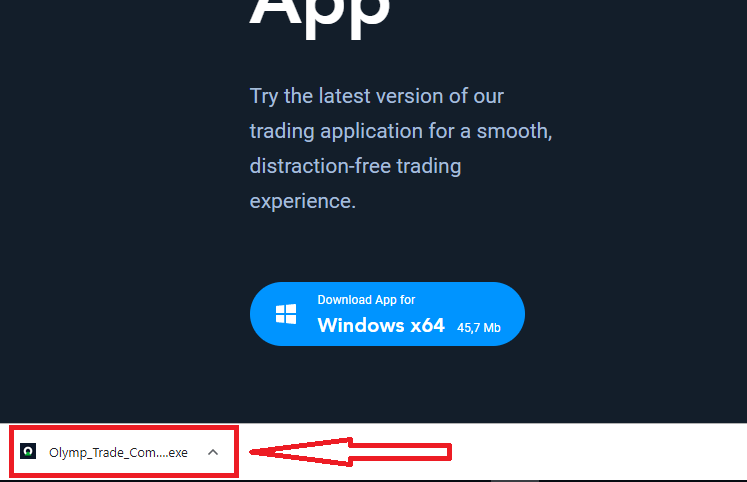
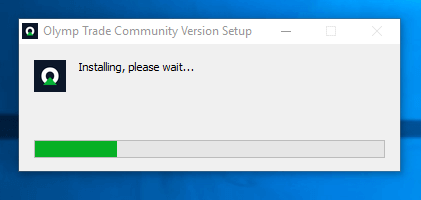
2. Отворете изтегления файл, щракнете двукратно върху него, той ще се стартира автоматично.
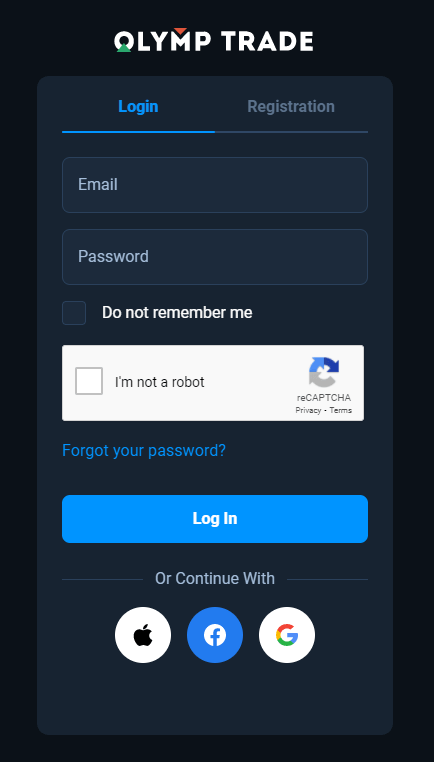
3. Влезте в клиента и започнете да търгувате. В случай, че не можете да си спомните имейла или паролата си, използвайте опцията за възстановяване на паролата или променете паролата в профила си.
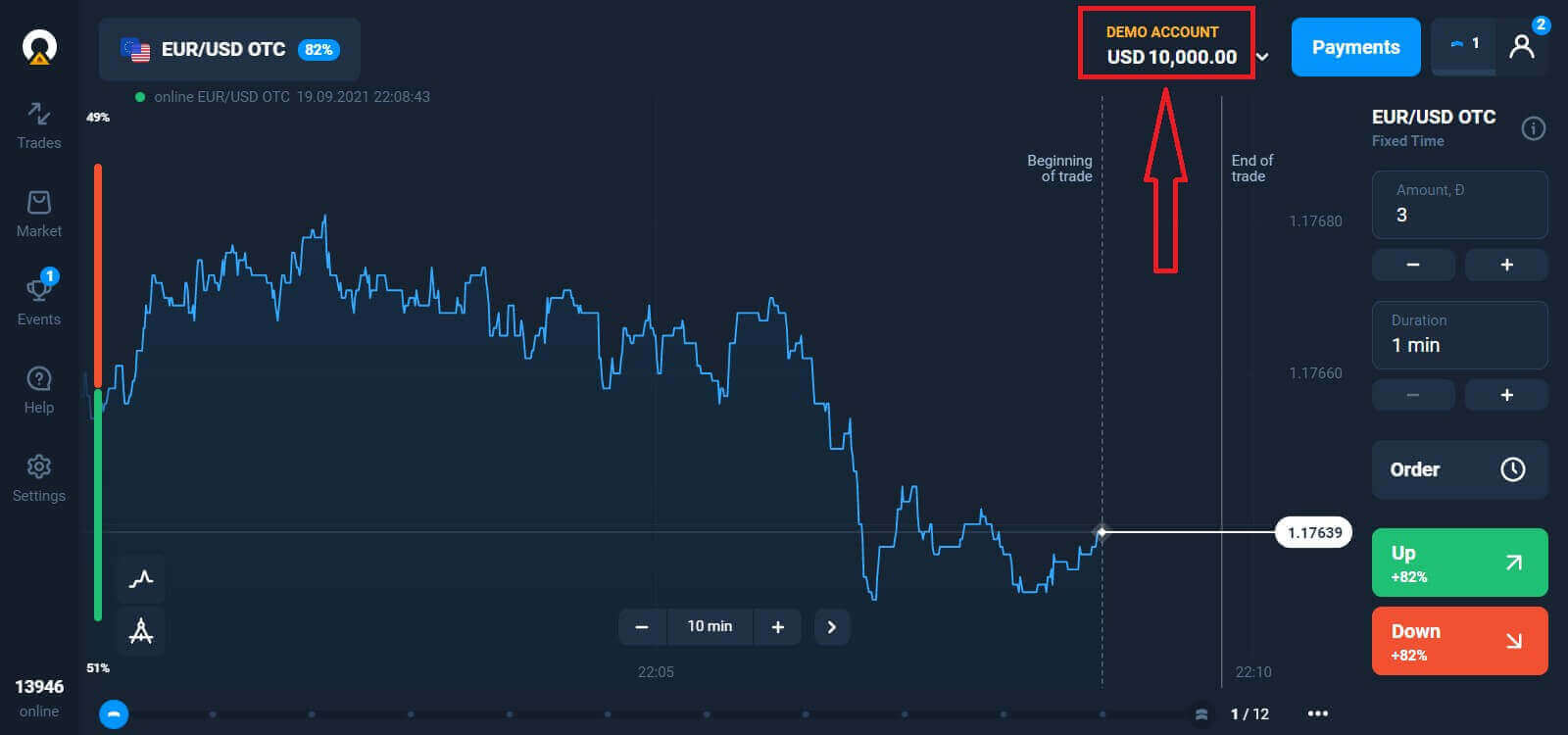
Сега можете да започнете да търгувате. Имате $10 000 в демо сметка, можете също да търгувате в реална сметка след депозиране.
Как да направите депозит в Olymptrade
Как да изтеглите и инсталирате приложението Olymptrade на macOS
Десктоп приложението за macOS е абсолютно същото като уеб версията му. Следователно, няма да има проблеми с търговията и прехвърлянето на средства.
- Операционна система:
- Оперативна памет:
- Видеокарта:
- Пространство на твърдия диск:
Изтеглете официалното приложение Olymptrade тук на вашия лаптоп/компютър.
Изтеглете приложението Olymptrade за macOS
Вашият инсталатор на Olymptrade ще започне да се изтегля автоматично след няколко секунди. Ако това не се случи, рестартирайте изтеглянето.
След успешно изтегляне, изпълнете същите стъпки, както при Windows, за да го инсталирате на вашия лаптоп/компютър:
Как да се регистрирате с имейл
За да се регистрирате, трябва да попълните цялата необходима информация и да кликнете върху бутона „ Регистрация “.- Въведете валиден имейл адрес.
- Създайте силна парола .
- Изберете валутата на сметката: (EUR или USD)
- Също така трябва да се съгласите със споразумението за услугата и да потвърдите, че сте пълнолетни (над 18 години).
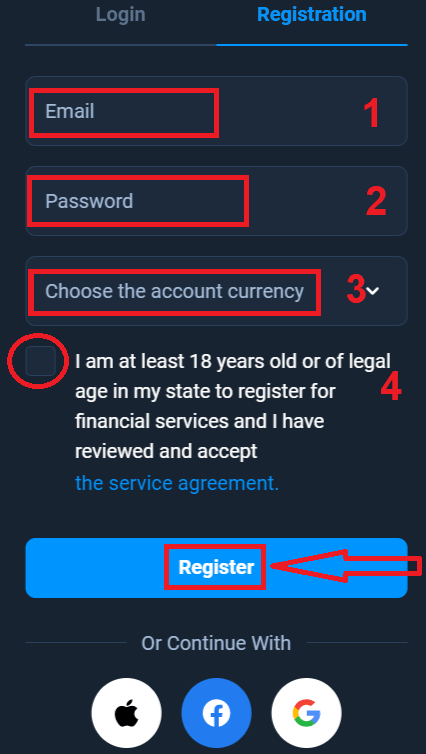
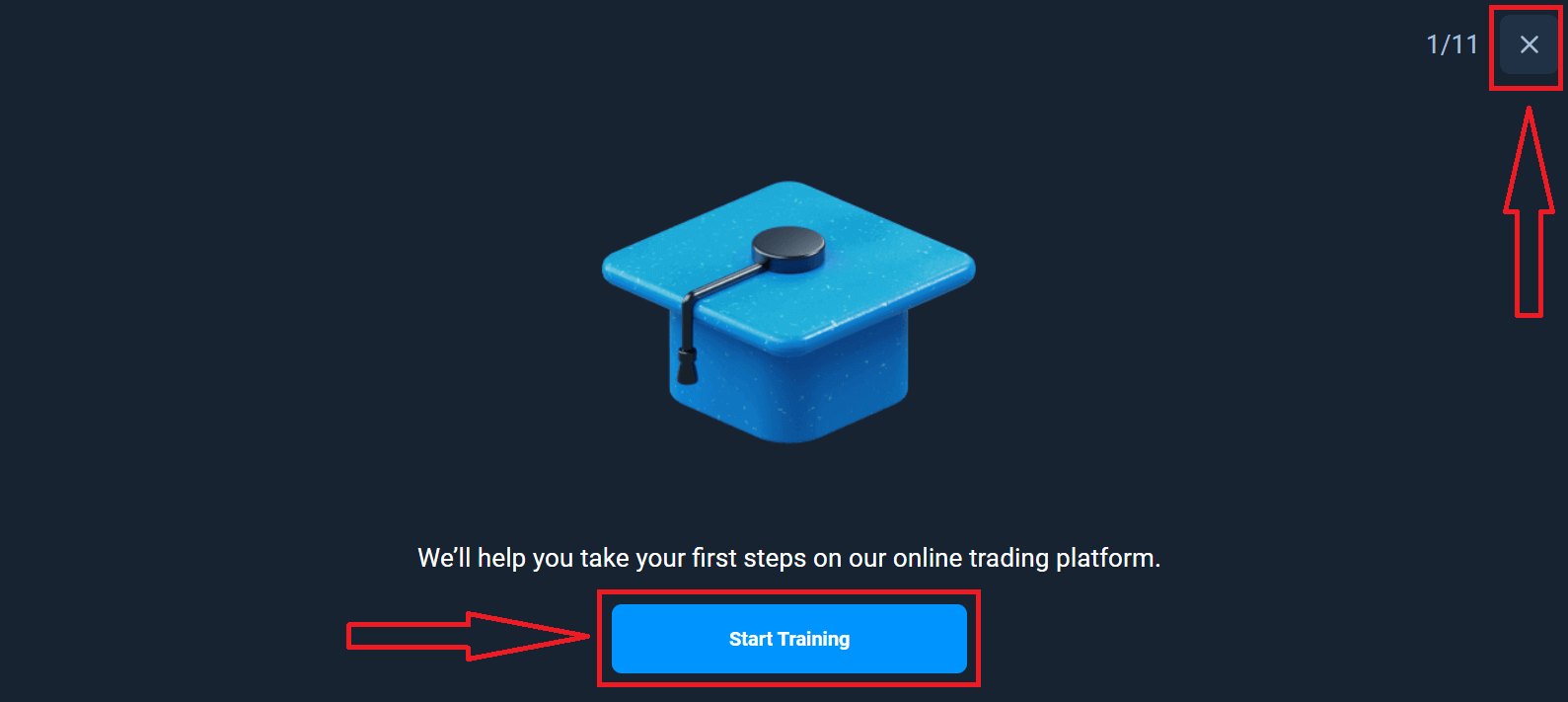
Поздравления! Регистрирахте се успешно. Първо, ще ви помогнем да направите първите си стъпки в нашата онлайн платформа за търговия, кликнете върху „Старт на обучение“, за да видите бързо Olymptrade. Ако знаете как да използвате Olymptrade, кликнете върху „X“ в горния десен ъгъл.
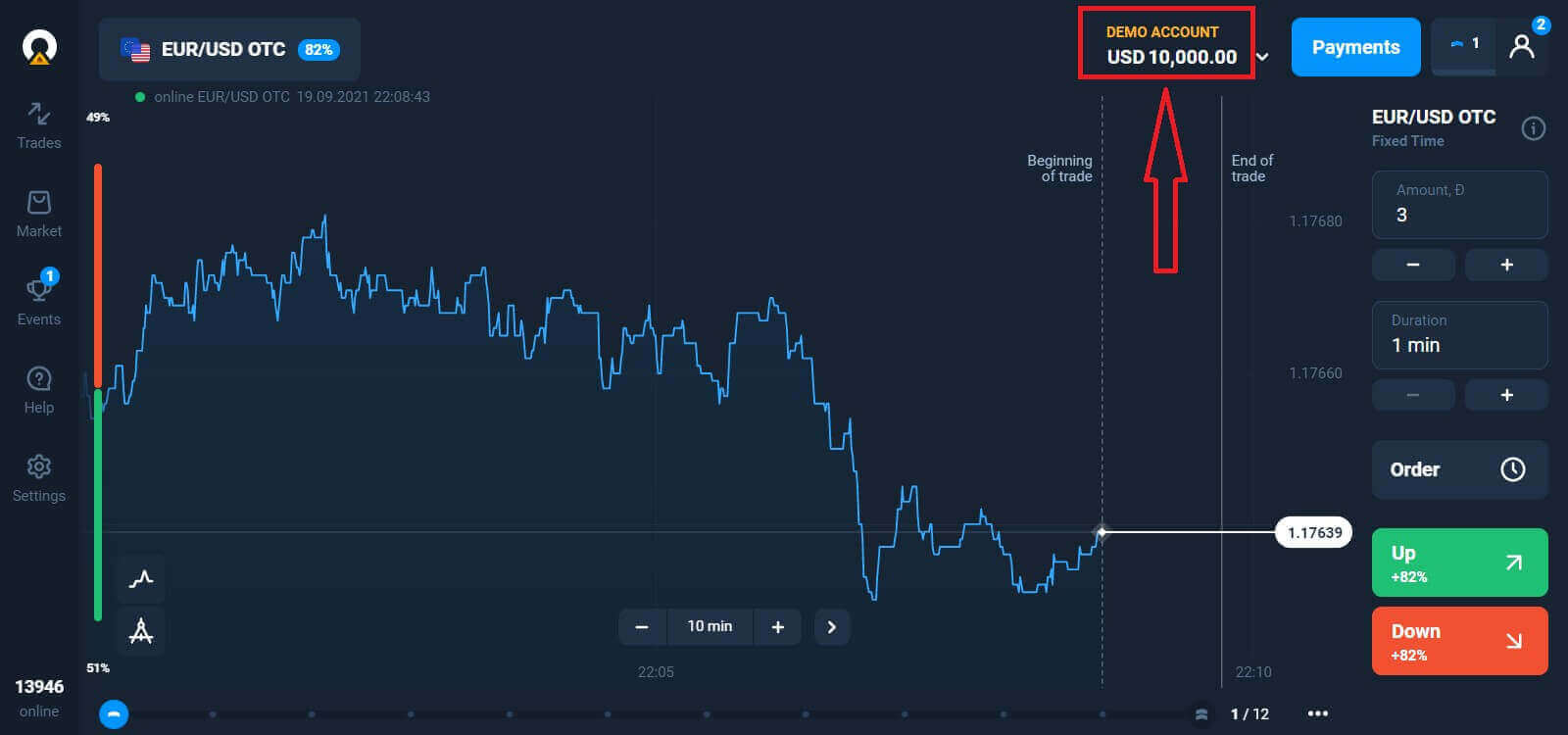
Сега можете да започнете да търгувате, имате $10 000 в демо сметка. Демо сметката е инструмент, с който да се запознаете с платформата, да практикувате уменията си за търговия с различни активи и да изпробвате нови механики на графика в реално време без рискове.
Можете също да търгувате в реална сметка след депозиране, като кликнете върху реалната сметка, която искате да заредите (в менюто „Сметки“).
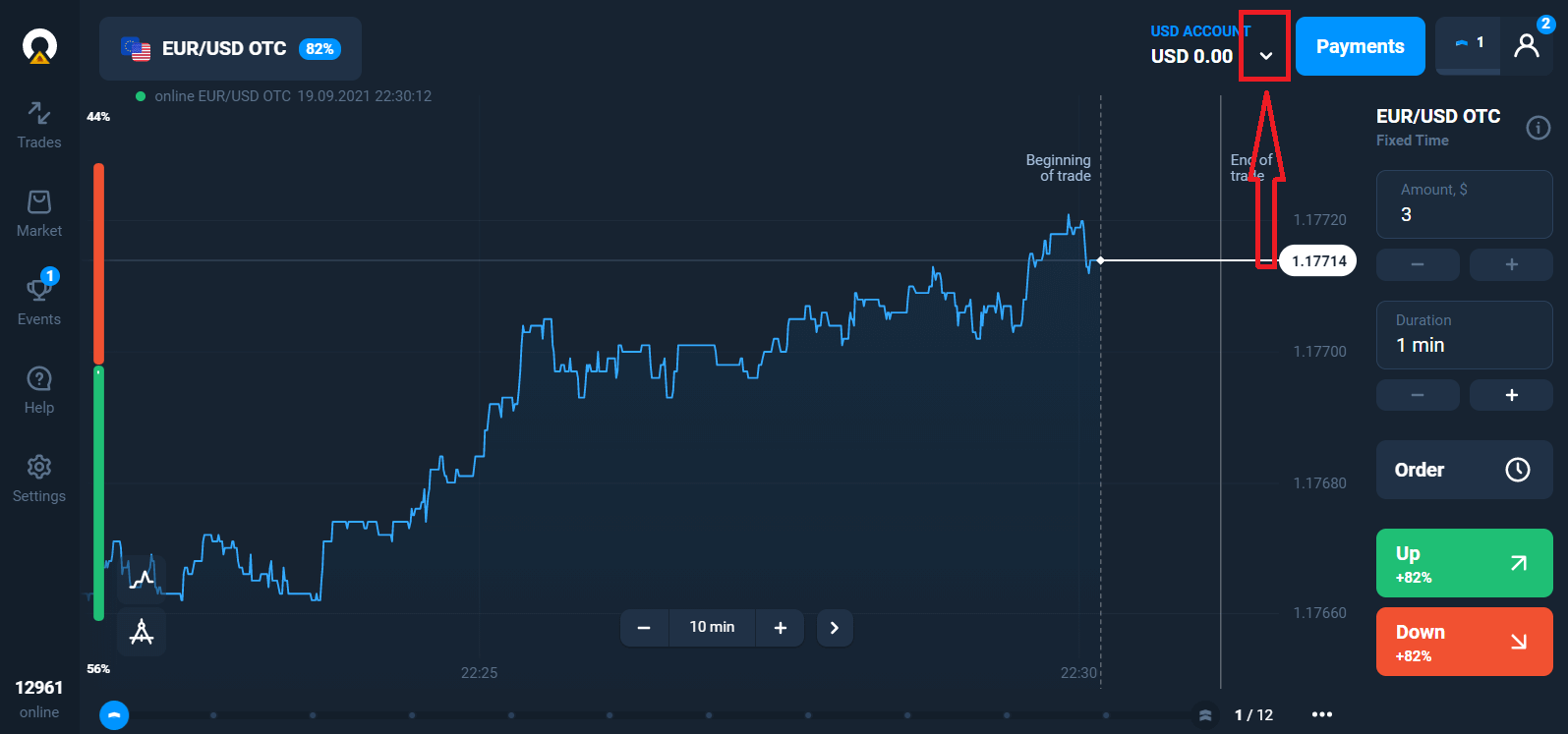
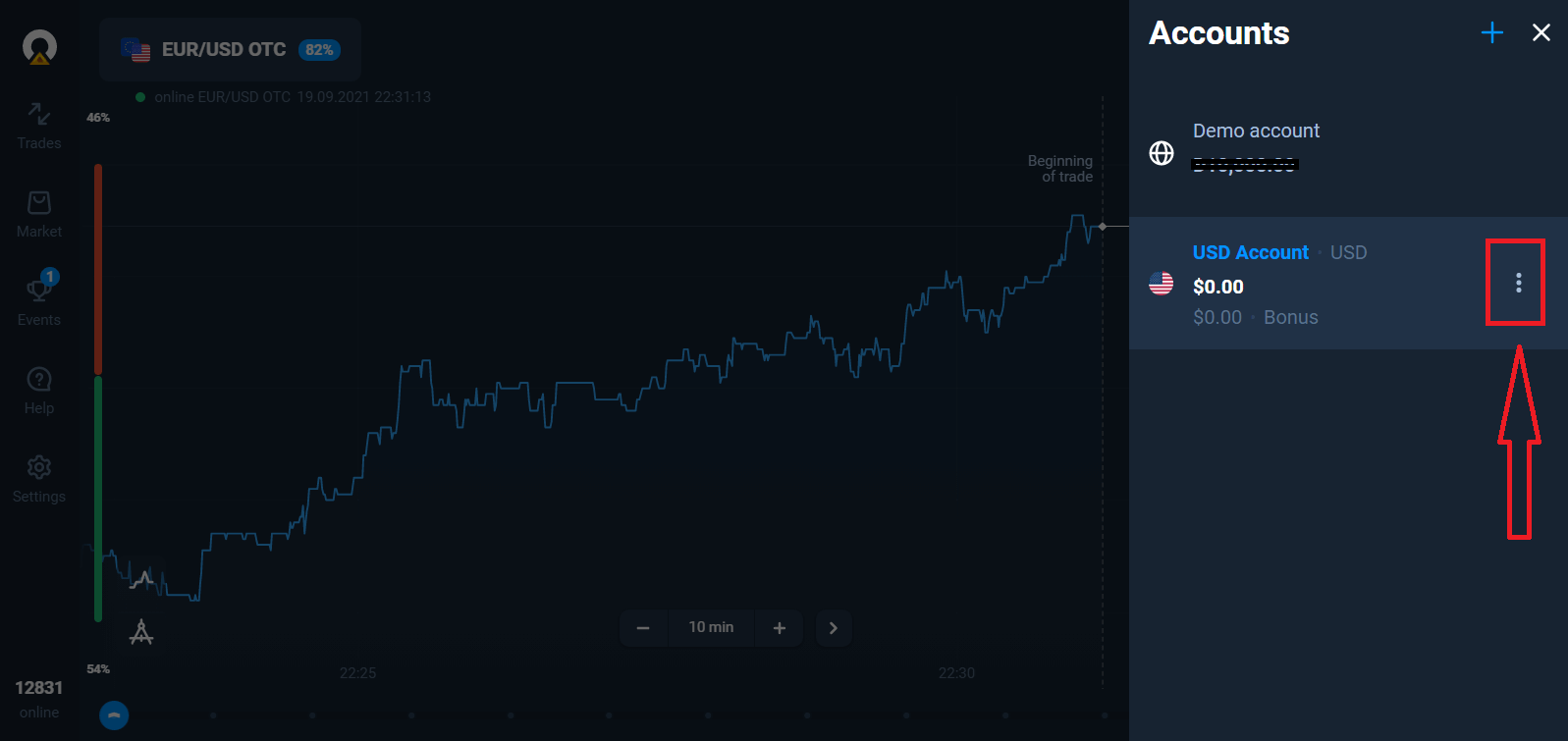
Изберете опцията „Депозит“ и след това изберете сумата и начина на плащане.
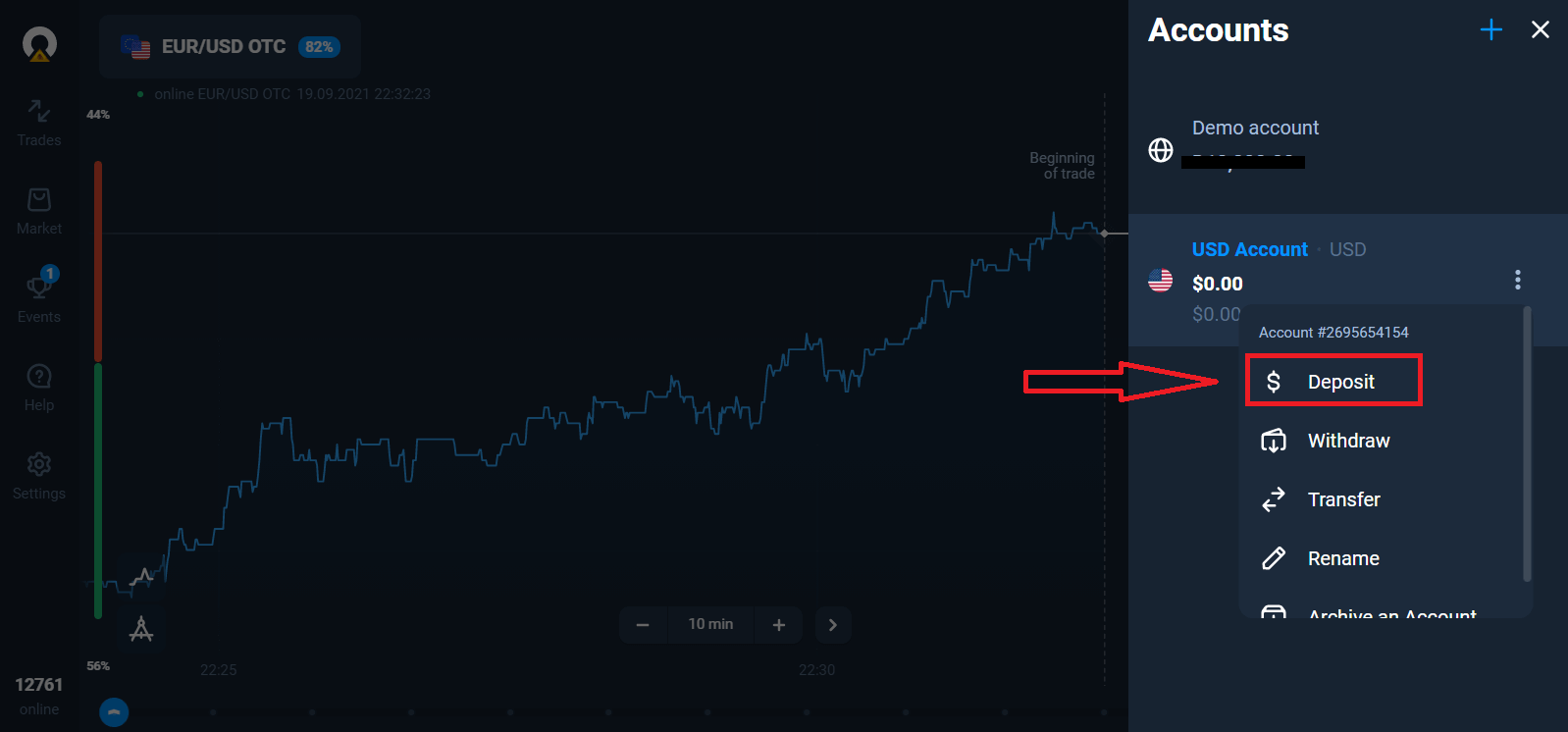
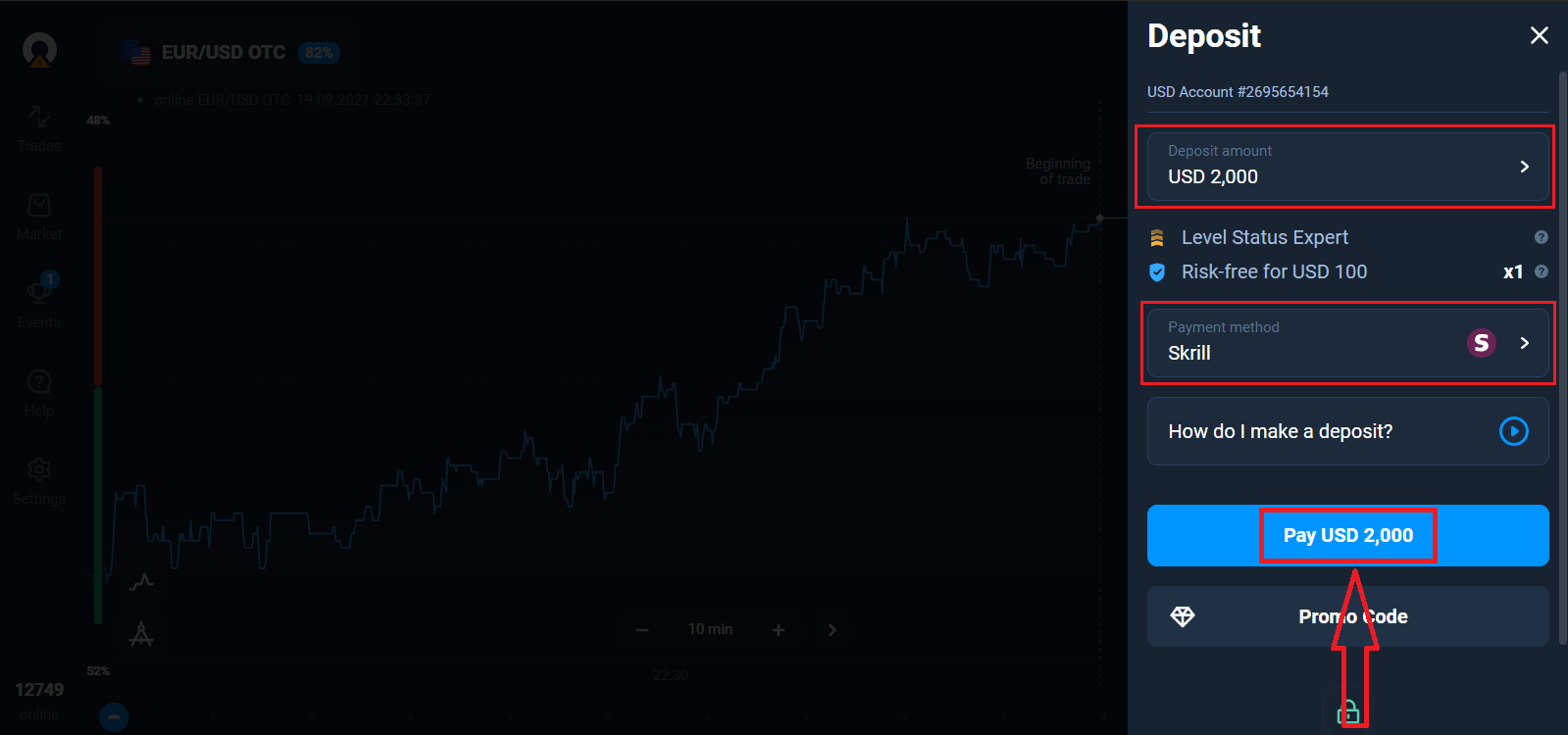
За да започнете реална търговия, трябва да направите инвестиция в сметката си (минималната сума за депозит е 10 USD/EUR).
Как да направите депозит в Olymptrade
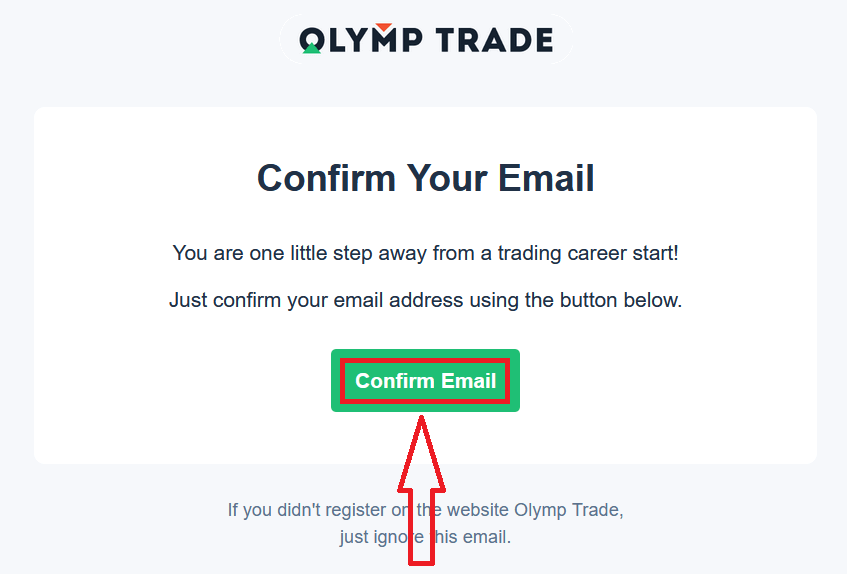
Накрая, достъпвате имейла си, Olymptrade ще ви изпрати потвърждение. Кликнете върху бутона „Потвърдете имейл“ в този имейл, за да активирате акаунта си. Така ще завършите регистрацията и активирането на акаунта си.
Как да се регистрирате с акаунт във Facebook
Също така, имате опция да отворите акаунта си чрез Facebook акаунт и можете да го направите само с няколко прости стъпки: 1. Кликнете върху бутона Facebook
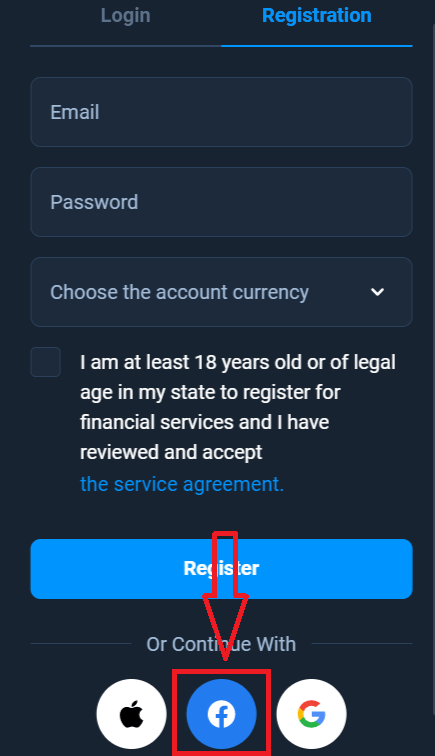
2. Ще се отвори прозорец за вход във Facebook, където ще трябва да въведете имейл адреса си, който сте използвали за регистрация във Facebook
3. Въведете паролата от вашия Facebook акаунт
4. Кликнете върху „Вход“
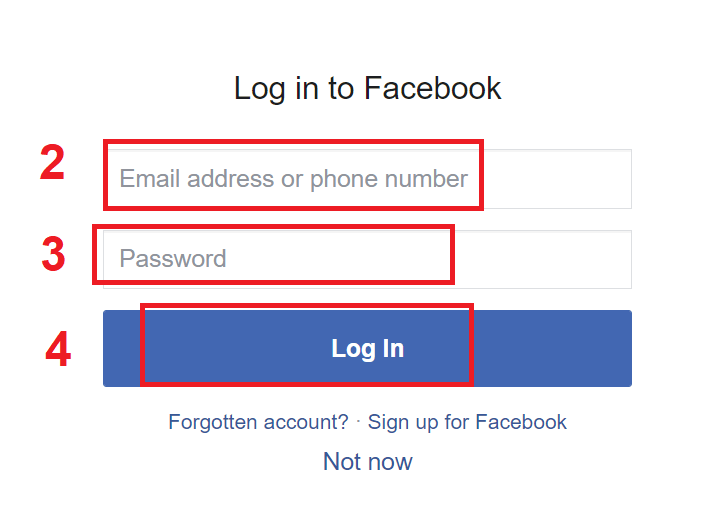
След като кликнете върху бутона „Вход“, Olymptrade изисква достъп до: Вашето име и снимка на профила и имейл адрес. Кликнете върху Продължи...
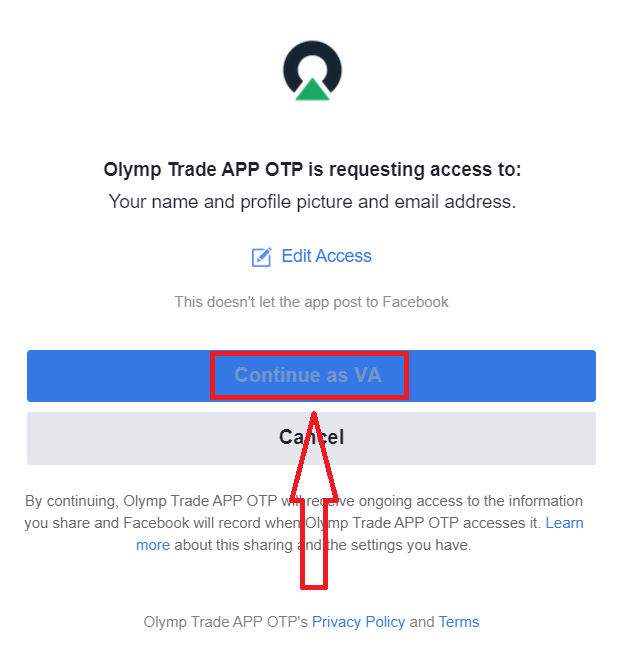
След това ще бъдете автоматично пренасочени към платформата Olymptrade.
Как да се регистрирате с акаунт в Google
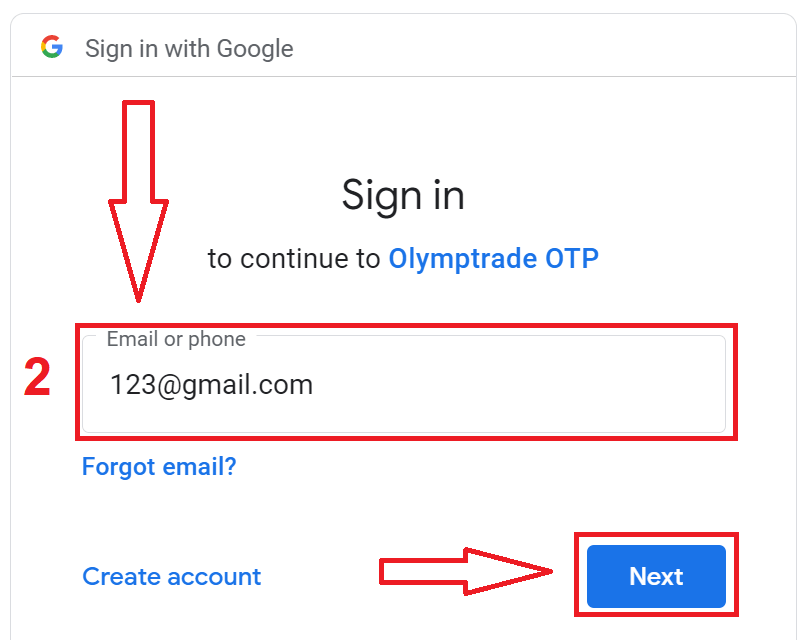
1. За да се регистрирате с Google акаунт, щракнете върху съответния бутон във формуляра за регистрация.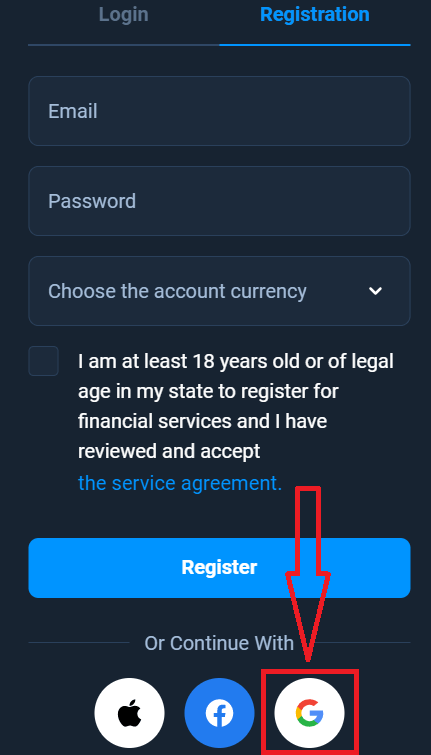
2. В новоотворения прозорец въведете телефонния си номер или имейл адрес и щракнете върху „Напред“.
3. След това въведете паролата за вашия Google акаунт и щракнете върху „Напред“.
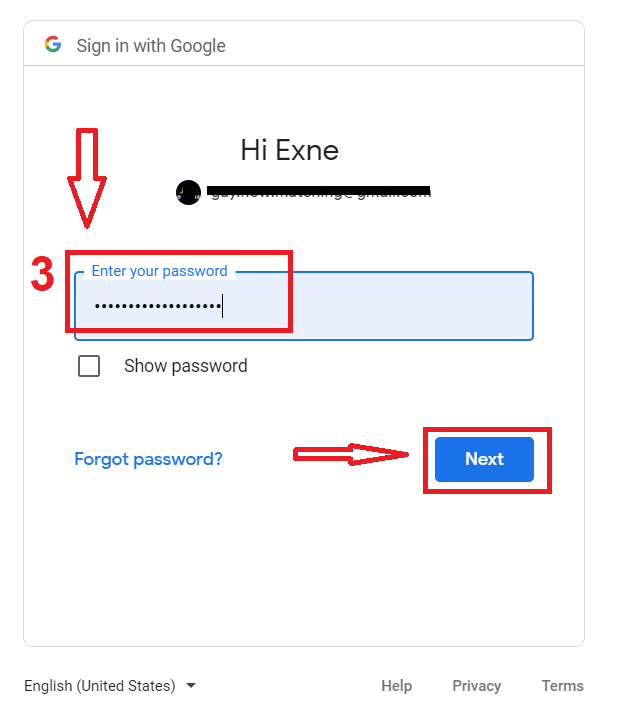
След това следвайте инструкциите, изпратени от услугата на вашия имейл адрес.
Как да се регистрирате с Apple ID
1. За да се регистрирате с Apple ID, щракнете върху съответния бутон във формуляра за регистрация. 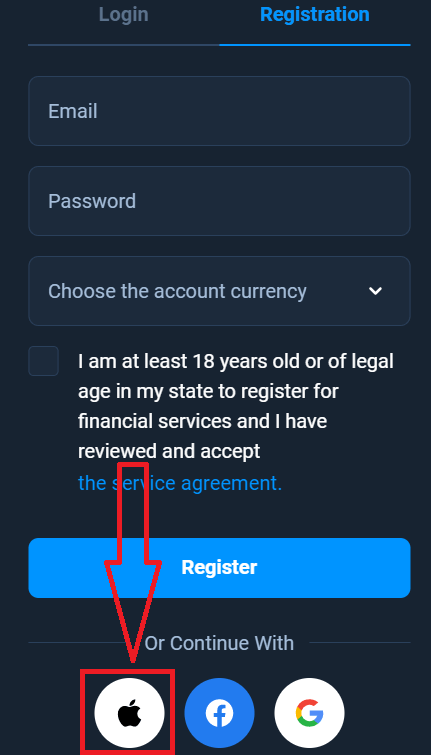
2. В новоотворения прозорец въведете вашия Apple ID и щракнете върху „Напред“.
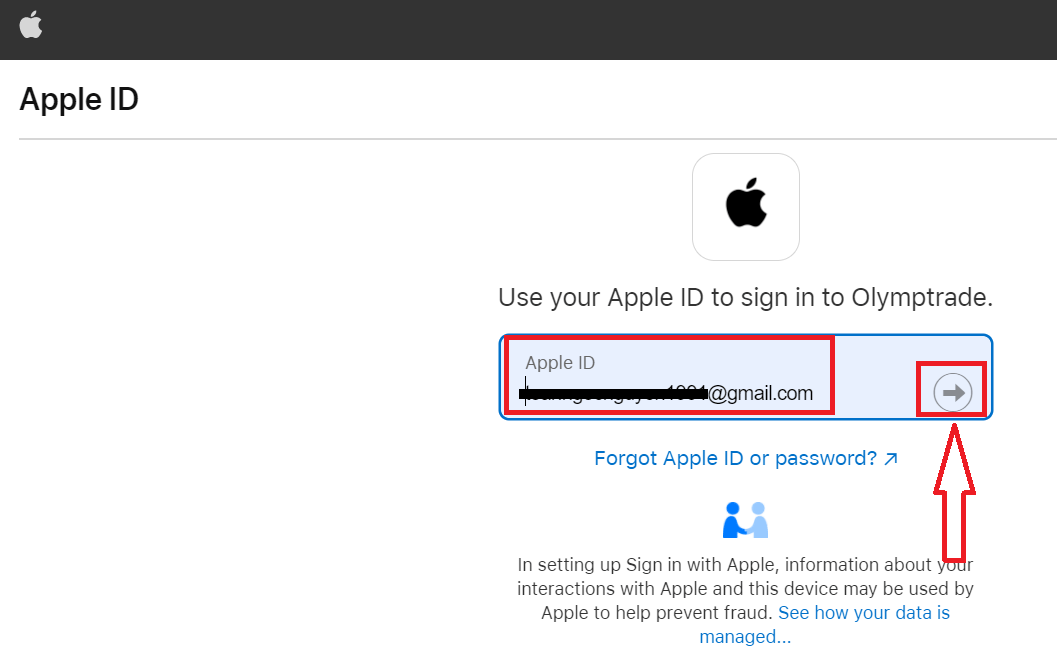
3. След това въведете паролата за вашия Apple ID и щракнете върху „Напред“.
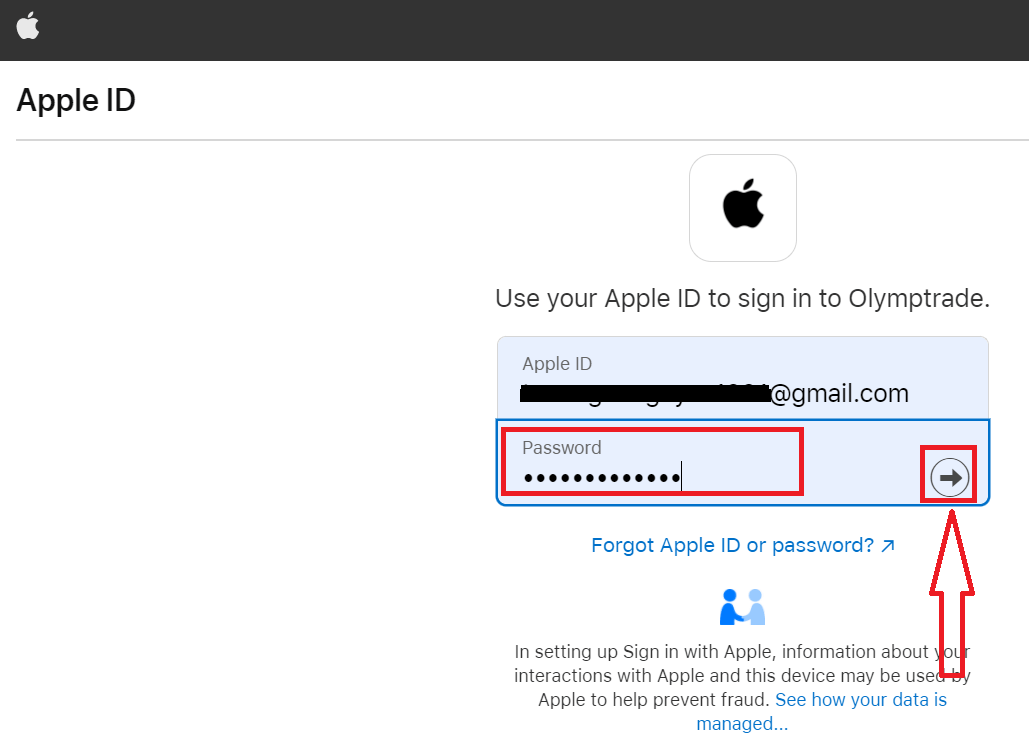
След това следвайте инструкциите, изпратени от услугата, и можете да започнете да търгувате с Olymptrade.
Често задавани въпроси
Минималните изисквания са 64-битов Windows 10 или по-нова версия или macOS 10.13+, 2 GB безплатна RAM, 500 MB свободно дисково пространство и стабилна интернет връзка. Изискванията към GPU/CPU са скромни; модерен двуядрен процесор е достатъчен. Някои функции може да изискват актуализирани времена за изпълнение или разрешения на браузъра.
В Windows: изтеглете официалния инсталатор на Windows от страницата за изтегляне на работния плот на Olymptrade, стартирайте .exe като администратор, приемете подканата за защита, следвайте съветника за настройка, за да изберете папка за инсталиране, разрешете всички необходими компоненти за изпълнение, след това завършете и стартирайте приложението. След първото стартиране влезте с вашите идентификационни данни, активирайте двуфакторно удостоверяване, ако е налично, и проверете за автоматични актуализации в настройките на приложението.
Първо проверете цифровия подпис на файла и изтеглете отново инсталатора от официалната страница на Olymptrade за настолен компютър — повредените изтегляния често са неуспешни. В Windows щракнете с десния бутон върху инсталатора, изберете Свойства и щракнете върху Деблокиране, ако има, след това върху Изпълнение като администратор. Временно деактивирайте антивирусната програма или добавете изключение, ако маркира файла. В macOS разрешете приложението в Security & Privacy > General (Open Anyway) или използвайте Control, щракнете върху Open. Ако грешките продължават, съберете регистрационния файл на инсталатора и се свържете с поддръжката; не стартирайте неизвестни файлове от сайтове на трети страни.
Обикновено се нуждаете от привилегии на локален администратор, за да инсталирате настолен софтуер, който променя системните папки или добавя компоненти за изпълнение; на macOS ще бъдете подканени да въведете администраторска парола за тези действия. Проверката на акаунта не се изисква само за инсталиране на приложението, но трябва да завършите проверката на самоличността, за да получите достъп до определени функции за търговия на живо и тегления. Ако нямате администраторски права на лаптоп, управляван от работа, помолете ИТ за проверена инсталация или вместо това използвайте уеб платформата.
Изтегляйте инсталационни програми само от официалния работен плот на Olymptrade и сравнявайте всяка предоставена контролна сума или цифров подпис, когато има такива. Преди да стартирате, сканирайте файла с актуализирана антивирусна програма. След инсталирането активирайте двуфакторно удостоверяване, задайте силна уникална парола и потвърдете, че автоматичните актуализации са активни. Избягвайте инсталиране от огледални сайтове или прикачени файлове към имейл; поддържайте корекциите за сигурност на операционната система актуални и помислете за стартиране на приложението зад реномирана защитна стена или VPN в обществени мрежи.