כיצד להירשם ולמשוך כסף ב-Olymptrade

איך להירשם ב-Olymptrade
כיצד להירשם באמצעות דוא"ל
1. ניתן להירשם לחשבון בפלטפורמה על ידי לחיצה על כפתור " הרשמה " בפינה הימנית העליונה. 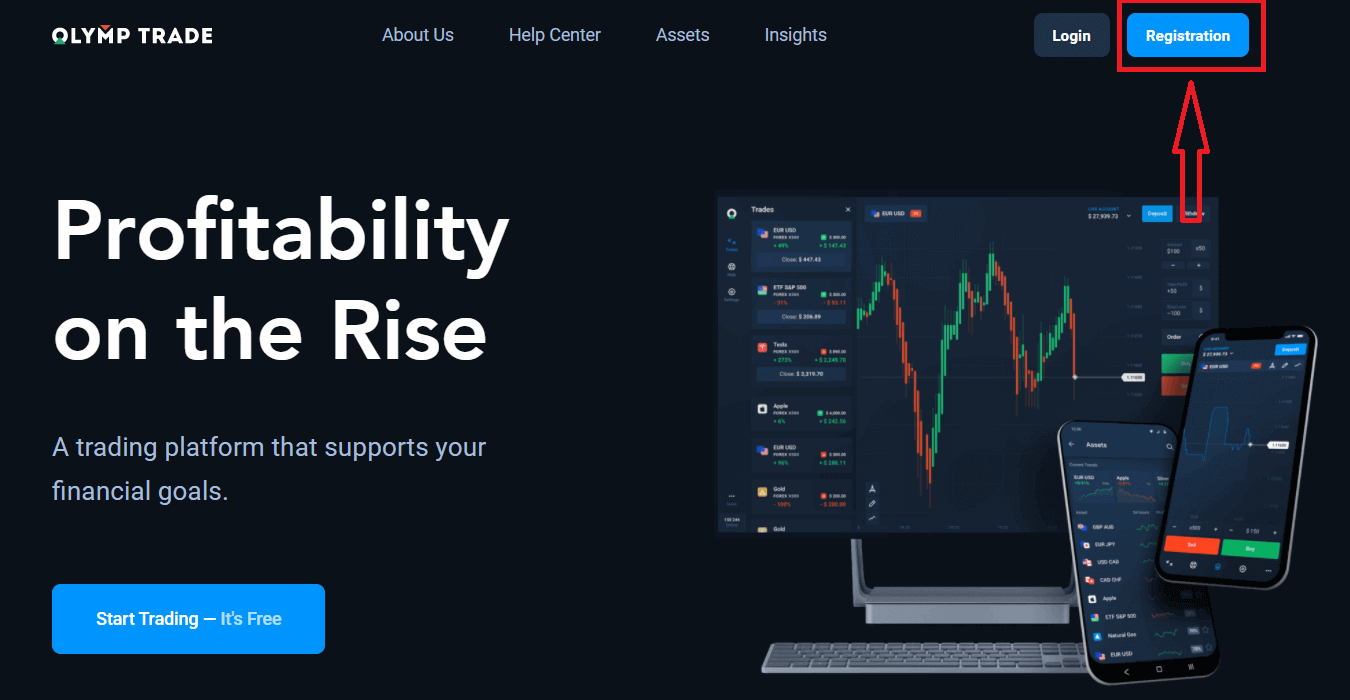
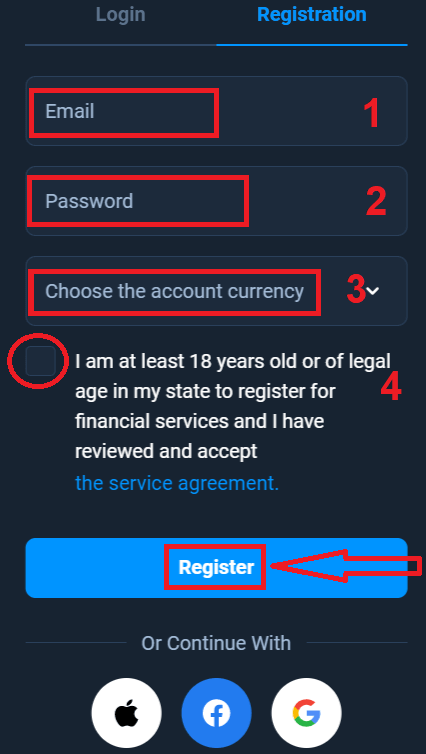
2. כדי להירשם עליכם למלא את כל המידע הדרוש וללחוץ על כפתור " הרשמה ".
- הזן כתובת דוא"ל תקפה .
- צור סיסמה חזקה .
- בחר את מטבע החשבון: (אירו או דולר אמריקאי)
- עליך גם להסכים להסכם השירות ולאשר שאתה בגיל החוקי (מעל גיל 18).
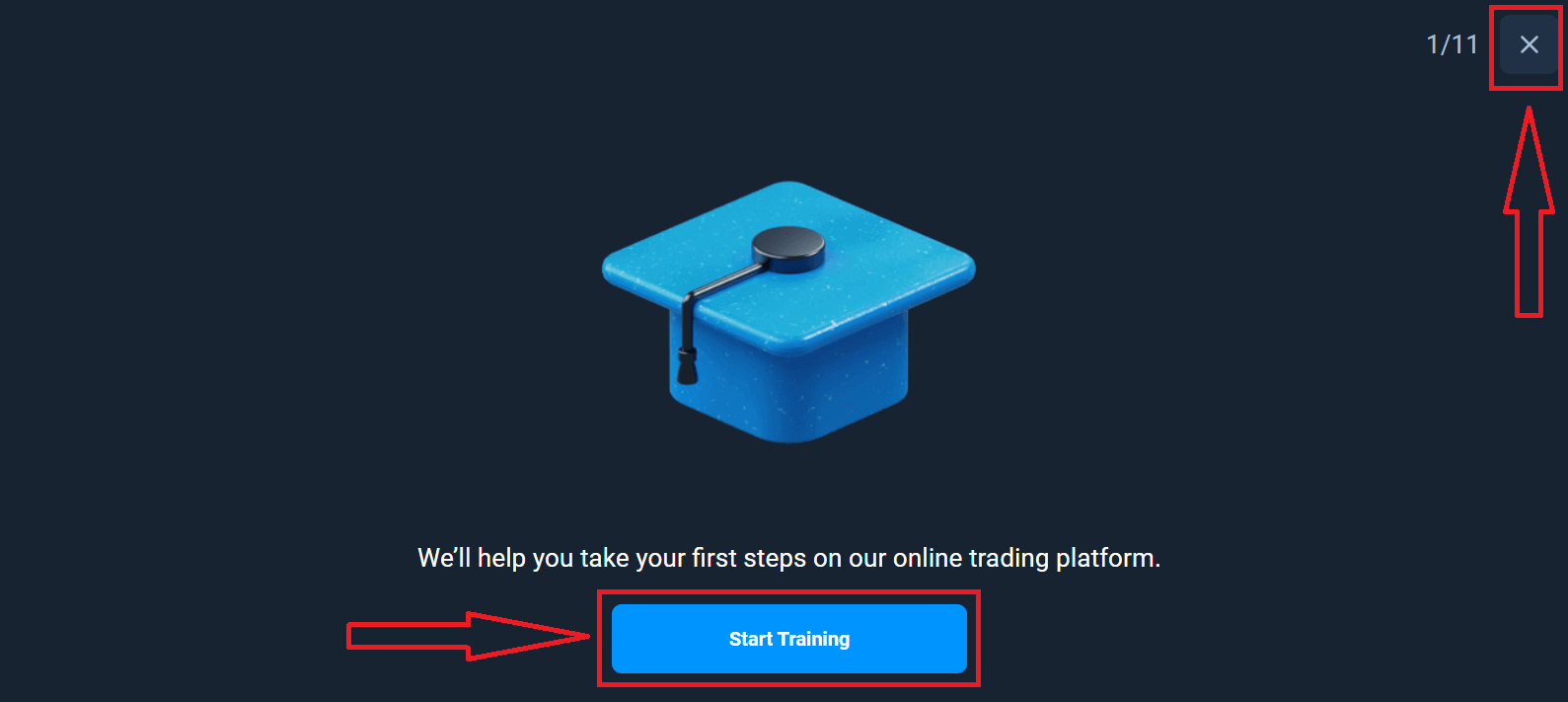
מזל טוב! נרשמת בהצלחה. ראשית, נעזור לך לעשות את הצעדים הראשונים שלך בפלטפורמת המסחר המקוונת שלנו, לחץ על "התחל אימון" כדי לקבל מבט מהיר על Olymptrade. אם אתה יודע כיצד להשתמש ב-Olymptrade, לחץ על "X" בפינה הימנית העליונה.
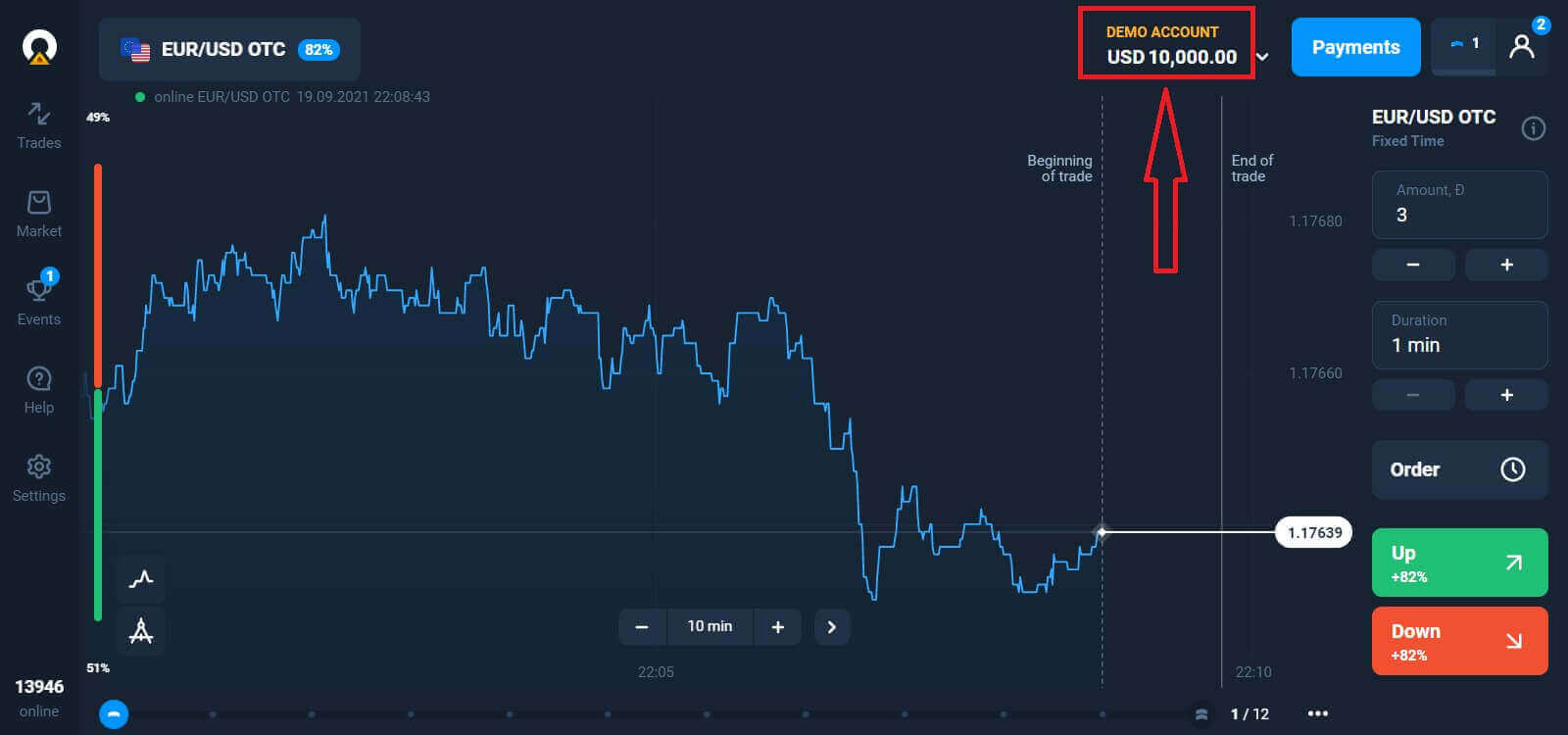
כעת תוכל להתחיל לסחור, יש לך 10,000 דולר בחשבון דמו. חשבון דמו הוא כלי עבורך להכיר את הפלטפורמה, לתרגל את כישורי המסחר שלך על נכסים שונים ולנסות מכניקות חדשות על גרף בזמן אמת ללא סיכונים.
אתה יכול גם לסחור בחשבון אמיתי לאחר הפקדה על ידי לחיצה על החשבון החי שברצונך לטעון (בתפריט "חשבונות"),
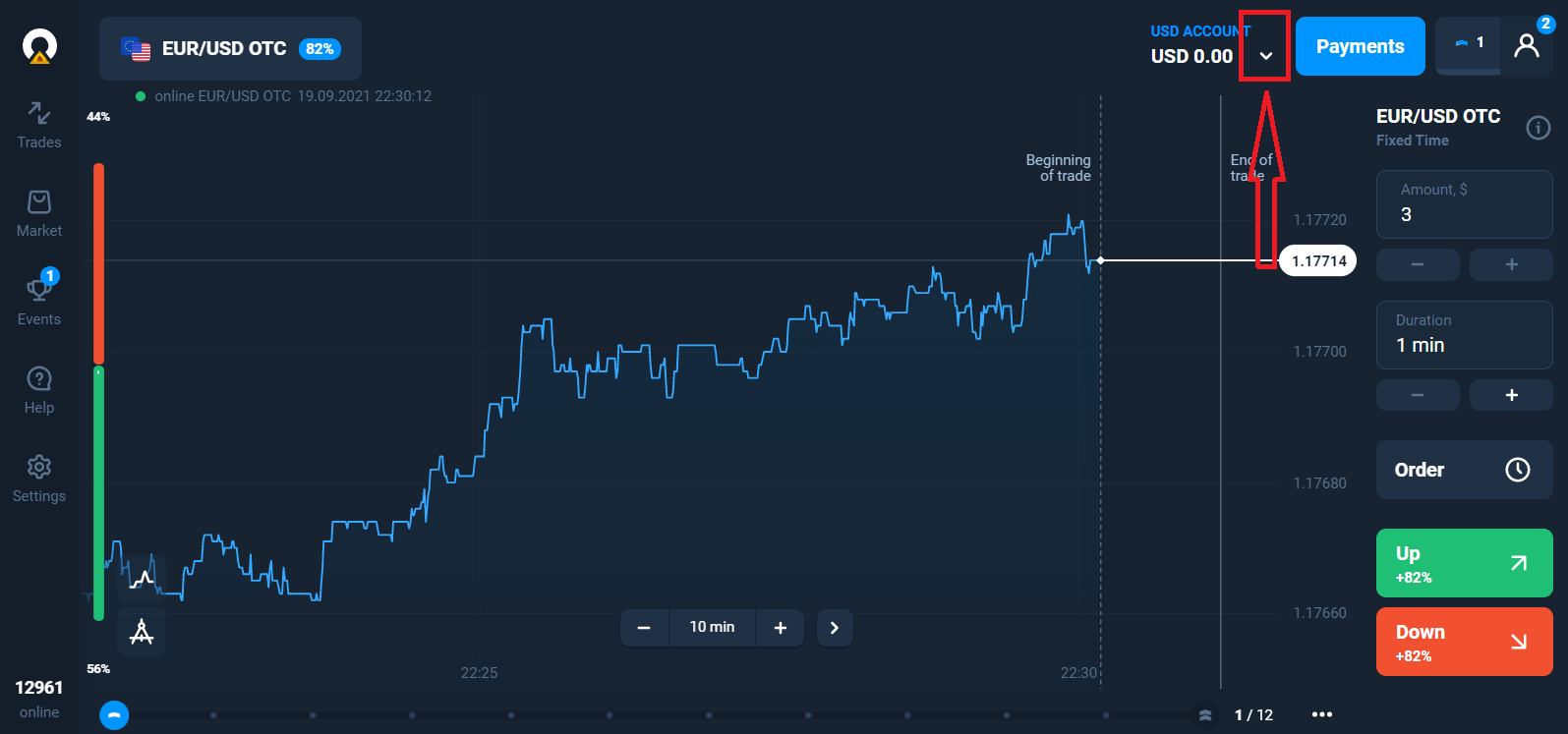
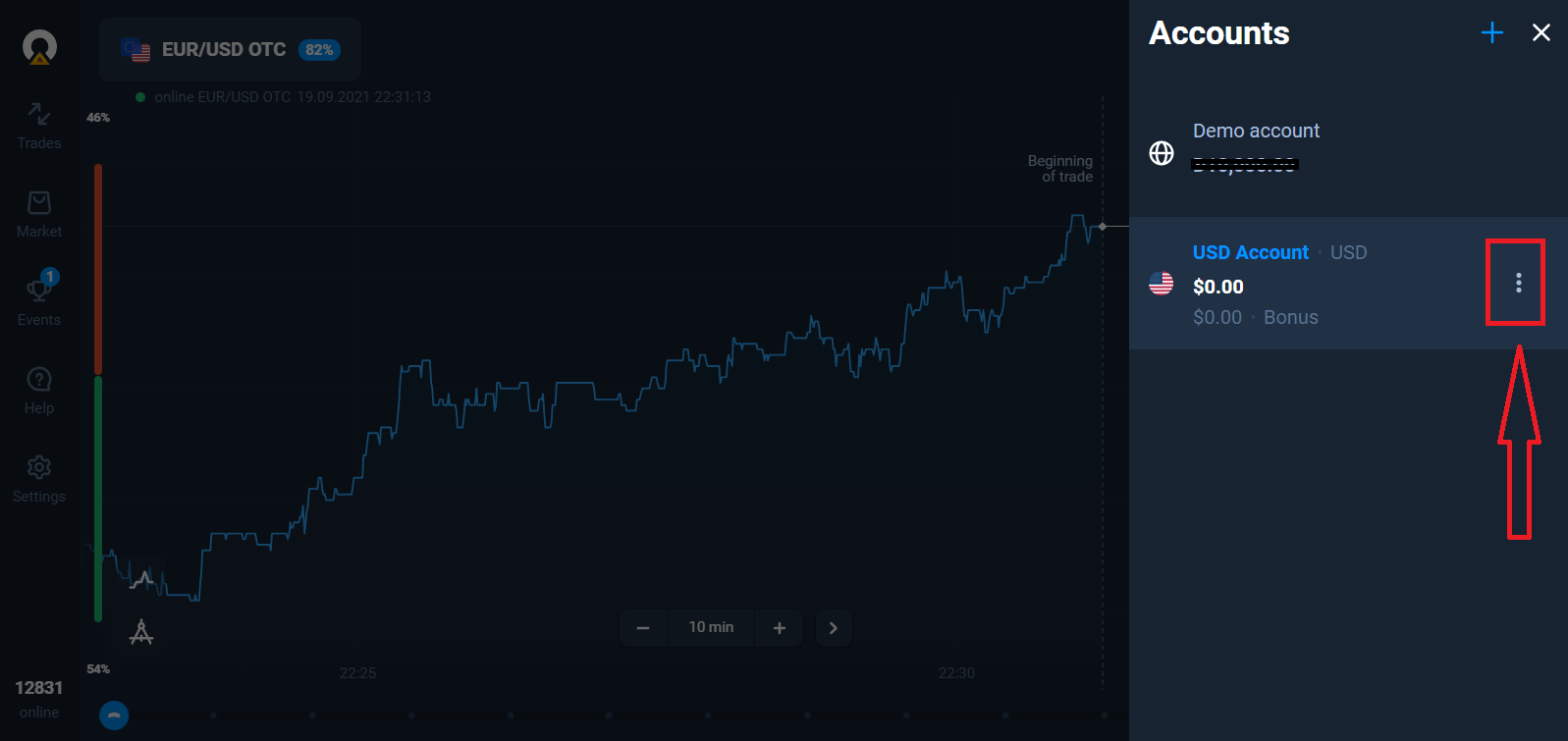
לבחור באפשרות "הפקדה" ולאחר מכן לבחור את הסכום ושיטת התשלום.
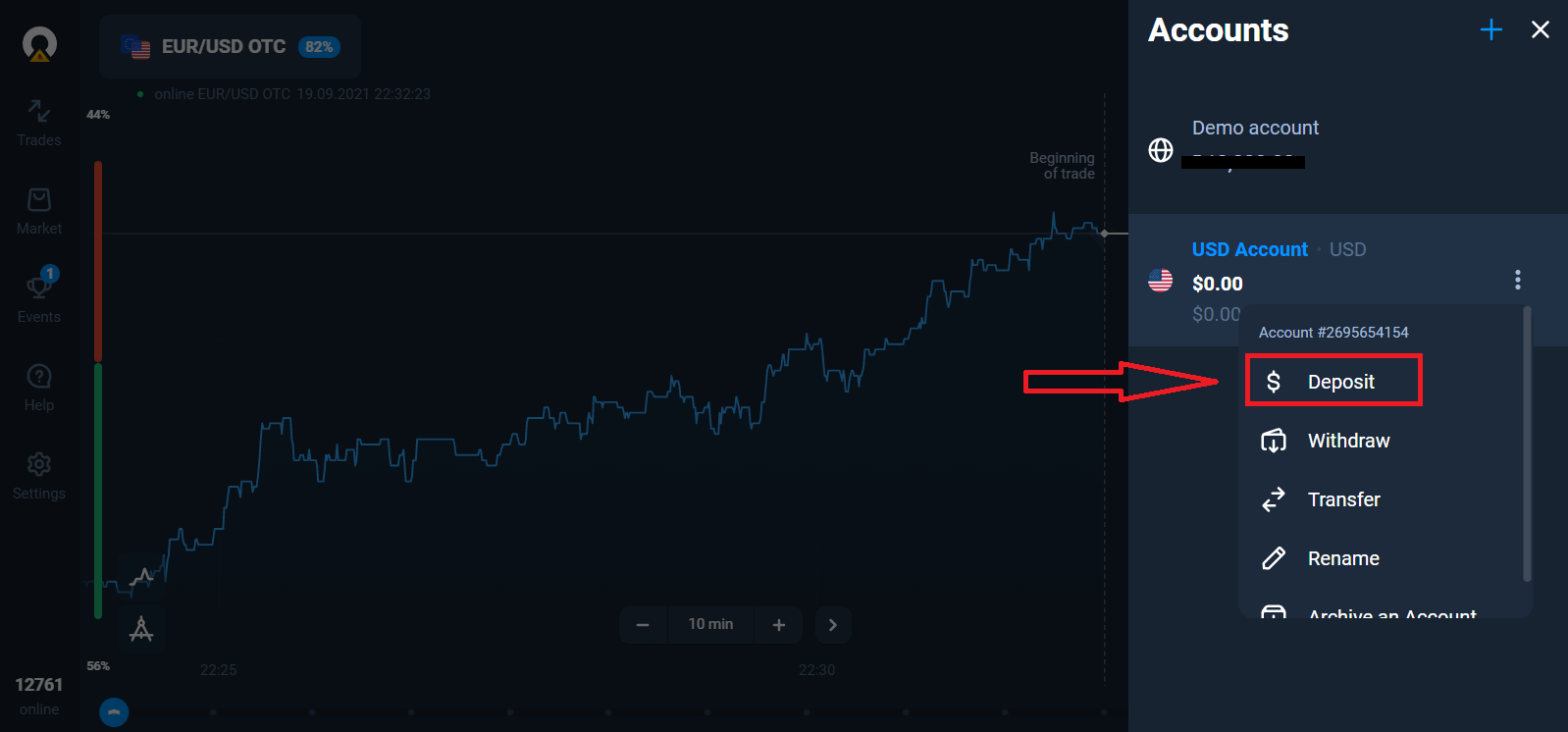
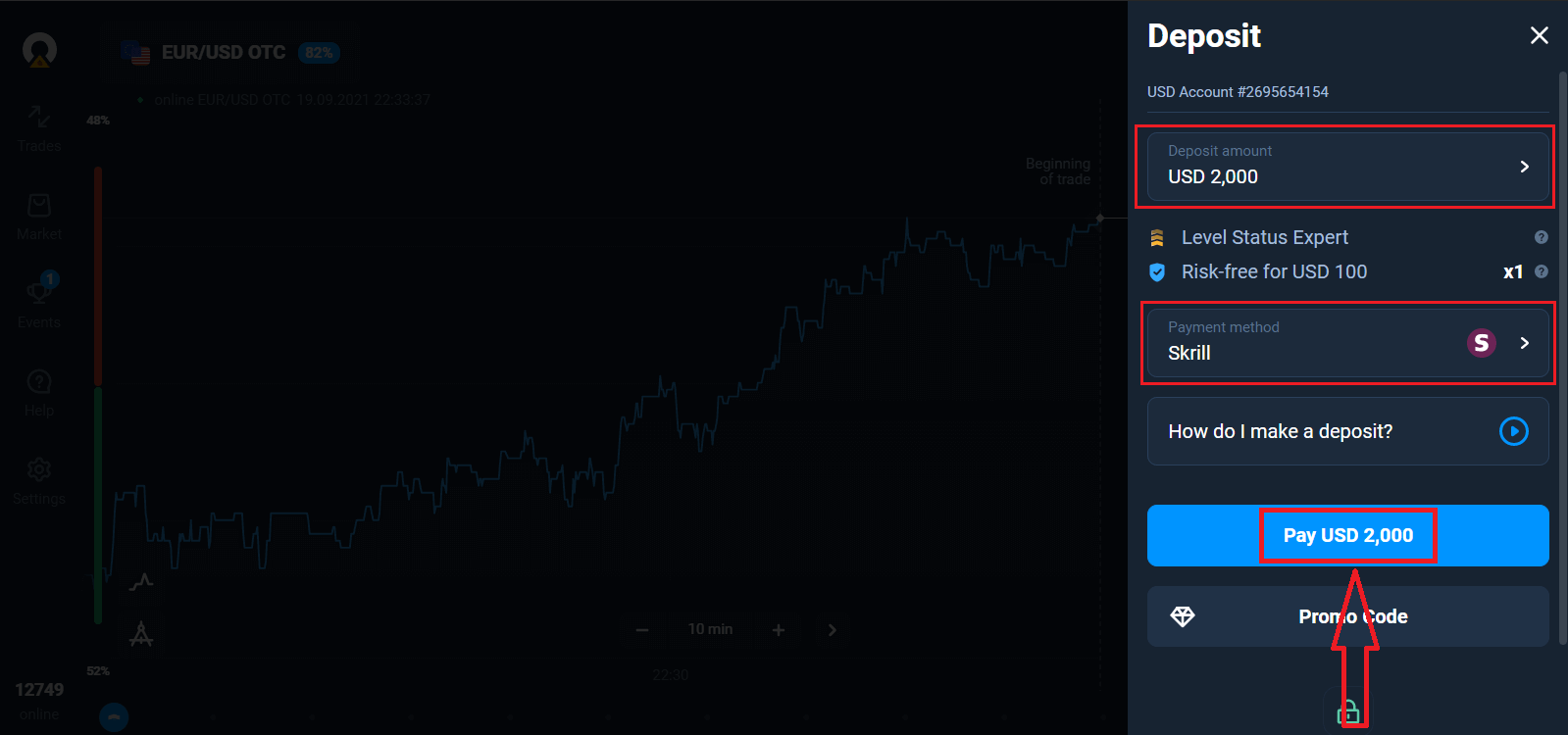
כדי להתחיל לסחור חי עליך לבצע השקעה בחשבונך (סכום ההפקדה המינימלי הוא 10 דולר/אירו).
כיצד לבצע הפקדה ב-Olymptrade
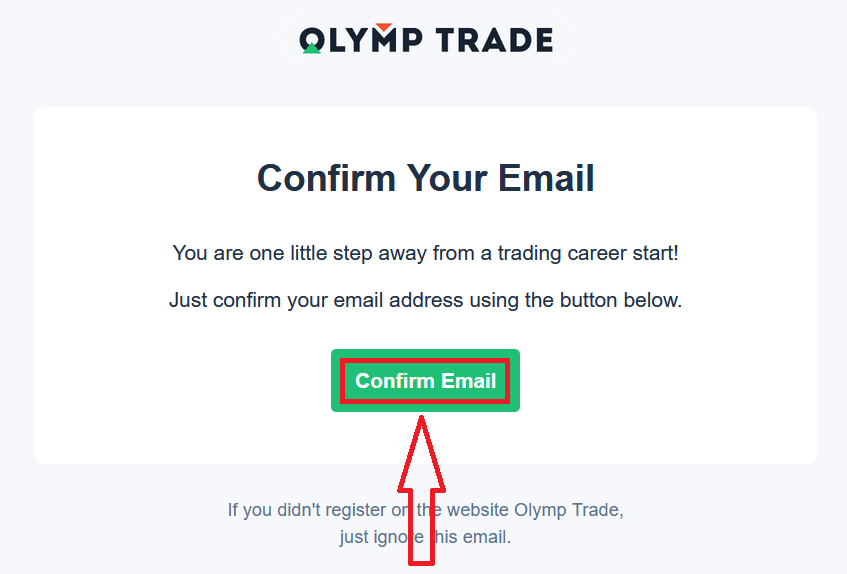
לבסוף, תיגש לדוא"ל שלך, Olymptrade תשלח לך דוא"ל אישור. לחץ על כפתור "אשר דוא"ל" בדוא"ל זה כדי להפעיל את חשבונך. כך, תסיים את ההרשמה והפעלת החשבון שלך.
איך להירשם עם חשבון פייסבוק
בנוסף, יש לכם אפשרות לפתוח את החשבון שלכם דרך חשבון פייסבוק ותוכלו לעשות זאת בכמה צעדים פשוטים: 1. לחצו על כפתור פייסבוק
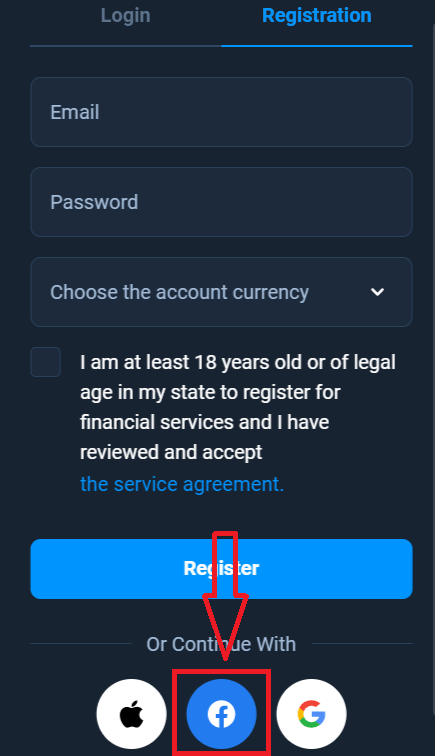
2. ייפתח חלון התחברות לפייסבוק, שם תצטרכו להזין את כתובת הדוא"ל שלכם בה השתמשתם כדי להירשם לפייסבוק
3. הזינו את הסיסמה מחשבון הפייסבוק שלכם
4. לחצו על "התחברות"
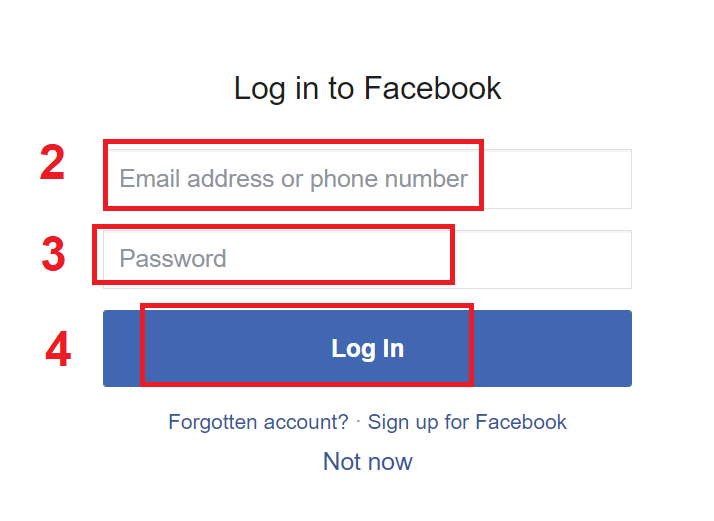
לאחר שלחצתם על כפתור "התחברות", Olymptrade תבקש גישה ל: שמכם ותמונת הפרופיל שלכם וכתובת הדוא"ל שלכם. לחצו על המשך...
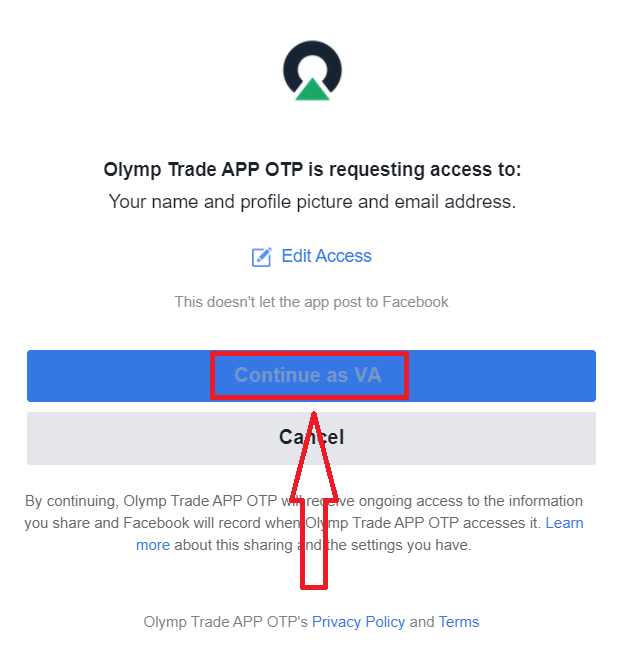
לאחר מכן תועברו אוטומטית לפלטפורמת Olymptrade.
כיצד להירשם עם חשבון גוגל
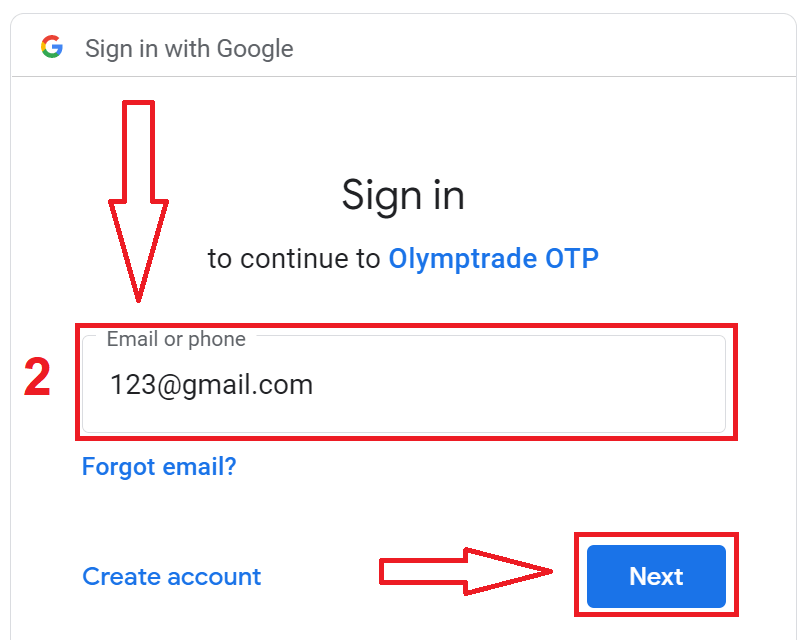
1. כדי להירשם עם חשבון גוגל, לחץ על הכפתור המתאים בטופס ההרשמה. 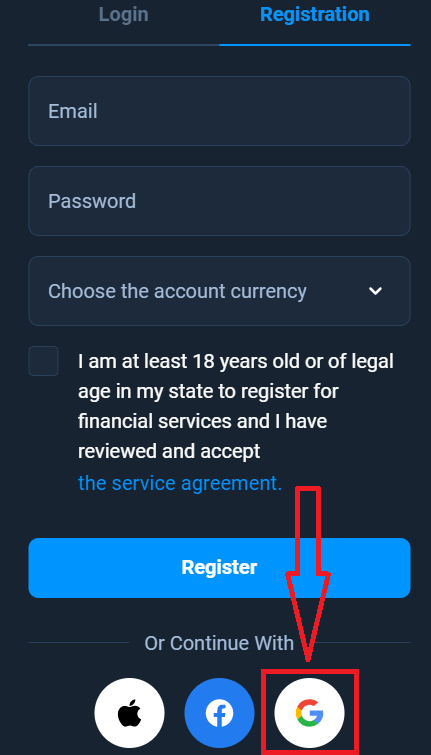
2. בחלון שנפתח הזן את מספר הטלפון או הדוא"ל שלך ולחץ על "הבא".
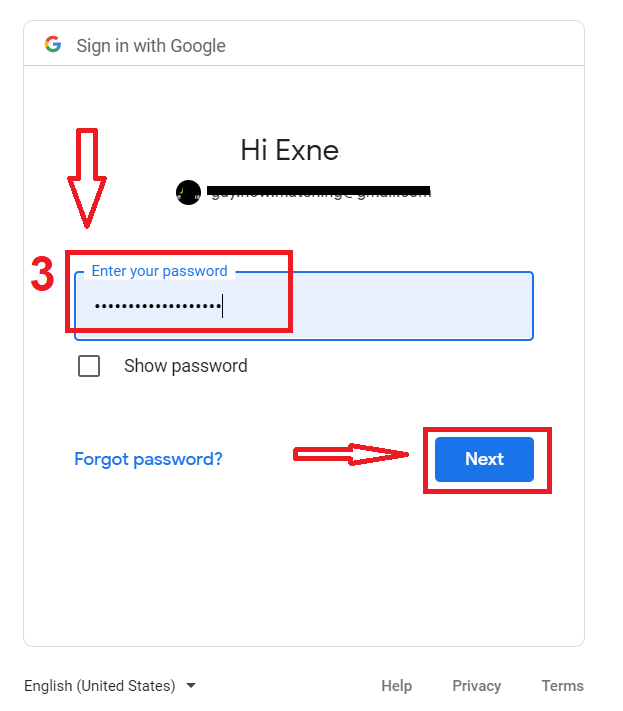
3. לאחר מכן הזן את הסיסמה של חשבון גוגל שלך ולחץ על "הבא".
לאחר מכן, פעל לפי ההוראות שנשלחו מהשירות לכתובת הדוא"ל שלך.
כיצד לפתוח חשבון עם Apple ID
1. כדי להירשם עם Apple ID, לחצו על הכפתור המתאים בטופס ההרשמה.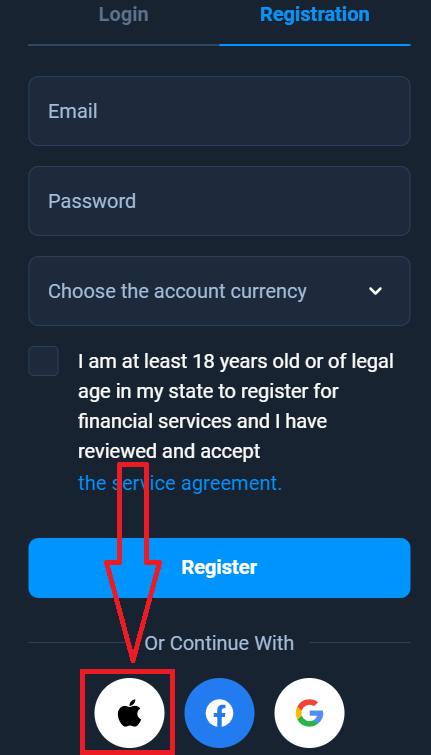
2. בחלון שנפתח הזינו את Apple ID שלכם ולחצו על "הבא".
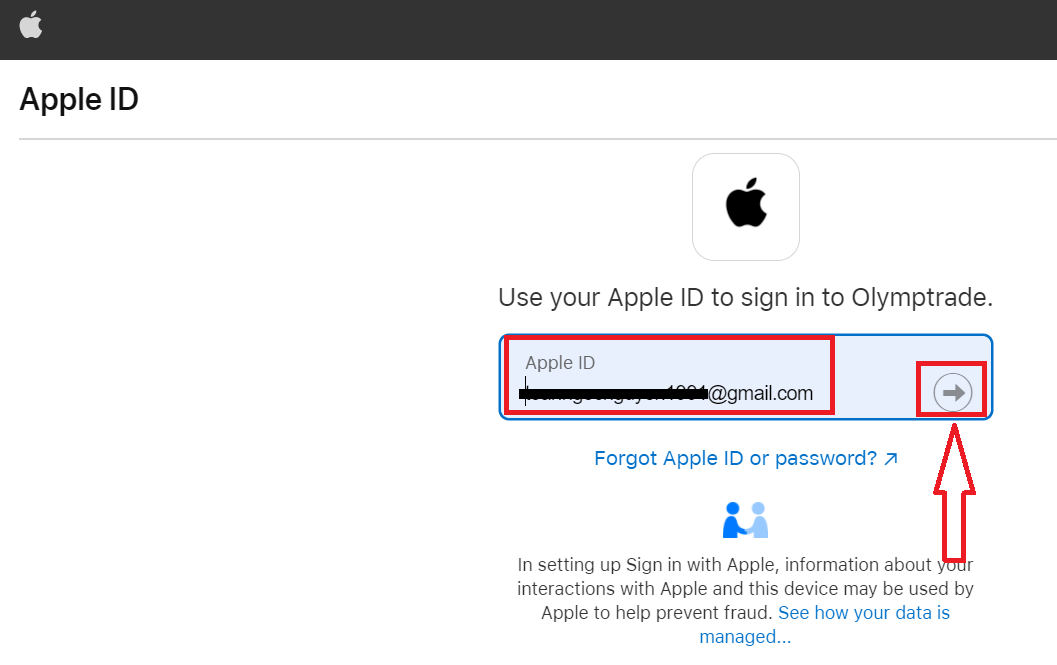
3. לאחר מכן הזינו את הסיסמה של Apple ID שלכם ולחצו על "הבא".
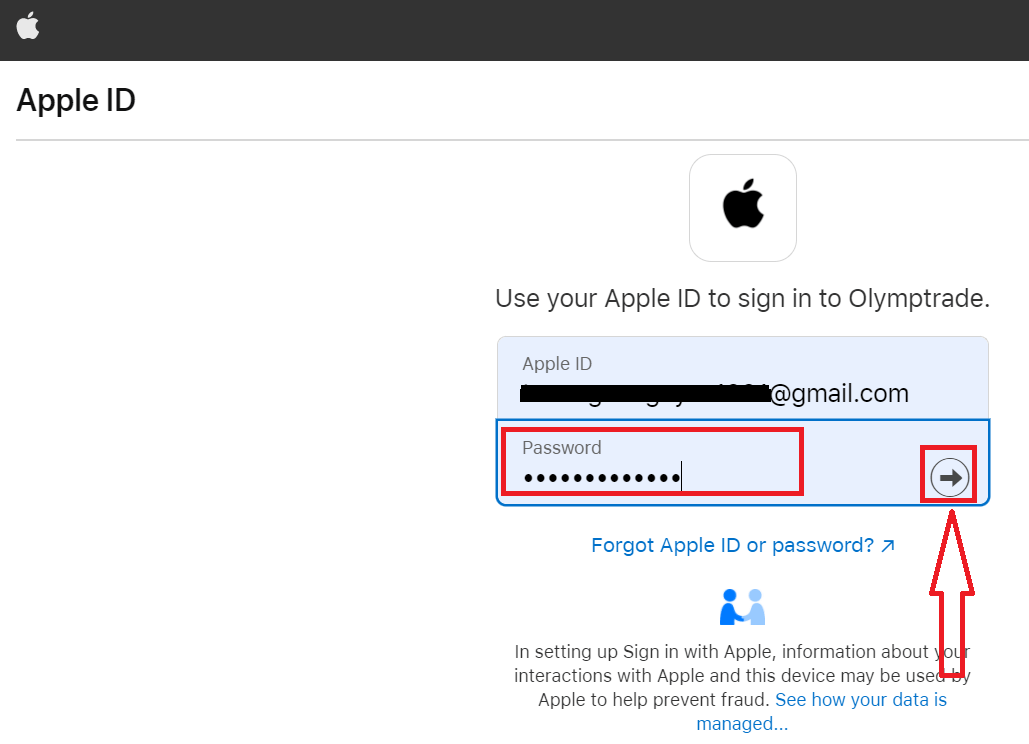
לאחר מכן, עקבו אחר ההוראות שנשלחו מהשירות ותוכלו להתחיל לסחור עם Olymptrade.
הרשמה באפליקציית Olymptrade ל-iOS
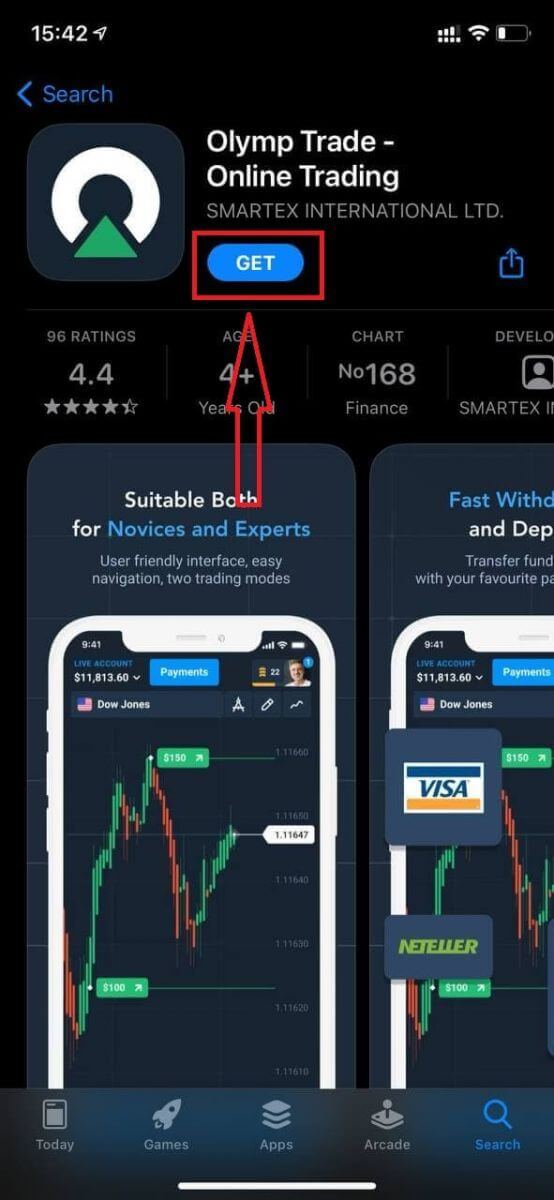
אם יש לכם מכשיר נייד iOS, תצטרכו להוריד את אפליקציית Olymptrade הרשמית לנייד מחנות האפליקציות או כאן . פשוט חפשו את האפליקציה "Olymptrade - מסחר מקוון" והורידו אותה לאייפון או לאייפד שלכם. הגרסה הניידת של פלטפורמת המסחר זהה לחלוטין לגרסת האינטרנט שלה. כתוצאה מכך, לא יהיו בעיות במסחר ובהעברת כספים. יתר על כן, אפליקציית המסחר Olymptrade עבור iOS נחשבת לאפליקציה הטובה ביותר למסחר מקוון. לפיכך, יש לה דירוג גבוה בחנות.
כעת תוכלו להירשם באמצעות דוא"ל.
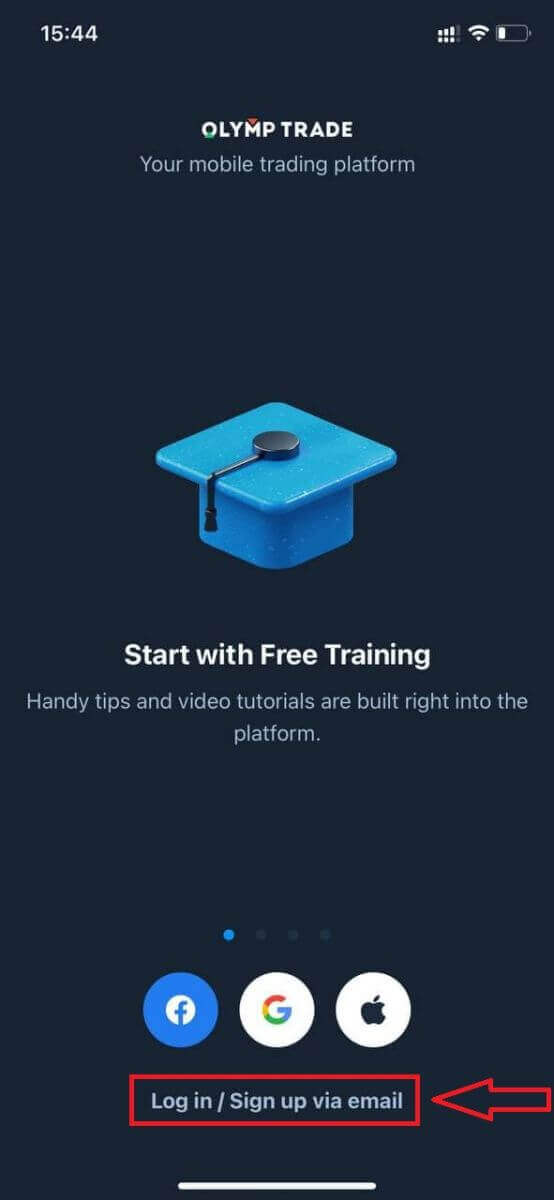
הרשמה לפלטפורמת הניידת של iOS זמינה גם עבורכם.
- הזן כתובת דוא"ל תקפה .
- צור סיסמה חזקה .
- בחר את מטבע החשבון (אירו או דולר אמריקאי)
- עליך גם להסכים להסכם השירות ולאשר שאתה בגיל החוקי (מעל גיל 18).
- לחץ על כפתור "הרשמה"
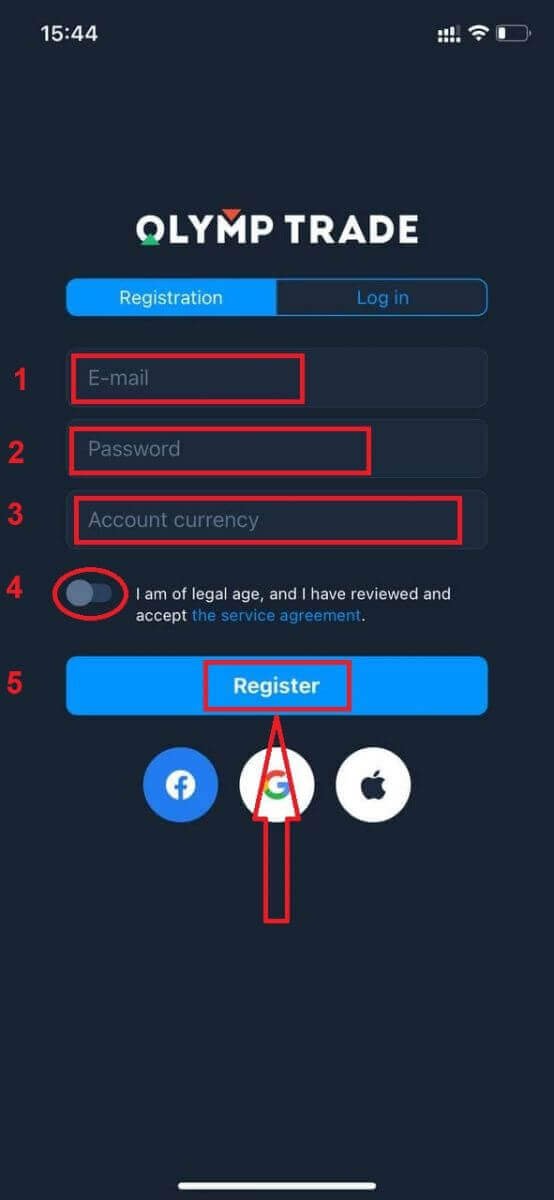
מזל טוב! נרשמת בהצלחה. כעת יש לך 10,000 דולר בחשבון דמו.
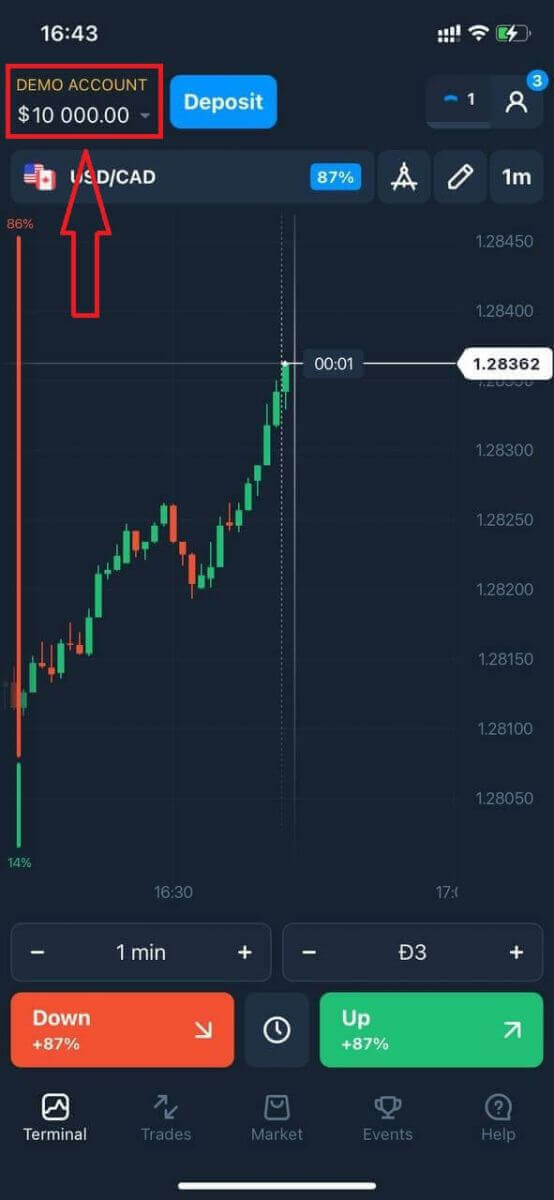
במקרה של הרשמה ברשתות חברתיות, לחץ על "אפל", "פייסבוק" או "גוגל".
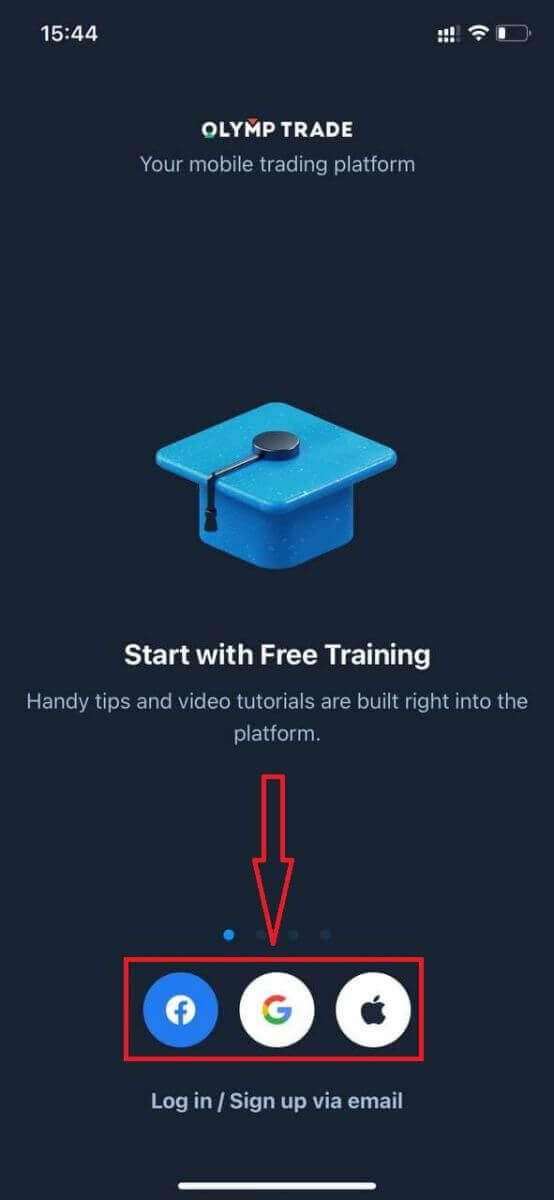
הרשמה באפליקציית האנדרואיד של Olymptrade
אם יש לכם מכשיר נייד אנדרואיד, תצטרכו להוריד את אפליקציית Olymptrade הרשמית לנייד מ-Google Play או כאן . פשוט חפשו את האפליקציה "Olymptrade - App For Trading" והורידו אותה למכשיר שלכם. גרסת הנייד של פלטפורמת המסחר זהה לחלוטין לגרסת האינטרנט שלה. כתוצאה מכך, לא יהיו בעיות במסחר ובהעברת כספים. יתר על כן, אפליקציית המסחר Olymptrade לאנדרואיד נחשבת לאפליקציה הטובה ביותר למסחר מקוון. לפיכך, יש לה דירוג גבוה בחנות.
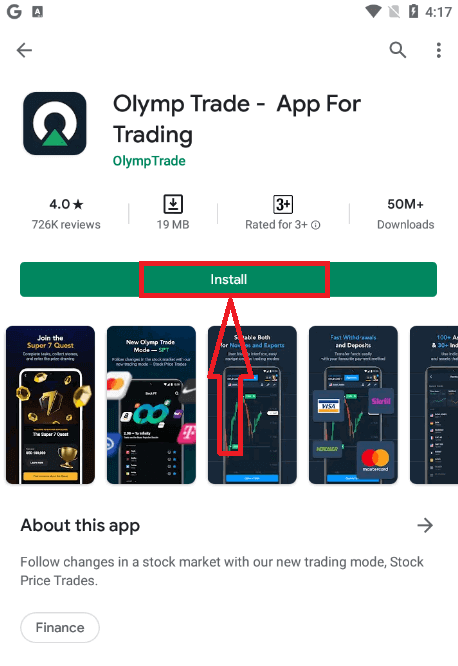
כעת תוכלו להירשם באמצעות דוא"ל.
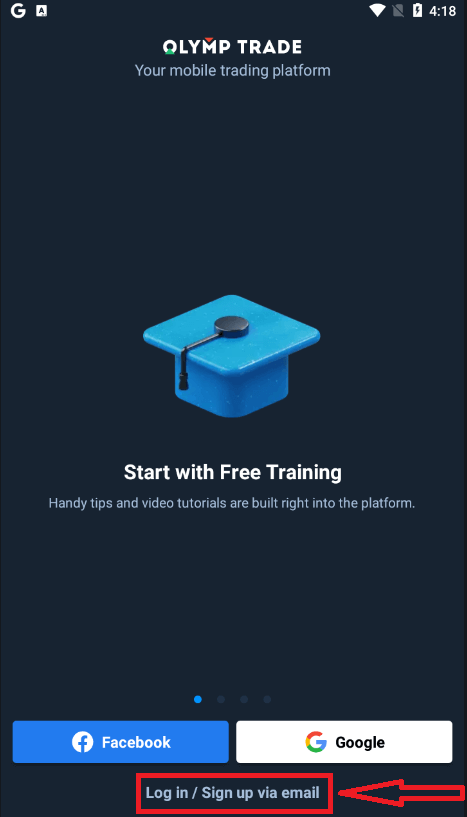
הרשמה לפלטפורמת הניידת לאנדרואיד זמינה גם עבורכם.
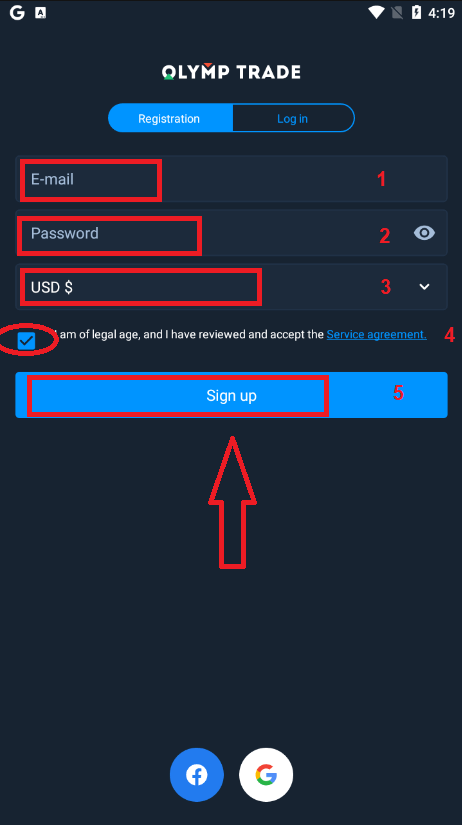
- הזן כתובת דוא"ל תקפה .
- צור סיסמה חזקה .
- בחר את מטבע החשבון (אירו או דולר אמריקאי)
- עליך גם להסכים להסכם השירות ולאשר שאתה בגיל החוקי (מעל גיל 18).
- לחץ על כפתור "הרשמה"
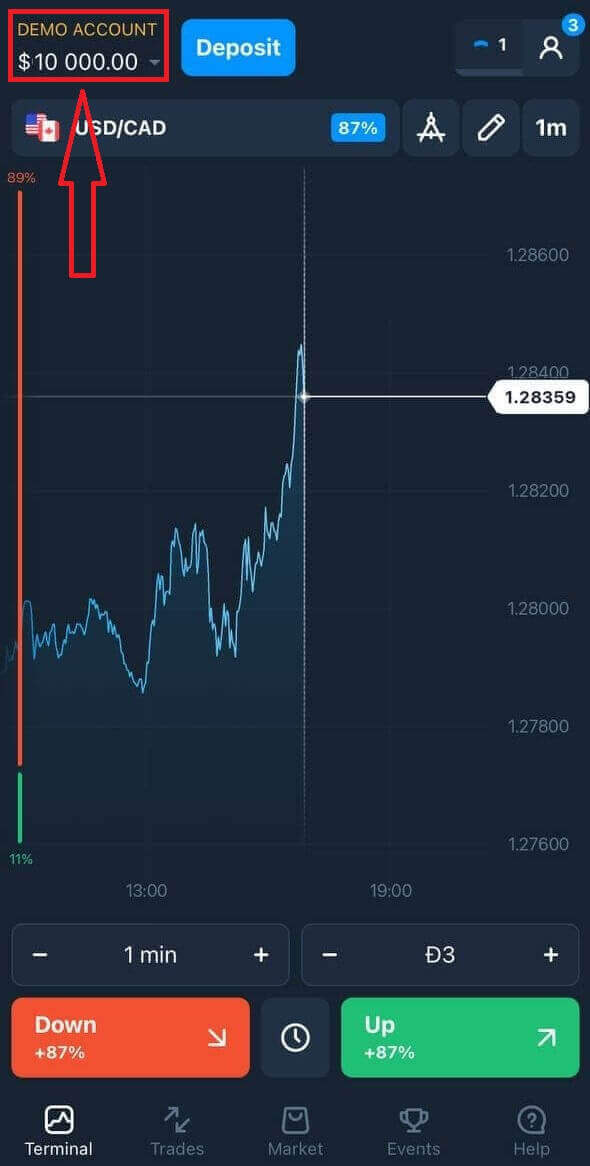
מזל טוב! נרשמת בהצלחה. כעת יש לך 10,000 דולר בחשבון דמו.
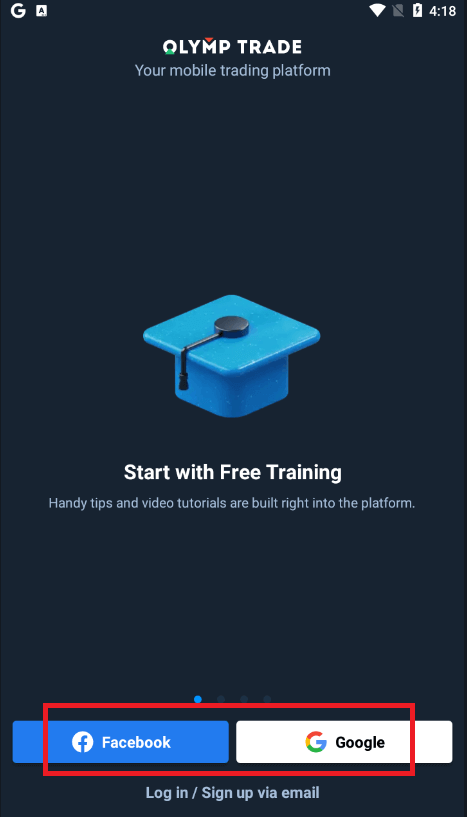
במקרה של הרשמה ברשתות חברתיות, לחץ על "פייסבוק" או "גוגל".
רשם חשבון Olymptrade בגרסת האינטרנט הניידת
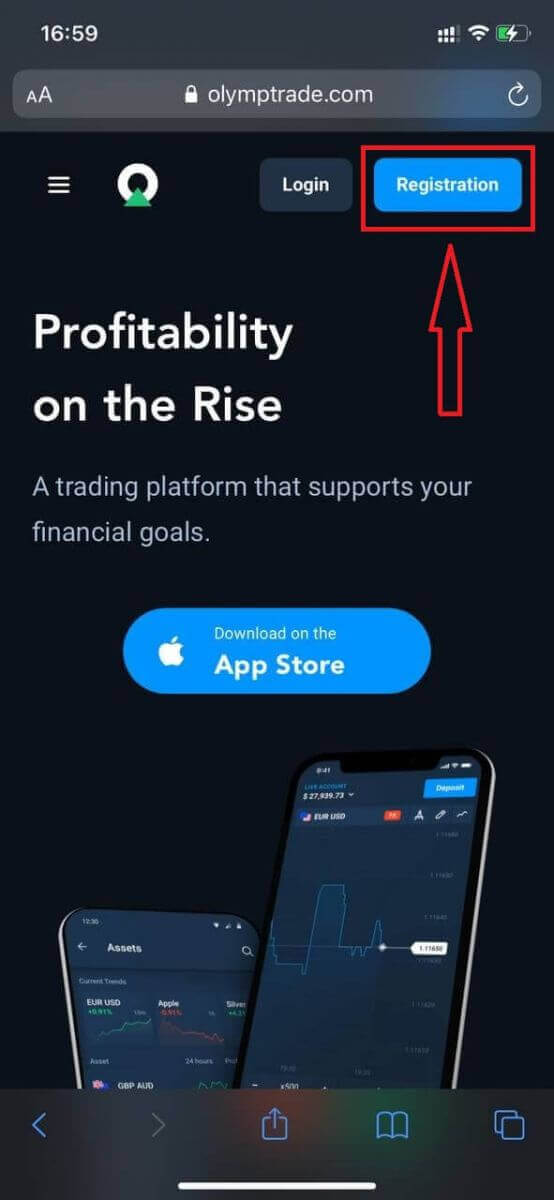
אם אתם רוצים לסחור בגרסת האינטרנט הניידת של פלטפורמת המסחר Olymptrade, תוכלו לעשות זאת בקלות. ראשית, פתחו את הדפדפן במכשיר הנייד שלכם. לאחר מכן, חפשו את " olymptrade.com " ובקרו באתר הרשמי של הברוקר.לחצו על כפתור "הרשמה" בפינה הימנית העליונה.
בשלב זה עדיין נזין את הנתונים: דוא"ל, סיסמה, סמנו את "הסכם השירות" ונלחצו על כפתור "הרשמה".
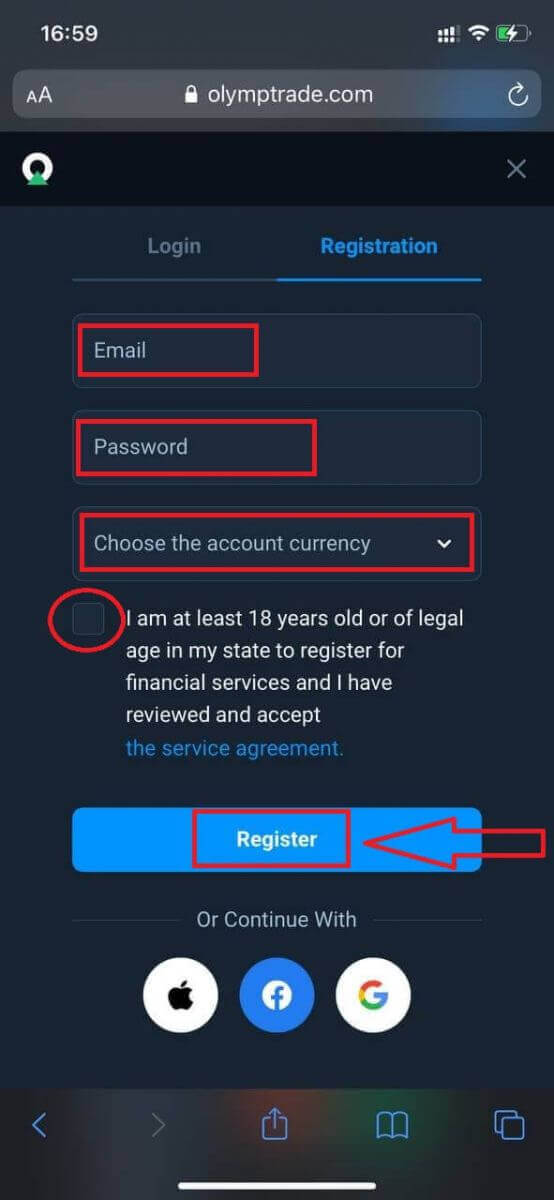
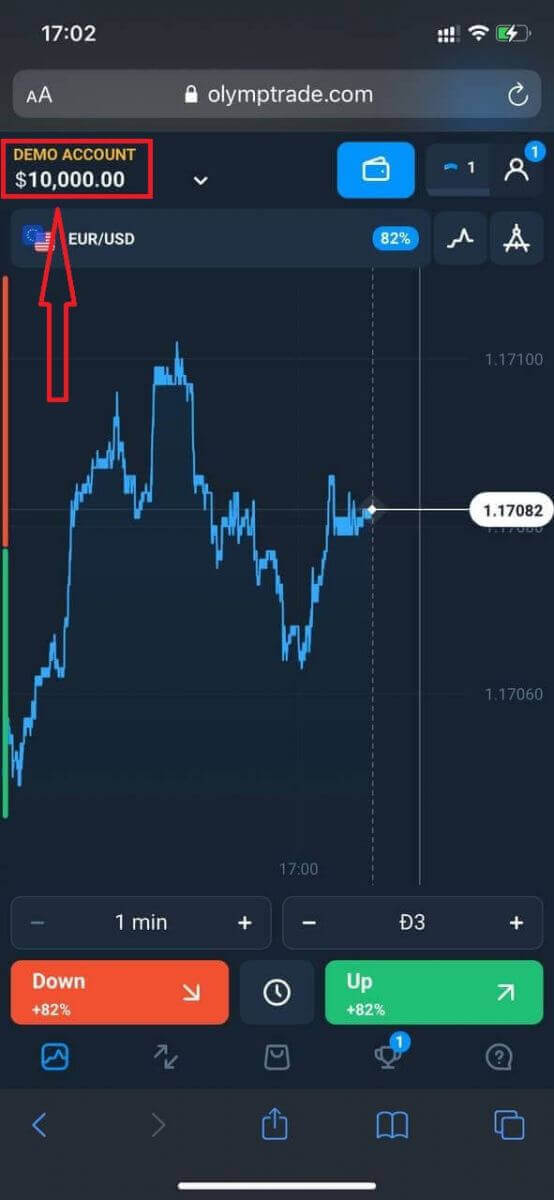
הנה אתם! כעת תוכלו לסחור מגרסת האינטרנט הניידת של הפלטפורמה. גרסת האינטרנט הניידת של פלטפורמת המסחר זהה לחלוטין לגרסת האינטרנט הרגילה שלה. כתוצאה מכך, לא יהיו בעיות במסחר ובהעברת כספים.
יש לכם 10,000 דולר בחשבון הדגמה.
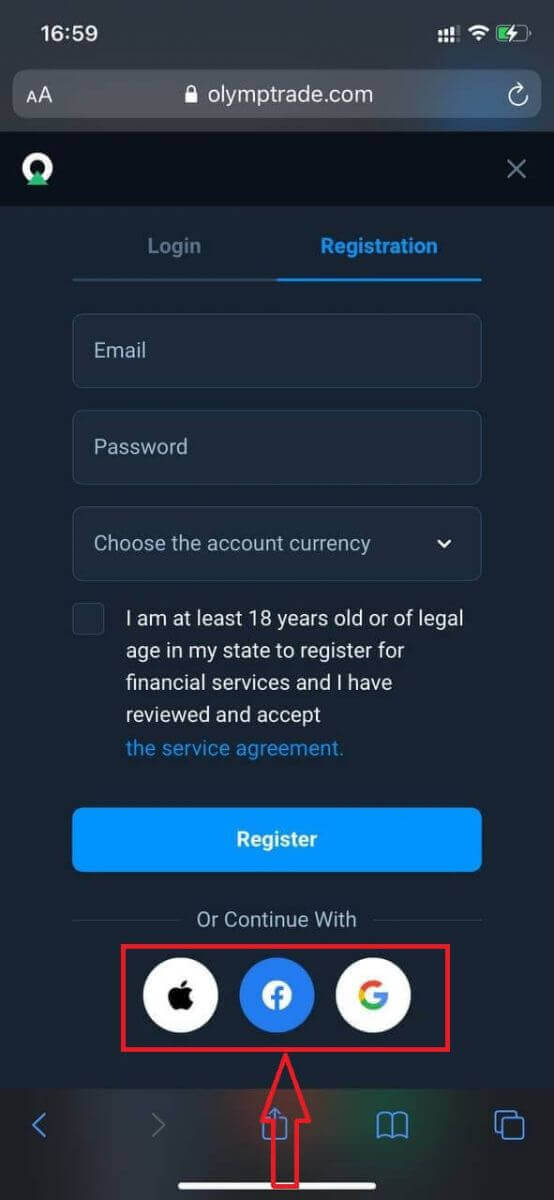
במקרה של רישום ברשתות חברתיות, לחצו על "אפל" או "פייסבוק" או "גוגל".
שאלות נפוצות (FAQ)
מהם חשבונות מרובים?
חשבונות מרובים (Multi-Accounts) היא תכונה המאפשרת לסוחרים להחזיק עד 5 חשבונות חיים מחוברים ב-Olymptrade. במהלך יצירת החשבון, תוכלו לבחור מבין מטבעות זמינים, כמו דולר אמריקאי, אירו או מטבעות מקומיים מסוימים.
תהיה לכם שליטה מלאה על חשבונות אלה, כך שתוכלו להחליט כיצד להשתמש בהם. חשבונות אחד יכולים להפוך למקום שבו אתם שומרים את הרווחים מהעסקאות שלכם, חשבונות אחרים יכולים להיות מוקדשים למצב או אסטרטגיה ספציפיים. ניתן גם לשנות את שם החשבונות הללו ולאחסן אותם בארכיון.
שימו לב שחשבונות בחשבונות מרובים אינם זהים לחשבון המסחר שלכם (ID סוחר). ניתן להחזיק רק חשבון מסחר אחד (ID סוחר), אך עד 5 חשבונות חיים שונים המחוברים אליו לאחסון כספכם.
כיצד ליצור חשבון מסחר בחשבונות מרובים
כדי ליצור חשבון פעיל נוסף, עליך:
1. עבור לתפריט "חשבונות";
2. לחץ על כפתור "+";
3. בחר את המטבע;
4. רשום את שם החשבון החדש.
זהו, יש לך חשבון חדש.
בונוסים לחשבונות מרובים: איך זה עובד
אם יש לך מספר חשבונות פעילים בזמן קבלת בונוס, הוא יישלח לחשבון שאליו אתה מפקיד כספים.
במהלך ההעברה בין חשבונות המסחר, סכום יחסי של כספי בונוס יישלח אוטומטית לצד המטבע הפעיל. לכן, אם, לדוגמה, יש לך 100 דולר בכסף אמיתי ובונוס של 30 דולר בחשבון אחד ואתה מחליט להעביר 50 דולר לחשבון אחר, יועברו גם 15 דולר כספי בונוס.
כיצד לאחסן את החשבון שלך בארכיון
אם ברצונך לאחסן בארכיון אחד מחשבונותיך הפעילים, אנא ודא שהוא עומד בקריטריונים הבאים:
1. אין בו כספים.
2. אין עסקאות פתוחות עם כסף בחשבון זה.
3. זה לא החשבון הפעיל האחרון.
אם הכל תקין, תוכלו לאחסן אותו בארכיון.
עדיין תוכלו לעיין בהיסטוריית החשבונות גם לאחר הארכיון, מכיוון שהיסטוריית המסחר וההיסטוריה הפיננסית זמינות דרך פרופיל המשתמש.
מהו חשבון מופרד?
כאשר אתם מפקידים כספים בפלטפורמה, הם מועברים ישירות לחשבון נפרד. חשבון נפרד הוא למעשה חשבון השייך לחברה שלנו אך נפרד מהחשבון שמאחסן את כספי התפעול שלה.
אנו משתמשים רק בהון החוזר שלנו כדי לתמוך בפעילויות שלנו כגון פיתוח ותחזוקת מוצרים, גידור, כמו גם פעילויות עסקיות וחדשניות.
יתרונות של חשבון נפרד
באמצעות חשבון נפרד לאחסון כספי לקוחותינו, אנו ממקסמים את השקיפות, מספקים למשתמשי הפלטפורמה גישה ללא הפרעה לכספם ומגנים עליהם מפני סיכונים אפשריים. למרות שזה לא סביר שיקרה, אם החברה תפשוט רגל, כספכם יהיה בטוח ב-100% וניתן יהיה להחזירו.
כיצד ניתן לשנות את מטבע החשבון
ניתן לבחור את מטבע החשבון פעם אחת בלבד. לא ניתן לשנותו לאורך זמן.
ניתן ליצור חשבון חדש עם כתובת דוא"ל חדשה ולבחור את המטבע הרצוי.
אם יצרת חשבון חדש, צור קשר עם התמיכה כדי לחסום את החשבון הישן.
בהתאם למדיניות שלנו, סוחר יכול להחזיק חשבון אחד בלבד.
איך למשוך כסף ב-Olymptrade
פלטפורמת Olymptrade שואפת לעמוד בסטנדרטים הגבוהים ביותר של איכות ביצוע עסקאות פיננסיות. יתרה מכך, אנו שומרים על פשטות ושקופות.שיעור משיכת הכספים גדל פי עשרה מאז נוסדה החברה. כיום, יותר מ-90% מהבקשות מעובדות במהלך יום מסחר אחד.
עם זאת, לסוחרים יש לעתים קרובות שאלות לגבי תהליך משיכת הכספים: אילו מערכות תשלום זמינות באזורם או כיצד הן יכולות לזרז את המשיכה.
עבור מאמר זה, ריכזנו את השאלות הנפוצות ביותר.
באילו אמצעי תשלום ניתן למשוך כספים?
ניתן למשוך כספים רק לאמצעי התשלום שלך. אם ביצעת הפקדה באמצעות 2 אמצעי תשלום, משיכה לכל אחד מהם צריכה להיות פרופורציונלית לסכומי התשלום.
האם עליי לספק מסמכים כדי למשוך כספים?
אין צורך לספק דבר מראש, תצטרכו רק להעלות מסמכים לפי דרישה. הליך זה מספק אבטחה נוספת לכספים בהפקדה שלכם. אם יש צורך לאמת את חשבונכם, תקבלו הוראות כיצד לעשות זאת בדוא"ל.
איך אני מושך כסף
משיכה באמצעות מכשיר נייד
עבור לחשבון המשתמש בפלטפורמה שלך ובחר "עוד". 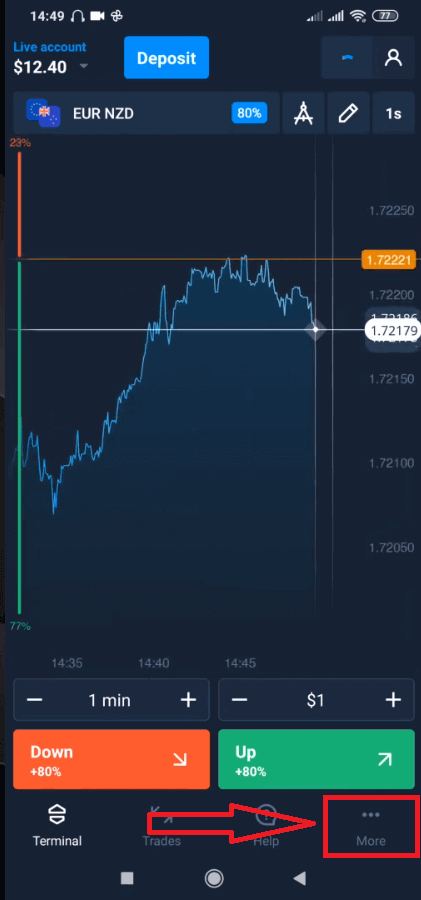
בחר "משיכה". 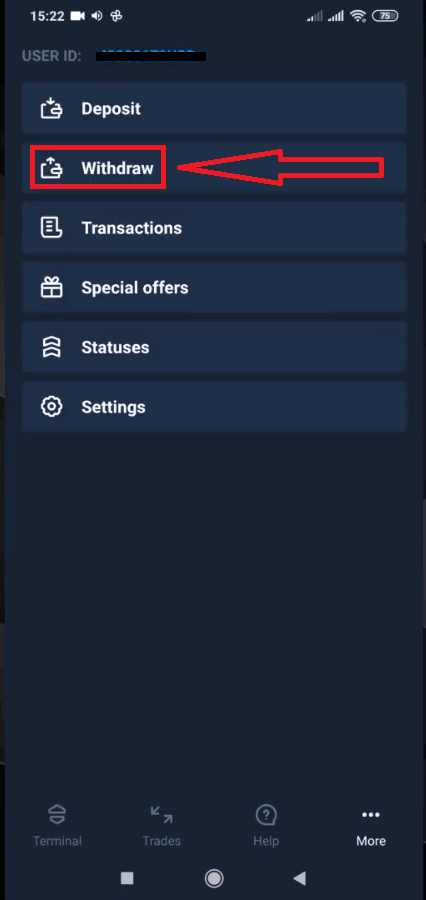
פעולה זו תוביל אותך לקטע מיוחד באתר Olymptrade. 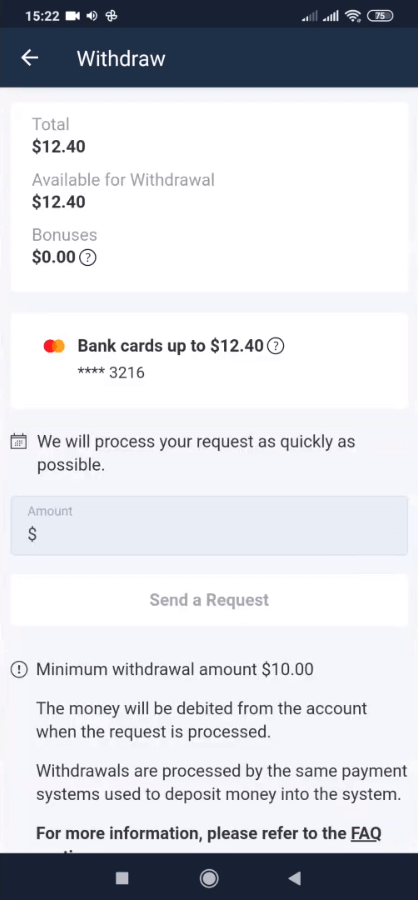
בבלוק "זמין למשיכה" תמצא את המידע על הסכום שתוכל למשוך. 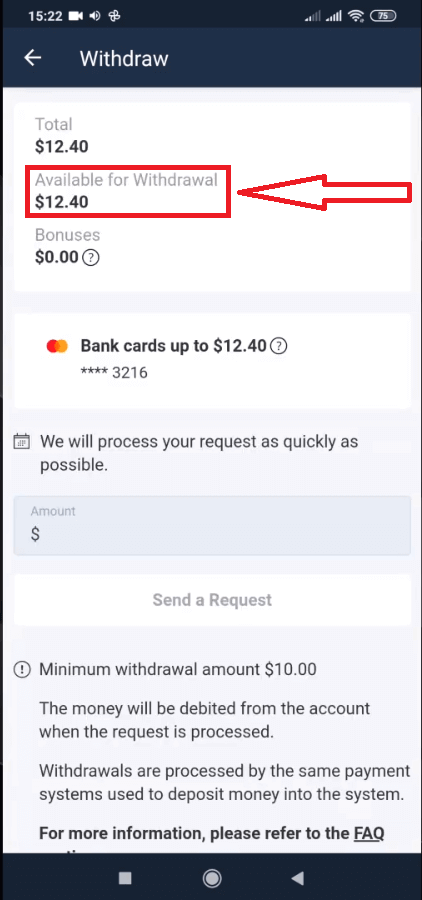
בחר את הסכום. סכום המשיכה המינימלי הוא $10/€10/R$50, אך הוא עשוי להשתנות עבור מערכות תשלום שונות. לחץ על "שלח בקשה". 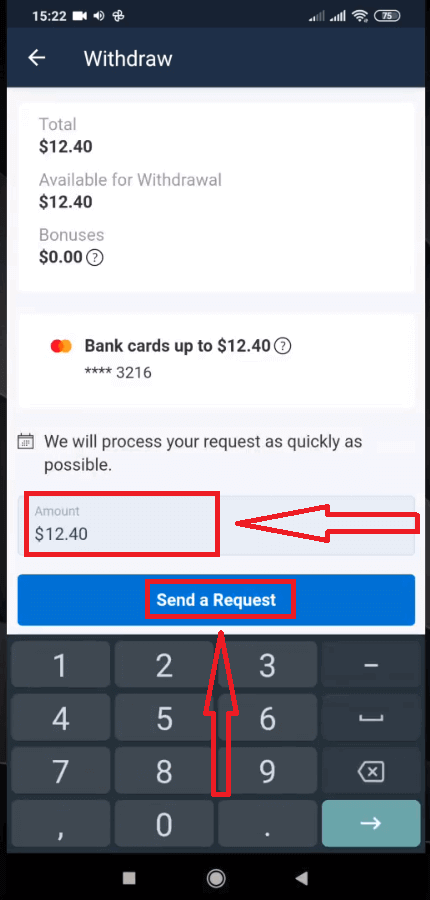
המתן מספר שניות, תראה את בקשתך. 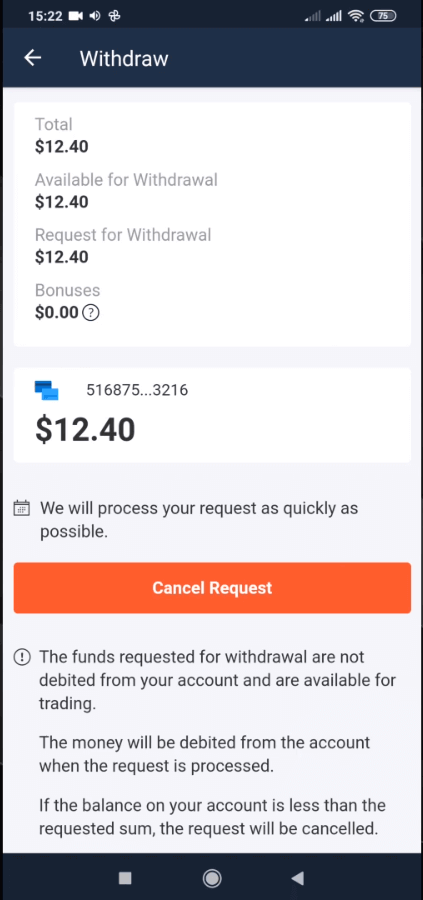
בדוק את התשלום שלך ב"עסקאות" .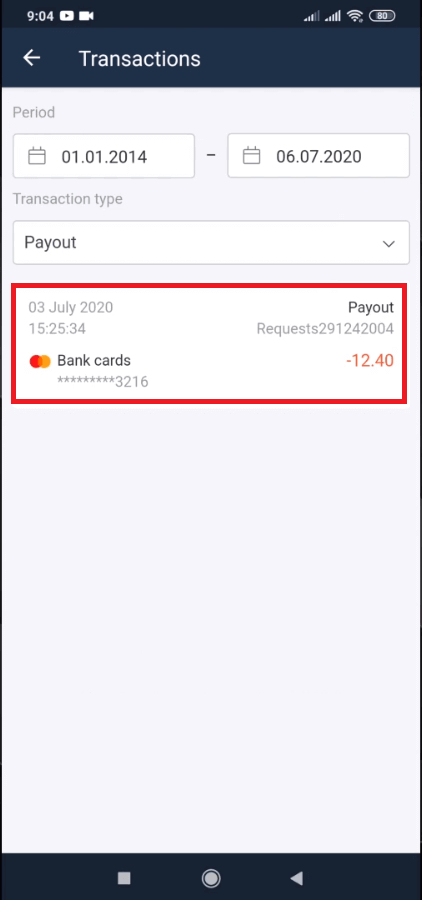
משיכה באמצעות שולחן העבודה
עבור לחשבון המשתמש בפלטפורמה שלך ולחץ על כפתור "תשלומים" 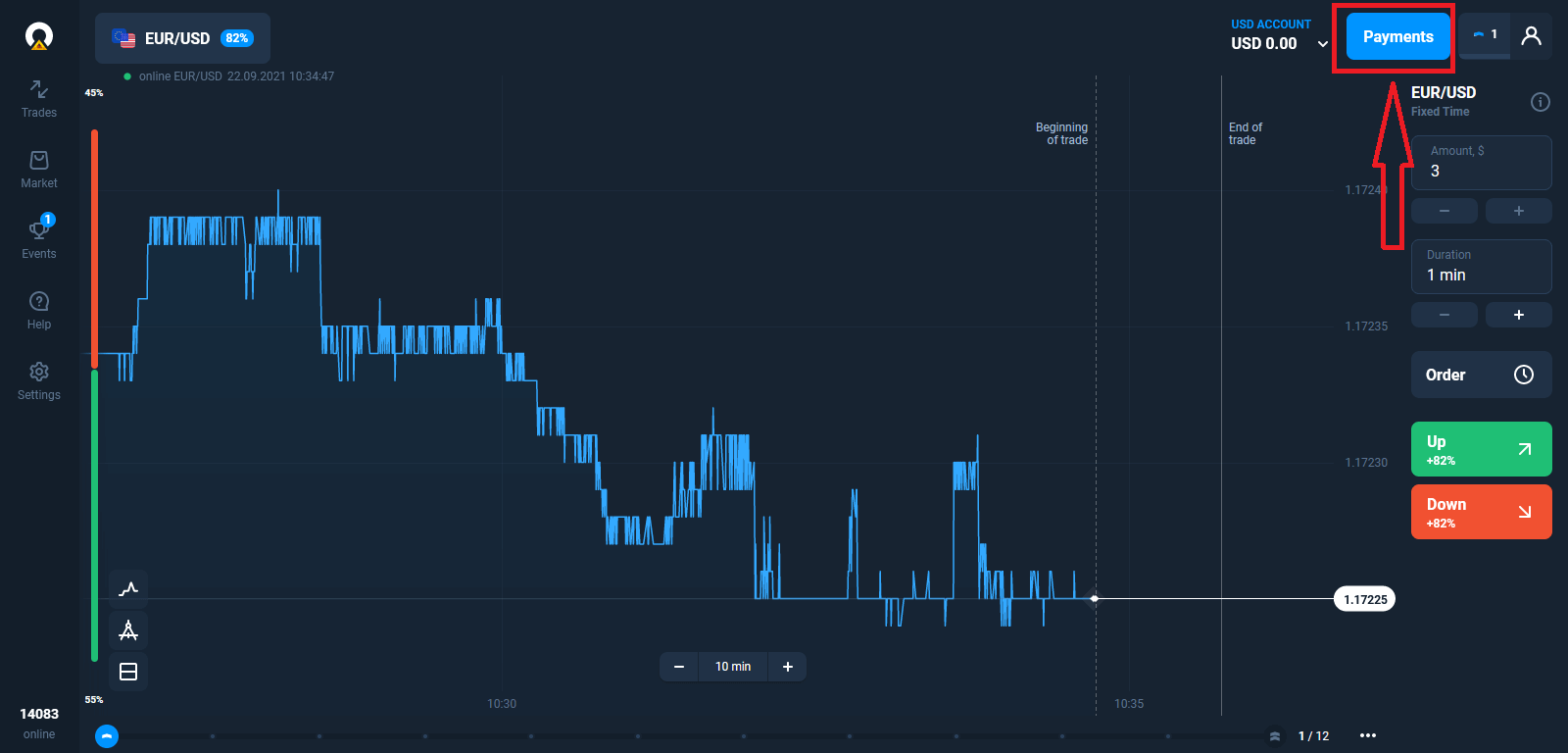
. בחר "משיכה".
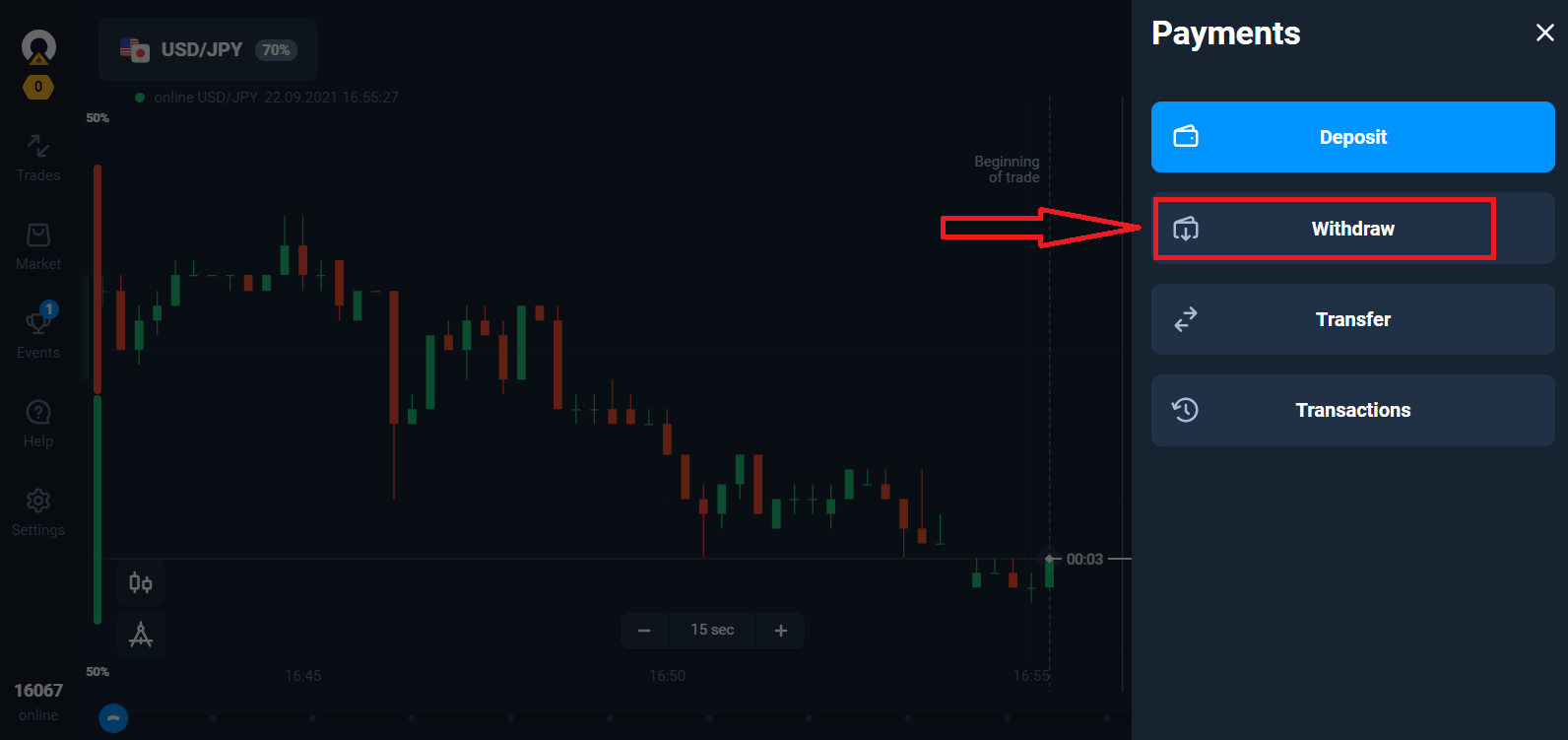
פעולה זו תוביל אותך לקטע מיוחד באתר Olymptrade.
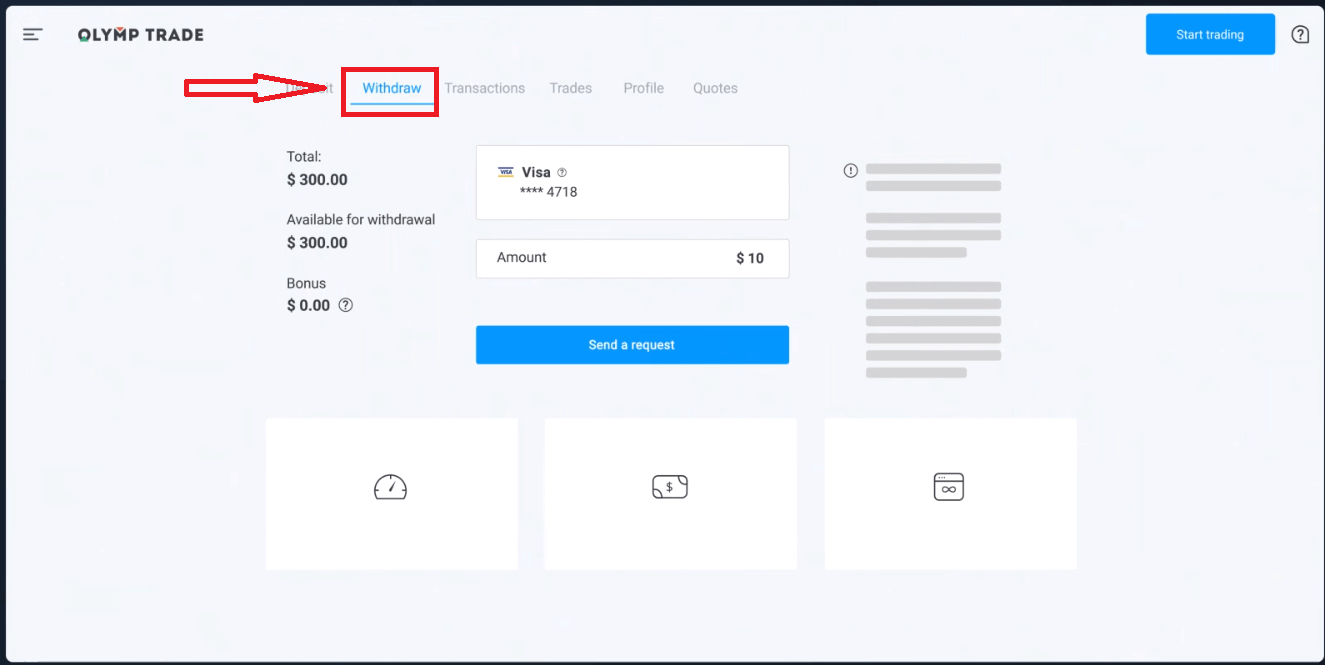
בבלוק "זמין למשיכה" תמצא את המידע על הסכום שתוכל למשוך.
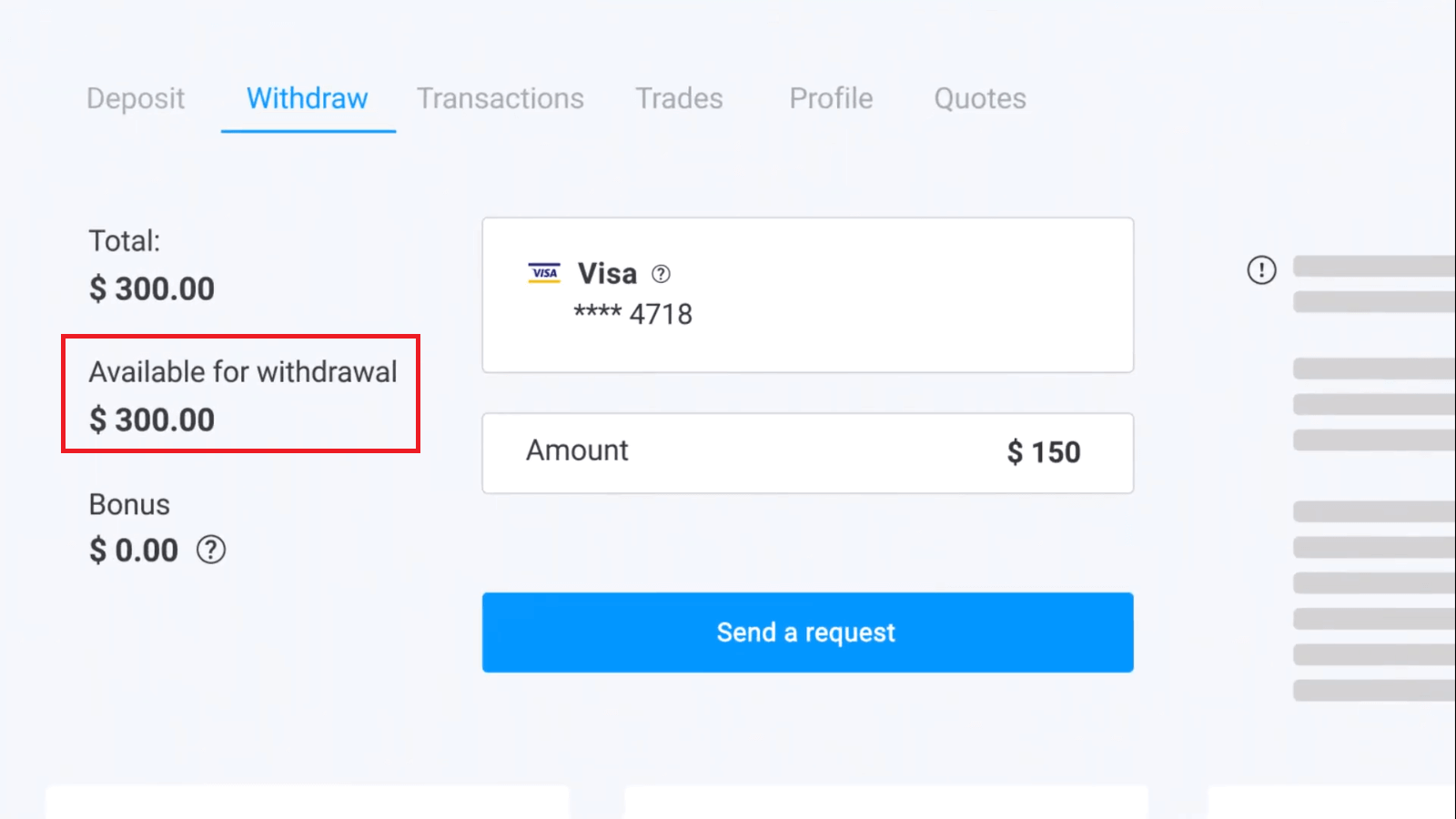
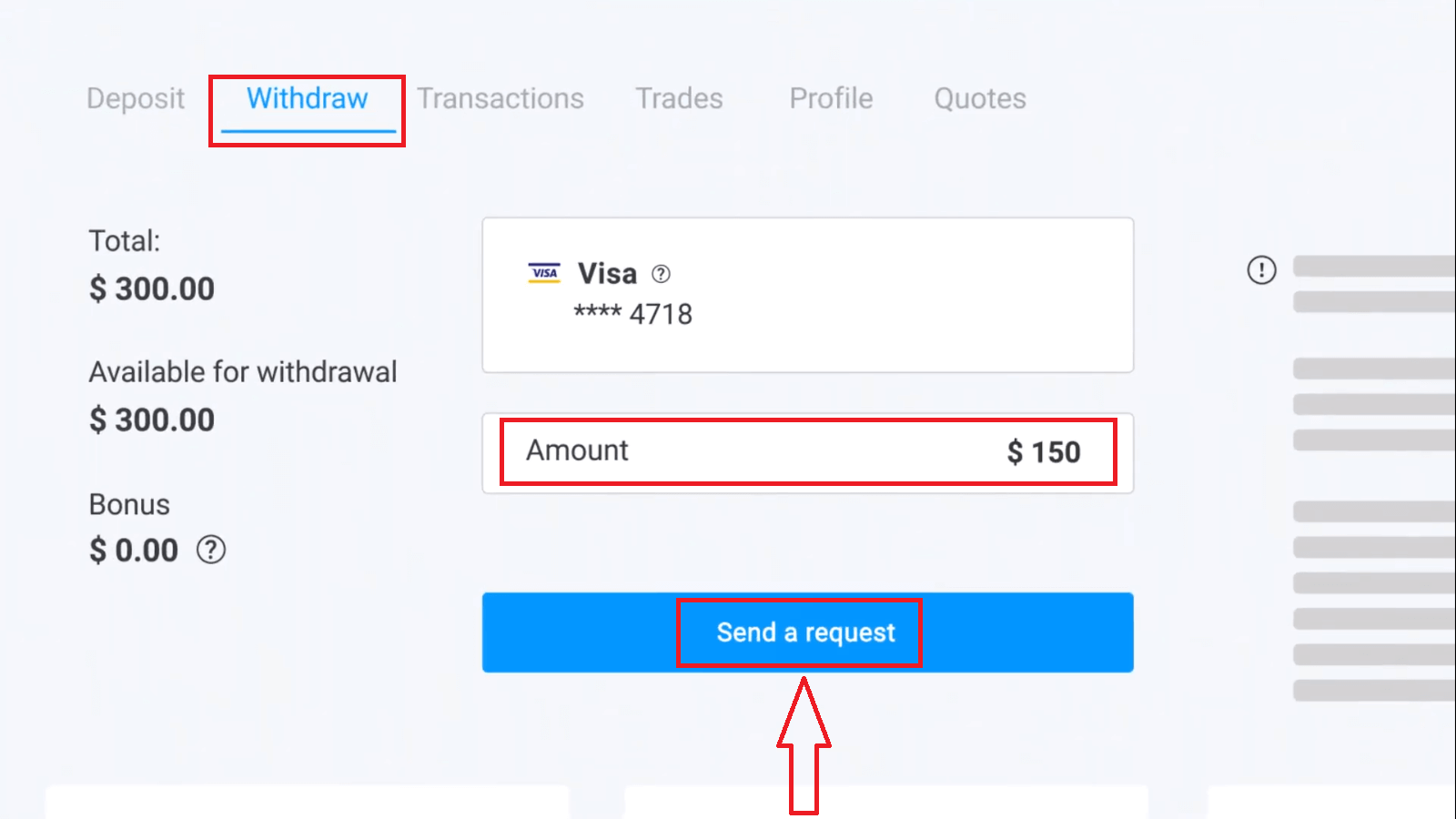
בחר את הסכום. סכום המשיכה המינימלי הוא $10/€10/R$50, אך הוא עשוי להשתנות עבור מערכות תשלום שונות. לחץ על "שלח בקשה".
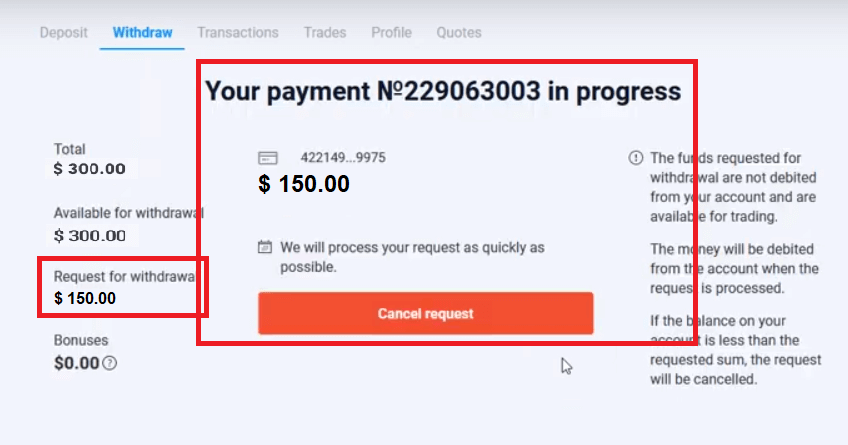
המתן מספר שניות, ותראה את התשלום שלך.
שאלות נפוצות (FAQ)
מה עליי לעשות אם הבנק דוחה את בקשת המשיכה שלי?
אל דאגה, אנו רואים שבקשתך נדחתה. לצערנו, הבנק לא סיפק את הסיבה לדחייה. נשלח לך אימייל המסביר מה לעשות במקרה זה.
מדוע אני מקבל את הסכום המבוקש בחלקים?
מצב זה עשוי להיווצר עקב מאפייני התפעול של מערכות התשלום. ביקשתם משיכה, ורק חלק מהסכום המבוקש הועבר לכרטיס או לארנק האלקטרוני שלכם. סטטוס בקשת המשיכה עדיין "בתהליך".
אל דאגה. בחלק מהבנקים ומערכות התשלום יש מגבלות על התשלום המקסימלי, כך שניתן לזכות את החשבון בסכום גדול יותר בחלקים קטנים יותר.
תקבלו את הסכום המבוקש במלואו, אך הכספים יועברו בכמה שלבים.
שימו לב: ניתן להגיש בקשת משיכה חדשה רק לאחר שהקודמת טופלה. לא ניתן להגיש מספר בקשות משיכה בו זמנית.
ביטול משיכת כספים
עיבוד בקשת משיכה לוקח זמן מה. הכספים למסחר יהיו זמינים במהלך כל תקופה זו. עם זאת, אם יש לך פחות כספים בחשבונך ממה שביקשת למשוך, בקשת המשיכה תבוטל אוטומטית.
בנוסף, הלקוחות עצמם יכולים לבטל בקשות משיכה על ידי מעבר לתפריט "עסקאות" של חשבון המשתמש וביטול הבקשה.
כמה זמן אתם מעבדים בקשות משיכה
אנו עושים כמיטב יכולתנו לעבד את כל בקשות לקוחותינו במהירות האפשרית. עם זאת, משיכת הכספים עשויה להימשך בין 2 ל-5 ימי עסקים. משך עיבוד הבקשה תלוי באמצעי התשלום בו אתם משתמשים.
מתי הכספים מחויבים מהחשבון?
הכספים יחויבו מחשבון המסחר לאחר עיבוד בקשת משיכה. אם בקשת המשיכה שלך מעובדת בחלקים, הכספים יחויבו גם מחשבונך בחלקים.
למה אתם מזכים הפקדה מיד אבל לוקחים זמן לעבד משיכה?
כאשר אתם מטעינים את הכרטיס, אנו מעבדים את הבקשה ומזיכים את הכספים לחשבונכם באופן מיידי. בקשת המשיכה שלכם מעובדת על ידי הפלטפורמה והבנק או מערכת התשלומים שלכם. השלמת הבקשה לוקחת יותר זמן עקב גידול במספר הצדדים הנגדיים בשרשרת. בנוסף, לכל מערכת תשלום יש תקופת עיבוד משיכה משלה.
בממוצע, כספים מזוכים לכרטיס הבנק תוך 2 ימי עסקים. עם זאת, ייתכן שיחלפו עד 30 יום עבור בנקים מסוימים להעברת הכספים.
מחזיקי ארנק אלקטרוני מקבלים את הכסף לאחר שהבקשה מעובדת על ידי הפלטפורמה.
אל דאגה אם אתם רואים את הסטטוס "התשלום בוצע בהצלחה" בחשבונכם אך לא קיבלתם את הכספים שלכם.
משמעות הדבר היא ששלחנו את הכספים ובקשת המשיכה מעובדת כעת על ידי הבנק או מערכת התשלומים שלכם. מהירות תהליך זה אינה בשליטתנו.
איך אני מושך כספים ל-2 שיטות תשלום
אם טענתם בשתי שיטות תשלום, סכום ההפקדה שברצונכם למשוך צריך להיות מחולק באופן יחסי ולשלוח למקורות אלה. לדוגמה, סוחר הפקיד 40 דולר לחשבונו באמצעות כרטיס בנק. מאוחר יותר, הסוחר ביצע הפקדה של 100 דולר באמצעות ארנק Neteller. לאחר מכן, הוא או היא הגדילו את יתרת החשבון ל-300 דולר. כך ניתן למשוך את 140 הדולר שהופקדו: יש לשלוח 40 דולר לכרטיס הבנק. יש לשלוח 100 דולר לארנק Neteller. שימו לב כי כלל זה חל רק על סכום הכספים שהופקד. ניתן למשוך את הרווחים לכל אמצעי תשלום ללא הגבלות.
שימו לב כי כלל זה חל רק על סכום הכספים שהופקד. ניתן למשוך את הרווחים לכל אמצעי תשלום ללא הגבלות.
הצגנו כלל זה משום שכמוסד פיננסי, עלינו לעמוד בתקנות המשפטיות הבינלאומיות. על פי תקנות אלה, סכום משיכה מ-2 אמצעי תשלום ומעלה צריך להיות פרופורציונלי לסכומי ההפקדה שבוצעו בשיטות אלה.