Olymptrade bejelentkezés — Biztonságos fiókhozzáférés és hibaelhárítás

Részletes utasításokat talál az e-mailben vagy telefonon történő bejelentkezéshez, az elfelejtett jelszó visszaállításához biztonságos e-mail linken keresztül, valamint a hozzáférés visszaállításához a zárolt fiók után. Az útmutató ismerteti a rendelkezésre álló kéttényezős hitelesítési lehetőségeket, az aktív munkamenetek és a megbízható eszközök kezelését, valamint a gyakori hibaüzenetek, például az érvénytelen hitelesítő adatok vagy a munkamenet lejártának javítását. Ezen kívül felsorolja a hibaelhárítási műveleteket – a böngésző gyorsítótárának törlését, az alkalmazás frissítését, a hálózati korlátozások ellenőrzését – és a biztonsági bevált módszereket, mint például az erős egyedi jelszó használata és a kapcsolattartási adatok naprakészen tartása, hogy a támogatás gyorsabban ellenőrizhesse az Ön személyazonosságát.

Hogyan lehet bejelentkezni az Olymptrade fiókba?
- Nyissa meg az Olymptrade mobilalkalmazását vagy webhelyét .
- Kattintson a jobb felső sarokban található „Bejelentkezés” gombra
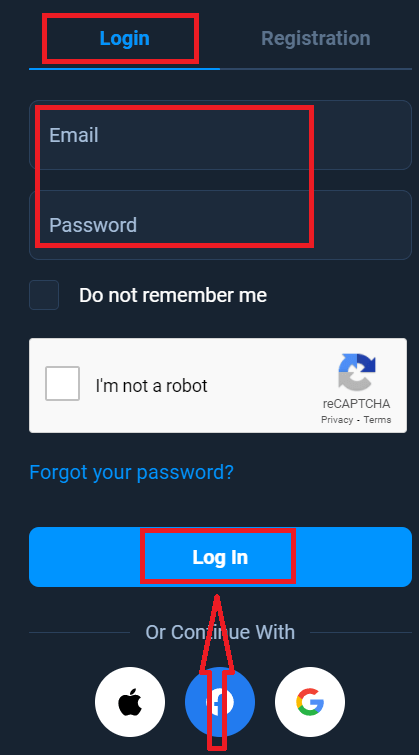
- Add meg az e-mail címedet és jelszavadat.
- Kattintson a kék „Bejelentkezés” gombra.
- Ha elfelejtette az e-mail címét, bejelentkezhet az „Apple”, a „Google” vagy a „Facebook” használatával.
- Ha elfelejtette a jelszavát, kattintson az „Elfelejtett jelszó” gombra.
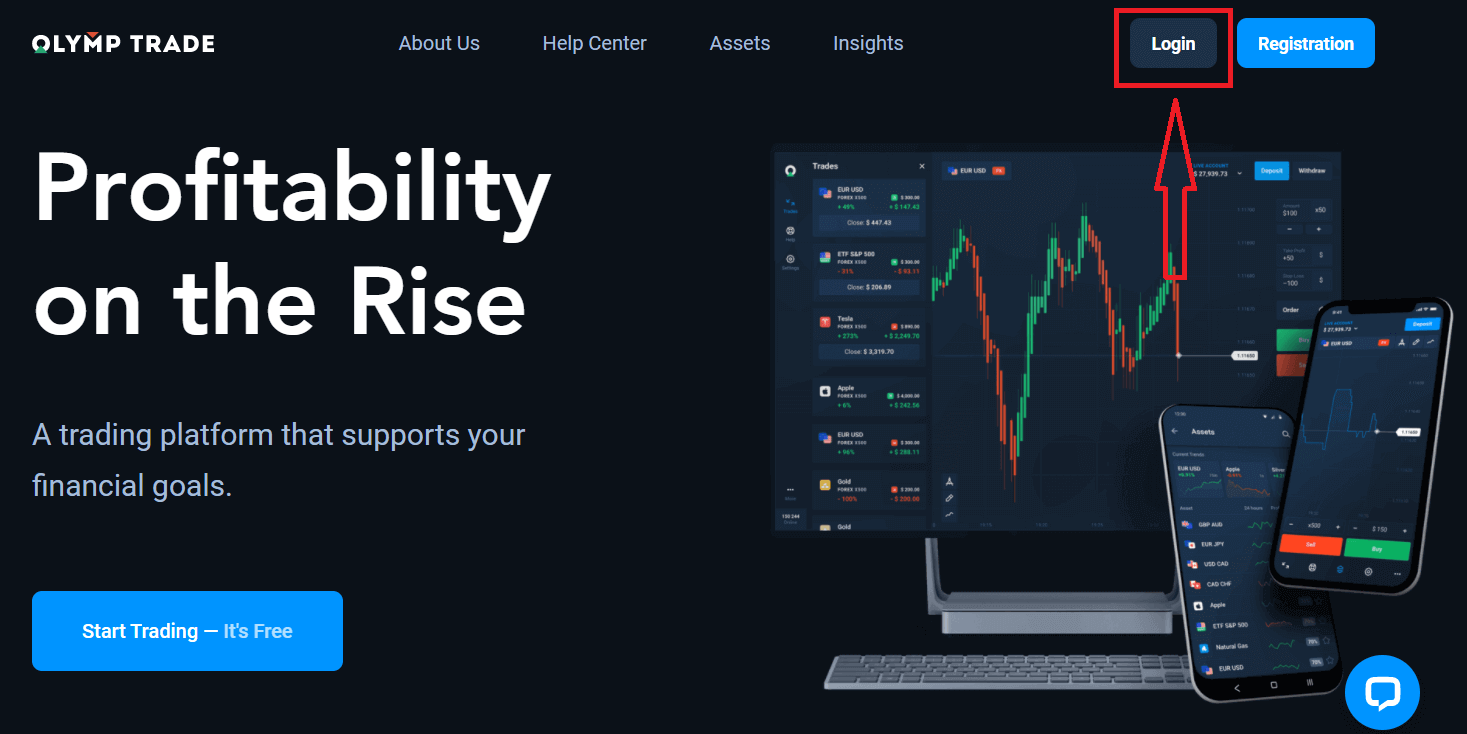
Kattintson a jobb felső sarokban található „Bejelentkezés” gombra, megjelenik a bejelentkezési űrlap.
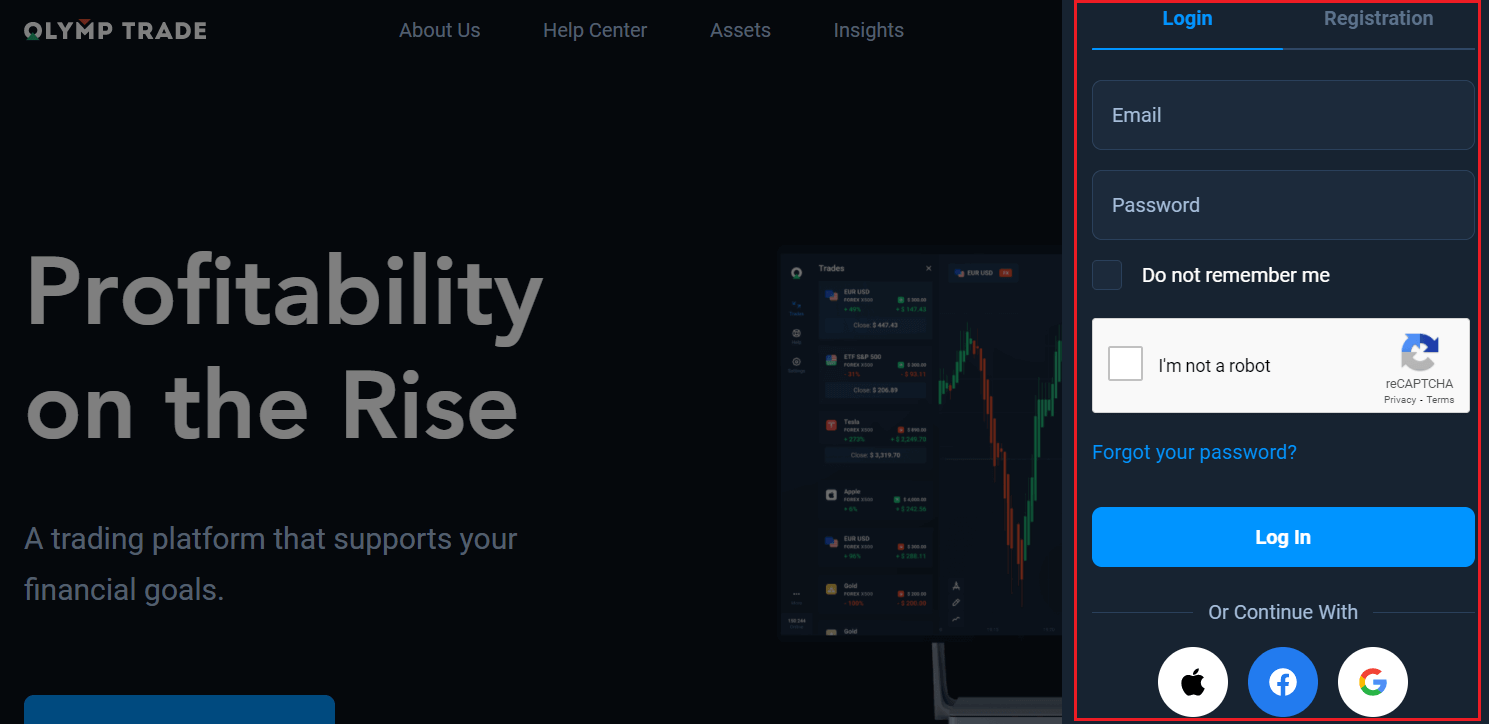
Adja meg az e-mail címét és jelszavát, amellyel regisztrált a fiókjába való bejelentkezéshez, majd kattintson a „Bejelentkezés” gombra.
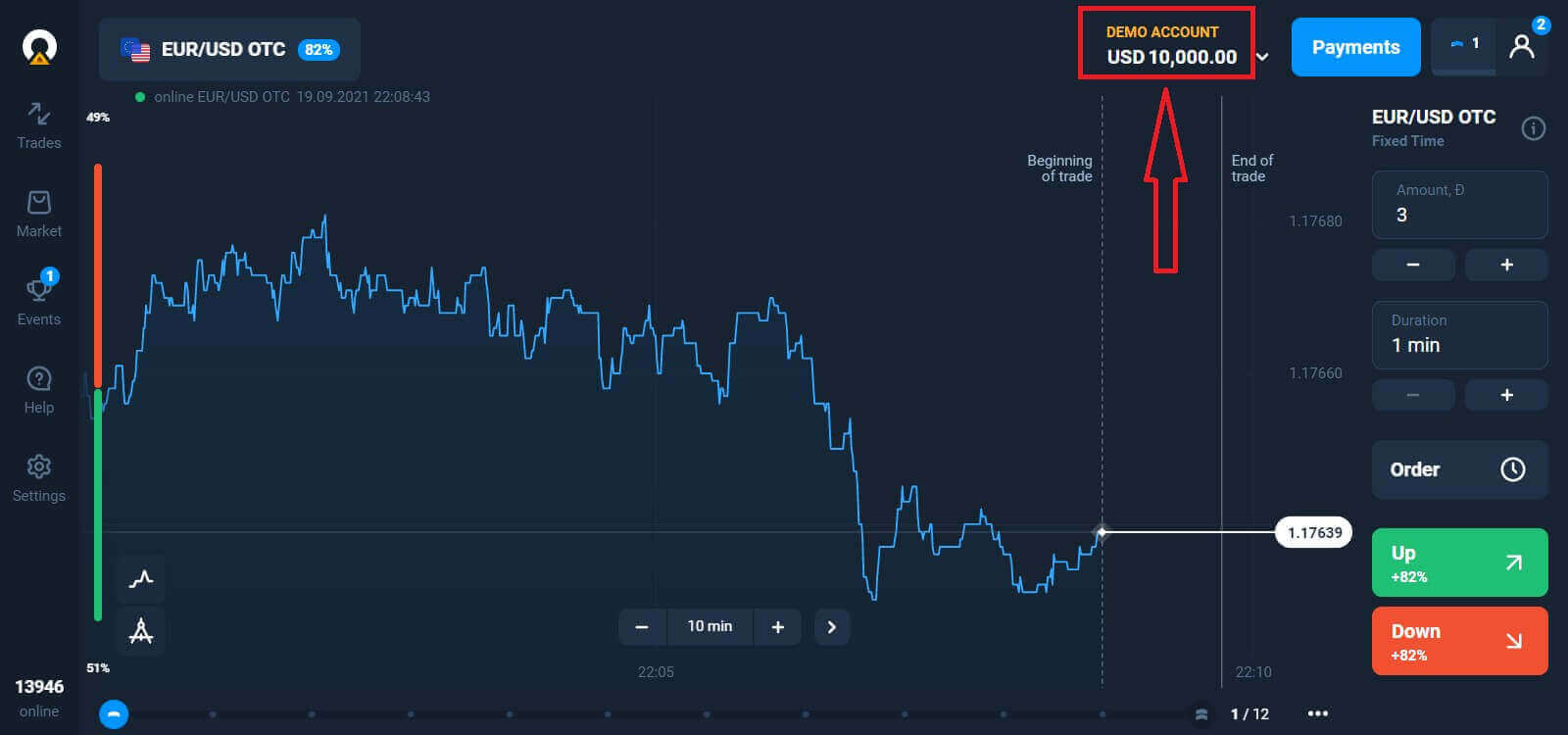
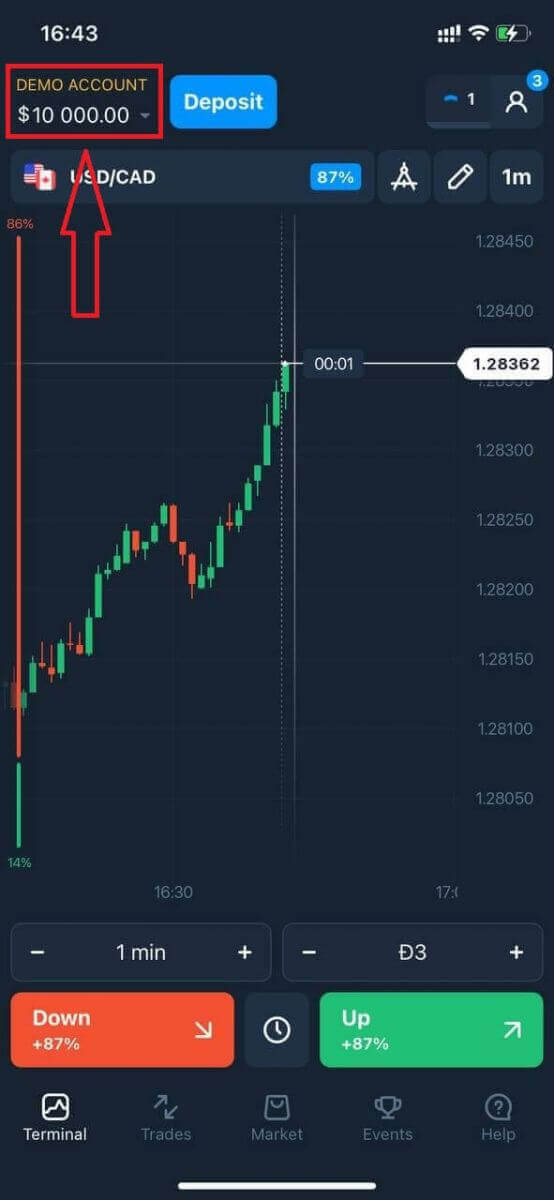
Most elkezdhet kereskedni. 10 000 dollár van a demószámláján. Ez egy eszköz, amellyel megismerkedhet a platformmal, gyakorolhatja kereskedési készségeit különböző eszközökön, és kockázatmentesen kipróbálhat új mechanikákat egy valós idejű grafikonon. Befizetés után valós számlán is kereskedhet.
Hogyan lehet bejelentkezni az Olymptrade-be a Facebookon keresztül
A weboldalra személyes Facebook-fiókoddal is bejelentkezhetsz a Facebook gombra kattintva. 1. Kattints a Facebook
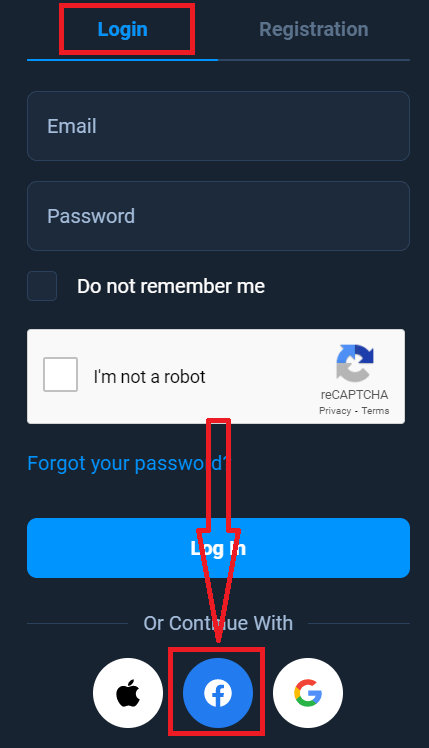
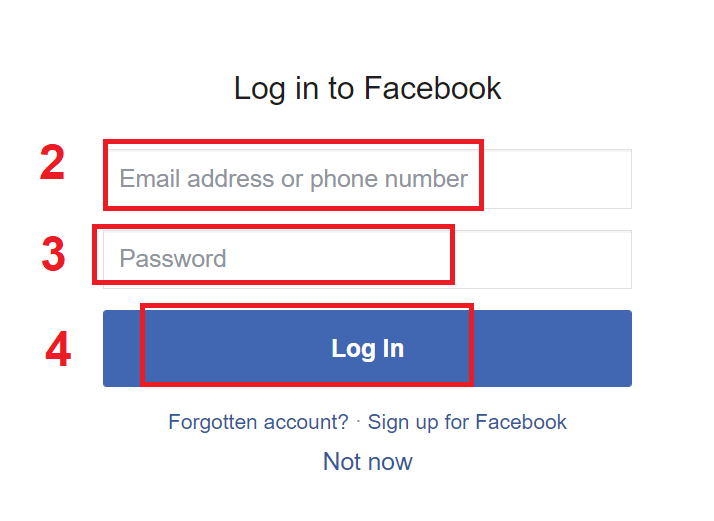
gombra . 2. Megnyílik a Facebook bejelentkezési ablak, ahol meg kell adnod azt az e-mail címet, amelyet a Facebookra való regisztrációhoz használtál. 3.
Add meg a Facebook-fiókod jelszavát
. 4. Kattints a „Bejelentkezés” gombra .
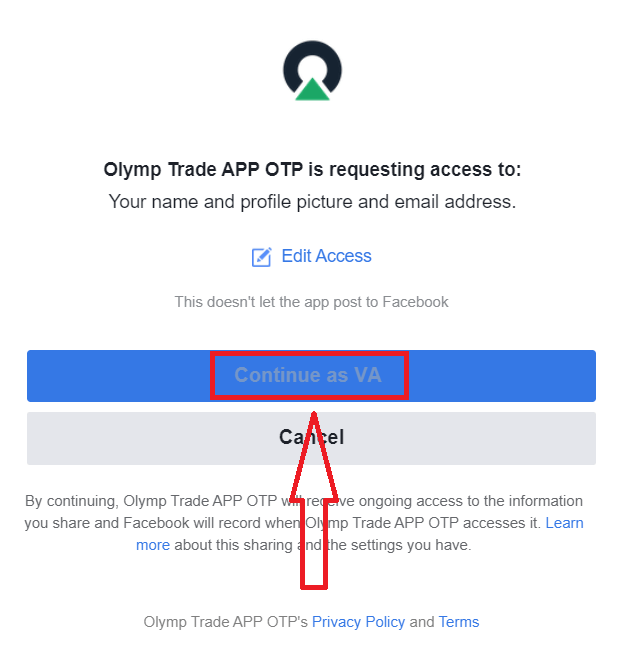
Miután a „Bejelentkezés” gombra kattintottál, az Olymptrade hozzáférést kér a következőkhöz: A neved, profilképed és e-mail címed. Kattints a Folytatás... gombra.
Ezt követően automatikusan átirányítunk az Olymptrade platformra.
Hogyan lehet bejelentkezni az Olymptrade-be a Google segítségével
1. A Google-fiókján keresztüli hitelesítéshez kattintson a Google gombra. 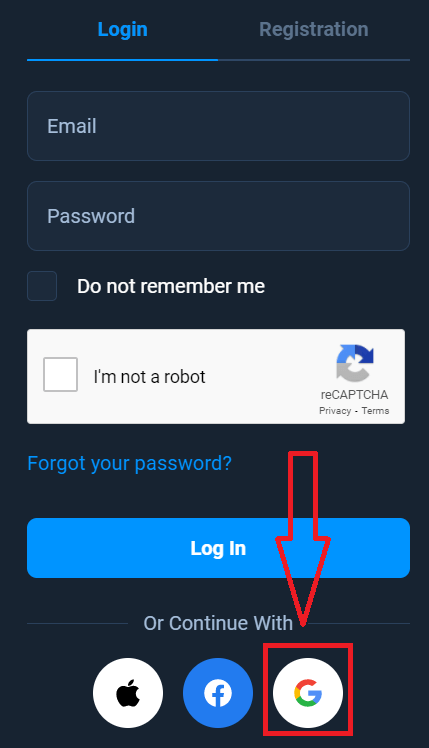
2. Ezután a megnyíló új ablakban adja meg telefonszámát vagy e-mail címét, majd kattintson a „Tovább” gombra. A rendszer megnyit egy ablakot, és meg kell adnia a Google-fiókjához tartozó jelszót.
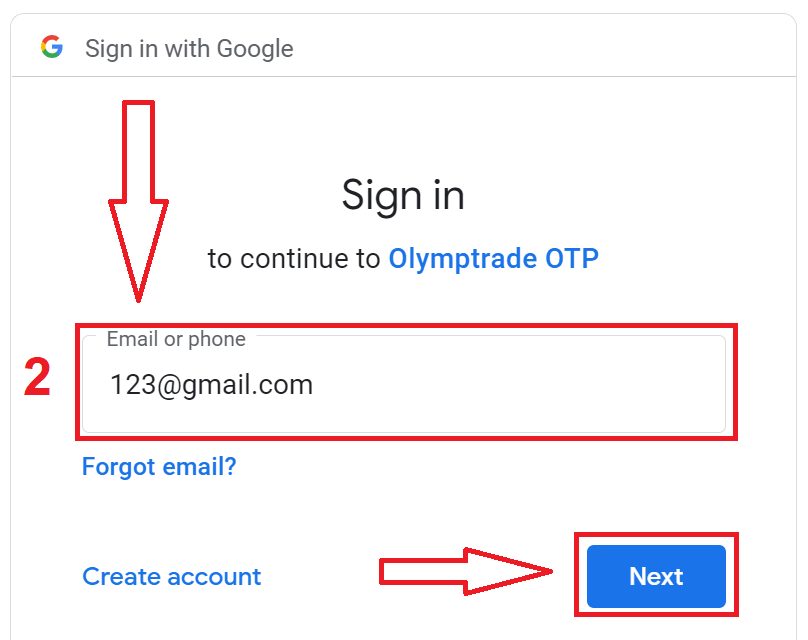
3. Ezután adja meg Google-fiókjához tartozó jelszavát, majd kattintson a „Tovább” gombra.
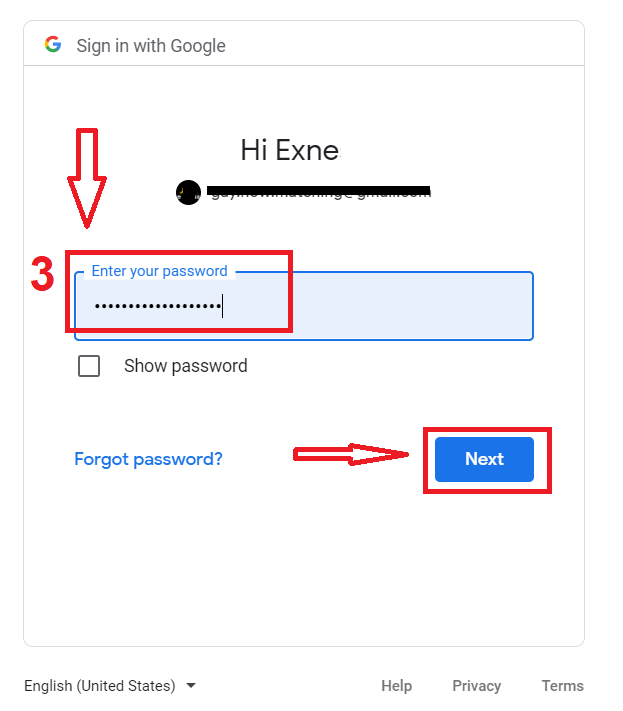
Ezután kövesse a szolgáltatás által az e-mail címére küldött utasításokat. A személyes Olymptrade-fiókjába kerül.
Hogyan lehet bejelentkezni az Olymptrade-be Apple ID-vel
1. Az Apple ID-n keresztüli hitelesítéshez kattintson az Apple gombra.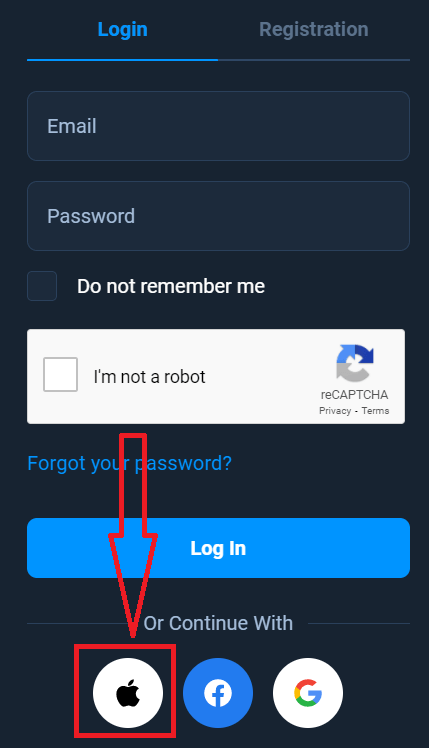
2. Ezután a megnyíló új ablakban adja meg Apple ID-jét, és kattintson a „Tovább” gombra.
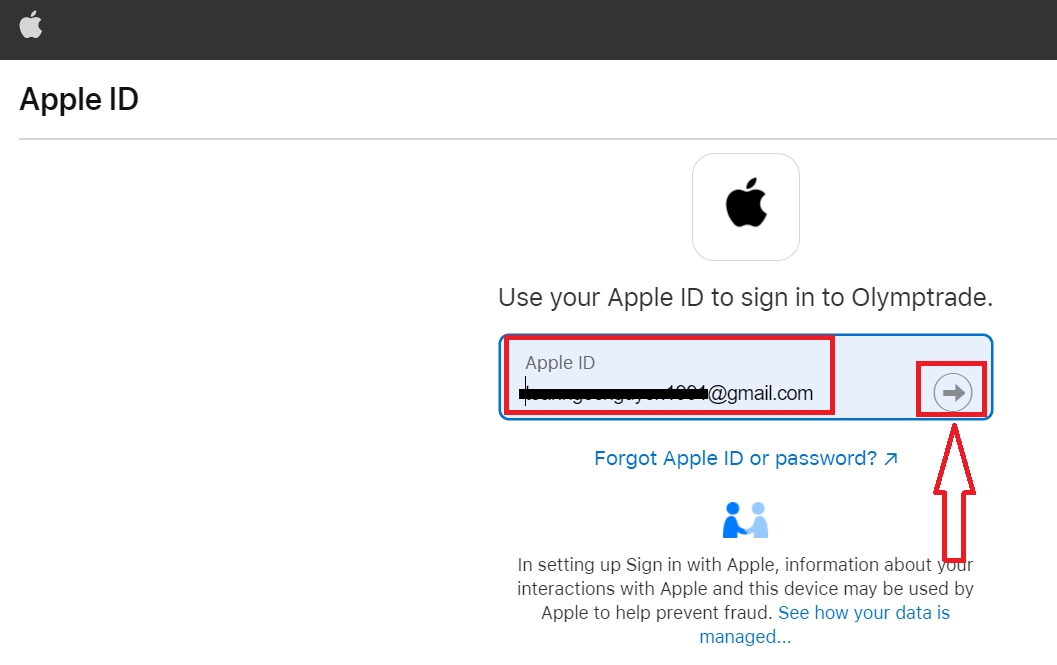
3. Ezután adja meg Apple ID-je jelszavát, és kattintson a „Tovább” gombra.
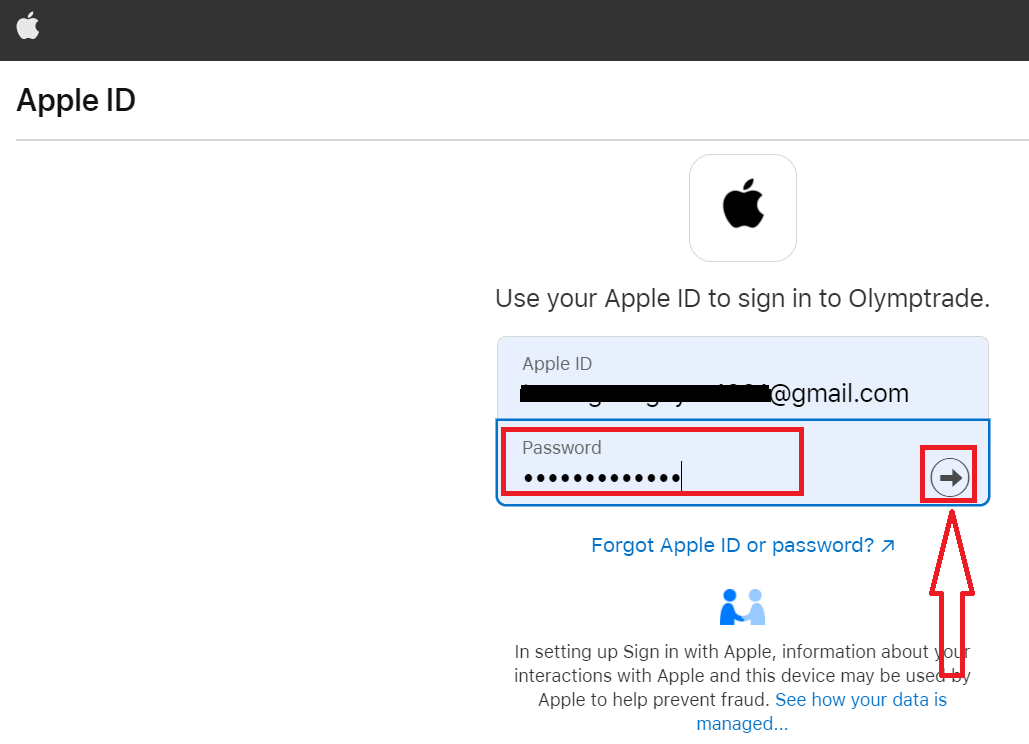
Ezután kövesse a szolgáltatás által küldött utasításokat, és elkezdheti a kereskedést az Olymp Trade-en.
Jelszó-helyreállítás az Olymptrade fiókból
Ne aggódjon, ha nem tud bejelentkezni a platformra; lehet, hogy csak rossz jelszót adott meg. Kitalálhat egy újat. Ha a webes verziót használja
, ehhez kattintson az „Elfelejtette jelszavát?” linkre.
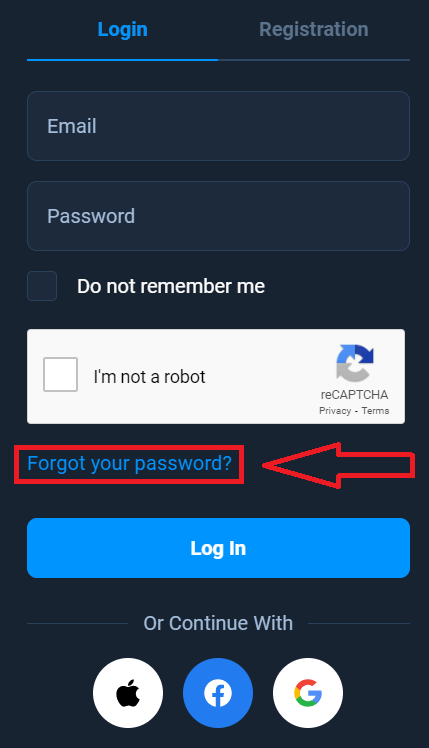
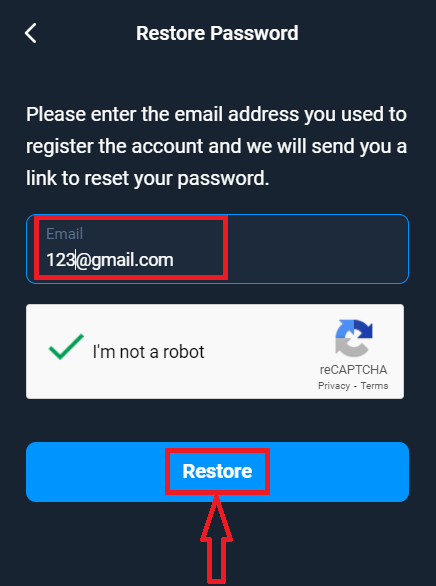
Ezután a rendszer megnyit egy ablakot, ahol a rendszer felkéri, hogy állítsa vissza az Olymptrade-fiókjához tartozó jelszót. Meg kell adnia a rendszernek a megfelelő e-mail címet, majd kattintson a „Visszaállítás” gombra.
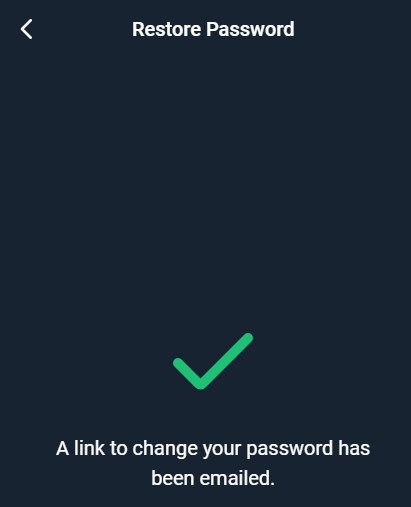
Megnyílik egy értesítés arról, hogy e-mailt küldtek erre az e-mail címre a jelszó visszaállításához.
Az e-mailben található levél későbbi részében felkérik a jelszó megváltoztatására. Kattintson a „Jelszó módosítása” gombra.
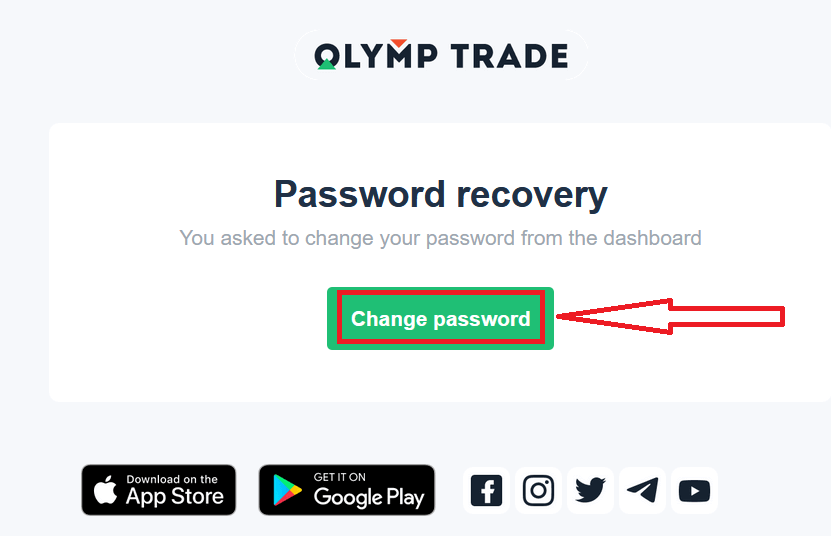
Az e-mailben található link az Olymptrade weboldal egy speciális részéhez vezet. Írja be ide kétszer az új jelszavát, majd kattintson a „Jelszó módosítása” gombra.
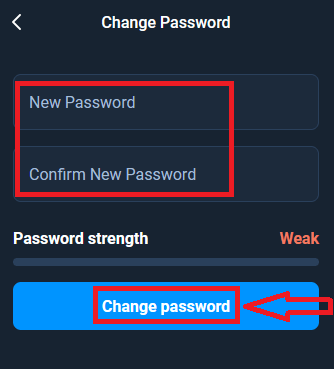
Ennyi! Most bejelentkezhet az Olymptrade platformra felhasználónevével és új jelszavával.
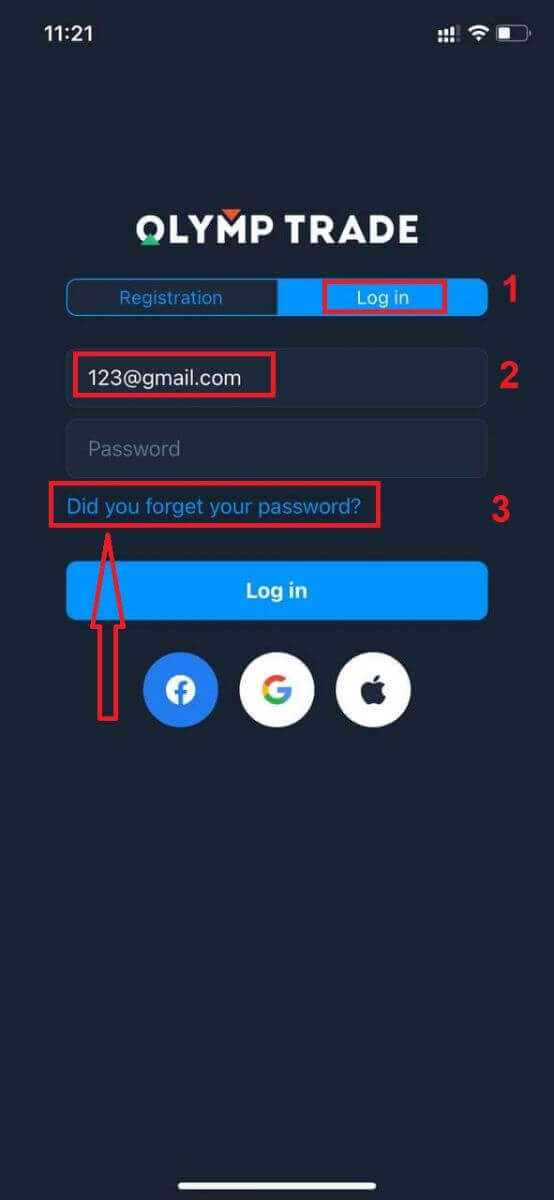
Ha mobilalkalmazást használ
, ehhez kattintson a „Bejelentkezés” opcióra, majd adja meg a regisztráció során használt e-mail címet, és kattintson az „Elfelejtette jelszavát?” linkre.
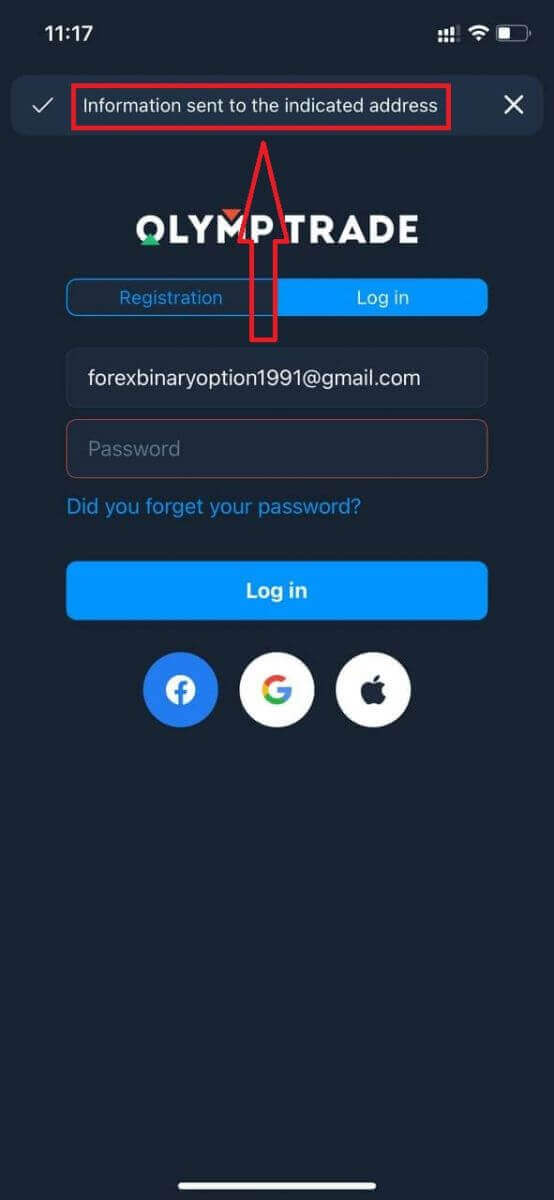
Megjelenik egy értesítés, amely szerint az információ elküldésre került a megadott címre. Ezután végezze el a webes alkalmazásban leírt lépéseket.
Bejelentkezés az Olymptrade mobil webes verziójába
Ha az Olymptrade kereskedési platform mobil webes verzióján szeretne kereskedni, ezt könnyedén megteheti. Először nyissa meg a böngészőt a mobileszközén. Ezután keressen rá az „ olymptrade.com ” webhelyre, és látogassa meg a brókercég hivatalos weboldalát. 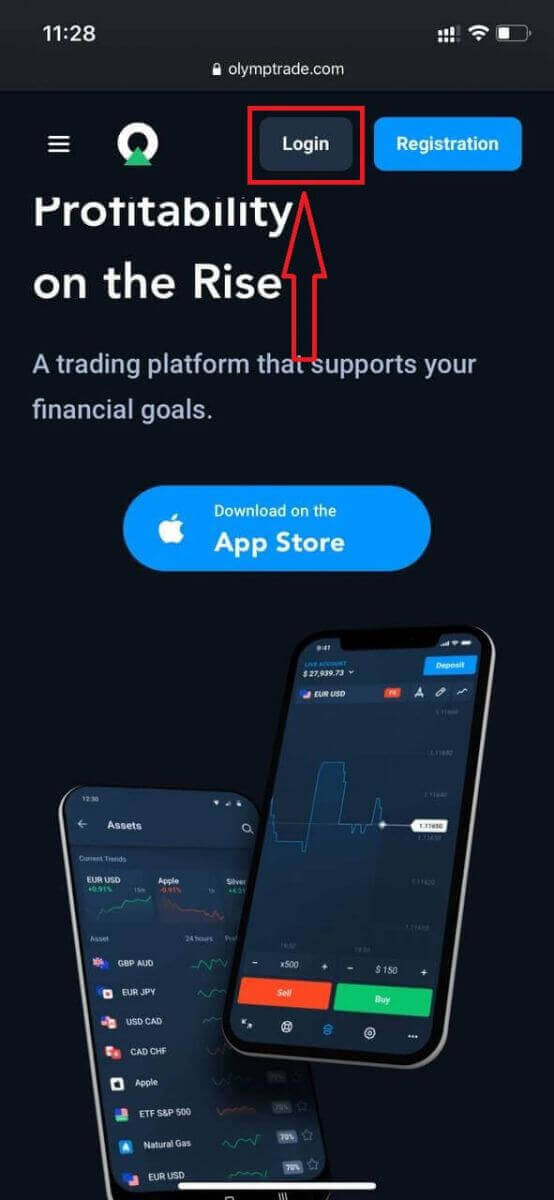
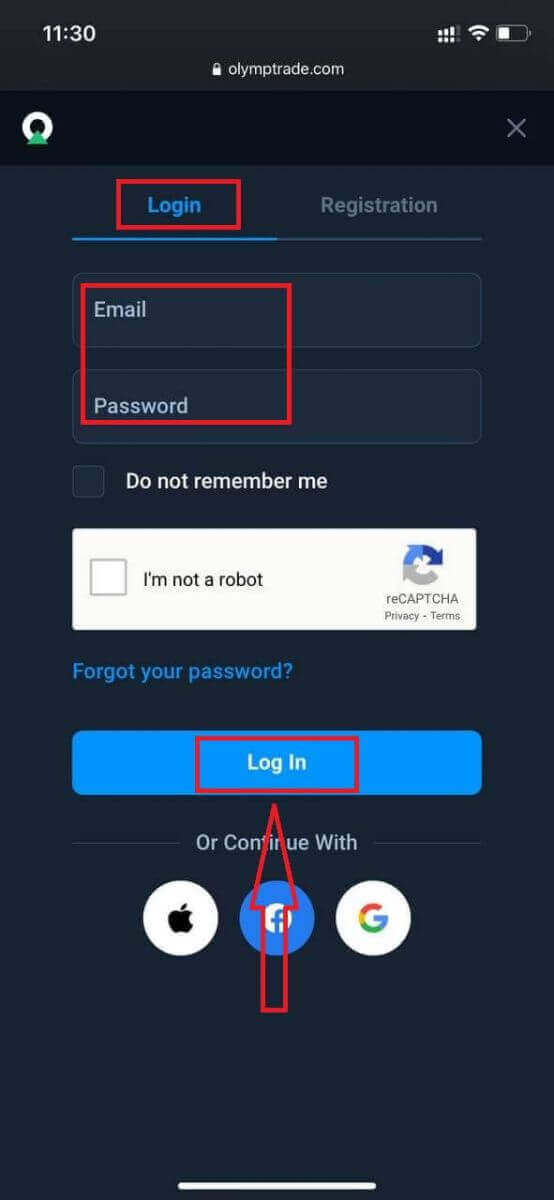
Adja meg e-mail címét és jelszavát, majd kattintson a „Bejelentkezés” gombra.
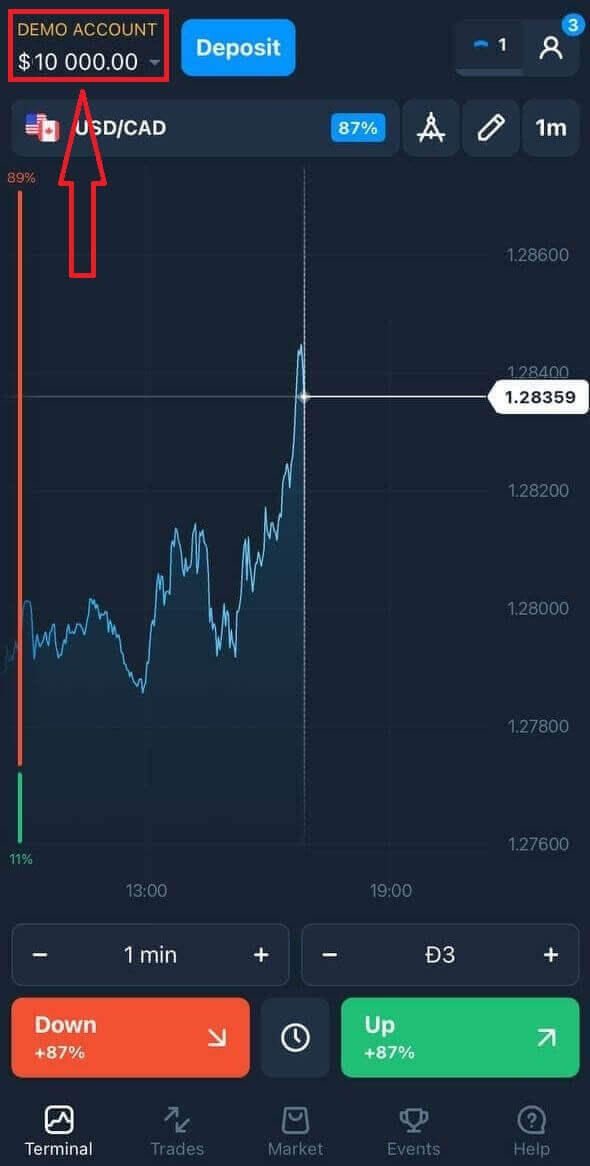
Itt van! Most már kereskedhet a platform mobil webes verziójáról. A kereskedési platform mobil webes verziója pontosan megegyezik a normál webes verzióval. Következésképpen nem lesz probléma a kereskedéssel és a pénzátutalással. 10 000 dollár áll rendelkezésére a demószámlán, hogy a platformon kereskedhessen.
Hogyan jelentkezhetek be az Olymptrade iOS alkalmazásba?
Az iOS mobilplatformra való bejelentkezés hasonló az Olymptrade webes alkalmazásba való bejelentkezéshez. Az alkalmazás letölthető az App Store-ból az eszközére, vagy kattintson ide . Egyszerűen keresse meg az „Olymptrade - Online Trading” alkalmazást, és kattintson a «GET» gombra a telepítéshez iPhone-jára vagy iPadjére.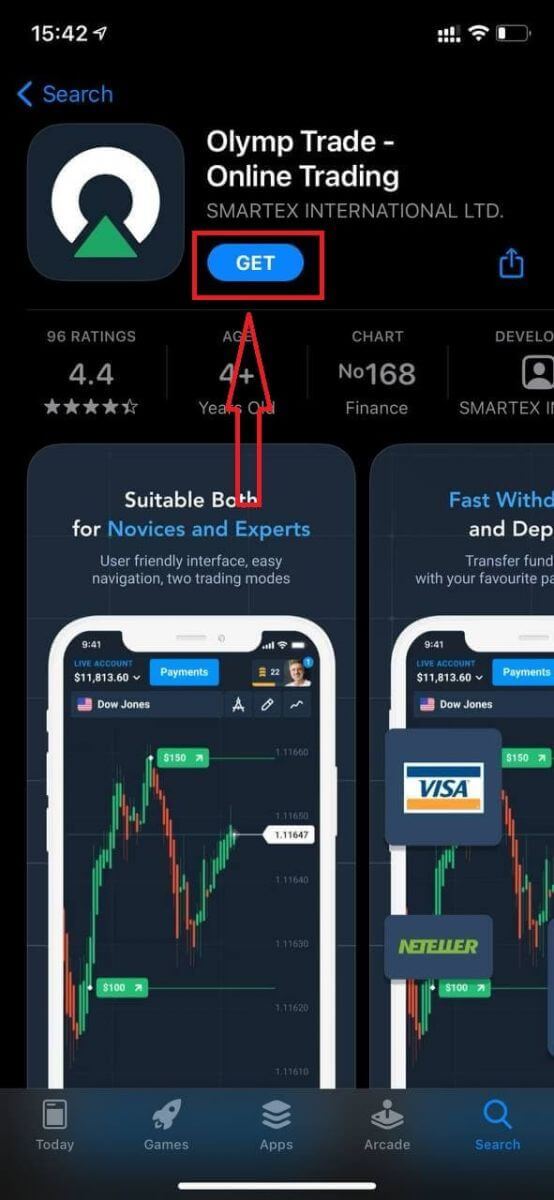
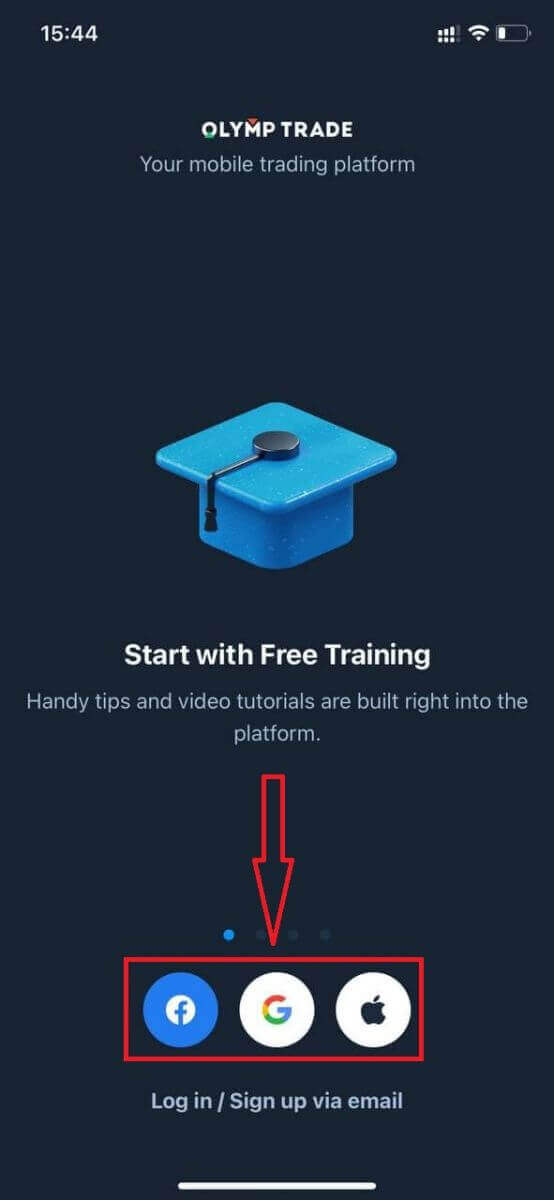
A telepítés és indítás után bejelentkezhet az Olymptrade iOS mobilalkalmazásba e-mail címével, Facebook, Google vagy Apple ID azonosítójával. Csak a „Bejelentkezés” lehetőséget kell választania.
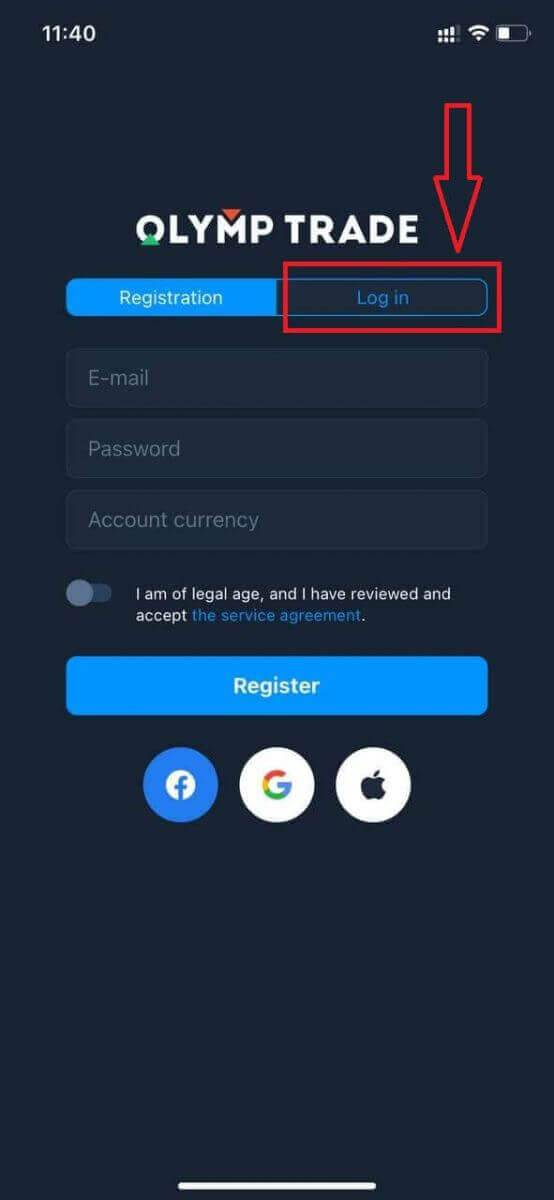
Adja meg e-mail címét és jelszavát, majd kattintson a „Bejelentkezés” gombra.
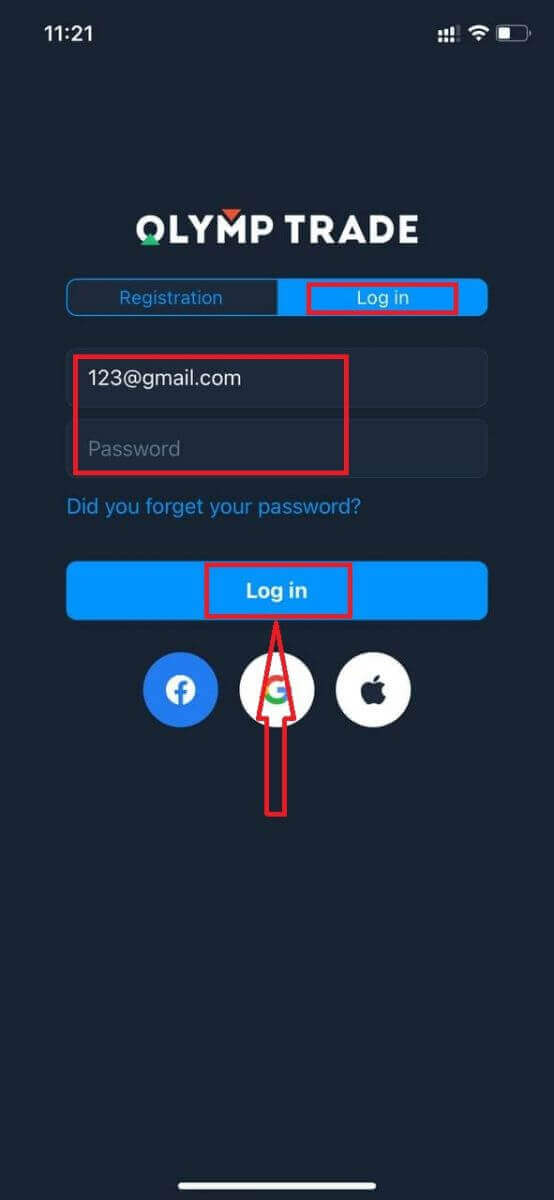
10 000 dollár áll rendelkezésére a demószámlán, hogy kereskedhessen a platformon.
Közösségi bejelentkezés esetén kattintson az „Apple”, a „Facebook” vagy a „Google” elemre.
Hogyan jelentkezhetek be az Olymptrade Android alkalmazásba?
A Google Play Áruházba kell ellátogatnod, és rá kell keresned az "Olymptrade - App For Trading" kifejezésre az alkalmazás megtalálásához, vagy kattints ide . 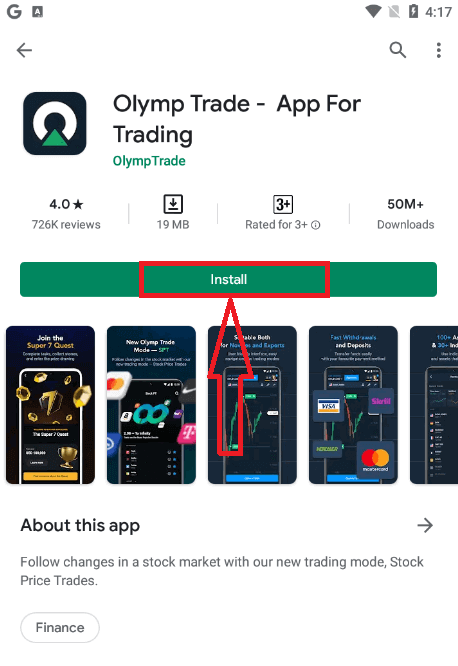
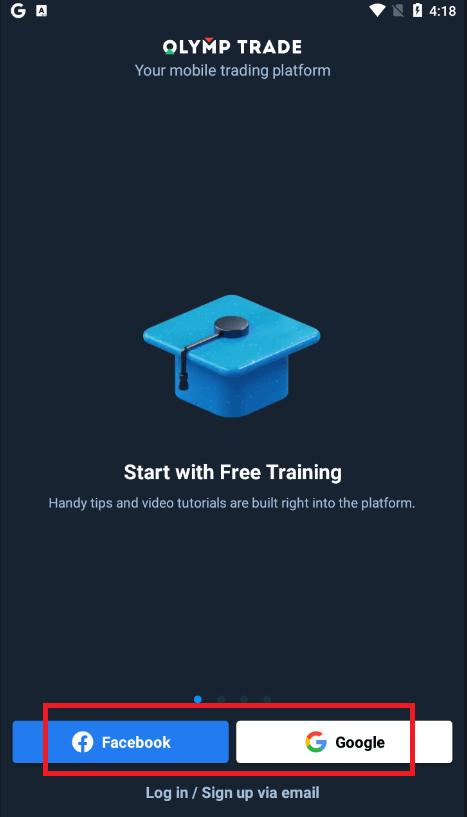
A telepítés és indítás után bejelentkezhetsz az Olymptrade Android mobilalkalmazásba e-mail címeddel, Facebook- vagy Google-fiókoddal.
Hajtsd végre ugyanazokat a lépéseket, mint iOS-eszközön, válaszd a „Bejelentkezés” lehetőséget.
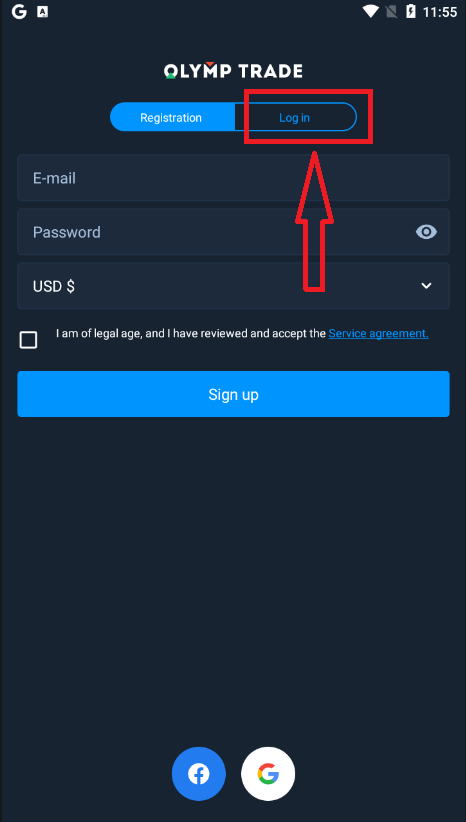
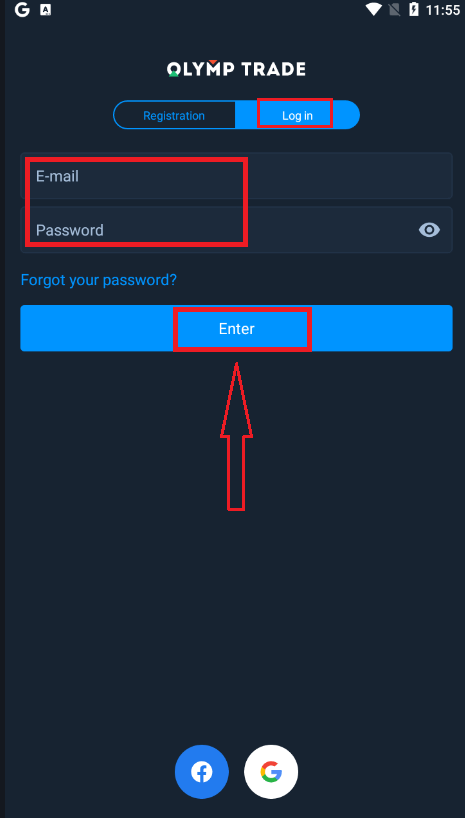
Add meg az e-mail címedet és jelszavadat, majd kattints az „Enter” gombra.
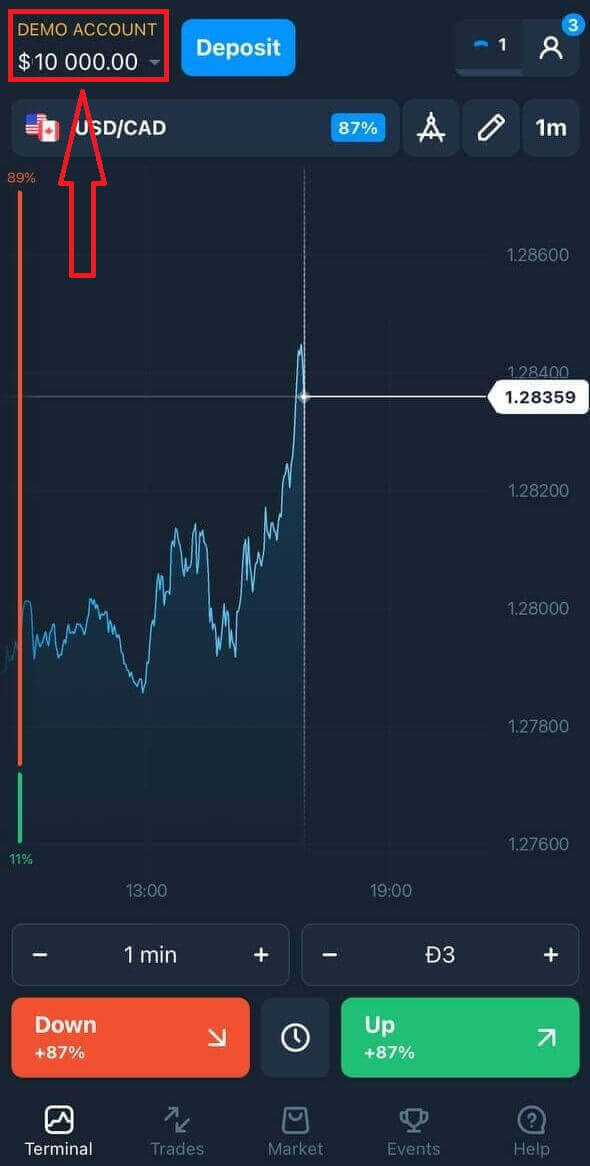
Most már 10 000 dollárod is van a demószámládon, hogy kereskedhess a platformon.
Közösségi bejelentkezés esetén kattints a „Facebook” vagy a „Google” elemre.
Gyakran Ismételt Kérdések (GYIK)
Elfelejtettem az Olymptrade fiókom e-mail címét.
Ha elfelejtette az e-mail címét, bejelentkezhet Facebookon vagy Gmailen keresztül.Ha még nem hozta létre ezeket a fiókokat, akkor létrehozhatja azokat az Olymptrade weboldalon történő regisztráció során. Szélsőséges esetekben, ha elfelejti az e-mail címét, és nincs mód a bejelentkezésre Google-on és Facebookon keresztül, fel kell vennie a kapcsolatot az ügyfélszolgálattal.
Hogyan tudom megváltoztatni a számla pénznemét
A számla pénznemét csak egyszer választhatja ki. Idővel nem módosítható.
Létrehozhat egy új fiókot új e-mail címmel, és kiválaszthatja a kívánt pénznemet.
Ha új fiókot hozott létre, vegye fel a kapcsolatot az ügyfélszolgálattal a régi blokkolásához.
Szabályzatunk szerint egy kereskedőnek csak egy fiókja lehet.
Hogyan tudom megváltoztatni az e-mail címemet?
E-mail címed frissítéséhez kérjük, vedd fel a kapcsolatot az ügyfélszolgálattal.
Az adatokat egy tanácsadó segítségével módosítjuk, hogy megvédjük a kereskedők fiókjait a csalóktól.
A felhasználói fiókodon keresztül nem tudod saját kezűleg módosítani az e-mail címedet.
Hogyan tudom megváltoztatni a telefonszámomat
Ha még nem erősítette meg telefonszámát, szerkesztheti azt felhasználói fiókjában.
Ha megerősítette telefonszámát, kérjük, vegye fel a kapcsolatot az ügyfélszolgálattal.
Következtetés: Biztosítsa hozzáférését és maradjon kapcsolatban
Az Olymptrade fiókjába való bejelentkezés egy gyors és egyszerű folyamat, amely biztosítja, hogy könnyedén nyomon követhesse kereskedéseit és végrehajthassa megbízásait. A fent vázolt biztonságos bejelentkezési lépések követésével és a legjobb gyakorlatok, például a kétfaktoros hitelesítés engedélyezésének alkalmazásával megvédi fiókját, miközben kényelmesen hozzáfér a globális kereskedési lehetőségekhez. Maradjon magabiztosan kapcsolatban kereskedési útjával az Olymptrade-en, és fejlessze pénzügyi ismereteit és stratégiáit.