Ինչպես գրանցվել և առևտուր անել Forex-ում Olymptrade-ում

Ինչպես գրանցվել Olymptrade-ում
Ինչպես գրանցվել էլ. փոստով
1. Դուք կարող եք գրանցվել հարթակում՝ սեղմելով վերին աջ անկյունում գտնվող « Գրանցում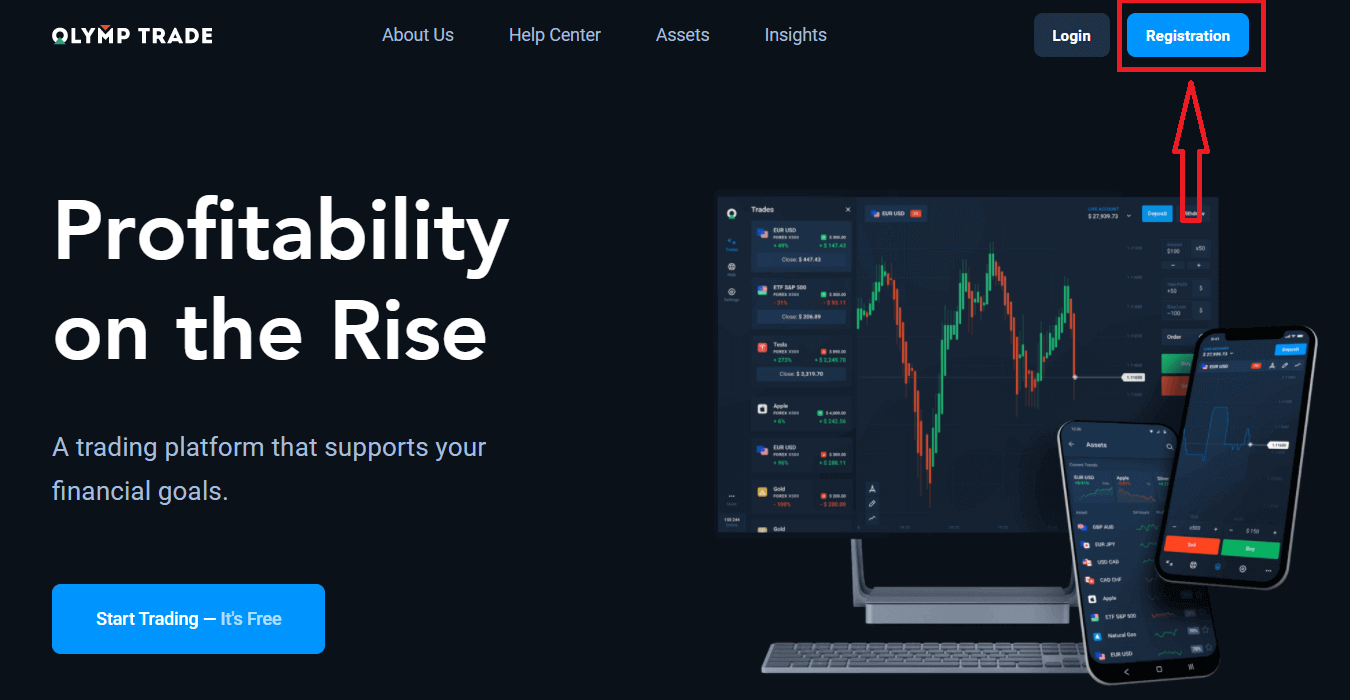
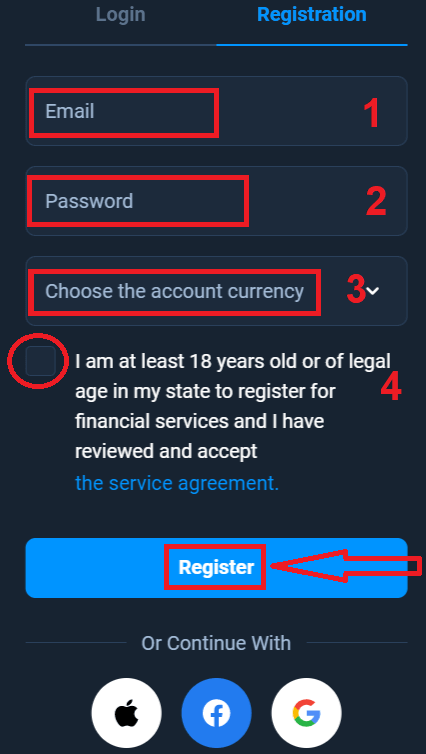
» կոճակը։ 2. Գրանցվելու համար անհրաժեշտ է լրացնել բոլոր անհրաժեշտ տեղեկությունները և սեղմել « Գրանցվել » կոճակը։
- Մուտքագրեք վավեր էլեկտրոնային հասցե։
- Ստեղծեք ուժեղ գաղտնաբառ ։
- Ընտրեք հաշվի արժույթը՝ (EUR կամ USD)
- Դուք նաև պետք է համաձայնեք ծառայությունների մատուցման պայմանագրի հետ և հաստատեք, որ չափահաս եք (18 տարեկանից բարձր):
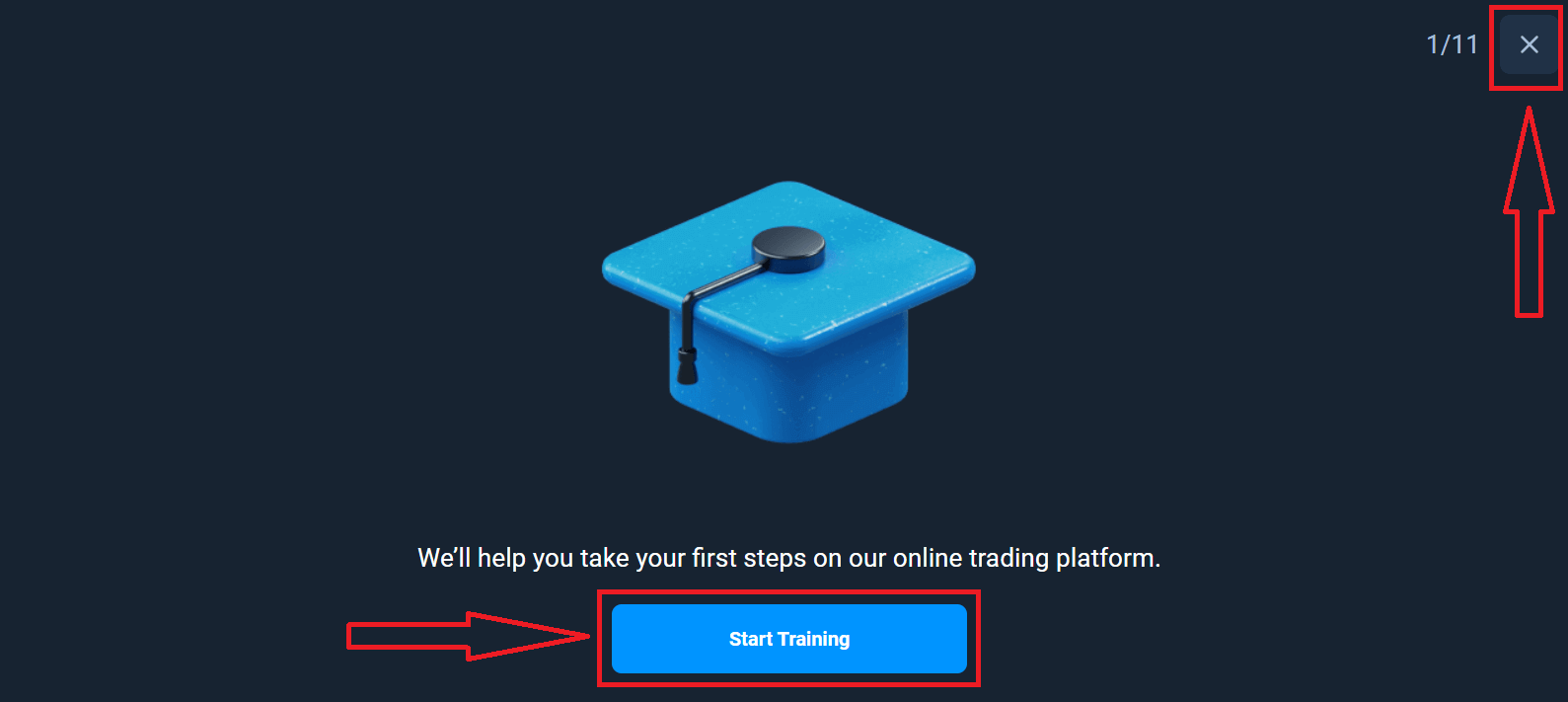
Շնորհավորում ենք։ Դուք հաջողությամբ գրանցվել եք։ Նախ, մենք կօգնենք ձեզ կատարել ձեր առաջին քայլերը մեր առցանց առևտրային հարթակում, սեղմեք «Սկսել ուսուցումը»՝ Olymptrade-ին արագ ծանոթանալու համար։ Եթե գիտեք, թե ինչպես օգտագործել Olymptrade-ը, սեղմեք «X» վերին աջ անկյունում։
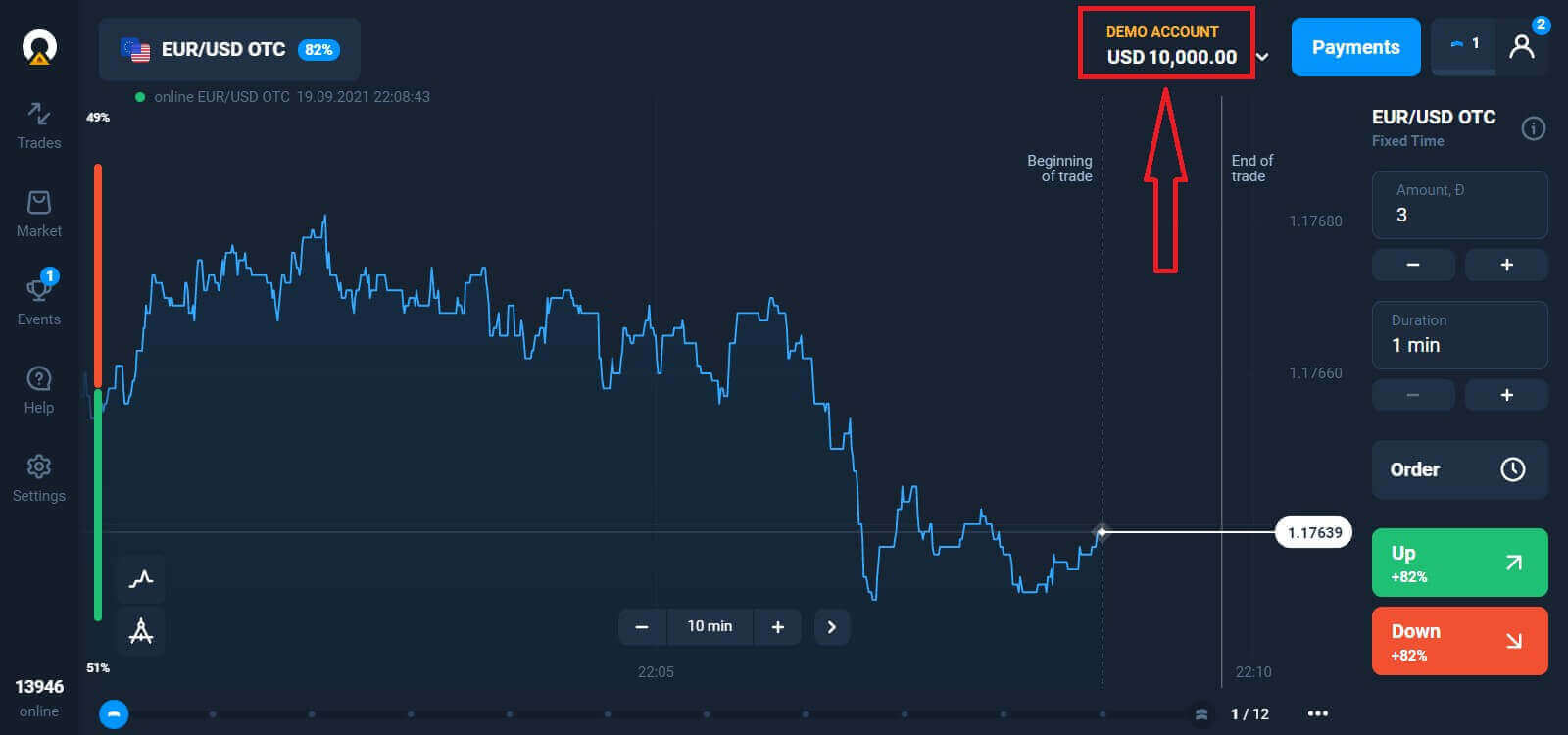
Այժմ դուք կարող եք սկսել առևտուրը, դուք ունեք $10,000 ցուցադրական հաշիվ։ Դեմո հաշիվը գործիք է, որը թույլ է տալիս ծանոթանալ հարթակին, կատարել ձեր առևտրային հմտությունները տարբեր ակտիվների վրա և փորձարկել նոր մեխանիզմներ իրական ժամանակի գրաֆիկում՝ առանց ռիսկերի։
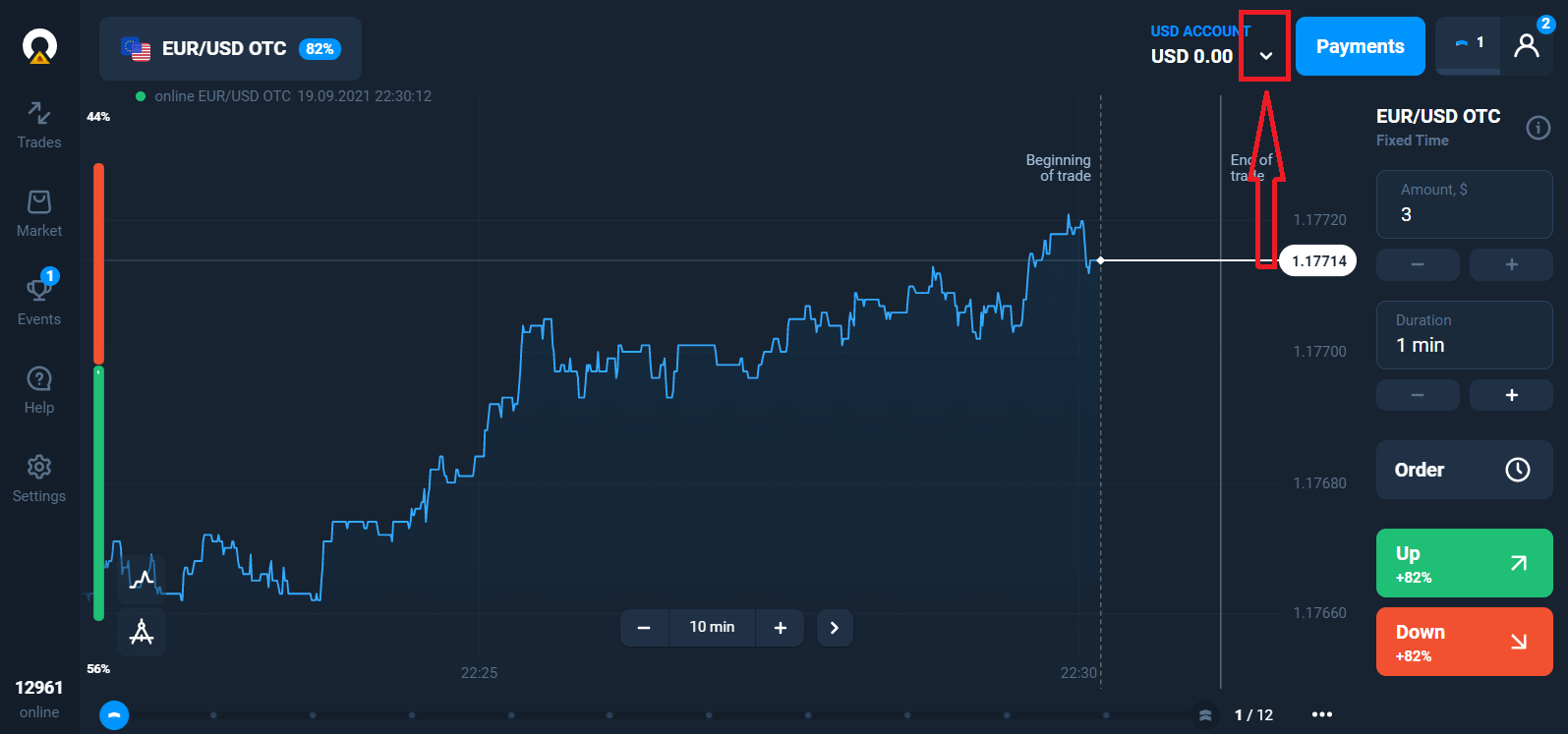
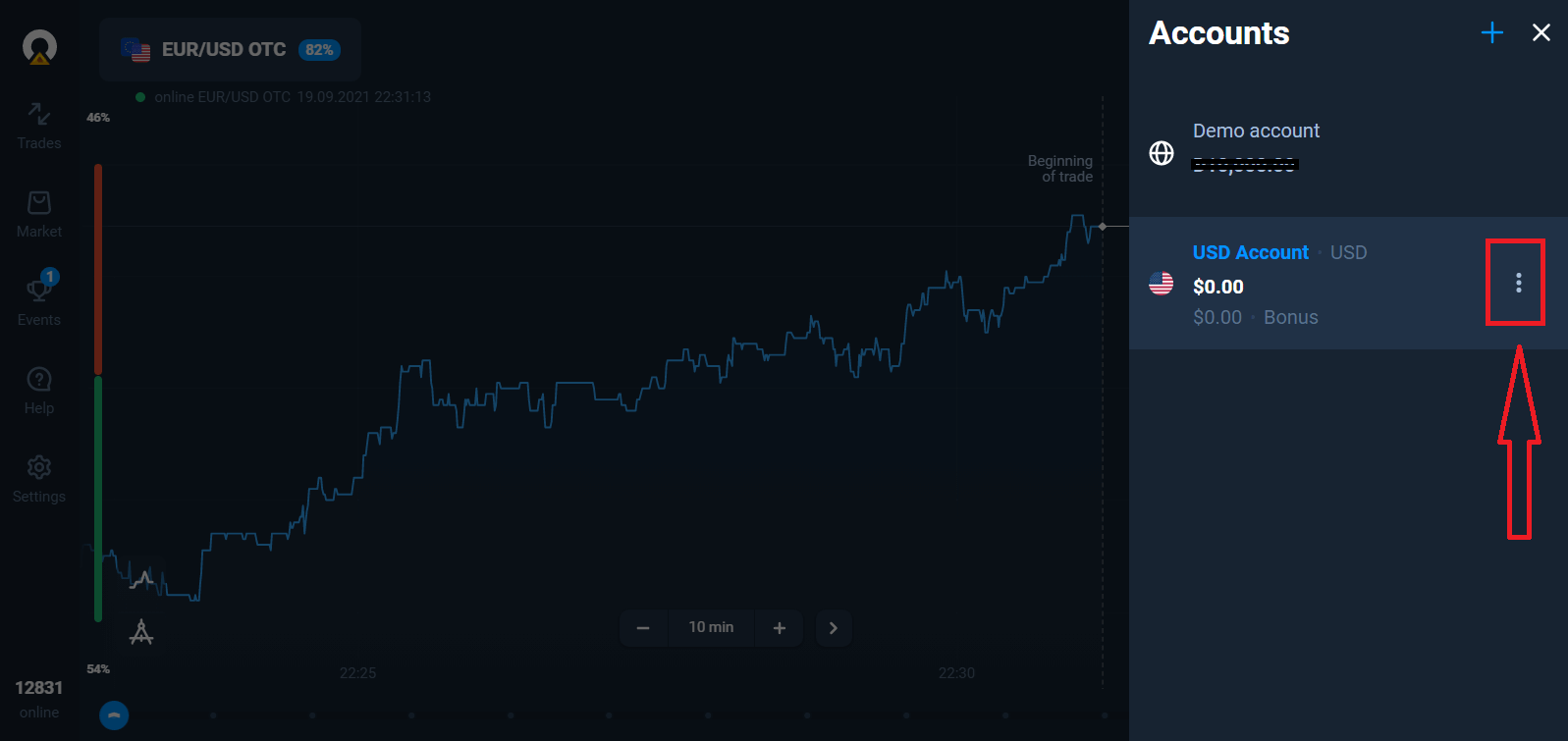
Դուք կարող եք նաև առևտուր անել իրական հաշվով՝ ավանդը կատարելուց հետո՝ սեղմելով այն իրական հաշվի վրա, որը ցանկանում եք լիցքավորել («Հաշիվներ» ցանկում),
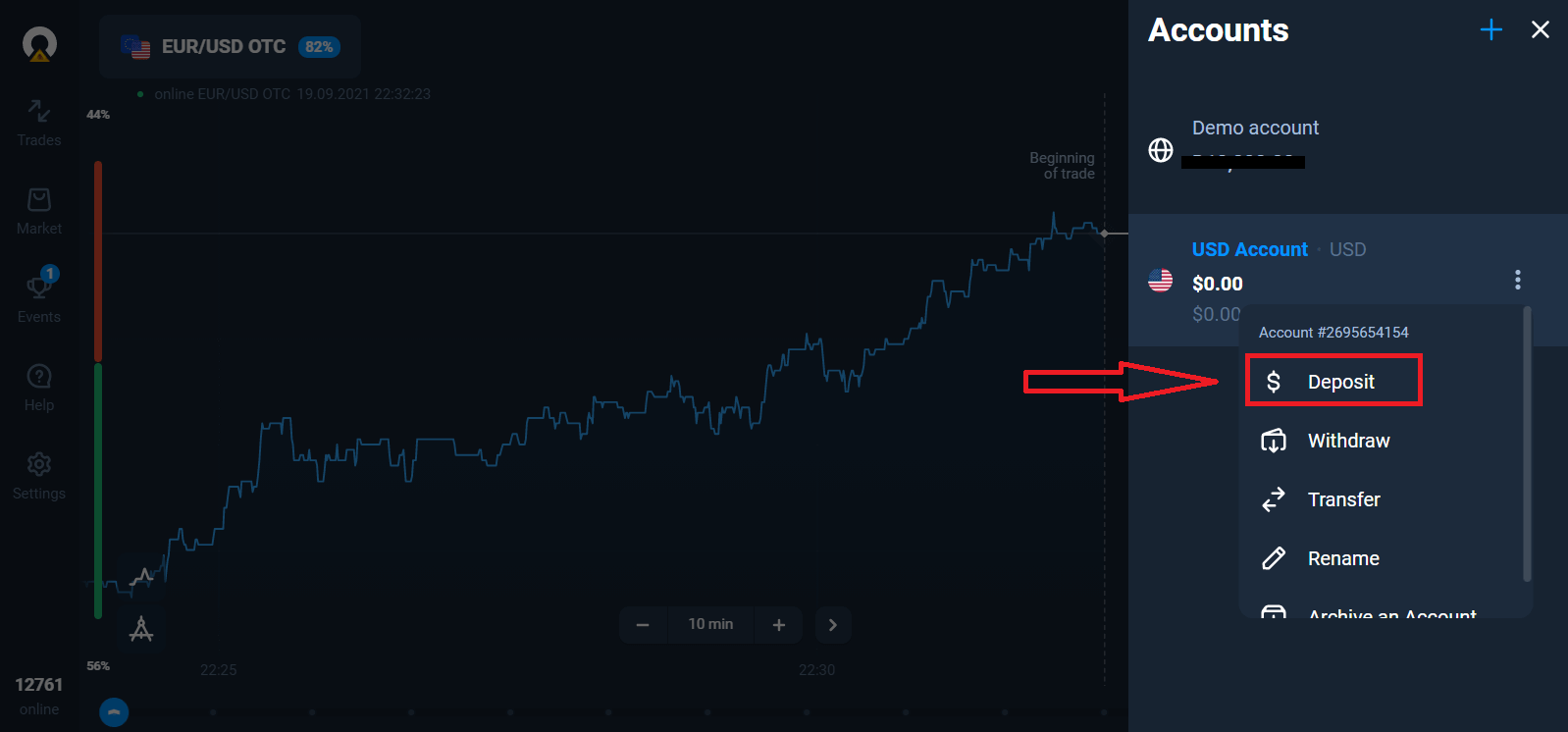
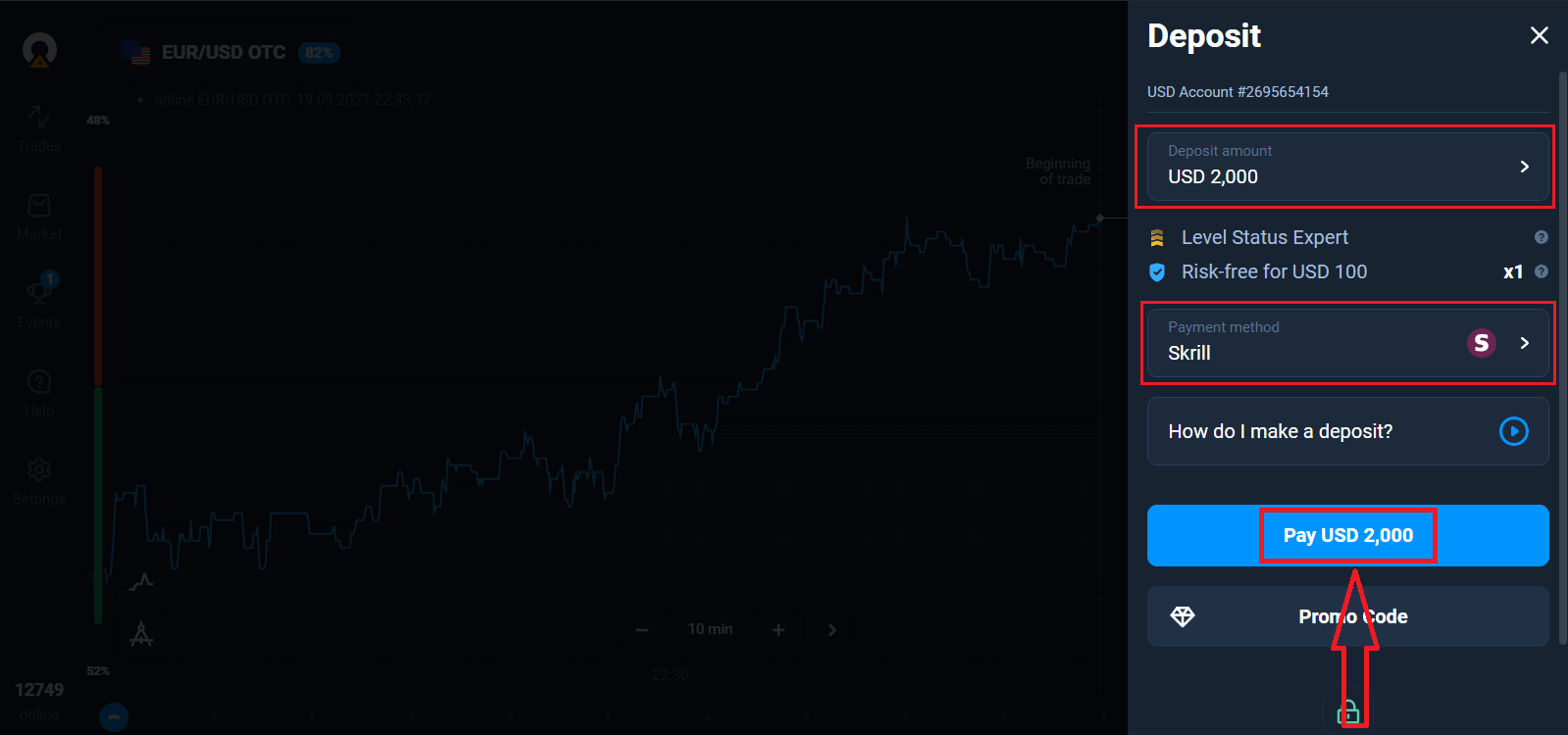
ընտրել «Ավանդ» տարբերակը, ապա ընտրել վճարման գումարը և եղանակը։
Իրական առևտուրը սկսելու համար դուք պետք է ներդրում կատարեք ձեր հաշվում (նվազագույն ավանդի գումարը 10 ԱՄՆ դոլար/եվրո է)։
Ինչպես կատարել ավանդ Olymptrade-ում։
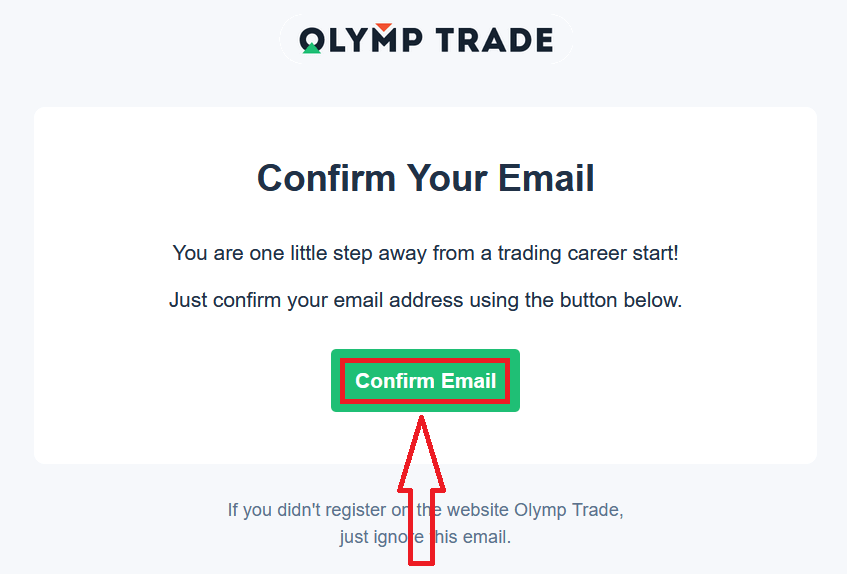
Վերջապես, դուք մուտք եք գործում ձեր էլ. փոստին, Olymptrade-ը ձեզ կուղարկի հաստատման նամակ։ Սեղմեք այդ նամակում «Հաստատել էլ. փոստը» կոճակը՝ ձեր հաշիվը ակտիվացնելու համար։ Այսպիսով, դուք կավարտեք գրանցումը և ձեր հաշվի ակտիվացումը։
Ինչպես գրանցվել Facebook-ի հաշվի միջոցով
Բացի այդ, դուք ունեք հնարավորություն բացել ձեր հաշիվը Facebook հաշվի միջոցով, և դա կարող եք անել ընդամենը մի քանի պարզ քայլով. 1. Սեղմեք Facebook կոճակը
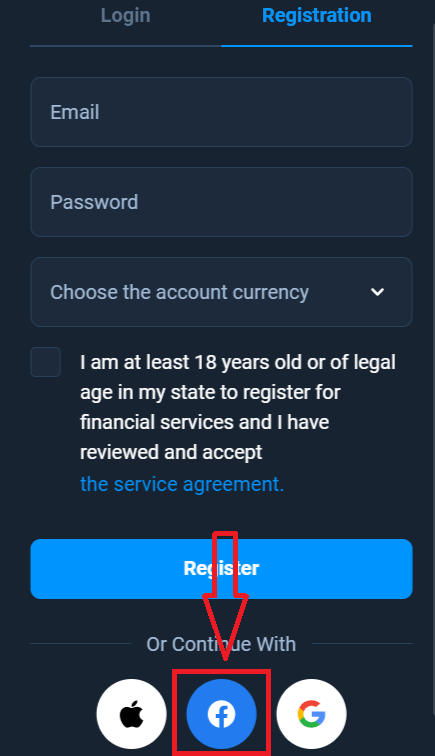
2. Կբացվի Facebook մուտք գործելու պատուհան, որտեղ դուք պետք է մուտքագրեք ձեր էլեկտրոնային փոստի հասցեն, որն օգտագործել եք Facebook-ում գրանցվելու համար
3. Մուտքագրեք ձեր Facebook հաշվի գաղտնաբառը
4. Սեղմեք «Մուտք գործել» կոճակը «
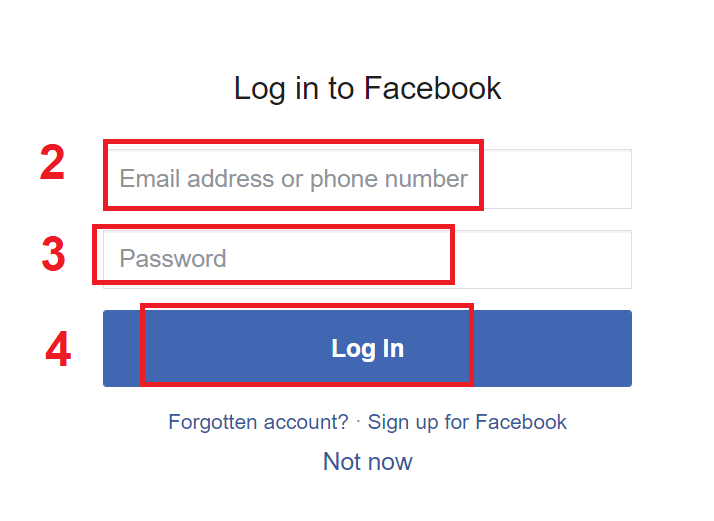
Մուտք գործել» կոճակը սեղմելուց հետո Olymptrade-ը հարցում է ուղարկում հետևյալ տվյալներին մուտք գործելու համար. Ձեր անունը, պրոֆիլի նկարը և էլեկտրոնային փոստի հասցեն: Սեղմեք «Շարունակել»...
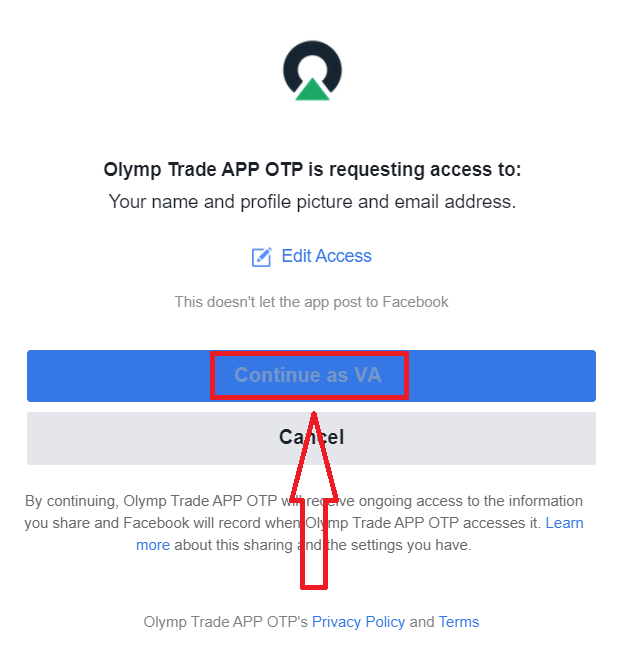
Դրանից հետո դուք ավտոմատ կերպով կուղղորդվեք Olymptrade հարթակ:
Ինչպես գրանցվել Google հաշվով
1. Google հաշիվ գրանցելու համար սեղմեք գրանցման ձևաթղթում համապատասխան կոճակը։ 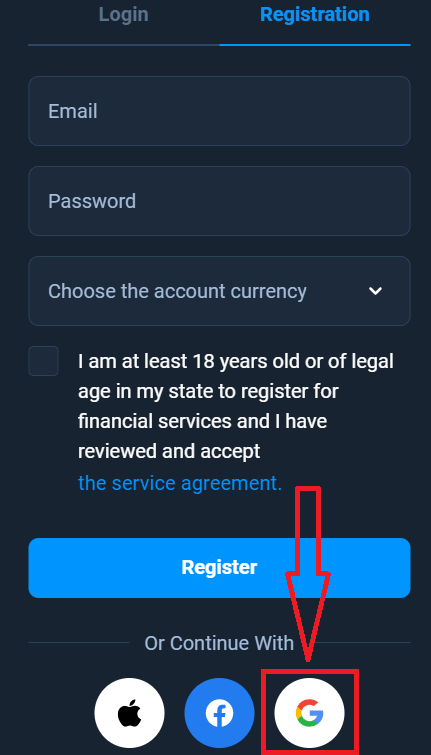
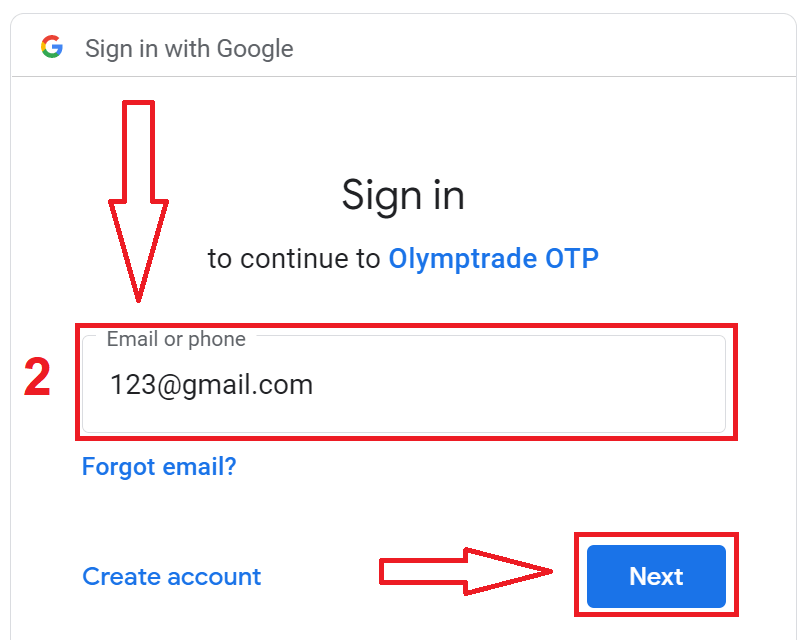
2. Նոր բացված պատուհանում մուտքագրեք ձեր հեռախոսահամարը կամ էլ․ հասցեն և սեղմեք «Հաջորդը»։
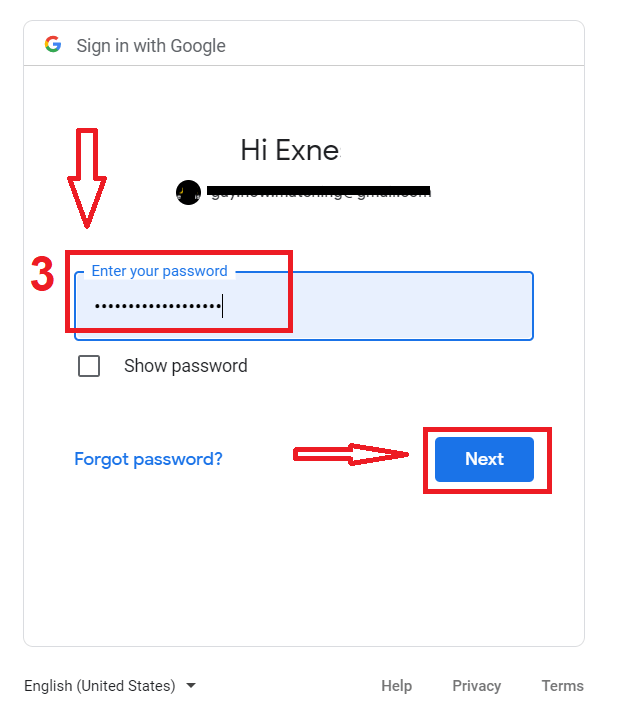
3. Այնուհետև մուտքագրեք ձեր Google հաշվի գաղտնաբառը և սեղմեք «Հաջորդը»։
Դրանից հետո հետևեք ծառայությունից ձեր էլ․ հասցեին ուղարկված հրահանգներին։
Ինչպես գրանցվել Apple ID-ով
1. Apple ID-ով գրանցվելու համար սեղմեք գրանցման ձևաթղթի համապատասխան կոճակը։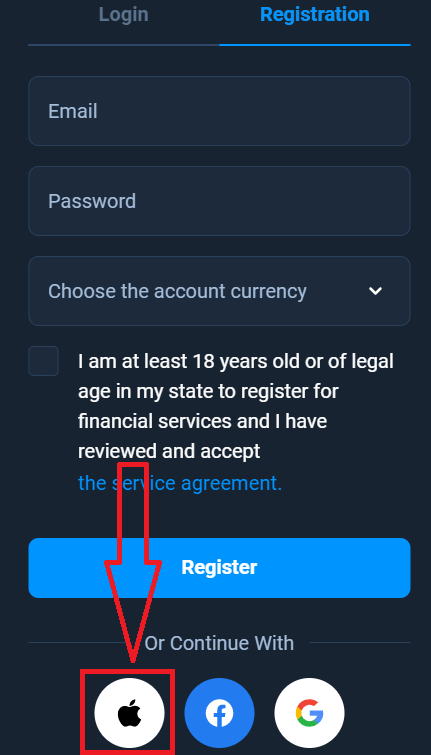
2. Նոր բացված պատուհանում մուտքագրեք ձեր Apple ID-ն և սեղմեք «Հաջորդը»։
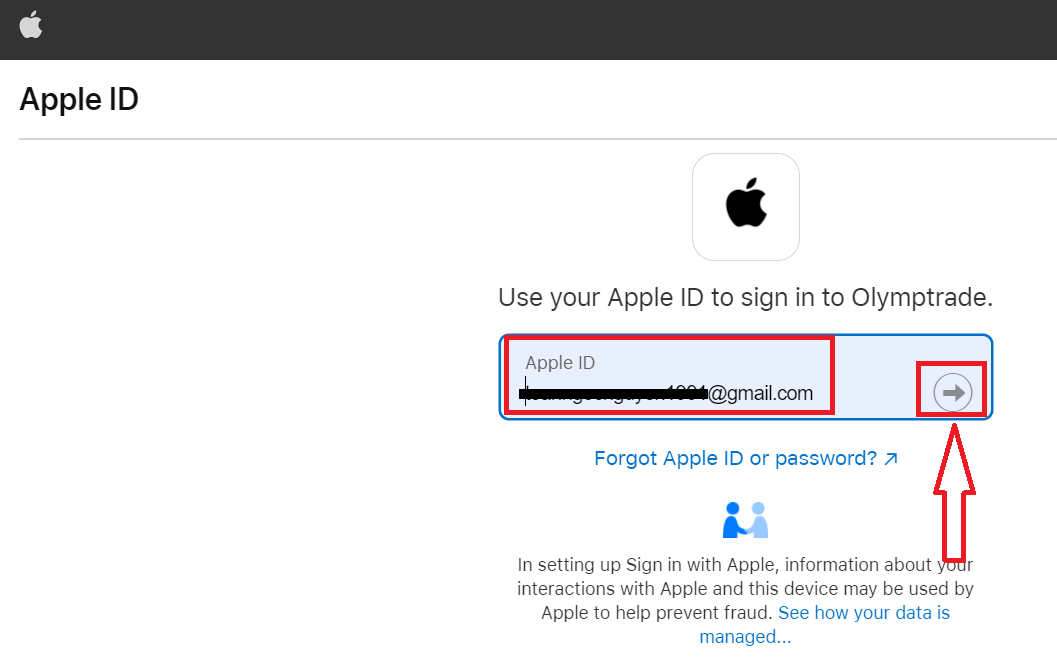
3. Այնուհետև մուտքագրեք ձեր Apple ID-ի գաղտնաբառը և սեղմեք «Հաջորդը»։
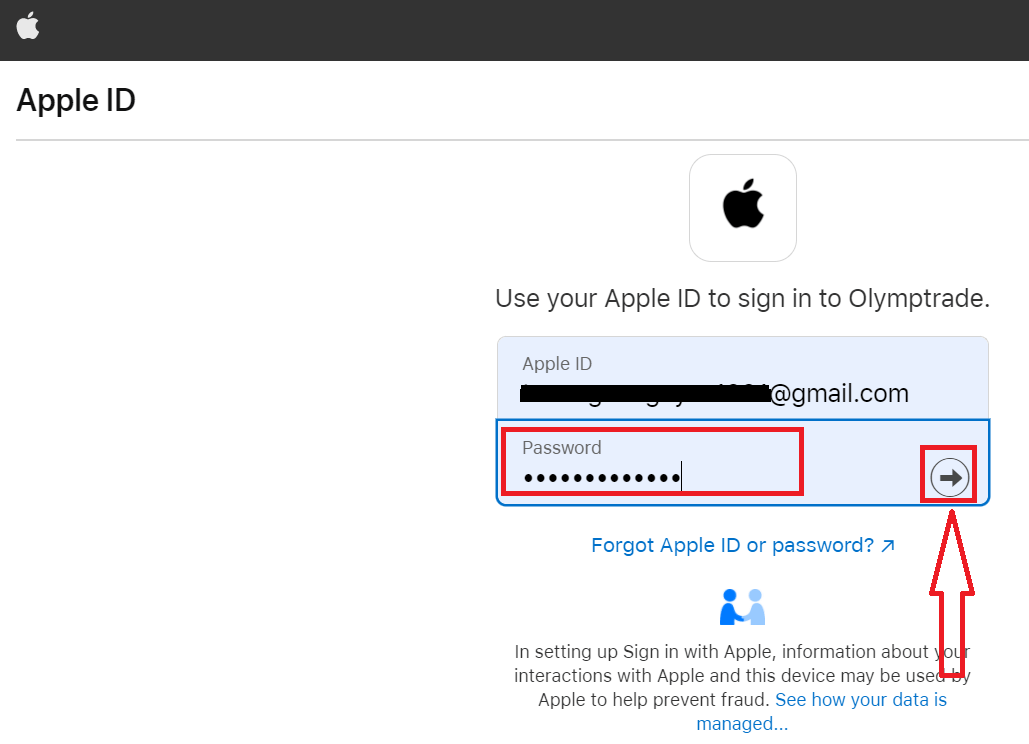
Դրանից հետո հետևեք ծառայության կողմից ուղարկված հրահանգներին, և կարող եք սկսել առևտուր անել Olymptrade-ում։
Գրանցվեք Olymptrade iOS հավելվածում
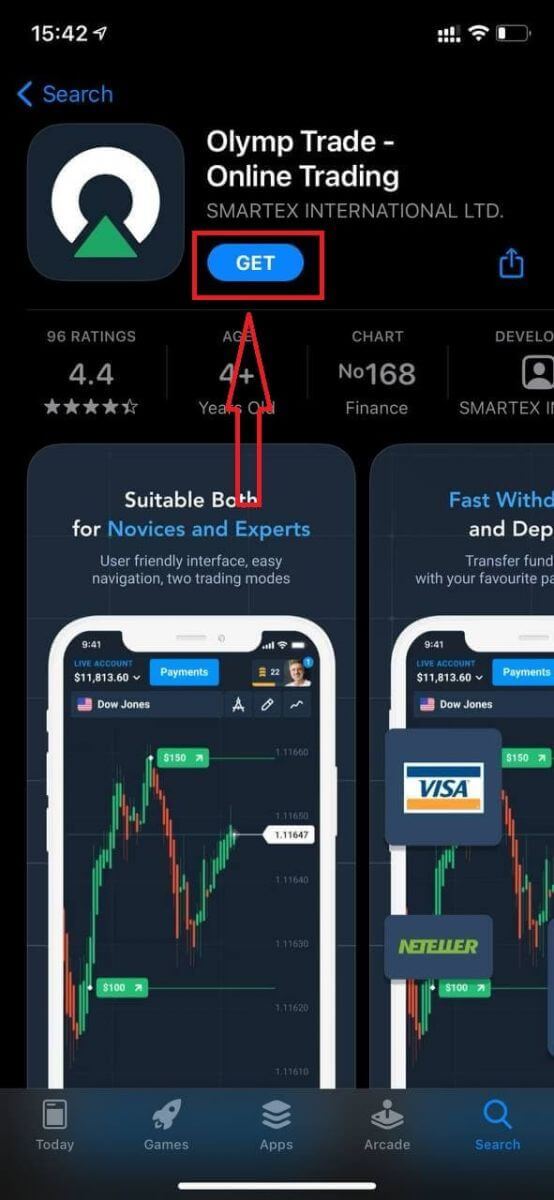
Եթե դուք ունեք iOS բջջային սարք, ապա անհրաժեշտ է ներբեռնել Olymptrade-ի պաշտոնական բջջային հավելվածը App Store-ից կամ այստեղից : Պարզապես որոնեք «Olymptrade - Online Trading» հավելվածը և ներբեռնեք այն ձեր iPhone-ի կամ iPad-ի վրա: Առևտրային հարթակի բջջային տարբերակը բացարձակապես նույնն է, ինչ վեբ տարբերակը: Հետևաբար, առևտրի և միջոցների փոխանցման հետ կապված որևէ խնդիր չի լինի: Ավելին, iOS-ի համար նախատեսված Olymptrade առևտրային հավելվածը համարվում է առցանց առևտրի լավագույն հավելվածը: Այսպիսով, այն բարձր վարկանիշ ունի խանութում:
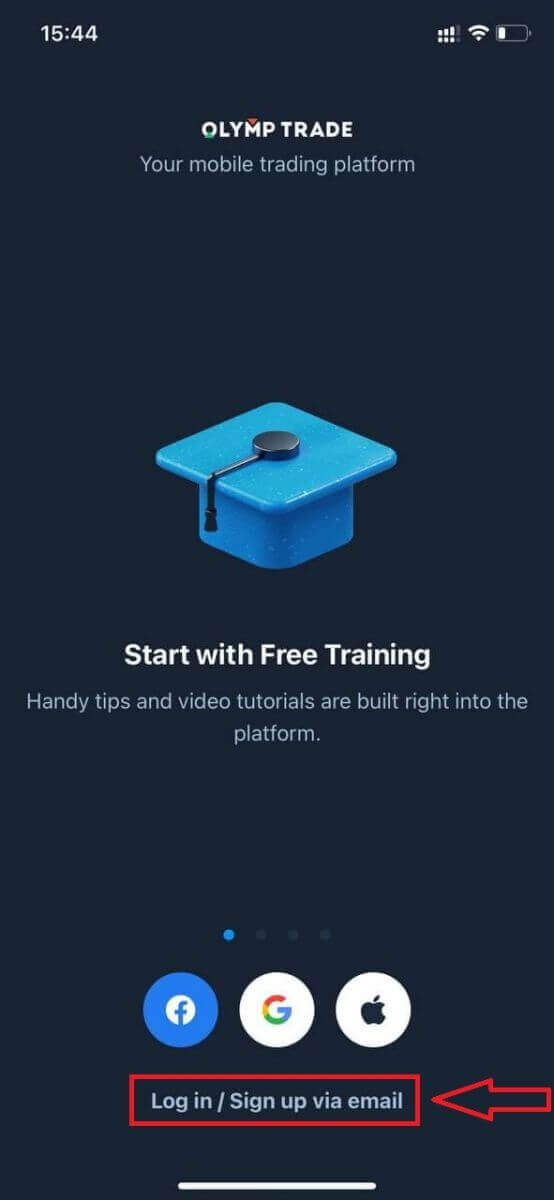
Այժմ դուք կարող եք գրանցվել էլեկտրոնային փոստի միջոցով:
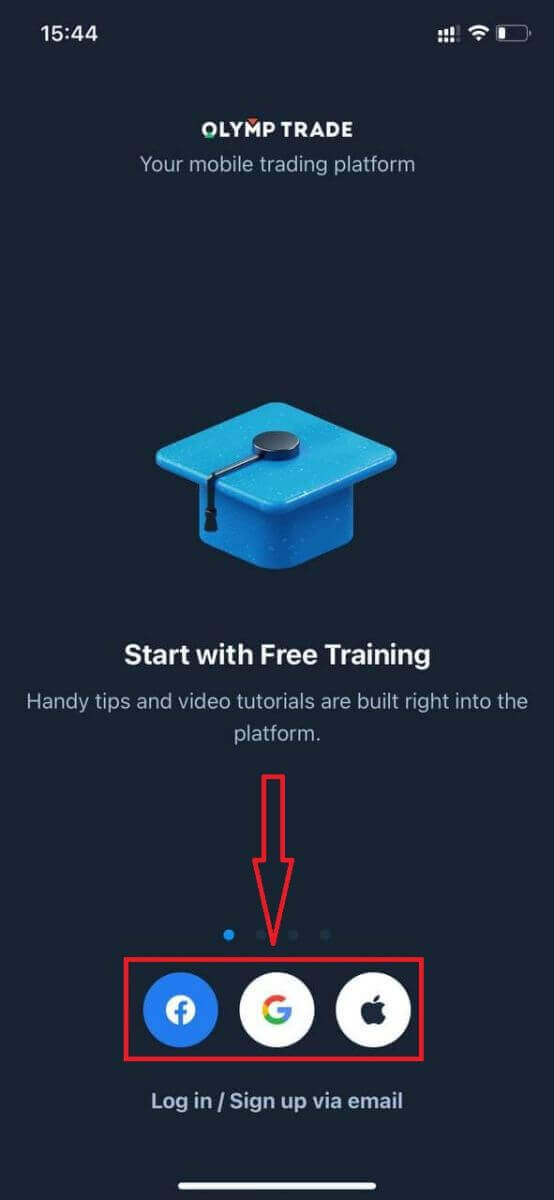
iOS բջջային հարթակի համար գրանցումը նույնպես հասանելի է ձեզ համար:
- Մուտքագրեք վավեր էլեկտրոնային հասցե։
- Ստեղծեք ուժեղ գաղտնաբառ ։
- Ընտրեք հաշվի արժույթը (եվրո կամ ԱՄՆ դոլար)
- Դուք նաև պետք է համաձայնեք ծառայությունների մատուցման պայմանագրի հետ և հաստատեք, որ չափահաս եք (18 տարեկանից բարձր):
- Սեղմեք «Գրանցվել» կոճակը
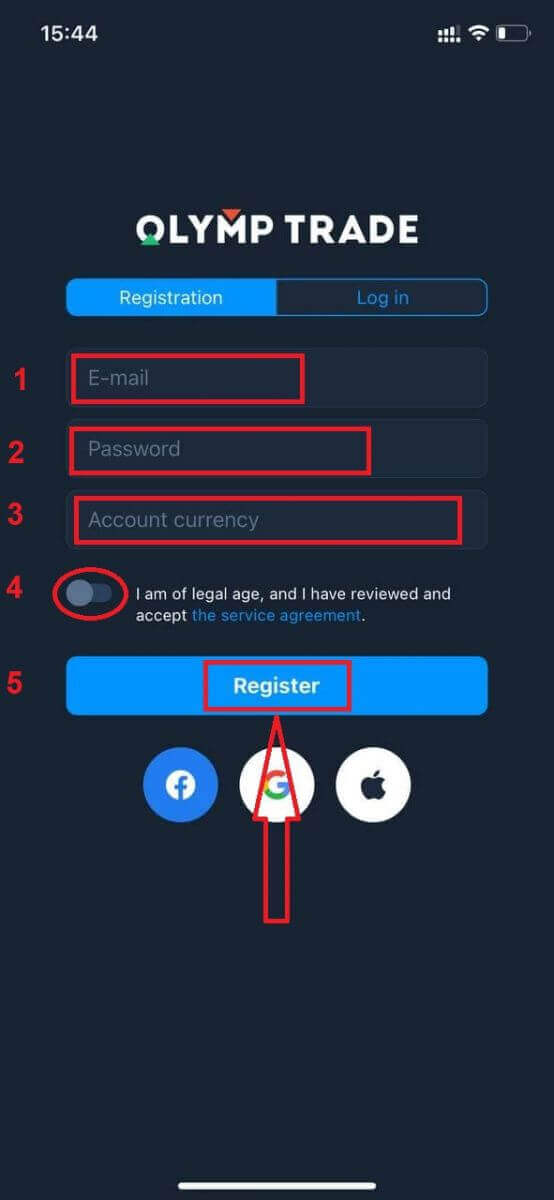
Շնորհավորում ենք։ Դուք հաջողությամբ գրանցվել եք։ Այժմ դուք ունեք $10,000 ցուցադրական հաշիվ։
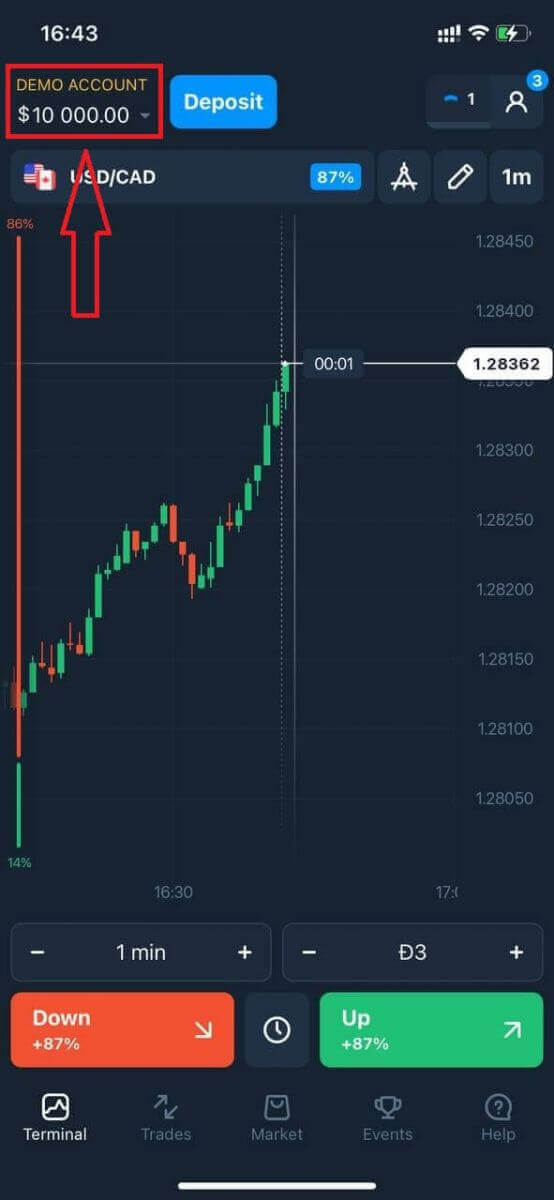
Սոցցանցերում գրանցվելու դեպքում սեղմեք «Apple» կամ «Facebook» կամ «Google» կոճակների վրա։
Գրանցվեք Olymptrade Android հավելվածում
Եթե դուք ունեք Android բջջային սարք, ապա անհրաժեշտ է ներբեռնել Olymptrade-ի պաշտոնական բջջային հավելվածը Google Play-ից կամ այստեղից : Պարզապես որոնեք «Olymptrade - App For Trading» հավելվածը և ներբեռնեք այն ձեր սարքի վրա: Առևտրային հարթակի բջջային տարբերակը բացարձակապես նույնն է, ինչ վեբ տարբերակը: Հետևաբար, առևտրի և միջոցների փոխանցման հետ կապված որևէ խնդիր չի լինի: Ավելին, Android-ի համար նախատեսված Olymptrade առևտրային հավելվածը համարվում է առցանց առևտրի լավագույն հավելվածը: Այսպիսով, այն բարձր վարկանիշ ունի խանութում:
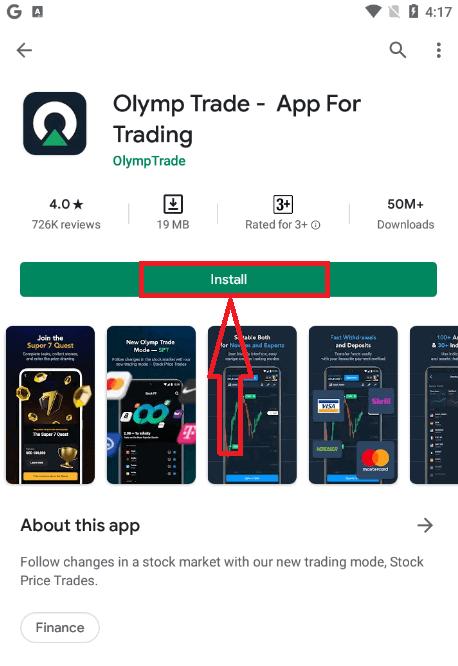
Այժմ դուք կարող եք գրանցվել էլեկտրոնային փոստի միջոցով:
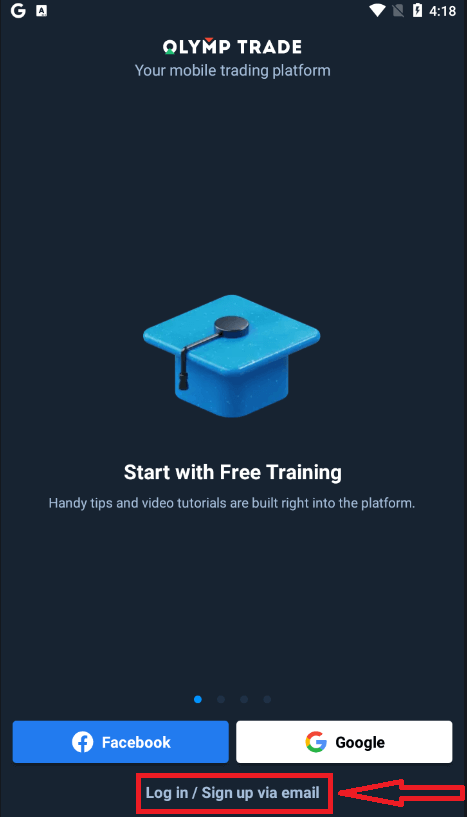
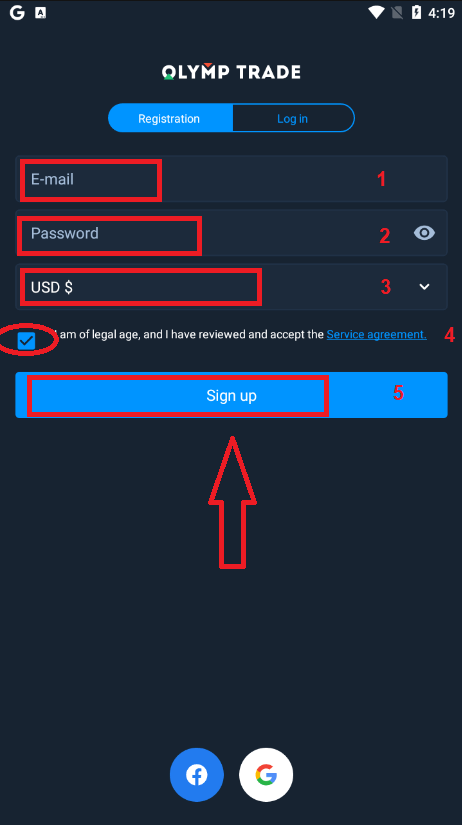
Android բջջային հարթակի համար գրանցումը նույնպես հասանելի է ձեզ համար:
- Մուտքագրեք վավեր էլեկտրոնային հասցե։
- Ստեղծեք ուժեղ գաղտնաբառ ։
- Ընտրեք հաշվի արժույթը (եվրո կամ ԱՄՆ դոլար)
- Դուք նաև պետք է համաձայնեք ծառայությունների մատուցման պայմանագրի հետ և հաստատեք, որ չափահաս եք (18 տարեկանից բարձր):
- Սեղմեք «Գրանցվել» կոճակը
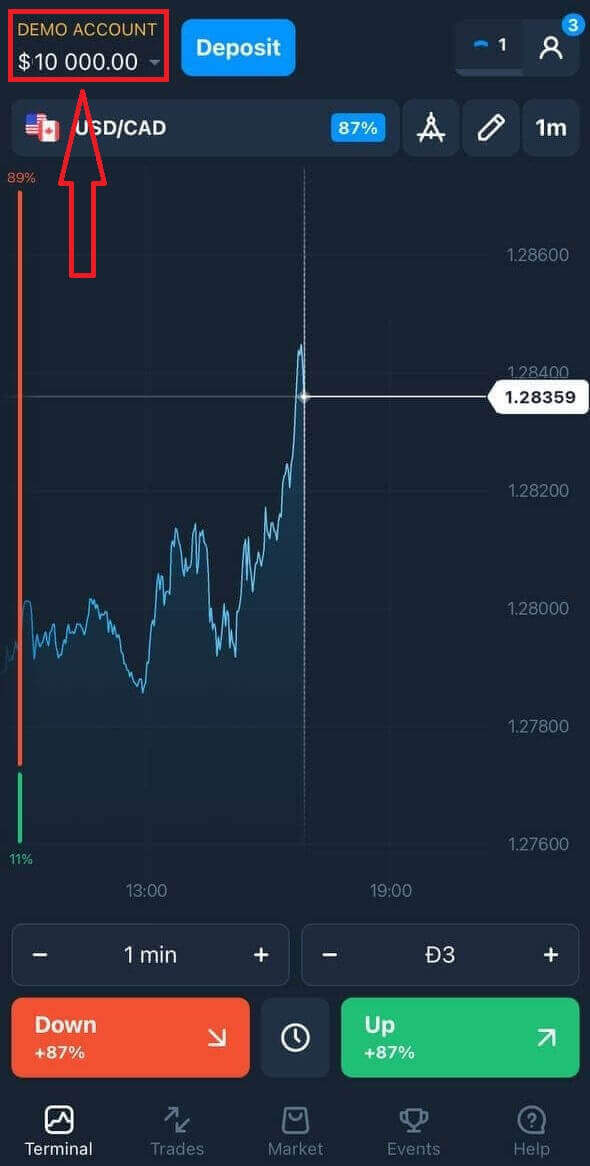
Շնորհավորում ենք։ Դուք հաջողությամբ գրանցվել եք։ Այժմ դուք ունեք $10,000 ցուցադրական հաշիվ։
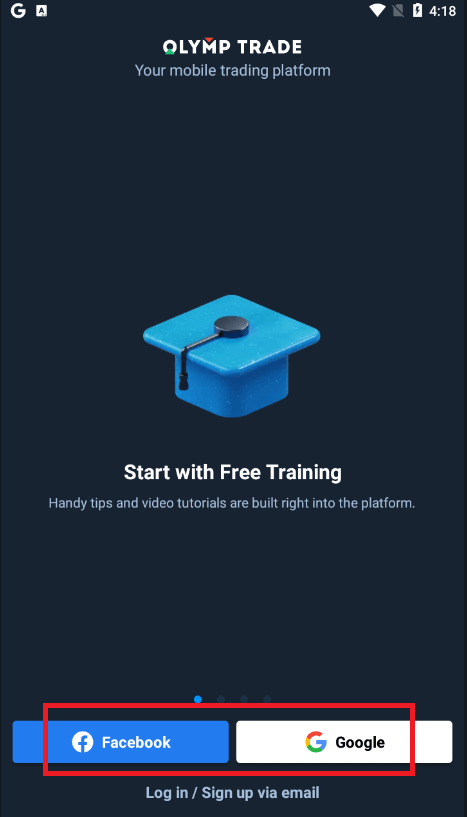
Սոցցանցերում գրանցվելու դեպքում սեղմեք «Facebook» կամ «Google»։
Գրանցեք Olymptrade հաշիվը բջջային վեբ տարբերակում
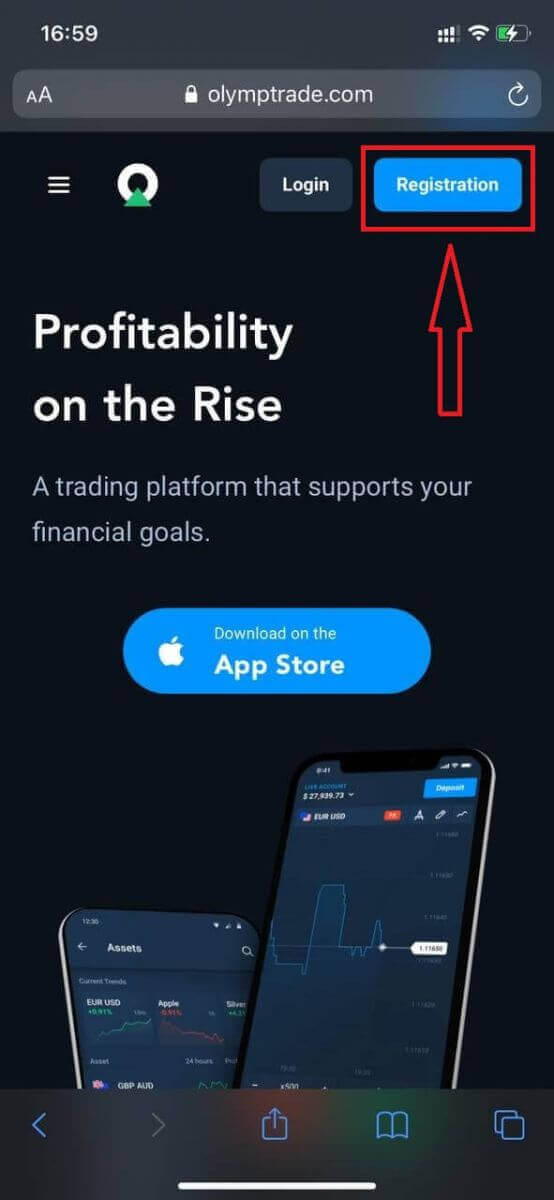
Եթե ցանկանում եք առևտուր անել Olymptrade առևտրային հարթակի բջջային վեբ տարբերակում, կարող եք դա հեշտությամբ անել։ Սկզբում բացեք ձեր բջջային սարքի զննարկիչը։ Դրանից հետո որոնեք « olymptrade.com » և այցելեք բրոքերի պաշտոնական կայքը։Սեղմեք վերին աջ անկյունում գտնվող «Գրանցում» կոճակը։
Այս քայլում մենք դեռ մուտքագրում ենք տվյալները՝ էլ․ փոստ, գաղտնաբառ, նշում ենք «Ծառայությունների պայմանագիր» և սեղմում «Գրանցվել» կոճակը։
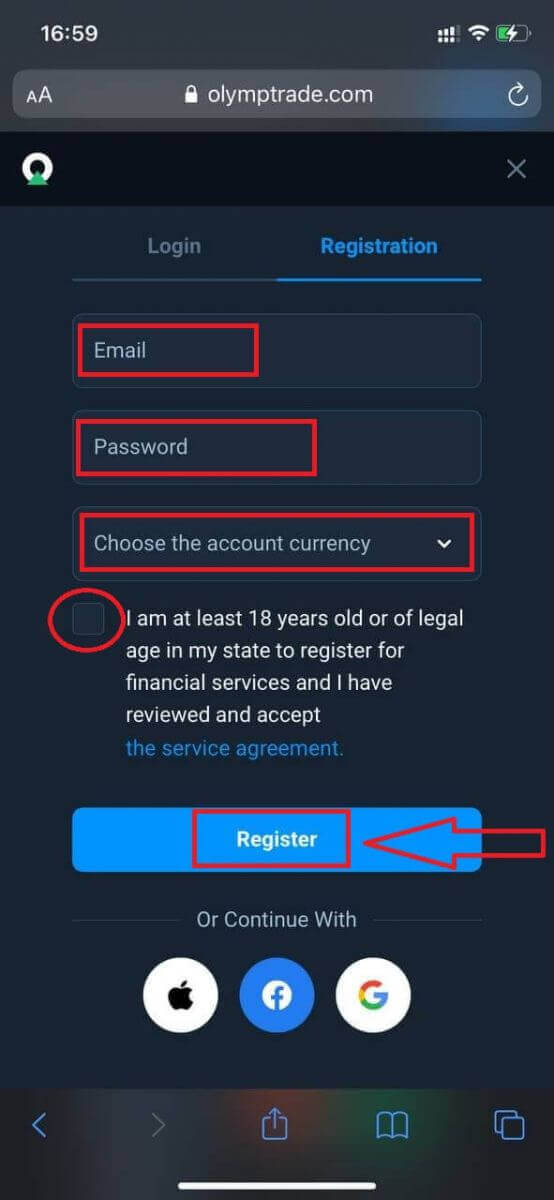
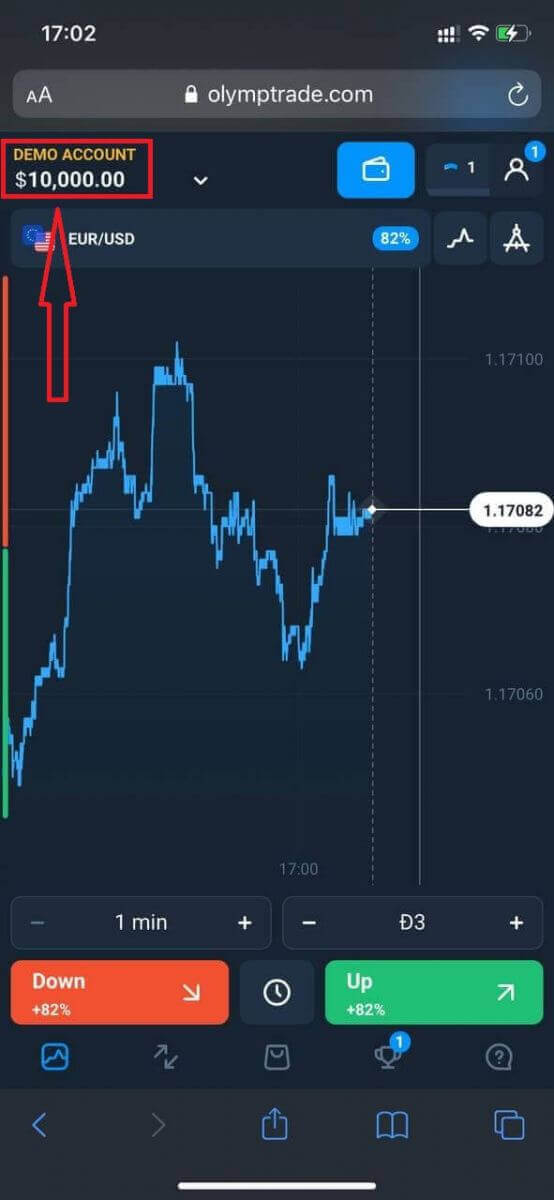
Ահա և դուք։ Այժմ դուք կկարողանաք առևտուր անել հարթակի բջջային վեբ տարբերակից։ Առևտրային հարթակի բջջային վեբ տարբերակը բացարձակապես նույնն է, ինչ դրա սովորական վեբ տարբերակը։ Հետևաբար, առևտրի և միջոցների փոխանցման հետ կապված որևէ խնդիր չի լինի։
Դուք ունեք $10,000 ցուցադրական հաշիվ։
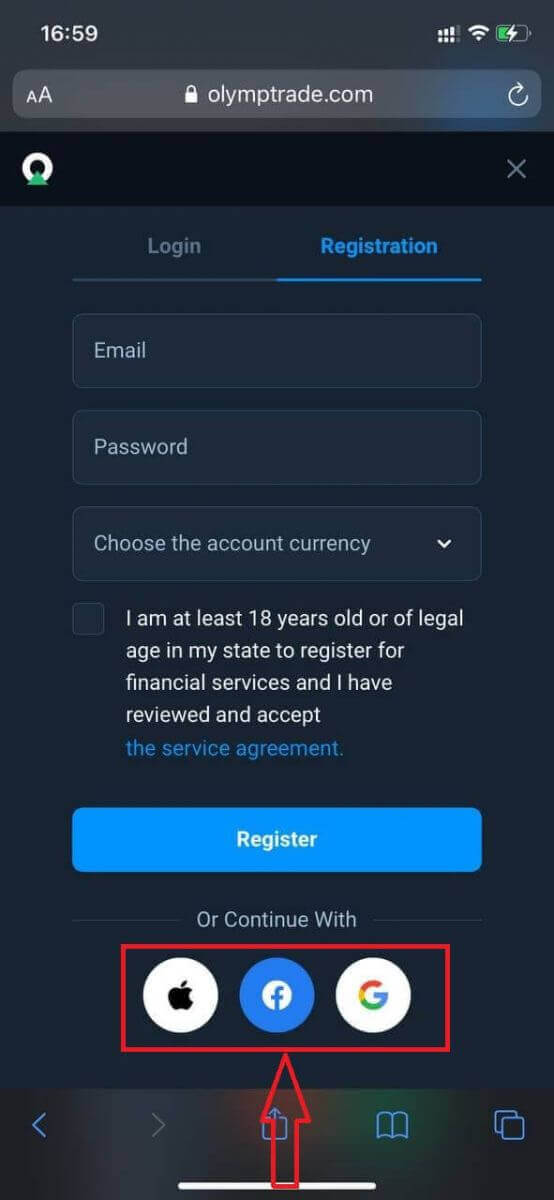
Սոցցանցերում գրանցվելու դեպքում սեղմեք «Apple» կամ «Facebook» կամ «Google» կոճակները։
Հաճախակի տրվող հարցեր (FAQ)
Ի՞նչ են բազմակի հաշիվները։
Բազմահաշիվները հնարավորություն են տալիս առևտրականներին Olymptrade-ում ունենալ մինչև 5 փոխկապակցված ակտիվ հաշիվներ։ Ձեր հաշիվը ստեղծելու ընթացքում դուք կկարողանաք ընտրել առկա արժույթներից, ինչպիսիք են ԱՄՆ դոլարը, եվրոն կամ որոշ տեղական արժույթներ։
Դուք կունենաք լիակատար վերահսկողություն այդ հաշիվների նկատմամբ, ուստի ազատ եք որոշելու, թե ինչպես օգտագործել դրանք։ Մեկը կարող է դառնալ վայր, որտեղ դուք պահում եք ձեր գործարքներից ստացված շահույթը, մյուսը կարող է նվիրված լինել որոշակի ռեժիմի կամ ռազմավարության։ Դուք կարող եք նաև վերանվանել այս հաշիվները և արխիվացնել դրանք։ Խնդրում
ենք նկատի ունենալ, որ բազմահաշիվներում հաշիվները չեն համարժեք ձեր առևտրային հաշվին (Առևտրականի ID): Դուք կարող եք ունենալ միայն մեկ առևտրային հաշիվ (Առևտրականի ID), բայց դրան միացված են մինչև 5 տարբեր ակտիվ հաշիվներ՝ ձեր գումարը պահելու համար։
Ինչպես ստեղծել առևտրային հաշիվ բազմահաշվային համակարգում
Մեկ այլ ակտիվ հաշիվ ստեղծելու համար անհրաժեշտ է՝
1. Մտեք «Հաշիվներ» մենյու։
2. Սեղմեք «+» կոճակը։
3. Ընտրեք արժույթը։
4. Գրեք նոր հաշվի անունը։
Այդքանը, դուք նոր հաշիվ ունեք։
Բոնուսներ բազմակի հաշիվների համար. Ինչպես է այն աշխատում
Եթե բոնուս ստանալու ընթացքում դուք ունեք մի քանի իրական հաշիվներ, ապա այն կուղարկվի այն հաշվին, որտեղ դուք ավանդում եք միջոցները:
Առևտրային հաշիվների միջև փոխանցման ընթացքում ակտիվ արժույթի հետ միասին ավտոմատ կերպով կուղարկվի բոնուսային գումարի համամասնական քանակ: Այսպիսով, եթե դուք, օրինակ, մեկ հաշվի վրա ունեք 100 դոլար իրական գումար և 30 դոլար բոնուս և որոշեք փոխանցել 50 դոլար մյուսին, ապա 15 դոլար բոնուսային գումար նույնպես կփոխանցվի:
Ինչպես արխիվացնել ձեր հաշիվը
Եթե ցանկանում եք արխիվացնել ձեր ակտիվ հաշիվներից մեկը, խնդրում ենք համոզվել, որ այն համապատասխանում է հետևյալ չափանիշներին.
1. Այն չի պարունակում միջոցներ։
2. Այս հաշվի վրա դրամական բաց գործարքներ չկան։
3. Սա վերջին ակտիվ հաշիվը չէ։
Եթե ամեն ինչ կարգին է, դուք կկարողանաք այն արխիվացնել:
Դուք դեռևս կարող եք դիտել այդ հաշիվների պատմությունը նույնիսկ արխիվացումից հետո, քանի որ առևտրային և ֆինանսական պատմությունը հասանելի է օգտատիրոջ էջի միջոցով:
Ի՞նչ է առանձնացված հաշիվը։
Երբ դուք միջոցներ եք մուտքագրում հարթակ, դրանք ուղղակիորեն փոխանցվում են առանձնացված հաշվին: Առանձնացված հաշիվը, ըստ էության, մեր ընկերությանը պատկանող հաշիվ է, բայց առանձին է այն հաշվից, որտեղ պահվում են դրա գործառնական միջոցները:
Մենք օգտագործում ենք միայն մեր սեփական շրջանառու կապիտալը՝ մեր գործունեությունը, ինչպիսիք են արտադրանքի մշակումն ու պահպանումը, ռիսկերի ապահովագրությունը, ինչպես նաև բիզնես և նորարարական գործունեությունը, աջակցելու համար:
Առանձնացված հաշվի առավելությունները
Մեր հաճախորդների միջոցները պահելու համար առանձնացված հաշիվ օգտագործելով՝ մենք առավելագույնի ենք հասցնում թափանցիկությունը, հարթակի օգտատերերին ապահովում ենք իրենց միջոցներին անխափան հասանելիությամբ և պաշտպանում նրանց հնարավոր ռիսկերից: Չնայած դա քիչ հավանական է, եթե ընկերությունը սնանկանա, ձեր գումարը 100% անվտանգ կլինի և կարող է վերադարձվել:
Ինչպե՞ս կարող եմ փոխել հաշվի արժույթը
Դուք կարող եք ընտրել հաշվի արժույթը միայն մեկ անգամ։ Այն չի կարող փոխվել ժամանակի ընթացքում։
Դուք կարող եք ստեղծել նոր հաշիվ նոր էլ․ հասցեով և ընտրել ցանկալի արժույթը։
Եթե ստեղծել եք նոր հաշիվ, կապվեք աջակցության ծառայության հետ՝ հինը արգելափակելու համար։
Մեր քաղաքականության համաձայն, մեկ առևտրականը կարող է ունենալ միայն մեկ հաշիվ։
Ինչպես առևտուր անել Ֆորեքսում Olymptrade-ում
Olymptrade-ում ֆորեքս առևտրի համար նախատեսված ակտիվներ
Յուրաքանչյուր առևտրական, ի վերջո, որոշում է որոշակի տեսակի ակտիվ, որի հետ նախընտրում է աշխատել: Նավթի գների դինամիկան իսկապես տարբերվում է Bitcoin-ի գնի փոփոխություններից, և EUR/USD արժութային զույգի շարժը չի կարելի շփոթել USD/TRY գնանշումների շարժի հետ: Մենք կներկայացնենք Olymptrade հարթակի Forex ռեժիմում և MetaTrader 4 տերմինալի միջոցով առևտրի համար հասանելի ակտիվները: Երկու նախագծերն էլ հայտնի են առևտրականների շրջանում, բայց դրանցից յուրաքանչյուրն ունի իր յուրահատուկ առանձնահատկությունները: Տարբերություններից մեկը առևտրային գործիքների ցանկն է:
Olymptrade Forex և MetaTrader 4
Olymptrade բրոքերը աջակցում է երկու առանձին առևտրային հարթակների՝ olymptrade.com-ին և MetaTrader 4 հայտնի տերմինալին: Չնայած երկու նախագծերի ապրանքանիշը նույնն է, առևտրային պայմանները (սփրեդներ, միջնորդավճարներ, առևտրային սերվերներ և այլն) տարբեր են: Սա է պատճառը, որ առևտրականները կարող են մուտք գործել տարբեր ակտիվների՝ աշխատելով այս հարթակներում:
Ակտիվների տեսակների համեմատություն
Մենք ձեզ համար պատրաստել ենք աղյուսակ, որը ցույց է տալիս այս ապրանքների հիմնական բնութագրերը: Ձեր առևտուրից առավելագույնս օգտվելու համար ուշադրություն դարձրեք բարձր կամ միջին անկայունությամբ ակտիվներին և առավելագույն կամ միջին բազմապատկիչն օգտագործելու հնարավորությանը:
| Ակտիվի տեսակը | Անկայունություն | Բազմապատկիչ | Առևտրային ժամանակահատված | Նորությունների ազդեցությունը | Հարթակ |
| Արժութային զույգեր | Բարձր | Առավելագույն | Երկուշաբթիից ուրբաթ, օրական 24 ժամ | Բարձր | Օլիմպթրեյդ, MetaTrader 4 |
| Մետաղներ (ապրանք) | Բարձր | Միջին | Երկուշաբթիից ուրբաթ, օրական 24 ժամ | Միջին | Օլիմպթրեյդ, MetaTrader 4 |
| ETF | Միջին | Ցածր կամ ընդհանրապես չկա | ԱՄՆ բորսաների աշխատանքային ժամերին | Բարձր | Օլիմպթրեյդ |
| Ինդեքսներ | Միջին | Միջին | Երկուշաբթիից ուրբաթ, օրական 24 ժամ | Միջին | MetaTrader 4 |
| Կրիպտոարժույթներ | Բարձր | Ցածր | 24 ժամ, ամեն օր | Միջին | Օլիմպթրեյդ |
| Ընկերությունների բաժնետոմսեր | Կախված է կոնկրետ բաժնետոմսից | Միջին | ԱՄՆ բորսաների աշխատանքային ժամերին | Բարձր | Օլիմպթրեյդ |
Ինչո՞ւ ընտրել Olymptrade Forex հարթակը։
Նախ, առևտրի համար հասանելի են ավելի քան 70 արժութային զույգեր և այլ ակտիվներ՝ կանոնավոր միտումներով։ Ամենակարևորը՝ առևտրականները գումար են վաստակում այս միտումների վրա։
Երկրորդ, դուք կարող եք ընտրել օպտիմալ առևտրային ռազմավարություն նույնիսկ փոքր ներդրումների համար։
Հաջորդը՝ «Take Profit» և «Stop Loss» ծառայությունները կօգնեն ձեզ ստանալ առավելագույն շահույթ և նվազագույնի հասցնել կորուստները։
Olymptrade Forex հարթակում առևտրի առավելությունն այն է, որ գործարքից ստացված շահույթի չափը անսահմանափակ է, և առավելագույն կորուստը չի կարող գերազանցել ներդրված գումարը։
Վերջապես, Olymptrade Forex-ը հարմար է ինչպես առևտրականների համար, ովքեր նախընտրում են մեծ թվով գործարքներ կատարել առևտրային նստաշրջանի ընթացքում, այնպես էլ նրանց համար, ովքեր սիրում են փակել երկարաժամկետ գործարքներ։
Ինչպե՞ս առևտուր անեմ Ֆորեքսում։
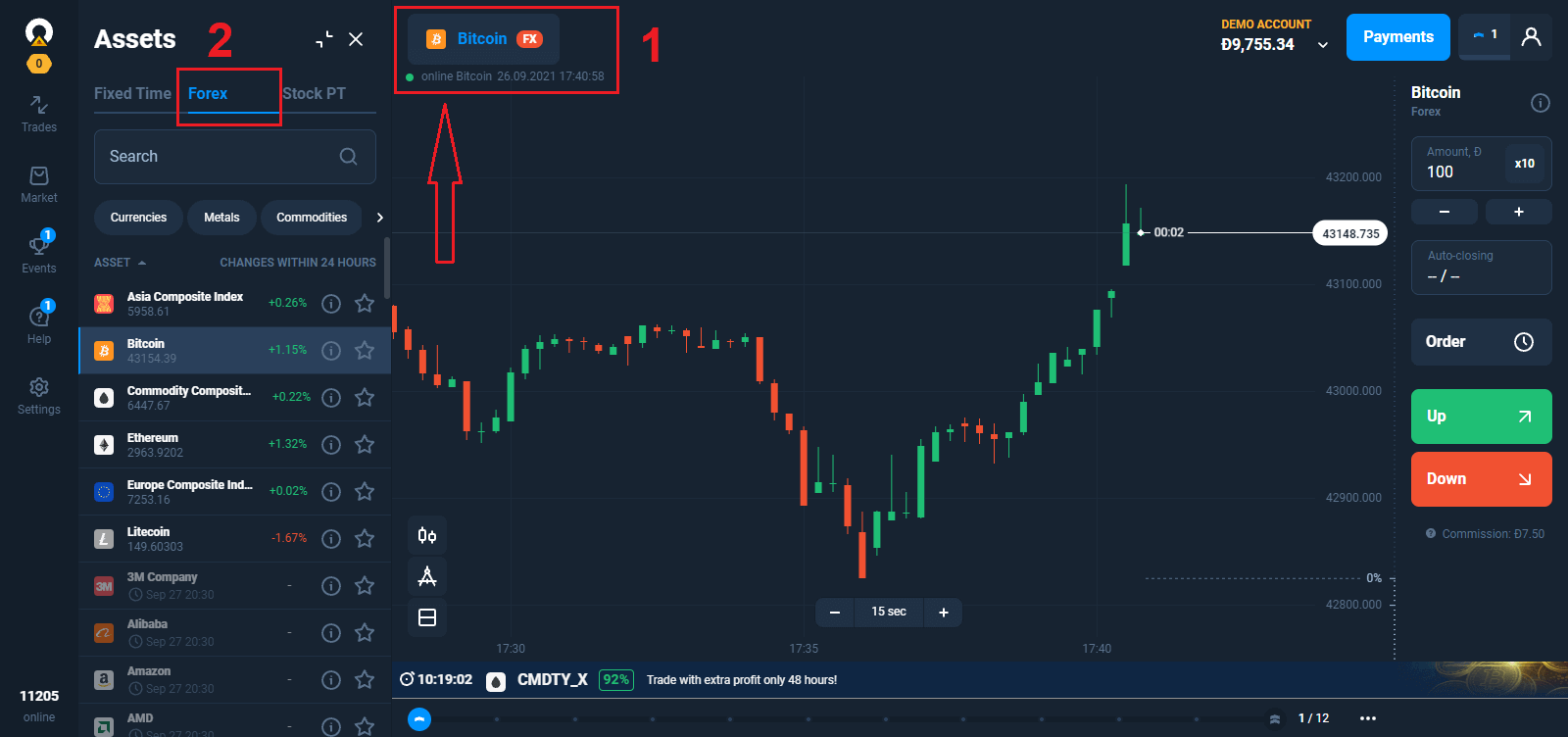
1. Ընտրեք ակտիվը առևտրի համար։
- Կարող եք թերթել ակտիվների ցանկը։ Ձեզ հասանելի ակտիվները ներկված են սպիտակ գույնով։ Սեղմեք ակտիվի վրա՝ դրանով առևտուր անելու համար։
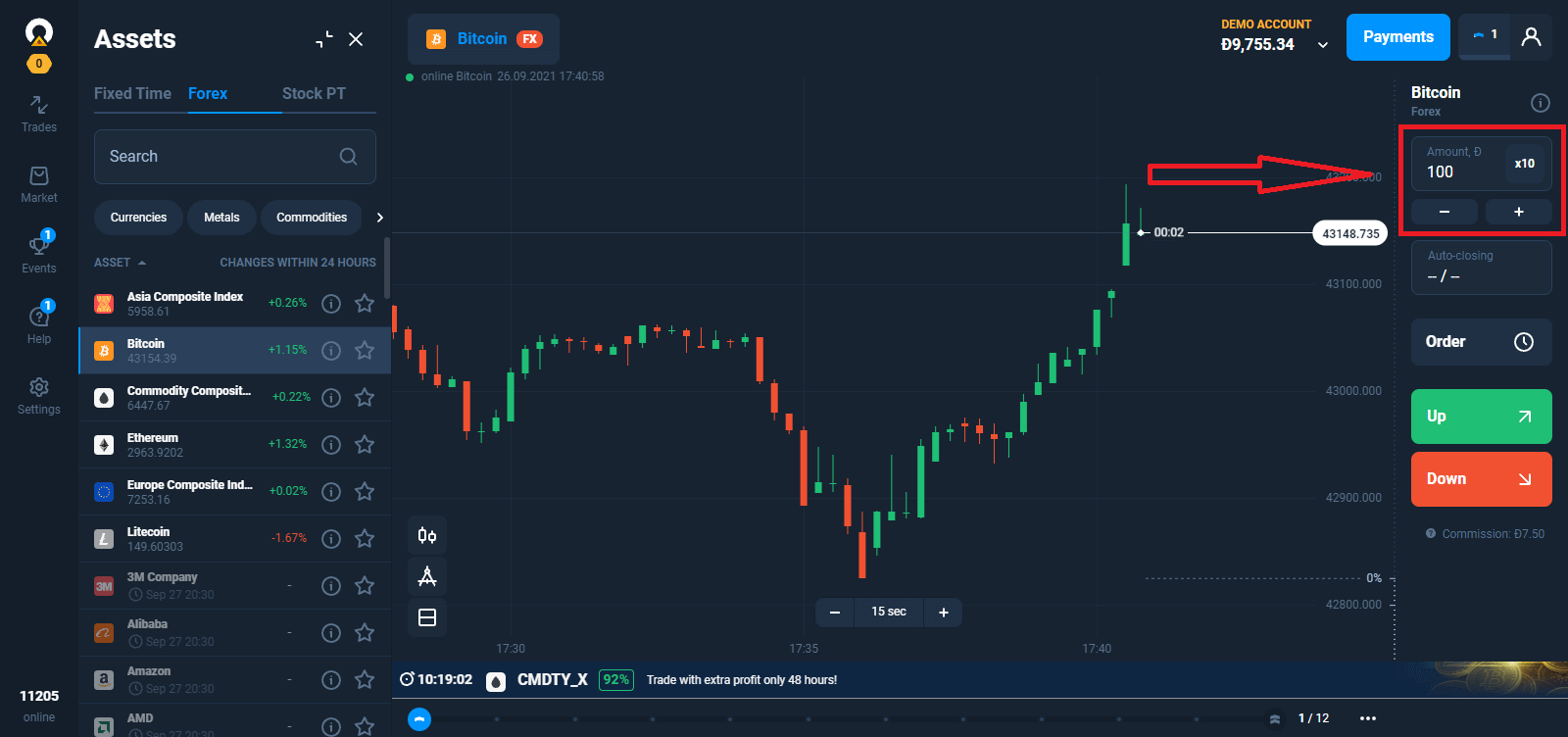
2. Նշեք գործարքի գումարը:
Նվազագույն ներդրումային գումարը $1/€1 է:
Ֆորեքս ռեժիմում առավելագույն գործարքի գումարը կախված է ձեր ներկայիս կարգավիճակից.
- Սկզբնական կարգավիճակը՝ $2,000/€2,000 առանց բազմապատկիչի և $1,000,000/€1,000,000՝ հաշվի առնելով այն:
- Առաջադեմ կարգավիճակը՝ $3,000/€3,000 առանց բազմապատկիչի և $1,500,000/€1,500,000՝ դրա հետ միասին:
- Փորձագիտական կարգավիճակը՝ $4,000/€4,000 առանց բազմապատկիչի և $2,000,000/€2,000,000՝ դրա հետ միասին:
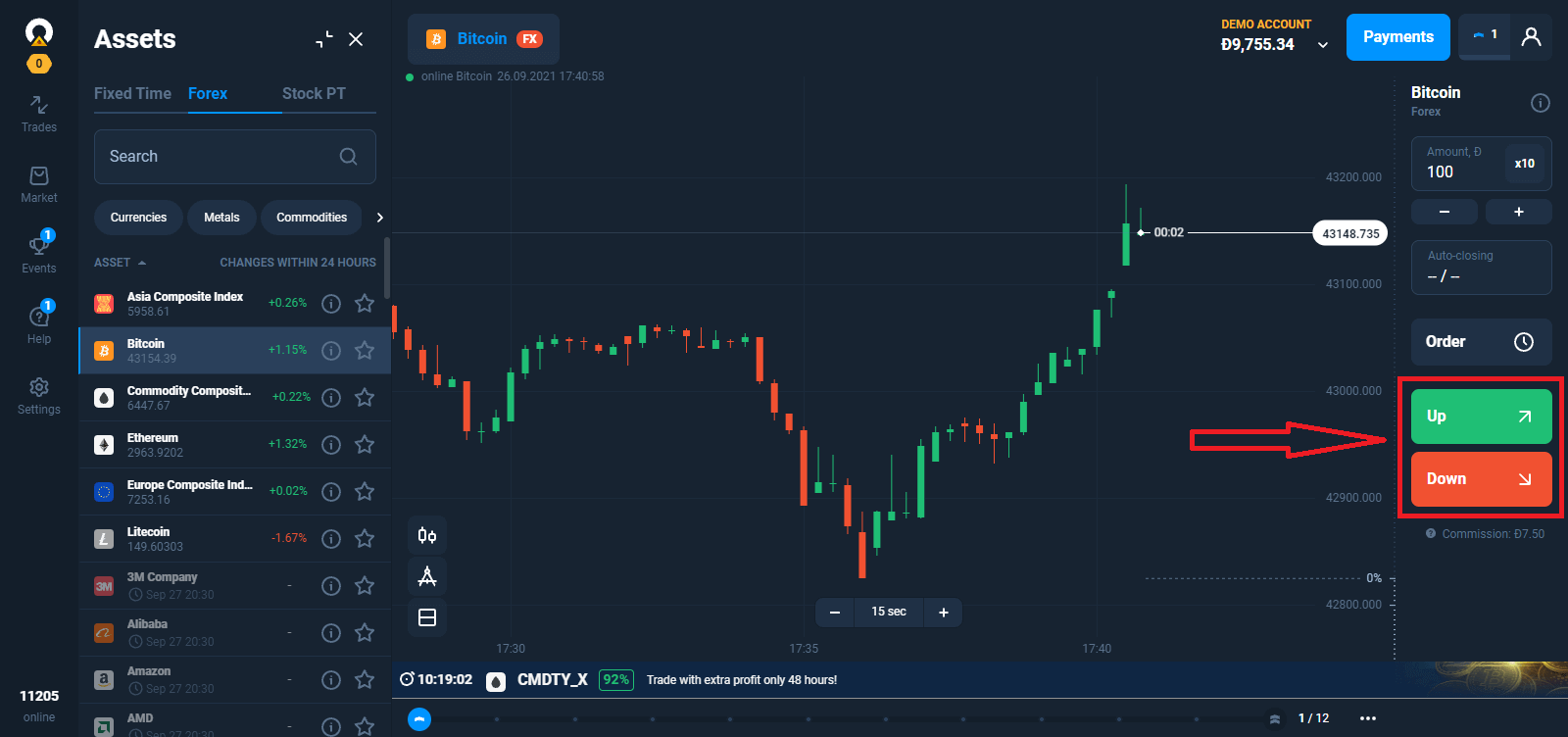
3. Վերլուծեք ակտիվների գների գրաֆիկը և ընտրեք ուղղություն: Վերևի գործարքը շահույթ է բերում, եթե ակտիվների գինը բարձրանում է: Ներքևի գործարքը շահութաբեր կլինի, եթե գինը նվազի:
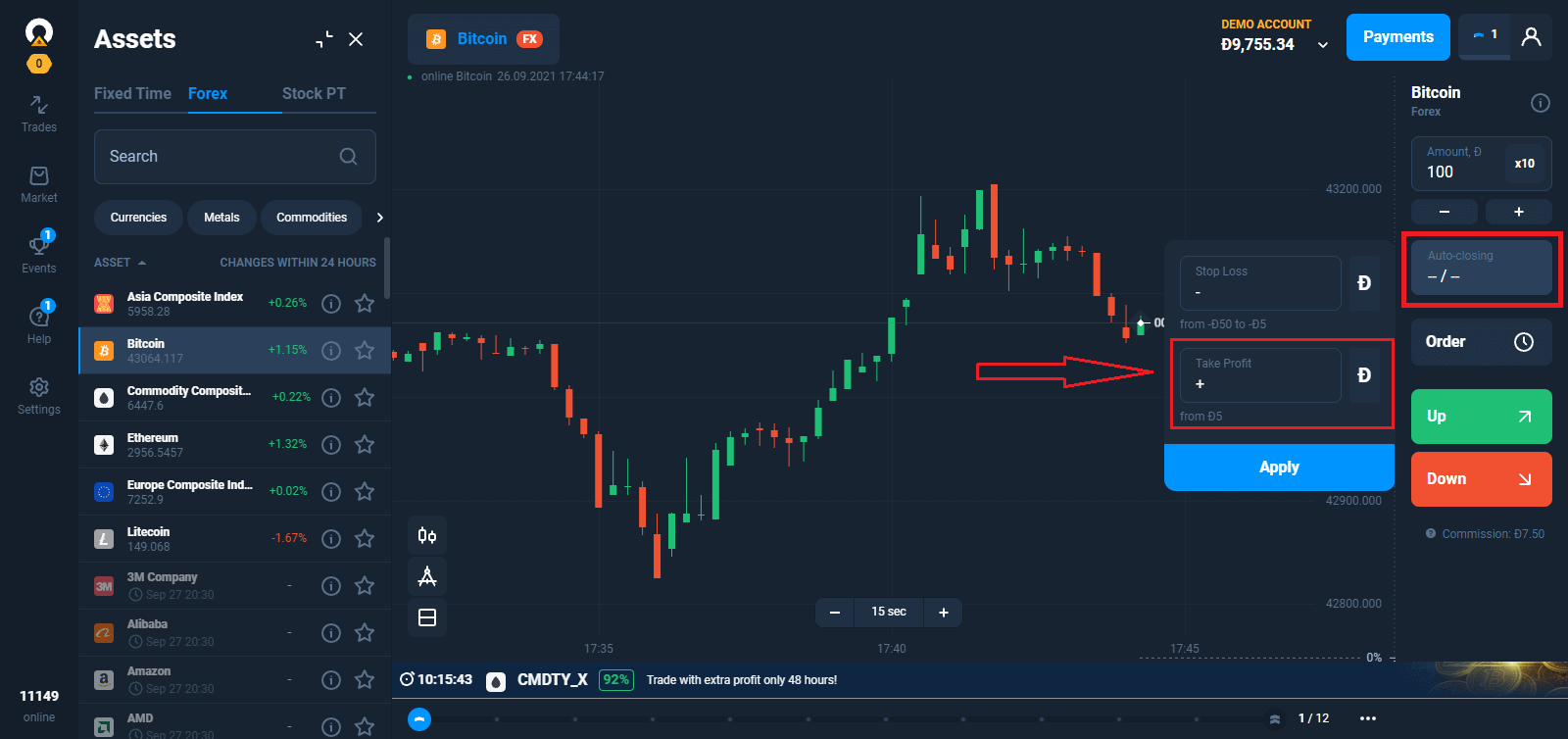
4. Ավտոմատ փակում, եթե ցանկանում եք, որ գործարքը ավտոմատ կերպով փակվի որոշակի շահույթով, մուտքագրեք «Վերցրու շահույթ» պարամետրը:
Դուք կարող եք սահմանափակել առավելագույն կորուստը և ավտոմատ կերպով փակել գործարքը՝ նշելով ձեզ անհրաժեշտ Stop Loss պարամետրը:
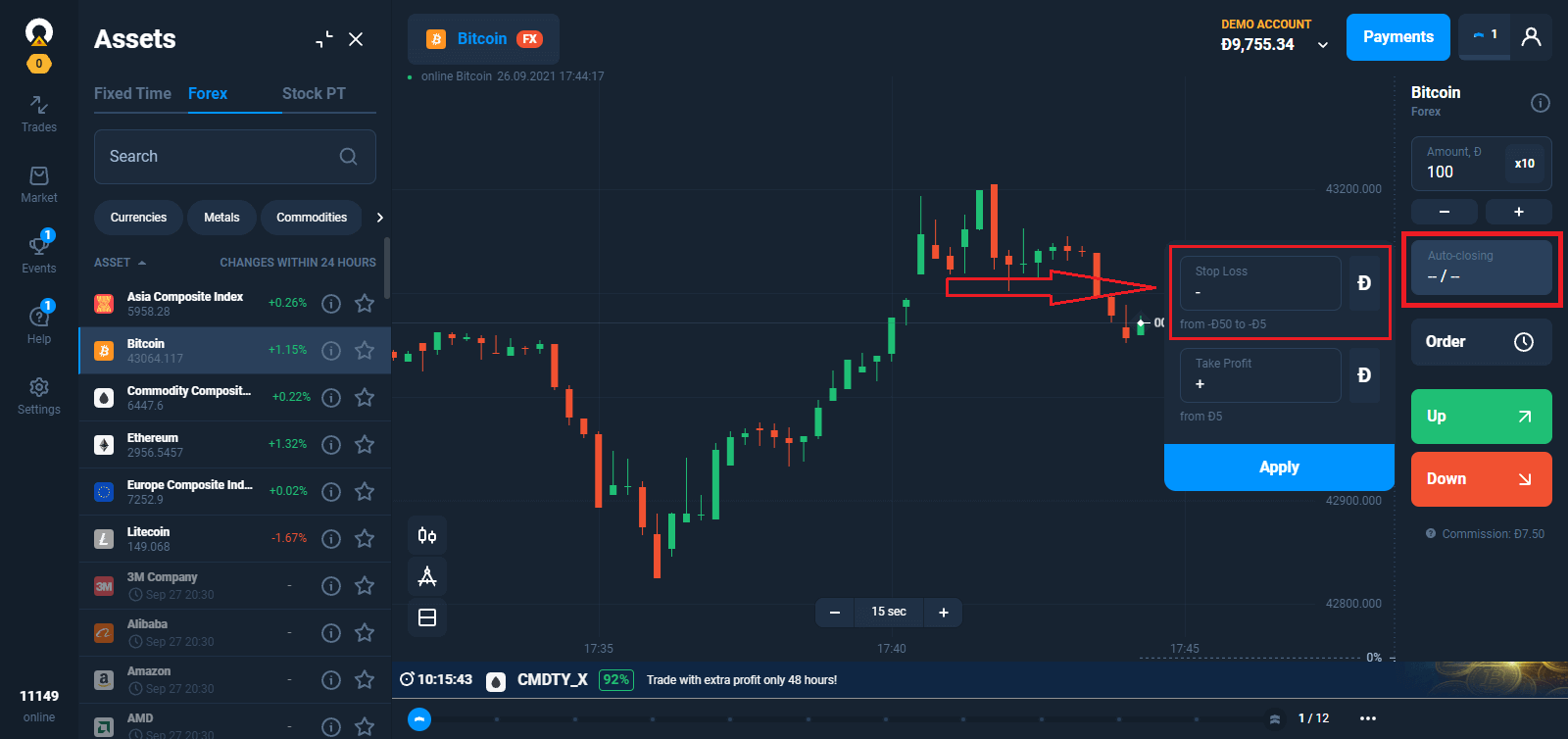
Չնայած «Take Profit» և «Stop Loss» պարամետրերը կարող են փոփոխվել բաց գործարքի ժամանակ, երկուսն էլ պետք է որոշակի հեռավորության վրա լինեն ընթացիկ գնային մակարդակից:
5. Գործարքը բացելուց հետո կարող եք ցանկացած պահի փակել գործարքը ընթացիկ արդյունքով:
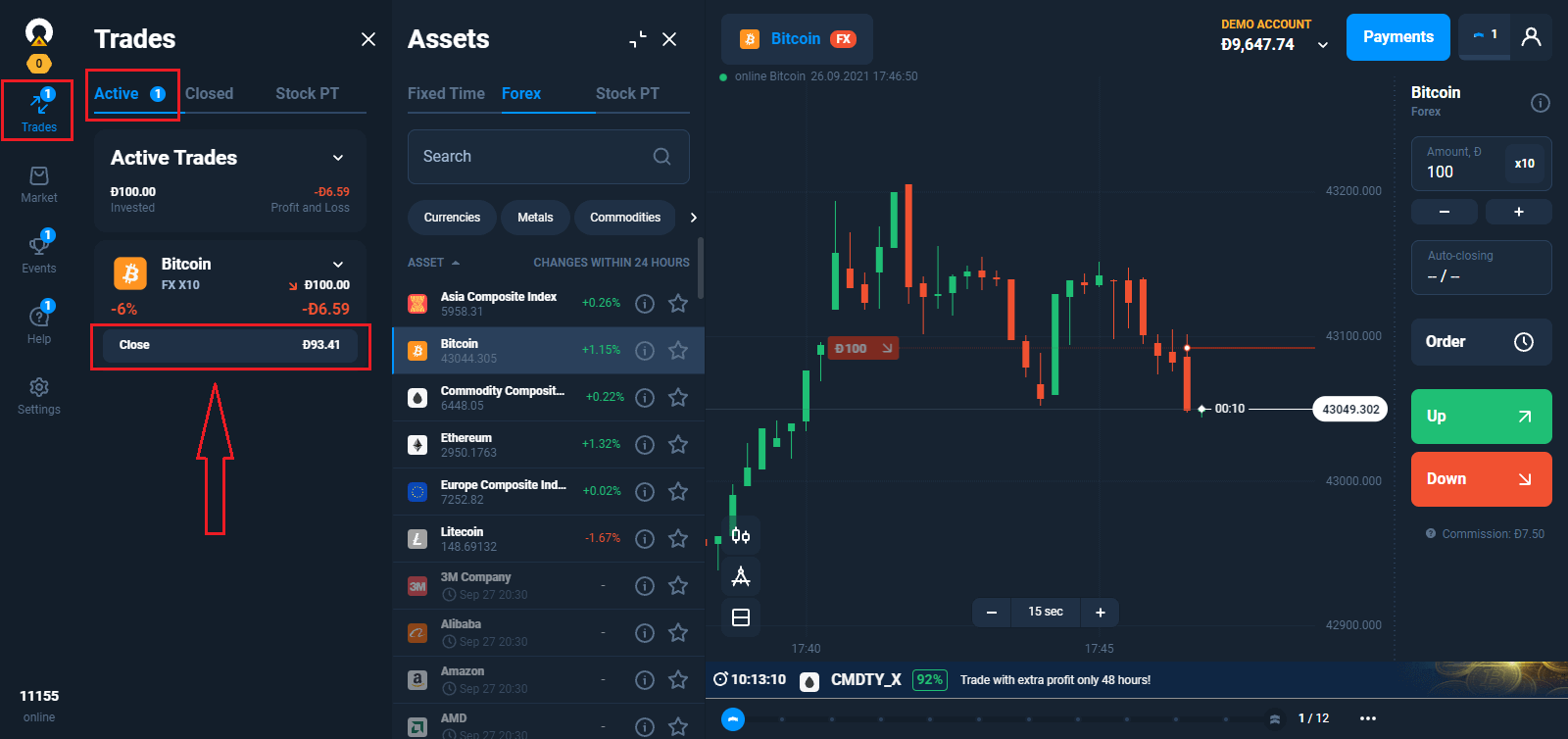
Ի՞նչն է որոշում շահույթի չափը։
– Բացման և փակման գների տարբերությունը։ – Ներդրման արժեքը։
– Բազմապատկիչի չափը։
– Գործարքը բացելու միջնորդավճար։
– Գործարքը հաջորդ օրը փոխանցելու միջնորդավճար։
Ինչպես հաշվարկել շահույթը
Ֆորեքս առևտրի արդյունքը կազմված է ակտիվի բացման և փակման գների տարբերությունից։ Երկար առևտրի դեպքում առևտրականը շահույթ է ստանում գնի աճից։ Կարճ առևտրի դեպքում շահույթը ստացվում է գնի անկումից։ Պարզ բանաձևը կօգնի ձեզ դրանում.
(Գործարքի բացման և փակման միջև տարբերությունը / Ընթացիկ գինը) * Ներդրման ծավալը *Բազմապատկիչ - Հանձնաժողով = Շահույթ։
Օրինակ, առևտրականը երկար գործարք է բացել USD/JPY զույգով։ Բացման գինը 105,000 է։ Փակման գինը 105,500 է։ Ներդրվել է $100։ Բազմապատկիչը հավասար է x500-ի։ Այսպես, առևտրի ծավալը կազմում է $50,000, բացման միջնորդավճարը՝ $4։
((105,500 - 105,000) / 105,500) * 100 * 500 - 4 = $232.9։
Եթե բազմապատկիչը x1 է, ապա կարող եք բաց թողնել դրանով բազմապատկելու մասը։
Ինչպես արագ որոշել պոտենցիալ շահույթը
Կարգավորեք բազմապատկիչը և ներդրումը։ Եթե ցանկանում եք բացել երկար գործարք, ապա մկնիկը պահեք «Վերև» գործարքի բացման կոճակի վրա։ Հիմա ուշադրություն դարձրեք գրաֆիկի վրա գտնվող շահութաբերության սանդղակին։ Այն կօգնի ձեզ պարզել, թե որքան շահույթ (կամ որքան կկորցնեք), որը կստանաք, եթե ակտիվը հասնի որոշակի գնին։ Հաճախակի տրվող հարցեր (FAQ)

Ի՞նչ է Stop Out-ը։
Ծառայություն, որը ավտոմատ կերպով փակում է պարտվող գործարքը, այդպիսով պաշտպանելով առևտրականի մնացորդը բացասական արժեքից: Stop Out մակարդակը ցույց է տալիս ներդրման այն գումարը, որը չպետք է լինի գործարքից պարտվողի մեջ՝ ակտիվ մնալու և ավտոմատ կերպով չփակվելու համար:
Stop Out-ի տեսակները
Ակտիվների մեծ մասի համար Stop Out-ը հավասար է 0%-ի, ինչը նշանակում է, որ գործարքն ավտոմատ կերպով փակվում է, երբ կորուստները հասնում են ներդրման 100%-ին: Այնուամենայնիվ, կան ակտիվներ (օրինակ՝ բաժնետոմսեր, կրիպտոարժույթներ և ինդեքսներ), որտեղ Stop Out-ը կազմում է 50%: Այս դեպքում, եթե գործարքը կորցնում է ներդրման 50%-ը, այն կփակվի հարկադիր կերպով: Դուք կարող եք գտնել Stop Out մակարդակի վերաբերյալ համապատասխան տեղեկատվությունը յուրաքանչյուր գործիքի համար «Առևտրի պայմաններ» բաժնում:
Ի՞նչ է Trailing Stop Loss-ը
Հետևող Stop Loss-ը (TSL) թարմացված Stop Loss պատվեր է՝ ակտիվի գնին ավտոմատ կերպով հետևելու հնարավորությամբ՝ որոշակի գնային միջակայքում: Դուք կարող եք TSL ստանալ որպես պարգև՝ Trader's Way-ում փորձի միավորներ վաստակելու համար:
Ինչպե՞ս է աշխատում Trailing Stop Loss-ը։
TSL-ի սկզբունքը պարզ է. եթե դուք բացում եք երկար գործարք Stop Loss -$10-ով և ակտիվացնում TSL-ը, ապա երբ դիրքի շահույթը աճում է $10-ով, TSL-ը նույնպես կբարձրանա: Նմանատիպ կանոններ են կիրառվում գնանշման պայմանի համար: Եթե երկար գործարքն ունի Stop Loss, երբ դիրքը իջնում է 100 կետով, ապա դիրքի յուրաքանչյուր 100 կետով բարձրացումը նույնպես կտեղաշարժի TSL-ը:
Ինչպես միացնել Trailing Stop Loss-ը
Դուք կարող եք ակտիվացնել TSL-ը «Ավտոմատ փակում» ցանկում, որտեղ խմբագրվում են Take Profit և Stop Loss պարամետրերը: Եթե ցանկանում եք միացնել TSL-ը արդեն բացված գործարքի համար, ապա պետք է մտնեք «Գործարքներ» ցանկ, բացեք տեղեկատվությամբ ներդիրը և ընտրեք Trailing Stop Loss-ը:
Ինչո՞ւ է բազմապատկիչի նվազագույն արժեքը տարբեր ակտիվների համար։
Ակտիվի յուրաքանչյուր տեսակ ունի իր առանձնահատկությունները՝ առևտրի ռեժիմը, անկայունությունը: Մեր իրացվելիության մատակարարի կողմից առաջարկվող առևտրային պայմանները նույնպես կարող են տարբեր լինել տարբեր ակտիվների համար: Ահա թե ինչու բազմապատկիչի նվազագույն արժեքները տարբերվում են տարբեր տեսակի ակտիվներով առևտուր անելիս: Արժութային զույգերով առևտրի նվազագույն բազմապատկիչը x50 է, մինչդեռ բաժնետոմսերով առևտրի համար այն կարող է լինել x1:
Տարբեր ակտիվների տեսակների համար նվազագույն բազմապատկիչի արժեքներ
– Արժութային զույգեր — х50 – Կրիպտոարժույթներ — х5
– Մետաղներ, ապրանքներ — х10
– Ինդեքսներ — х30
– Բաժնետոմսեր — х1
– ETF — x1
Խնդրում ենք նկատի ունենալ, որ որոշակի ակտիվով առևտրի համար հասանելի բազմապատկիչի արժեքը կարող է տարբեր լինել անհաղթահարելի ուժի ազդեցության պատճառով:
Որոշակի ակտիվներով առևտրի պայմանների վերաբերյալ մանրամասն տեղեկատվությունը կարող եք գտնել «Ակտիվներ» ցանկի «Առևտրային պայմաններ» ներդիրում:
Ինչո՞ւ է բազմապատկիչի առավելագույն արժեքը տարբեր ակտիվների համար։
Բազմապատկիչի առավելագույն արժեքը կախված է ակտիվի տեսակից, դրա առանձնահատկություններից և մեր իրացվելիության մատակարարների կողմից առաջարկվող պայմաններից։
Տարբեր ակտիվների տեսակների համար առավելագույն բազմապատկիչ արժեքներ
– Արժութային զույգեր — х500 – Կրիպտոարժույթներ — х10
– Մետաղներ, ապրանքներ — х50
– Ինդեքսներ — х100
– Բաժնետոմսեր — х20
– ETF — x5
Որոշակի ակտիվներով առևտրի պայմանների վերաբերյալ մանրամասն տեղեկատվությունը կարող եք գտնել «Ակտիվներ» մենյուի «Առևտրային պայմաններ» ներդիրում։
Առևտրի տևողությունը Ֆորեքս ռեժիմում
Ֆորեքսում կատարված գործարքները ժամանակային սահմանափակված չեն: Դիրքը կարող է փակվել ձեռքով կամ ավտոմատ կերպով՝ Stop Out, Stop Loss կամ Take Profit ռեժիմները սահմանելիս նշված արժեքներին հասնելուց հետո:
Գործարքի լրացում
Ձեր առևտրի ընթացքում կարող եք հանդիպել դեպքերի, երբ գնային գրաֆիկը մոտենում է Stop Loss մակարդակին, բայց դուք կցանկանայիք գործարքը ավելի երկար պահել բաց, որպեսզի այն հնարավորություն ունենա վնասաբերից անցնել շահութաբերի: Այդ դեպքում կարող եք գործարքին գումար ավելացնել («լիցքավորել»)՝ Stop Loss-ի փակումը հետաձգելու համար: Ինչպես է այն գործում.
1. Բացեք Ֆորեքս գործարք x1-ից մեծ բազմապատկիչով:
2. Սահմանեք Stop Loss մակարդակ գրաֆիկի վրա:
3. Քաշեք SL մակարդակը դեպի գործարքի գումարի -100%/-50% (կախված այդ ակտիվի Stop Out մակարդակից):
4. Կհայտնվի հաստատման երկխոսություն՝ ձեր գործարքի նոր պայմաններով: Ձեզ կառաջարկվի ավելացնել գործարքի գումարը և իջեցնել բազմապատկիչը: Դիրքի ընդհանուր ծավալը կմնա նույնը:
5. Հաստատեք փոփոխությունները: Պահանջվող գումարը կավելացվի գործարքին ձեր հաշվի մնացորդից: Stop Loss-ը կսահմանվի նոր մակարդակի, և գործարքը կմնա բաց:
Լրացուցիչ տեղեկություններ.
- Գործարքի լիցքավորման առավելագույն մակարդակը սահմանափակվում է առևտրային հաշվում առկա գումարով: Գործարքին չի կարելի ավելացնել ավելի շատ գումար, քան մնացորդում կա։
- Գործարքի լիցքավորման առավելագույն մակարդակը սահմանափակվում է x1 բազմապատկիչով։ Հենց որ բազմապատկիչը իջնի x1-ի, դուք չեք կարող գործարքին ավելացնել ավելի շատ գումար։
- Գործարքի լիցքավորման առավելագույն գումարը կարող է գերազանցել նախապես սահմանված գործարքի առավելագույն գումարը։
- Ֆորեքս գործարքի լիցքավորման համար միջնորդավճարներ չկան։
Գործարքներ կատարելու համար միջնորդավճարներ
Ֆորեքս առևտուր բացելիս որոշակի գումար է հանվում առևտրականի մնացորդից: Այս գումարը կախված է մի քանի չափանիշներից՝ գործարքի գումարը, բազմապատկիչը, ակտիվի սպեցիֆիկացիան և այլն: Ընթացիկ միջնորդավճարը ցուցադրվում է գործարքի մասին մնացած տեղեկատվության հետ միասին: Այնուամենայնիվ, վերջնական վճարումը երբեմն կարող է փոքր-ինչ տարբերվել շուկայական իրավիճակից կախված: Առևտուր բացելու համար նվազագույն միջնորդավճարի դրույքաչափի և այլ պայմանների մասին տեղեկատվությունը կարող եք գտնել «Ակտիվներ» մենյուի «Առևտրային պայմաններ» ներդիրում: Դուք կարող եք մուտք գործել «Օգնություն» բաժնի միջոցով: