Olymptrade 下載應用程式
撰寫者

線上交易平台研究員和指南編寫者
研究經紀商平台和交易帳戶系統。
嘗試在筆記型電腦上執行 Olymptrade 可能會引發一些實際問題:哪個安裝程式與您的作業系統匹配,如何避免非官方副本,以及本機應用程式是否提供網路版本不提供的功能。另請確認您的帳戶信譽良好並且您已準備好登入憑證。在下載之前,請檢查您的 Windows 或 macOS 版本、可用磁碟空間和安全性設置,以便安裝繼續進行而不會出現權限或依賴性錯誤。
本指南將引導您下載和安裝適用於筆記型電腦/PC 的官方 Olymptrade 應用程式 — 包含適用於 Windows 和 macOS 的清晰步驟、驗證檢查以確認合法安裝程序,以及快速安裝後操作,例如登入、啟用雙重保護和更新應用程式。它還解釋了常見的權限提示、所需的執行時間元件以及何時暫時停用防毒或企業防火牆的干擾。期待針對常見安裝錯誤的簡潔故障排除提示以及有關保持應用程式最新和安全的說明,以便您可以從桌面可靠地存取交易工具。
本指南將引導您下載和安裝適用於筆記型電腦/PC 的官方 Olymptrade 應用程式 — 包含適用於 Windows 和 macOS 的清晰步驟、驗證檢查以確認合法安裝程序,以及快速安裝後操作,例如登入、啟用雙重保護和更新應用程式。它還解釋了常見的權限提示、所需的執行時間元件以及何時暫時停用防毒或企業防火牆的干擾。期待針對常見安裝錯誤的簡潔故障排除提示以及有關保持應用程式最新和安全的說明,以便您可以從桌面可靠地存取交易工具。

如何在 Windows 系統上下載並安裝 Olymptrade 應用程式
該交易平台的Windows桌面應用程式與網頁版完全相同。因此,交易和資金轉帳不會出現任何問題。
- 作業系統:
- 記憶體:
- 顯示卡:
- 硬碟空間:
在您的筆記型電腦/PC上 下載官方Olymptrade應用程式。
取得適用於 Windows 的 Olymptrade 應用程式
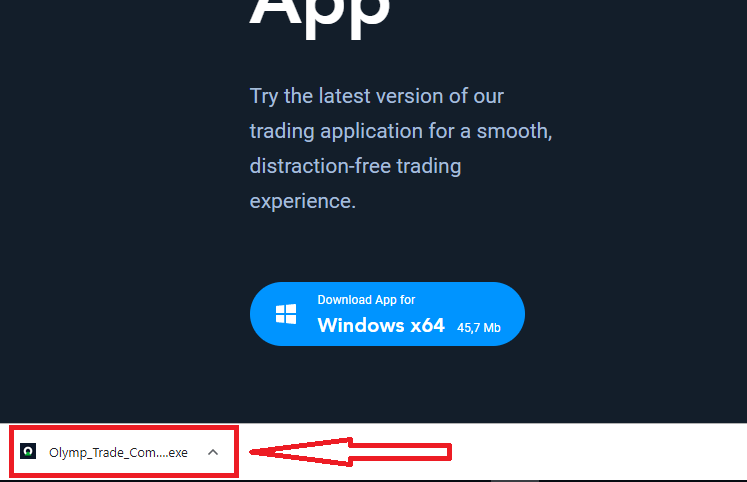
您的 Olymptrade 安裝程式將在幾秒鐘後自動開始下載。如果下載沒有自動開始,請重新下載。
下載成功後,請按照以下步驟將其安裝到您的筆記型電腦/PC 上:
1. 將「Olymp_Trade_Community_Version_win64_latest.exe」檔案儲存到您的電腦上。 2
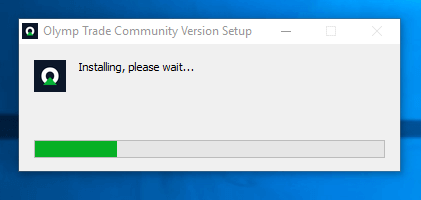
. 開啟下載的文件,雙擊該文件,它將自動運作。 3
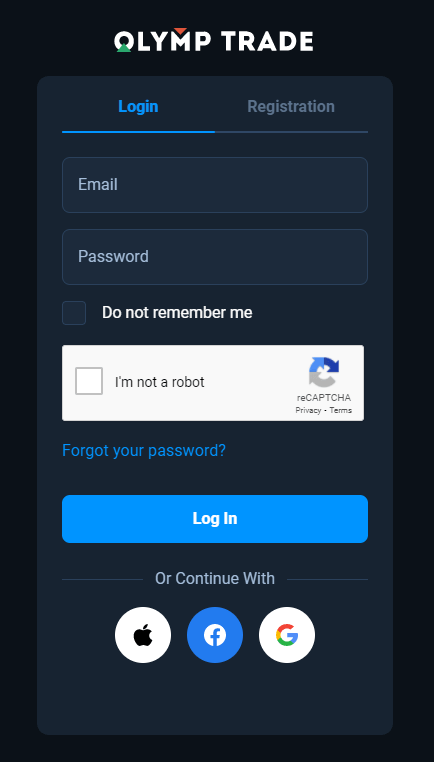
. 登入客戶端並開始交易。如果您忘記了電子郵件或密碼,請使用密碼復原選項或在您的個人資料中變更密碼。
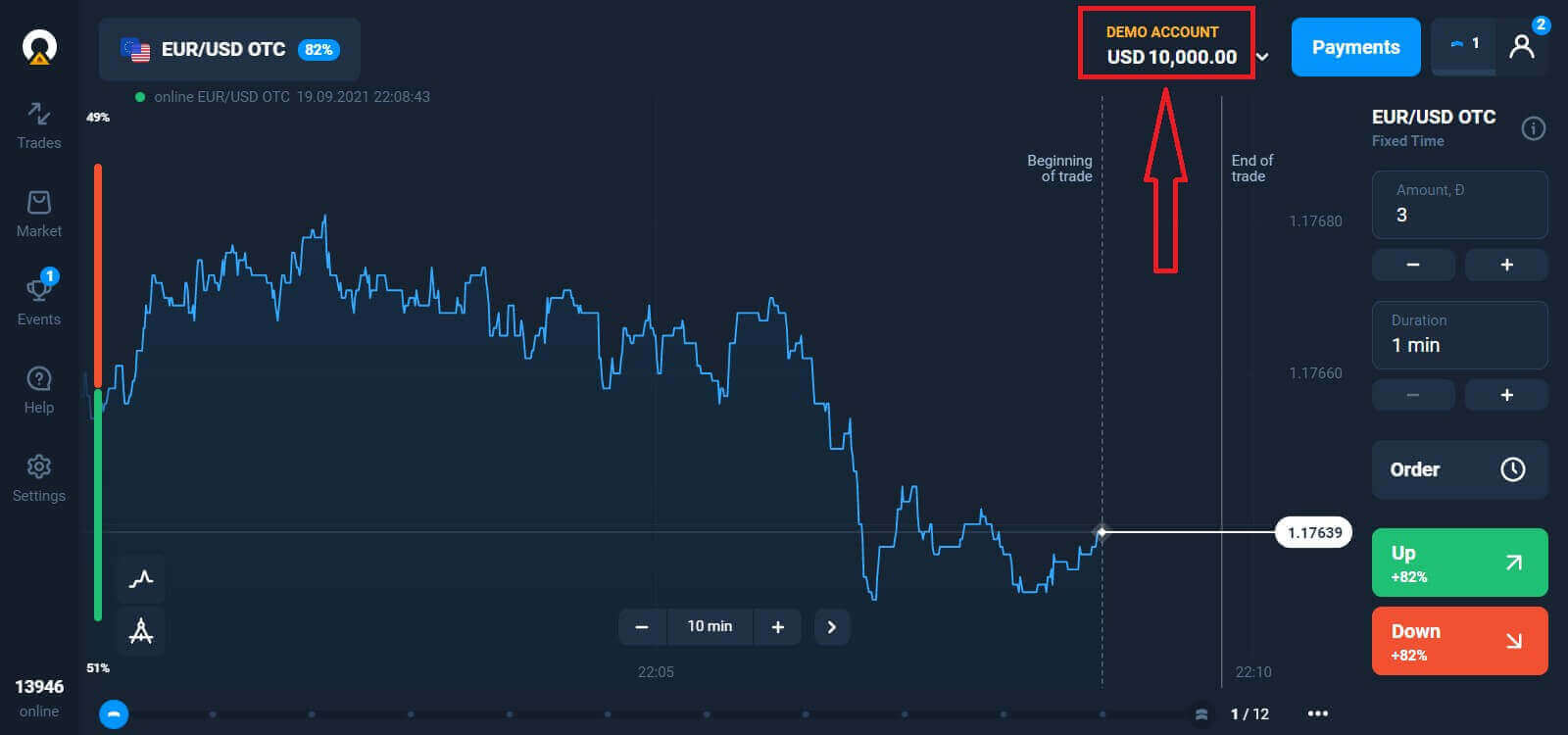
現在您可以開始交易了。您的模擬帳戶中有 10,000 美元,您也可以在存入資金後使用真實帳戶進行交易。
如何在 Olymptrade 中存款
如何在 macOS 上下載並安裝 Olymptrade 應用程式
macOS桌面應用程式與網頁版完全相同。因此,交易和資金轉帳不會出現任何問題。
- 作業系統:
- 記憶體:
- 顯示卡:
- 硬碟空間:
在您的筆記型電腦/PC上 下載官方Olymptrade應用程式。
取得適用於 macOS 的 Olymptrade 應用
您的 Olymptrade 安裝程式將在幾秒鐘後自動開始下載。如果未自動下載,請重新啟動下載。
下載成功後,請按照與 Windows 系統相同的步驟在您的筆記型電腦/PC 上進行安裝:
如何使用電子郵件註冊
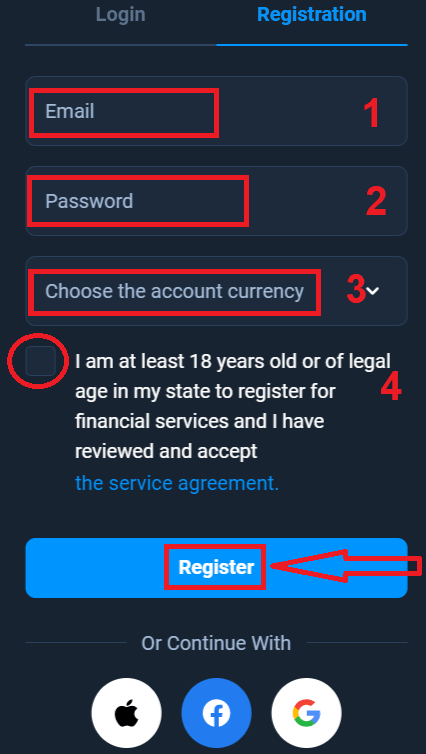
註冊時,您需要填寫所有必要信息,然後點擊“註冊”按鈕。- 請輸入有效的電子郵件地址。
- 建立強密碼。
- 選擇帳戶貨幣:(歐元或美元)
- 您還需要同意服務協議,並確認您已達到法定年齡(18 歲以上)。
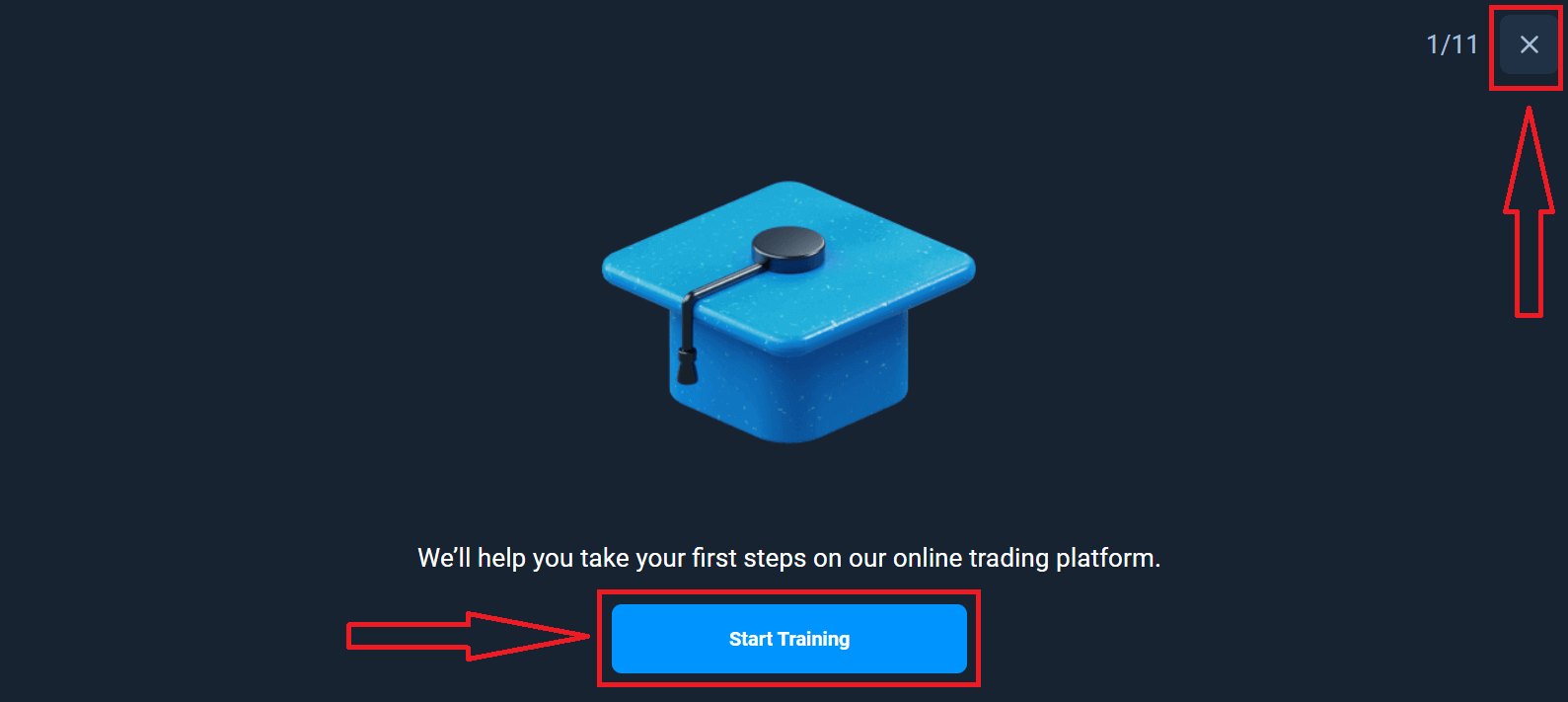
恭喜!您已成功註冊。首先,我們將協助您在我們的線上交易平台上邁出第一步。點擊「開始培訓」即可快速了解 Olymptrade。如果您已了解如何使用 Olymptrade,請點選右上角的「X」。
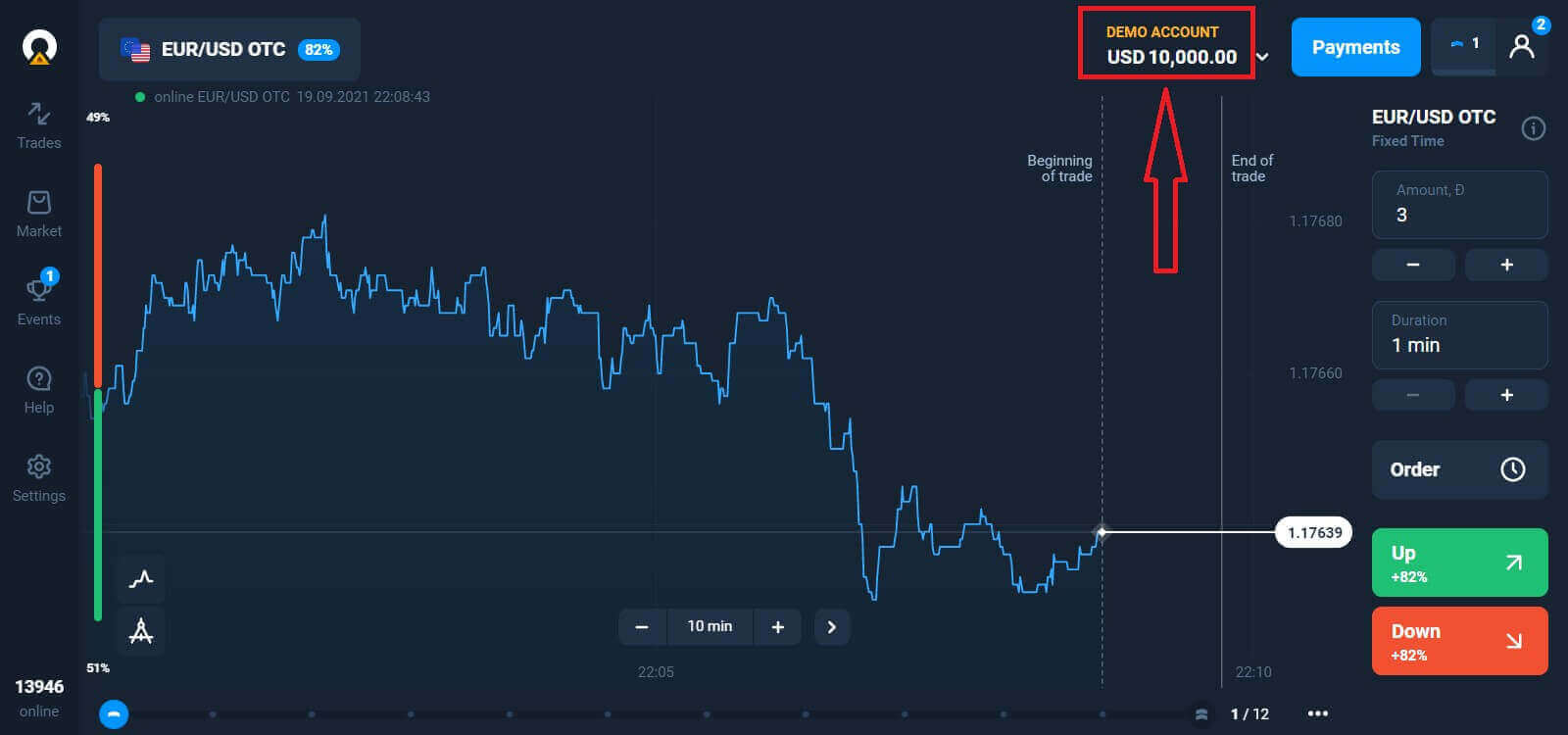
現在您可以開始交易了,您的模擬帳戶中已有 10,000 美元。模擬帳戶是一個工具,可幫助您熟悉平台,在不同資產上練習交易技巧,並在即時圖表上嘗試新的交易策略,而無需承擔任何風險。
您也可以在儲值後使用真實帳戶進行交易。只需點擊您想要儲值的真實帳戶(在「帳戶」選單中),
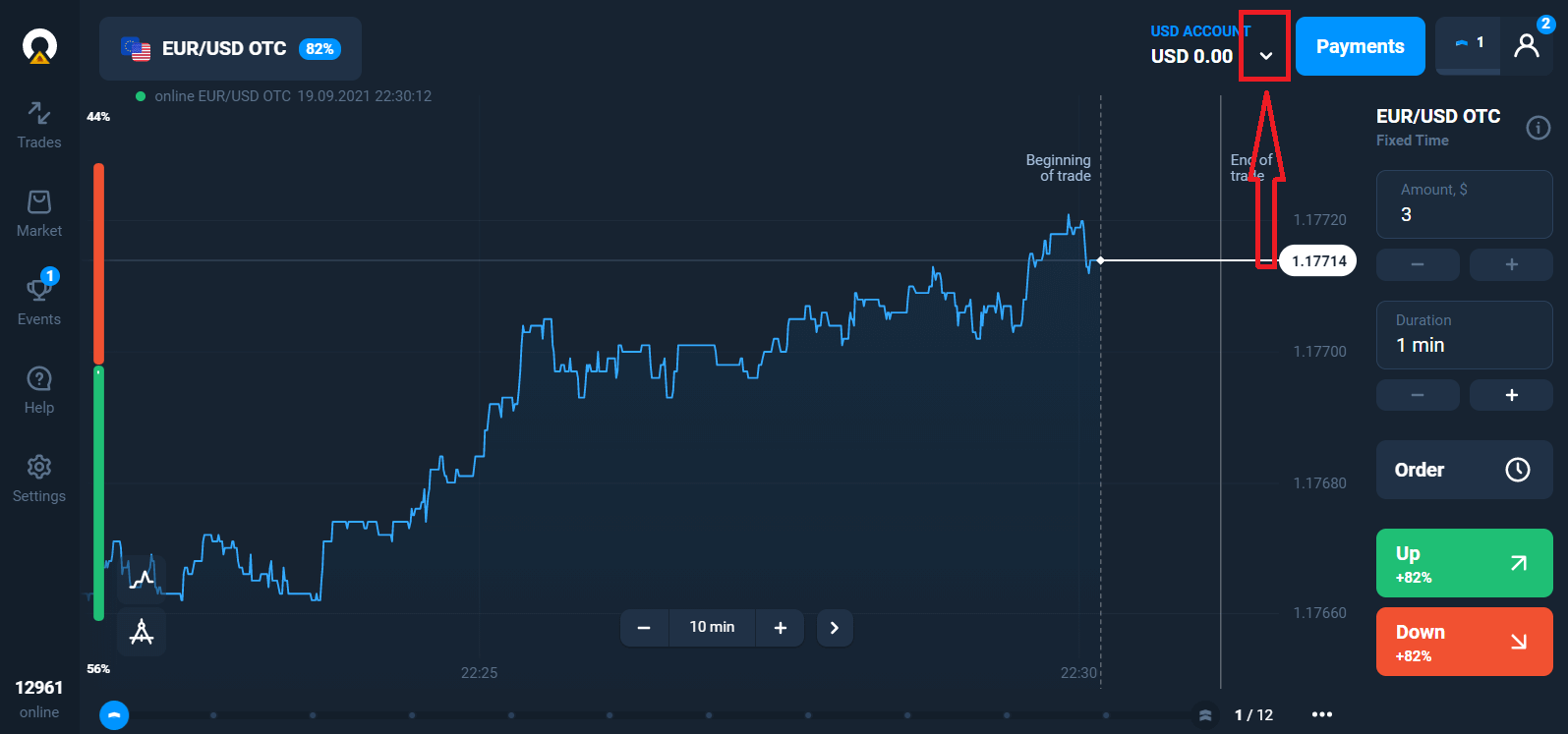
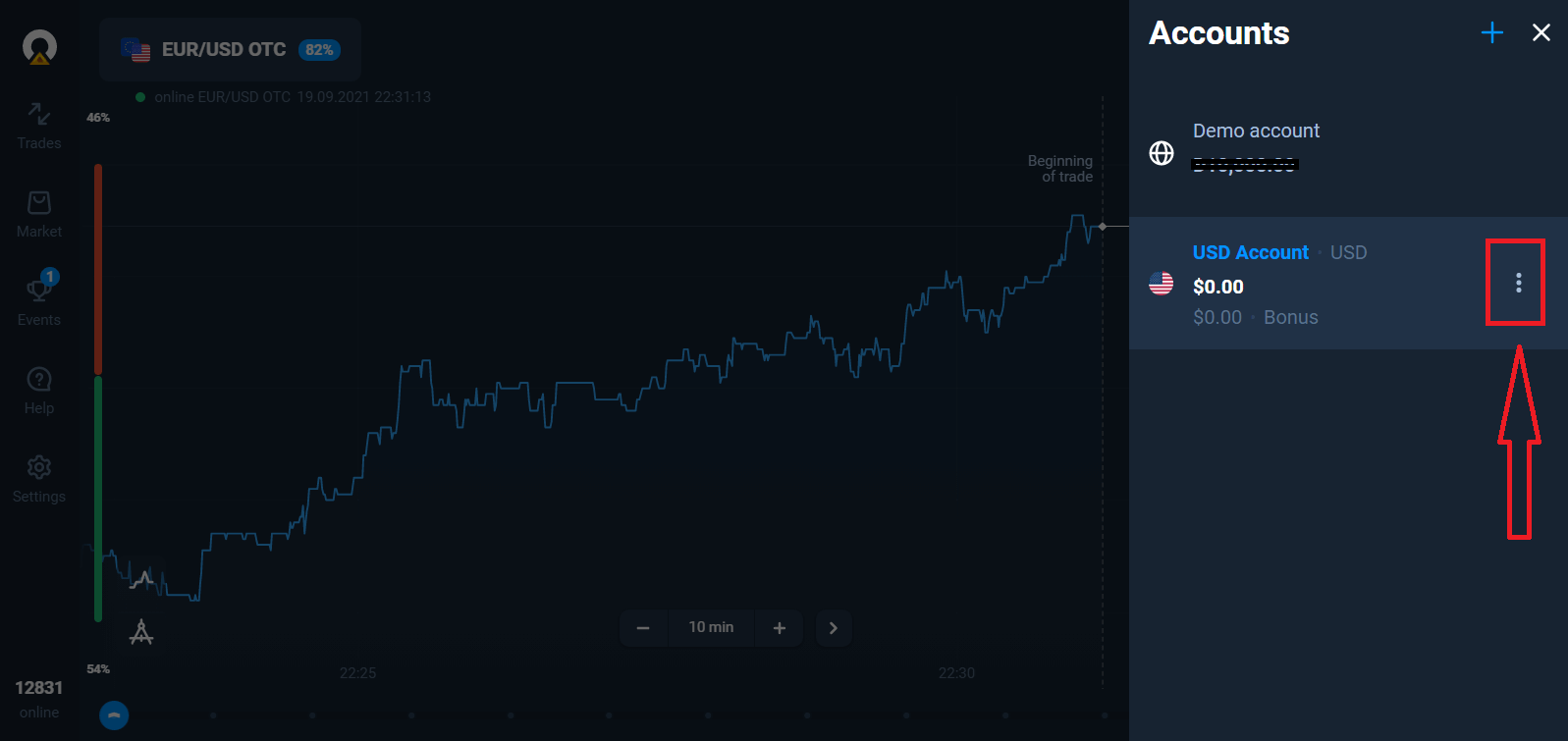
選擇「儲值」選項,然後選擇金額和付款方式即可。
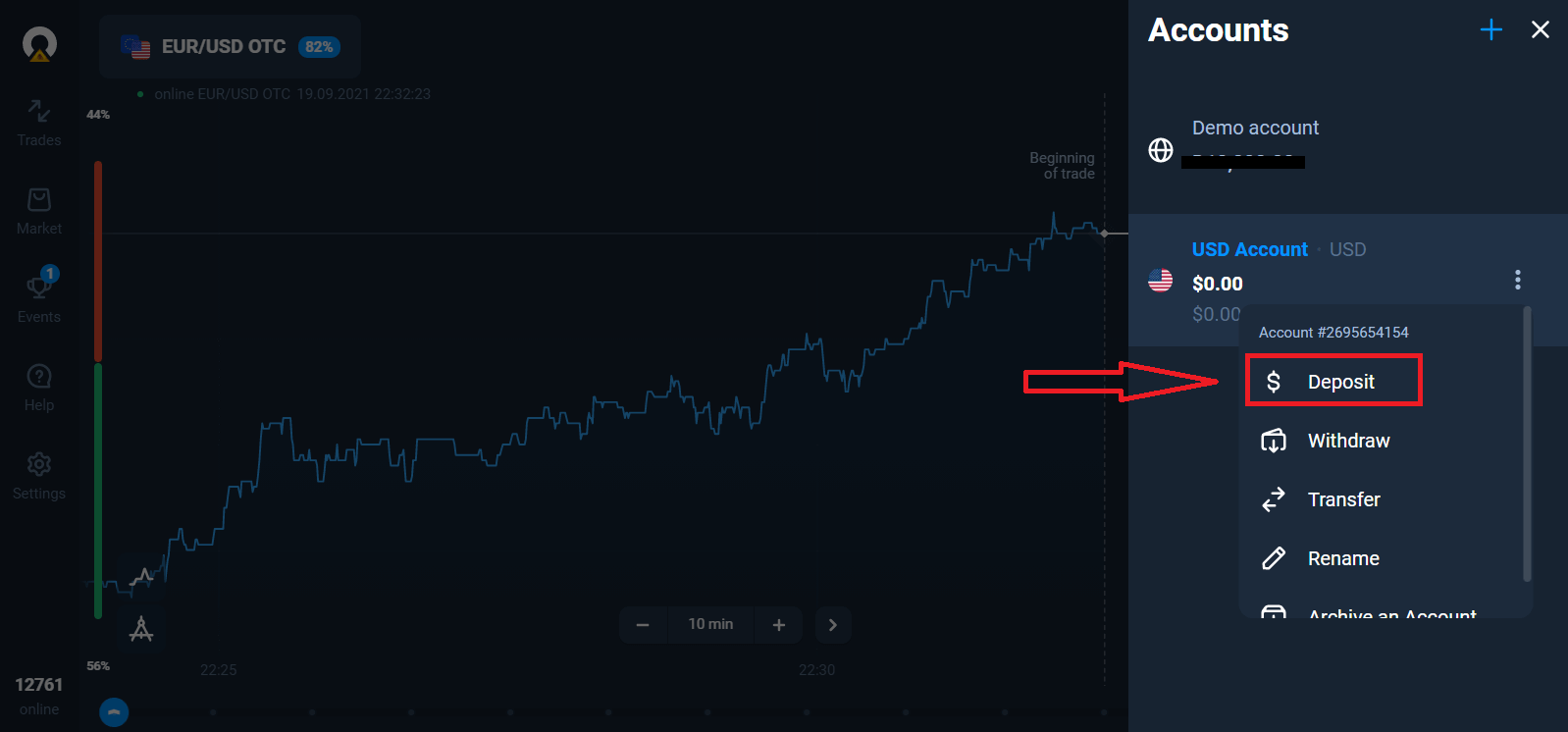
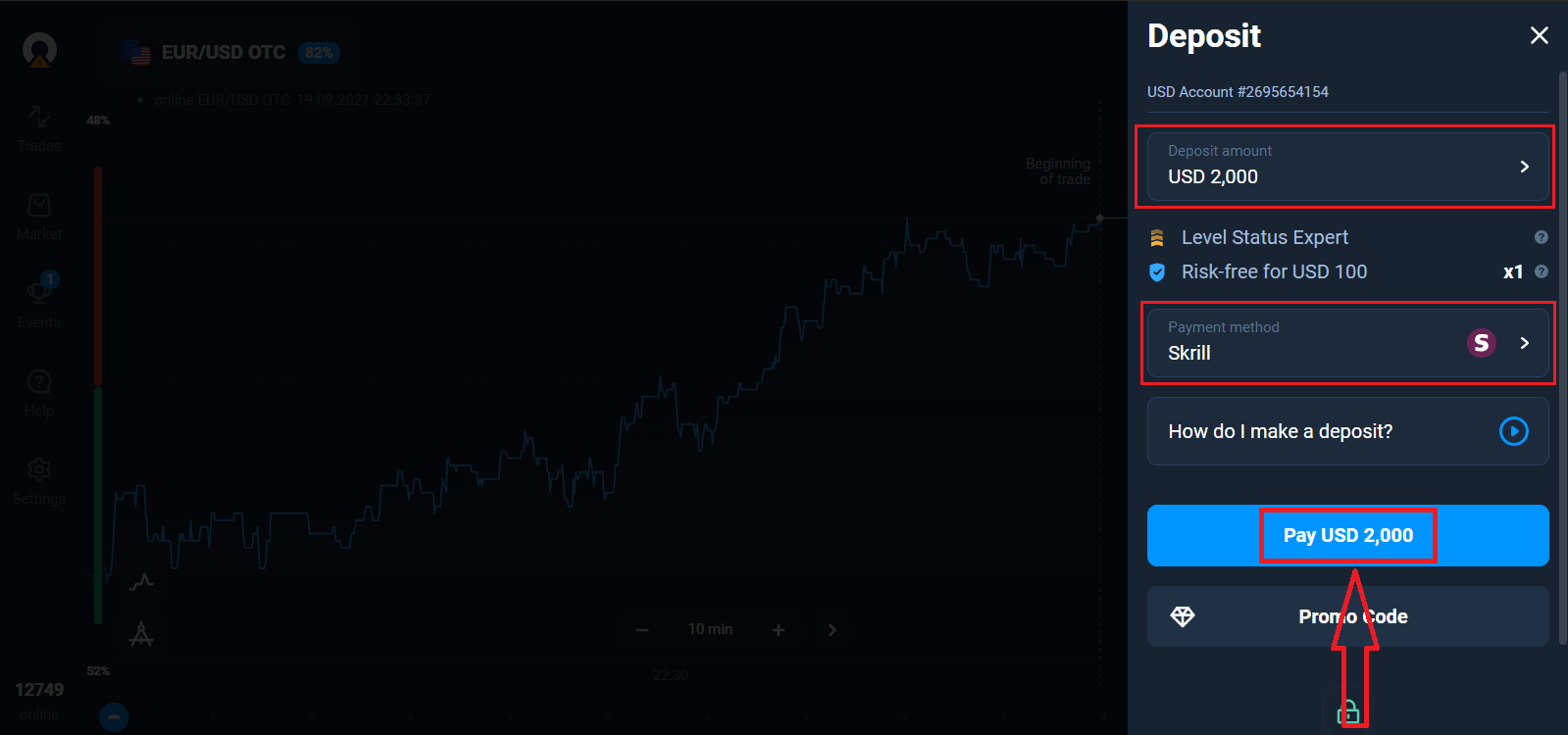
要開始真實交易,您必須在帳戶中進行投資(最低充值金額為 10 美元/歐元)。
如何在 Olymptrade 中儲值?
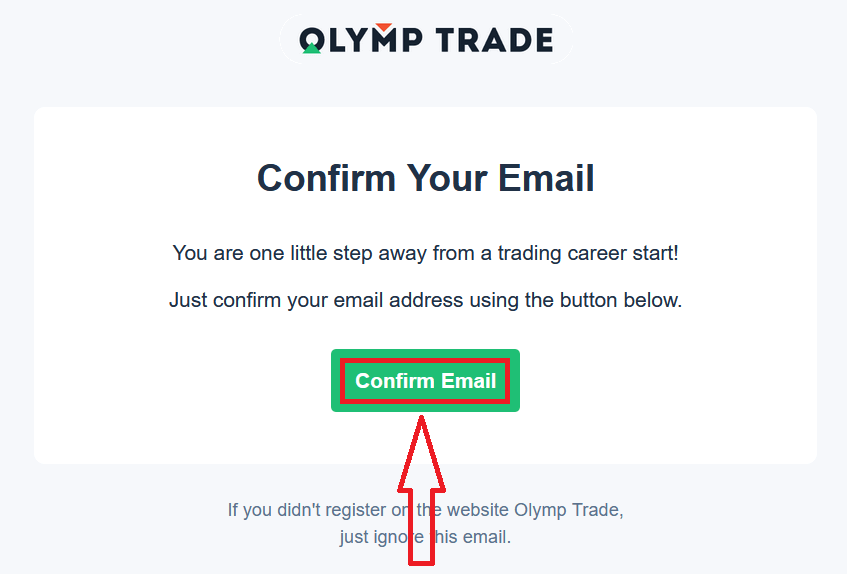
最後,請查看您的電子郵件,Olymptrade 將向您發送一封確認郵件。點擊郵件中的「確認郵件」按鈕即可啟動您的帳號。這樣,您就可以完成註冊並啟動您的帳戶了。
如何使用 Facebook 帳號註冊
此外,您還可以選擇使用 Facebook 帳戶開通帳戶,只需幾個簡單的步驟即可完成:1. 點擊Facebook按鈕;
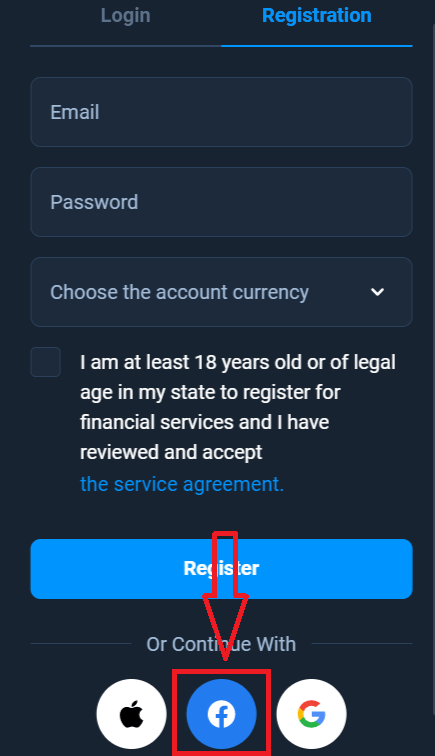
2. 將打開 Facebook 登入窗口,您需要輸入註冊 Facebook 時使用的電子郵件地址;
3. 輸入您的 Facebook 帳戶密碼;
4. 點擊「登入」。點擊「登入
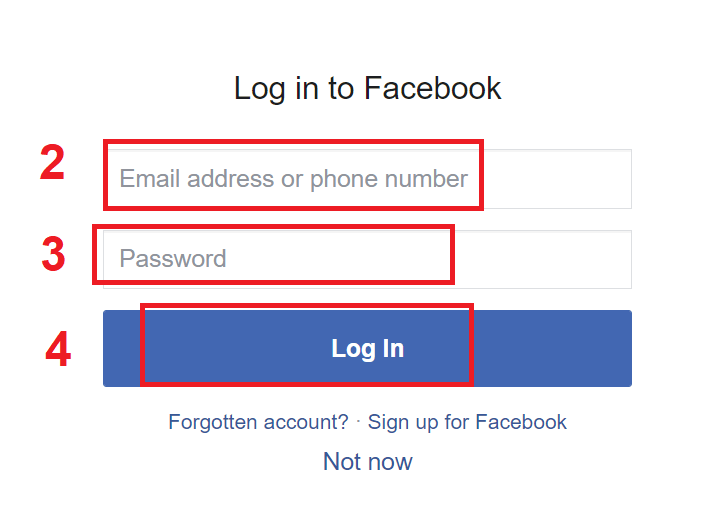
」按鈕後,Olymptrade 將要求存取您的姓名、個人資料和電子郵件地址。點擊「繼續」…
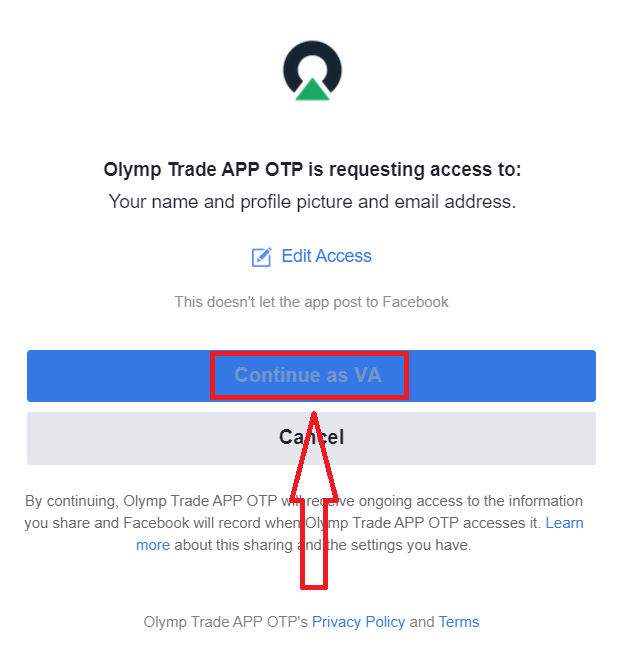
之後,您將被自動重定向到 Olymptrade 平台。
如何使用 Google 帳戶註冊
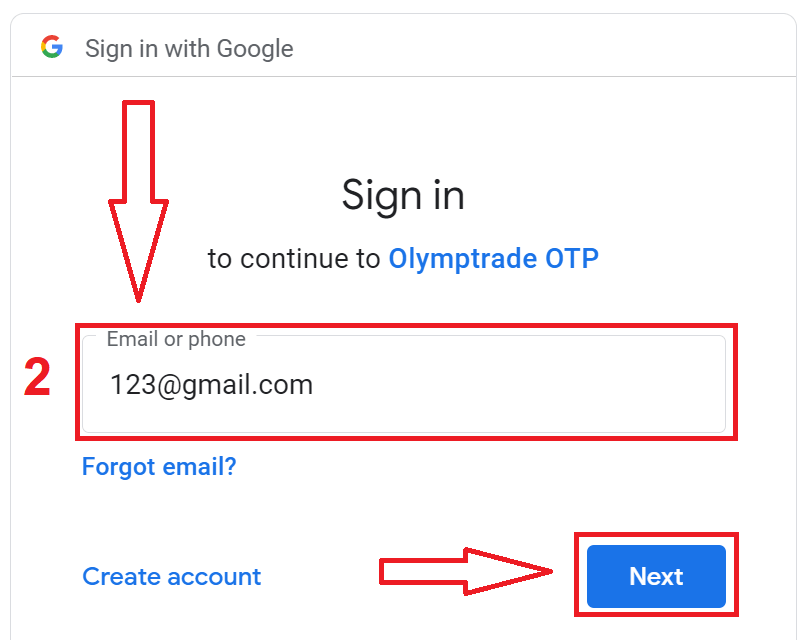
1. 若要使用 Google 帳號註冊,請點選註冊表單中的對應按鈕。 2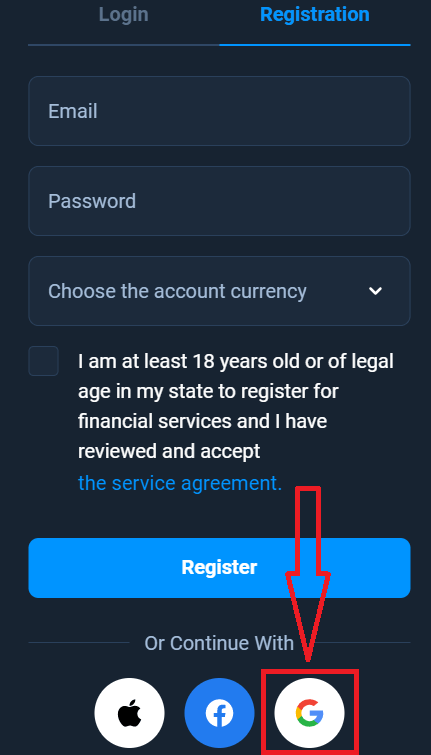
. 在新開啟的視窗中輸入您的手機號碼或電子郵件地址,然後點選「下一步」。 3
. 然後輸入您的 Google 帳號密碼,並點選「下一步」。
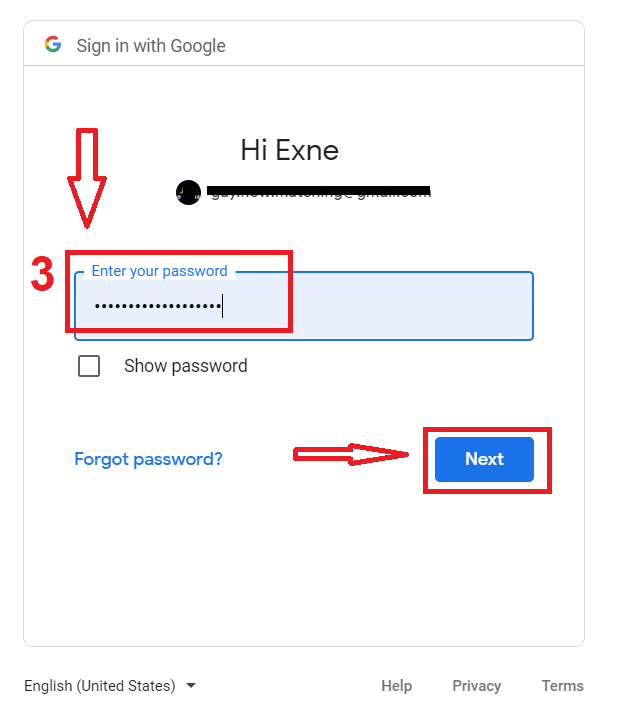
之後,請按照服務發送到您郵箱的說明進行操作。
如何使用 Apple ID 註冊
1. 若要使用 Apple ID 註冊,請點選註冊表單中的對應按鈕。 2 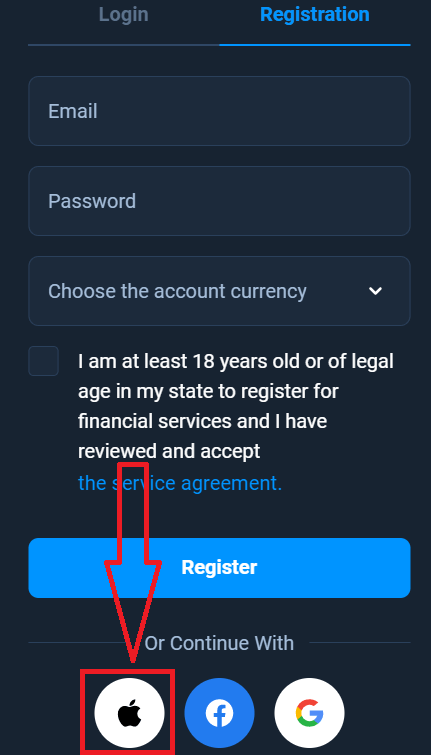
. 在新開啟的視窗中輸入您的 Apple ID,然後點選「下一步」。 3
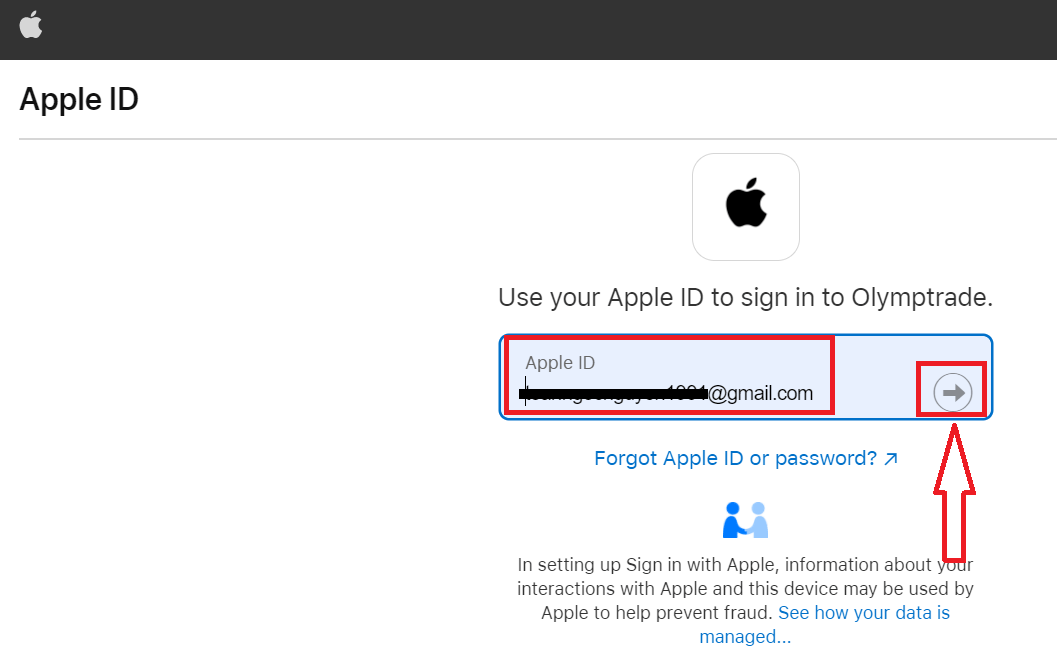
. 然後輸入您的 Apple ID 密碼,並點選「下一步」。
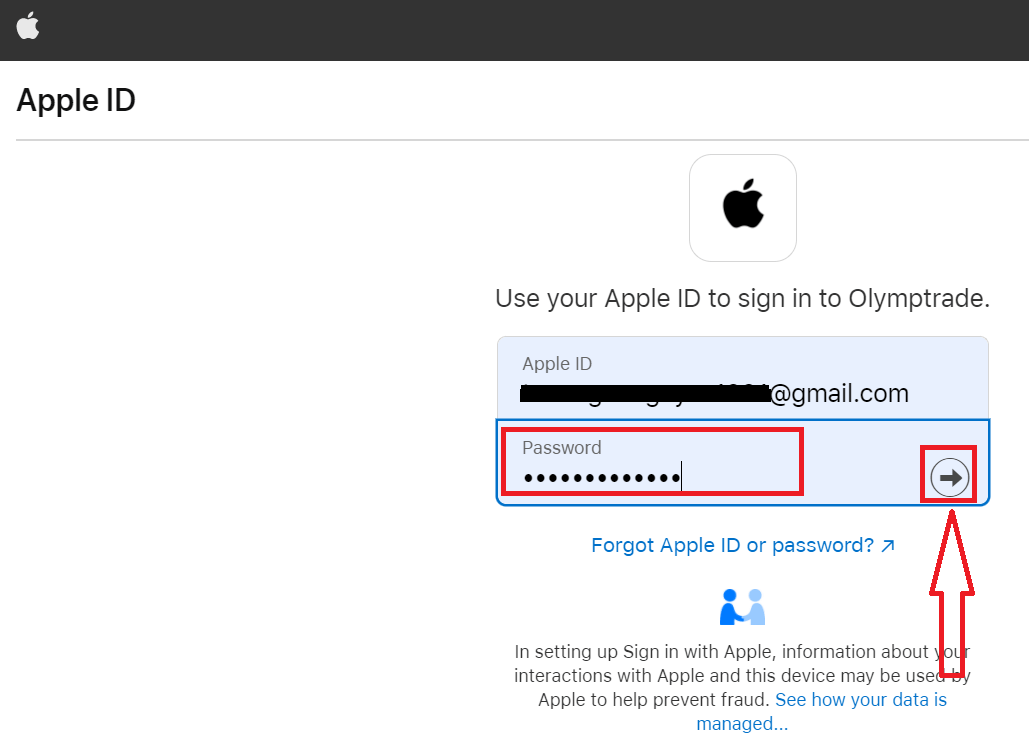
之後,請按照服務發送的說明操作,即可開始使用 Olymptrade 進行交易。
常見問題解答
最低要求是 64 位元 Windows 10 或更高版本或 macOS 10.13+、2 GB 可用 RAM、500 MB 可用磁碟空間以及穩定的網路連線。 GPU/CPU 需求不大;現代雙核心 CPU 就夠了。某些功能可能需要更新的瀏覽器執行時間或權限。
在 Windows 上:從 Olymptrade 的桌面下載頁面下載官方 Windows 安裝程序,以管理員身份執行 .exe,接受安全性提示,按照安裝精靈選擇安裝資料夾,允許任何所需的執行時間元件,然後完成並啟動應用程式。首次啟動後使用您的憑證登錄,啟用雙重認證(如果可用),並在應用程式設定中檢查自動更新。
首先檢查檔案的數位簽章並從官方 Olymptrade 桌面頁面重新下載安裝程式 - 損壞的下載通常會失敗。在 Windows 上,右鍵單擊安裝程序,選擇屬性,然後按一下取消封鎖(如果存在),然後以管理員身份執行。如果防毒軟體標記了該文件,請暫時停用防毒軟體或新增例外。在 macOS 上,允許在“安全性和隱私”>“常規”(無論如何打開)中使用該應用程序,或使用 Control 鍵單擊“打開”。如果錯誤仍然存在,請收集安裝程式日誌並聯絡支援人員;不要執行來自第三方網站的未知檔案。
您通常需要本機管理員權限才能安裝修改系統資料夾或新增執行時間元件的桌面軟體;在 macOS 上,系統會提示您輸入這些操作的管理員密碼。安裝應用程式不僅需要帳戶驗證,而且您必須完成身份驗證才能存取某些即時交易功能和提款。如果您缺乏工作管理筆記型電腦的管理員權限,請要求 IT 部門進行經過審查的安裝或使用 Web 平台。
僅從 Olymptrade 的官方桌面部分下載安裝程序,並比較任何提供的校驗和或數位簽章(如果可用)。在運行之前,請使用更新的防毒軟體掃描檔案。安裝後啟用雙重認證,設定強唯一密碼,並確認自動更新處於活動狀態。避免從鏡像網站或電子郵件附件安裝;保持作業系統安全修補程式處於最新狀態,並考慮在公共網路上的信譽良好的防火牆或 VPN 後面執行應用程式。