Olymptrade Download app
Skrevet af

Online Trading Platform Researcher og Guide Writer
Forsker i mæglerplatforme og handelskontoSystemer.
At prøve at køre Olymptrade på en bærbar computer kan rejse et par praktiske spørgsmål: Hvilket installationsprogram passer til dit operativsystem, hvordan man undgår uofficielle kopier, og om den oprindelige app tilbyder funktioner, som webversionen ikke gør. Bekræft også, at din konto har et godt omdømme, og at du har login-legitimationsoplysninger klar. Før du downloader, skal du kontrollere din Windows- eller macOS-build, tilgængelig diskplads og sikkerhedsindstillinger, så installationen fortsætter uden tilladelses- eller afhængighedsfejl.
Denne guide guider dig gennem download og installation af den officielle Olymptrade-applikation til bærbar/pc – med klare trin til både Windows og macOS, verifikationstjek for at bekræfte et legitimt installationsprogram og hurtige handlinger efter installation som at logge på, aktivere tofaktorbeskyttelse og opdatere appen. Den forklarer også almindelige tilladelsesprompter, nødvendige runtime-komponenter, og hvornår man midlertidigt skal deaktivere interferens fra antivirus- eller virksomhedsfirewalls. Forvent kortfattede fejlfindingstip til almindelige installationsfejl og noter om at holde applikationen opdateret og sikker, så du kan få pålidelig adgang til handelsværktøjer fra dit skrivebord.
Denne guide guider dig gennem download og installation af den officielle Olymptrade-applikation til bærbar/pc – med klare trin til både Windows og macOS, verifikationstjek for at bekræfte et legitimt installationsprogram og hurtige handlinger efter installation som at logge på, aktivere tofaktorbeskyttelse og opdatere appen. Den forklarer også almindelige tilladelsesprompter, nødvendige runtime-komponenter, og hvornår man midlertidigt skal deaktivere interferens fra antivirus- eller virksomhedsfirewalls. Forvent kortfattede fejlfindingstip til almindelige installationsfejl og noter om at holde applikationen opdateret og sikker, så du kan få pålidelig adgang til handelsværktøjer fra dit skrivebord.
Sådan downloader og installerer du Olymptrade-appen på Windows
Desktop-appen til handelsplatformen til Windows er præcis den samme som webversionen. Derfor vil der ikke være problemer med handel og overførsel af penge.
- Operativsystem:
- VÆDDER:
- Grafikkort:
- Harddiskplads:
Download den officielle Olymptrade-app her på din bærbare/pc.
Hent Olymptrade-appen til Windows
Dit Olymptrade-installationsprogram begynder at downloade automatisk om et par sekunder. Hvis dette ikke sker, skal du genstarte downloadingen.
Når downloadingen er gennemført, skal du følge disse trin for at installere det på din bærbare/pc:
1. Gem filen "Olymp_Trade_Community_Version_win64_latest.exe" på din computer.
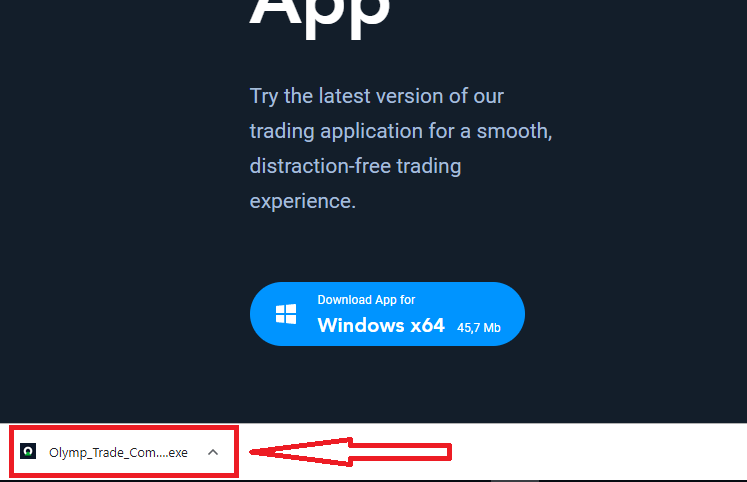
2. Åbn den downloadede fil, dobbeltklik på filen, den kører automatisk.
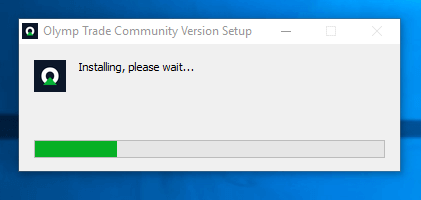
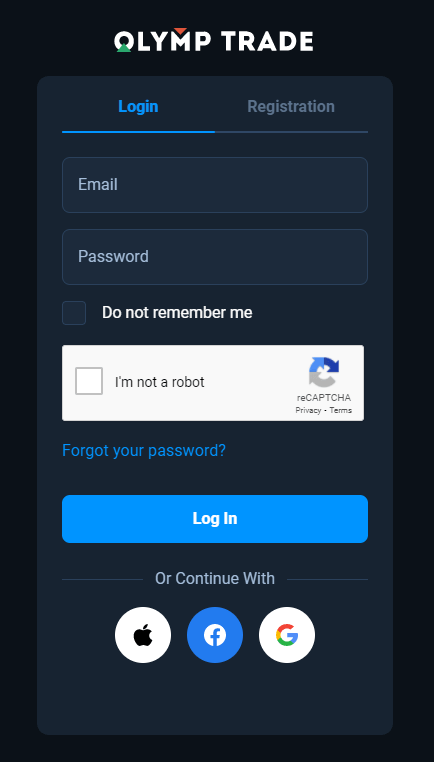
3. Log ind på klienten, og begynd at handle. Hvis du ikke kan huske din e-mail eller adgangskode, kan du bruge muligheden for at gendanne adgangskoden eller ændre adgangskoden i din profil.
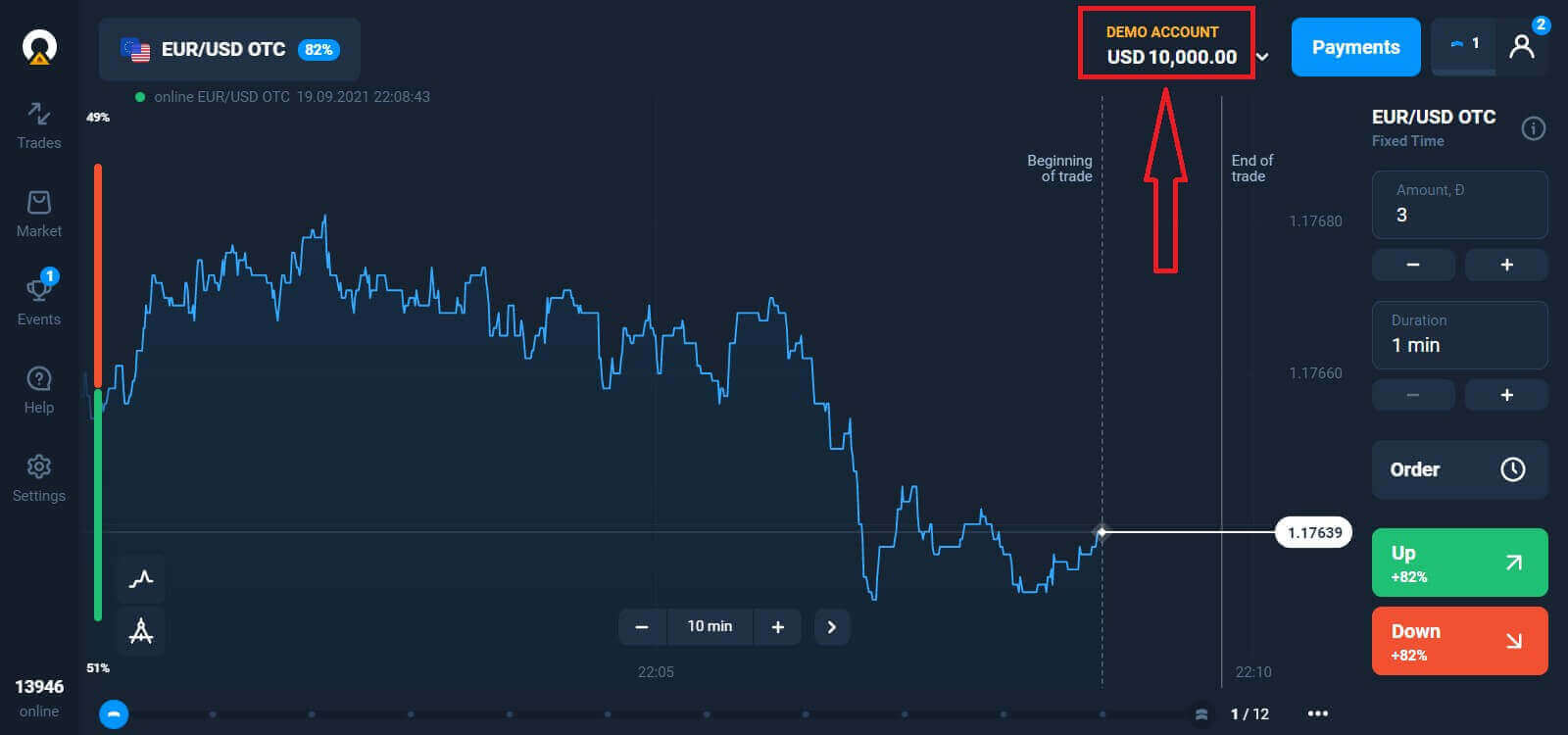
Nu kan du begynde at handle. Du har $10.000 på en demokonto, og du kan også handle på en rigtig konto efter indbetaling.
Sådan foretager du en indbetaling i Olymptrade
Sådan downloader og installerer du Olymptrade-appen på macOS
Desktop-appen til macOS er også præcis den samme som webversionen af den. Derfor vil der ikke være problemer med handel og overførsel af penge.
- Operativsystem:
- VÆDDER:
- Grafikkort:
- Harddiskplads:
Download den officielle Olymptrade-app her på din bærbare/pc.
Hent Olymptrade-appen til macOS
Dit Olymptrade-installationsprogram begynder at downloade automatisk om et par sekunder. Hvis dette ikke sker, skal du genstarte downloadingen.
Når downloadingen er gennemført, skal du følge de samme trin som i Windows for at installere det på din bærbare/pc:
Sådan registrerer du dig med en e-mail
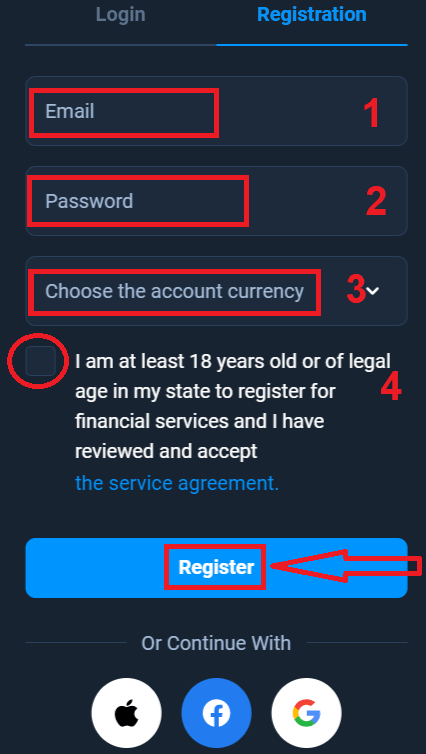
For at tilmelde dig skal du udfylde alle nødvendige oplysninger og klikke på knappen " Registrer "- Indtast en gyldig e- mailadresse.
- Opret en stærk adgangskode .
- Vælg kontoens valuta: (EUR eller USD)
- Du skal også acceptere serviceaftalen og bekræfte, at du er myndig (over 18 år).
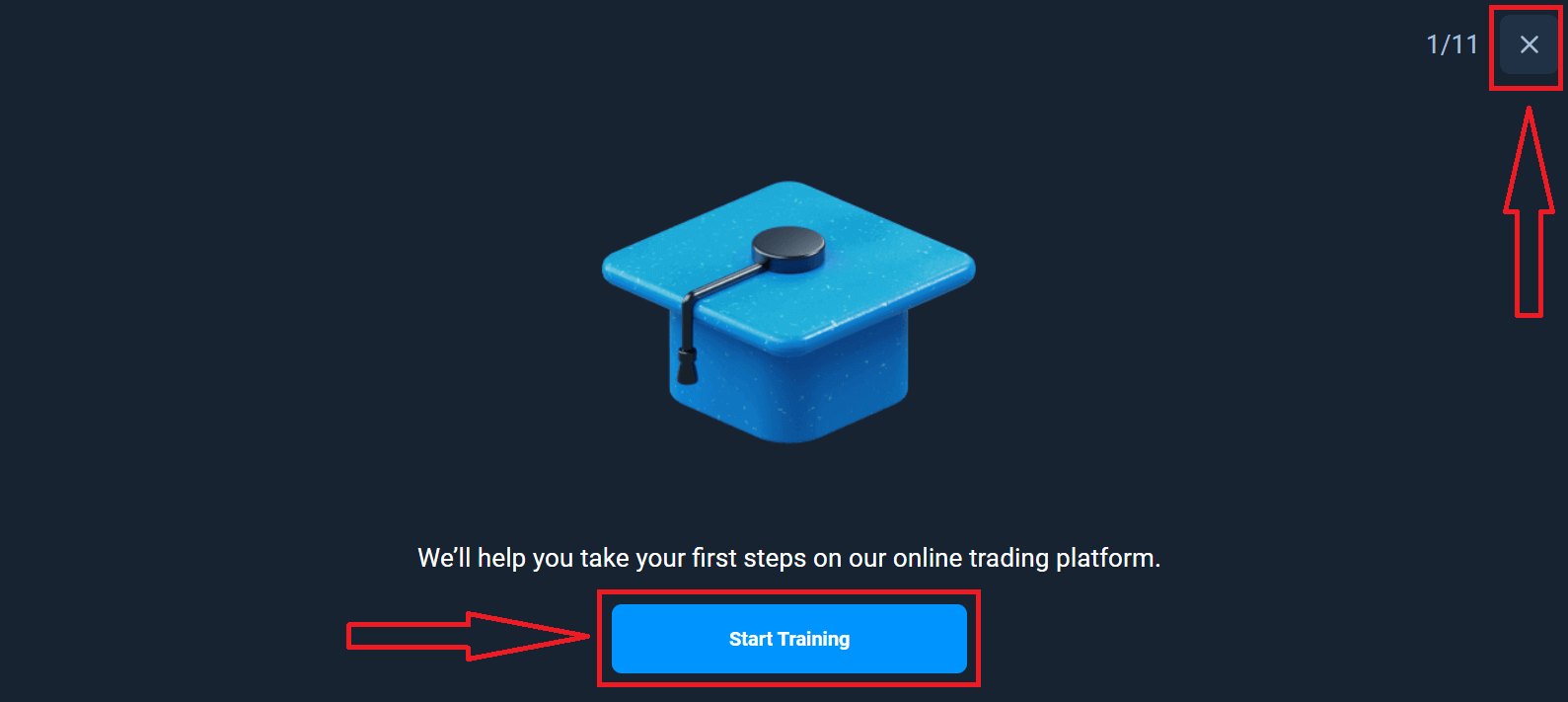
Tillykke! Du har registreret dig. Først og fremmest hjælper vi dig med at tage dine første skridt på vores online handelsplatform. Klik på "Start træning" for at få et hurtigt overblik over Olymptrade. Hvis du ved, hvordan man bruger Olymptrade, skal du klikke på "X" i øverste højre hjørne.
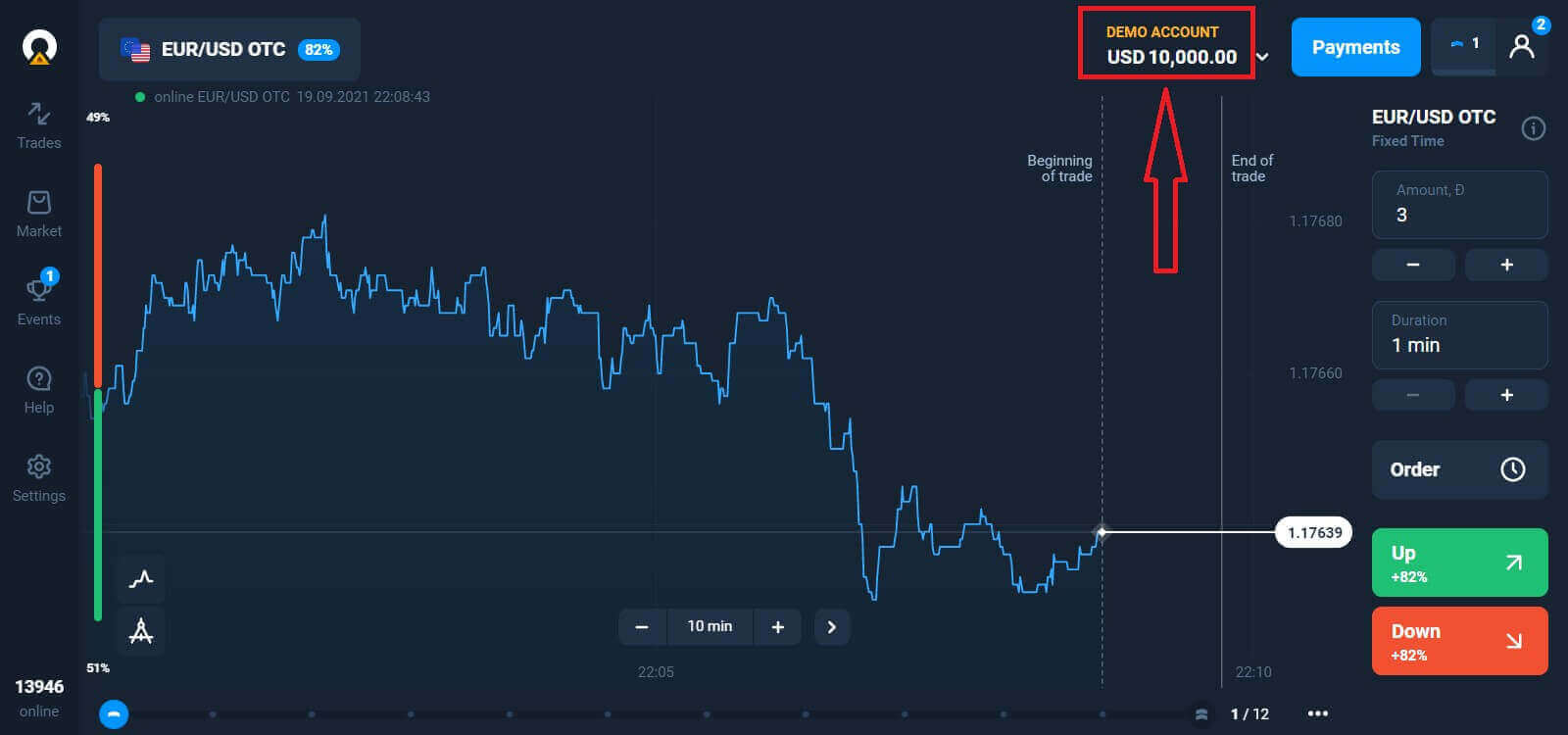
Nu kan du begynde at handle. Du har $10.000 på en demokonto. En demokonto er et værktøj, der giver dig mulighed for at blive fortrolig med platformen, øve dine handelsfærdigheder på forskellige aktiver og afprøve nye mekanismer på et realtidsdiagram uden risiko.
Du kan også handle på en rigtig konto efter indbetaling ved at klikke på den livekonto, du vil fylde op (i menuen "Konti"),
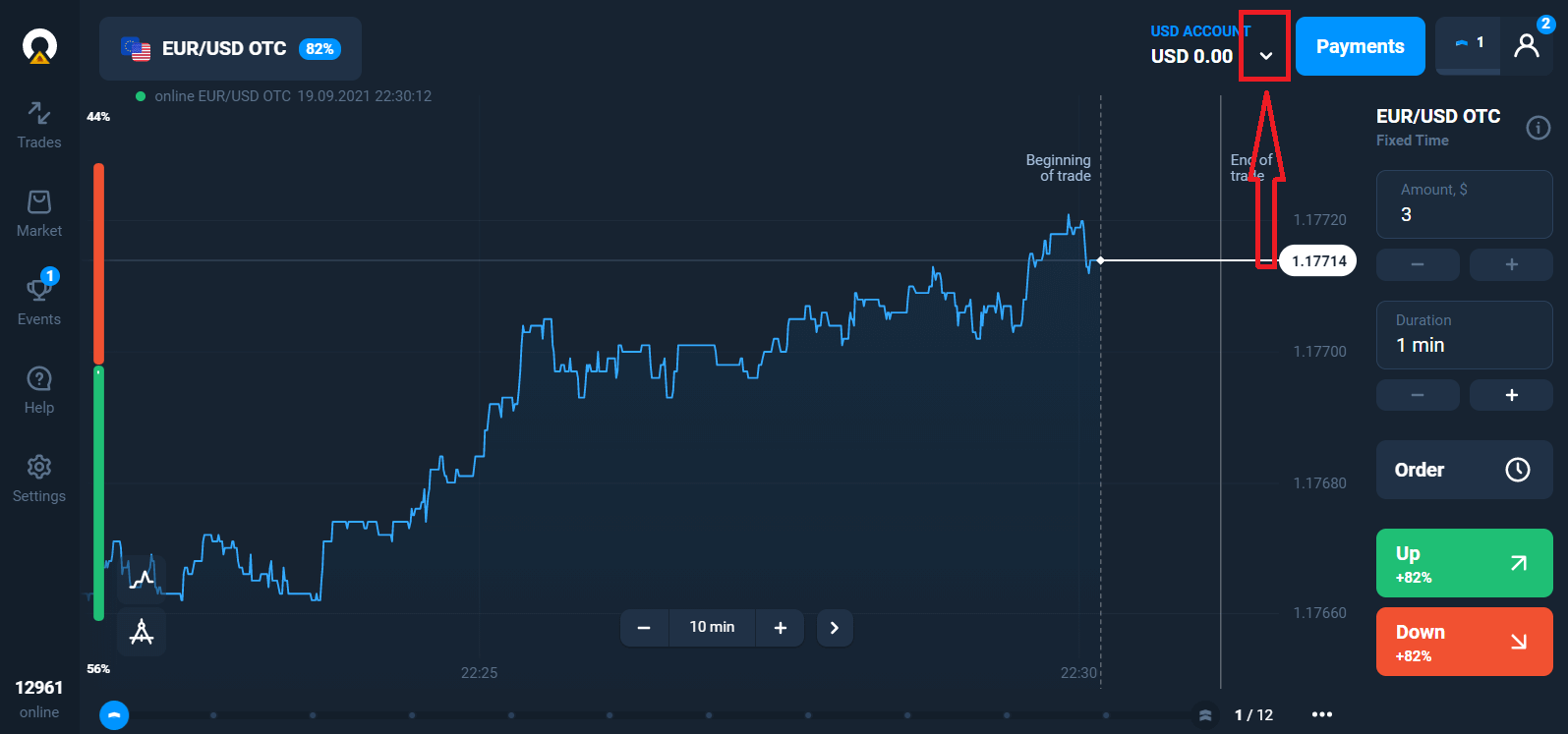
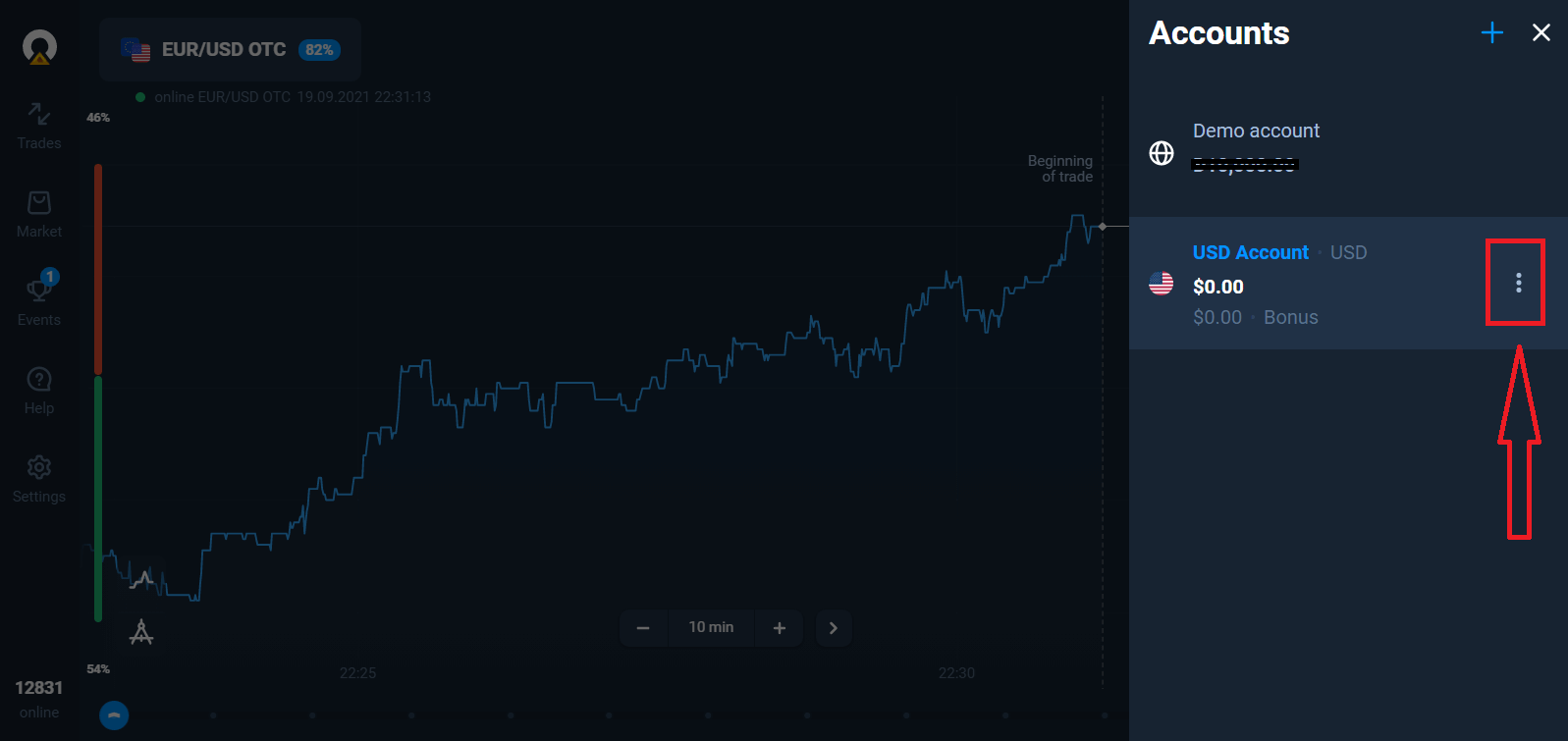
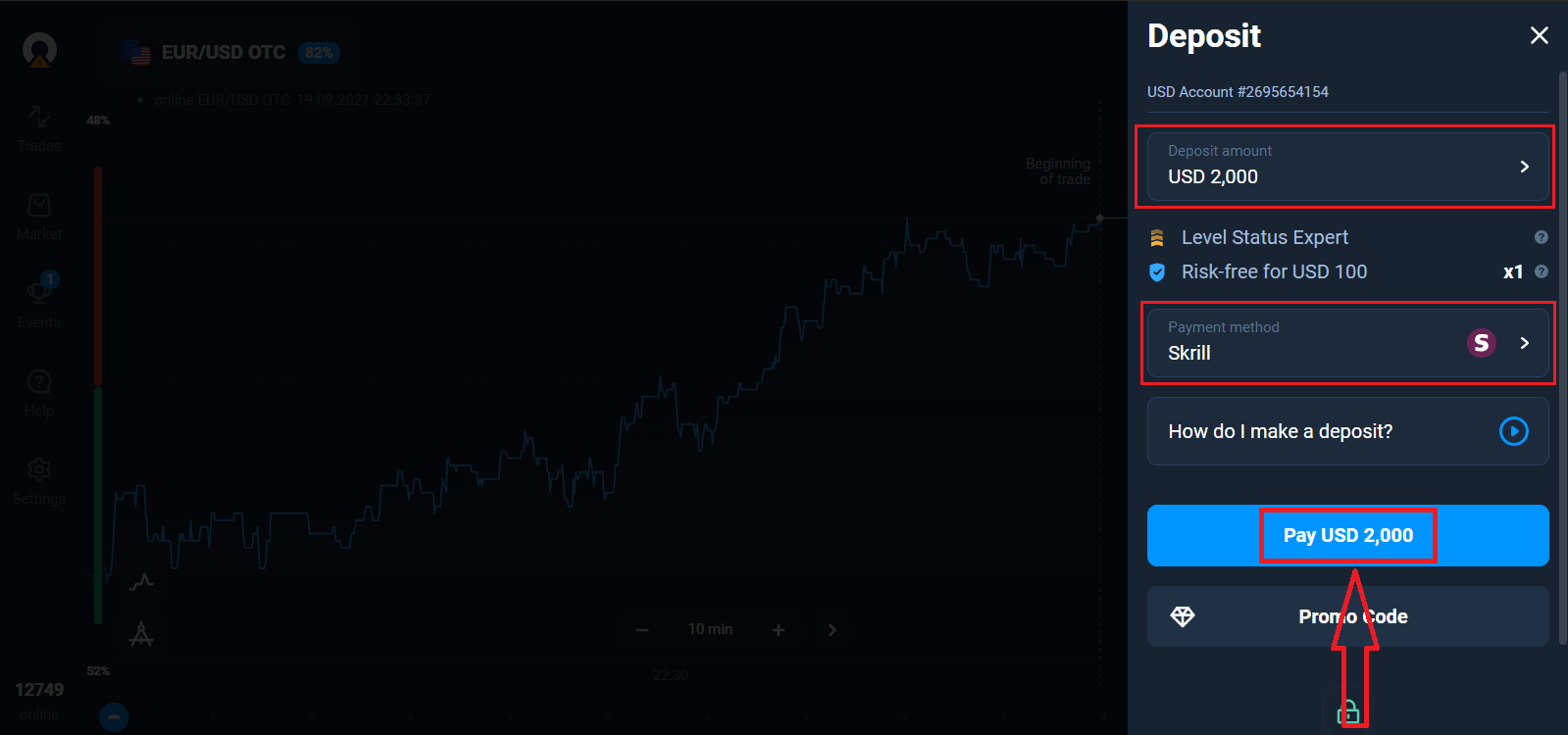
vælge "Indbetaling" og derefter vælge beløb og betalingsmetode.
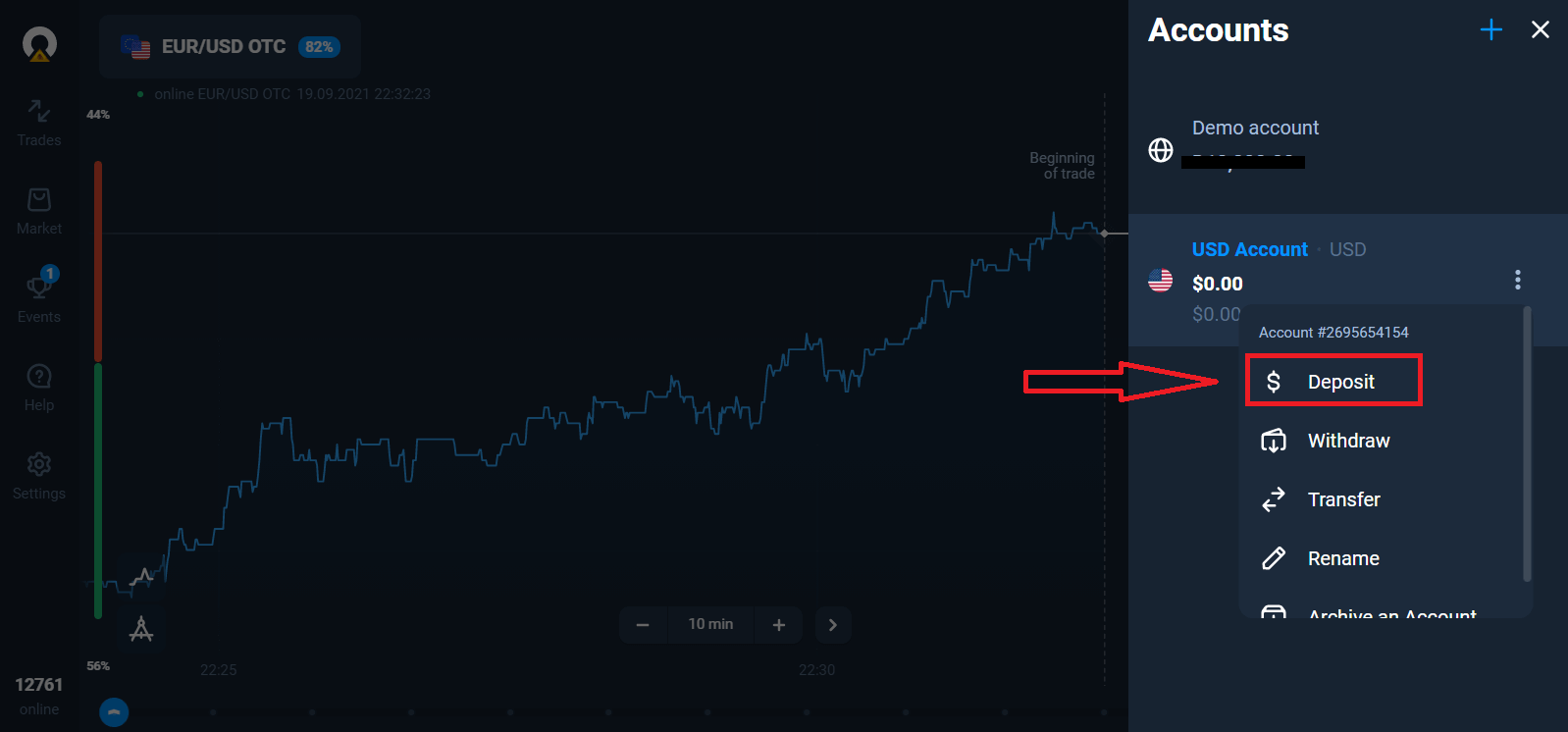
For at starte livehandel skal du foretage en investering på din konto (minimumsindbetalingsbeløbet er 10 USD/EUR).
Sådan foretager du en indbetaling i Olymptrade.
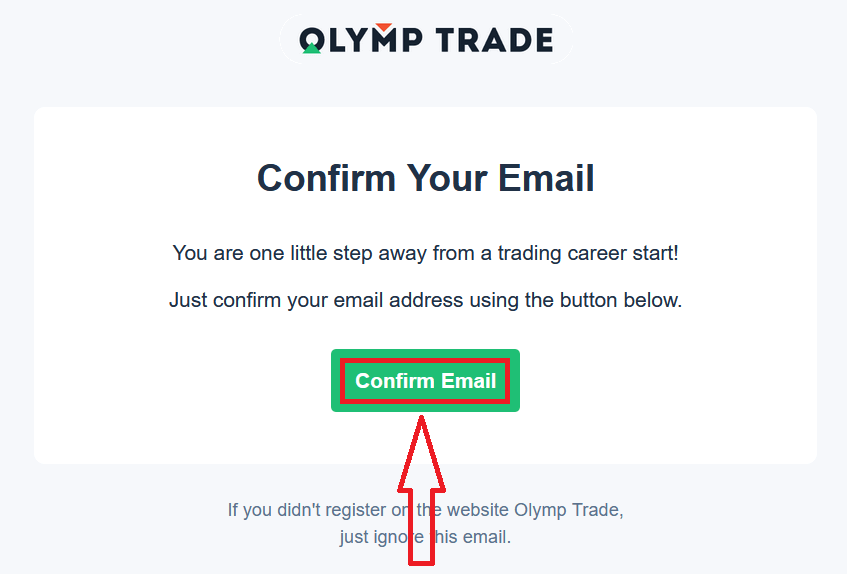
Endelig har du adgang til din e-mail, og Olymptrade sender dig en bekræftelsesmail. Klik på knappen "Bekræft e-mail" i den mail for at aktivere din konto. Så er du færdig med registreringen og aktiveringen af din konto.
Sådan registrerer du dig med en Facebook-konto
Du har også mulighed for at åbne din konto via en Facebook-konto, og du kan gøre det i blot et par enkle trin: 1. Klik på Facebook- knappen
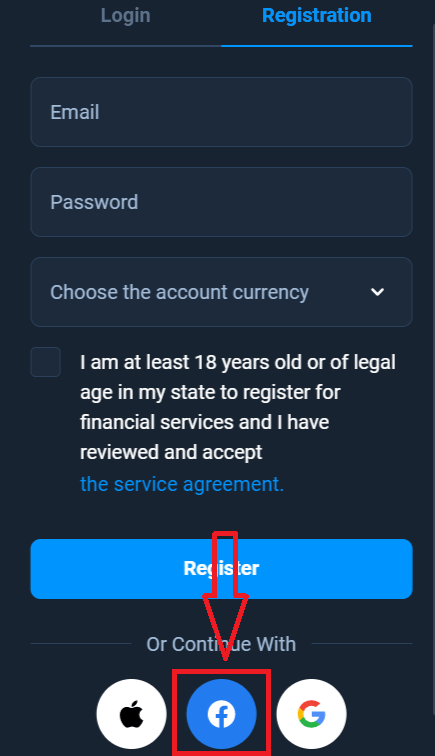
2. Facebook-loginvinduet åbnes, hvor du skal indtaste den e-mailadresse, du brugte til at registrere dig på Facebook
3. Indtast adgangskoden fra din Facebook-konto
4. Klik på "Log ind".
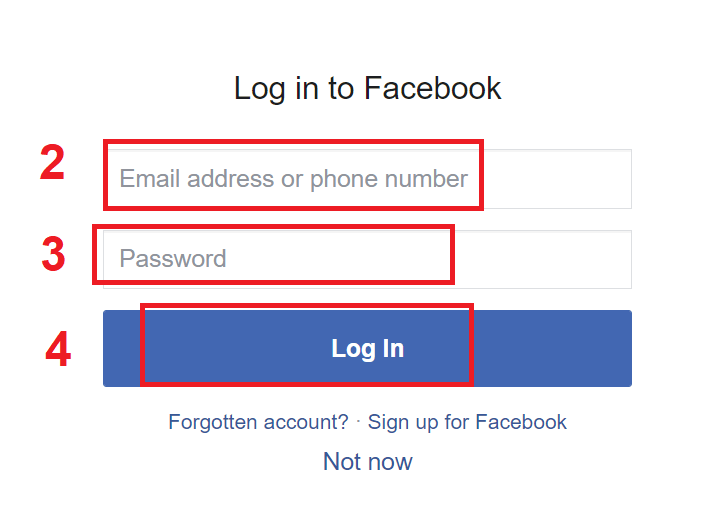
Når du har klikket på knappen "Log ind", anmoder Olymptrade om adgang til: Dit navn, profilbillede og e-mailadresse. Klik på Fortsæt...
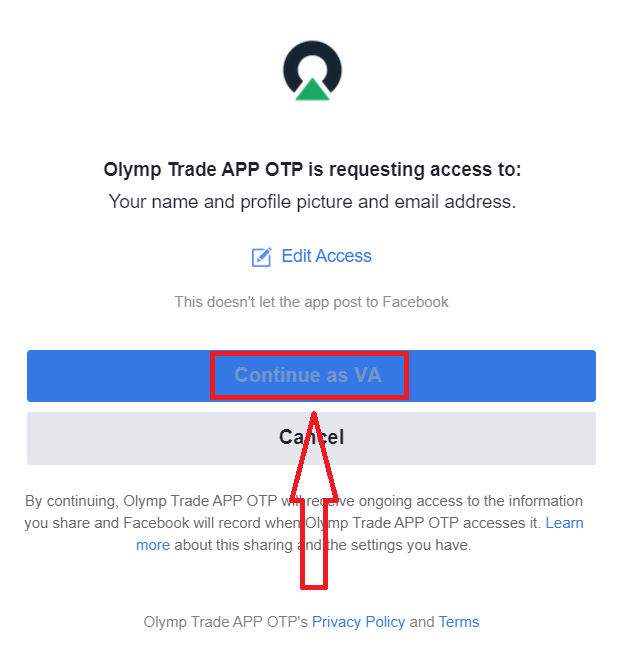
Derefter bliver du automatisk omdirigeret til Olymptrade-platformen.
Sådan registrerer du dig med en Google-konto
1. For at oprette en Google-konto skal du klikke på den tilsvarende knap i registreringsformularen.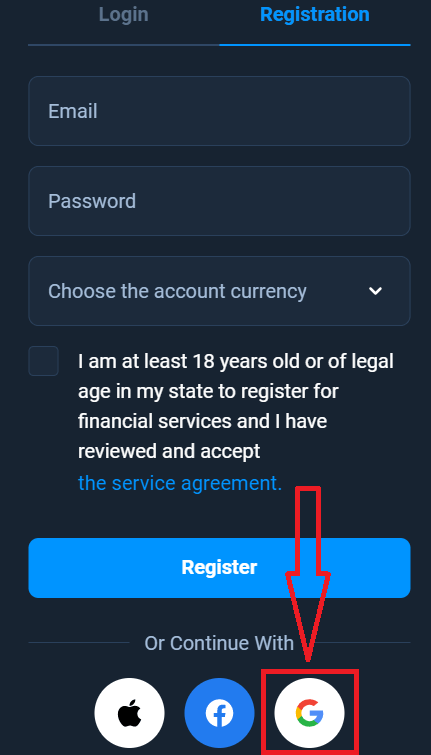
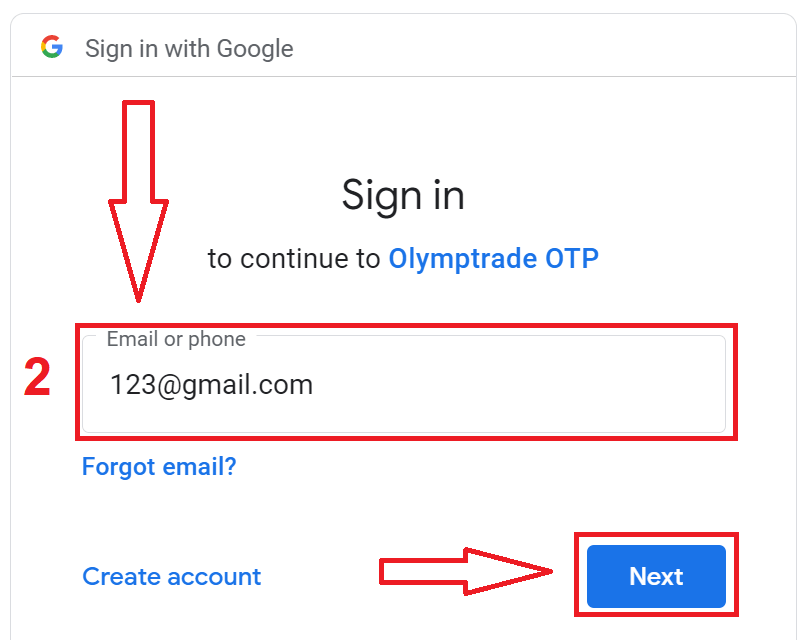
2. Indtast dit telefonnummer eller din e-mailadresse i det nye vindue, og klik på "Næste".
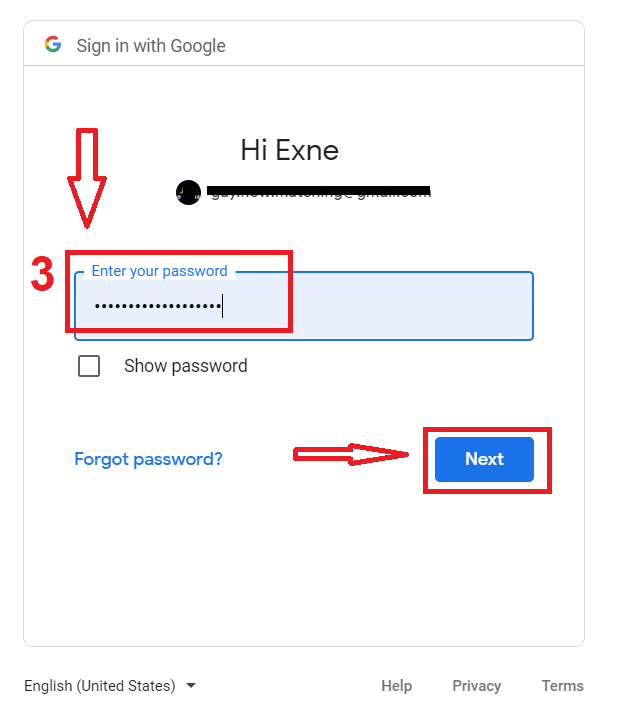
3. Indtast derefter adgangskoden til din Google-konto, og klik på "Næste".
Følg derefter instruktionerne, som tjenesten har sendt til din e-mailadresse.
Sådan registrerer du dig med et Apple ID
1. For at tilmelde dig med et Apple ID skal du klikke på den tilsvarende knap i registreringsformularen. 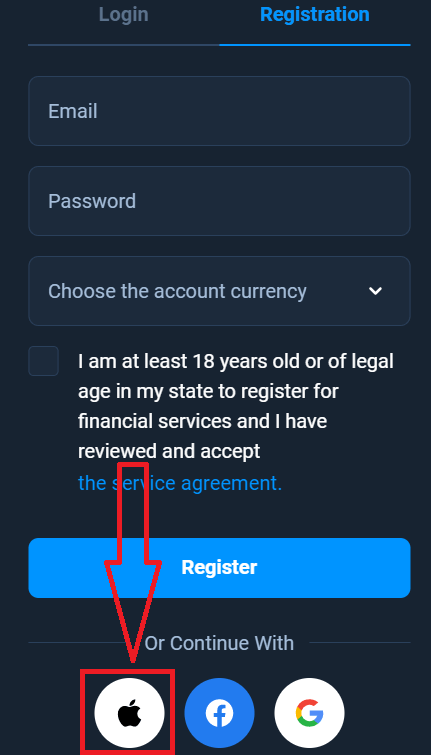
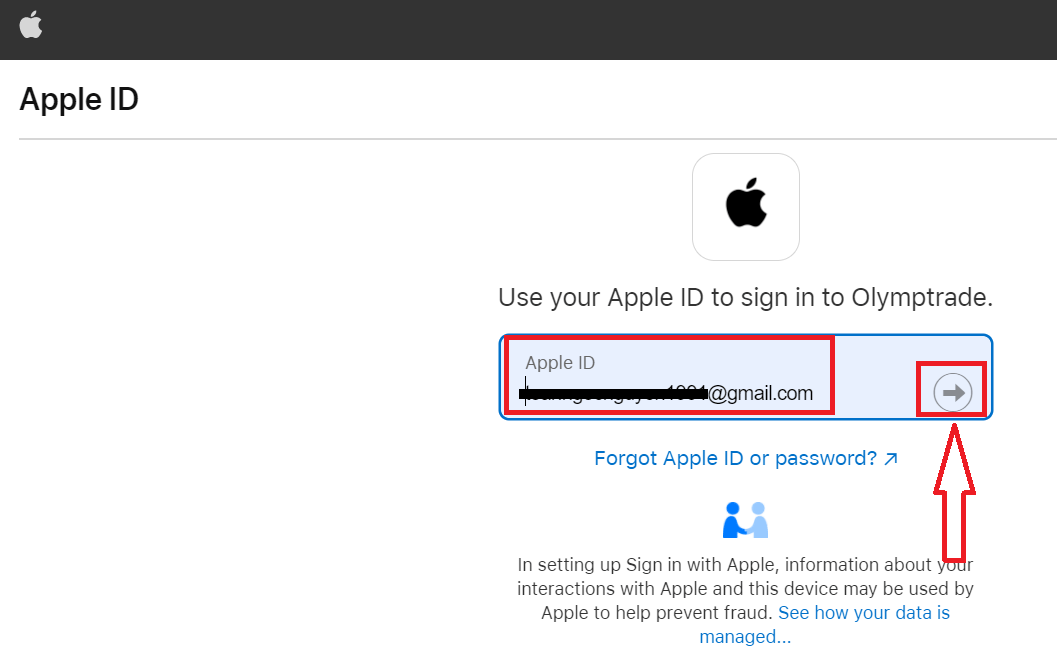
2. Indtast dit Apple ID i det nye vindue, og klik på "Næste".
3. Indtast derefter adgangskoden til dit Apple ID, og klik på "Næste".
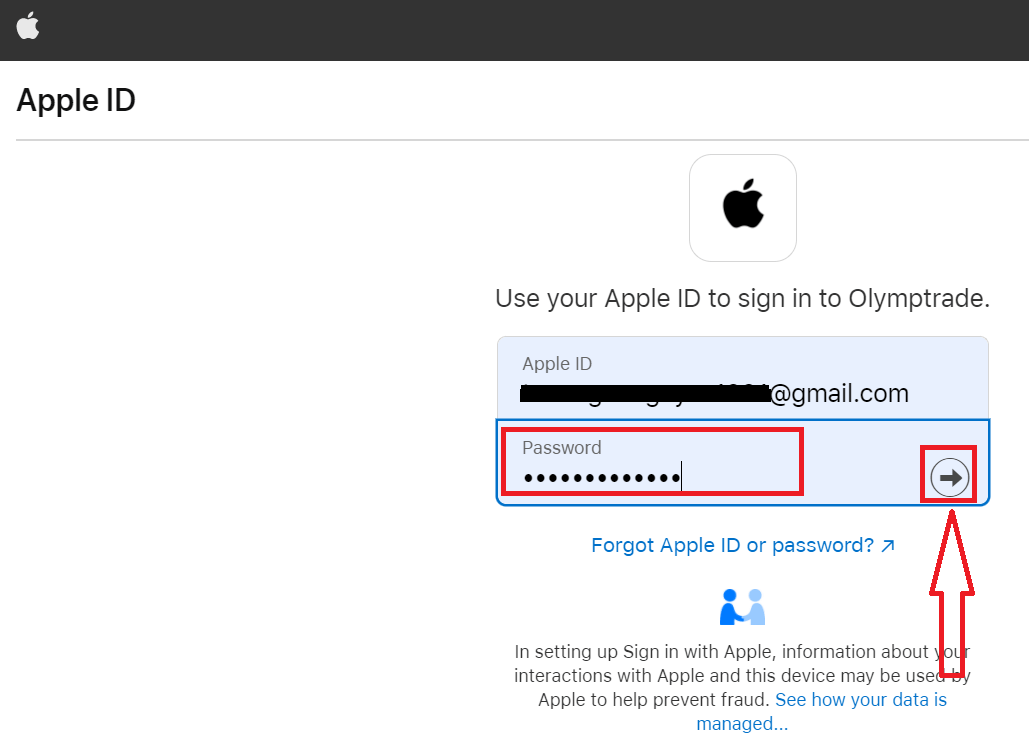
Følg derefter instruktionerne fra tjenesten, og du kan begynde at handle med Olymptrade.
Ofte stillede spørgsmål
Minimumskravene er en 64-bit Windows 10 eller nyere eller macOS 10.13+, 2 GB ledig RAM, 500 MB ledig diskplads og en stabil internetforbindelse. GPU/CPU-kravene er beskedne; en moderne dual-core CPU er tilstrækkelig. Nogle funktioner kræver muligvis opdaterede browserkørselstider eller tilladelser.
På Windows: download det officielle Windows-installationsprogram fra Olymptrades desktop-downloadside, kør .exe som administrator, accepter sikkerhedsprompten, følg opsætningsguiden for at vælge installationsmappe, tillad alle nødvendige runtime-komponenter, afslut og start appen. Efter første lancering skal du logge ind med dine legitimationsoplysninger, aktivere to-faktor-godkendelse, hvis det er tilgængeligt, og kontrollere for automatiske opdateringer i app-indstillingerne.
Tjek først filens digitale signatur, og download installationsprogrammet igen fra den officielle Olymptrade-skrivebordsside - beskadigede downloads mislykkes ofte. I Windows skal du højreklikke på installationsprogrammet, vælge Egenskaber og klikke på Fjern blokering, hvis det findes, og derefter Kør som administrator. Deaktiver midlertidigt antivirus eller tilføj en undtagelse, hvis den markerer filen. Tillad appen på macOS i Sikkerhed og privatliv > Generelt (Åbn alligevel), eller brug Ctrl-klik på Åbn. Hvis fejlene fortsætter, skal du indsamle installationsloggen og kontakte supporten; kør ikke ukendte filer fra tredjepartswebsteder.
Du har typisk brug for lokale administratorrettigheder for at installere desktopsoftware, der ændrer systemmapper eller tilføjer runtime-komponenter; på macOS bliver du bedt om at indtaste en administratoradgangskode til disse handlinger. Kontobekræftelse er ikke påkrævet udelukkende for at installere appen, men du skal fuldføre identitetsbekræftelse for at få adgang til visse live-handelsfunktioner og udbetalinger. Hvis du mangler administratorrettigheder på en arbejdsadministreret bærbar, så bed IT om en kontrolleret installation eller brug webplatformen i stedet.
Download kun installationsprogrammer fra Olymptrades officielle skrivebordssektion, og sammenlign en eventuel checksum eller digital signatur, når den er tilgængelig. Før du kører, skal du scanne filen med opdateret antivirus. Efter installationen skal du aktivere to-faktor-godkendelse, indstille en stærk unik adgangskode og bekræfte, at automatiske opdateringer er aktive. Undgå at installere fra spejlsider eller vedhæftede filer i e-mail; hold OS-sikkerhedsrettelser aktuelle, og overvej at køre appen bag en velrenommeret firewall eller VPN på offentlige netværk.