Olymptrade Log ind

Denne artikel nedbryder den praktiske arbejdsgang: bedste praksis for sikker login, adgangskodegendannelse og sessionsfejlfinding, hvordan bekræftelsesstatus påvirker udbetalinger, tilgængelige udbetalingsmetoder og deres behandlingstider, minimums- og maksimumsudbetalingsregler og almindelige tilbageholdelsesårsager. Du finder også enkle fejlfindingstrin til at løse afventende anmodninger og påmindelser om sikkerhedstjek og dokumentkrav, så du kan anmode om en tilbagetrækning med tillid.

Sådan logger du ind på Olymptrade
Hvordan logger jeg ind på en Olymptrade-konto?
- Gå til den mobile Olymptrade-app eller hjemmeside .
- Klik på knappen "Log ind" i øverste højre hjørne
- Indtast din e-mail og adgangskode.
- Klik på den blå knap "Log ind".
- Hvis du har glemt din e-mail, kan du logge ind ved hjælp af "Apple", "Google" eller "Facebook".
- Hvis du har glemt din adgangskode, skal du klikke på "Glemt din adgangskode".
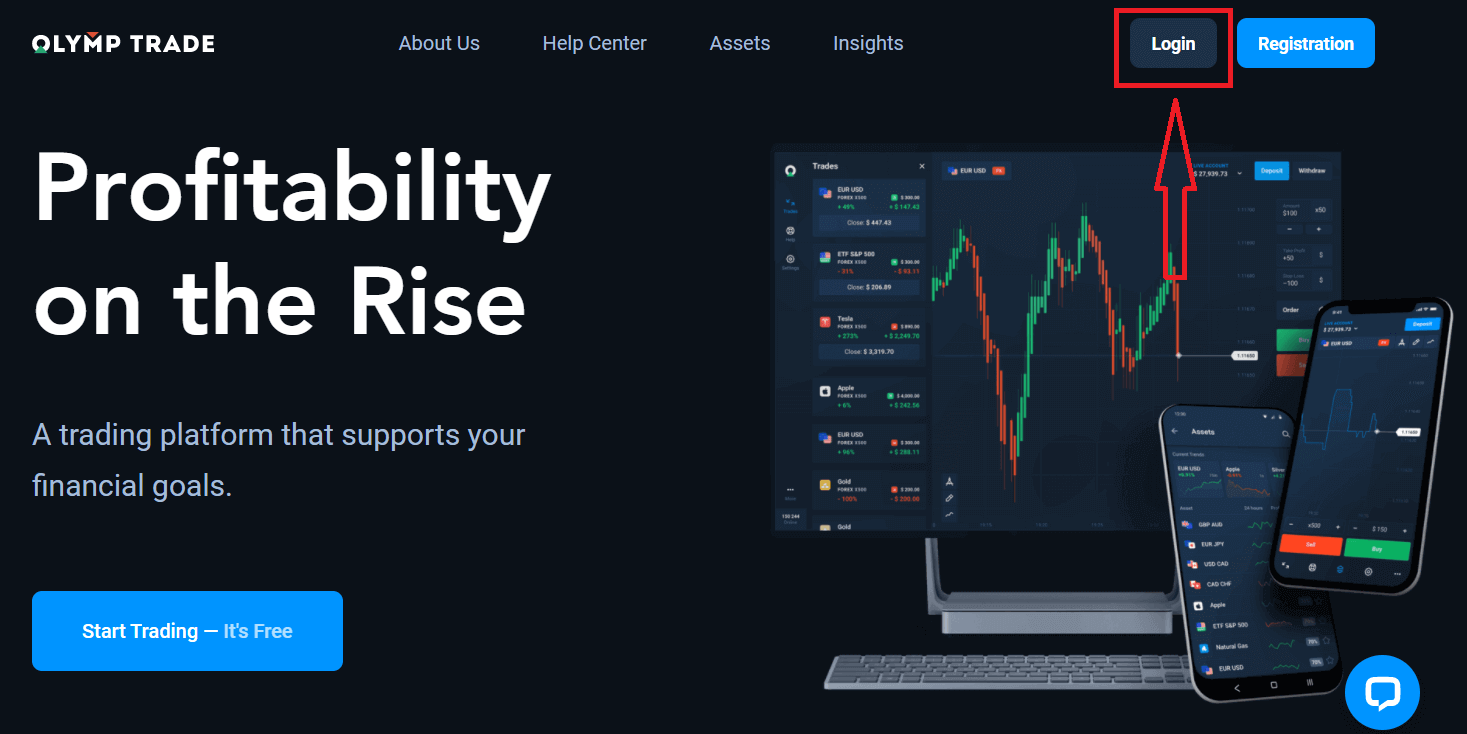
Klik på knappen "Log ind" i øverste højre hjørne. Log ind-formularen vises.
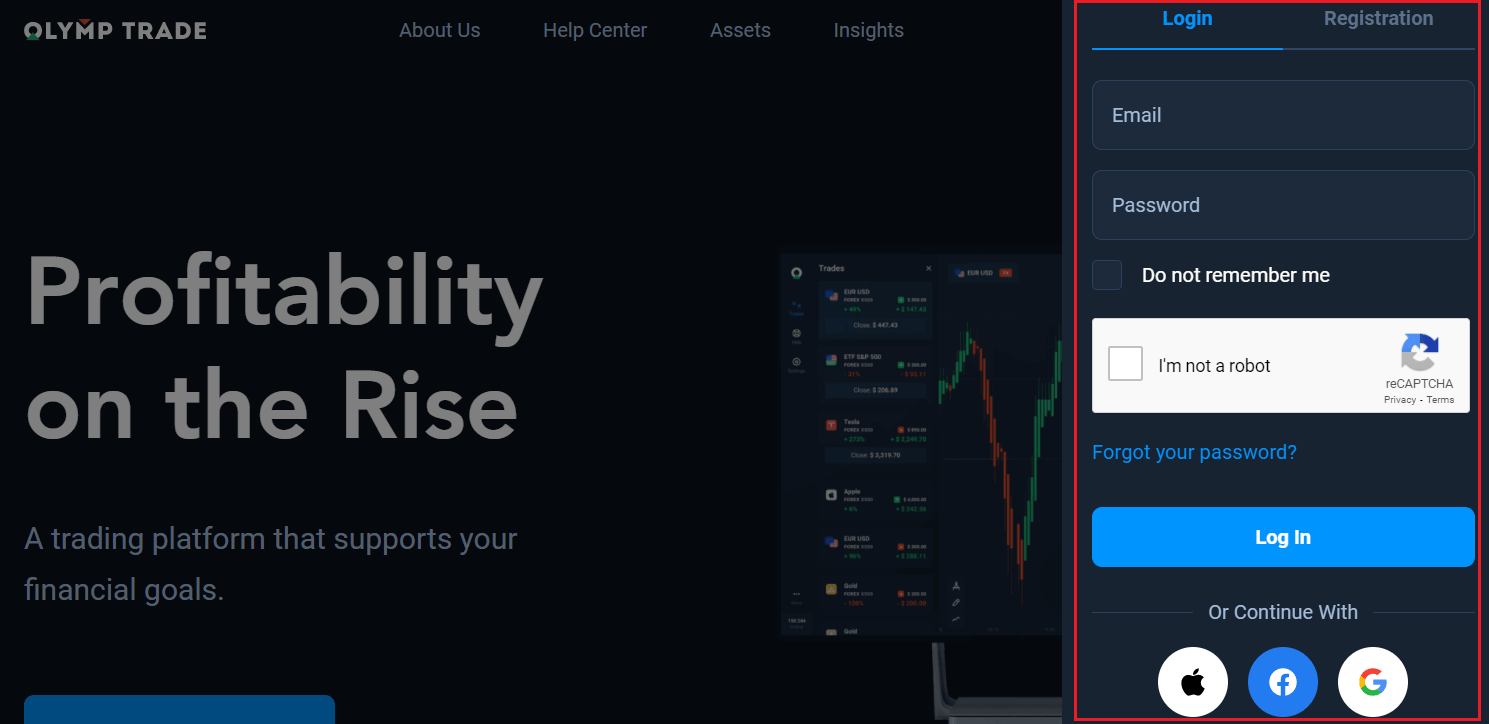
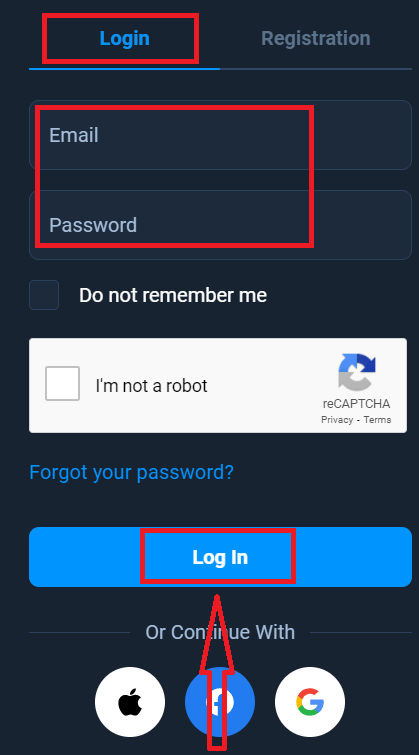
Indtast din e-mailadresse og adgangskode, som du brugte til at logge ind på din konto, og klik på "Log ind".
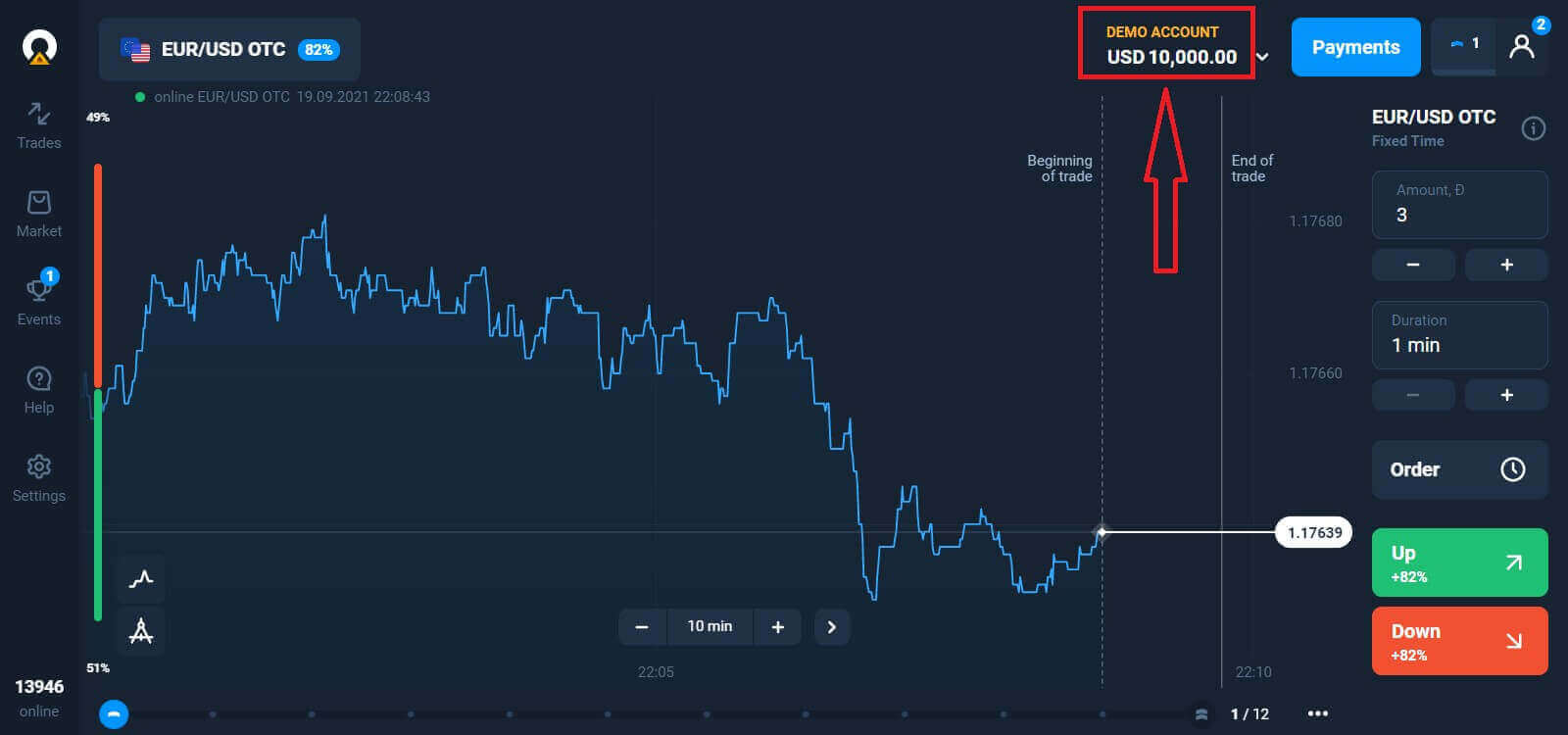
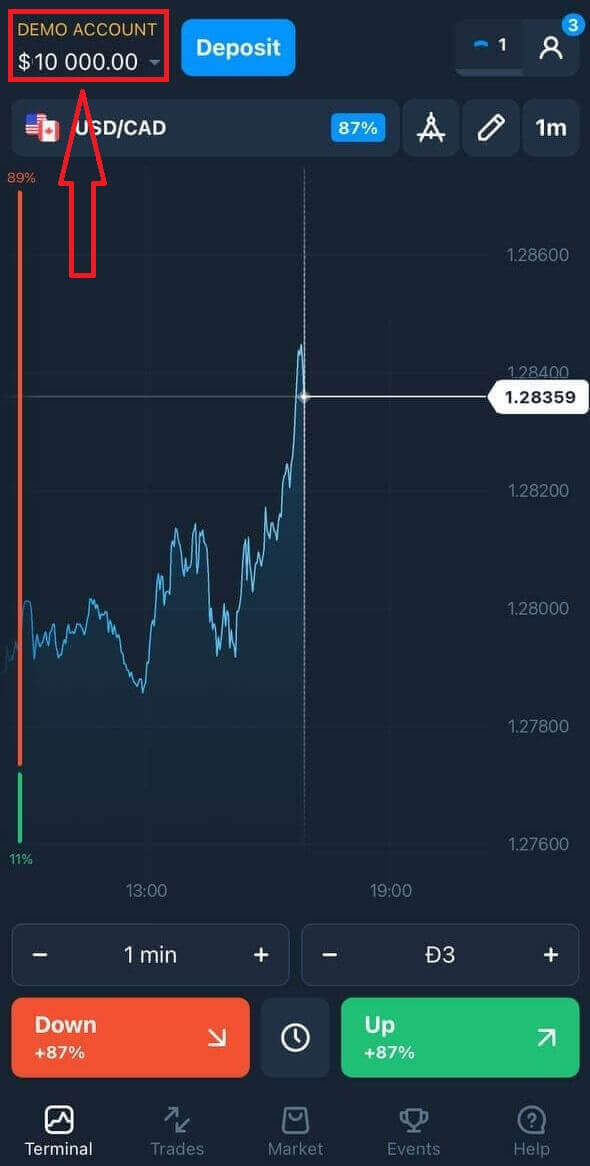
Nu kan du begynde at handle. Du har en demokonto på 10.000 dollars. Det er et værktøj, der giver dig mulighed for at blive fortrolig med platformen, øve dine handelsfærdigheder på forskellige aktiver og afprøve nye mekanismer på et realtidsdiagram uden risiko. Du kan også handle på en rigtig konto efter indbetaling.
Hvordan logger man ind på Olymptrade med Facebook?
Du kan også logge ind på hjemmesiden med din personlige Facebook-konto ved at klikke på Facebook-knappen. 1. Klik på Facebook- knappen
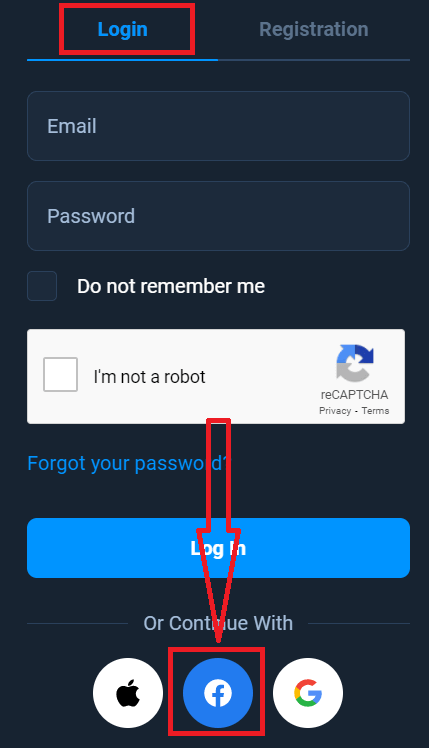
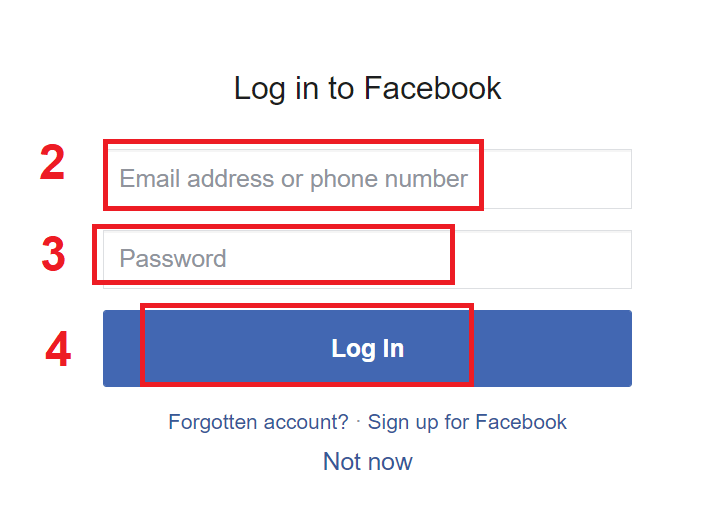
. 2. Facebooks login-vindue åbnes, hvor du skal indtaste den e-mailadresse, du brugte til at registrere dig på Facebook.
3. Indtast adgangskoden fra din Facebook-konto.
4. Klik på "Log ind".
Når du har klikket på knappen "Log ind", vil Olymptrade anmode om adgang til: Dit navn, profilbillede og e-mailadresse. Klik på Fortsæt...
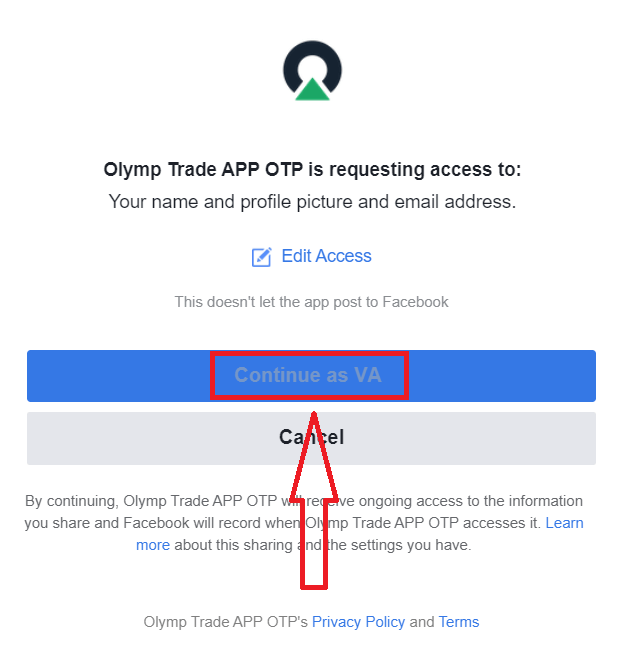
Derefter bliver du automatisk omdirigeret til Olymptrade-platformen.
Hvordan logger man ind på Olymptrade ved hjælp af Google?
1. For at godkende via din Google-konto skal du klikke på Google-knappen. 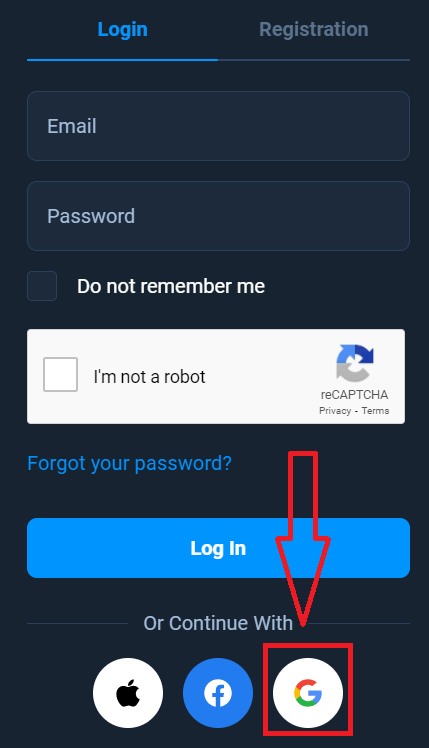
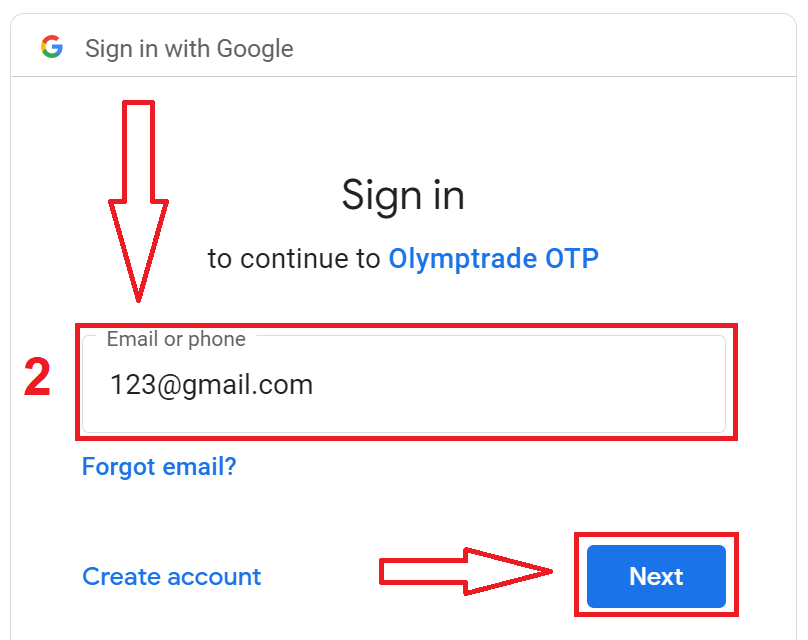
2. Indtast derefter dit telefonnummer eller din e-mailadresse i det nye vindue, der åbnes, og klik på "Næste". Systemet åbner et vindue, hvor du bliver bedt om adgangskoden til din Google-konto.
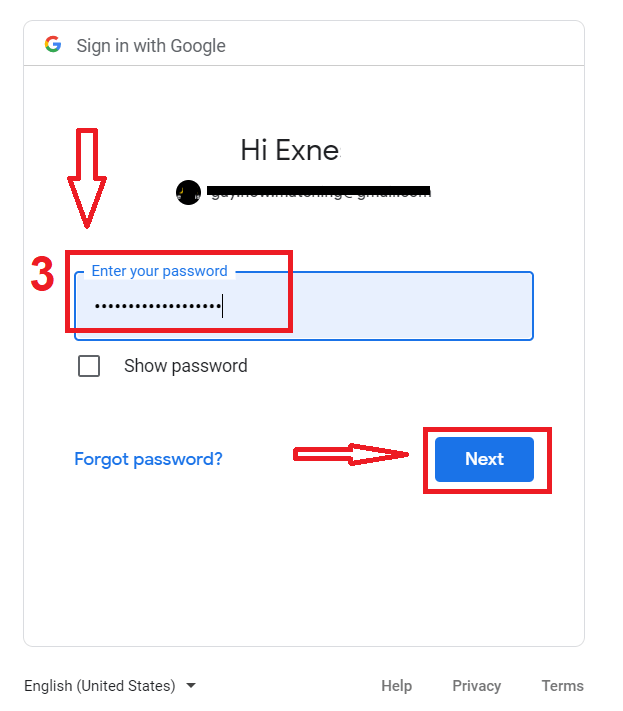
3. Indtast derefter adgangskoden til din Google-konto, og klik på "Næste".
Følg derefter instruktionerne, som tjenesten sendte til din e-mailadresse. Du vil blive ført til din personlige Olymptrade-konto.
Hvordan logger man ind på Olymptrade med Apple ID?
1. For at godkende via dit Apple ID skal du klikke på Apple-knappen.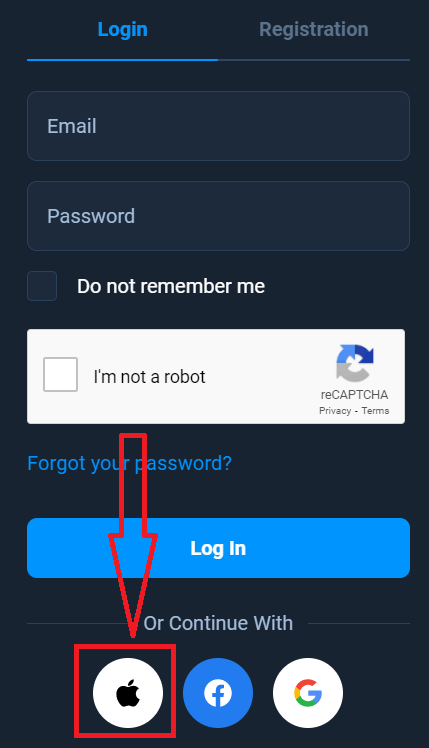
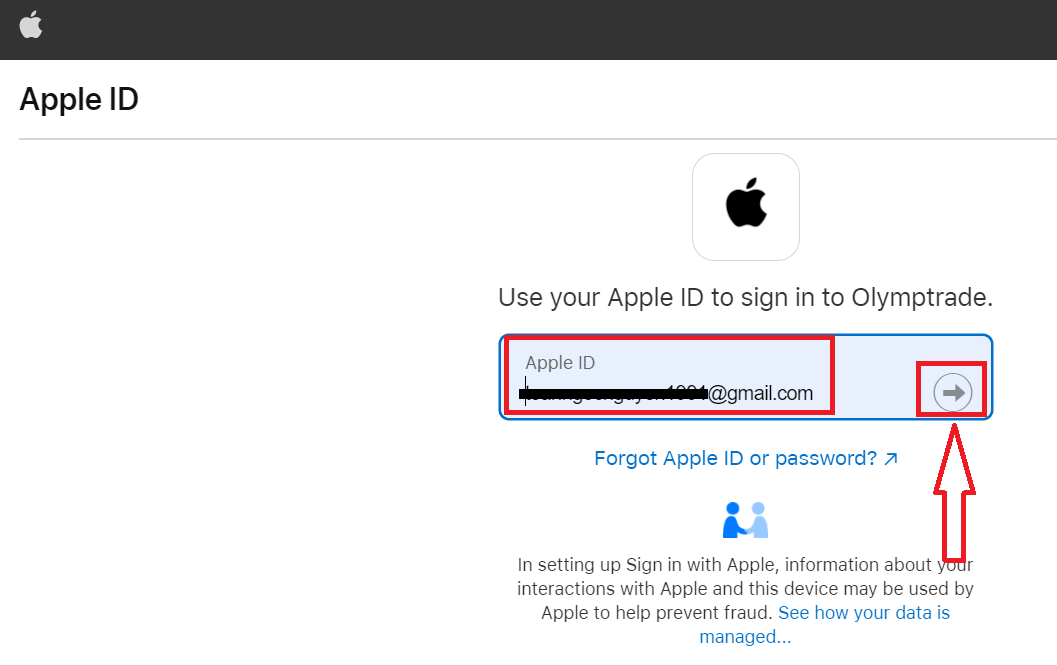
2. Indtast derefter dit Apple ID i det nye vindue, der åbnes, og klik på "Næste".
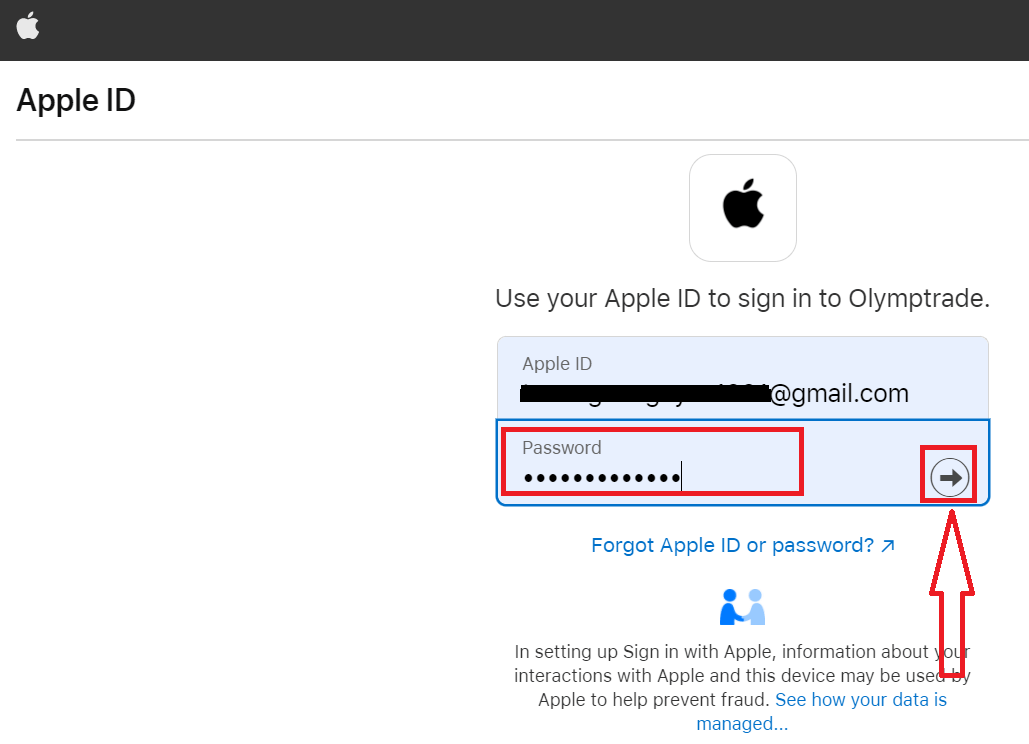
3. Indtast derefter adgangskoden til dit Apple ID, og klik på "Næste".
Følg derefter instruktionerne fra tjenesten, og du kan begynde at handle i Olymptrade.
Gendannelse af adgangskode fra Olymptrade-konto
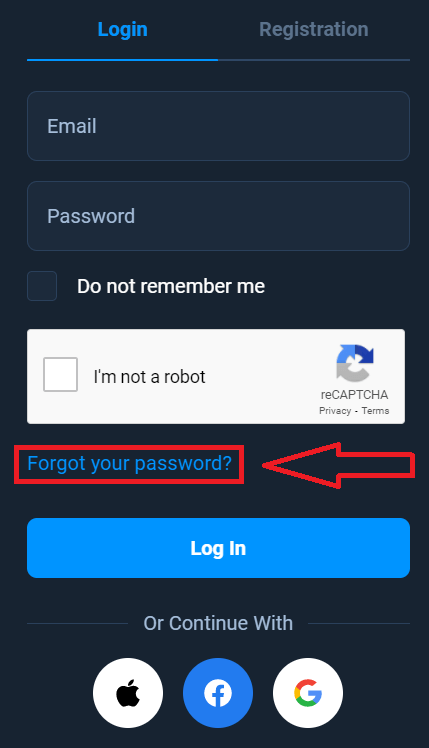
Bare rolig, hvis du ikke kan logge ind på platformen. Du indtaster muligvis bare den forkerte adgangskode. Du kan finde en ny. Hvis du bruger webversionen,
skal du klikke på linket "Glemt din adgangskode".
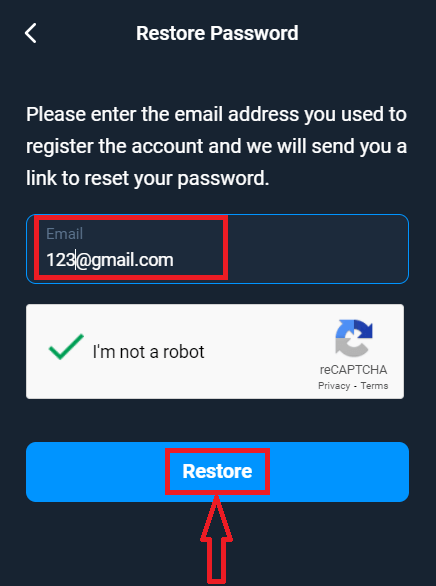
Systemet åbner derefter et vindue, hvor du bliver bedt om at gendanne din adgangskode til din Olymptrade-konto. Du skal angive den korrekte e-mailadresse og klikke på "Gendan".
Der vises en meddelelse om, at der er sendt en e-mail til denne e-mailadresse for at nulstille adgangskoden.
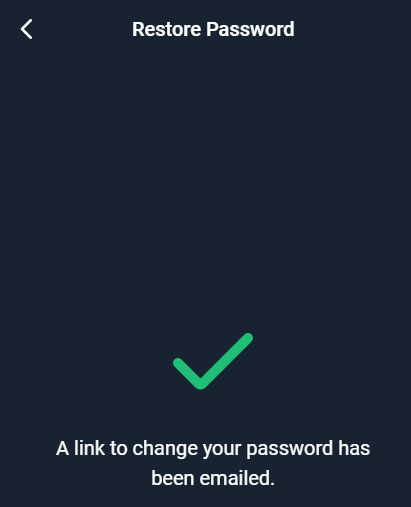
Senere i brevet i din e-mail bliver du bedt om at ændre din adgangskode. Klik på "Skift adgangskode".
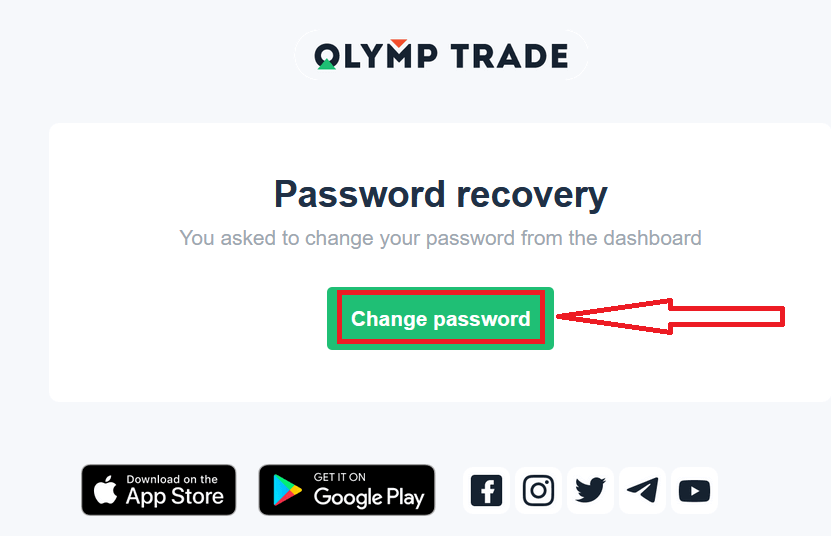
Linket fra e-mailen fører dig til et særligt afsnit på Olymptrade-webstedet. Indtast din nye adgangskode to gange her, og klik på knappen "Skift adgangskode".
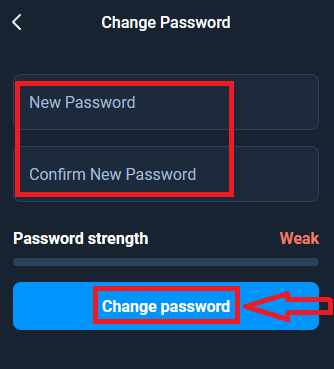
Det er det! Nu kan du logge ind på Olymptrade-platformen med dit brugernavn og din nye adgangskode.
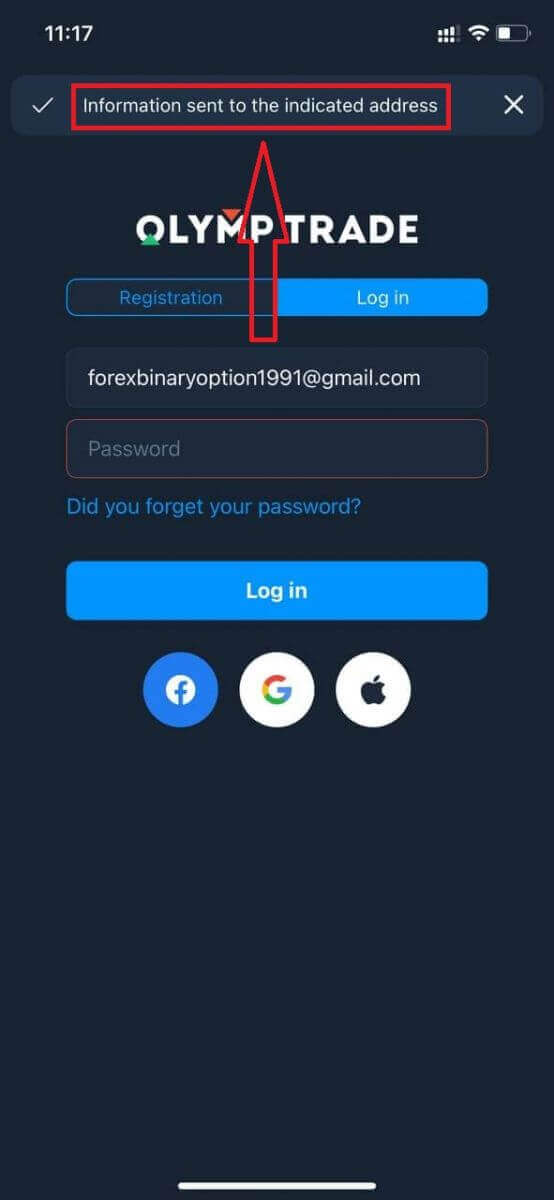
Hvis du bruger mobilapplikationen
, skal du klikke på "Log ind", derefter indtaste den e-mail, du brugte under tilmeldingen, og klikke på linket "Har du glemt din adgangskode".
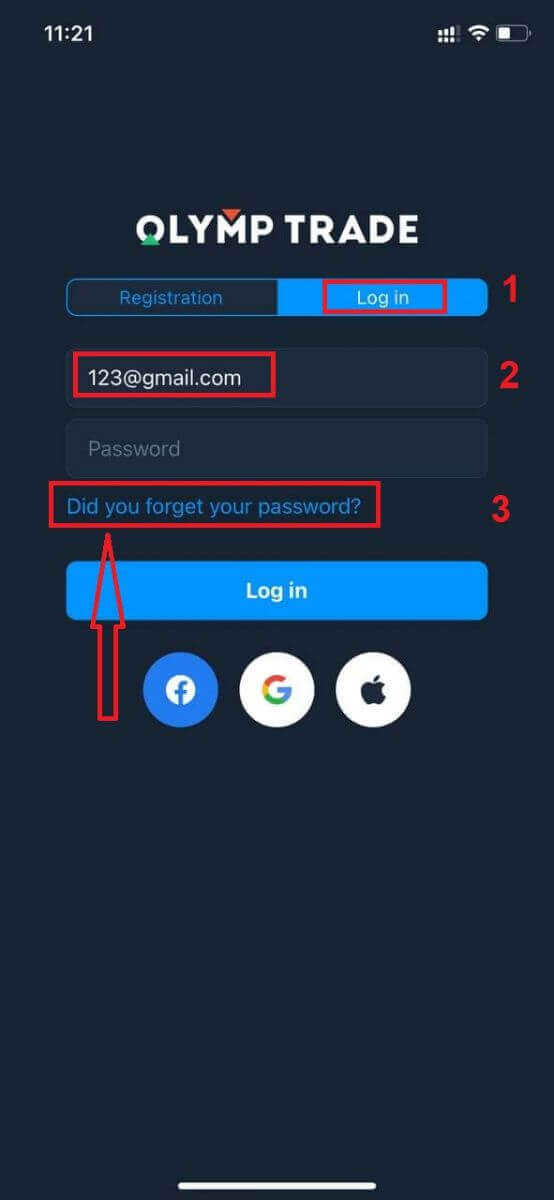
Der vises en meddelelse om, at oplysningerne er sendt til den angivne adresse. Følg derefter de samme resterende trin som i webappen.
Log ind Olymptrade Mobil webversion
Hvis du vil handle på den mobile webversion af Olymptrade-handelsplatformen, kan du nemt gøre det. Åbn først din browser på din mobilenhed. Søg derefter efter " olymptrade.com " og besøg mæglerens officielle hjemmeside. 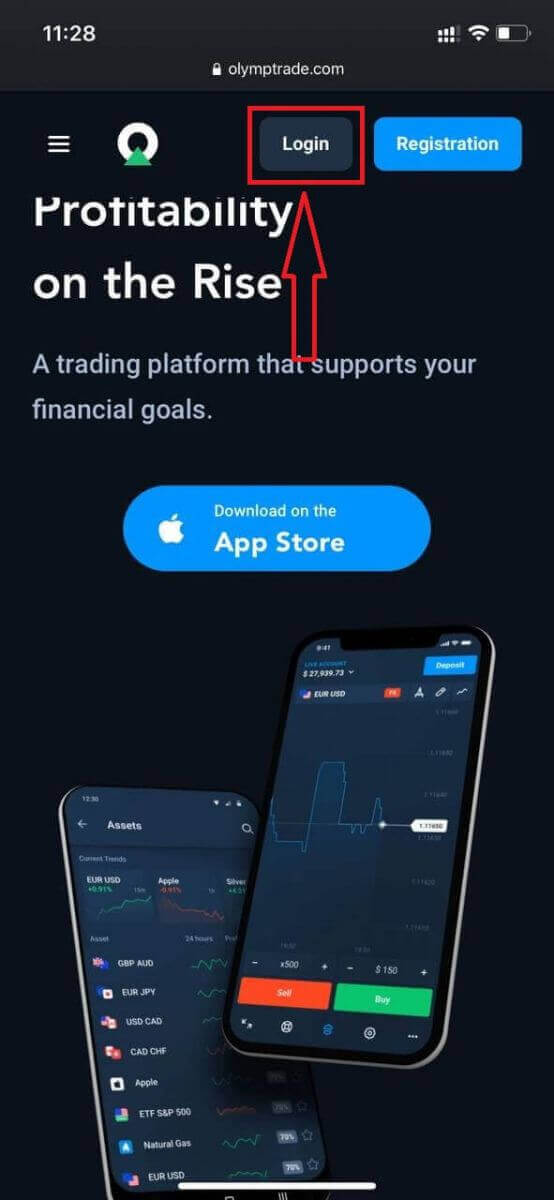
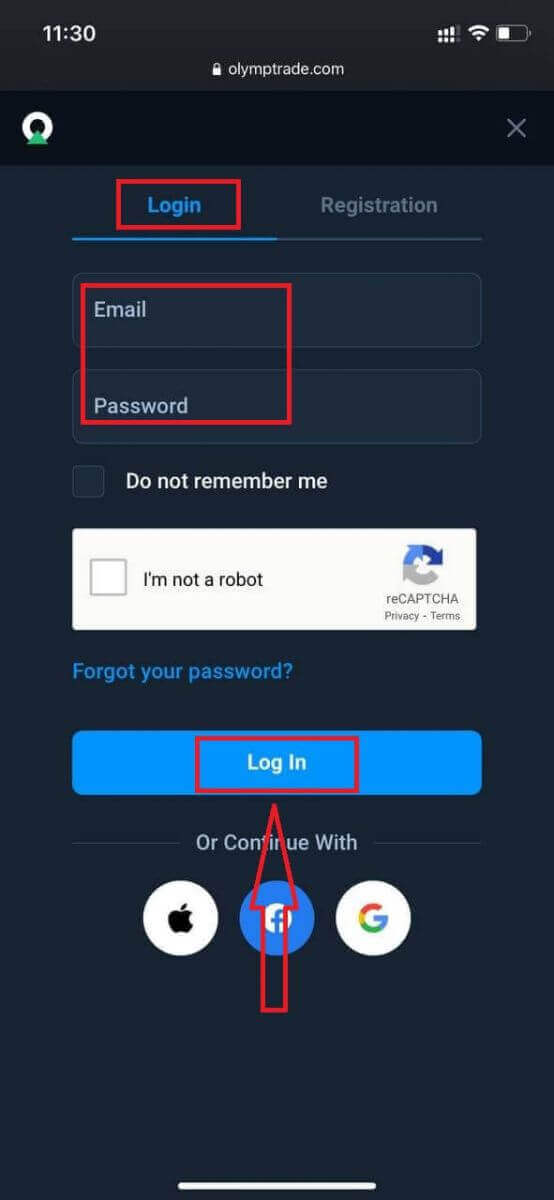
Indtast din e-mail og adgangskode, og klik derefter på knappen "Log ind".
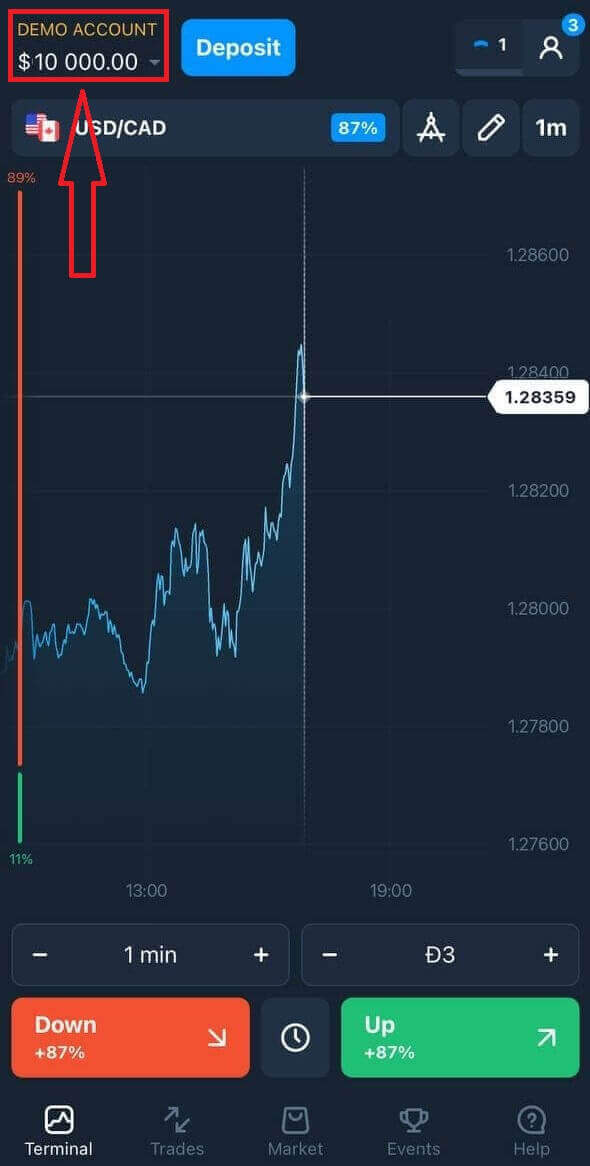
Værsgo! Nu kan du handle fra den mobile webversion af platformen. Den mobile webversion af handelsplatformen er nøjagtig den samme som en almindelig webversion af den. Derfor vil der ikke være nogen problemer med handel og overførsel af penge. Du har $10.000 på en demokonto til at handle på platformen
Hvordan logger man ind på Olymptrade iOS-appen?
Log ind på iOS-mobilplatformen på samme måde som at logge ind på Olymptrade-webappen. Applikationen kan downloades via App Store på din enhed, eller du kan klikke her . Søg blot efter appen “Olymptrade - Online Trading” og klik på «HENT» for at installere den på din iPhone eller iPad.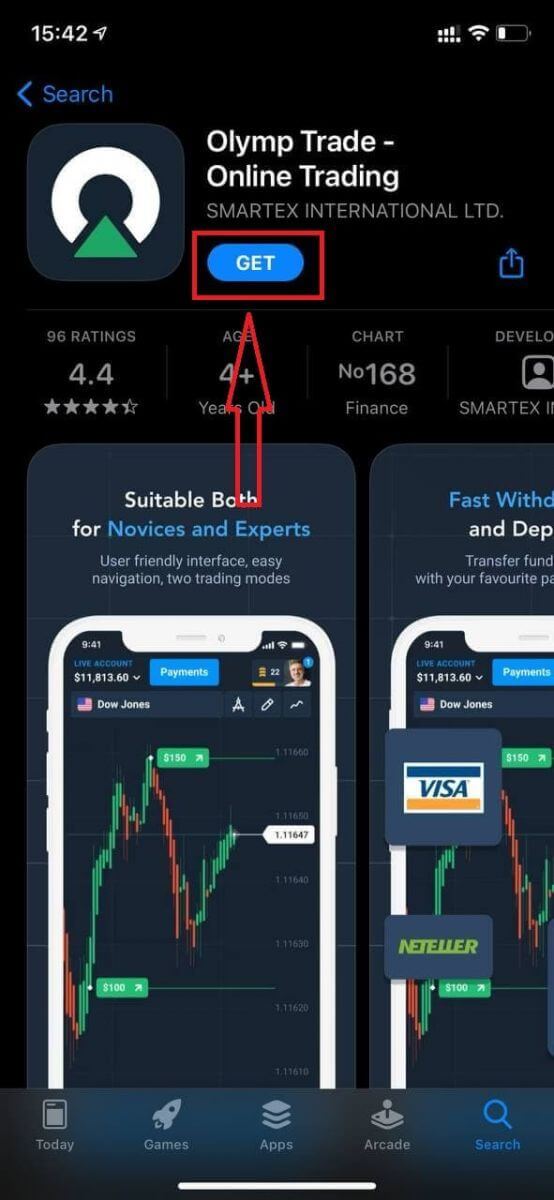
Efter installation og lancering kan du logge ind på Olymptrade iOS-mobilappen ved hjælp af din e-mail, Facebook, Google eller Apple ID. Du skal blot vælge “Log ind”.
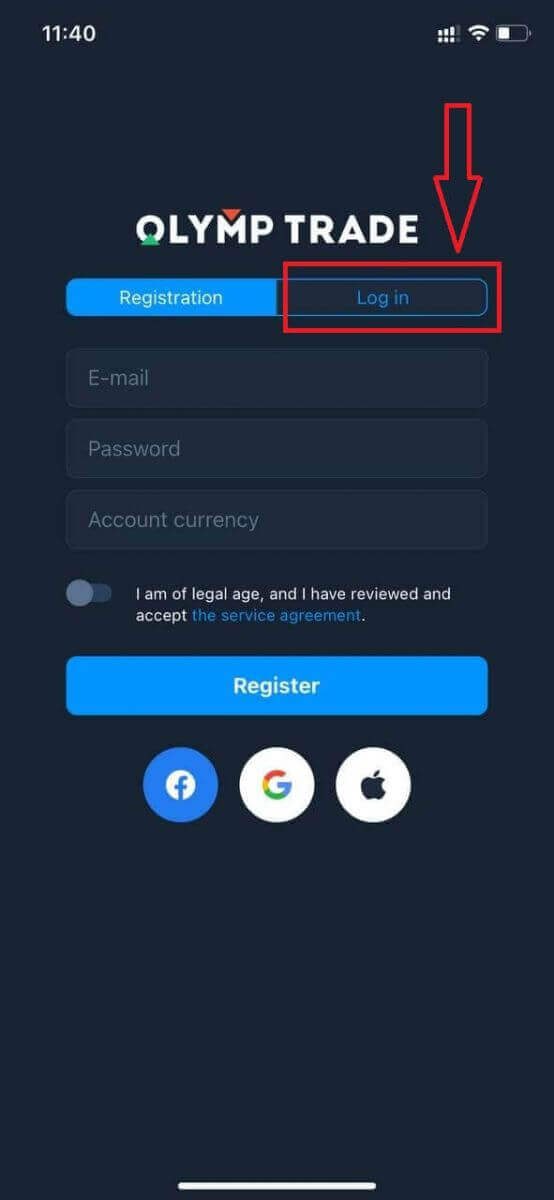
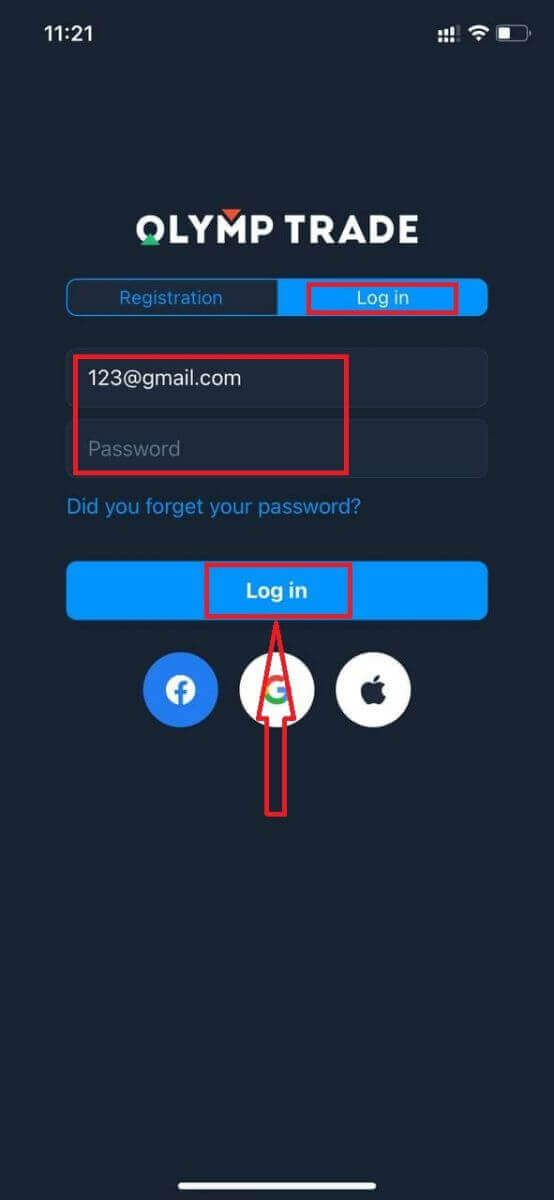
Indtast din e-mail og adgangskode, og klik derefter på knappen “Log ind”.
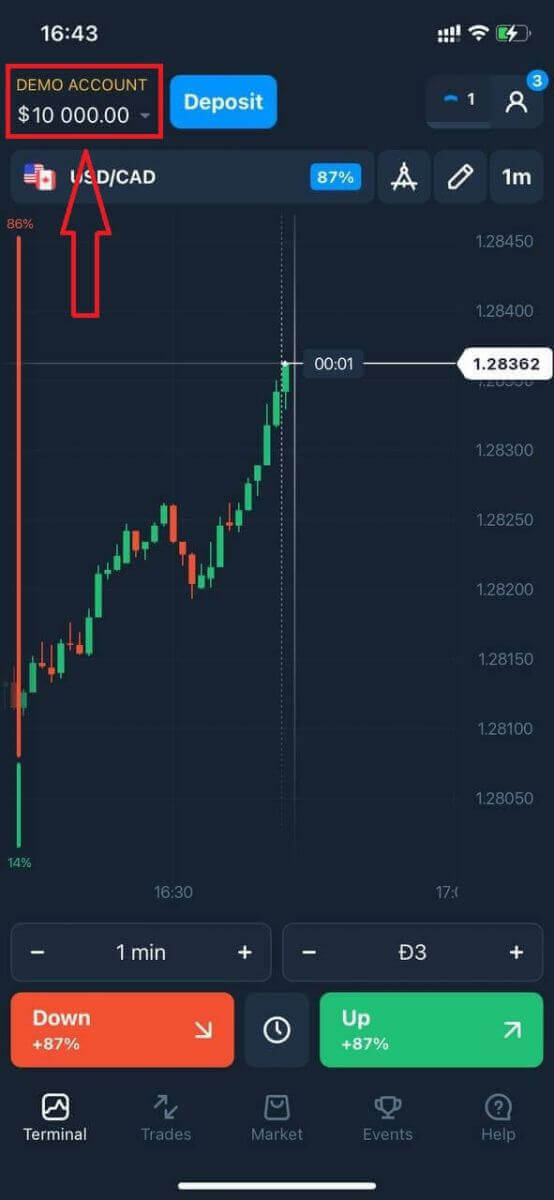
Du har en demokonto på $10.000 til at handle på platformen.
Hvis du logger ind på sociale medier, skal du klikke på “Apple”, “Facebook” eller “Google”.
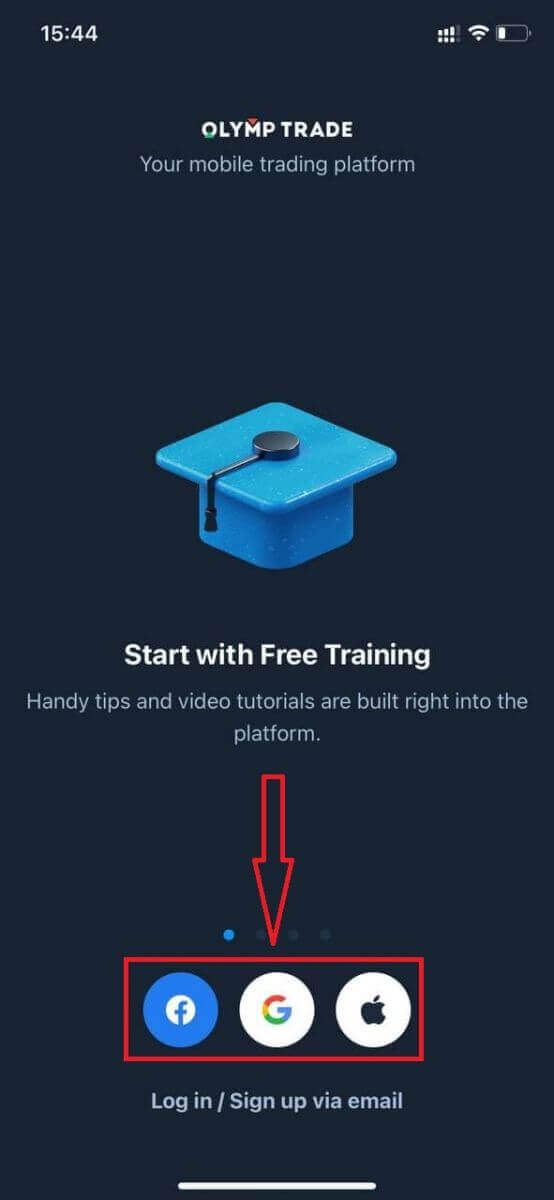
Hvordan logger man ind på Olymptrade Android-appen?
Du skal besøge Google Play Butik og søge efter "Olymptrade - App For Trading" for at finde denne app, eller klikke her . 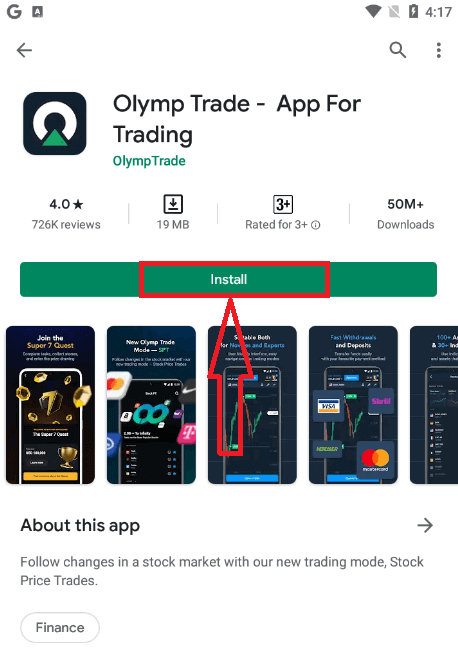
Efter installation og lancering kan du logge ind på Olymptrade Android mobilappen ved hjælp af din e-mail, Facebook eller Google-konto.
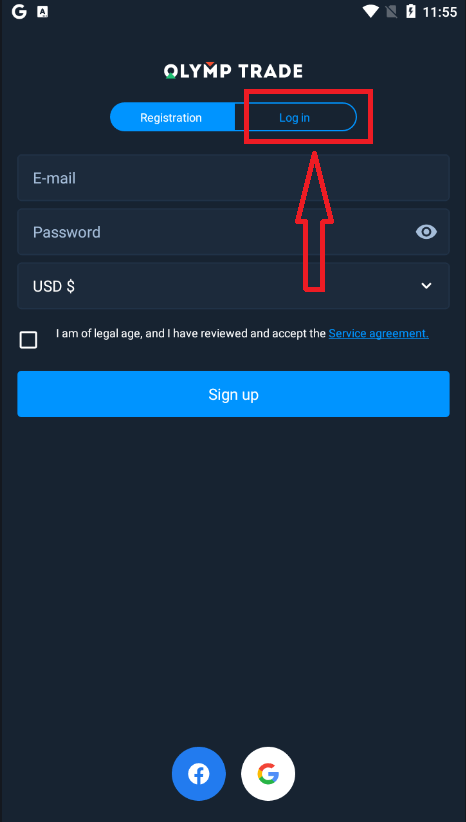
Følg de samme trin som på en iOS-enhed, vælg "Log ind".
Indtast din e-mail og adgangskode, og klik derefter på knappen "Enter".
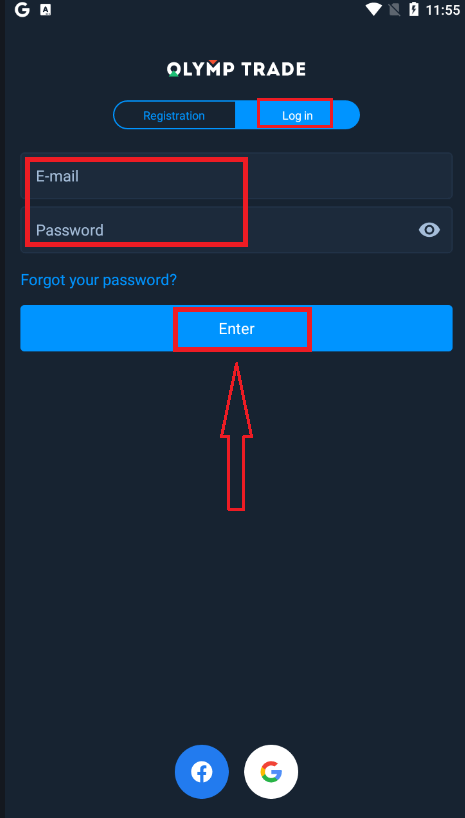
Nu har du også $10.000 i en demokonto til at handle på platformen.
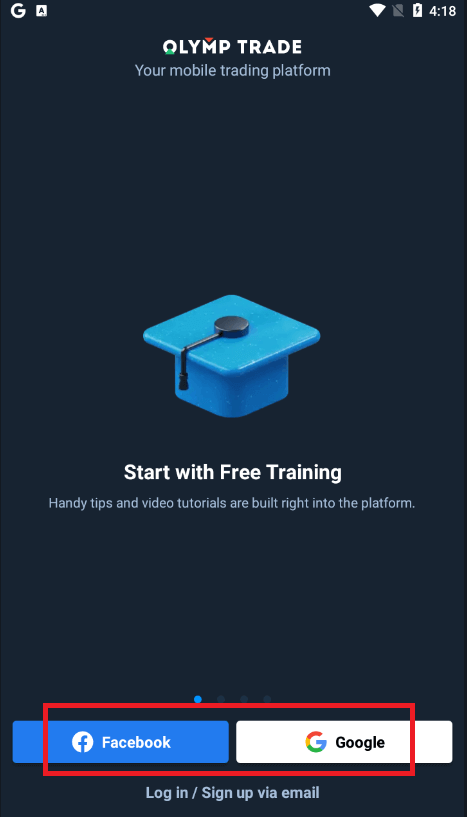
Hvis du er logget ind på sociale medier, skal du klikke på "Facebook" eller "Google".
Ofte stillede spørgsmål (FAQ)
Jeg har glemt e-mailen fra Olymptrade-kontoen
Hvis du har glemt din e-mail, kan du logge ind med Facebook eller Gmail. Hvis du ikke har oprettet disse konti, kan du oprette dem, når du registrerer dig på Olymptrade-webstedet. I ekstreme tilfælde, hvis du glemmer din e-mail, og der ikke er nogen måde at logge ind via Google og Facebook, skal du kontakte support.
Hvordan kan jeg ændre kontoens valuta
Du kan kun vælge kontoens valuta én gang. Den kan ikke ændres over tid.
Du kan oprette en ny konto med en ny e-mail og vælge den ønskede valuta.
Hvis du har oprettet en ny konto, skal du kontakte support for at blokere den gamle.
Ifølge vores politik kan en trader kun have én konto.
Hvordan kan jeg ændre min e-mail
For at opdatere din e-mail, bedes du kontakte supportteamet.
Vi ændrer dataene gennem en konsulent for at beskytte handlendes konti mod svindlere.
Du kan ikke selv ændre din e-mail via brugerkontoen.
Hvordan kan jeg ændre mit telefonnummer
Hvis du ikke har bekræftet dit telefonnummer, kan du redigere det i din brugerkonto.
Hvis du har bekræftet dit telefonnummer, bedes du kontakte supportteamet.
Sådan hæver du penge fra Olymptrade
Olymptrade-platformen stræber efter at opfylde de højeste kvalitetsstandarder for udførelse af finansielle transaktioner. Derudover holder vi dem enkle og transparente.Udbetalingsraten er tifoldet siden virksomheden blev grundlagt. I dag behandles mere end 90% af anmodningerne i løbet af én handelsdag.
Handlende har dog ofte spørgsmål om udbetalingsprocessen: hvilke betalingssystemer er tilgængelige i deres region, eller hvordan de kan fremskynde udbetalingen.
Til denne artikel har vi samlet de oftest stillede spørgsmål.
Hvilke betalingsmetoder kan jeg hæve penge til?
Du kan kun hæve penge til din betalingsmetode. Hvis du har foretaget en indbetaling med 2 betalingsmetoder, skal en udbetaling til hver af dem være proportional med betalingsbeløbene.
Skal jeg fremvise dokumenter for at hæve penge?
Du behøver ikke at give noget på forhånd, du skal blot uploade dokumenter efter anmodning. Denne procedure giver ekstra sikkerhed for pengene på din indbetaling. Hvis din konto skal verificeres, modtager du en vejledning i, hvordan du gør det, via e-mail.
Hvordan hæver jeg penge
Udbetaling ved hjælp af mobilenhed
Gå til din platformbrugerkonto, og vælg "Mere" 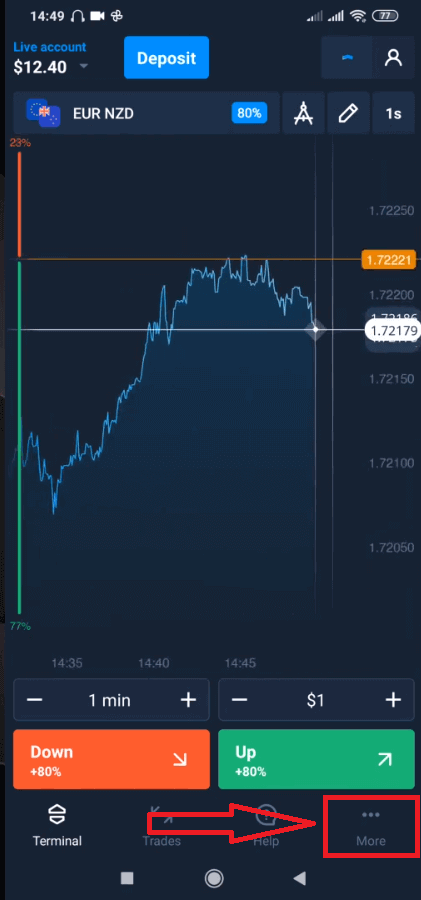
. Vælg "Hæv ud". 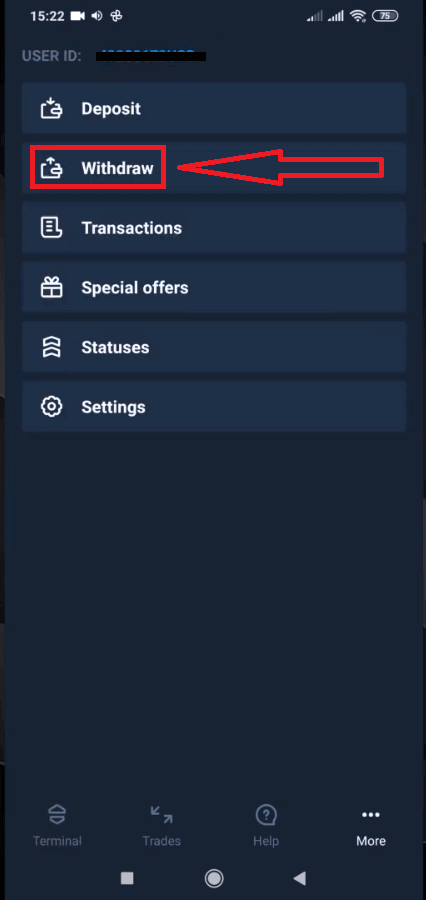
Det fører dig til en særlig sektion på Olymptrade-webstedet. 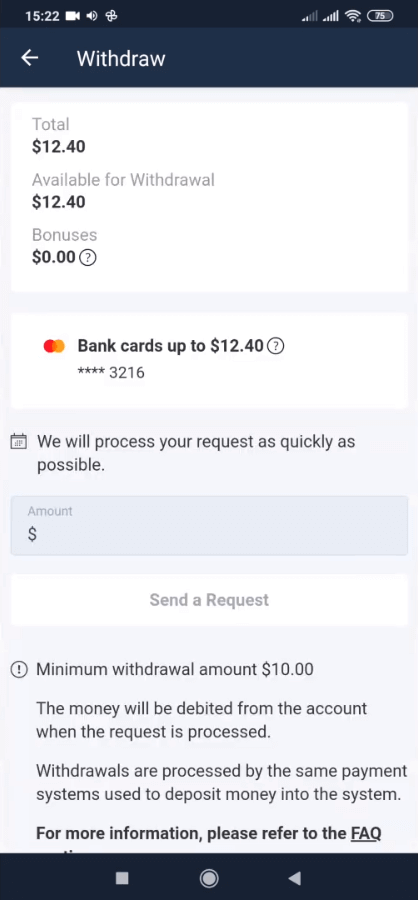
I blokken "Tilgængelig for udbetaling" finder du oplysninger om, hvor meget du kan hæve. 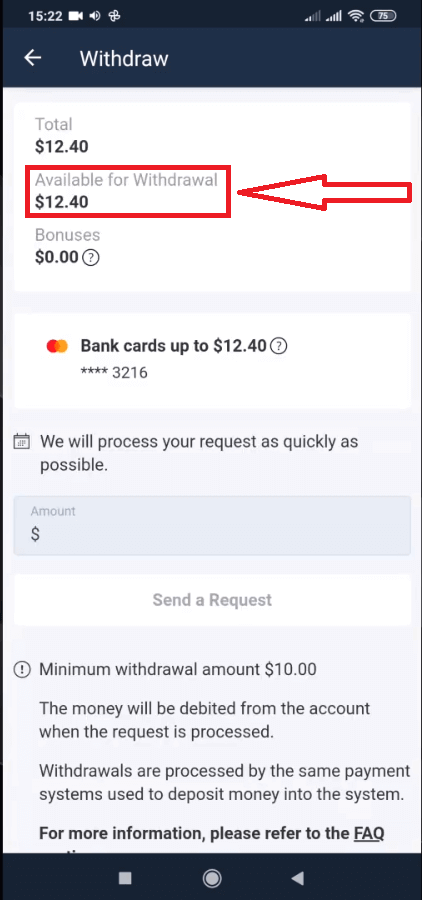
Vælg beløbet. Minimumsbeløbet for udbetaling er $10/€10/R$50, men det kan variere for forskellige betalingssystemer. Klik på "Send en anmodning". 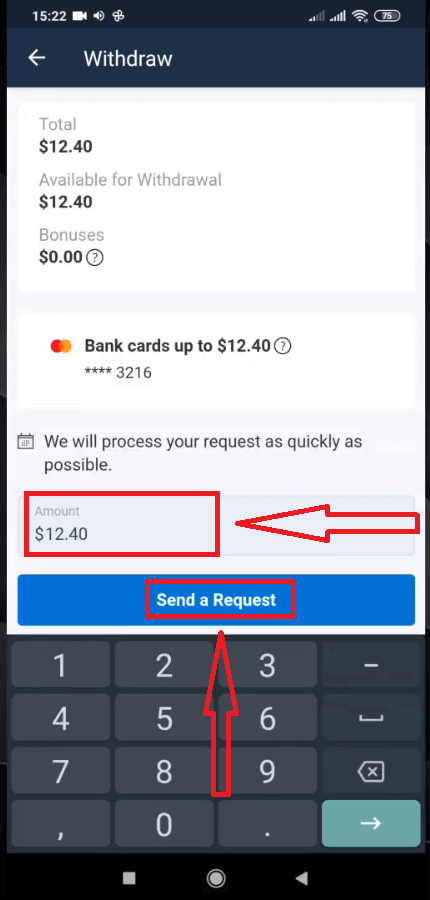
Vent et par sekunder, så ser du din anmodning. 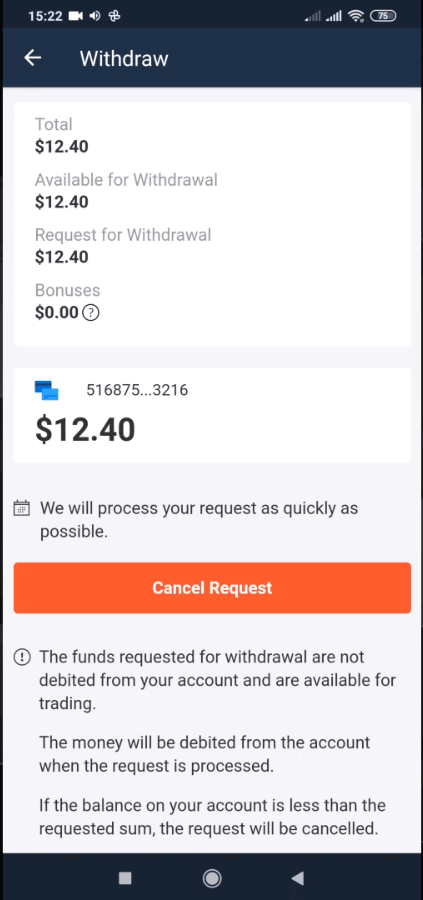
Tjek din betaling i Transaktioner.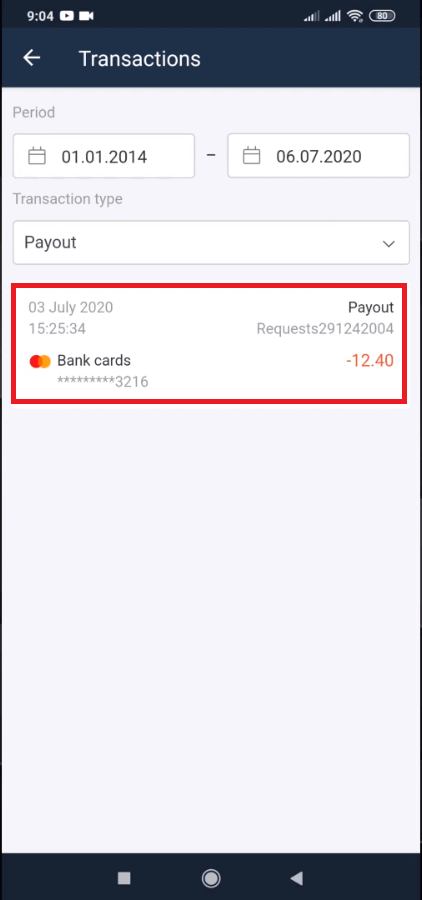
Udbetaling via desktop
Gå til din platformbrugerkonto, og klik på knappen "Betalinger" 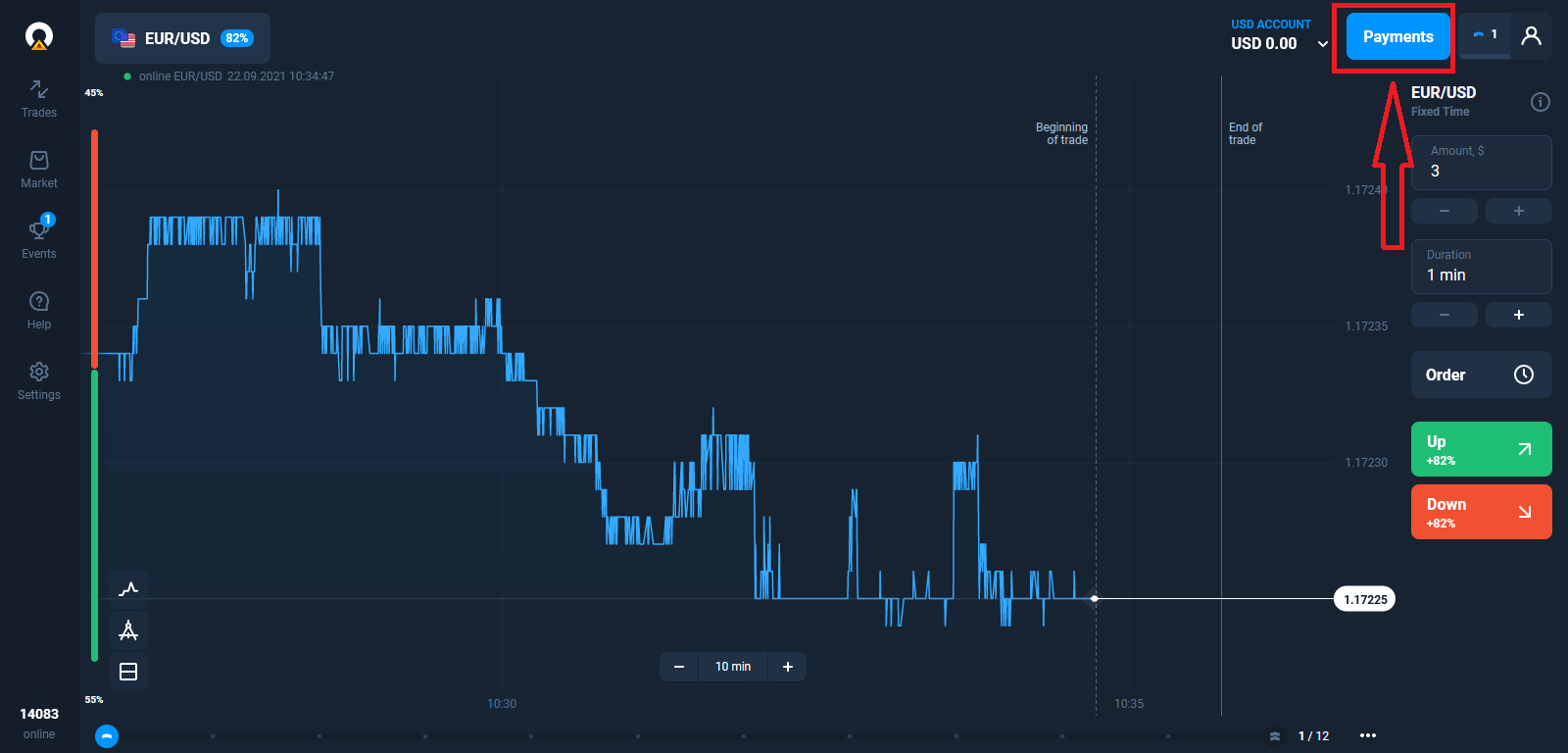
. Vælg "Hæv".
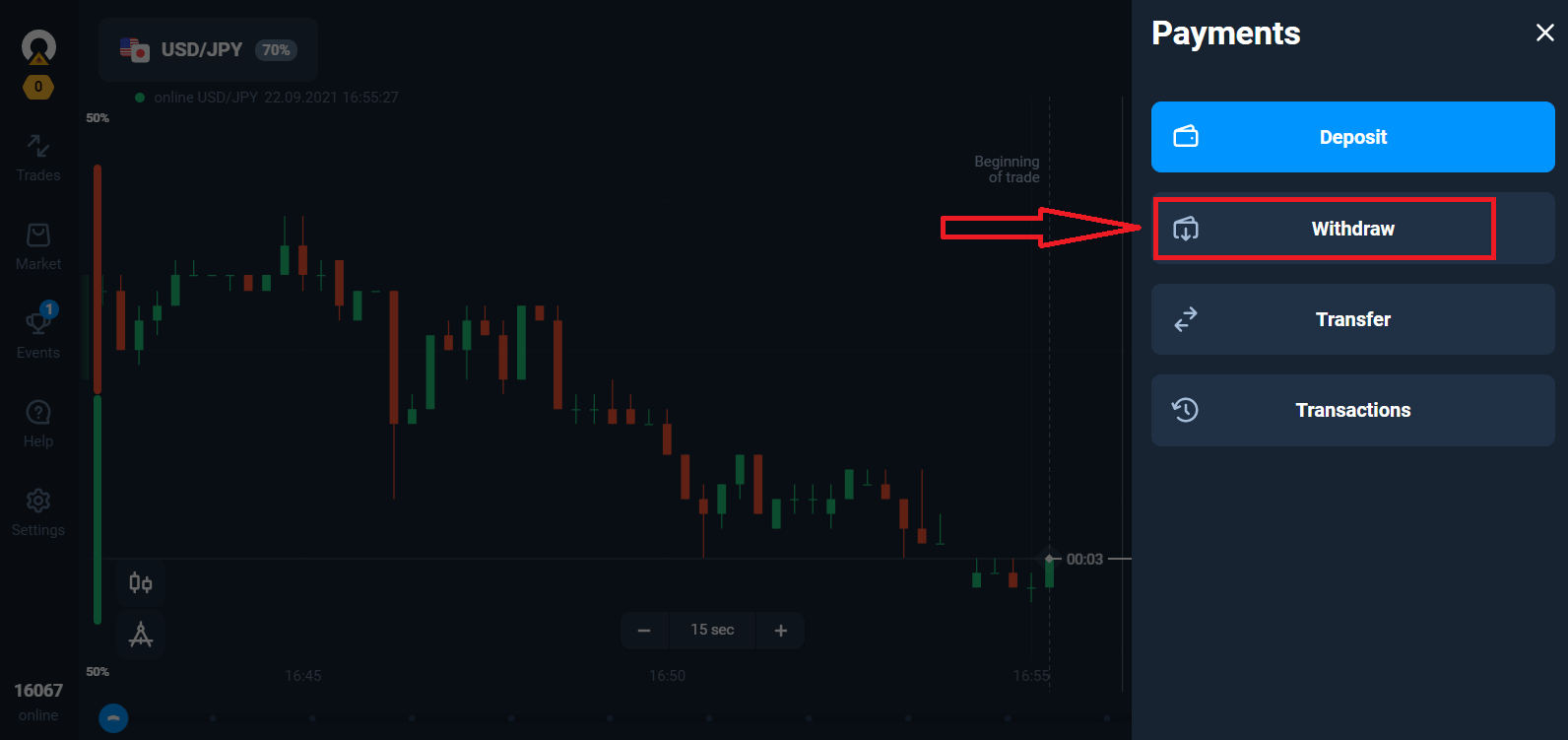
Det fører dig til en særlig sektion på Olymptrade-webstedet.
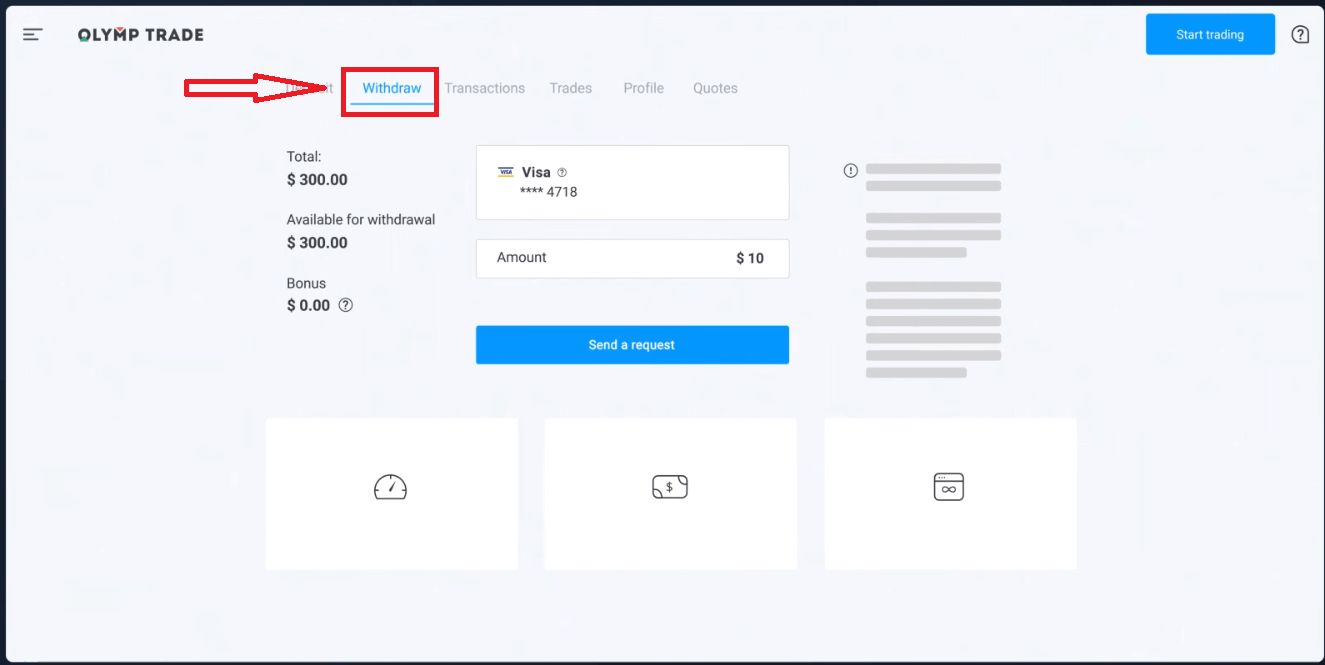
I blokken "Tilgængelig for hævning" finder du oplysninger om, hvor meget du kan hæve.
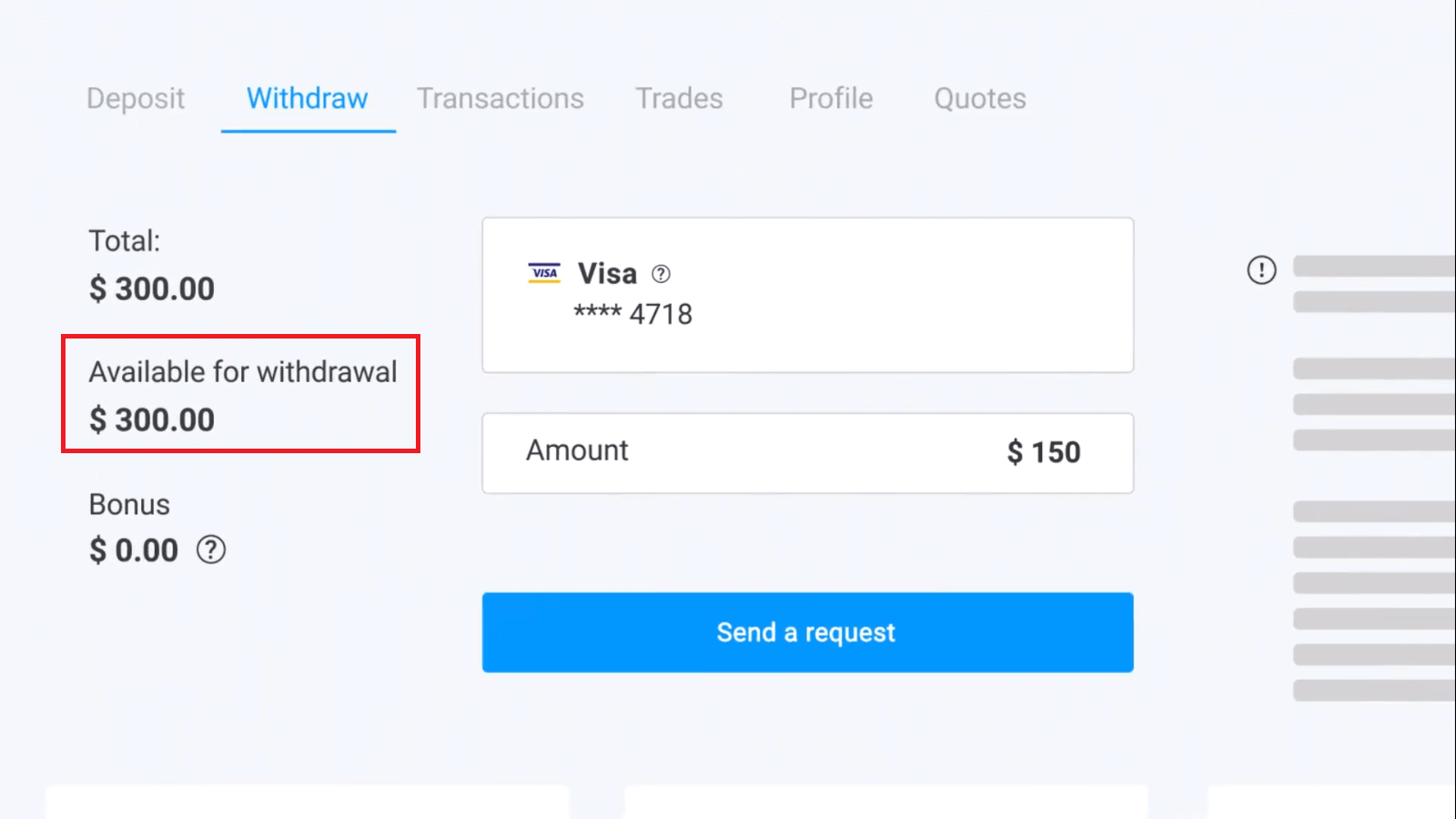
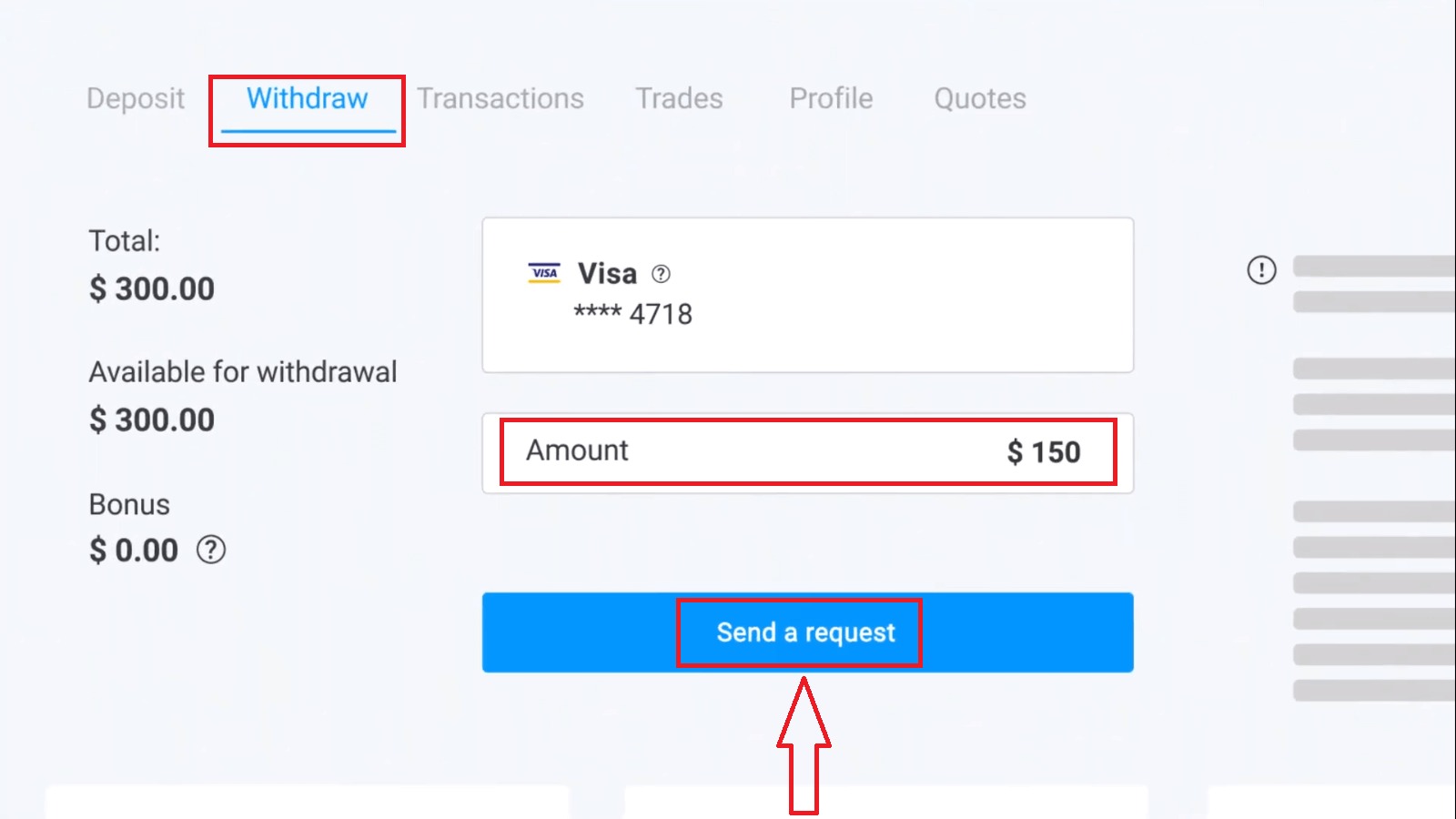
Vælg beløbet. Minimumsbeløbet for hævning er $10/€10/R$50, men det kan variere for forskellige betalingssystemer. Klik på "Send en anmodning".
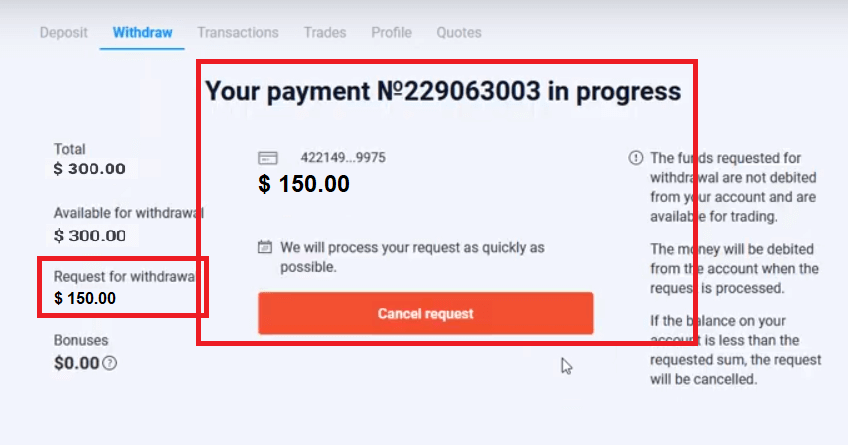
Vent et par sekunder, så vil du se din betaling.
Ofte stillede spørgsmål (FAQ)
Hvad skal jeg gøre, hvis banken afviser min anmodning om udbetaling?
Bare rolig, vi kan se, at din anmodning er blevet afvist. Banken oplyser desværre ikke årsagen til afvisningen. Vi sender dig en e-mail med en beskrivelse af, hvad du skal gøre i dette tilfælde.
Hvorfor modtager jeg det ønskede beløb i dele?
Denne situation kan opstå på grund af betalingssystemernes funktionelle funktioner. Du har anmodet om en udbetaling, og du har kun fået en del af det anmodede beløb overført til dit kort eller din e-wallet. Udbetalingsanmodningens status er stadig "Under behandling".
Bare rolig. Nogle banker og betalingssystemer har begrænsninger på den maksimale udbetaling, så et større beløb kan krediteres kontoen i mindre dele.
Du vil modtage det anmodede beløb i sin helhed, men pengene vil blive overført i et par trin.
Bemærk: Du kan kun foretage en ny udbetalingsanmodning, efter at den forrige er blevet behandlet. Man kan ikke foretage flere udbetalingsanmodninger på én gang.
Annullering af hævning af midler
Det tager lidt tid at behandle en udbetalingsanmodning. Midlerne til handel vil være tilgængelige inden for hele denne periode. Hvis du dog har færre midler på din konto, end du har anmodet om at hæve, vil udbetalingsanmodningen blive annulleret automatisk.
Derudover kan kunderne selv annullere udbetalingsanmodninger ved at gå til menuen "Transaktioner" på brugerkontoen og annullere anmodningen.
Hvor længe behandler I udbetalingsanmodninger
Vi gør vores bedste for at behandle alle vores kunders anmodninger så hurtigt som muligt. Det kan dog tage 2 til 5 hverdage at hæve pengene. Varigheden af anmodningsbehandlingen afhænger af den betalingsmetode, du bruger.
Hvornår bliver pengene trukket fra kontoen?
Pengene debiteres handelskontoen, når en udbetalingsanmodning er behandlet. Hvis din udbetalingsanmodning behandles i dele, vil pengene også blive debiteret fra din konto i dele.
Hvorfor krediterer I en indbetaling med det samme, men tager jer tid til at behandle en udbetaling?
Når du tanker op, behandler vi anmodningen og krediterer pengene direkte til din konto. Din udbetalingsanmodning behandles af platformen og din bank eller dit betalingssystem. Det tager længere tid at fuldføre anmodningen på grund af et stigende antal modparter i kæden. Derudover har hvert betalingssystem sin egen behandlingsperiode for udbetalinger.
I gennemsnit krediteres penge til et bankkort inden for 2 hverdage. Det kan dog tage nogle banker op til 30 dage at overføre pengene.
E-wallet-indehavere modtager pengene, når anmodningen er behandlet af platformen.
Bare rolig, hvis du ser statussen "Udbetaling er gennemført" på din konto, men du ikke har modtaget dine penge.
Det betyder, at vi har sendt pengene, og udbetalingsanmodningen nu er behandlet af din bank eller dit betalingssystem. Hastigheden af denne proces er uden for vores kontrol.
Hvordan hæver jeg penge til 2 betalingsmetoder?
Hvis du har fyldt op med to betalingsmetoder, skal det indbetalte beløb, du ønsker at hæve, fordeles proportionalt og sendes ud til disse kilder. For eksempel har en erhvervsdrivende indbetalt $40 på sin konto med et bankkort. Senere foretog den erhvervsdrivende en indbetaling på $100 ved hjælp af Neteller e-wallet. Derefter øgede vedkommende kontosaldoen til $300. Sådan kan de indbetalte $140 hæves: $40 skal sendes til bankkortet. $100 skal sendes til Neteller e-wallet. Bemærk venligst, at denne regel kun gælder for det beløb, man har indbetalt. Overskuddet kan hæves til enhver betalingsmetode uden begrænsninger.
Bemærk venligst, at denne regel kun gælder for det beløb, man har indbetalt. Overskuddet kan hæves til enhver betalingsmetode uden begrænsninger.
Vi har indført denne regel, fordi vi som finansiel institution skal overholde internationale juridiske regler. I henhold til disse regler skal et hævningsbeløb til 2 eller flere betalingsmetoder være proportionalt med de indbetalingsbeløb, der er foretaget med disse metoder.