Lataa ja asenna Olymptrade-mobiilisovellus Androidille ja iOS:lle
Kirjoittanut

Online-kaupankäyntialustan tutkija ja oppaan kirjoittaja
Tutkii välittäjäalustoja ja kaupankäyntitilijärjestelmiä.
Täydellisen kaupankäyntioikeuden saaminen puhelimessa vaatii muutakin kuin sovelluskuvakkeen napauttamista – tarvitset oikean käyttöjärjestelmän version, tarpeeksi tallennustilaa ja oikean pääsyn kauppaan asennuksen ja ensimmäisen kirjautumisen suorittamiseksi. Monet käyttäjät kompastuvat alueelliseen saatavuuteen, odottamattomiin lupapyyntöihin tai vanhentuneisiin laiteohjelmistoihin, jotka estävät Olymptrade-sovellusta asentamasta tai yhdistämästä heidän tiliinsä. Laitteen valmistelu ensin vähentää viiveitä ja välttää yleiset vahvistustoistot asennuksen jälkeen.
Alta löydät selkeät, laitekohtaiset ohjeet Olymptrade-mobiilisovelluksen lataamiseen ja asentamiseen Android- ja iOS-laitteille sekä asennuksen jälkeiset tarkistukset, kuten sovelluspäivitykset, ilmoitusasetukset ja suojatun kirjautumisvinkit. Ohjeet kattavat myös yksinkertaisen vianetsinnän epäonnistuneille latauksille ja kaupan rajoituksille, jotta voit saada sovelluksen toimimaan ja linkittää sen kaupankäyntitilillesi turvallisesti ja nopeasti.
Alta löydät selkeät, laitekohtaiset ohjeet Olymptrade-mobiilisovelluksen lataamiseen ja asentamiseen Android- ja iOS-laitteille sekä asennuksen jälkeiset tarkistukset, kuten sovelluspäivitykset, ilmoitusasetukset ja suojatun kirjautumisvinkit. Ohjeet kattavat myös yksinkertaisen vianetsinnän epäonnistuneille latauksille ja kaupan rajoituksille, jotta voit saada sovelluksen toimimaan ja linkittää sen kaupankäyntitilillesi turvallisesti ja nopeasti.

Olymptrade-sovelluksen lataaminen ja asentaminen iOS-puhelimeen
Kaupankäyntialustan mobiiliversio on täsmälleen sama kuin sen verkkoversio. Näin ollen kaupankäynnissä ja varojen siirrossa ei ole ongelmia. Lisäksi Olymptraden kaupankäyntisovellusta iOS:lle pidetään parhaana verkkokaupankäyntisovelluksena. Siksi sillä on korkea arvosana kaupassa. Lataa virallinen Olymptrade-sovellus App Storesta tai napsauta tästä . Hae vain ”Olymptrade - Online Trading” -sovellus ja lataa se iPhonellesi tai iPadillesi.
Hanki Olymptrade-sovellus iOS:lle
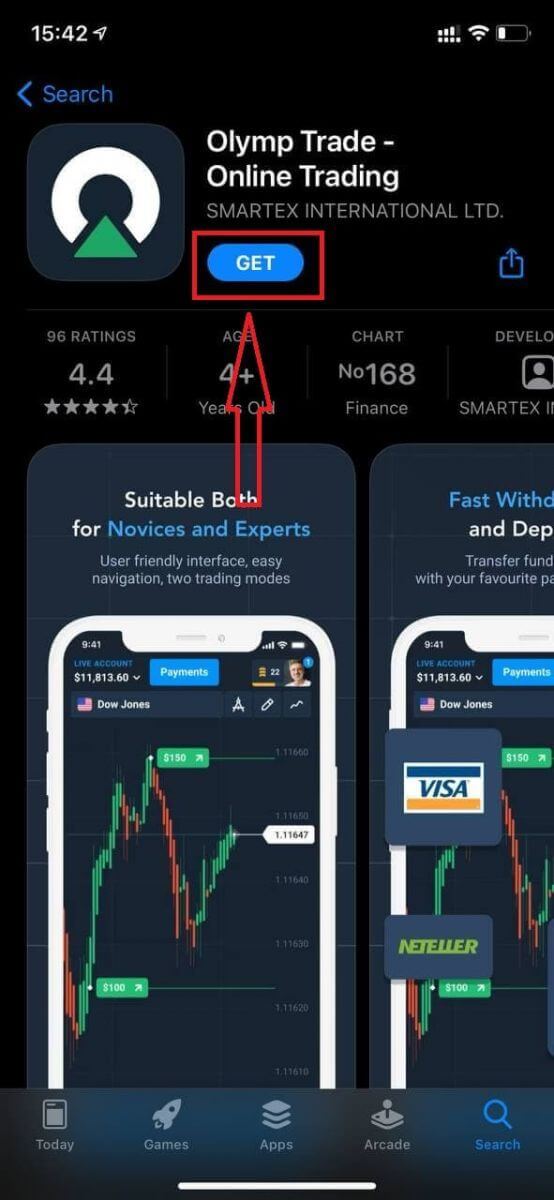
Odota asennuksen valmistumista. Sitten voit rekisteröityä Olymptrade-sovellukseen ja kirjautua sisään aloittaaksesi kaupankäynnin.
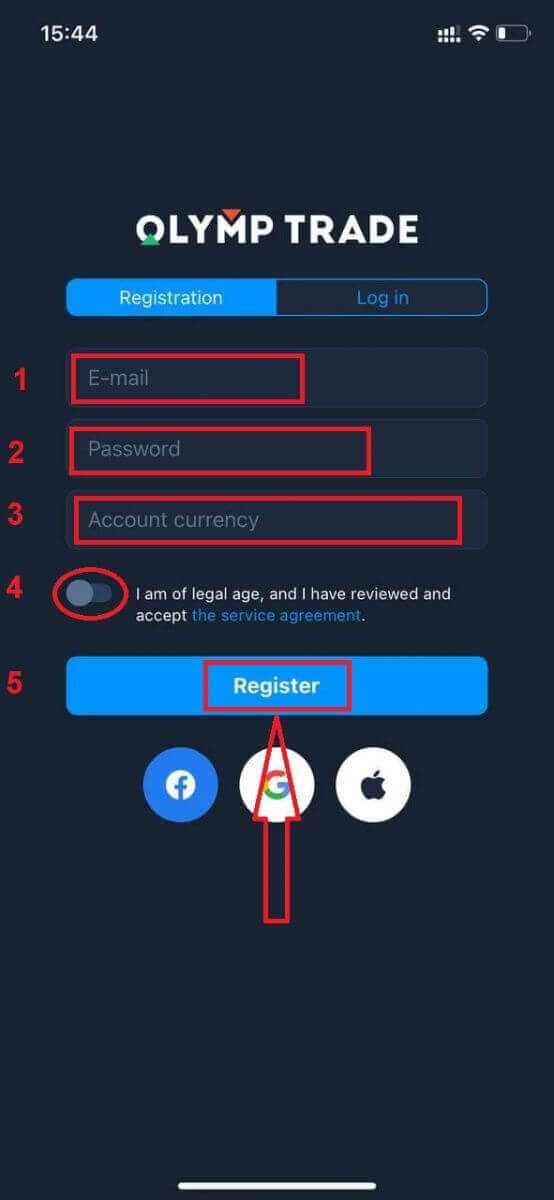
Tilin avaaminen iOS-sovelluksen kautta on itse asiassa melko yksinkertaista:
- Anna kelvollinen sähköpostiosoite .
- Luo vahva salasana .
- Valitse tilin valuutta (EUR tai USD)
- Sinun on myös hyväksyttävä palvelusopimus ja vahvistettava, että olet täysi-ikäinen (yli 18-vuotias).
- Klikkaa "Rekisteröidy"-painiketta
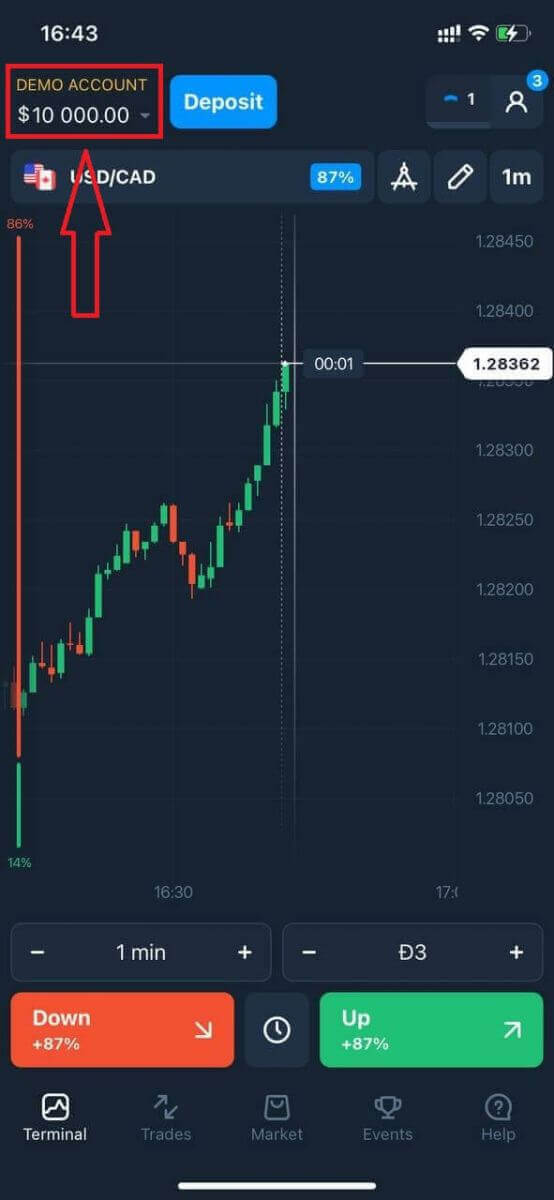
Onnittelut! Olet rekisteröitynyt onnistuneesti. Sinulla on nyt 10 000 dollaria demotilillä. Demotili on työkalu, jolla voit tutustua alustaan, harjoitella kaupankäyntitaitojasi eri omaisuuserillä ja kokeilla uusia mekaniikkoja reaaliaikaisessa kaaviossa ilman riskejä.
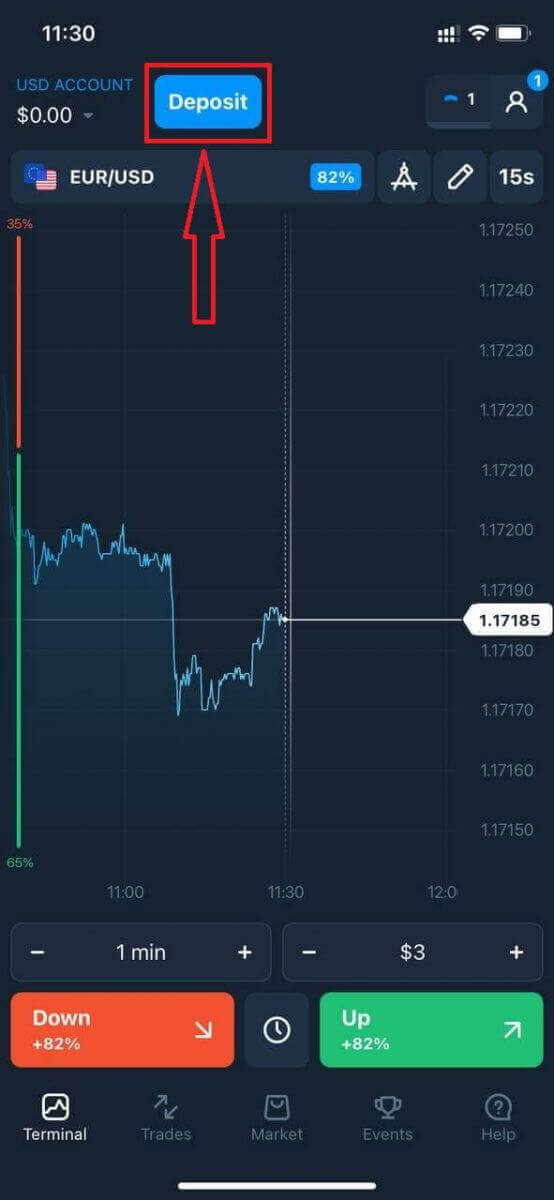
Jos haluat käydä kauppaa oikealla tilillä, napsauta "Talletus" aloittaaksesi kaupankäynnin oikealla rahalla.
Kuinka tehdä talletus Olymptradessa
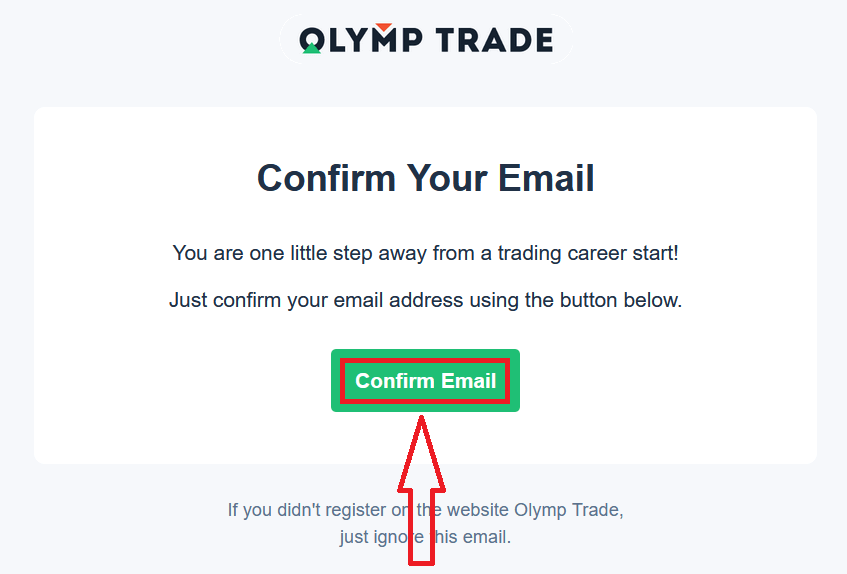
Lopuksi kirjaudut sähköpostiisi. Olymptrade lähettää sinulle vahvistusviestin. Napsauta sähköpostiviestissä olevaa painiketta aktivoidaksesi tilisi. Näin olet rekisteröitynyt ja aktivoinut tilisi.
Sosiaalisen median rekisteröitymisen tapauksessa napsauta "Apple" tai "Facebook" tai "Google".
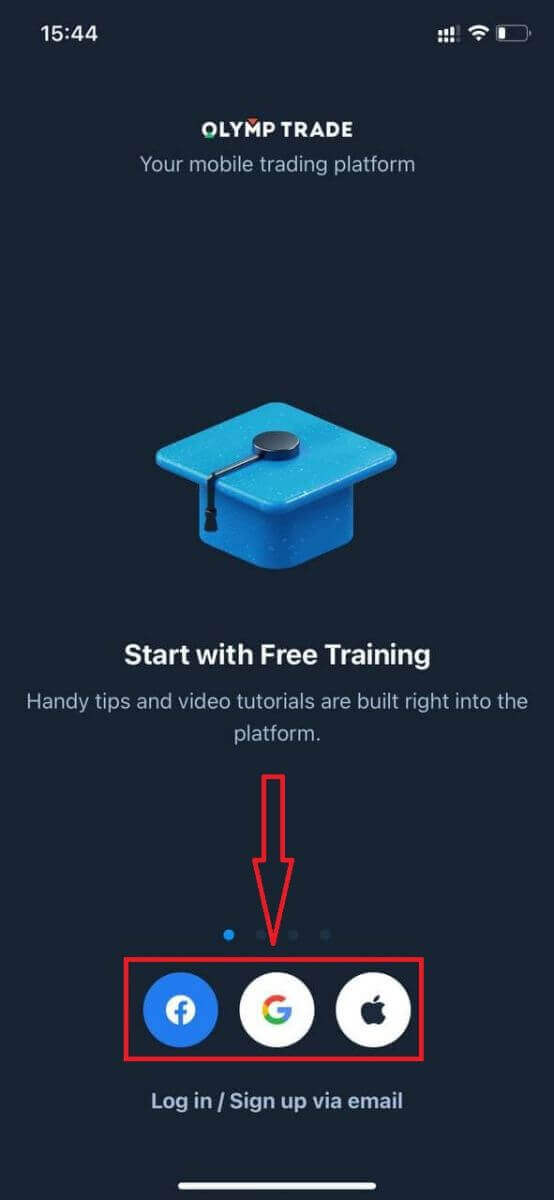
Jos käytät jo tätä kaupankäyntialustaa, kirjaudu tilillesi iOS-mobiililaitteella.
Olymptrade-sovelluksen lataaminen ja asentaminen Android-puhelimeen
Olymptraden Android-kaupankäyntisovellusta pidetään parhaana verkkokaupankäyntisovelluksena. Siksi sillä on korkea arvosana kaupassa, eikä kaupankäynnissä ja varojen siirrossa ole ongelmia.Lataa virallinen Olymptraden mobiilisovellus Google Play -kaupasta tai napsauta tästä . Hae vain ”Olymptrade - App For Trading” -sovellus ja lataa se Android-puhelimeesi.
Hanki Olymptrade-sovellus Androidille
Napsauta [Asenna] latauksen loppuun saattamiseksi.
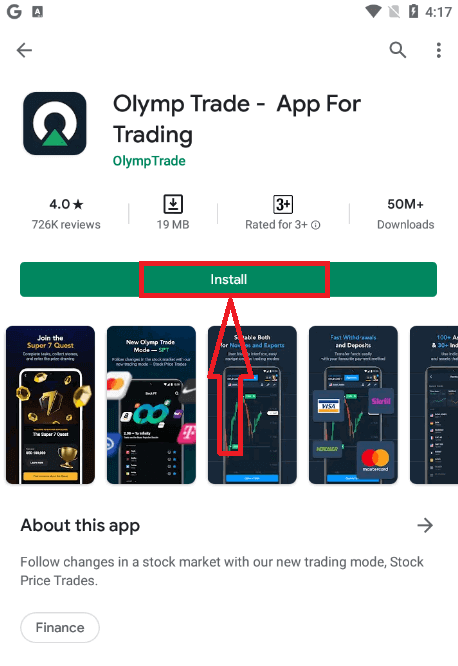
Odota asennuksen valmistumista. Sitten voit rekisteröityä Olymptrade-sovellukseen ja kirjautua sisään aloittaaksesi kaupankäynnin.
Tilin avaaminen on itse asiassa melko helppoa myös Android-sovelluksen kautta. Jos haluat rekisteröityä sen kautta, noudata näitä helppoja ohjeita:
- Anna kelvollinen sähköpostiosoite .
- Luo vahva salasana .
- Valitse tilin valuutta (EUR tai USD)
- Sinun on myös hyväksyttävä palvelusopimus ja vahvistettava, että olet täysi-ikäinen (yli 18-vuotias).
- Klikkaa "Rekisteröidy"-painiketta
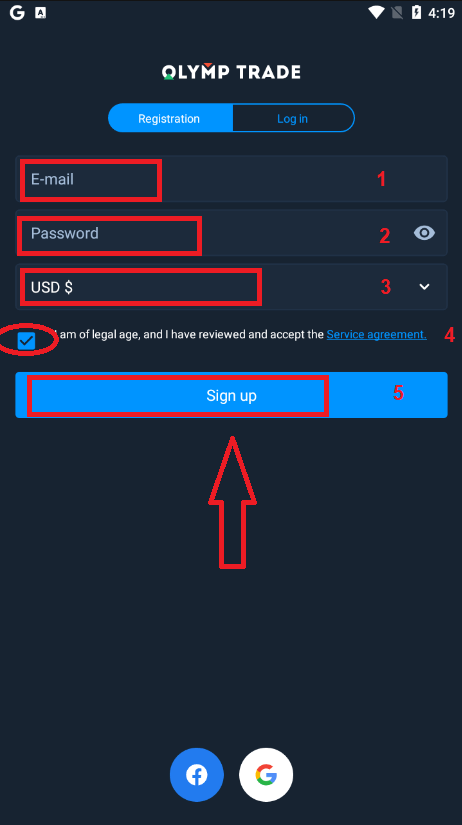
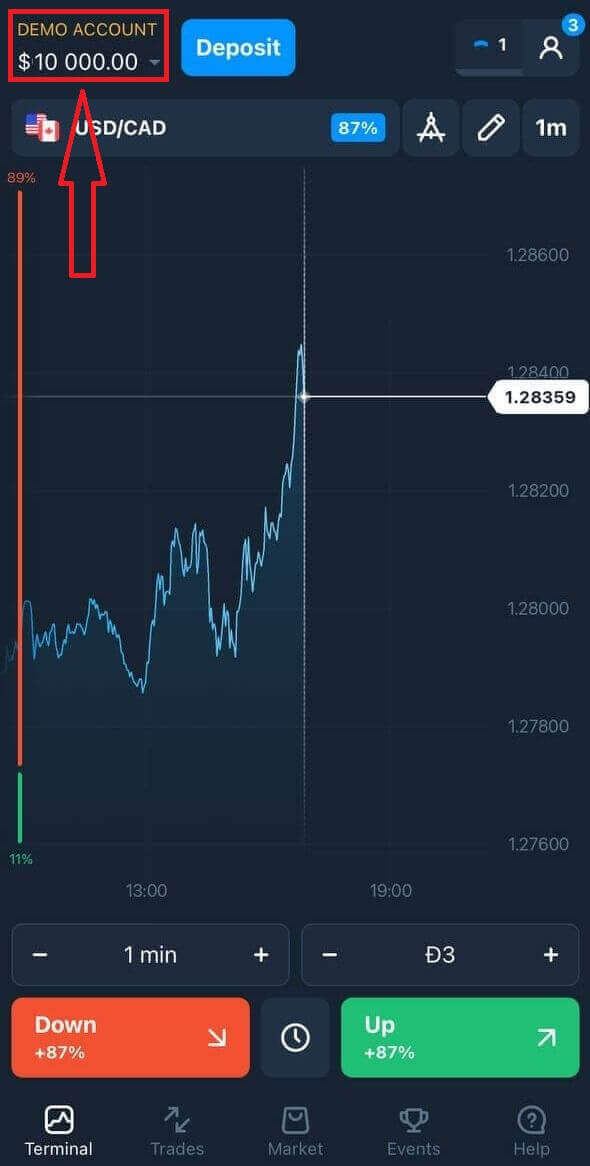
Onnittelut! Olet rekisteröitynyt onnistuneesti. Sinulla on nyt 10 000 dollaria demotilillä. Demotili on työkalu, jolla voit tutustua alustaan, harjoitella kaupankäyntitaitojasi eri omaisuuserillä ja kokeilla uusia mekaniikkoja reaaliaikaisessa kaaviossa ilman riskejä.
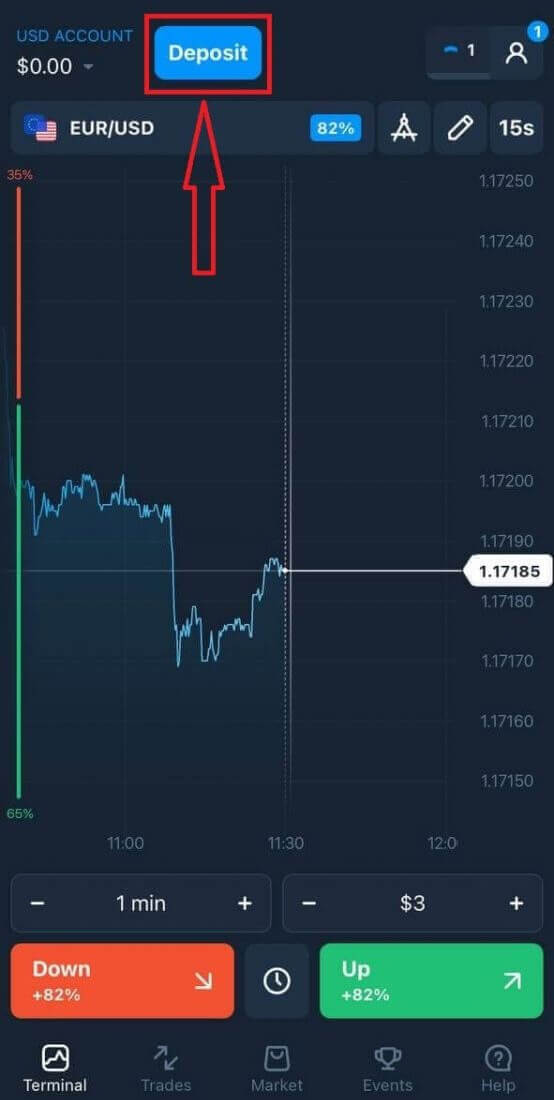
Jos haluat käydä kauppaa oikealla tilillä, napsauta "Talletus" aloittaaksesi kaupankäynnin oikealla rahalla.
Kuinka tehdä talletus Olymptradessa
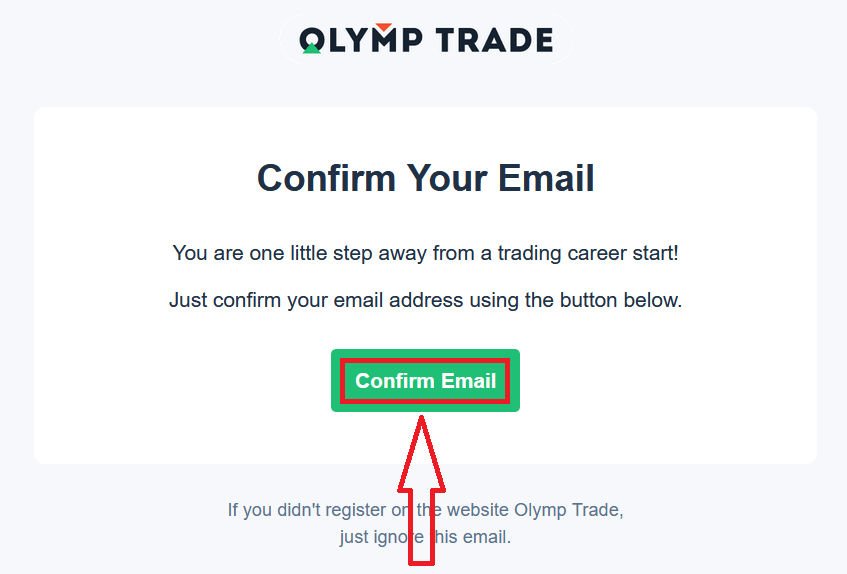
Lopuksi kirjaudut sähköpostiisi. Olymptrade lähettää sinulle vahvistusviestin. Napsauta sähköpostiviestissä olevaa painiketta aktivoidaksesi tilisi. Näin olet rekisteröitynyt ja aktivoinut tilisi.
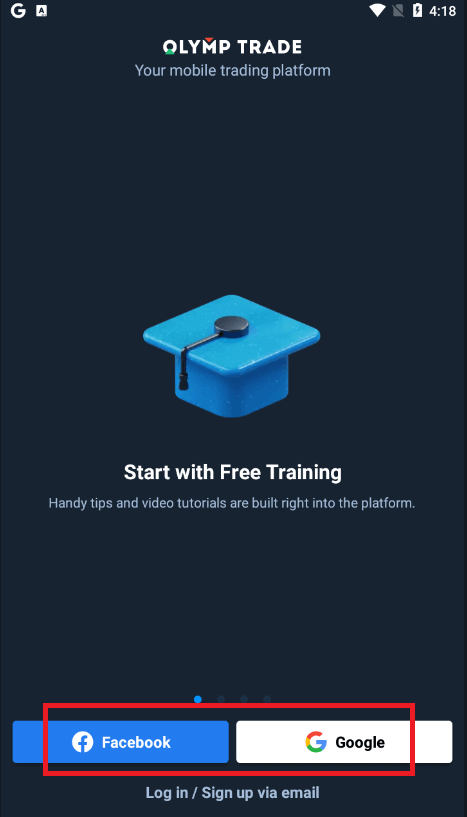
Sosiaalisen median rekisteröitymisen tapauksessa napsauta "Facebook" tai "Google".
Jos käytät jo tätä kaupankäyntialustaa, kirjaudu tilillesi Android-mobiililaitteella.
UKK
Useimmat nykyaikaiset Android- ja iOS-puhelimet tukevat sovellusta, mutta tarkista tarkat vähimmäiskäyttöjärjestelmä- ja tilavaatimukset Play Kaupasta tai App Storesta. Tarvitset äskettäisen Android- tai iOS-julkaisun ja noin 100–300 Mt ilmaista tallennustilaa sovellukselle sekä ylimääräistä välimuistia ja päivityksiä.
Avaa Google Play, hae Olymptrade, vahvista julkaisijan nimi, napauta Asenna, avaa sovellus ja myönnä pyydetyt käyttöoikeudet. Kirjaudu sisään tai rekisteröidy sähköpostilla/puhelimella, täytä tekstiviesti- tai sähköpostivahvistukset ja viimeistele kaikki sovelluksen sisäiset vahvistuskehotteet ennen rahoitusta tai kauppaa.
Avaa App Store, etsi Olymptrade, vahvista kehittäjä, napauta Hanki ja todenna Face ID/Touch ID:llä tai Apple ID -salasanasi avulla. Salli asennuksen jälkeen halutessasi ilmoitukset, kirjaudu sisään, täytä kaksivaiheiset kehotteet, jos ne on asetettu, ja tarkista tilitiedot tarvittaessa.
Tyhjennä ensin Play Kaupan/App Storen välimuisti, varmista, että käyttöjärjestelmääsi tuetaan, ja käynnistä laite uudelleen. Jos kauppa estää sovelluksen alueellisesti, älä lataa sivulle epäluotettavia tiedostoja. sen sijaan ota yhteyttä tukeen saadaksesi hyväksyttyjä vaihtoehtoja tai käytä mobiiliverkkoversiota. Jos virhe toistuu, tarkista tilirajoitukset tai laitteen yhteensopivuus ja yritä uudelleen päivitysten jälkeen.
Sovellus pyytää yleensä tallennustilaa latauksille ja push-ilmoituksille; maksu- tai yhteydenottooikeudet ovat harvinaisia, ellet käytä niitä vaativia sovelluksen sisäisiä ominaisuuksia. Pidä sovellus ajan tasalla, ota käyttöön vahva sovelluslukko tai laitteen todennus, käytä yksilöllistä salasanaa ja ota kaksivaiheinen todennus käyttöön mahdollisuuksien mukaan tilisi suojaamiseksi.