Pendaftaran Akun Olymptrade: Buat dan Daftarkan Akun Anda

Panduan ini membawa Anda langkah demi langkah dalam membuat dan mendaftarkan akun Olymptrade Anda: informasi pribadi yang diperlukan, daftar periksa dokumen untuk verifikasi, konfirmasi email dan telepon, pemilihan jenis akun, dan opsi pendanaan awal sehingga Anda dapat beralih dari perdagangan demo ke perdagangan langsung. Anda akan menemukan jadwal verifikasi yang diharapkan, alasan penolakan umum dan cara mengirim ulang dokumen, ditambah tips praktis tentang kekuatan kata sandi, autentikasi dua faktor, dan menghubungi dukungan jika upaya penyetoran atau verifikasi gagal. Ikuti langkah-langkah berikut untuk mengurangi hambatan saat login pertama dan mengamankan akun Anda sebelum berdagang.

Cara Mendaftar dengan Email
1. Anda dapat mendaftar akun di platform dengan mengklik tombol “ Pendaftaran ” di pojok kanan atas. 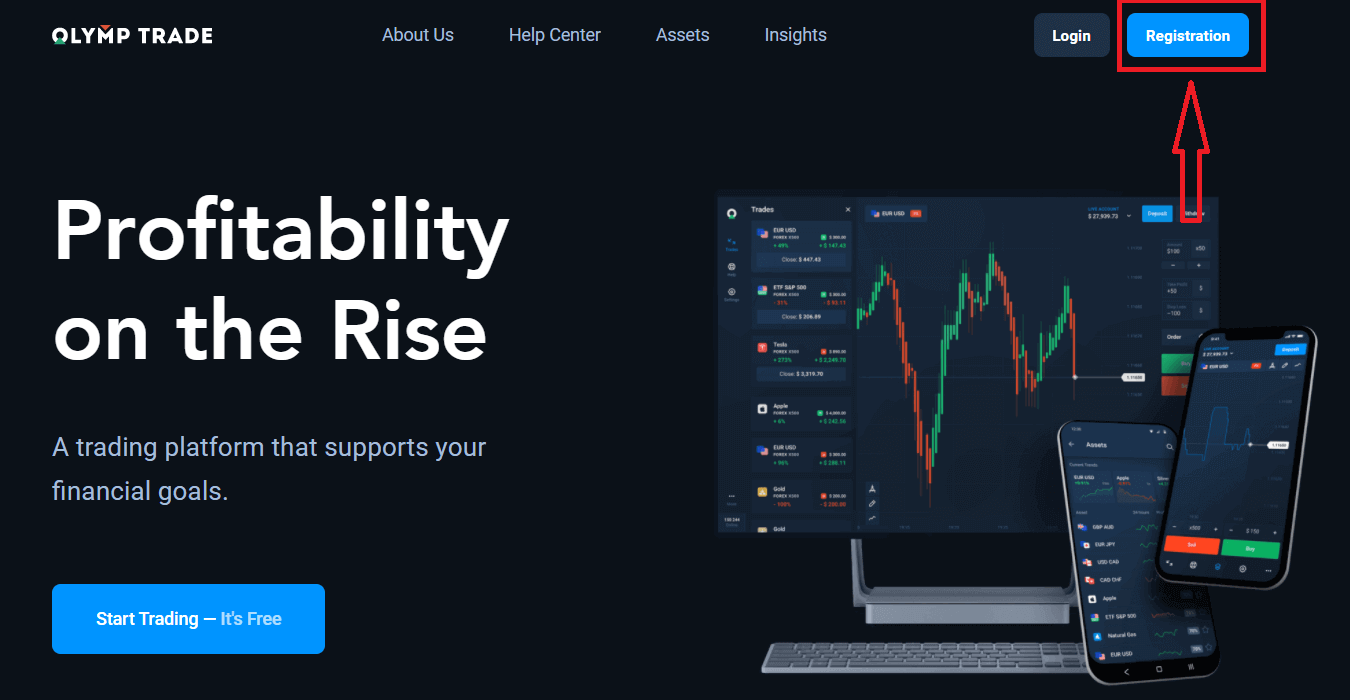
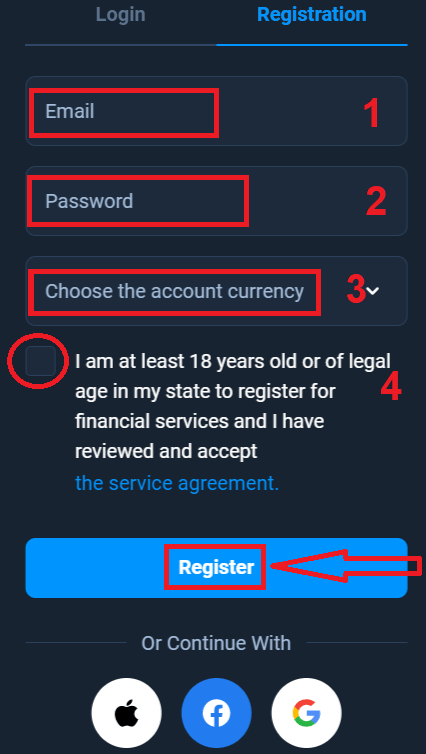
2. Untuk mendaftar, Anda perlu mengisi semua informasi yang diperlukan dan mengklik tombol “ Daftar ”.
- Masukkan alamat email yang valid .
- Buat kata sandi yang kuat .
- Pilih mata uang rekening: (EUR atau USD)
- Anda juga perlu menyetujui perjanjian layanan dan mengkonfirmasi bahwa Anda sudah cukup umur (di atas 18 tahun).
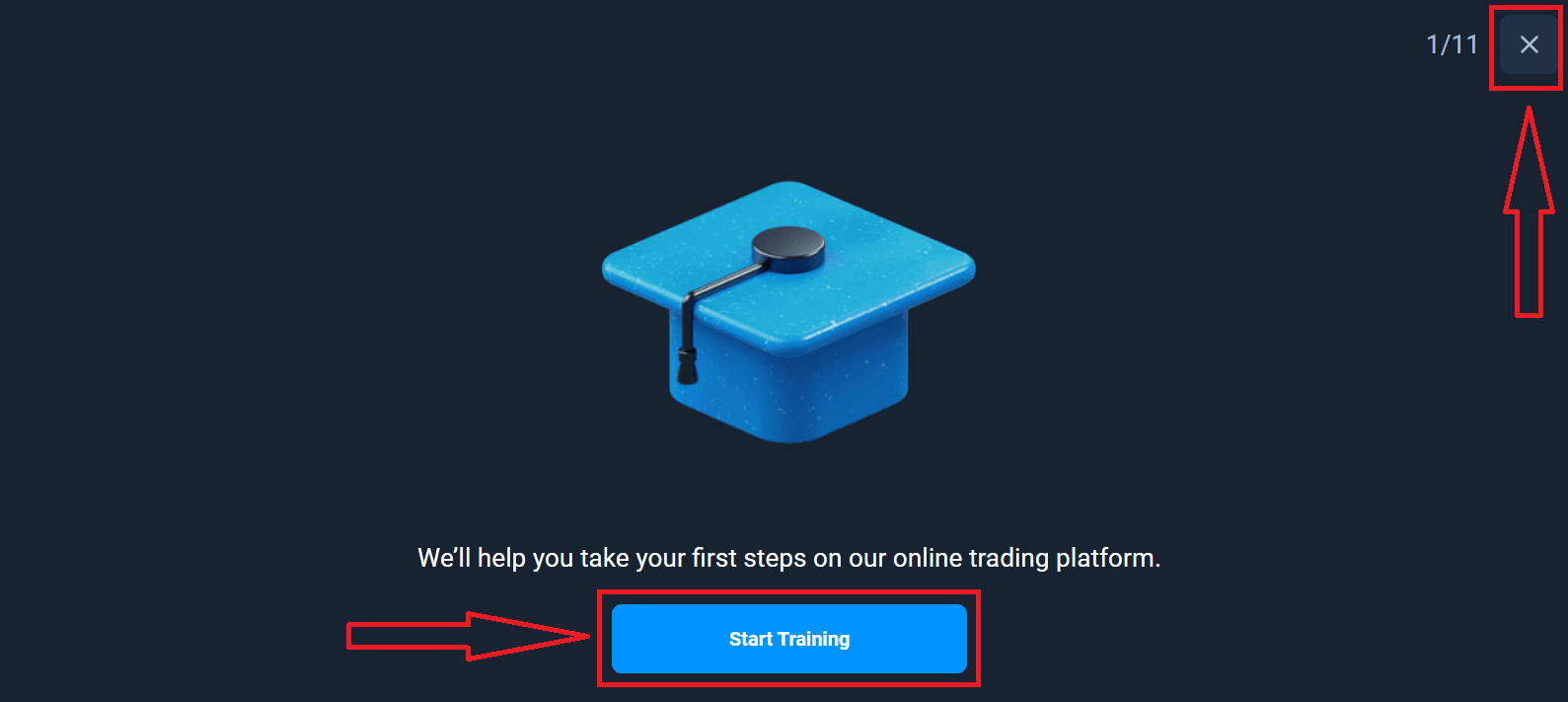
Selamat! Anda telah berhasil mendaftar. Pertama, kami akan membantu Anda mengambil langkah pertama di platform trading online kami. Klik "Mulai Pelatihan" untuk melihat sekilas Olymptrade. Jika Anda sudah tahu cara menggunakan Olymptrade, klik "X" di pojok kanan atas.
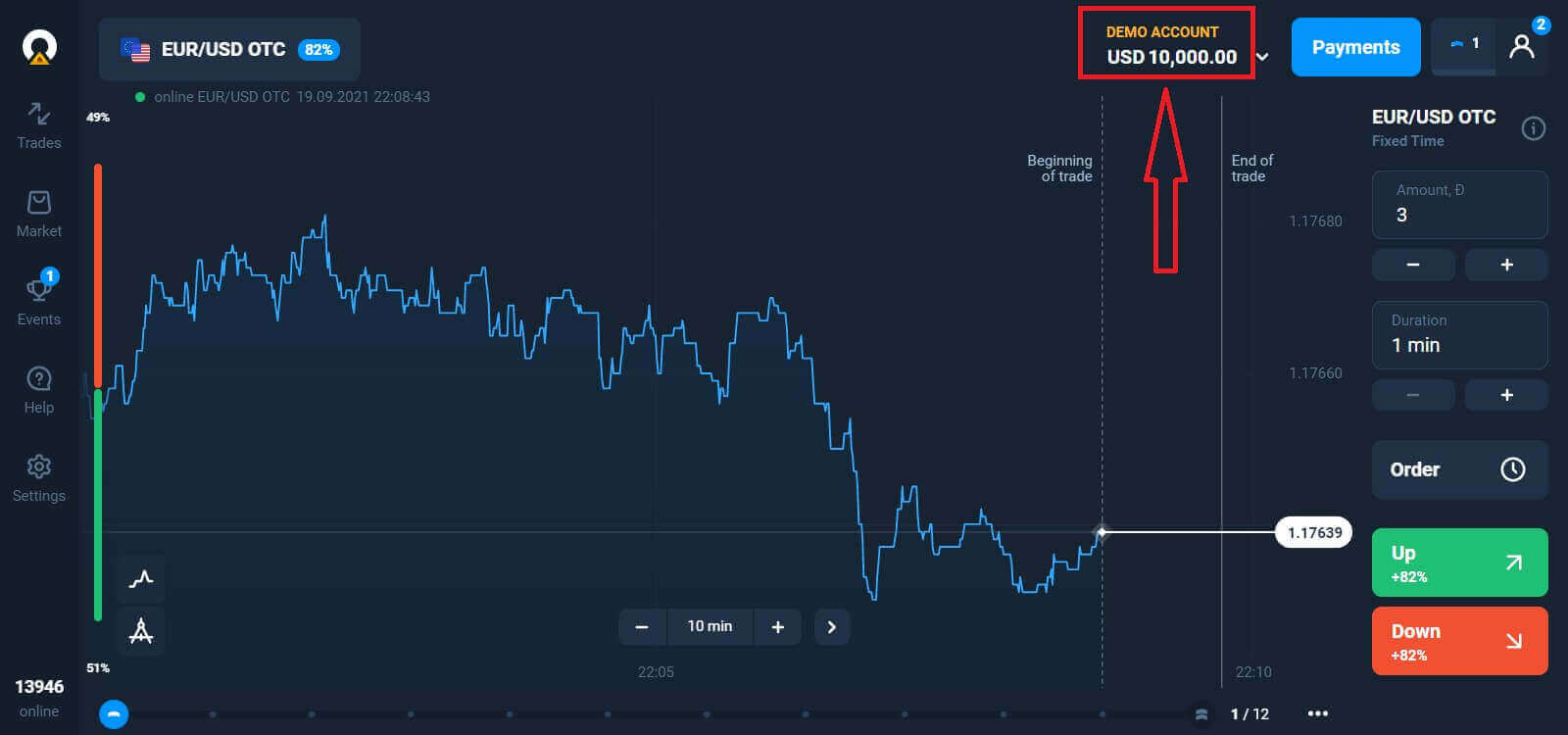
Sekarang Anda dapat mulai trading, Anda memiliki $10.000 di akun Demo. Akun Demo adalah alat bagi Anda untuk membiasakan diri dengan platform, melatih keterampilan trading Anda pada berbagai aset, dan mencoba mekanisme baru pada grafik real-time tanpa risiko.
Anda juga dapat trading di akun riil setelah melakukan deposit dengan mengklik akun live yang ingin Anda isi (di menu "Akun"),
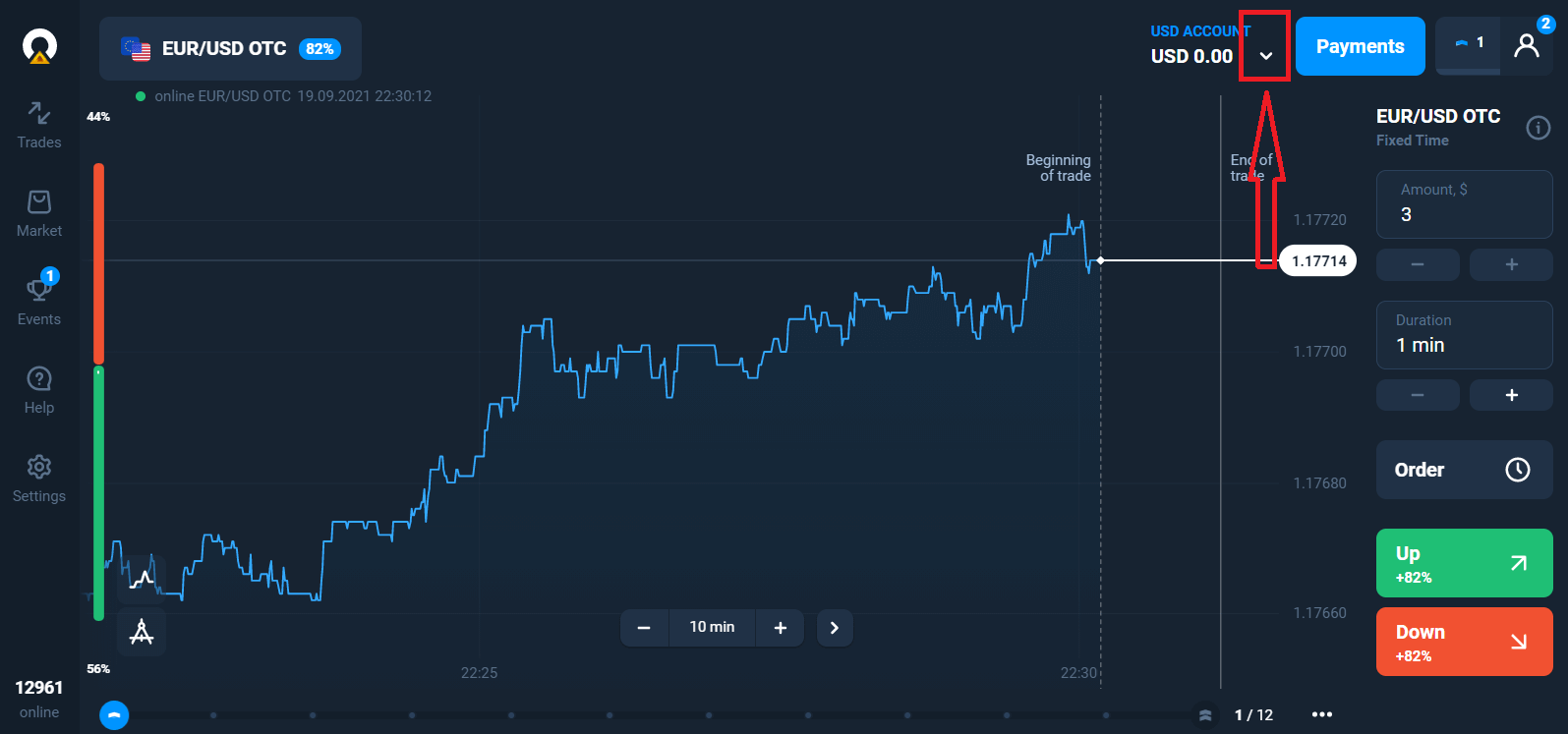
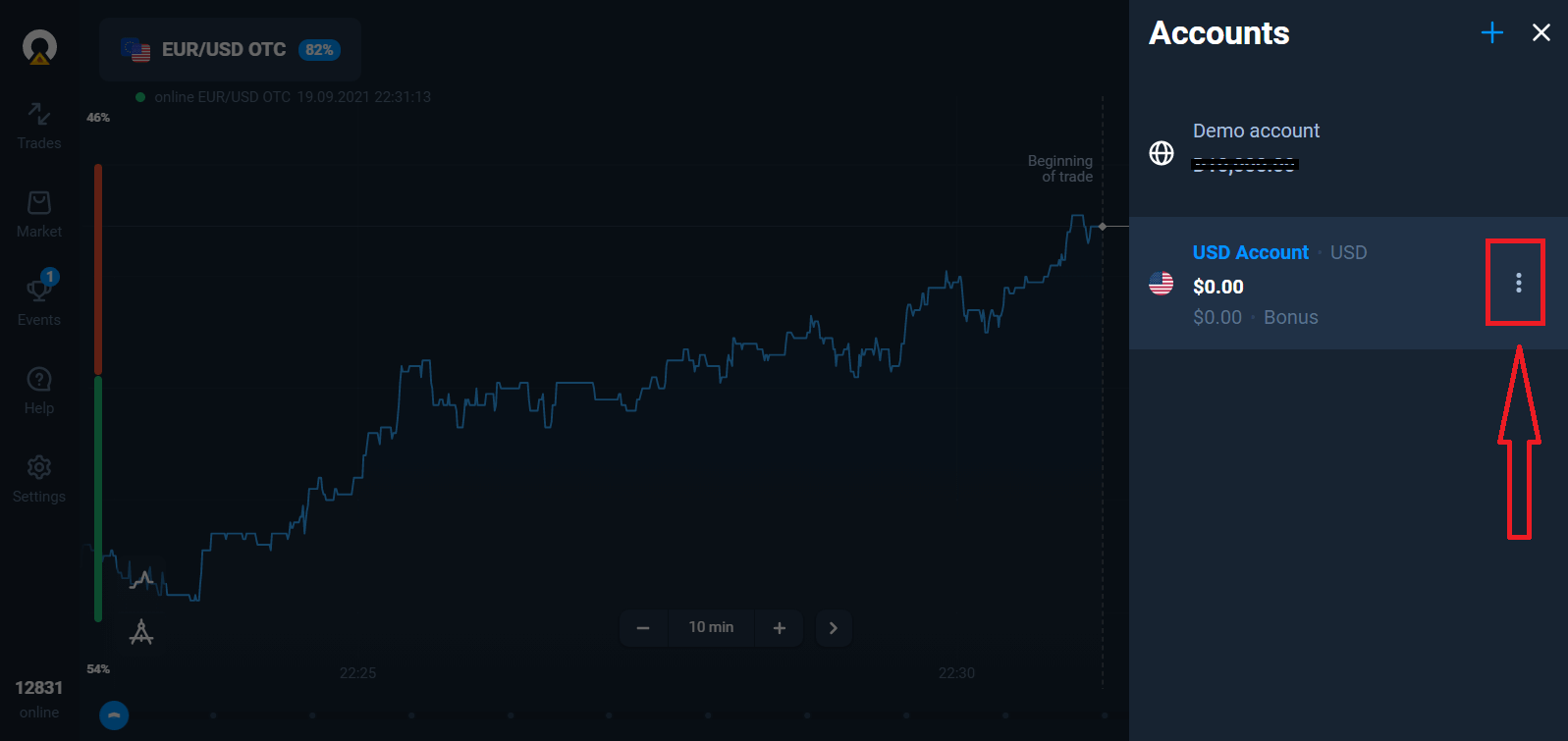
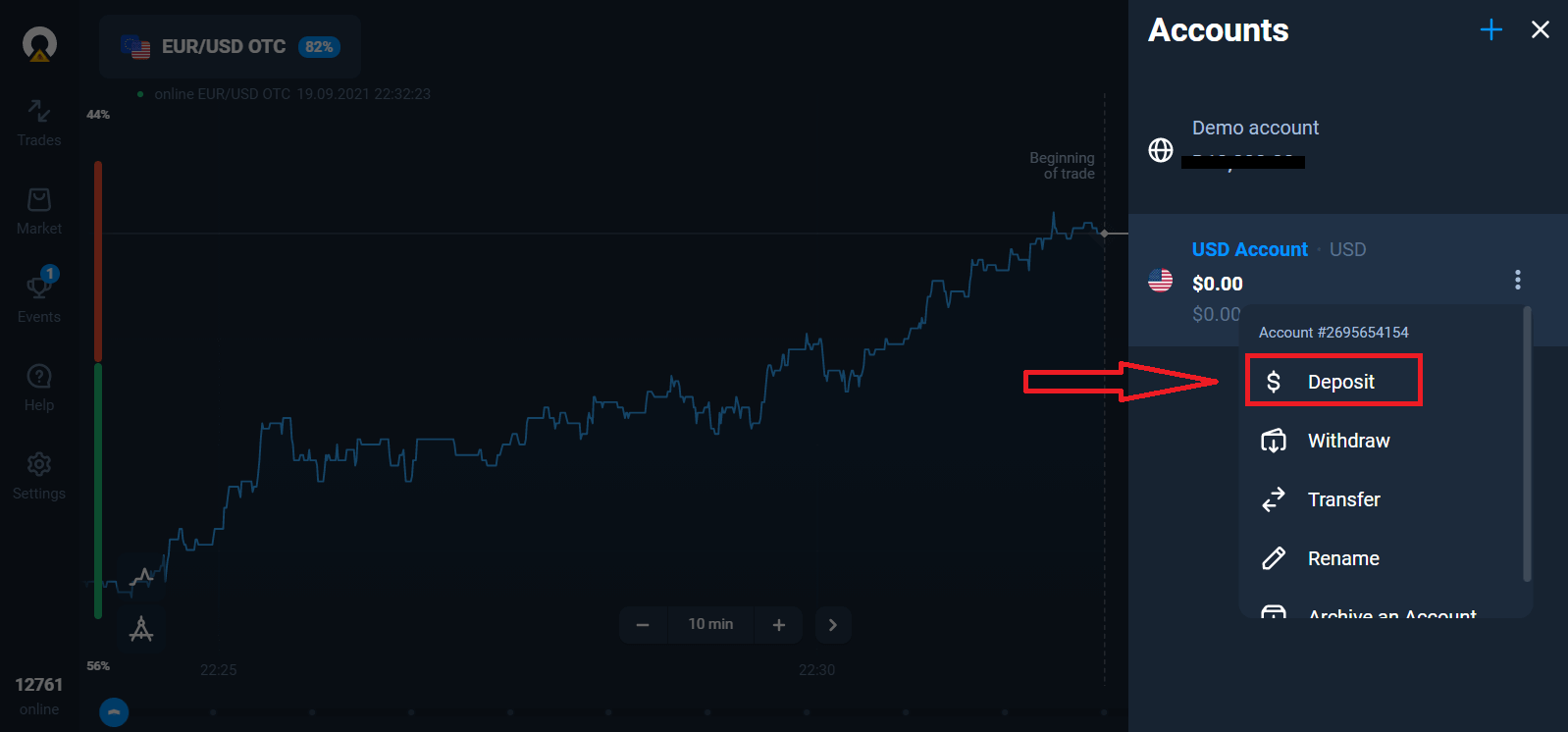
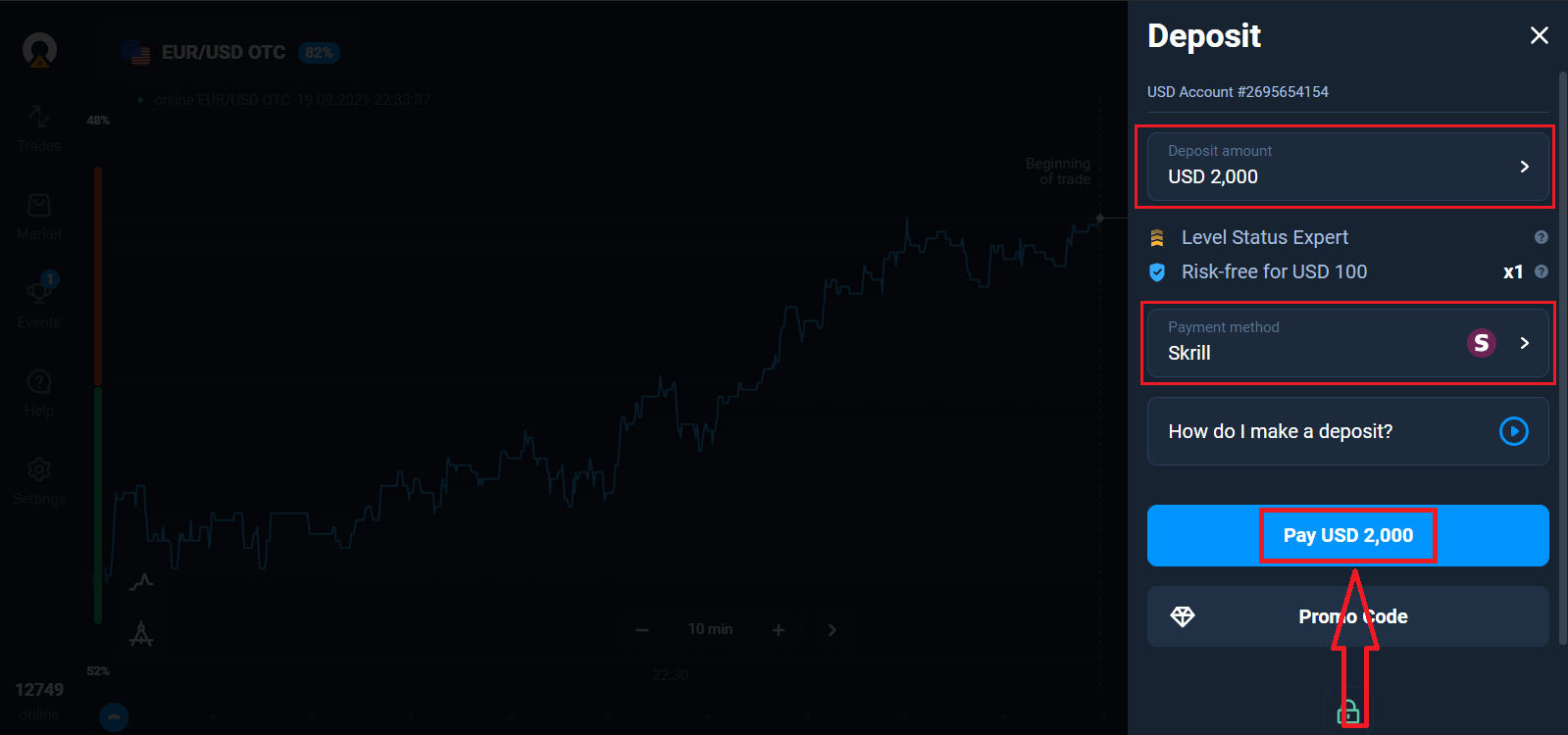
pilih opsi "Deposit", lalu pilih jumlah dan metode pembayaran.
Untuk memulai trading Live, Anda harus melakukan investasi di akun Anda (jumlah deposit minimum adalah 10 USD/EUR).
Cara melakukan Deposit di Olymptrade.
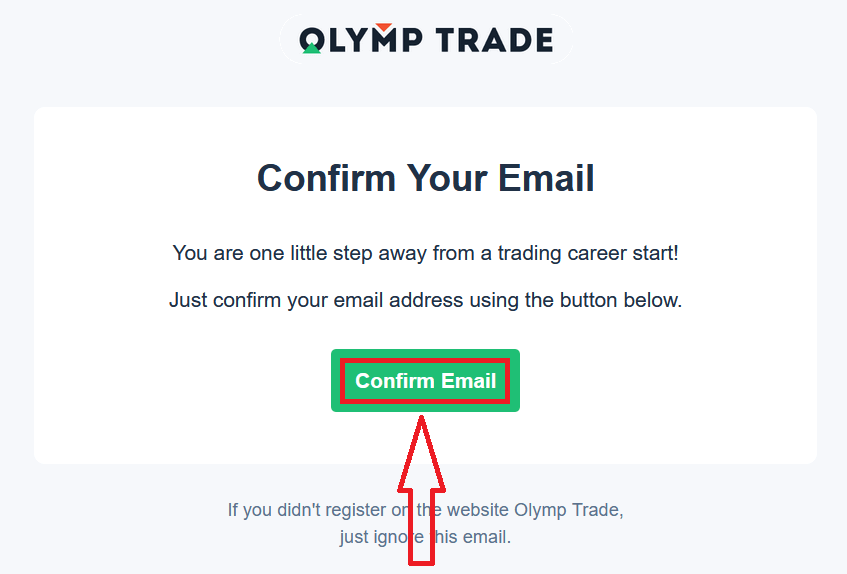
Terakhir, akses email Anda, Olymptrade akan mengirimkan email konfirmasi kepada Anda. Klik tombol "Konfirmasi Email" di email tersebut untuk mengaktifkan akun Anda. Dengan demikian, Anda akan menyelesaikan pendaftaran dan aktivasi akun Anda.
Cara mendaftar dengan akun Facebook
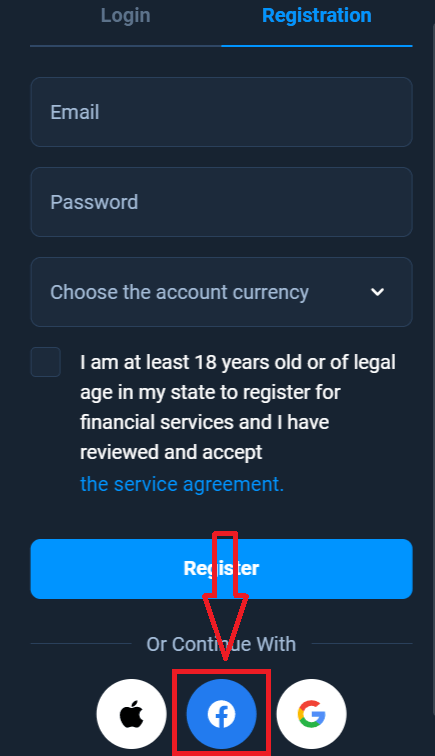
Selain itu, Anda memiliki opsi untuk membuka akun Anda melalui akun Facebook dan Anda dapat melakukannya hanya dalam beberapa langkah sederhana: 1. Klik tombol Facebook
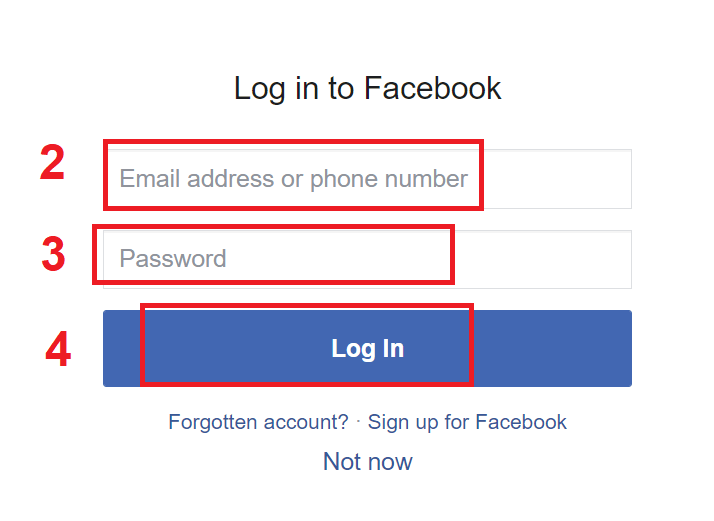
2. Jendela login Facebook akan terbuka, di mana Anda perlu memasukkan alamat email yang Anda gunakan untuk mendaftar di Facebook
3. Masukkan kata sandi dari akun Facebook Anda
4. Klik “Masuk”
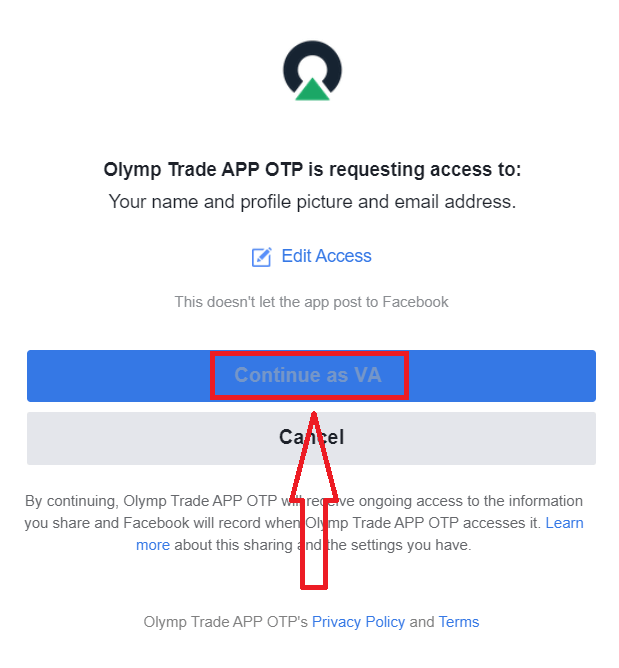
Setelah Anda mengklik tombol “Masuk”, Olymptrade meminta akses ke: Nama dan gambar profil Anda serta alamat email Anda. Klik Lanjutkan...
Setelah itu Anda akan secara otomatis dialihkan ke platform Olymptrade.
Cara mendaftar dengan akun Google
1. Untuk mendaftar dengan akun Google, klik tombol yang sesuai di formulir pendaftaran. 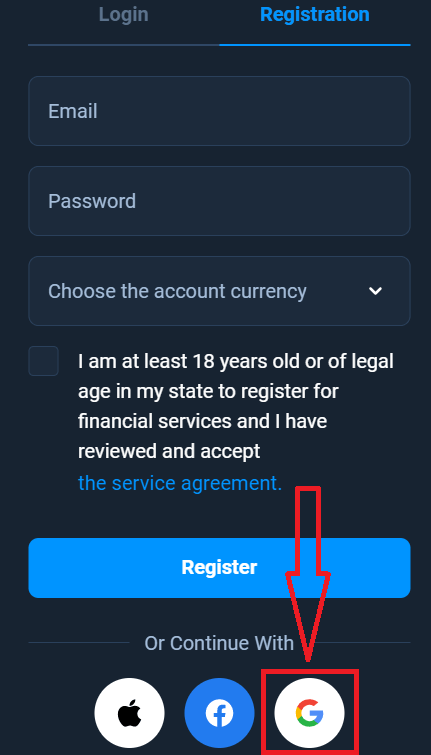
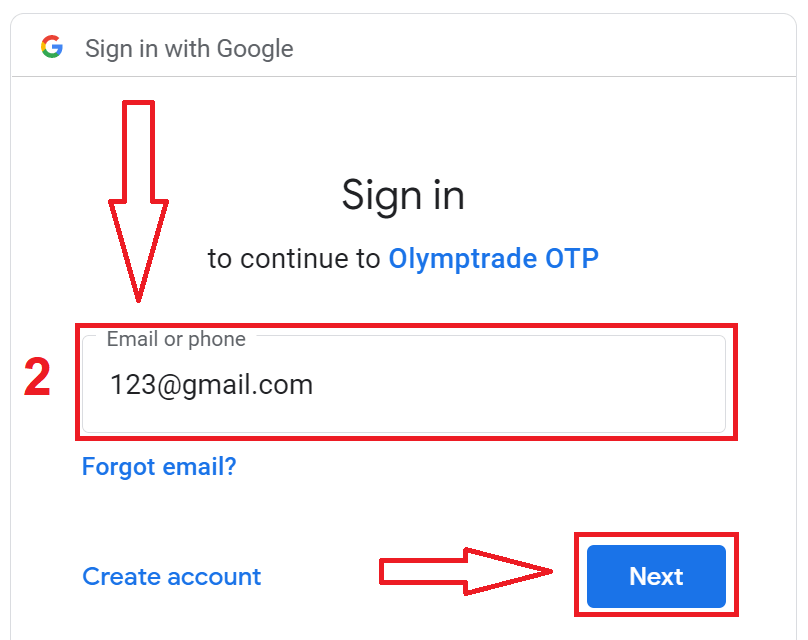
2. Di jendela yang baru terbuka, masukkan nomor telepon atau email Anda dan klik "Berikutnya".
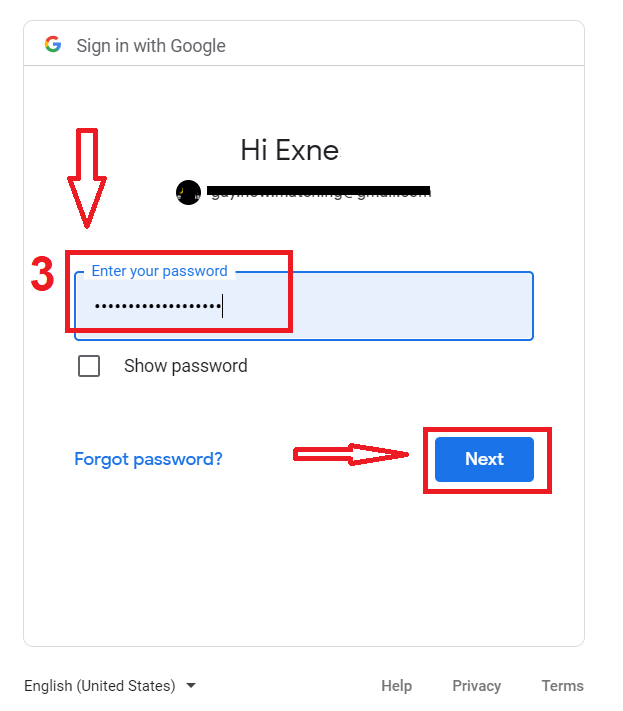
3. Kemudian masukkan kata sandi untuk akun Google Anda dan klik "Berikutnya".
Setelah itu, ikuti petunjuk yang dikirimkan dari layanan tersebut ke alamat email Anda.
Cara Mendaftar dengan Apple ID
1. Untuk mendaftar dengan Apple ID, klik tombol yang sesuai di formulir pendaftaran.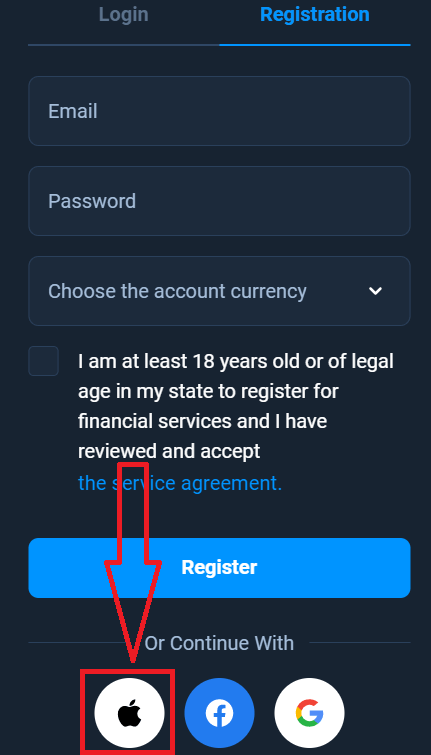
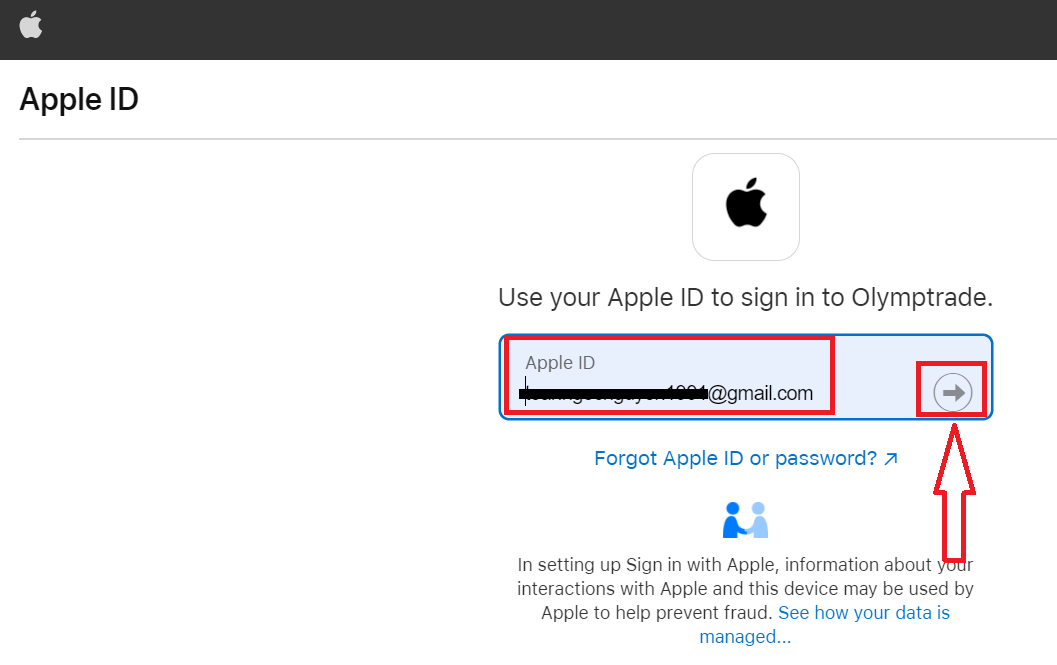
2. Di jendela yang baru terbuka, masukkan Apple ID Anda dan klik "Berikutnya".
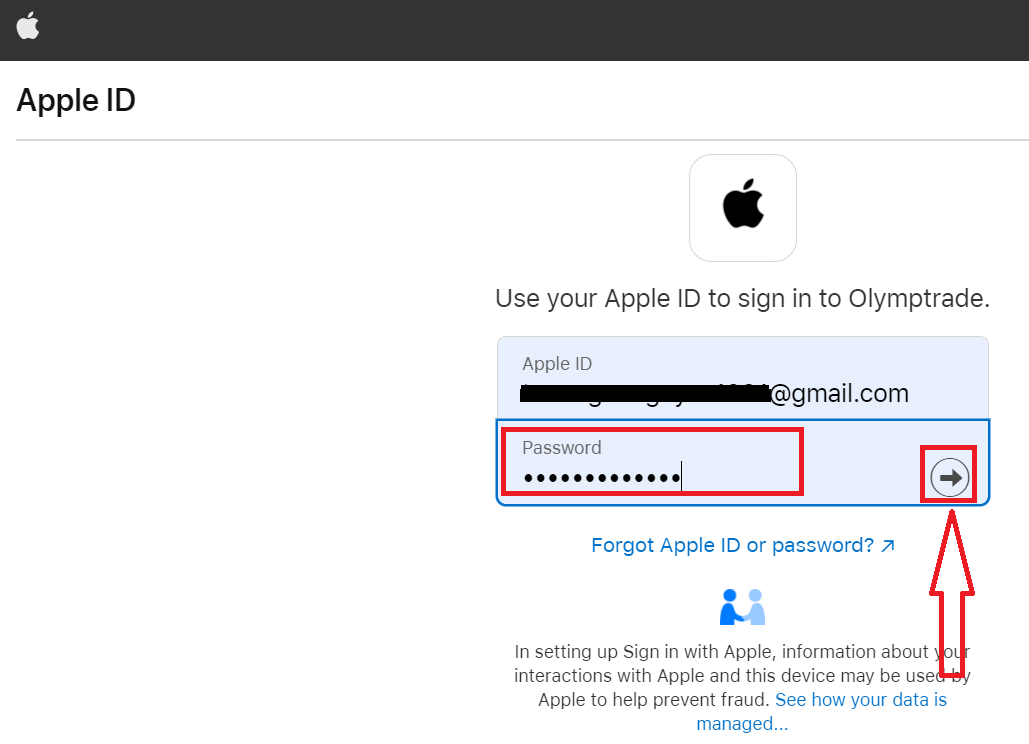
3. Kemudian masukkan kata sandi untuk Apple ID Anda dan klik "Berikutnya".
Setelah itu, ikuti petunjuk yang dikirim dari layanan dan Anda dapat mulai bertransaksi dengan Olymptrade.
Daftar di Aplikasi Olymptrade iOS
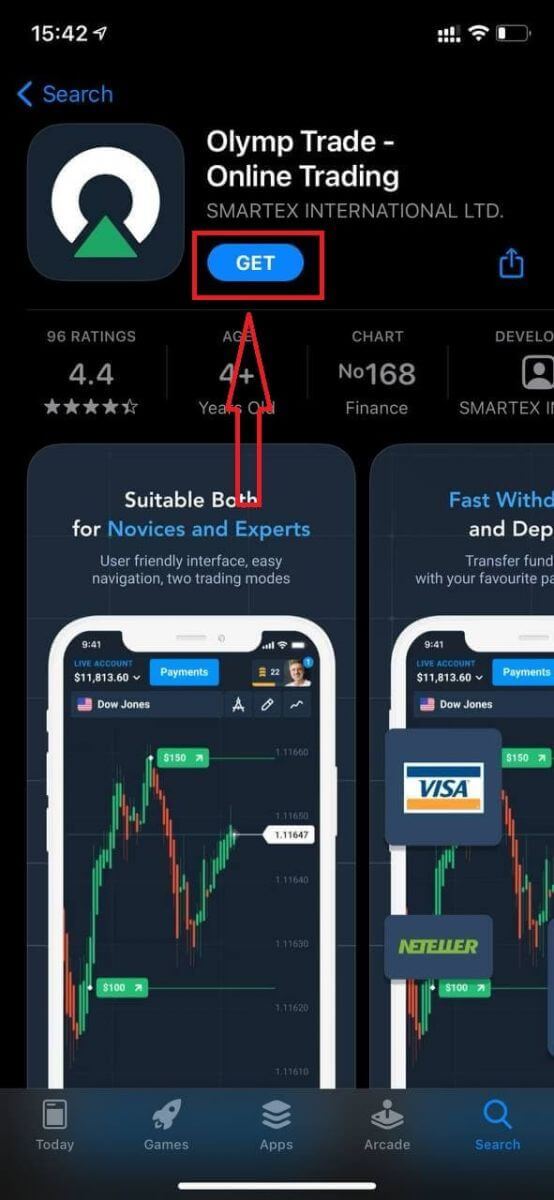
Jika Anda memiliki perangkat seluler iOS, Anda perlu mengunduh aplikasi seluler resmi Olymptrade dari App Store atau di sini . Cukup cari aplikasi “Olymptrade - Online Trading” dan unduh di iPhone atau iPad Anda. Versi seluler platform perdagangan ini sama persis dengan versi web-nya. Akibatnya, tidak akan ada masalah dengan perdagangan dan transfer dana. Selain itu, aplikasi perdagangan Olymptrade untuk iOS dianggap sebagai aplikasi terbaik untuk perdagangan online. Dengan demikian, aplikasi ini memiliki peringkat tinggi di toko aplikasi.
Sekarang Anda dapat mendaftar melalui email.
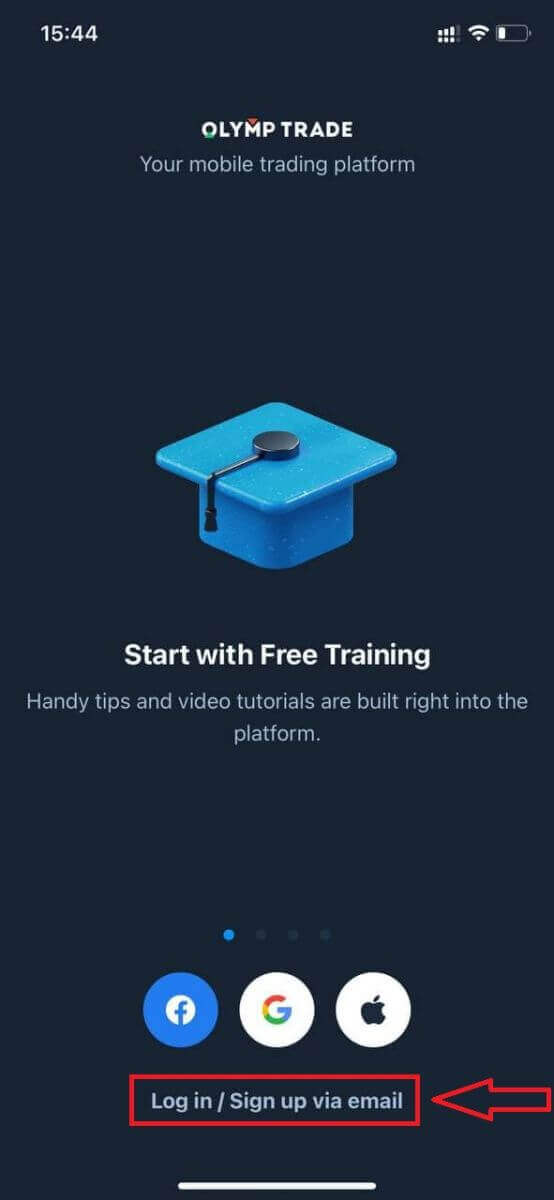
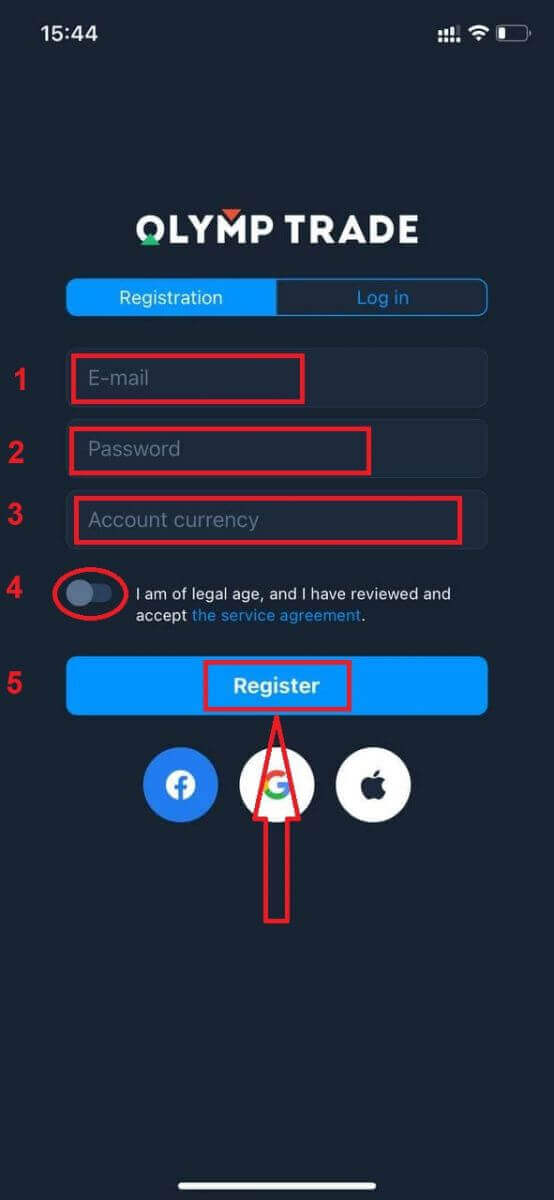
Pendaftaran untuk platform seluler iOS juga tersedia untuk Anda.
- Masukkan alamat email yang valid .
- Buat kata sandi yang kuat .
- Pilih mata uang rekening (EUR atau USD)
- Anda juga perlu menyetujui perjanjian layanan dan mengkonfirmasi bahwa Anda sudah cukup umur (di atas 18 tahun).
- Klik tombol "Daftar"
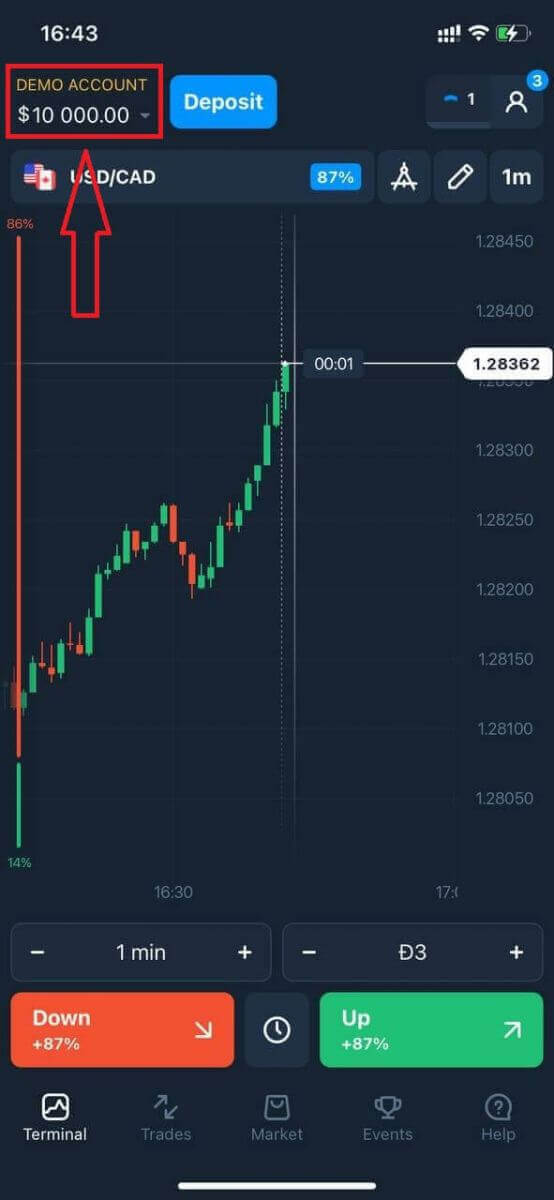
Selamat! Anda telah berhasil mendaftar. Sekarang Anda memiliki $10.000 di Akun Demo.
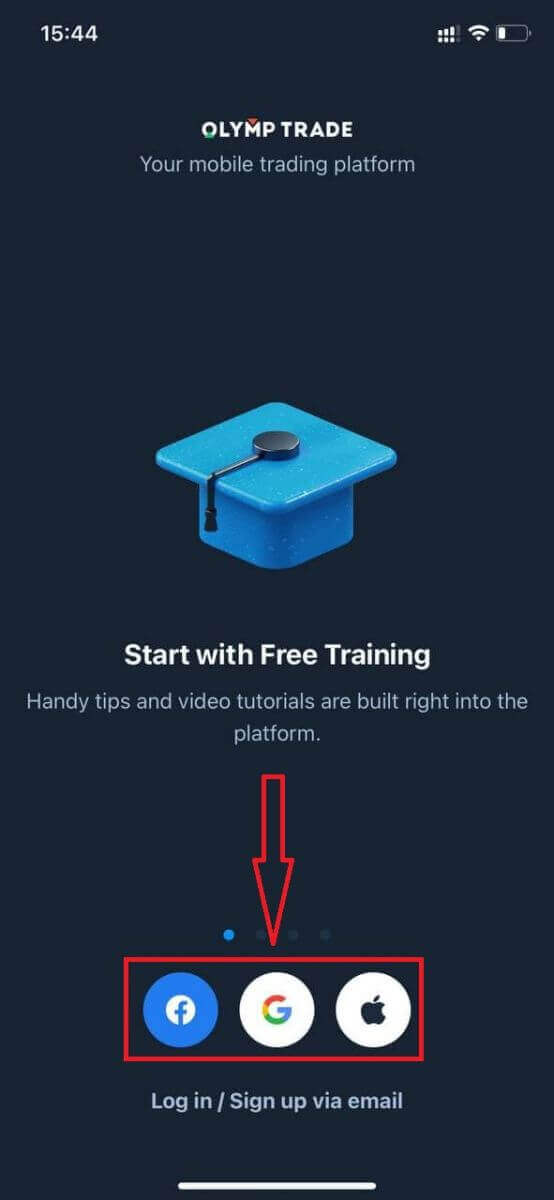
Jika mendaftar melalui media sosial, klik “Apple” atau “Facebook” atau “Google”.
Daftar di Aplikasi Android Olymptrade
Jika Anda memiliki perangkat seluler Android, Anda perlu mengunduh aplikasi seluler resmi Olymptrade dari Google Play atau di sini . Cukup cari aplikasi “Olymptrade - App For Trading” dan unduh di perangkat Anda. Versi seluler platform perdagangan ini sama persis dengan versi web-nya. Akibatnya, tidak akan ada masalah dengan perdagangan dan transfer dana. Selain itu, aplikasi perdagangan Olymptrade untuk Android dianggap sebagai aplikasi terbaik untuk perdagangan online. Dengan demikian, aplikasi ini memiliki peringkat tinggi di toko aplikasi.
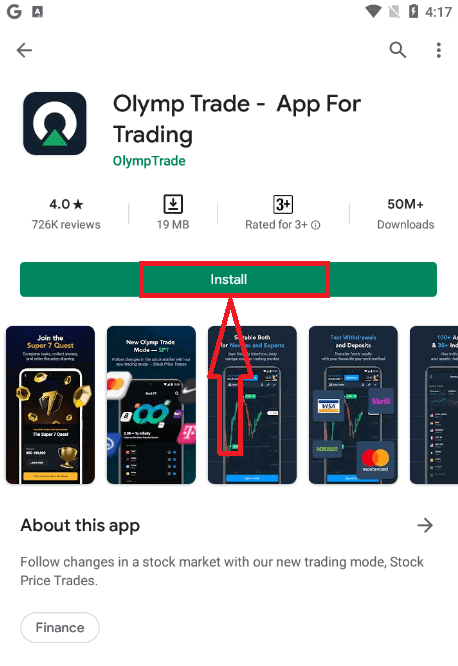
Sekarang Anda dapat mendaftar melalui email.
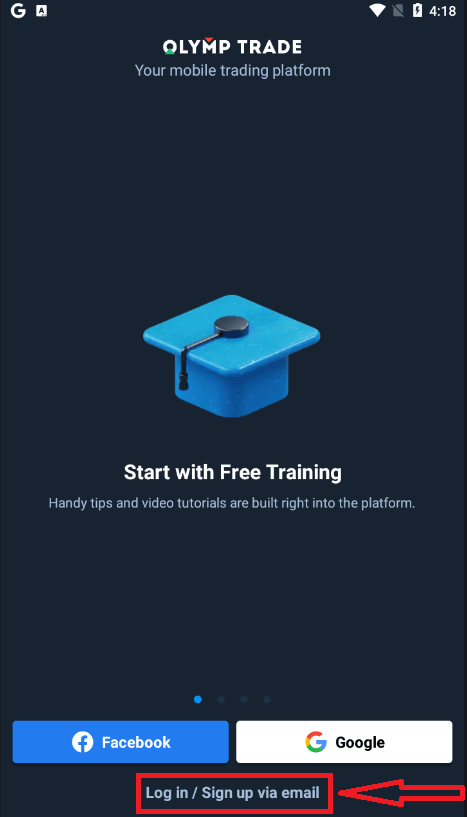
Pendaftaran untuk platform seluler Android juga tersedia untuk Anda.
- Masukkan alamat email yang valid .
- Buat kata sandi yang kuat .
- Pilih mata uang rekening (EUR atau USD)
- Anda juga perlu menyetujui perjanjian layanan dan mengkonfirmasi bahwa Anda sudah cukup umur (di atas 18 tahun).
- Klik tombol "Daftar"
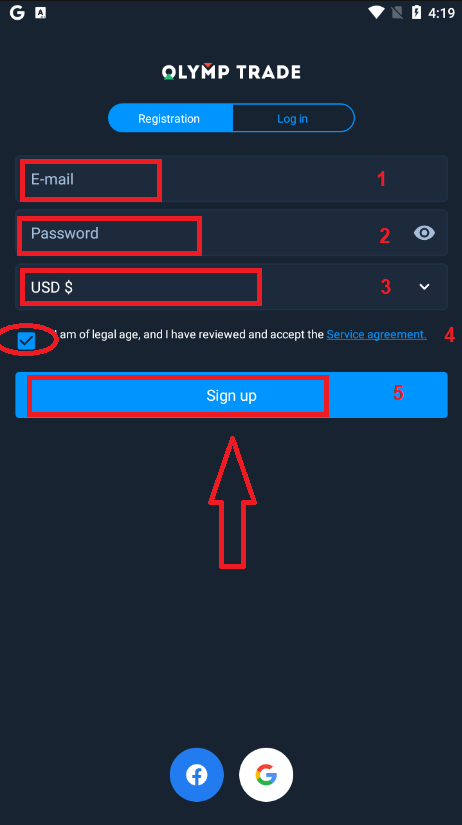
Selamat! Anda telah berhasil mendaftar. Sekarang Anda memiliki $10.000 di Akun Demo.
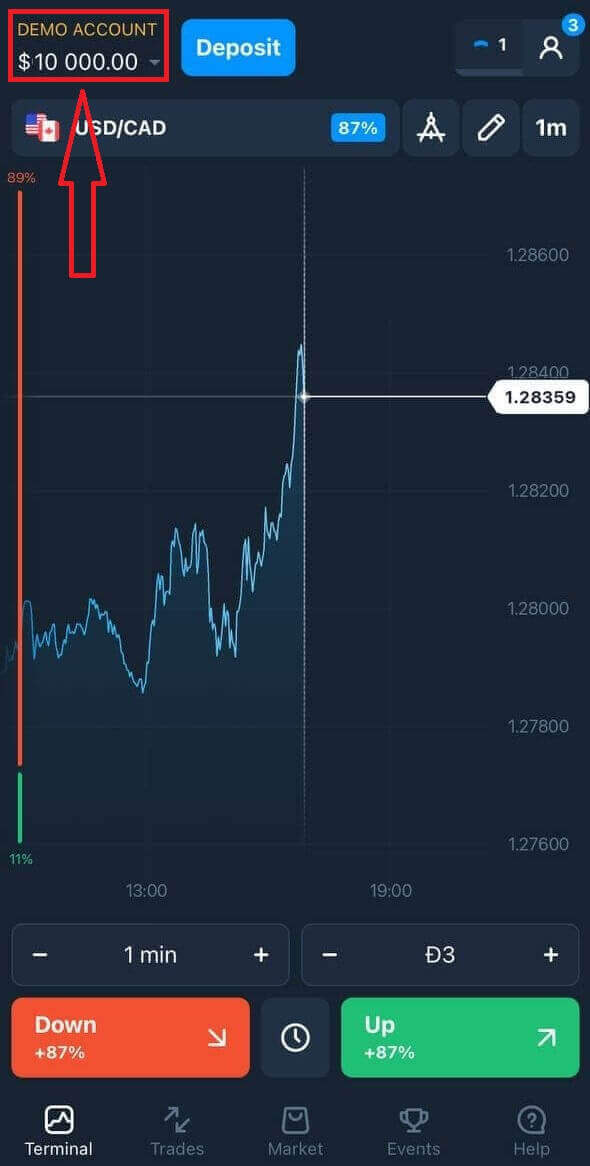
Jika mendaftar melalui media sosial, klik “Facebook” atau “Google”.
Daftarkan akun Olymptrade di Versi Web Seluler
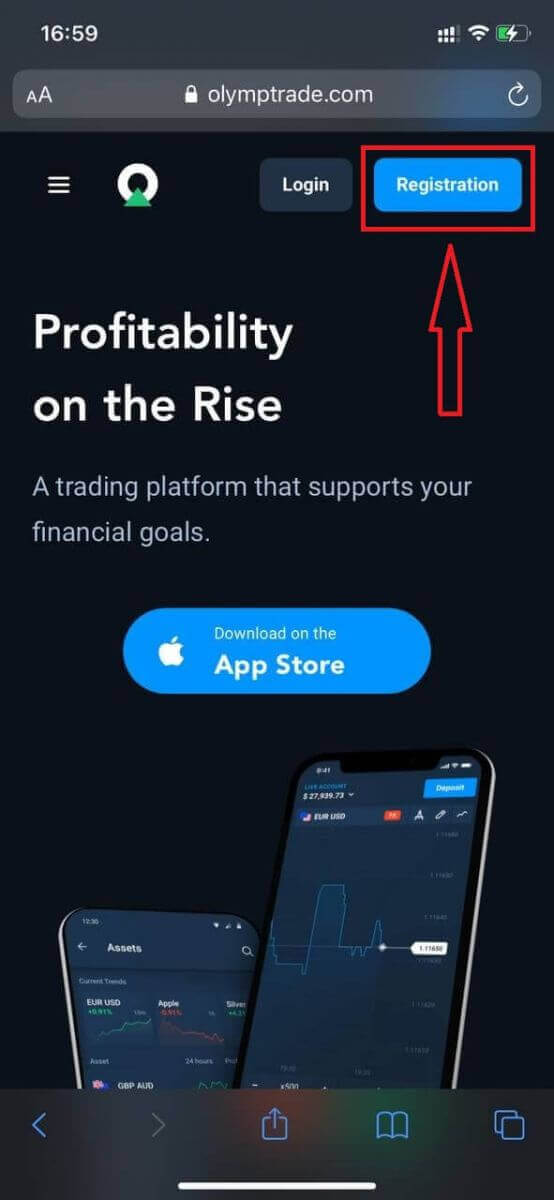
Jika Anda ingin melakukan trading di versi web mobile platform trading Olymptrade, Anda dapat melakukannya dengan mudah. Pertama, buka browser di perangkat mobile Anda. Setelah itu, cari “ olymptrade.com ” dan kunjungi situs web resmi broker tersebut.Klik tombol "Registrasi" di pojok kanan atas.
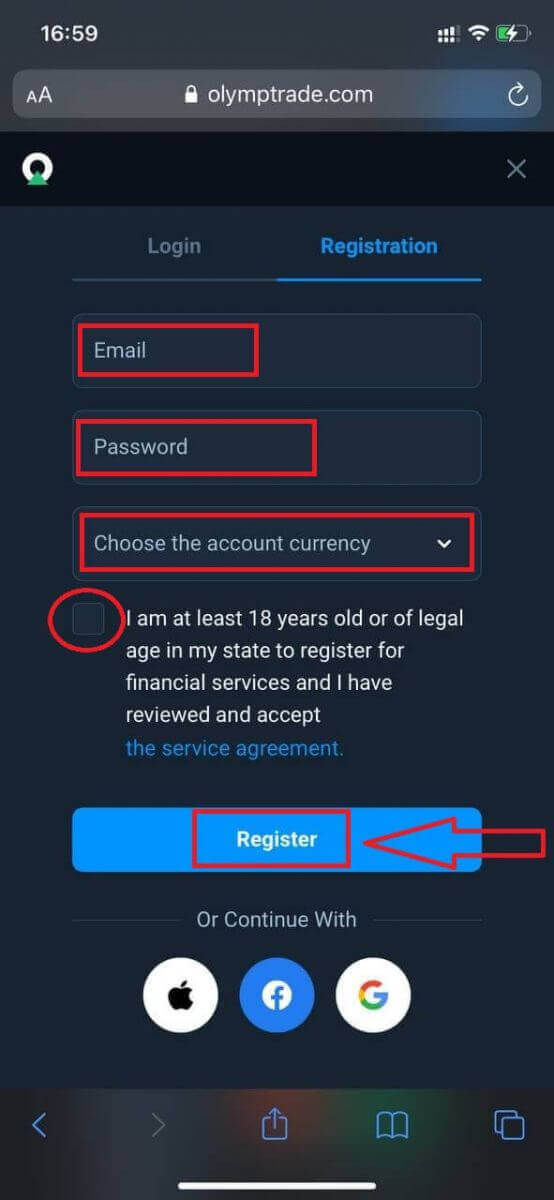
Pada langkah ini, kita masih perlu memasukkan data: email, kata sandi, centang "Perjanjian Layanan", dan klik tombol "Daftar".
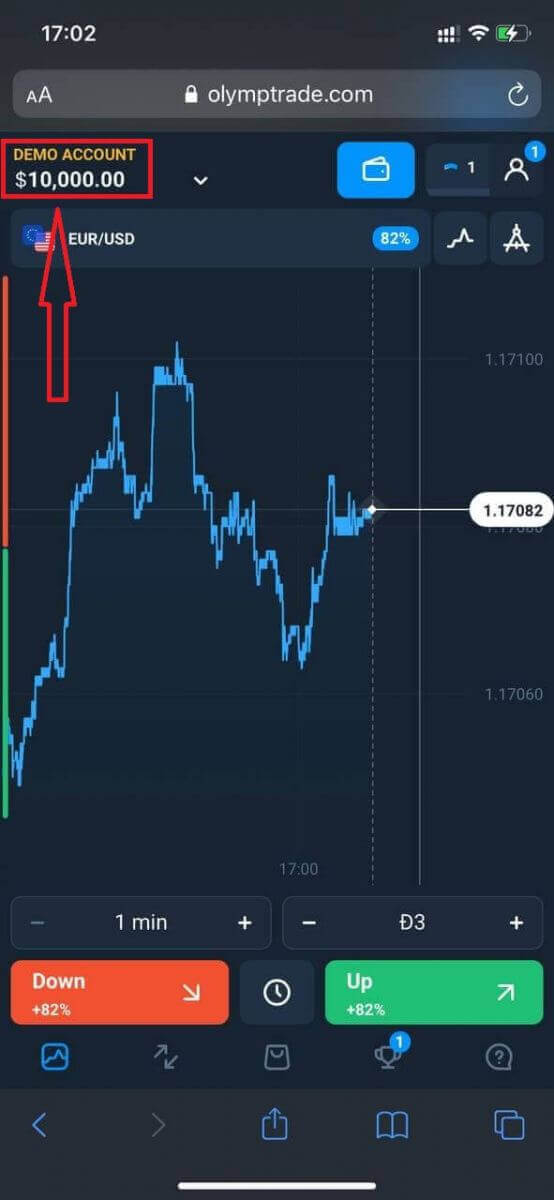
Selesai! Sekarang Anda dapat melakukan trading dari versi web mobile platform tersebut. Versi web mobile platform trading ini sama persis dengan versi web regulernya. Akibatnya, tidak akan ada masalah dengan trading dan transfer dana.
Anda memiliki $10.000 di Akun Demo.
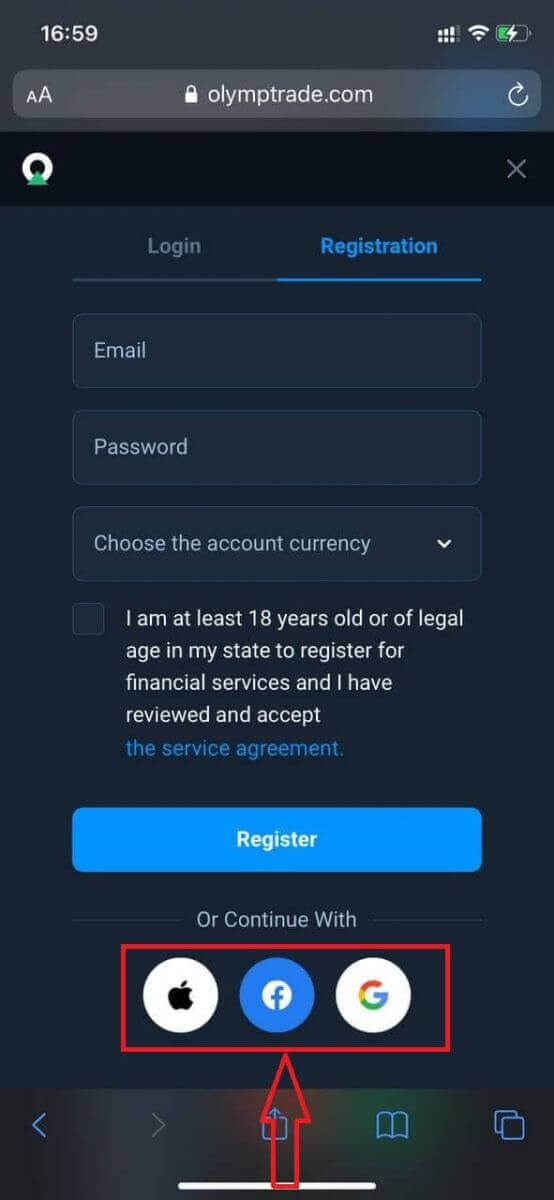
Jika ingin mendaftar melalui media sosial, klik “Apple” atau “Facebook” atau “Google”.
Pertanyaan yang Sering Diajukan (FAQ)
Apa itu multi akun?
Multi-Accounts adalah fitur yang memungkinkan trader untuk memiliki hingga 5 akun live yang saling terhubung di Olymptrade. Saat membuat akun, Anda dapat memilih mata uang yang tersedia, seperti USD, EUR, atau beberapa mata uang lokal.
Anda akan memiliki kendali penuh atas akun-akun tersebut, sehingga Anda bebas memutuskan cara menggunakannya. Satu akun dapat digunakan untuk menyimpan keuntungan dari trading Anda, sementara akun lain dapat dikhususkan untuk mode atau strategi tertentu. Anda juga dapat mengganti nama akun-akun ini dan mengarsipkannya.
Harap dicatat bahwa akun di Multi-Accounts tidak sama dengan Akun Trading Anda (ID Trader). Anda hanya dapat memiliki satu Akun Trading (ID Trader), tetapi hingga 5 akun live berbeda yang terhubung dengannya untuk menyimpan uang Anda.
Cara Membuat Akun Trading di Multi-Akun
Untuk membuat akun aktif lainnya, Anda perlu:
1. Buka menu "Akun";
2. Klik tombol "+";
3. Pilih mata uang;
4. Tulis nama akun baru.
Selesai, Anda sudah memiliki akun baru.
Bonus Multi-Akun: Cara Kerjanya
Jika Anda memiliki beberapa akun live saat menerima bonus, maka bonus tersebut akan dikirim ke akun tempat Anda melakukan deposit dana.
Selama transfer antar akun trading, sejumlah uang bonus yang proporsional akan secara otomatis dikirim bersamaan dengan mata uang live. Jadi, misalnya, jika Anda memiliki $100 uang riil dan bonus $30 di satu akun dan memutuskan untuk mentransfer $50 ke akun lain, maka uang bonus $15 juga akan ditransfer.
Cara Mengarsipkan Akun Anda
Jika Anda ingin mengarsipkan salah satu akun aktif Anda, pastikan akun tersebut memenuhi kriteria berikut:
1. Akun ini tidak berisi dana.
2. Tidak ada transaksi terbuka dengan uang di akun ini.
3. Ini bukan akun live terakhir.
Jika semuanya beres, Anda dapat mengarsipkannya.
Anda tetap dapat melihat riwayat akun tersebut bahkan setelah diarsipkan, karena riwayat transaksi dan riwayat keuangan tersedia melalui Profil pengguna.
Apa Itu Rekening Terpisah?
Saat Anda menyetorkan dana ke platform, dana tersebut akan ditransfer langsung ke rekening terpisah. Rekening terpisah pada dasarnya adalah rekening milik perusahaan kami tetapi terpisah dari rekening yang menyimpan dana operasionalnya.
Kami hanya menggunakan modal kerja kami sendiri untuk mendukung aktivitas kami seperti pengembangan dan pemeliharaan produk, lindung nilai, serta kegiatan bisnis dan inovasi.
Keuntungan dari Rekening Terpisah
Dengan menggunakan rekening terpisah untuk menyimpan dana klien kami, kami memaksimalkan transparansi, memberikan pengguna platform akses tanpa gangguan ke dana mereka, dan melindungi mereka dari kemungkinan risiko. Meskipun hal ini kecil kemungkinannya terjadi, jika perusahaan bangkrut, uang Anda akan 100% aman dan dapat dikembalikan.
Bagaimana Cara Mengubah Mata Uang Akun?
Anda hanya dapat memilih mata uang akun satu kali. Mata uang tersebut tidak dapat diubah dari waktu ke waktu.
Anda dapat membuat akun baru dengan email baru dan memilih mata uang yang diinginkan.
Jika Anda telah membuat akun baru, hubungi dukungan untuk memblokir akun lama.
Sesuai kebijakan kami, seorang trader hanya dapat memiliki satu akun.