Olymptrade යෙදුම බාගන්න
විසින් ලියන ලදී

මාර්ගගත වෙළඳ වේදිකා පර්යේෂක සහ මාර්ගෝපදේශ ලේඛකයා
තැරැව්කාර වේදිකා සහ වෙළඳ ගිණුම් පද්ධති පර්යේෂණ කරයි.
ලැප්ටොප් එකක Olymptrade ධාවනය කිරීමට උත්සාහ කිරීම ප්රායෝගික ප්රශ්න කිහිපයක් මතු කළ හැකිය: ඔබේ මෙහෙයුම් පද්ධතියට ගැලපෙන ස්ථාපකය, නිල නොවන පිටපත් වළක්වා ගන්නේ කෙසේද සහ ස්වදේශීය යෙදුම වෙබ් අනුවාදයේ නොමැති විශේෂාංග ලබා දෙන්නේද යන්න. ඔබේ ගිණුම හොඳ තත්ත්වයේ පවතින බවත්, ඔබ පිවිසුම් අක්තපත්ර සූදානම් කර ඇති බවත් තහවුරු කරන්න. බාගත කිරීමට පෙර, ඔබගේ Windows හෝ macOS ගොඩනැගීම, පවතින තැටි ඉඩ සහ ආරක්ෂක සැකසුම් පරීක්ෂා කරන්න එවිට ස්ථාපනය අවසරයකින් හෝ පරායත්තතා දෝෂයකින් තොරව සිදු වේ.
ලැප්ටොප්/පීසී සඳහා නිල Olymptrade යෙදුම බාගත කිරීම සහ ස්ථාපනය කිරීම හරහා මෙම මාර්ගෝපදේශය ඔබව රැගෙන යයි - Windows සහ macOS යන දෙකටම පැහැදිලි පියවරයන්, නීත්යානුකූල ස්ථාපකයක් තහවුරු කිරීමට සත්යාපන පරීක්ෂා කිරීම් සහ ලොග් වීම, ද්වි සාධක ආරක්ෂාව සක්රීය කිරීම සහ යෙදුම යාවත්කාලීන කිරීම වැනි ඉක්මන් පශ්චාත්-ස්ථාපන ක්රියා සමඟ. එය පොදු අවසර විමසීම්, අවශ්ය ධාවන කාල සංරචක සහ ප්රති-වයිරස හෝ ආයතනික ෆයර්වෝල් වලින් බාධා කිරීම් තාවකාලිකව අබල කළ යුත්තේ කවදාද යන්න ද පැහැදිලි කරයි. පොදු ස්ථාපන දෝෂ සඳහා සංක්ෂිප්ත දෝශ නිරාකරණ ඉඟි සහ යෙදුම වත්මන් සහ ආරක්ෂිතව තබා ගැනීම පිළිබඳ සටහන් බලාපොරොත්තු වන්න එවිට ඔබට ඔබේ ඩෙස්ක්ටොප් එකෙන් විශ්වාසදායක ලෙස වෙළඳ මෙවලම් වෙත ප්රවේශ විය හැක.
ලැප්ටොප්/පීසී සඳහා නිල Olymptrade යෙදුම බාගත කිරීම සහ ස්ථාපනය කිරීම හරහා මෙම මාර්ගෝපදේශය ඔබව රැගෙන යයි - Windows සහ macOS යන දෙකටම පැහැදිලි පියවරයන්, නීත්යානුකූල ස්ථාපකයක් තහවුරු කිරීමට සත්යාපන පරීක්ෂා කිරීම් සහ ලොග් වීම, ද්වි සාධක ආරක්ෂාව සක්රීය කිරීම සහ යෙදුම යාවත්කාලීන කිරීම වැනි ඉක්මන් පශ්චාත්-ස්ථාපන ක්රියා සමඟ. එය පොදු අවසර විමසීම්, අවශ්ය ධාවන කාල සංරචක සහ ප්රති-වයිරස හෝ ආයතනික ෆයර්වෝල් වලින් බාධා කිරීම් තාවකාලිකව අබල කළ යුත්තේ කවදාද යන්න ද පැහැදිලි කරයි. පොදු ස්ථාපන දෝෂ සඳහා සංක්ෂිප්ත දෝශ නිරාකරණ ඉඟි සහ යෙදුම වත්මන් සහ ආරක්ෂිතව තබා ගැනීම පිළිබඳ සටහන් බලාපොරොත්තු වන්න එවිට ඔබට ඔබේ ඩෙස්ක්ටොප් එකෙන් විශ්වාසදායක ලෙස වෙළඳ මෙවලම් වෙත ප්රවේශ විය හැක.
Windows මත Olymptrade යෙදුම බාගත කර ස්ථාපනය කරන්නේ කෙසේද?
Windows සඳහා වන වෙළඳ වේදිකාවේ ඩෙස්ක්ටොප් යෙදුම එහි වෙබ් අනුවාදයට හරියටම සමාන වේ. එහි ප්රතිඵලයක් ලෙස, වෙළඳාම් කිරීම සහ අරමුදල් මාරු කිරීම සම්බන්ධයෙන් කිසිදු ගැටළුවක් ඇති නොවේ.
- මෙහෙයුම් පද්ධතිය:
- RAM:
- වීඩියෝ කාඩ්පත:
- දෘඪ තැටි අවකාශය:
ඔබේ ලැප්ටොප්/පරිගණකයෙන් නිල ඔලිම්පික් ට්රේඩ් යෙදුම මෙතැනින් බාගන්න.
Windows සඳහා Olymptrade යෙදුම ලබා ගන්න
ඔබගේ Olymptrade ස්ථාපකය තත්පර කිහිපයකින් ස්වයංක්රීයව බාගත වීම ආරම්භ කරනු ඇත. මෙය සිදු නොවන්නේ නම්, බාගත කිරීම නැවත ආරම්භ කරන්න
බාගත කිරීමෙන් පසු, එය ඔබගේ ලැප්ටොප්/පරිගණකයේ ස්ථාපනය කිරීමට මෙම පියවර අනුගමනය කරන්න:
1. "Olymp_Trade_Community_Version_win64_latest.exe" ගොනුව ඔබේ පරිගණකයේ සුරකින්න.
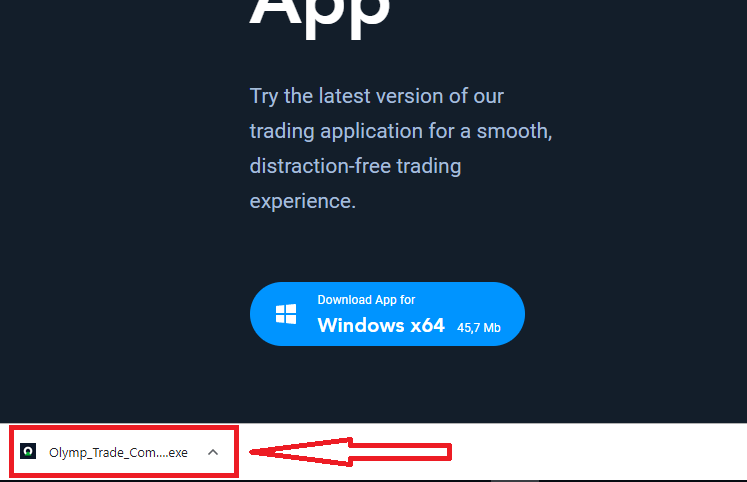
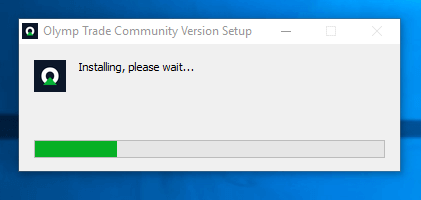
2. බාගත කළ ගොනුව විවෘත කර, ගොනුව මත දෙවරක් ක්ලික් කරන්න, එය ස්වයංක්රීයව ක්රියාත්මක වේ.
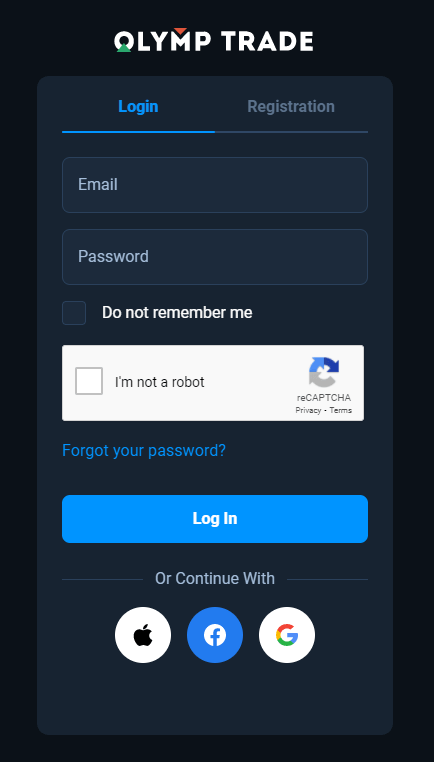
3. සේවාදායකයා වෙත ලොග් වී වෙළඳාම ආරම්භ කරන්න. ඔබට ඔබේ විද්යුත් තැපෑල හෝ මුරපදය මතක නැතිනම්, මුරපද ප්රතිසාධන විකල්පය භාවිතා කරන්න හෝ ඔබේ පැතිකඩෙහි මුරපදය වෙනස් කරන්න.
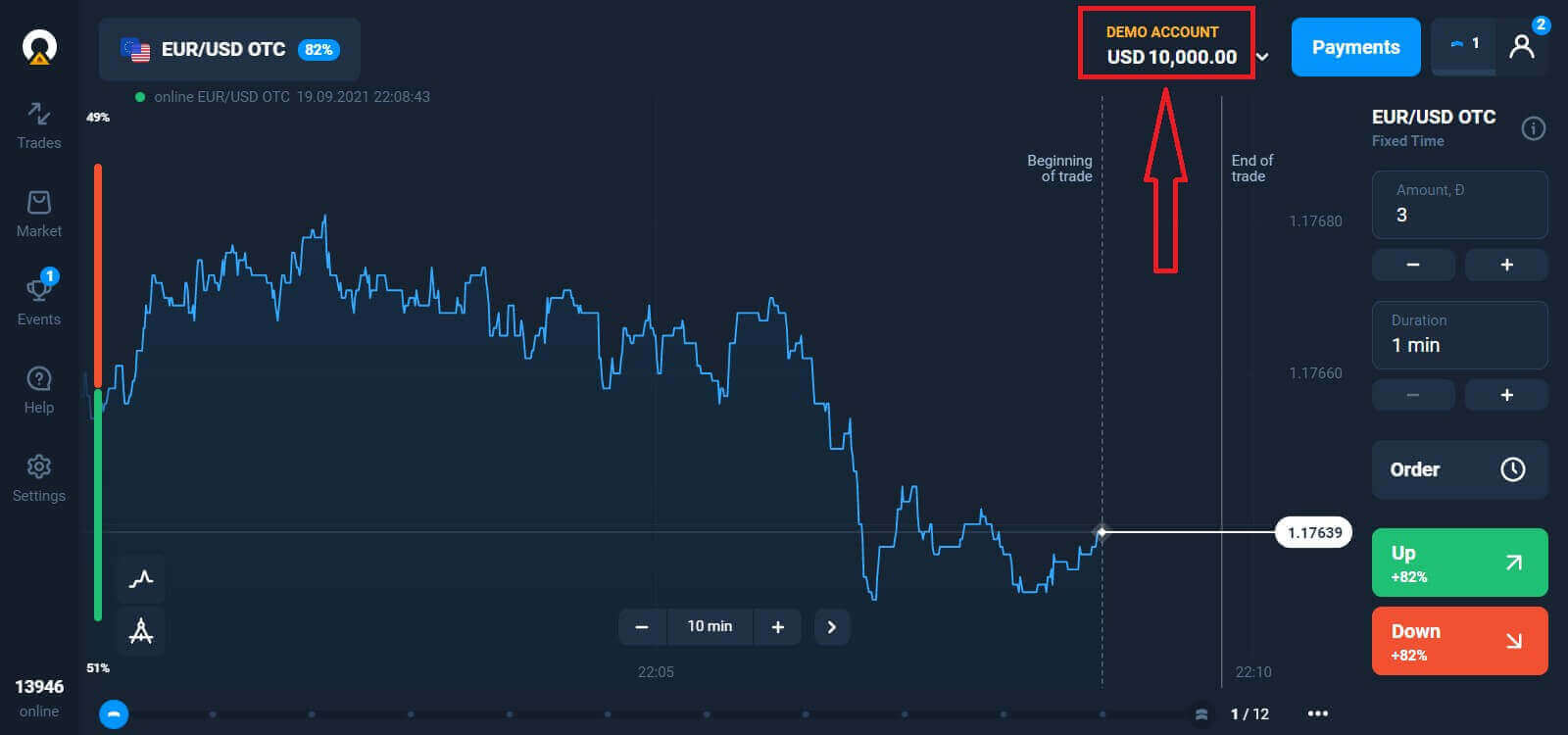
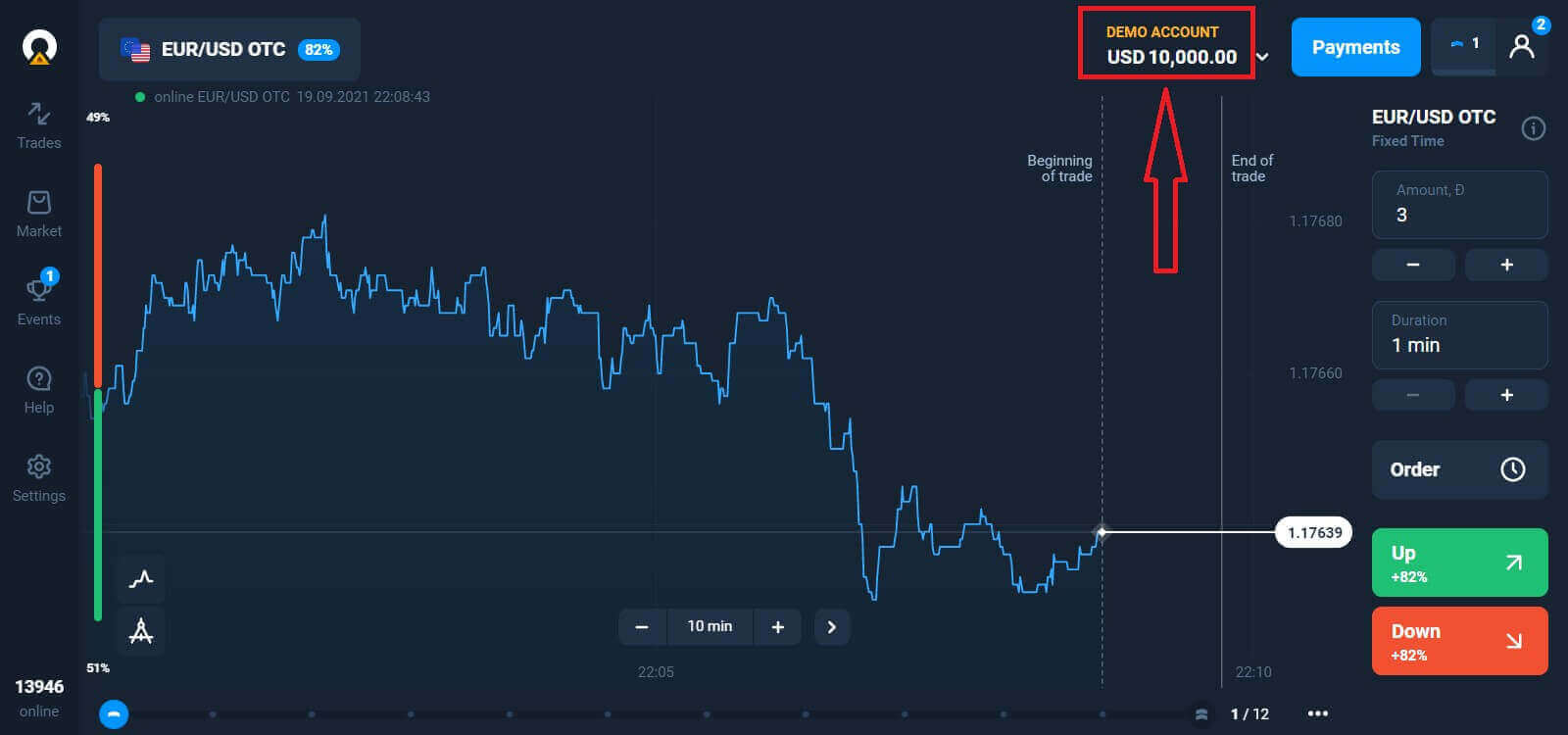
දැන් ඔබට වෙළඳාම ආරම්භ කළ හැකිය. ඔබට Demo ගිණුමේ ඩොලර් 10,000 ක් ඇත, ඔබට තැන්පත් කිරීමෙන් පසු සැබෑ ගිණුමක වෙළඳාම් කළ හැකිය.
Olymptrade හි තැන්පතුවක් කරන්නේ කෙසේද?
macOS මත Olymptrade යෙදුම බාගත කර ස්ථාපනය කරන්නේ කෙසේද?
macOS සඳහා වන ඩෙස්ක්ටොප් යෙදුම ද එහි වෙබ් අනුවාදයට හරියටම සමාන වේ. එහි ප්රතිඵලයක් ලෙස, වෙළඳාම් කිරීම සහ අරමුදල් මාරු කිරීම සම්බන්ධයෙන් කිසිදු ගැටළුවක් ඇති නොවේ.
- මෙහෙයුම් පද්ධතිය:
- RAM:
- වීඩියෝ කාඩ්පත:
- දෘඪ තැටි අවකාශය:
ඔබේ ලැප්ටොප්/පරිගණකයෙන් නිල ඔලිම්පික් ට්රේඩ් යෙදුම මෙතැනින් බාගන්න.
macOS සඳහා Olymptrade යෙදුම ලබා ගන්න
ඔබගේ Olymptrade ස්ථාපකය තත්පර කිහිපයකින් ස්වයංක්රීයව බාගත වීම ආරම්භ වේ. මෙය සිදු නොවන්නේ නම්, බාගත කිරීම නැවත ආරම්භ කරන්න
සාර්ථකව බාගත කිරීමෙන් පසු, එය ඔබේ ලැප්ටොප් පරිගණකයේ/පරිගණකයේ ස්ථාපනය කිරීමට වින්ඩෝස් වල මෙන් පියවර අනුගමනය කරන්න:
විද්යුත් තැපෑලකින් ලියාපදිංචි වන්නේ කෙසේද?
ලියාපදිංචි වීමට ඔබ අවශ්ය සියලු තොරතුරු පුරවා " ලියාපදිංචි වන්න " බොත්තම ක්ලික් කළ යුතුය.- වලංගු විද්යුත් තැපැල් ලිපිනයක් ඇතුළත් කරන්න.
- ශක්තිමත් මුරපදයක් සාදන්න .
- ගිණුම් මුදල් වර්ගය තෝරන්න : (EUR හෝ USD)
- ඔබ සේවා ගිවිසුමට එකඟ විය යුතු අතර ඔබ නීත්යානුකූල වයසක (අවුරුදු 18 ට වැඩි) බව තහවුරු කළ යුතුය.
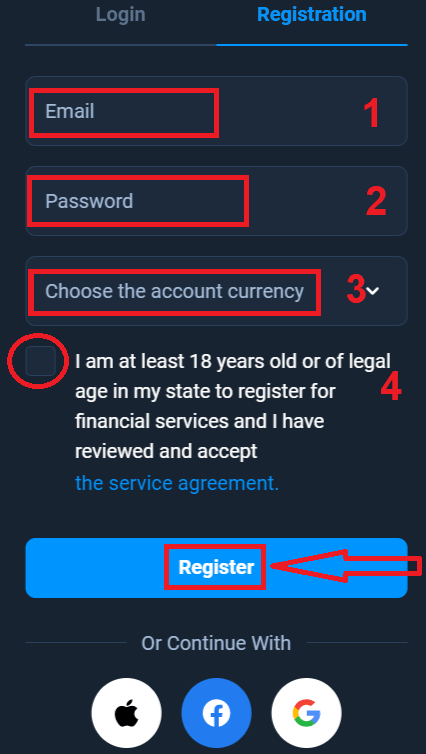
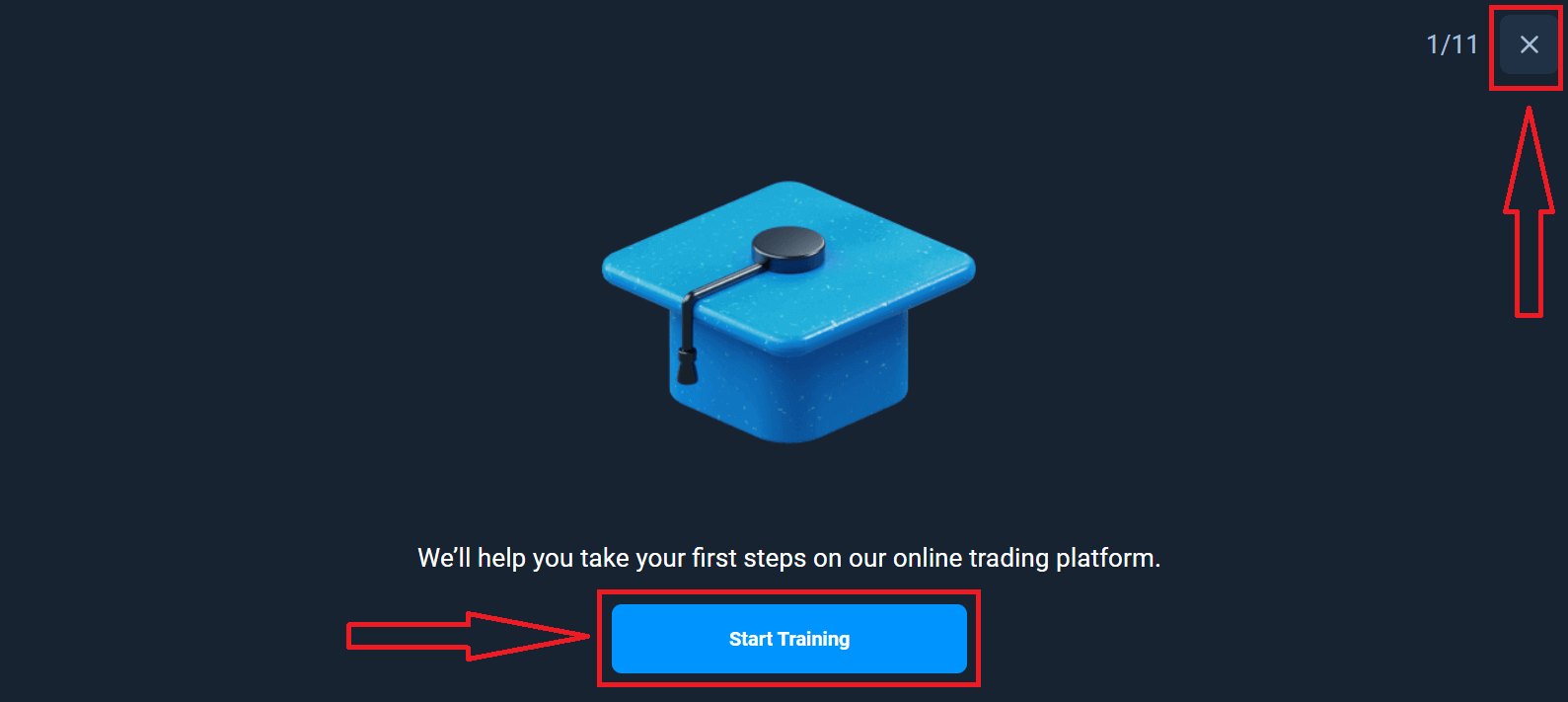
සුභ පැතුම්! ඔබ සාර්ථකව ලියාපදිංචි වී ඇත. පළමුව, අපගේ මාර්ගගත වෙළඳ වේදිකාවේ ඔබේ පළමු පියවර තැබීමට අපි ඔබට උදව් කරන්නෙමු, Olymptrade හි ඉක්මන් දර්ශනයක් ලබා ගැනීමට "පුහුණුව ආරම්භ කරන්න" ක්ලික් කරන්න, ඔබ Olymptrade භාවිතා කරන්නේ කෙසේදැයි දන්නේ නම්, ඉහළ දකුණු කෙළවරේ ඇති "X" ක්ලික් කරන්න.
දැන් ඔබට වෙළඳාම ආරම්භ කළ හැකිය, ඔබට Demo ගිණුමේ ඩොලර් 10,000 ක් ඇත. Demo ගිණුමක් යනු ඔබට වේදිකාව සමඟ හුරු වීමට, විවිධ වත්කම් මත ඔබේ වෙළඳ කුසලතා පුහුණු කිරීමට සහ අවදානම් නොමැතිව තත්ය කාලීන ප්රස්ථාරයක නව යාන්ත්ර විද්යාව උත්සාහ කිරීමට මෙවලමකි.
ඔබට පුරවා ගැනීමට අවශ්ය සජීවී ගිණුම මත ක්ලික් කිරීමෙන් ("ගිණුම්" මෙනුවේ),
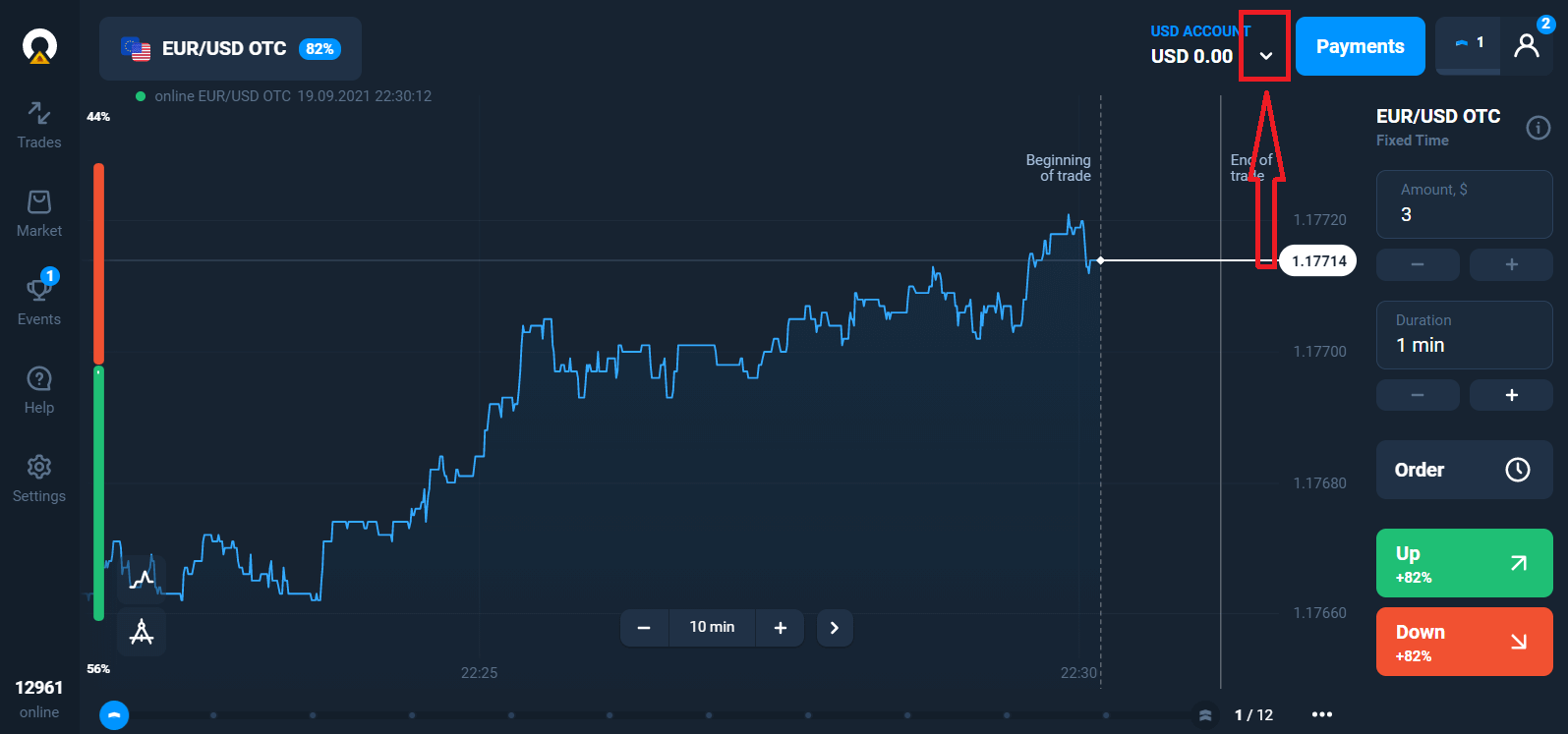
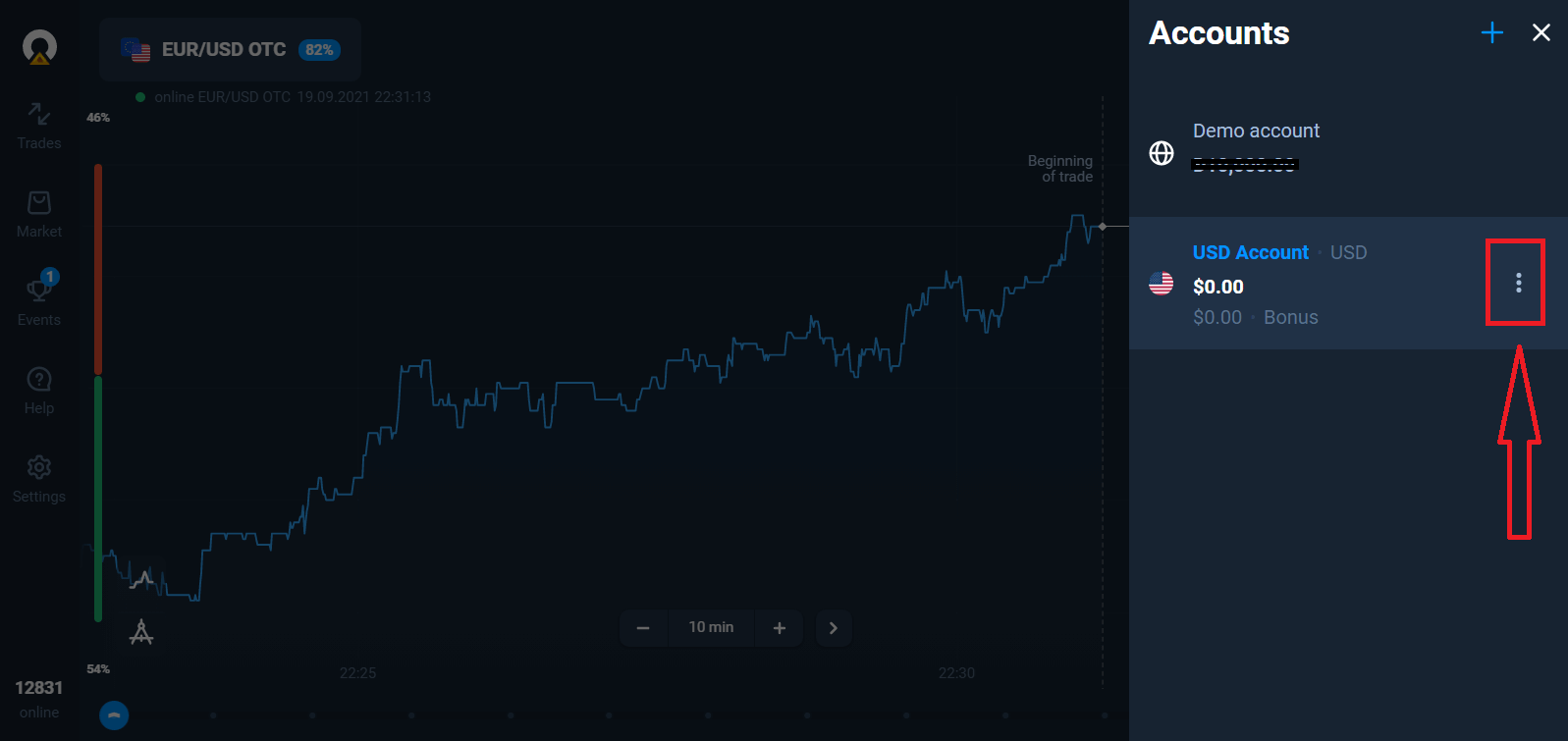
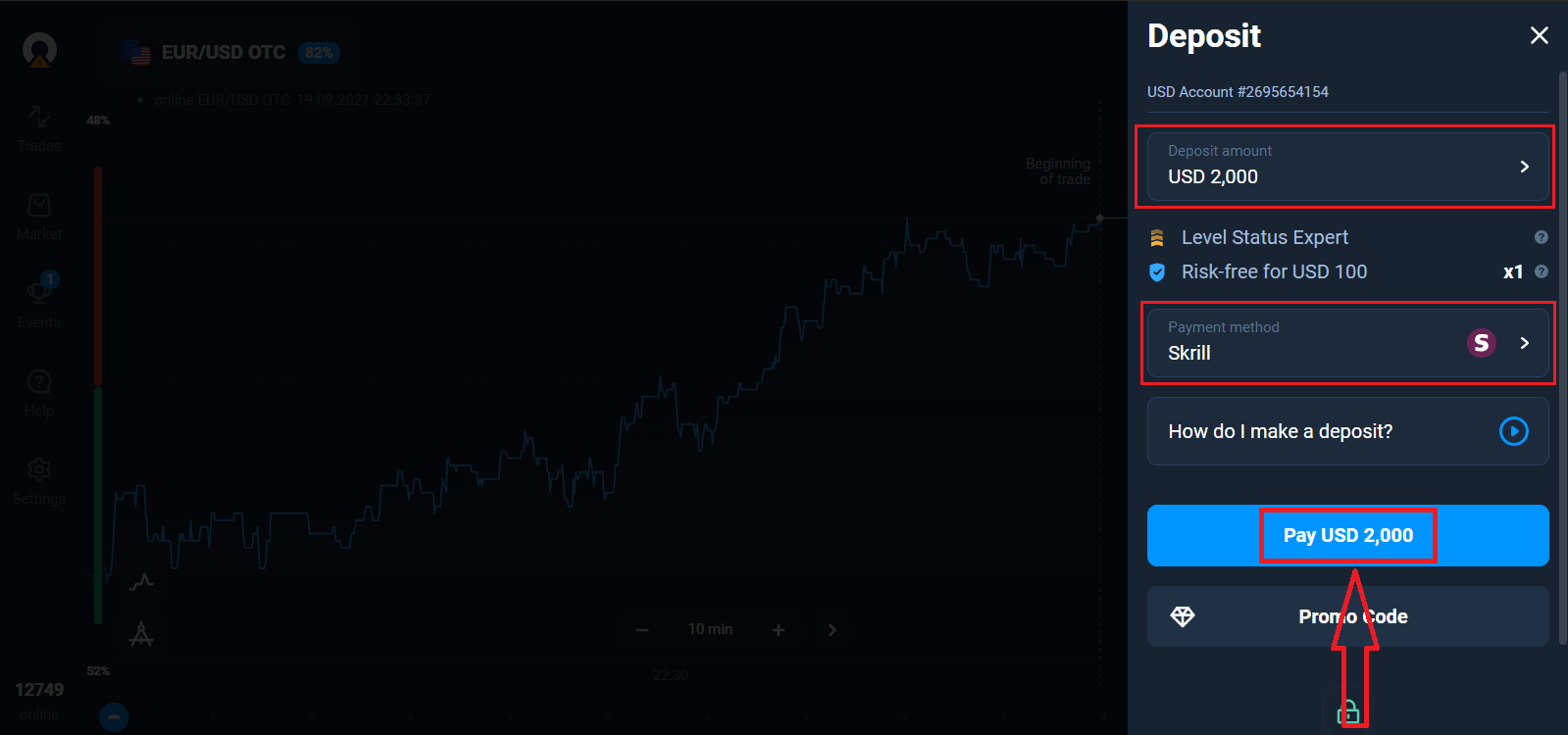
"තැන්පතු" විකල්පය තෝරාගෙන, පසුව මුදල සහ ගෙවීමේ ක්රමය තෝරා ගැනීමෙන් පසු ඔබට සැබෑ ගිණුමක වෙළඳාම් කළ හැකිය.
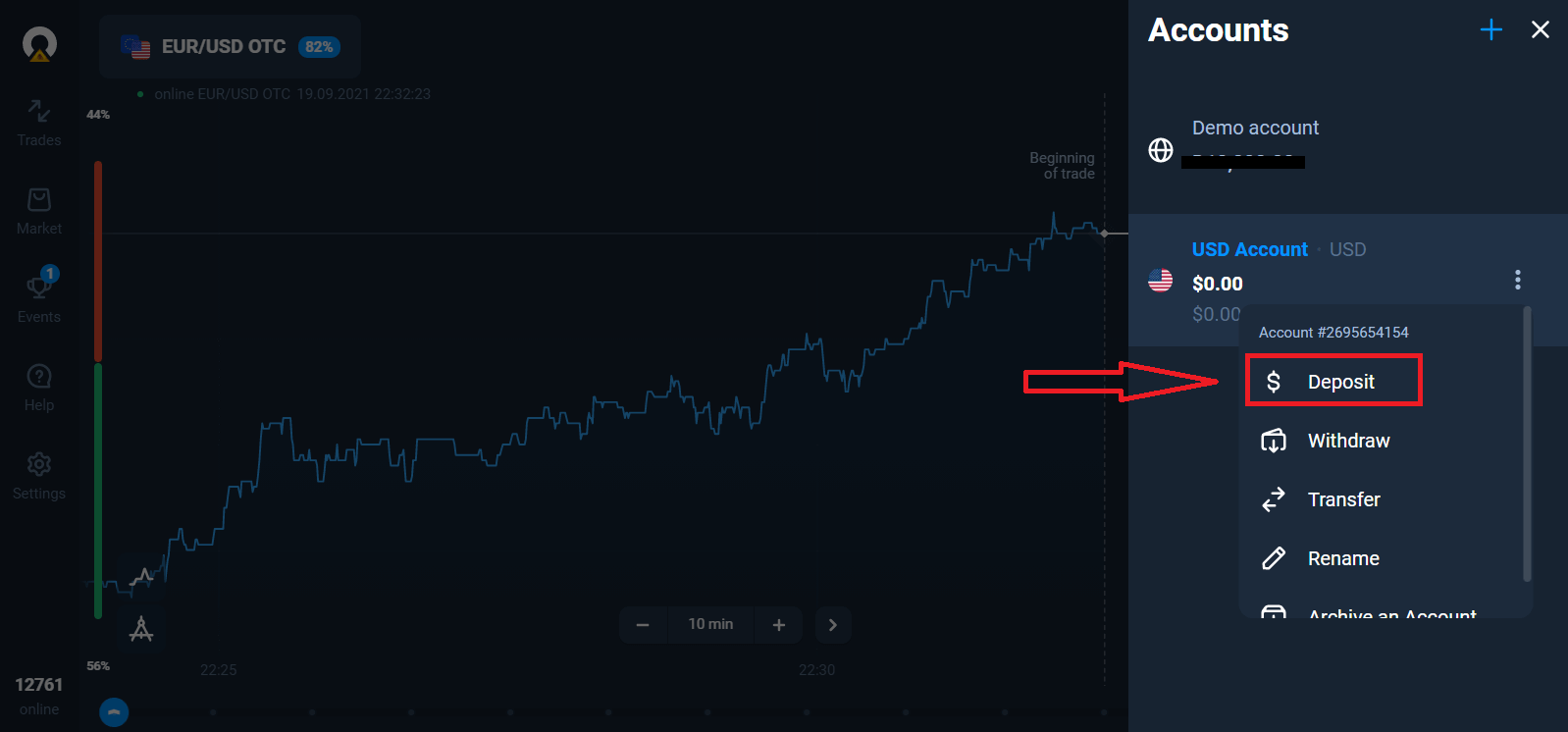
සජීවී වෙළඳාම ආරම්භ කිරීමට ඔබ ඔබේ ගිණුමේ ආයෝජනයක් කළ යුතුය (අවම තැන්පතු මුදල ඇමරිකානු ඩොලර් 10/EUR වේ).
Olymptrade හි තැන්පතුවක් කරන්නේ කෙසේද
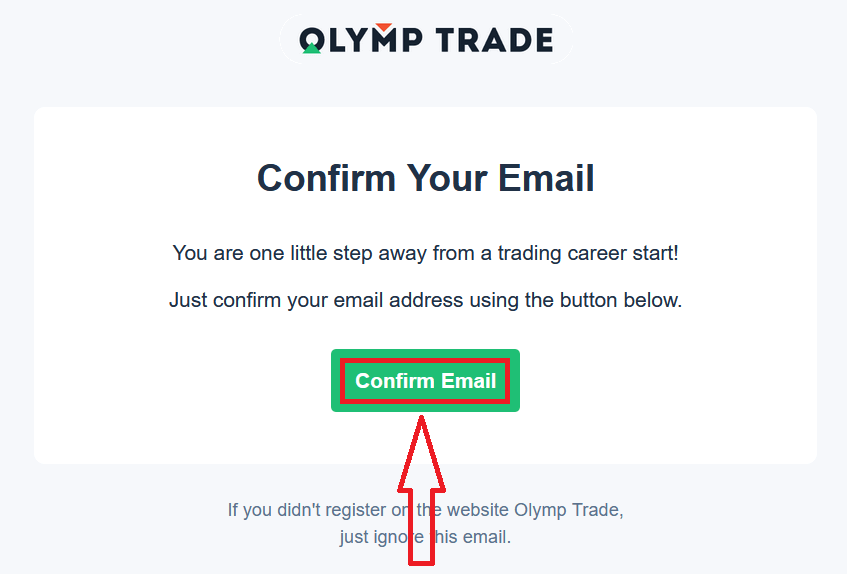
අවසාන වශයෙන්, ඔබ ඔබේ විද්යුත් තැපෑලට ප්රවේශ වන විට, Olymptrade ඔබට තහවුරු කිරීමේ තැපෑලක් එවනු ඇත. ඔබගේ ගිණුම සක්රිය කිරීමට එම තැපෑලෙහි "ඊමේල් තහවුරු කරන්න" බොත්තම ක්ලික් කරන්න. එවිට, ඔබ ඔබගේ ගිණුම ලියාපදිංචි කිරීම සහ සක්රිය කිරීම අවසන් කරනු ඇත.
ෆේස්බුක් ගිණුමක් සමඟ ලියාපදිංචි වන්නේ කෙසේද?
තවද, ඔබට Facebook ගිණුමක් භාවිතයෙන් ඔබගේ ගිණුම විවෘත කිරීමට විකල්පයක් ඇති අතර ඔබට එය සරල පියවර කිහිපයකින් කළ හැකිය: 1. Facebook බොත්තම ක්ලික් කරන්න
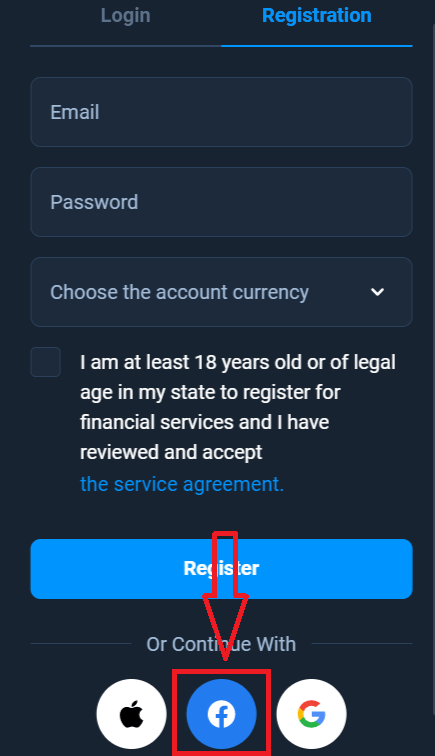
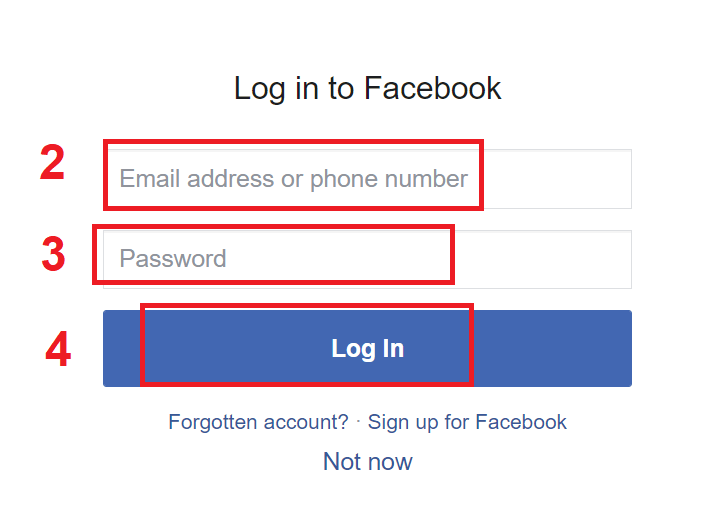
2. Facebook පිවිසුම් කවුළුව විවෘත වනු ඇත, එහිදී ඔබ Facebook හි ලියාපදිංචි වීමට භාවිතා කළ ඔබගේ විද්යුත් තැපැල් ලිපිනය ඇතුළත් කිරීමට අවශ්ය වනු ඇත
3. ඔබගේ Facebook ගිණුමෙන් මුරපදය ඇතුළත් කරන්න
4. “Log In” මත ක්ලික් කරන්න
ඔබ “Log in” බොත්තම ක්ලික් කළ පසු, Olymptrade ප්රවේශය ඉල්ලා සිටී: ඔබගේ නම සහ පැතිකඩ පින්තූරය සහ විද්යුත් තැපැල් ලිපිනය. ඉදිරියට යන්න ක්ලික් කරන්න...
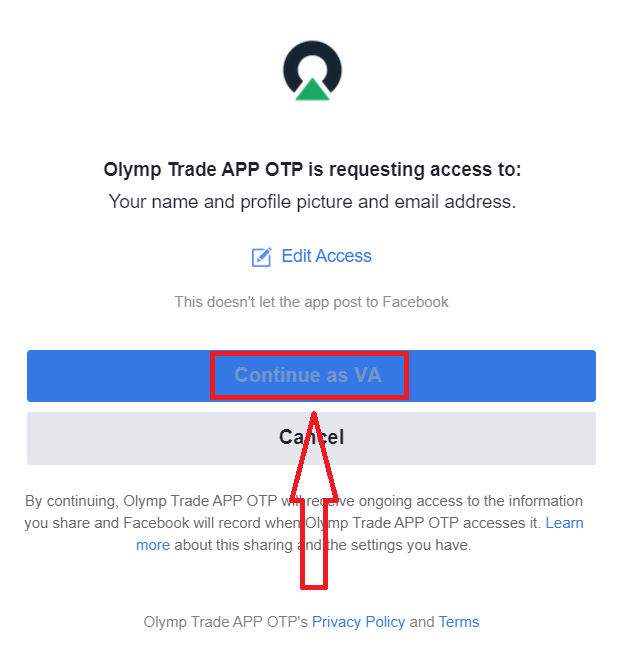
ඉන්පසු ඔබව ස්වයංක්රීයව Olymptrade වේදිකාවට හරවා යවනු ලැබේ.
Google ගිණුමක් සමඟ ලියාපදිංචි වන්නේ කෙසේද
1. ගූගල් ගිණුමක් සමඟ ලියාපදිංචි වීමට, ලියාපදිංචි කිරීමේ පෝරමයේ අනුරූප බොත්තම ක්ලික් කරන්න.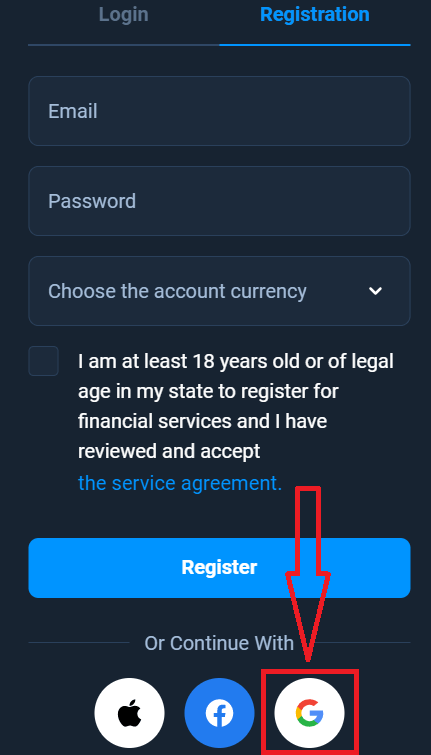
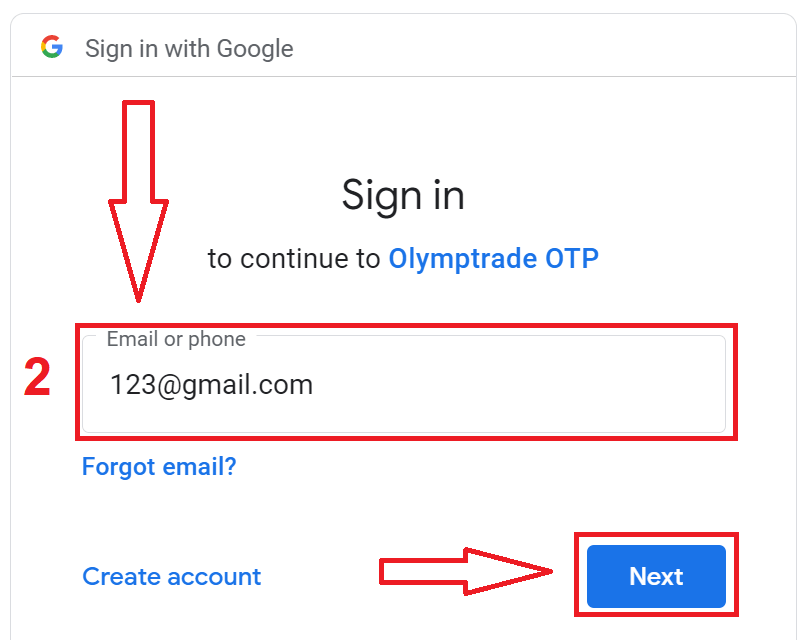
2. අලුතින් විවෘත කරන ලද කවුළුව තුළ ඔබගේ දුරකථන අංකය හෝ විද්යුත් තැපෑල ඇතුළත් කර "ඊළඟ" ක්ලික් කරන්න.
3. ඉන්පසු ඔබගේ ගූගල් ගිණුම සඳහා මුරපදය ඇතුළත් කර "ඊළඟ" ක්ලික් කරන්න.
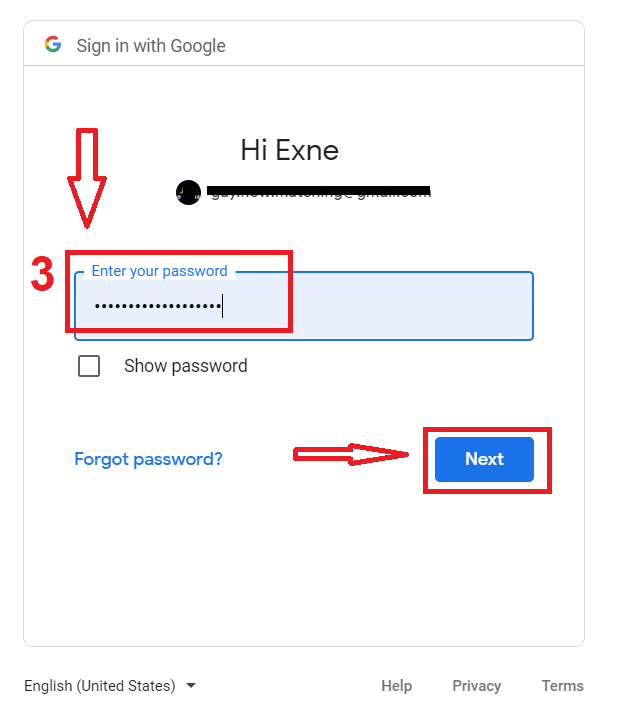
ඉන්පසු, සේවාවෙන් ඔබගේ විද්යුත් තැපැල් ලිපිනයට යවන ලද උපදෙස් අනුගමනය කරන්න.
ඇපල් හැඳුනුම්පතක් සමඟ ලියාපදිංචි වන්නේ කෙසේද?
1. ඇපල් හැඳුනුම්පතක් සමඟ ලියාපදිංචි වීමට, ලියාපදිංචි කිරීමේ පෝරමයේ අනුරූප බොත්තම ක්ලික් කරන්න. 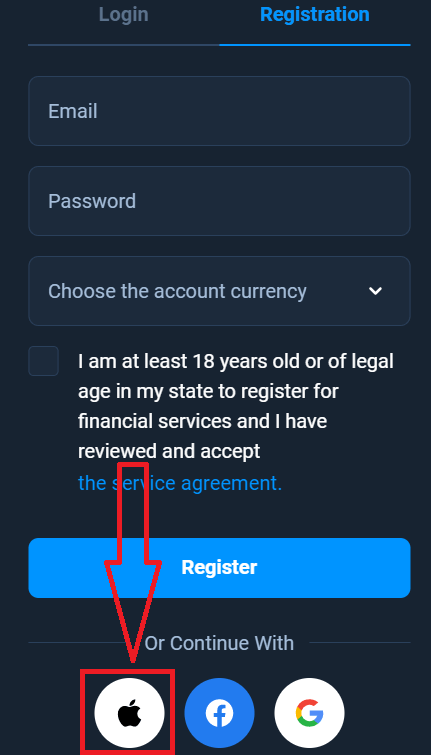
2. අලුතින් විවෘත වන කවුළුව තුළ ඔබේ ඇපල් හැඳුනුම්පත ඇතුළත් කර "ඊළඟ" ක්ලික් කරන්න.
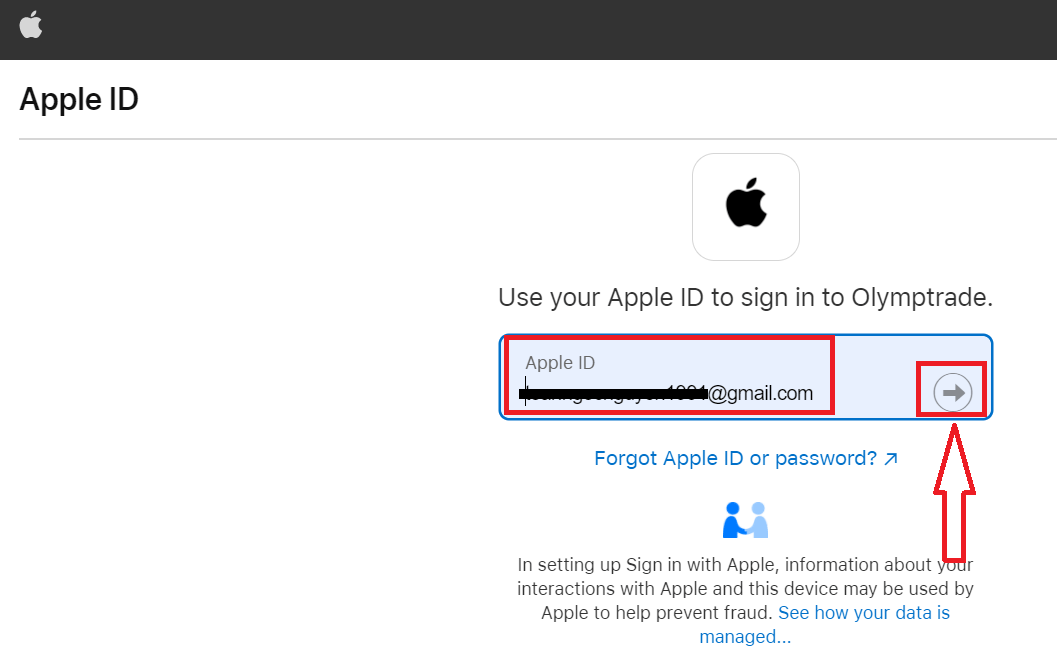
3. ඉන්පසු ඔබේ ඇපල් හැඳුනුම්පත සඳහා මුරපදය ඇතුළත් කර "ඊළඟ" ක්ලික් කරන්න.
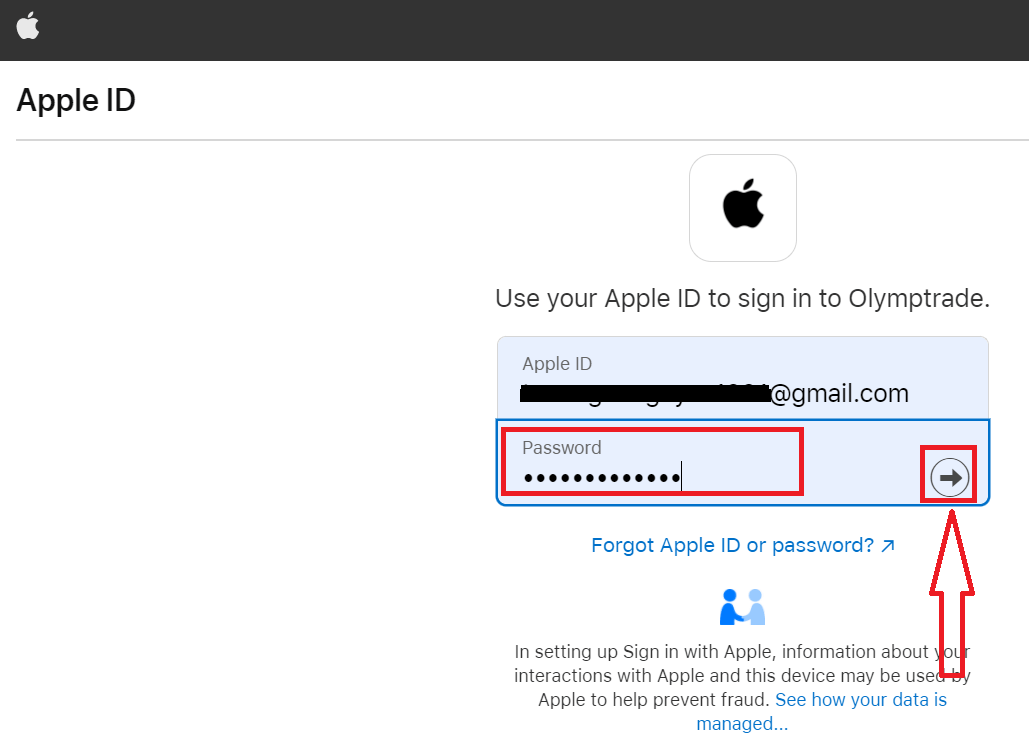
ඉන්පසු, සේවාවෙන් එවන ලද උපදෙස් අනුගමනය කරන්න, එවිට ඔබට ඔලිම්ප්ට්රේඩ් සමඟ වෙළඳාම ආරම්භ කළ හැකිය.
නිතර අසන පැන
අවම අවශ්යතා වන්නේ 64-bit Windows 10 හෝ ඊට පසු හෝ macOS 10.13+, 2 GB නොමිලේ RAM, 500 MB නිදහස් තැටි ඉඩක් සහ ස්ථාවර අන්තර්ජාල සම්බන්ධතාවයකි. GPU/CPU ඉල්ලීම් නිහතමානී ය; නවීන dual-core CPU එකක් ප්රමාණවත් වේ. සමහර විශේෂාංග සඳහා යාවත්කාලීන කළ බ්රවුසර ධාවන වේලාවන් හෝ අවසර අවශ්ය විය හැක.
Windows මත: Olymptrade හි ඩෙස්ක්ටොප් බාගැනීම් පිටුවෙන් නිල Windows ස්ථාපකය බාගන්න, පරිපාලක ලෙස .exe ධාවනය කරන්න, ආරක්ෂක විමසුම පිළිගන්න, ස්ථාපන ෆෝල්ඩරය තේරීමට සැකසුම් විශාරදයා අනුගමනය කරන්න, අවශ්ය ඕනෑම ධාවන කාල සංරචක වලට ඉඩ දෙන්න, ඉන්පසු යෙදුම අවසන් කර දියත් කරන්න. ඔබගේ අක්තපත්ර සමඟින් පුරනය වීම ආරම්භ කිරීමෙන් පසුව, තිබේ නම් ද්වි-සාධක සත්යාපනය සබල කරන්න, සහ යෙදුම් සැකසීම් තුළ ස්වයංක්රීය යාවත්කාලීන සඳහා පරීක්ෂා කරන්න.
පළමුව ගොනුවේ ඩිජිටල් අත්සන පරීක්ෂා කර නිල Olymptrade ඩෙස්ක්ටොප් පිටුවෙන් ස්ථාපකය නැවත බාගන්න - දූෂිත බාගැනීම් බොහෝ විට අසාර්ථක වේ. වින්ඩෝස් හි ස්ථාපකය දකුණු-ක්ලික් කරන්න, ප්රොපටීස් තෝරන්න සහ තිබේ නම් අවහිර කරන්න ක්ලික් කරන්න, පසුව පරිපාලක ලෙස ධාවනය කරන්න. ප්රති-වයිරස තාවකාලිකව අබල කරන්න හෝ එය ගොනුව සලකුණු කරන්නේ නම් ව්යතිරේකයක් එක් කරන්න. macOS හි යෙදුමට ආරක්ෂාව සහ පෞද්ගලිකත්වය > සාමාන්ය (කෙසේ හෝ විවෘත කරන්න) තුළ ඉඩ දෙන්න හෝ Control භාවිත කරන්න-ක්ලික් කරන්න විවෘත කරන්න. දෝෂ දිගටම පවතී නම් ස්ථාපක ලොගය එකතු කර සහය අමතන්න; තෙවන පාර්ශවීය අඩවි වලින් නොදන්නා ගොනු ධාවනය නොකරන්න.
පද්ධති ෆෝල්ඩර වෙනස් කරන හෝ ධාවන කාල සංරචක එකතු කරන ඩෙස්ක්ටොප් මෘදුකාංග ස්ථාපනය කිරීමට ඔබට සාමාන්යයෙන් ප්රාදේශීය පරිපාලක වරප්රසාද අවශ්ය වේ; macOS මත එම ක්රියා සඳහා පරිපාලක මුරපදයක් ඇතුළත් කිරීමට ඔබෙන් විමසනු ඇත. යෙදුම ස්ථාපනය කිරීමට පමණක් ගිණුම් සත්යාපනය අවශ්ය නොවේ, නමුත් ඇතැම් සජීවී වෙළඳ විශේෂාංග සහ මුදල් ආපසු ගැනීම් වෙත ප්රවේශ වීමට ඔබ අනන්යතා සත්යාපනය සම්පූර්ණ කළ යුතුය. ඔබට වැඩ කළමනාකරන ලද ලැප්ටොප් පරිගණකයක පරිපාලක අයිතිවාසිකම් නොමැති නම්, පරීක්ෂා කළ ස්ථාපනයක් සඳහා තොරතුරු තාක්ෂණ ආයතනයෙන් විමසන්න හෝ ඒ වෙනුවට වෙබ් වේදිකාව භාවිතා කරන්න.
Olymptrade හි නිල ඩෙස්ක්ටොප් කොටසෙන් ස්ථාපකයන් පමණක් බාගත කර ලබා දී ඇති චෙක්සම් හෝ ඩිජිටල් අත්සන තිබෙන විට සංසන්දනය කරන්න. ධාවනය කිරීමට පෙර, යාවත්කාලීන කරන ලද ප්රති-වයිරස සමඟ ගොනුව පරිලෝකනය කරන්න. ස්ථාපනය කිරීමෙන් පසු ද්වි-සාධක සත්යාපනය සක්රීය කරන්න, ශක්තිමත් අද්විතීය මුරපදයක් සකසන්න, සහ ස්වයංක්රීය යාවත්කාලීන කිරීම් සක්රිය බව තහවුරු කරන්න. දර්පණ අඩවි හෝ ඊමේල් ඇමුණුම් වලින් ස්ථාපනය කිරීමෙන් වළකින්න; OS ආරක්ෂිත පැච් දැනට තබා ගන්න සහ පොදු ජාලවල පිළිගත් ෆයර්වෝලයක් හෝ VPN පිටුපස යෙදුම ධාවනය කිරීමට සලකා බලන්න.