Olymptrade கணக்கைத் திறந்து பணத்தைத் திரும்பப் பெறுங்கள்: படிகள், வரம்புகள் மற்றும் நேரம்

இந்த ஒத்திகை Olymptrade கணக்கு திறப்பு படிகள் மற்றும் பணத்தை பாதுகாப்பாக எடுப்பது எப்படி, தெளிவான, செயல்படக்கூடிய நிலைகளில் வழங்கப்படுகிறது: கணக்கு அமைவு மற்றும் சரிபார்ப்பு உதவிக்குறிப்புகள், நிதி விருப்பங்கள் மற்றும் குறைந்தபட்சம், செலுத்துதல்கள் எவ்வாறு செயலாக்கப்படுகின்றன மற்றும் அனுப்பப்படுகின்றன, வழக்கமான செயலாக்க நேரம் மற்றும் வரம்புகள் மற்றும் பொதுவான சிக்கல் தீர்மானங்கள். கார்டுகள் மற்றும் இ-வாலட்களை இணைப்பது, விரைவான ஒப்புதலுக்கான ஆவணங்களைத் தயாரிப்பது மற்றும் திரும்பப் பெறும் நிலையைக் கண்காணிப்பது போன்ற நடைமுறை ஆலோசனைகளையும் பெறுவீர்கள்.
ஒலிம்ப்ட்ரேடில் கணக்கைத் திறப்பது எப்படி
மின்னஞ்சல் மூலம் கணக்கைத் திறப்பது எப்படி
1. மேல் வலது மூலையில் உள்ள “ பதிவு ” பொத்தானைக் கிளிக் செய்வதன் மூலம் நீங்கள் இந்தத் தளத்தில் ஒரு கணக்கைப் பதிவு செய்யலாம் . 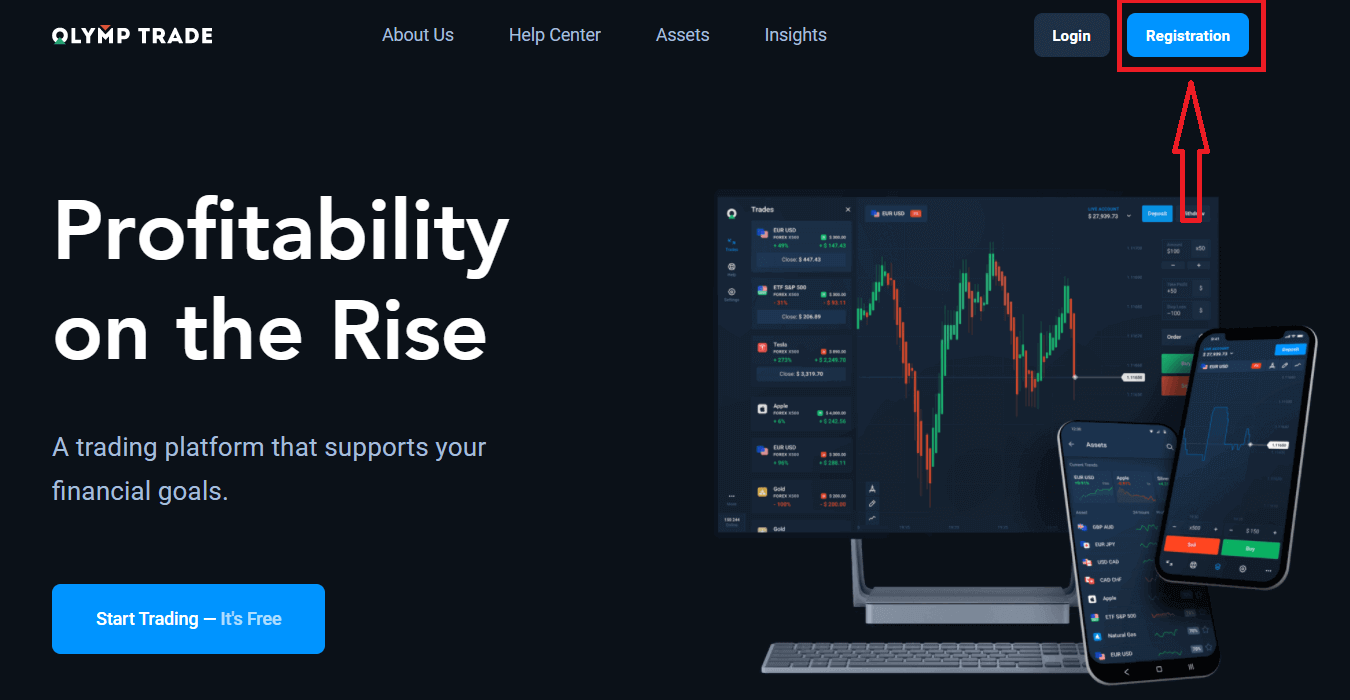
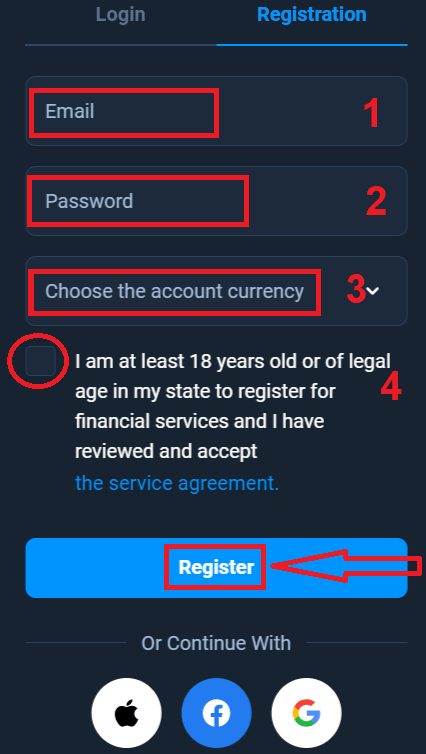
2. பதிவு செய்வதற்கு , நீங்கள் தேவையான அனைத்து தகவல்களையும் பூர்த்தி செய்து, “ பதிவு செய் ” பொத்தானைக் கிளிக் செய்ய வேண்டும்.
- சரியான மின்னஞ்சல் முகவரியை உள்ளிடவும்.
- வலிமையான கடவுச்சொல்லை உருவாக்கவும் .
- கணக்கு நாணயத்தைத் தேர்ந்தெடுக்கவும் : (EUR அல்லது USD)
- நீங்கள் சேவை ஒப்பந்தத்திற்கு ஒப்புக்கொள்வதோடு, உங்களுக்குச் சட்டப்பூர்வ வயது (18 வயதுக்கு மேல்) உள்ளது என்பதையும் உறுதிப்படுத்த வேண்டும்.
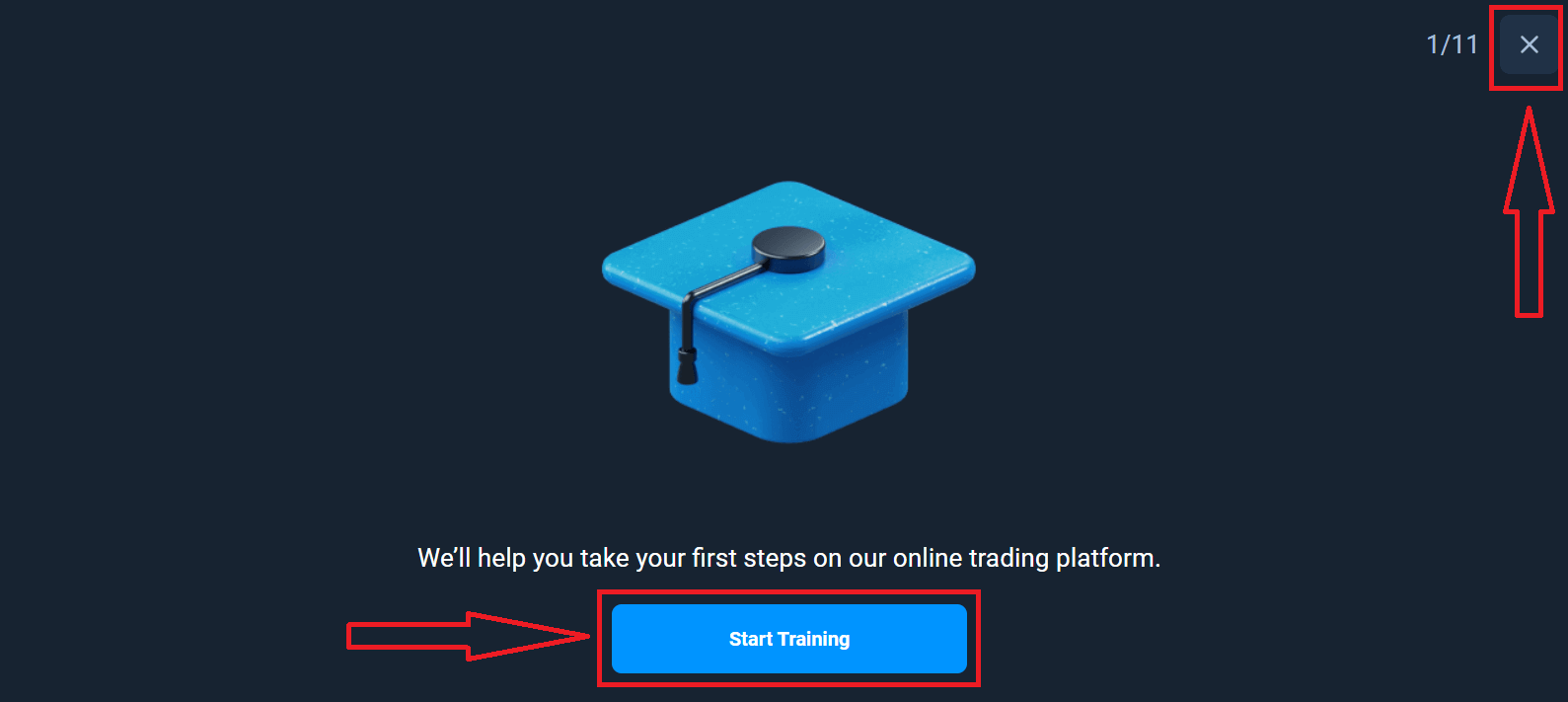
வாழ்த்துகள்! நீங்கள் வெற்றிகரமாகப் பதிவு செய்துள்ளீர்கள். முதலில், எங்கள் ஆன்லைன் வர்த்தகத் தளத்தில் உங்கள் முதல் படிகளை எடுக்க நாங்கள் உங்களுக்கு உதவுவோம். Olymptrade-ஐ விரைவாகப் பார்க்க, "பயிற்சியைத் தொடங்கு" (Start Training) என்பதைக் கிளிக் செய்யவும். உங்களுக்கு Olymptrade-ஐப் பயன்படுத்தத் தெரிந்தால், மேல் வலது மூலையில் உள்ள "X" என்பதைக் கிளிக் செய்யவும்.
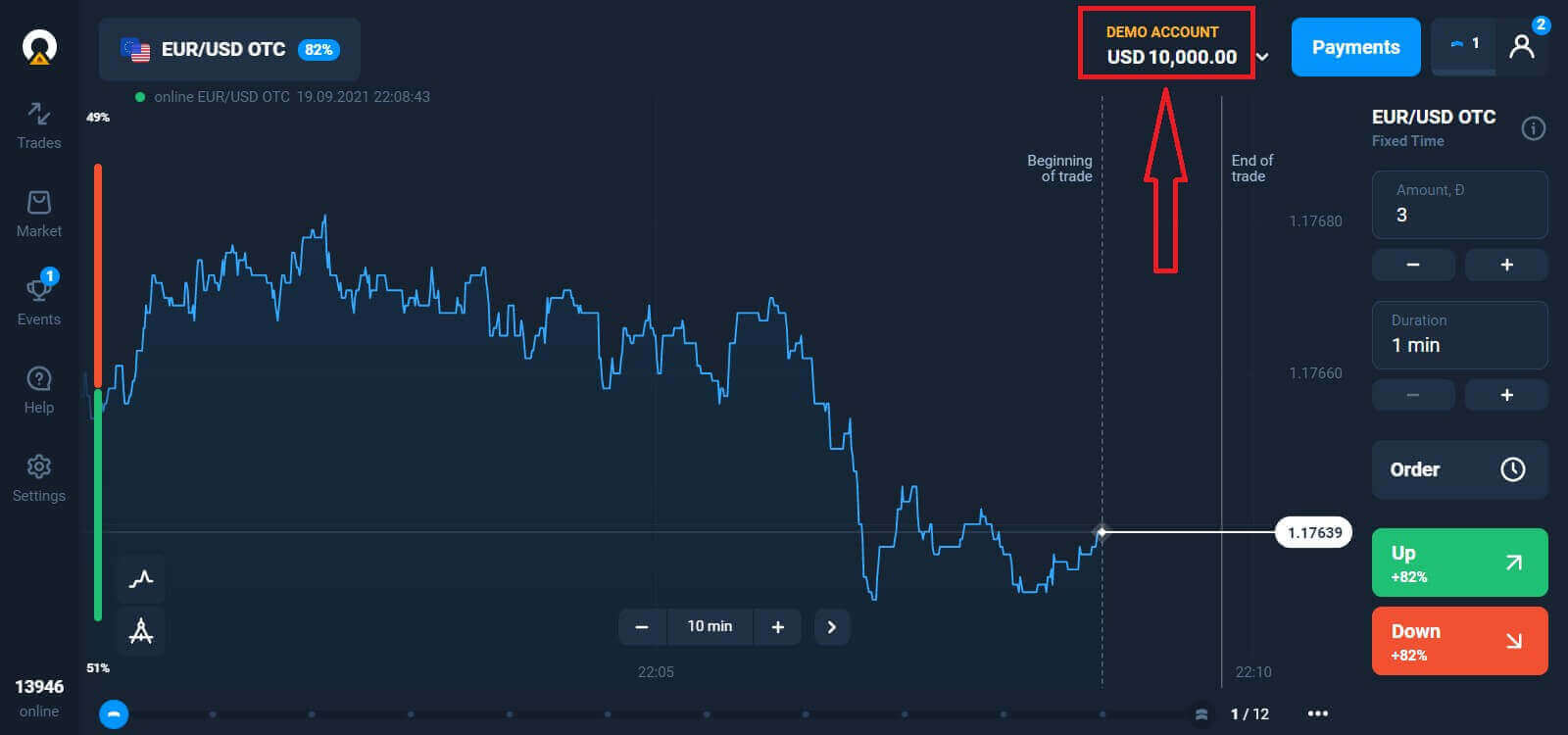
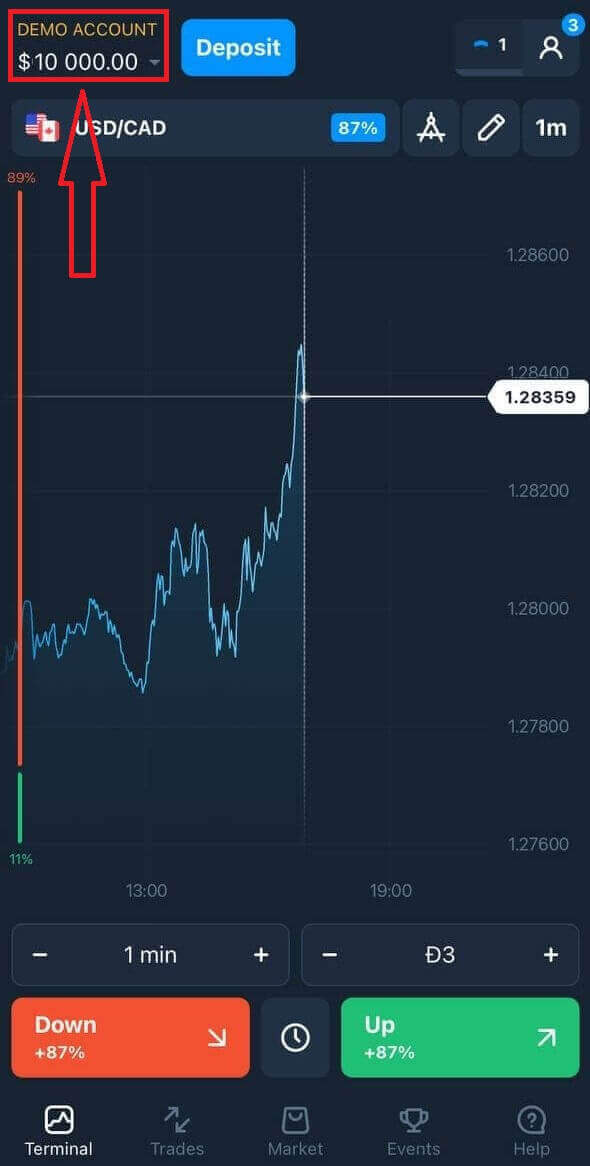
இப்போது நீங்கள் வர்த்தகத்தைத் தொடங்கலாம், உங்கள் டெமோ கணக்கில் $10,000 உள்ளது. டெமோ கணக்கு என்பது, நீங்கள் இந்தத் தளத்துடன் பழகுவதற்கும், வெவ்வேறு சொத்துக்களில் உங்கள் வர்த்தகத் திறன்களைப் பயிற்சி செய்வதற்கும், மற்றும் எந்தவித ஆபத்துகளும் இல்லாமல் நிகழ்நேர விளக்கப்படத்தில் புதிய வழிமுறைகளை முயற்சி செய்வதற்கும் ஒரு கருவியாகும்.
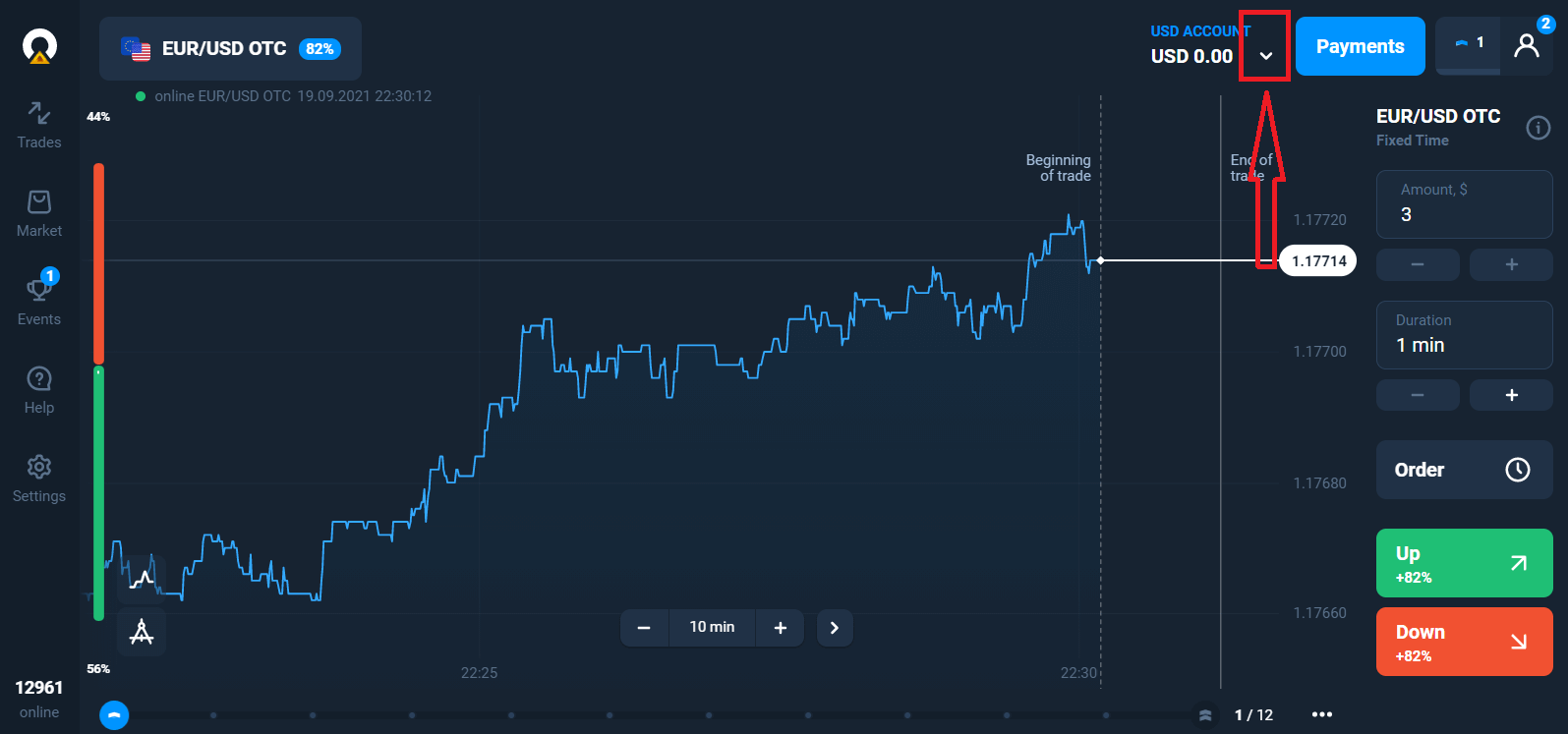
டெபாசிட் செய்த பிறகு, நீங்கள் டாப் அப் செய்ய விரும்பும் லைவ் கணக்கைக் ("கணக்குகள்" மெனுவில்) கிளிக் செய்து,
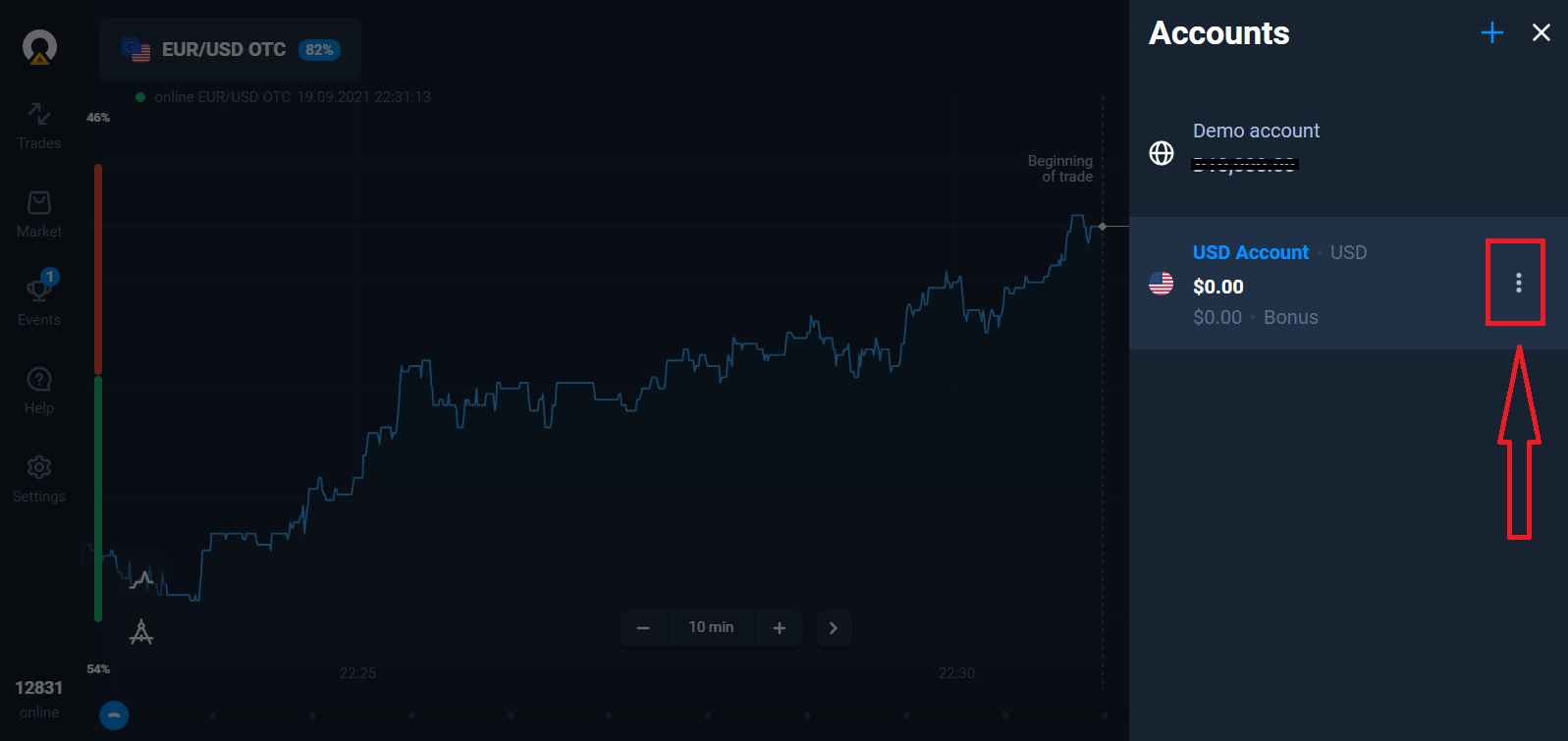
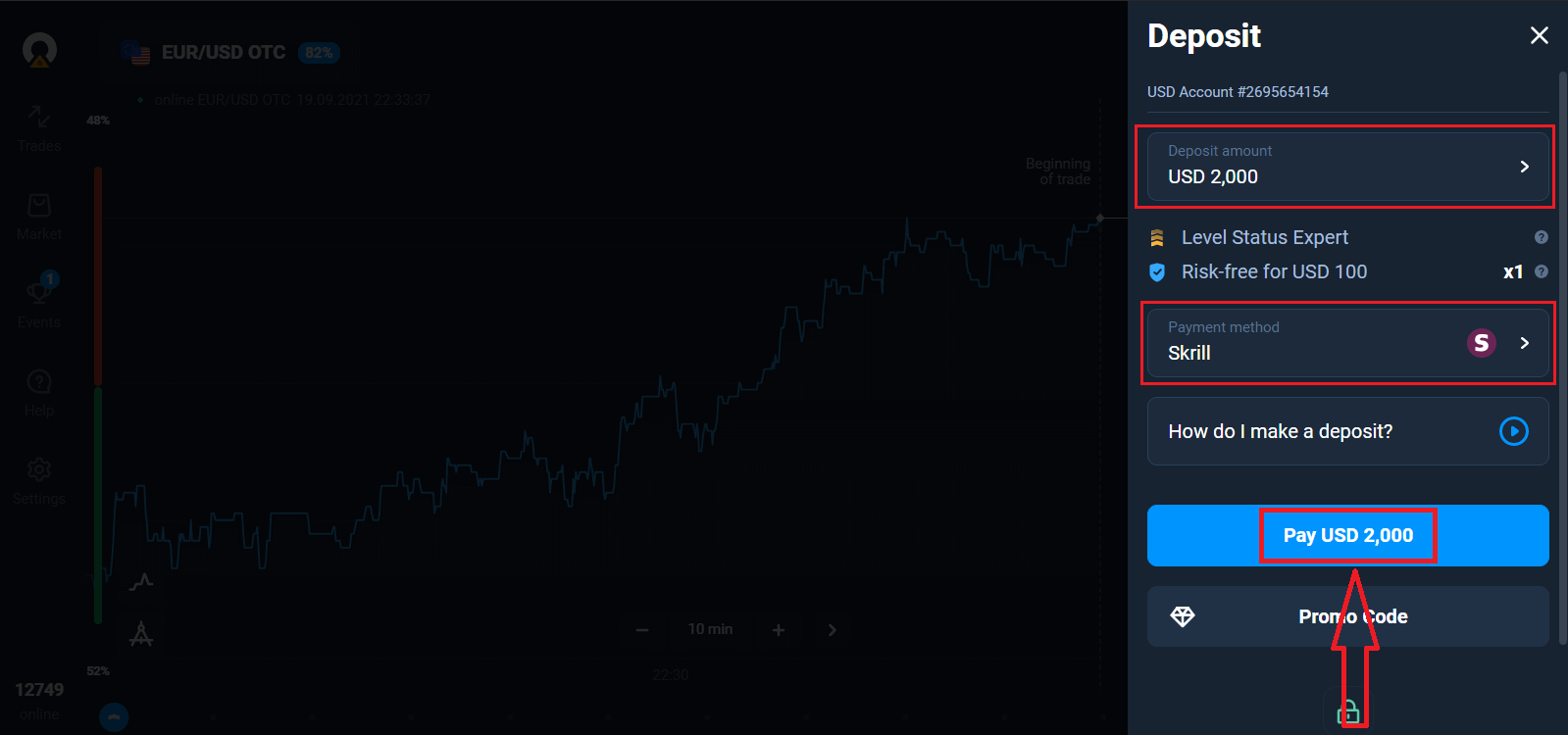
"டெபாசிட்" விருப்பத்தைத் தேர்ந்தெடுத்து, பின்னர் தொகையையும் பணம் செலுத்தும் முறையையும் தேர்வு செய்வதன் மூலம் ஒரு உண்மையான கணக்கிலும் வர்த்தகம் செய்யலாம்.
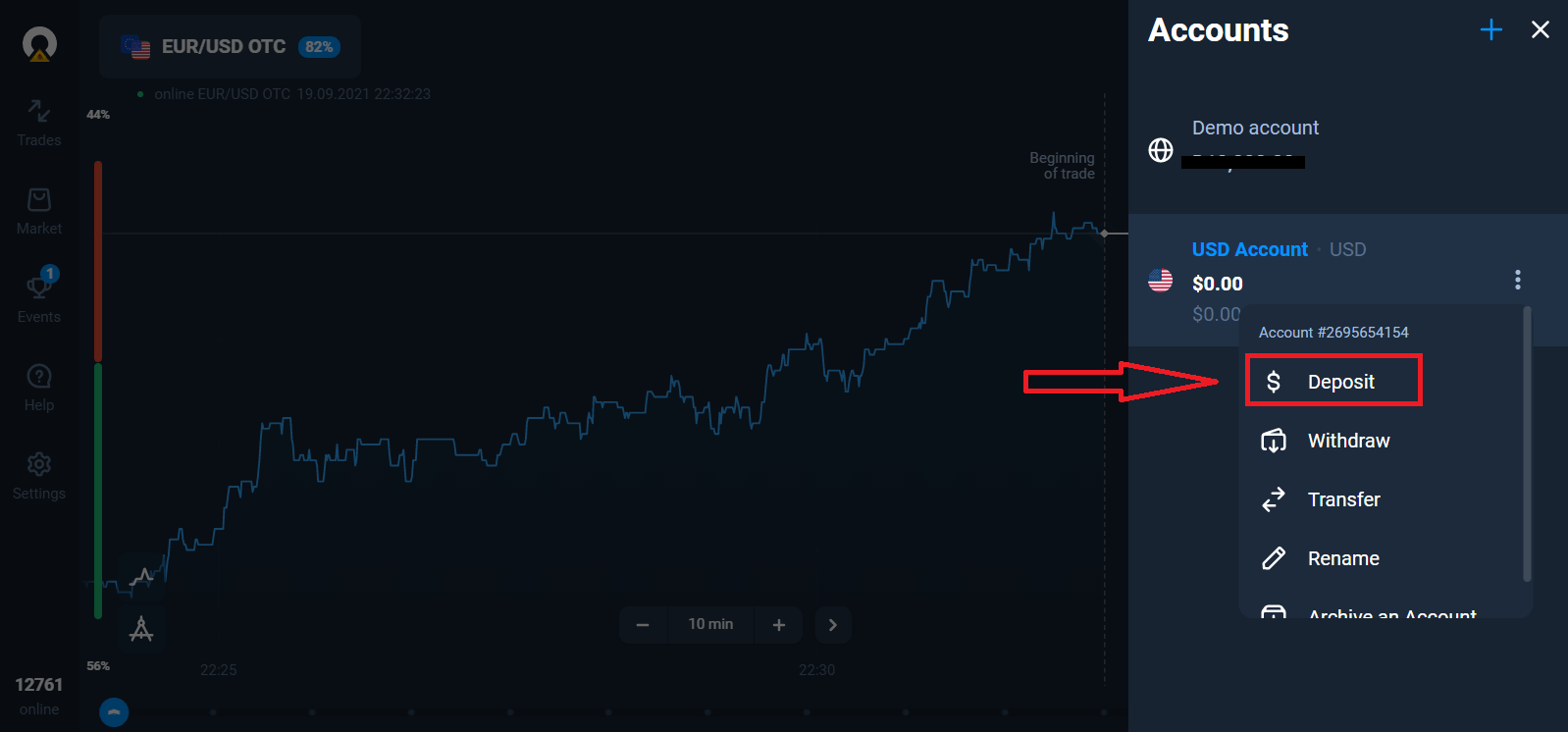
லைவ் வர்த்தகத்தைத் தொடங்க, உங்கள் கணக்கில் நீங்கள் முதலீடு செய்ய வேண்டும் (குறைந்தபட்ச டெபாசிட் தொகை 10 USD/EUR ஆகும்).
Olymptrade-இல் டெபாசிட் செய்வது எப்படி
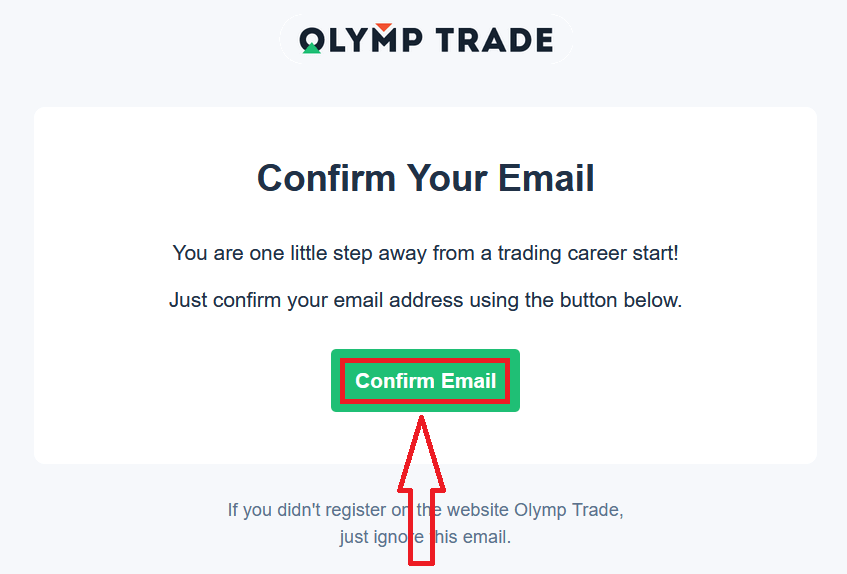
. இறுதியாக, உங்கள் மின்னஞ்சலை அணுகவும், Olymptrade உங்களுக்கு ஒரு உறுதிப்படுத்தல் மின்னஞ்சலை அனுப்பும். உங்கள் கணக்கைச் செயல்படுத்த, அந்த மின்னஞ்சலில் உள்ள "மின்னஞ்சலை உறுதிப்படுத்து" (Confirm Email) பொத்தானைக் கிளிக் செய்யவும். இதன் மூலம், உங்கள் கணக்கைப் பதிவுசெய்து செயல்படுத்தி முடிப்பீர்கள்.
பேஸ்புக் கணக்கைப் பயன்படுத்தி கணக்கைத் திறப்பது எப்படி
மேலும், உங்கள் கணக்கை ஃபேஸ்புக் கணக்கு மூலமாகவும் திறக்க உங்களுக்கு ஒரு வாய்ப்பு உள்ளது, அதை நீங்கள் சில எளிய வழிமுறைகளில் செய்யலாம்: 1. ஃபேஸ்புக் பொத்தானைக் கிளிக் செய்யவும்
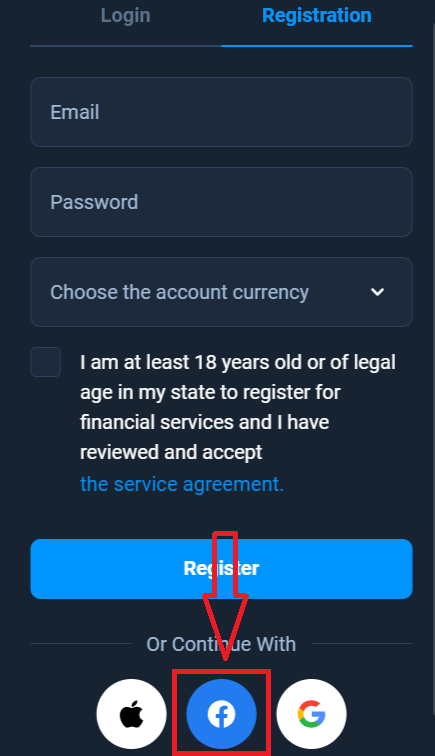
2. ஃபேஸ்புக் உள்நுழைவு சாளரம் திறக்கப்படும், அங்கு நீங்கள் ஃபேஸ்புக்கில் பதிவு செய்யப் பயன்படுத்திய உங்கள் மின்னஞ்சல் முகவரியை உள்ளிட வேண்டும்
3. உங்கள் ஃபேஸ்புக் கணக்கின் கடவுச்சொல்லை உள்ளிடவும்
4. “உள்நுழையவும்” (Log In) என்பதைக் கிளிக் செய்யவும்.
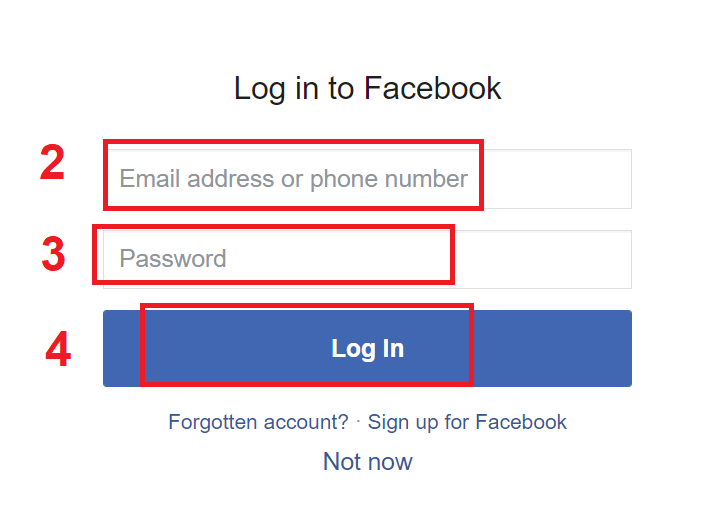
நீங்கள் “உள்நுழையவும்” (Log in) பொத்தானைக் கிளிக் செய்தவுடன், ஒலிம்ப்டிரேட் (Olymptrade) பின்வருவனவற்றிற்கான அணுகலைக் கோரும்: உங்கள் பெயர், சுயவிவரப் படம் மற்றும் மின்னஞ்சல் முகவரி. தொடரவும் (Continue...) என்பதைக் கிளிக் செய்யவும்.
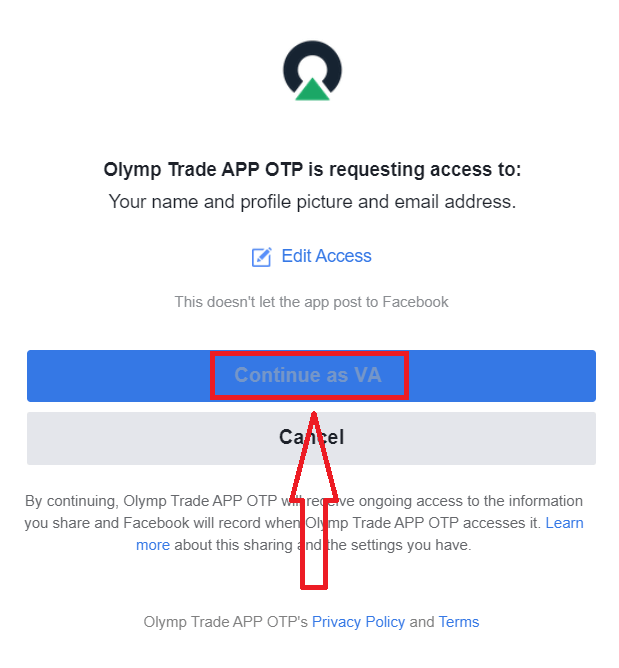
அதன் பிறகு நீங்கள் தானாகவே ஒலிம்ப்டிரேட் தளத்திற்குத் திருப்பி விடப்படுவீர்கள்.
கூகிள் கணக்கைப் பயன்படுத்தி கணக்கைத் திறப்பது எப்படி
1. கூகிள் கணக்கைப் பயன்படுத்திப் பதிவு செய்ய, பதிவுப் படிவத்தில் உள்ள அதற்கான பொத்தானைக் கிளிக் செய்யவும். 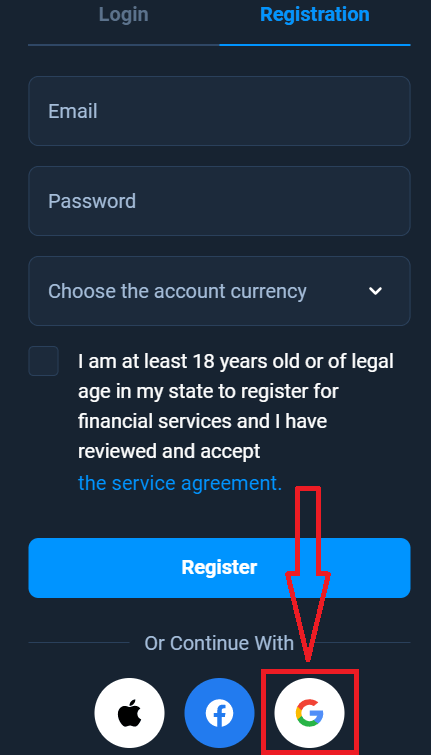
2. புதிதாகத் திறக்கப்பட்ட சாளரத்தில் உங்கள் தொலைபேசி எண் அல்லது மின்னஞ்சலை உள்ளிட்டு, "அடுத்து" என்பதைக் கிளிக் செய்யவும்.
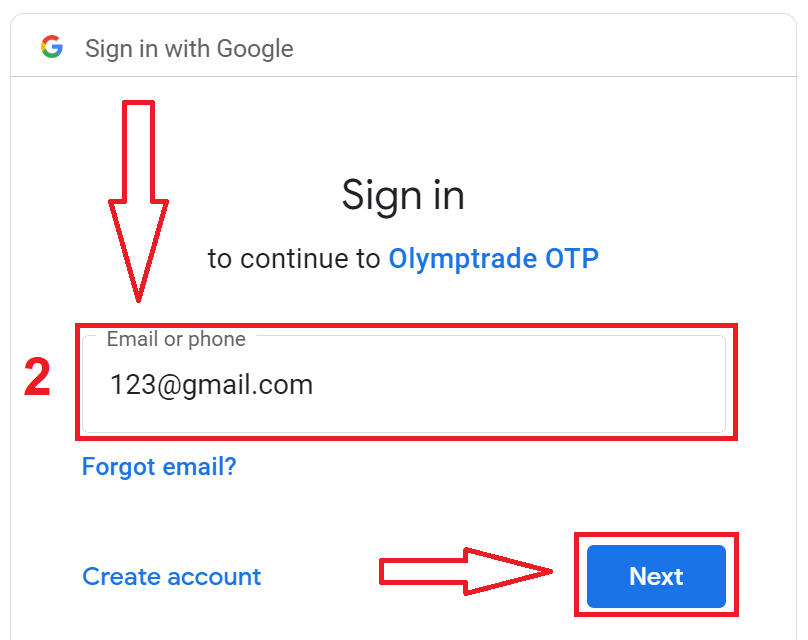
3. பின்னர், உங்கள் கூகிள் கணக்கிற்கான கடவுச்சொல்லை உள்ளிட்டு, "அடுத்து" என்பதைக் கிளிக் செய்யவும்.
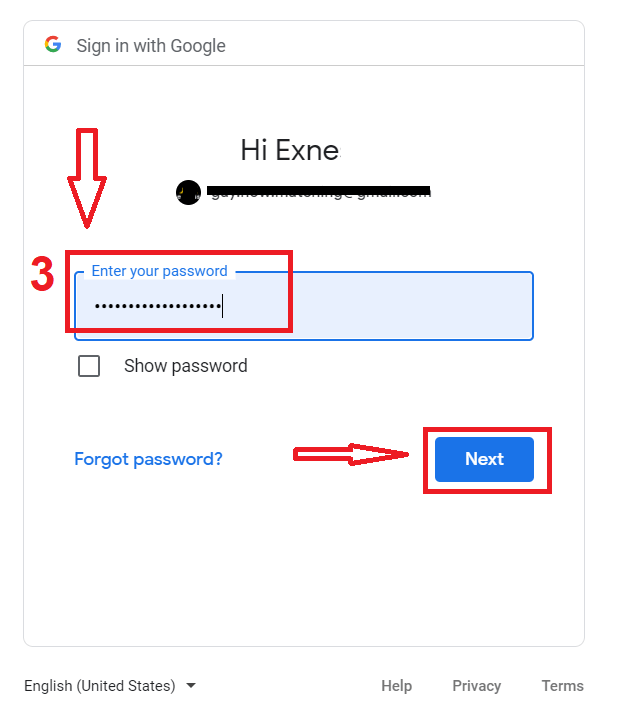
அதன்பிறகு, சேவையிலிருந்து உங்கள் மின்னஞ்சல் முகவரிக்கு அனுப்பப்படும் வழிமுறைகளைப் பின்பற்றவும்.
ஆப்பிள் ஐடி மூலம் கணக்கைத் திறப்பது எப்படி
1. ஆப்பிள் ஐடி (Apple ID) மூலம் பதிவு செய்ய, பதிவுப் படிவத்தில் உள்ள அதற்கான பொத்தானைக் கிளிக் செய்யவும்.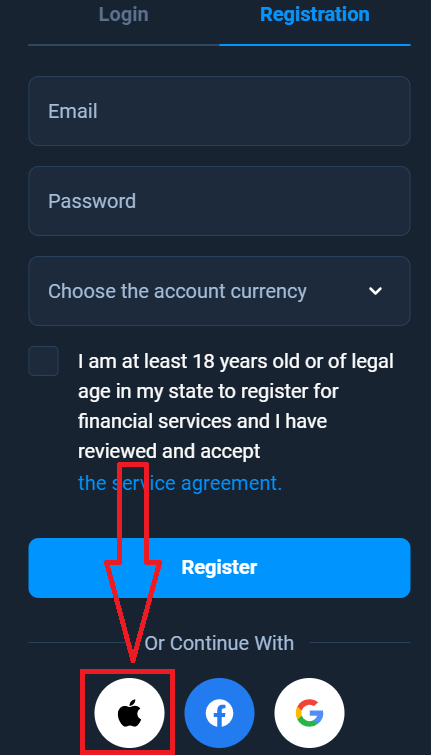
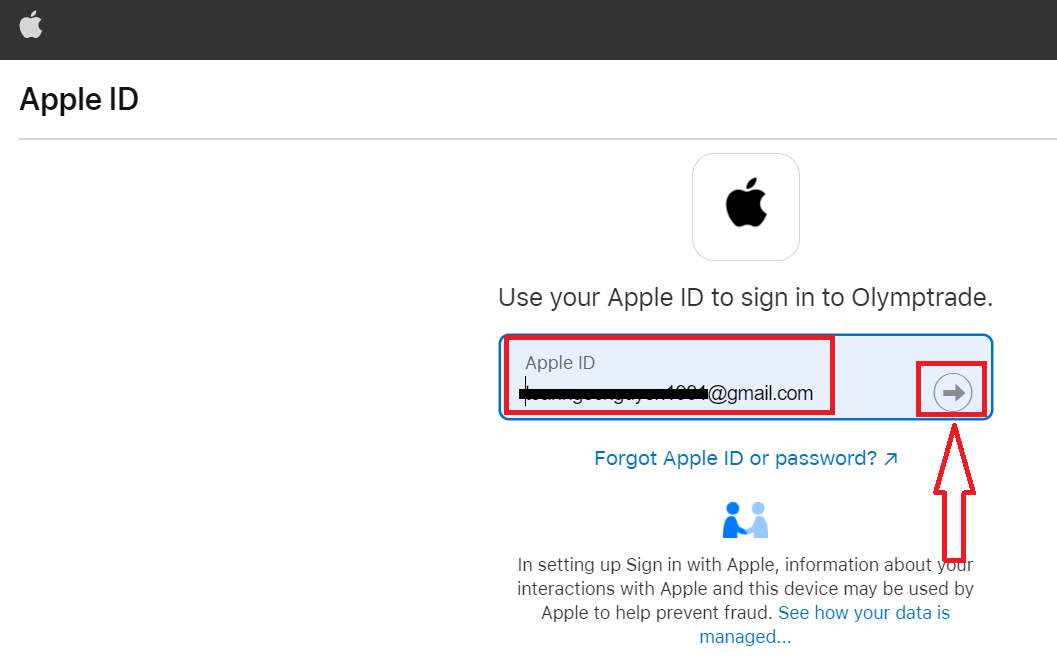
2. புதிதாகத் திறக்கப்பட்ட சாளரத்தில் உங்கள் ஆப்பிள் ஐடியை உள்ளிட்டு, "அடுத்து" (Next) என்பதைக் கிளிக் செய்யவும்.
3. பின்னர், உங்கள் ஆப்பிள் ஐடிக்கான கடவுச்சொல்லை உள்ளிட்டு, "அடுத்து" (Next) என்பதைக் கிளிக் செய்யவும்.
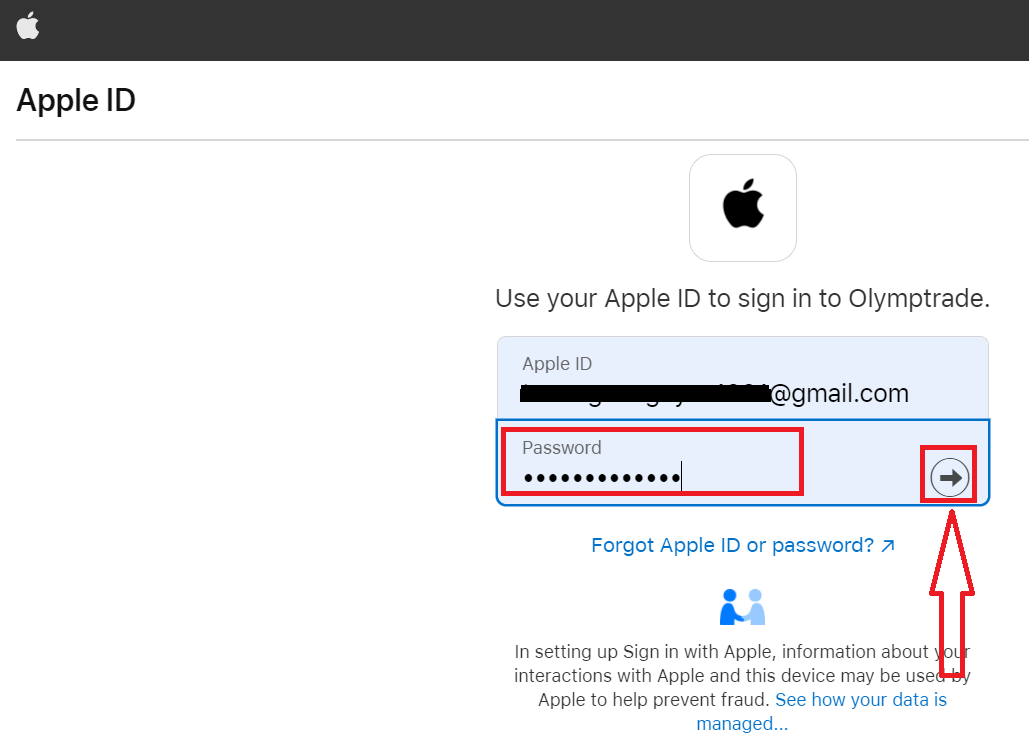
அதன்பிறகு, சேவையிலிருந்து அனுப்பப்படும் வழிமுறைகளைப் பின்பற்றி, நீங்கள் ஒலிம்ப்டிரேட் (Olymptrade) மூலம் வர்த்தகம் செய்யத் தொடங்கலாம்.
ஒலிம்ப்டிரேட் iOS செயலியில் கணக்கைத் திறக்கவும்
உங்களிடம் iOS மொபைல் சாதனம் இருந்தால், நீங்கள் ஆப் ஸ்டோரிலிருந்தோ அல்லது இங்கிருந்தோ அதிகாரப்பூர்வ ஒலிம்ப்டிரேட் மொபைல் செயலியைப் பதிவிறக்கம் செய்ய வேண்டும் . “ஒலிம்ப்டிரேட் - ஆன்லைன் டிரேடிங்” செயலியைத் தேடி, அதை உங்கள் ஐபோன் அல்லது ஐபேடில் பதிவிறக்கம் செய்யுங்கள். இந்த வர்த்தகத் தளத்தின் மொபைல் பதிப்பு, அதன் இணையப் பதிப்பைப் போலவே உள்ளது. இதன் விளைவாக, வர்த்தகம் செய்வதிலும் நிதி பரிமாற்றம் செய்வதிலும் எந்தப் பிரச்சனைகளும் இருக்காது. மேலும், iOS-க்கான ஒலிம்ப்டிரேட் வர்த்தகச் செயலி, ஆன்லைன் வர்த்தகத்திற்கான சிறந்த செயலியாகக் கருதப்படுகிறது. எனவே, இது ஸ்டோரில் உயர் மதிப்பீட்டைக் கொண்டுள்ளது.
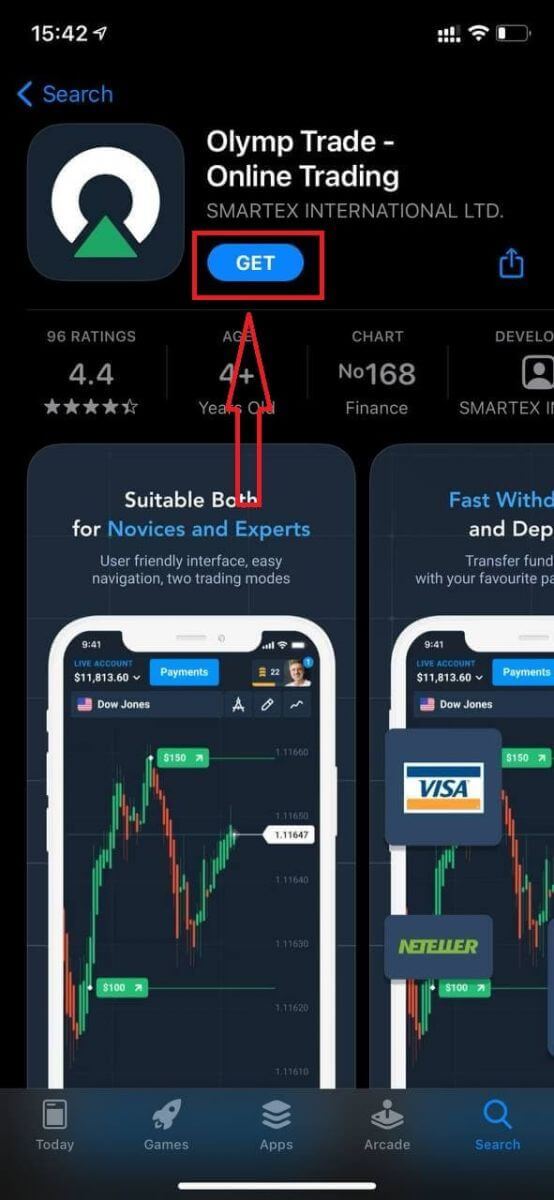
இப்போது நீங்கள் மின்னஞ்சல் வழியாகப் பதிவு செய்யலாம்.
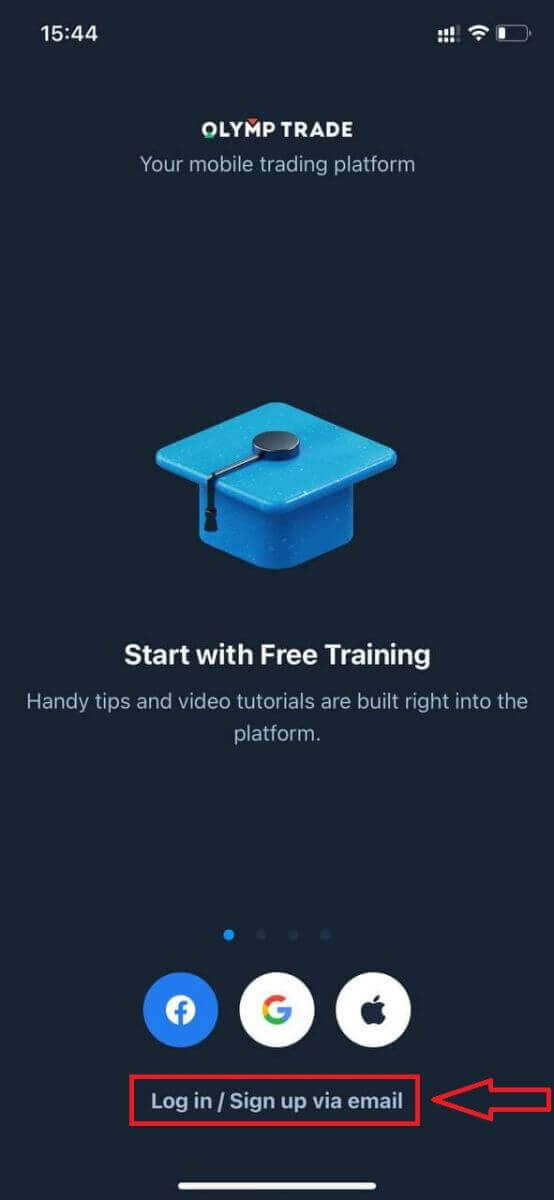
iOS மொபைல் தளத்திற்கான பதிவும் உங்களுக்குக் கிடைக்கிறது.
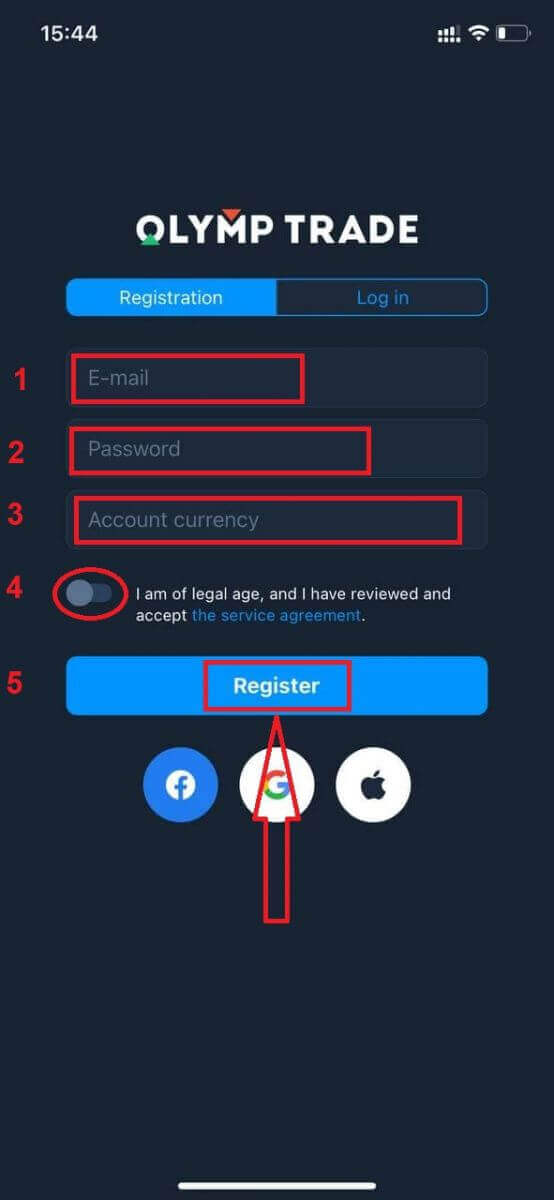
- சரியான மின்னஞ்சல் முகவரியை உள்ளிடவும்.
- வலிமையான கடவுச்சொல்லை உருவாக்கவும் .
- கணக்கு நாணயத்தைத் தேர்ந்தெடுக்கவும் (EUR அல்லது USD)
- நீங்கள் சேவை ஒப்பந்தத்திற்கு ஒப்புக்கொள்வதோடு, உங்களுக்குச் சட்டப்பூர்வ வயது (18 வயதுக்கு மேல்) உள்ளது என்பதையும் உறுதிப்படுத்த வேண்டும்.
- "பதிவு" பொத்தானைக் கிளிக் செய்யவும்
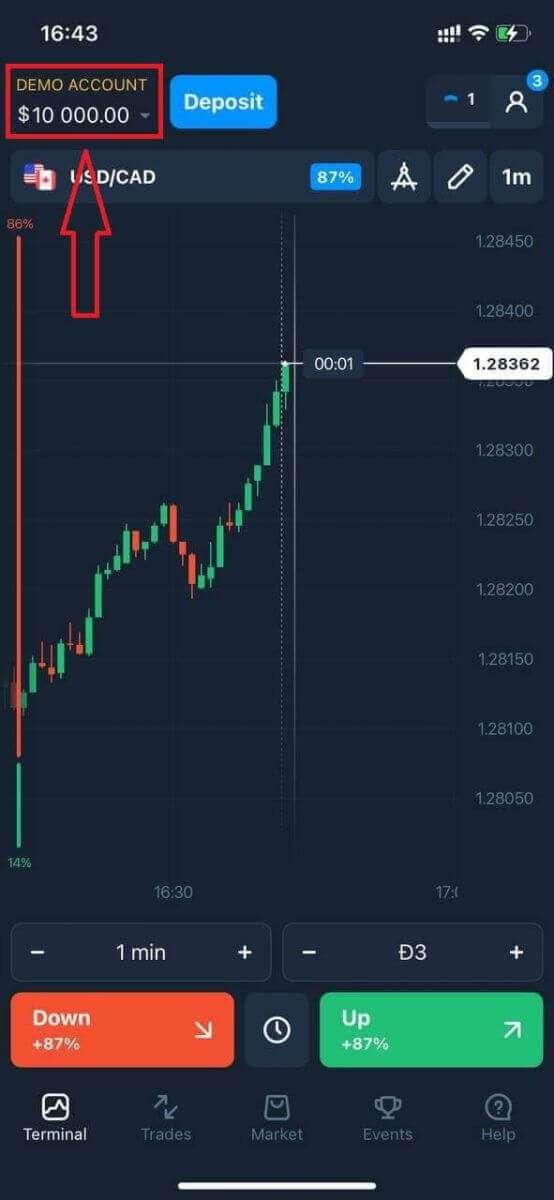
வாழ்த்துகள்! நீங்கள் வெற்றிகரமாகப் பதிவு செய்துள்ளீர்கள். இப்போது உங்கள் டெமோ கணக்கில் $10,000 உள்ளது.
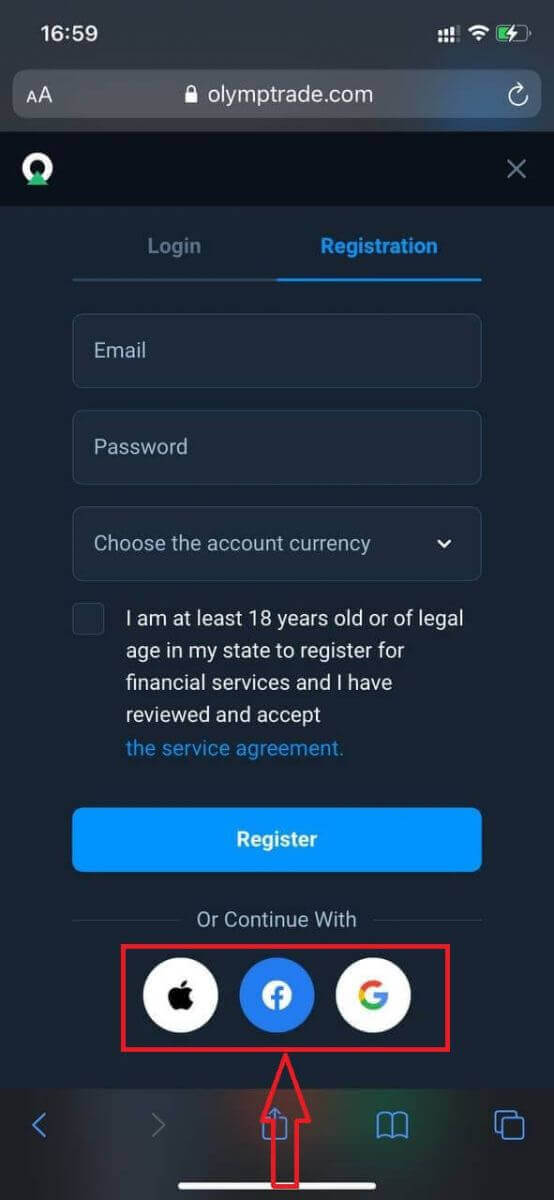
சமூக வலைதளப் பதிவின்போது “Apple” அல்லது “Facebook” அல்லது “Google” என்பதைக் கிளிக் செய்யவும்.
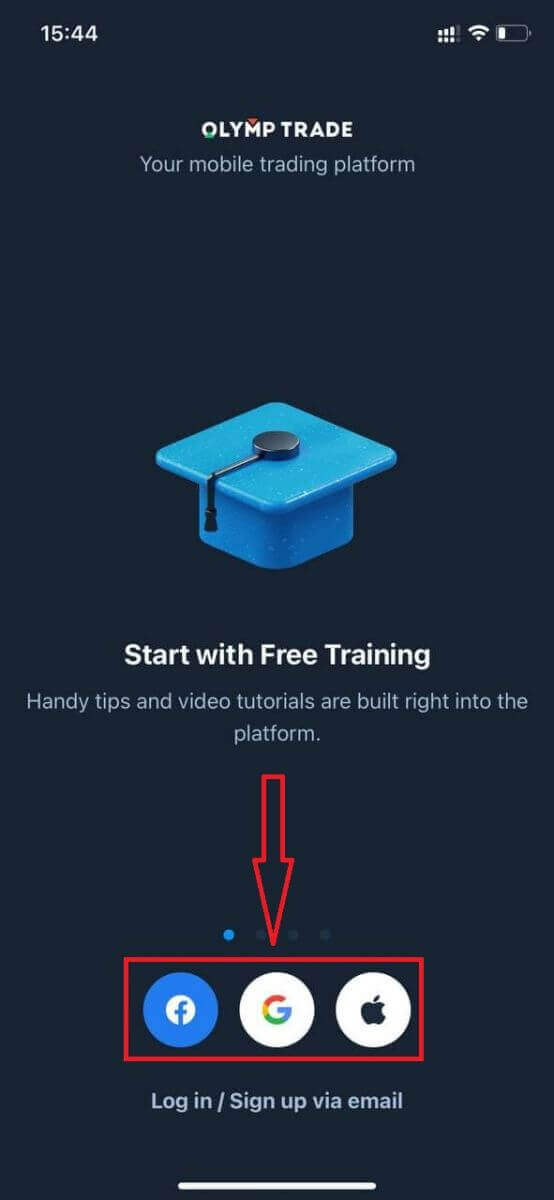
ஒலிம்ப்டிரேட் ஆண்ட்ராய்டு செயலியில் கணக்கைத் திறக்கவும்
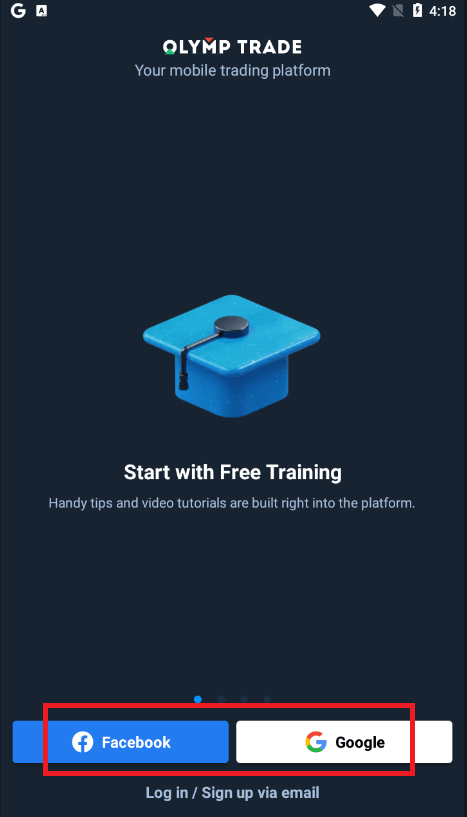
உங்களிடம் ஆண்ட்ராய்டு மொபைல் சாதனம் இருந்தால், நீங்கள் கூகிள் பிளே அல்லது இங்கிருந்து அதிகாரப்பூர்வ ஒலிம்ப்டிரேட் மொபைல் செயலியைப் பதிவிறக்கம் செய்ய வேண்டும் . “Olymptrade - App For Trading” எனத் தேடி, உங்கள் சாதனத்தில் பதிவிறக்கம் செய்துகொள்ளுங்கள். இந்த வர்த்தகத் தளத்தின் மொபைல் பதிப்பு, அதன் இணையப் பதிப்பைப் போலவே உள்ளது. இதன் விளைவாக, வர்த்தகம் செய்வதிலும் நிதி பரிமாற்றம் செய்வதிலும் எந்தப் பிரச்சனைகளும் இருக்காது. மேலும், ஆண்ட்ராய்டுக்கான ஒலிம்ப்டிரேட் வர்த்தகச் செயலி, ஆன்லைன் வர்த்தகத்திற்கான சிறந்த செயலியாகக் கருதப்படுகிறது. எனவே, இது ஸ்டோரில் உயர் மதிப்பீட்டைக் கொண்டுள்ளது.
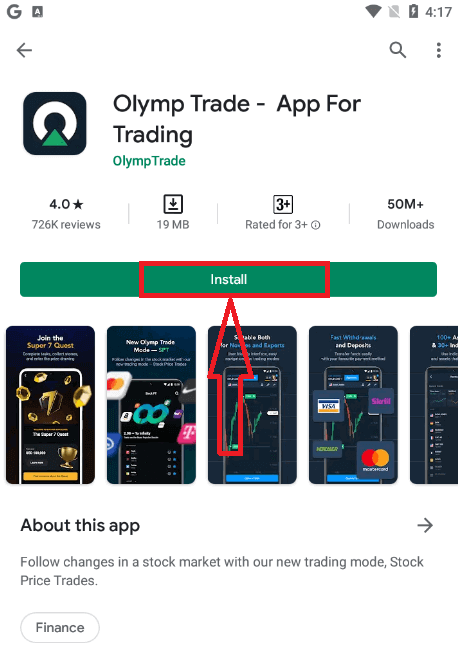
இப்போது நீங்கள் மின்னஞ்சல் வழியாகப் பதிவு செய்யலாம்.
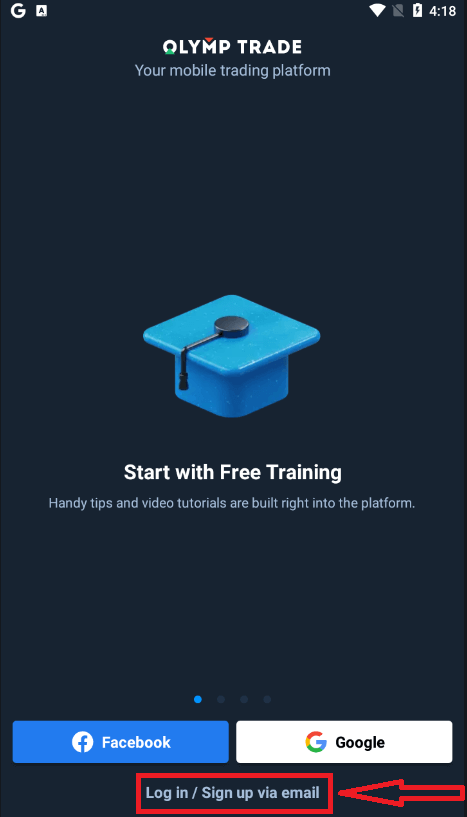
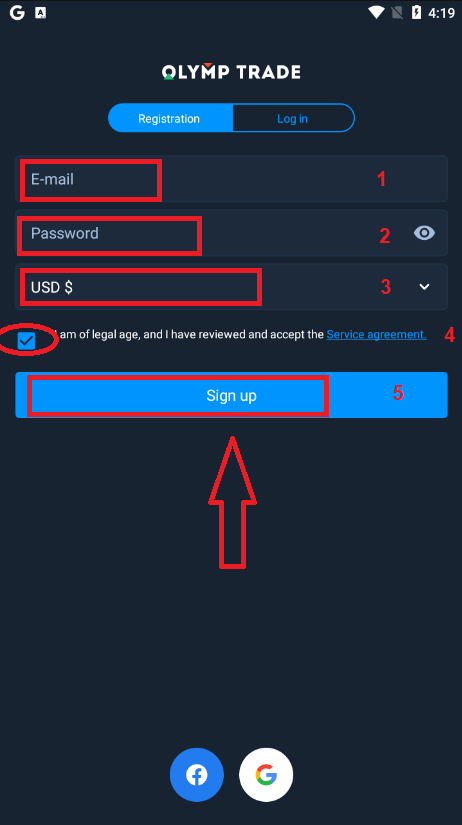
ஆண்ட்ராய்டு மொபைல் தளத்திற்கான பதிவும் உங்களுக்குக் கிடைக்கிறது.
- சரியான மின்னஞ்சல் முகவரியை உள்ளிடவும்.
- வலிமையான கடவுச்சொல்லை உருவாக்கவும் .
- கணக்கு நாணயத்தைத் தேர்ந்தெடுக்கவும் (EUR அல்லது USD)
- நீங்கள் சேவை ஒப்பந்தத்திற்கு ஒப்புக்கொள்வதோடு, உங்களுக்குச் சட்டப்பூர்வ வயது (18 வயதுக்கு மேல்) உள்ளது என்பதையும் உறுதிப்படுத்த வேண்டும்.
- "பதிவு செய்" பொத்தானைக் கிளிக் செய்யவும்
வாழ்த்துகள்! நீங்கள் வெற்றிகரமாகப் பதிவு செய்துள்ளீர்கள். இப்போது உங்கள் டெமோ கணக்கில் $10,000 உள்ளது.
சமூக வலைதளப் பதிவின்போது “Facebook” அல்லது “Google” என்பதைக் கிளிக் செய்யவும்.
மொபைல் வலைப் பதிப்பில் ஒலிம்ப்ட்ரேட் கணக்கைத் திறக்கவும்
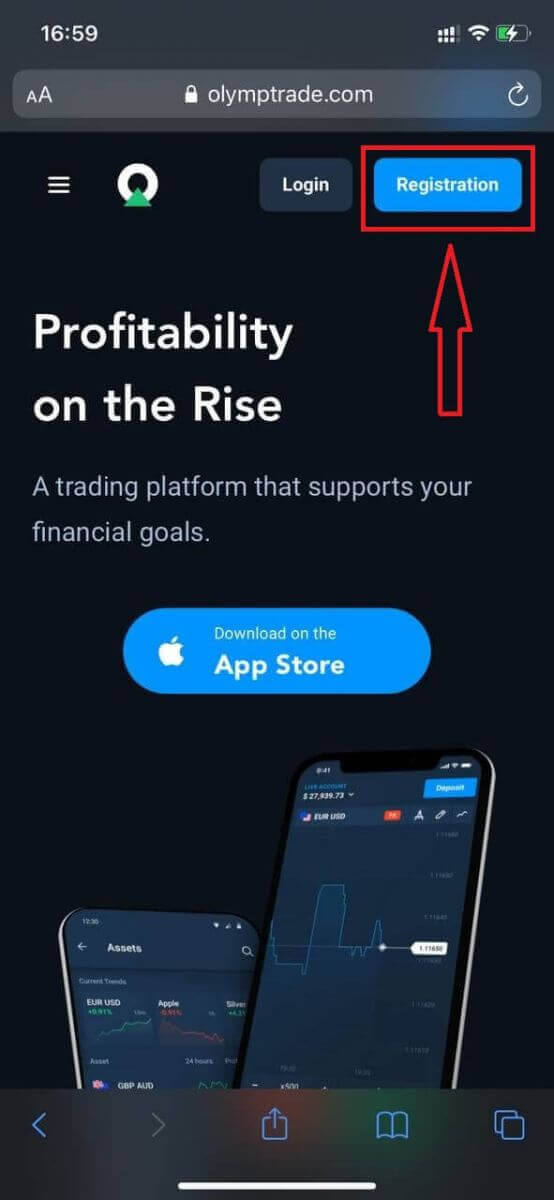
நீங்கள் Olymptrade வர்த்தகத் தளத்தின் மொபைல் வலைப் பதிப்பில் வர்த்தகம் செய்ய விரும்பினால், அதை எளிதாகச் செய்யலாம். முதலில், உங்கள் மொபைல் சாதனத்தில் உங்கள் உலாவியைத் திறக்கவும். அதன்பிறகு, “ olymptrade.com ” எனத் தேடி, தரகரின் அதிகாரப்பூர்வ வலைத்தளத்திற்குச் செல்லவும்.மேல் வலது மூலையில் உள்ள "பதிவு" (Registration) பொத்தானைக் கிளிக் செய்யவும்.
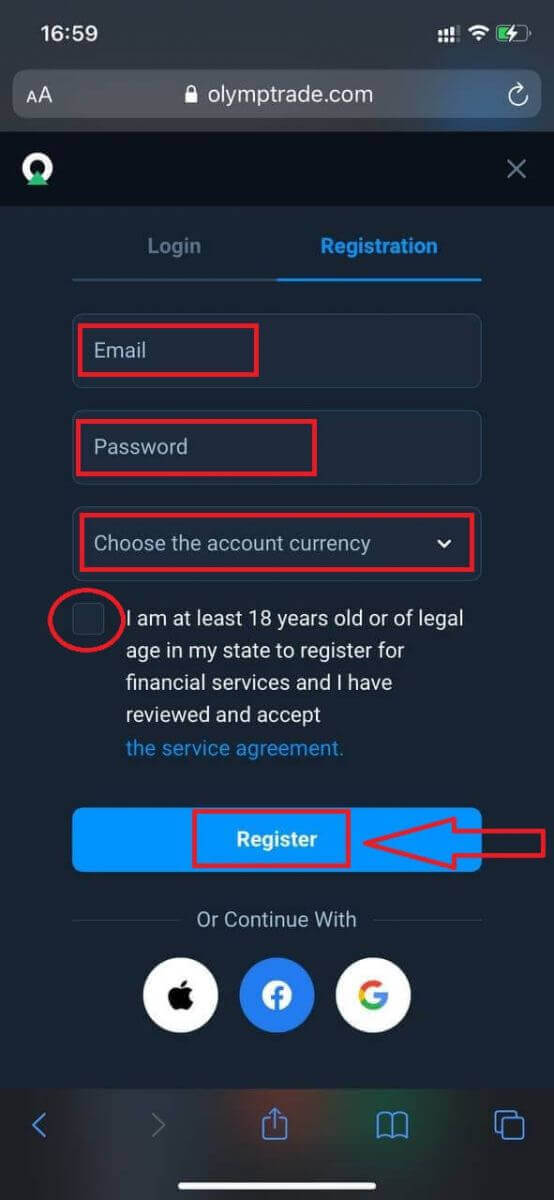
இந்த நிலையில், மின்னஞ்சல், கடவுச்சொல் போன்ற விவரங்களை உள்ளிட்டு, "சேவை ஒப்பந்தத்தை" (Service Agreement) சரிபார்த்து, "பதிவு" (Register) பொத்தானைக் கிளிக் செய்யவும்.
அவ்வளவுதான்! இப்போது நீங்கள் தளத்தின் மொபைல் வலைப் பதிப்பிலிருந்து வர்த்தகம் செய்ய முடியும். வர்த்தகத் தளத்தின் மொபைல் வலைப் பதிப்பு, அதன் வழக்கமான வலைப் பதிப்பைப் போலவே இருக்கும். இதன் விளைவாக, வர்த்தகம் செய்வதிலும் நிதி பரிமாற்றம் செய்வதிலும் எந்தப் பிரச்சனைகளும் இருக்காது.
உங்கள் டெமோ கணக்கில் $10,000 உள்ளது.
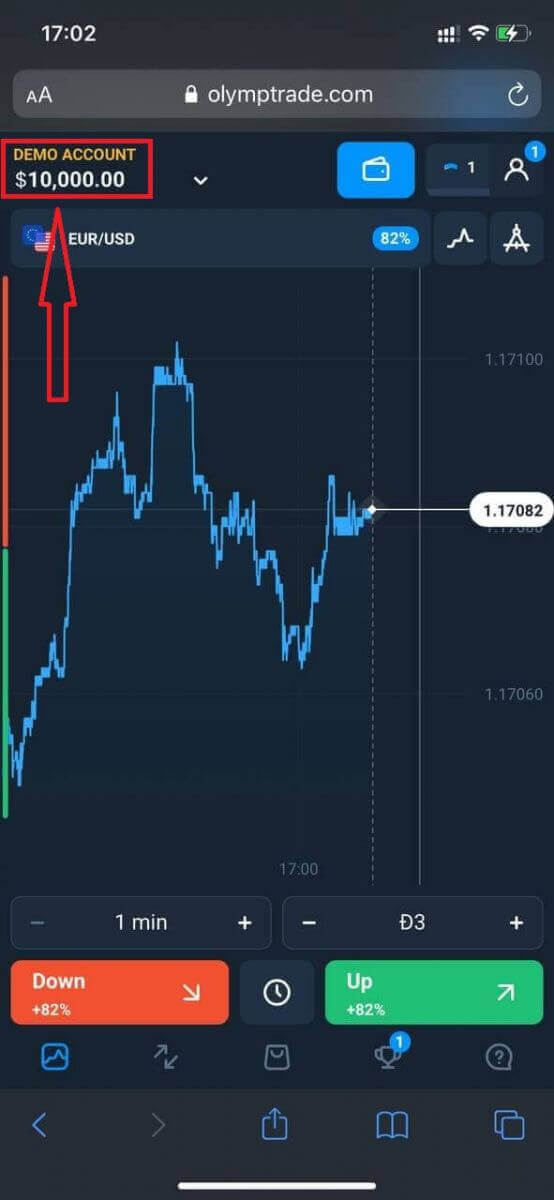
சமூகப் பதிவின் போது, "Apple" அல்லது "Facebook" அல்லது "Google" என்பதைக் கிளிக் செய்யவும்.
அடிக்கடி கேட்கப்படும் கேள்விகள் (FAQ)
பல கணக்குகள் என்றால் என்ன?
மல்டி-அக்கவுண்ட்ஸ் என்பது, வர்த்தகர்கள் Olymptrade-ல் 5 வரை ஒன்றோடொன்று இணைக்கப்பட்ட நேரடிக் கணக்குகளை வைத்திருக்க அனுமதிக்கும் ஒரு அம்சமாகும். உங்கள் கணக்கை உருவாக்கும்போது, USD, EUR அல்லது சில உள்ளூர் நாணயங்கள் போன்ற கிடைக்கக்கூடிய நாணயங்களிலிருந்து நீங்கள் தேர்வுசெய்ய முடியும்.
அந்தக் கணக்குகளின் மீது உங்களுக்கு முழுமையான கட்டுப்பாடு இருக்கும், எனவே அவற்றை எவ்வாறு பயன்படுத்துவது என்பதை நீங்களே சுதந்திரமாக முடிவு செய்யலாம். ஒரு கணக்கை உங்கள் வர்த்தகங்களிலிருந்து கிடைக்கும் லாபத்தை வைக்கும் இடமாகப் பயன்படுத்தலாம், மற்றொன்றை ஒரு குறிப்பிட்ட முறை அல்லது உத்திக்காக ஒதுக்கலாம். இந்தக் கணக்குகளுக்கு நீங்கள் மறுபெயரிடவும் அவற்றை ஆவணப்படுத்தவும் முடியும்.
மல்டி-அக்கவுண்ட்ஸில் உள்ள கணக்குகள் உங்கள் வர்த்தகக் கணக்கிற்கு (வர்த்தகர் ஐடி) சமமானவை அல்ல என்பதை நினைவில் கொள்ளவும். நீங்கள் ஒரே ஒரு வர்த்தகக் கணக்கை (வர்த்தகர் ஐடி) மட்டுமே வைத்திருக்க முடியும், ஆனால் உங்கள் பணத்தைச் சேமிக்க அதனுடன் 5 வெவ்வேறு நேரடிக் கணக்குகள் வரை இணைக்கலாம்.
பல கணக்குகள் முறையில் வர்த்தகக் கணக்கை உருவாக்குவது எப்படி
மற்றொரு நேரலைக் கணக்கை உருவாக்க, நீங்கள் பின்வருவனவற்றைச் செய்ய வேண்டும்:
1. "கணக்குகள்" மெனுவிற்குச் செல்லவும்;
2. "+" பொத்தானைக் கிளிக் செய்யவும்;
3. நாணயத்தைத் தேர்ந்தெடுக்கவும்;
4. புதிய கணக்கின் பெயரை எழுதவும்.
அவ்வளவுதான், உங்களுக்கு ஒரு புதிய கணக்கு கிடைத்துவிட்டது.
பல கணக்குகளுக்கான போனஸ்கள்: அது செயல்படும் விதம்
நீங்கள் போனஸ் பெறும்போது ஒன்றுக்கு மேற்பட்ட நேரடிக் கணக்குகளை வைத்திருந்தால், நீங்கள் நிதி டெபாசிட் செய்யும் கணக்கிற்கு அது அனுப்பப்படும்.
வர்த்தகக் கணக்குகளுக்கு இடையேயான பரிமாற்றத்தின் போது, நேரடி நாணயத்துடன் விகிதாசார போனஸ் பணமும் தானாகவே அனுப்பப்படும். எனவே, உதாரணமாக, உங்களிடம் ஒரு கணக்கில் $100 உண்மையான பணமும் $30 போனஸும் இருந்து, மற்றொரு கணக்கிற்கு $50 மாற்ற முடிவு செய்தால், $15 போனஸ் பணமும் சேர்த்து மாற்றப்படும்.
உங்கள் கணக்கை காப்பகப்படுத்துவது எப்படி
உங்களின் நேரலைக் கணக்குகளில் ஒன்றை நீங்கள் காப்பகப்படுத்த விரும்பினால், அது பின்வரும் நிபந்தனைகளைப் பூர்த்தி செய்கிறதா என்பதை உறுதிப்படுத்திக் கொள்ளவும்:
1. இதில் நிதி எதுவும் இல்லை.
2. இந்தக் கணக்கில் பணத்துடன் கூடிய வர்த்தகங்கள் எதுவும் நடைபெறவில்லை.
3. இது கடைசியாகச் செயல்படும் கணக்கு அல்ல.
எல்லாம் சரியாக இருந்தால், உங்களால் அதை காப்பகப்படுத்த முடியும்.
பயனரின் சுயவிவரம் வழியாக வர்த்தக வரலாறு மற்றும் நிதி வரலாறு ஆகியவை கிடைப்பதால், காப்பகப்படுத்திய பிறகும் கூட அந்தக் கணக்கின் வரலாற்றை உங்களால் தொடர்ந்து பார்க்க முடியும்.
பிரிக்கப்பட்ட கணக்கு என்பது என்ன?
நீங்கள் இந்தத் தளத்தில் நிதிகளை வைப்புச் செய்யும்போது, அவை நேரடியாக ஒரு தனி கணக்கிற்கு மாற்றப்படுகின்றன. ஒரு தனி கணக்கு என்பது அடிப்படையில் எங்கள் நிறுவனத்திற்குச் சொந்தமான ஒரு கணக்காகும், ஆனால் அது அதன் செயல்பாட்டு நிதிகளைச் சேமிக்கும் கணக்கிலிருந்து தனிப்பட்டது.
தயாரிப்பு மேம்பாடு மற்றும் பராமரிப்பு, இடர் காப்பு, அத்துடன் வணிக மற்றும் புதுமையான செயல்பாடுகள் போன்ற எங்கள் நடவடிக்கைகளுக்கு ஆதரவளிக்க, நாங்கள் எங்கள் சொந்த செயல்பாட்டு மூலதனத்தை மட்டுமே பயன்படுத்துகிறோம்.
ஒரு தனி கணக்கின் நன்மைகள்
எங்கள் வாடிக்கையாளர்களின் நிதிகளைச் சேமிக்க ஒரு தனி கணக்கைப் பயன்படுத்துவதன் மூலம், நாங்கள் வெளிப்படைத்தன்மையை அதிகப்படுத்துகிறோம், தளப் பயனர்களுக்கு அவர்களின் நிதிகளுக்கான தடையற்ற அணுகலை வழங்குகிறோம், மேலும் அவர்களை சாத்தியமான அபாயங்களிலிருந்து பாதுகாக்கிறோம். இது நடப்பதற்கான வாய்ப்பு குறைவு என்றாலும், ஒருவேளை நிறுவனம் திவாலானால், உங்கள் பணம் 100% பாதுகாப்பாக இருக்கும், மேலும் அது திருப்பித் தரப்படும்.
கணக்கின் நாணயத்தை நான் எப்படி மாற்றுவது?
நீங்கள் கணக்கு நாணயத்தை ஒருமுறை மட்டுமே தேர்ந்தெடுக்க முடியும். காலப்போக்கில் அதை மாற்ற முடியாது.
நீங்கள் ஒரு புதிய மின்னஞ்சல் முகவரியைப் பயன்படுத்தி ஒரு புதிய கணக்கை உருவாக்கி, விரும்பிய நாணயத்தைத் தேர்ந்தெடுக்கலாம்.
நீங்கள் ஒரு புதிய கணக்கை உருவாக்கியிருந்தால், பழைய கணக்கை முடக்க ஆதரவுக் குழுவைத் தொடர்பு கொள்ளவும்.
எங்கள் கொள்கையின்படி, ஒரு வர்த்தகர் ஒரு கணக்கை மட்டுமே வைத்திருக்க முடியும்.
ஒலிம்ப்ட்ரேடில் பணத்தை எடுப்பது எப்படி
ஒலிம்ப்டிரேட் தளம், நிதிப் பரிவர்த்தனைகளை மேற்கொள்வதில் மிக உயர்ந்த தரநிலைகளைப் பூர்த்தி செய்ய முயல்கிறது. மேலும், நாங்கள் அவற்றை எளிமையாகவும் வெளிப்படையாகவும் வைத்திருக்கிறோம்.நிறுவனம் நிறுவப்பட்டதிலிருந்து நிதி திரும்பப் பெறும் விகிதம் பத்து மடங்கு அதிகரித்துள்ளது. இன்று, 90%க்கும் மேற்பட்ட கோரிக்கைகள் ஒரு வர்த்தக நாளுக்குள் செயல்படுத்தப்படுகின்றன.
இருப்பினும், வர்த்தகர்களுக்கு நிதி திரும்பப் பெறும் செயல்முறை குறித்து அடிக்கடி கேள்விகள் எழுகின்றன: தங்கள் பிராந்தியத்தில் என்னென்ன பணம் செலுத்தும் முறைகள் உள்ளன அல்லது திரும்பப் பெறும் செயல்முறையை எவ்வாறு விரைவுபடுத்துவது என்பது போன்ற கேள்விகள்.
இந்தக் கட்டுரைக்காக, அடிக்கடி கேட்கப்படும் கேள்விகளை நாங்கள் தொகுத்துள்ளோம்.
நான் எந்தெந்தப் பணப்பரிவர்த்தனை முறைகளுக்குப் பணம் எடுக்கலாம்?
உங்கள் பணம் செலுத்தும் முறைக்கு மட்டுமே நீங்கள் நிதியை எடுக்க முடியும். நீங்கள் இரண்டு பணம் செலுத்தும் முறைகளைப் பயன்படுத்தி வைப்புத்தொகை செலுத்தியிருந்தால், அவற்றுள் ஒவ்வொன்றிற்குமான பணம் எடுப்பானது, செலுத்தப்பட்ட தொகைகளுக்கு விகிதாசாரமாக இருக்க வேண்டும்.
நிதியை எடுக்க நான் ஆவணங்களை வழங்க வேண்டுமா?
முன்கூட்டியே எதையும் வழங்கத் தேவையில்லை, கோரப்படும்போது ஆவணங்களைப் பதிவேற்றினால் மட்டும் போதும். இந்த நடைமுறை உங்கள் வைப்புத்தொகையில் உள்ள நிதிகளுக்குக் கூடுதல் பாதுகாப்பை வழங்குகிறது. உங்கள் கணக்கைச் சரிபார்க்க வேண்டியிருந்தால், அதை எப்படிச் செய்வது என்பது குறித்த வழிமுறைகளை மின்னஞ்சல் மூலம் பெறுவீர்கள்.
நான் எப்படி பணம் எடுப்பது
மொபைல் சாதனத்தைப் பயன்படுத்தி பணம் எடுத்தல்
உங்கள் பிளாட்ஃபார்ம் பயனர் கணக்கிற்குச் சென்று, "மேலும்" என்பதைத் தேர்ந்தெடுக்கவும் 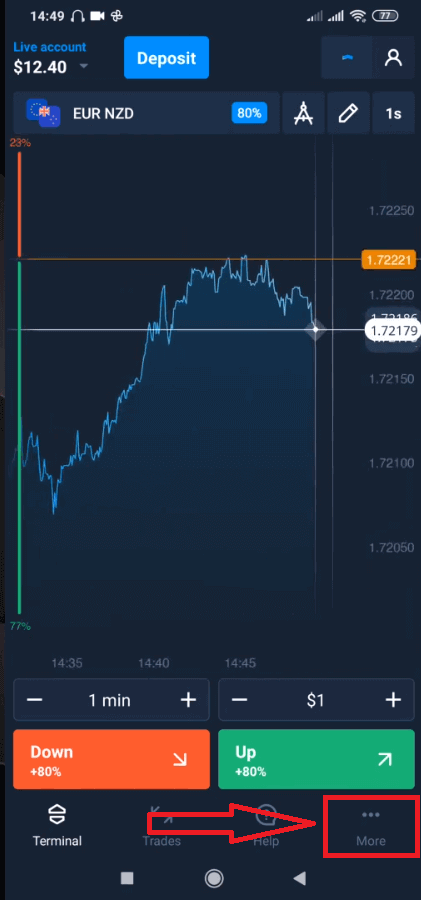
. "திரும்பப் பெறு" என்பதைத் தேர்ந்தெடுக்கவும். 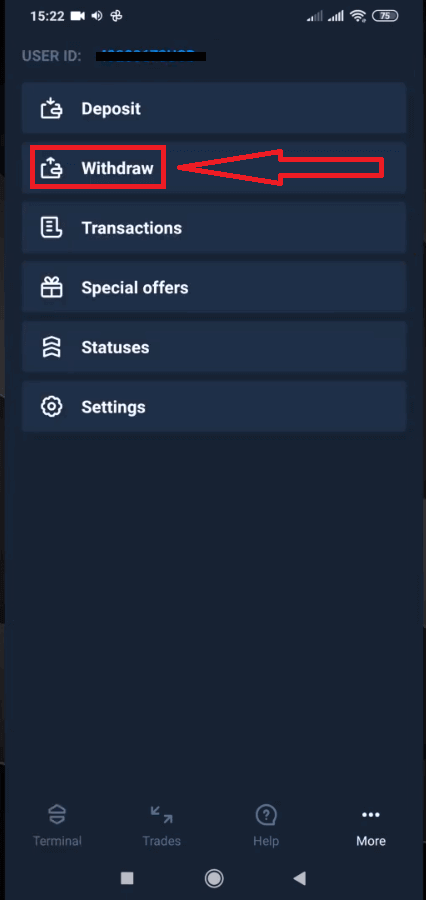
இது உங்களை Olymptrade இணையதளத்தில் உள்ள ஒரு சிறப்புப் பகுதிக்கு அழைத்துச் செல்லும். 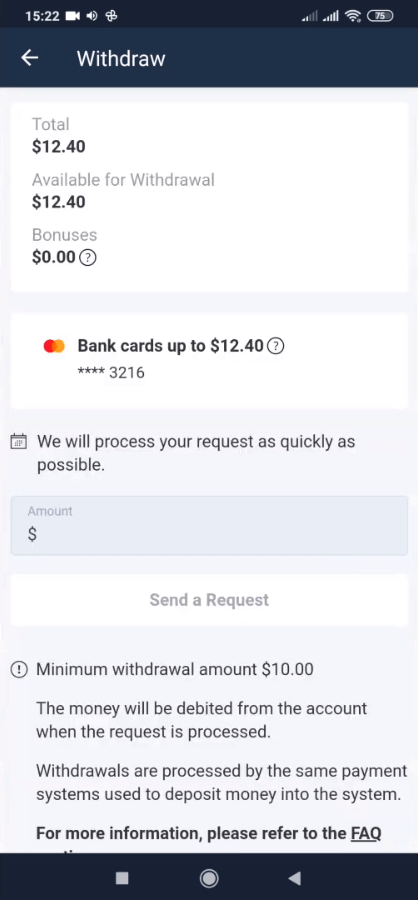
"திரும்பப் பெறக் கிடைக்கும்" என்ற கட்டத்தில், நீங்கள் எவ்வளவு தொகையைத் திரும்பப் பெறலாம் என்பது பற்றிய தகவலைக் காண்பீர்கள். 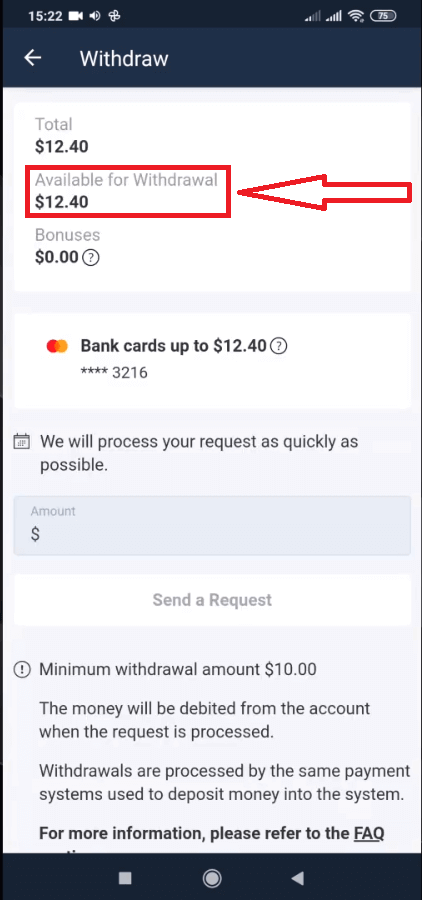
தொகையைத் தேர்ந்தெடுக்கவும். குறைந்தபட்சம் திரும்பப் பெறக்கூடிய தொகை $10/€10/R$50 ஆகும், ஆனால் இது வெவ்வேறு கட்டண முறைகளுக்கு ஏற்ப மாறுபடலாம். "ஒரு கோரிக்கையை அனுப்பு" என்பதைக் கிளிக் செய்யவும். 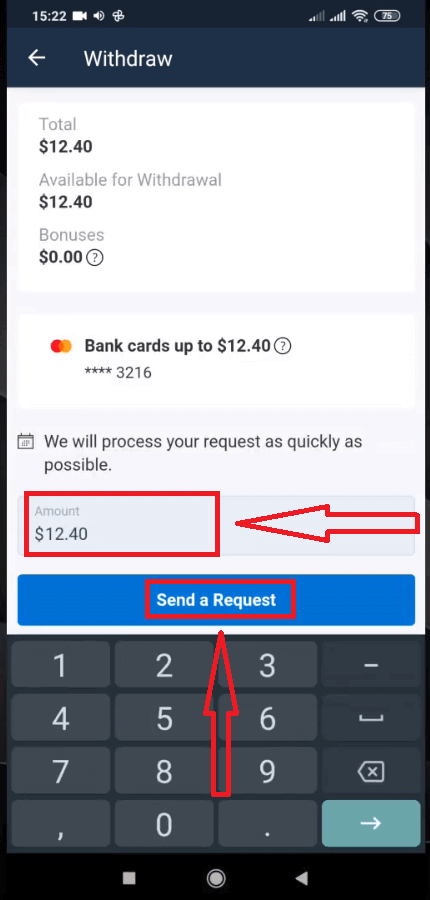
சில வினாடிகள் காத்திருக்கவும், உங்கள் கோரிக்கையைக் காண்பீர்கள். 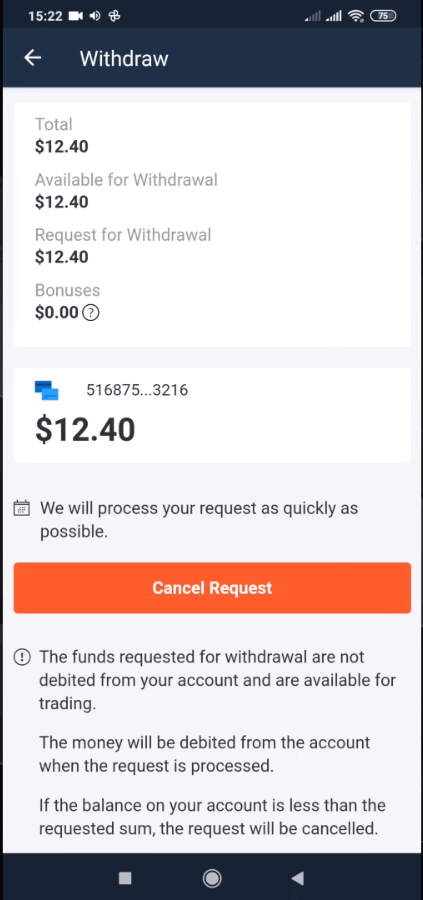
பரிவர்த்தனைகளில் உங்கள் கட்டணத்தைச் சரிபார்க்கவும்.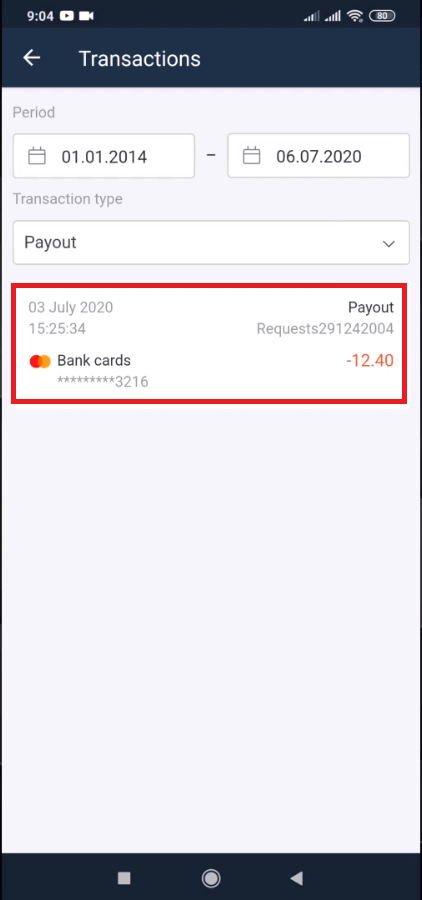
டெஸ்க்டாப்பைப் பயன்படுத்தி பணம் எடுத்தல்
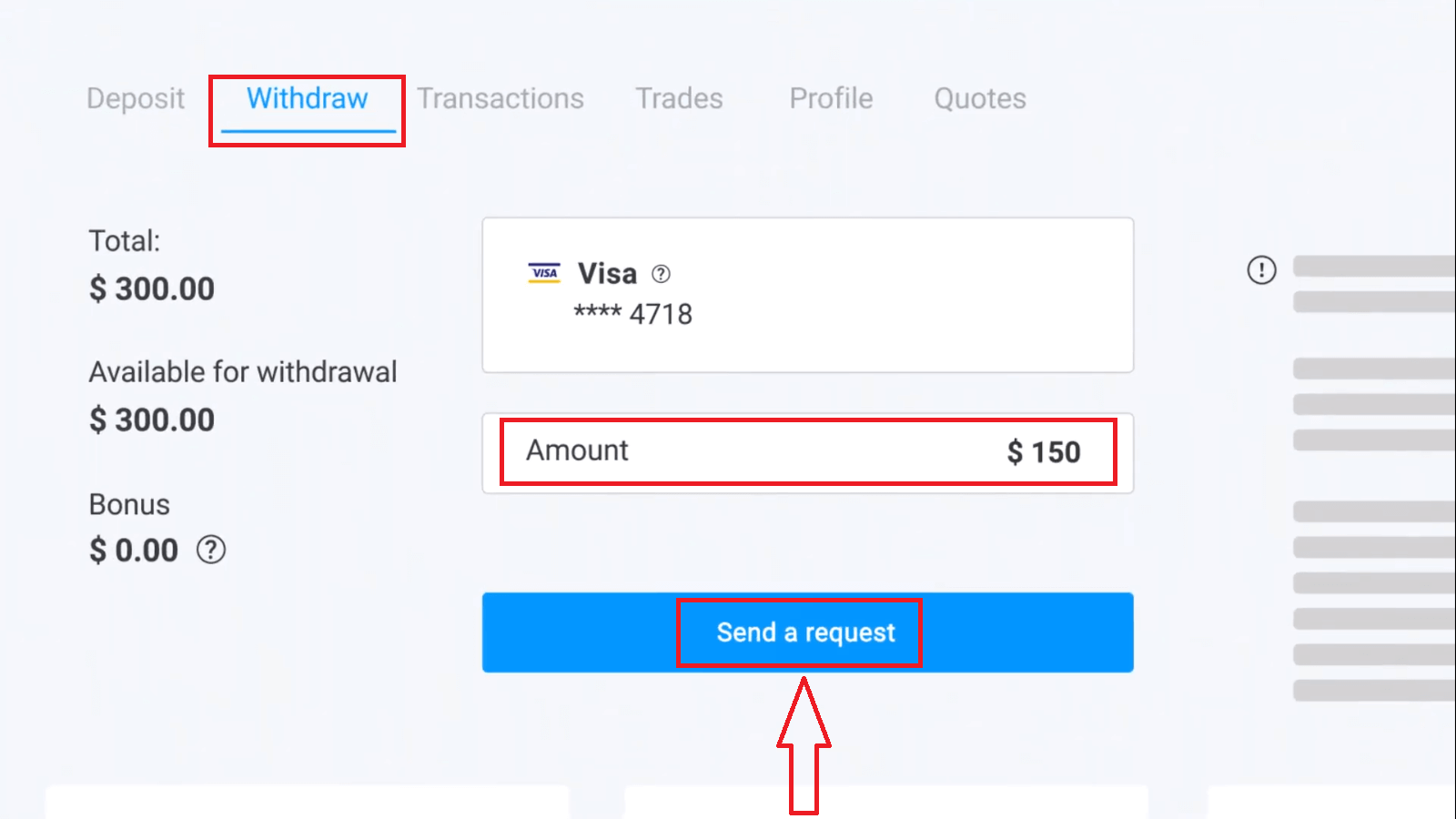
உங்கள் பிளாட்ஃபார்ம் பயனர் கணக்கிற்குச் சென்று, "பணம் செலுத்துதல்கள்" (Payments) பொத்தானைக் கிளிக் செய்து, 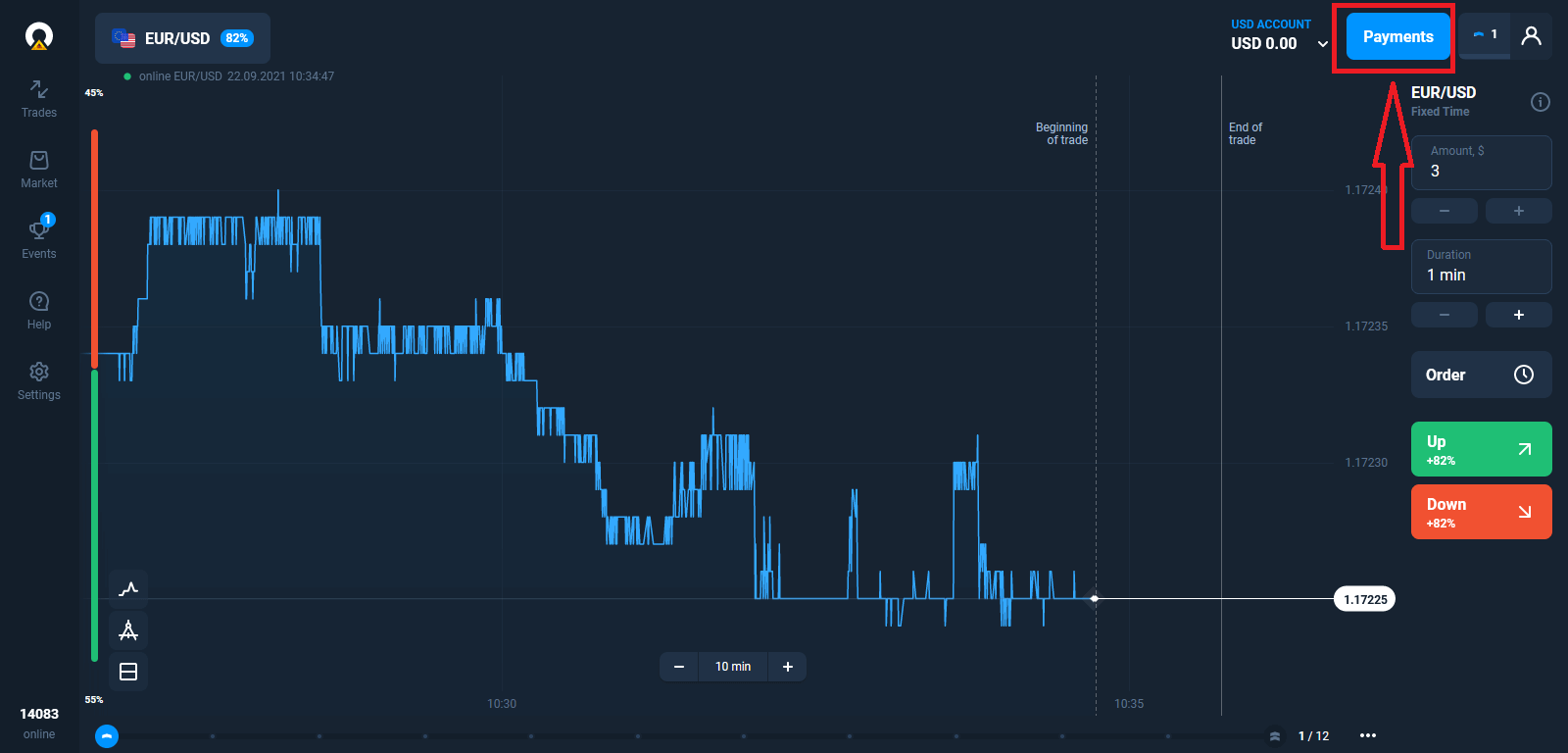
"திரும்பப் பெறு" (Withdraw) என்பதைத் தேர்ந்தெடுக்கவும்.
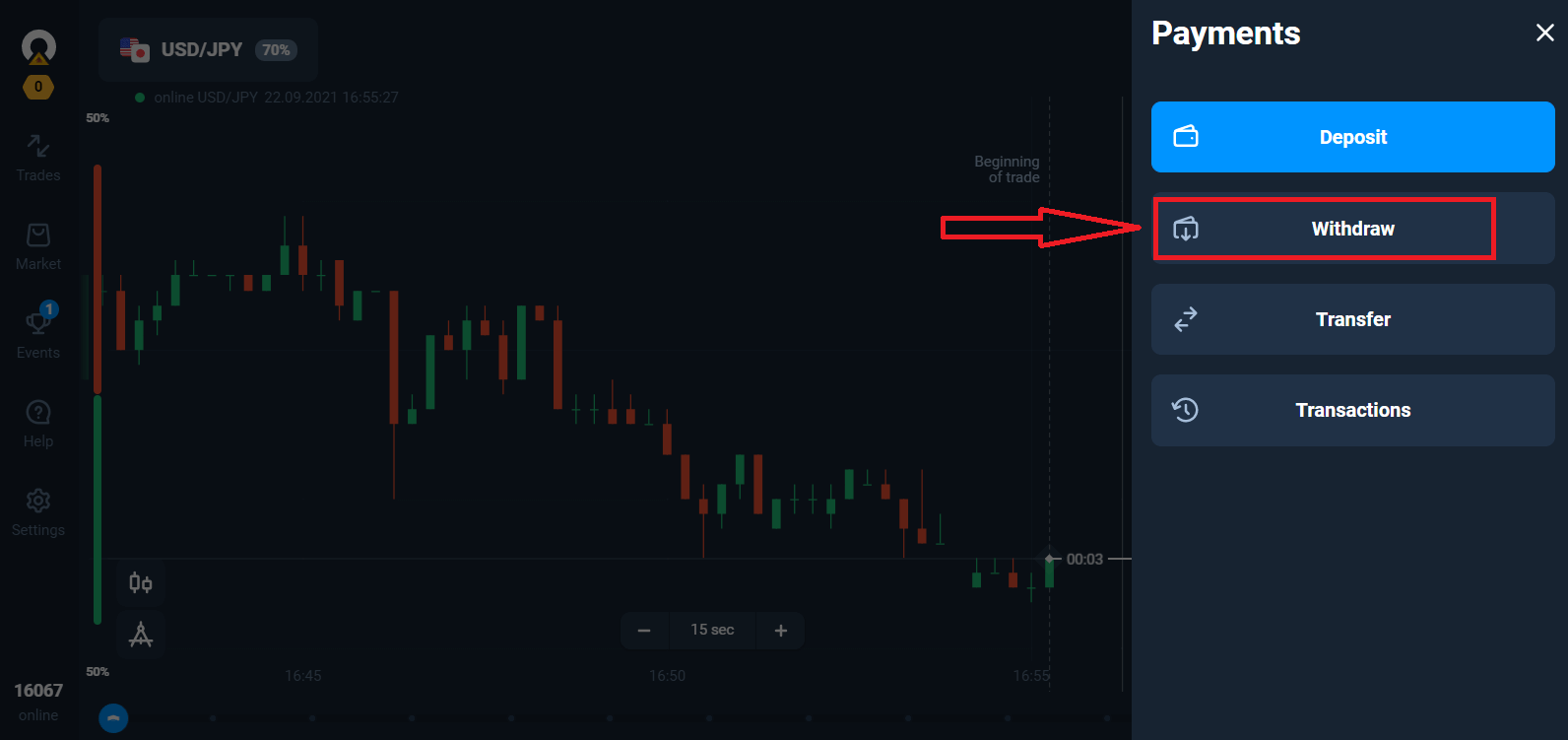
இது உங்களை Olymptrade இணையதளத்தில் உள்ள ஒரு சிறப்புப் பகுதிக்கு அழைத்துச் செல்லும்.
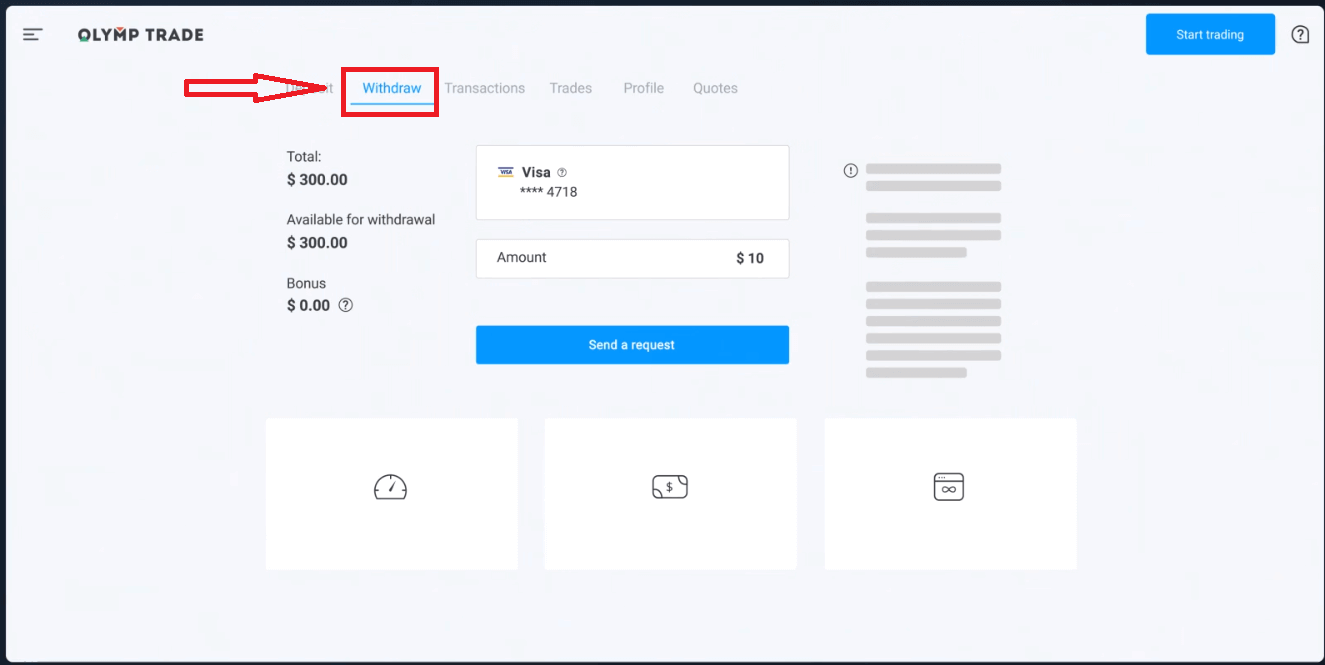
"திரும்பப் பெறக் கிடைக்கும் தொகை" (Available for withdrawal) என்ற கட்டத்தில், நீங்கள் எவ்வளவு தொகையைத் திரும்பப் பெறலாம் என்பது பற்றிய தகவலைக் காண்பீர்கள்.
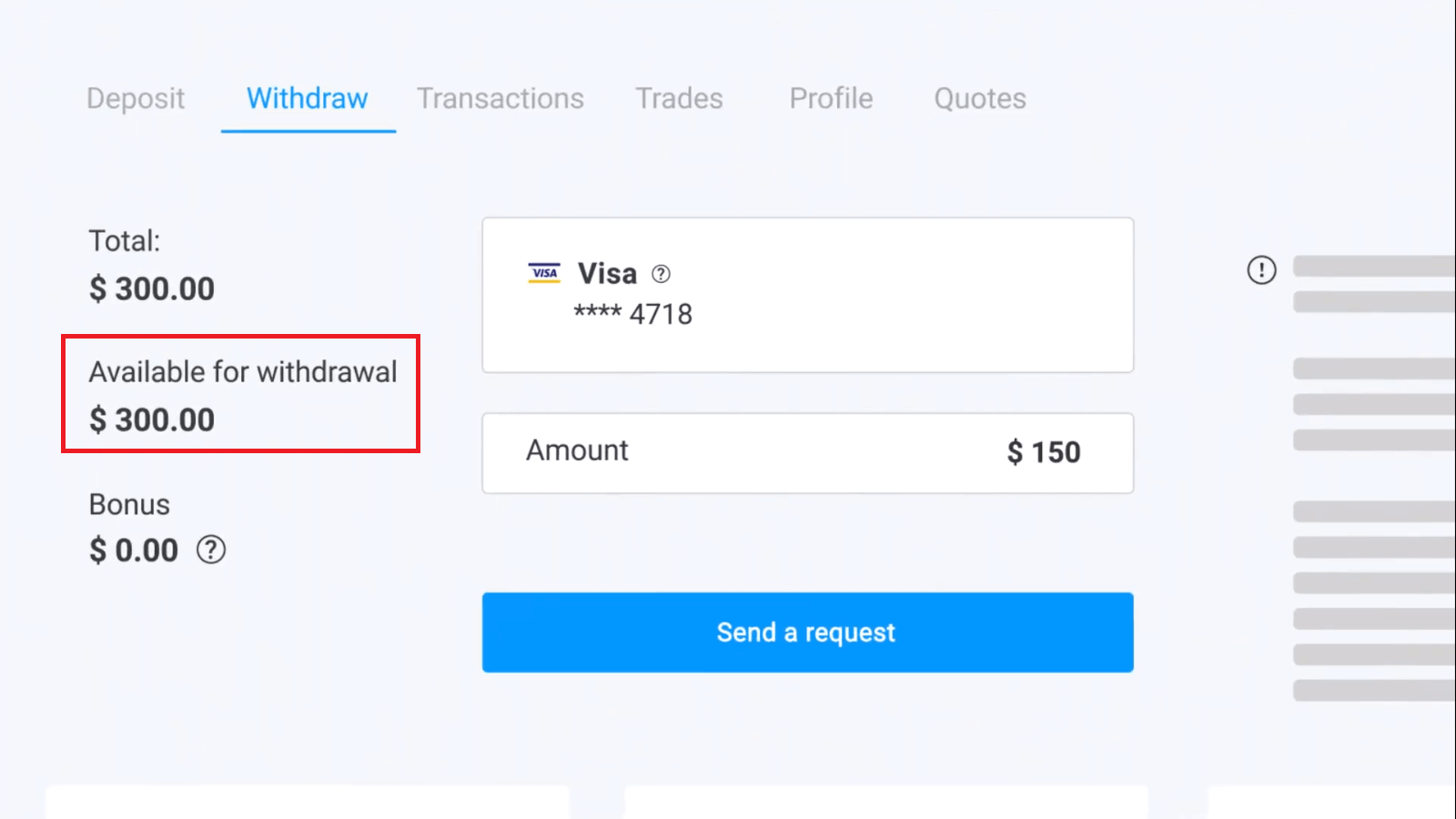
தொகையைத் தேர்ந்தெடுக்கவும். குறைந்தபட்சம் திரும்பப் பெறக்கூடிய தொகை $10/€10/R$50 ஆகும், ஆனால் இது வெவ்வேறு பணம் செலுத்தும் முறைகளைப் பொறுத்து மாறுபடலாம். "ஒரு கோரிக்கையை அனுப்பு" (Send a Request) என்பதைக் கிளிக் செய்யவும்.
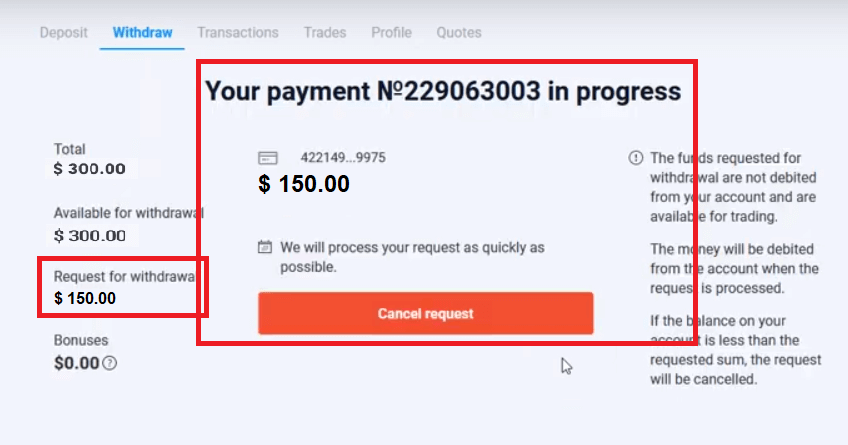
சில வினாடிகள் காத்திருக்கவும், உங்கள் பணம் செலுத்துதலைக் காண்பீர்கள்.
அடிக்கடி கேட்கப்படும் கேள்விகள் (FAQ)
எனது பணம் எடுக்கும் கோரிக்கையை வங்கி நிராகரித்தால் நான் என்ன செய்ய வேண்டும்?
கவலைப்பட வேண்டாம், உங்கள் கோரிக்கை நிராகரிக்கப்பட்டுவிட்டது என்பதை நாங்கள் காண்கிறோம். துரதிர்ஷ்டவசமாக, நிராகரிப்பிற்கான காரணத்தை வங்கி தெரிவிக்கவில்லை. இந்தச் சூழலில் என்ன செய்ய வேண்டும் என்பதை விவரித்து நாங்கள் உங்களுக்கு ஒரு மின்னஞ்சல் அனுப்புவோம்.
நான் கோரிய தொகையை ஏன் தவணைத் தொகையாகப் பெறுகிறேன்?
பணம் செலுத்தும் முறைகளின் செயல்பாட்டு அம்சங்கள் காரணமாக இந்த நிலைமை ஏற்படலாம். நீங்கள் பணம் எடுக்கக் கோரியுள்ளீர்கள், ஆனால் கோரிய தொகையின் ஒரு பகுதி மட்டுமே உங்கள் அட்டைக்கோ அல்லது மின்-பணப்பைக்கோ மாற்றப்பட்டுள்ளது. பணம் எடுக்கும் கோரிக்கையின் நிலை இன்னும் “செயல்முறையில் உள்ளது” (In process) என்றே உள்ளது.
கவலைப்பட வேண்டாம். சில வங்கிகள் மற்றும் பணம் செலுத்தும் முறைகள், அதிகபட்சமாகப் பணம் எடுப்பதில் கட்டுப்பாடுகளைக் கொண்டுள்ளன, எனவே ஒரு பெரிய தொகையைச் சிறிய பகுதிகளாகக் கணக்கில் வரவு வைக்க முடியும்.
நீங்கள் கோரிய முழுத் தொகையையும் பெறுவீர்கள், ஆனால் நிதி சில கட்டங்களாக மாற்றப்படும்.
தயவுசெய்து கவனிக்கவும்: முந்தைய கோரிக்கை செயலாக்கப்பட்ட பின்னரே நீங்கள் ஒரு புதிய பணம் எடுக்கும் கோரிக்கையைச் செய்ய முடியும். ஒரே நேரத்தில் பல பணம் எடுக்கும் கோரிக்கைகளைச் செய்ய முடியாது.
நிதி திரும்பப் பெறுதல் ரத்து
பணம் திரும்பப் பெறும் கோரிக்கையைச் செயல்படுத்த சிறிது நேரம் ஆகும். இந்த முழு காலத்திற்குள்ளும் வர்த்தகம் செய்வதற்கான நிதி கிடைக்கும். இருப்பினும், நீங்கள் திரும்பப் பெறக் கோரிய தொகையை விட உங்கள் கணக்கில் குறைவான நிதி இருந்தால், பணம் திரும்பப் பெறும் கோரிக்கை தானாகவே ரத்து செய்யப்படும்.
மேலும், வாடிக்கையாளர்கள் தங்கள் பயனர் கணக்கின் "பரிவர்த்தனைகள்" (Transactions) மெனுவிற்குச் சென்று கோரிக்கையை ரத்து செய்வதன் மூலம், பணம் திரும்பப் பெறும் கோரிக்கைகளைத் தாங்களாகவே ரத்து செய்யலாம்.
பணம் எடுக்கும் கோரிக்கைகளைச் செயல்படுத்த எவ்வளவு காலம் ஆகும்?
எங்கள் வாடிக்கையாளர்களின் அனைத்துக் கோரிக்கைகளையும் முடிந்தவரை விரைவாகச் செயல்படுத்த நாங்கள் எங்களால் இயன்றவரை முயற்சித்து வருகிறோம். இருப்பினும், நிதியைத் திரும்பப் பெற 2 முதல் 5 வேலை நாட்கள் வரை ஆகலாம். கோரிக்கை செயலாக்கத்திற்கான கால அளவு, நீங்கள் பயன்படுத்தும் கட்டண முறையைப் பொறுத்தது.
கணக்கிலிருந்து பணம் எப்போது பற்று வைக்கப்படும்?
பணம் திரும்பப் பெறும் கோரிக்கை செயலாக்கப்பட்டவுடன், வர்த்தகக் கணக்கிலிருந்து நிதி பற்று வைக்கப்படும். உங்கள் பணம் திரும்பப் பெறும் கோரிக்கை பகுதிகளாகச் செயலாக்கப்பட்டால், உங்கள் கணக்கிலிருந்தும் நிதி பகுதிகளாகப் பற்று வைக்கப்படும்.
வைப்புத்தொகையை உடனடியாக வரவு வைத்துவிட்டு, பணம் எடுக்கும் செயல்முறைக்கு ஏன் நேரம் எடுத்துக்கொள்கிறீர்கள்?
நீங்கள் டாப் அப் செய்யும்போது, நாங்கள் கோரிக்கையைச் செயல்படுத்தி, உடனடியாக உங்கள் கணக்கில் நிதியை வரவு வைக்கிறோம். உங்கள் பணம் எடுக்கும் கோரிக்கையானது, தளம் மற்றும் உங்கள் வங்கி அல்லது பணம் செலுத்தும் முறைமையால் செயல்படுத்தப்படுகிறது. பரிவர்த்தனைச் சங்கிலியில் எதிர் தரப்பினர் அதிகரிப்பதால், கோரிக்கையை முடிக்க அதிக நேரம் எடுக்கும். மேலும், ஒவ்வொரு பணம் செலுத்தும் முறைமைக்கும் அதன் சொந்த பணம் எடுக்கும் செயலாக்கக் காலம் உள்ளது.
சராசரியாக, 2 வணிக நாட்களுக்குள் வங்கி அட்டையில் நிதி வரவு வைக்கப்படும். இருப்பினும், சில வங்கிகள் நிதியை மாற்றுவதற்கு 30 நாட்கள் வரை எடுத்துக்கொள்ளலாம்.
தளத்தால் கோரிக்கை செயல்படுத்தப்பட்டவுடன், இ-வாலட் வைத்திருப்பவர்கள் பணத்தைப் பெறுவார்கள்.
உங்கள் கணக்கில் "பணம் வெற்றிகரமாகச் செலுத்தப்பட்டது" என்ற நிலையைக் கண்டாலும், உங்கள் நிதி உங்களுக்குக் கிடைக்கவில்லை என்றால் கவலைப்பட வேண்டாம்.
இதன் பொருள், நாங்கள் நிதியை அனுப்பிவிட்டோம், இப்போது பணம் எடுக்கும் கோரிக்கை உங்கள் வங்கி அல்லது பணம் செலுத்தும் முறைமையால் செயல்படுத்தப்படுகிறது. இந்தச் செயல்முறையின் வேகம் எங்கள் கட்டுப்பாட்டில் இல்லை.
2 கட்டண முறைகளுக்கு நிதியை எவ்வாறு எடுப்பது?
நீங்கள் இரண்டு கட்டண முறைகளைப் பயன்படுத்தி பணம் செலுத்தியிருந்தால், நீங்கள் திரும்பப் பெற விரும்பும் வைப்புத்தொகையானது, விகிதாசாரப்படி பிரிக்கப்பட்டு இந்த முறைகளுக்கு அனுப்பப்பட வேண்டும். உதாரணமாக, ஒரு வர்த்தகர் தனது கணக்கில் வங்கி அட்டை மூலம் $40 டெபாசிட் செய்துள்ளார். பின்னர், அந்த வர்த்தகர் நெட்டெல்லர் இ-வாலட்டைப் பயன்படுத்தி $100 டெபாசிட் செய்தார். அதன்பிறகு, அவர் கணக்கு இருப்பை $300 ஆக உயர்த்தினார். டெபாசிட் செய்யப்பட்ட $140-ஐ இவ்வாறு திரும்பப் பெறலாம்: $40 வங்கி அட்டைக்கு அனுப்பப்பட வேண்டும், $100 நெட்டெல்லர் இ-வாலட்டிற்கு அனுப்பப்பட வேண்டும். இந்த விதி ஒருவர் டெபாசிட் செய்த நிதியின் அளவிற்கு மட்டுமே பொருந்தும் என்பதை நினைவில் கொள்ளவும். லாபத்தை எந்தவொரு கட்டண முறைக்கும் கட்டுப்பாடுகள் இன்றி திரும்பப் பெறலாம்.
இந்த விதி ஒருவர் டெபாசிட் செய்த நிதியின் அளவிற்கு மட்டுமே பொருந்தும் என்பதை நினைவில் கொள்ளவும். லாபத்தை எந்தவொரு கட்டண முறைக்கும் கட்டுப்பாடுகள் இன்றி திரும்பப் பெறலாம்.
ஒரு நிதி நிறுவனமாக, நாங்கள் சர்வதேச சட்ட விதிமுறைகளுக்குக் கட்டுப்பட வேண்டும் என்பதால் இந்த விதியை அறிமுகப்படுத்தியுள்ளோம். இந்த விதிமுறைகளின்படி, 2 அல்லது அதற்கு மேற்பட்ட கட்டண முறைகளுக்குத் திரும்பப் பெறும் தொகையானது, அந்த முறைகள் மூலம் செய்யப்பட்ட டெபாசிட் தொகைகளுக்கு விகிதாசாரமாக இருக்க வேண்டும்.