Olymptrade Prijavite se

Ovaj članak razlaže praktičan tok posla: najbolje prakse za sigurnu prijavu, oporavak lozinke i rješavanje problema sa sesijom, kako status verifikacije utječe na isplate, dostupne metode isplate i njihova vremena obrade, minimalna i maksimalna pravila isplate i uobičajeni razlozi za zadržavanje. Također ćete pronaći jednostavne korake za rješavanje problema kako biste riješili zahtjeve na čekanju i podsjetnike o sigurnosnim provjerama i zahtjevima dokumenata kako biste s povjerenjem mogli zatražiti povlačenje.

Kako se prijaviti na Olymptrade
Kako se prijaviti na Olymptrade račun?
- Idite na mobilnu aplikaciju ili web stranicu Olymptrade .
- Kliknite na dugme „Prijava“ u gornjem desnom uglu
- Unesite svoju e-mail adresu i lozinku.
- Kliknite na plavo dugme "Prijava".
- Ako ste zaboravili svoju e-mail adresu, možete se prijaviti koristeći "Apple", "Google" ili "Facebook".
- Ako ste zaboravili lozinku, kliknite na "Zaboravljena lozinka".
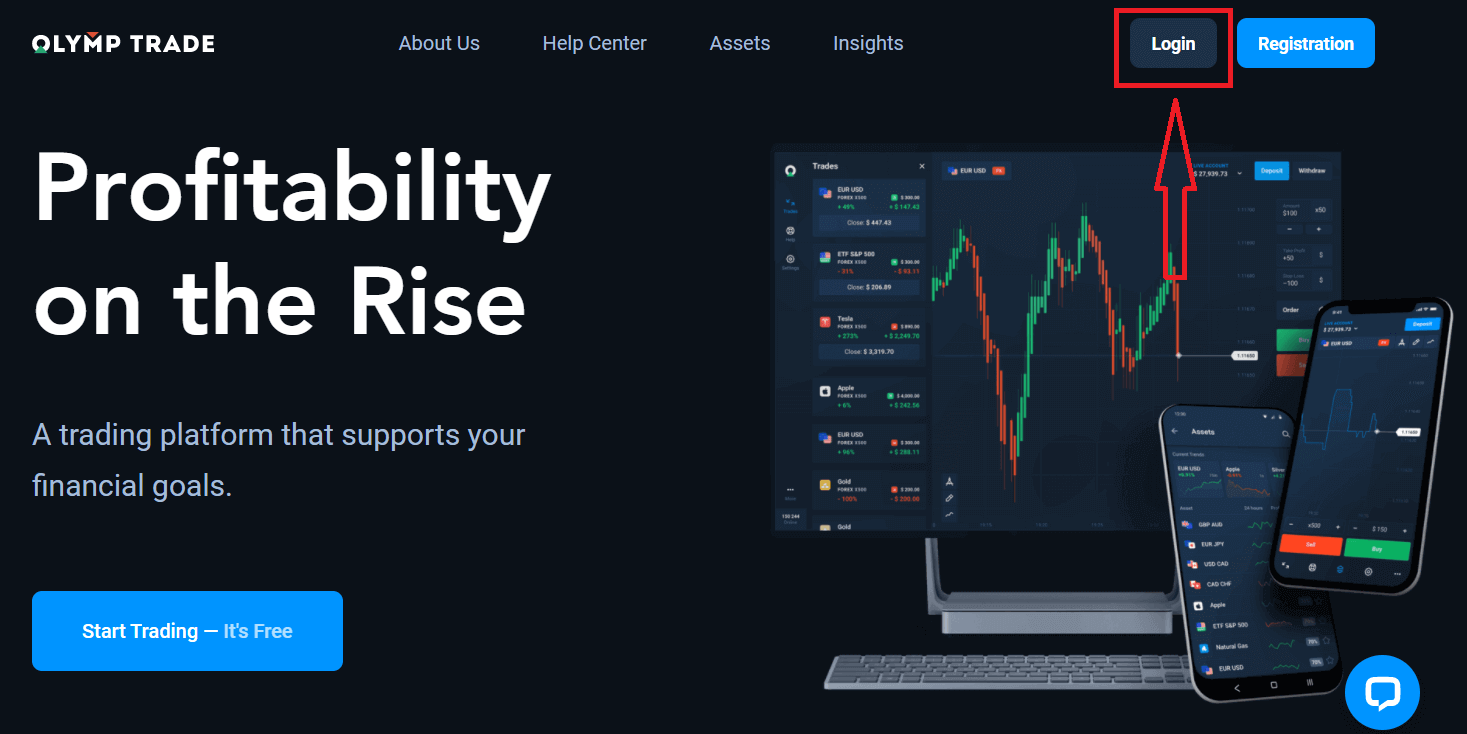
Kliknite na dugme "Prijava" u gornjem desnom uglu, pojavit će se obrazac za prijavu.
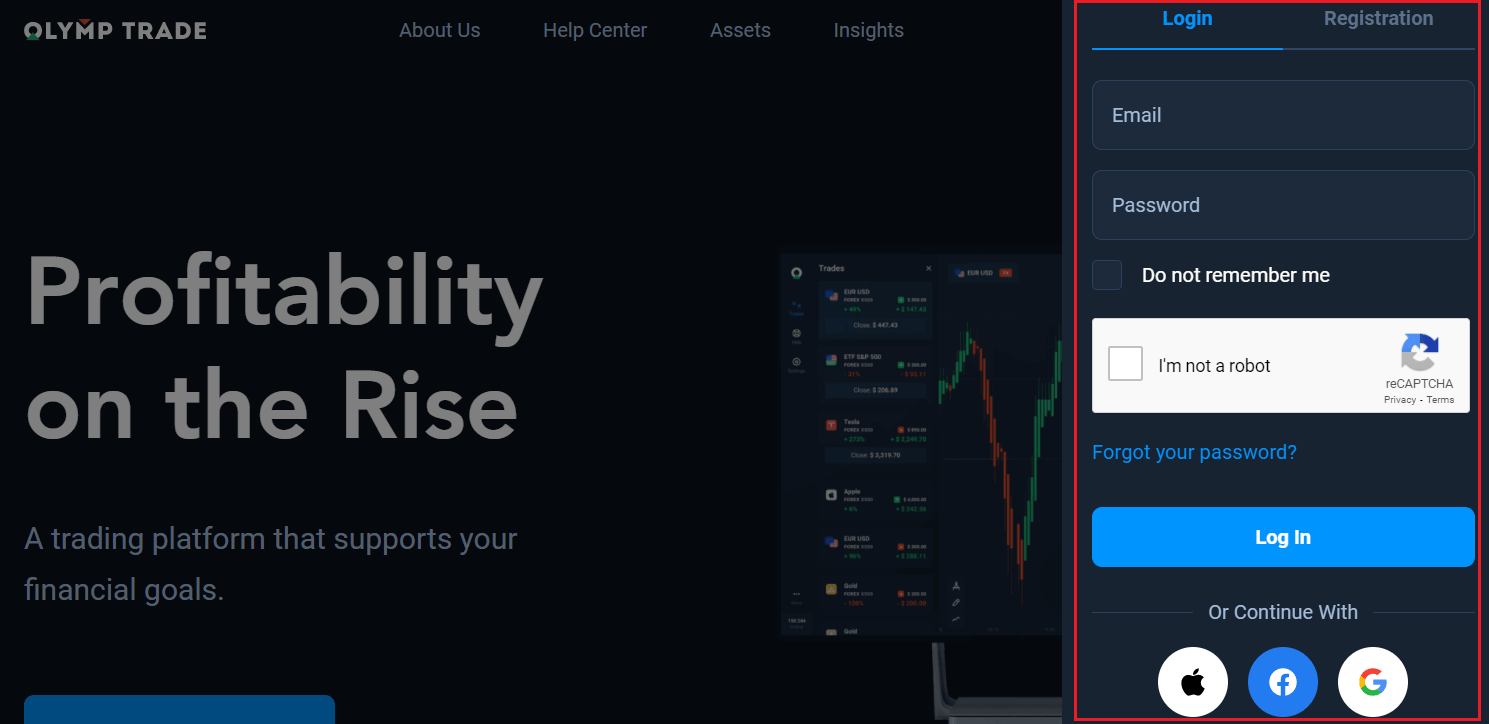
Unesite svoju email adresu i lozinku koju ste registrovali za prijavu na svoj račun i kliknite na "Prijava".
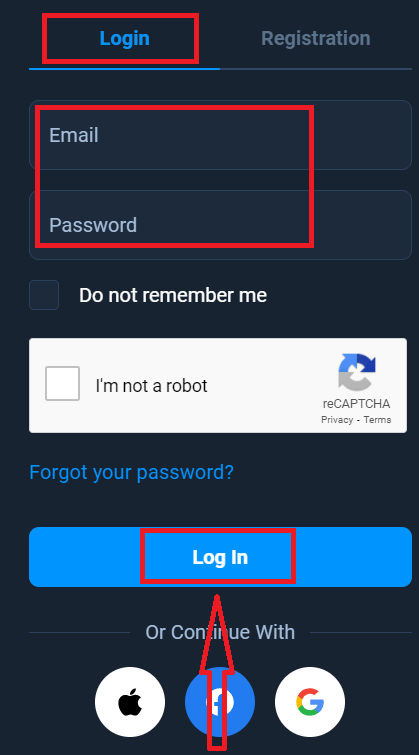
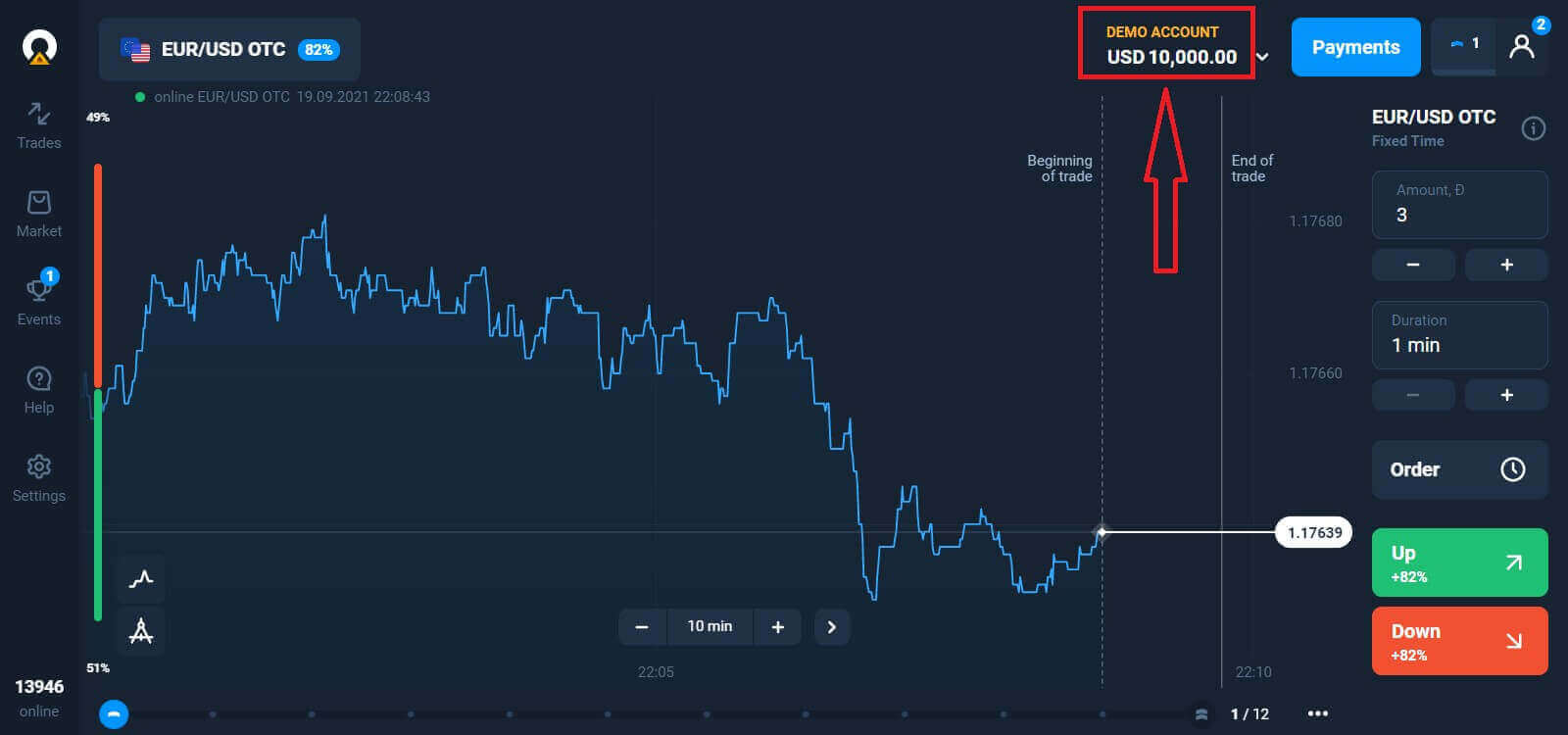
Sada možete početi trgovati, imate 10.000 USD na demo računu. To je alat koji vam omogućava da se upoznate s platformom, vježbate svoje vještine trgovanja na različitim sredstvima i isprobate nove mehanike na grafikonu u realnom vremenu bez rizika, a možete trgovati i na stvarnom računu nakon uplate depozita.
Kako se prijaviti na Olymptrade putem Facebooka?
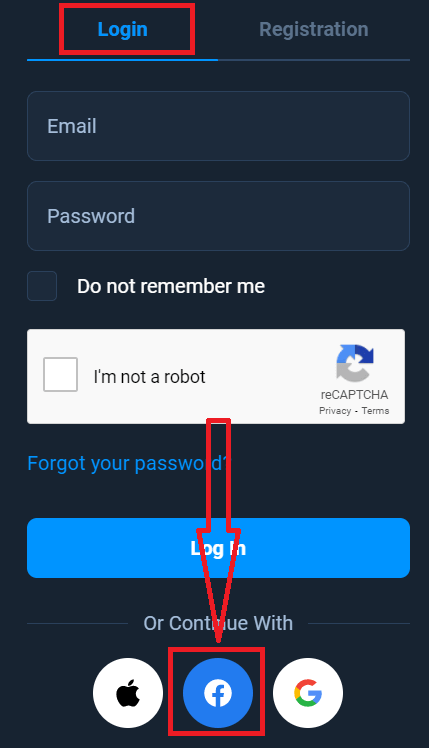
Također se možete prijaviti na web stranicu koristeći svoj lični Facebook račun klikom na dugme Facebook. 1. Kliknite na dugme Facebook
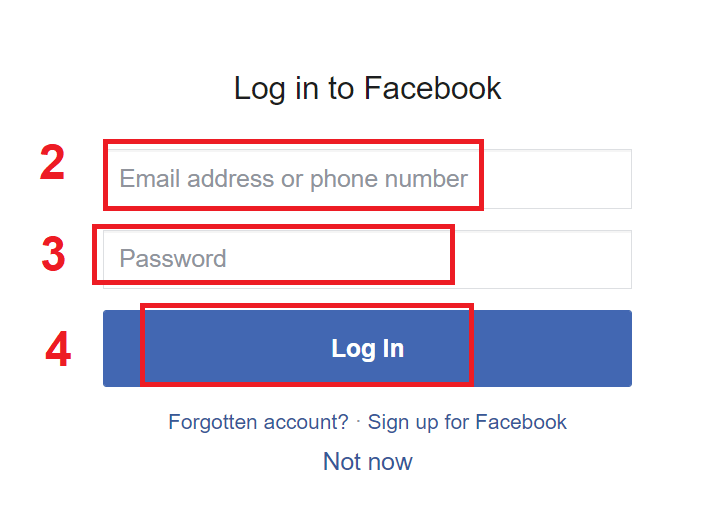
2. Otvorit će se prozor za prijavu na Facebook, gdje ćete morati unijeti svoju email adresu koju ste koristili za registraciju na Facebooku
3. Unesite lozinku sa svog Facebook računa
4. Kliknite na „Prijava“
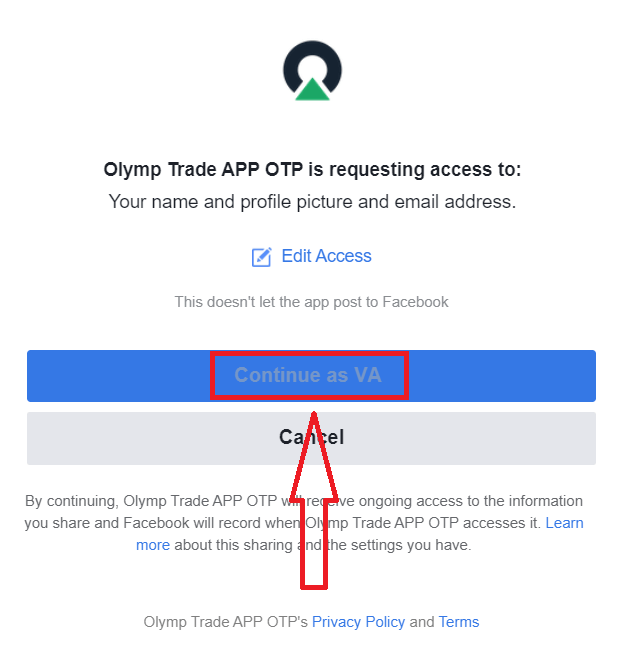
Nakon što kliknete na dugme „Prijava“, Olymptrade će zatražiti pristup: Vašem imenu i profilnoj slici i email adresi. Kliknite na Nastavi...
Nakon toga ćete biti automatski preusmjereni na Olymptrade platformu.
Kako se prijaviti na Olymptrade koristeći Google?
1. Za autorizaciju putem vašeg Google računa, potrebno je da kliknete na dugme Google. 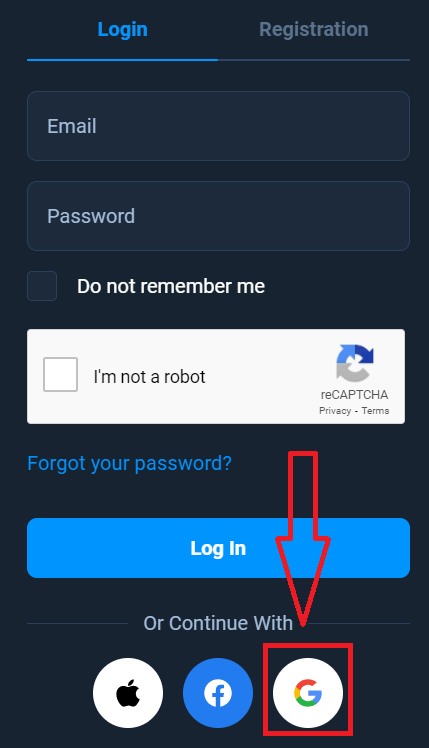
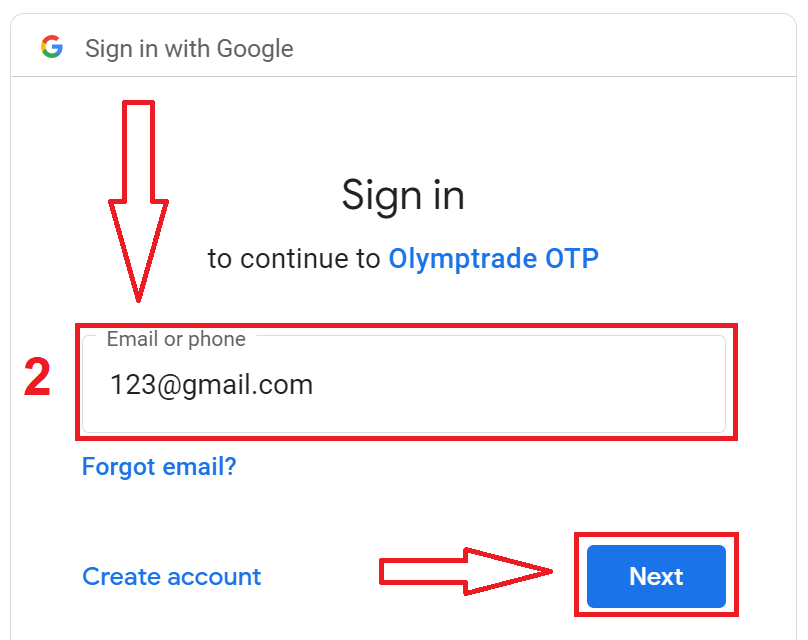
2. Zatim, u novom prozoru koji se otvori, unesite svoj broj telefona ili e-mail adresu i kliknite na „Dalje“. Sistem će otvoriti prozor u kojem će se od vas tražiti lozinka za vaš Google račun.
3. Zatim unesite lozinku za vaš Google račun i kliknite na „Dalje“.
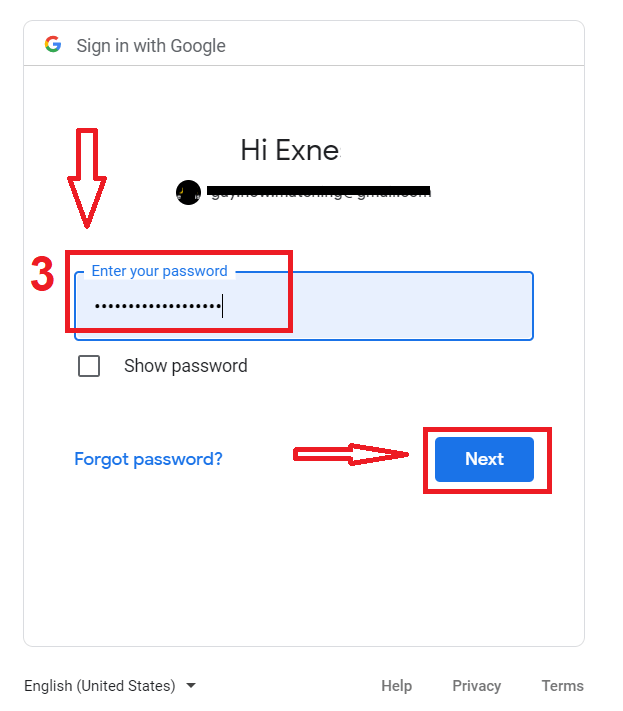
Nakon toga, slijedite upute poslane od servisa na vašu e-mail adresu. Bit ćete preusmjereni na vaš lični Olymptrade račun.
Kako se prijaviti na Olymptrade koristeći Apple ID?
1. Za autorizaciju putem vašeg Apple ID-a, potrebno je da kliknete na dugme Apple.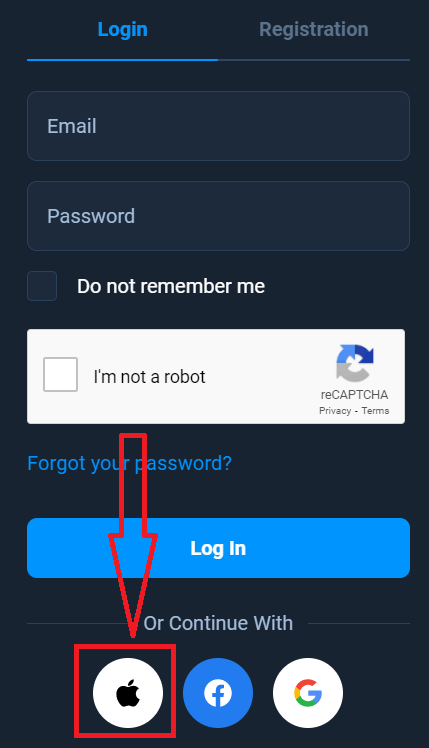
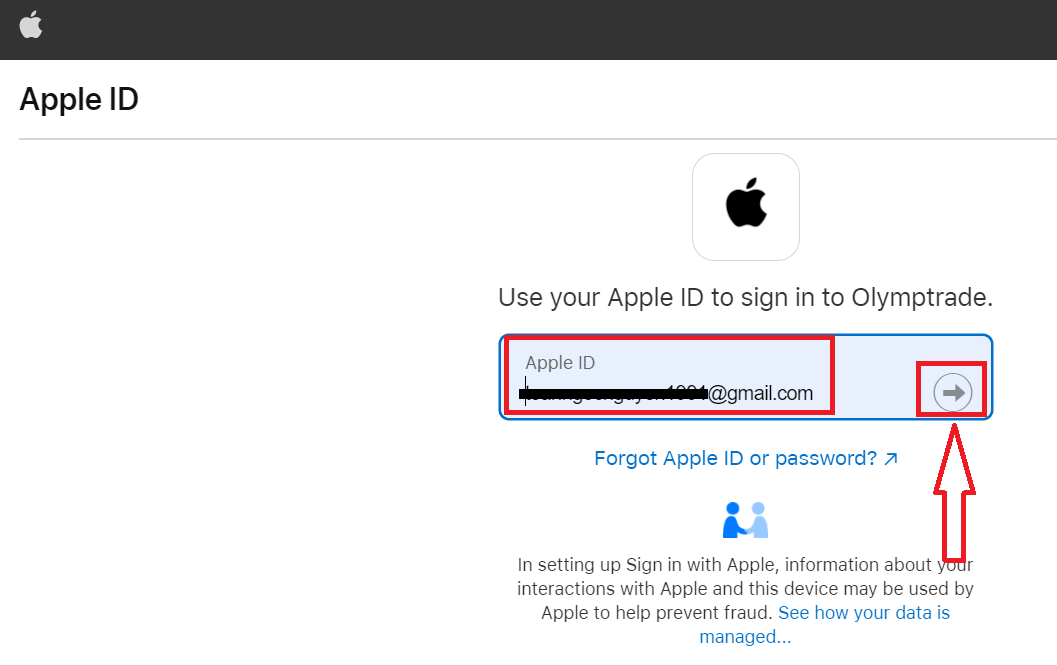
2. Zatim, u novom prozoru koji se otvori, unesite svoj Apple ID i kliknite na „Dalje“.
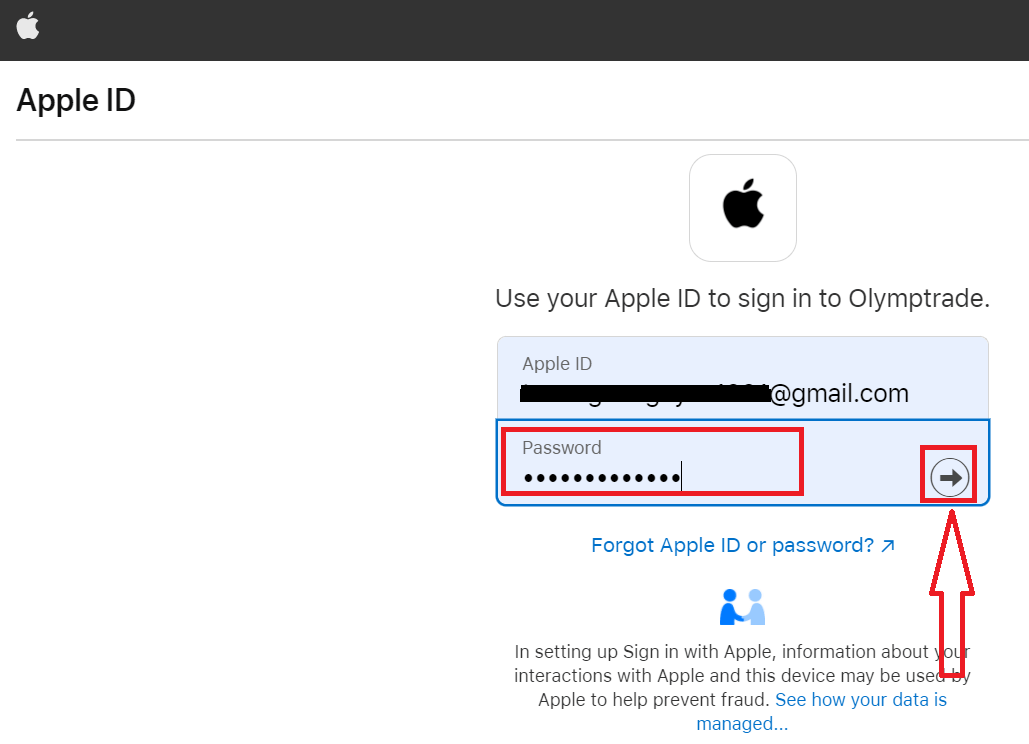
3. Zatim unesite lozinku za svoj Apple ID i kliknite na „Dalje“.
Nakon toga, slijedite upute poslane od servisa i možete početi trgovati na Olymptradeu.
Oporavak lozinke sa Olymptrade računa
Ne brinite ako se ne možete prijaviti na platformu, moguće je da samo unosite pogrešnu lozinku. Možete smisliti novu. Ako koristite web verziju
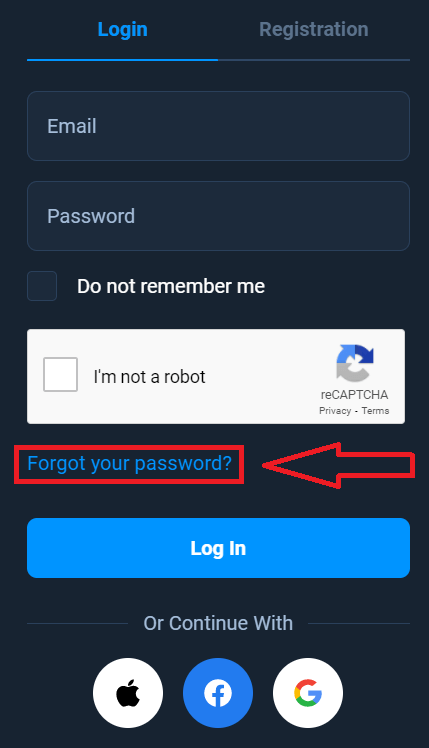
, kliknite na link "Zaboravili ste lozinku".
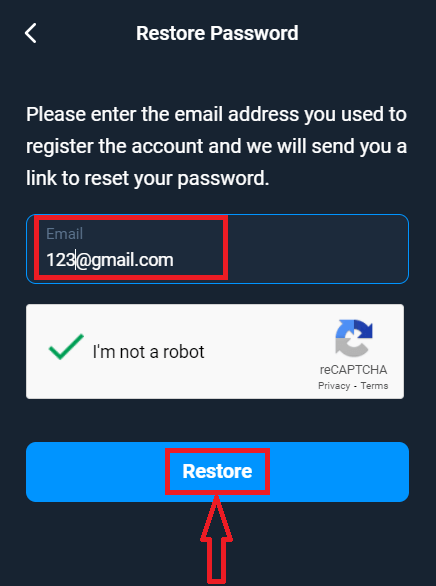
Zatim će se otvoriti prozor u kojem će se od vas tražiti da vratite lozinku za svoj Olymptrade račun. Potrebno je da sistemu dostavite odgovarajuću adresu e-pošte i kliknete na "Vrati".
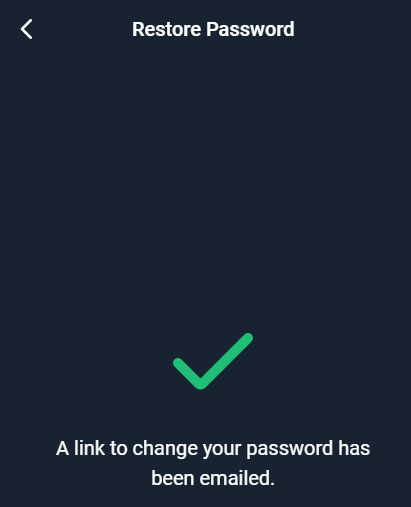
Otvorit će se obavijest da je na ovu adresu e-pošte poslan e-mail za resetiranje lozinke.
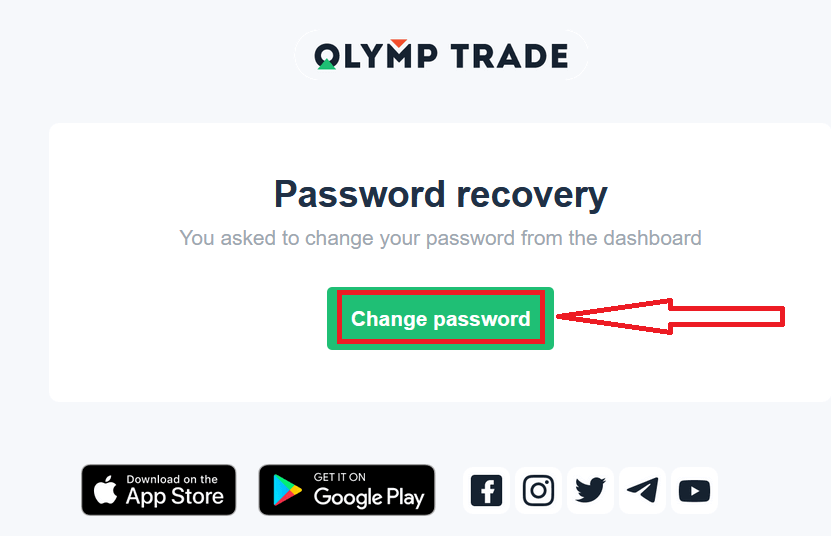
Dalje u pismu na vašu e-poštu bit će vam ponuđeno da promijenite lozinku. Kliknite na "Promijeni lozinku".
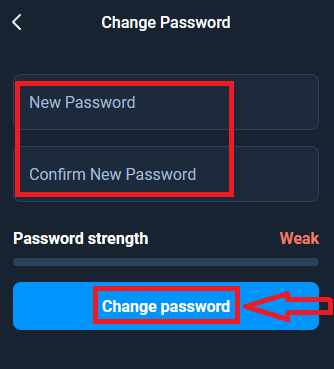
Link iz e-pošte će vas odvesti do posebnog odjeljka na web stranici Olymptrade. Ovdje unesite svoju novu lozinku dva puta i kliknite na dugme "Promijeni lozinku".
To je to! Sada se možete prijaviti na Olymptrade platformu koristeći svoje korisničko ime i novu lozinku.
Ako koristite mobilnu aplikaciju
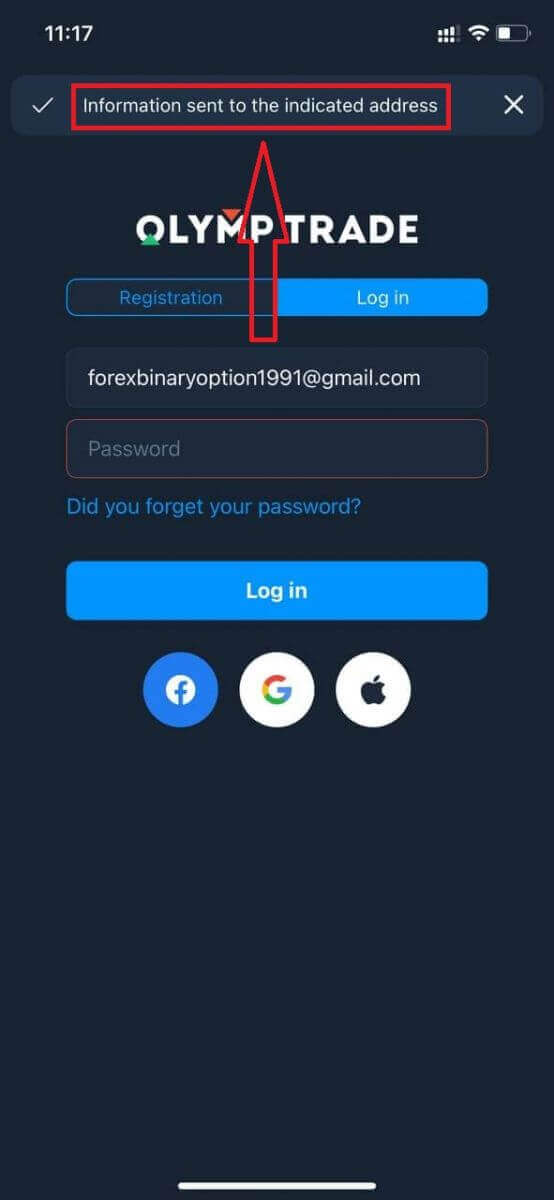
, kliknite na opciju "Prijava", zatim unesite e-mail koji ste koristili prilikom registracije i kliknite na link "Jeste li zaboravili lozinku?".
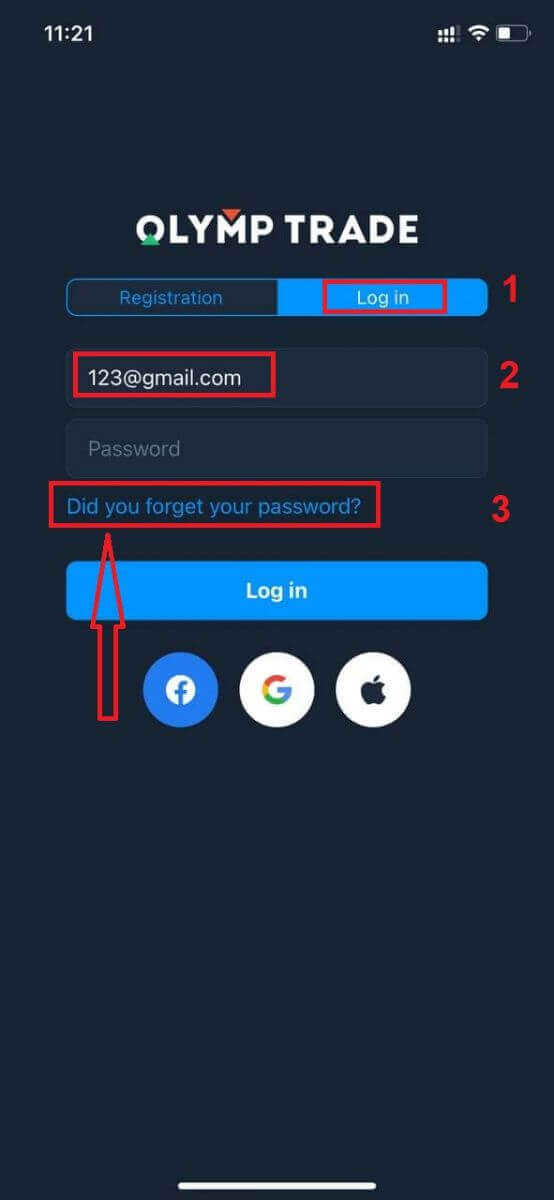
Pojavit će se obavijest da su informacije poslane na navedenu adresu. Zatim izvršite iste preostale korake kao i za web aplikaciju
Prijava Olymptrade mobilna web verzija
Ako želite trgovati na mobilnoj web verziji platforme za trgovanje Olymptrade, to možete jednostavno učiniti. Prvo otvorite pretraživač na svom mobilnom uređaju. Nakon toga, potražite „ olymptrade.com “ i posjetite službenu web stranicu brokera. 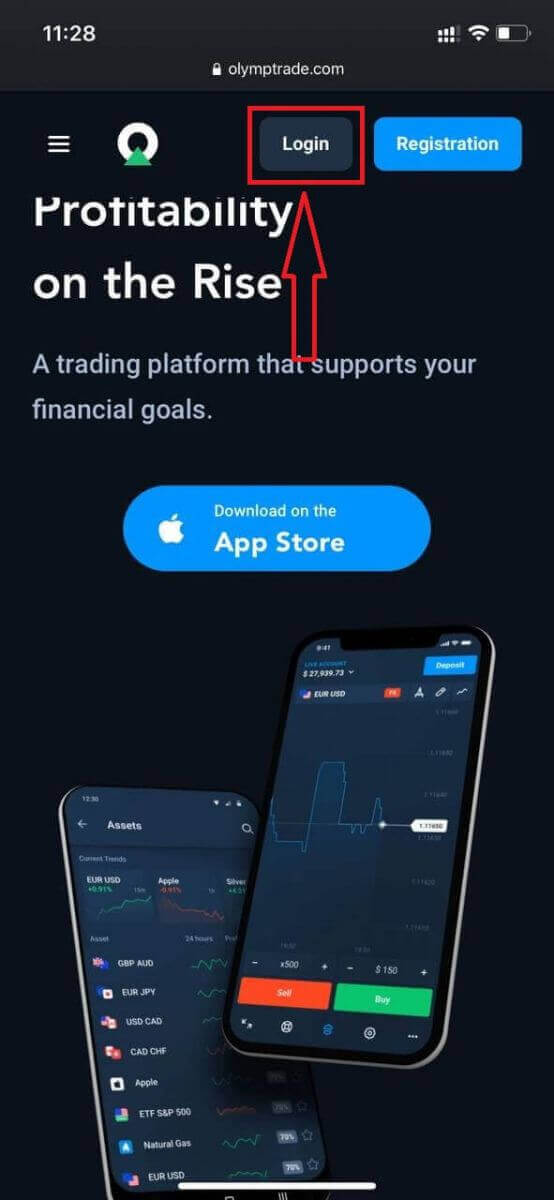
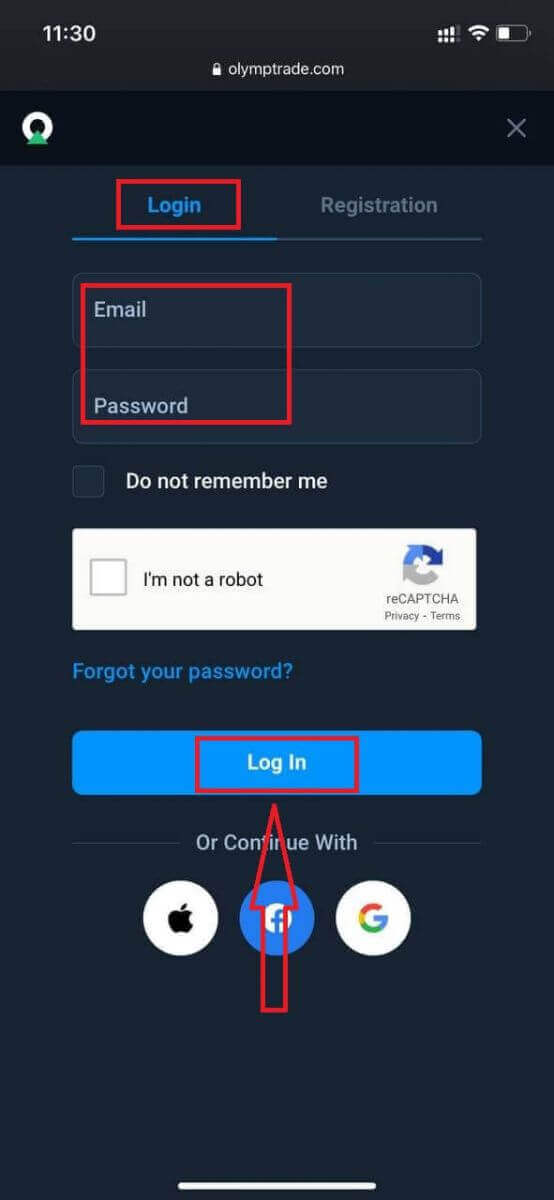
Unesite svoju e-mail adresu i lozinku, a zatim kliknite na dugme „Prijava“.
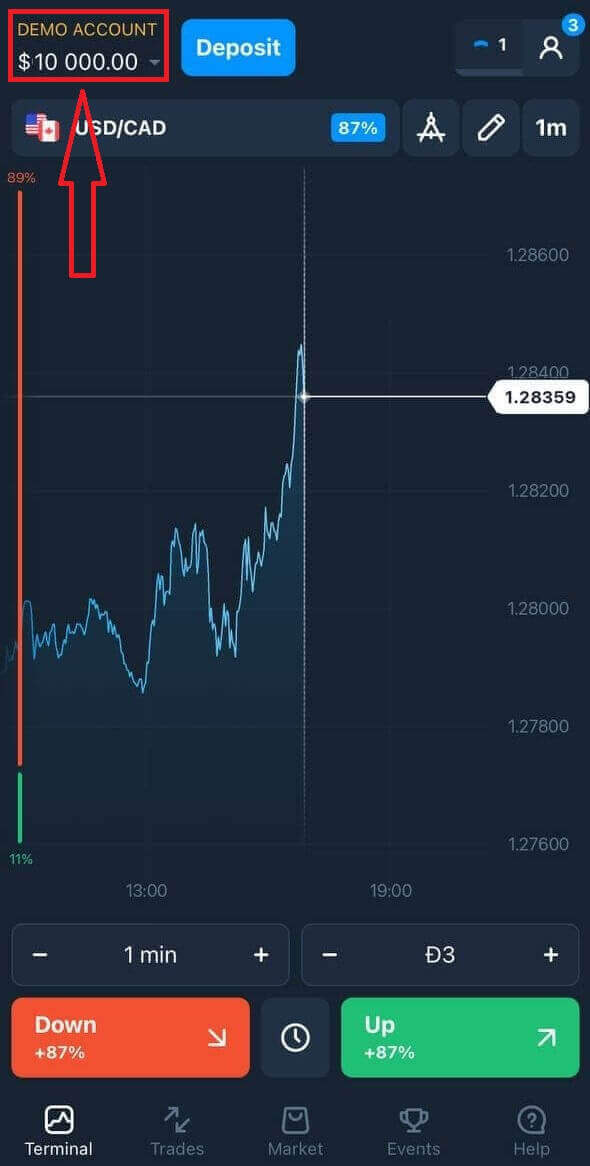
Evo ga! Sada možete trgovati s mobilne web verzije platforme. Mobilna web verzija platforme za trgovanje je potpuno ista kao i njena redovna web verzija. Shodno tome, neće biti nikakvih problema s trgovanjem i transferom sredstava. Imate 10.000 dolara na demo računu za trgovanje na platformi
Kako se prijaviti u Olymptrade iOS aplikaciju?
Prijava na iOS mobilnu platformu je slična prijavi na Olymptrade web aplikaciju. Aplikaciju možete preuzeti putem App Store-a na svoj uređaj ili klikom ovdje . Jednostavno potražite aplikaciju „Olymptrade - Online Trading“ i kliknite na «GET» da biste je instalirali na svoj iPhone ili iPad.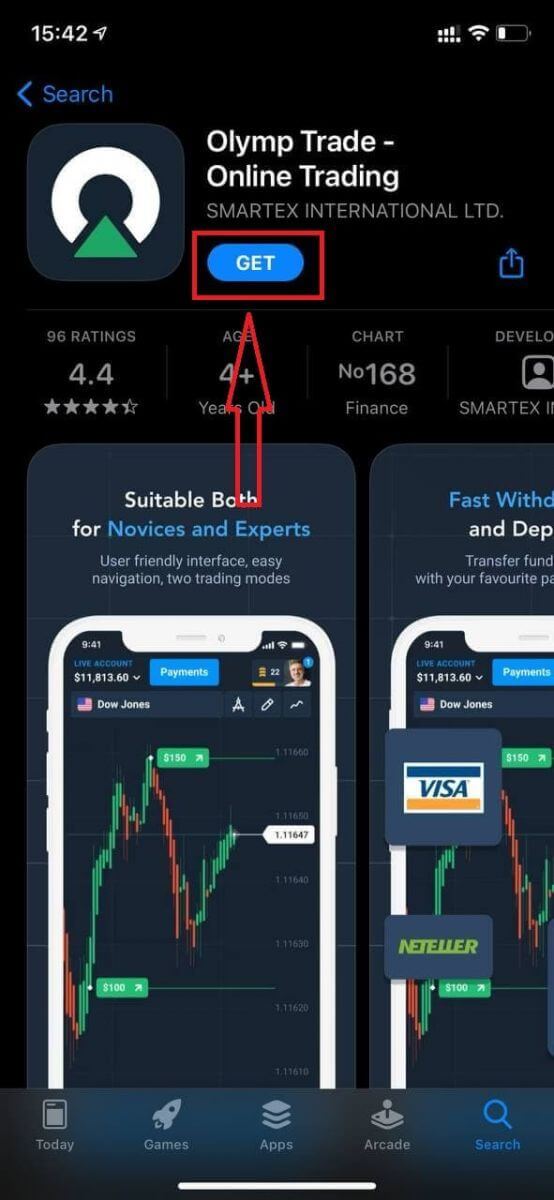
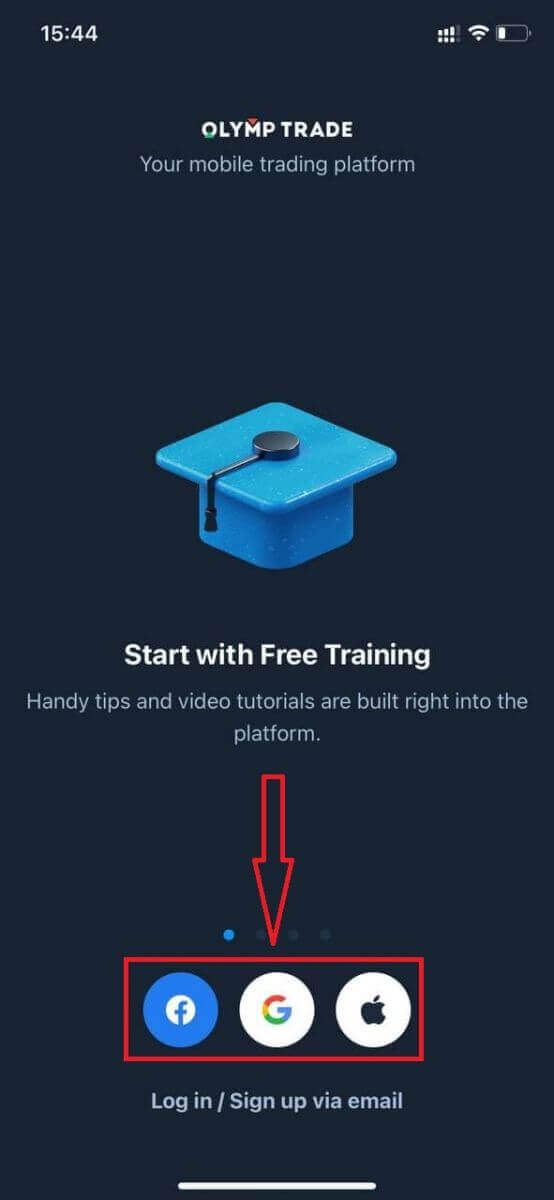
Nakon instalacije i pokretanja, možete se prijaviti na Olymptrade iOS mobilnu aplikaciju koristeći svoju e-poštu, Facebook, Google ili Apple ID. Samo trebate odabrati opciju „Prijava“.
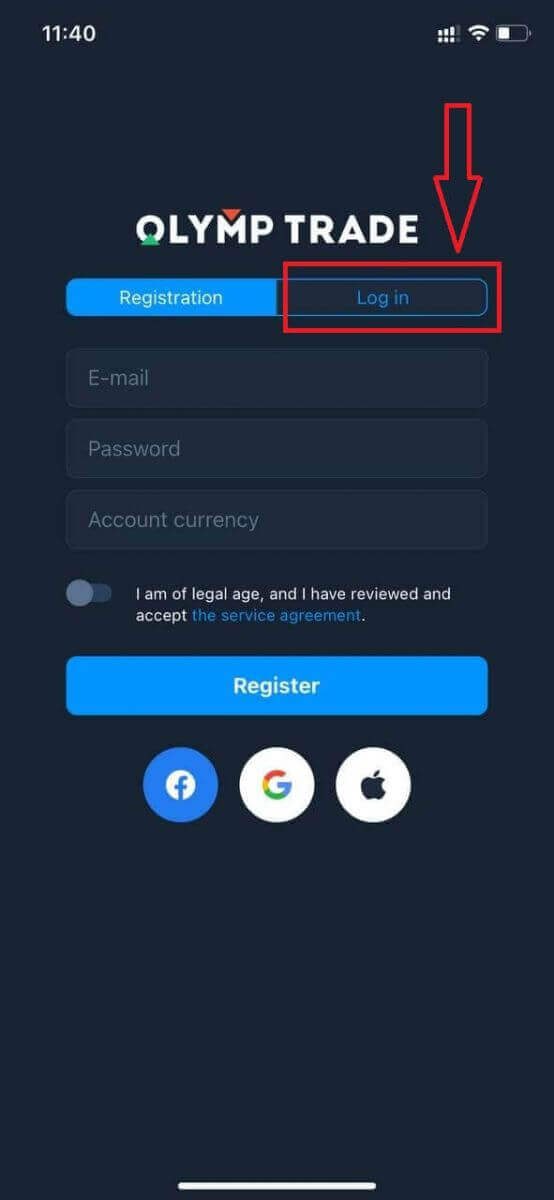
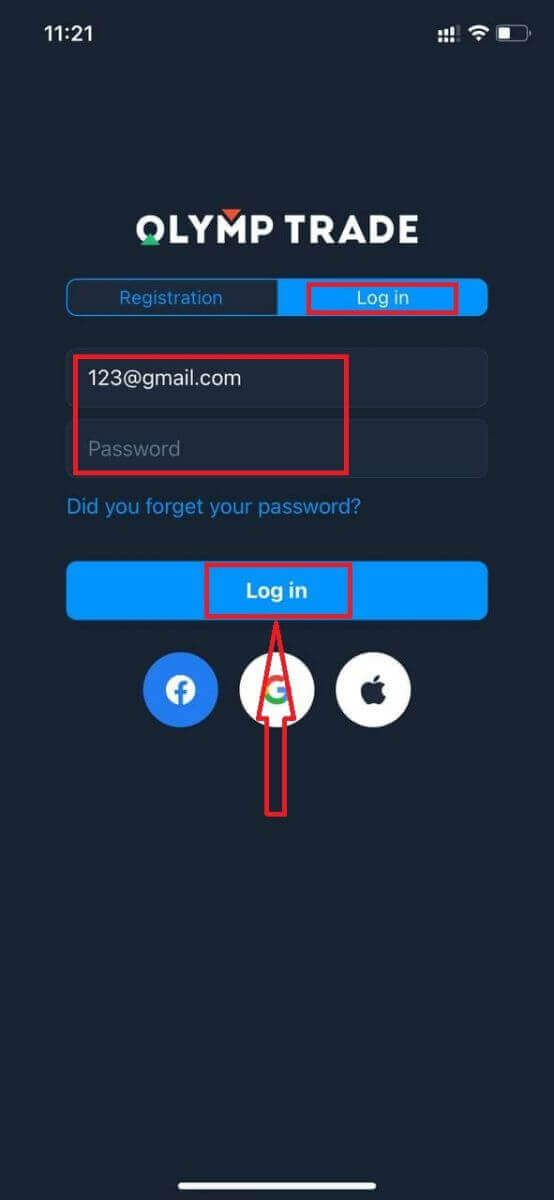
Unesite svoju e-poštu i lozinku, a zatim kliknite na dugme „Prijava“.
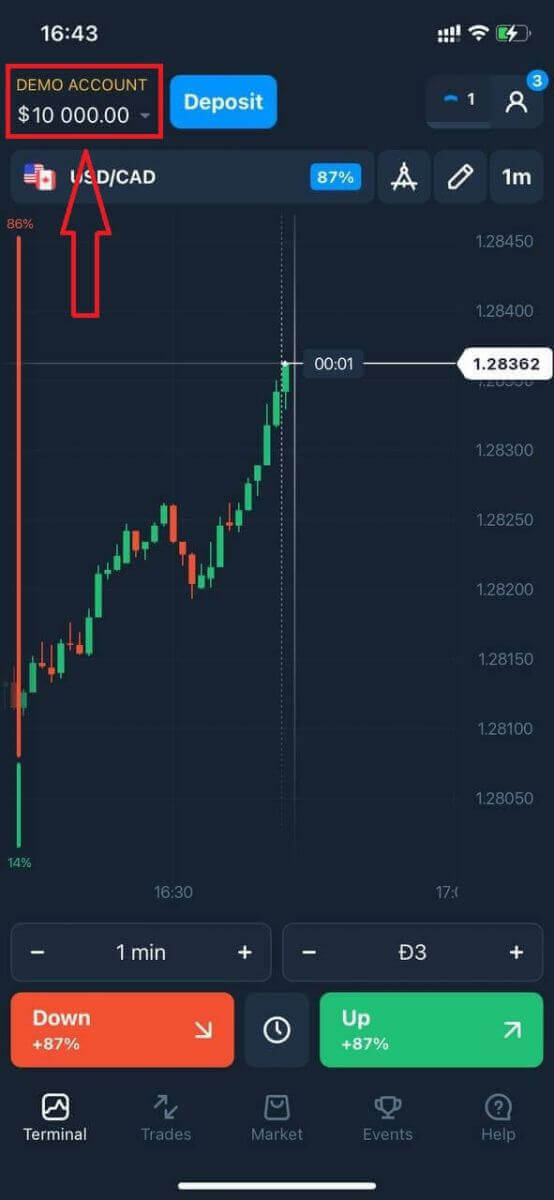
Imate 10.000 USD na demo računu za trgovanje na platformi.
U slučaju prijave putem društvenih mreža kliknite na „Apple“ ili „Facebook“ ili „Google“.
Kako se prijaviti u Olymptrade Android aplikaciju?
Morate posjetiti Google Play trgovinu i pretražiti "Olymptrade - Aplikacija za trgovanje" da biste pronašli ovu aplikaciju ili kliknite ovdje . 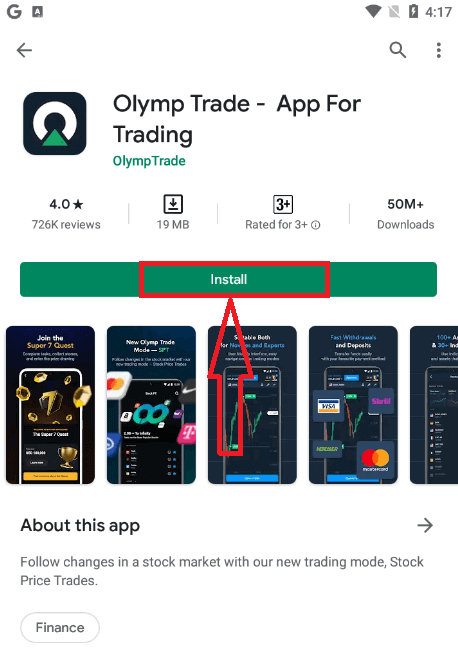
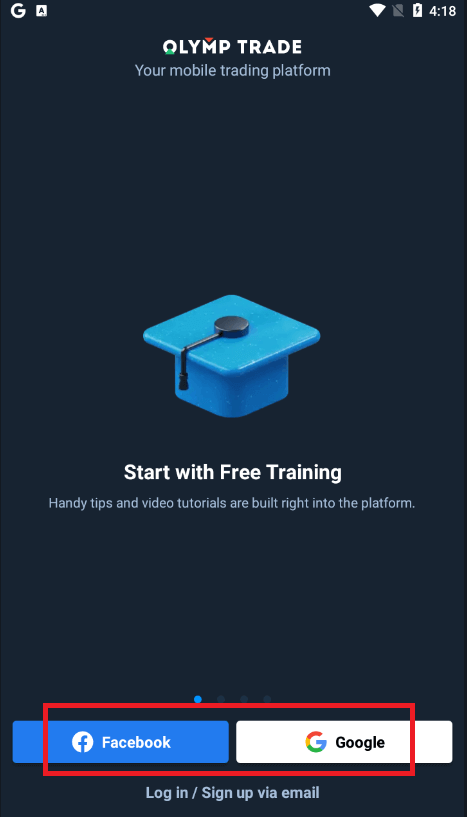
Nakon instalacije i pokretanja, možete se prijaviti na mobilnu aplikaciju Olymptrade za Android koristeći svoju e-poštu, Facebook ili Google račun.
Učinite iste korake kao na iOS uređaju, odaberite opciju "Prijava".
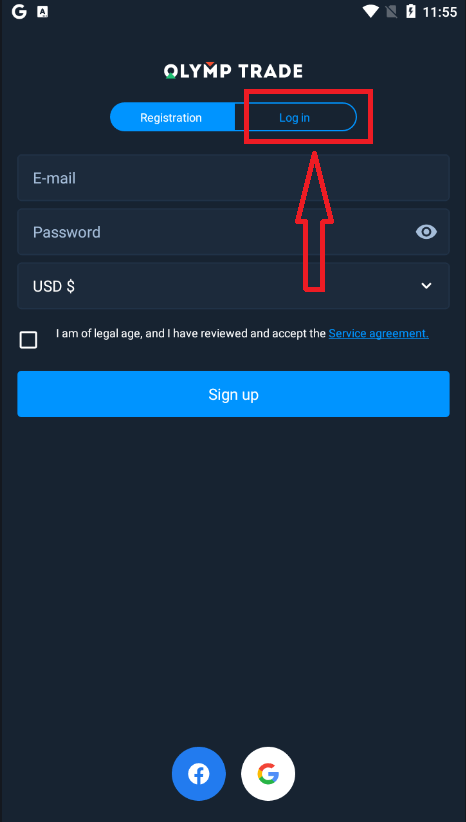
Unesite svoju e-poštu i lozinku, a zatim kliknite na dugme "Enter".
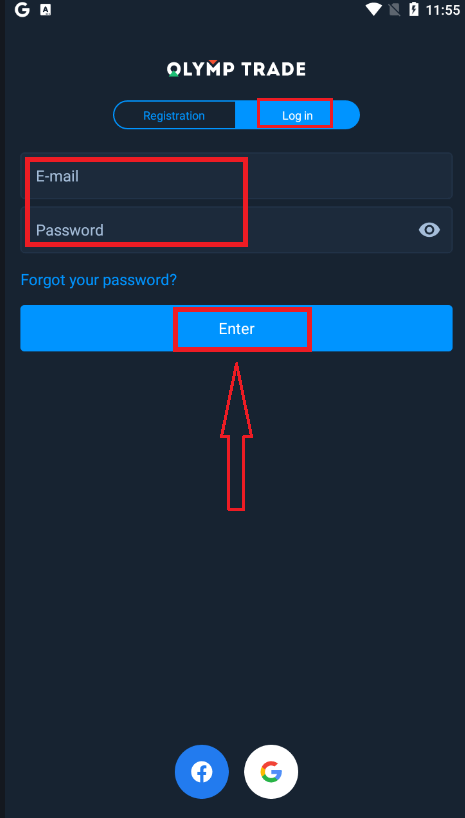
Sada imate i 10.000 USD na demo računu za trgovanje na platformi.
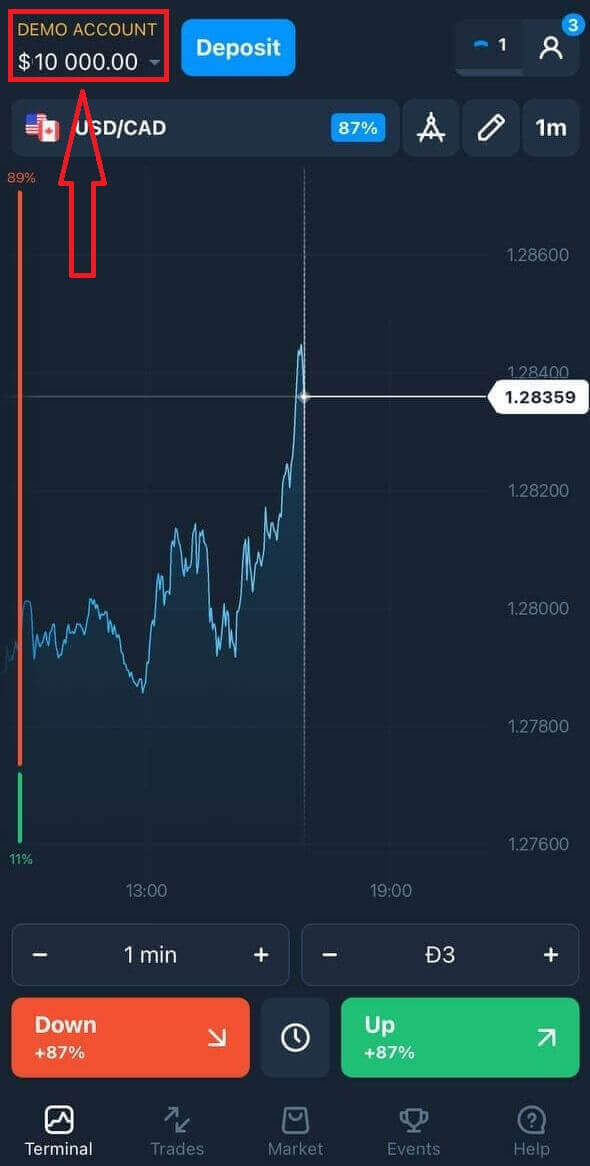
U slučaju prijave putem društvenih mreža kliknite na "Facebook" ili "Google".
Često postavljana pitanja (FAQ)
Zaboravio/la sam email adresu od Olymptrade računa
Ako ste zaboravili svoju e-mail adresu, možete se prijaviti putem Facebooka ili Gmaila. Ako niste kreirali ove račune, možete ih kreirati prilikom registracije na web stranici Olymptrade. U ekstremnim slučajevima, ako zaboravite svoju e-mail adresu i ne postoji način da se prijavite putem Googlea i Facebooka, potrebno je da kontaktirate službu za podršku.
Kako mogu promijeniti valutu računa
Valutu računa možete odabrati samo jednom. Ne može se mijenjati tokom vremena.
Možete kreirati novi račun s novom e-mail adresom i odabrati željenu valutu.
Ako ste kreirali novi račun, kontaktirajte podršku da biste blokirali stari.
Prema našoj politici, trgovac može imati samo jedan račun.
Kako mogu promijeniti svoju e-poštu
Za ažuriranje vaše e-mail adrese, molimo kontaktirajte tim za podršku.
Mijenjamo podatke putem konsultanta kako bismo zaštitili račune trgovaca od prevaranata.
Ne možete sami promijeniti svoju e-mail adresu putem korisničkog računa.
Kako mogu promijeniti svoj broj telefona
Ako niste potvrdili svoj broj telefona, možete ga urediti u svom korisničkom računu.
Ako ste potvrdili svoj broj telefona, obratite se timu za podršku.
Kako podići novac sa Olymptrade-a
Platforma Olymptrade teži ispunjavanju najviših standarda kvaliteta obavljanja finansijskih transakcija. Štaviše, održavamo ih jednostavnim i transparentnim.Stopa isplate sredstava se desetostruko povećala od osnivanja kompanije. Danas se više od 90% zahtjeva obradi tokom jednog trgovačkog dana.
Međutim, trgovci često imaju pitanja o procesu isplate sredstava: koji su platni sistemi dostupni u njihovoj regiji ili kako mogu ubrzati isplatu.
Za ovaj članak prikupili smo najčešće postavljana pitanja.
Na koje načine plaćanja mogu isplatiti sredstva?
Sredstva možete isplatiti samo na vaš način plaćanja. Ako ste uplatili depozit koristeći 2 načina plaćanja, isplata na svaki od njih trebala bi biti proporcionalna iznosu uplate.
Da li je potrebno da dostavim dokumente za podizanje sredstava?
Nema potrebe da išta dostavljate unaprijed, samo ćete morati postaviti dokumente na zahtjev. Ovaj postupak pruža dodatnu sigurnost za sredstva na vašem depozitu. Ako je potrebno verificirati vaš račun, primit ćete upute kako to učiniti putem e-pošte.
Kako mogu podići novac
Isplata putem mobilnog uređaja
Idite na svoj korisnički račun na platformi i odaberite "Više" 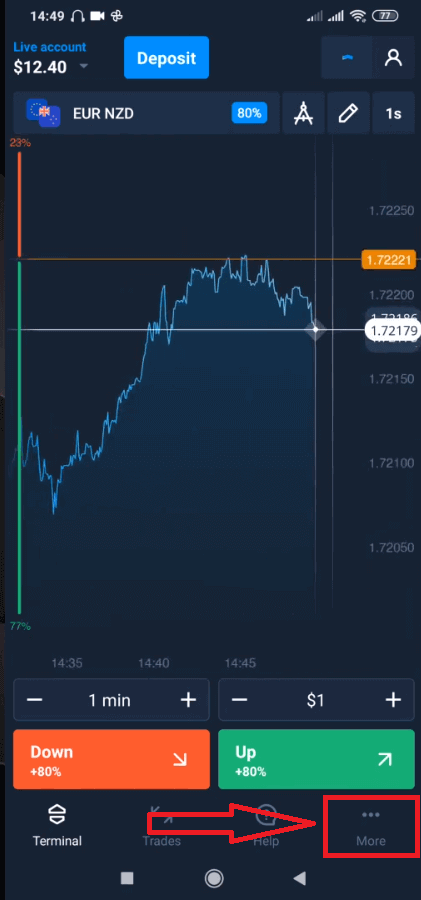
. Odaberite "Isplata". 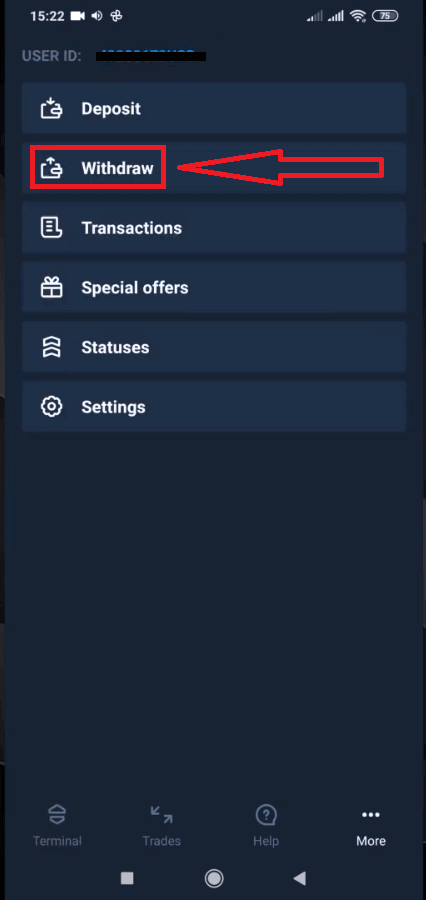
To će vas odvesti do posebnog odjeljka na web stranici Olymptrade. 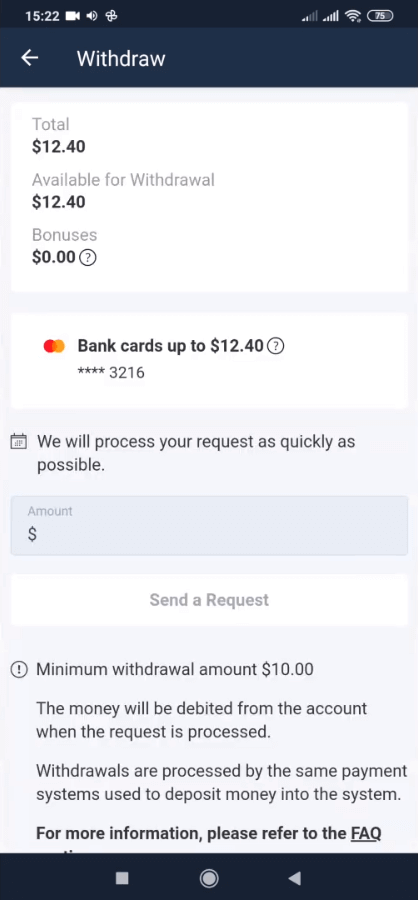
U bloku "Dostupno za isplatu" pronaći ćete informacije o tome koliko možete isplatiti. 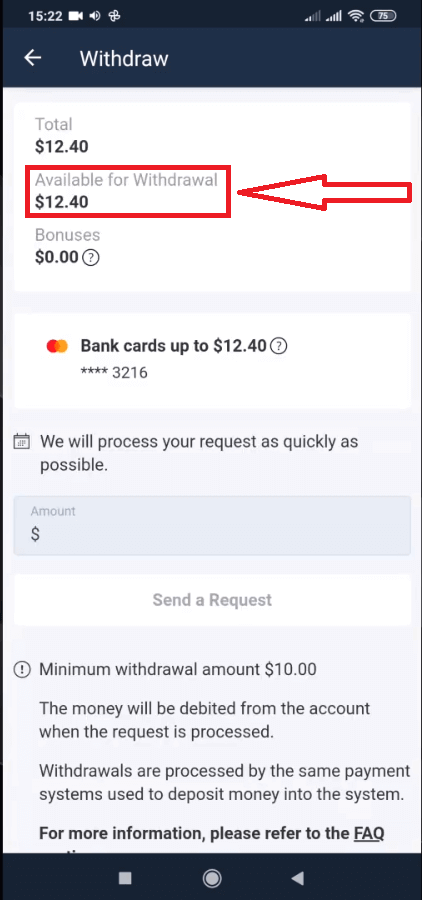
Odaberite iznos. Minimalni iznos isplate je 10 USD/10 EUR/50 R$, ali može varirati za različite platne sisteme. Kliknite na "Pošalji zahtjev". 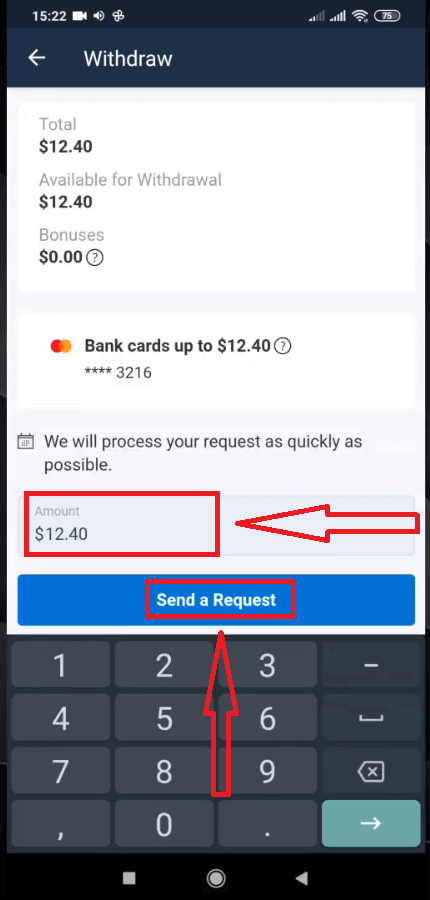
Pričekajte nekoliko sekundi, vidjet ćete svoj zahtjev. 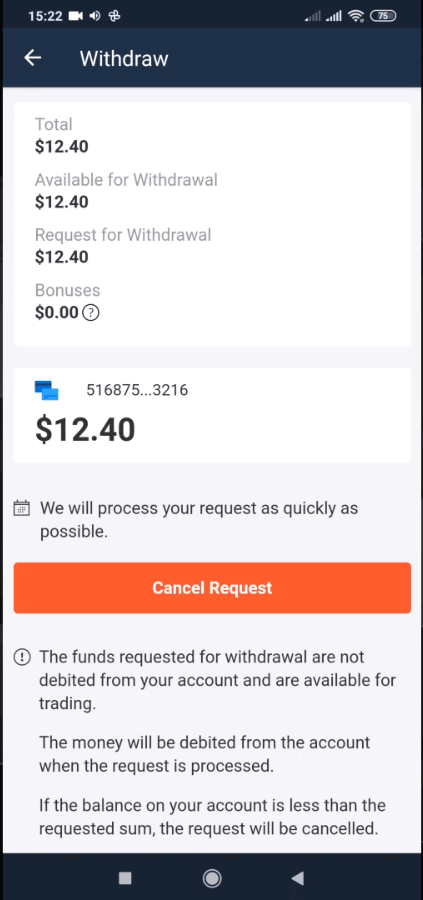
Provjerite svoju uplatu u Transakcijama.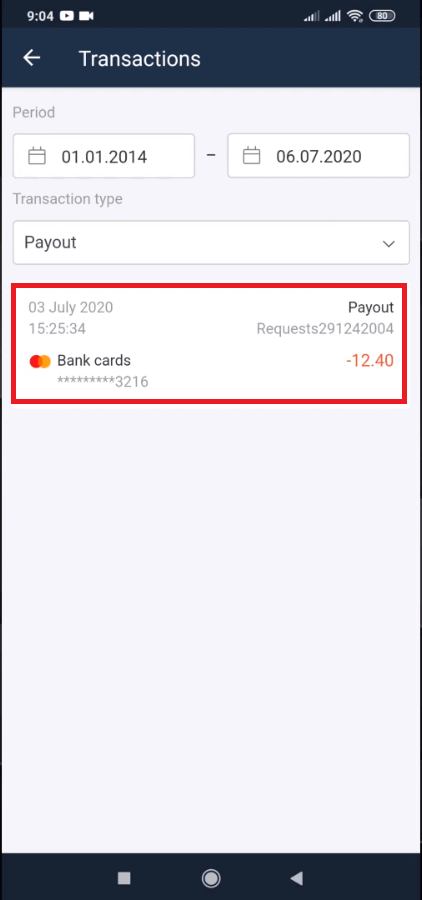
Isplata putem računara
Idite na svoj korisnički račun na platformi i kliknite na dugme "Plaćanja" 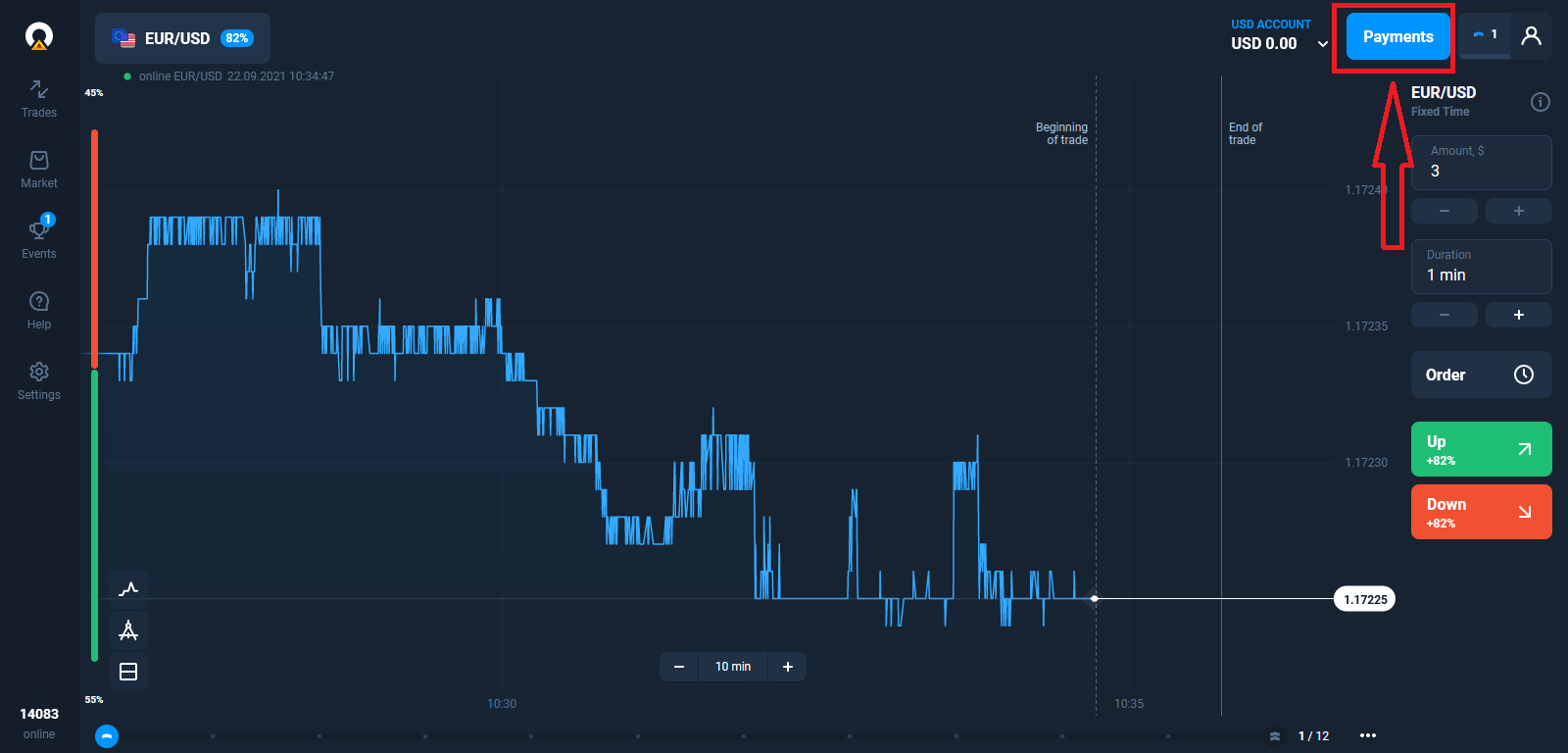
. Odaberite "Isplata".
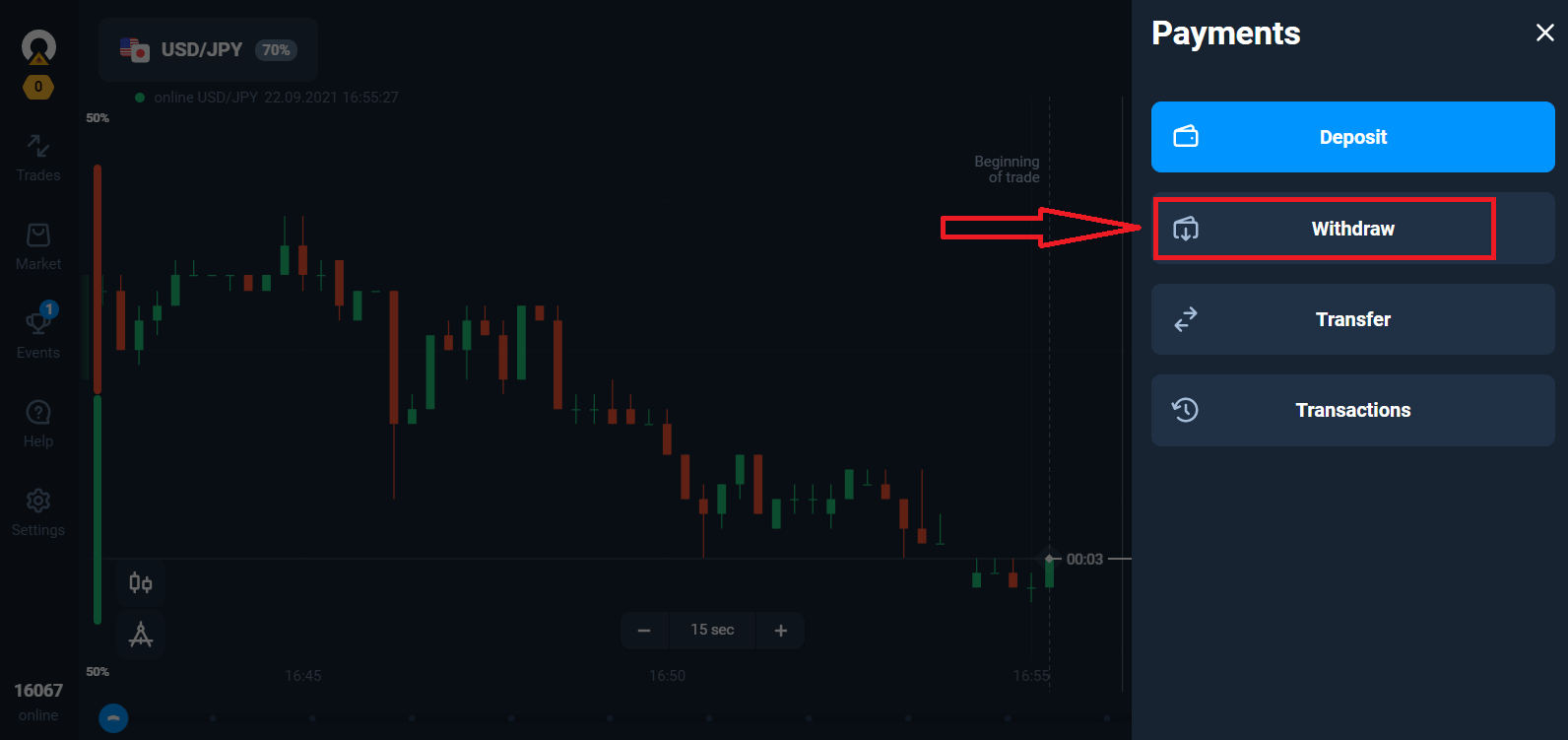
To će vas odvesti do posebnog odjeljka na web stranici Olymptrade.
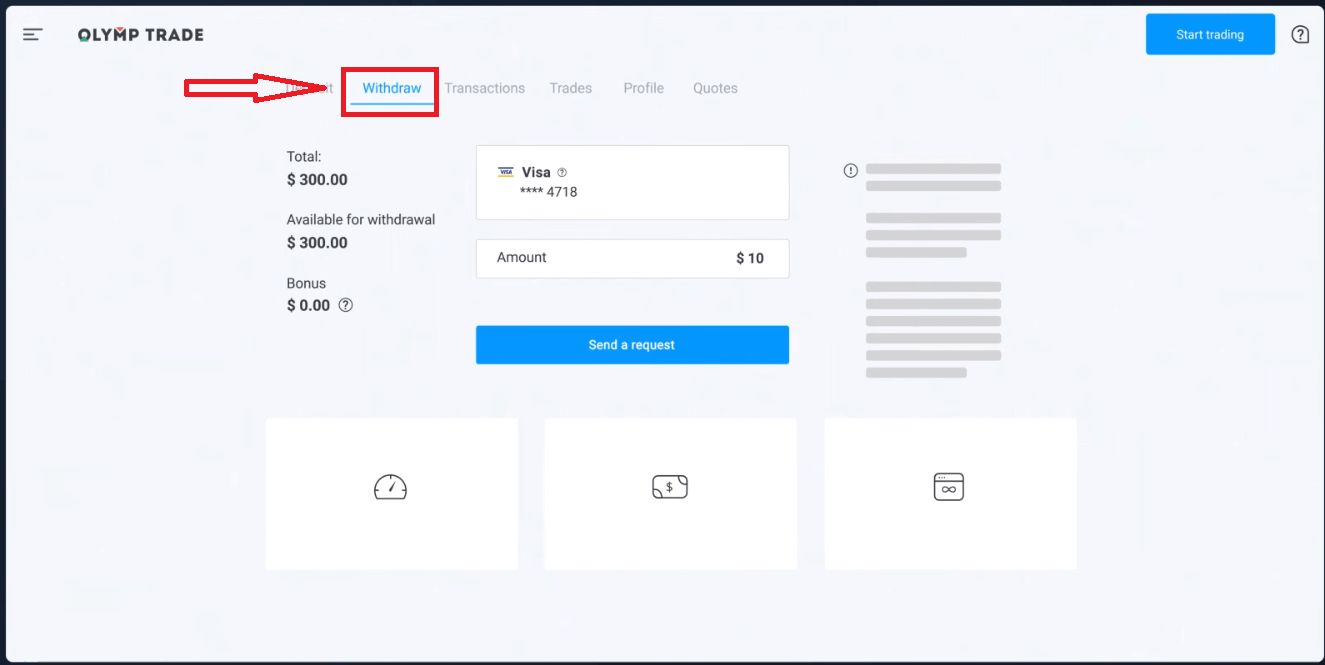
U bloku "Dostupno za isplatu" pronaći ćete informacije o tome koliko možete isplatiti.
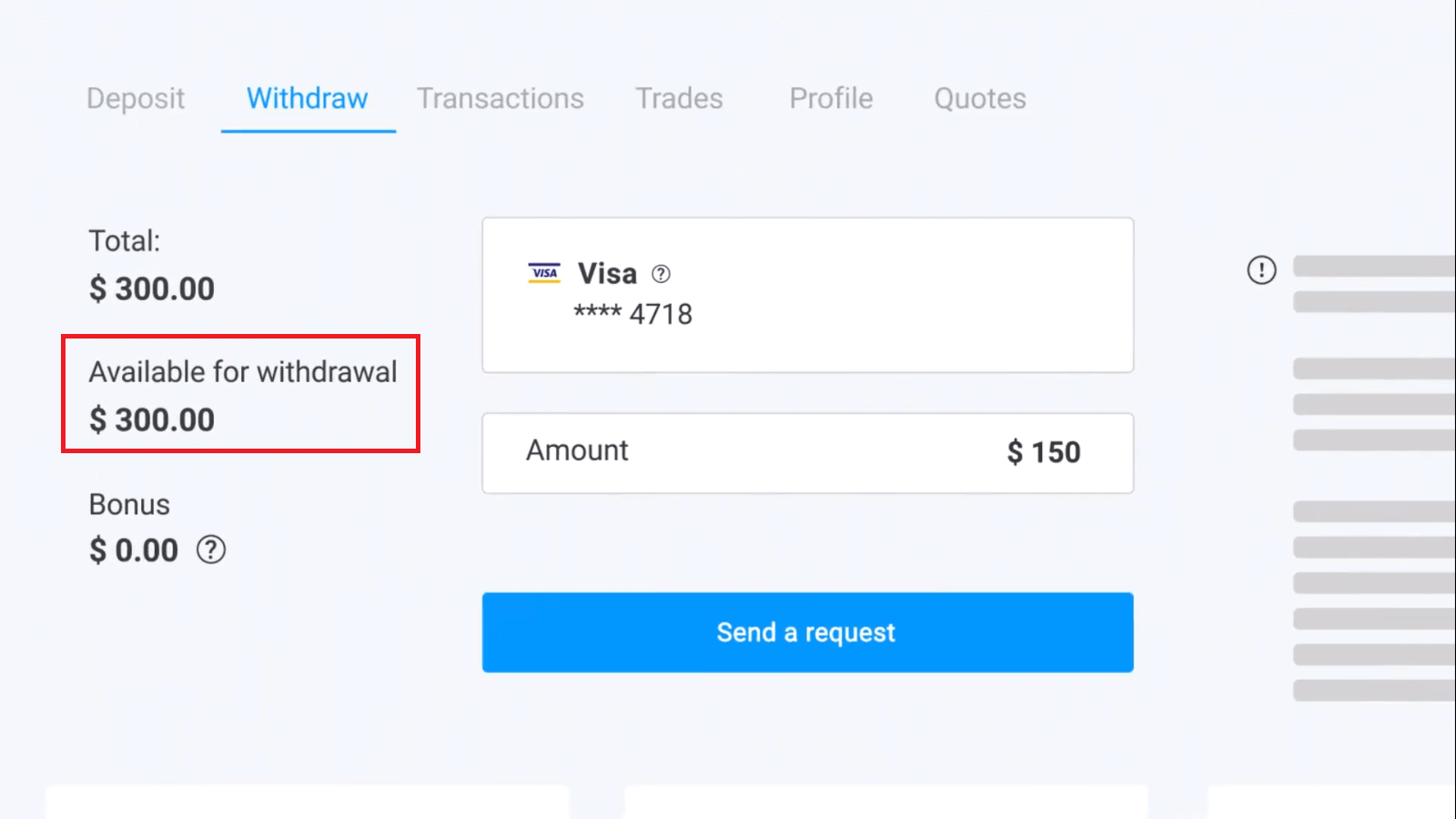
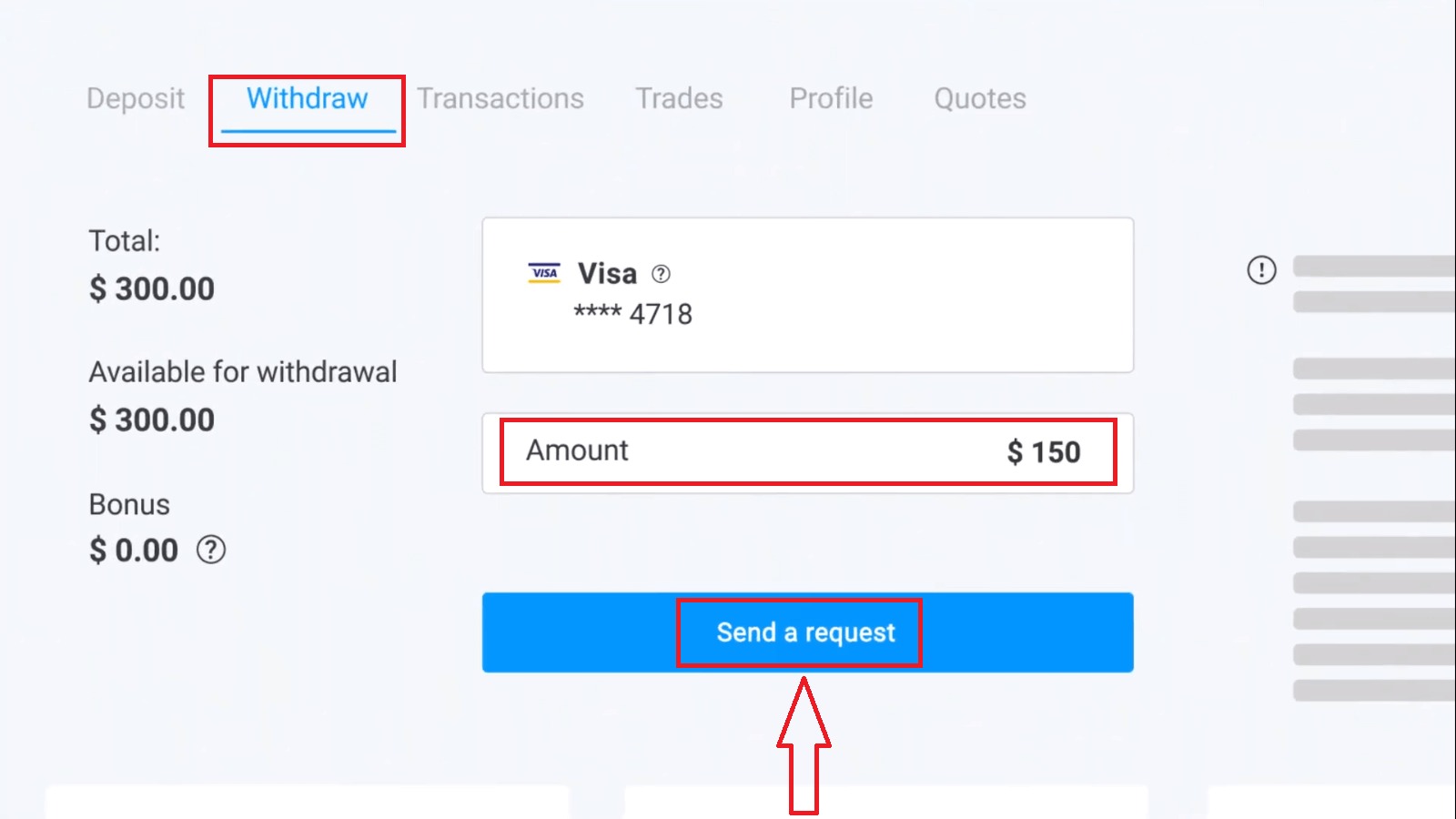
Odaberite iznos. Minimalni iznos isplate je 10 USD/10 EUR/50 R$, ali može varirati za različite platne sisteme. Kliknite na "Pošalji zahtjev".
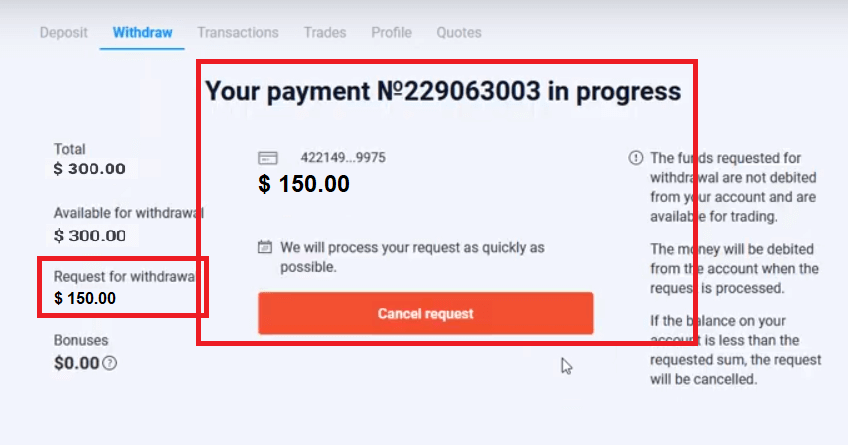
Sačekajte nekoliko sekundi, vidjet ćete svoju uplatu.
Često postavljana pitanja (FAQ)
Šta trebam učiniti ako banka odbije moj zahtjev za isplatu?
Ne brinite, vidimo da je vaš zahtjev odbijen. Nažalost, banka ne navodi razlog odbijanja. Poslat ćemo vam e-poruku s objašnjenjem šta učiniti u ovom slučaju.
Zašto dobijam traženi iznos u dijelovima?
Ova situacija može nastati zbog operativnih karakteristika platnih sistema. Zatražili ste isplatu, a samo dio traženog iznosa vam je prebačen na karticu ili elektronski novčanik. Status zahtjeva za isplatu je i dalje "U obradi".
Ne brinite. Neke banke i platni sistemi imaju ograničenja u pogledu maksimalne isplate, tako da se veći iznos može uplatiti na račun u manjim dijelovima.
Traženi iznos ćete dobiti u cijelosti, ali će sredstva biti prebačena u nekoliko koraka.
Napomena: novi zahtjev za isplatu možete podnijeti tek nakon što je prethodni obrađen. Ne možete podnijeti više zahtjeva za isplatu odjednom.
Otkazivanje isplate sredstava
Obrada zahtjeva za isplatu traje neko vrijeme. Sredstva za trgovanje bit će dostupna u cijelom ovom periodu. Međutim, ako na računu imate manje sredstava nego što ste tražili za isplatu, zahtjev za isplatu će se automatski otkazati.
Osim toga, klijenti sami mogu otkazati zahtjeve za isplatu tako što će otići u meni "Transakcije" korisničkog računa i otkazati zahtjev.
Koliko dugo obrađujete zahtjeve za isplatu
Trudimo se da sve zahtjeve naših klijenata obradimo što je brže moguće. Međutim, isplata sredstava može potrajati od 2 do 5 radnih dana. Trajanje obrade zahtjeva zavisi od načina plaćanja koji koristite.
Kada se sredstva skidaju s računa?
Sredstva se terete s trgovačkog računa nakon što se zahtjev za isplatu obradi. Ako se vaš zahtjev za isplatu obrađuje u dijelovima, sredstva će također biti teretljena s vašeg računa u dijelovima.
Zašto odmah uplaćujete depozit, ali vam je potrebno vrijeme za obradu isplate?
Kada izvršite dopunu, mi obrađujemo zahtjev i odmah uplaćujemo sredstva na vaš račun. Vaš zahtjev za isplatu obrađuje platforma i vaša banka ili platni sistem. Potrebno je više vremena za obradu zahtjeva zbog povećanja broja ugovornih strana u lancu. Osim toga, svaki platni sistem ima vlastiti period obrade isplate.
U prosjeku, sredstva se uplaćuju na bankovnu karticu u roku od 2 radna dana. Međutim, nekim bankama može trebati i do 30 dana da prebace sredstva.
Vlasnici e-novčanika primaju novac nakon što platforma obradi zahtjev.
Ne brinite ako na svom računu vidite status „Isplata je uspješno izvršena“, ali niste primili svoja sredstva.
To znači da smo poslali sredstva i da vaša banka ili platni sistem sada obrađuje zahtjev za isplatu. Brzina ovog procesa je van naše kontrole.
Kako mogu isplatiti sredstva na 2 načina plaćanja
Ako ste dopunili račun putem dva načina plaćanja, iznos depozita koji želite podići treba proporcionalno raspodijeliti i poslati tim izvorima. Na primjer, trgovac je uplatio 40 dolara na svoj račun bankovnom karticom. Kasnije je trgovac uplatio 100 dolara koristeći Neteller elektronski novčanik. Nakon toga, povećao je stanje na računu na 300 dolara. Evo kako se uplaćenih 140 dolara može podići: 40 dolara treba poslati na bankovnu karticu, 100 dolara treba poslati na Neteller elektronski novčanik. Imajte na umu da se ovo pravilo odnosi samo na iznos sredstava koji je neko uplatio. Profit se može isplatiti na bilo koji način plaćanja bez ograničenja.
Imajte na umu da se ovo pravilo odnosi samo na iznos sredstava koji je neko uplatio. Profit se može isplatiti na bilo koji način plaćanja bez ograničenja.
Uveli smo ovo pravilo jer kao finansijska institucija moramo se pridržavati međunarodnih pravnih propisa. Prema ovim propisima, iznos isplate na 2 ili više načina plaćanja treba biti proporcionalan iznosima depozita izvršenih ovim metodama.