Download og installer Olymptrade Mobile App på Android og iOS
Skrevet af

Online Trading Platform Researcher og Guide Writer
Forsker i mæglerplatforme og handelskontoSystemer.
At få fuld handelsadgang på en telefon kræver mere end at trykke på et appikon - du har brug for den rigtige OS-version, nok lagerplads og korrekt butiksadgang for at fuldføre installationen og første gangs login. Mange brugere falder over regional tilgængelighed, uventede tilladelsesanmodninger eller forældet enhedssoftware, der forhindrer Olymptrade-appen i at installere eller oprette forbindelse til deres konto. Forberedelse af din enhed først reducerer forsinkelser og undgår almindelige bekræftelsesgentagelser efter installation.
Nedenfor finder du klare, enhedsspecifikke trin til at downloade og installere Olymptrade-mobilappen på Android og iOS, plus kontrol efter installation som appopdateringer, meddelelsesindstillinger og tips til sikkert login. Instruktionerne dækker også simpel fejlfinding for mislykkede downloads og butiksbegrænsninger, så du kan få appen til at køre og linke den til din handelskonto sikkert og hurtigt.
Nedenfor finder du klare, enhedsspecifikke trin til at downloade og installere Olymptrade-mobilappen på Android og iOS, plus kontrol efter installation som appopdateringer, meddelelsesindstillinger og tips til sikkert login. Instruktionerne dækker også simpel fejlfinding for mislykkede downloads og butiksbegrænsninger, så du kan få appen til at køre og linke den til din handelskonto sikkert og hurtigt.

Sådan downloader og installerer du Olymptrade-appen på en iOS-telefon
Mobilversionen af handelsplatformen er præcis den samme som webversionen. Derfor vil der ikke være problemer med handel og overførsel af penge. Derudover anses Olymptrade-handelsappen til iOS for at være den bedste app til online handel. Den har derfor en høj vurdering i butikken. Download den officielle Olymptrade-app fra App Store eller klik her . Søg blot efter appen "Olymptrade - Online Trading" og download den på din iPhone eller iPad.
Hent Olymptrade-appen til iOS
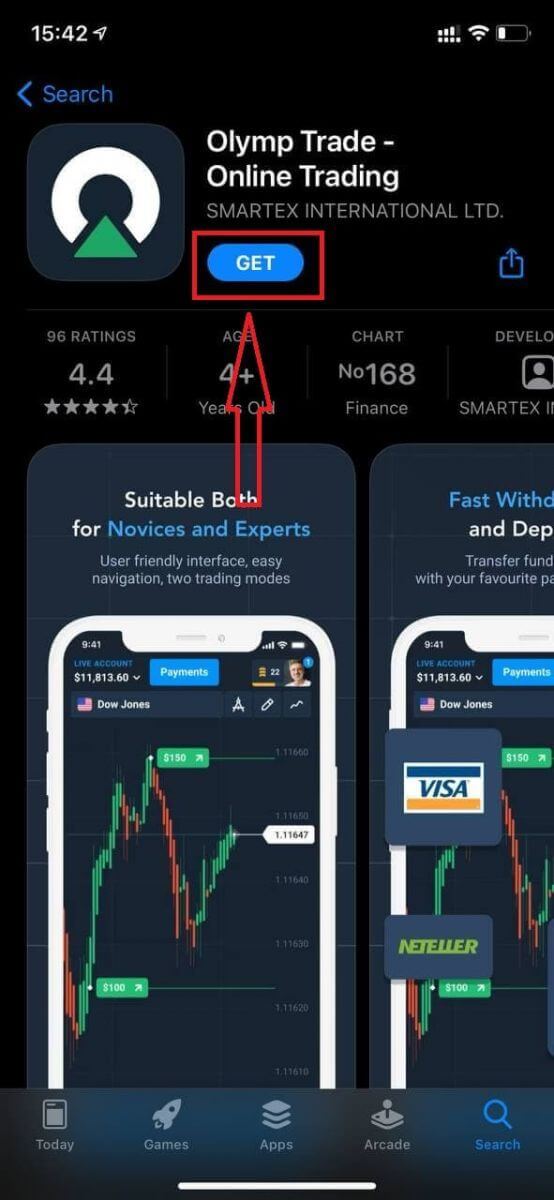
Vent på, at installationen er færdig. Derefter kan du tilmelde dig Olymptrade-appen og logge ind for at begynde at handle.
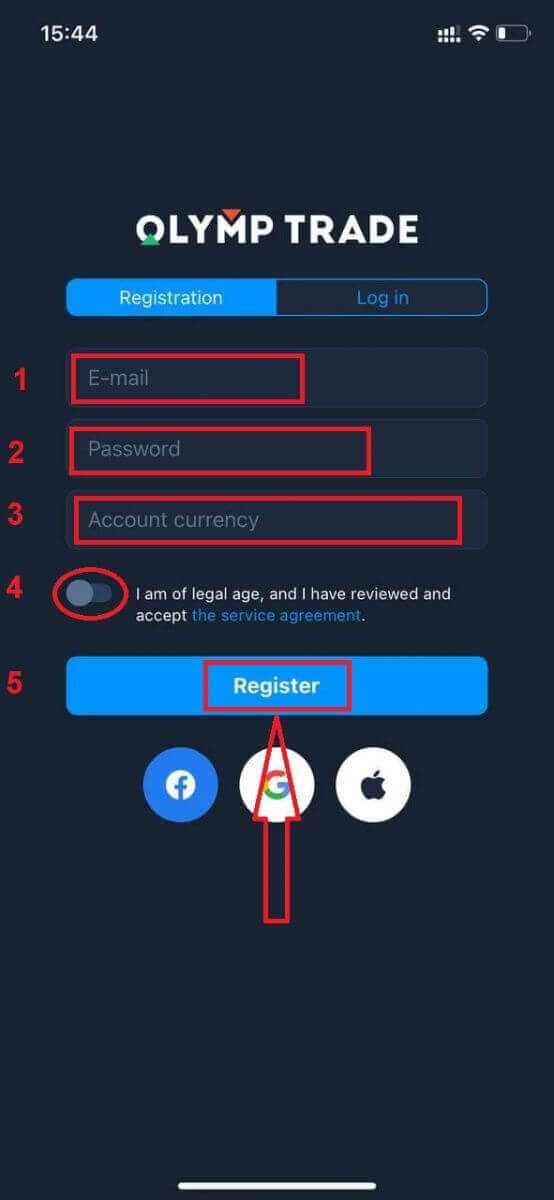
Det er faktisk ret simpelt at åbne en konto via iOS-appen:
- Indtast en gyldig e- mailadresse.
- Opret en stærk adgangskode .
- Vælg kontoens valuta (EUR eller USD)
- Du skal også acceptere serviceaftalen og bekræfte, at du er myndig (over 18 år).
- Klik på knappen "Registrer"
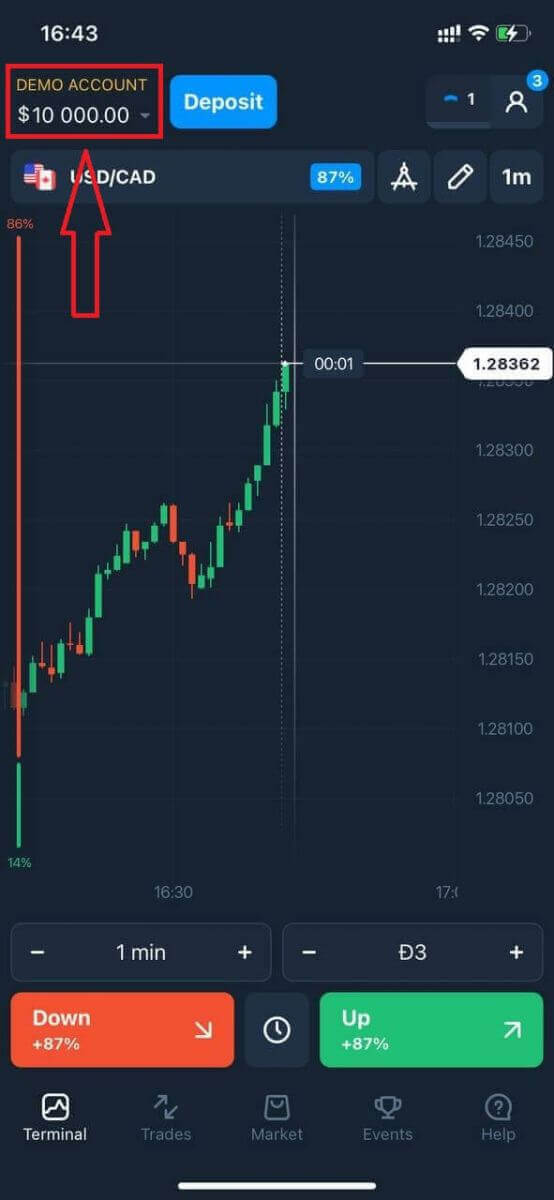
Tillykke! Du er registreret. Nu har du en demokonto på $10.000. En demokonto er et værktøj, der giver dig mulighed for at blive fortrolig med platformen, øve dine handelsfærdigheder på forskellige aktiver og afprøve nye mekanismer på et realtidsdiagram uden risiko.
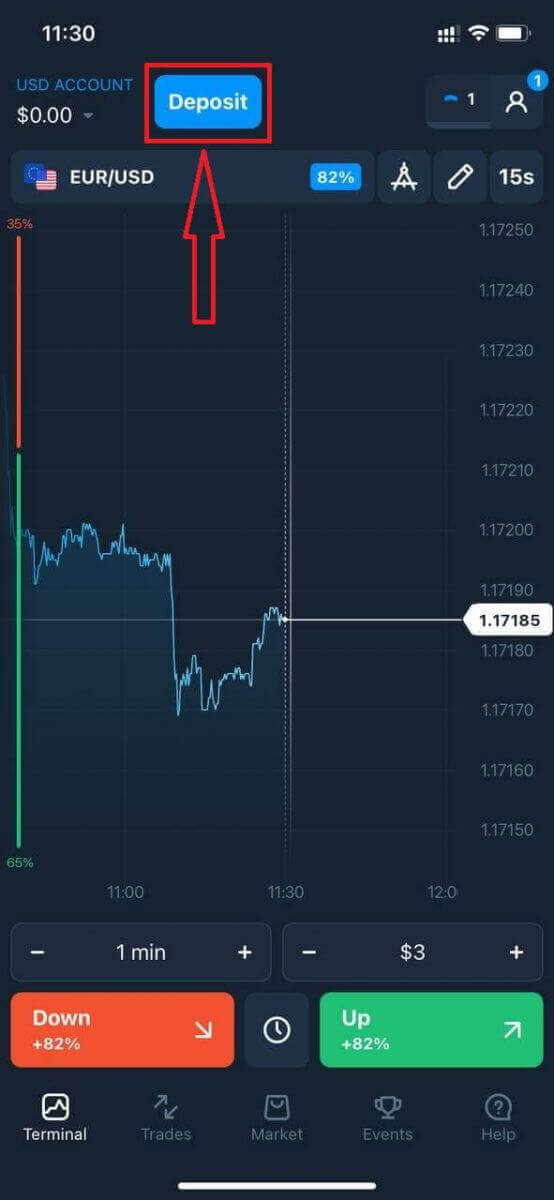
Hvis du vil handle med en rigtig konto, skal du klikke på "Indbetal" for at begynde at handle med rigtige penge.
Sådan foretager du en indbetaling i Olymptrade.
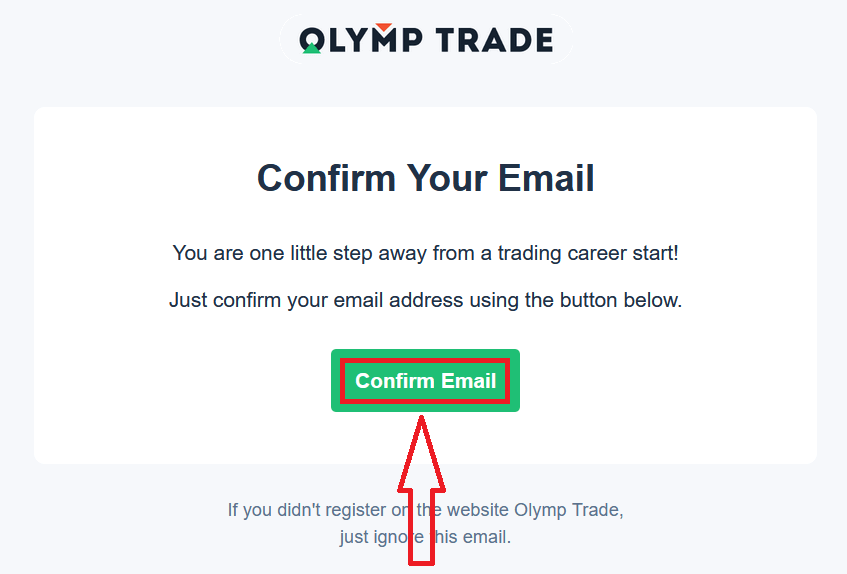
Når du har adgang til din e-mail, sender Olymptrade dig en bekræftelsesmail. Klik på knappen i mailen for at aktivere din konto. Så er du færdig med at registrere og aktivere din konto.
I tilfælde af registrering på sociale medier, skal du klikke på "Apple" eller "Facebook" eller "Google".
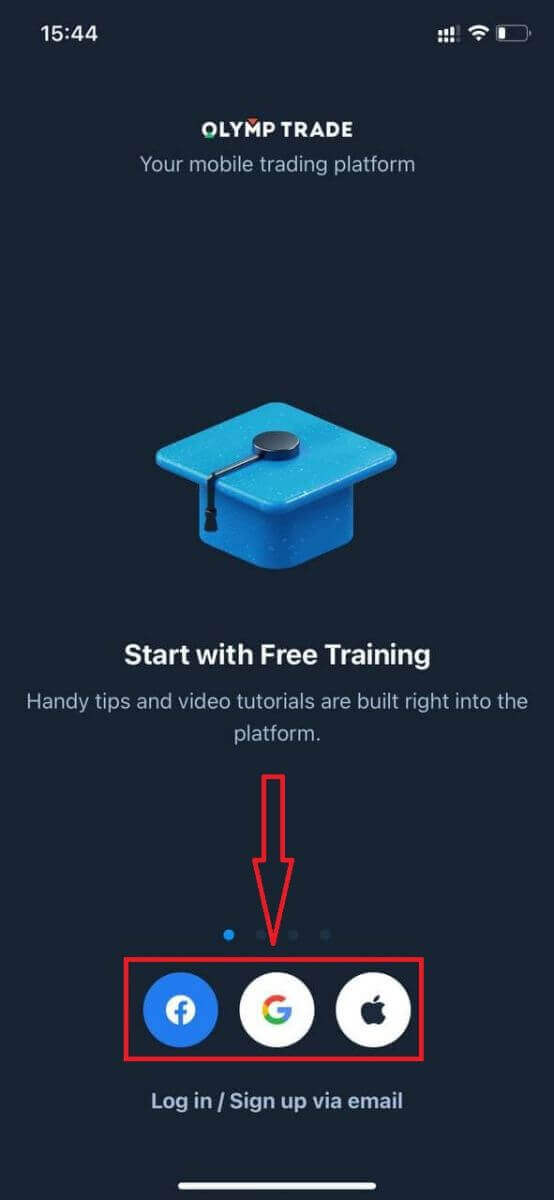
Hvis du allerede bruger denne handelsplatform, skal du logge ind på din konto på en iOS-mobilenhed.
Sådan downloader og installerer du Olymptrade-appen på din Android-telefon
Olymptrade-handelsappen til Android anses for at være den bedste app til online handel. Den har derfor en høj vurdering i butikken, og der vil heller ikke være problemer med handel og overførsel af penge.Download den officielle Olymptrade-mobilapp fra Google Play Butik eller klik her . Søg blot efter appen “Olymptrade - App For Trading” og download den på din Android-telefon.
Hent Olymptrade-appen til Android
Klik på [Installer] for at fuldføre download.
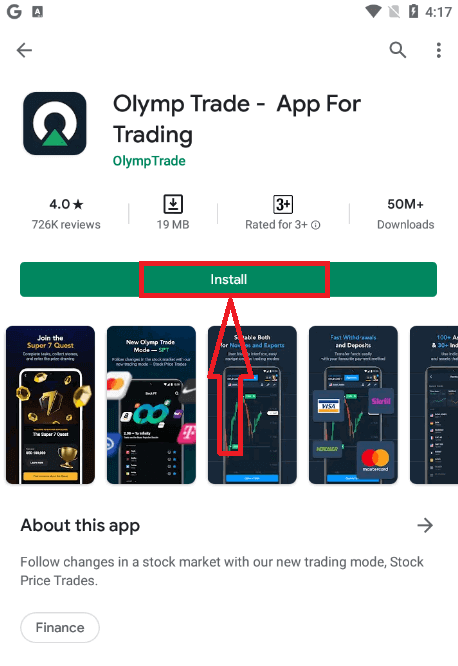
Vent på, at installationen er færdig. Derefter kan du tilmelde dig Olymptrade-appen og logge ind for at begynde at handle.
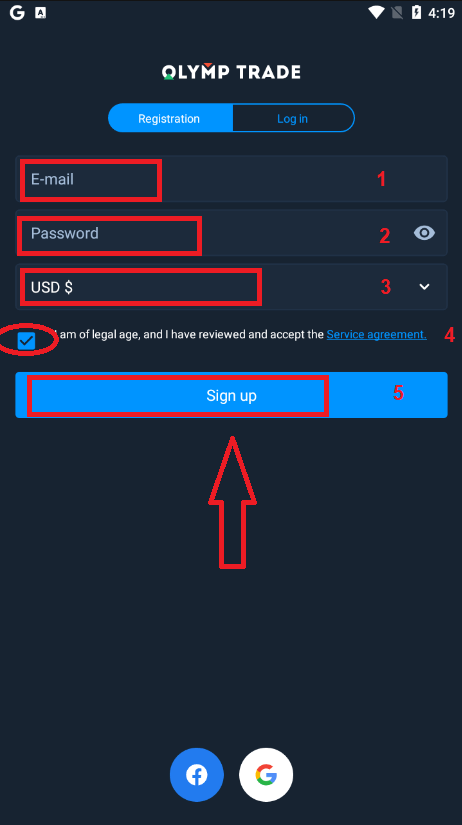
Det er faktisk ret nemt at åbne en konto via Android-appen også. Hvis du vil registrere dig via den, skal du følge disse enkle trin:
- Indtast en gyldig e- mailadresse.
- Opret en stærk adgangskode .
- Vælg kontoens valuta (EUR eller USD)
- Du skal også acceptere serviceaftalen og bekræfte, at du er myndig (over 18 år).
- Klik på knappen "Tilmeld dig"
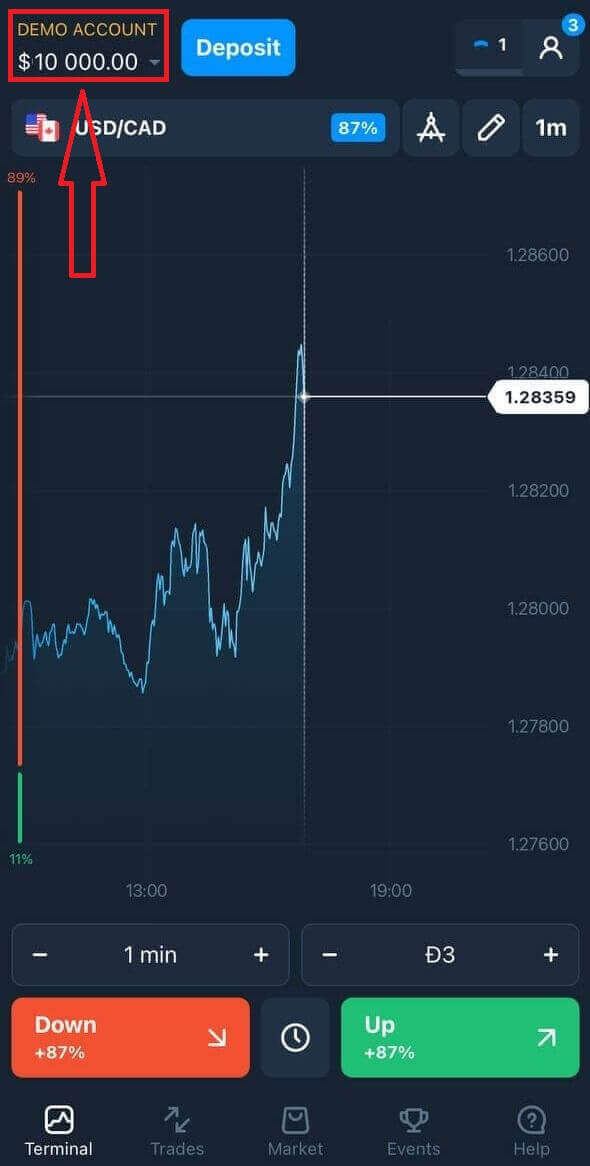
Tillykke! Du er registreret. Nu har du en demokonto på 10.000 USD. En demokonto er et værktøj, der giver dig mulighed for at blive fortrolig med platformen, øve dine handelsfærdigheder på forskellige aktiver og afprøve nye mekanismer på et realtidsdiagram uden risiko.
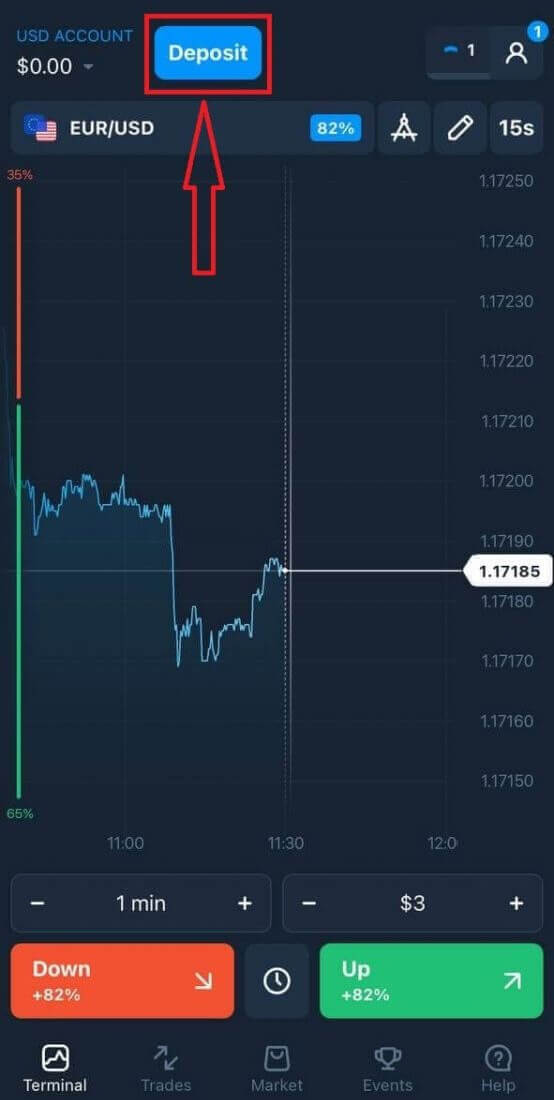
Hvis du vil handle med en rigtig konto, skal du klikke på "Indbetal" for at begynde at handle med rigtige penge.
Sådan foretager du en indbetaling i Olymptrade.
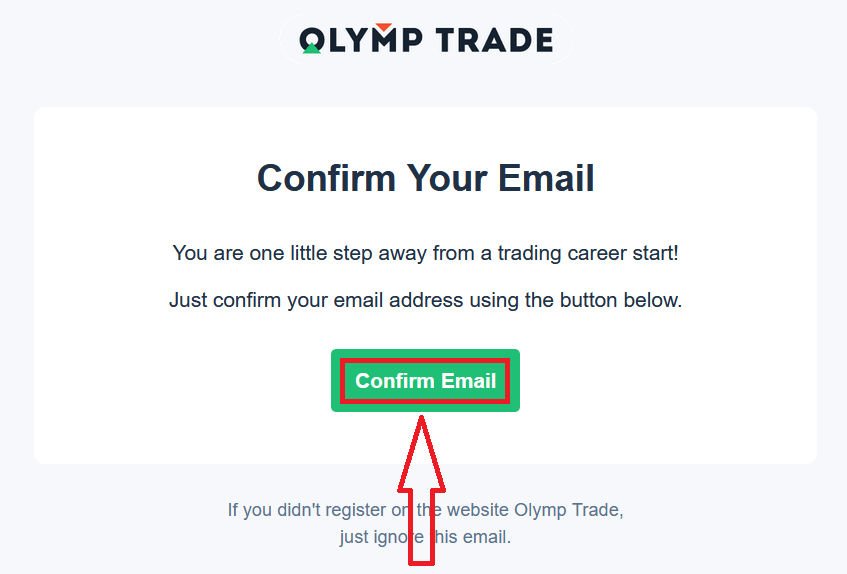
Endelig har du adgang til din e-mail, og Olymptrade sender dig en bekræftelsesmail. Klik på knappen i mailen for at aktivere din konto. Så er du færdig med at registrere og aktivere din konto.
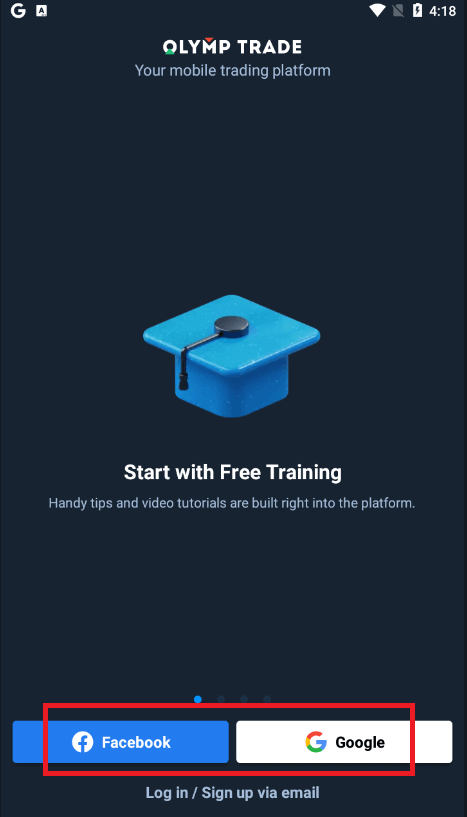
I tilfælde af registrering på sociale medier, skal du klikke på "Facebook" eller "Google".
Hvis du allerede bruger denne handelsplatform, skal du logge ind på din konto på en Android-mobilenhed.
Ofte stillede spørgsmål
De fleste moderne Android- og iOS-telefoner understøtter appen, men tjek Play Butik eller App Store-fortegnelsen for nøjagtige minimumskrav til OS og plads. Forvent at have brug for en nylig Android- eller iOS-udgivelse og omkring 100-300 MB gratis lagerplads til appen plus ekstra til cache og opdateringer.
Åbn Google Play, søg efter Olymptrade, bekræft udgiverens navn, tryk på Installer, åbn derefter appen og giv de ønskede tilladelser. Log ind eller registrer dig med din e-mail/telefon, udfyld enhver sms eller e-mail-bekræftelse, og afslut eventuelle bekræftelsesprompter i appen før finansiering eller handel.
Åbn App Store, søg efter Olymptrade, bekræft udvikleren, tryk på Hent og godkend med Face ID/Touch ID eller dit Apple ID-adgangskode. Efter installationen, tillad meddelelser, hvis det ønskes, log derefter ind, udfør to-faktor-prompter, hvis det er angivet, og bekræft kontooplysningerne efter behov.
Ryd først Play Store/App Store-cachen, sørg for, at dit OS understøttes, og genstart enheden. Hvis butikken blokerer appen regionalt, skal du ikke sideindlæse filer, der ikke er tillid til; kontakt i stedet support for godkendte alternativer eller brug den mobile webversion. Hvis en fejl fortsætter, skal du kontrollere kontobegrænsninger eller enhedskompatibilitet og prøve igen efter opdateringer.
Appen anmoder typisk om lageradgang til downloads og push-meddelelser; betalings- eller kontakttilladelser er ualmindelige, medmindre du bruger funktioner i appen, der kræver dem. Hold appen opdateret, aktiver stærk applås eller enhedsgodkendelse, brug en unik adgangskode, og aktiver to-faktor-godkendelse, hvor det er muligt, for at beskytte din konto.