Olymptrade Herunterladen
Geschrieben von

Forscher für Online-Handelsplattformen und Autor von Leitfäden
Erforscht Brokerplattformen und HandelskontoSysteme.
Der Versuch, Olymptrade auf einem Laptop auszuführen, kann einige praktische Fragen aufwerfen: Welches Installationsprogramm passt zu Ihrem Betriebssystem, wie vermeidet man inoffizielle Kopien und ob die native App Funktionen bietet, die die Webversion nicht bietet. Bestätigen Sie außerdem, dass Ihr Konto in gutem Zustand ist und dass Sie Anmeldeinformationen bereit haben. Überprüfen Sie vor dem Herunterladen Ihren Windows- oder macOS-Build, den verfügbaren Speicherplatz und die Sicherheitseinstellungen, damit die Installation ohne Berechtigungs- oder Abhängigkeitsfehler durchgeführt werden kann.
Dieser Leitfaden führt Sie durch das Herunterladen und Installieren der offiziellen Olymptrade-Anwendung für Laptop/PC – mit klaren Schritten für Windows und macOS, Überprüfungen zur Bestätigung eines legitimen Installationsprogramms und schnellen Aktionen nach der Installation wie Anmelden, Aktivieren des Zwei-Faktor-Schutzes und Aktualisieren der App. Außerdem werden allgemeine Berechtigungsaufforderungen, erforderliche Laufzeitkomponenten und der Zeitpunkt erklärt, wann Störungen durch Antiviren- oder Unternehmens-Firewalls vorübergehend deaktiviert werden sollten. Es erwarten Sie prägnante Tipps zur Fehlerbehebung bei häufigen Installationsfehlern und Hinweise, wie Sie die Anwendung aktuell und sicher halten, damit Sie von Ihrem Desktop aus zuverlässig auf Handelstools zugreifen können.
Dieser Leitfaden führt Sie durch das Herunterladen und Installieren der offiziellen Olymptrade-Anwendung für Laptop/PC – mit klaren Schritten für Windows und macOS, Überprüfungen zur Bestätigung eines legitimen Installationsprogramms und schnellen Aktionen nach der Installation wie Anmelden, Aktivieren des Zwei-Faktor-Schutzes und Aktualisieren der App. Außerdem werden allgemeine Berechtigungsaufforderungen, erforderliche Laufzeitkomponenten und der Zeitpunkt erklärt, wann Störungen durch Antiviren- oder Unternehmens-Firewalls vorübergehend deaktiviert werden sollten. Es erwarten Sie prägnante Tipps zur Fehlerbehebung bei häufigen Installationsfehlern und Hinweise, wie Sie die Anwendung aktuell und sicher halten, damit Sie von Ihrem Desktop aus zuverlässig auf Handelstools zugreifen können.

So laden Sie die Olymptrade-App unter Windows herunter und installieren sie
Die Desktop-App der Handelsplattform für Windows ist identisch mit der Webversion. Daher sollte es keine Probleme beim Handel und bei Geldtransfers geben.
- Betriebssystem:
- RAM:
- Grafikkarte:
- Festplattenspeicher:
Laden Sie hier die offizielle Olymptrade-App auf Ihren Laptop/PC herunter.
Laden Sie die Olymptrade-App für Windows herunter
Ihr Olymptrade-Installationsprogramm wird in wenigen Sekunden automatisch heruntergeladen. Sollte dies nicht der Fall sein, starten Sie den Download neu.
Nach erfolgreichem Download gehen Sie wie folgt vor, um die Software auf Ihrem Laptop/PC zu installieren:
1. Speichern Sie die Datei „Olymp_Trade_Community_Version_win64_latest.exe“ auf Ihrem Computer.
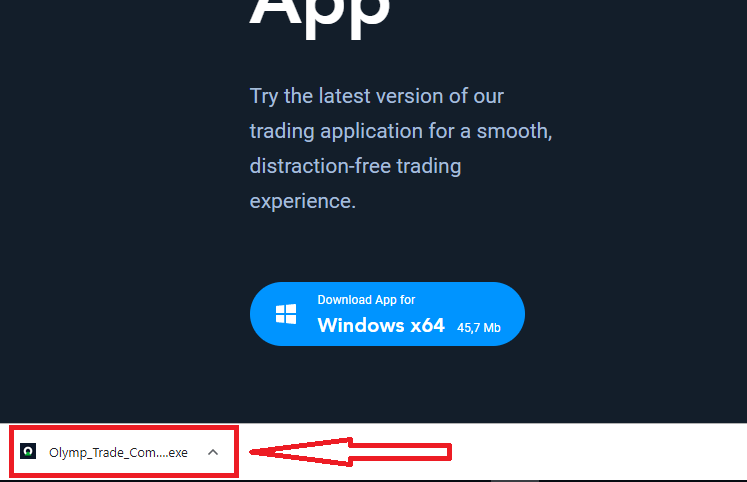
2. Öffnen Sie die heruntergeladene Datei per Doppelklick. Sie wird automatisch ausgeführt.
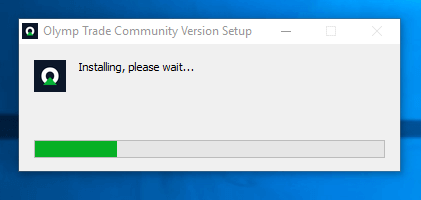
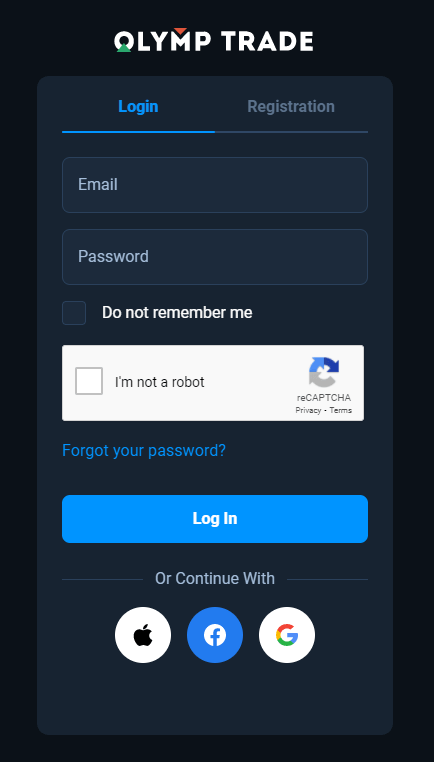
3. Melden Sie sich im Client an und beginnen Sie mit dem Handel. Falls Sie Ihre E-Mail-Adresse oder Ihr Passwort vergessen haben, nutzen Sie die Passwortwiederherstellung oder ändern Sie Ihr Passwort in Ihrem Profil.
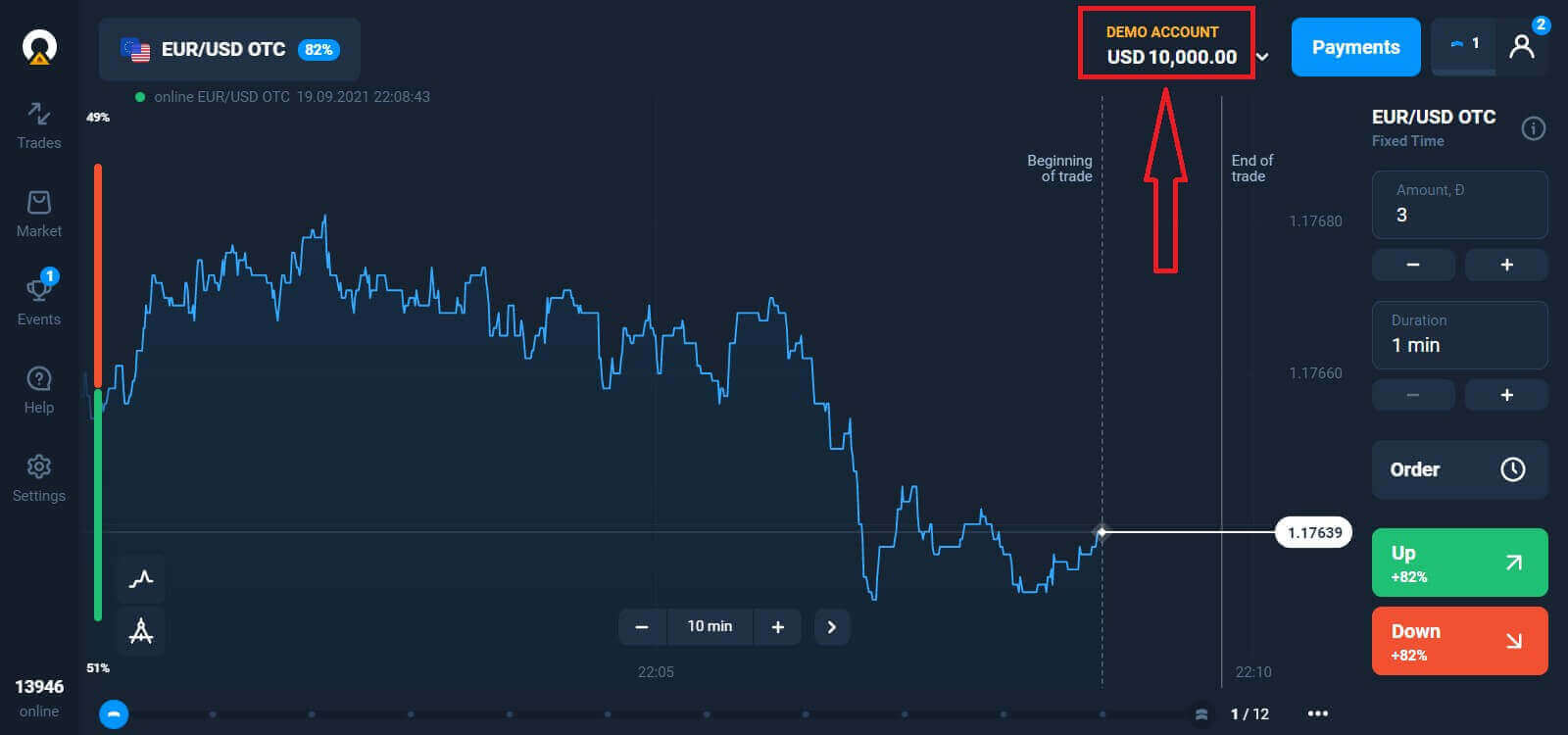
Jetzt können Sie mit dem Handel beginnen. Sie verfügen über 10.000 $ auf Ihrem Demokonto. Nach einer Einzahlung können Sie auch mit einem Echtgeldkonto handeln.
So tätigen Sie eine Einzahlung bei Olymptrade.
So laden und installieren Sie die Olymptrade-App auf macOS
Die Desktop-App für macOS ist identisch mit der Webversion. Daher sollte es keine Probleme beim Handel und bei Geldtransfers geben.
- Betriebssystem:
- RAM:
- Grafikkarte:
- Festplattenspeicher:
Laden Sie hier die offizielle Olymptrade-App auf Ihren Laptop/PC herunter.
Laden Sie die Olymptrade-App für macOS herunter
Ihr Olymptrade-Installationsprogramm wird in wenigen Sekunden automatisch heruntergeladen. Sollte dies nicht der Fall sein, starten Sie den Download neu.
Nach erfolgreichem Download führen Sie die gleichen Schritte wie unter Windows aus, um die Software auf Ihrem Laptop/PC zu installieren:
So registrieren Sie sich mit einer E-Mail-Adresse
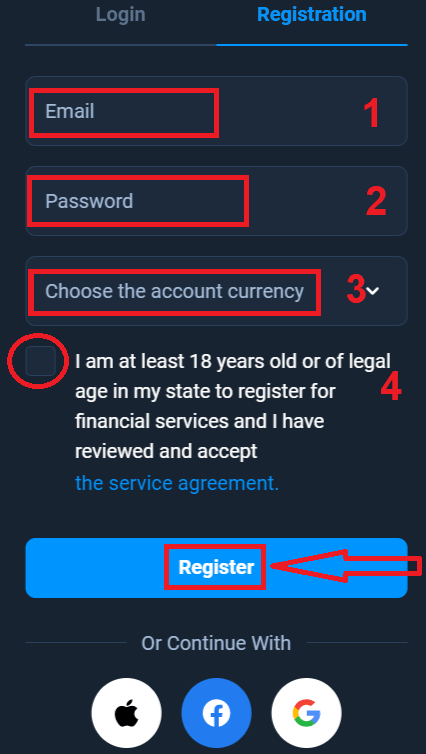
Um sich anzumelden, müssen Sie alle erforderlichen Informationen ausfüllen und auf die Schaltfläche „ Registrieren “ klicken.- Geben Sie eine gültige E-Mail -Adresse ein.
- Erstellen Sie ein sicheres Passwort .
- Wählen Sie die Kontowährung: (EUR oder USD)
- Sie müssen außerdem der Servicevereinbarung zustimmen und bestätigen, dass Sie volljährig (über 18 Jahre) sind.
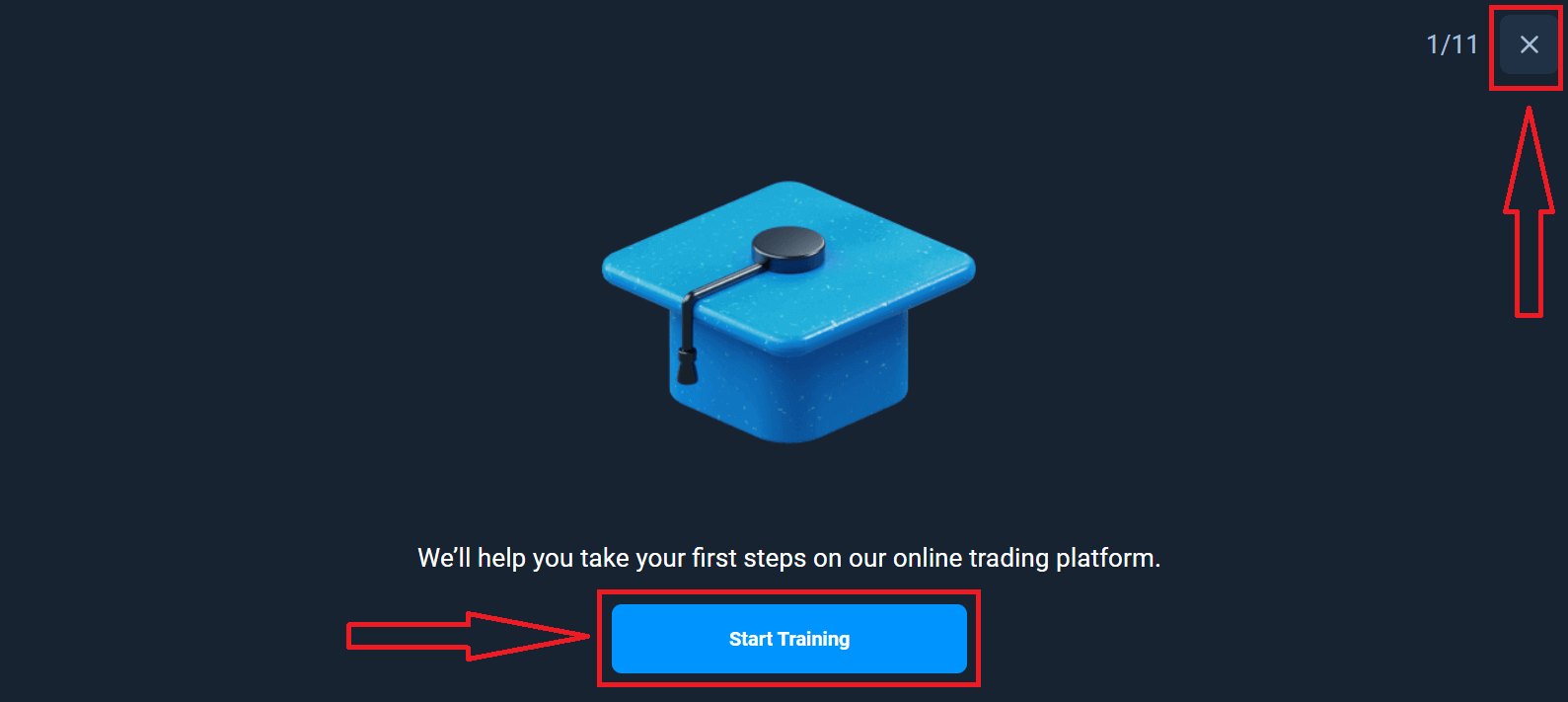
Herzlichen Glückwunsch! Ihre Registrierung war erfolgreich. Wir helfen Ihnen bei Ihren ersten Schritten auf unserer Online-Handelsplattform. Klicken Sie auf „Training starten“, um sich einen ersten Überblick über Olymptrade zu verschaffen. Wenn Sie bereits mit Olymptrade vertraut sind, klicken Sie auf das „X“ in der oberen rechten Ecke.
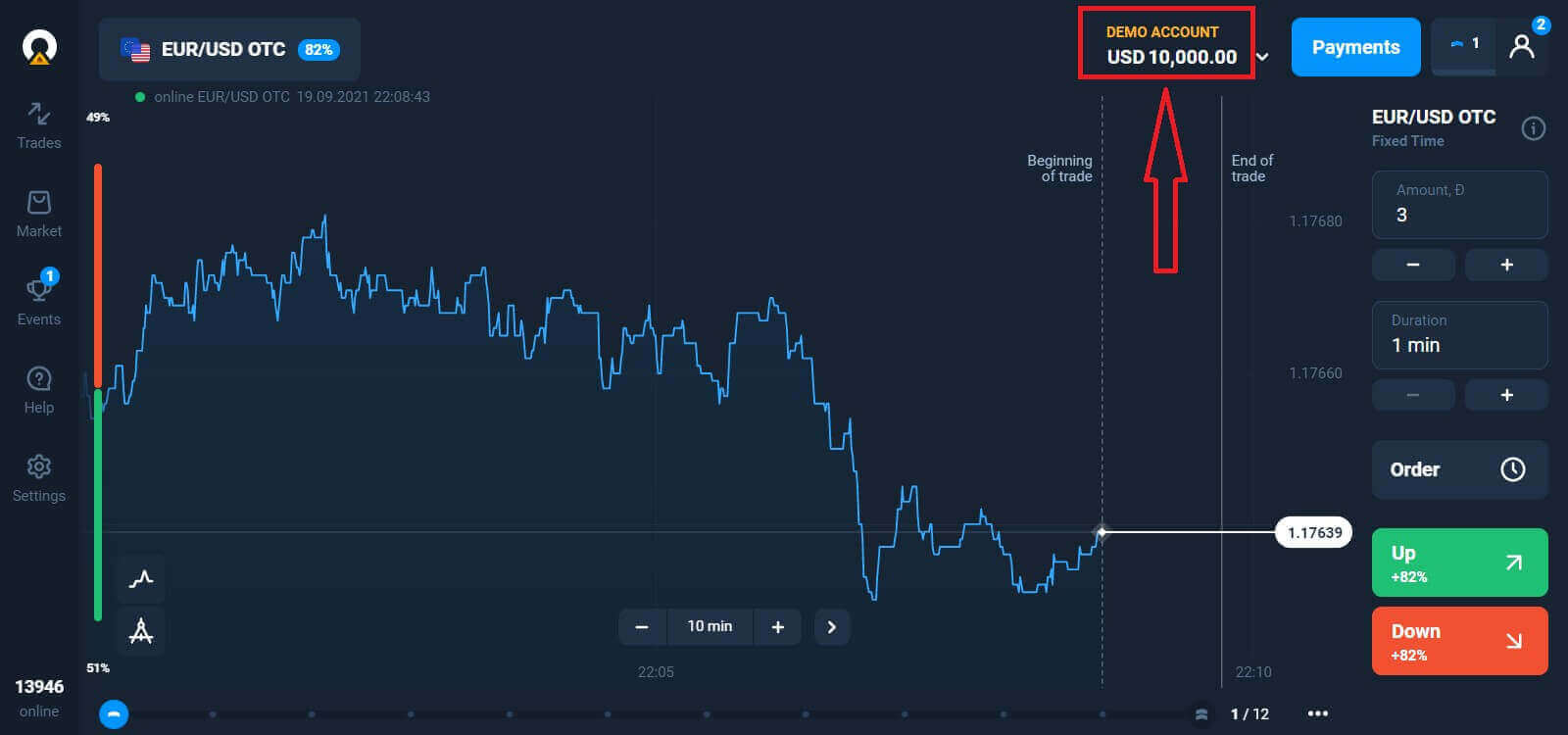
Jetzt können Sie mit dem Handel beginnen. Ihr Demokonto verfügt über 10.000 USD. Mit einem Demokonto können Sie sich mit der Plattform vertraut machen, Ihre Handelsfähigkeiten mit verschiedenen Assets üben und neue Funktionen risikofrei in Echtzeit testen.
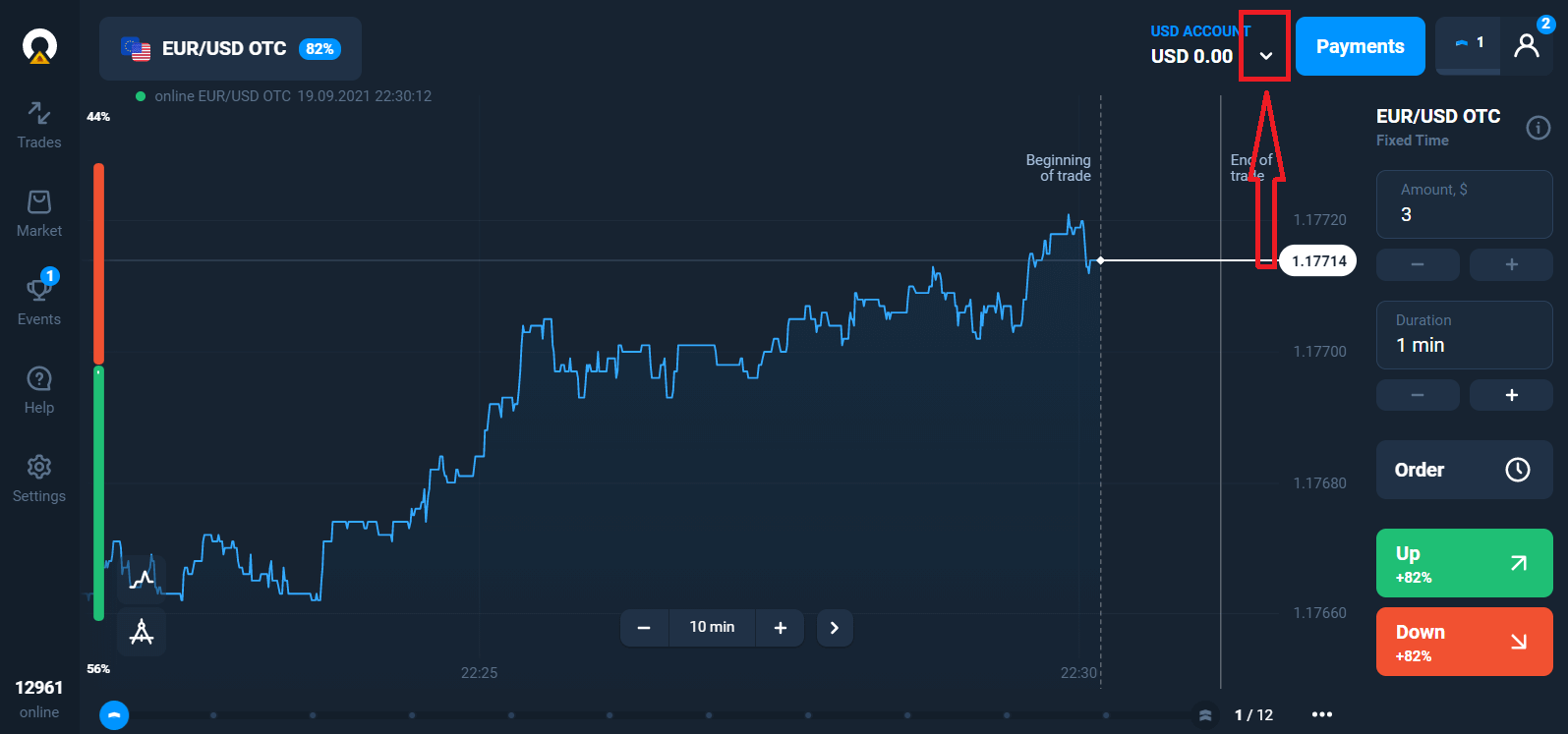
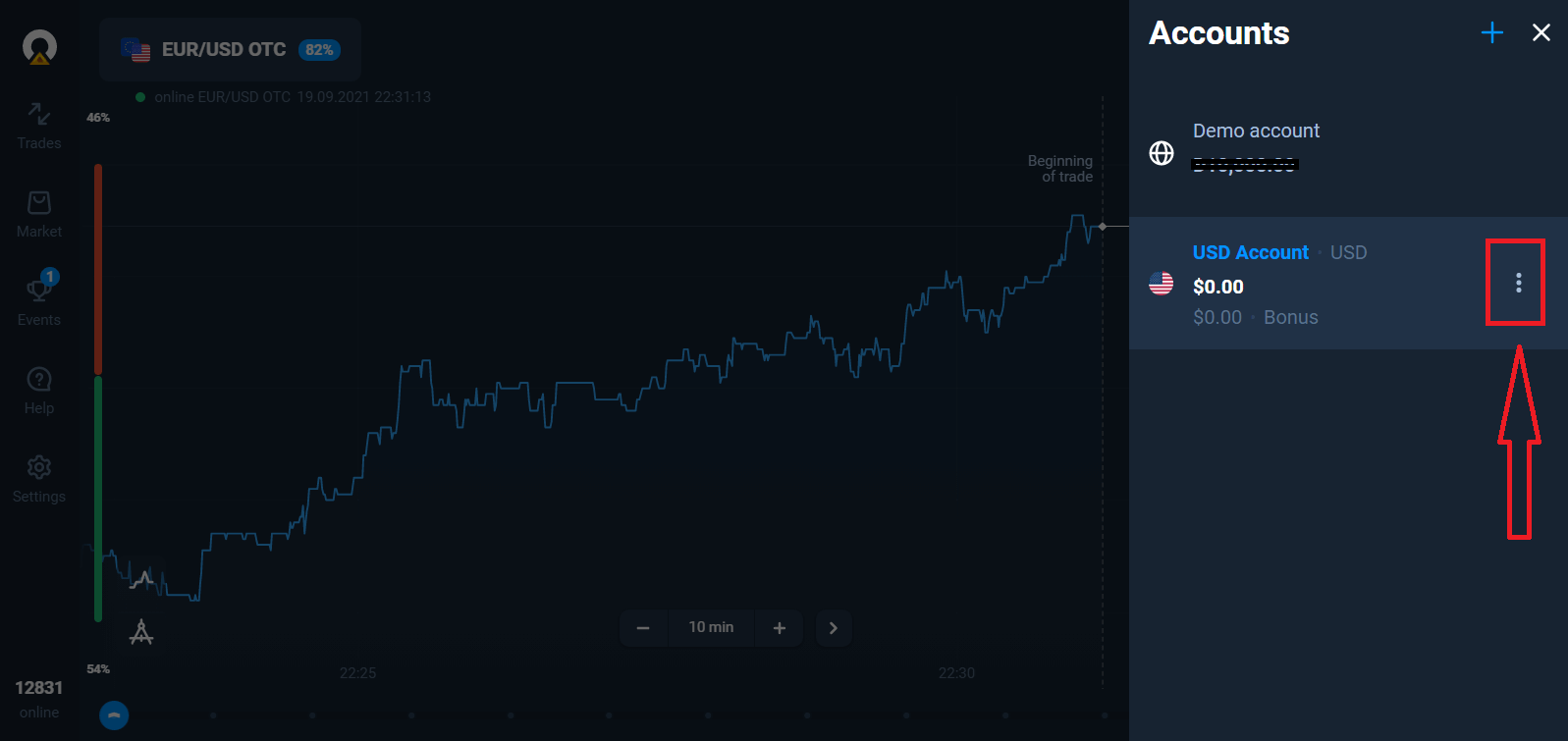
Nach der Einzahlung können Sie auch mit einem Echtgeldkonto handeln. Klicken Sie dazu im Menü „Konten“ auf das gewünschte Live-Konto,
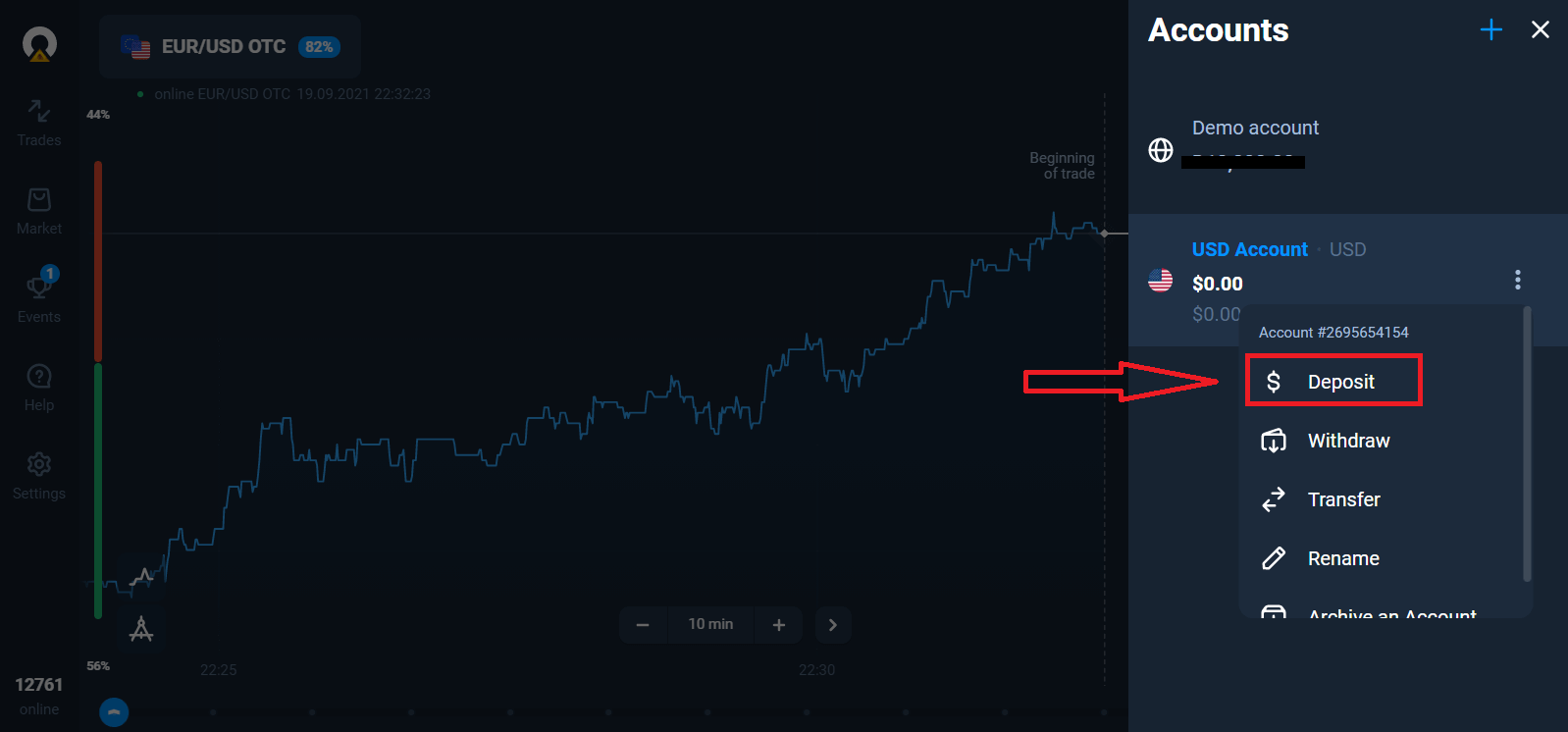
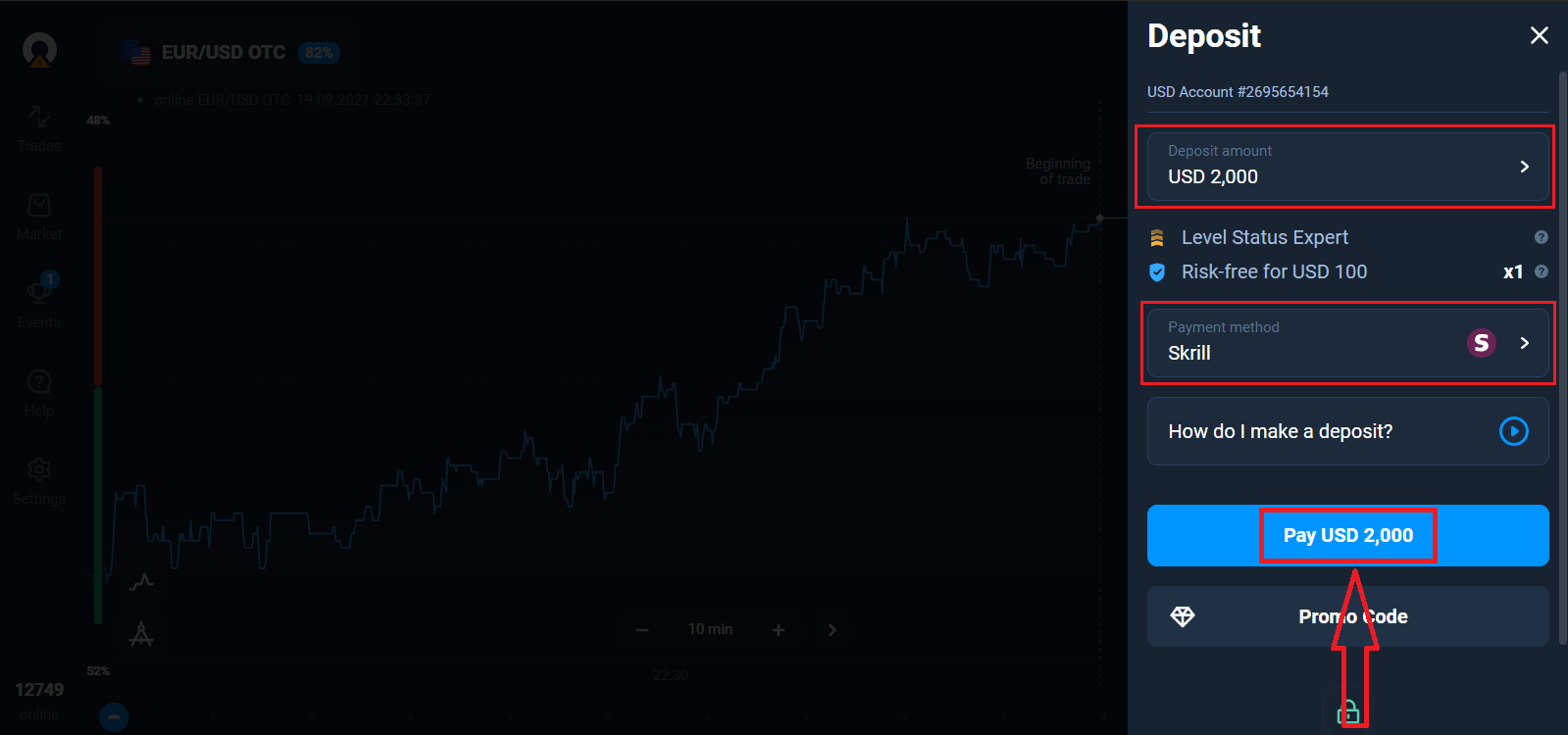
wählen Sie „Einzahlen“ und anschließend den Betrag und die Zahlungsmethode.
Um mit dem Live-Handel zu beginnen, müssen Sie eine Einzahlung auf Ihr Konto tätigen (Mindesteinzahlung: 10 USD/EUR).
Abschließend
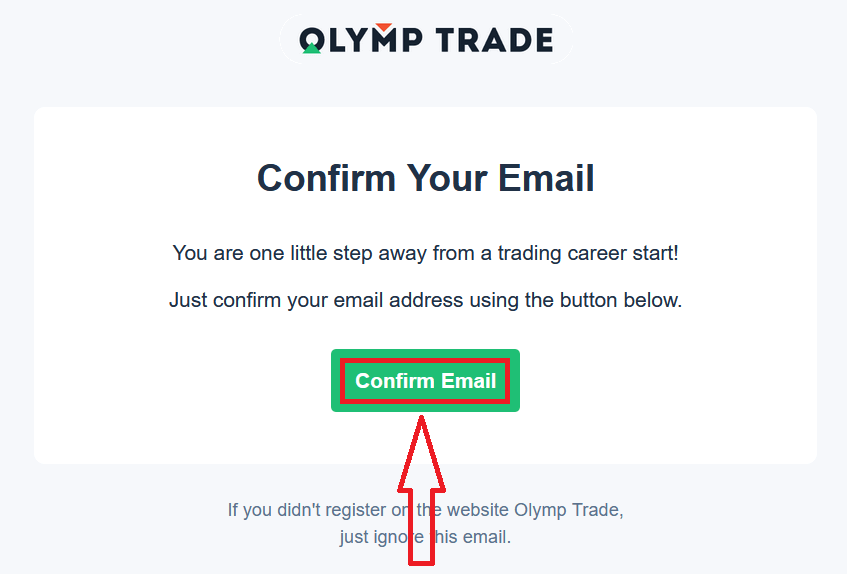
rufen Sie Ihre E-Mails ab. Olymptrade sendet Ihnen eine Bestätigungsmail. Klicken Sie in dieser Mail auf „E-Mail bestätigen“, um Ihr Konto zu aktivieren. Damit sind Sie mit der Registrierung und Aktivierung Ihres Kontos fertig.
So registrieren Sie sich mit einem Facebook-Konto
Alternativ können Sie Ihr Konto auch mit Ihrem Facebook-Konto eröffnen. Das geht in wenigen Schritten: 1. Klicken Sie auf den Facebook- Button
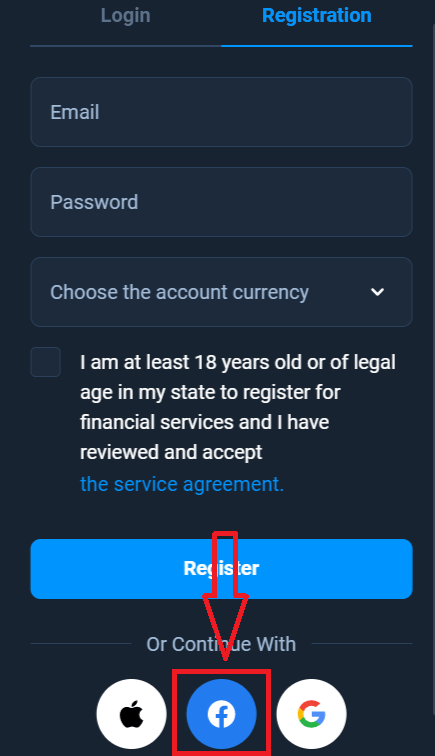
. 2. Das Facebook-Anmeldefenster öffnet sich. Geben Sie dort die E-Mail-Adresse ein, mit der Sie sich bei Facebook registriert haben.
3. Geben Sie Ihr Facebook-Passwort ein.
4. Klicken Sie auf „Anmelden“.
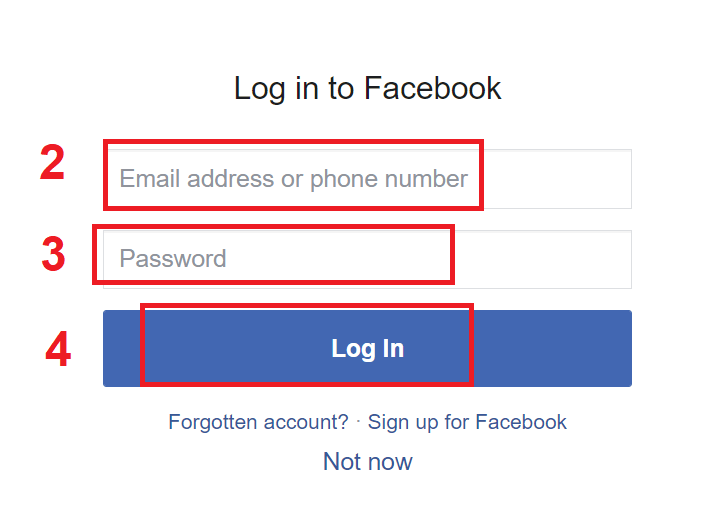
Nach dem Klick auf „Anmelden“ benötigt Olymptrade Zugriff auf Ihren Namen, Ihr Profilbild und Ihre E-Mail-Adresse. Klicken Sie auf „Weiter…“.
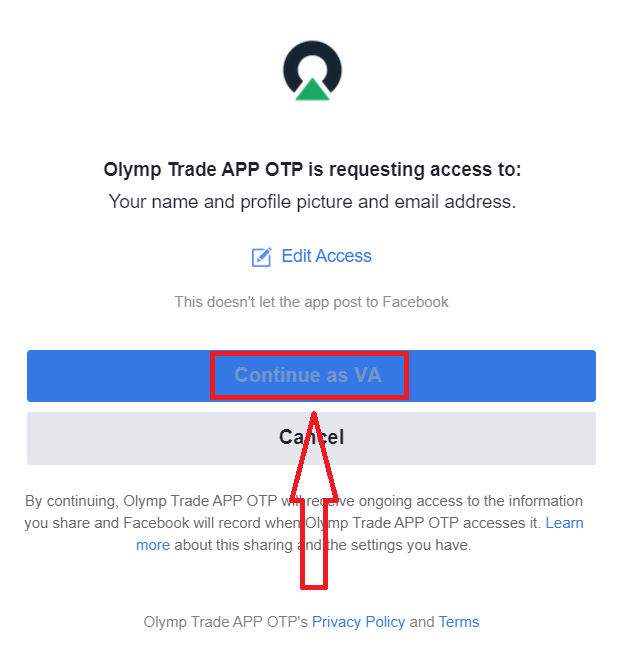
Sie werden dann automatisch zur Olymptrade-Plattform weitergeleitet.
So registrieren Sie sich mit einem Google-Konto
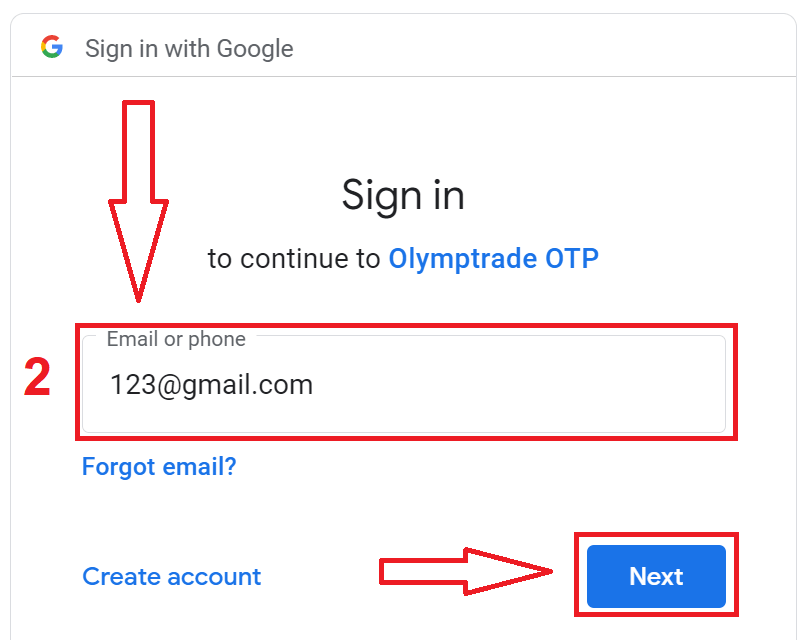
1. Um sich mit einem Google-Konto anzumelden, klicken Sie im Anmeldeformular auf die entsprechende Schaltfläche.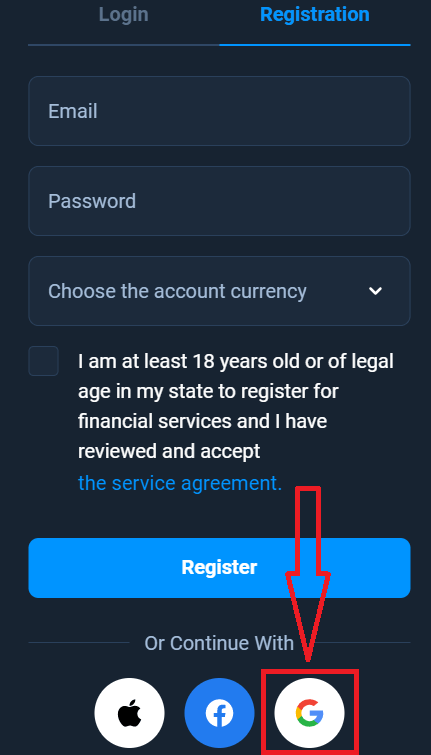
2. Geben Sie im neuen Fenster Ihre Telefonnummer oder E-Mail-Adresse ein und klicken Sie auf „Weiter“.
3. Geben Sie anschließend Ihr Google-Passwort ein und klicken Sie auf „Weiter“.
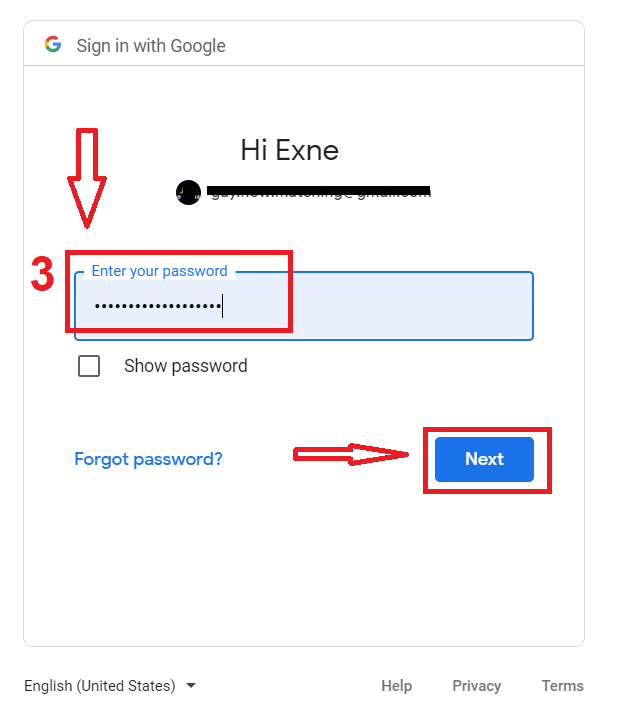
Folgen Sie danach den Anweisungen, die Ihnen per E-Mail zugesendet werden.
So registrieren Sie sich mit einer Apple-ID
1. Um sich mit einer Apple-ID anzumelden, klicken Sie im Registrierungsformular auf die entsprechende Schaltfläche. 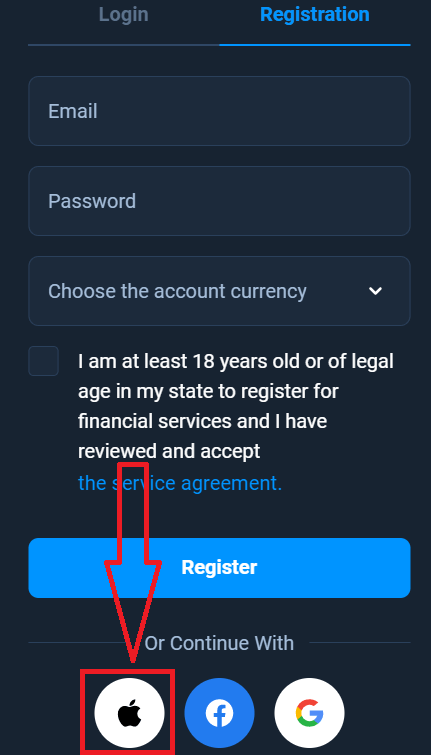
2. Geben Sie im neuen Fenster Ihre Apple-ID ein und klicken Sie auf „Weiter“.
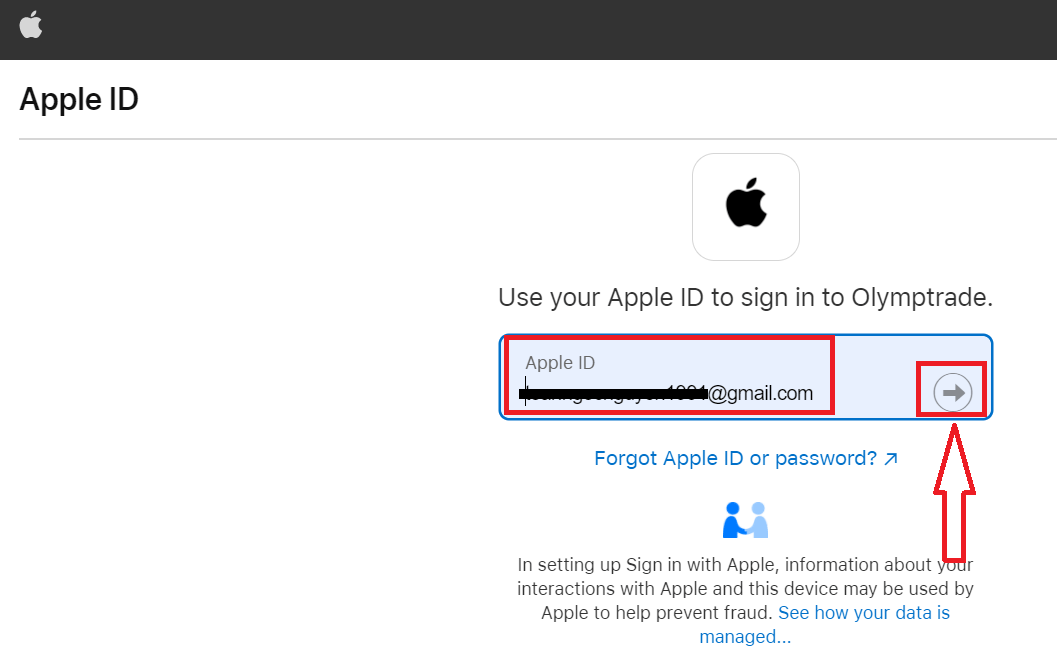
3. Geben Sie anschließend Ihr Apple-ID-Passwort ein und klicken Sie auf „Weiter“.
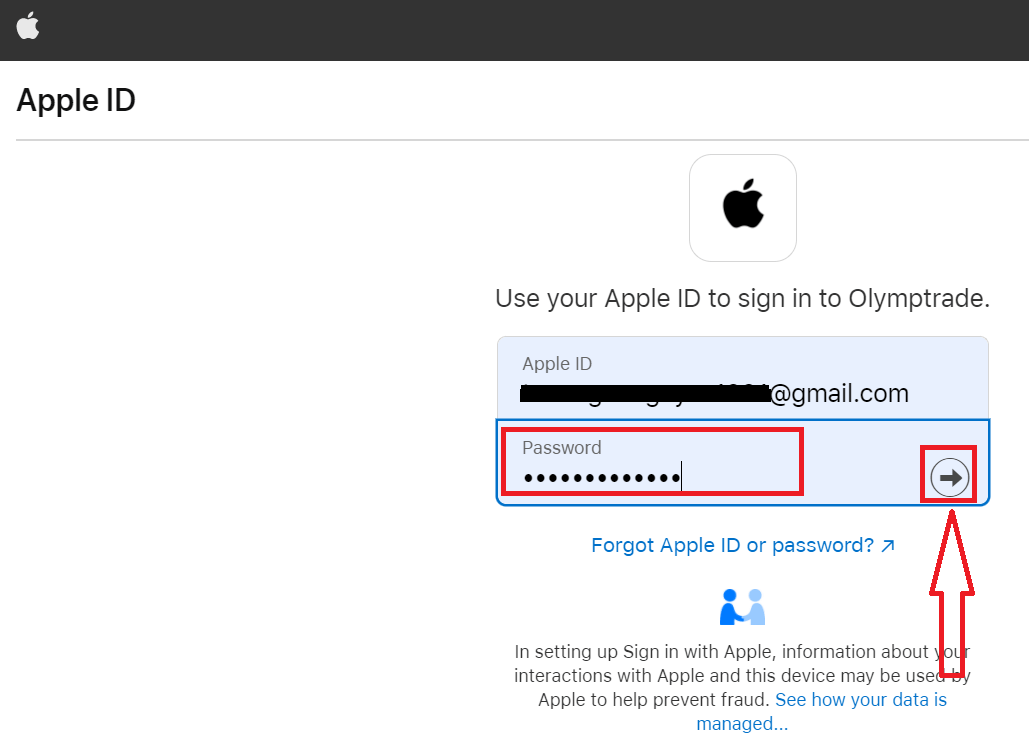
Folgen Sie danach den Anweisungen des Anbieters, um mit Olymptrade zu handeln.
FAQs
Mindestanforderungen sind ein 64-Bit-Windows 10 oder höher oder macOS 10.13+, 2 GB freier RAM, 500 MB freier Festplattenspeicher und eine stabile Internetverbindung. GPU/CPU-Anforderungen sind bescheiden; eine moderne Dual-Core-CPU reicht aus. Für einige Funktionen sind möglicherweise aktualisierte Browserlaufzeiten oder Berechtigungen erforderlich.
Unter Windows: Laden Sie das offizielle Windows-Installationsprogramm von der Desktop-Downloadseite von Olymptrade herunter, führen Sie die EXE-Datei als Administrator aus, akzeptieren Sie die Sicherheitsabfrage, folgen Sie dem Setup-Assistenten, um den Installationsordner auszuwählen, lassen Sie alle erforderlichen Laufzeitkomponenten zu, beenden Sie die App und starten Sie sie. Melden Sie sich nach dem ersten Start mit Ihren Anmeldeinformationen an, aktivieren Sie die Zwei-Faktor-Authentifizierung (sofern verfügbar) und prüfen Sie, ob in den App-Einstellungen automatische Updates verfügbar sind.
Überprüfen Sie zunächst die digitale Signatur der Datei und laden Sie das Installationsprogramm erneut von der offiziellen Olymptrade-Desktop-Seite herunter – beschädigte Downloads schlagen oft fehl. Klicken Sie unter Windows mit der rechten Maustaste auf das Installationsprogramm, wählen Sie „Eigenschaften“ und klicken Sie auf „Blockierung aufheben“, falls vorhanden, und dann auf „Als Administrator ausführen“. Deaktivieren Sie das Virenschutzprogramm vorübergehend oder fügen Sie eine Ausnahme hinzu, wenn die Datei dadurch gekennzeichnet wird. Unter macOS erlauben Sie die App unter „Sicherheit und Datenschutz“ > „Allgemein“ (Trotzdem öffnen) oder klicken Sie bei gedrückter Ctrl-Taste auf „Öffnen“. Wenn die Fehler weiterhin bestehen, sammeln Sie das Installationsprotokoll und wenden Sie sich an den Support. Führen Sie keine unbekannten Dateien von Websites Dritter aus.
Normalerweise benötigen Sie lokale Administratorrechte, um Desktop-Software zu installieren, die Systemordner ändert oder Laufzeitkomponenten hinzufügt. Unter macOS werden Sie aufgefordert, für diese Aktionen ein Administratorkennwort einzugeben. Für die Installation der App ist nicht nur eine Kontoverifizierung erforderlich, Sie müssen jedoch eine Identitätsverifizierung durchführen, um auf bestimmte Live-Handelsfunktionen und Auszahlungen zugreifen zu können. Wenn Sie keine Administratorrechte auf einem geschäftlich verwalteten Laptop haben, bitten Sie die IT-Abteilung um eine geprüfte Installation oder nutzen Sie stattdessen die Webplattform.
Laden Sie Installationsprogramme nur aus dem offiziellen Desktop-Bereich von Olymptrade herunter und vergleichen Sie alle bereitgestellten Prüfsummen oder digitalen Signaturen, sofern verfügbar. Scannen Sie die Datei vor dem Ausführen mit einem aktualisierten Antivirenprogramm. Aktivieren Sie nach der Installation die Zwei-Faktor-Authentifizierung, legen Sie ein sicheres, eindeutiges Passwort fest und bestätigen Sie, dass automatische Updates aktiv sind. Vermeiden Sie die Installation von Mirror-Sites oder E-Mail-Anhängen. Halten Sie die Sicherheitspatches des Betriebssystems auf dem neuesten Stand und erwägen Sie, die App hinter einer seriösen Firewall oder einem VPN in öffentlichen Netzwerken auszuführen.