Olymptrade حساب باز کنید

پس از راهاندازی اولیه، توصیههای عملی برای ورود به سیستم دسکتاپ و تلفن همراه، مراحل امنیتی اولیه برای محافظت از ورود خود و عیبیابی سریع برای خطاهای رایج مانند ایمیل تأیید نشده، رمز عبور فراموش شده یا مشکلات دو عاملی را خواهید یافت. هدف کاهش تأخیرها و اطمینان از اینکه حساب Olymptrade شما برای استفاده زنده یا آزمایشی با حداقل اصطکاک قابل اجتناب آماده است و در عین حال مراحل تأیید و امنیتی را برجسته می کند که از وجوه و داده های شخصی شما محافظت می کند.

نحوه افتتاح حساب در Olymp Trade
نحوه باز کردن حساب با ایمیل
۱. شما میتوانید با کلیک بر روی دکمه « ثبتنام » در گوشه بالا سمت راست، در پلتفرم ثبتنام کنید . 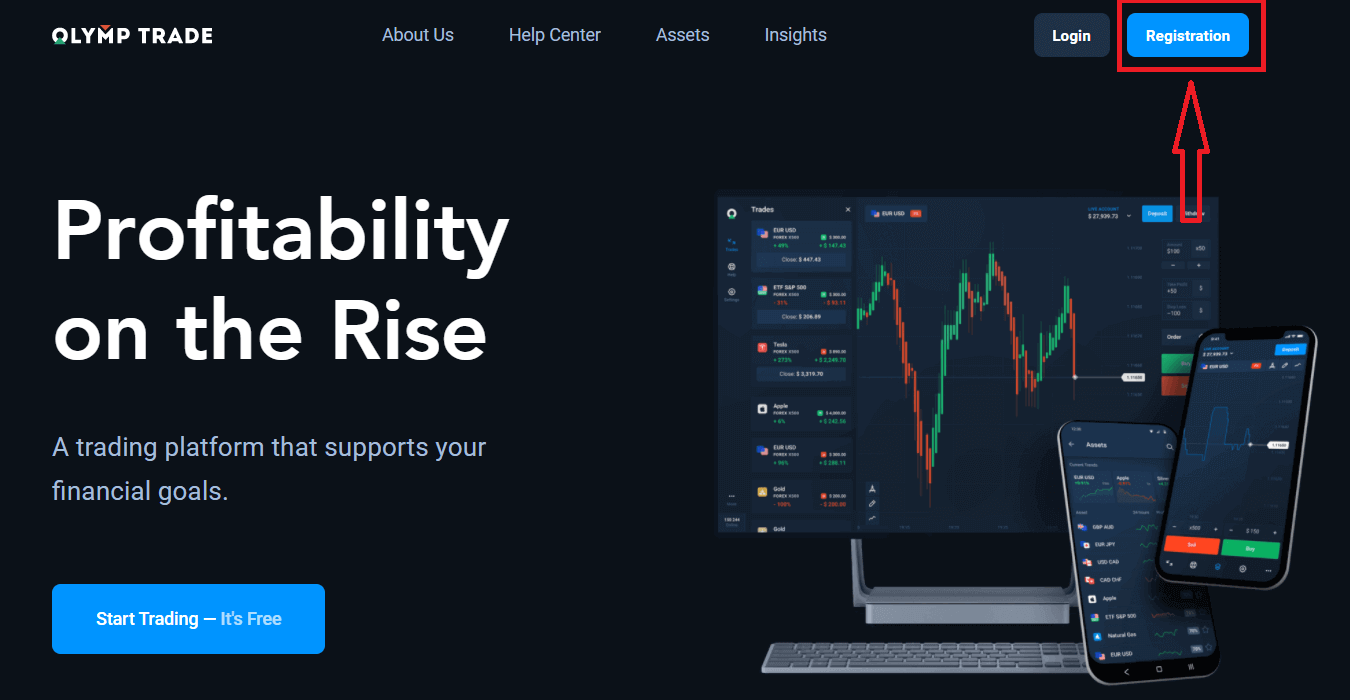
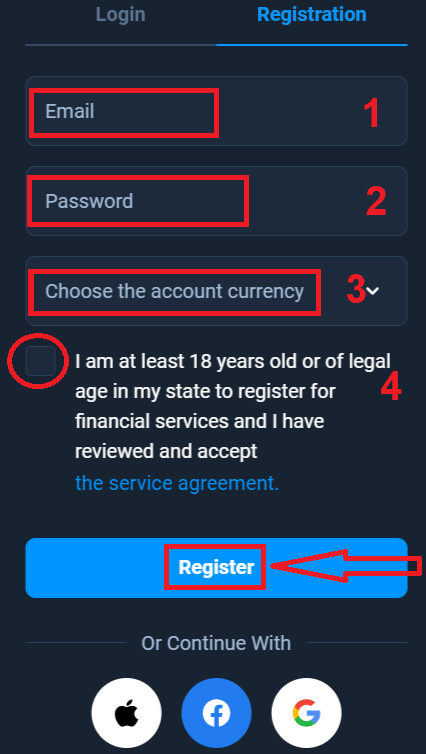
۲. برای ثبتنام، باید تمام اطلاعات لازم را وارد کرده و روی دکمه « ثبتنام » کلیک کنید.
- یک آدرس ایمیل معتبر وارد کنید .
- یک رمز عبور قوی ایجاد کنید .
- ارز حساب را انتخاب کنید : (یورو یا دلار آمریکا)
- شما همچنین باید با توافقنامه خدمات موافقت کنید و تأیید کنید که به سن قانونی (بالای ۱۸ سال) رسیدهاید.
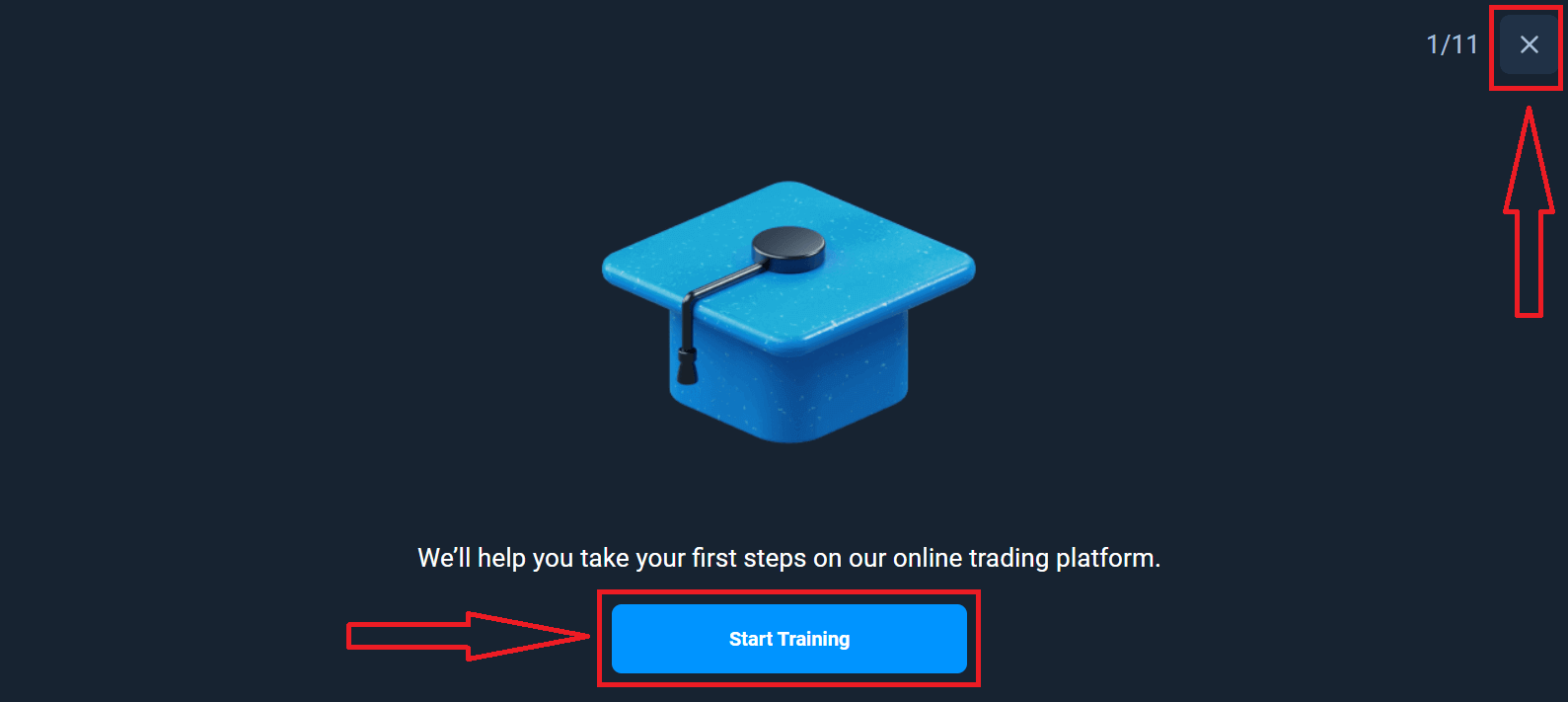
تبریک! شما با موفقیت ثبت نام کردید. در ابتدا، ما به شما کمک خواهیم کرد تا اولین گامهای خود را در پلتفرم معاملاتی آنلاین ما بردارید، برای مشاهده سریع Olymptrade روی "شروع آموزش" کلیک کنید. اگر نحوه استفاده از Olymptrade را میدانید، روی "X" در گوشه بالا سمت راست کلیک کنید.
اکنون میتوانید معاملات خود را شروع کنید، شما 10،000 دلار در حساب آزمایشی دارید. یک حساب آزمایشی ابزاری است که به شما امکان میدهد با پلتفرم آشنا شوید، مهارتهای معاملاتی خود را روی داراییهای مختلف تمرین کنید و مکانیکهای جدید را در یک نمودار زنده و بدون ریسک امتحان کنید.
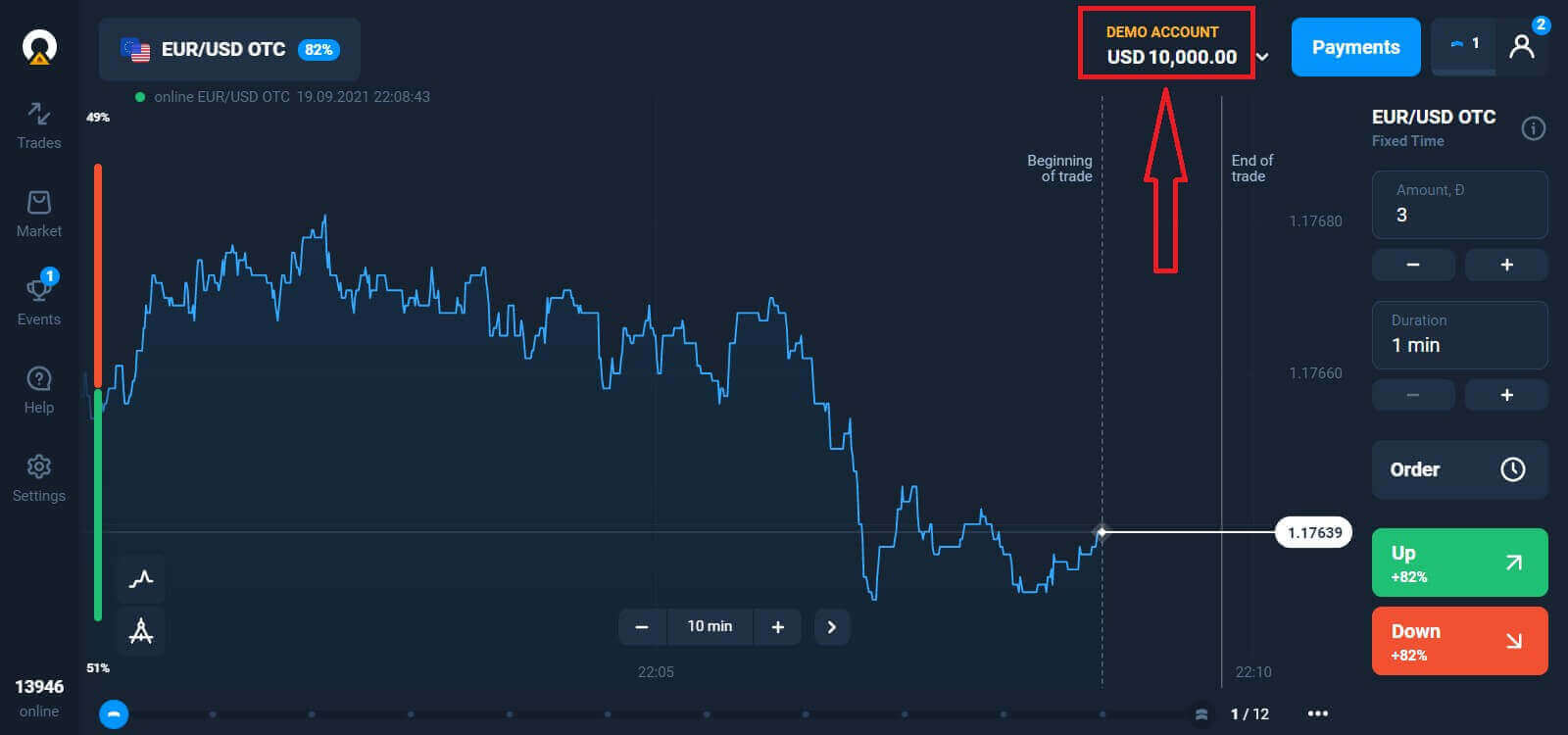
همچنین میتوانید پس از واریز، با کلیک بر روی حساب زندهای که میخواهید موجودی آن را افزایش دهید (در منوی "حسابها")،
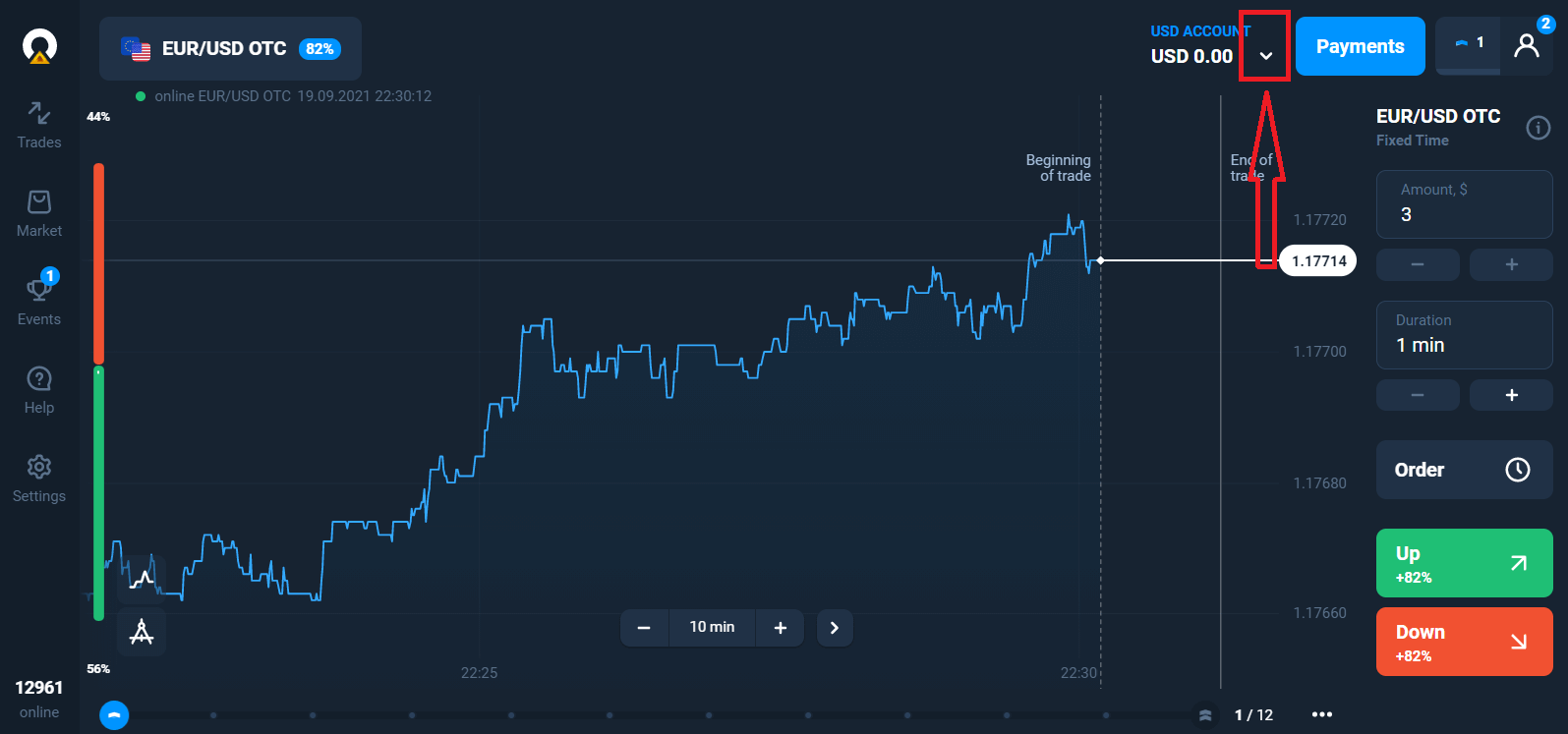
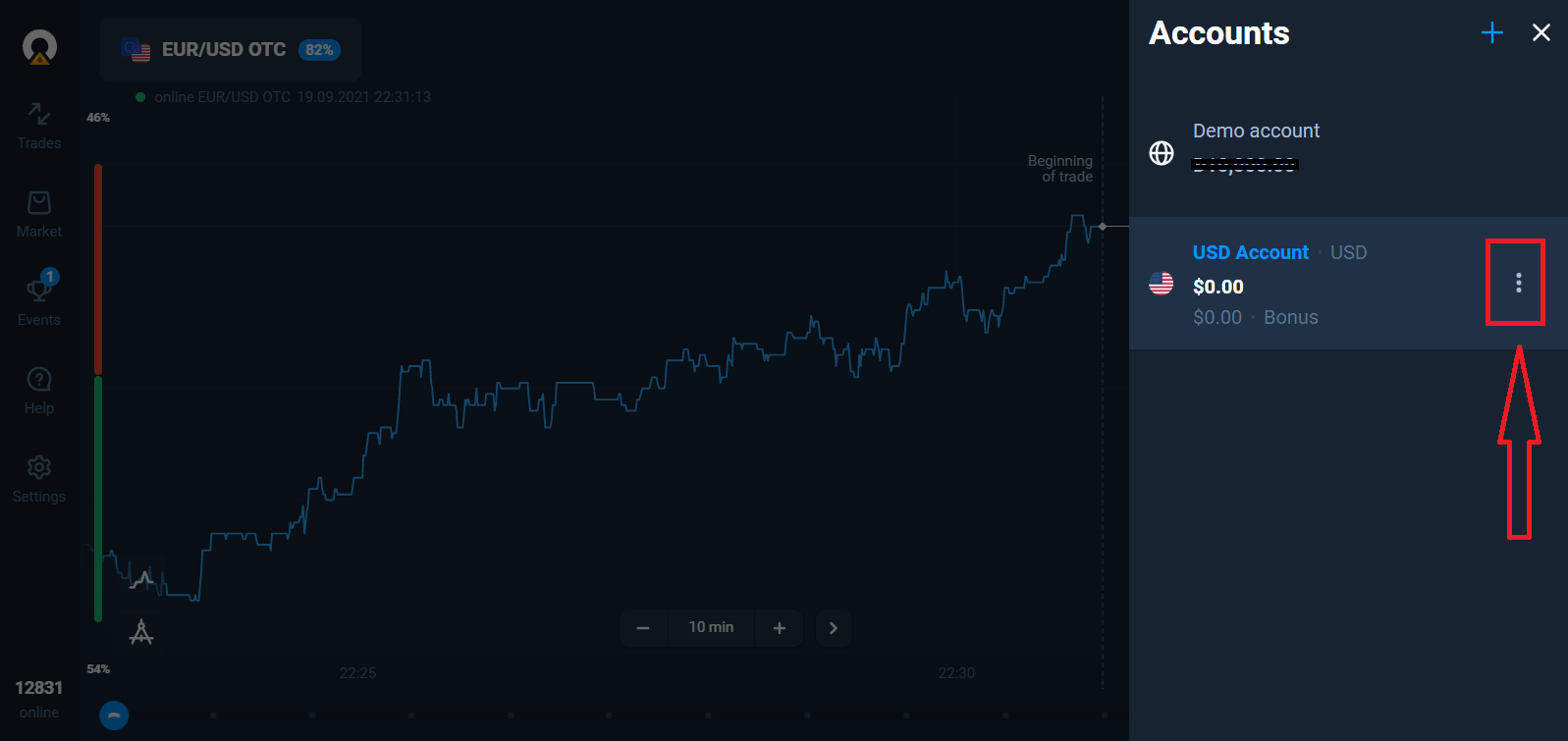
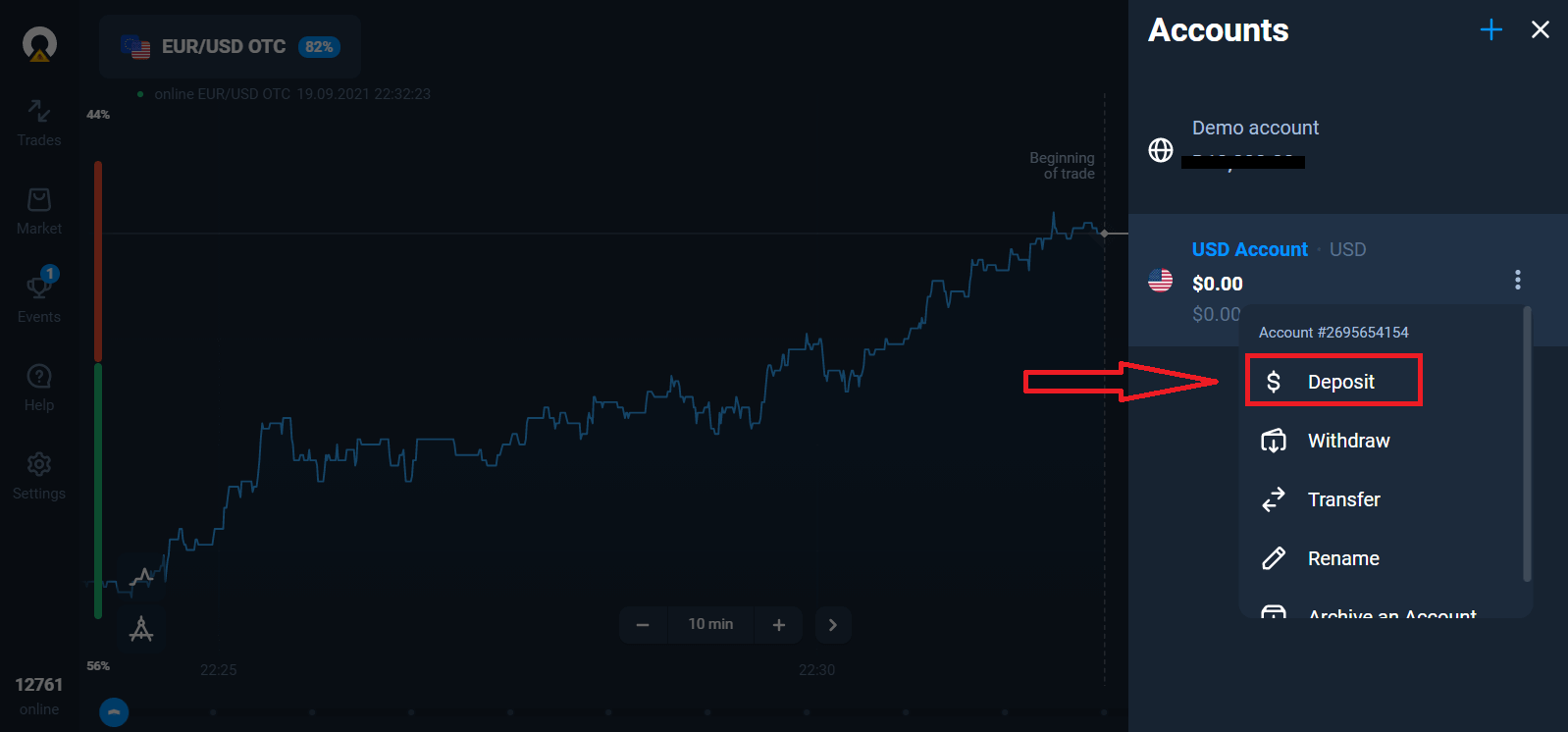
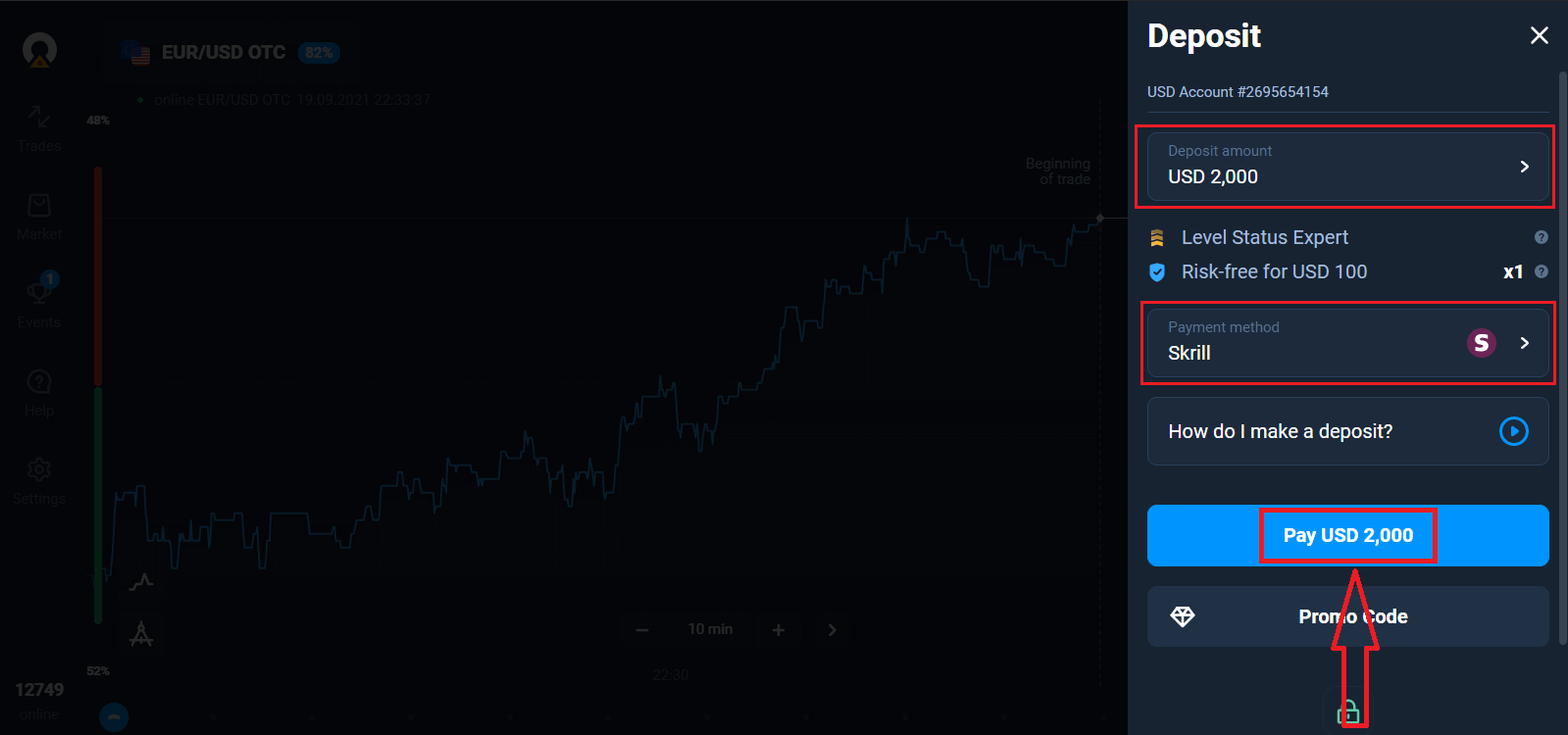
گزینه "واریز" را انتخاب کنید و سپس مبلغ و روش پرداخت را انتخاب کنید، در یک حساب واقعی معامله کنید.
برای شروع معاملات زنده، باید در حساب خود سرمایهگذاری کنید (حداقل مبلغ واریز 10 دلار آمریکا/یورو است).
نحوه واریز وجه در Olymptrade
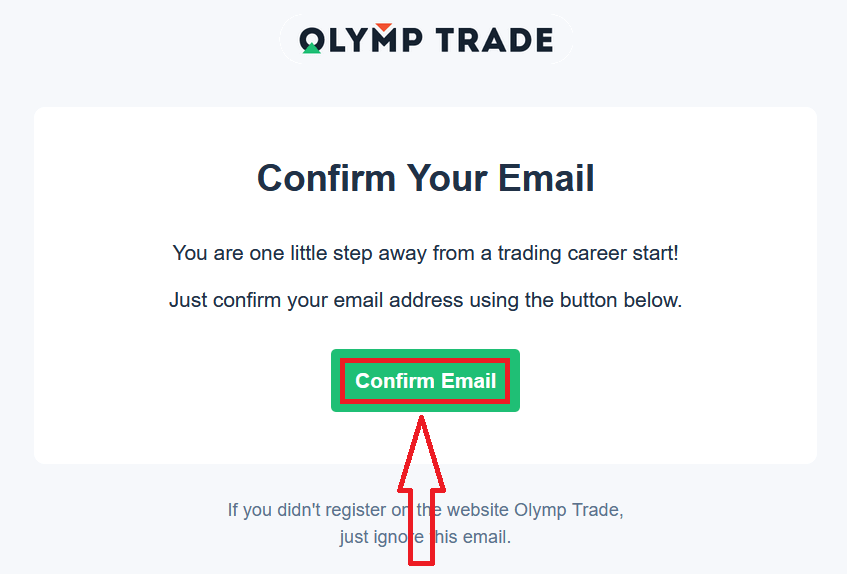
در نهایت، به ایمیل خود دسترسی پیدا میکنید، Olymptrade یک ایمیل تأیید برای شما ارسال میکند. برای فعال کردن حساب خود، روی دکمه "تأیید ایمیل" در آن ایمیل کلیک کنید. بنابراین، ثبت نام و فعال سازی حساب کاربری شما به پایان خواهد رسید.
نحوه باز کردن حساب با حساب فیسبوک
همچنین، شما میتوانید حساب خود را از طریق حساب فیسبوک باز کنید و میتوانید این کار را تنها در چند مرحله ساده انجام دهید: ۱. روی دکمه فیسبوک
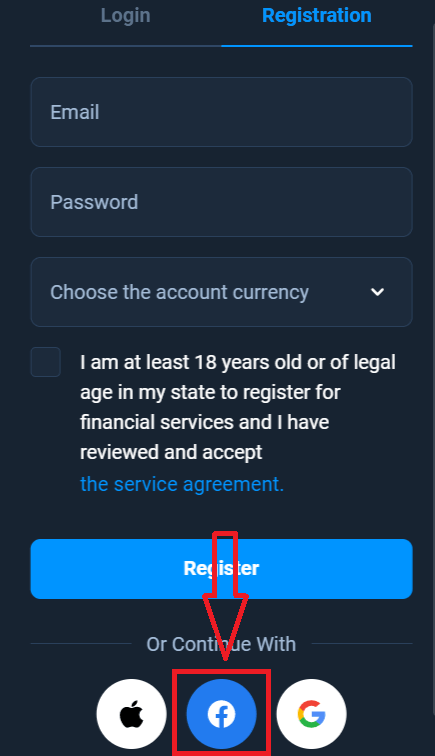
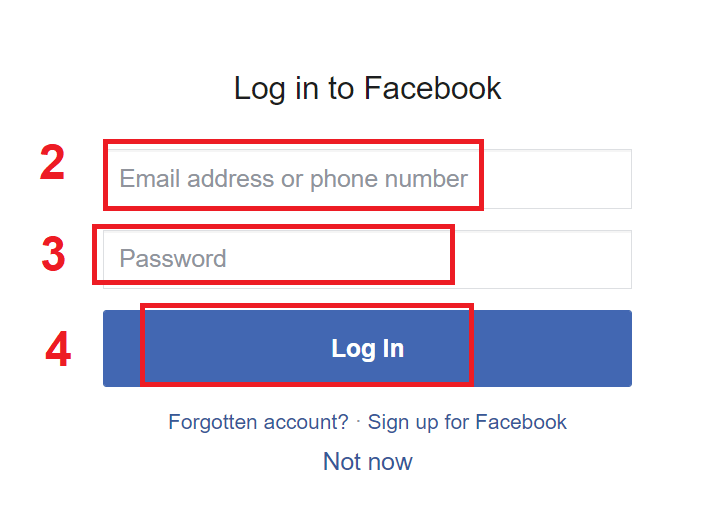
کلیک کنید ۲. پنجره ورود به فیسبوک باز میشود که در آنجا باید آدرس ایمیلی را که برای ثبت نام در فیسبوک استفاده کردهاید وارد کنید
۳. رمز عبور حساب فیسبوک خود را وارد کنید
۴. روی «ورود» کلیک کنید
پس از کلیک روی دکمه «ورود»، Olymptrade درخواست دسترسی به موارد زیر را دارد: نام، تصویر پروفایل و آدرس ایمیل شما. روی ادامه کلیک کنید...
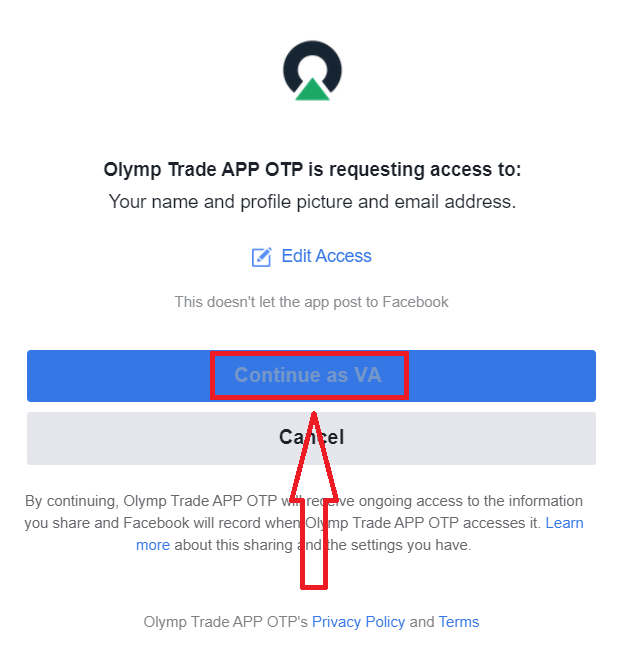
پس از آن به طور خودکار به پلتفرم Olymptrade هدایت خواهید شد.
نحوه باز کردن حساب با حساب گوگل
۱. برای ثبت نام با حساب گوگل، روی دکمه مربوطه در فرم ثبت نام کلیک کنید. 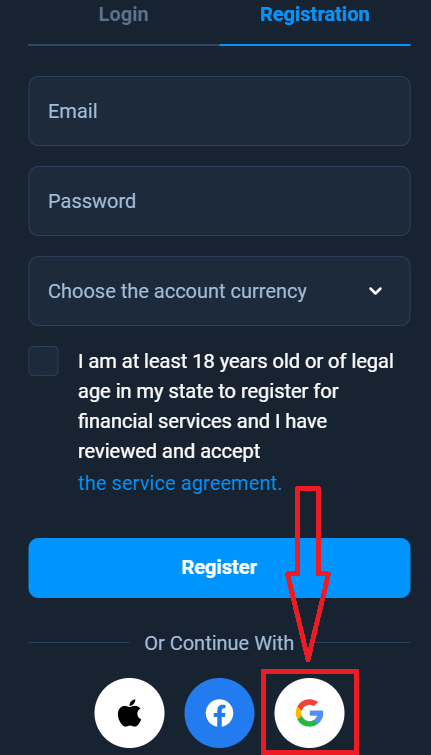
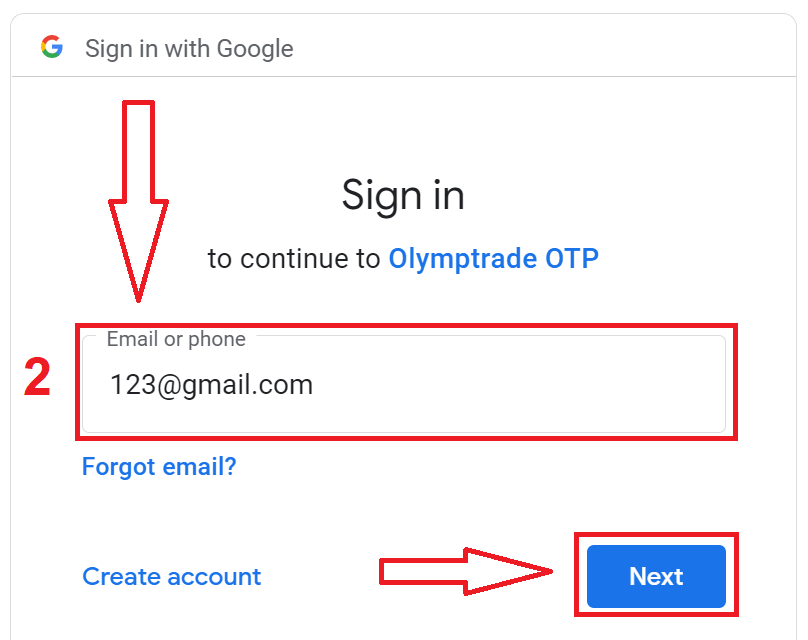
۲. در پنجره جدید باز شده، شماره تلفن یا ایمیل خود را وارد کرده و روی «بعدی» کلیک کنید.
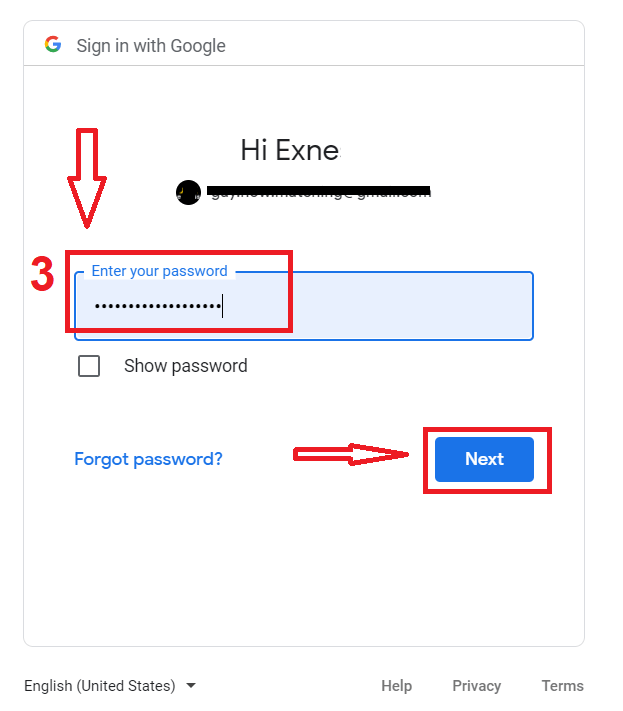
۳. سپس رمز عبور حساب گوگل خود را وارد کرده و روی «بعدی» کلیک کنید.
پس از آن، دستورالعملهای ارسال شده از سرویس به آدرس ایمیل خود را دنبال کنید.
۱۱۱۱۱-۱۱۱۱۱-۱۱۱۱۱-۲۲۲۲-۳۳۳۳۳-۴۴۴۴
نحوه باز کردن حساب با اپل آیدی
۱. برای ثبت نام با Apple ID، روی دکمه مربوطه در فرم ثبت نام کلیک کنید.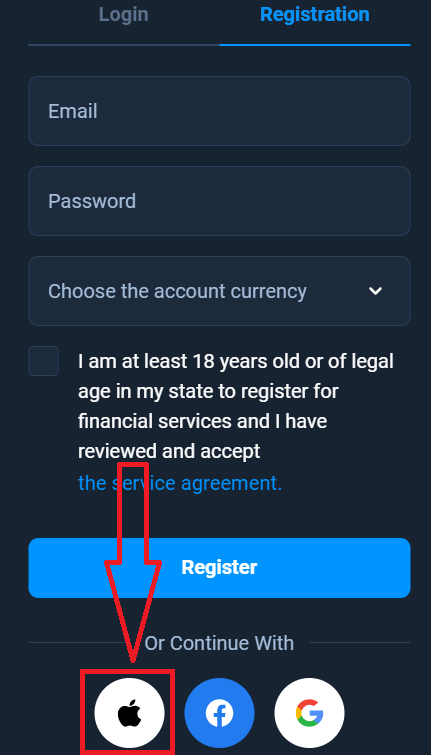
۲. در پنجره تازه باز شده، Apple ID خود را وارد کرده و روی «بعدی» کلیک کنید.
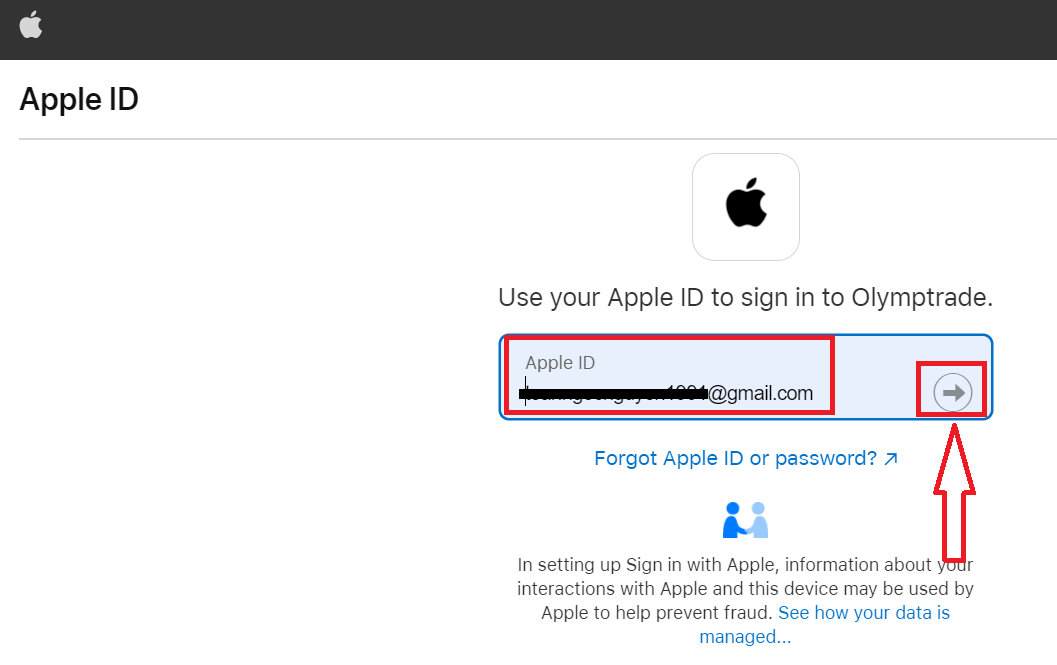
۳. سپس رمز عبور Apple ID خود را وارد کرده و روی «بعدی» کلیک کنید.
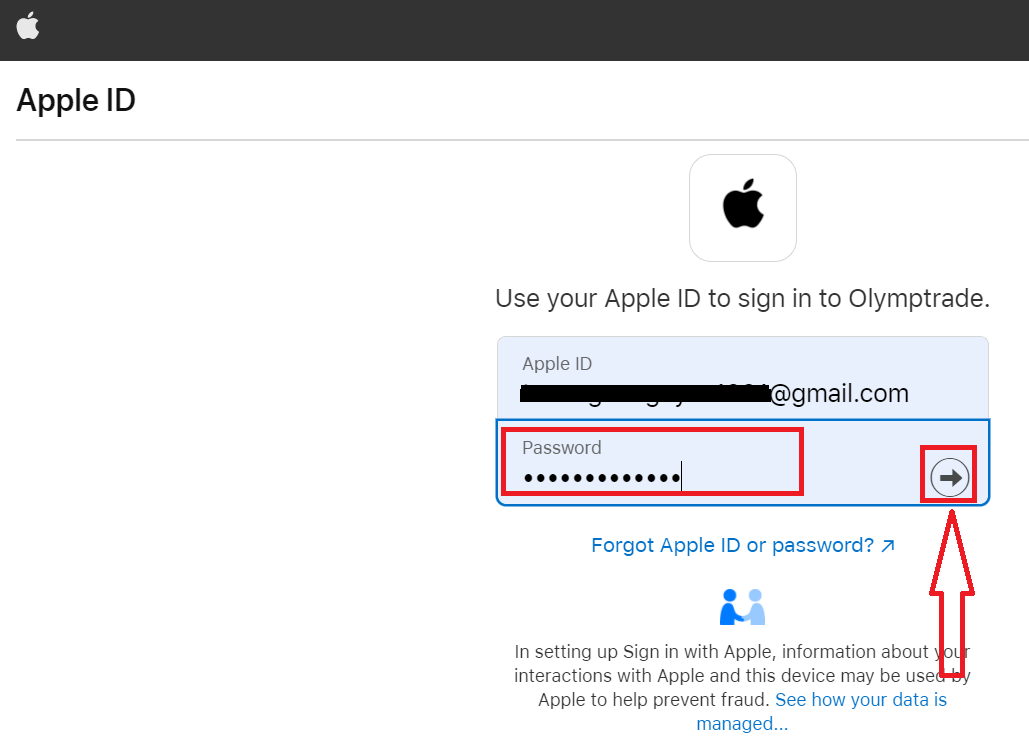
پس از آن، دستورالعملهای ارسال شده از سرویس را دنبال کنید و میتوانید با Olymptrade معامله کنید.
افتتاح حساب در اپلیکیشن iOS الیمپ ترید
اگر دستگاه تلفن همراه iOS دارید، باید برنامه رسمی موبایل Olymptrade را از App Store یا اینجا دانلود کنید . کافیست برنامه "Olymptrade - Online Trading" را جستجو کنید و آن را در iPhone یا iPad خود دانلود کنید. نسخه موبایل پلتفرم معاملاتی دقیقاً مشابه نسخه وب آن است. در نتیجه، هیچ مشکلی در معامله و انتقال وجه وجود نخواهد داشت. علاوه بر این، برنامه معاملاتی Olymptrade برای iOS بهترین برنامه برای معاملات آنلاین محسوب میشود. بنابراین، رتبه بالایی در فروشگاه دارد.
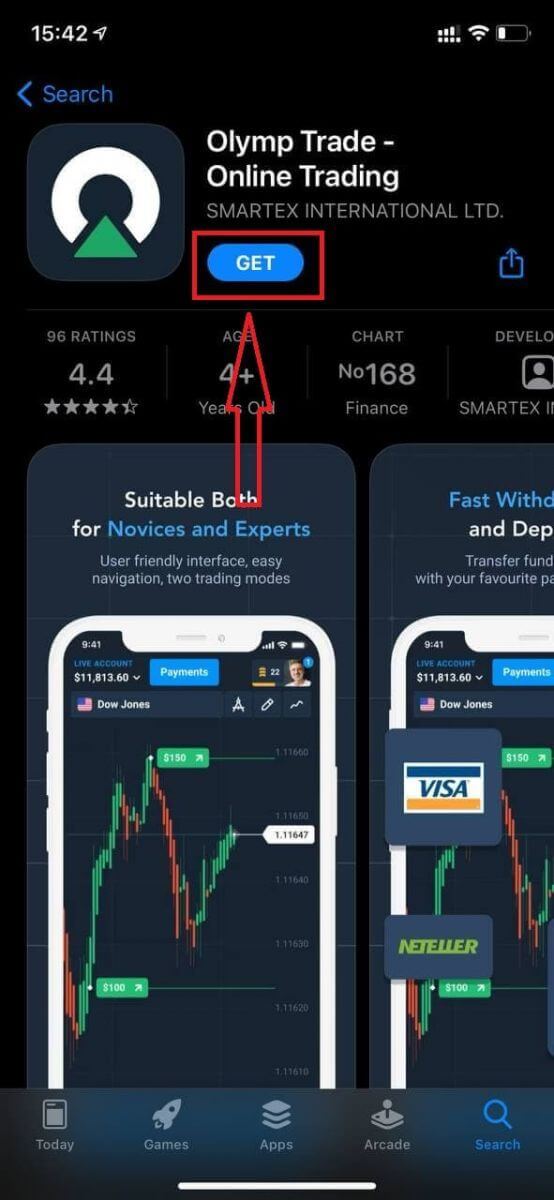
اکنون میتوانید از طریق ایمیل ثبت نام کنید .
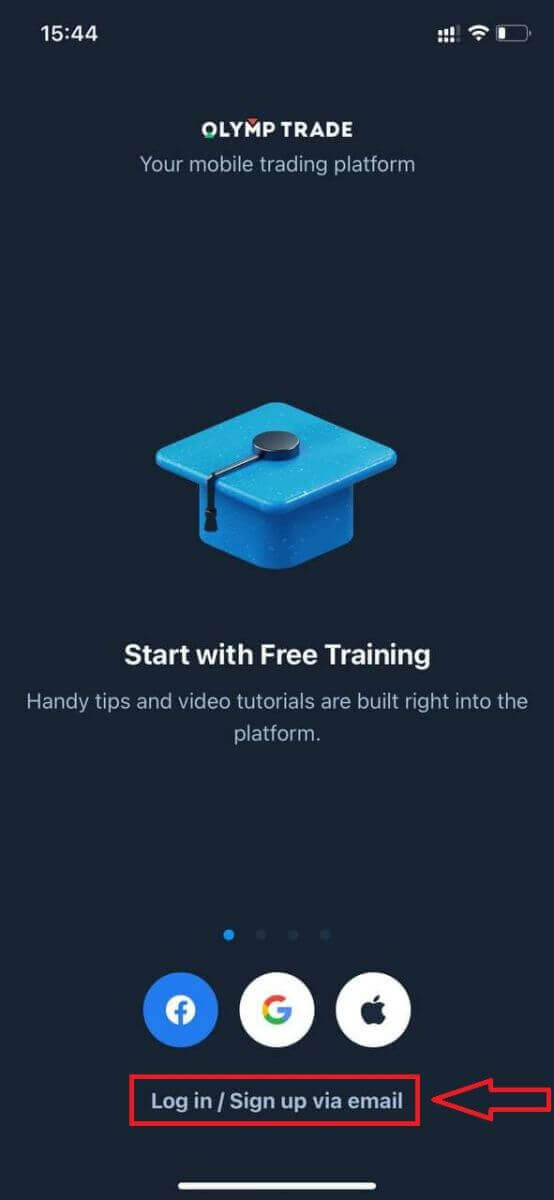
ثبت نام برای پلتفرم موبایل iOS نیز برای شما در دسترس است.
- یک آدرس ایمیل معتبر وارد کنید .
- یک رمز عبور قوی ایجاد کنید .
- ارز حساب (یورو یا دلار آمریکا) را انتخاب کنید
- شما همچنین باید با توافقنامه خدمات موافقت کنید و تأیید کنید که به سن قانونی (بالای ۱۸ سال) رسیدهاید.
- روی دکمه «ثبت نام» کلیک کنید
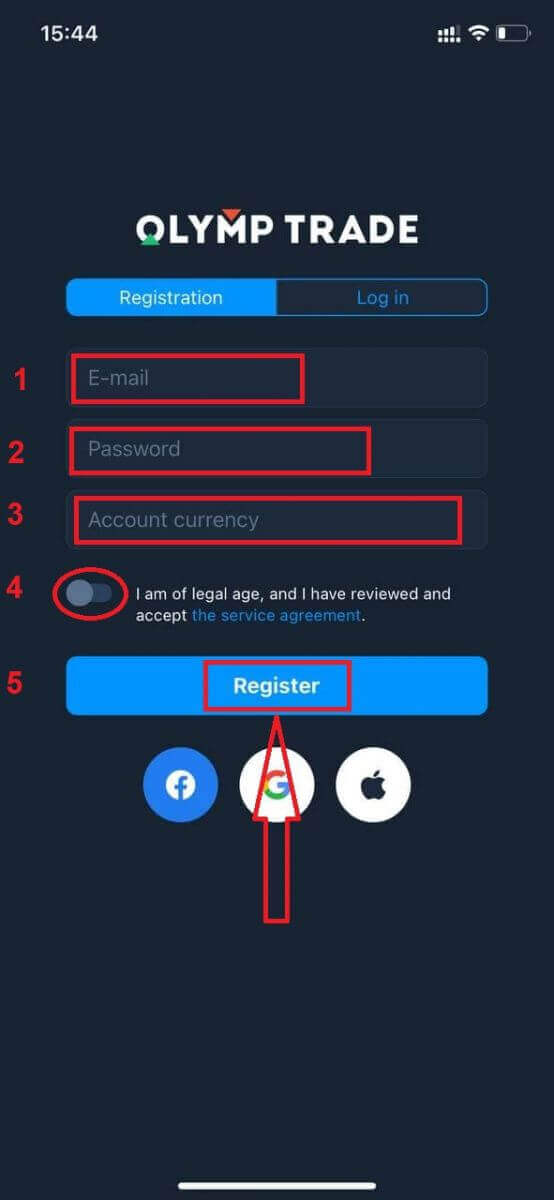
تبریک! شما با موفقیت ثبت نام کردید. اکنون 10،000 دلار در حساب آزمایشی خود دارید.
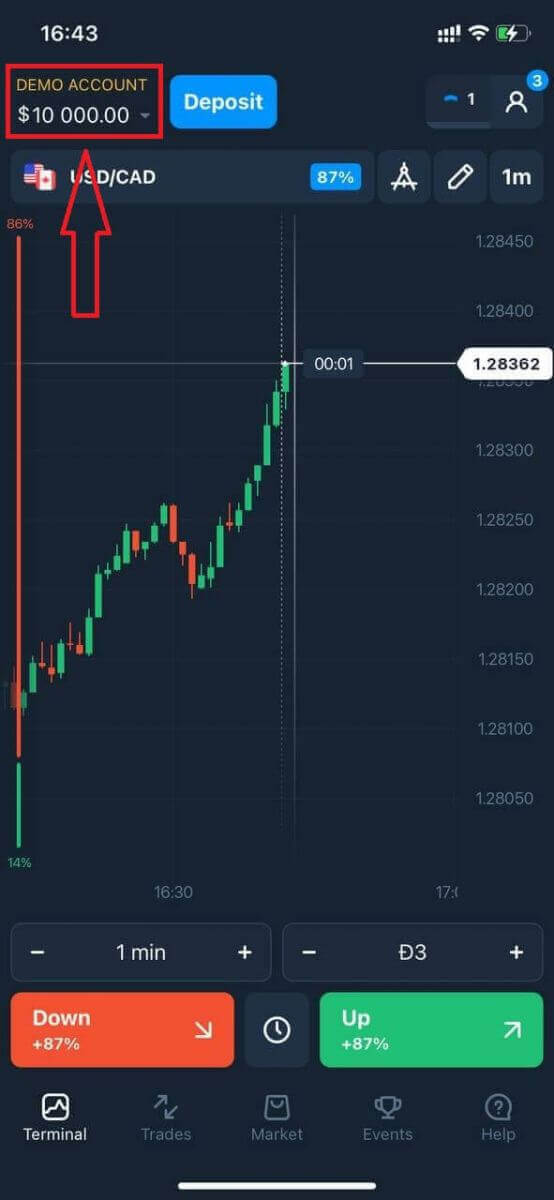
در صورت ثبت نام از طریق شبکههای اجتماعی، روی «اپل» یا «فیسبوک» یا «گوگل» کلیک کنید.
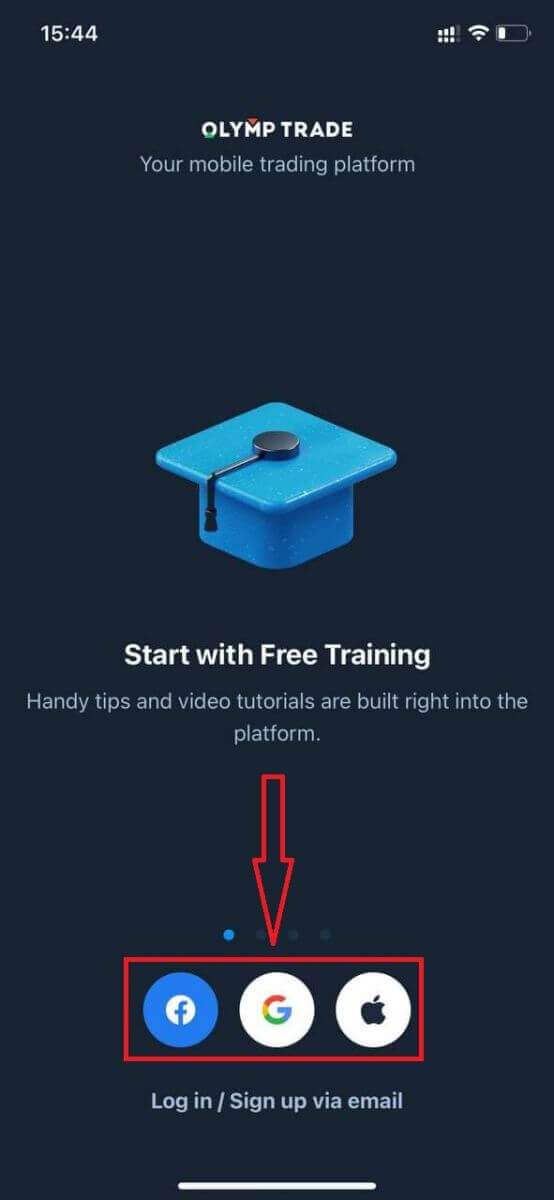
افتتاح حساب در اپلیکیشن اندروید Olymptrade
اگر دستگاه تلفن همراه اندروید دارید، باید برنامه رسمی موبایل Olymptrade را از Google Play یا اینجا دانلود کنید . کافیست برنامه "Olymptrade - App For Trading" را جستجو کرده و آن را در دستگاه خود دانلود کنید. نسخه موبایل پلتفرم معاملاتی دقیقاً مشابه نسخه وب آن است. در نتیجه، هیچ مشکلی در معامله و انتقال وجه وجود نخواهد داشت. علاوه بر این، برنامه معاملاتی Olymptrade برای اندروید بهترین برنامه برای معاملات آنلاین محسوب میشود. بنابراین، رتبه بالایی در فروشگاه دارد.
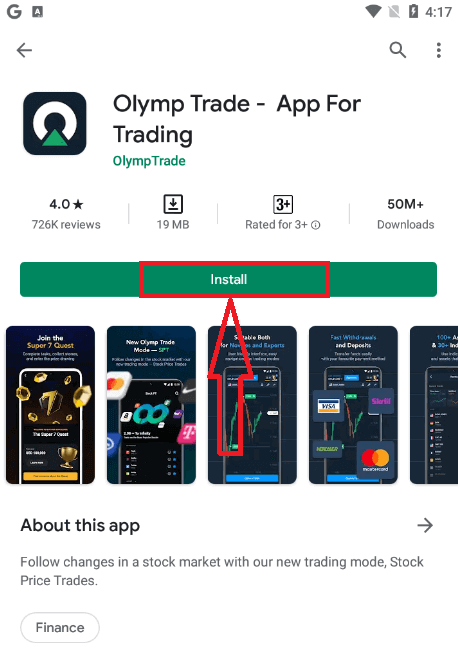
اکنون میتوانید از طریق ایمیل ثبت نام کنید .
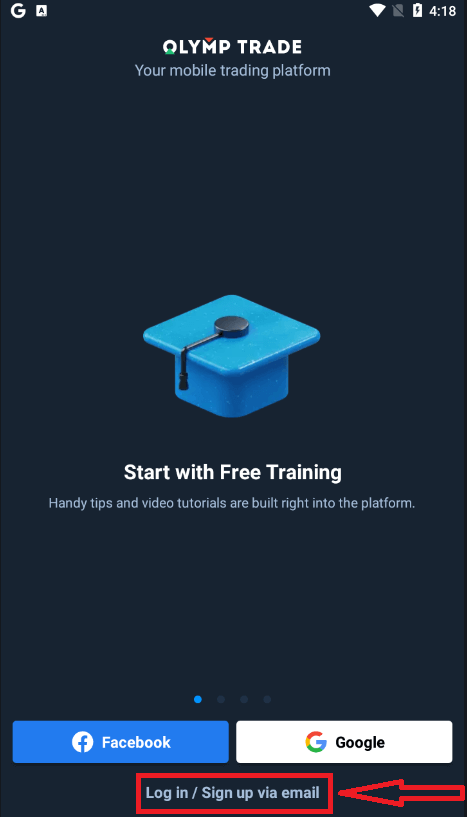
ثبت نام برای پلتفرم موبایل اندروید نیز برای شما در دسترس است.
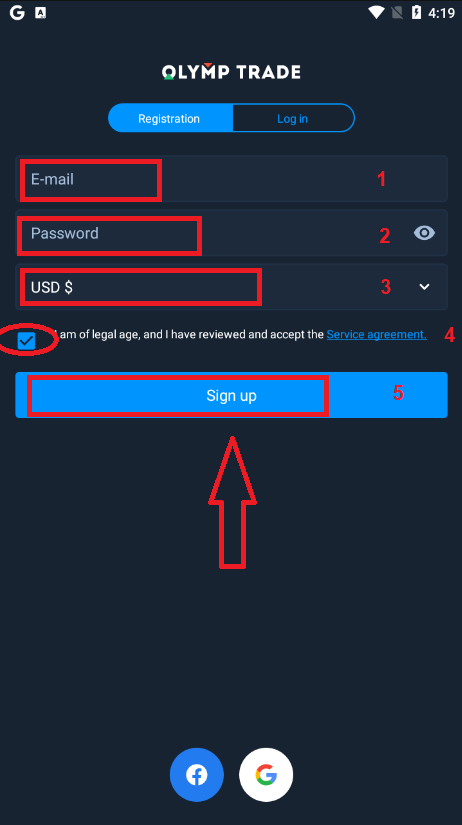
- یک آدرس ایمیل معتبر وارد کنید .
- یک رمز عبور قوی ایجاد کنید .
- ارز حساب (یورو یا دلار آمریکا) را انتخاب کنید
- شما همچنین باید با توافقنامه خدمات موافقت کنید و تأیید کنید که به سن قانونی (بالای ۱۸ سال) رسیدهاید.
- روی دکمه «ثبت نام» کلیک کنید
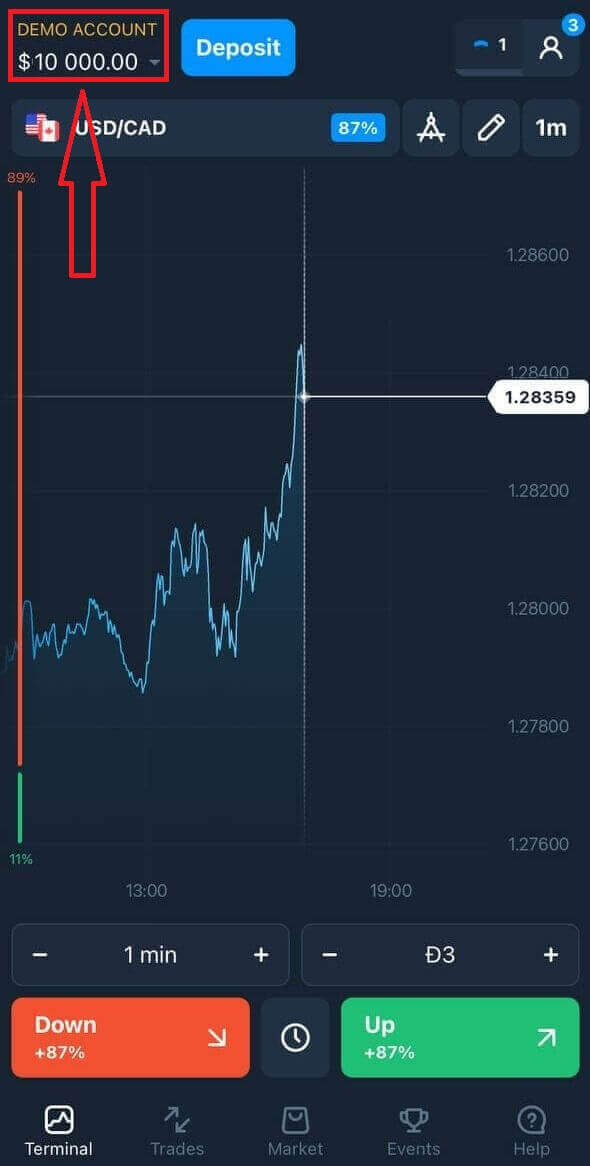
تبریک! شما با موفقیت ثبت نام کردید. اکنون 10،000 دلار در حساب آزمایشی خود دارید.
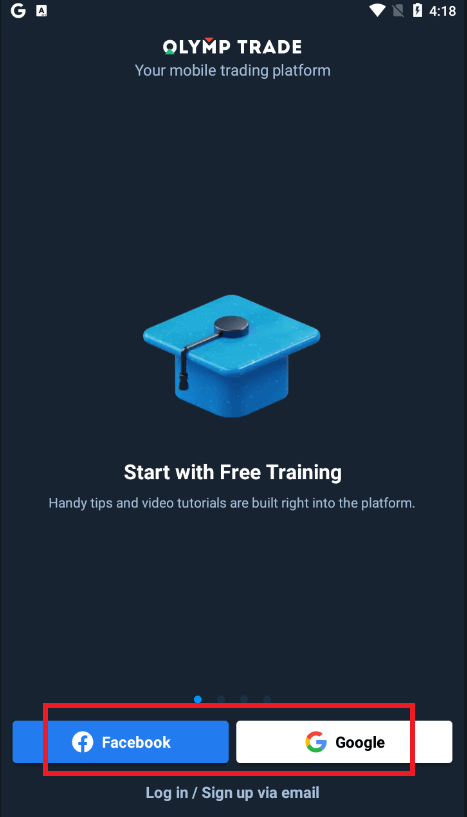
در صورت ثبت نام از طریق شبکههای اجتماعی، روی «فیسبوک» یا «گوگل» کلیک کنید.
افتتاح حساب Olymptrade در نسخه وب موبایل
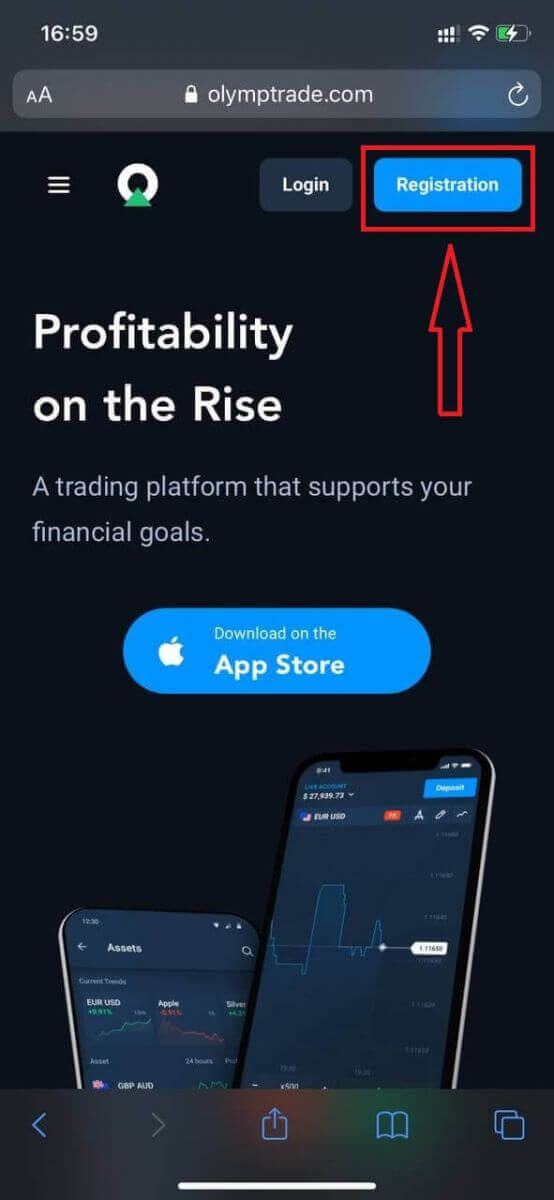
اگر میخواهید در نسخه وب موبایل پلتفرم معاملاتی Olymptrade معامله کنید، میتوانید به راحتی این کار را انجام دهید. ابتدا مرورگر خود را در دستگاه تلفن همراه خود باز کنید. پس از آن، عبارت " olymptrade.com " را جستجو کنید و به وبسایت رسمی کارگزار مراجعه کنید.روی دکمه "ثبت نام" در گوشه بالا سمت راست کلیک کنید.
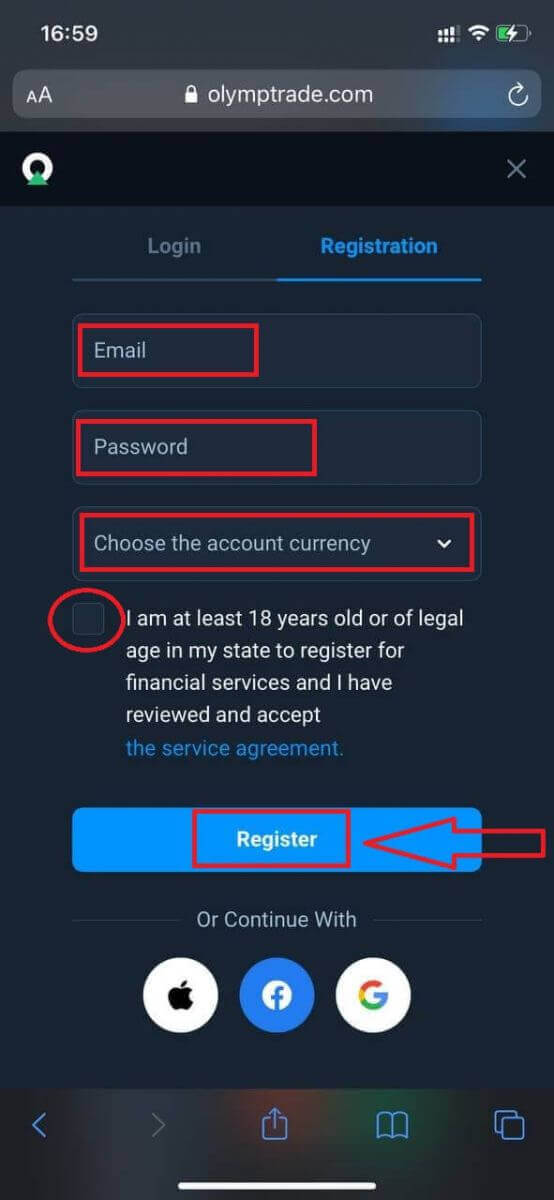
در این مرحله، همچنان اطلاعات را وارد میکنیم: ایمیل، رمز عبور، تیک "توافقنامه خدمات" را بزنید و روی دکمه "ثبت نام" کلیک کنید.
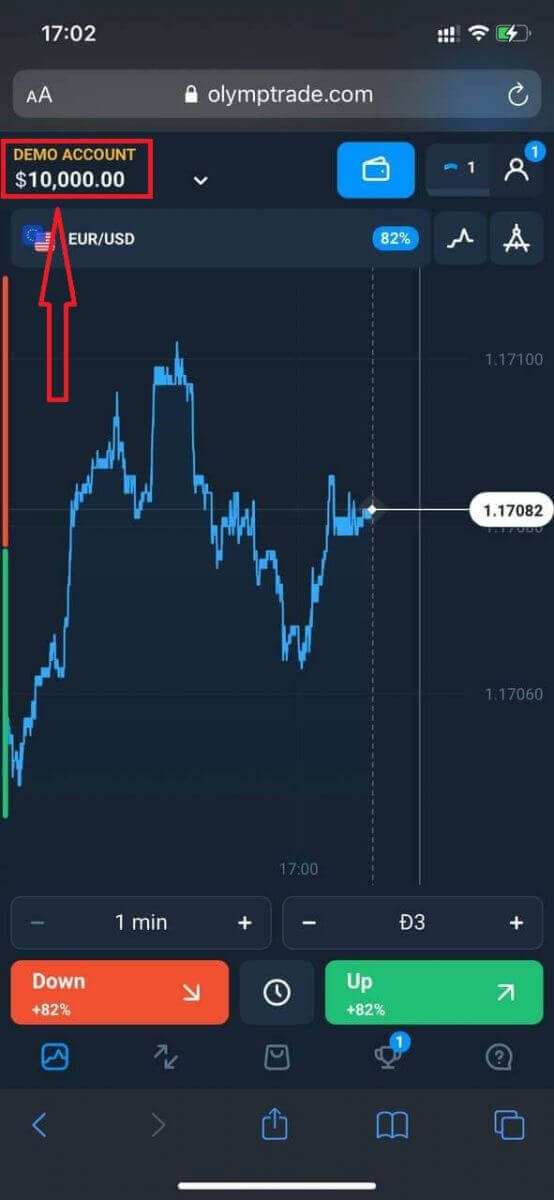
بفرمایید! اکنون میتوانید از نسخه وب موبایل پلتفرم معامله کنید. نسخه وب موبایل پلتفرم معاملاتی دقیقاً مشابه نسخه وب معمولی آن است. در نتیجه، هیچ مشکلی در معامله و انتقال وجه وجود نخواهد داشت.
شما 10،000 دلار در حساب آزمایشی دارید.
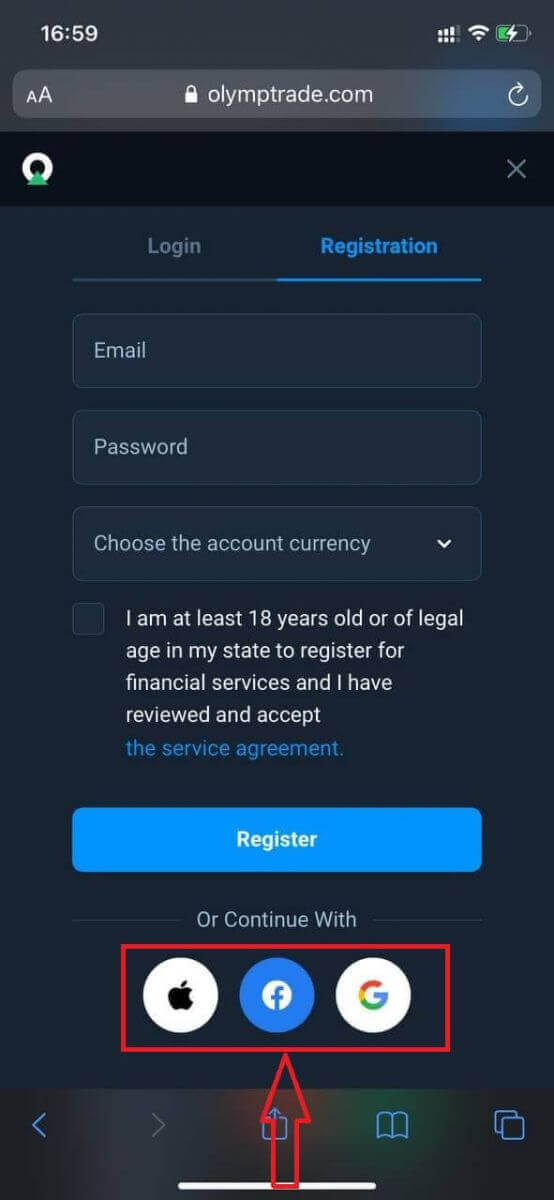
در صورت ثبت نام اجتماعی، روی "اپل" یا "فیسبوک" یا "گوگل" کلیک کنید.
سوالات متداول (FAQ)
حسابهای کاربری چندگانه چیستند؟
حسابهای چندگانه قابلیتی است که به معاملهگران اجازه میدهد تا حداکثر ۵ حساب زنده متصل به هم در Olymptrade داشته باشند. در طول ایجاد حساب، میتوانید از بین ارزهای موجود مانند دلار آمریکا، یورو یا برخی ارزهای محلی انتخاب کنید.
شما کنترل کاملی بر این حسابها خواهید داشت، بنابراین میتوانید در مورد نحوه استفاده از آنها تصمیم بگیرید. یکی میتواند به مکانی تبدیل شود که سود حاصل از معاملات خود را در آن نگه میدارید، دیگری میتواند به یک حالت یا استراتژی خاص اختصاص داده شود. همچنین میتوانید این حسابها را تغییر نام دهید و بایگانی کنید.
لطفاً توجه داشته باشید که حساب در حسابهای چندگانه با حساب معاملاتی شما (شناسه معاملهگر) برابر نیست. شما فقط میتوانید یک حساب معاملاتی (شناسه معاملهگر) داشته باشید، اما حداکثر ۵ حساب زنده مختلف برای ذخیره پول خود به آن متصل هستید.
نحوه ایجاد حساب معاملاتی در حسابهای چندگانه
برای ایجاد یک حساب کاربری زنده دیگر، باید:
۱. به منوی «حسابها» بروید؛
۲. روی دکمه «+» کلیک کنید؛
۳. ارز را انتخاب کنید؛
۴. نام حساب جدید را بنویسید.
تمام، شما یک حساب کاربری جدید دارید.
چند حساب کاربری: نحوه کار
اگر هنگام دریافت بونوس، چندین حساب واقعی داشته باشید، این بونوس به حسابی که به آن واریز میکنید، ارسال میشود.
در حین انتقال بین حسابهای معاملاتی، مبلغ متناسبی از بونوس به طور خودکار در کنار ارز واقعی ارسال میشود. بنابراین، اگر به عنوان مثال، ۱۰۰ دلار پول واقعی و ۳۰ دلار بونوس در یک حساب داشته باشید و تصمیم بگیرید ۵۰ دلار به حساب دیگری منتقل کنید، ۱۵ دلار بونوس نیز به آن حساب منتقل خواهد شد.
چگونه حساب خود را بایگانی کنیم
اگر میخواهید یکی از حسابهای کاربری فعال خود را بایگانی کنید، لطفاً مطمئن شوید که معیارهای زیر را برآورده میکند:
۱. هیچ موجودی ندارد.
۲. هیچ معاملهی بازی با پول در این حساب وجود ندارد.
۳. این آخرین حساب زنده نیست.
اگر همه چیز مرتب باشد، میتوانید آن را بایگانی کنید.
حتی پس از بایگانی، همچنان میتوانید تاریخچه حسابها را مشاهده کنید، زیرا تاریخچه معاملات و تاریخچه مالی از طریق پروفایل کاربر در دسترس هستند.
حساب تفکیکشده چیست؟
وقتی وجهی را در پلتفرم واریز میکنید، مستقیماً به یک حساب جداگانه منتقل میشود. یک حساب جداگانه اساساً حسابی است که متعلق به شرکت ما است اما از حسابی که وجوه عملیاتی آن را ذخیره میکند، جدا است.
ما فقط از سرمایه در گردش خود برای پشتیبانی از فعالیتهایی مانند توسعه و نگهداری محصول، پوشش ریسک و همچنین فعالیتهای تجاری و نوآورانه استفاده میکنیم.
مزایای حساب کاربری مجزا
با استفاده از یک حساب جداگانه برای ذخیره وجوه مشتریان خود، ما شفافیت را به حداکثر میرسانیم، به کاربران پلتفرم دسترسی بدون وقفه به وجوهشان را ارائه میدهیم و آنها را از خطرات احتمالی محافظت میکنیم. اگرچه این اتفاق بعید است، اما اگر شرکت ورشکست شود، پول شما ۱۰۰٪ ایمن خواهد بود و قابل استرداد است.
چگونه میتوانم واحد پول حساب را تغییر دهم؟
شما فقط میتوانید یک بار ارز حساب را انتخاب کنید. این ارز به مرور زمان قابل تغییر نیست.
میتوانید با یک ایمیل جدید، یک حساب جدید ایجاد کنید و ارز مورد نظر را انتخاب کنید.
اگر حساب جدیدی ایجاد کردهاید، برای مسدود کردن حساب قبلی با پشتیبانی تماس بگیرید.
طبق سیاست ما، یک معاملهگر فقط میتواند یک حساب داشته باشد.
نحوه ورود به Olymptrade
چگونه وارد حساب Olymptrade شویم؟
- به اپلیکیشن موبایل یا وبسایت Olymptrade بروید .
- روی دکمه «ورود» در گوشه بالا سمت راست کلیک کنید
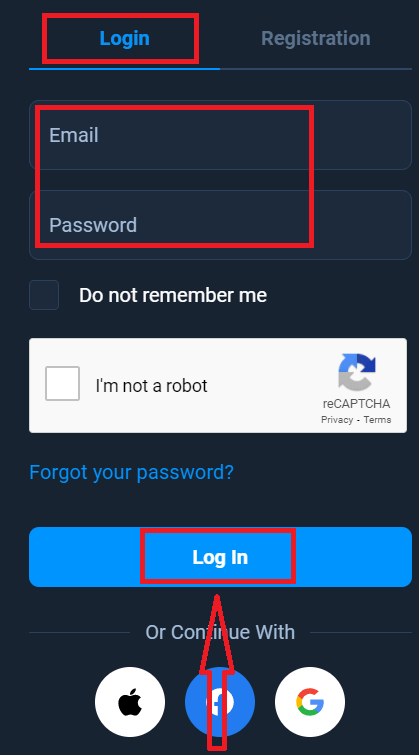
- ایمیل و رمز عبور خود را وارد کنید.
- روی دکمه آبی «ورود» کلیک کنید.
- اگر ایمیل خود را فراموش کردهاید، میتوانید با استفاده از «اپل» یا «گوگل» یا «فیسبوک» وارد شوید.
- اگر رمز عبور را فراموش کردهاید، روی «رمز عبور خود را فراموش کردهاید» کلیک کنید.
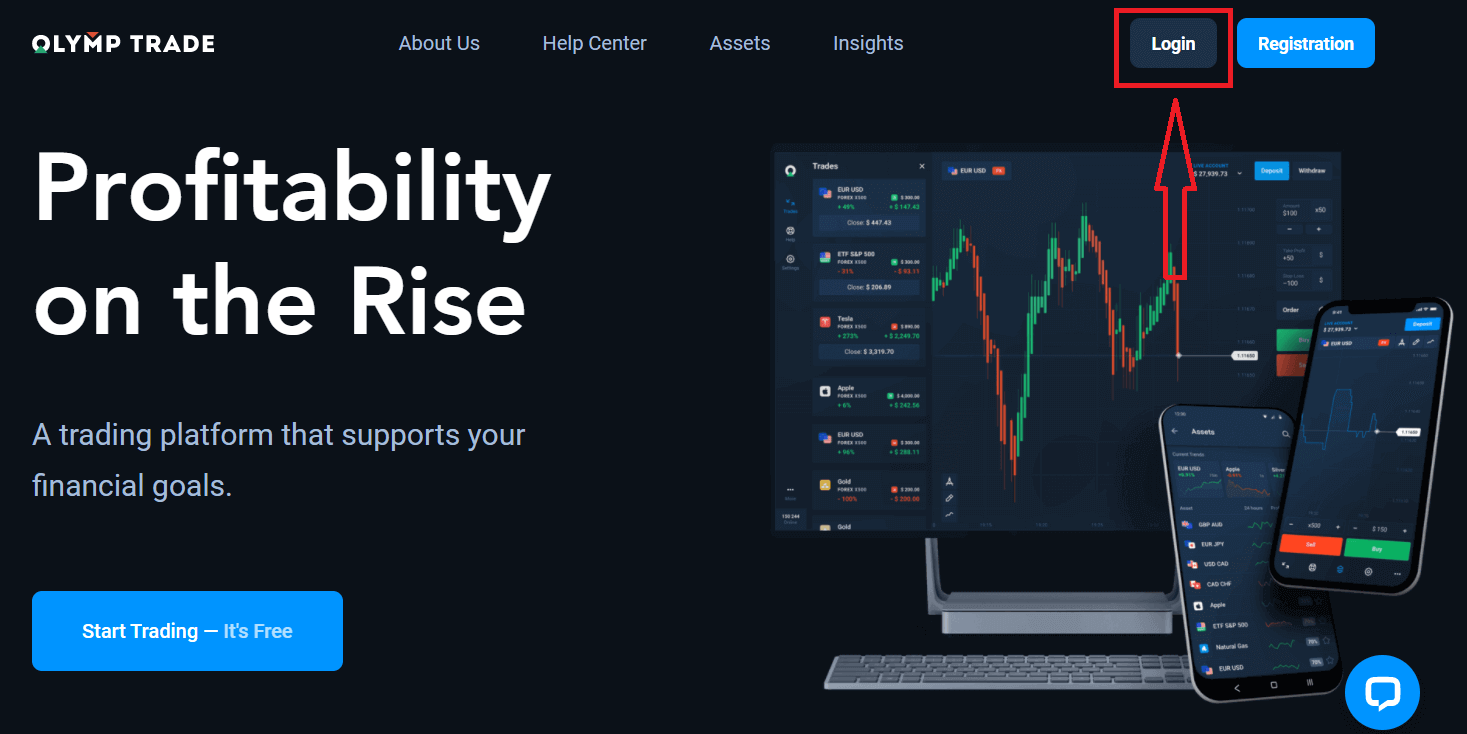
روی دکمه «ورود» در گوشه بالا سمت راست کلیک کنید، فرم ورود ظاهر میشود.
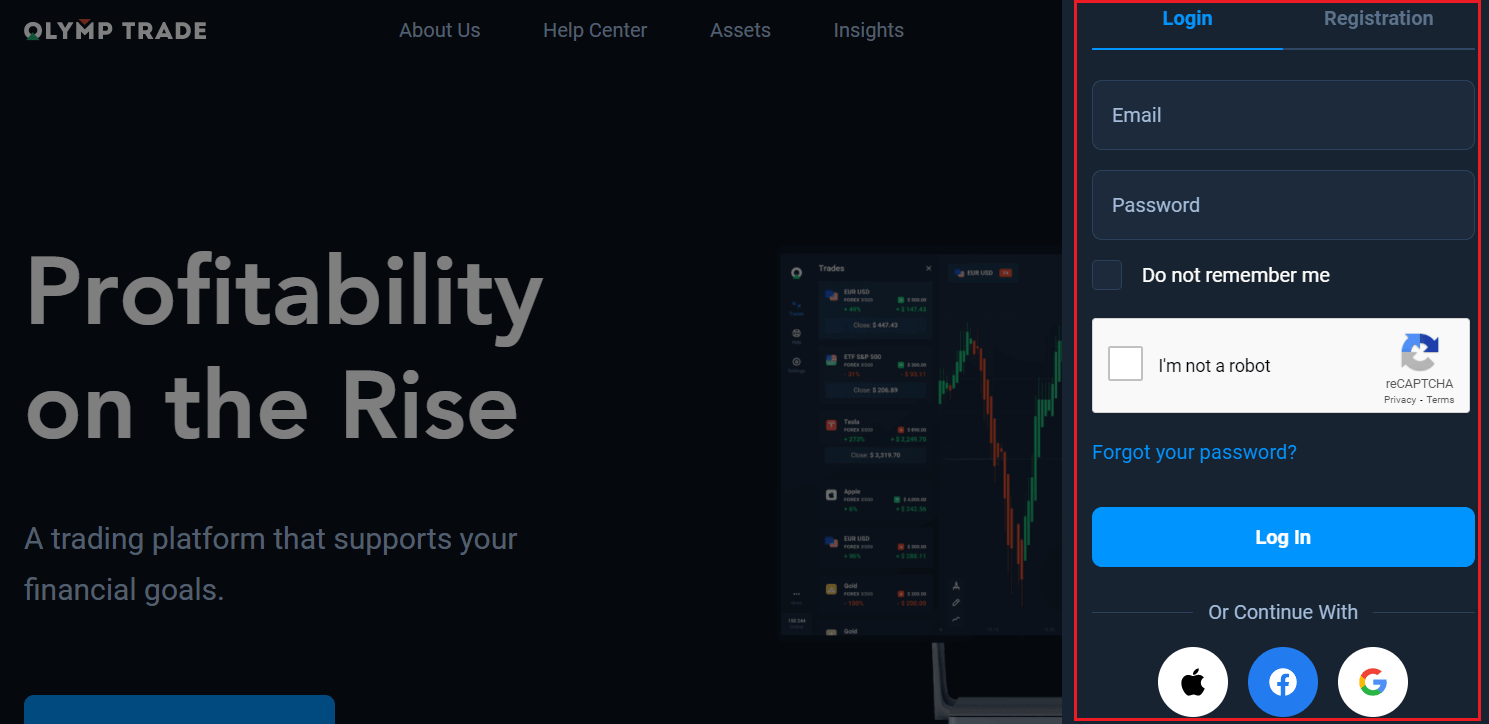
آدرس ایمیل و رمز عبوری که برای ورود به حساب خود ثبت کردهاید را وارد کنید و روی «ورود» کلیک کنید.
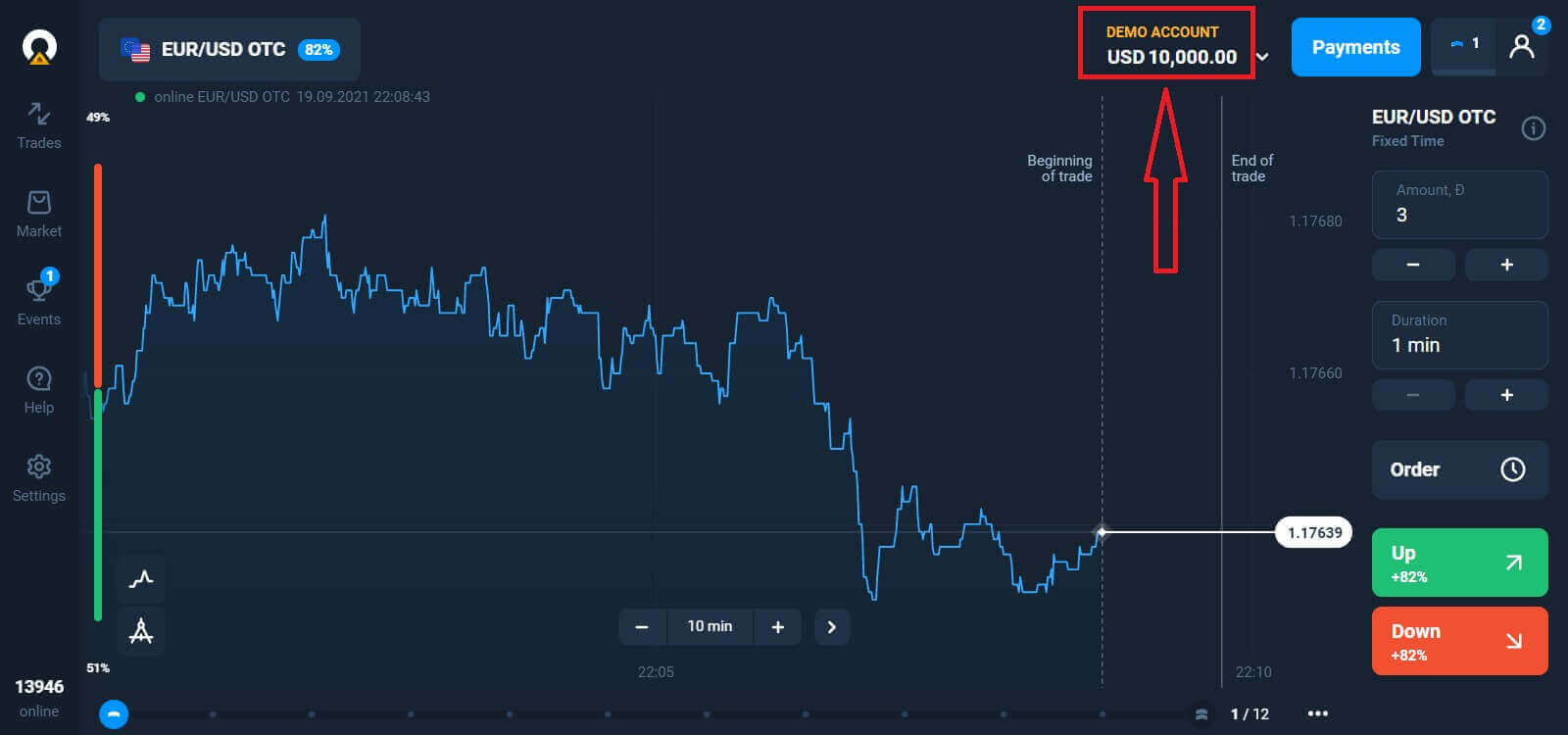
اکنون میتوانید معاملات را شروع کنید، شما 10،000 دلار در حساب آزمایشی دارید. این ابزاری است برای شما تا با پلتفرم آشنا شوید، مهارتهای معاملاتی خود را روی داراییهای مختلف تمرین کنید و مکانیکهای جدید را بدون ریسک در نمودارهای واقعی امتحان کنید، همچنین میتوانید پس از واریز، با یک حساب واقعی معامله کنید.
چگونه با استفاده از فیسبوک وارد Olymptrade شویم؟
همچنین میتوانید با کلیک بر روی دکمه فیسبوک، با استفاده از حساب کاربری شخصی فیسبوک خود وارد وبسایت شوید. ۱. روی دکمه فیسبوک
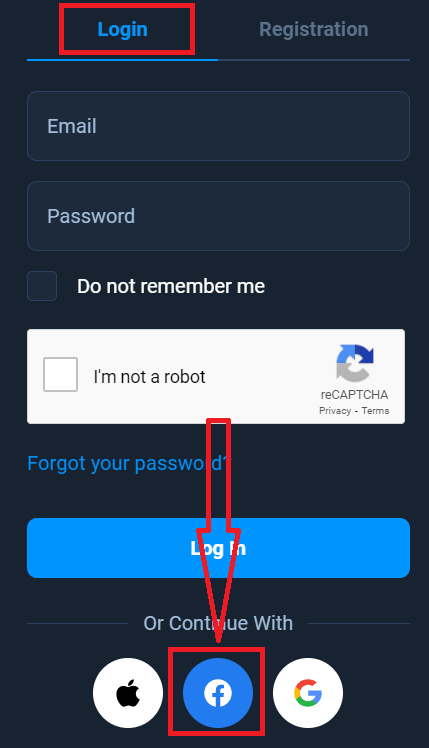
کلیک کنید ۲. پنجره ورود به فیسبوک باز میشود که در آن باید آدرس ایمیلی را که برای ثبت نام در فیسبوک استفاده کردهاید وارد کنید
۳. رمز عبور حساب فیسبوک خود را وارد کنید
۴. روی «ورود» کلیک کنید
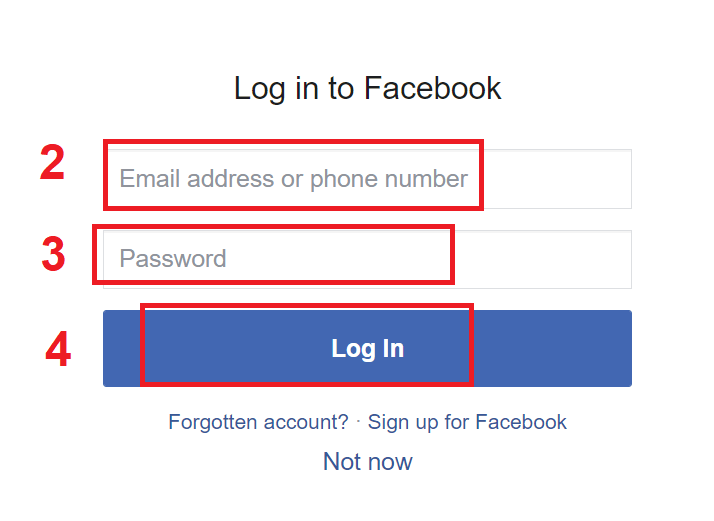
پس از کلیک بر روی دکمه «ورود»، Olymptrade درخواست دسترسی به موارد زیر را خواهد کرد: نام، تصویر پروفایل و آدرس ایمیل شما. روی ادامه کلیک کنید...
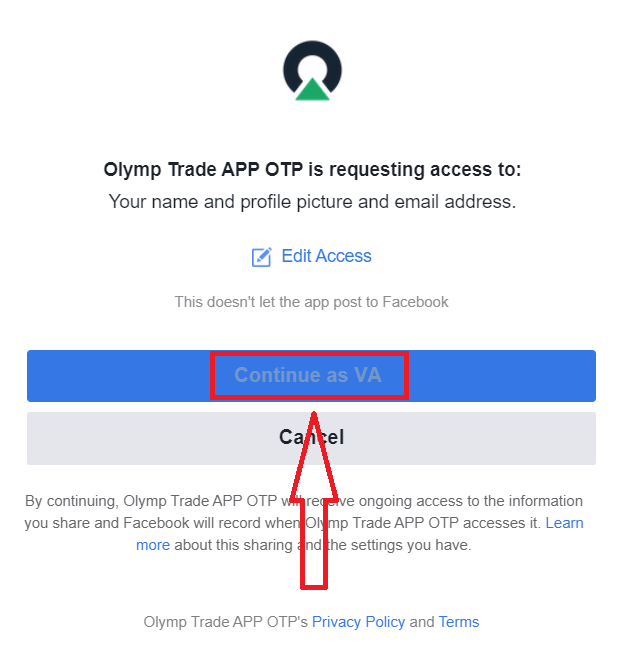
پس از آن به طور خودکار به پلتفرم Olymptrade هدایت خواهید شد.
چگونه با استفاده از گوگل وارد Olymptrade شویم؟
۱. برای تأیید از طریق حساب گوگل خود، باید روی دکمه گوگل کلیک کنید. 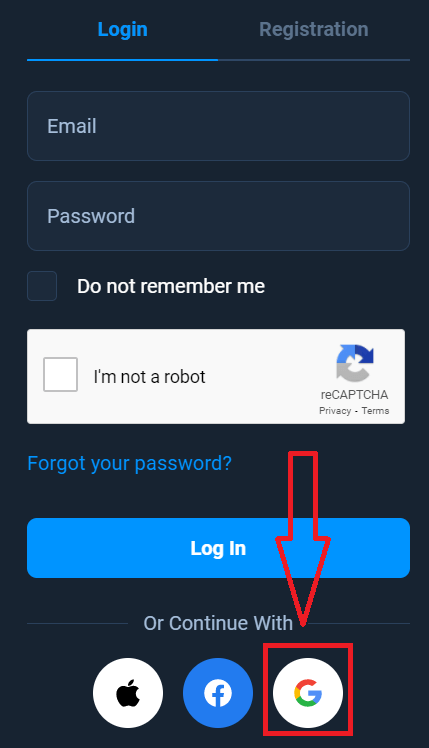
۲. سپس، در پنجره جدیدی که باز میشود، شماره تلفن یا ایمیل خود را وارد کنید و روی «بعدی» کلیک کنید. سیستم پنجرهای را باز میکند که از شما رمز عبور حساب گوگلتان را میخواهد.
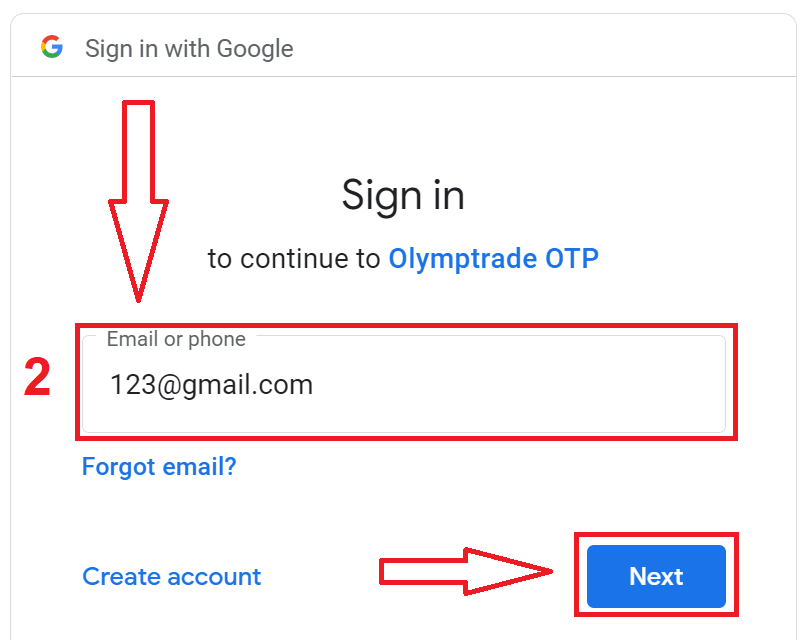
۳. سپس رمز عبور حساب گوگل خود را وارد کنید و روی «بعدی» کلیک کنید.
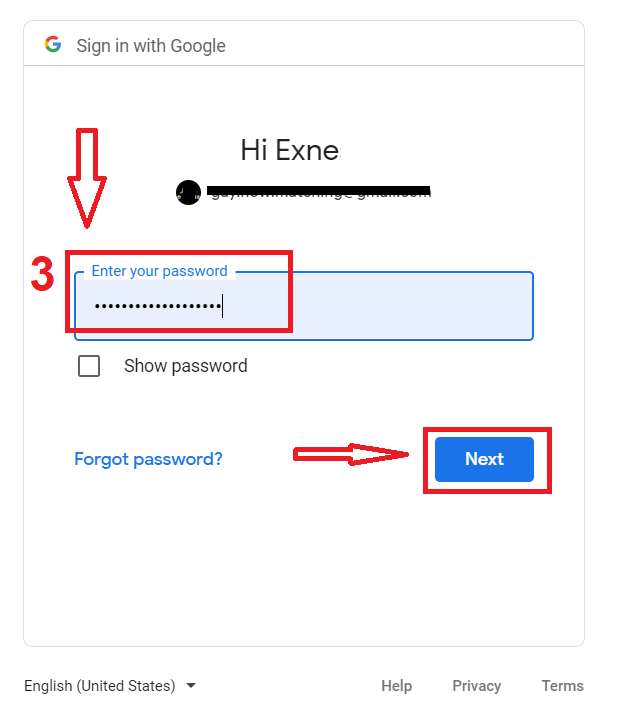
پس از آن، دستورالعملهای ارسال شده از سرویس به آدرس ایمیل خود را دنبال کنید. به حساب شخصی Olymptrade خود هدایت خواهید شد.
۱۱۱۱۱-۱۱۱۱۱-۱۱۱۱-۲۲۲۲-۳۳۳۳-۴۴۴۴
چگونه با استفاده از اپل آیدی وارد Olymptrade شویم؟
۱. برای مجوز از طریق Apple ID خود، باید روی دکمه Apple کلیک کنید.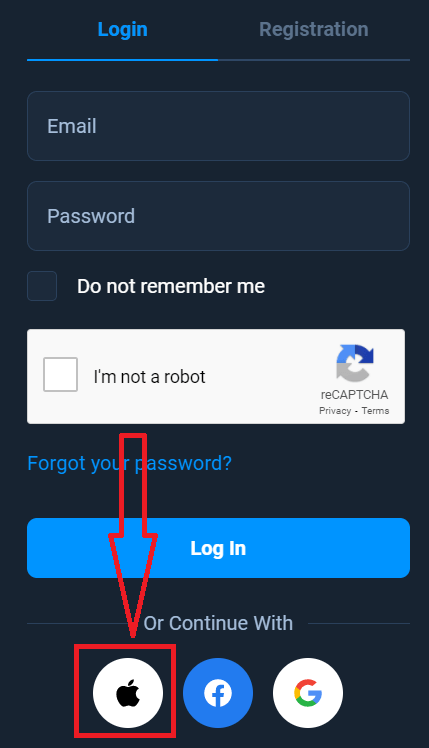
۲. سپس، در پنجره جدیدی که باز میشود، Apple ID خود را وارد کرده و روی «بعدی» کلیک کنید.
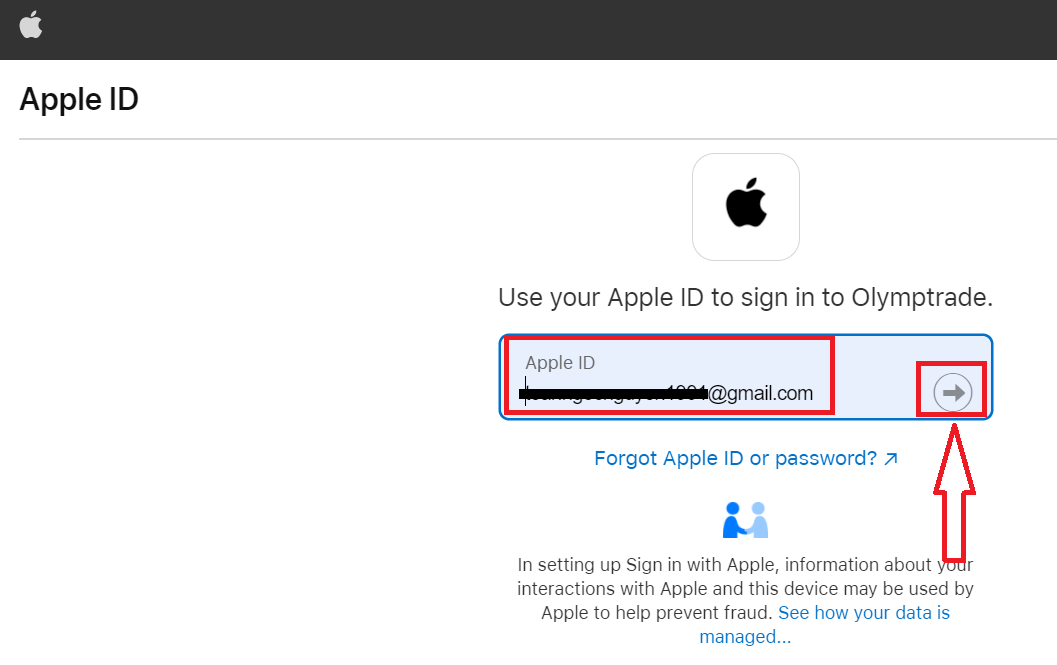
۳. سپس رمز عبور Apple ID خود را وارد کرده و روی «بعدی» کلیک کنید.
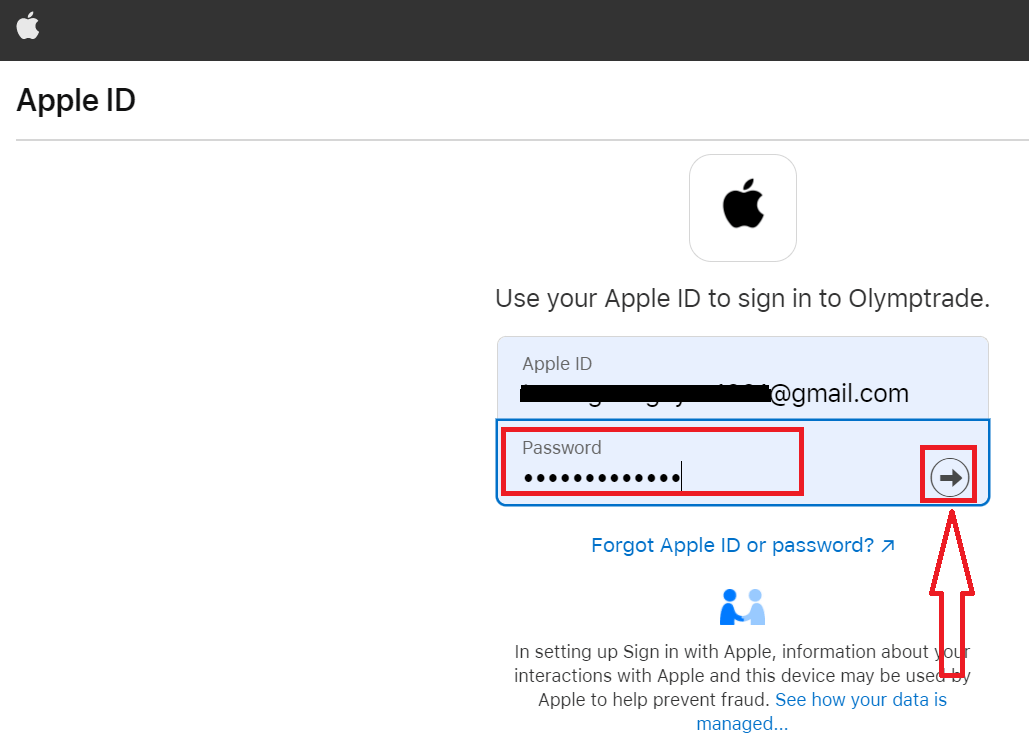
پس از آن، دستورالعملهای ارسال شده از سرویس را دنبال کنید و میتوانید معاملات خود را در Olymptrade شروع کنید.
بازیابی رمز عبور از حساب Olymptrade
اگر نمیتوانید وارد پلتفرم شوید، نگران نباشید، ممکن است رمز عبور را اشتباه وارد میکنید. میتوانید یک رمز عبور جدید ایجاد کنید. اگر از نسخه وب استفاده میکنید
، روی پیوند «رمز عبور خود را فراموش کردهاید» کلیک کنید.
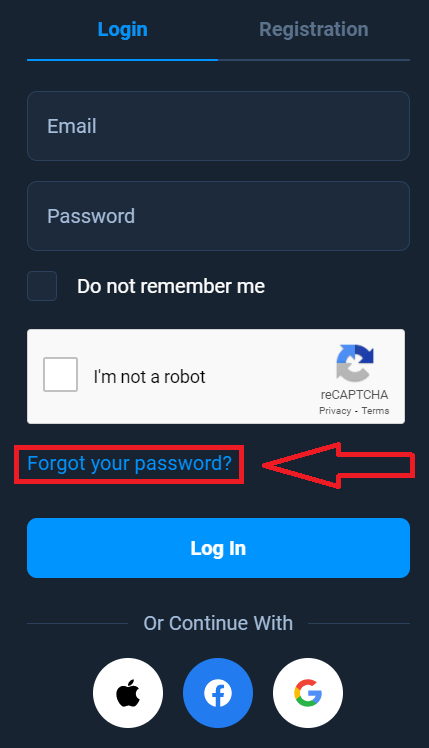
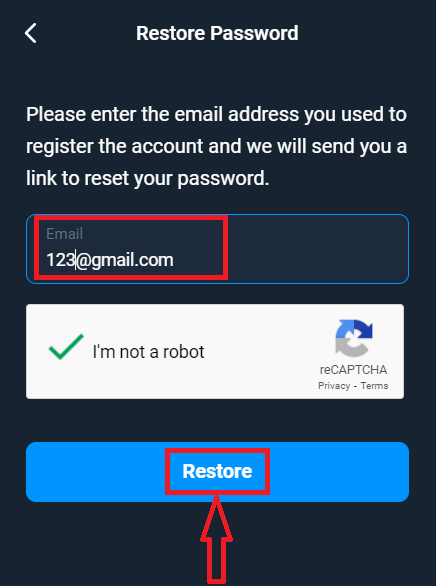
سپس، سیستم پنجرهای را باز میکند که در آن از شما خواسته میشود رمز عبور حساب Olymptrade خود را بازیابی کنید. باید آدرس ایمیل مناسب را به سیستم ارائه دهید و روی «بازیابی» کلیک کنید.
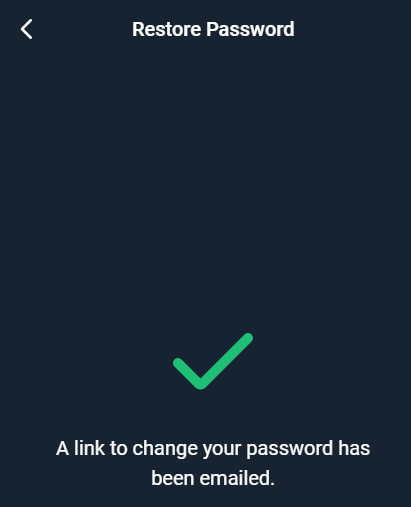
یک اعلان باز میشود که ایمیلی برای تنظیم مجدد رمز عبور به این آدرس ایمیل ارسال شده است.
در ادامه در نامه ایمیل شما، به شما پیشنهاد میشود رمز عبور خود را تغییر دهید. روی «تغییر رمز عبور» کلیک کنید.
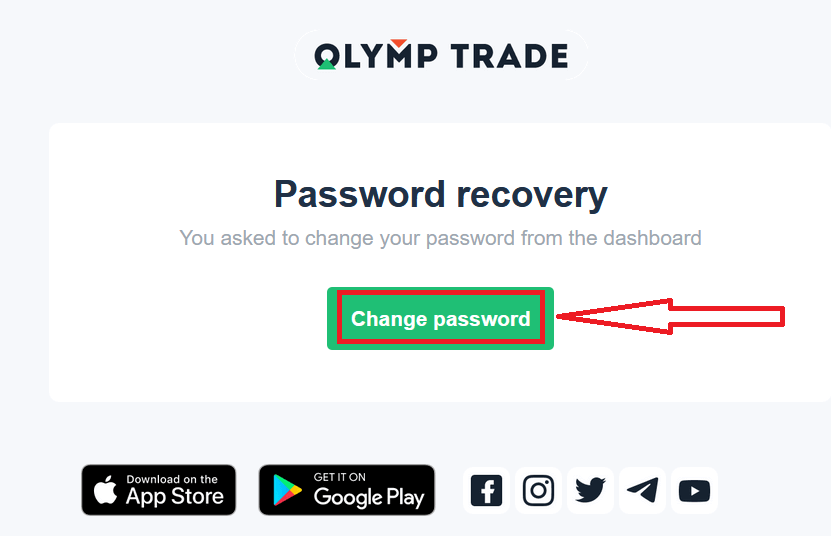
پیوند ایمیل شما را به بخش ویژهای در وبسایت Olymptrade هدایت میکند. رمز عبور جدید خود را دو بار اینجا وارد کنید و روی دکمه «تغییر رمز عبور» کلیک کنید
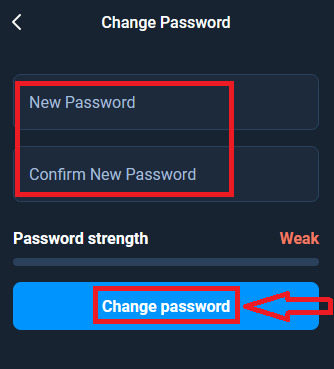
. تمام! اکنون میتوانید با استفاده از نام کاربری و رمز عبور جدید خود وارد پلتفرم Olymptrade شوید.
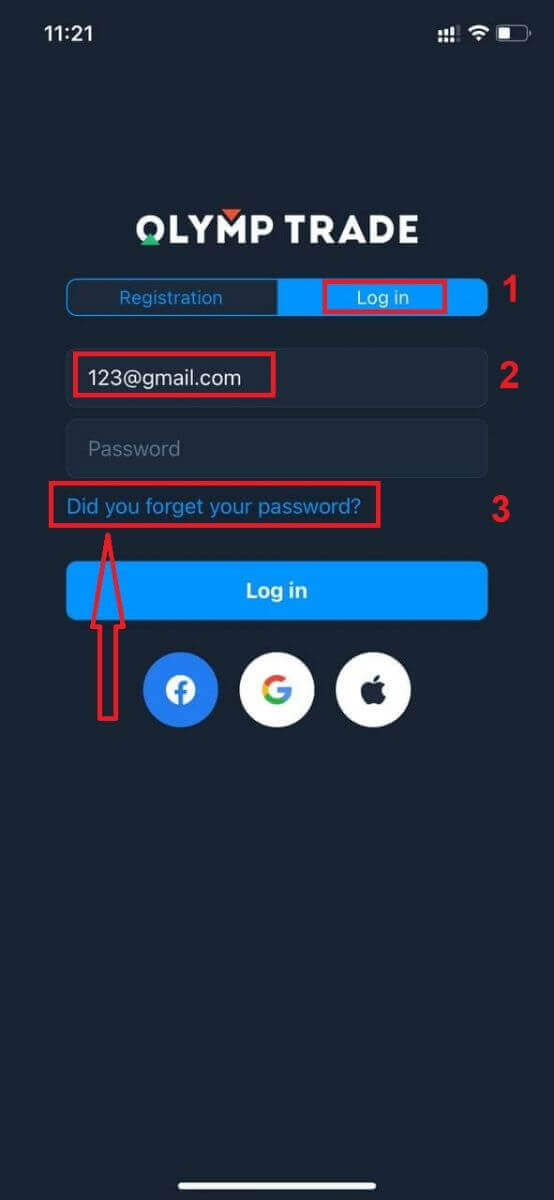
اگر از برنامه موبایل استفاده میکنید
، برای انجام این کار، روی گزینه «ورود» کلیک کنید، سپس ایمیلی را که هنگام ثبت نام استفاده کردهاید وارد کنید و روی پیوند «آیا رمز عبور خود را فراموش کردهاید» کلیک کنید.
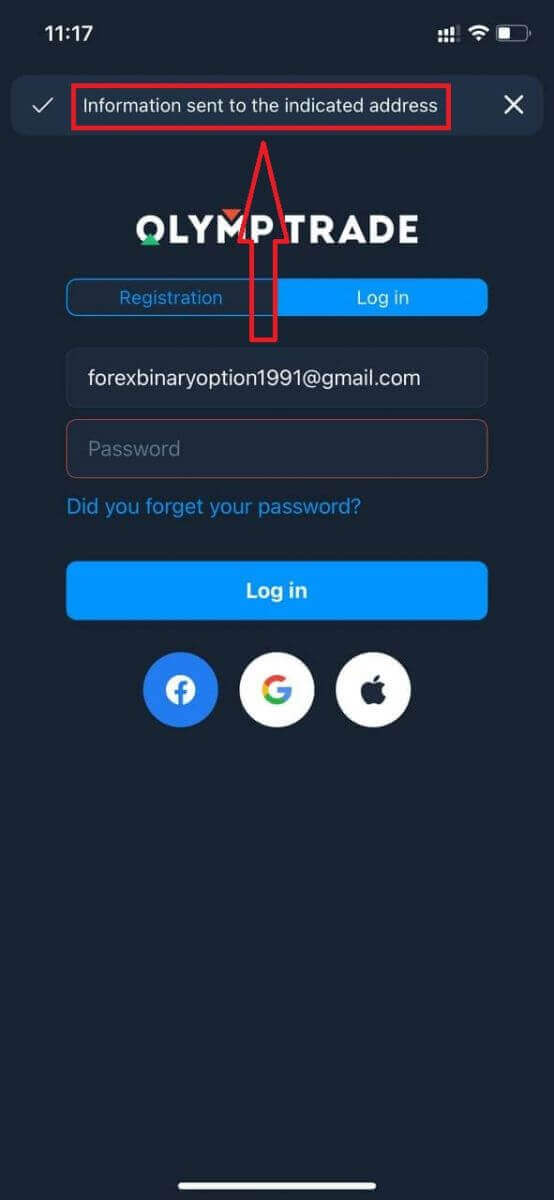
یک اعلان ظاهر میشود که اطلاعات به آدرس مشخص شده ارسال شده است. سپس همان مراحل باقی مانده را مانند برنامه وب انجام دهید
ورود به سیستم Olymptrade نسخه موبایل وب
اگر میخواهید در نسخه وب موبایل پلتفرم معاملاتی Olymptrade معامله کنید، میتوانید به راحتی این کار را انجام دهید. ابتدا مرورگر خود را در دستگاه تلفن همراه خود باز کنید. پس از آن، عبارت " olymptrade.com " را جستجو کنید و به وبسایت رسمی کارگزار مراجعه کنید. 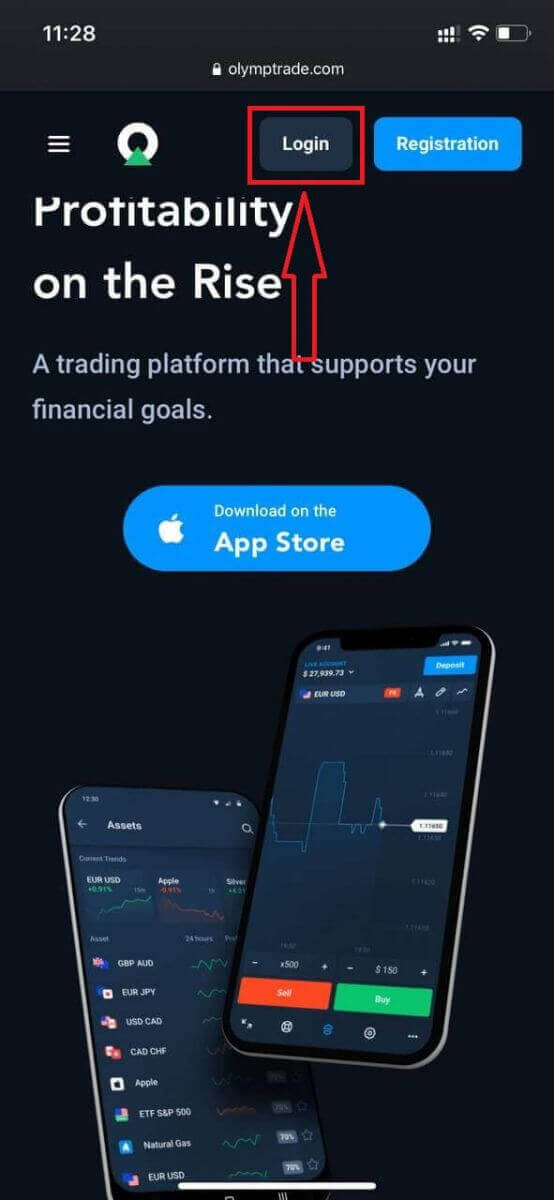
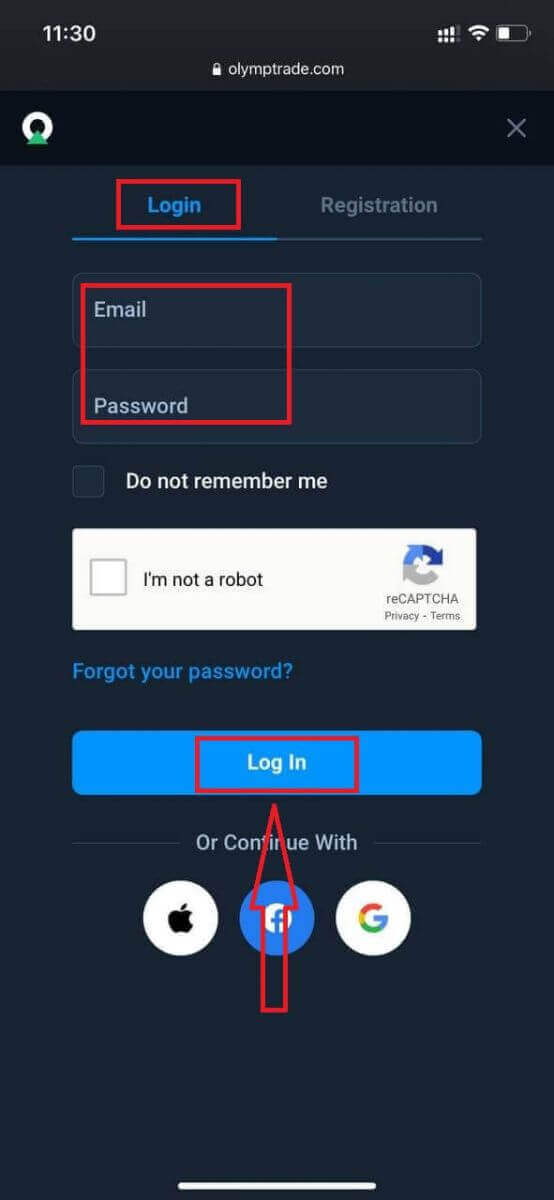
ایمیل و رمز عبور خود را وارد کنید و سپس روی دکمه "ورود" کلیک کنید.
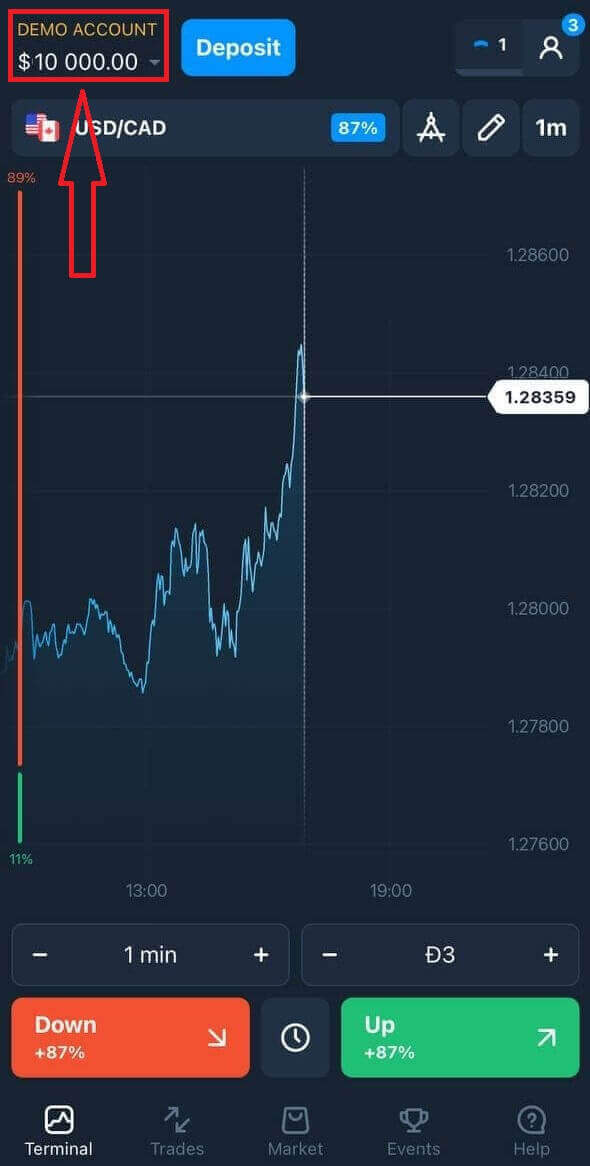
بفرمایید! اکنون میتوانید از نسخه وب موبایل پلتفرم معامله کنید. نسخه وب موبایل پلتفرم معاملاتی دقیقاً مشابه نسخه وب معمولی آن است. در نتیجه، هیچ مشکلی در معامله و انتقال وجه وجود نخواهد داشت. شما 10،000 دلار در حساب آزمایشی برای معامله در پلتفرم دارید.
11111-11111-11111-22222-33333-4444
چگونه وارد برنامه Olymptrade iOS شویم؟
ورود به پلتفرم موبایل iOS مشابه ورود به اپلیکیشن وب Olymptrade است. این اپلیکیشن را میتوانید از طریق اپ استور روی دستگاه خود دانلود کنید یا اینجا کلیک کنید . کافیست اپلیکیشن «Olymptrade - Online Trading» را جستجو کنید و برای نصب آن روی آیفون یا آیپد خود روی «GET» کلیک کنید.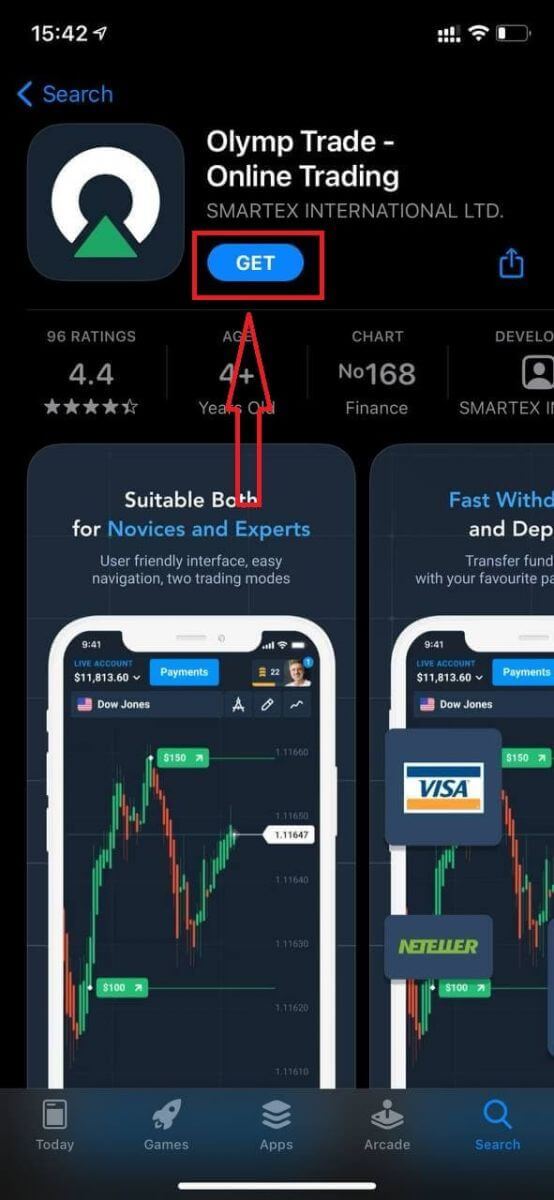
پس از نصب و راهاندازی، میتوانید با استفاده از ایمیل، فیسبوک، گوگل یا اپل آیدی خود وارد اپلیکیشن موبایل Olymptrade iOS شوید. فقط کافی است گزینه «ورود» را انتخاب کنید.
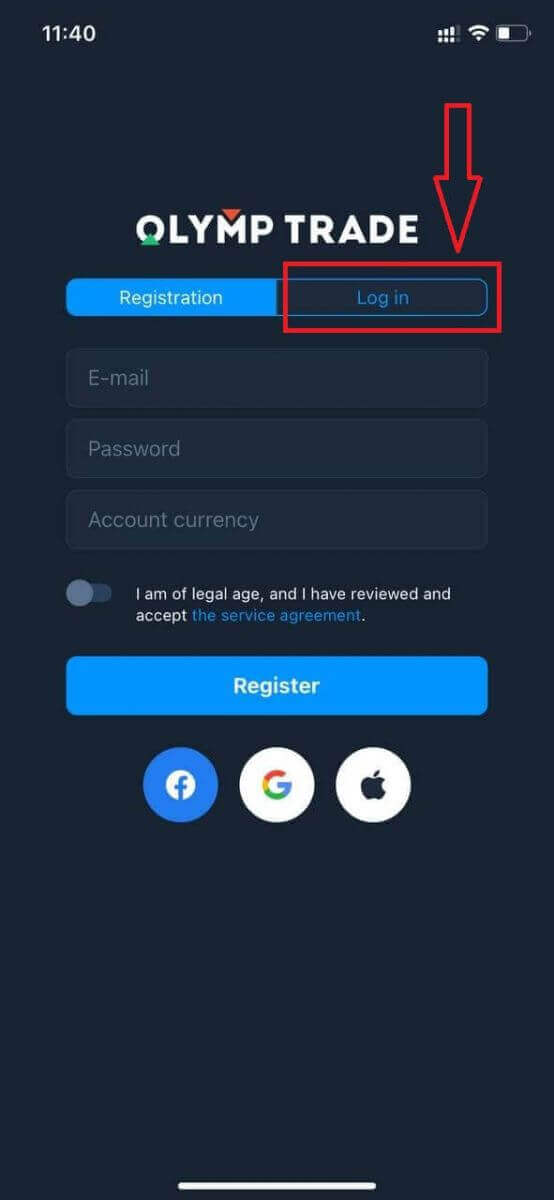
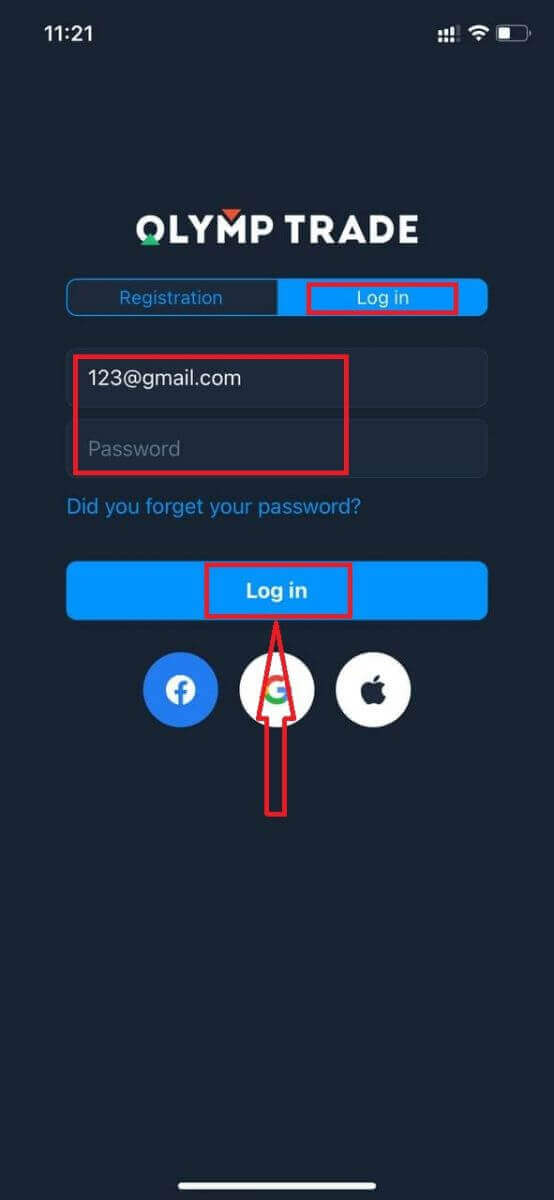
ایمیل و رمز عبور خود را وارد کنید و سپس روی دکمه «ورود» کلیک کنید.
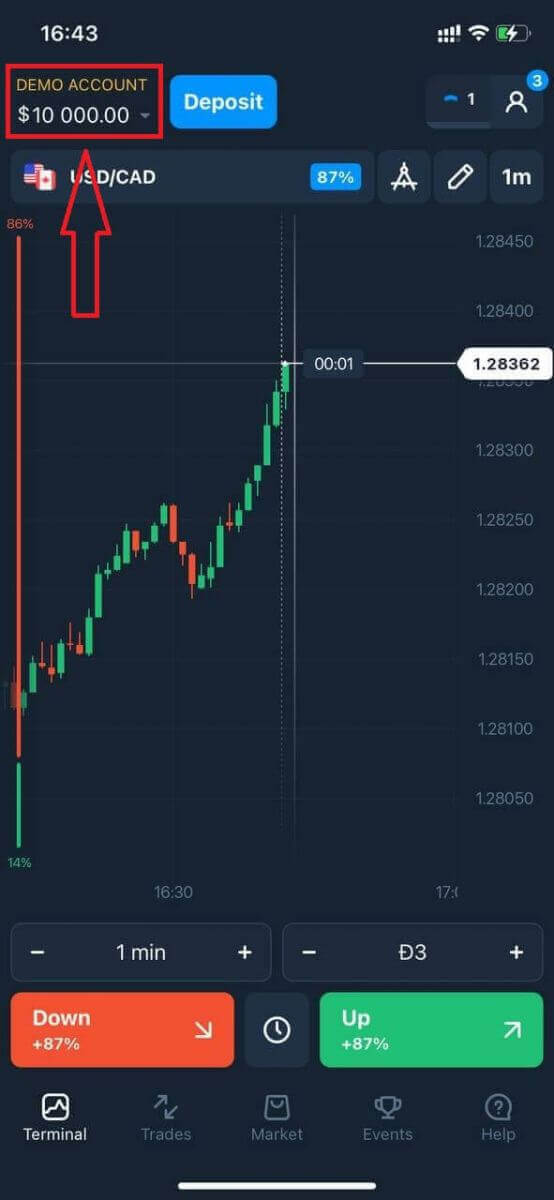
شما 10،000 دلار حساب آزمایشی برای معامله در پلتفرم دارید.
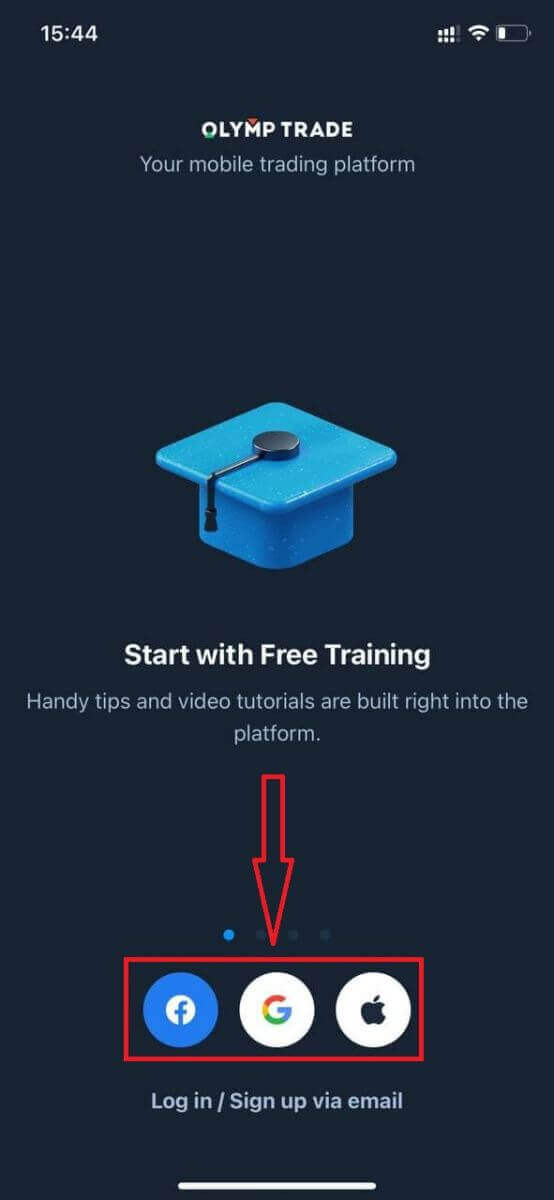
در صورت ورود از طریق شبکههای اجتماعی، روی «اپل» یا «فیسبوک» یا «گوگل» کلیک کنید.
چگونه وارد برنامه اندروید Olymptrade شویم؟
برای یافتن این برنامه باید به فروشگاه گوگل پلی مراجعه کرده و عبارت "Olymptrade - App For Trading" را جستجو کنید یا اینجا کلیک کنید . 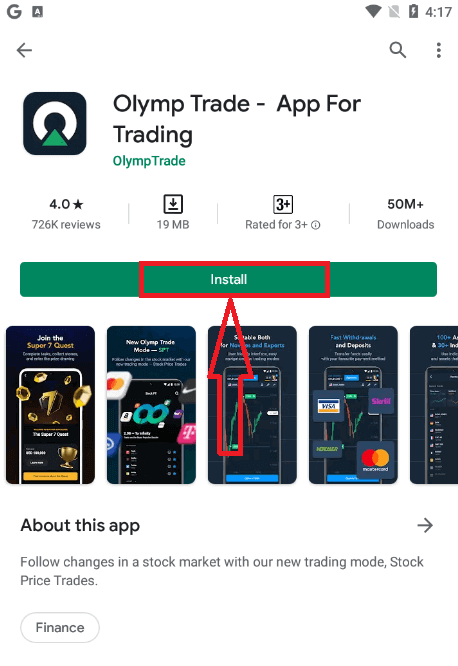
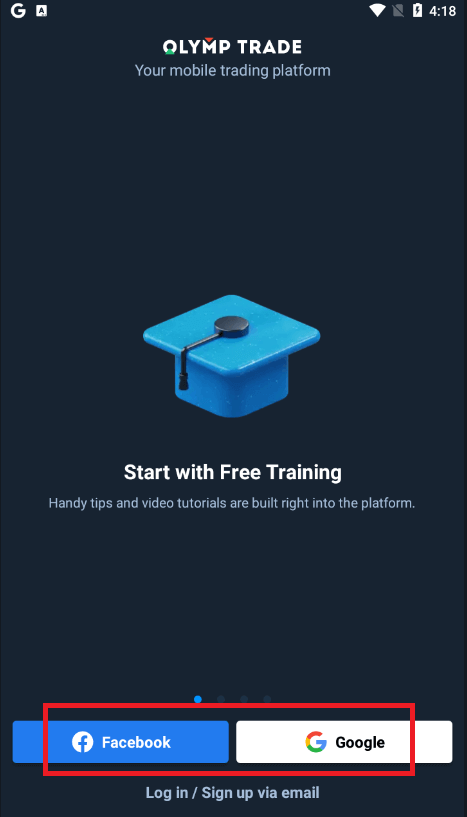
پس از نصب و راهاندازی، میتوانید با استفاده از ایمیل، فیسبوک یا حساب گوگل خود وارد برنامه موبایل Olymptrade اندروید شوید.
همان مراحل را مانند دستگاه iOS انجام دهید، گزینه "ورود" را انتخاب کنید
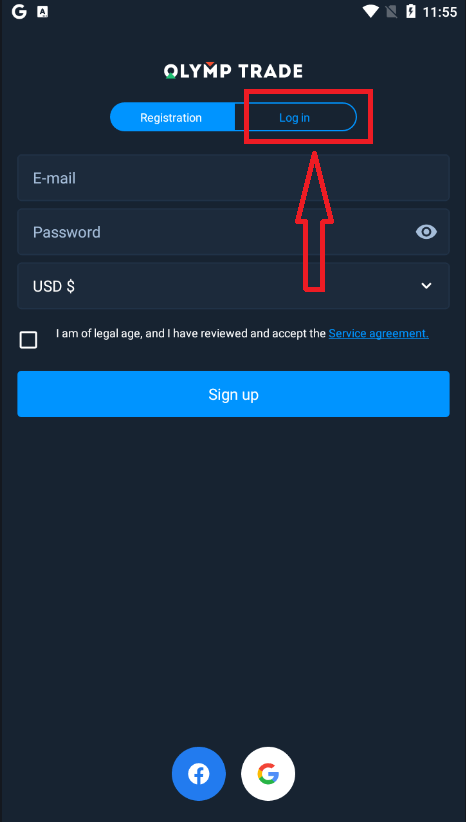
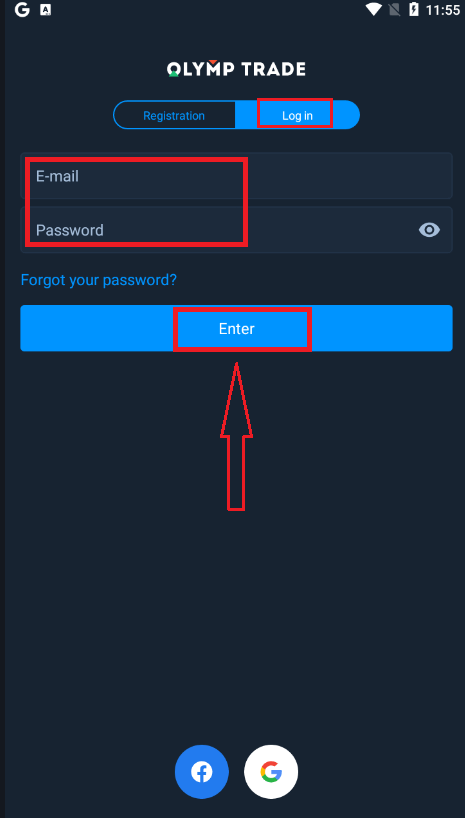
، ایمیل و رمز عبور خود را وارد کنید و سپس روی دکمه "Enter" کلیک کنید.
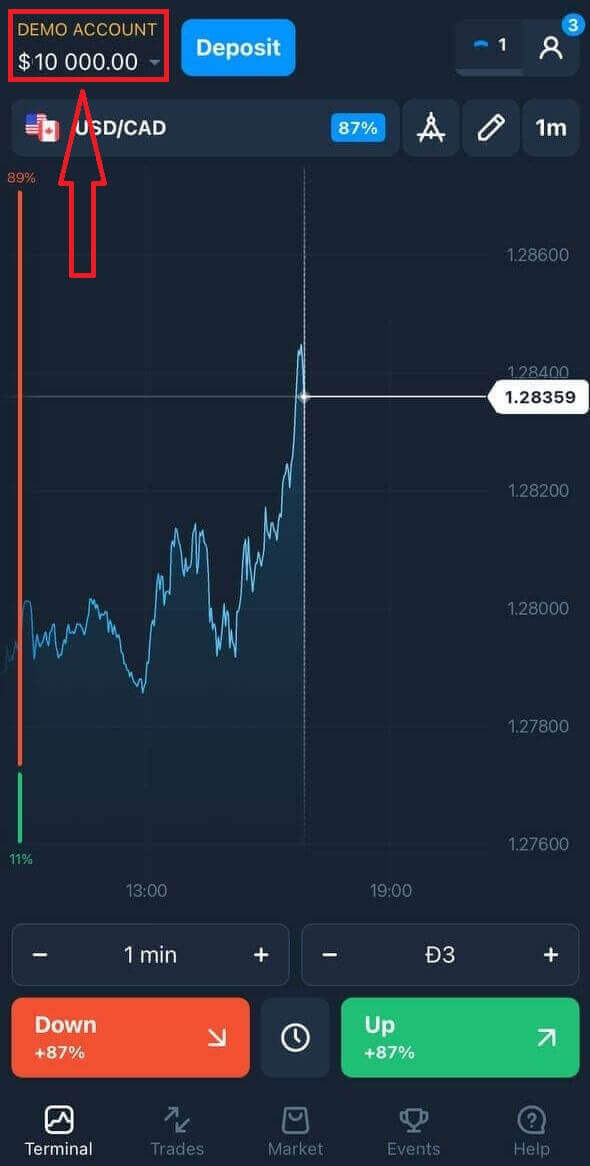
اکنون شما 10،000 دلار حساب آزمایشی نیز برای معامله در پلتفرم دارید.
در صورت ورود از طریق شبکههای اجتماعی، روی "Facebook" یا "Google" کلیک کنید.
سوالات متداول (FAQ)
ایمیل حساب Olymptrade را فراموش کردم
اگر ایمیل خود را فراموش کردهاید، میتوانید با استفاده از فیسبوک یا جیمیل وارد شوید. اگر این حسابها را ایجاد نکردهاید، میتوانید هنگام ثبتنام در وبسایت Olymptrade آنها را ایجاد کنید. در موارد شدید، اگر ایمیل خود را فراموش کردهاید و هیچ راهی برای ورود از طریق گوگل و فیسبوک وجود ندارد، باید با خدمات پشتیبانی تماس بگیرید.
چگونه میتوانم واحد پول حساب را تغییر دهم؟
شما فقط میتوانید یک بار ارز حساب را انتخاب کنید. این ارز به مرور زمان قابل تغییر نیست.
میتوانید با یک ایمیل جدید، یک حساب جدید ایجاد کنید و ارز مورد نظر را انتخاب کنید.
اگر حساب جدیدی ایجاد کردهاید، برای مسدود کردن حساب قبلی با پشتیبانی تماس بگیرید.
طبق سیاست ما، یک معاملهگر فقط میتواند یک حساب داشته باشد.
چگونه میتوانم ایمیل خود را تغییر دهم؟
برای بهروزرسانی ایمیل خود، لطفاً با تیم پشتیبانی تماس بگیرید.
ما دادهها را از طریق یک مشاور تغییر میدهیم تا حسابهای معاملهگران را از کلاهبرداران محافظت کنیم.
شما نمیتوانید خودتان ایمیل خود را از طریق حساب کاربری تغییر دهید.
چگونه میتوانم شماره تلفن خود را تغییر دهم؟
اگر شماره تلفن خود را تأیید نکردهاید، میتوانید آن را در حساب کاربری خود ویرایش کنید.
اگر شماره تلفن خود را تأیید کردهاید، لطفاً با تیم پشتیبانی تماس بگیرید.