Olymptrade-kirjautumis- ja tilin vahvistusprosessi
Kirjoittanut

Online-kaupankäyntialustan tutkija ja oppaan kirjoittaja
Tutkii välittäjäalustoja ja kaupankäyntitilijärjestelmiä.
Päätavoitteena on päästä kaupankäyntitilillesi nopeasti ja turvallisesti, mutta unohtuneet salasanat, odottamattomat kaksivaiheiset kehotteet tai laiteestot ovat yleisiä esteitä, jotka estävät käyttäjiä palaamasta alustalle. Varmista ennen eskalointia, että käytät oikeita sähköposti- tai puhelintunnistetietoja, tarkista mahdolliset 2FA-pyynnöt ja kokeile yksinkertaisia korjauksia, kuten salasanan vaihtamista, selaimen välimuistin tyhjentämistä tai kirjautumista toisesta laitteesta ongelman selvittämiseksi.
Tilin vahvistaminen vaikuttaa nostoihin, rajoituksiin ja vaatimustenmukaisuustarkistuksiin, joten valmista selkeä viranomainen henkilöllisyystodistus ja äskettäinen todistus osoitteesta ennen lataamista. Anna värikuvia tai skannauksia, varmista, että nimet ja osoitteet vastaavat profiiliasi ja noudata mahdollisia selfie-vaatimuksia. Odota tarkistusikkunaa ja lähetä laadukkaammat asiakirjat uudelleen, jos ne hylätään. ota yhteyttä tukeen vasta, kun ilmoitettu tarkistusaika on kulunut tarpeettomien viivästysten välttämiseksi.
Tilin vahvistaminen vaikuttaa nostoihin, rajoituksiin ja vaatimustenmukaisuustarkistuksiin, joten valmista selkeä viranomainen henkilöllisyystodistus ja äskettäinen todistus osoitteesta ennen lataamista. Anna värikuvia tai skannauksia, varmista, että nimet ja osoitteet vastaavat profiiliasi ja noudata mahdollisia selfie-vaatimuksia. Odota tarkistusikkunaa ja lähetä laadukkaammat asiakirjat uudelleen, jos ne hylätään. ota yhteyttä tukeen vasta, kun ilmoitettu tarkistusaika on kulunut tarpeettomien viivästysten välttämiseksi.
Kuinka kirjautua Olymptradeen
Kuinka kirjautua Olymptrade-tilille?
- Siirry Olymptrade-mobiilisovellukseen tai -verkkosivustolle .
- Klikkaa oikeassa yläkulmassa olevaa “Kirjaudu sisään” -painiketta
- Anna sähköpostiosoitteesi ja salasanasi.
- Klikkaa sinistä "Kirjaudu sisään" -painiketta.
- Jos unohdit sähköpostiosoitteesi, voit kirjautua sisään Applella, Googlella tai Facebookilla.
- Jos olet unohtanut salasanasi, napsauta "Unohditko salasanasi".
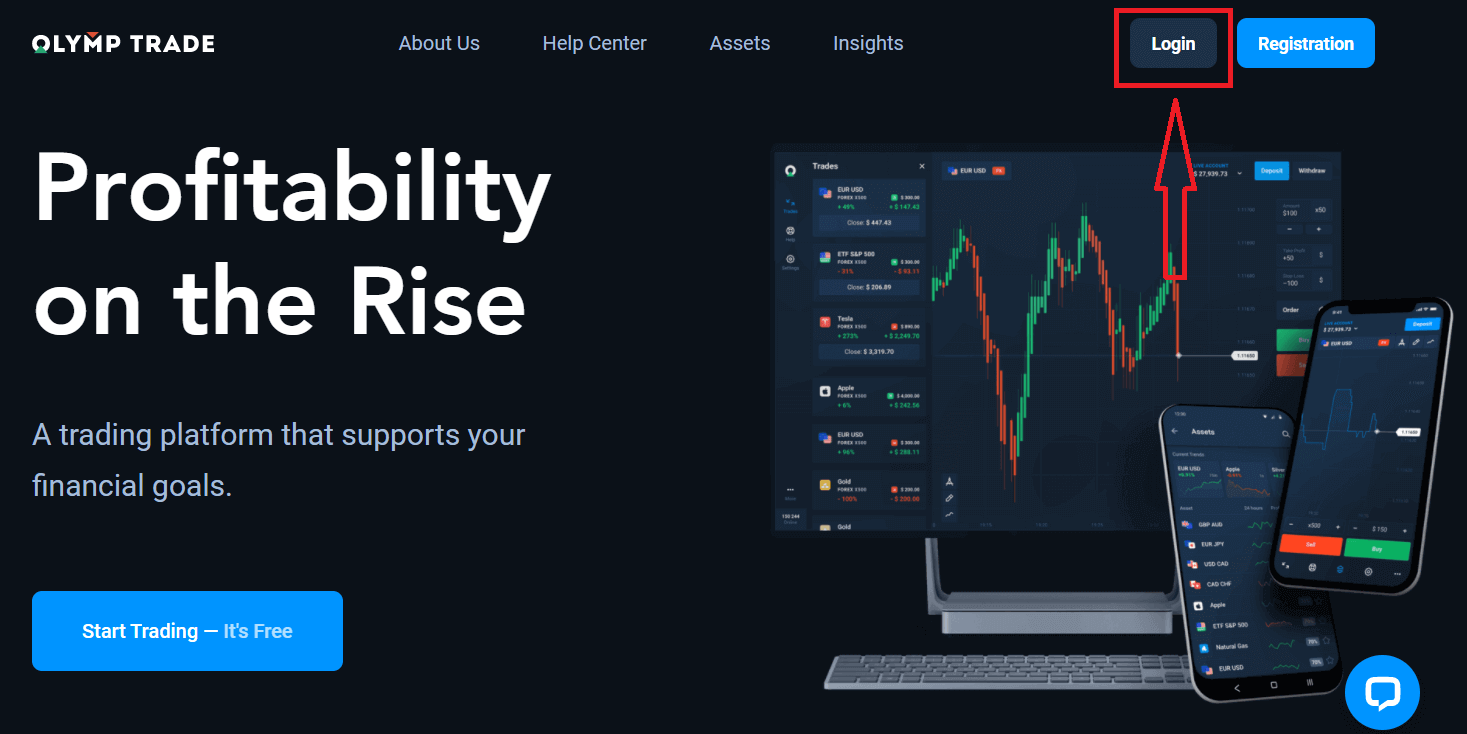
Napsauta "Kirjaudu sisään" -painiketta oikeassa yläkulmassa, niin kirjautumislomake tulee näkyviin.
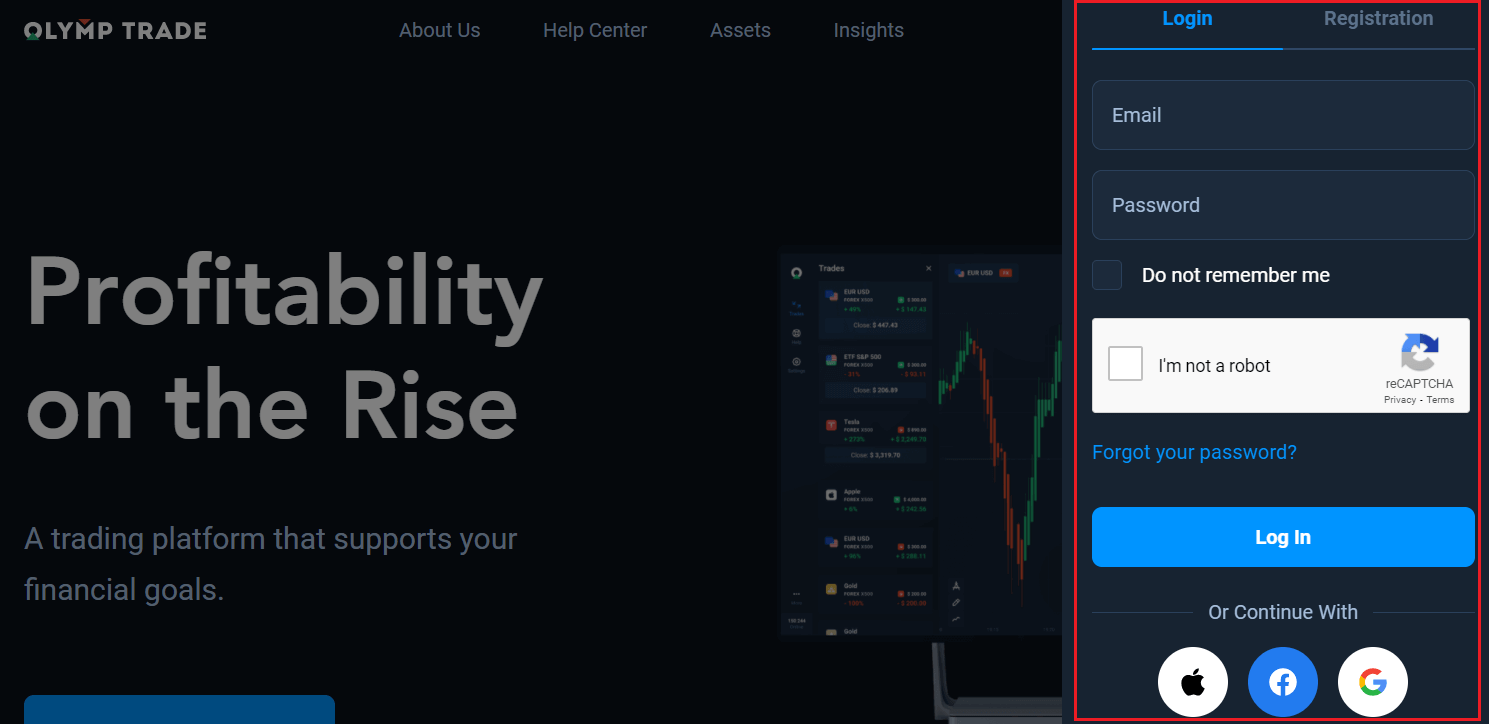
Syötä sähköpostiosoitteesi ja salasanasi, joilla rekisteröidyit tilillesi, ja napsauta "Kirjaudu sisään".

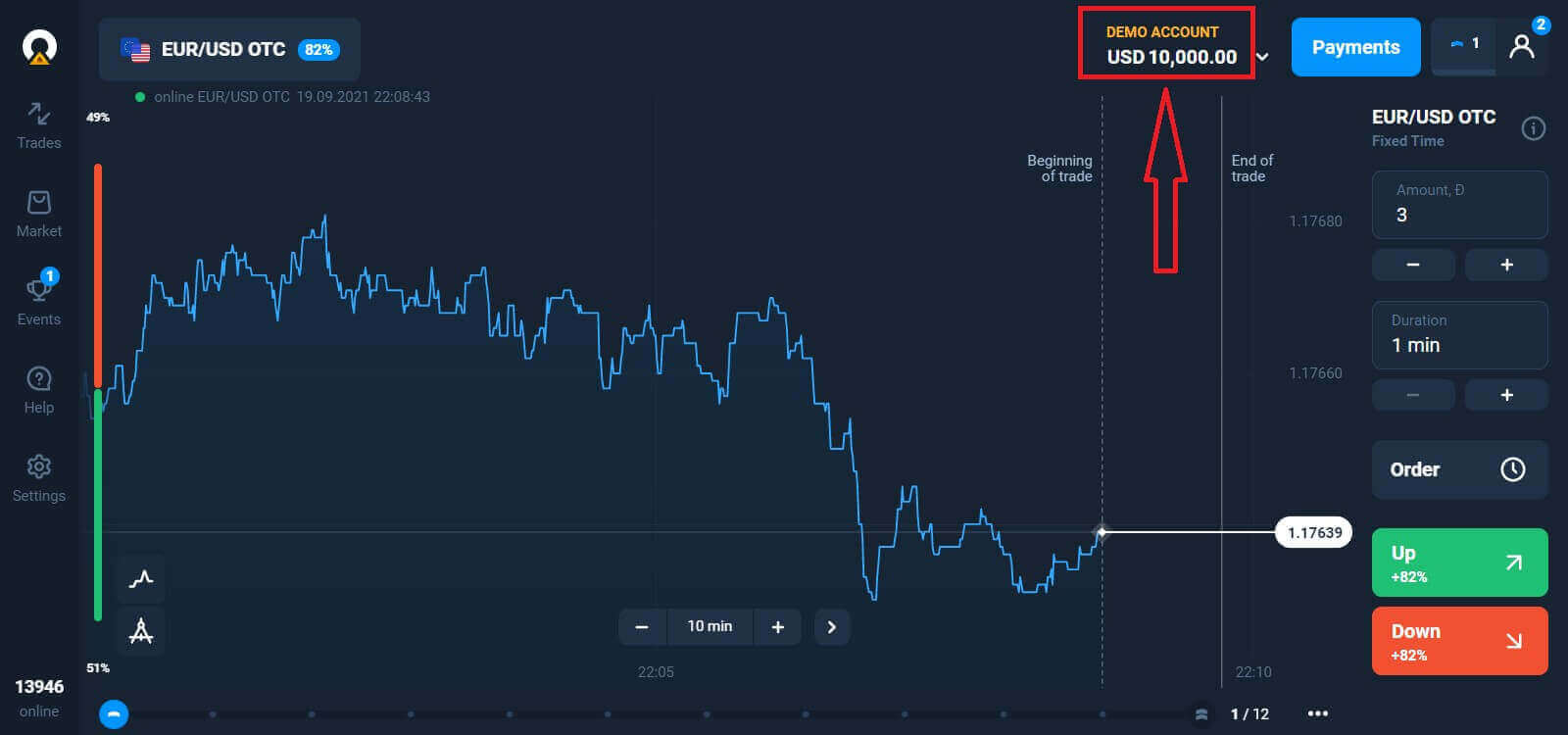
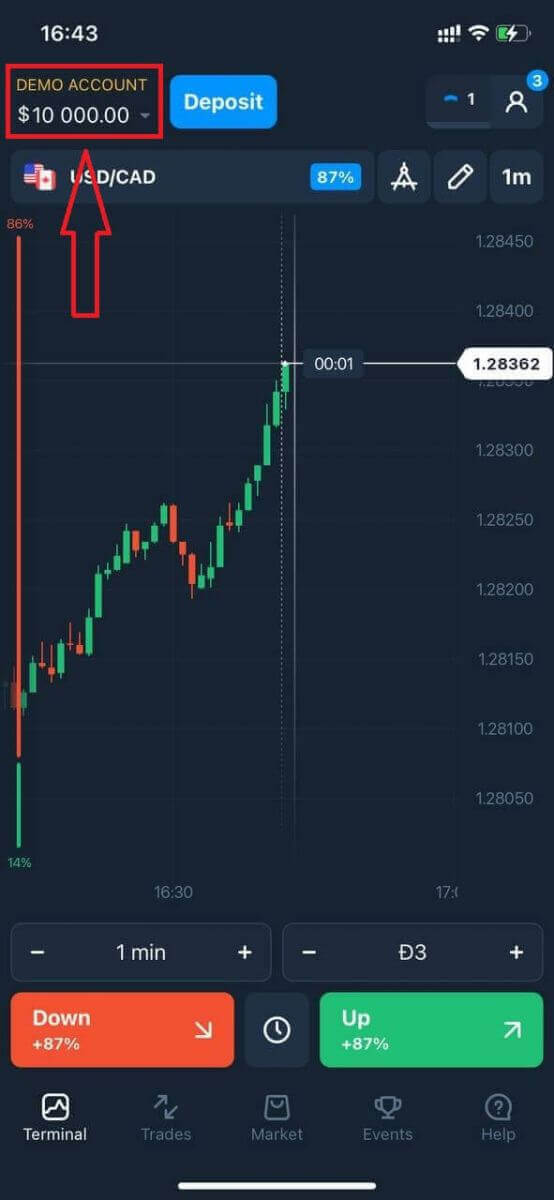
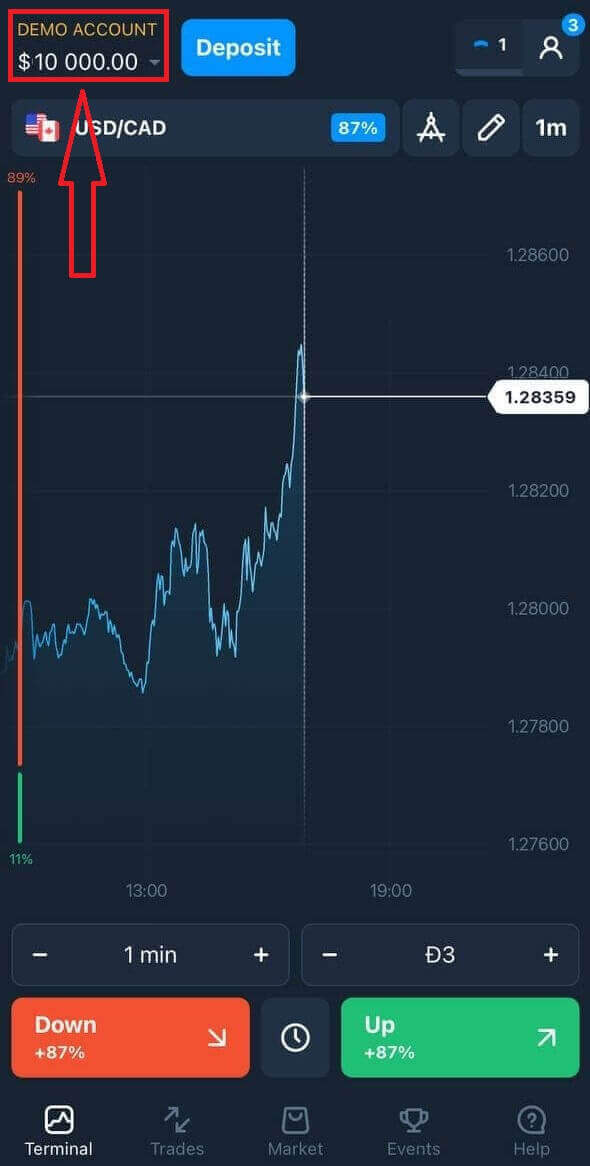
Nyt voit aloittaa kaupankäynnin, sinulla on 10 000 dollaria demotilillä. Se on työkalu, jolla voit tutustua alustaan, harjoitella kaupankäyntitaitojasi eri omaisuuserillä ja kokeilla uusia mekaniikkoja reaaliaikaisessa kaaviossa ilman riskejä. Voit myös käydä kauppaa oikealla tilillä talletuksen tekemisen jälkeen.
Kuinka kirjautua Olymptradeen Facebookin avulla?
Voit kirjautua verkkosivustolle myös henkilökohtaisella Facebook-tililläsi napsauttamalla Facebook-painiketta. 1. Napsauta Facebook- painiketta
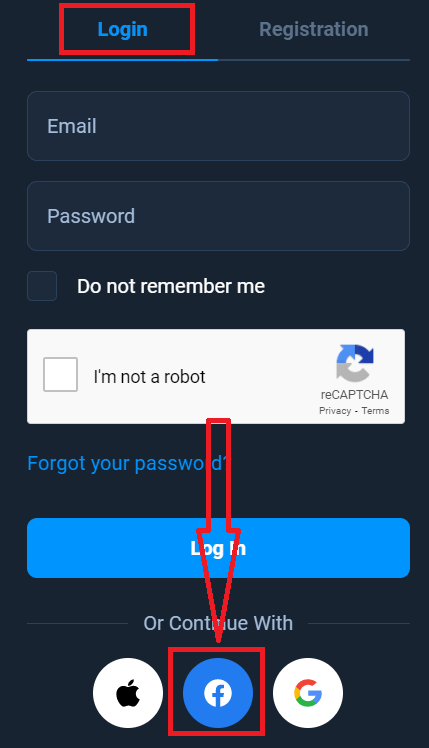
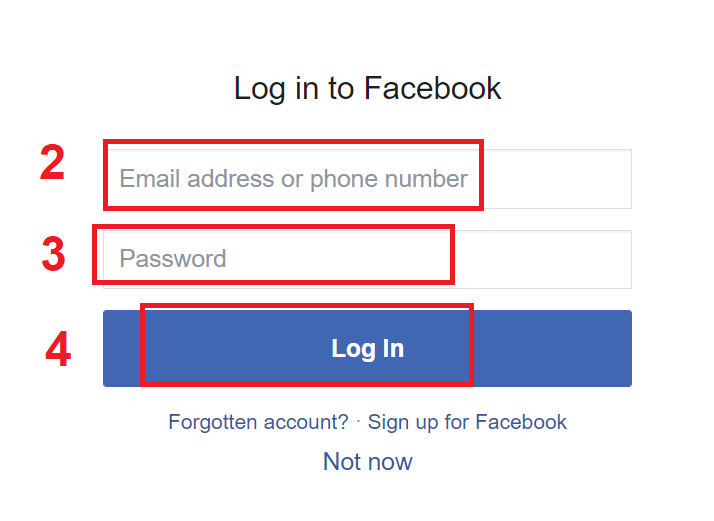
. 2. Facebookin kirjautumisikkuna avautuu, jossa sinun on annettava sähköpostiosoitteesi, jota käytit rekisteröityessäsi Facebookiin.
3. Anna Facebook-tilisi salasana.
4. Napsauta ”Kirjaudu sisään”.
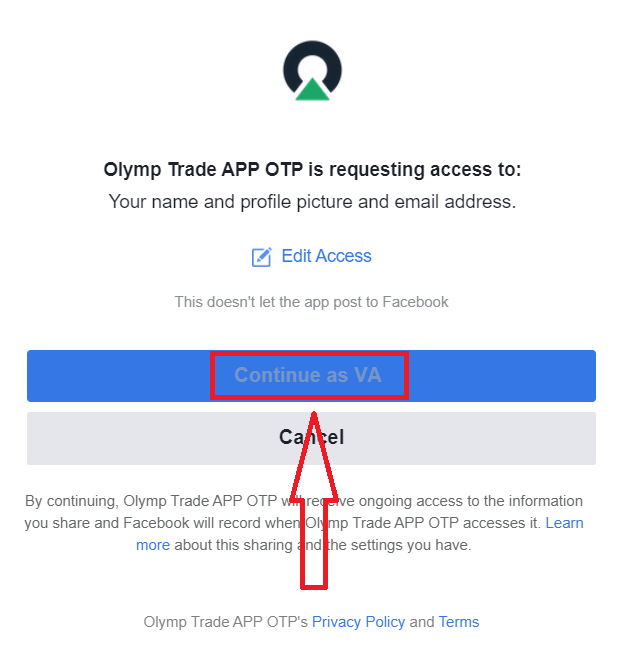
Kun olet napsauttanut ”Kirjaudu sisään” -painiketta, Olymptrade pyytää pääsyä seuraaviin: Nimesi, profiilikuvasi ja sähköpostiosoitteesi. Napsauta Jatka...
Sen jälkeen sinut ohjataan automaattisesti Olymptrade-alustalle.
Kuinka kirjautua Olymptradeen Googlen avulla?
1. Valtuutus Google-tilisi kautta tapahtuu napsauttamalla Google-painiketta. 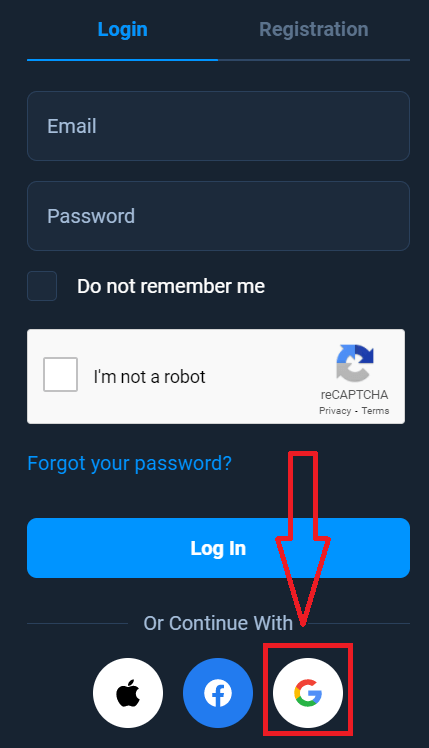
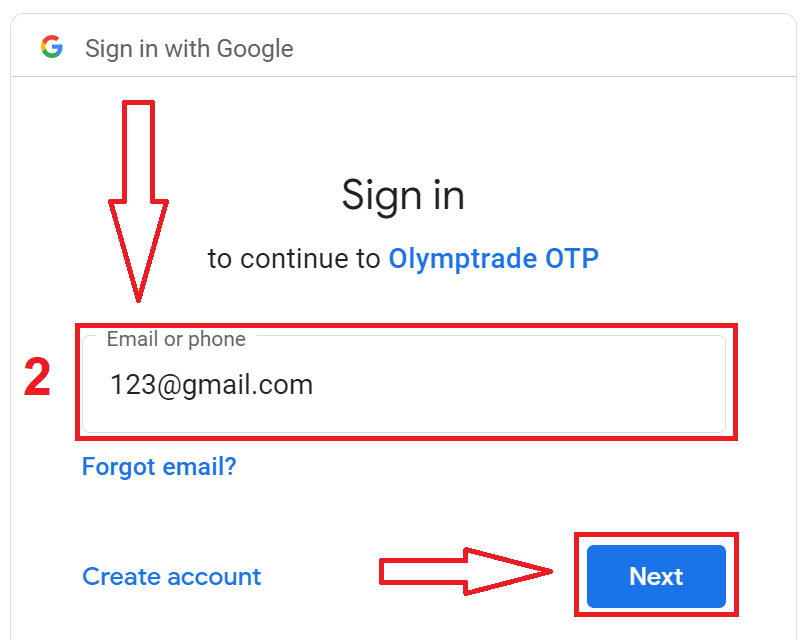
2. Syötä sitten uuteen avautuvaan ikkunaan puhelinnumerosi tai sähköpostiosoitteesi ja napsauta "Seuraava". Järjestelmä avaa ikkunan, jossa sinulta kysytään Google-tilisi salasanaa.
3. Syötä sitten Google-tilisi salasana ja napsauta "Seuraava".
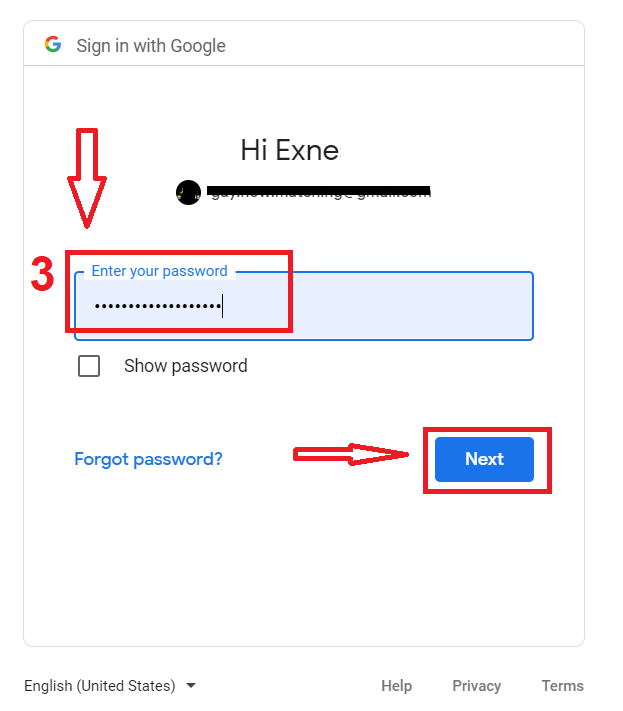
Seuraa sen jälkeen palvelun sähköpostiosoitteeseesi lähettämiä ohjeita. Sinut ohjataan henkilökohtaiselle Olymptrade-tilillesi.
Kuinka kirjautua Olymptradeen Apple ID:llä?
1. Valtuutus Apple ID:lläsi tapahtuu napsauttamalla Apple-painiketta.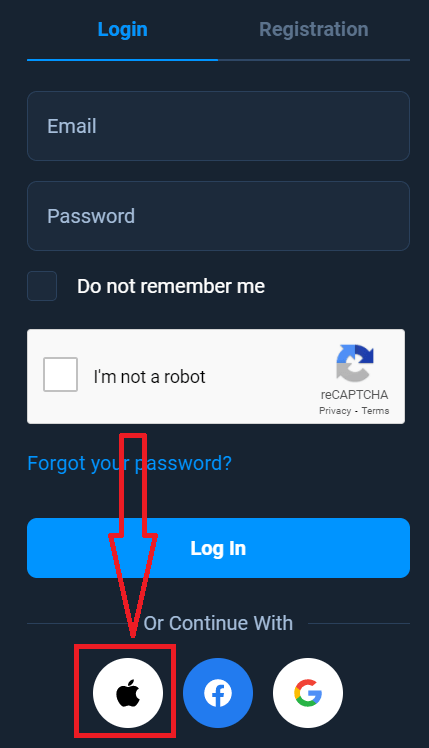
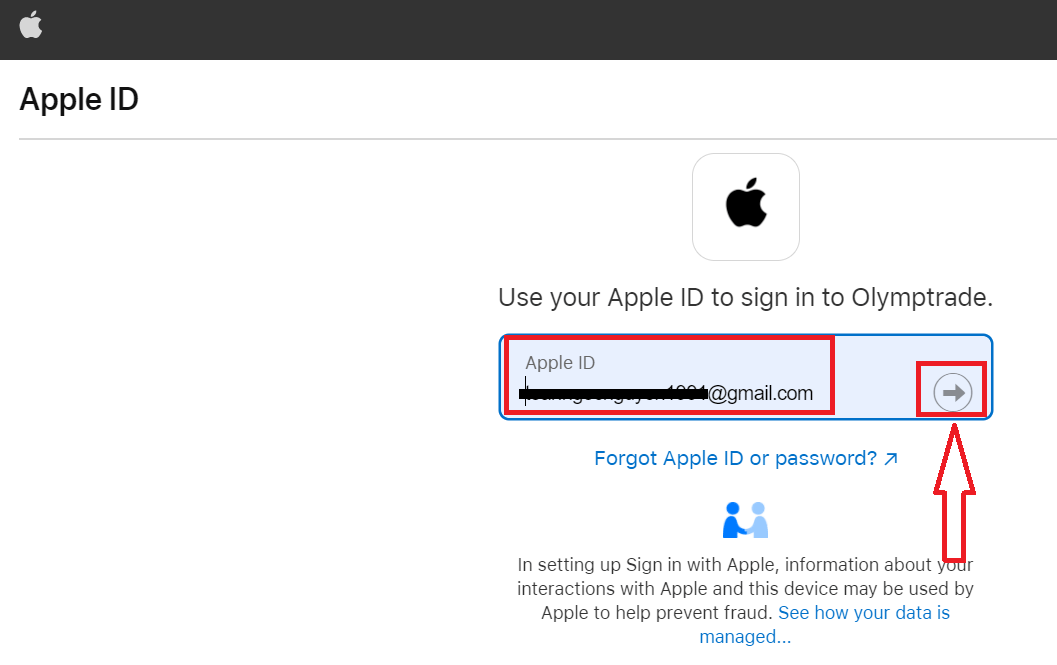
2. Syötä sitten avautuvassa uudessa ikkunassa Apple ID:si ja napsauta "Seuraava".
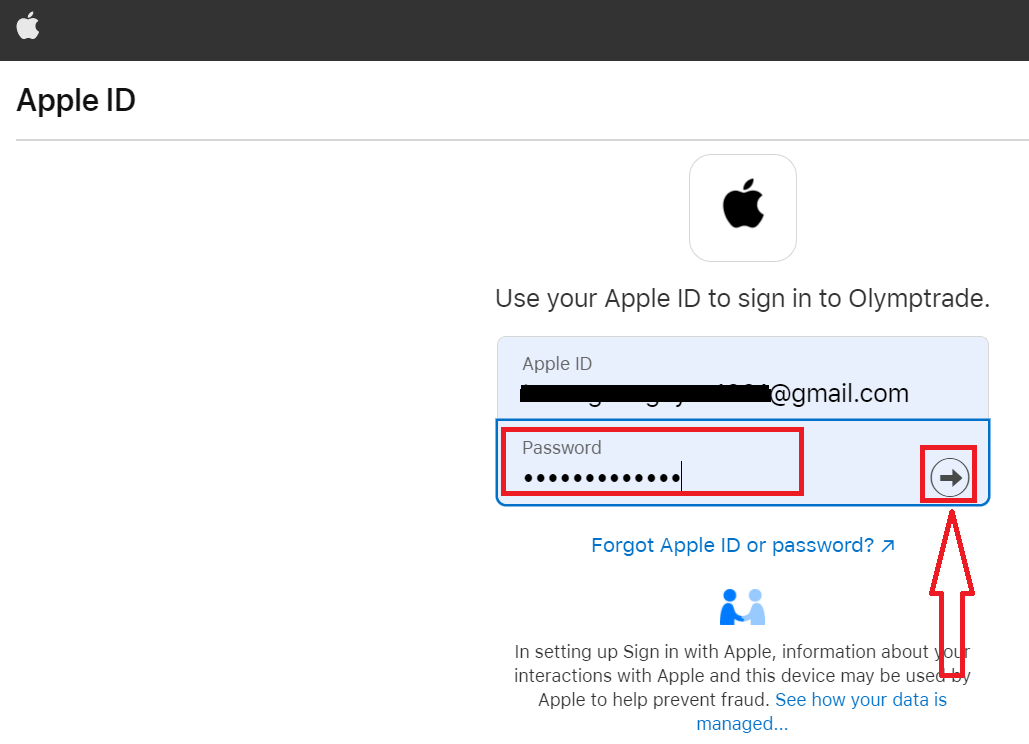
3. Syötä sitten Apple ID:si salasana ja napsauta "Seuraava".
Sen jälkeen seuraa palvelun lähettämiä ohjeita ja voit aloittaa kaupankäynnin Olymptradessa.
Salasanan palautus Olymptrade-tililtä
Älä huoli, jos et pysty kirjautumaan alustalle, saatat vain syöttää väärän salasanan. Voit keksiä uuden. Jos käytät verkkoversiota
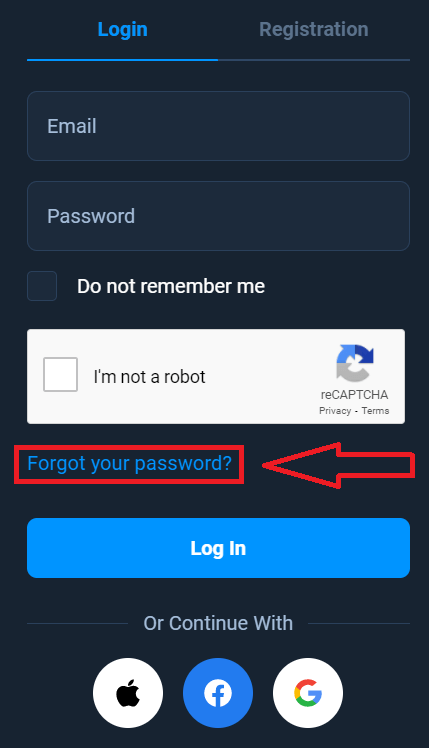
, napsauta "Unohditko salasanasi" -linkkiä.
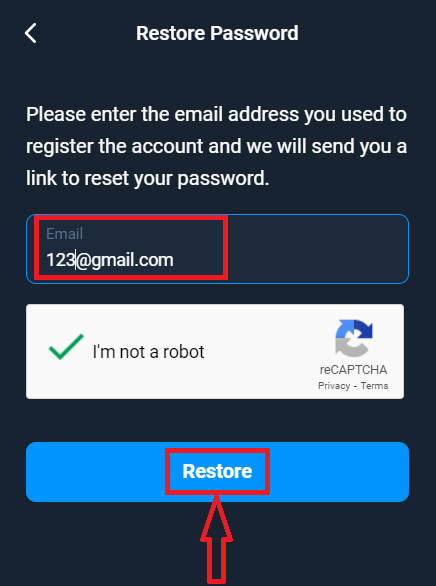
Järjestelmä avaa sitten ikkunan, jossa sinua pyydetään palauttamaan Olymptrade-tilisi salasana. Sinun on annettava järjestelmälle oikea sähköpostiosoite ja napsautettava "Palauta".
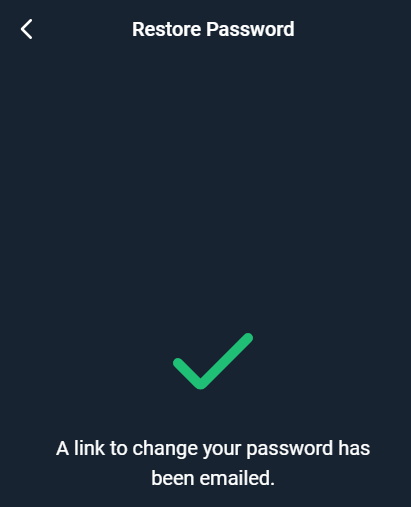
Näyttöön avautuu ilmoitus, että tähän sähköpostiosoitteeseen on lähetetty sähköposti salasanan palauttamiseksi.
Myöhemmin sähköpostiviestissäsi sinua pyydetään vaihtamaan salasanasi. Napsauta "Vaihda salasana". Sähköpostin
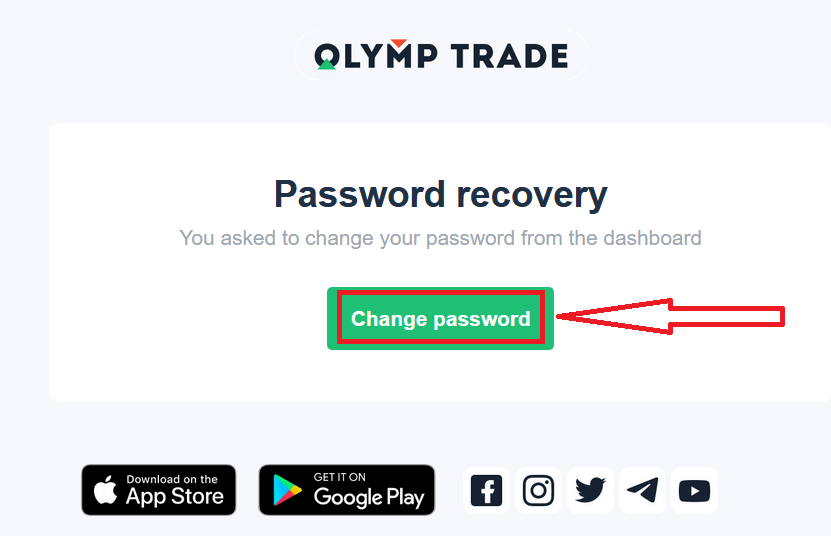
linkki vie sinut Olymptrade-verkkosivuston erityisosioon. Kirjoita uusi salasanasi tähän kahdesti ja napsauta "Vaihda salasana" -painiketta.
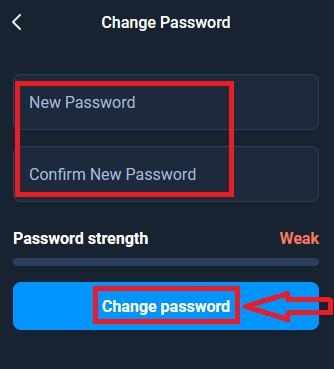
Siinä kaikki! Nyt voit kirjautua Olymptrade-alustalle käyttäjätunnuksellasi ja uudella salasanallasi.
Jos käytät mobiilisovellusta
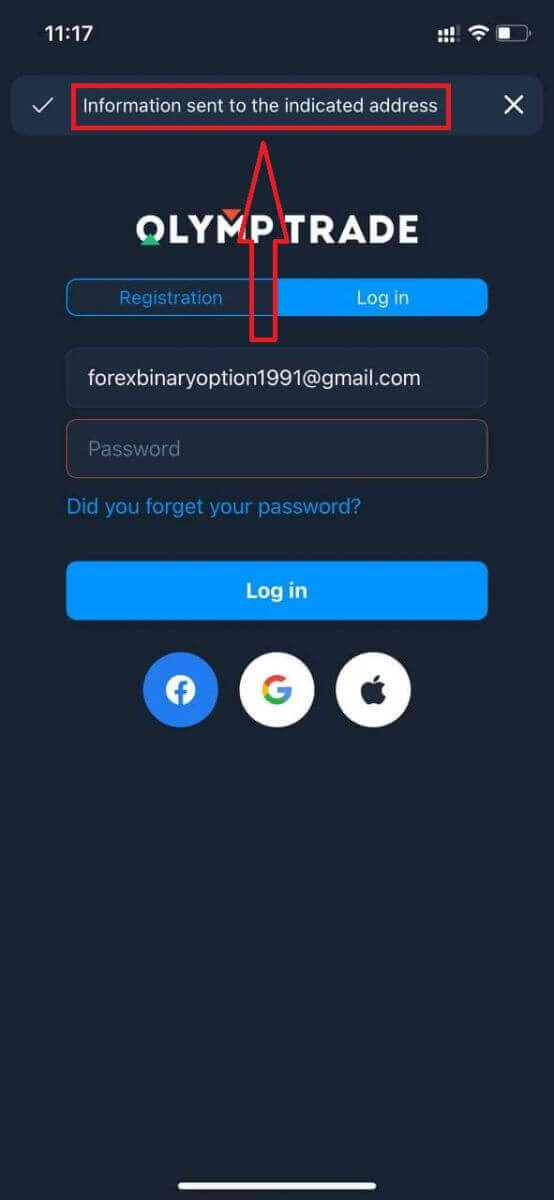
, napsauta "Kirjaudu sisään" -vaihtoehtoa, anna sitten rekisteröitymisen yhteydessä käyttämäsi sähköpostiosoite ja napsauta "Unohditko salasanasi" -linkkiä.
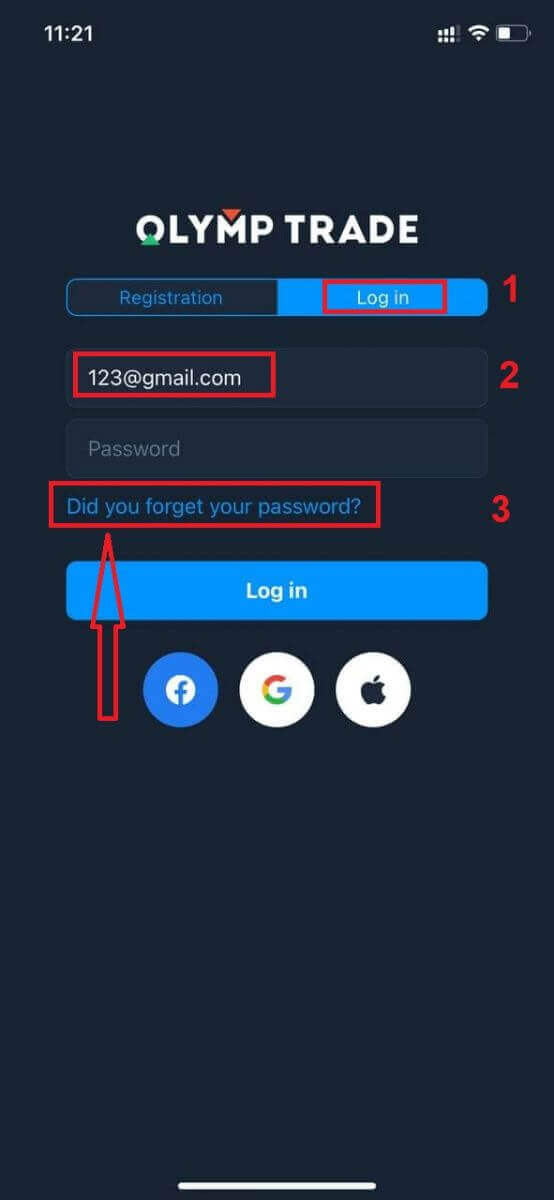
Näyttöön tulee ilmoitus, että tiedot lähetetty ilmoitettuun osoitteeseen. Tee sitten samat loput vaiheet kuin verkkosovelluksessa
Kirjaudu sisään Olymptraden mobiiliverkkoversioon
Jos haluat käydä kauppaa Olymptrade-kaupankäyntialustan mobiiliversiossa, se on helppoa. Avaa ensin selain mobiililaitteellasi. Hae sen jälkeen ” olymptrade.com ” ja siirry välittäjän viralliselle verkkosivustolle. 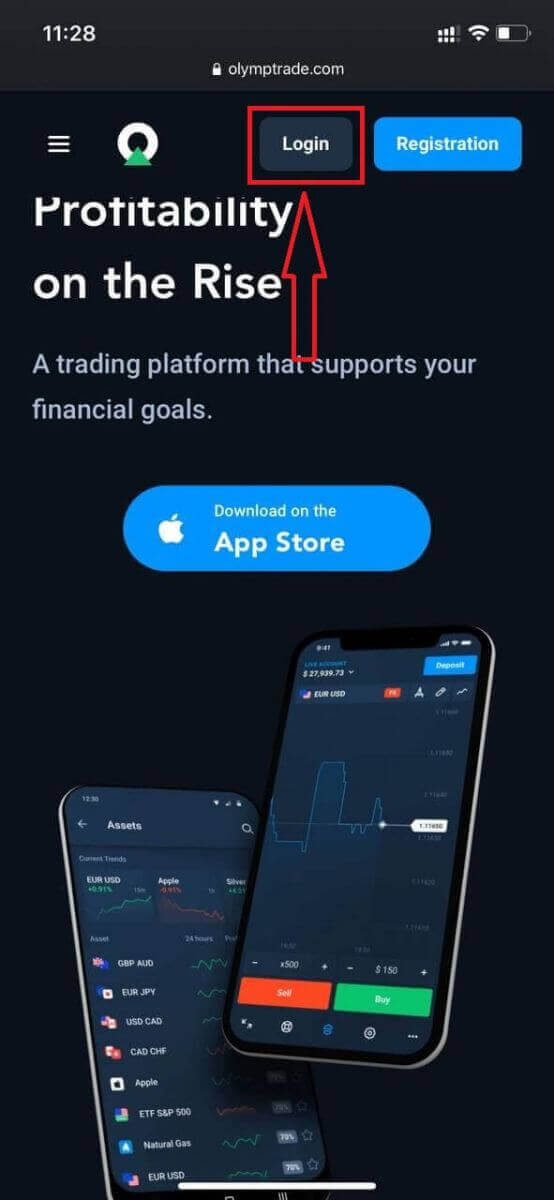
Syötä sähköpostiosoitteesi ja salasanasi ja napsauta sitten ”Kirjaudu sisään” -painiketta.
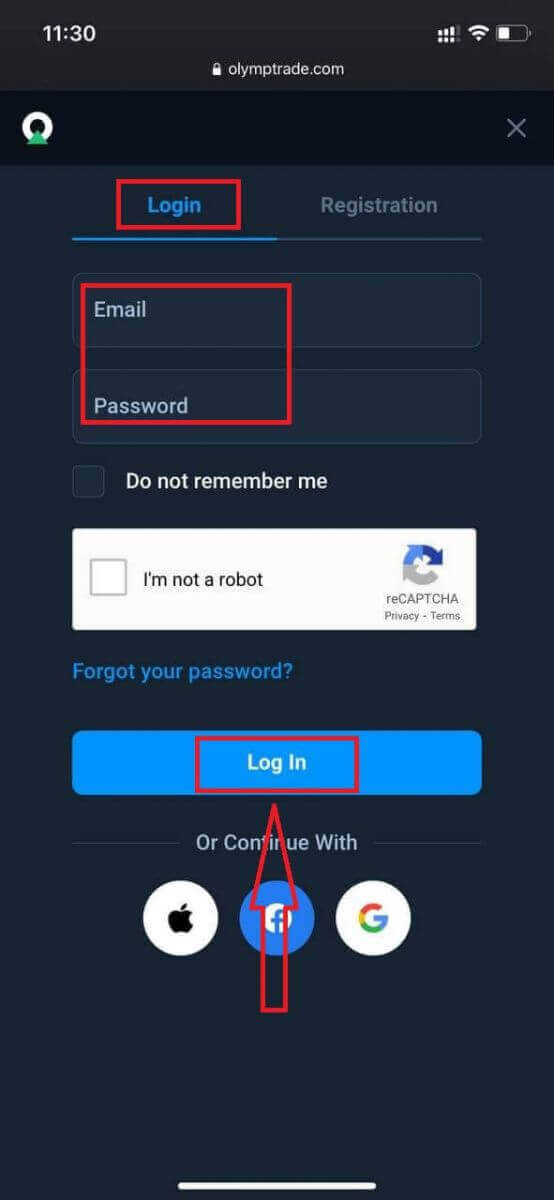
Tässä se on! Nyt voit käydä kauppaa alustan mobiiliversiossa. Kaupankäyntialustan mobiiliversio on täsmälleen sama kuin sen tavallinen verkkoversio. Näin ollen kaupankäynnissä ja varojen siirtämisessä ei ole ongelmia. Sinulla on 10 000 dollaria demotilillä käydäksesi kauppaa alustalla
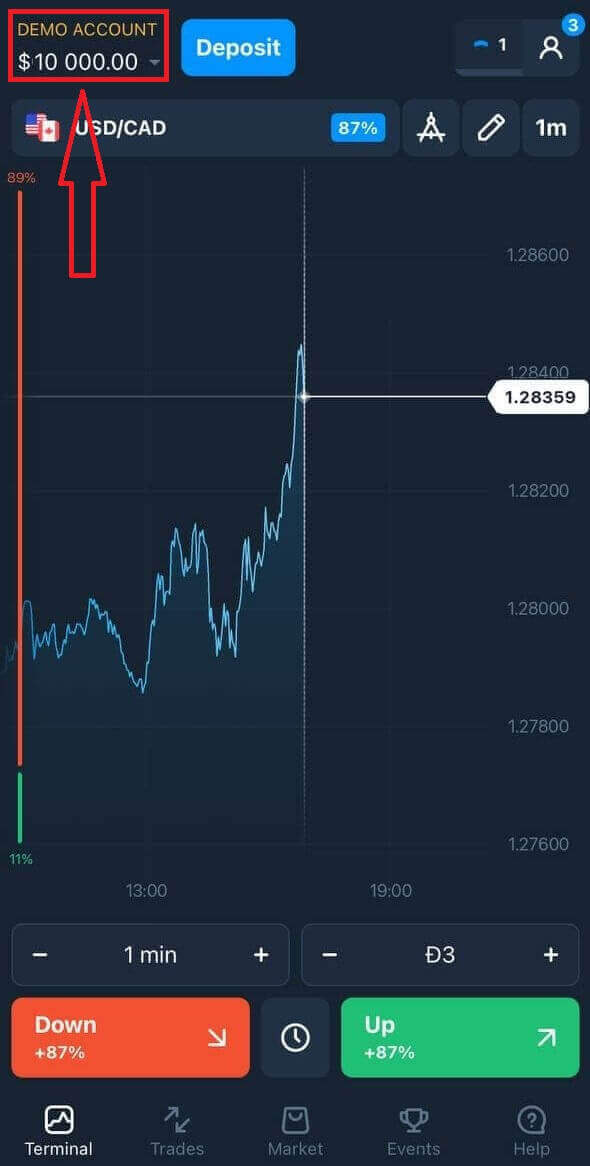
.
Kuinka kirjautua Olymptrade iOS-sovellukseen?
Kirjautuminen iOS-mobiilialustalle tapahtuu samalla tavalla kuin Olymptrade-verkkosovellukseen. Sovelluksen voi ladata App Storesta laitteelleen tai napsauttamalla tästä . Hae vain ”Olymptrade - Online Trading” -sovellusta ja asenna se iPhoneen tai iPadiin napsauttamalla «HAE».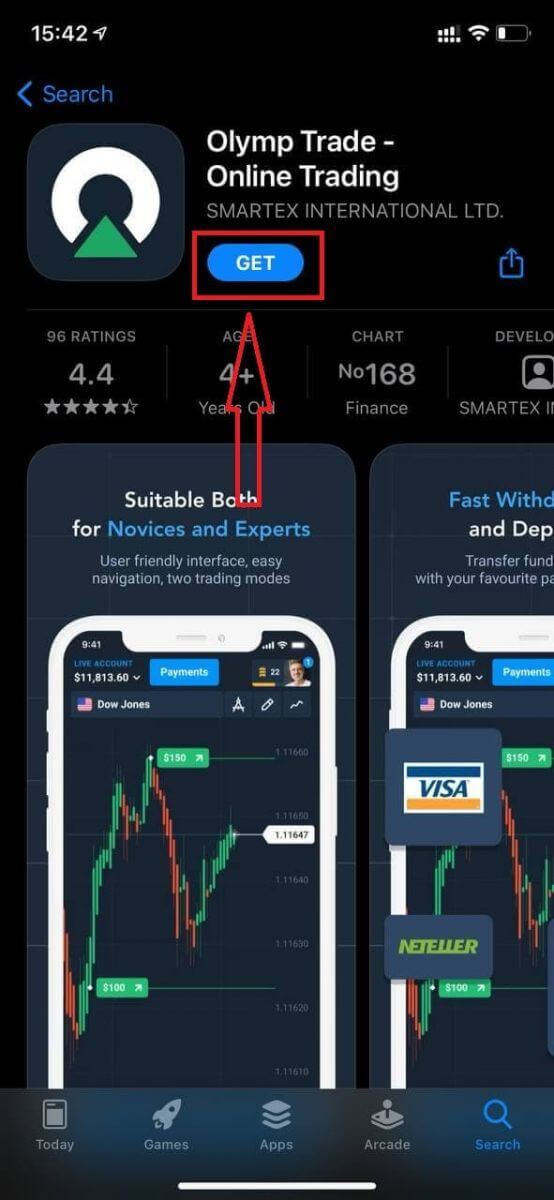
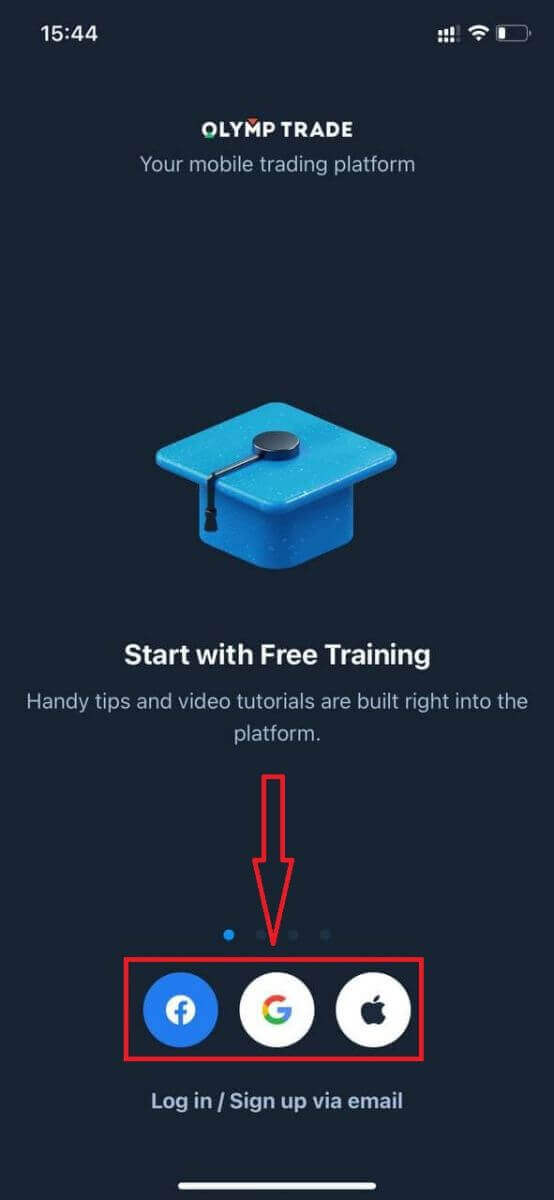
Asennuksen ja käynnistyksen jälkeen voit kirjautua Olymptrade iOS-mobiilisovellukseen käyttämällä sähköpostiosoitettasi, Facebook-, Google- tai Apple ID -tunnustasi. Sinun tarvitsee vain valita ”Kirjaudu sisään” -vaihtoehto.
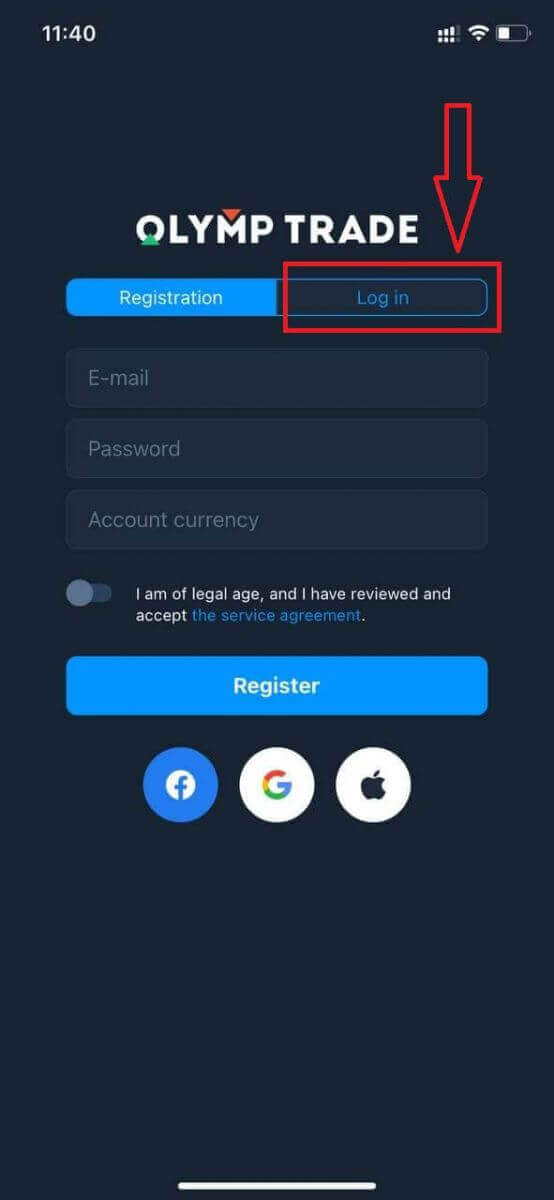
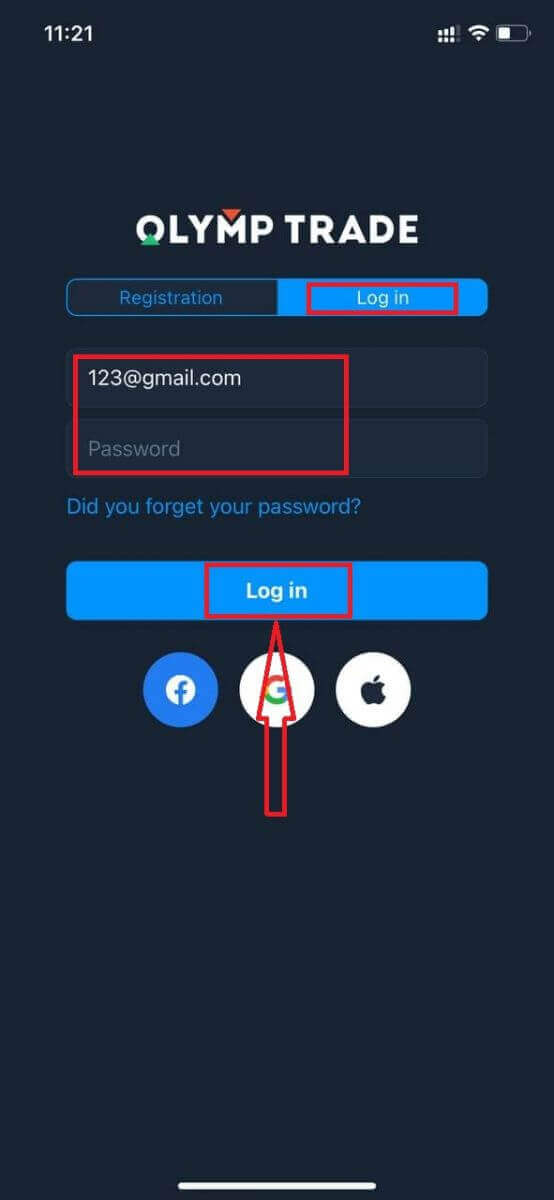
Syötä sähköpostiosoitteesi ja salasanasi ja napsauta sitten ”Kirjaudu sisään” -painiketta.
Sinulla on 10 000 dollarin demotili kaupankäyntiin alustalla.
Jos kirjaudut sisään sosiaalisen median kautta, napsauta ”Apple”, ”Facebook” tai ”Google”.
Kuinka kirjautua Olymptrade Android -sovellukseen?
Sinun on mentävä Google Play -kauppaan ja haettava "Olymptrade - App For Trading" löytääksesi tämän sovelluksen tai napsauttamalla tästä . 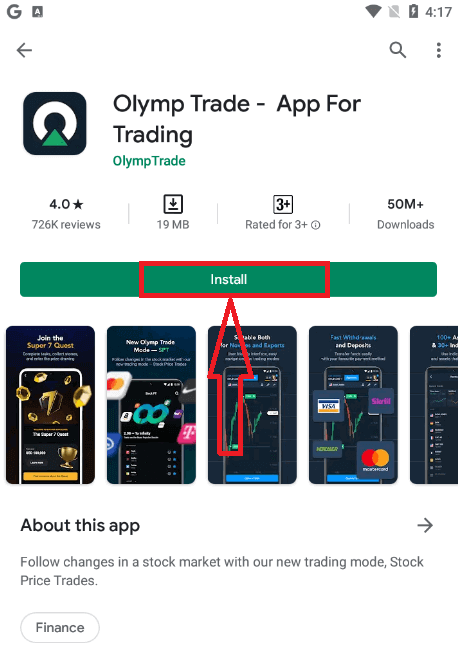
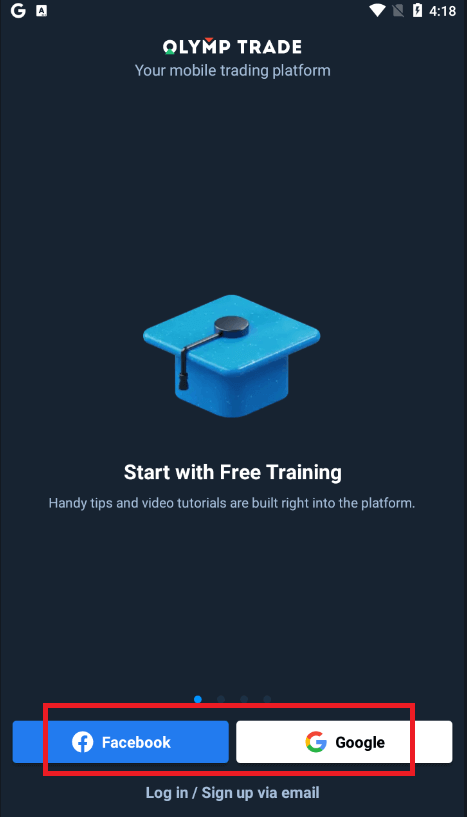
Asennuksen ja käynnistyksen jälkeen voit kirjautua Olymptraden Android-mobiilisovellukseen käyttämällä sähköpostiosoitettasi, Facebook- tai Google-tiliäsi.
Tee samat vaiheet kuin iOS-laitteella, valitse "Kirjaudu sisään" -vaihtoehto.
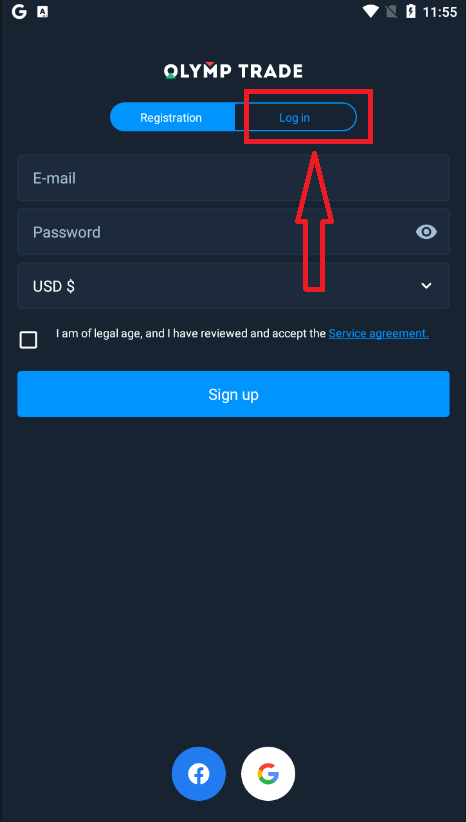
Anna sähköpostiosoitteesi ja salasanasi ja napsauta sitten "Enter"-painiketta.
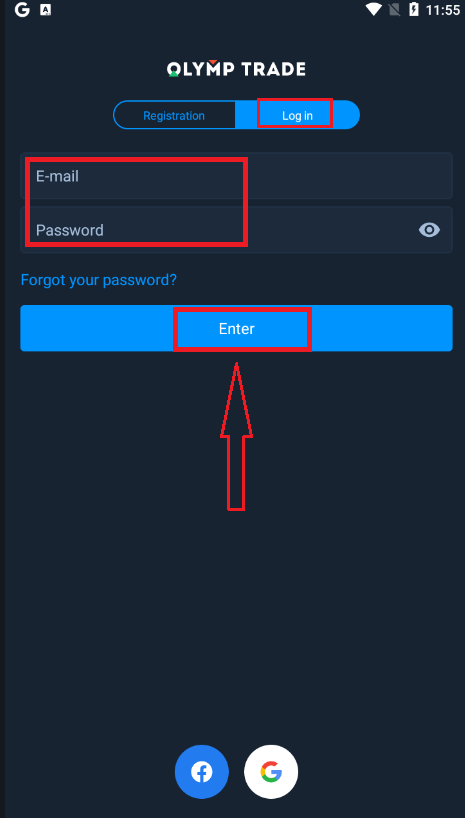
Nyt sinulla on myös 10 000 dollarin demotili kaupankäyntiin alustalla.
Jos käytät sosiaalista kirjautumista, napsauta "Facebook" tai "Google".
Usein kysytyt kysymykset (UKK)
Unohdin Olymptrade-tilin sähköpostin
Jos unohdit sähköpostiosoitteesi, voit kirjautua sisään Facebookilla tai Gmaililla. Jos et ole luonut näitä tilejä, voit luoda ne rekisteröityessäsi Olymptraden verkkosivustolle. Äärimmäisissä tapauksissa, jos unohdat sähköpostiosoitteesi etkä voi kirjautua sisään Googlen ja Facebookin kautta, sinun on otettava yhteyttä tukipalveluun.
Miten voin vaihtaa tilin valuuttaa
Voit valita tilin valuutan vain kerran. Sitä ei voi muuttaa ajan kuluessa.
Voit luoda uuden tilin uudella sähköpostiosoitteella ja valita haluamasi valuutan.
Jos olet luonut uuden tilin, ota yhteyttä tukeen estääksesi vanhan tilin.
Käytäntömme mukaan kauppiaalla voi olla vain yksi tili.
Miten voin vaihtaa sähköpostiosoitteeni
Päivittääksesi sähköpostiosoitteesi, ota yhteyttä tukitiimiin.
Vaihdamme tiedot konsultin avulla suojellaksemme kauppiaiden tilejä huijareilta.
Et voi muuttaa sähköpostiosoitettasi itse käyttäjätilin kautta.
Kuinka voin vaihtaa puhelinnumeroni
Jos et ole vahvistanut puhelinnumeroasi, voit muokata sitä käyttäjätililläsi.
Jos olet vahvistanut puhelinnumerosi, ota yhteyttä tukitiimiin.
Kuinka vahvistaa tili Olymptradessa
Mikä on pakollinen vahvistus?
Vahvistuksesta tulee pakollinen, kun saat automaattisen vahvistuspyynnön järjestelmältämme. Sitä voidaan pyytää milloin tahansa rekisteröitymisen jälkeen. Prosessi on useimpien luotettavien välittäjien vakiomenettely, ja se on sääntelyvaatimusten sanelema. Vahvistusprosessin tavoitteena on varmistaa tilisi ja tapahtumiesi turvallisuus sekä täyttää rahanpesun vastaiset ja "Tunne asiakkaasi" -vaatimukset.
Huomaa, että sinulla on 14 päivää vahvistuspyynnön päivämäärästä prosessin loppuun saattamiseksi.
Tilisi vahvistamiseksi sinun on ladattava henkilöllisyystodistus (POI), 3D-selfie, osoitetodistus (POA) ja maksutodistus (POP). Voimme aloittaa vahvistusprosessin vasta, kun olet toimittanut meille kaikki asiakirjat.
Miten suoritan pakollisen vahvistuksen?
Tilisi vahvistamiseksi sinun on ladattava henkilöllisyystodistus, 3D-selfie, osoitetodistus ja maksutodistus. Voimme aloittaa vahvistusprosessin vasta, kun olet toimittanut meille kaikki asiakirjat. Huomaa, että sinulla on 14 päivää vahvistuspyynnön päivämäärästä prosessin loppuun saattamiseksi.
Kirjaudu Olymptrade-tilillesi, siirry Vahvistus-osioon ja noudata muutamia yksinkertaisia vahvistusprosessin vaiheita.
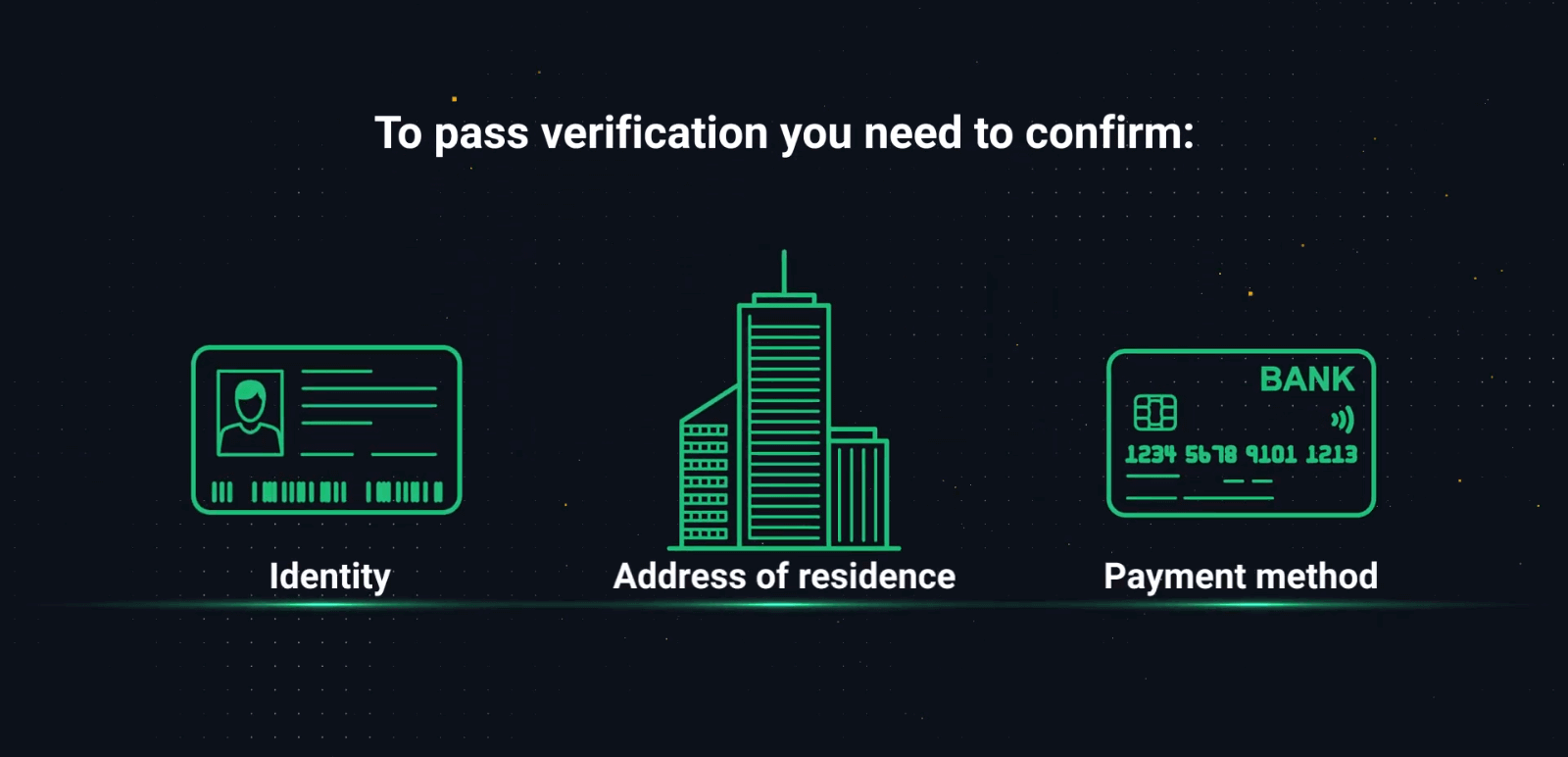
Vaihe 1. Henkilöllisyyden todistaminen
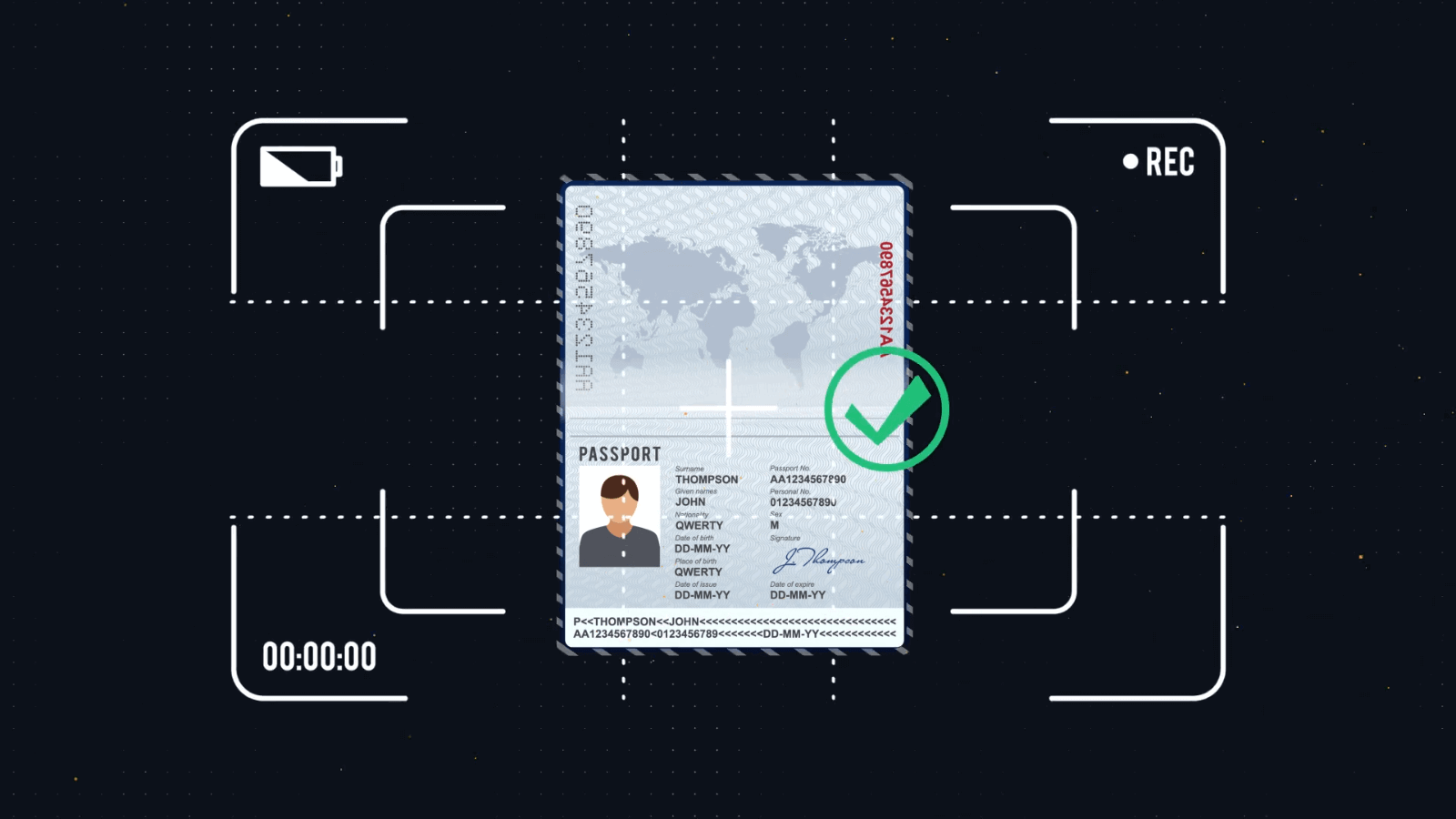
Kiinnostavan paikan tulee olla virallinen asiakirja, joka sisältää koko nimesi, syntymäaikasi ja selkeän valokuvan. Henkilöllisyyden todistamiseksi suositeltava on värillinen skannaus tai valokuva passistasi tai henkilöllisyystodistuksestasi, mutta voit käyttää myös ajokorttia. 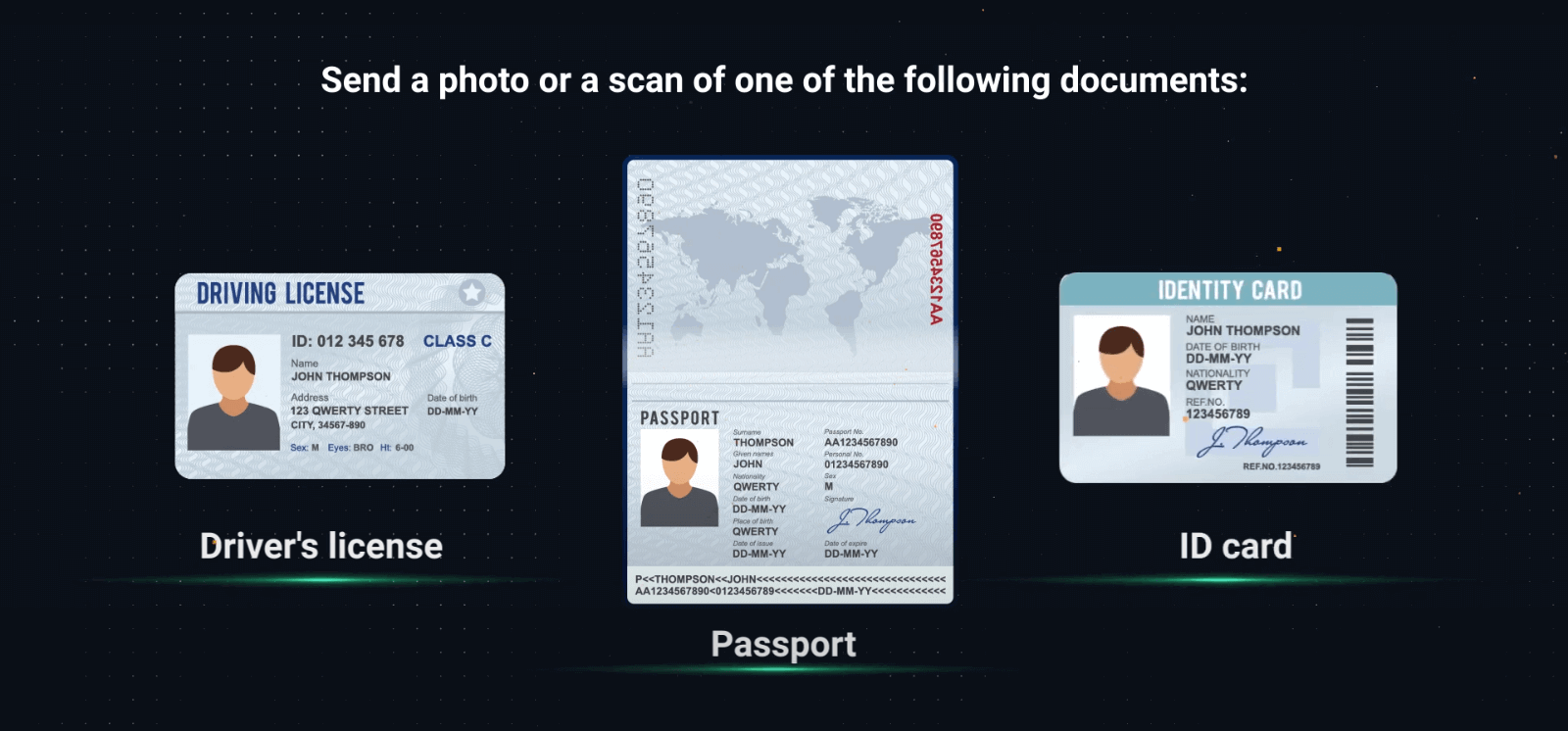
– Tarkista asiakirjoja lataaessasi, että kaikki tiedot ovat näkyvissä, tarkkoja ja värillisiä.
– Valokuvan tai skannauksen ottamisesta ei ole pitänyt olla yli kaksi viikkoa aikaa.
– Asiakirjojen kuvakaappauksia ei hyväksytä.
– Voit toimittaa tarvittaessa useamman kuin yhden asiakirjan. Tarkista, että kaikkia asiakirjojen laatua ja tietoja koskevia vaatimuksia on noudatettu.
Voimassa:
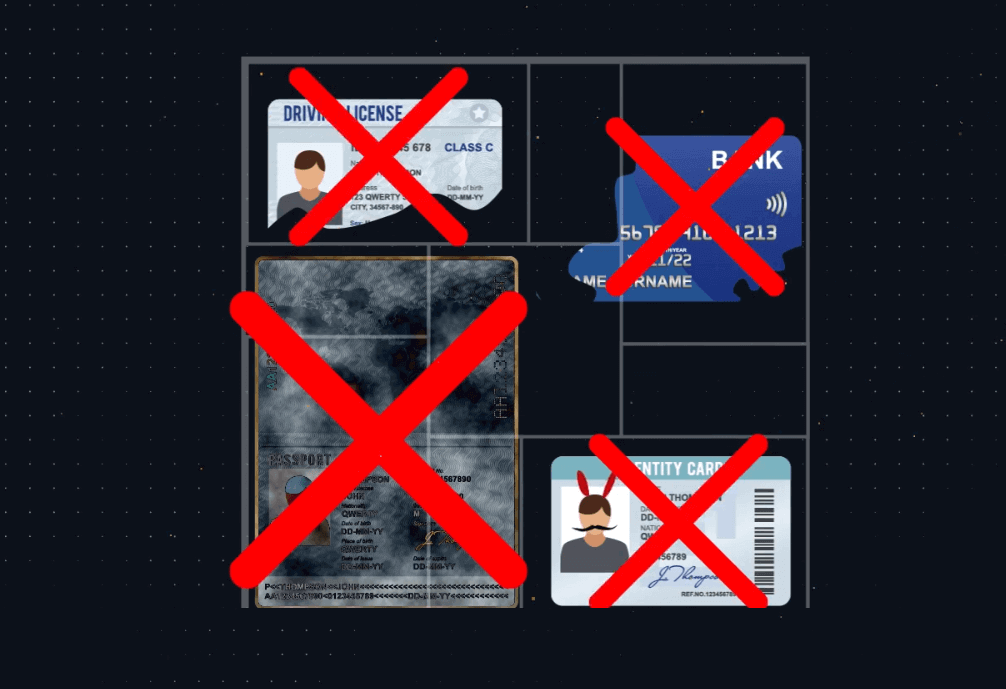
Virheellinen: Emme hyväksy kollaaseja, kuvakaappauksia tai muokattuja valokuvia.
Vaihe 2. 3D-selfie
Tarvitset kamerasi ottaaksesi värillisen 3D-selfien. Näet yksityiskohtaiset ohjeet alustalla. 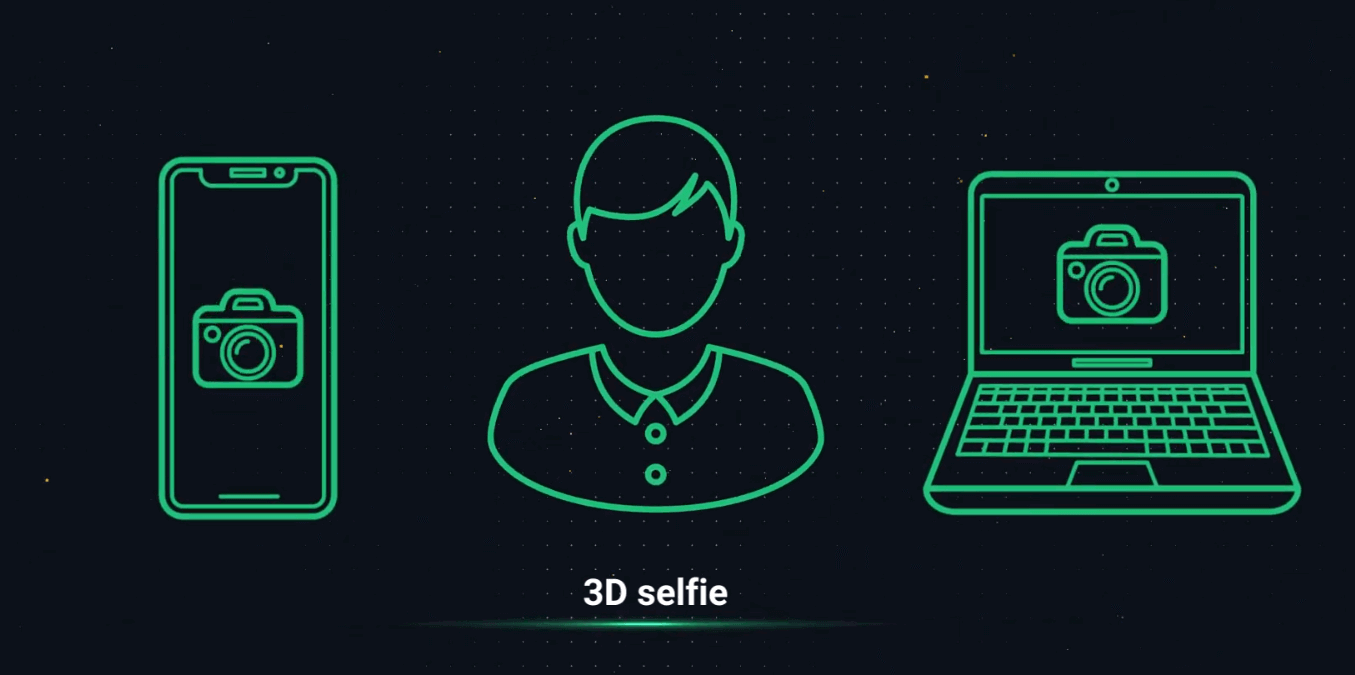
Jos sinulla ei jostain syystä ole pääsyä tietokoneesi kameraan, voit lähettää itsellesi tekstiviestin ja suorittaa prosessin loppuun puhelimellasi. Voit myös vahvistaa tilisi Olymptrade-sovelluksen kautta.
Vaihe 3. Osoitteen todistaminen
Valtakirjasi tulee sisältää koko nimesi, osoitteesi ja myöntämispäivämäärän, jonka ei tulisi olla yli 3 kuukautta vanha. 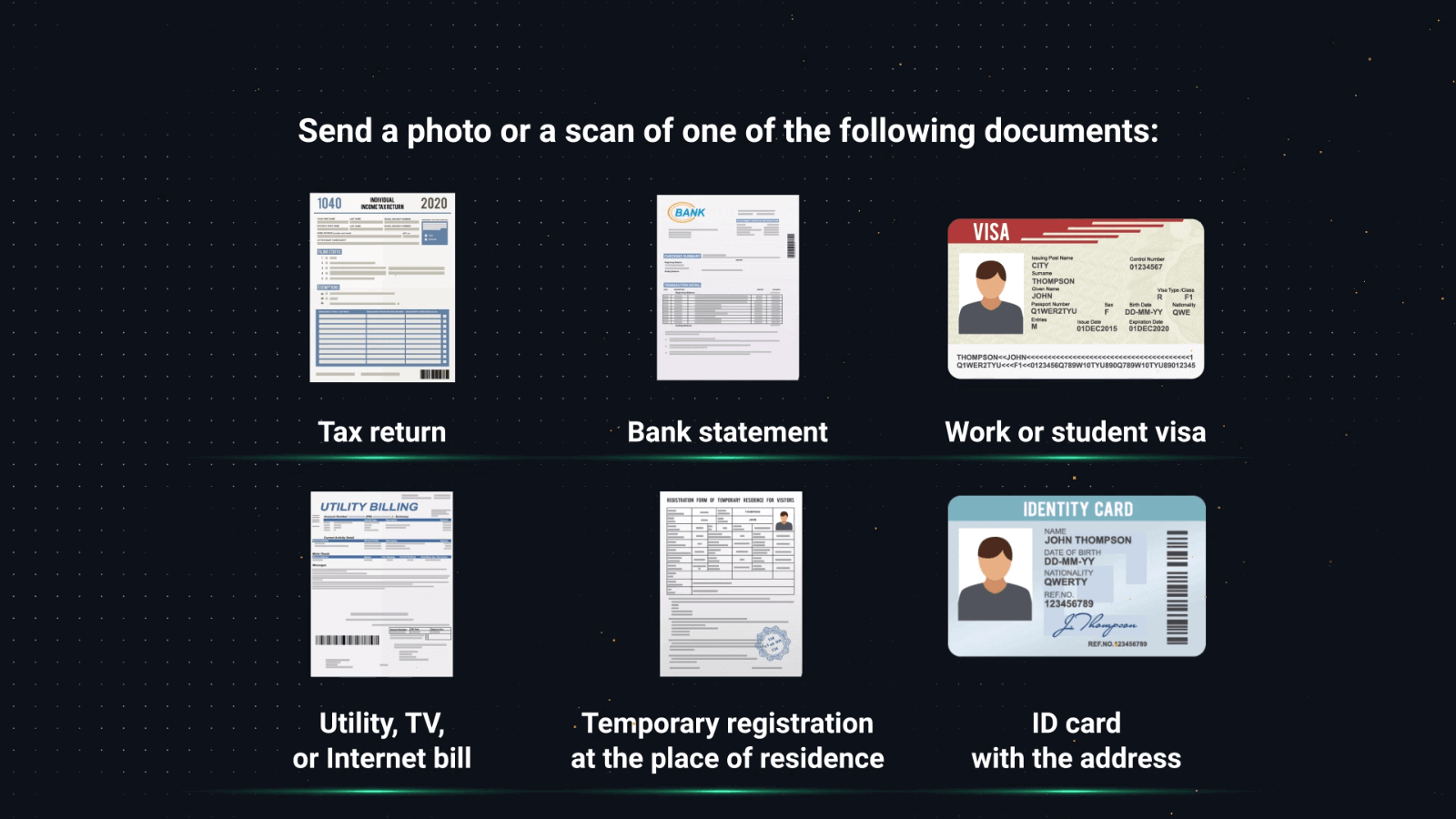
Voit käyttää jotakin seuraavista asiakirjoista osoitteesi vahvistamiseen:
– Tiliote (jos se sisältää osoitteesi)
– Luottokorttiote
– Sähkö-, vesi- tai kaasulasku
– Puhelinlasku
– Internetlasku
– Kirje paikalliselta kunnalta
– Verokirje tai -lasku
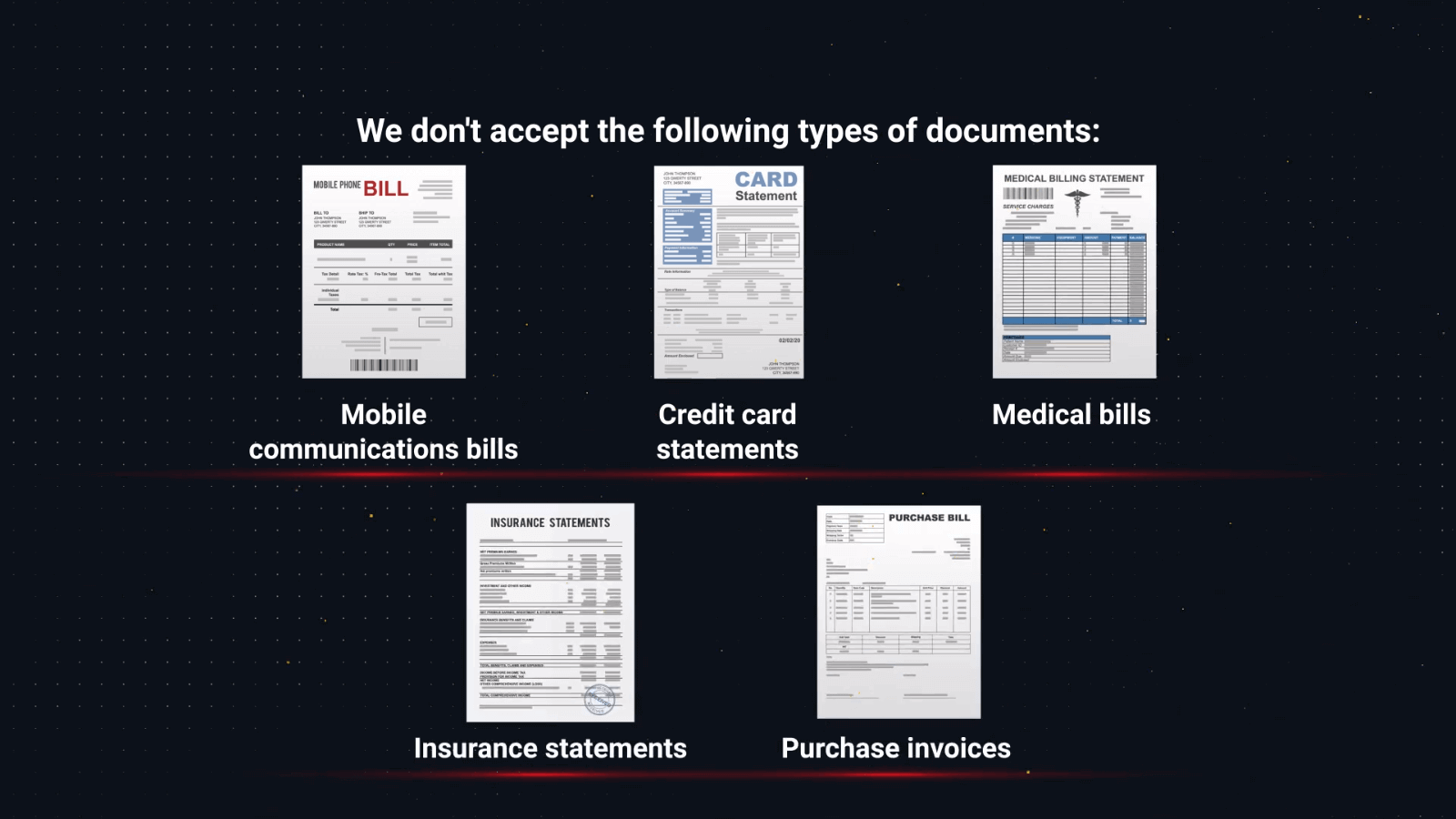
Huomioithan, että matkapuhelinlaskut, lääkärilaskut, ostolaskut ja vakuutusotteet eivät ole hyväksyttäviä.
Vaihe 4. Maksun todistus
Jos teit talletuksen pankkikortilla, asiakirjassasi tulee olla korttisi etupuoli, koko nimesi, kuusi ensimmäistä ja neljä viimeistä numeroa sekä voimassaolopäivä. Kortin muiden numeroiden ei pitäisi näkyä asiakirjassa. Jos teit talletuksen sähköisen lompakon kautta 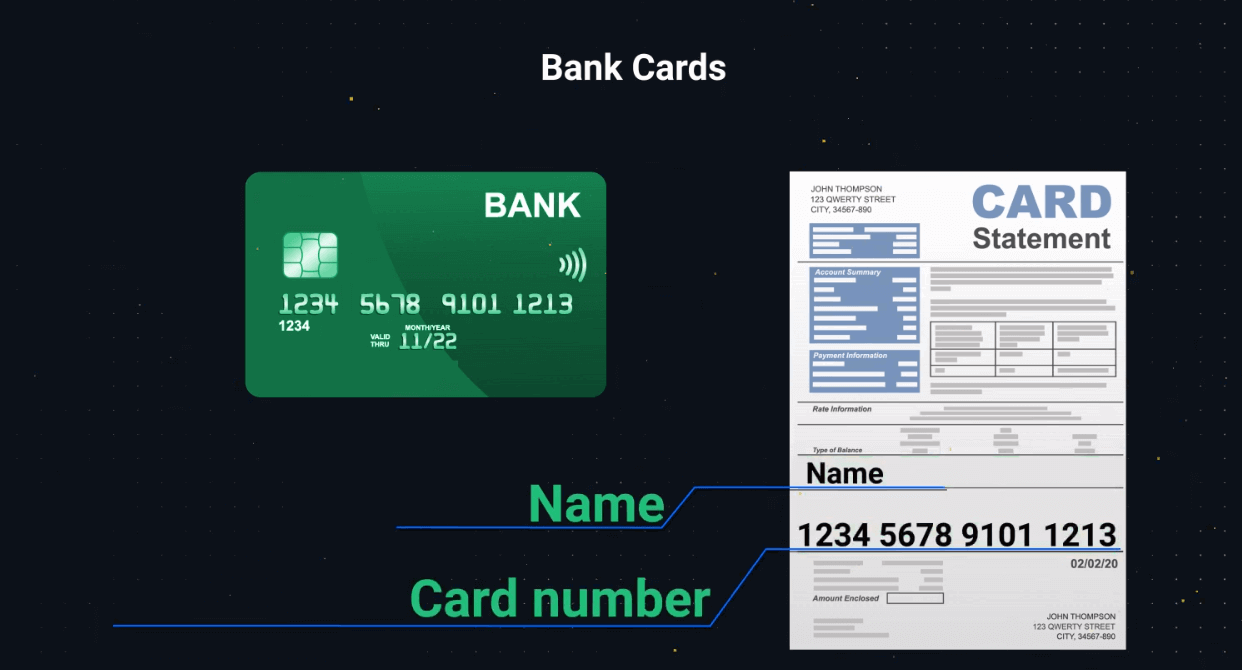
, sinun tulee toimittaa asiakirja, joka sisältää lompakon numeron tai sähköpostiosoitteen, tilinomistajan koko nimen ja tapahtuman tiedot, kuten päivämäärän ja summan.
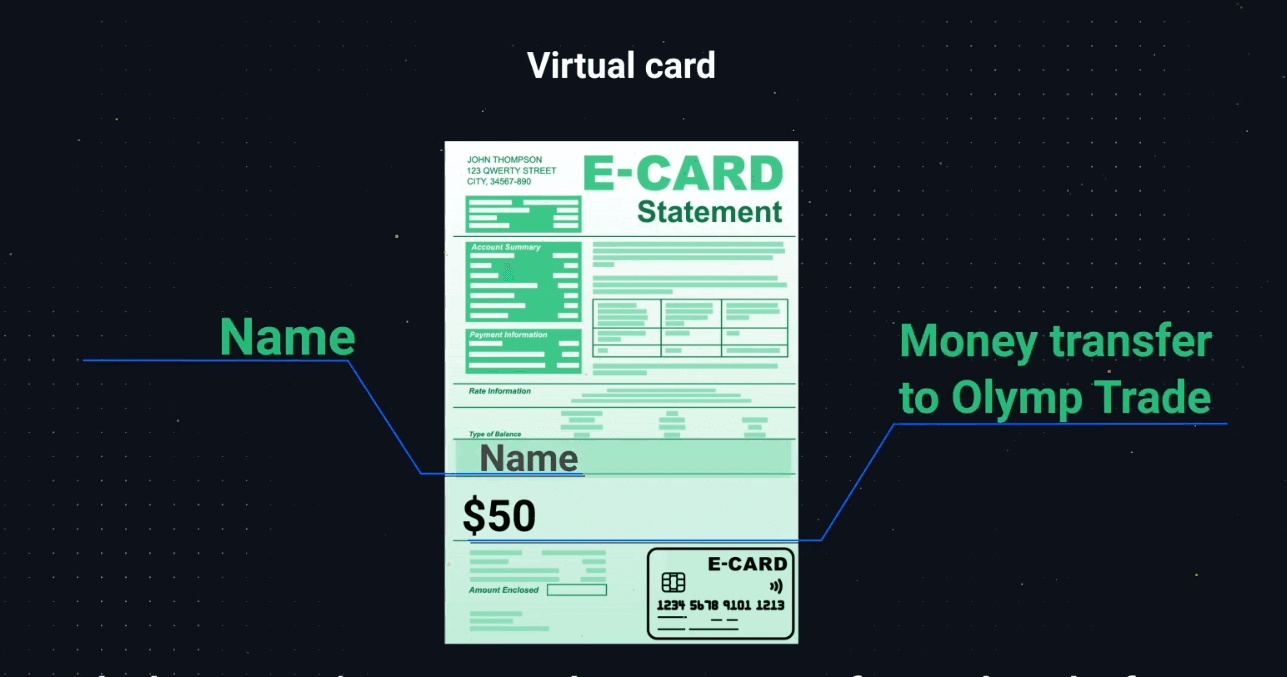
Ennen asiakirjojen lataamista tarkista, että kyseinen organisaatio on vahvistanut sähköisen lompakkosi.
Jos talletat rahaa tilisiirrolla, seuraavien tietojen on oltava näkyvissä: pankkitilin numero, tilinomistajan etu- ja sukunimi sekä tapahtuman tiedot, kuten päivämäärä ja summa.
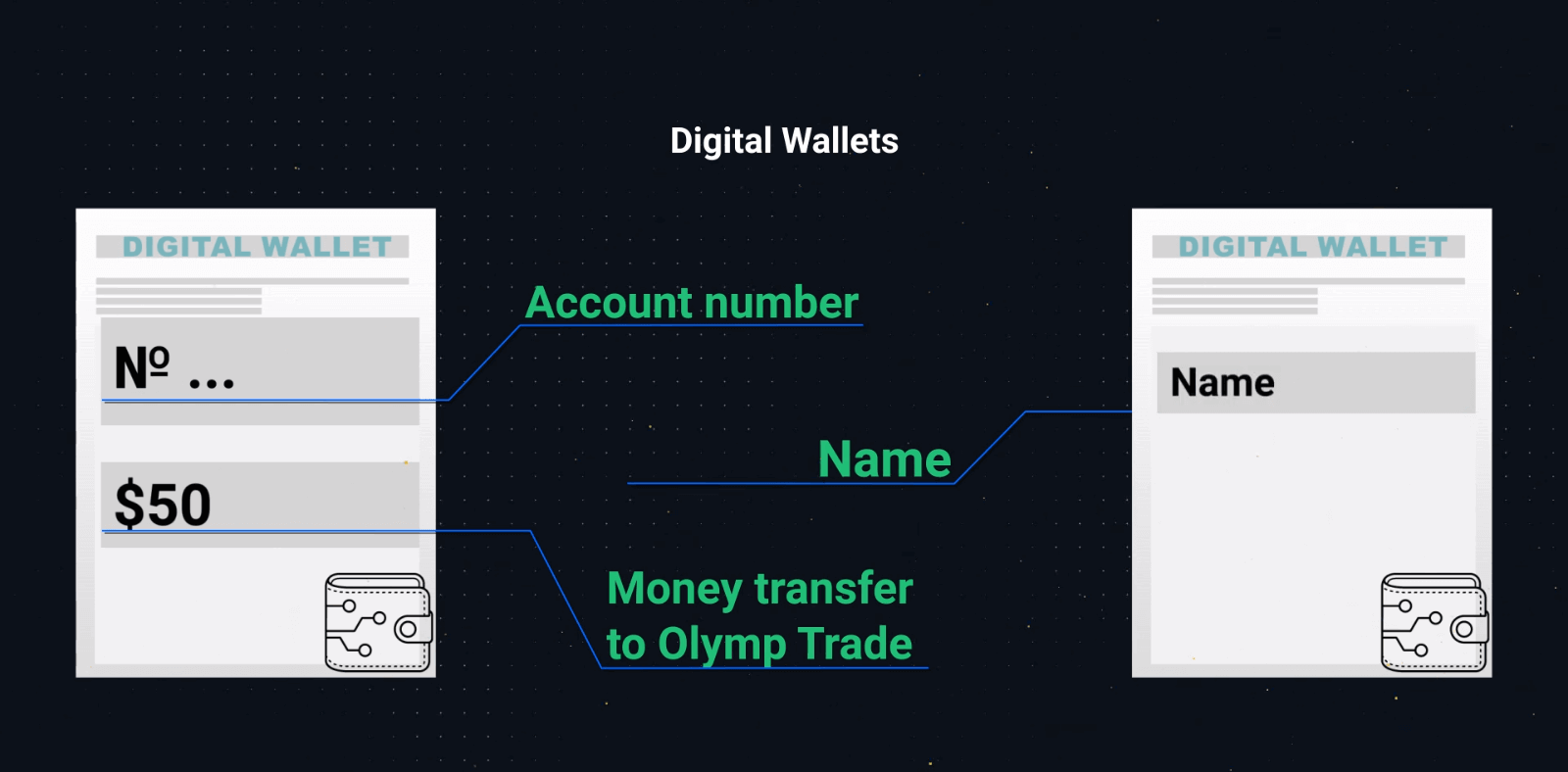
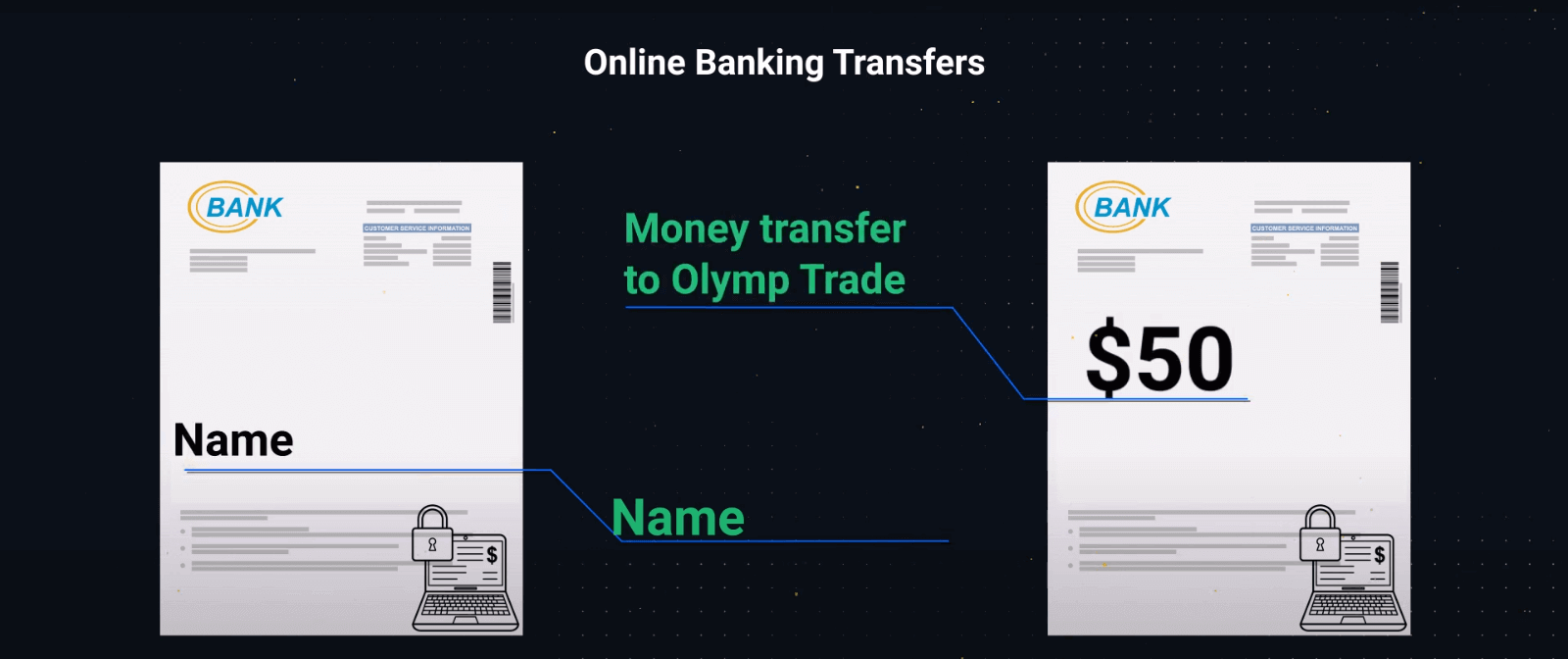
– Jos omistajan nimi, pankkinumero, sähköisen lompakon numero tai sähköpostiosoite ja alustalle tehty tapahtuma eivät näy samassa kuvassa, toimita kaksi kuvakaappausta:
Ensimmäisessä on omistajan nimi ja sähköisen lompakon tai pankkitilin numero.
Toisessa on sähköisen lompakon tai pankkitilin numero ja alustalle tehty tapahtuma.
– Hyväksymme mielellämme joko skannauksen tai valokuvan yllä luetelluista asiakirjoista.
– Varmista, että kaikki asiakirjat ovat näkyvissä, reunat leikkaamattomina ja tarkkoina. Valokuvien tai skannausten tulee olla värillisiä.
Milloin pakollinen tarkistus on valmis?
Kun asiakirjasi on ladattu, vahvistus kestää yleensä 24 tuntia tai vähemmän. Harvinaisissa tapauksissa prosessi voi kuitenkin kestää jopa 5 arkipäivää. Saat sähköposti- tai tekstiviesti-ilmoituksen vahvistustilastasi. Voit myös seurata vahvistuksesi nykyistä tilaa profiilissasi.
Jos lisäasiakirjoja tarvitaan, lähetämme sinulle sähköpostia viipymättä.
Kaikki vahvistusprosessiasi koskevat päivitykset löytyvät profiilisi Tilin vahvistus -osiosta.
Pääset sinne näin:
1. Siirry alustalle.
2. Napsauta Profiili-kuvaketta.
3. Napsauta sivun alareunassa Profiiliasetukset.
4. Napsauta Tilin vahvistus.
5. Näet päivitetyt tiedot vahvistustilastasi.
Usein kysytyt kysymykset (UKK)
Miksi vahvistus tarvitaan?
Vahvistus on rahoituspalvelumääräysten sanelema ja välttämätön tilisi ja taloudellisten tapahtumien turvallisuuden varmistamiseksi. Huomaa, että tietosi säilytetään aina turvassa ja niitä käytetään vain vaatimustenmukaisuustarkoituksiin.
Tässä ovat kaikki tarvittavat asiakirjat tilin vahvistamiseksi:
– Passi tai virallinen henkilöllisyystodistus
– 3D-selfie
– Osoitetodistus
– Maksutodistus (kun olet tallettanut varoja tilillesi)
Milloin minun täytyy vahvistaa tilini?
Voit vapaasti vahvistaa tilisi milloin tahansa. On kuitenkin tärkeää muistaa, että kun olet saanut yritykseltämme virallisen vahvistuspyynnön, prosessista tulee pakollinen ja se on suoritettava 14 päivän kuluessa. Normaalisti vahvistusta pyydetään aina, kun yrität suorittaa minkä tahansa tyyppisiä taloudellisia operaatioita alustalla. Muitakin tekijöitä voi kuitenkin olla.
Menettely on yleinen edellytys useimmille luotettaville välittäjille, ja se on sääntelyvaatimusten sanelema. Vahvistusprosessin tavoitteena on varmistaa tilisi ja tapahtumiesi turvallisuus sekä täyttää rahanpesun vastaiset ja "Tunne asiakkaasi" -vaatimukset.
Missä tapauksissa minun on suoritettava vahvistus uudelleen?
1. Uusi maksutapa. Sinua pyydetään suorittamaan vahvistus jokaisen uuden maksutavan yhteydessä. 2. Asiakirjojen puuttuvat tai vanhentuneet versiot. Saatamme pyytää puuttuvia tai oikeita versioita tilisi vahvistamiseen tarvittavista asiakirjoista.
3. Muita syitä ovat esimerkiksi yhteystietojesi muuttaminen.
Mitä asiakirjoja tarvitsen tilini vahvistamiseksi?
Jos haluat vahvistaa tilisi, sinun on toimitettava seuraavat asiakirjat: Tilanne 1. Vahvistus ennen talletusta.
Tilisi vahvistamiseksi ennen talletusta sinun on ladattava henkilöllisyystodistus, 3D-selfie ja osoitetodistus.
Tilanne 2. Vahvistus talletuksen jälkeen.
Vahvistuksen suorittamiseksi tilillesi tallettamisen jälkeen sinun on ladattava henkilöllisyystodistus, 3D-selfie, osoitetodistus ja maksutodistus.
Mitä on tunnistaminen?
Tunnistautumislomakkeen täyttäminen on vahvistusprosessin ensimmäinen vaihe. Se on tarpeen, kun olet tallettanut tilillesi vähintään 250 dollaria/€ ja saanut yritykseltämme virallisen tunnistuspyynnön. Tunnistautuminen tarvitsee tehdä vain kerran. Löydät tunnistuspyyntösi profiilisi oikeasta yläkulmasta. Kun olet lähettänyt tunnistuslomakkeen, vahvistusta voidaan pyytää milloin tahansa.
Huomaa, että sinulla on 14 päivää aikaa suorittaa tunnistusprosessi loppuun.
Miksi minun täytyy suorittaa tunnistusprosessi?
Sitä tarvitaan henkilöllisyytesi varmentamiseen ja talletettujen rahojesi suojaamiseen luvattomilta tapahtumilta.
UKK
Yleensä tarvitset viranomaisen myöntämän valokuvallisen henkilötodistuksen (passin, kansallisen henkilötodistuksen tai ajokortin) sekä äskettäisen osoitteentodistuksen, kuten sähkölaskun tai tiliotteen. Joissakin tapauksissa tarvitaan myös live selfie tai maksutodistus. Lataa selkeitä, värillisiä kuvia hyväksytyissä muodoissa ja varmista, että nimet ja osoitteet vastaavat tiliäsi viivästysten välttämiseksi.
Napsauta Unohtunut salasana -linkkiä kirjautumissivulla, kirjoita tiliisi yhdistetty sähköpostiosoite tai puhelinnumero ja seuraa sinulle lähetettyä nollauslinkkiä tai -koodia. Jos kaksivaiheinen todennus on käytössä, suorita 2FA-vaihe nollauksen jälkeen. Tarkista roskapostikansiot ja odota toimitusaika muutama minuutti. ota yhteyttä tukeen, jos nollausviesti ei koskaan tule perille.
Yleisiä syitä ovat tilin lykkäys vahvistusta varten, aktiiviset kaksitekijäiset kehotteet, laite- tai IP-rajoitukset, vanhentuneet istunnot tai selaimen välimuistiongelmat. Tarkista sähköpostistasi jäädytysilmoitukset, tyhjennä evästeet ja välimuisti, kokeile toista laitetta tai mobiilisovellusta ja yritä nollata salasana. Jos ongelmat jatkuvat, ota yhteyttä tukeen ja ole valmis vahvistamaan henkilöllisyys asiakirjoilla.
Kotiutukset ovat yleensä rajoitettuja, kunnes KYC-asiakirjasi on hyväksytty rahanpesun estämissääntöjen mukaisiksi. Saatat pystyä käymään kauppaa rajoitetulla pääsyllä, mutta maksupyynnöt yleensä keskeytetään tai hylätään, kunnes vahvistus on valmis. Lähetä vaadittu henkilöllisyystodistus ja todistus osoitteesta ja seuraa vahvistuksen tilaa; Pyydä tarvittaessa nopeutettua tarkistusta vain virallisten tukikanavien kautta.
Käytä vahvaa, ainutlaatuista salasanaa ja ota kaksivaiheinen todennus käyttöön tilin suojausasetuksissa – suosi todennussovellusta tekstiviestien sijaan, jos mahdollista. Pidä sähköpostisi ja puhelimesi turvassa, kirjaudu ulos jaetuista laitteista, vältä julkista Wi-Fi-yhteyttä tilin käyttöä varten äläkä koskaan jaa kirjautumistietoja. Jos tarjotaan, ota käyttöön biometrinen kirjautuminen tuetuissa laitteissa suojauksen lisäämiseksi.