Proceso de inicio de sesión y verificación de cuenta de Olymptrade

La verificación de la cuenta afecta los retiros, los límites y las comprobaciones de cumplimiento, así que prepare una identificación gubernamental clara y un comprobante de domicilio reciente antes de cargarla. Proporcione imágenes en color o escaneos, asegúrese de que los nombres y direcciones coincidan con su perfil y siga los requisitos de selfies. Espere una ventana de revisión y vuelva a enviar documentos de mayor calidad si son rechazados; comuníquese con el soporte solo después de que haya pasado el tiempo de revisión indicado para evitar demoras innecesarias.

Cómo iniciar sesión en Olymptrade
¿Cómo iniciar sesión en mi cuenta de Olymptrade?
- Acceda a la aplicación móvil de Olymptrade o al sitio web .
- Haz clic en el botón "Iniciar sesión" en la esquina superior derecha.
- Introduce tu correo electrónico y contraseña.
- Haz clic en el botón azul “Iniciar sesión”.
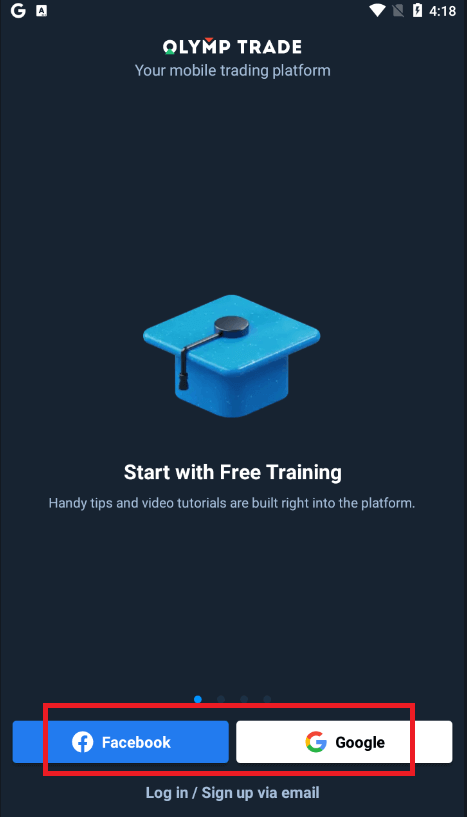
- Si olvidaste tu correo electrónico, puedes iniciar sesión usando "Apple", "Google" o "Facebook".
- Si olvidaste tu contraseña, haz clic en “Olvidé mi contraseña”.
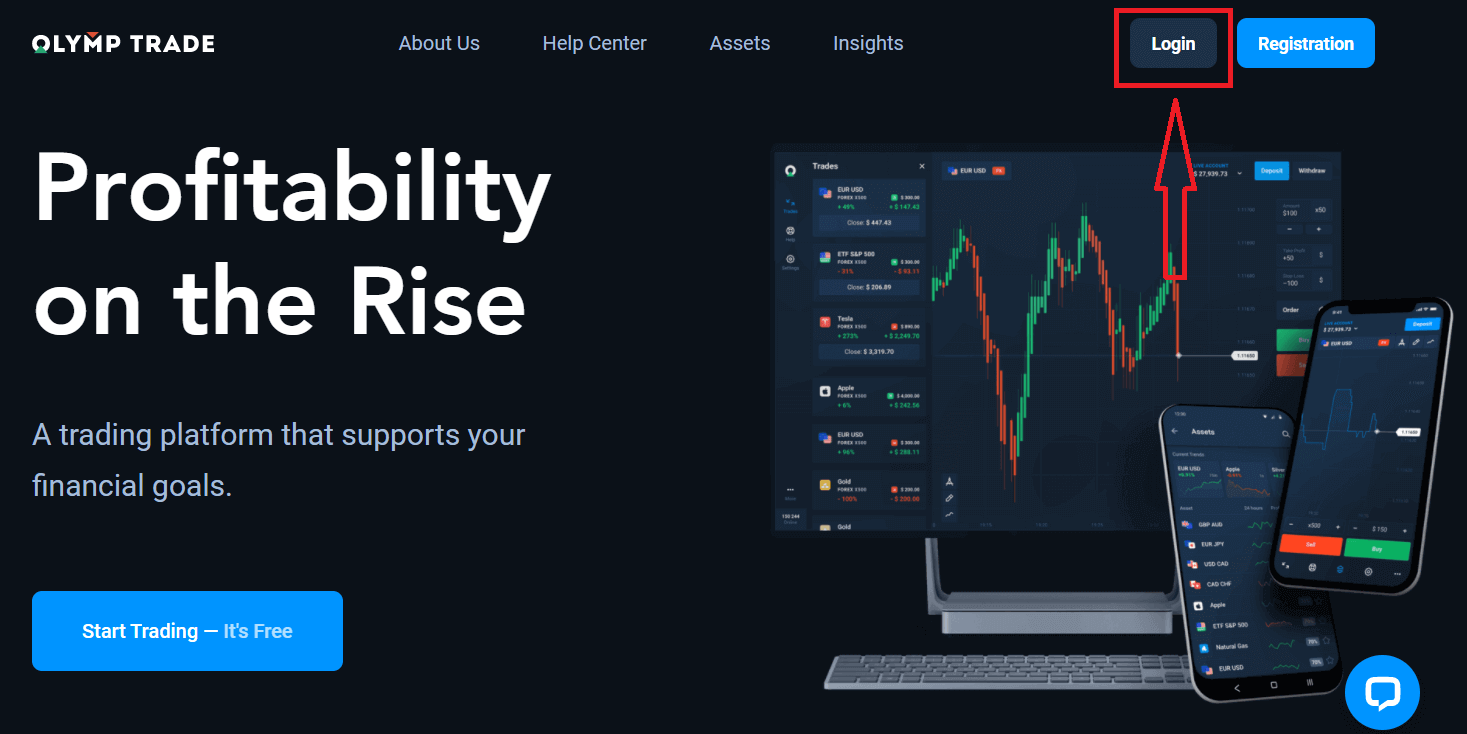
Haz clic en el botón "Iniciar sesión" en la esquina superior derecha. Aparecerá el formulario de inicio de sesión.
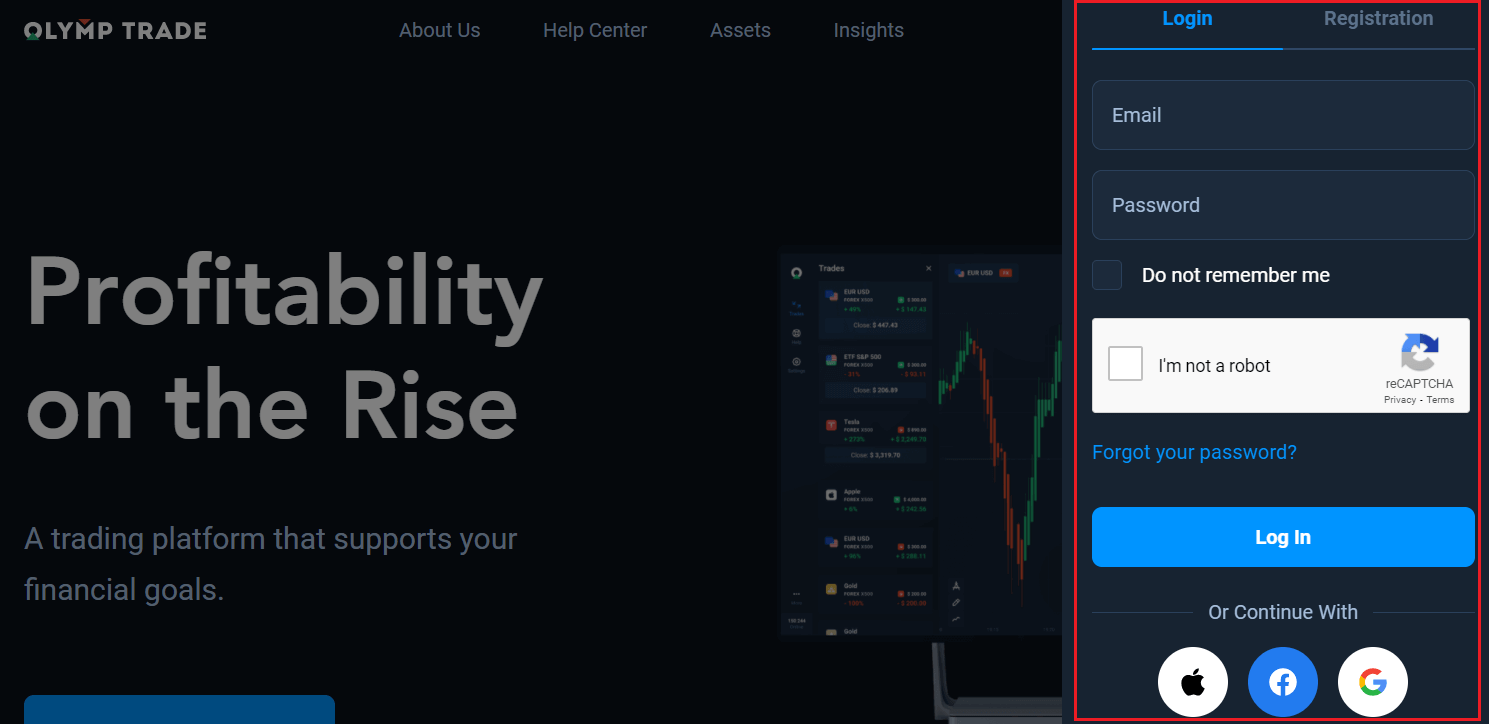
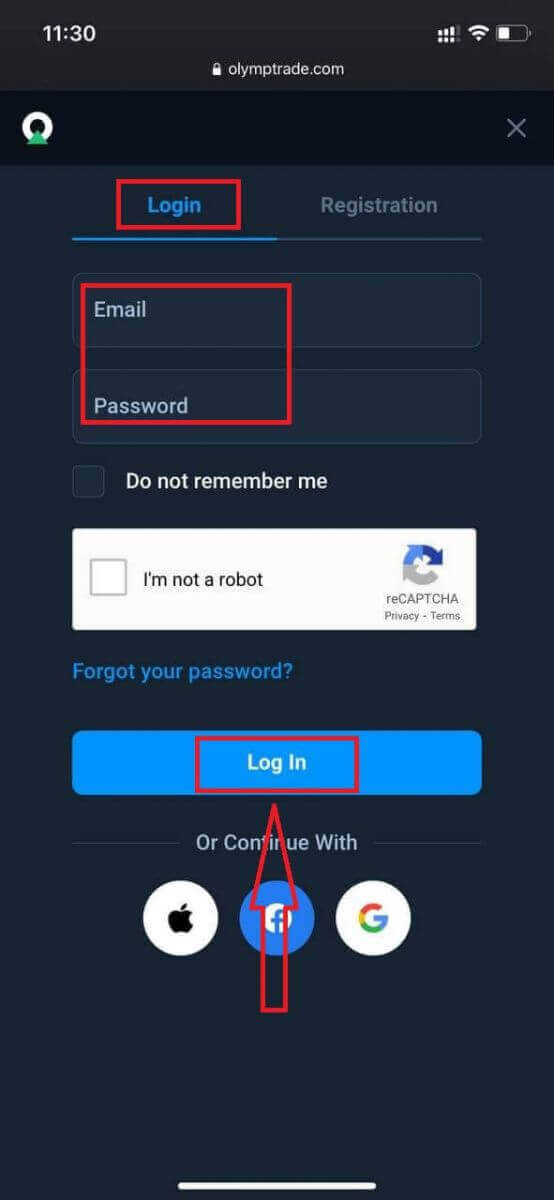
Introduce tu correo electrónico y la contraseña que usaste para acceder a tu cuenta y haz clic en "Iniciar sesión".

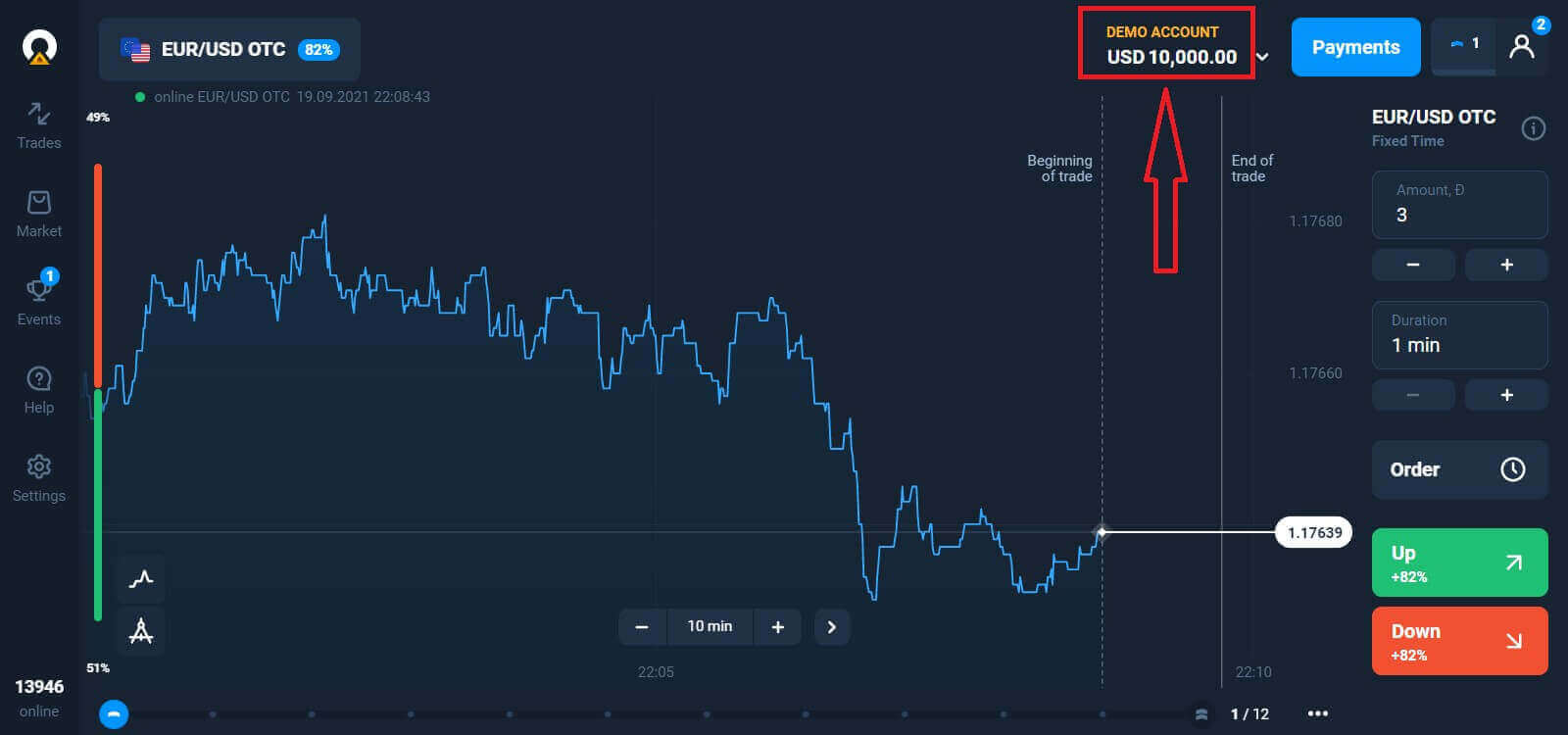
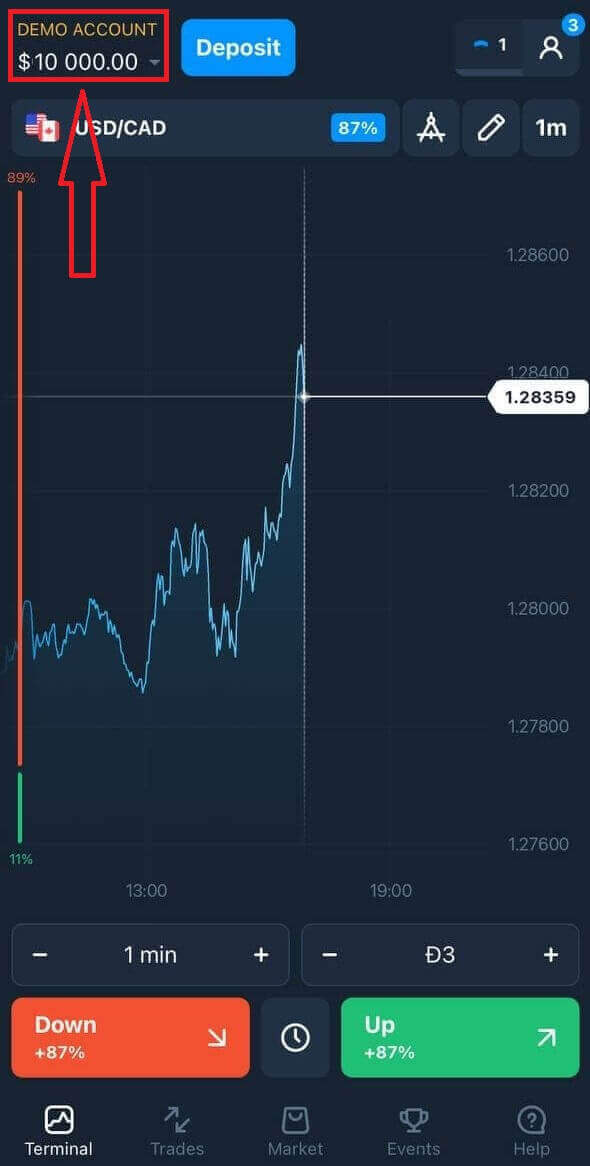
Ahora puedes empezar a operar. Tienes 10000 $ en tu cuenta demo. Esta cuenta te permite familiarizarte con la plataforma, practicar tus habilidades de trading con diferentes activos y probar nuevas estrategias en un gráfico en tiempo real sin riesgos. También puedes operar con una cuenta real tras realizar un depósito.
¿Cómo iniciar sesión en Olymptrade usando Facebook?
También puedes iniciar sesión en el sitio web usando tu cuenta personal de Facebook haciendo clic en el botón de Facebook. 1. Haz clic en el botón de Facebook
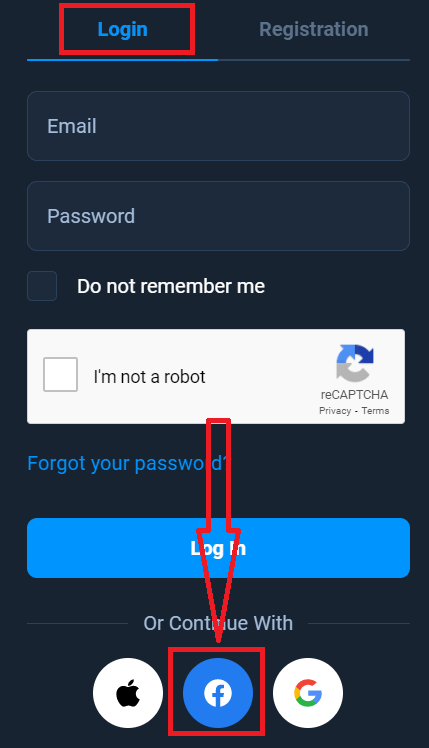
. 2. Se abrirá la ventana de inicio de sesión de Facebook, donde deberás ingresar la dirección de correo electrónico que usaste para registrarte en Facebook.
3. Ingresa la contraseña de tu cuenta de Facebook.
4. Haz clic en "Iniciar sesión".
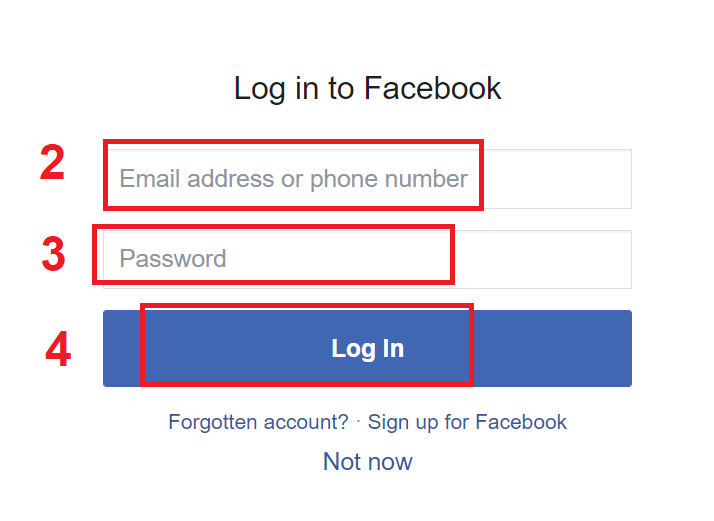
Una vez que hayas hecho clic en el botón "Iniciar sesión", Olymptrade solicitará acceso a: Tu nombre, foto de perfil y dirección de correo electrónico. Haz clic en Continuar...
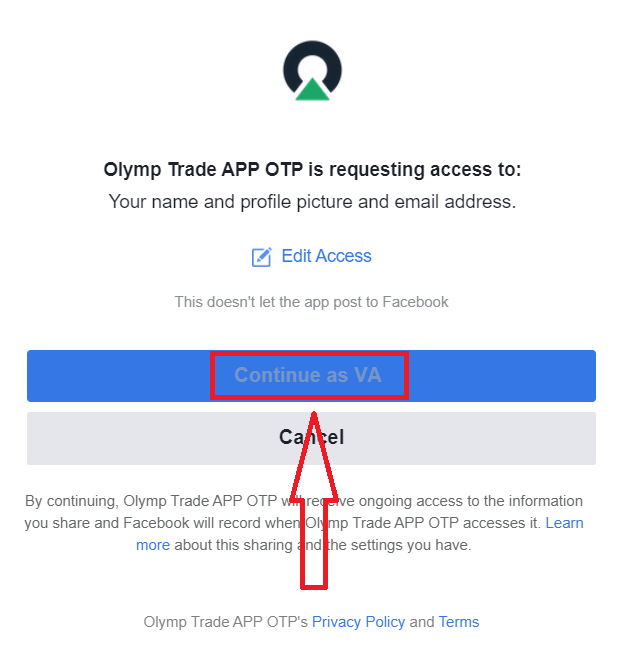
Después de eso, serás redirigido automáticamente a la plataforma de Olymptrade.
¿Cómo iniciar sesión en Olymptrade usando Google?
1. Para autorizar el acceso a través de tu cuenta de Google, haz clic en el botón de Google. 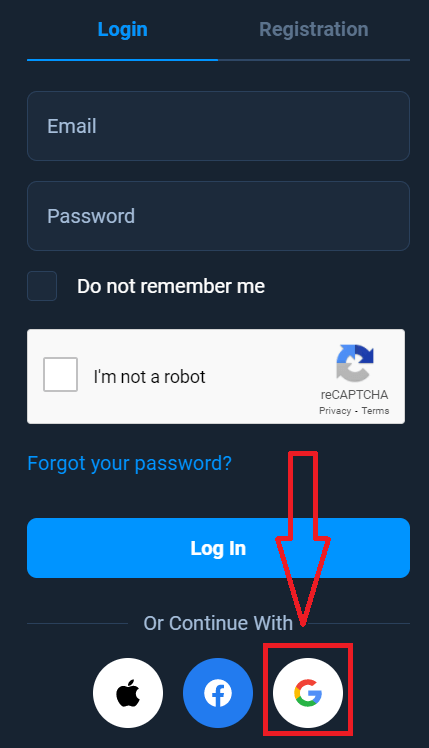
2. En la nueva ventana que se abre, introduce tu número de teléfono o correo electrónico y haz clic en «Siguiente». El sistema abrirá una ventana donde se te pedirá la contraseña de tu cuenta de Google.
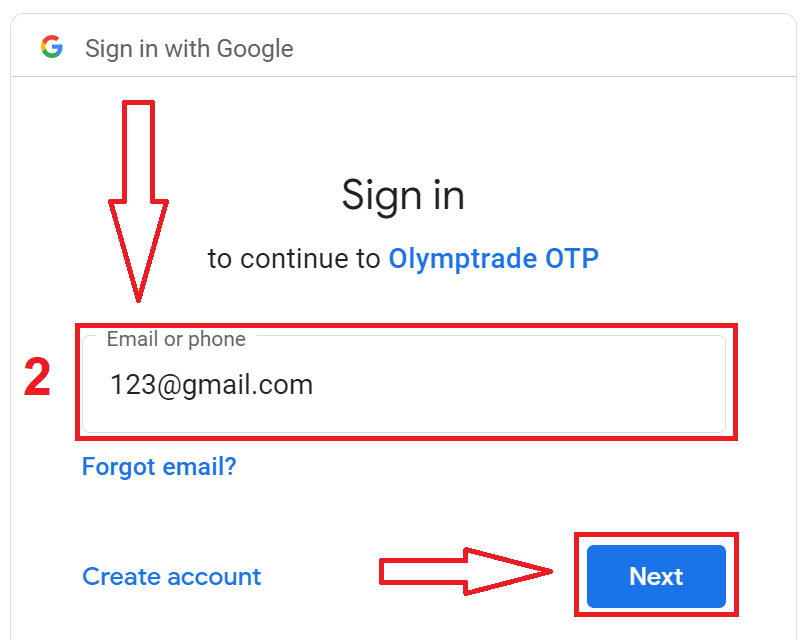
3. Introduce la contraseña de tu cuenta de Google y haz clic en «Siguiente».
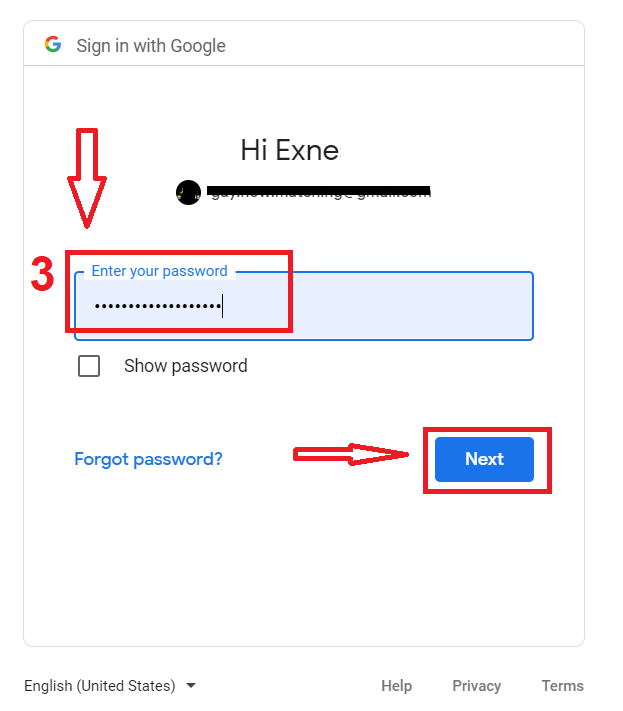
A continuación, sigue las instrucciones que el servicio te enviará por correo electrónico. Accederás a tu cuenta personal de Olymptrade.
¿Cómo iniciar sesión en Olymptrade usando mi ID de Apple?
1. Para autorizarte mediante tu ID de Apple, haz clic en el botón de Apple.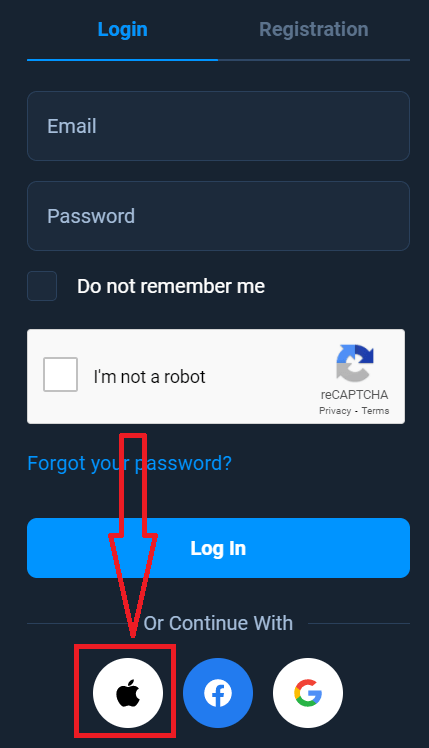
2. En la ventana que se abre, introduce tu ID de Apple y haz clic en «Siguiente».
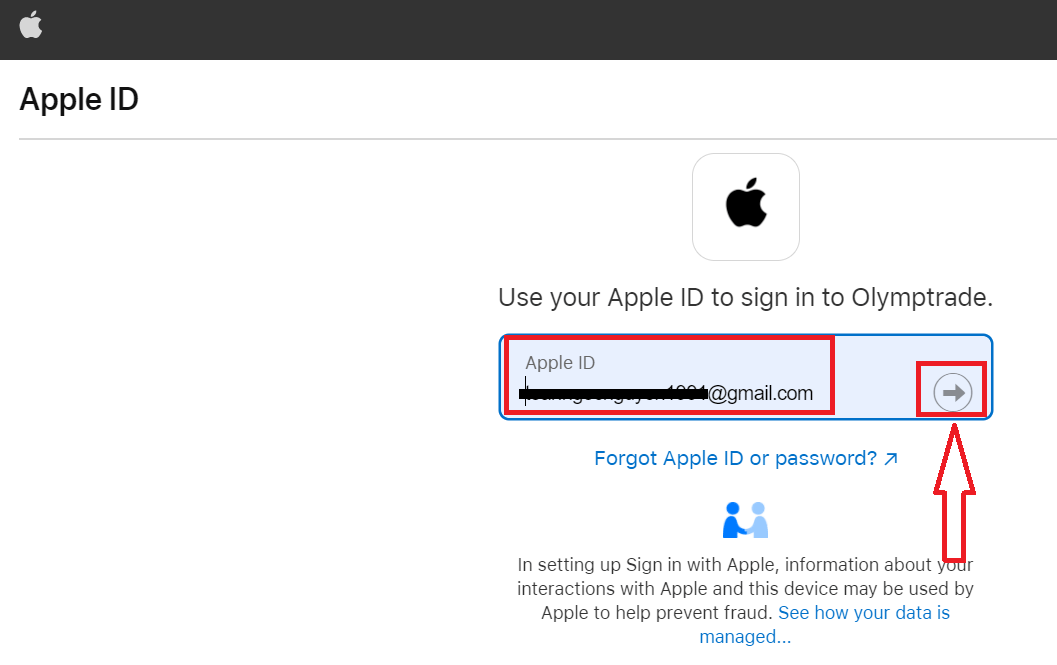
3. A continuación, introduce la contraseña de tu ID de Apple y haz clic en «Siguiente».
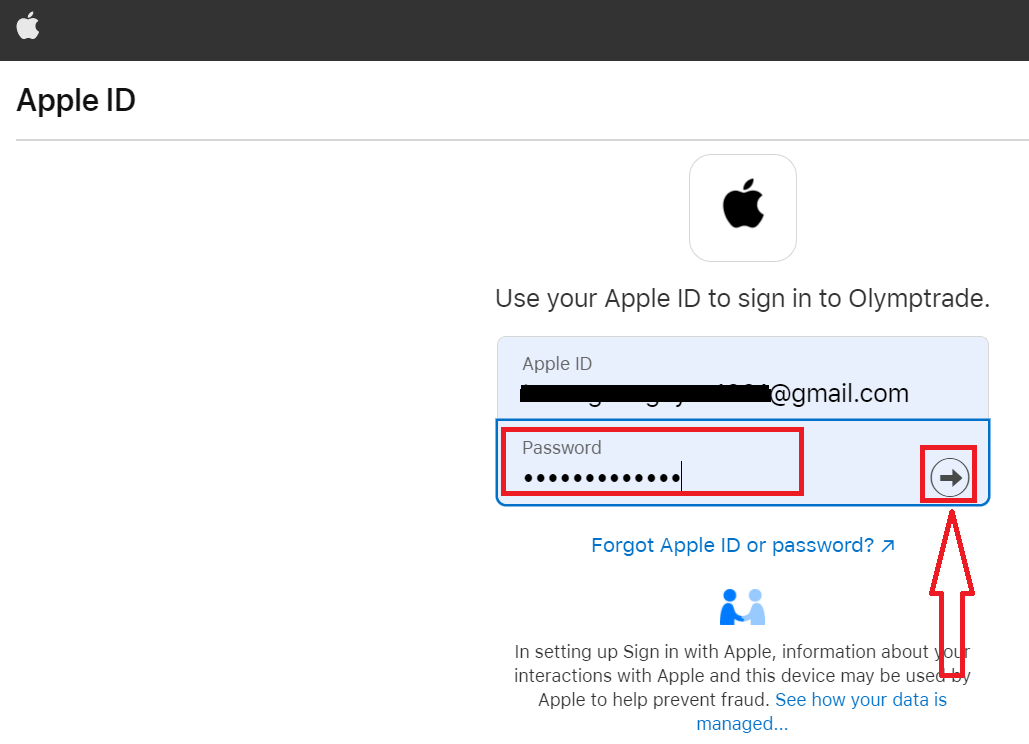
Después, sigue las instrucciones del servicio y podrás empezar a operar en Olymptrade.
Recuperación de contraseña de la cuenta de Olymptrade
No te preocupes si no puedes iniciar sesión en la plataforma, puede que simplemente estés introduciendo la contraseña incorrecta. Puedes crear una nueva. Si usas la versión web,
haz clic en el enlace "Olvidé mi contraseña".
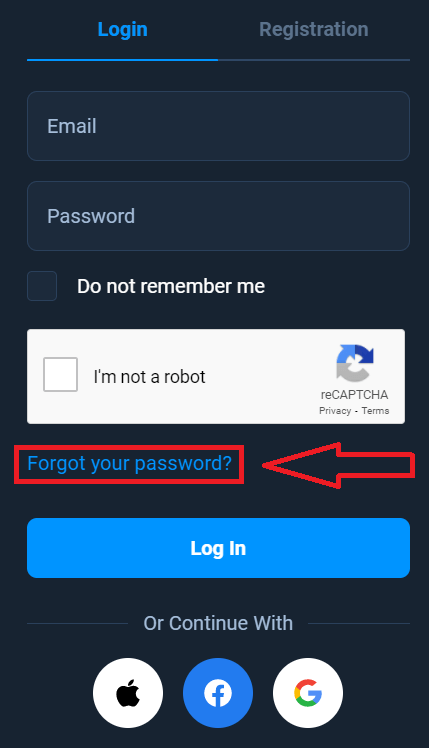
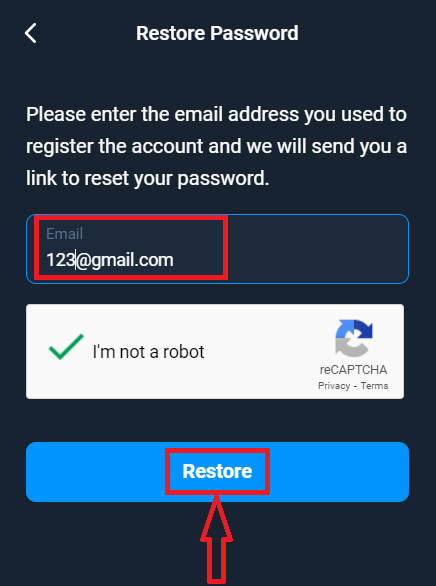
A continuación, el sistema abrirá una ventana donde se te pedirá que restablezcas la contraseña de tu cuenta de Olymptrade. Debes proporcionar al sistema la dirección de correo electrónico correspondiente y hacer clic en "Restaurar".
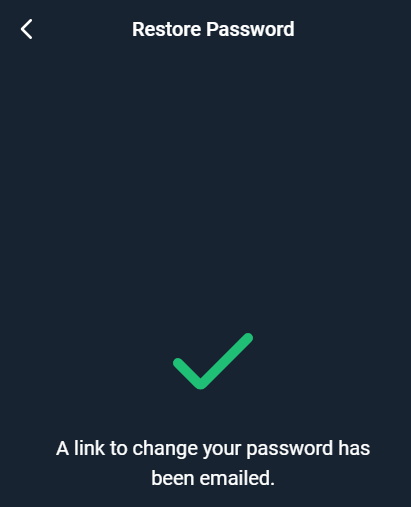
Aparecerá una notificación indicando que se ha enviado un correo electrónico a esa dirección para restablecer la contraseña.
Más adelante en el correo electrónico, se te ofrecerá cambiar tu contraseña. Haz clic en "Cambiar contraseña".
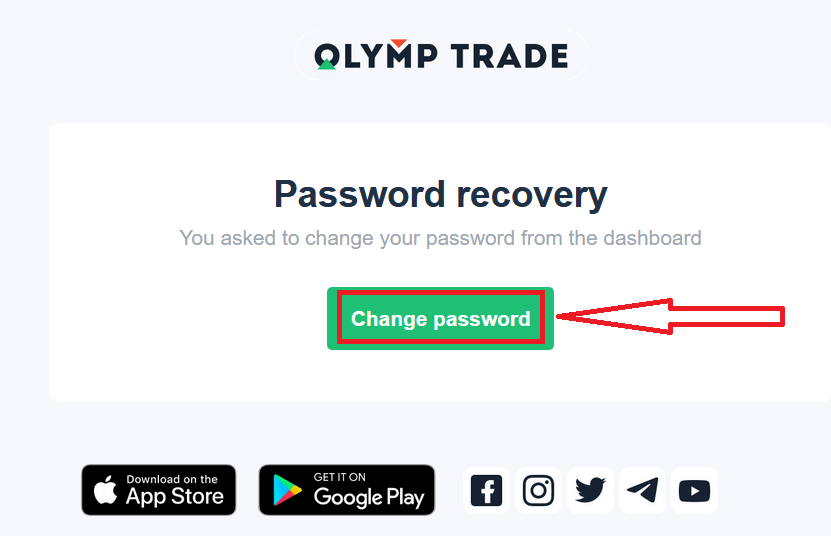
El enlace del correo electrónico te llevará a una sección especial del sitio web de Olymptrade. Introduce tu nueva contraseña dos veces y haz clic en el botón "Cambiar contraseña". ¡
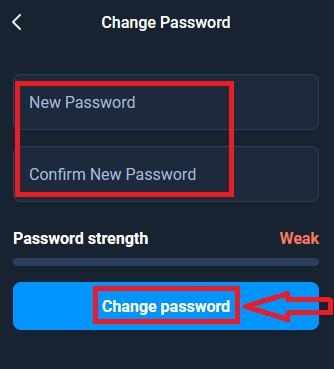
Listo! Ahora puedes iniciar sesión en la plataforma de Olymptrade con tu nombre de usuario y tu nueva contraseña.
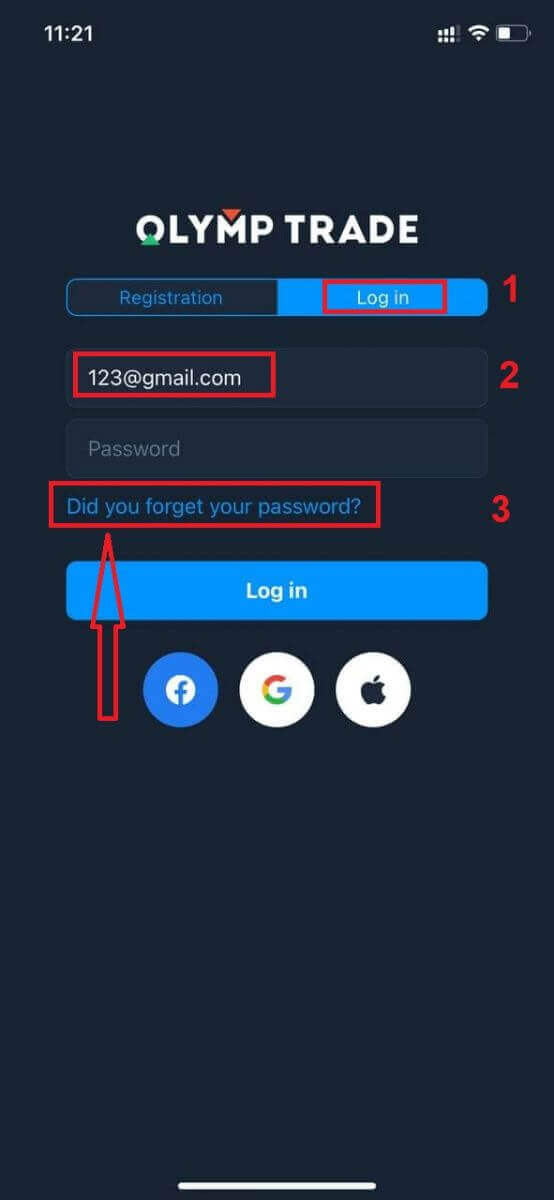
Si utilizas la aplicación móvil
, haz clic en la opción "Iniciar sesión", luego ingresa el correo electrónico que usaste durante el registro y haz clic en el enlace "¿Olvidaste tu contraseña?".
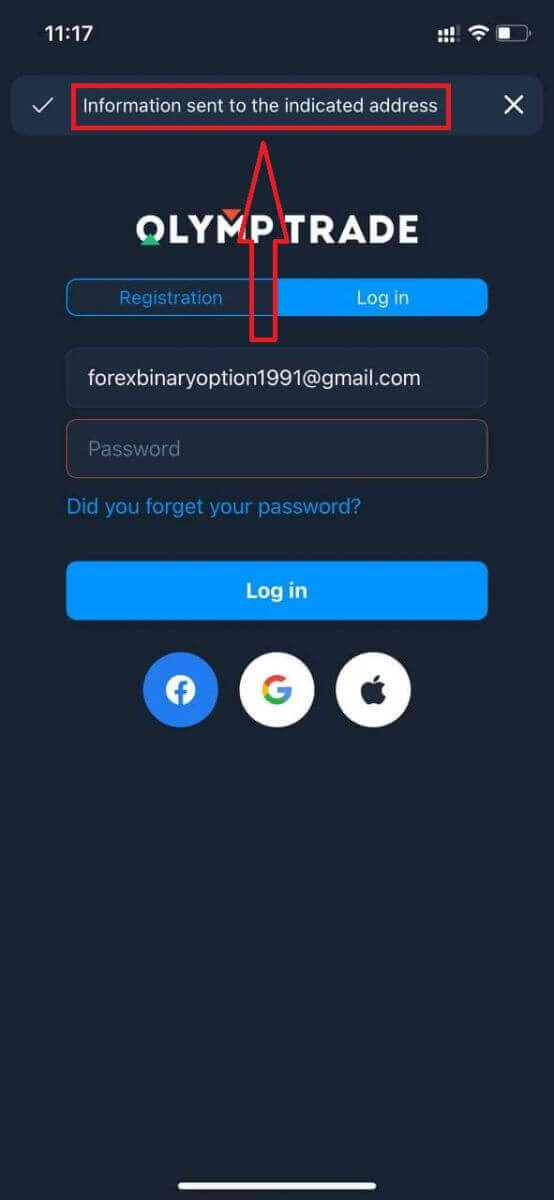
Aparecerá una notificación indicando que la información se envió a la dirección indicada. Luego, sigue los mismos pasos que en la aplicación web.
Iniciar sesión en la versión web móvil de Olymptrade
Si desea operar en la versión web móvil de la plataforma de trading Olymptrade, puede hacerlo fácilmente. Primero, abra su navegador en su dispositivo móvil. Luego, busque “ olymptrade.com ” y visite el sitio web oficial del bróker. 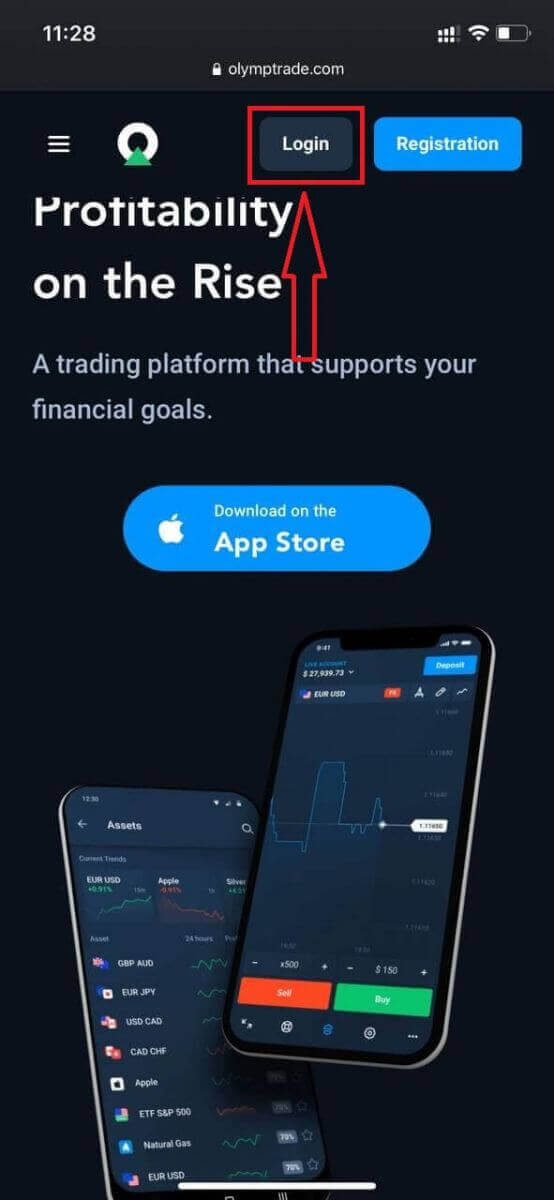
Ingrese su correo electrónico y contraseña y haga clic en el botón “Iniciar sesión”.
¡Listo! Ahora puede operar desde la versión web móvil de la plataforma. La versión web móvil de la plataforma de trading es exactamente igual que la versión web normal. Por lo tanto, no habrá ningún problema para operar y transferir fondos. Tiene $10,000 en la Cuenta Demo para operar en la plataforma
¿Cómo iniciar sesión en la aplicación Olymptrade para iOS?
El inicio de sesión en la plataforma móvil iOS es similar al de la aplicación web de Olymptrade. Puede descargar la aplicación desde la App Store en su dispositivo o haciendo clic aquí . Simplemente busque la aplicación "Olymptrade - Online Trading" y haga clic en "OBTENER" para instalarla en su iPhone o iPad.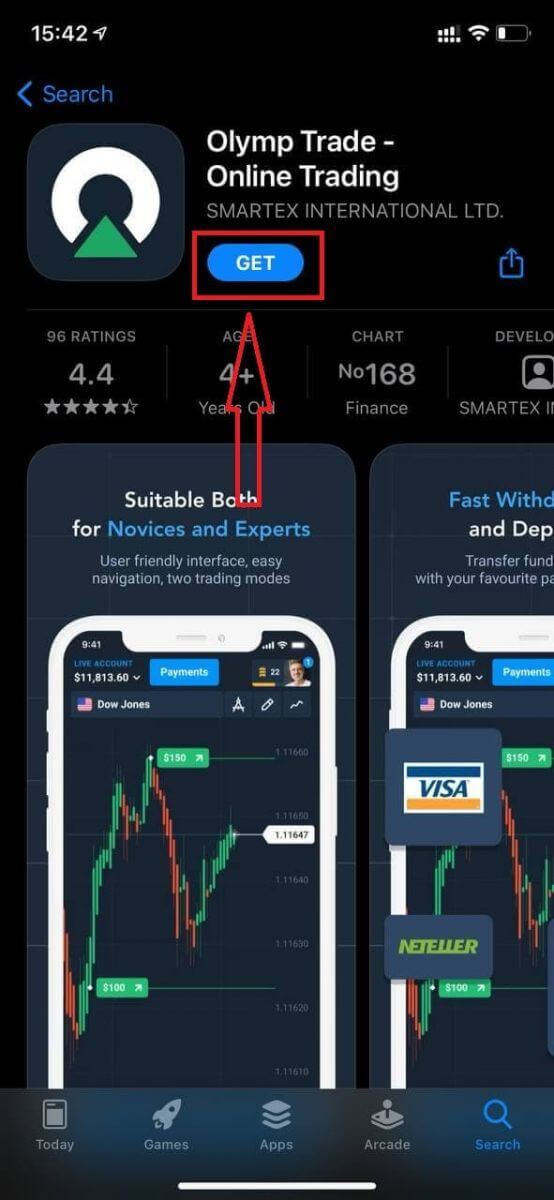
Después de la instalación y el inicio, puede acceder a la aplicación móvil de Olymptrade para iOS con su correo electrónico, Facebook, Google o ID de Apple. Solo tiene que seleccionar la opción "Iniciar sesión".
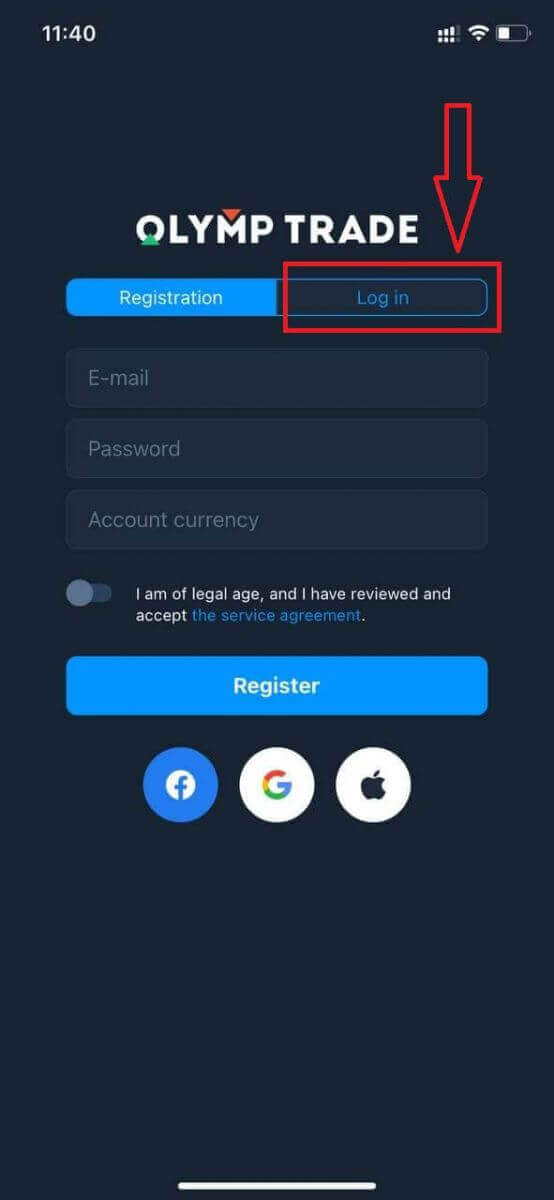
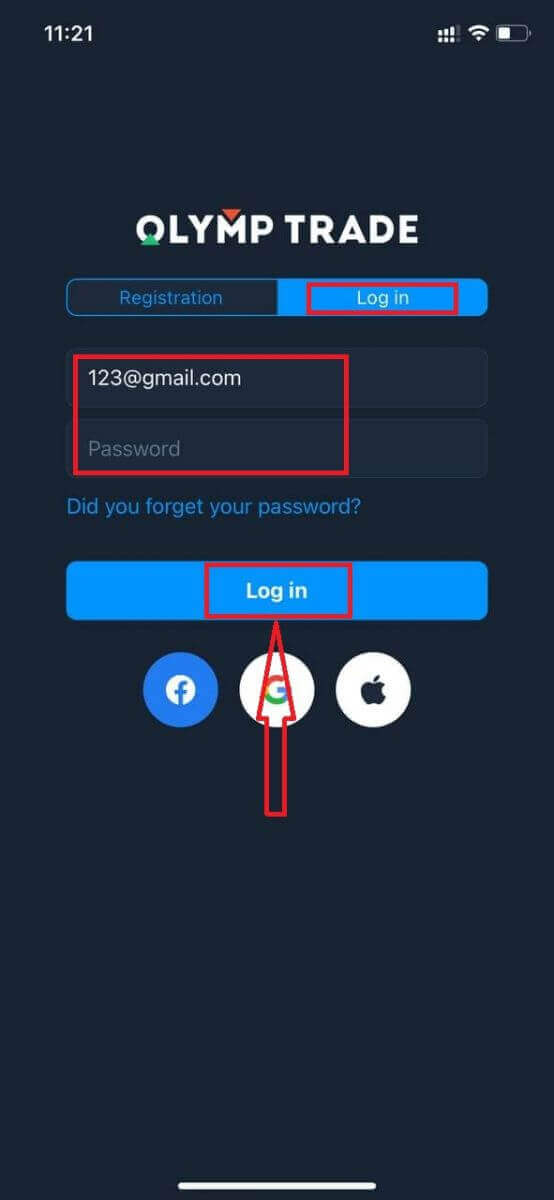
Ingrese su correo electrónico y contraseña y luego haga clic en el botón "Iniciar sesión".
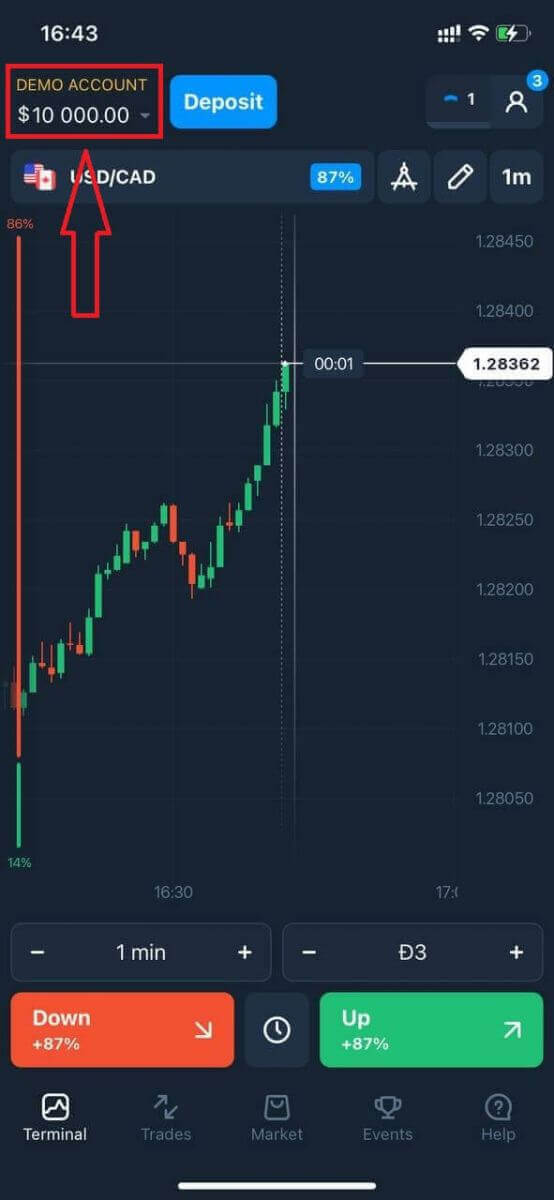
Dispone de 10 000 $ en la cuenta demo para operar en la plataforma.
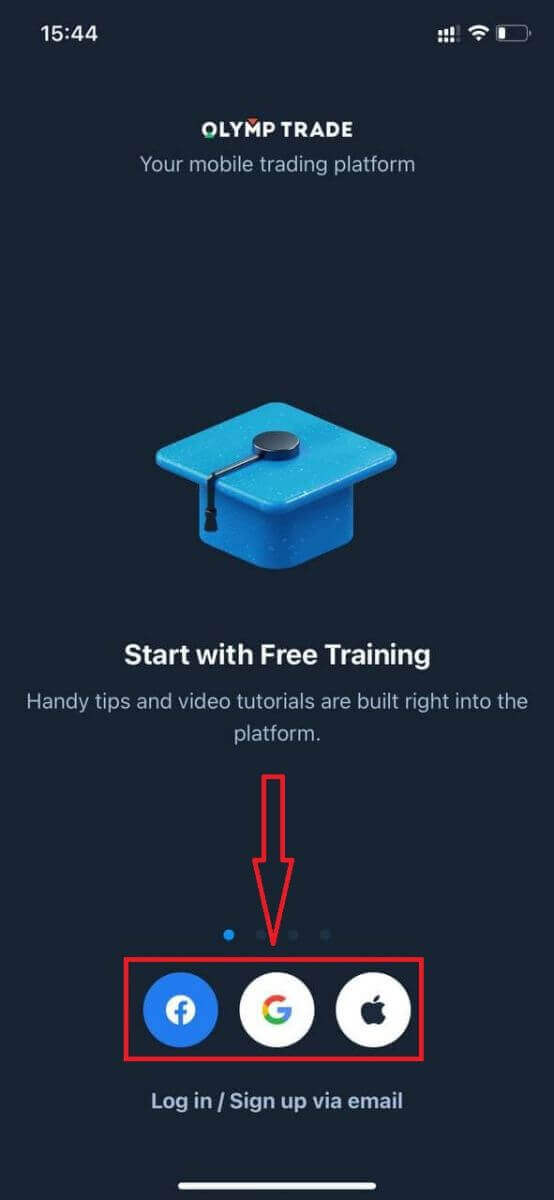
En caso de usar redes sociales, haga clic en "Apple", "Facebook" o "Google".
¿Cómo iniciar sesión en la aplicación de Android de Olymptrade?
Para encontrar esta aplicación, visita Google Play Store y busca "Olymptrade - App For Trading" o haz clic aquí . 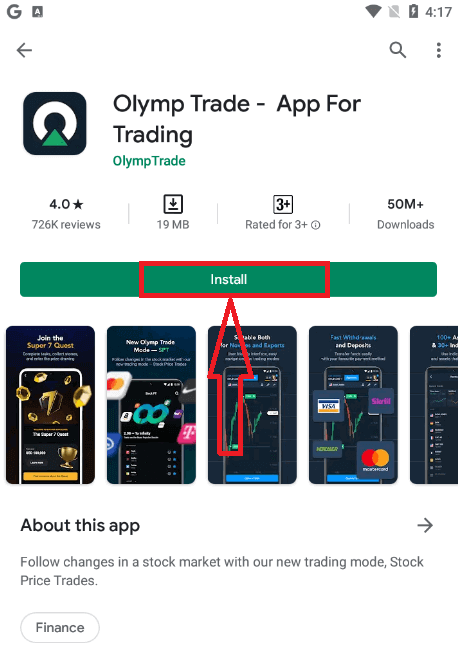
Tras la instalación y el inicio, podrás acceder a la aplicación móvil de Olymptrade para Android con tu correo electrónico, Facebook o cuenta de Google.
Sigue los mismos pasos que en iOS: selecciona "Iniciar sesión",
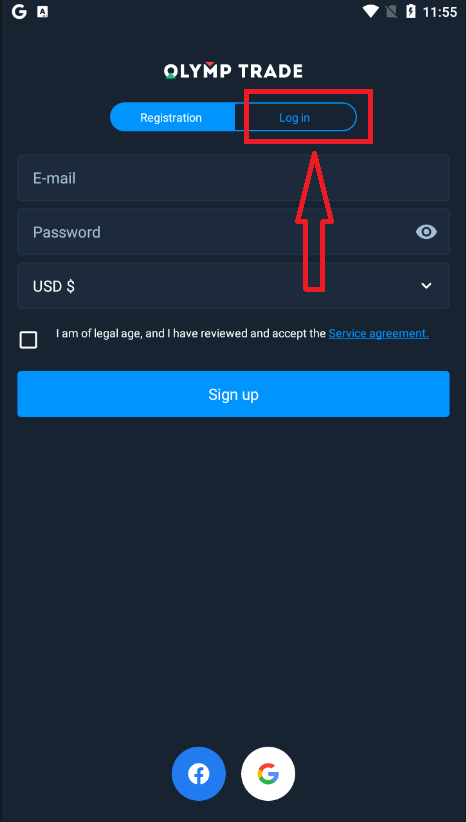
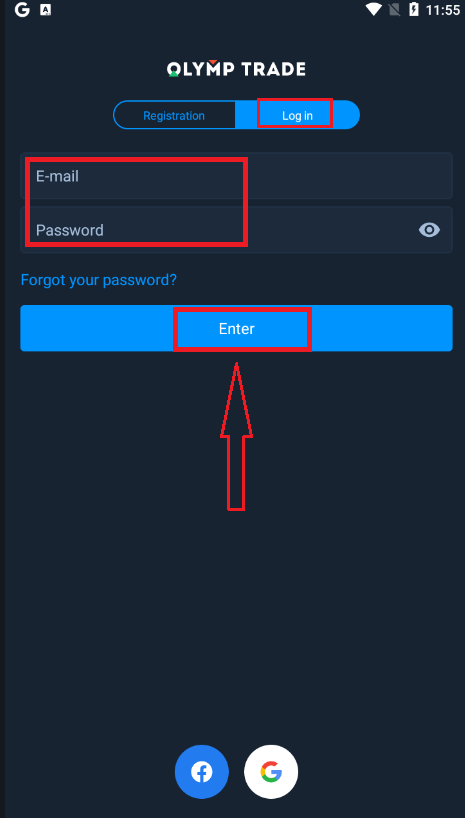
introduce tu correo electrónico y contraseña y pulsa el botón "Entrar".
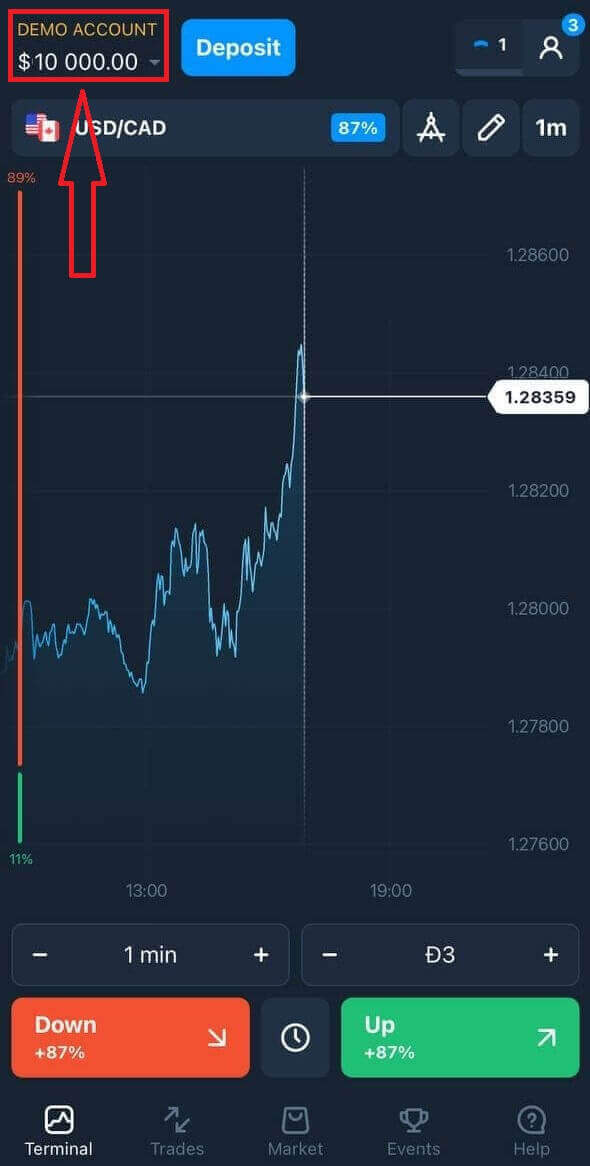
Ahora dispones de 10000 $ en la cuenta demo para operar en la plataforma.
Si prefieres iniciar sesión con redes sociales, haz clic en "Facebook" o "Google".
Preguntas frecuentes (FAQ)
Olvidé el correo electrónico de mi cuenta de Olymptrade.
Si olvidaste tu correo electrónico, puedes iniciar sesión con Facebook o Gmail. Si no has creado estas cuentas, puedes crearlas al registrarte en el sitio web de Olymptrade. En casos extremos, si olvidas tu correo electrónico y no puedes iniciar sesión con Google ni Facebook, debes contactar con el servicio de asistencia.
¿Cómo puedo cambiar la moneda de la cuenta?
Solo puedes seleccionar la divisa de tu cuenta una vez. No se puede modificar posteriormente.
Puedes crear una cuenta nueva con un correo electrónico diferente y seleccionar la divisa que desees.
Si has creado una cuenta nueva, contacta con soporte para bloquear la anterior.
Según nuestra política, cada usuario solo puede tener una cuenta.
¿Cómo puedo cambiar mi correo electrónico?
Para actualizar su correo electrónico, póngase en contacto con el equipo de soporte.
Modificamos los datos a través de un consultor para proteger las cuentas de los operadores contra el fraude.
No puede cambiar su correo electrónico usted mismo desde su cuenta de usuario.
¿Cómo puedo cambiar mi número de teléfono?
Si no has confirmado tu número de teléfono, puedes editarlo en tu cuenta de usuario.
Si ya lo has confirmado, ponte en contacto con el equipo de soporte.
Cómo verificar una cuenta en Olymptrade
¿Qué es la verificación obligatoria?
La verificación se vuelve obligatoria cuando recibe una solicitud de verificación automática de nuestro sistema. Puede solicitarse en cualquier momento después del registro. Este proceso es un procedimiento estándar entre la mayoría de los brókeres confiables y está regulado por normativas. El objetivo de la verificación es garantizar la seguridad de su cuenta y transacciones, así como cumplir con las normativas contra el lavado de dinero y de Conozca a su Cliente (KYC).
Tenga en cuenta que dispone de 14 días a partir de la fecha de la solicitud de verificación para completar el proceso.
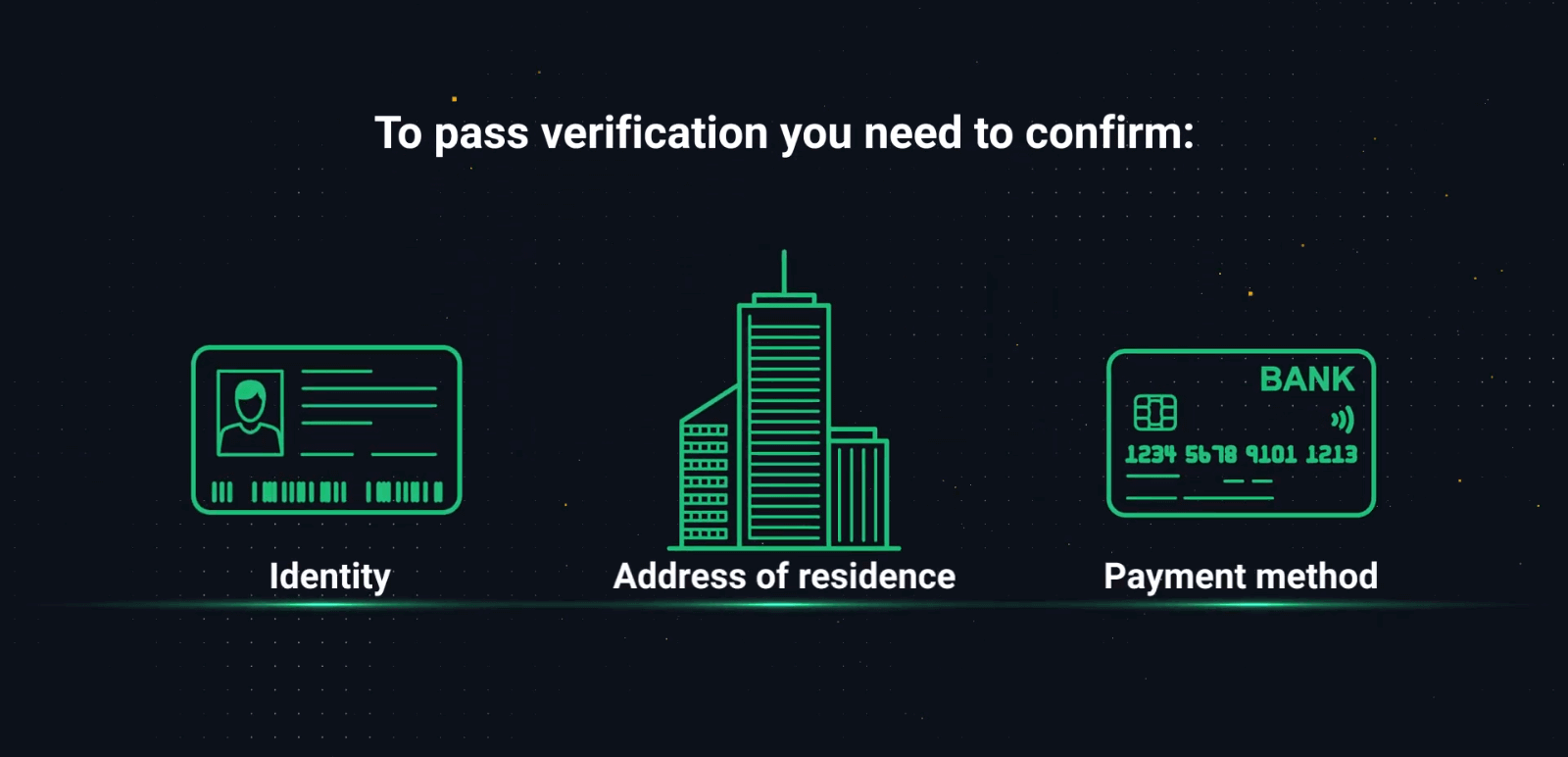
Para verificar su cuenta, deberá subir un documento de identidad (POI), una selfie en 3D, un comprobante de domicilio (POA) y un comprobante de pago (POP). Solo podremos iniciar el proceso de verificación una vez que nos haya proporcionado toda la documentación.
¿Cómo completo la verificación obligatoria?
Para verificar tu cuenta, deberás subir un documento de identidad, una selfie en 3D, un comprobante de domicilio y un comprobante de pago. Iniciaremos el proceso de verificación una vez que nos hayas proporcionado toda la documentación. Ten en cuenta que dispones de 14 días a partir de la fecha de la solicitud de verificación para completar el proceso.
Inicia sesión en tu cuenta de Olymptrade, ve a la sección de Verificación y sigue los sencillos pasos del proceso.
Paso 1. Prueba de identidad
Su documento de identificación debe ser un documento oficial que contenga su nombre completo, fecha de nacimiento y una fotografía clara. Se prefiere una copia escaneada o una foto a color de su pasaporte o documento de identidad, pero también puede usar su licencia de conducir. 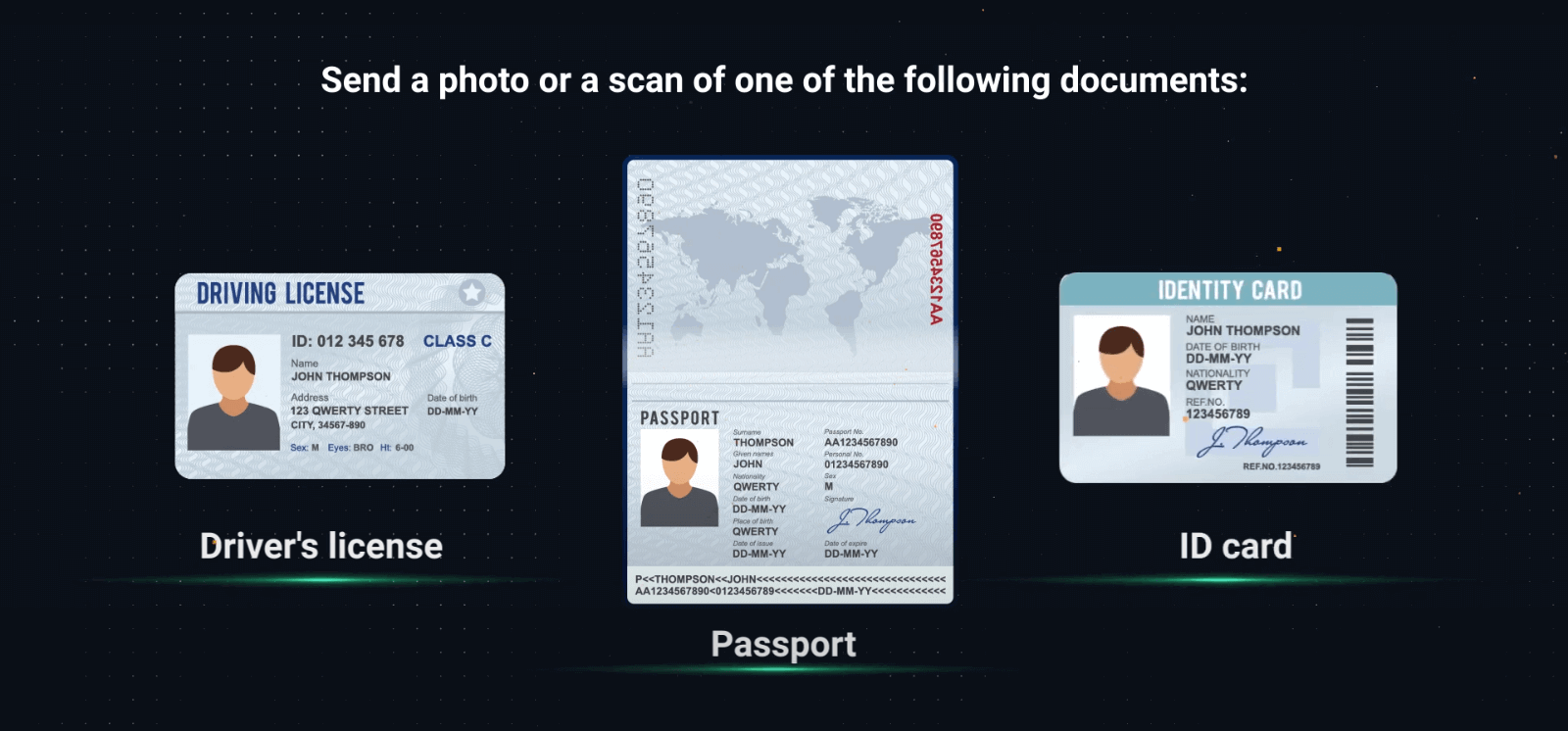
– Al subir los documentos, verifique que toda la información sea visible, esté enfocada y a color.
– La foto o el escaneo no deben haber sido tomados hace más de 2 semanas.
– No se aceptan capturas de pantalla de los documentos.
– Puede proporcionar más de un documento si es necesario. Verifique que se cumplan todos los requisitos de calidad e información de los documentos.
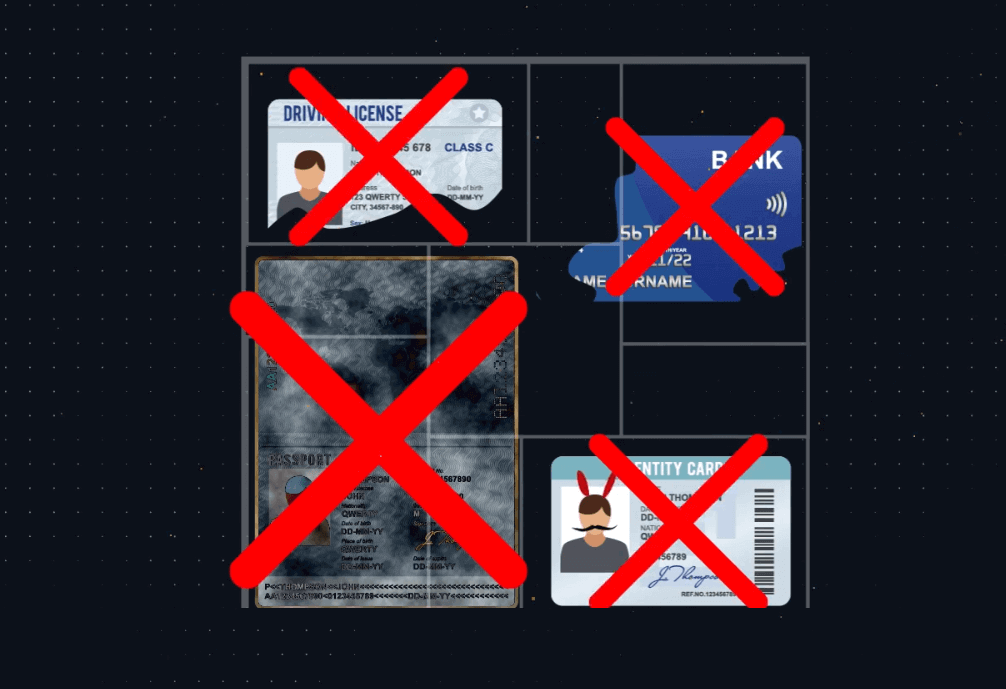
Válido:
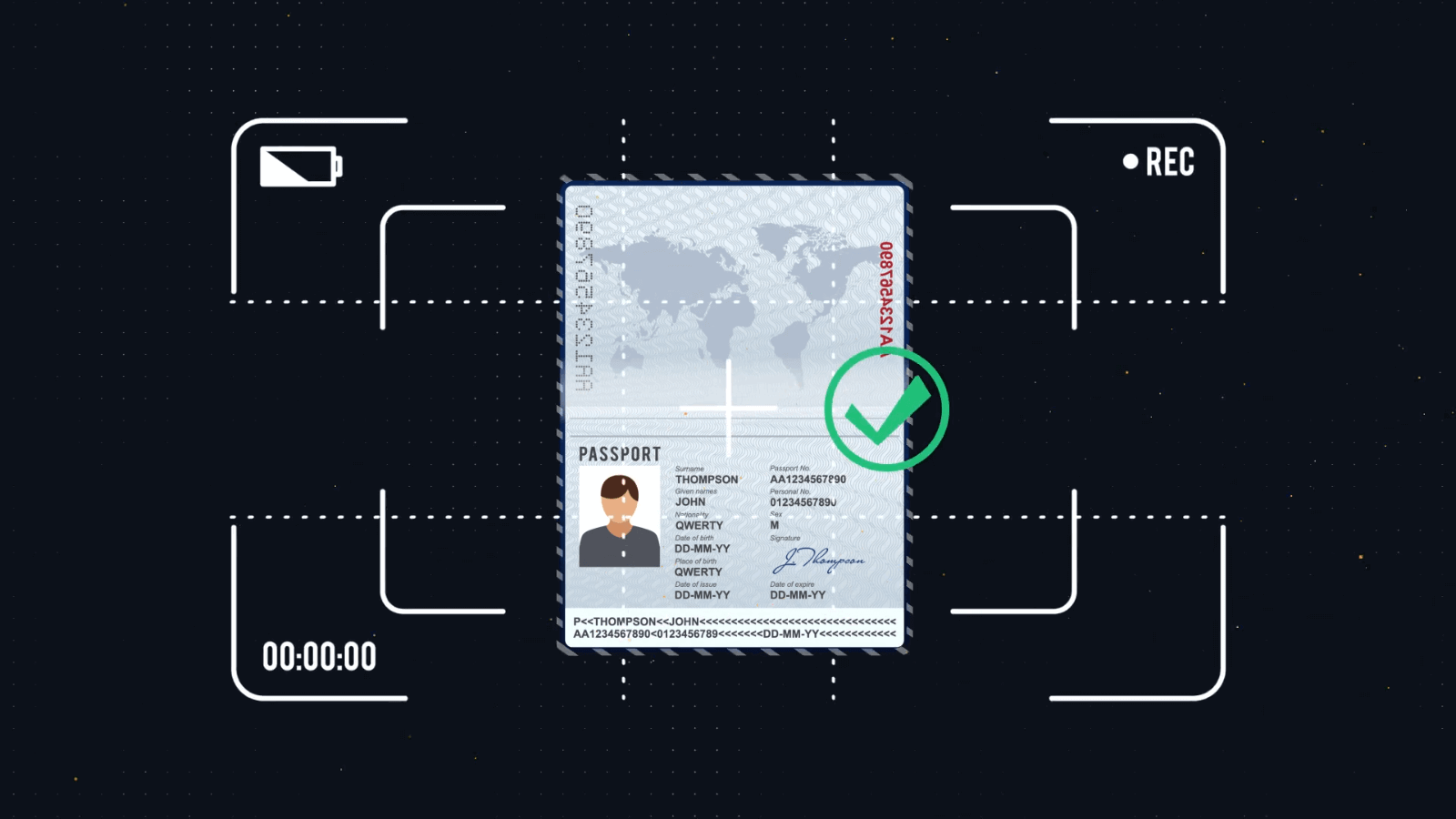
Inválido: No aceptamos collages, capturas de pantalla ni fotos editadas.
Paso 2. Selfie en 3D
Necesitarás tu cámara para tomarte una selfie 3D a color. Encontrarás las instrucciones detalladas en la plataforma. 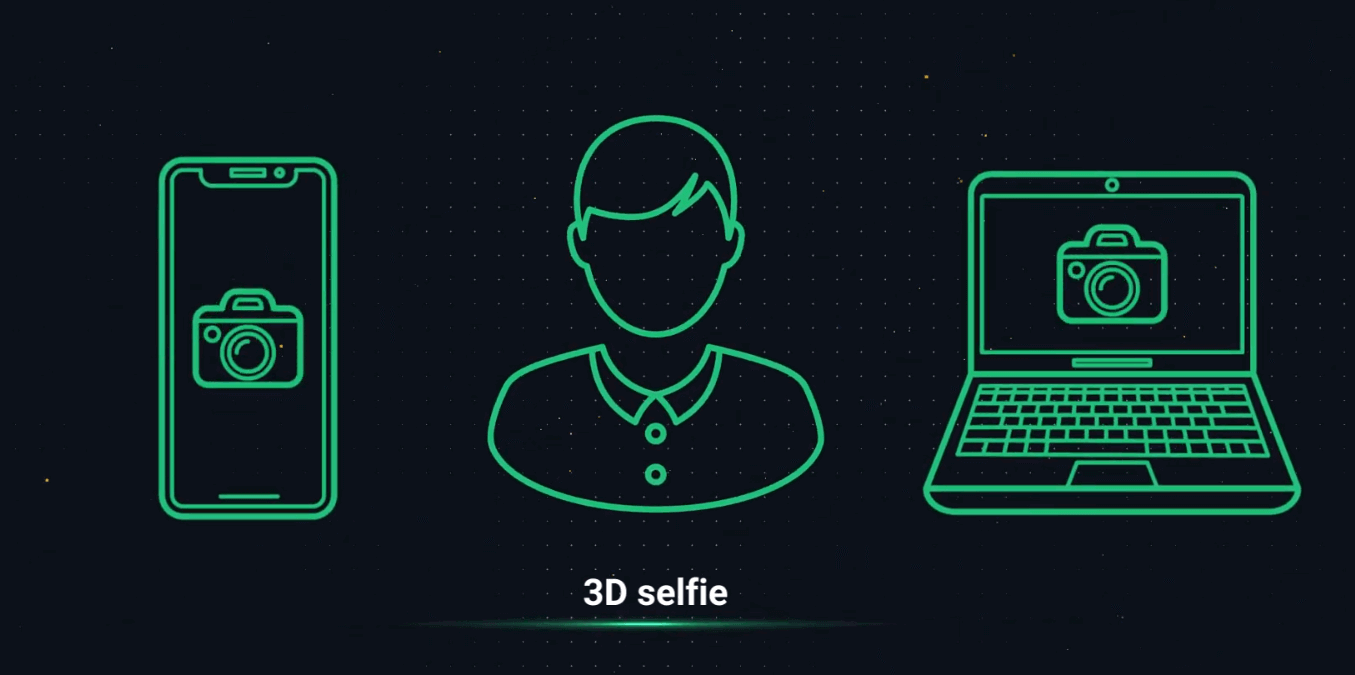
Si por algún motivo no tienes acceso a la cámara de tu computadora, puedes enviarte un SMS y completar el proceso desde tu teléfono. También puedes verificar tu cuenta a través de la aplicación Olymptrade.
Paso 3. Comprobante de domicilio
Su poder notarial debe contener su nombre completo, dirección y fecha de emisión, que no debe tener más de 3 meses de antigüedad. 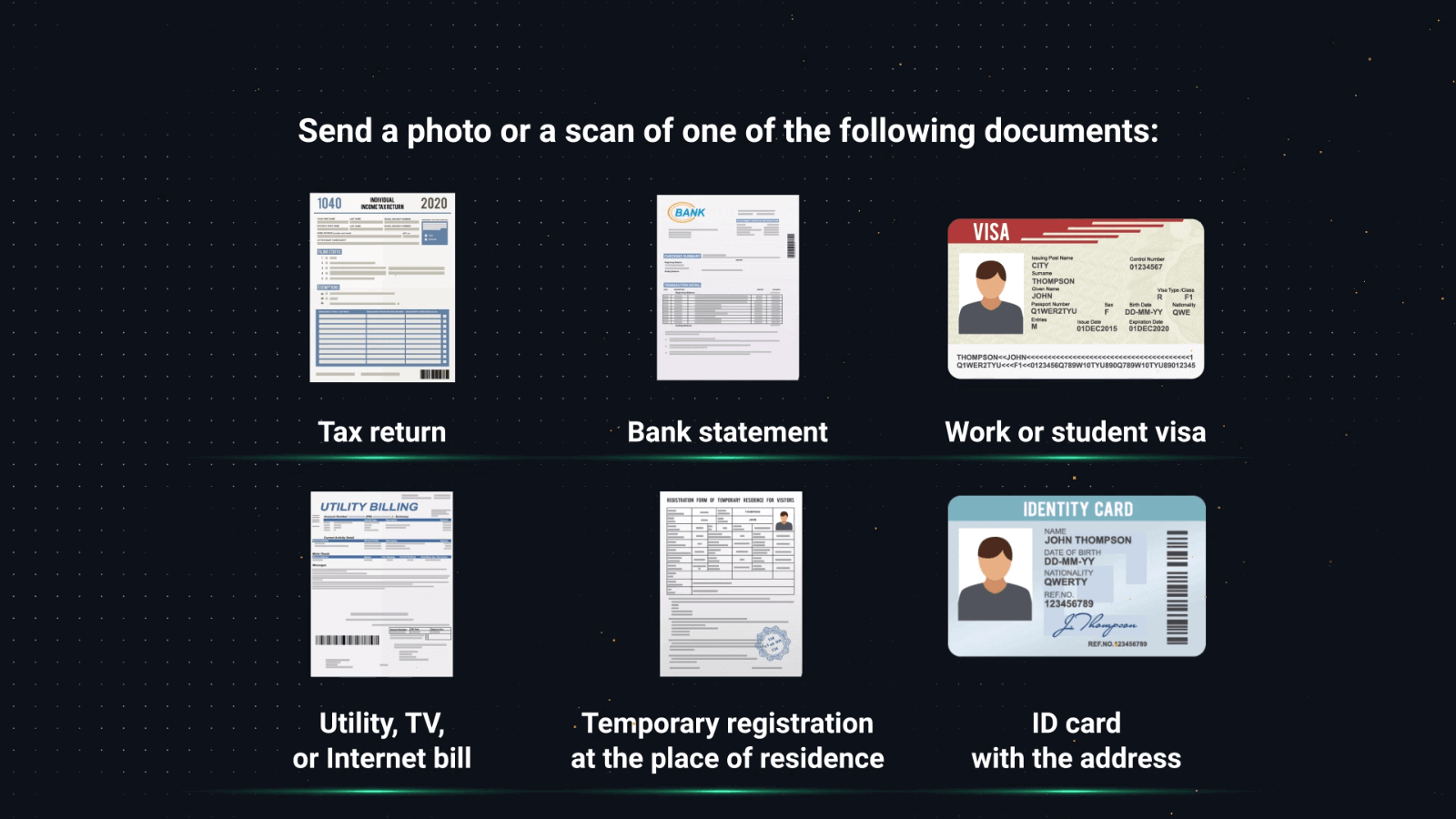
Puede utilizar uno de los siguientes documentos para verificar su dirección:
– Extracto bancario (si contiene su dirección)
– Extracto de tarjeta de crédito
– Factura de electricidad, agua o gas
– Factura telefónica
– Factura de internet
– Carta de su municipio
– Carta o recibo de impuestos
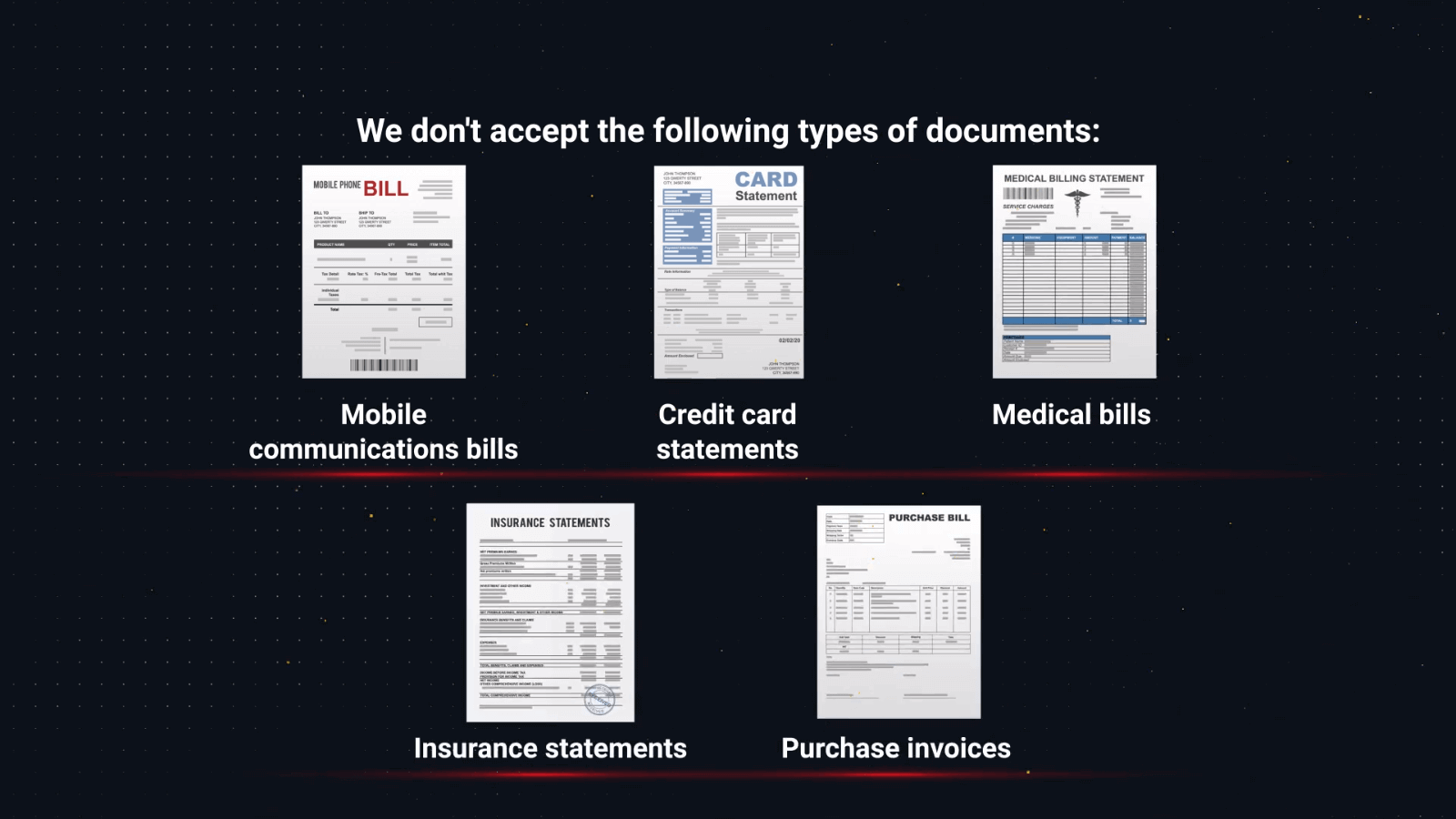
Tenga en cuenta que las facturas de teléfono móvil, las facturas médicas, las facturas de compra y los extractos de seguros no son aceptables.
Paso 4. Comprobante de pago
Si realizó el depósito mediante tarjeta bancaria, su documento debe contener el anverso de la tarjeta con su nombre completo, los primeros 6 y los últimos 4 dígitos, y la fecha de vencimiento. Los demás números de la tarjeta no deben ser visibles en el documento. 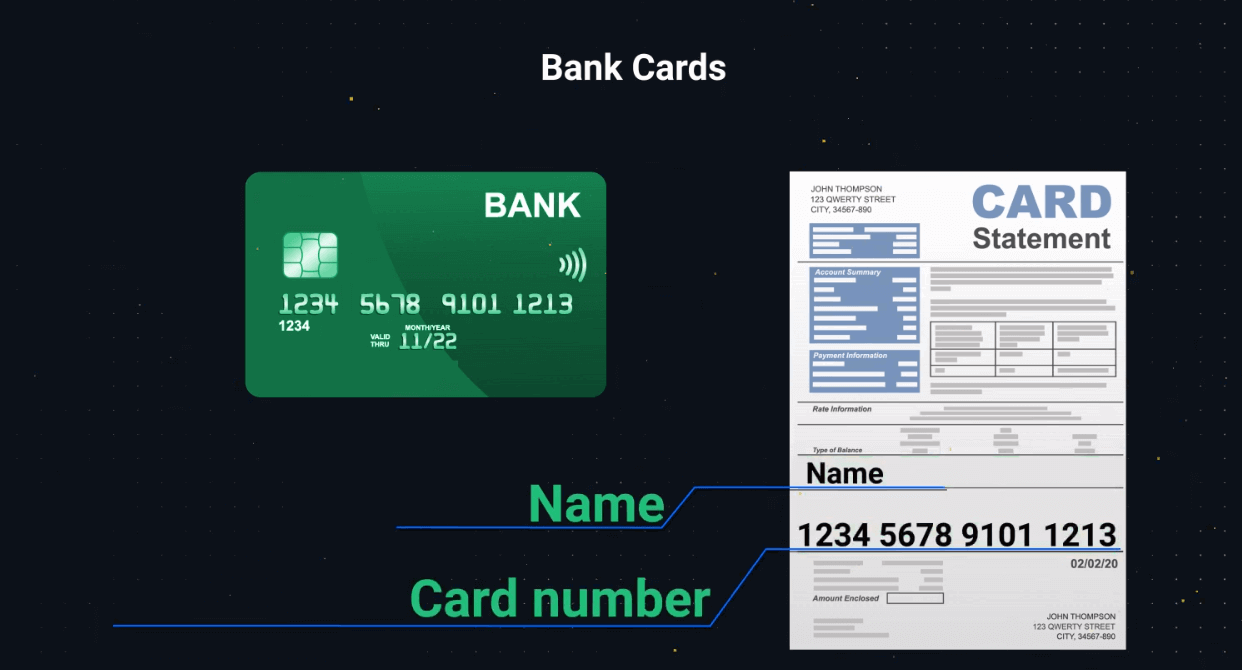
Si realizó el depósito mediante monedero electrónico, debe proporcionar un documento que contenga el número de monedero o la dirección de correo electrónico, el nombre completo del titular de la cuenta y los detalles de la transacción, como la fecha y el importe.
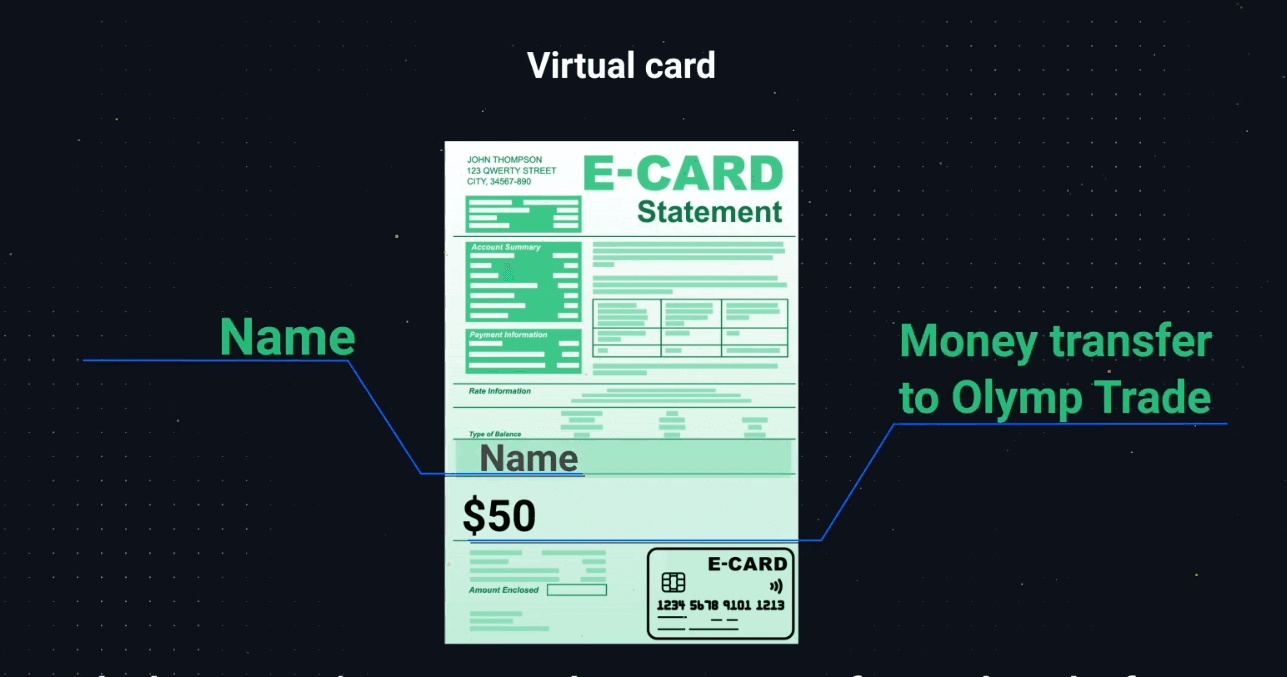
Antes de subir los documentos, verifique que su monedero electrónico haya sido verificado por dicha organización.
Si depositó dinero mediante transferencia bancaria, debe ser visible lo siguiente: número de cuenta bancaria, nombre y apellido del titular de la cuenta y los detalles de la transacción, como la fecha y el importe.
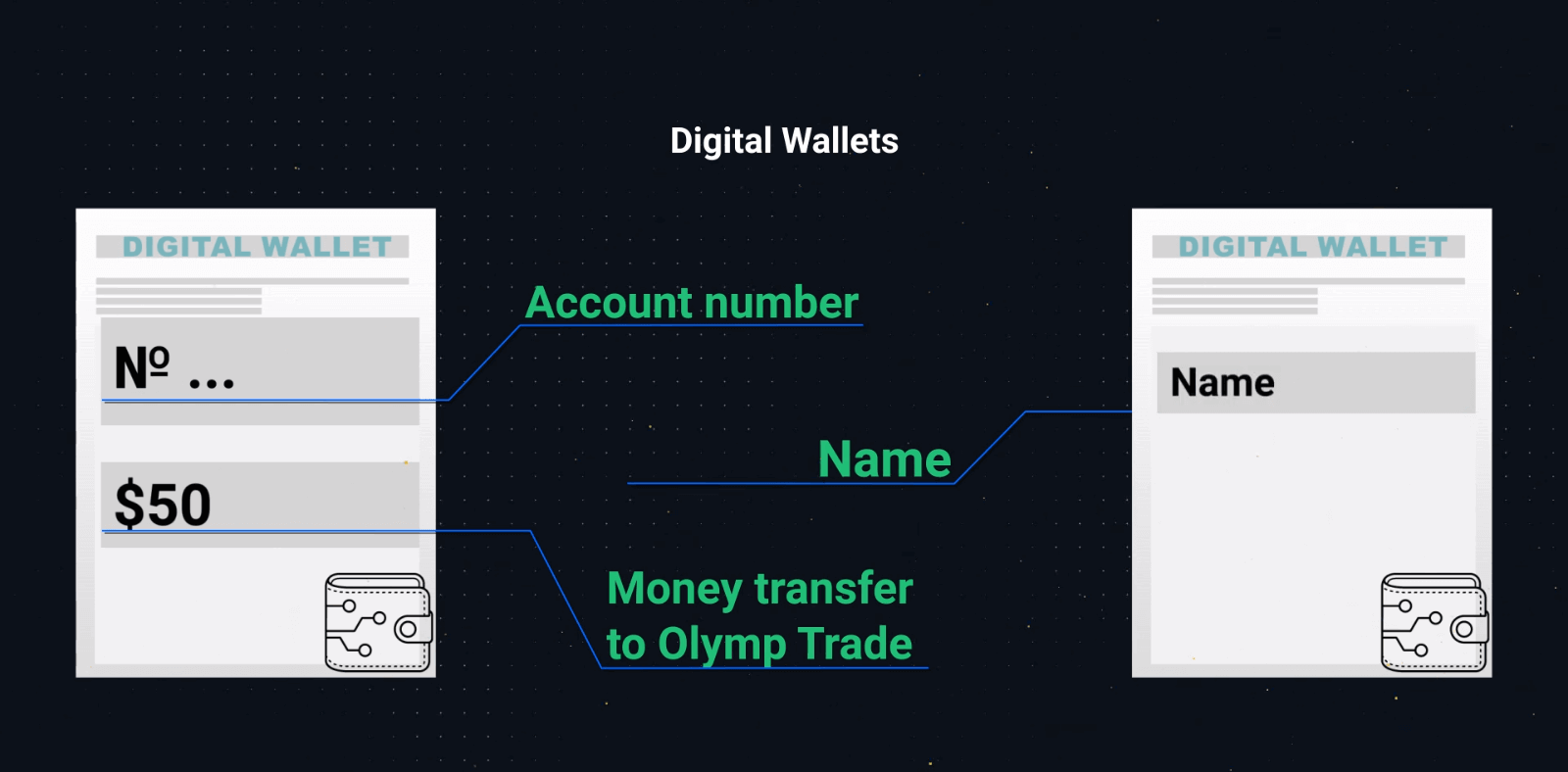
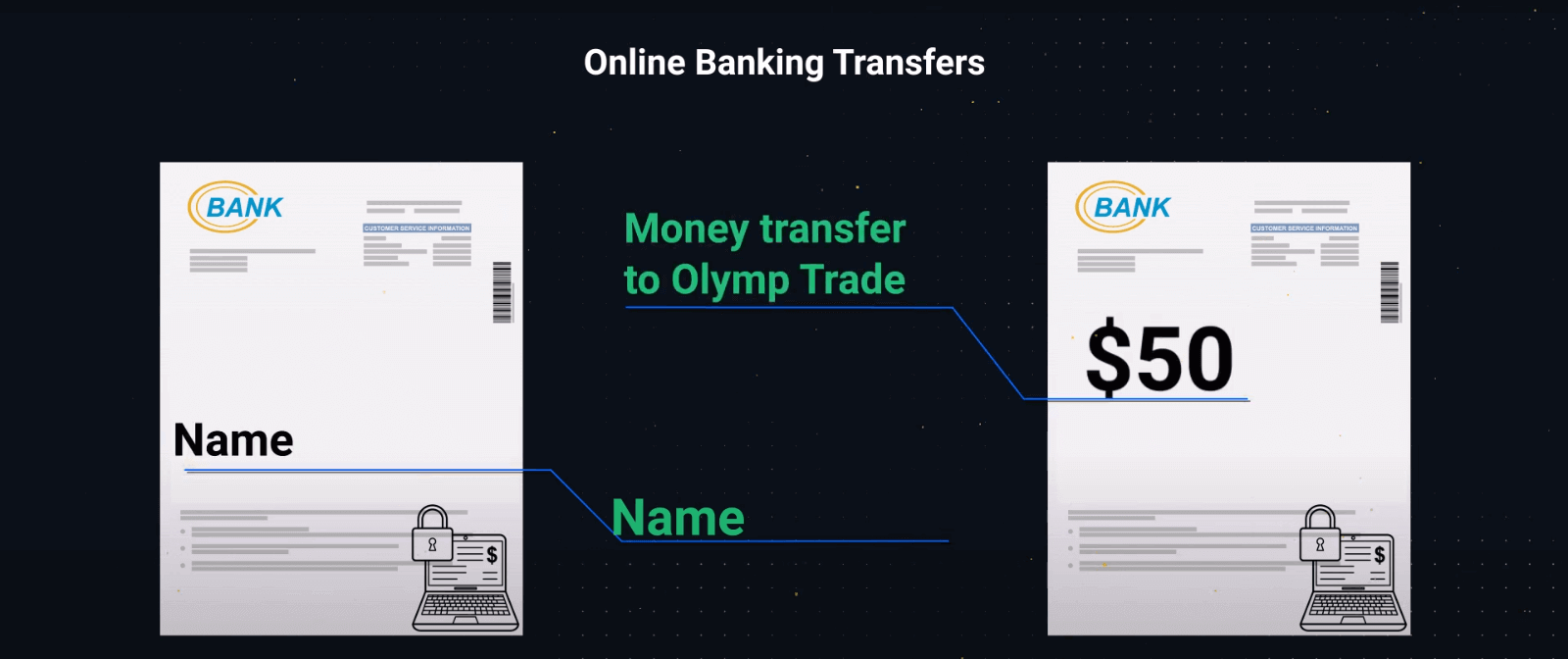
– Si el nombre del propietario, el número de banco, el número de monedero electrónico o el correo electrónico y la transacción en la plataforma no se pueden ver en la misma imagen, proporcione dos capturas de pantalla:
la primera con el nombre del propietario y el monedero electrónico o el número de cuenta bancaria;
la segunda con el monedero electrónico o el número de cuenta bancaria y la transacción en la plataforma.
Aceptaremos con gusto una copia escaneada o una fotografía de los documentos mencionados anteriormente.
Asegúrese de que todos los documentos sean visibles, con los bordes intactos y bien enfocados. Las fotografías o escaneos deben ser a color.
¿Cuándo estará lista la verificación obligatoria?
Una vez que hayas subido tus documentos, la verificación suele tardar 24 horas o menos. Sin embargo, en casos excepcionales, el proceso puede tardar hasta 5 días hábiles. Recibirás una notificación por correo electrónico o SMS sobre el estado de tu verificación. También puedes consultar el estado actual de tu verificación en tu perfil.
Si se necesitan documentos adicionales, te enviaremos un correo electrónico de inmediato.
Todas las actualizaciones relevantes sobre tu proceso de verificación se encuentran en la sección Verificación de cuenta de tu perfil.
Aquí te explicamos cómo acceder:
1. Ve a la plataforma.
2. Haz clic en el icono de Perfil.
3. En la parte inferior de la página, haz clic en Configuración del perfil.
4. Haz clic en Verificación de cuenta.
5. Verás información actualizada sobre el estado de tu verificación.
Preguntas frecuentes (FAQ)
¿Por qué es necesaria la verificación?
La verificación está regulada por las normativas de servicios financieros y es necesaria para garantizar la seguridad de su cuenta y sus transacciones financieras. Tenga en cuenta que su información se mantiene siempre segura y solo se utiliza para fines de cumplimiento normativo.
Estos son los documentos necesarios para completar la verificación de la cuenta:
– Pasaporte o documento de identidad oficial
– Selfie en 3D
– Comprobante de domicilio
– Comprobante de pago (tras haber depositado fondos en su cuenta)
¿Cuándo debo verificar mi cuenta?
Puedes verificar tu cuenta libremente cuando quieras. Sin embargo, es importante recordar que, una vez que recibas una solicitud de verificación oficial de nuestra empresa, el proceso será obligatorio y deberá completarse en un plazo de 14 días. Normalmente, la verificación se solicita al realizar cualquier tipo de operación financiera en la plataforma. No obstante, pueden existir otros factores.
Este procedimiento es habitual entre la mayoría de los brókeres fiables y está sujeto a la normativa vigente. El objetivo del proceso de verificación es garantizar la seguridad de tu cuenta y transacciones, así como cumplir con las normativas contra el blanqueo de capitales y de Conozca a su Cliente (KYC).
¿En qué casos necesito completar la verificación nuevamente?
1. Nuevo método de pago. Se le solicitará que complete la verificación con cada nuevo método de pago que utilice. 2. Documentos faltantes o desactualizados. Es posible que le solicitemos versiones faltantes o correctas de los documentos necesarios para verificar su cuenta.
3. Otros motivos incluyen si desea cambiar su información de contacto.
¿Qué documentos necesito para verificar mi cuenta?
Si desea verificar su cuenta, deberá proporcionar los siguientes documentos: Situación 1. Verificación antes del depósito.
Para verificar su cuenta antes del depósito, deberá cargar un comprobante de identidad (POI), una selfie en 3D y un comprobante de domicilio (POA).
Situación 2. Verificación después del depósito.
Para completar la verificación después de depositar dinero en su cuenta, deberá cargar un comprobante de identidad (POI), una selfie en 3D, un comprobante de domicilio (POA) y un comprobante de pago (POP).
¿Qué es la identificación?
Completar el formulario de identificación es el primer paso del proceso de verificación. Este formulario es necesario una vez que hayas depositado $250/€250 o más en tu cuenta y hayas recibido una solicitud de identificación oficial de nuestra empresa. Solo necesitas completar la identificación una vez. Encontrarás tu solicitud de identificación en la esquina superior derecha de tu perfil. Después de enviar el formulario de identificación, podrás solicitar la verificación en cualquier momento.
Ten en cuenta que dispones de 14 días para completar el proceso de identificación.