Olymptrade Innskráning — Öruggur aðgangur að reikningi og bilanaleit

Þú finnur skref-fyrir-skref leiðbeiningar um að skrá þig inn með tölvupósti eða síma, endurstilla gleymt lykilorð með öruggum tölvupósttengli og endurheimta aðgang eftir læstan reikning. Handbókin útskýrir tiltæka tveggja þátta auðkenningarvalkosti, hvernig á að stjórna virkum lotum og traustum tækjum og hvernig á að laga algengar villuboð eins og ógild skilríki eða fundur útrunninn. Það listar einnig upp bilanaleitaraðgerðir - hreinsa skyndiminni vafrans, uppfæra forritið, athuga nettakmarkanir - og bestu starfsvenjur í öryggi eins og að nota sterkt einstakt lykilorð og halda tengiliðaupplýsingum uppfærðum svo stuðningur geti staðfest hver þú ert hraðar.

Hvernig á að skrá sig inn á Olymptrade reikninginn
- Farðu í farsímaappið eða vefsíðuna fyrir Olymptrade .
- Smelltu á hnappinn „Innskráning“ efst í hægra horninu
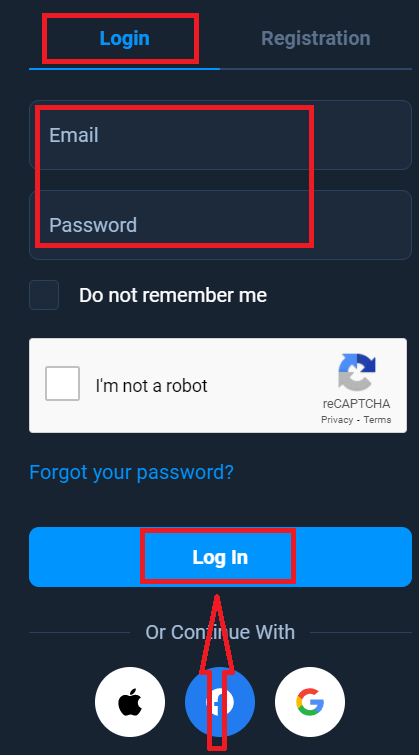
- Sláðu inn netfangið þitt og lykilorð.
- Smelltu á bláa hnappinn „Innskráning“.
- Ef þú gleymdir netfanginu þínu geturðu skráð þig inn með „Apple“, „Google“ eða „Facebook“.
- Ef þú gleymdir lykilorðinu þínu skaltu smella á „Gleymt lykilorð“.
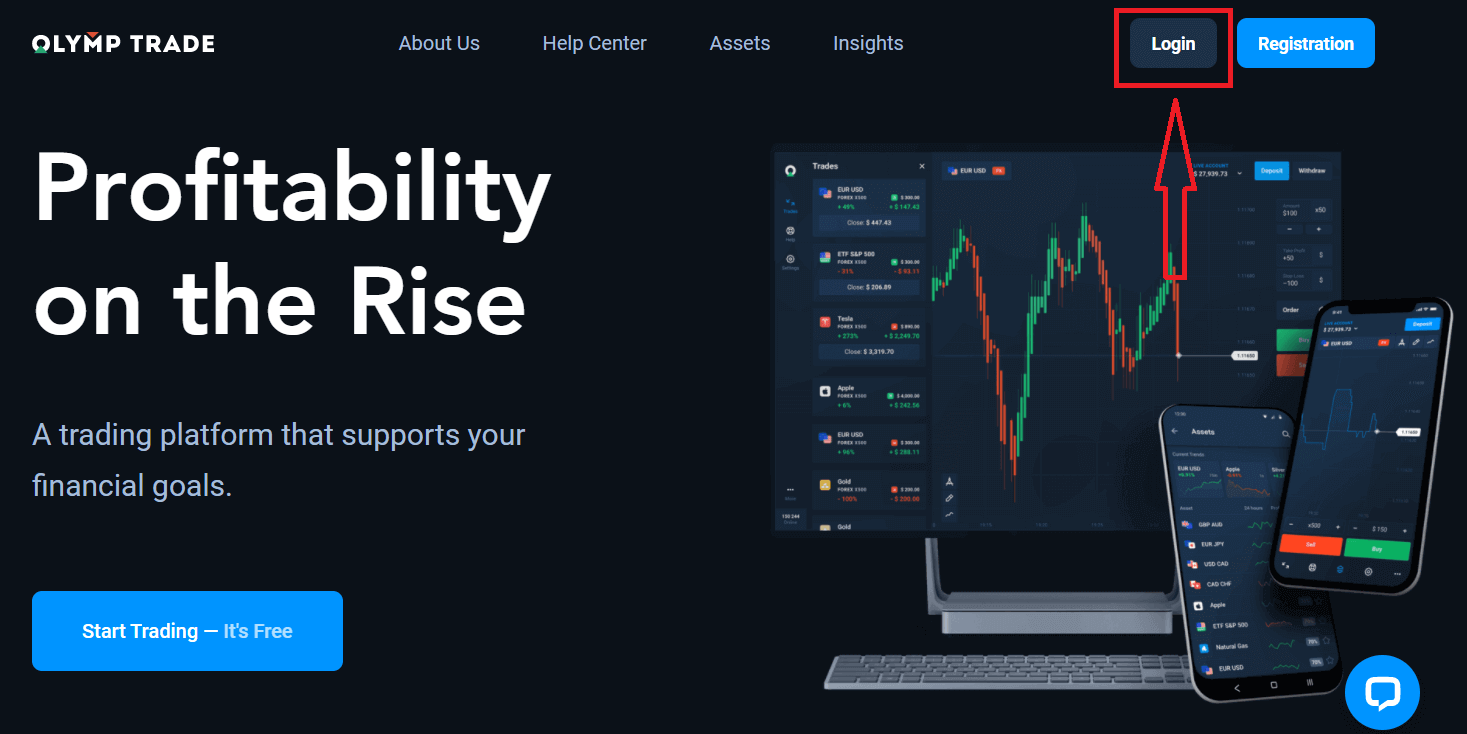
Smelltu á hnappinn „Innskráning“ efst í hægra horninu, þá birtist innskráningarform.
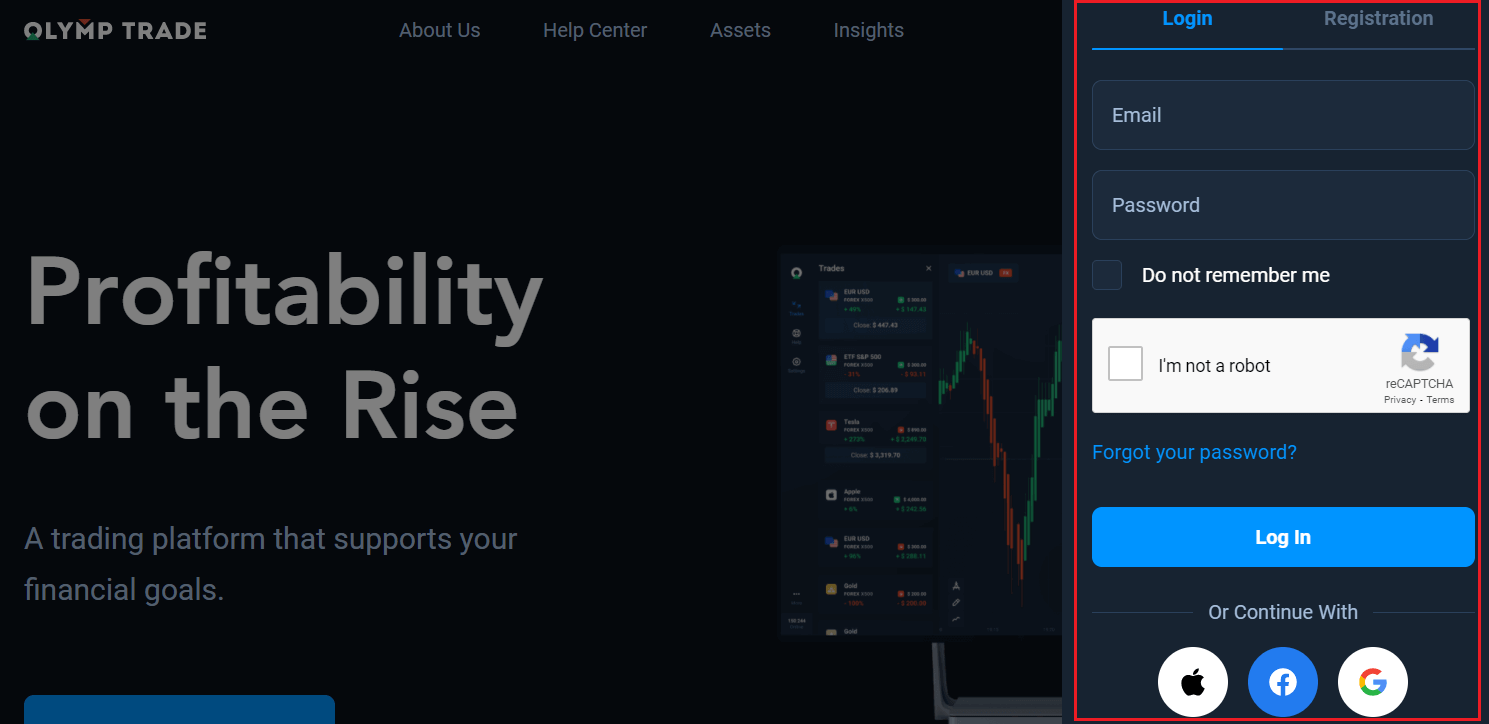
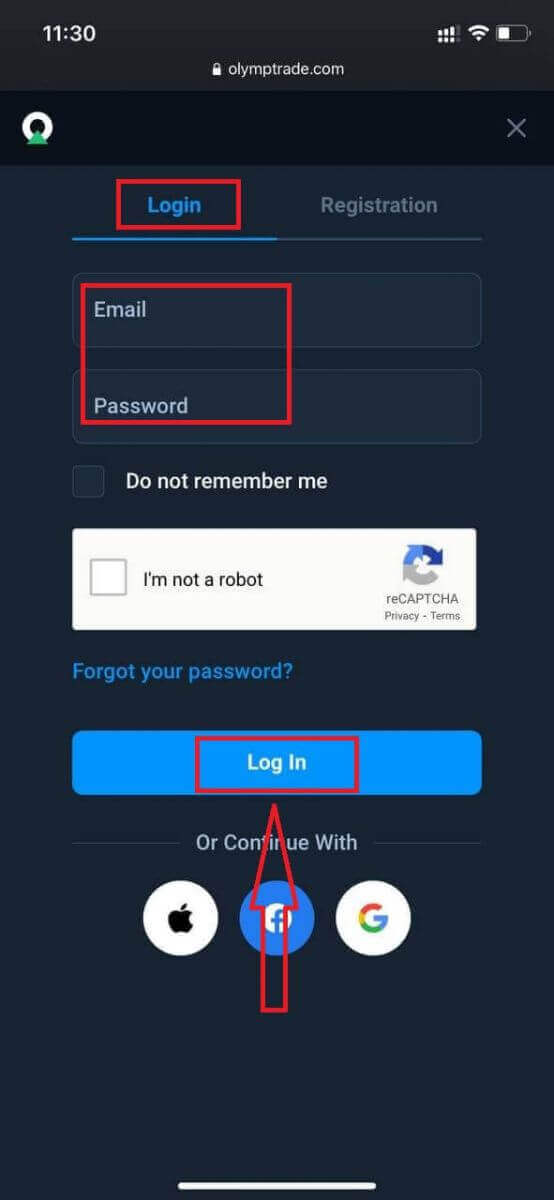
Sláðu inn netfangið þitt og lykilorðið sem þú notaðir til að skrá þig inn á reikninginn þinn og smelltu á „Innskráning“.
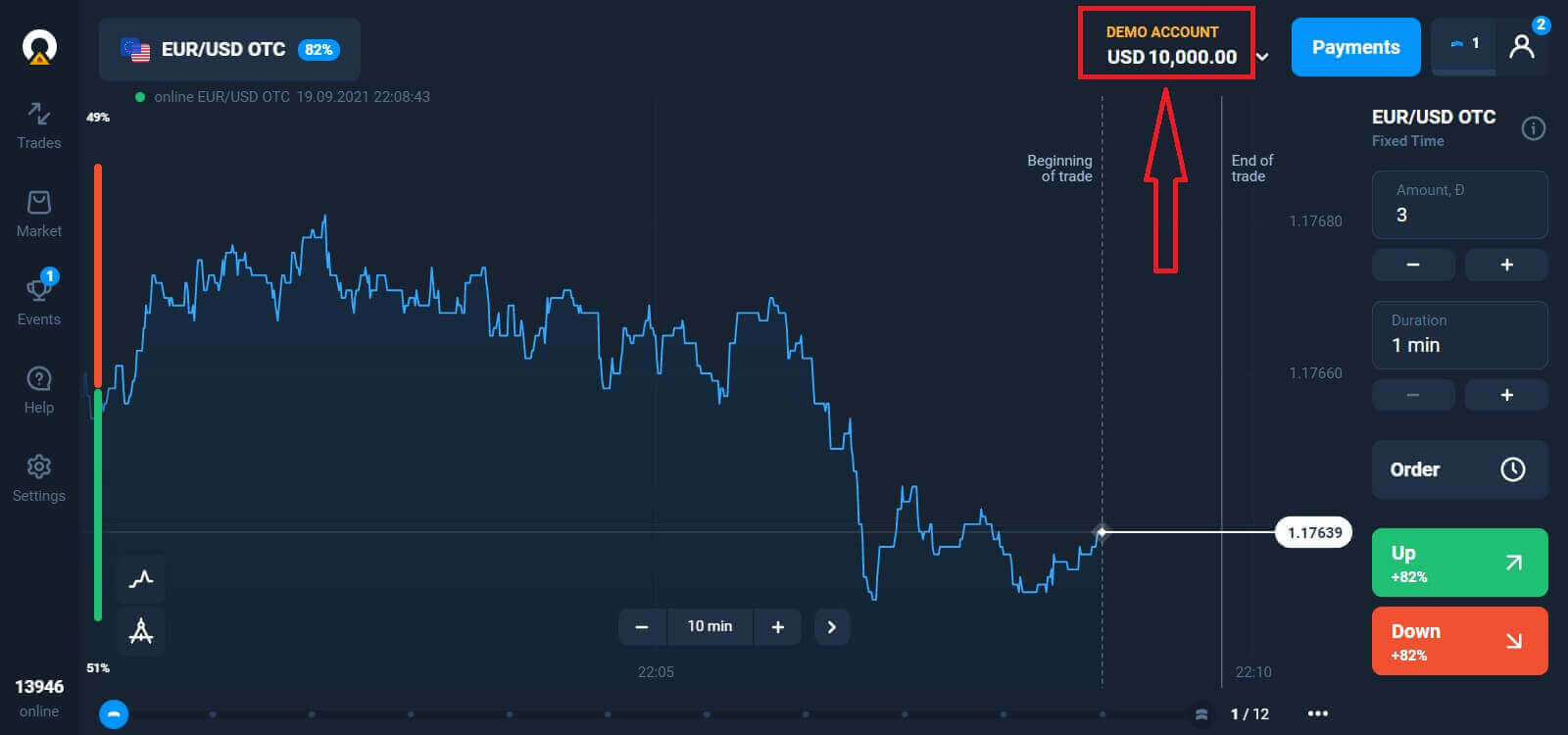
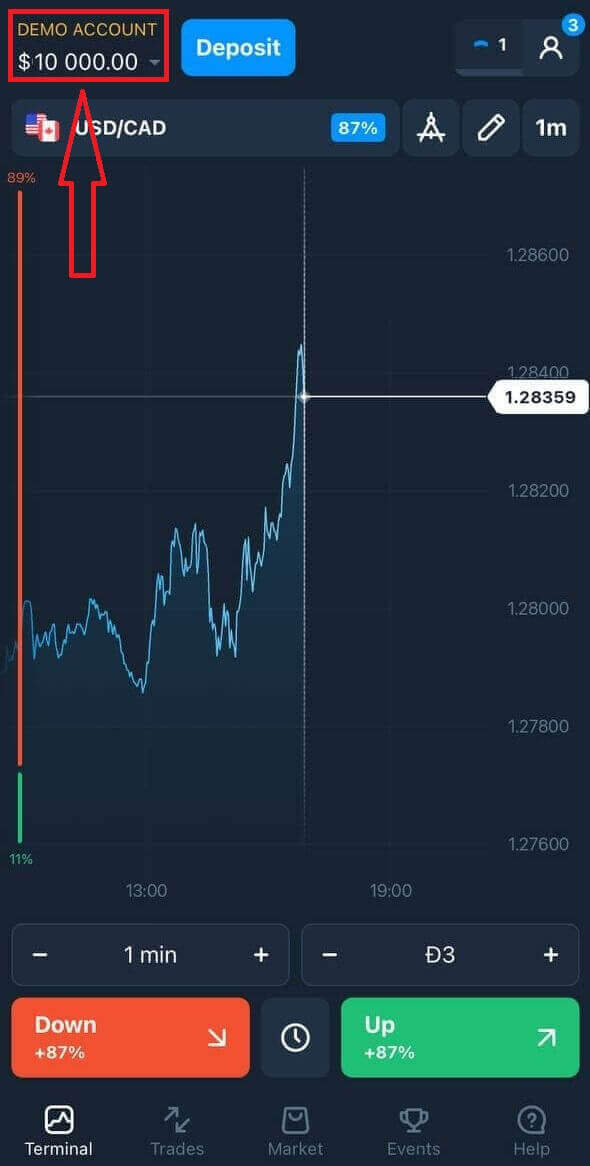
Nú geturðu byrjað að eiga viðskipti. Þú ert með $10.000 á prufureikningnum þínum. Þetta er tól fyrir þig til að kynnast kerfinu, æfa viðskiptahæfileika þína á mismunandi eignum og prófa nýjar aðferðir á rauntíma grafi án áhættu. Þú getur einnig átt viðskipti á raunverulegum reikningi eftir að þú hefur lagt inn.
Hvernig á að skrá sig inn á Olymptrade með Facebook
Þú getur líka skráð þig inn á vefsíðuna með persónulegum Facebook reikningi þínum með því að smella á Facebook hnappinn. 1. Smelltu á Facebook hnappinn
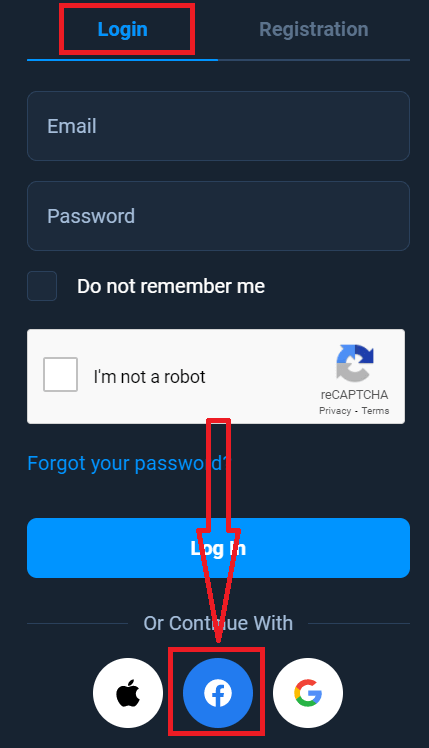
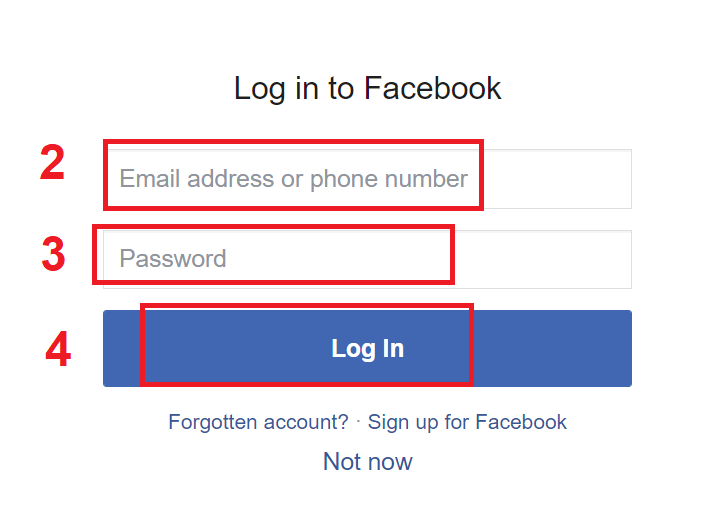
2. Innskráningargluggi Facebook opnast þar sem þú þarft að slá inn netfangið sem þú notaðir til að skrá þig á Facebook
3. Sláðu inn lykilorðið úr Facebook reikningnum þínum
4. Smelltu á „Innskráning“.
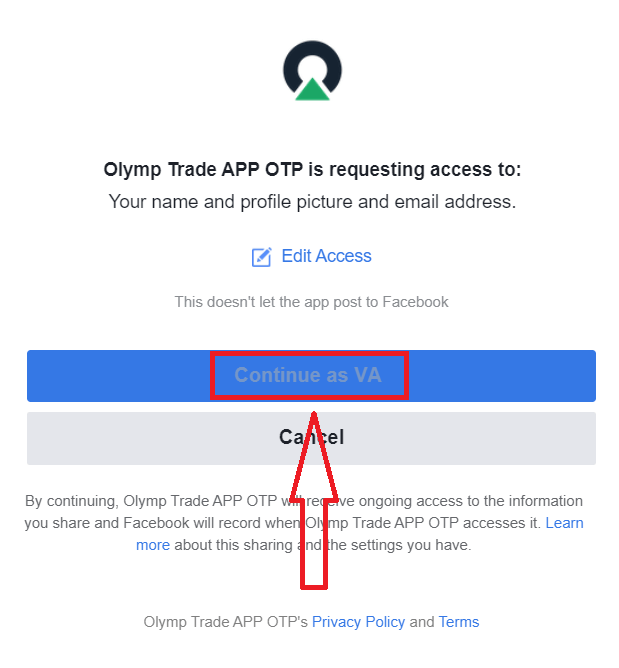
Þegar þú hefur smellt á „Innskráning“ hnappinn mun Olymptrade biðja um aðgang að: Nafni þínu, prófílmynd og netfangi. Smelltu á Halda áfram...
Eftir það verður þú sjálfkrafa vísað á Olymptrade vettvanginn.
Hvernig á að skrá sig inn á Olymptrade með Google
1. Til að fá heimild í gegnum Google reikninginn þinn þarftu að smella á Google hnappinn. 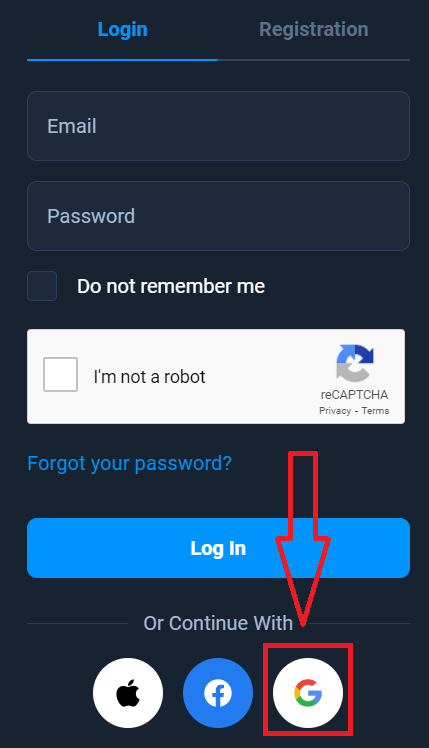
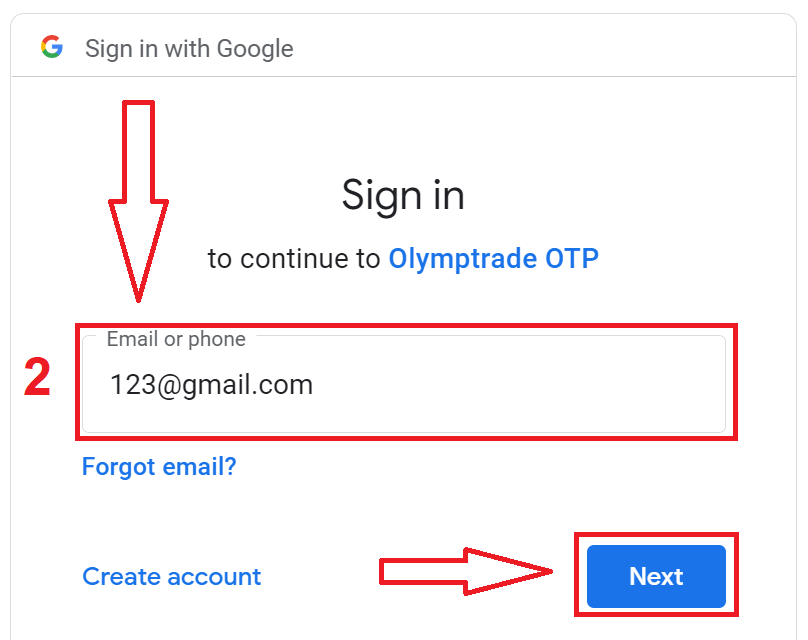
2. Sláðu síðan inn símanúmerið þitt eða netfang í nýja glugganum sem opnast og smelltu á „Næsta“. Kerfið mun opna glugga og þú verður beðinn um lykilorð fyrir Google reikninginn þinn.
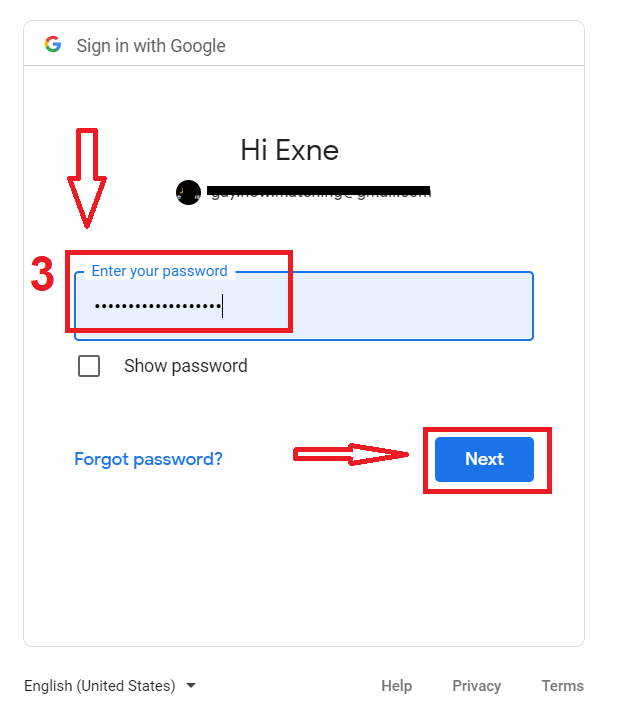
3. Sláðu síðan inn lykilorðið fyrir Google reikninginn þinn og smelltu á „Næsta“.
Eftir það skaltu fylgja leiðbeiningunum sem þjónustan sendi á netfangið þitt. Þú verður fluttur á persónulega Olymptrade reikninginn þinn.
Hvernig á að skrá sig inn á Olymptrade með Apple ID
1. Til að fá heimild í gegnum Apple ID-ið þitt þarftu að smella á Apple-hnappinn.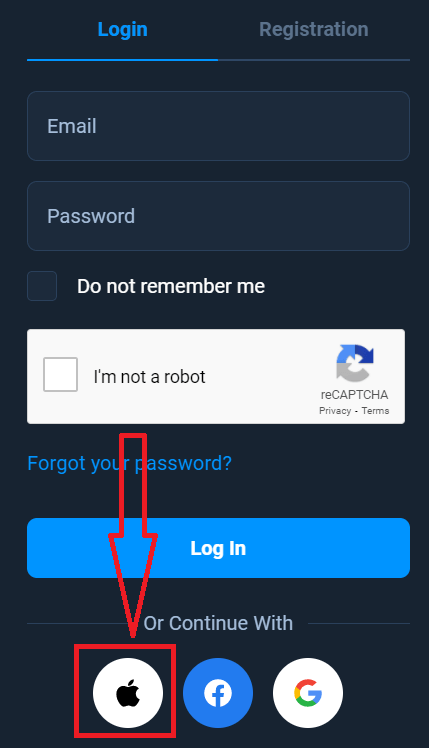
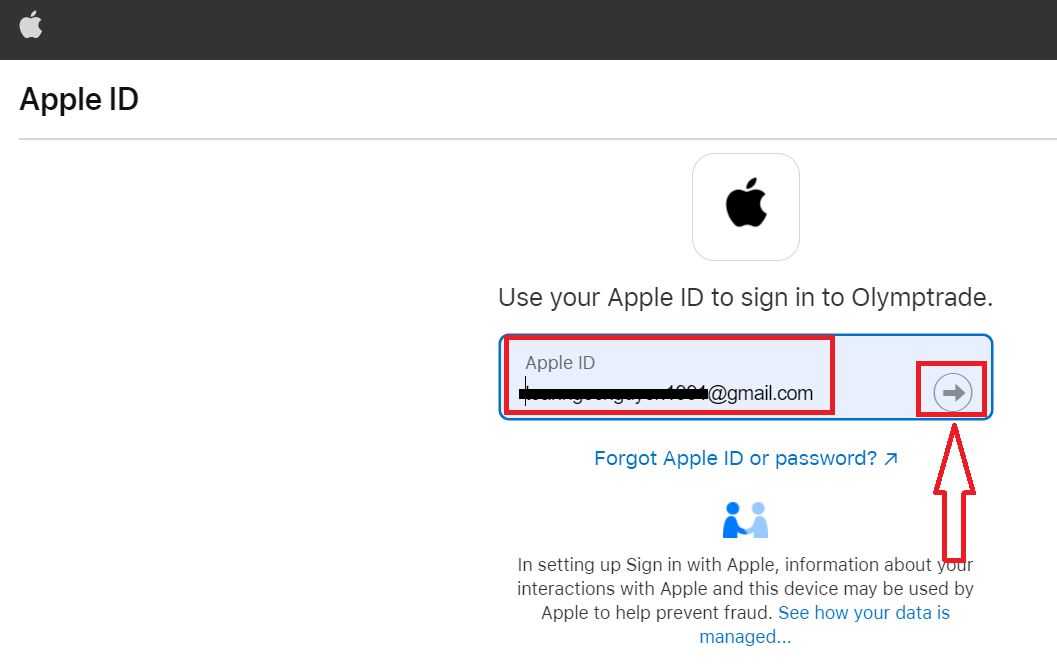
2. Sláðu síðan inn Apple ID-ið þitt í nýja glugganum sem opnast og smelltu á „Næsta“.
3. Sláðu síðan inn lykilorðið fyrir Apple ID-ið þitt og smelltu á „Næsta“.
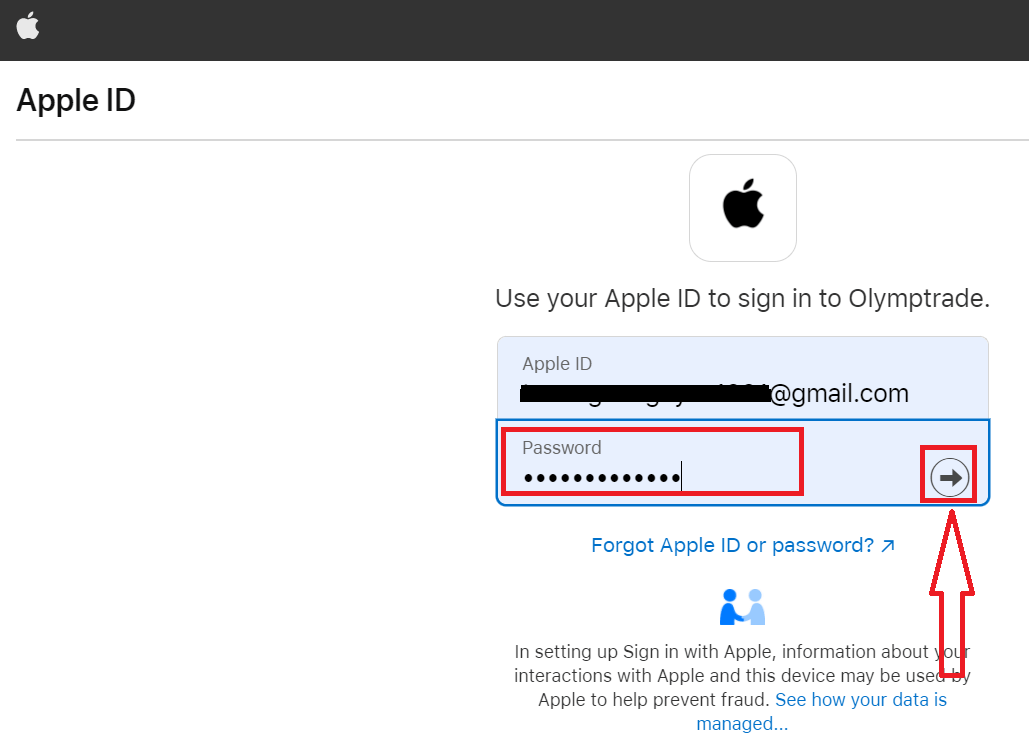
Eftir það skaltu fylgja leiðbeiningunum sem þú færð frá þjónustunni og þú getur byrjað að eiga viðskipti í Olymp Trade.
Endurheimt lykilorðs af Olymptrade reikningi
Ekki hafa áhyggjur ef þú getur ekki skráð þig inn á kerfið; þú gætir bara verið að slá inn rangt lykilorð. Þú getur búið til nýtt. Ef þú notar vefútgáfuna.
Til að gera það skaltu smella á tengilinn „Gleymdirðu lykilorðinu“.
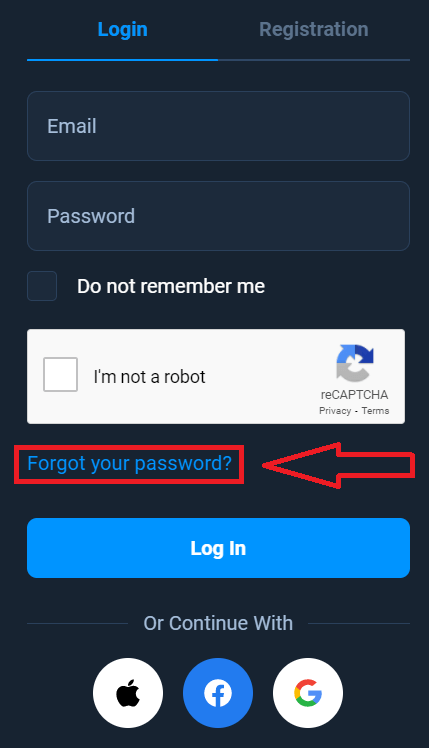
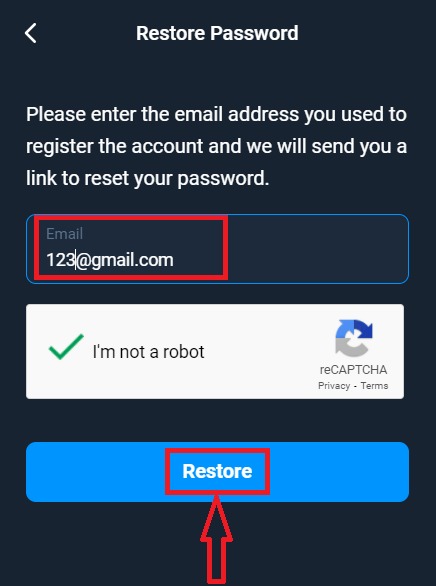
Þá mun kerfið opna glugga þar sem þú verður beðinn um að endurheimta lykilorðið þitt fyrir Olymptrade reikninginn þinn. Þú þarft að gefa kerfinu rétt netfang og smella á „Endurheimta“.
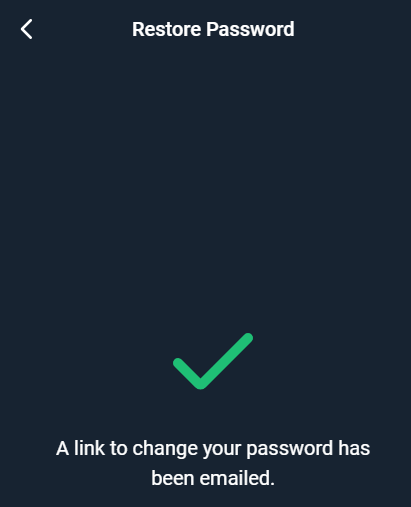
Tilkynning mun birtast um að tölvupóstur hafi verið sendur á þetta netfang til að endurstilla lykilorðið.
Síðar í tölvupóstinum þínum verður þér boðið að breyta lykilorðinu þínu. Smelltu á «Breyta lykilorði».
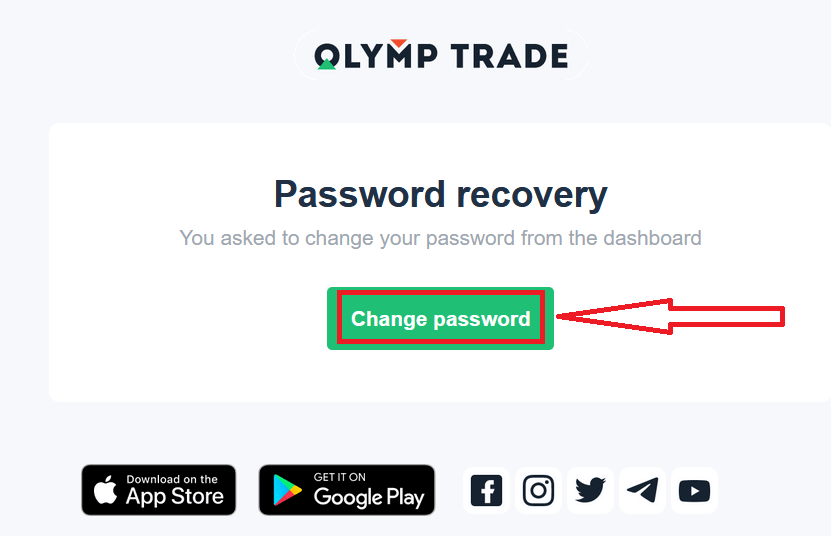
Tengillinn úr tölvupóstinum mun leiða þig á sérstakan hluta á vefsíðu Olymptrade. Sláðu inn nýja lykilorðið þitt tvisvar hér og smelltu á hnappinn „Breyta lykilorði“.
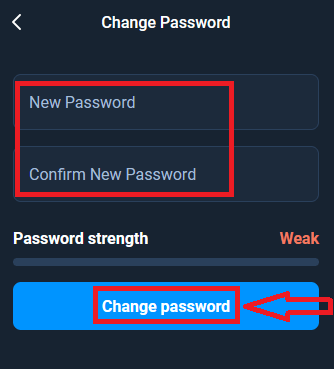
Það er það! Nú geturðu skráð þig inn á Olymptrade kerfið með notandanafni þínu og nýja lykilorðinu.
Ef þú notar farsímaforritið.
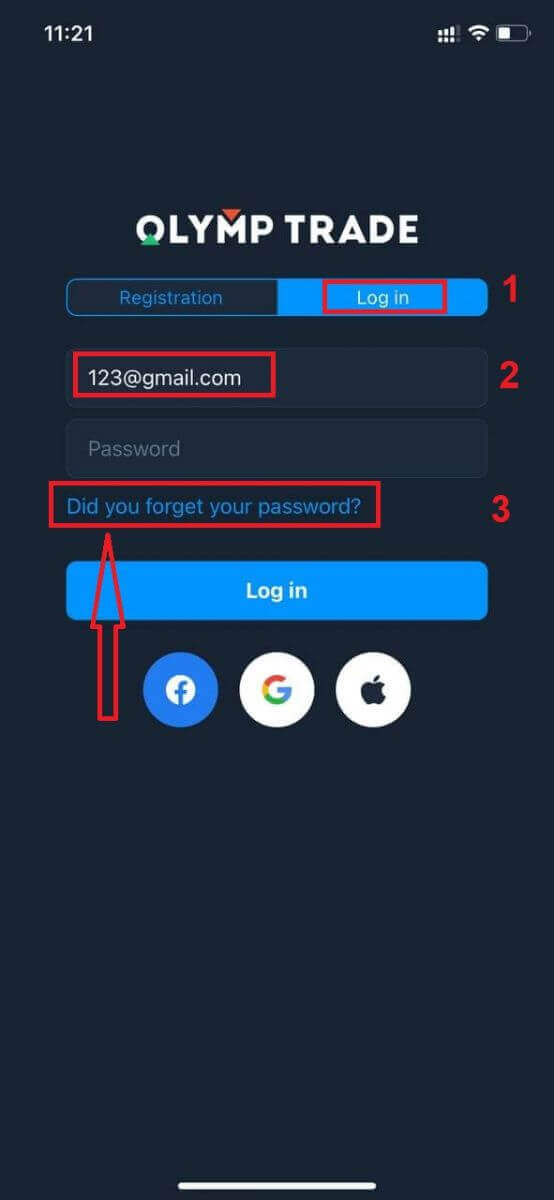
Til að gera það skaltu smella á valkostinn „Innskráning“, slá síðan inn netfangið sem þú notaðir við skráningu og smella á tengilinn „Gleymdirðu lykilorðinu þínu“.
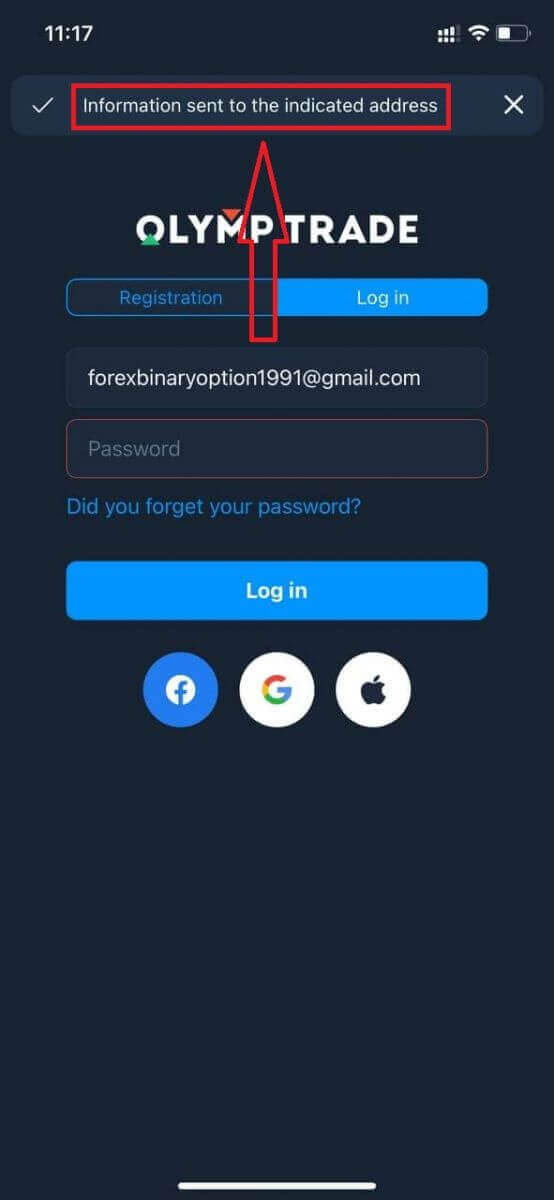
Tilkynning birtist um að upplýsingar hafi verið sendar á tilgreint netfang. Gerðu síðan sömu skrefin sem eftir eru og í vefforritinu.
Innskráning á Olymptrade farsímavefútgáfuna
Ef þú vilt eiga viðskipti í gegnum farsímaútgáfu Olymptrade viðskiptavettvangsins geturðu auðveldlega gert það. Byrjaðu á að opna vafrann þinn í snjalltækinu þínu. Eftir það skaltu leita að „ olymptrade.com “ og fara á opinberu vefsíðu miðlarans. 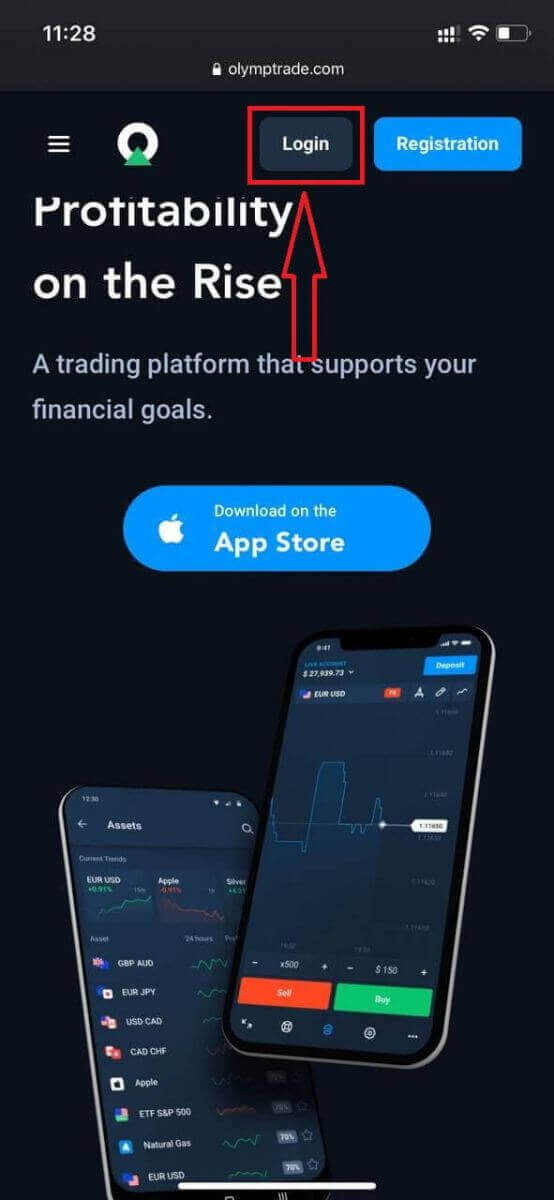
Sláðu inn netfangið þitt og lykilorð og smelltu síðan á „Innskráning“ hnappinn.
Hér ertu! Nú geturðu átt viðskipti í gegnum farsímaútgáfu vettvangsins. Farsímaútgáfan af viðskiptavettvanginum er nákvæmlega sú sama og venjuleg vefútgáfa. Þar af leiðandi verða engin vandamál með viðskipti og millifærslur. Þú hefur $10.000 á prufureikningnum til að eiga viðskipti á vettvanginum.
Hvernig á að skrá sig inn í Olymptrade iOS appið
Innskráning á iOS farsímavettvanginn er svipuð og innskráning í Olymptrade vefappið. Hægt er að hlaða niður forritinu í gegnum App Store á tækinu þínu, eða smella hér . Einfaldlega leitaðu að „Olymptrade - Online Trading“ appinu og smelltu á «GET» til að setja það upp á iPhone eða iPad.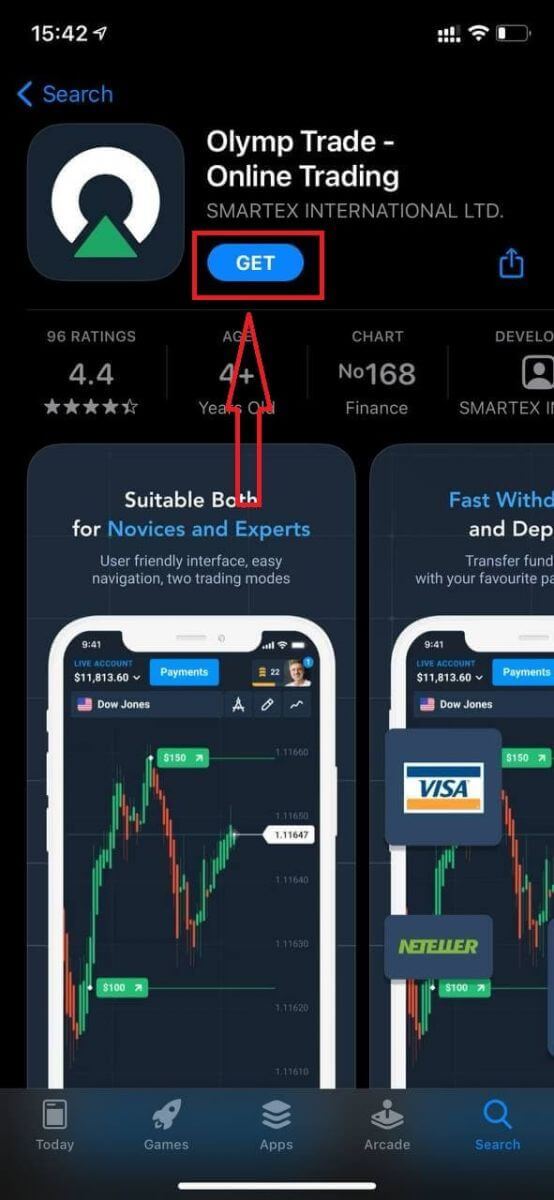
Eftir uppsetningu og ræsingu geturðu skráð þig inn í Olymptrade iOS farsímaappið með því að nota netfangið þitt, Facebook, Google eða Apple ID. Þú þarft bara að velja „Innskráning“ valkostinn.
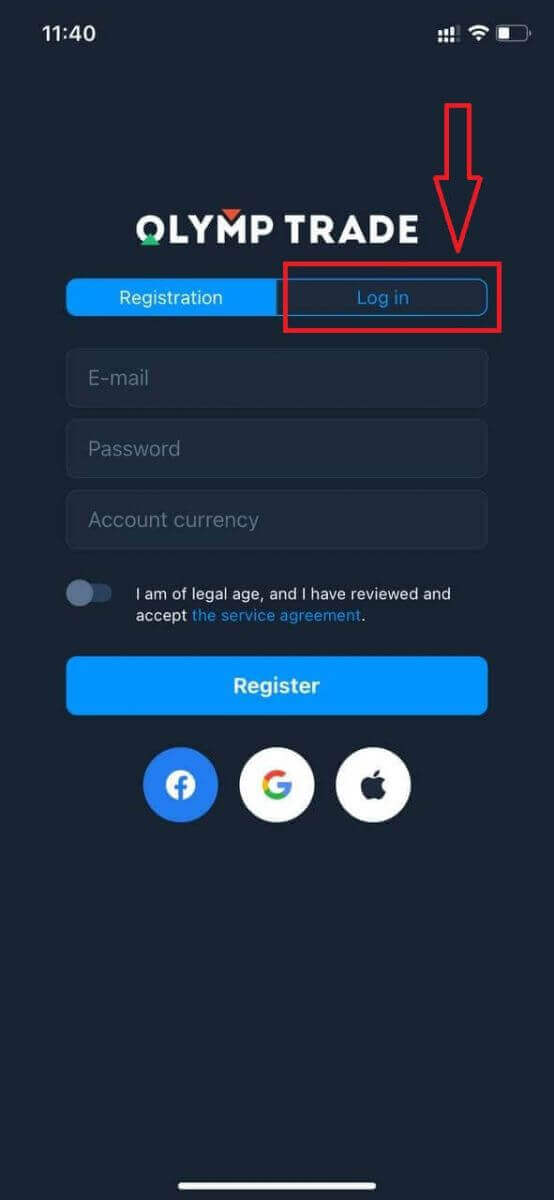
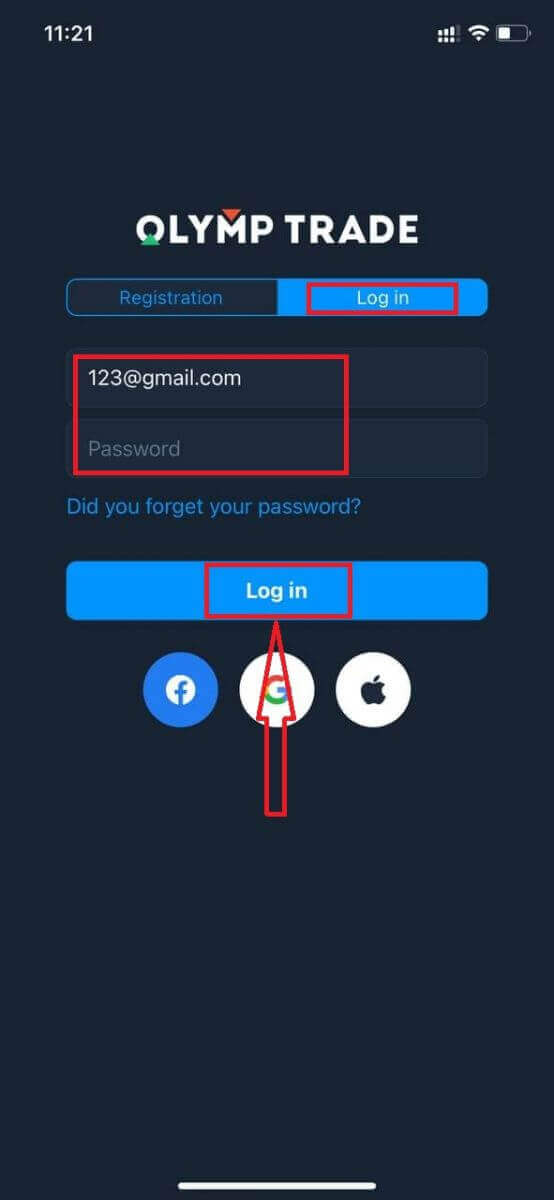
Sláðu inn netfangið þitt og lykilorð og smelltu síðan á „Innskráning“ hnappinn.
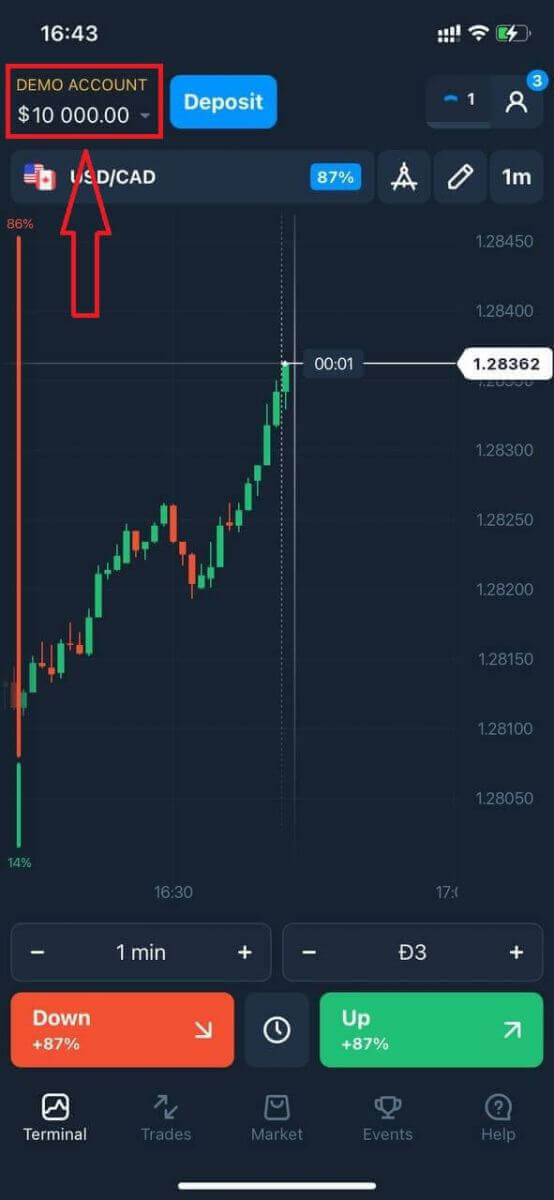
Þú hefur $10.000 á prufureikningnum til að eiga viðskipti á vettvangnum.
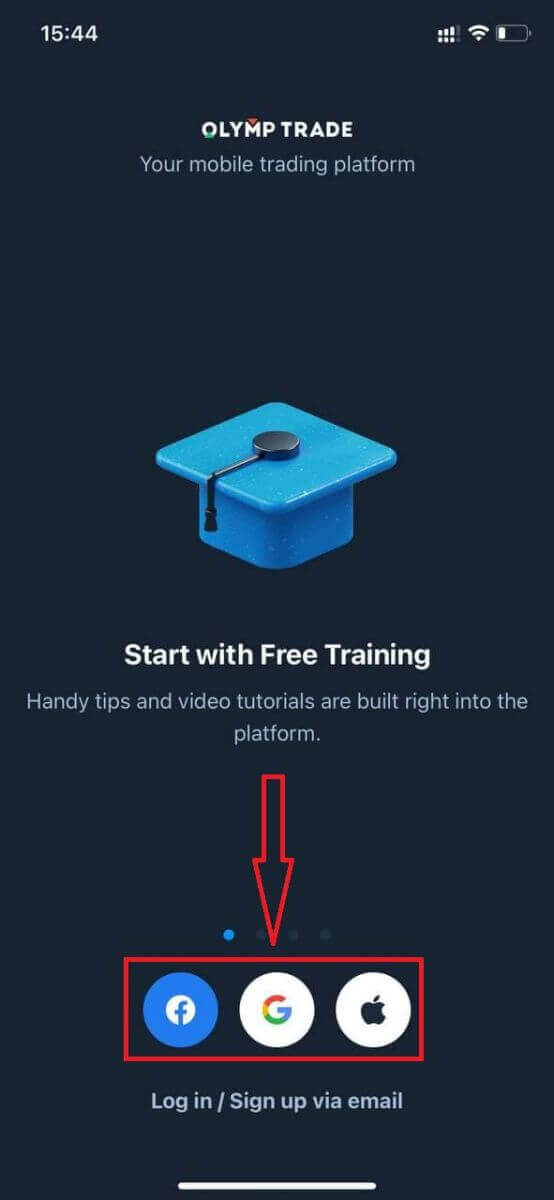
Ef þú ert með innskráningu á samfélagsmiðlum, smelltu á „Apple“, „Facebook“ eða „Google“.
Hvernig á að skrá sig inn í Olymptrade Android appið
Þú verður að fara í Google Play verslunina og leita að „Olymptrade - App For Trading“ til að finna þetta app, eða smella hér . 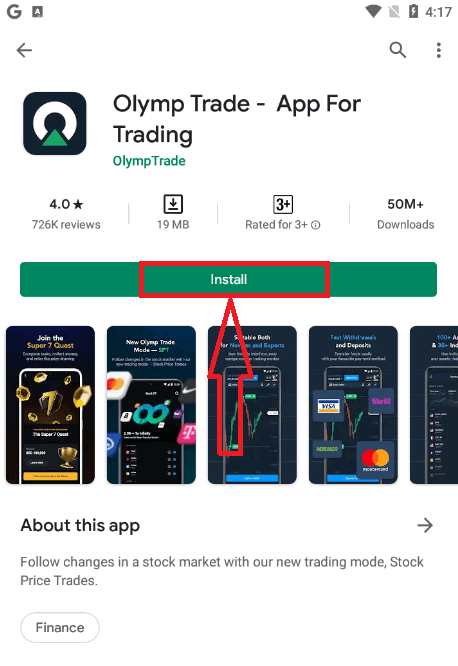
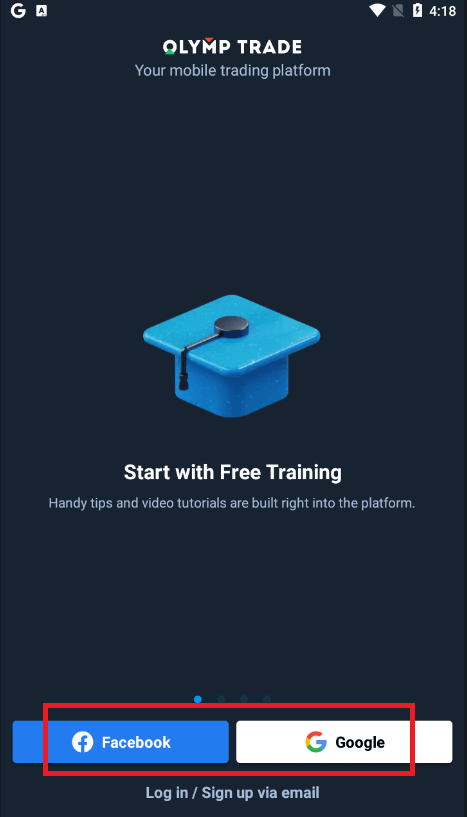
Eftir uppsetningu og ræsingu geturðu skráð þig inn í Olymptrade Android farsímaappið með því að nota netfangið þitt, Facebook eða Google reikning.
Gerðu sömu skref og á iOS tæki, veldu „Innskráning“ valkostinn.
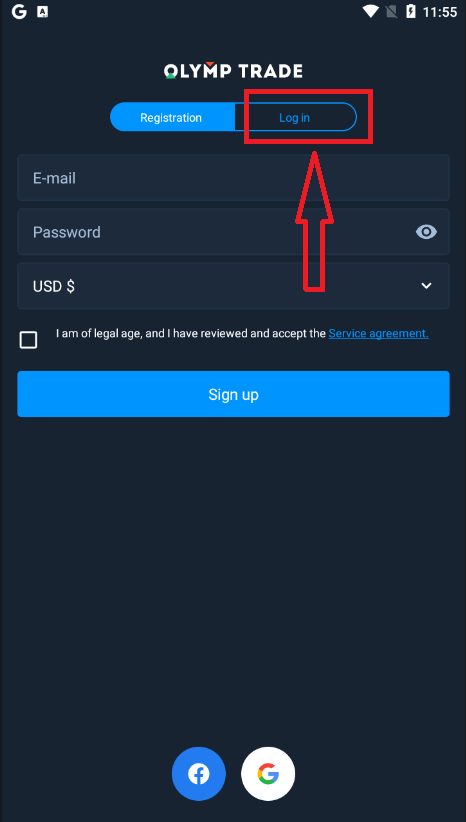
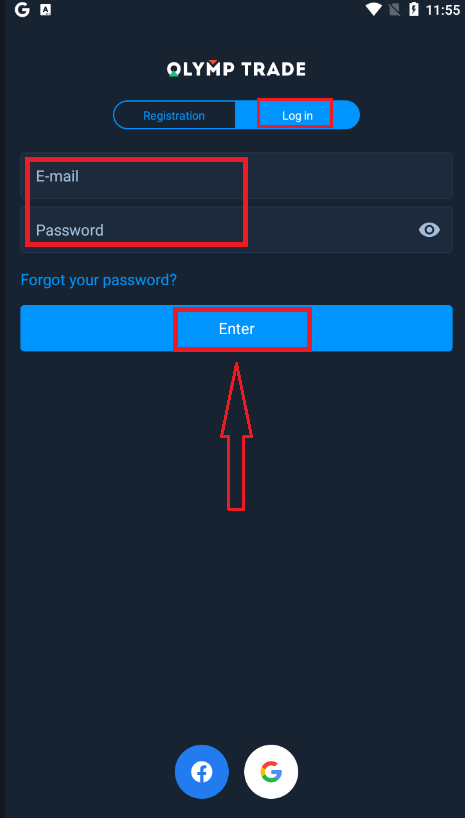
Sláðu inn netfangið þitt og lykilorð og smelltu síðan á „Enter“ hnappinn.
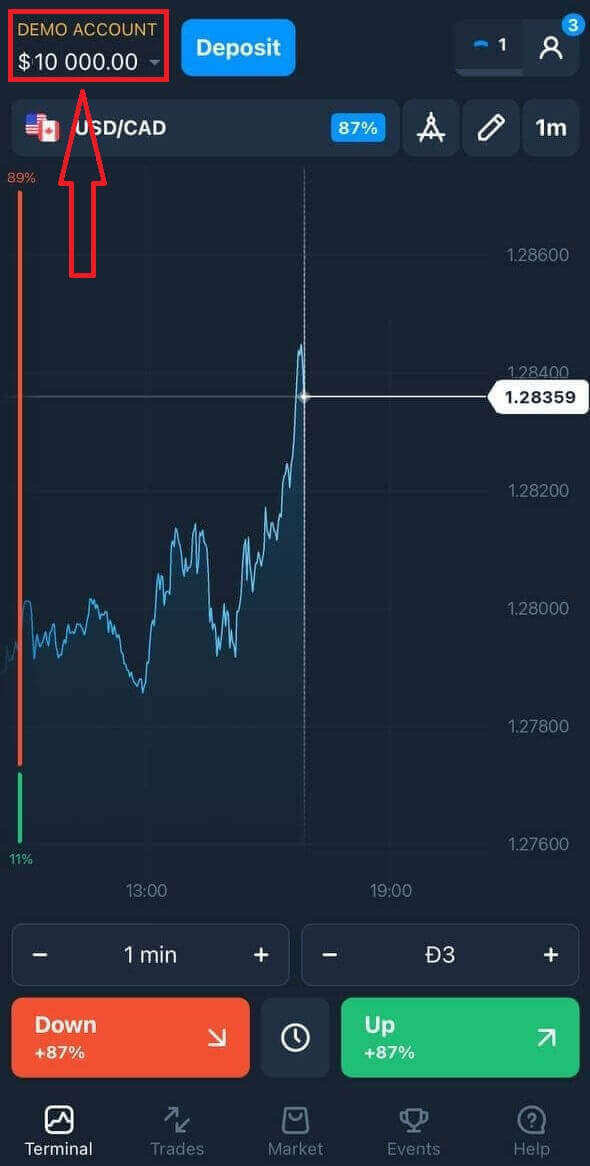
Nú hefur þú einnig $10.000 á prufureikningnum til að eiga viðskipti á kerfinu.
Ef þú ert innskráður á samfélagsmiðlum skaltu smella á „Facebook“ eða „Google“.
Algengar spurningar (FAQ)
Ég gleymdi netfanginu frá Olymptrade reikningnum
Ef þú gleymdir netfanginu þínu geturðu skráð þig inn með Facebook eða Gmail.Ef þú hefur ekki búið til þessa reikninga geturðu búið þá til þegar þú skráir þig á vefsíðu Olymptrade. Í öfgafullum tilfellum, ef þú gleymir netfanginu þínu og það er engin leið að skrá þig inn í gegnum Google og Facebook, þarftu að hafa samband við þjónustuverið.
Hvernig get ég breytt gjaldmiðli reikningsins
Þú getur aðeins valið gjaldmiðil reikningsins einu sinni. Hann er ekki hægt að breyta með tímanum.
Þú getur búið til nýjan reikning með nýju netfangi og valið gjaldmiðilinn sem þú vilt.
Ef þú hefur búið til nýjan reikning skaltu hafa samband við þjónustudeild til að loka þeim gamla.
Samkvæmt stefnu okkar getur kaupmaður aðeins átt einn reikning.
Hvernig get ég breytt netfanginu mínu
Til að uppfæra netfangið þitt, vinsamlegast hafðu samband við þjónustudeildina.
Við breytum gögnunum í gegnum ráðgjafa til að vernda reikninga kaupmanna fyrir svikurum.
Þú getur ekki breytt netfanginu þínu sjálfur í gegnum notandareikninginn.
Hvernig get ég breytt símanúmerinu mínu
Ef þú hefur ekki staðfest símanúmerið þitt geturðu breytt því í notandareikningnum þínum.
Ef þú hefur staðfest símanúmerið þitt skaltu hafa samband við þjónustudeildina.
Niðurstaða: Tryggðu aðgang þinn og vertu tengdur
Að skrá sig inn á Olymptrade reikninginn þinn er fljótlegt og einfalt ferli sem tryggir að þú getir fylgst með viðskiptum þínum og framkvæmt pantanir með auðveldum hætti. Með því að fylgja öruggum innskráningarskrefum sem lýst er hér að ofan og tileinka þér bestu starfsvenjur eins og að virkja tveggja þátta auðkenningu, verndar þú reikninginn þinn og viðheldur þægilegum aðgangi að alþjóðlegum viðskiptatækifærum. Vertu tengdur viðskiptaferðalagi þínu á Olymptrade af öryggi og haltu áfram að auka fjárhagslega þekkingu þína og aðferðir.