Sæktu og settu upp Olymptrade farsímaforritið á Android og iOS
Skrifað af

Rannsakandi á netviðskiptavettvangi og leiðsögumaður
Rannsakar miðlaravettvang og viðskiptareikningakerfi.
Að fá fullan viðskiptaaðgang í síma krefst meira en að ýta á app táknið - þú þarft réttu stýrikerfisútgáfuna, nóg geymslupláss og réttan aðgang að verslun til að ljúka uppsetningu og innskráningu í fyrsta skipti. Margir notendur rekast á svæðisbundið framboð, óvæntar leyfisbeiðnir eða gamaldags tækjahugbúnað sem kemur í veg fyrir að Olymptrade appið geti sett upp eða tengst reikningnum sínum. Að undirbúa tækið þitt fyrst dregur úr töfum og forðast algengar endurtekningar staðfestingar eftir uppsetningu.
Hér að neðan finnur þú skýr, tækisértæk skref til að hlaða niður og setja upp Olymptrade farsímaforritið á Android og iOS, auk athugana eftir uppsetningu eins og appuppfærslur, tilkynningastillingar og öruggar innskráningarráðleggingar. Leiðbeiningarnar fjalla einnig um einfalda bilanaleit fyrir misheppnað niðurhal og takmarkanir á verslun svo þú getir komið forritinu í gang og tengt það við viðskiptareikninginn þinn á öruggan og fljótlegan hátt.
Hér að neðan finnur þú skýr, tækisértæk skref til að hlaða niður og setja upp Olymptrade farsímaforritið á Android og iOS, auk athugana eftir uppsetningu eins og appuppfærslur, tilkynningastillingar og öruggar innskráningarráðleggingar. Leiðbeiningarnar fjalla einnig um einfalda bilanaleit fyrir misheppnað niðurhal og takmarkanir á verslun svo þú getir komið forritinu í gang og tengt það við viðskiptareikninginn þinn á öruggan og fljótlegan hátt.

Hvernig á að hlaða niður og setja upp Olymptrade appið á iOS síma
Farsímaútgáfan af viðskiptavettvanginum er nákvæmlega sú sama og vefútgáfan. Þar af leiðandi verða engin vandamál með viðskipti og millifærslur fjár. Þar að auki er Olymptrade viðskiptaappið fyrir iOS talið vera besta appið fyrir netviðskipti. Þess vegna hefur það háa einkunn í versluninni. Sæktu opinbera Olymptrade appið frá App Store eða smelltu hér . Leitaðu einfaldlega að „Olymptrade - Online Trading“ appinu og sæktu það á iPhone eða iPad.
Sæktu Olymptrade appið fyrir iOS
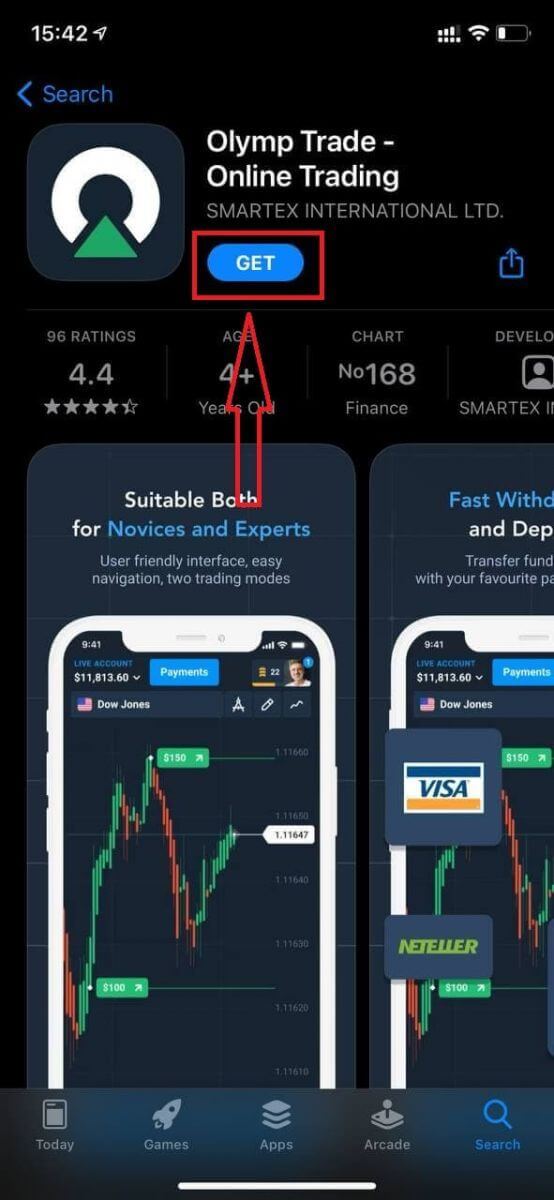
Bíddu eftir að uppsetningunni ljúki. Þá geturðu skráð þig inn í Olymptrade appið til að hefja viðskipti.
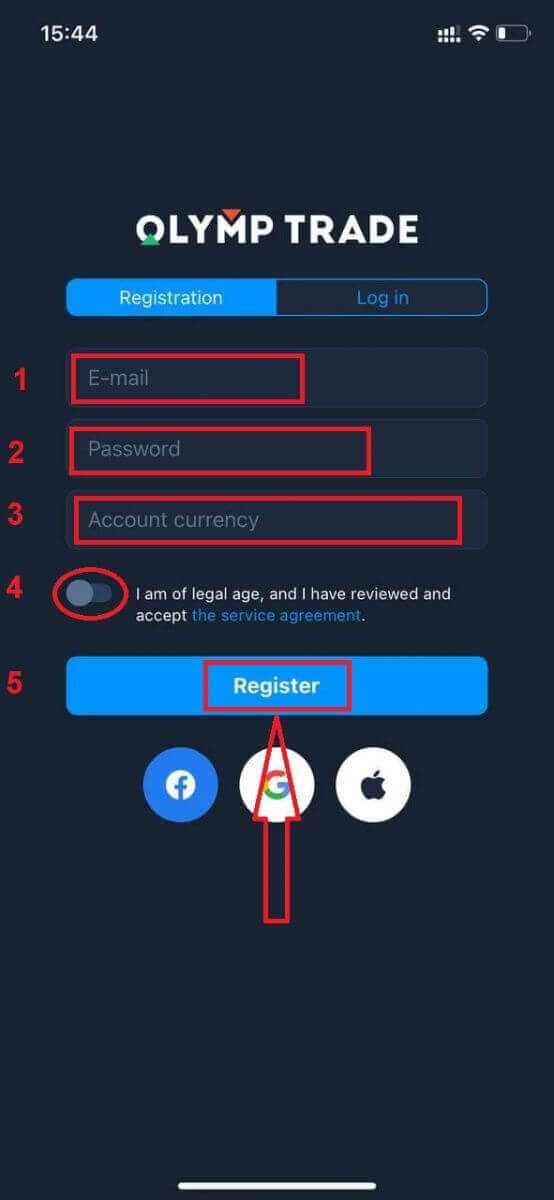
Reyndar er frekar einfalt að opna reikning í gegnum iOS appið:
- Sláðu inn gilt netfang .
- Búðu til sterkt lykilorð .
- Veldu gjaldmiðil reikningsins (EUR eða USD)
- Þú þarft einnig að samþykkja þjónustusamninginn og staðfesta að þú sért lögráða (yfir 18 ára).
- Smelltu á hnappinn „Skrá“
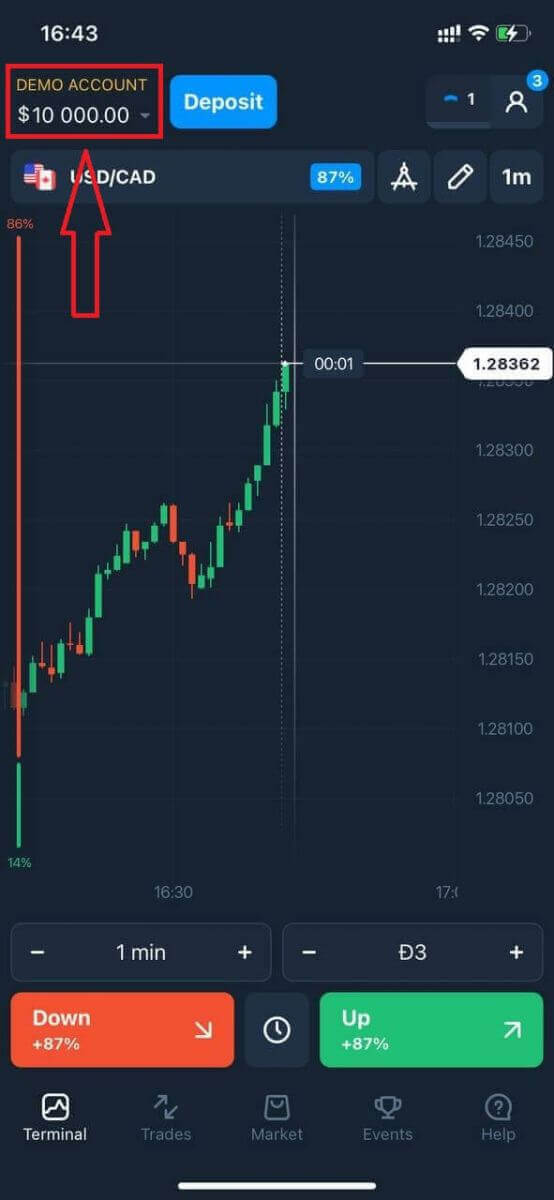
Til hamingju! Þú hefur skráð þig. Nú átt þú $10.000 á prufureikningi. Prufureikningur er tól fyrir þig til að kynnast kerfinu, æfa viðskiptahæfileika þína á mismunandi eignum og prófa nýjar aðferðir á rauntíma grafi án áhættu.
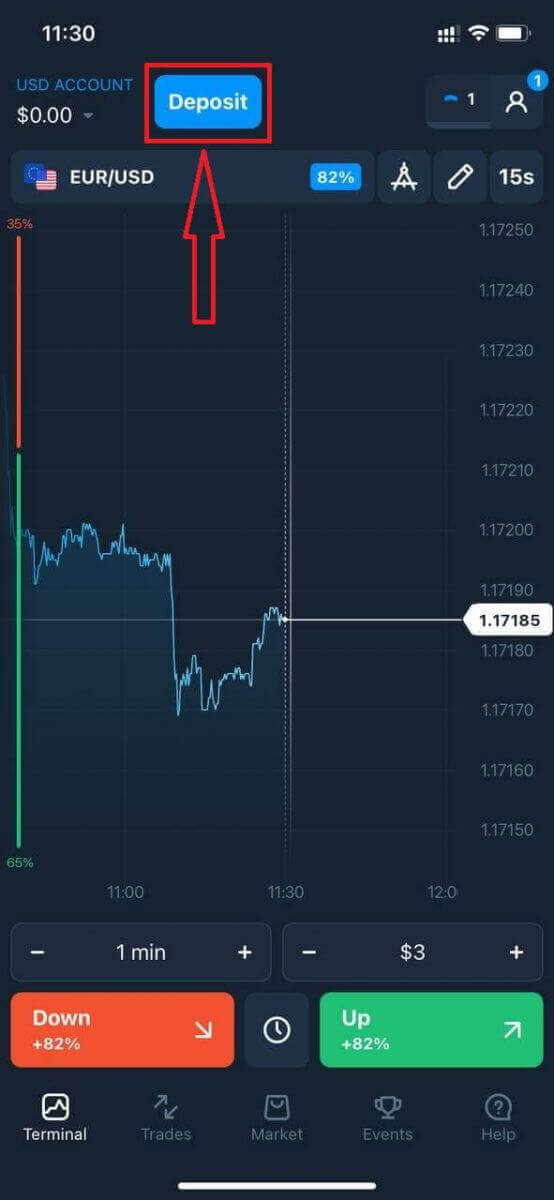
Ef þú vilt eiga viðskipti með raunverulegum reikningi skaltu smella á "Innborgun" til að byrja að eiga viðskipti með raunverulegum peningum.
Hvernig á að leggja inn á Olymptrade
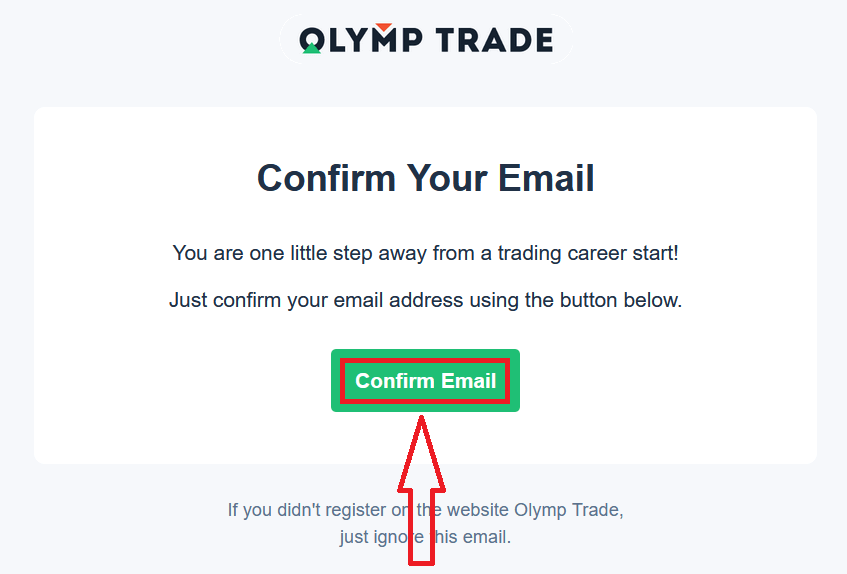
Að lokum, þegar þú hefur fengið aðgang að tölvupóstinum þínum, mun Olymptrade senda þér staðfestingarpóst. Smelltu á hnappinn í þeim tölvupósti til að virkja reikninginn þinn. Þannig hefur þú lokið skráningu og virkjun reikningsins.
Ef þú ert skráður á samfélagsmiðlum smelltu á "Apple" eða "Facebook" eða "Google".
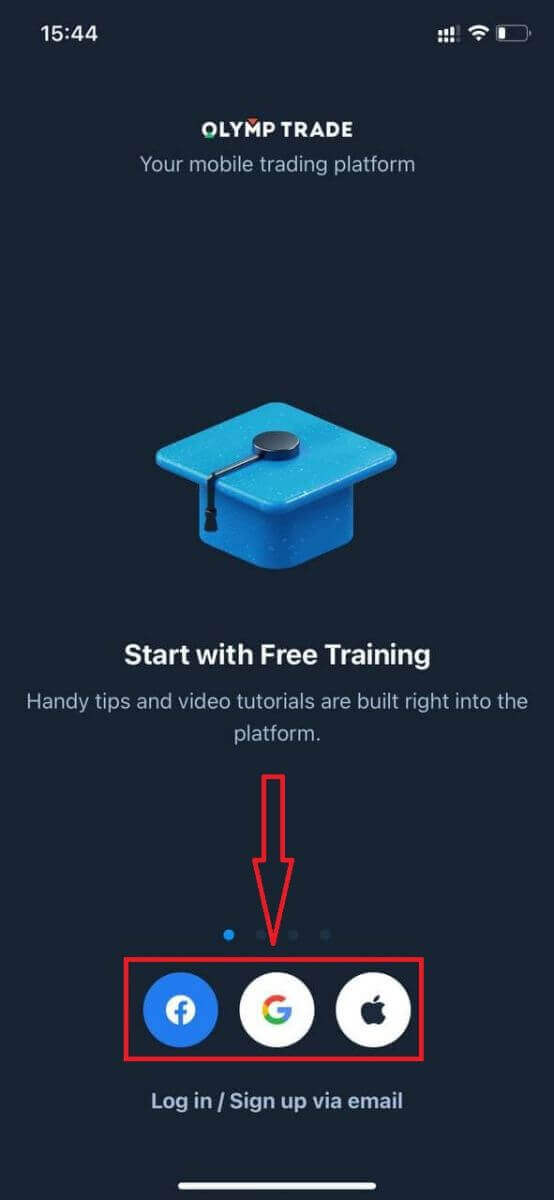
Ef þú notar nú þegar þennan viðskiptavettvang skaltu skrá þig inn á reikninginn þinn á iOS snjalltæki.
Hvernig á að hlaða niður og setja upp Olymptrade appið á Android síma
Olymptrade viðskiptaappið fyrir Android er talið vera besta appið fyrir netviðskipti. Þess vegna hefur það háa einkunn í versluninni og það verða engin vandamál með viðskipti og millifærslur.Sæktu opinbera Olymptrade farsímaappið frá Google Play versluninni eða smelltu hér . Leitaðu einfaldlega að „Olymptrade - App For Trading“ appinu og sæktu það á Android símann þinn.
Sæktu Olymptrade appið fyrir Android
Smelltu á [Setja upp] til að ljúka niðurhalinu.
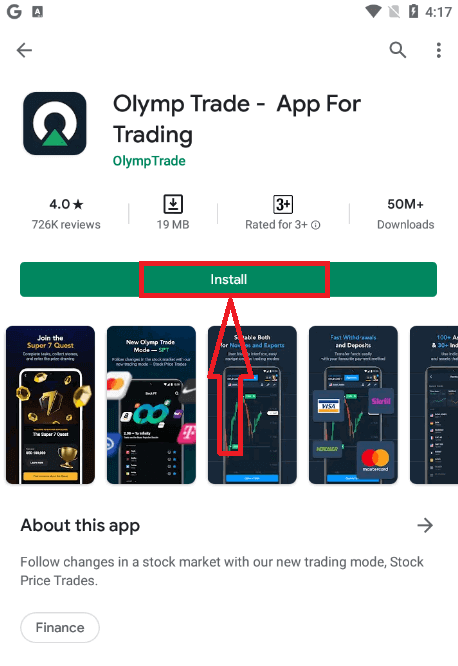
Bíddu eftir að uppsetningunni ljúki. Þá geturðu skráð þig í Olymptrade appið og skráð þig inn til að hefja viðskipti.
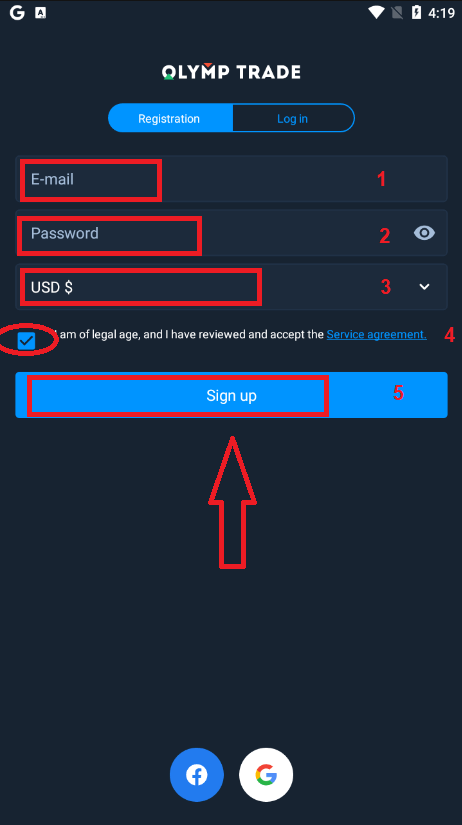
Reyndar er frekar einfalt að opna reikning í gegnum Android appið líka. Ef þú vilt skrá þig í gegnum það skaltu fylgja þessum einföldu skrefum:
- Sláðu inn gilt netfang .
- Búðu til sterkt lykilorð .
- Veldu gjaldmiðil reikningsins (EUR eða USD)
- Þú þarft einnig að samþykkja þjónustusamninginn og staðfesta að þú sért lögráða (yfir 18 ára).
- Smelltu á hnappinn „Skrá þig“
Til hamingju! Þú hefur skráð þig. Nú átt þú $10.000 á prufureikningi. Prufureikningur er tól fyrir þig til að kynnast kerfinu, æfa viðskiptahæfileika þína á mismunandi eignum og prófa nýjar aðferðir á rauntíma grafi án áhættu.
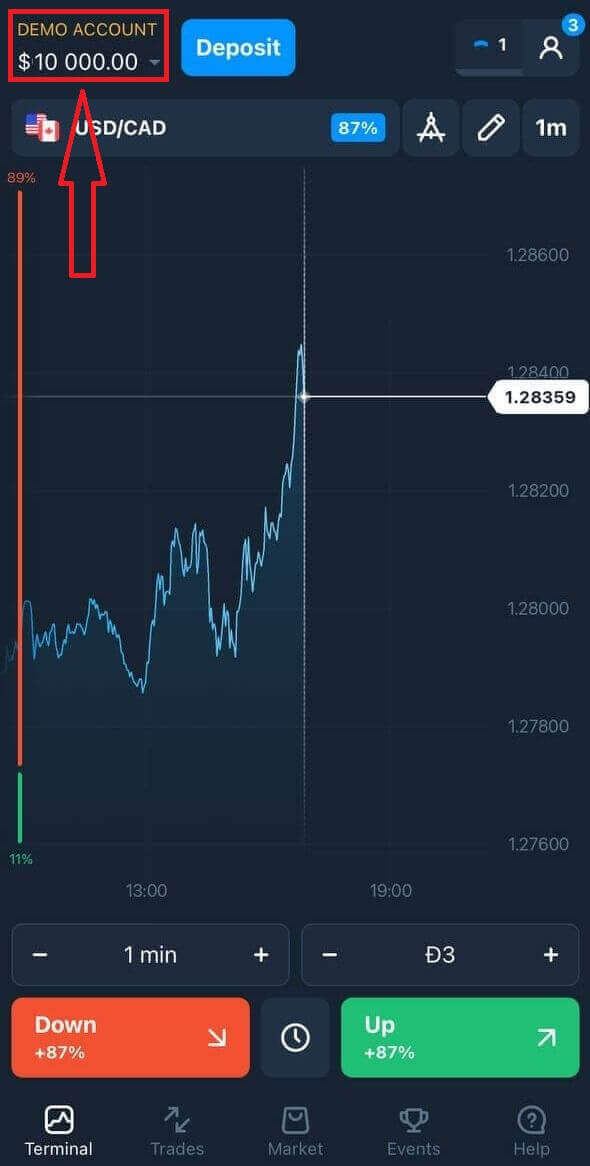
Ef þú vilt eiga viðskipti með raunverulegum reikningi skaltu smella á "Innborgun" til að byrja að eiga viðskipti með raunverulegum peningum.
Hvernig á að leggja inn á Olymptrade
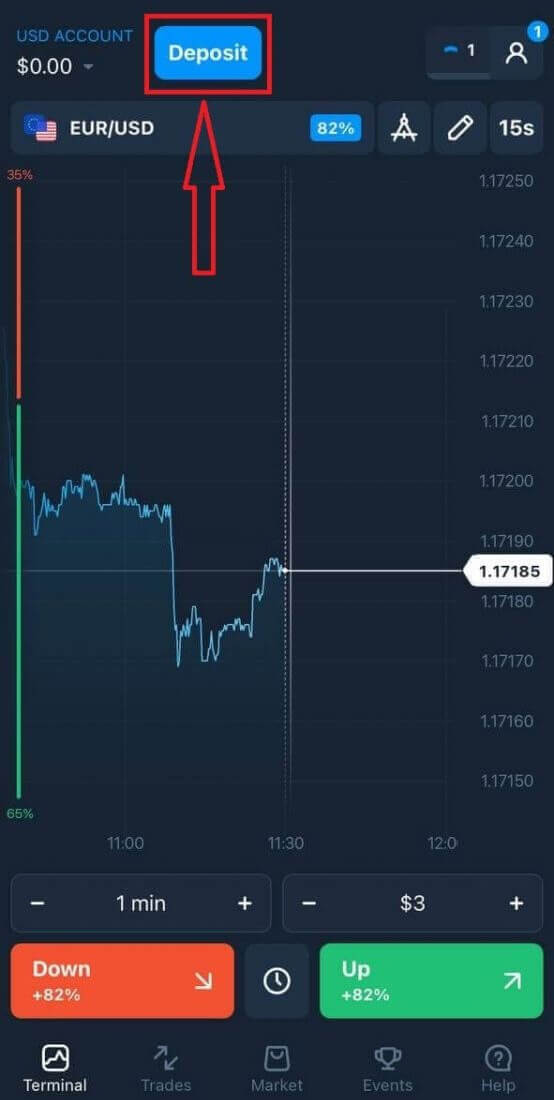
Að lokum, þegar þú hefur fengið aðgang að tölvupóstinum þínum, mun Olymptrade senda þér staðfestingarpóst. Smelltu á hnappinn í þeim tölvupósti til að virkja reikninginn þinn. Þannig hefur þú lokið skráningu og virkjun reikningsins.
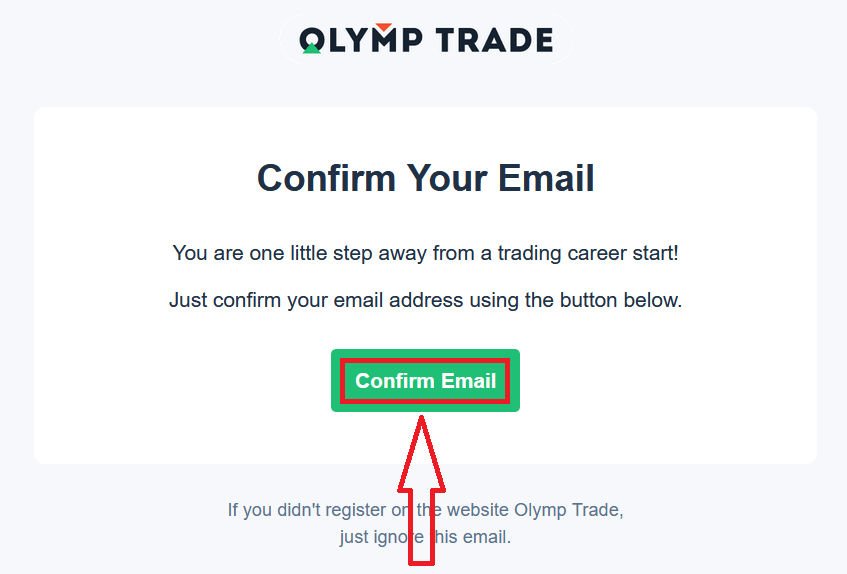
Ef þú ert nú þegar skráð(ur) á samfélagsmiðla smelltu á "Facebook" eða "Google".
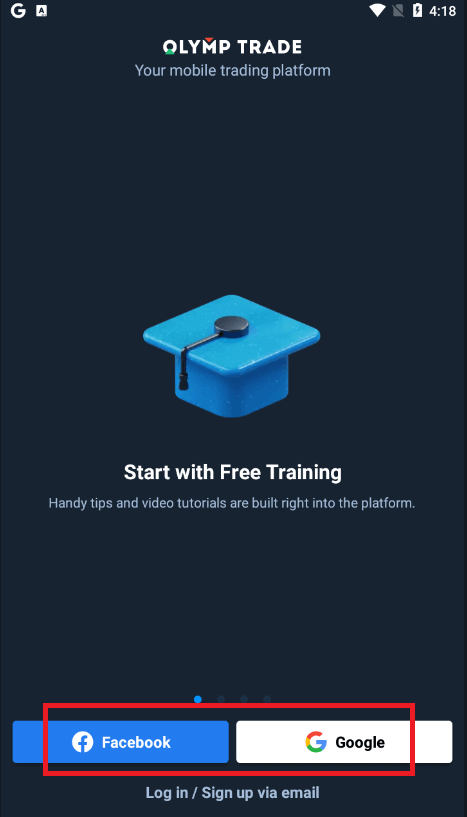
Ef þú notar nú þegar þennan viðskiptavettvang skaltu skrá þig inn á reikninginn þinn á Android snjalltæki.
Algengar spurningar
Flestir nútíma Android og iOS símar styðja appið en athugaðu Play Store eða App Store skráninguna til að fá nákvæmar lágmarkskröfur um stýrikerfi og pláss. Búast við að þurfa nýlega Android eða iOS útgáfu og u.þ.b. 100–300 MB af ókeypis geymsluplássi fyrir appið auk aukalega fyrir skyndiminni og uppfærslur.
Opnaðu Google Play, leitaðu að Olymptrade, staðfestu nafn útgefanda, pikkaðu á Setja upp, opnaðu síðan appið og veittu umbeðnar heimildir. Skráðu þig inn eða skráðu þig með tölvupóstinum/símanum þínum, fylltu út hvaða SMS eða tölvupóst sem er staðfestingar og kláraðu allar sannprófanir í forriti áður en fjármögnun eða viðskipti eru veitt.
Opnaðu App Store, leitaðu að Olymptrade, staðfestu þróunaraðilann, pikkaðu á Fá og auðkenndu með Face ID/Touch ID eða Apple ID lykilorðinu þínu. Eftir uppsetningu, leyfa tilkynningar ef þess er óskað, skráðu þig síðan inn, fylltu út tveggja þátta leiðbeiningar ef stillt er á og staðfestu reikningsupplýsingar eftir þörfum.
Hreinsaðu fyrst skyndiminni Play Store/App Store, tryggðu að stýrikerfið þitt sé stutt og endurræstu tækið. Ef verslunin lokar forritinu svæðisbundið skaltu ekki hlaða ótraustum skrám til hliðar; hafðu í staðinn samband við þjónustudeild fyrir samþykkta valkosti eða notaðu farsímavefútgáfuna. Ef villa er viðvarandi skaltu athuga reikningstakmarkanir eða samhæfni tækja og reyna aftur eftir uppfærslur.
Forritið biður venjulega um geymsluaðgang fyrir niðurhal og ýtt tilkynningar; greiðslu- eða samskiptaheimildir eru sjaldgæfar nema þú notir eiginleika í forriti sem krefjast þeirra. Haltu forritinu uppfærðu, virkjaðu sterkan applás eða auðkenningu tækis, notaðu einstakt lykilorð og virkjaðu tvíþætta auðkenningu þar sem það er tiltækt til að vernda reikninginn þinn.