Pendaftaran Akaun Olymptrade: Buat dan Daftar Akaun Anda

Panduan ini membawa anda langkah demi langkah melalui membuat dan mendaftar akaun Olymptrade anda: maklumat peribadi yang diperlukan, senarai semak dokumen untuk pengesahan, pengesahan e-mel dan telefon, pemilihan jenis akaun dan pilihan pendanaan awal supaya anda boleh bertukar daripada demo kepada perdagangan langsung. Anda akan menemui garis masa pengesahan yang dijangka, sebab penolakan biasa dan cara menyerahkan semula dokumen, serta petua praktikal tentang kekuatan kata laluan, pengesahan dua faktor dan menghubungi sokongan jika percubaan deposit atau pengesahan gagal. Ikuti langkah ini untuk mengurangkan geseran pada log masuk pertama dan selamatkan akaun anda sebelum berdagang.

Cara Mendaftar dengan E-mel
1. Anda boleh mendaftar akaun di platform dengan mengklik butang “ Pendaftaran ” di penjuru kanan sebelah atas. 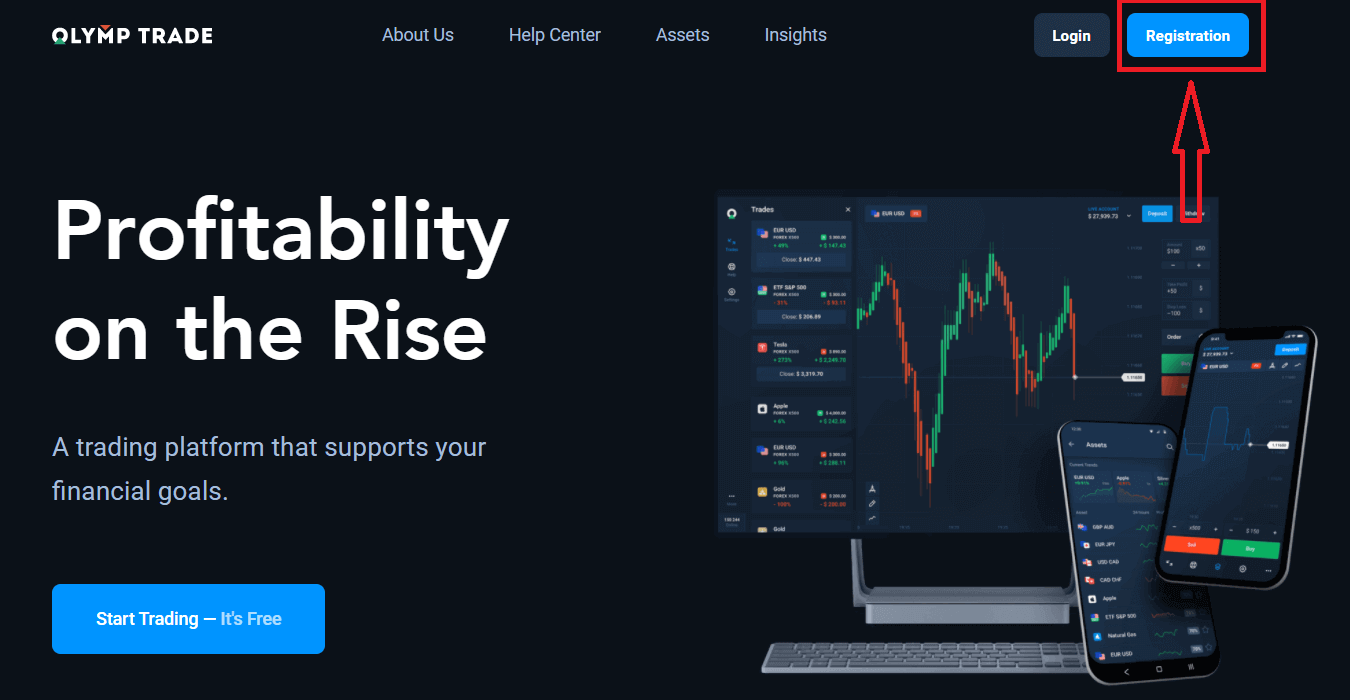
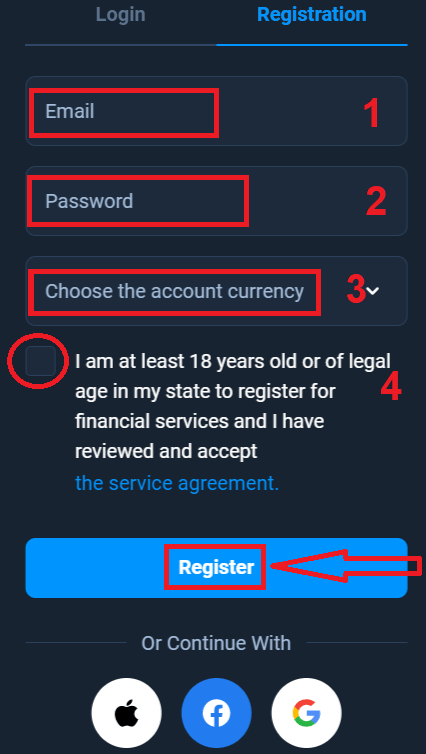
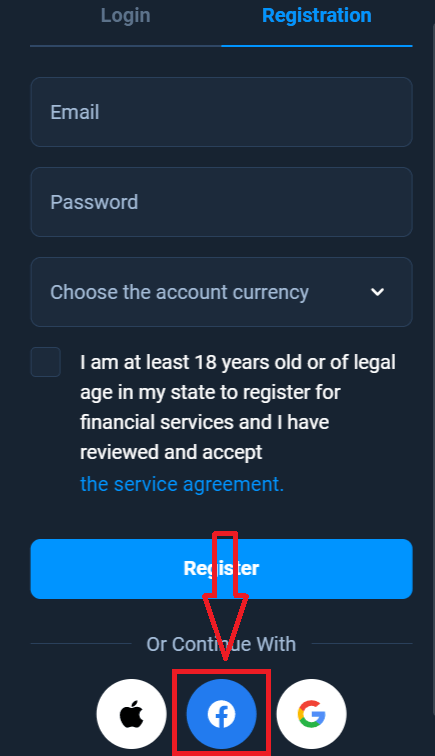
2. Untuk mendaftar, anda perlu mengisi semua maklumat yang diperlukan dan klik butang “ Daftar ”.
- Masukkan alamat e-mel yang sah .
- Cipta kata laluan yang kukuh .
- Pilih mata wang akaun: (EUR atau USD)
- Anda juga perlu bersetuju dengan perjanjian perkhidmatan dan mengesahkan bahawa anda cukup umur (melebihi 18 tahun).
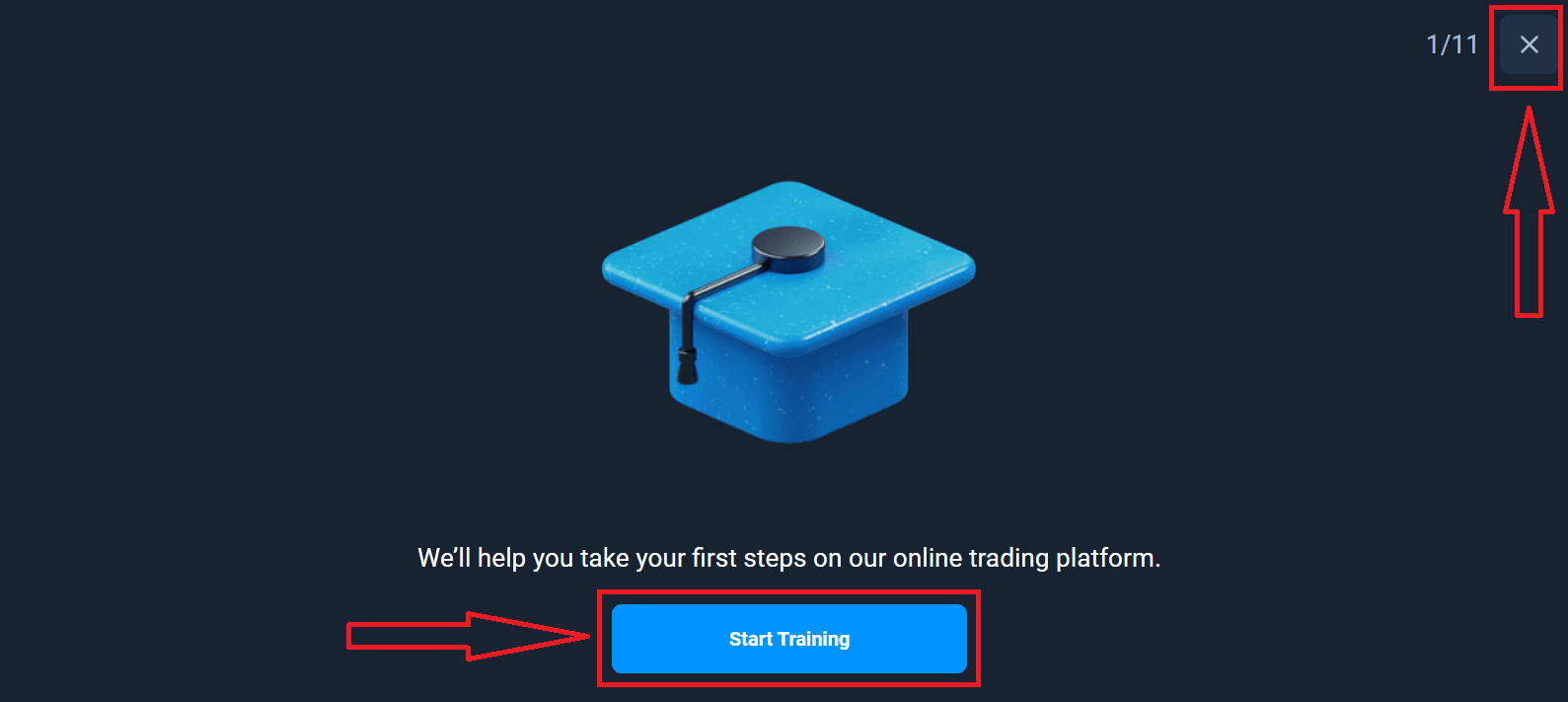
Tahniah! Anda telah berjaya mendaftar. Pertama sekali, kami akan membantu anda mengambil langkah pertama di platform dagangan dalam talian kami, klik "Mula Latihan" untuk melihat Olymptrade dengan cepat. Jika anda tahu cara menggunakan Olymptrade, klik "X" di penjuru kanan sebelah atas.
Kini anda boleh mula berdagang, anda mempunyai $10,000 dalam akaun Demo. Akaun Demo ialah alat untuk anda membiasakan diri dengan platform ini, melatih kemahiran dagangan anda pada aset yang berbeza dan mencuba mekanik baharu pada carta masa nyata tanpa risiko.
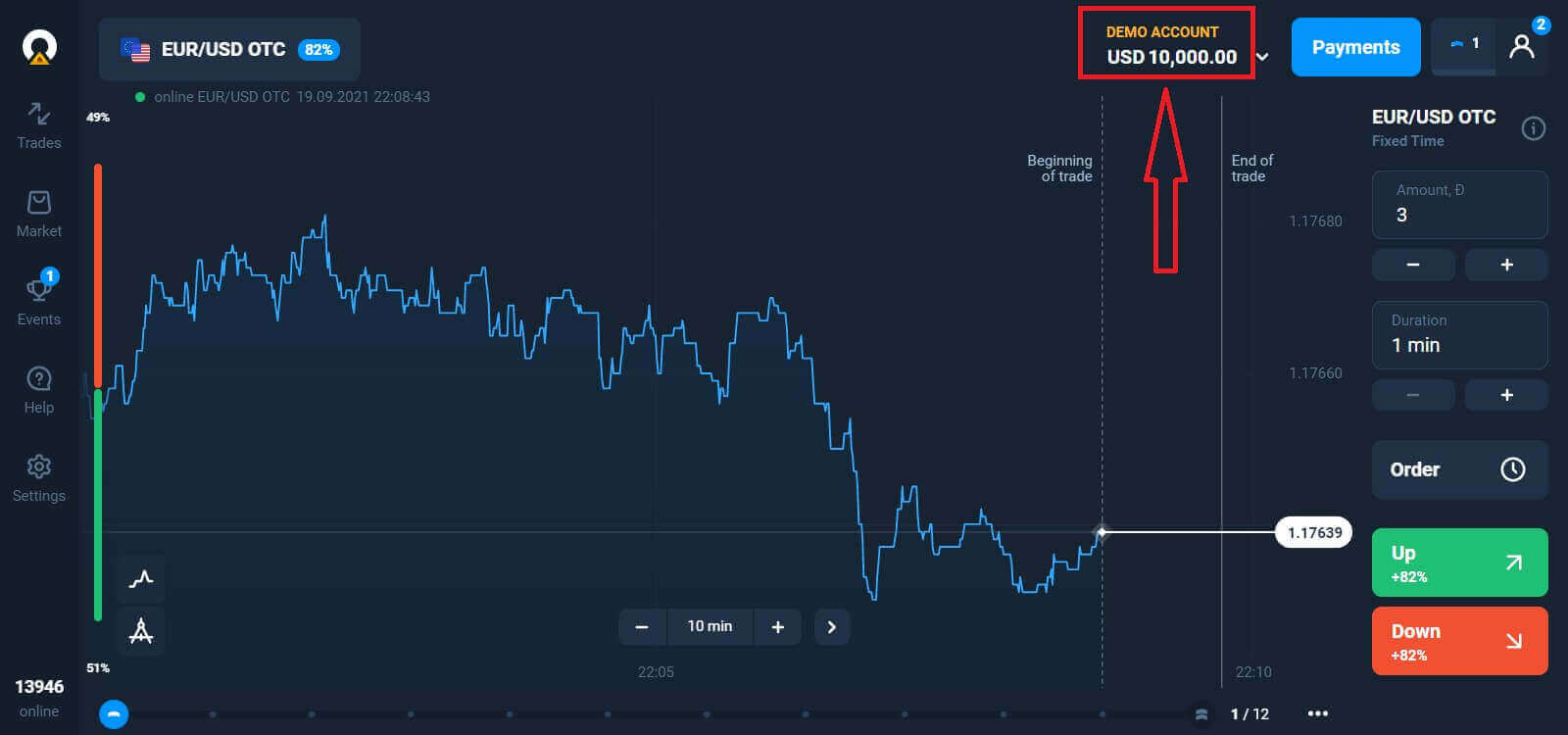
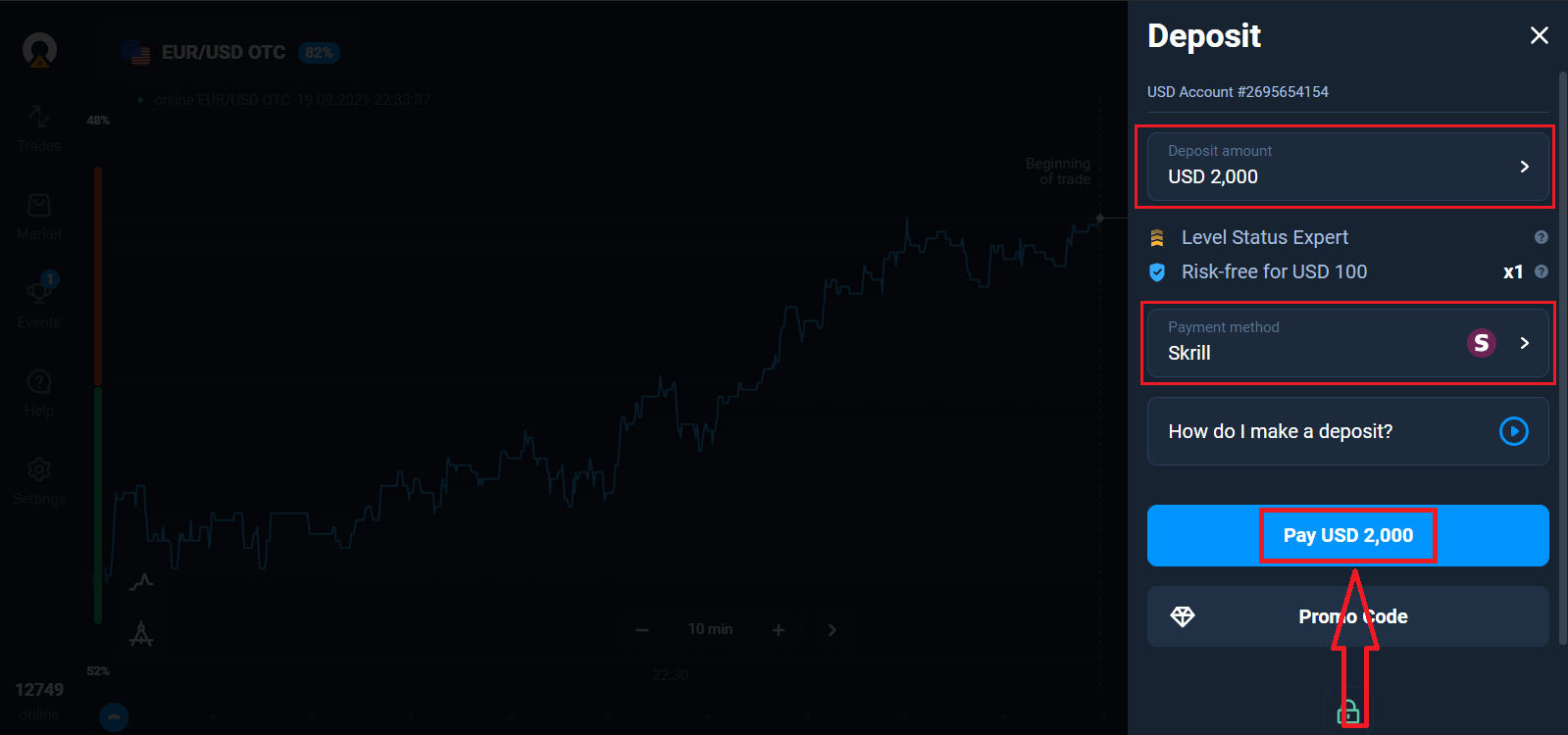
Anda juga boleh berdagang di akaun sebenar selepas membuat deposit dengan mengklik pada akaun langsung yang ingin anda tambah nilai (dalam menu "Akaun"),
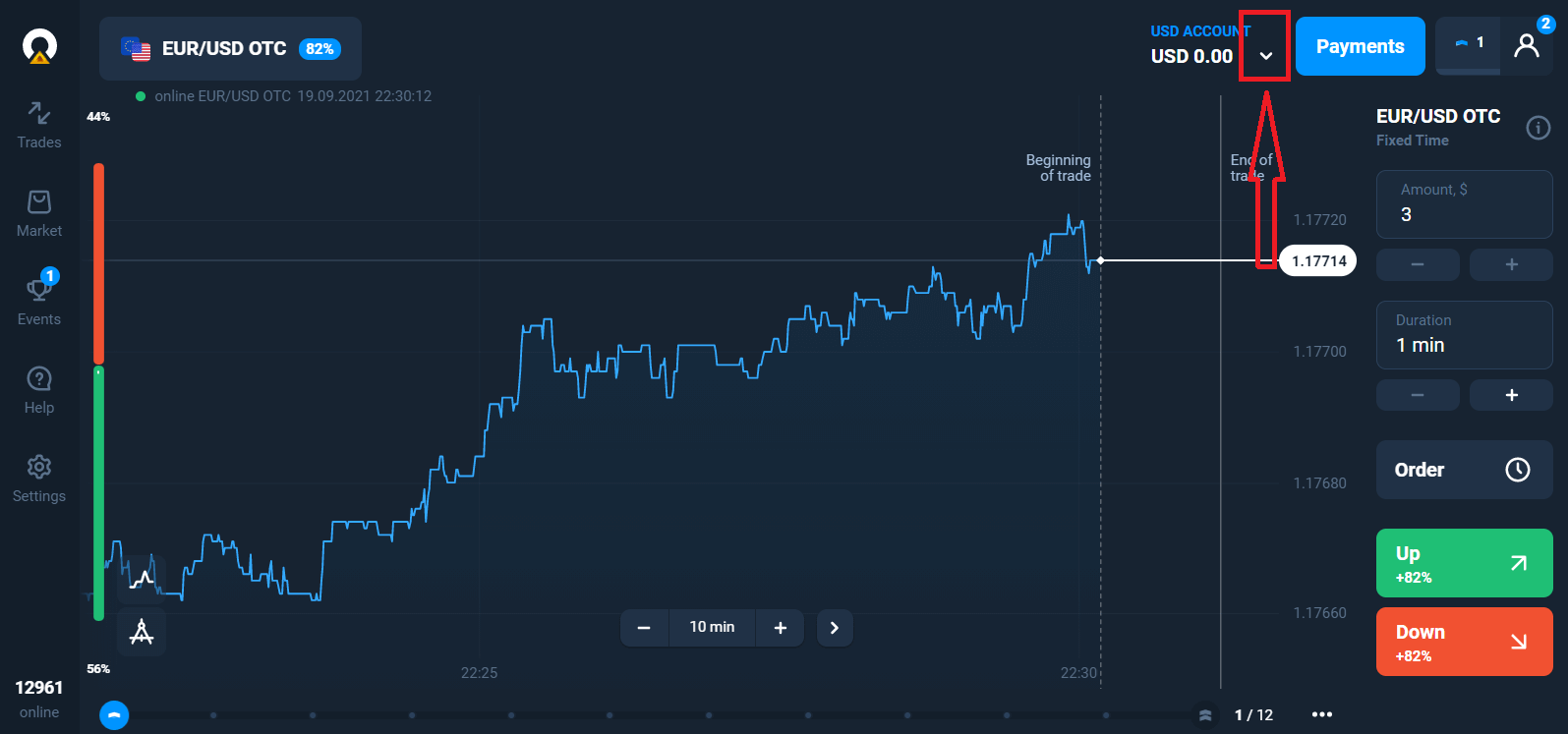
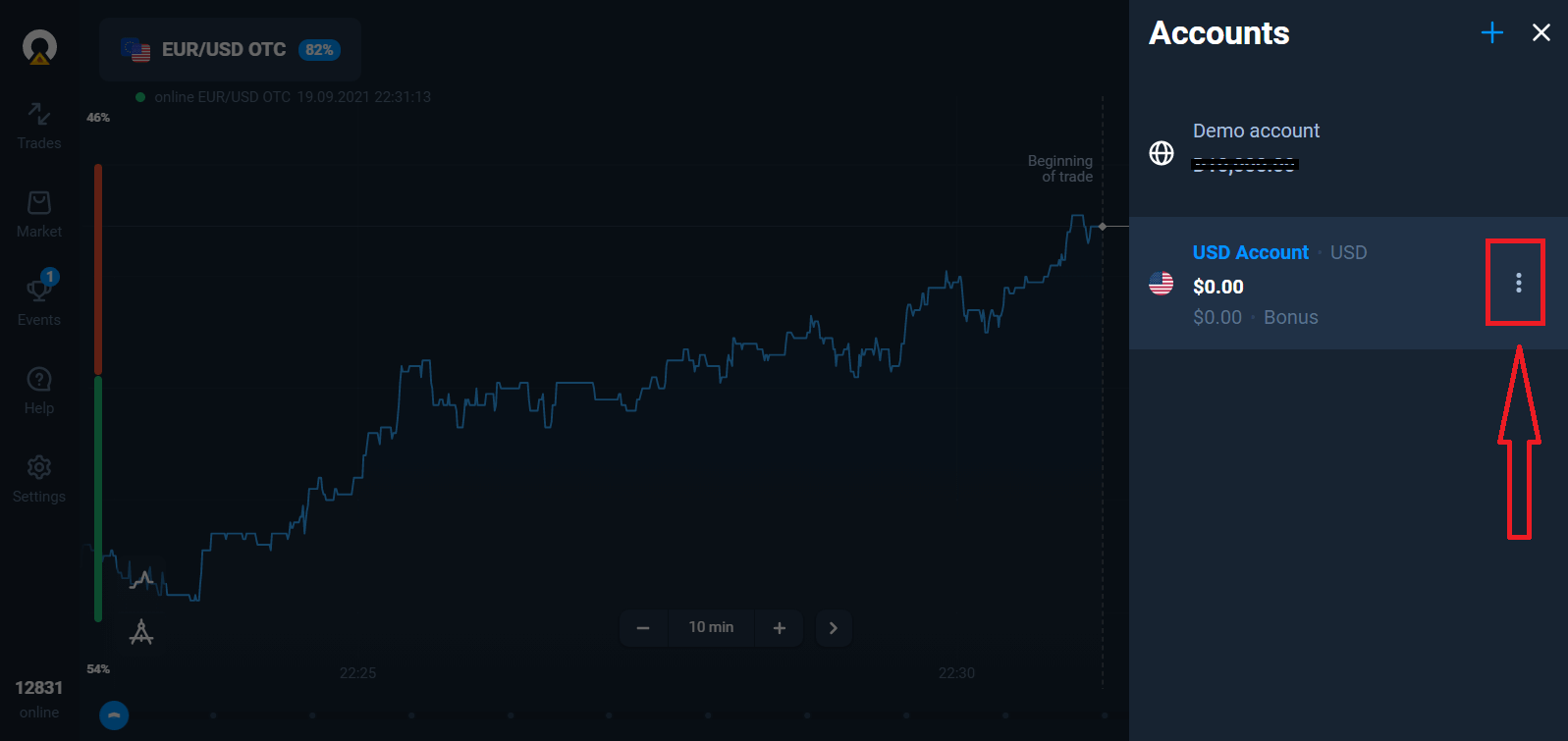
Pilih pilihan "Deposit", dan kemudian pilih jumlah dan kaedah pembayaran.
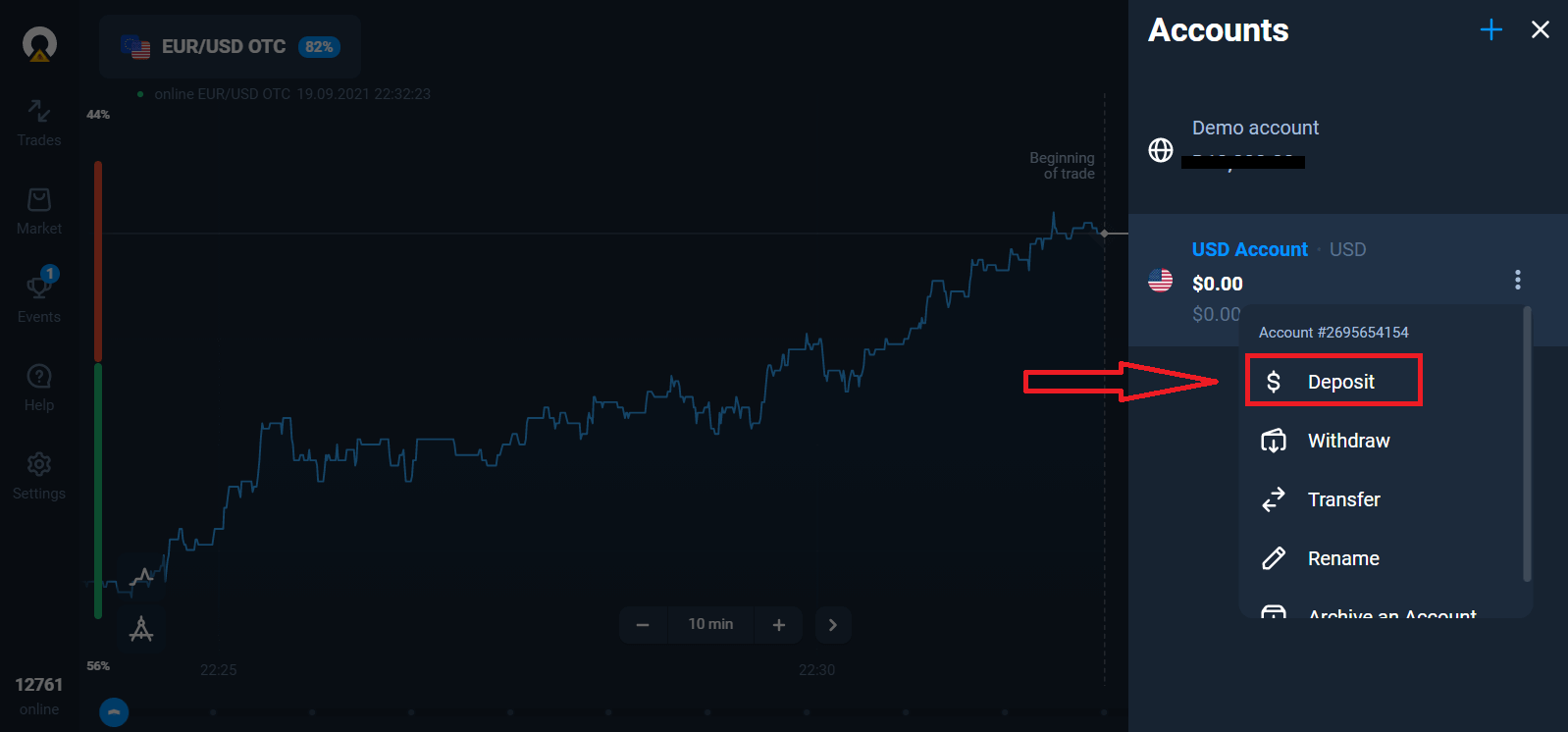
Untuk memulakan dagangan Langsung, anda perlu membuat pelaburan dalam akaun anda (Jumlah deposit minimum ialah 10 USD/EUR).
Cara membuat Deposit di Olymptrade
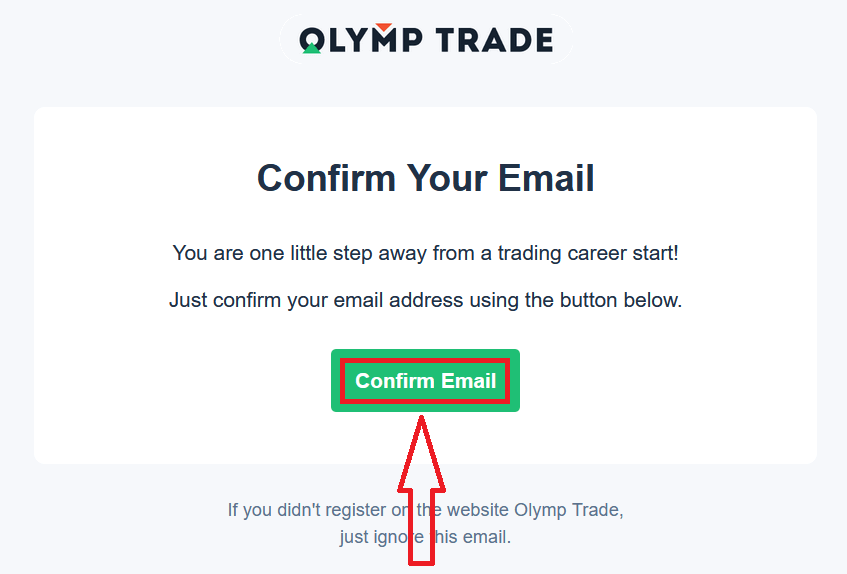
Akhir sekali, anda mengakses e-mel anda, Olymptrade akan menghantar e-mel pengesahan kepada anda. Klik butang "Sahkan E-mel" dalam e-mel tersebut untuk mengaktifkan akaun anda. Jadi, anda akan selesai mendaftar dan mengaktifkan akaun anda.
Cara Mendaftar dengan akaun Facebook
Selain itu, anda mempunyai pilihan untuk membuka akaun anda melalui akaun Facebook dan anda boleh melakukannya hanya dalam beberapa langkah mudah: 1. Klik pada butang Facebook
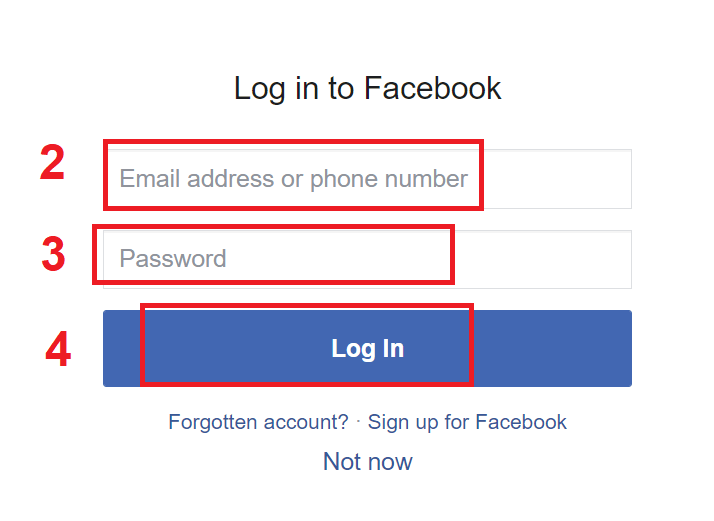
2. Tetingkap log masuk Facebook akan dibuka, di mana anda perlu memasukkan alamat e-mel yang anda gunakan untuk mendaftar di Facebook
3. Masukkan kata laluan daripada akaun Facebook anda
4. Klik pada “Log Masuk”
Sebaik sahaja anda mengklik pada butang “Log masuk”, Olymptrade meminta akses kepada: Nama dan gambar profil serta alamat e-mel anda. Klik Teruskan...
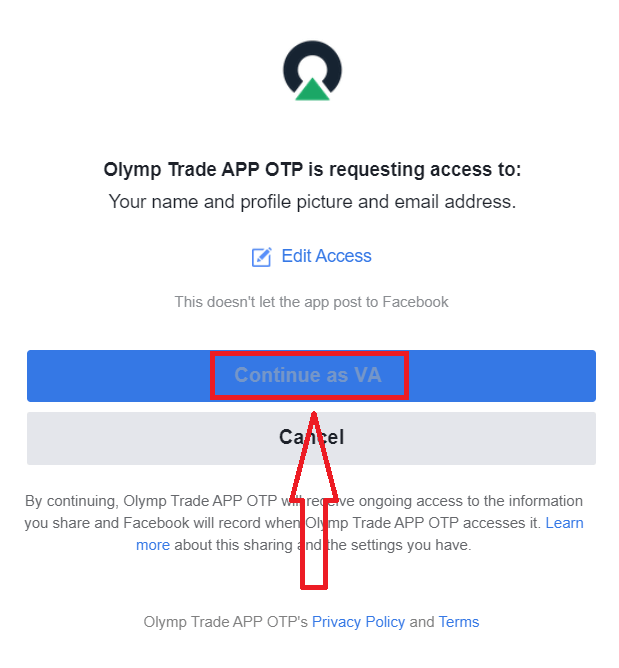
Selepas itu, anda akan dialihkan secara automatik ke platform Olymptrade.
Cara Mendaftar dengan akaun Google
1. Untuk mendaftar dengan akaun Google, klik pada butang yang sepadan dalam borang pendaftaran. 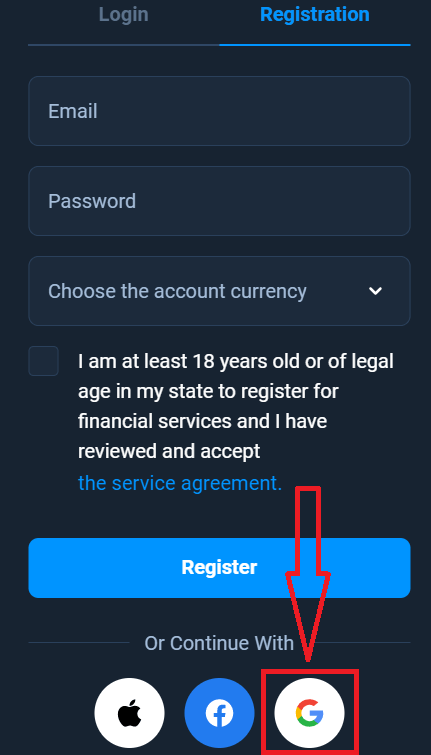
2. Dalam tetingkap yang baru dibuka, masukkan nombor telefon atau e-mel anda dan klik "Seterusnya".
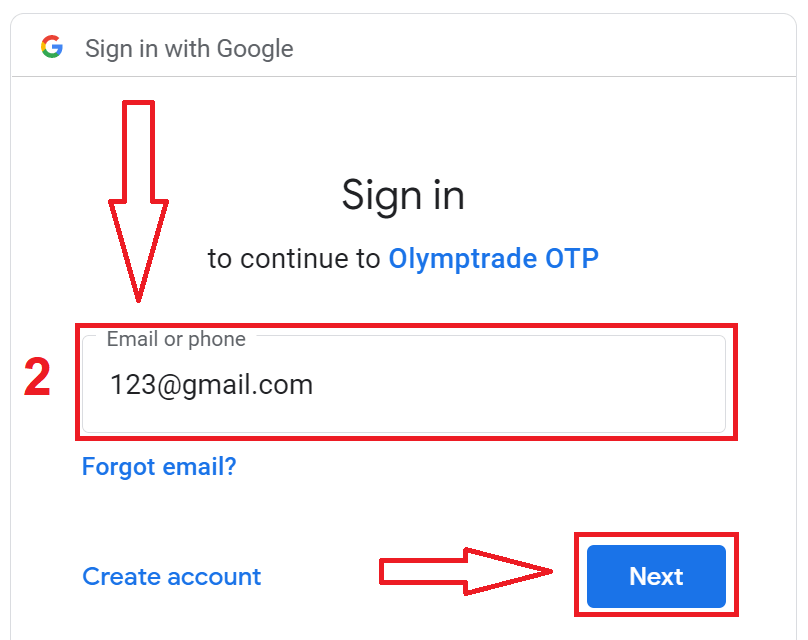
3. Kemudian masukkan kata laluan untuk akaun Google anda dan klik "Seterusnya".
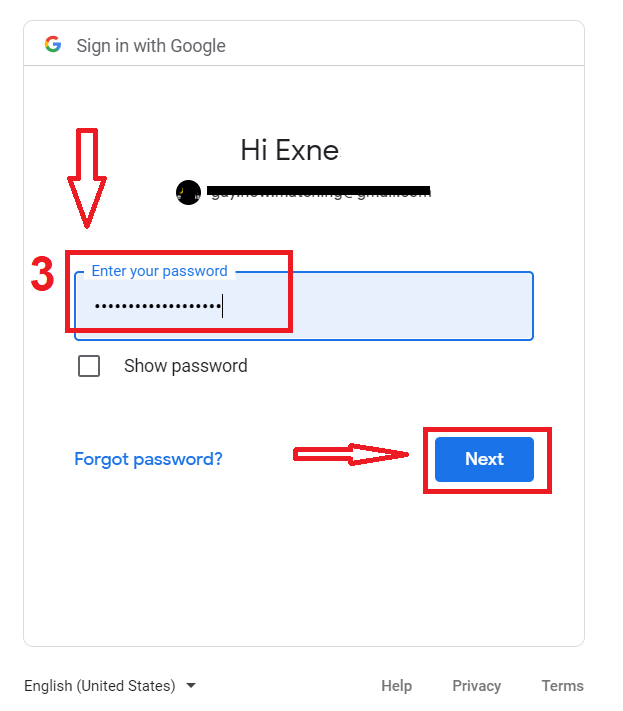
Selepas itu, ikut arahan yang dihantar daripada perkhidmatan ke alamat e-mel anda.
Cara Mendaftar dengan Apple ID
1. Untuk mendaftar dengan Apple ID, klik pada butang yang sepadan dalam borang pendaftaran.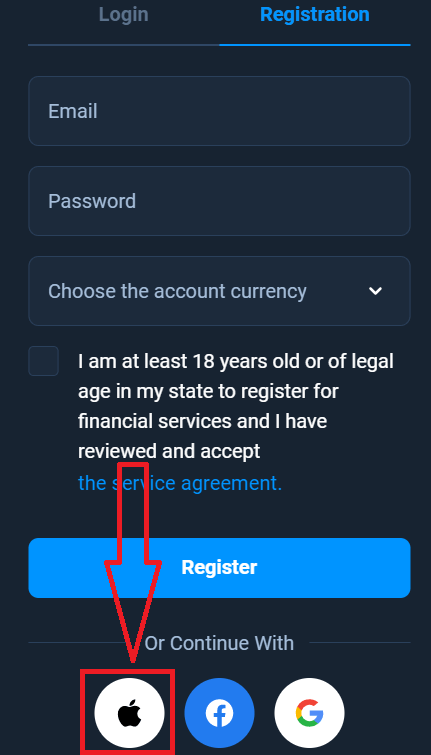
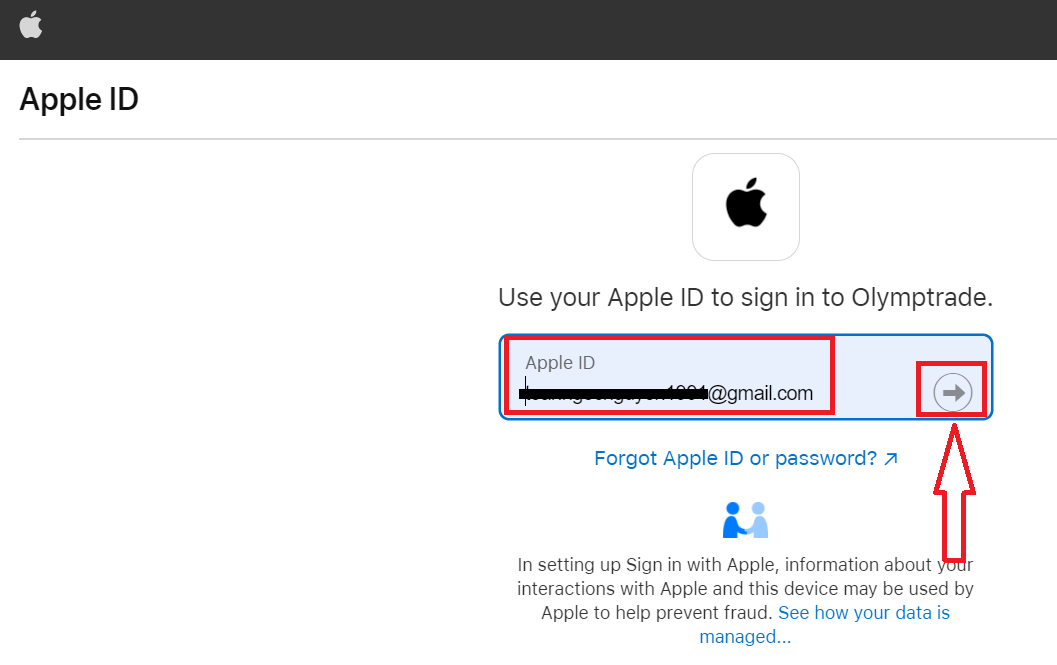
2. Dalam tetingkap yang baru dibuka, masukkan Apple ID anda dan klik "Seterusnya".
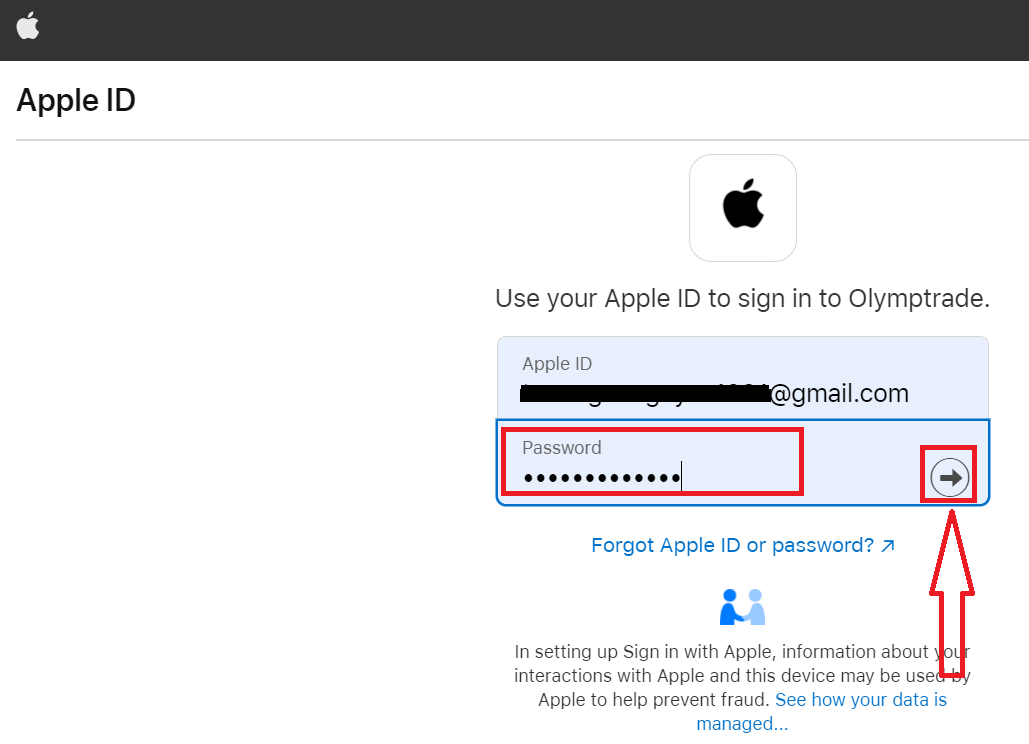
3. Kemudian masukkan kata laluan untuk Apple ID anda dan klik "Seterusnya".
Selepas itu, ikuti arahan yang dihantar daripada perkhidmatan tersebut dan anda boleh mula berdagang dengan Olymptrade.
Daftar di Aplikasi iOS Olymptrade
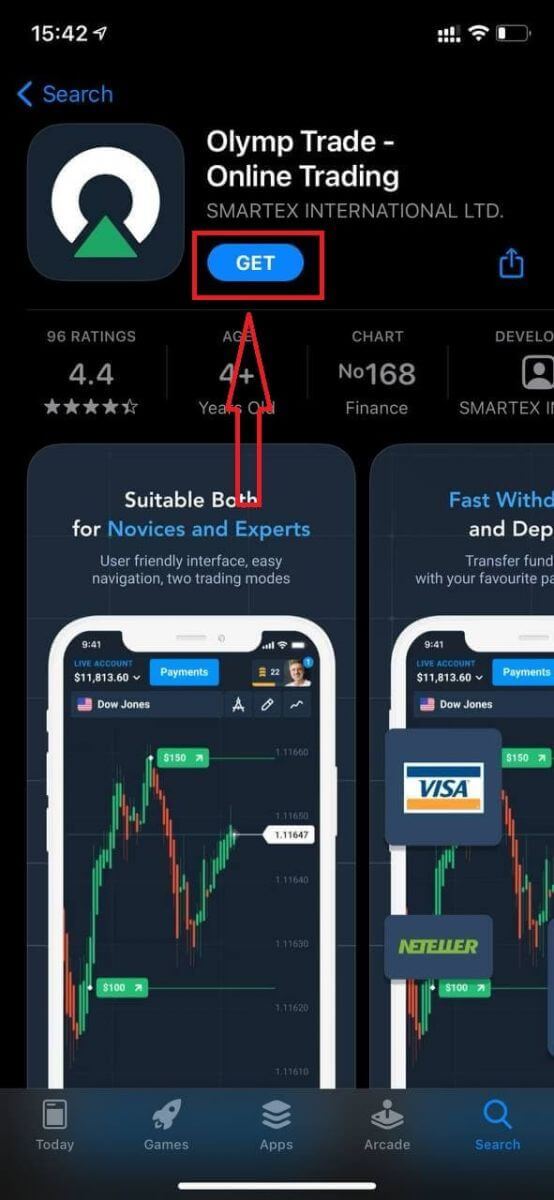
Jika anda mempunyai peranti mudah alih iOS, anda perlu memuat turun aplikasi mudah alih rasmi Olymptrade daripada App Store atau di sini . Cuma cari aplikasi “Olymptrade - Dagangan Dalam Talian” dan muat turunnya pada iPhone atau iPad anda. Versi mudah alih platform dagangan adalah sama seperti versi webnya. Oleh itu, tidak akan ada sebarang masalah dengan perdagangan dan pemindahan dana. Selain itu, aplikasi dagangan Olymptrade untuk iOS dianggap sebagai aplikasi terbaik untuk perdagangan dalam talian. Oleh itu, ia mempunyai penarafan yang tinggi di kedai.
Kini anda boleh mendaftar melalui e-mel.
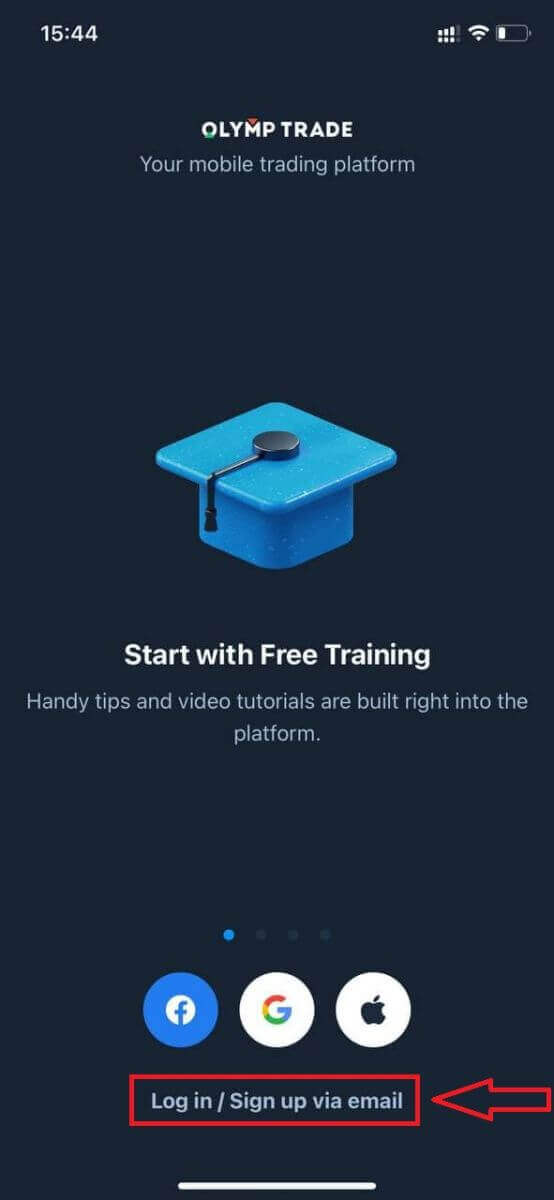
Pendaftaran untuk platform mudah alih iOS juga tersedia untuk anda.
- Masukkan alamat e-mel yang sah .
- Cipta kata laluan yang kukuh .
- Pilih mata wang akaun (EUR atau USD)
- Anda juga perlu bersetuju dengan perjanjian perkhidmatan dan mengesahkan bahawa anda cukup umur (melebihi 18 tahun).
- Klik butang "Daftar"
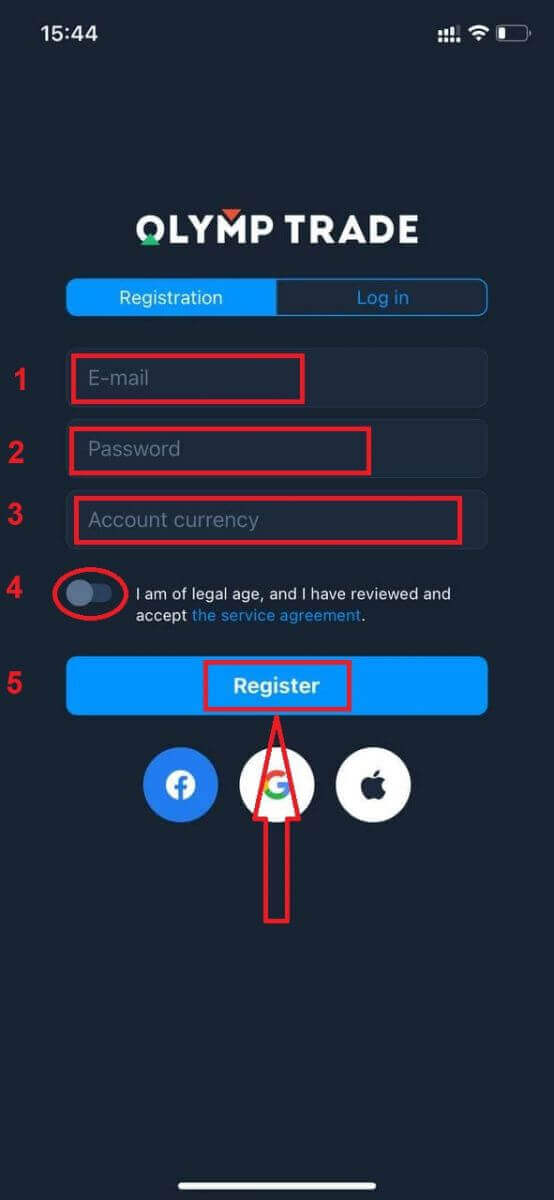
Tahniah! Anda telah berjaya mendaftar. Kini anda mempunyai Akaun Demo sebanyak $10,000.
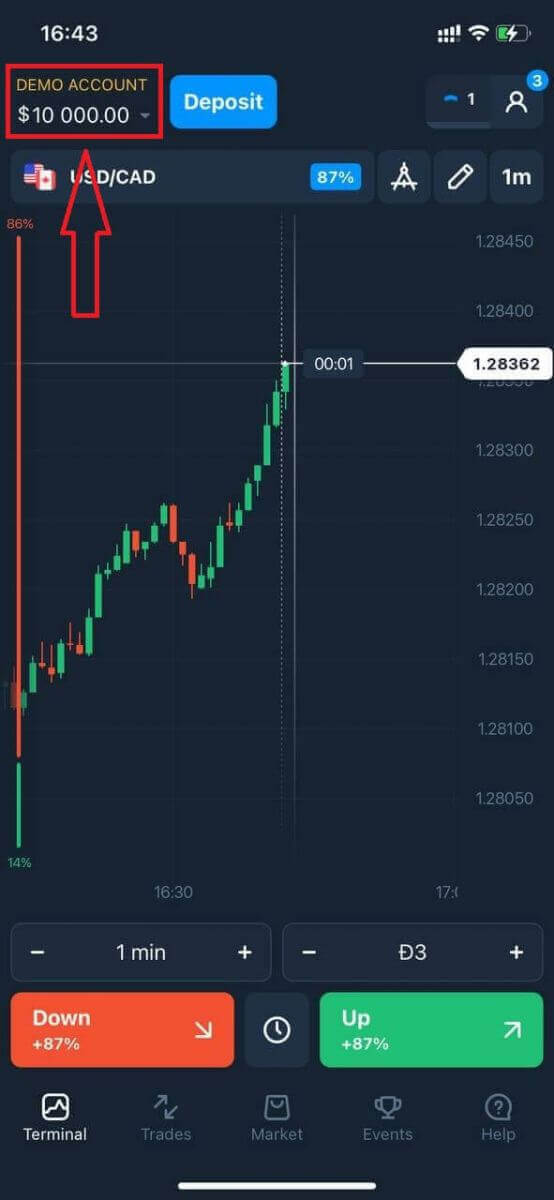
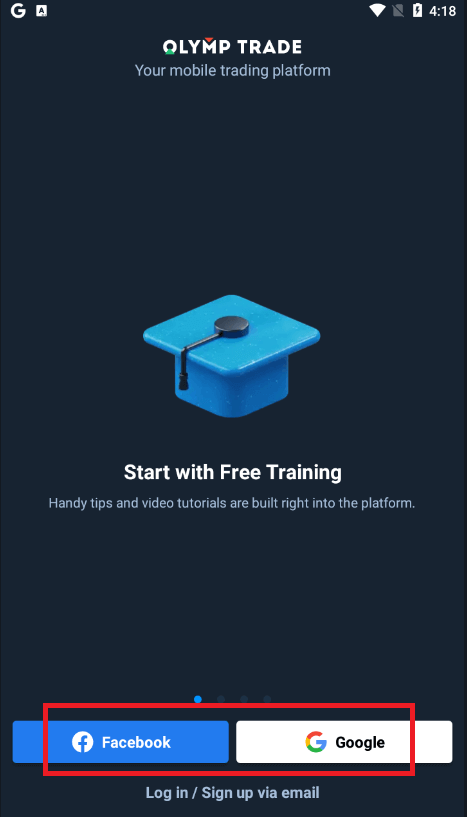
Sekiranya anda ingin mendaftar di media sosial, klik pada “Apple” atau “Facebook” atau “Google”.
Daftar di Aplikasi Android Olymptrade
Jika anda mempunyai peranti mudah alih Android, anda perlu memuat turun aplikasi mudah alih rasmi Olymptrade daripada Google Play atau di sini . Cuma cari aplikasi “Olymptrade - App For Trading” dan muat turun pada peranti anda. Versi mudah alih platform dagangan adalah sama seperti versi webnya. Oleh itu, tidak akan ada sebarang masalah dengan perdagangan dan pemindahan dana. Selain itu, aplikasi dagangan Olymptrade untuk Android dianggap sebagai aplikasi terbaik untuk perdagangan dalam talian. Oleh itu, ia mempunyai penarafan yang tinggi di kedai.
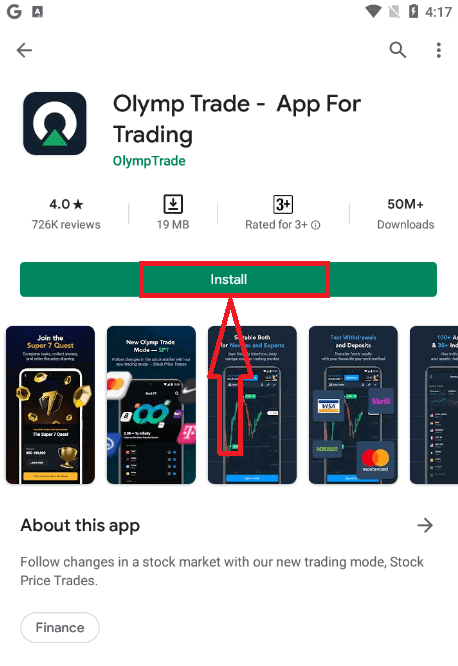
Kini anda boleh mendaftar melalui e-mel.
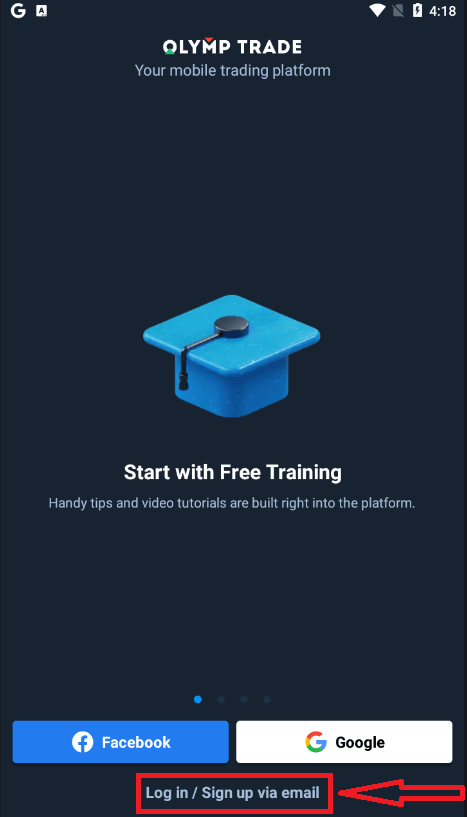
Pendaftaran untuk platform mudah alih Android juga tersedia untuk anda.
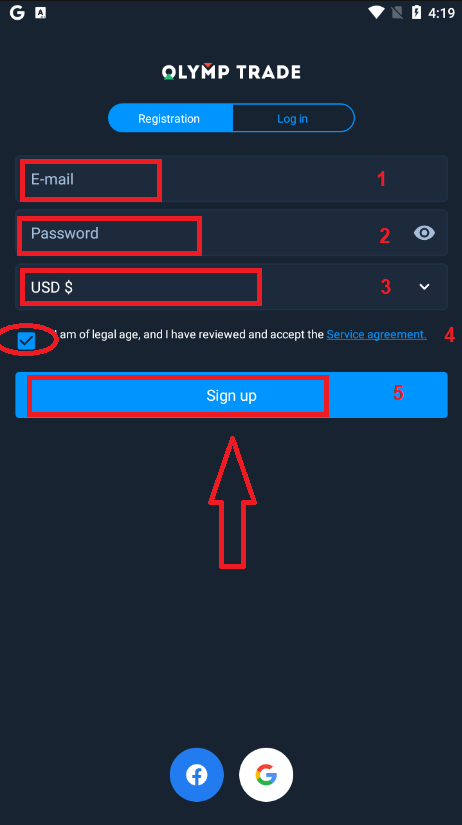
- Masukkan alamat e-mel yang sah .
- Cipta kata laluan yang kukuh .
- Pilih mata wang akaun (EUR atau USD)
- Anda juga perlu bersetuju dengan perjanjian perkhidmatan dan mengesahkan bahawa anda cukup umur (melebihi 18 tahun).
- Klik butang "Daftar"
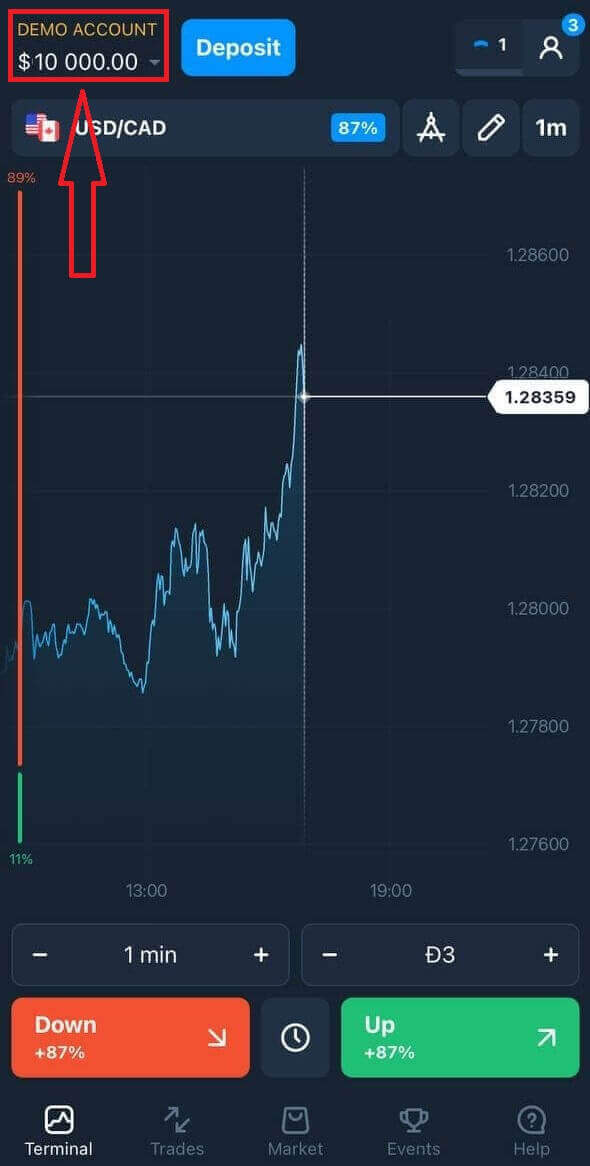
Tahniah! Anda telah berjaya mendaftar. Kini anda mempunyai Akaun Demo sebanyak $10,000.
Sekiranya anda ingin mendaftar di media sosial, klik pada “Facebook” atau “Google”.
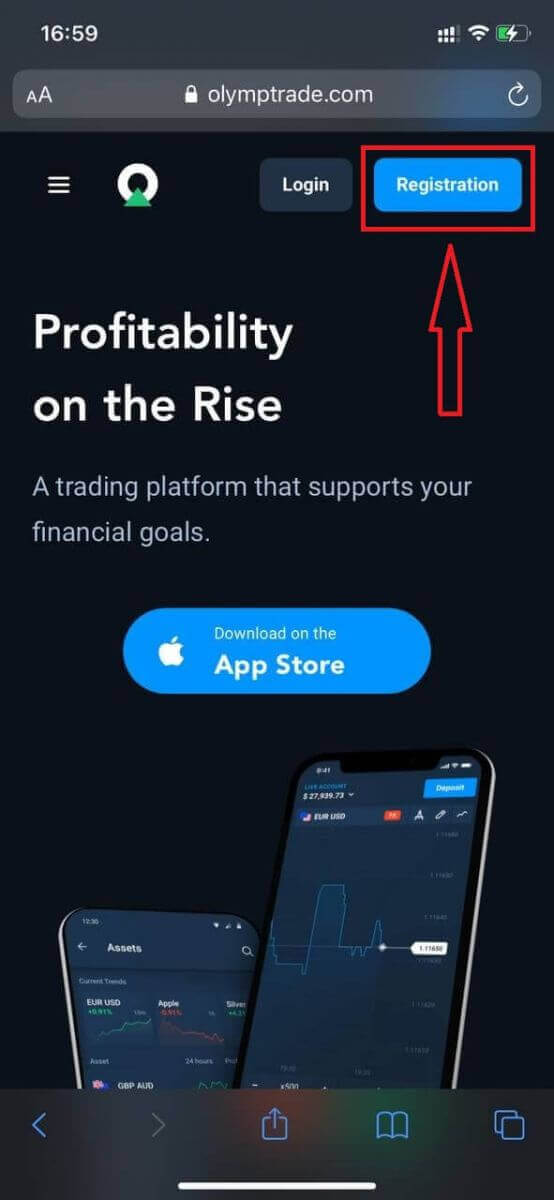
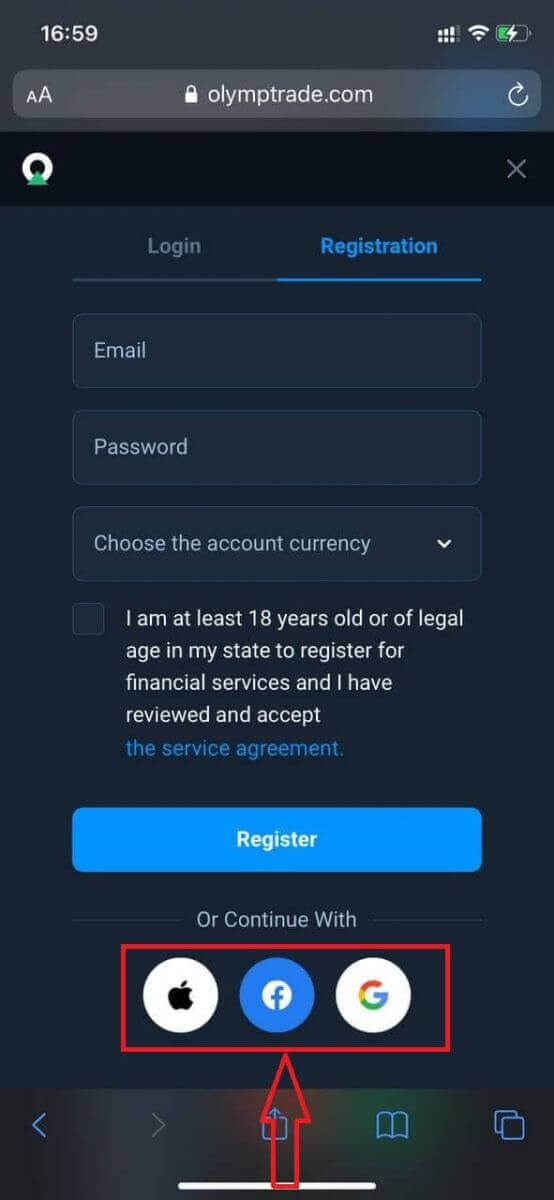
Daftar akaun Olymptrade pada Versi Web Mudah Alih
Jika anda ingin berdagang pada versi web mudah alih platform dagangan Olymptrade, anda boleh melakukannya dengan mudah. Pada mulanya, buka pelayar anda pada peranti mudah alih anda. Selepas itu, cari “ olymptrade.com ” dan lawati laman web rasmi broker.Klik butang "Pendaftaran" di penjuru kanan sebelah atas.
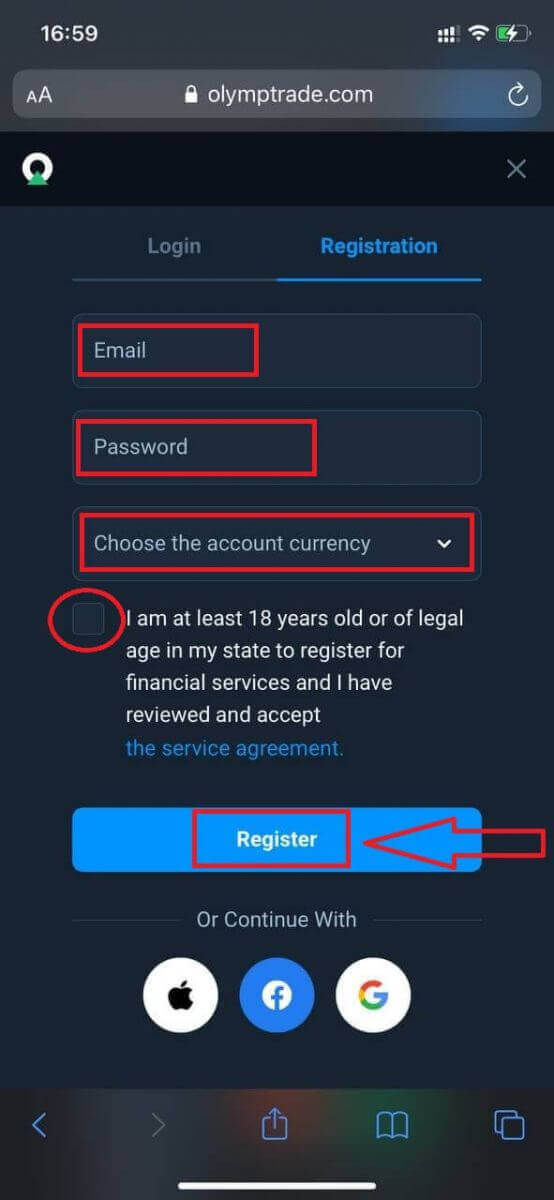
Pada langkah ini, kita masih memasukkan data: e-mel, kata laluan, tandakan "Perjanjian Perkhidmatan" dan klik butang "Daftar".
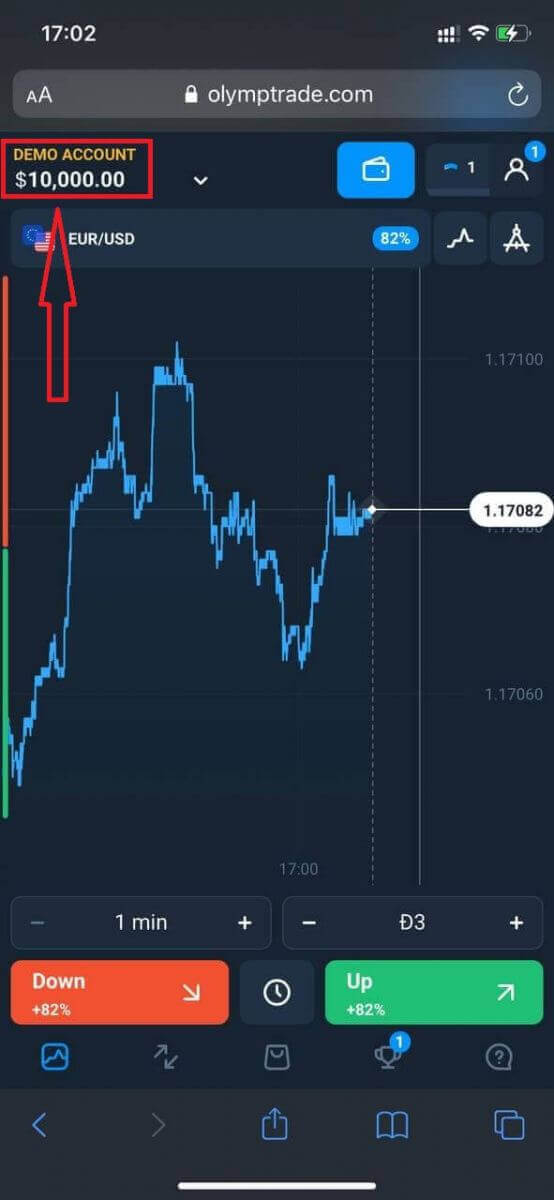
Di sinilah anda! Kini anda boleh berdagang dari versi web mudah alih platform. Versi web mudah alih platform dagangan adalah sama seperti versi web biasa. Oleh itu, tidak akan ada masalah dengan perdagangan dan pemindahan dana.
Anda mempunyai $10,000 dalam Akaun Demo.
Sekiranya pendaftaran sosial, klik pada “Apple” atau “Facebook” atau “Google”.
Soalan Lazim (FAQ)
Apakah berbilang akaun?
Berbilang Akaun ialah ciri yang membolehkan pedagang mempunyai sehingga 5 akaun langsung yang saling berkaitan di Olymptrade. Semasa penciptaan akaun anda, anda boleh memilih antara mata wang yang tersedia, seperti USD, EUR atau beberapa mata wang tempatan.
Anda akan mempunyai kawalan penuh ke atas akaun tersebut, jadi anda bebas untuk memutuskan cara menggunakannya. Satu boleh menjadi tempat anda menyimpan keuntungan daripada dagangan anda, satu lagi boleh dikhaskan untuk mod atau strategi tertentu. Anda juga boleh menamakan semula akaun ini dan mengarkibkannya.
Sila ambil perhatian bahawa akaun dalam Berbilang Akaun tidak sama dengan Akaun Dagangan anda (ID Pedagang). Anda hanya boleh mempunyai satu Akaun Dagangan (ID Pedagang), tetapi sehingga 5 akaun langsung berbeza yang disambungkan kepadanya untuk menyimpan wang anda.
Cara Mencipta Akaun Dagangan dalam Berbilang Akaun
Untuk membuat akaun langsung yang lain, anda perlu:
1. Pergi ke menu "Akaun";
2. Klik pada butang "+";
3. Pilih mata wang;
4. Tulis nama akaun baharu.
Itu sahaja, anda sudah mempunyai akaun baharu.
Bonus Berbilang Akaun: Cara Ia Berfungsi
Jika anda mempunyai berbilang akaun langsung semasa menerima bonus, maka ia akan dihantar ke akaun tempat anda mendepositkan dana.
Semasa pemindahan antara akaun dagangan, sejumlah wang bonus yang berkadar akan dihantar secara automatik bersama mata wang langsung. Jadi, jika anda, sebagai contoh, mempunyai wang sebenar $100 dan bonus $30 pada satu akaun dan memutuskan untuk memindahkan $50 ke akaun lain, wang bonus $15 juga akan dipindahkan.
Cara Mengarkibkan Akaun Anda
Jika anda ingin mengarkibkan salah satu akaun langsung anda, sila pastikan ia memenuhi kriteria berikut:
1. It contains no funds.
2. There are no open trades with money on this account.
3. It is not the last live account.
If everything is in order, you will be able to archive it.
You still the ability to look through that accounts history even after archivation, as the trade history and financial history are available via the users Profile.
What Is a Segregated Account?
When you deposit funds onto the platform, they are transferred directly to a segregated account. A segregated account is essentially an account that belongs to our company but is separate from the account that stores its operational funds.
We use only our own working capital to support our activities such as product development and maintenance, hedging, as well as business and innovative activities.
Advantages of a Segregate Account
Using a segregated account to store our clients’ funds, we maximize transparency, provide the platform users with uninterrupted access to their funds, and protect them from possible risks. Although this is unlikely to happen, if the company went bankrupt, your money would be 100% safe and can be refunded.
How Can I Change the Account Currency
You can only select the account currency once. It cannot be changed over time.
You can create a new account with a new email and select the desired currency.
If you have created a new account, contact support to block the old one.
According to our policy, a trader can only have one account.