Olymptrade Inloggen

Nadat u succesvol bent ingelogd, leert u de handelsworkflow kennen: activa selecteren, de platformgrafiek en indicatoren gebruiken, posities bepalen en orders plaatsen op demo- of live-accounts. Het artikel behandelt ook snelle probleemoplossing, best practices voor sessies en apps, en essentiële veiligheidscontroles, zoals het verifiëren van uw account en het beveiligen van tweefactoropties, zodat u transacties kunt aangaan terwijl u zich bewust bent van platformlimieten en opnamevereisten. Praktische stapsgewijze instructies en risicoherinneringen helpen beginners op een verantwoorde manier over te stappen van toegang tot actief handelen.
Hoe in te loggen bij Olymptrade
Hoe log ik in op mijn Olymptrade-account?
- Ga naar de mobiele Olymptrade-app of de website .
- Klik op de knop 'Inloggen' in de rechterbovenhoek.
- Voer uw e-mailadres en wachtwoord in.
- Klik op de blauwe knop 'Inloggen'.
- Als je je e-mailadres bent vergeten, kun je inloggen met "Apple", "Google" of "Facebook".
- Als u uw wachtwoord bent vergeten, klik dan op 'Wachtwoord vergeten'.
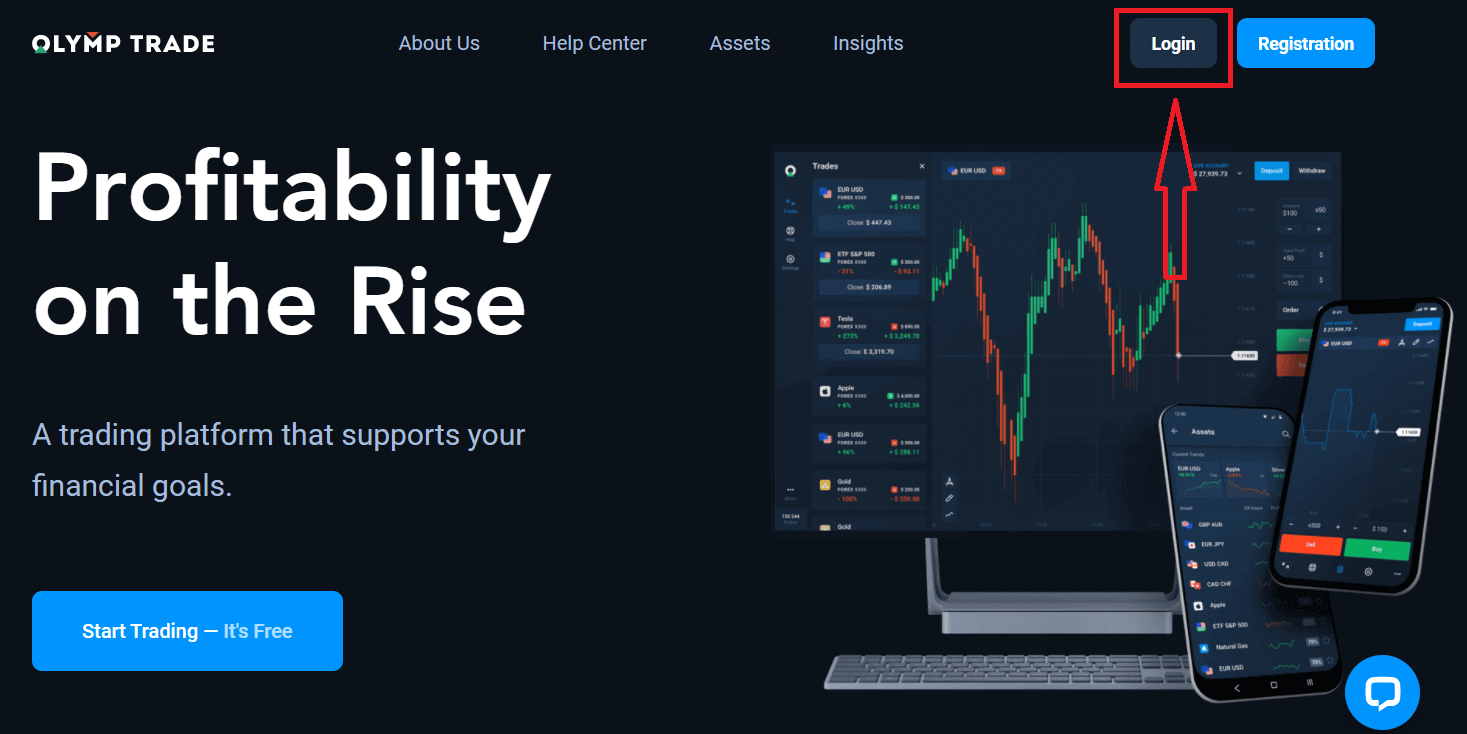
Klik op de knop 'Inloggen' in de rechterbovenhoek. Het inlogformulier verschijnt.
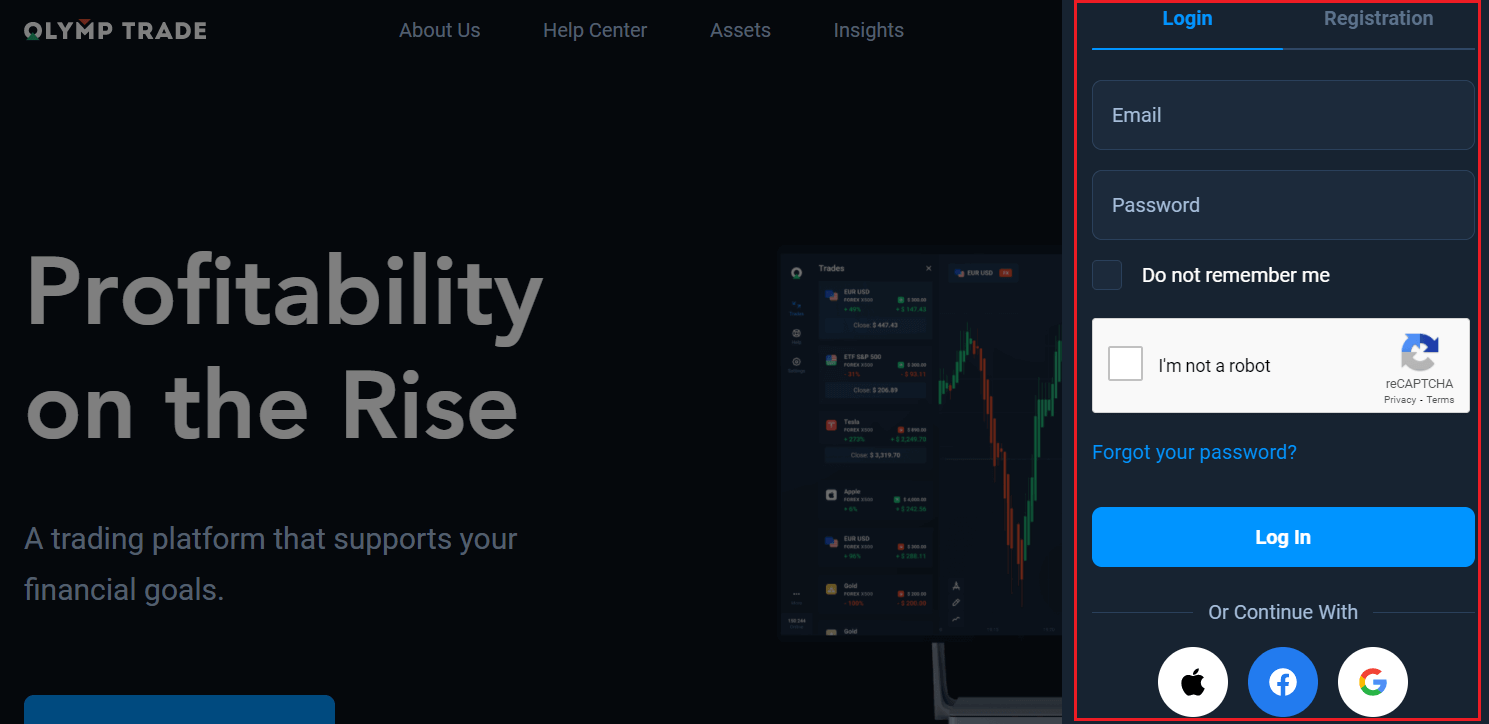
Voer uw e-mailadres en wachtwoord in waarmee u zich hebt geregistreerd voor uw account en klik op 'Inloggen'.
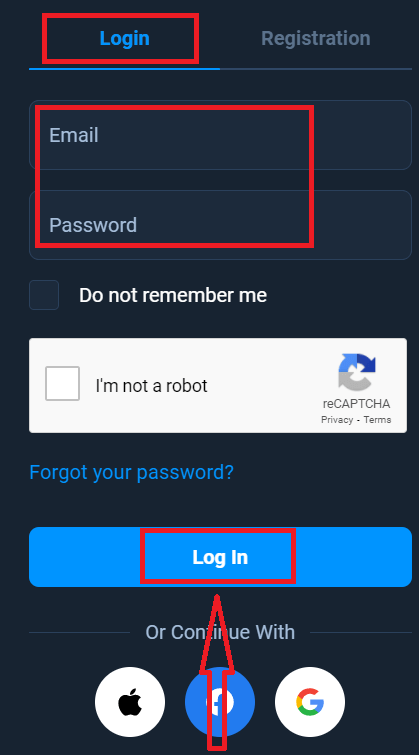
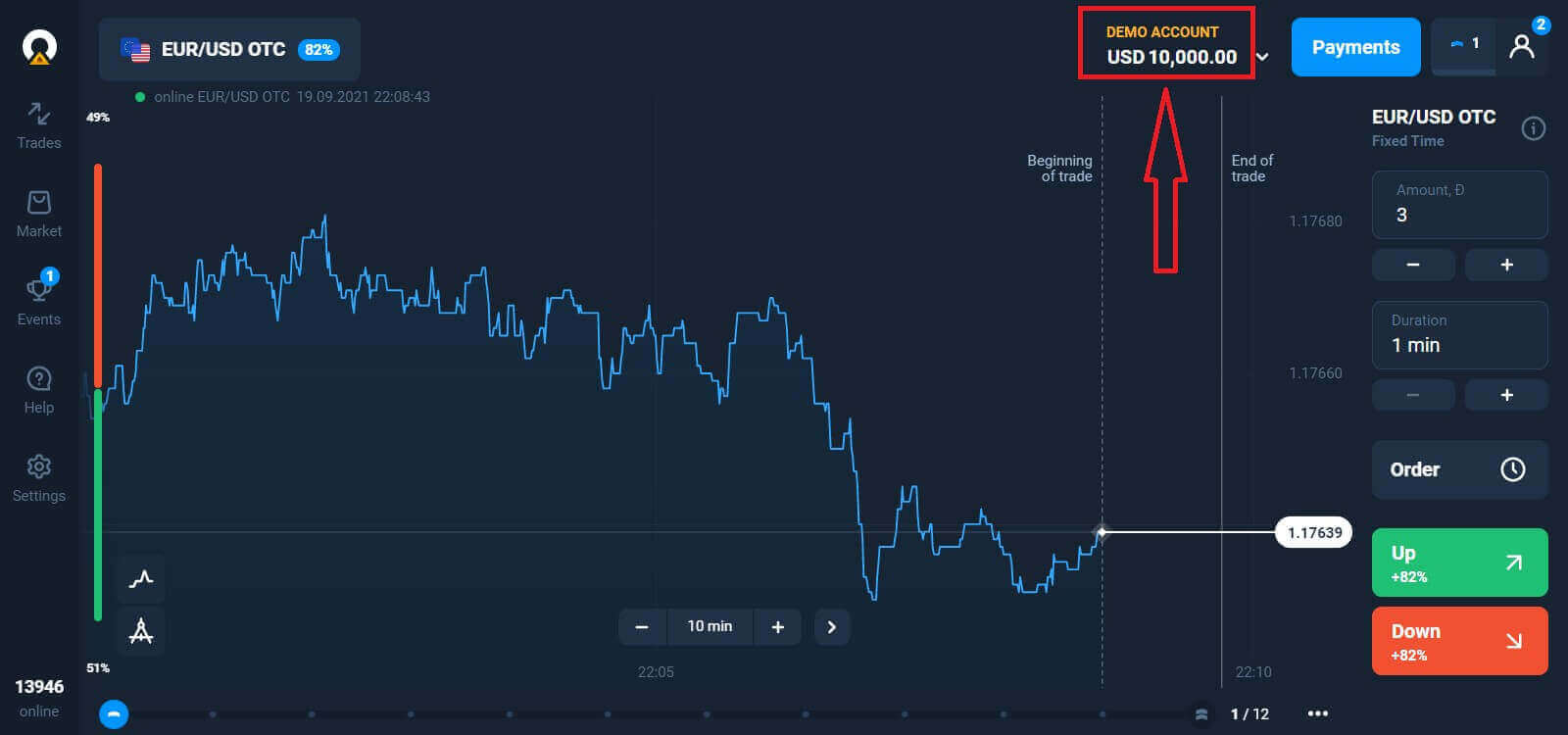
U kunt nu beginnen met handelen. U beschikt over $10.000 op uw demo-account. Dit is een hulpmiddel om vertrouwd te raken met het platform, uw handelsvaardigheden te oefenen met verschillende activa en nieuwe mechanismen uit te proberen op een realtime grafiek zonder risico's. U kunt ook handelen op een echt account nadat u een storting hebt gedaan.
Hoe kan ik inloggen bij Olymptrade met Facebook?
Je kunt ook inloggen op de website met je persoonlijke Facebook-account door op de Facebook-knop te klikken. 1. Klik op de Facebook- knop
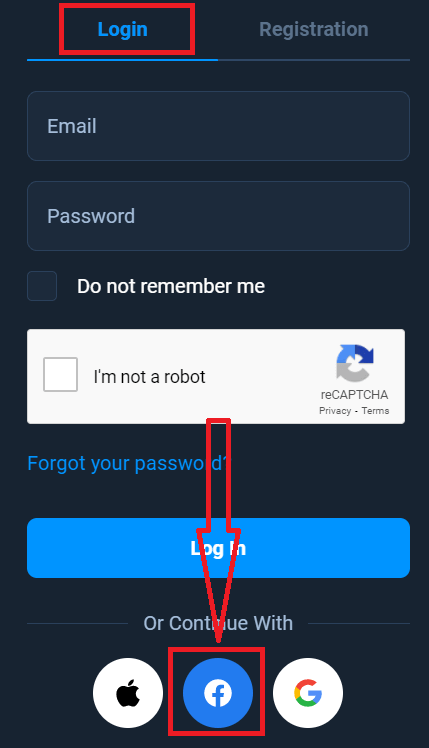
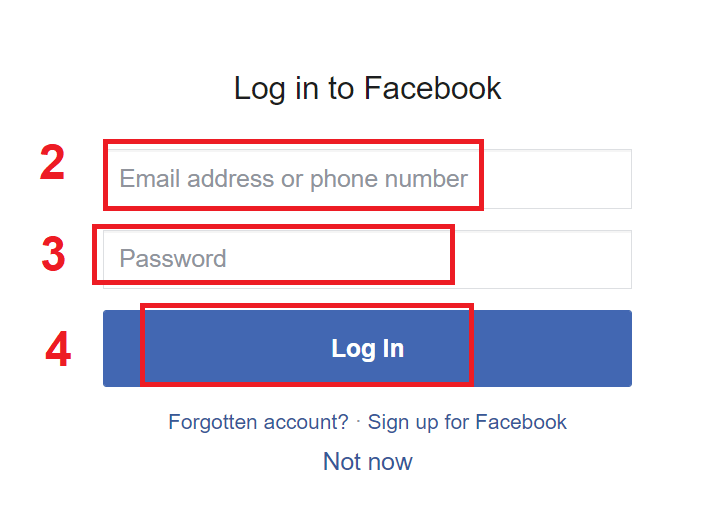
. 2. Het Facebook-inlogvenster wordt geopend. Voer hier het e-mailadres in waarmee je je op Facebook hebt geregistreerd.
3. Voer het wachtwoord van je Facebook-account in.
4. Klik op 'Inloggen'.
Nadat je op 'Inloggen' hebt geklikt, vraagt Olymptrade toegang tot: je naam, profielfoto en e-mailadres. Klik op 'Doorgaan...'.
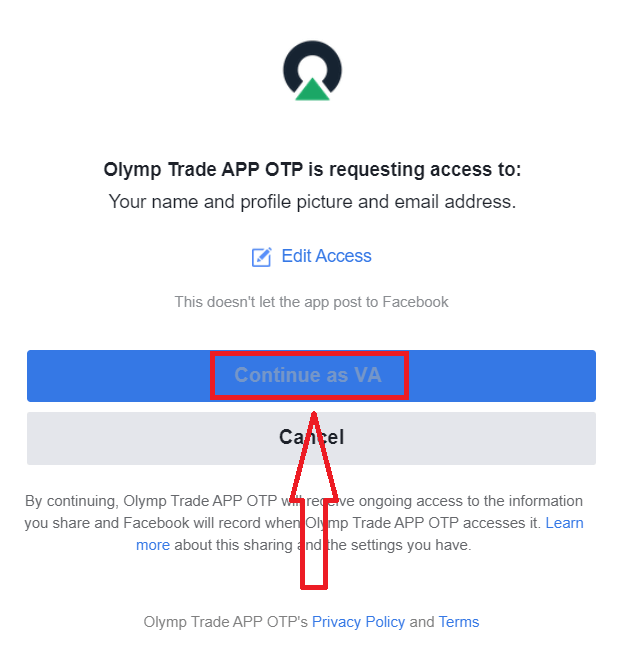
Je wordt vervolgens automatisch doorgestuurd naar het Olymptrade-platform.
Hoe kan ik inloggen bij Olymptrade met Google?
1. Om in te loggen via uw Google-account, klikt u op de Google-knop. 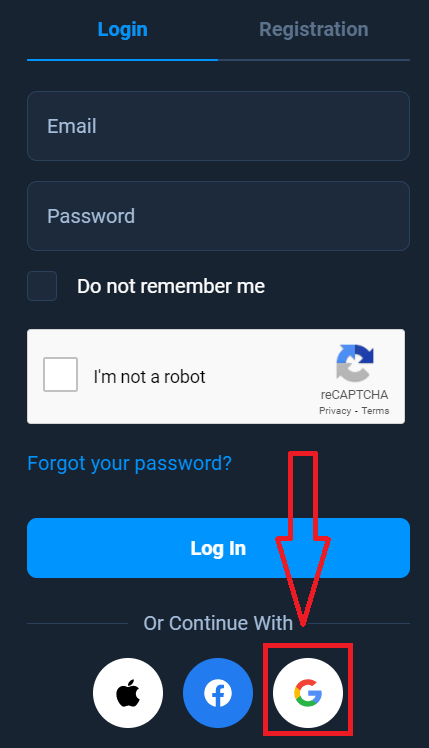
2. Voer vervolgens in het nieuwe venster dat verschijnt uw telefoonnummer of e-mailadres in en klik op 'Volgende'. Er wordt een venster geopend waarin u wordt gevraagd om het wachtwoord van uw Google-account.
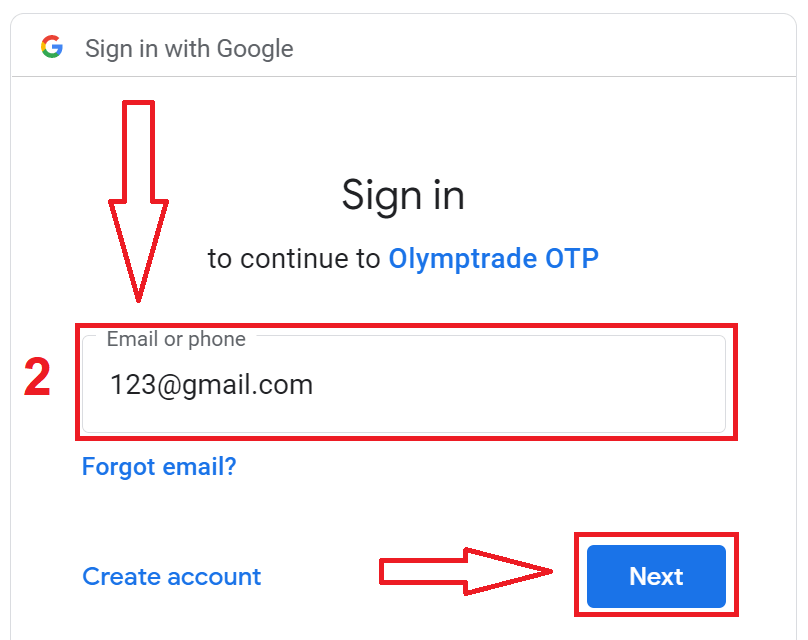
3. Voer het wachtwoord van uw Google-account in en klik op 'Volgende'.
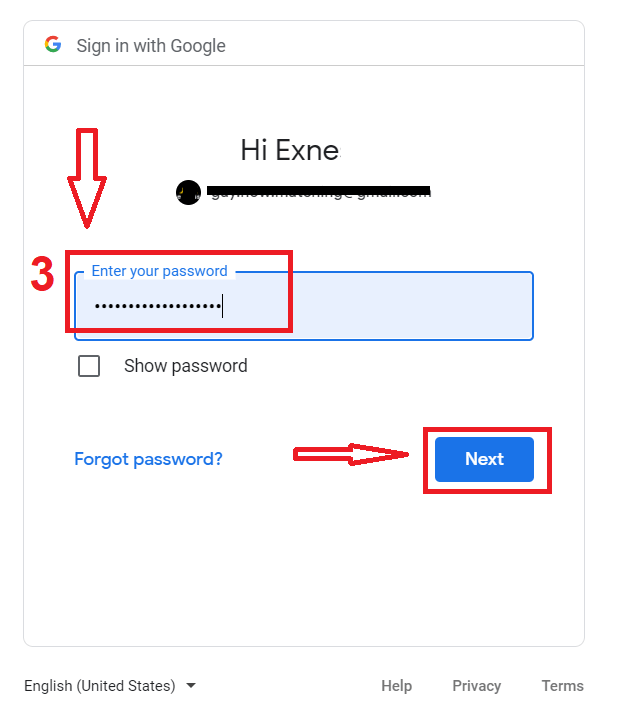
Volg daarna de instructies die u per e-mail van de service hebt ontvangen. U wordt doorgestuurd naar uw persoonlijke Olymptrade-account.
Hoe kan ik inloggen bij Olymptrade met mijn Apple ID?
1. Om je te authenticeren via je Apple ID, klik je op de Apple-knop.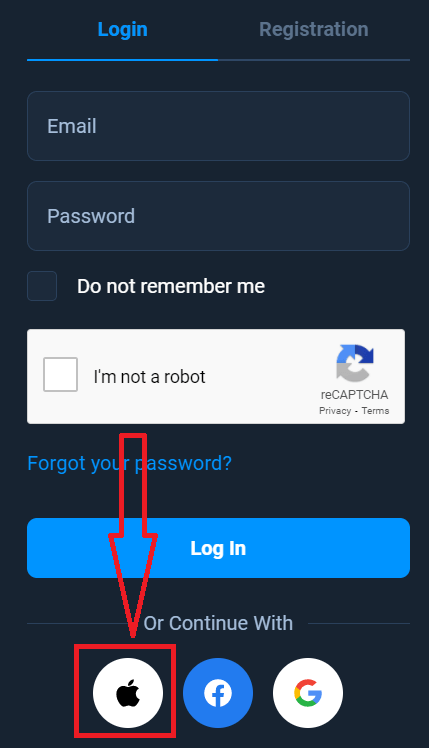
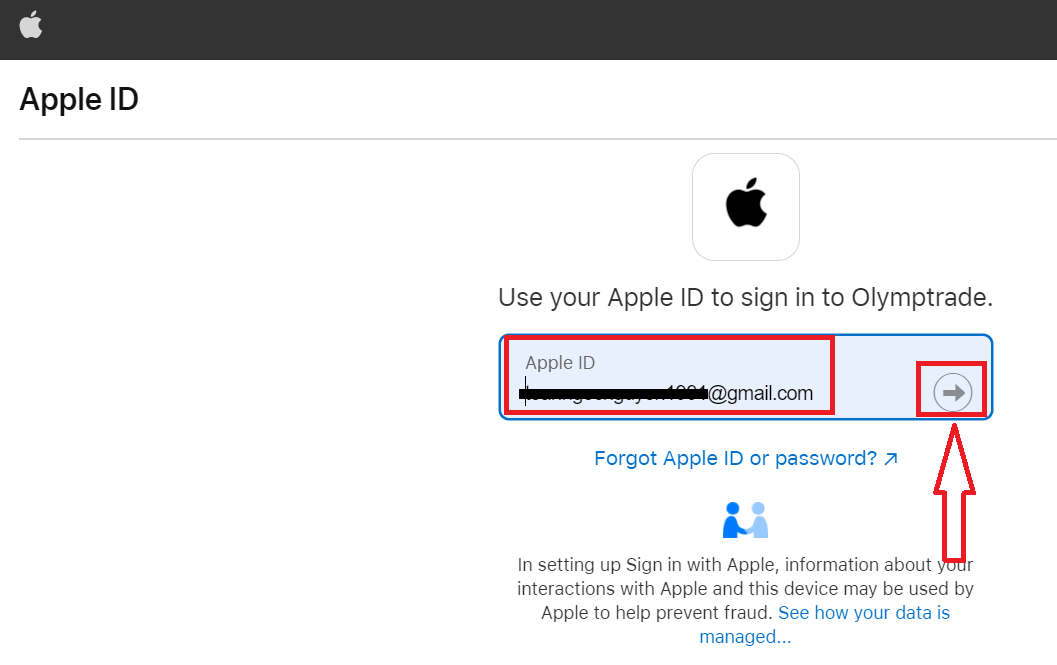
2. Voer vervolgens in het nieuwe venster dat verschijnt je Apple ID in en klik op 'Volgende'.
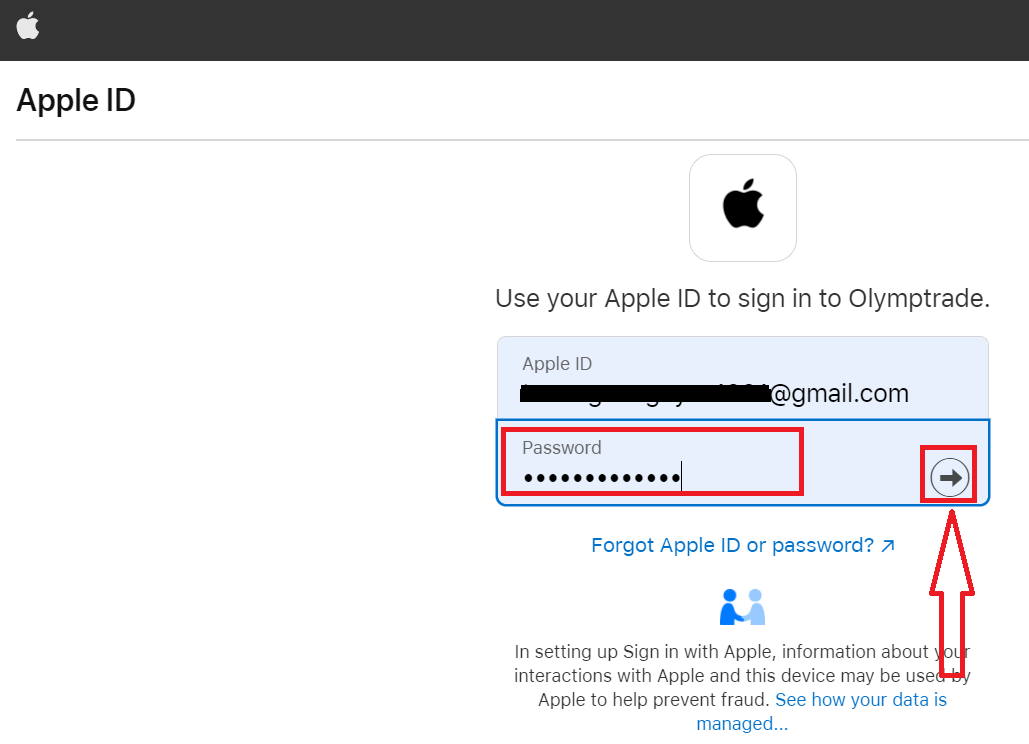
3. Voer daarna het wachtwoord van je Apple ID in en klik op 'Volgende'.
Volg vervolgens de instructies van de service en je kunt beginnen met handelen op Olymptrade.
Wachtwoordherstel van Olymptrade-account
Maak je geen zorgen als je niet kunt inloggen op het platform, het kan zijn dat je een verkeerd wachtwoord hebt ingevoerd. Je kunt een nieuw wachtwoord aanmaken. Als je de webversie gebruikt,
klik dan op de link 'Wachtwoord vergeten'.
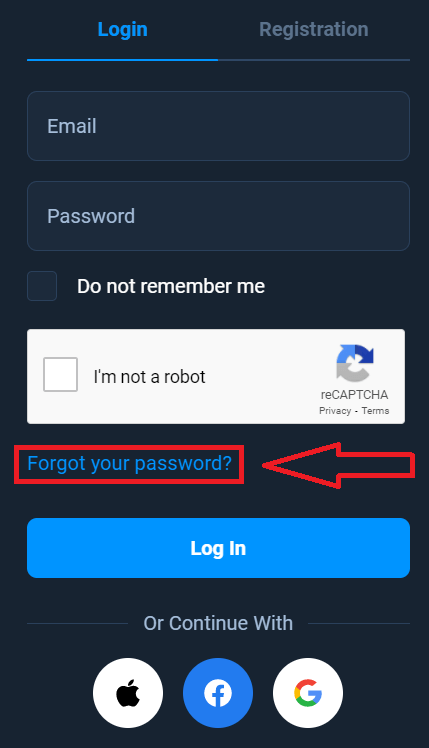
Er wordt dan een venster geopend waarin je wordt gevraagd je wachtwoord voor je Olymptrade-account te herstellen. Je moet het juiste e-mailadres opgeven en op 'Herstellen' klikken. Je ontvangt
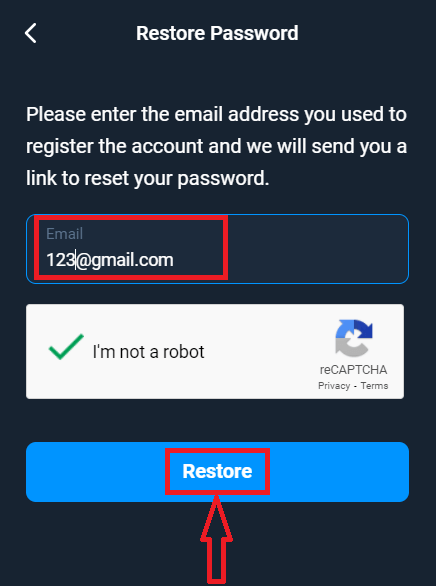
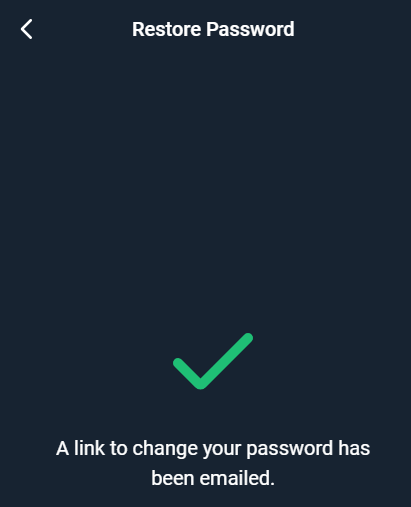
een melding dat er een e-mail naar dit e-mailadres is verzonden om je wachtwoord opnieuw in te stellen.
In de e-mail zelf krijg je de mogelijkheid om je wachtwoord te wijzigen. Klik op 'Wachtwoord wijzigen'.
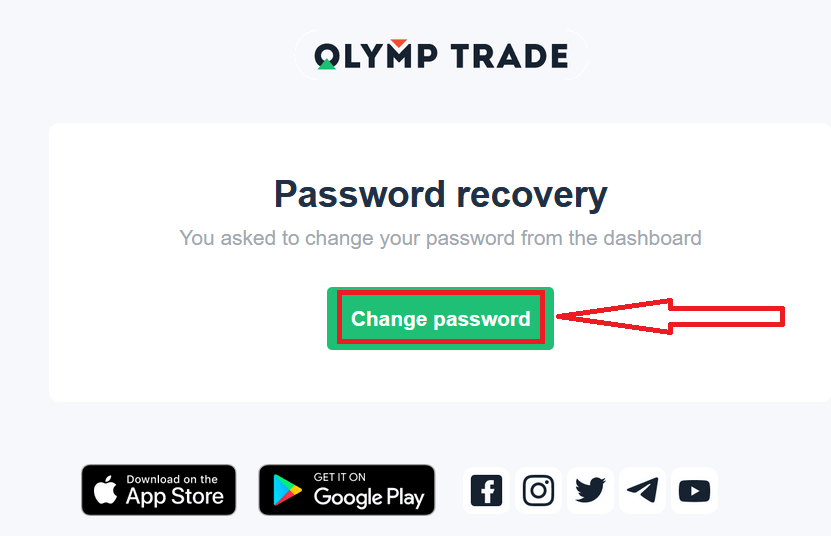
De link in de e-mail brengt je naar een speciaal gedeelte op de Olymptrade-website. Voer hier je nieuwe wachtwoord twee keer in en klik op de knop 'Wachtwoord wijzigen'.
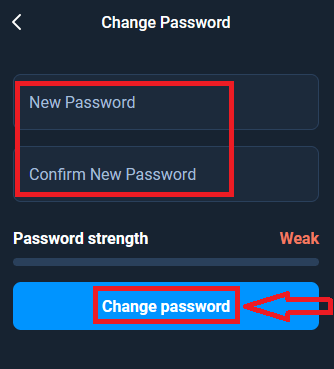
Dat is alles! Je kunt nu inloggen op het Olymptrade-platform met je gebruikersnaam en nieuwe wachtwoord.
Als je de mobiele app gebruikt
, klik dan op 'Inloggen', voer het e-mailadres in dat je bij de registratie hebt gebruikt en klik op 'Wachtwoord vergeten?'.
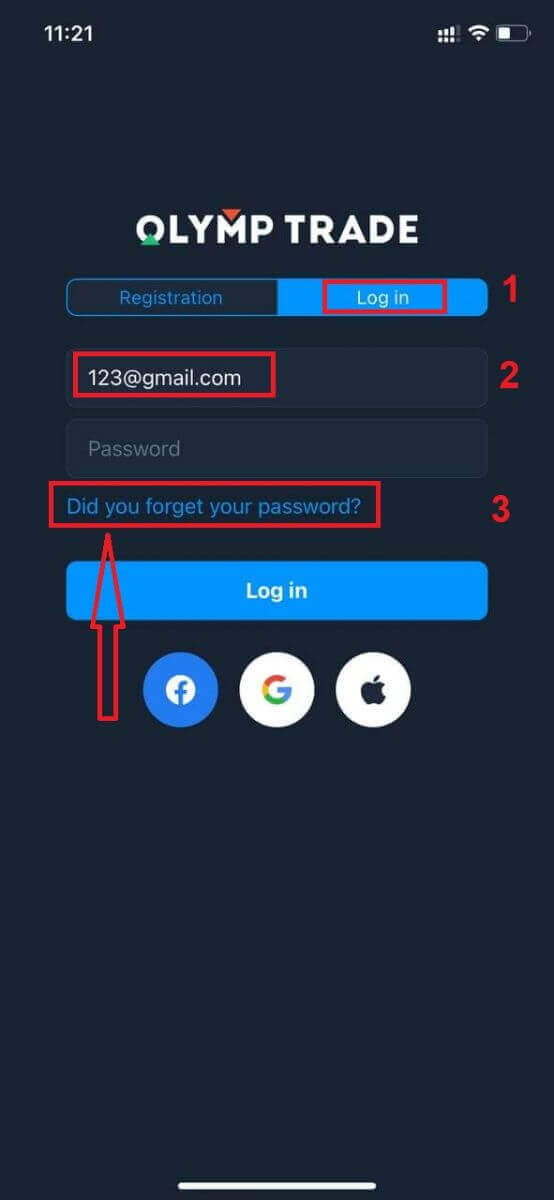
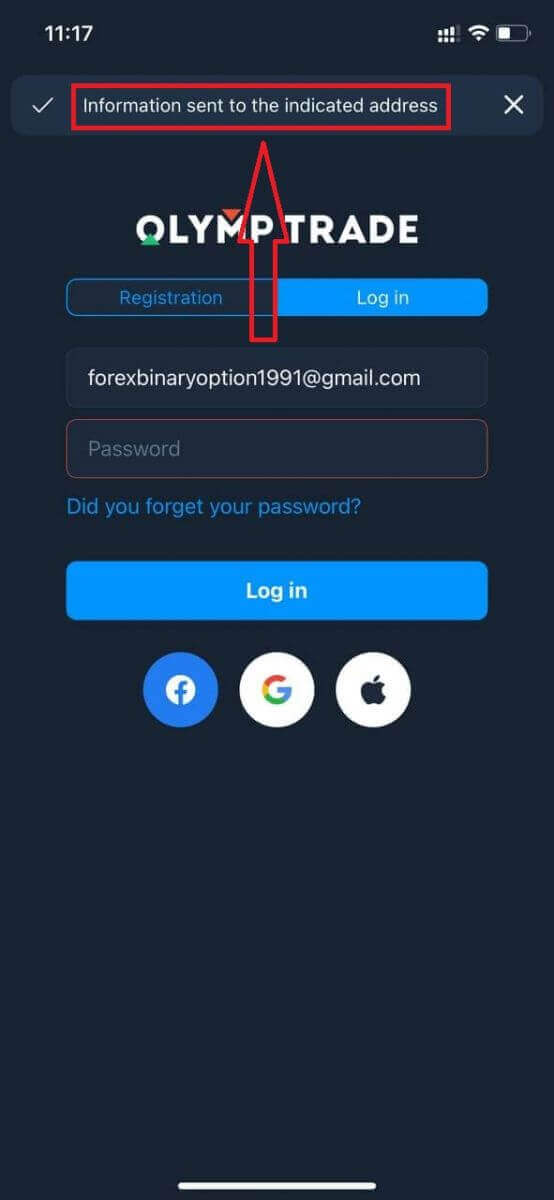
Er verschijnt een melding dat er informatie naar het opgegeven adres is verzonden. Volg daarna dezelfde stappen als in de webapp.
Log in op de mobiele webversie van Olymptrade
Als u wilt handelen via de mobiele webversie van het Olymptrade-handelsplatform, kunt u dat eenvoudig doen. Open eerst uw browser op uw mobiele apparaat. Zoek vervolgens naar " olymptrade.com " en ga naar de officiële website van de broker. 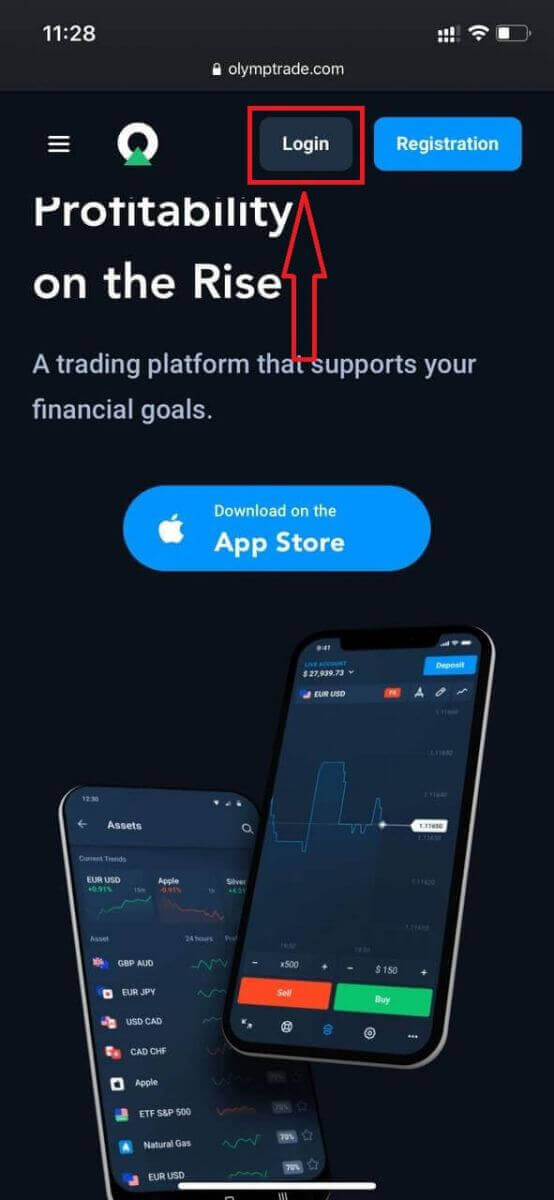
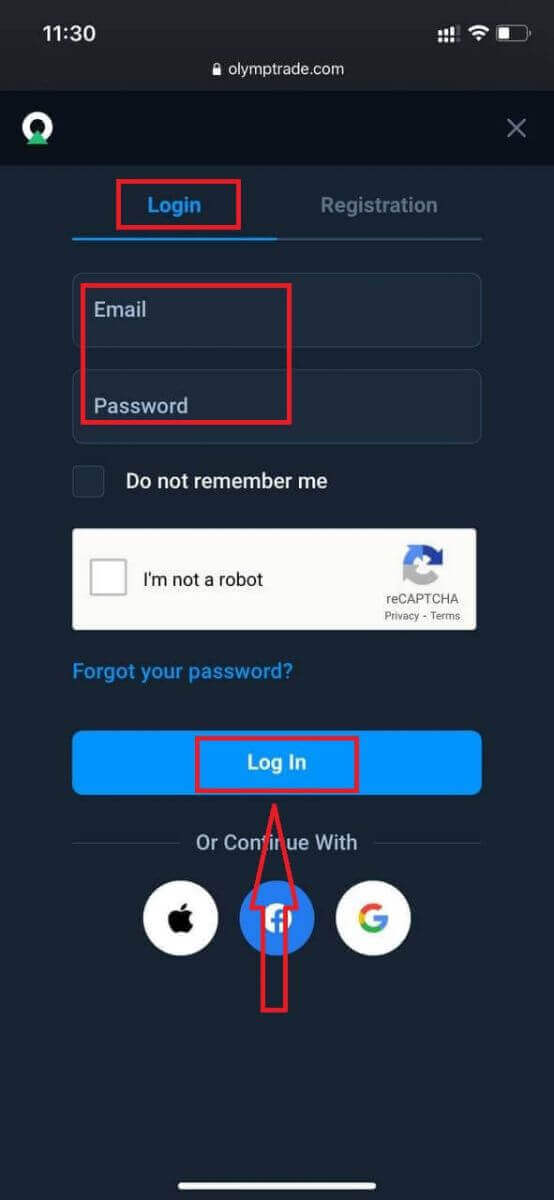
Voer uw e-mailadres en wachtwoord in en klik op de knop "Inloggen".
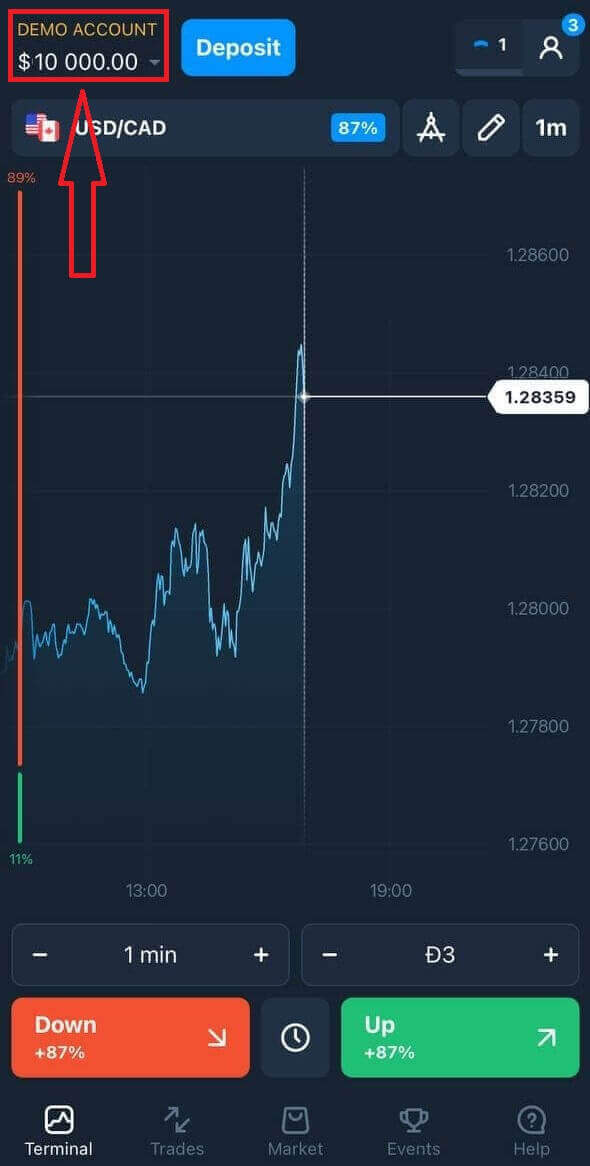
En voilà! U kunt nu handelen via de mobiele webversie van het platform. De mobiele webversie van het handelsplatform is exact hetzelfde als de reguliere webversie. U zult dus geen problemen ondervinden met handelen en geld overmaken. U heeft $10.000 op uw demo-account om te handelen op het platform.
Hoe log ik in op de Olymptrade iOS-app?
Inloggen op het iOS-platform werkt hetzelfde als inloggen op de Olymptrade-webapp. De app kan worden gedownload via de App Store op uw apparaat of klik hier . Zoek simpelweg naar de app "Olymptrade - Online Trading" en klik op "DOWNLOADEN" om deze op uw iPhone of iPad te installeren.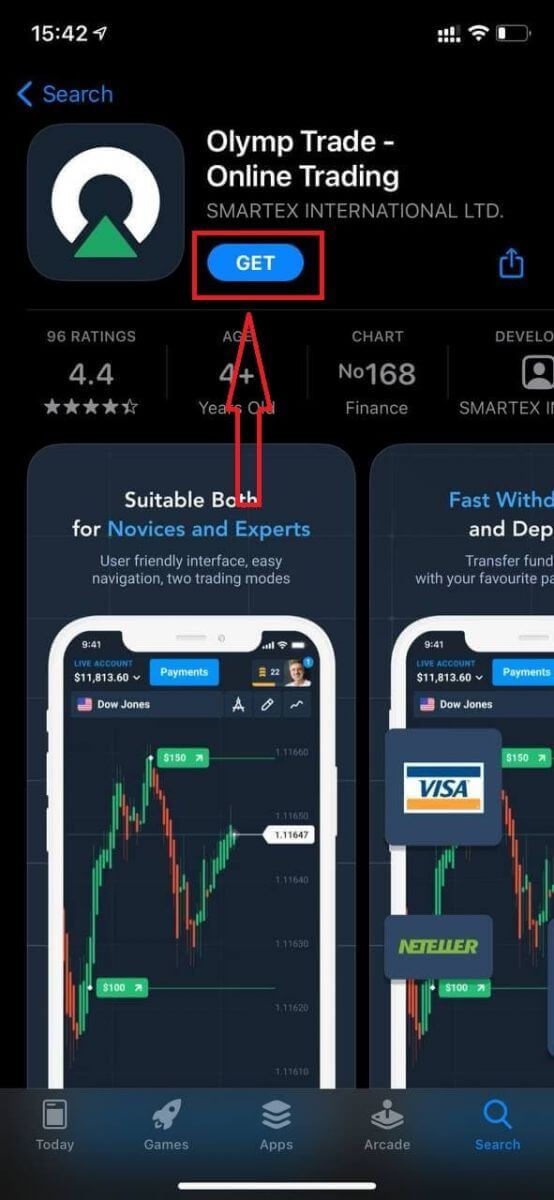
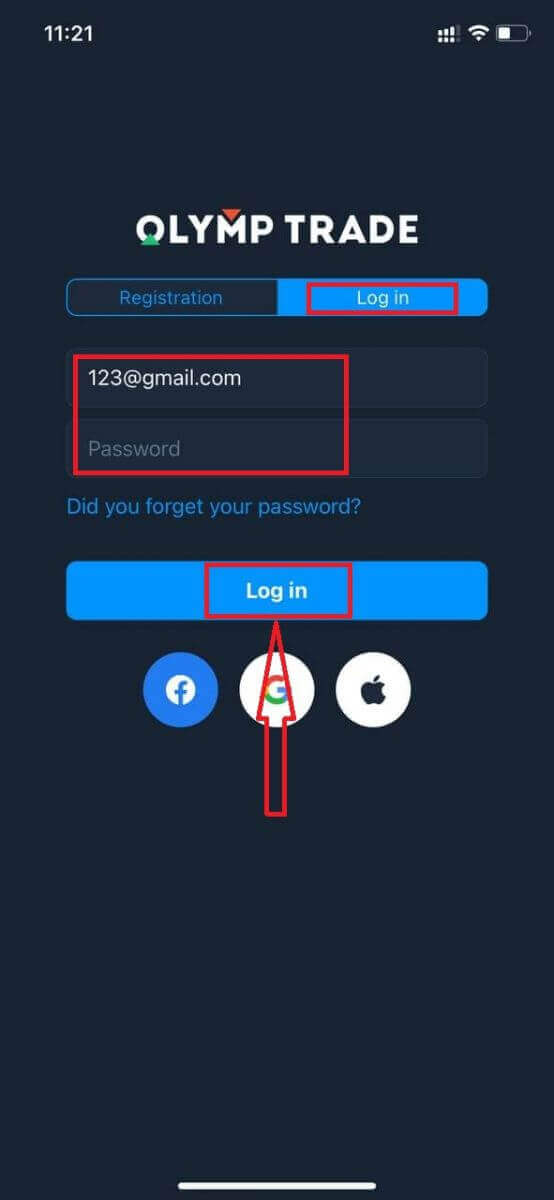
Na installatie en het opstarten kunt u inloggen op de Olymptrade iOS-app met uw e-mailadres, Facebook-, Google- of Apple ID. U hoeft alleen maar de optie "Inloggen" te kiezen.
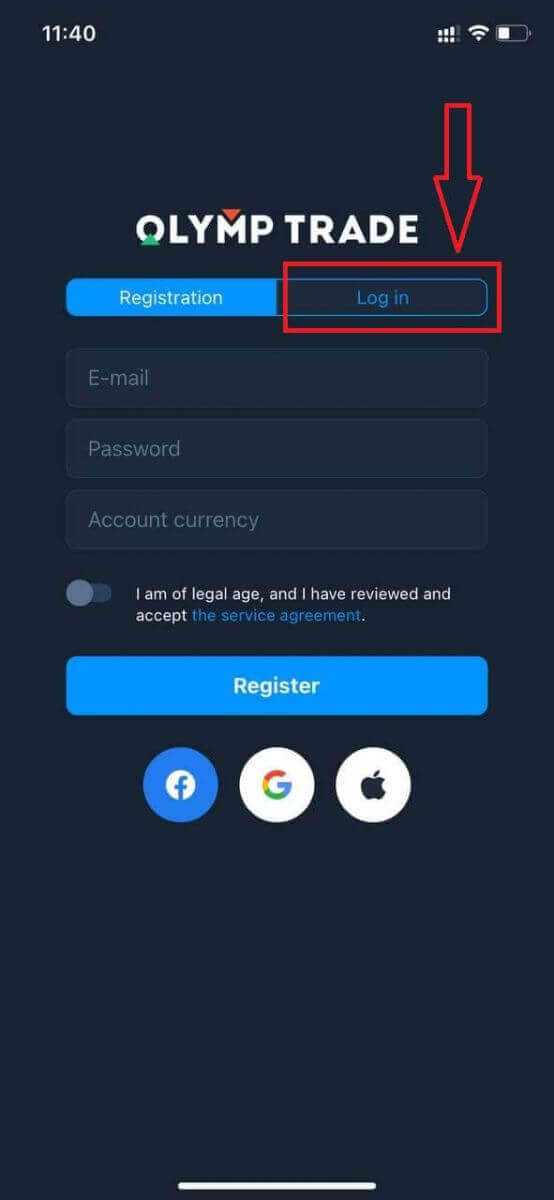
Voer uw e-mailadres en wachtwoord in en klik vervolgens op de knop "Inloggen".
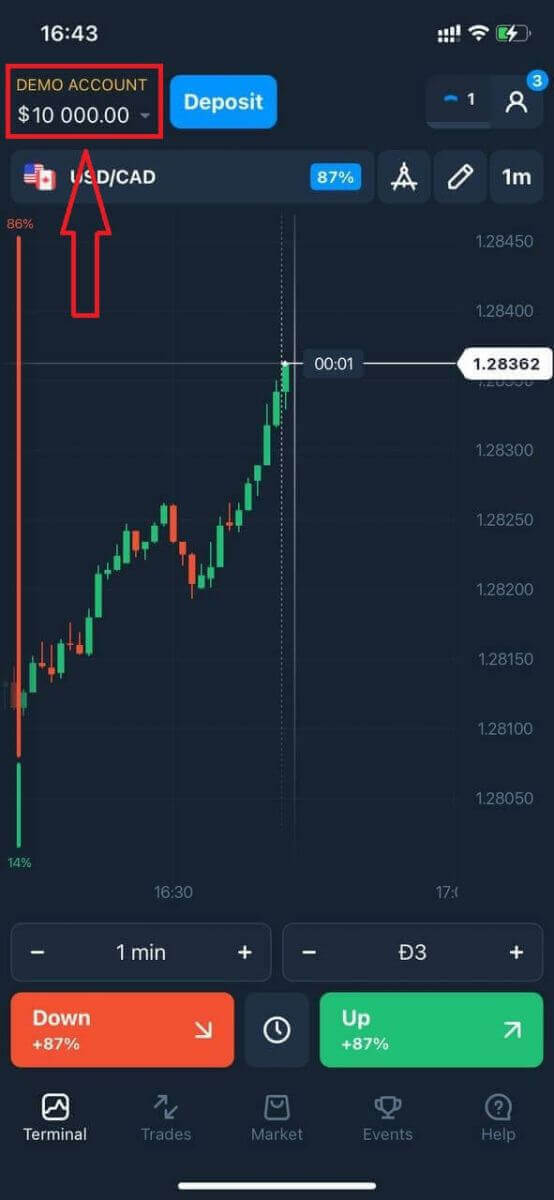
U heeft $10.000 op uw demo-account om op het platform te handelen.
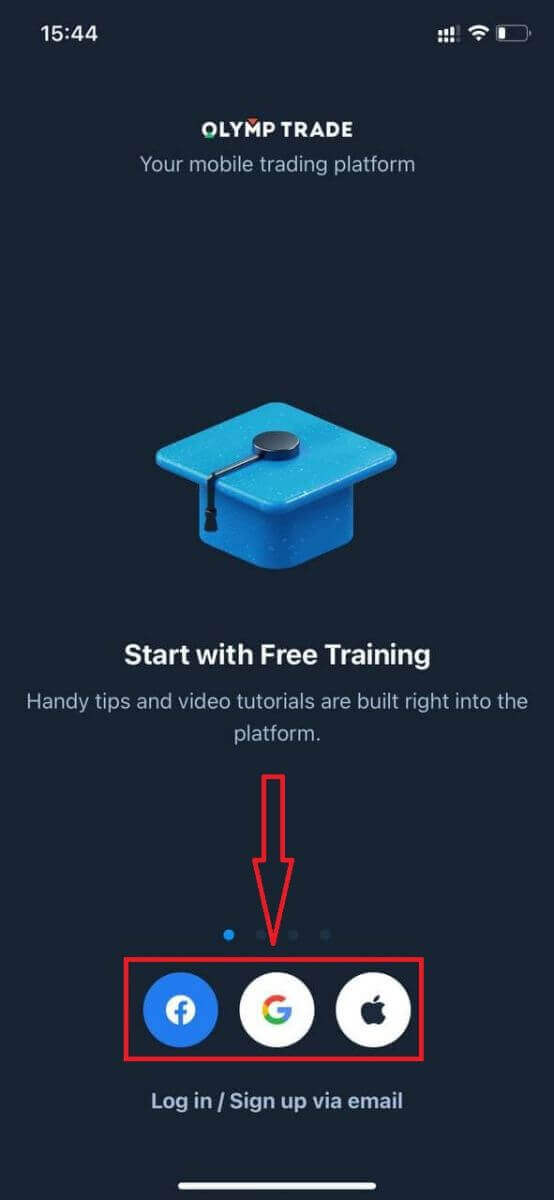
Bij inloggen via sociale media klikt u op "Apple", "Facebook" of "Google".
Hoe log ik in op de Olymptrade Android-app?
Je moet naar de Google Play Store gaan en zoeken naar "Olymptrade - App voor Trading" om deze app te vinden, of klik hier . 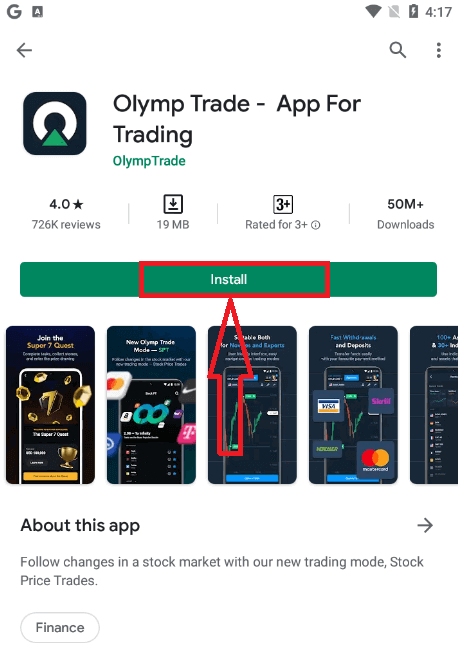
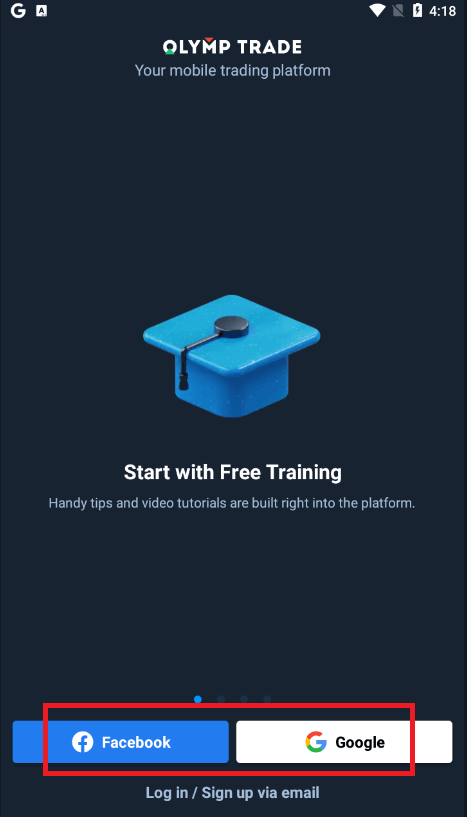
Na installatie en het opstarten kun je inloggen op de Olymptrade Android-app met je e-mailadres, Facebook- of Google-account.
Volg dezelfde stappen als op een iOS-apparaat: kies de optie "Inloggen",
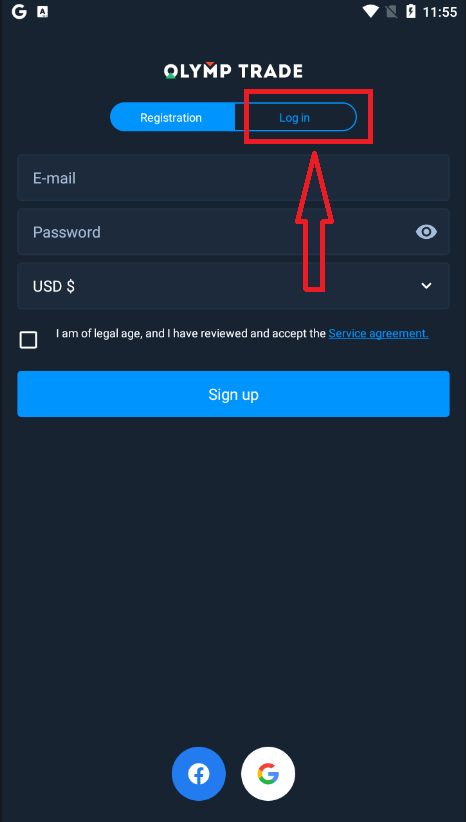
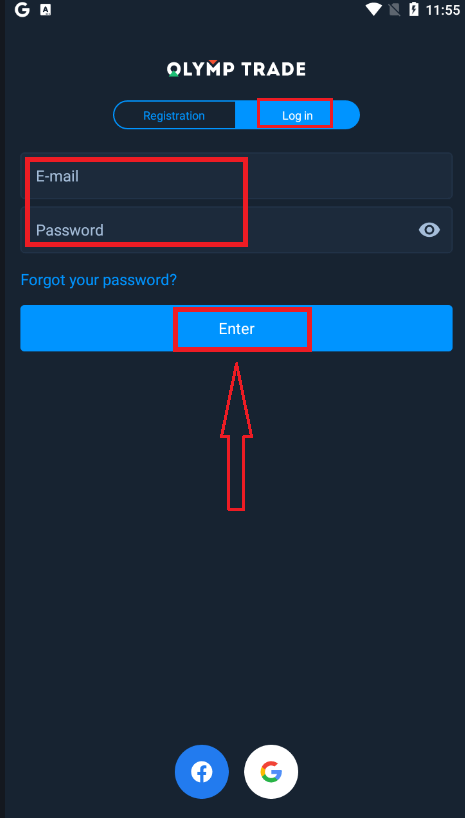
voer je e-mailadres en wachtwoord in en klik vervolgens op "Verzenden".
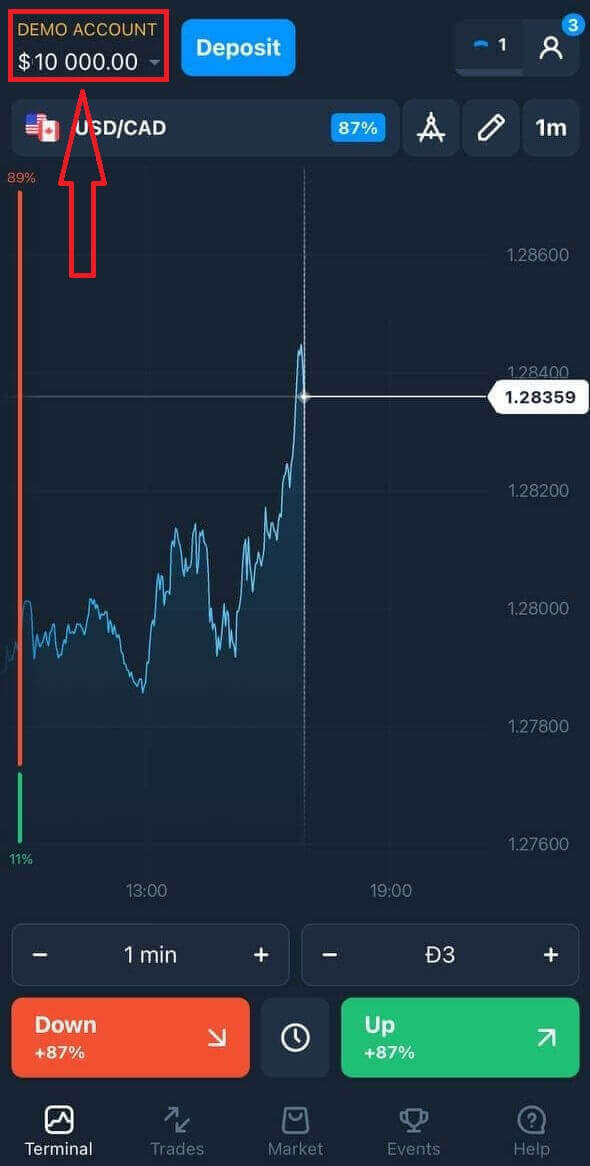
Je hebt nu ook $10.000 op je demo-account om mee te handelen op het platform.
Als je wilt inloggen via sociale media, klik dan op "Facebook" of "Google".
Veelgestelde vragen (FAQ)
Ik ben het e-mailadres van mijn Olymptrade-account vergeten.
Als u uw e-mailadres bent vergeten, kunt u inloggen via Facebook of Gmail. Als u deze accounts nog niet hebt, kunt u ze aanmaken tijdens de registratie op de Olymptrade-website. In het uiterste geval, als u uw e-mailadres bent vergeten en u niet kunt inloggen via Google of Facebook, dient u contact op te nemen met de klantenservice.
Hoe kan ik de valuta van mijn account wijzigen?
Je kunt de valuta van je account slechts één keer selecteren. Deze kan niet later worden gewijzigd.
Je kunt een nieuw account aanmaken met een nieuw e-mailadres en de gewenste valuta selecteren.
Als je een nieuw account hebt aangemaakt, neem dan contact op met de klantenservice om het oude account te blokkeren.
Volgens ons beleid mag een handelaar slechts één account hebben.
Hoe kan ik mijn e-mailadres wijzigen?
Om uw e-mailadres te wijzigen, kunt u contact opnemen met de supportafdeling.
Wij laten de gegevens wijzigen door een consultant om de accounts van traders te beschermen tegen fraudeurs.
U kunt uw e-mailadres niet zelf wijzigen via uw gebruikersaccount.
Hoe kan ik mijn telefoonnummer wijzigen?
Als je je telefoonnummer nog niet hebt bevestigd, kun je dit in je gebruikersaccount wijzigen.
Als je je telefoonnummer wel hebt bevestigd, neem dan contact op met de klantenservice.
Hoe te handelen bij Olymptrade
Wat zijn "vaste termijn transacties"?
Vaste tijdshandel (Fixed Time, FTT) is een van de handelsmodi die beschikbaar zijn op het Olymptrade-platform. In deze modus plaatst u transacties voor een beperkte periode en ontvangt u een vast rendement voor een correcte voorspelling van de koersbewegingen van valuta, aandelen en andere activa. Handelen in de Vaste Tijdsmodus is de gemakkelijkste manier om geld te verdienen met waardeveranderingen van financiële instrumenten. Om echter positieve resultaten te behalen, is het nodig om een training te volgen en te oefenen met een gratis demo-account dat beschikbaar is op Olymptrade.
Hoe handel ik?
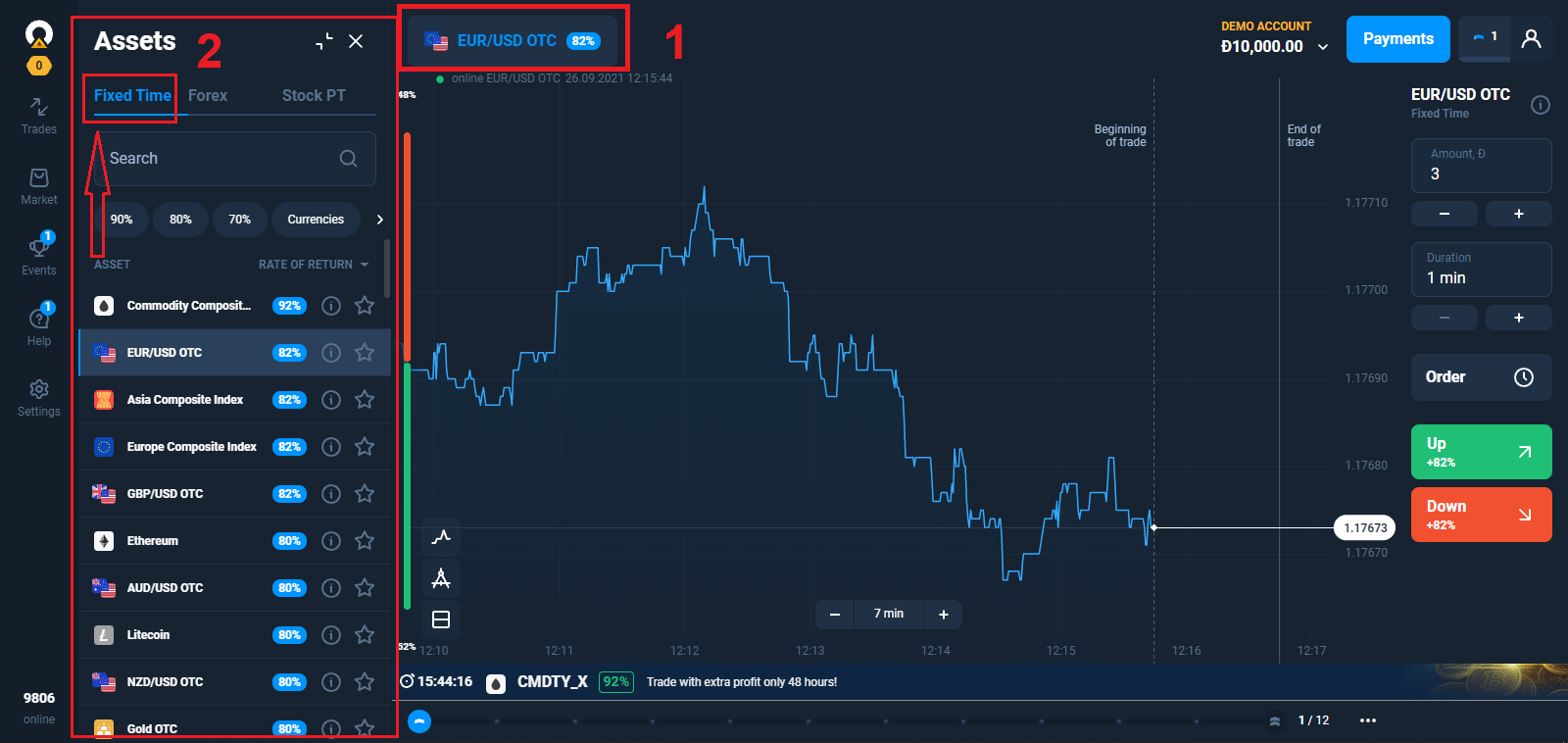
1. Kies een beleggingsmiddel.
- Je kunt door de lijst met activa scrollen. De activa die voor jou beschikbaar zijn, zijn wit gekleurd. Klik op een actief om erin te handelen.
- Het percentage naast het actief bepaalt de winstgevendheid ervan. Hoe hoger het percentage, hoe hoger de winst bij succes.
Alle transacties worden gesloten met de winst die werd aangegeven bij het openen ervan.
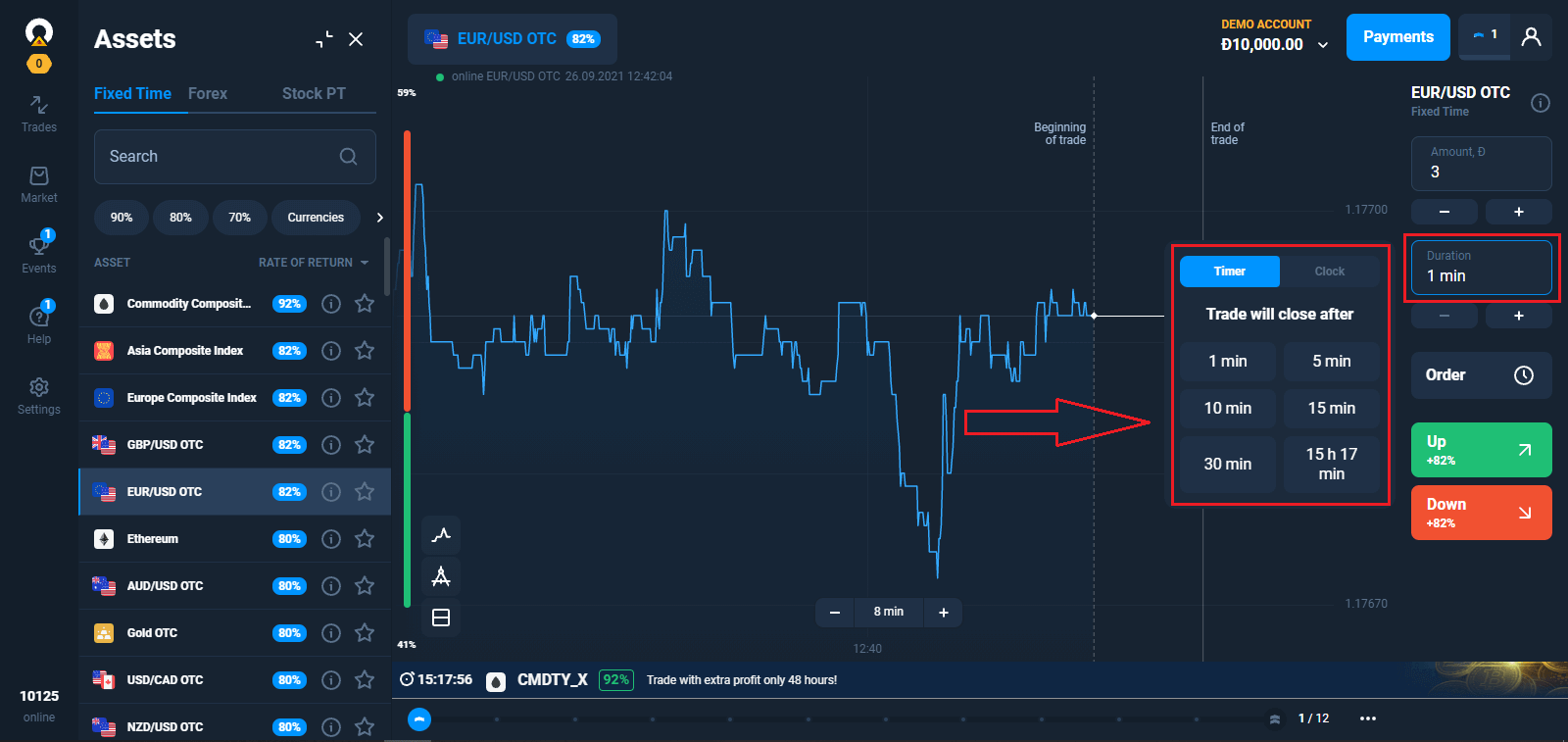
2. Kies een vervaltijd.
De vervaltijd is de periode waarna de transactie als voltooid (gesloten) wordt beschouwd en het resultaat automatisch wordt opgeteld.
Bij het afsluiten van een transactie met een vaste tijd bepaalt u zelf het tijdstip van uitvoering van de transactie.
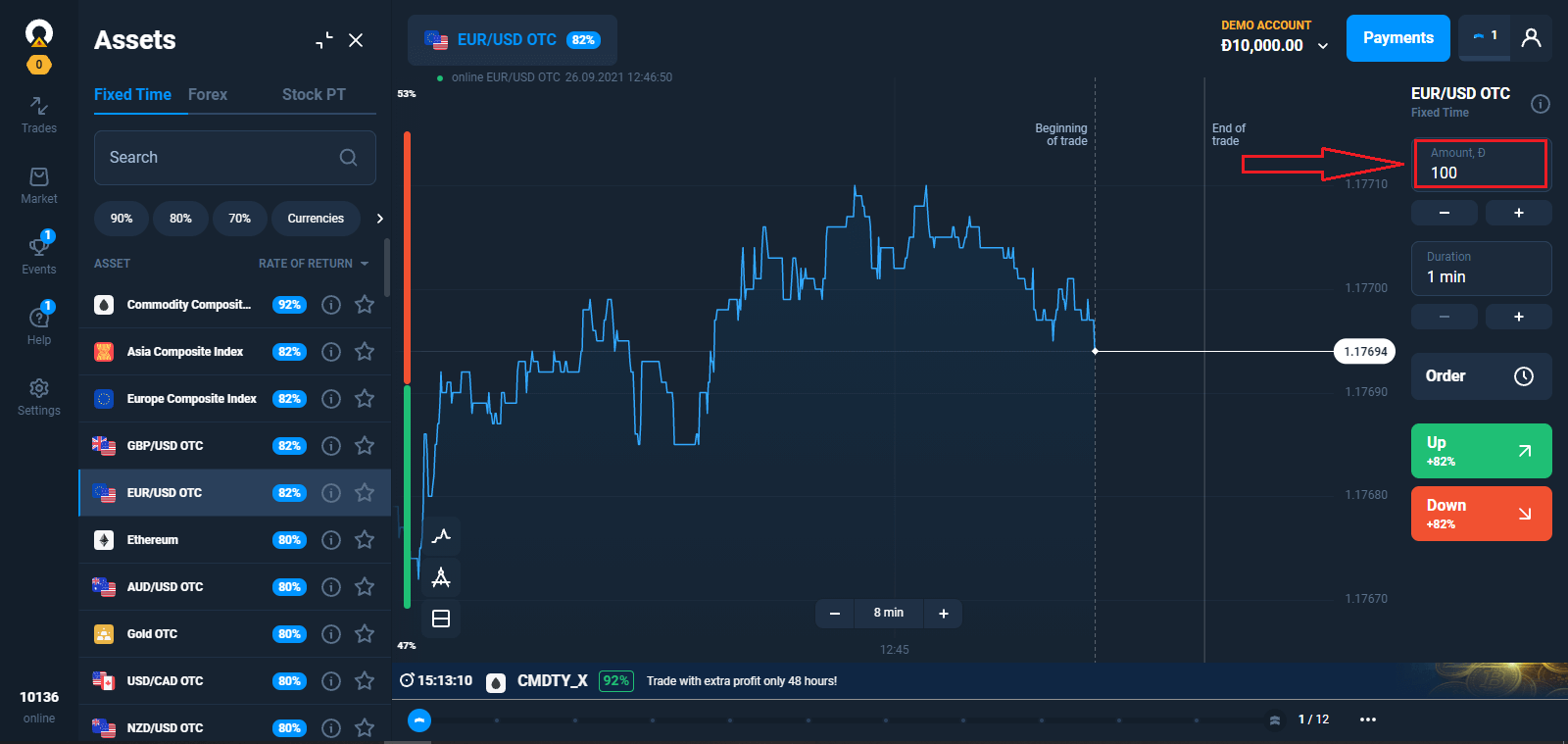
3. Stel het bedrag in dat u wilt investeren.
Het minimale investeringsbedrag is $1/€1.
Voor een handelaar met de status Starter is het maximale handelsbedrag $3.000/€3.000. Voor een handelaar met de status Gevorderd is het maximale handelsbedrag $4.000/€4.000. Voor een handelaar met de status Expert is het maximale handelsbedrag $5.000/€5.000.
We raden u aan te beginnen met kleine transacties om de markt te testen en vertrouwd te raken met de markt.
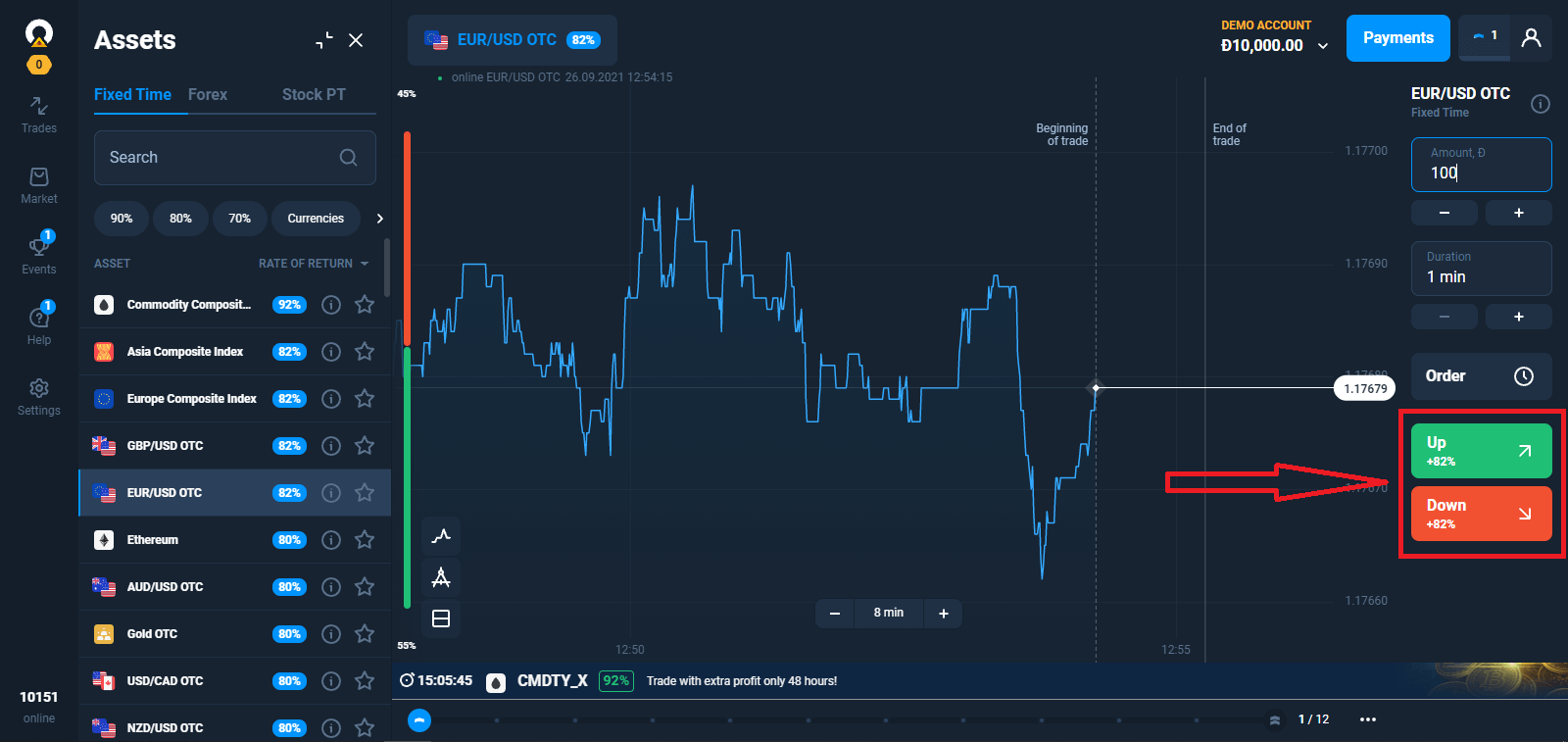
4. Analyseer de prijsbeweging op de grafiek en maak uw voorspelling.
Kies de opties Omhoog (groen) of Omlaag (rood), afhankelijk van uw voorspelling. Als u denkt dat de koers van het actief zal stijgen tegen het einde van de geselecteerde periode, drukt u op de groene knop. Als u wilt profiteren van een koersdaling, drukt u op de rode knop.
5. Wacht tot de transactie is gesloten om te zien of uw voorspelling correct was. Als dat zo is, wordt uw investering plus de winst op het actief bijgeschreven op uw saldo. Als uw voorspelling onjuist was, wordt uw investering niet terugbetaald.
U kunt de voortgang van uw order volgen in De transacties
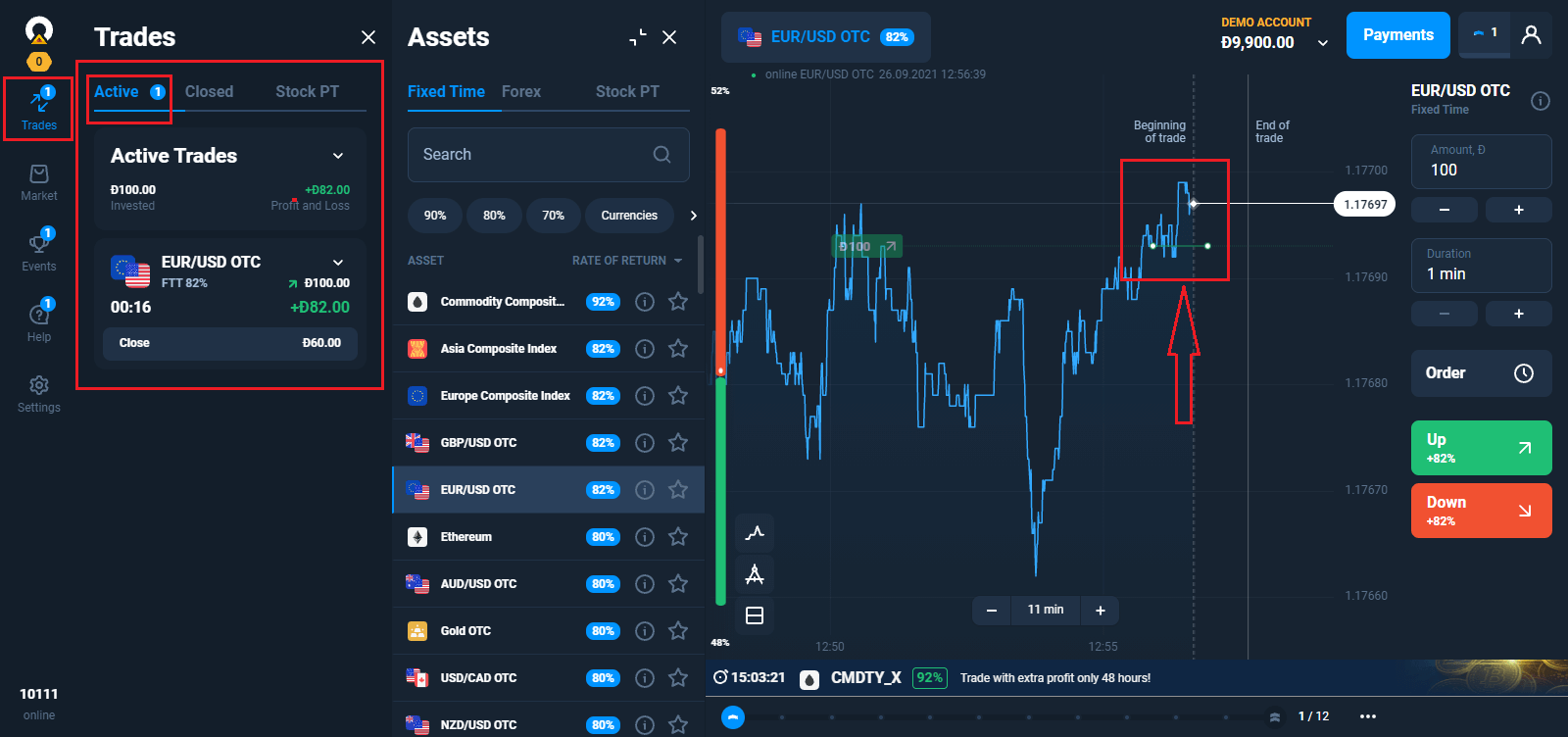
Bestellingen in behandeling
Met het mechanisme voor lopende transacties kunt u transacties uitstellen of uitvoeren wanneer een asset een bepaalde prijs bereikt. Dit is uw order om een optie te kopen (verkopen) wanneer aan de door u opgegeven parameters wordt voldaan.Een lopende order kan alleen worden geplaatst voor een "klassieke" optie. Houd er rekening mee dat het rendement van toepassing is zodra de transactie wordt geopend. Dat wil zeggen dat uw transactie wordt uitgevoerd op basis van het werkelijke rendement, niet op basis van het winstpercentage op het moment dat de aanvraag werd aangemaakt.
Een lopende order plaatsen op basis van een assetprijs:
Selecteer de asset, de vervaltijd en het handelsbedrag. Bepaal de koers waartegen uw transactie moet worden geopend.
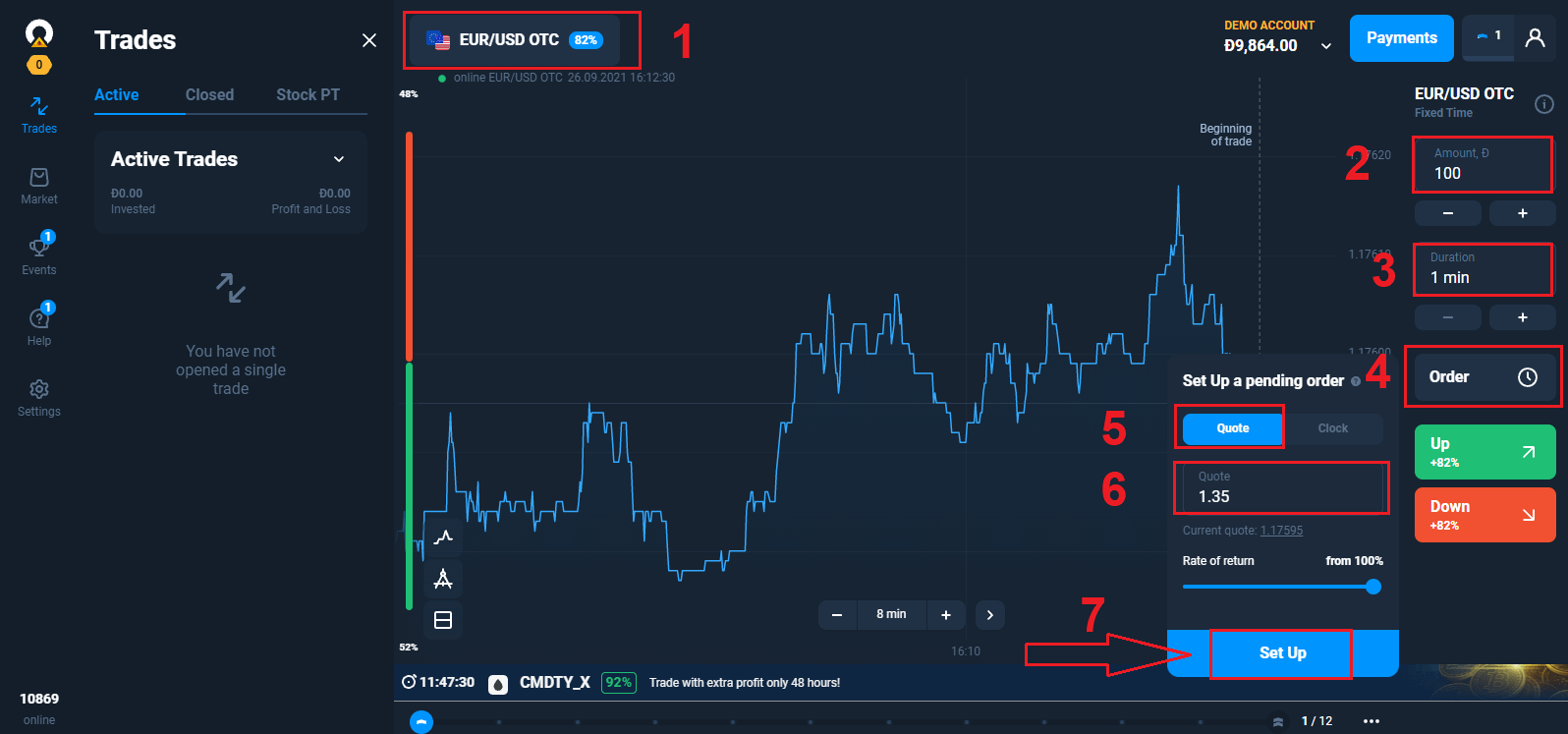
Maak een voorspelling OMHOOG of OMLAAG. Als de prijs van de door u geselecteerde asset stijgt (daalt) tot het opgegeven niveau of erdoorheen gaat, wordt uw order een transactie.
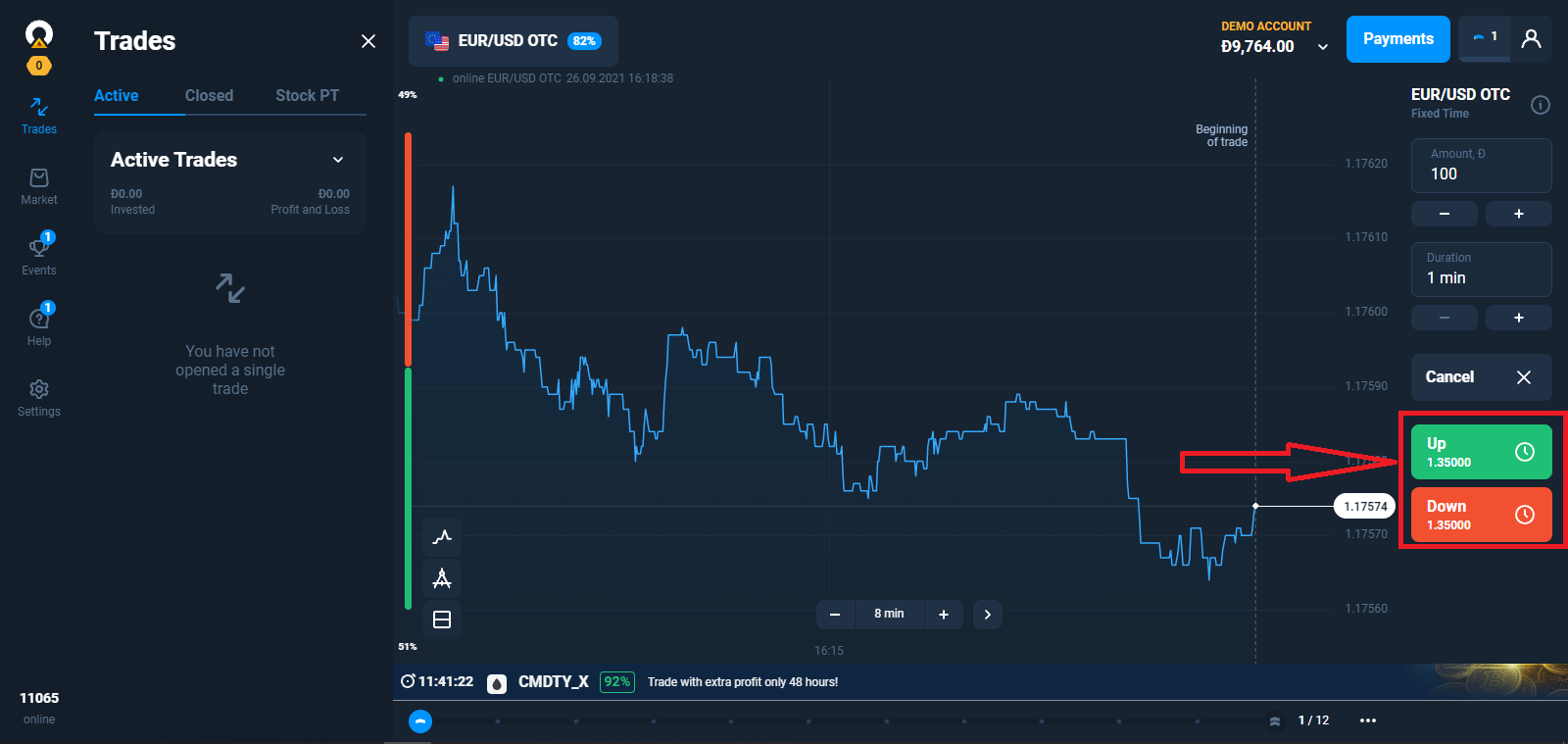
Houd er rekening mee dat als de assetprijs het door u ingestelde niveau overschrijdt, de transactie wordt geopend tegen de actuele koers. Bijvoorbeeld: de assetprijs is 1,0000. U wilt een transactie openen op 1,0001 en maakt een aanvraag aan, maar de volgende koers is 1,0002. De transactie wordt geopend op het daadwerkelijke tijdstip 1.0002.
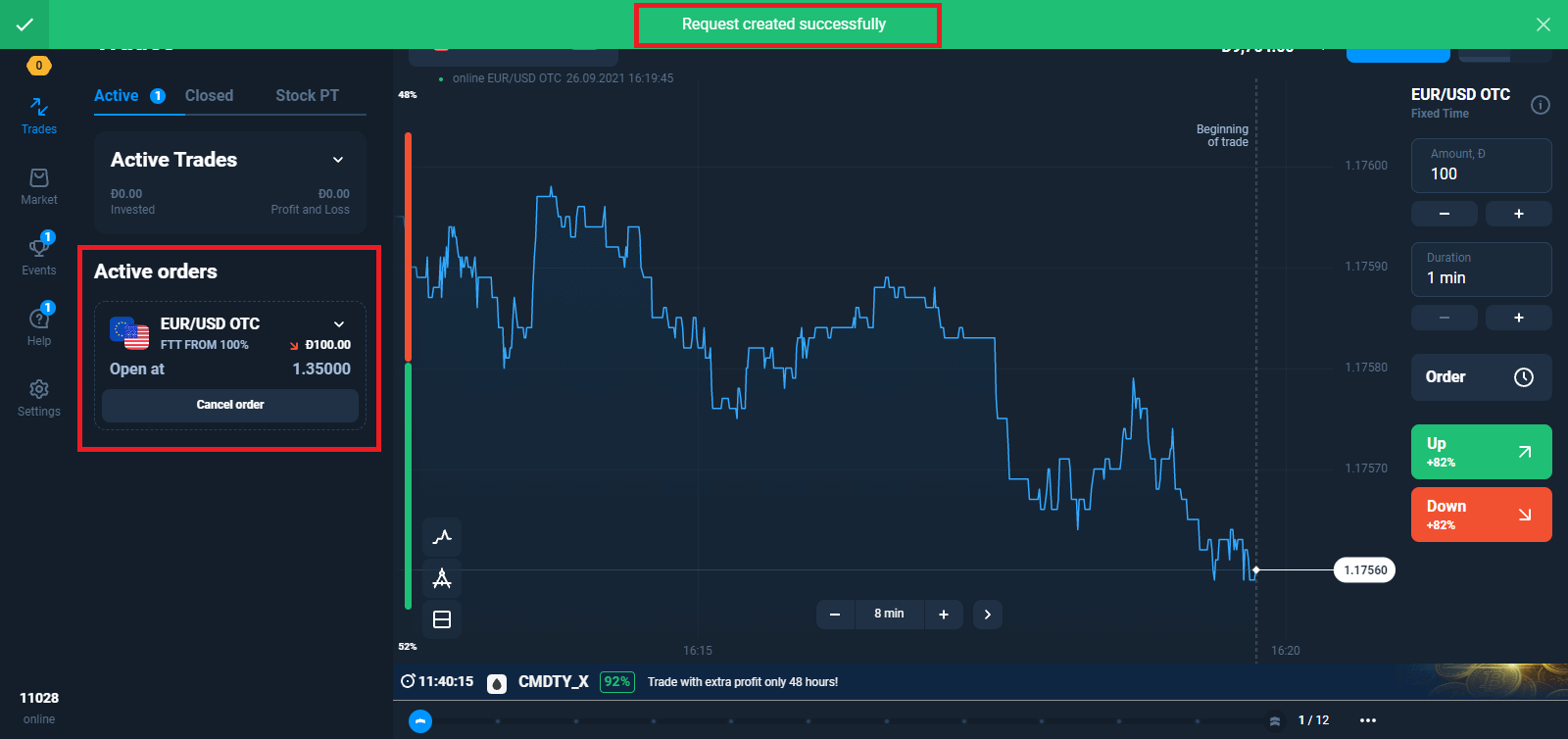
Een lopende order plaatsen voor een specifiek tijdstip:
Selecteer het activum, de vervaltijd en het handelsbedrag. Stel het tijdstip in waarop uw transactie geopend moet worden. Geef een voorspelling voor een stijging of daling. De transactie wordt geopend op het tijdstip dat u in uw order hebt aangegeven.
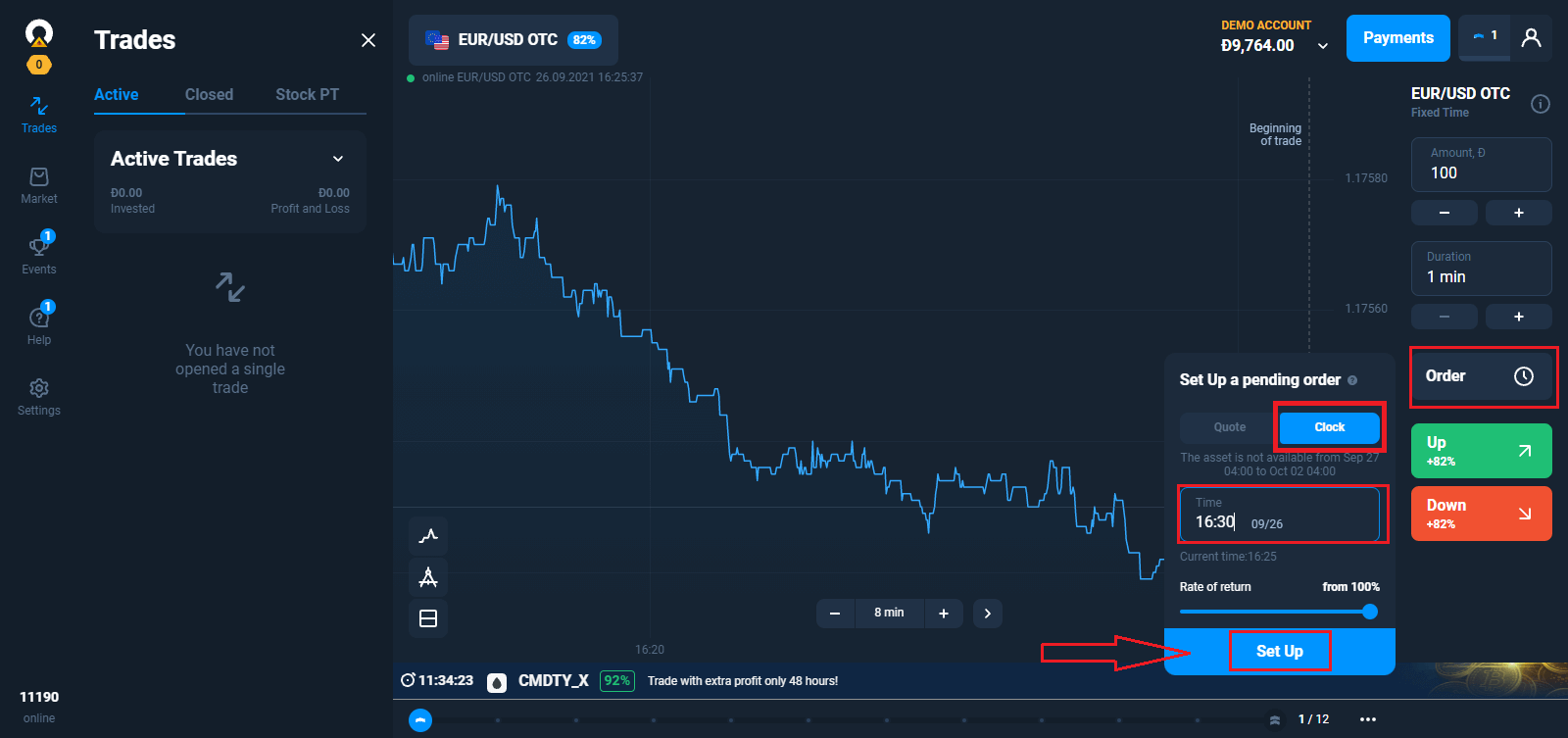
Looptijd van de order:
Elke orderaanvraag die u indient, is geldig voor één handelssessie en vervalt na 7 dagen. U kunt uw aanvraag op elk moment annuleren voordat de order wordt geopend, zonder het geld te verliezen dat u voor die transactie had gepland.
Automatische annulering van de order:
Een lopende orderaanvraag kan niet worden uitgevoerd als:
– de opgegeven parameters niet zijn bereikt vóór 21:00 UTC;
– de opgegeven vervaltijd langer is dan de resterende tijd tot het einde van de handelssessie;
– er onvoldoende saldo op uw rekening staat;
– er al 20 transacties waren geopend toen het doel werd bereikt (dit aantal geldt voor het Starter-gebruikersprofiel; voor Advanced is het 50 en voor Expert is het 100).
Als uw voorspelling op het moment van expiratie correct blijkt, behaalt u een winst tot wel 92%. Anders lijdt u verlies.
Hoe kun je succesvol handelen?
Om de toekomstige marktwaarde van activa te voorspellen en daar winst mee te maken, gebruiken traders verschillende strategieën. Een van de mogelijke strategieën is handelen op basis van nieuws. Deze strategie wordt doorgaans gekozen door beginners.
Gevorderde traders houden rekening met veel factoren, gebruiken indicatoren en weten trends te voorspellen.
Zelfs professionals maken echter verliesgevende transacties. Angst, onzekerheid, gebrek aan geduld of de drang om meer te verdienen, kunnen zelfs ervaren traders tot verliezen leiden. Eenvoudige regels voor risicomanagement helpen om emoties onder controle te houden.
Technische en fundamentele analyse voor handelsstrategieën
Er bestaan veel handelsstrategieën, maar deze kunnen worden onderverdeeld in twee typen, die verschillen in de manier waarop ze de prijs van een actief voorspellen: technische of fundamentele analyse. Bij strategieën gebaseerd op technische analyse identificeert de handelaar marktpatronen. Hiervoor worden grafische constructies, figuren en indicatoren van technische analyse, evenals candlestick-patronen, gebruikt. Dergelijke strategieën impliceren doorgaans strikte regels voor het openen en sluiten van transacties, en het instellen van limieten voor verlies en winst (stop loss- en take profit-orders).
In tegenstelling tot technische analyse wordt fundamentele analyse "handmatig" uitgevoerd. De handelaar ontwikkelt zijn eigen regels en criteria voor de selectie van transacties en neemt een beslissing op basis van de analyse van marktmechanismen, de wisselkoers van nationale valuta, economisch nieuws, omzetgroei en winstgevendheid van een actief. Deze analysemethode wordt gebruikt door meer ervaren handelaren.
Waarom u een handelsstrategie nodig hebt
Handelen op de financiële markten zonder strategie is een blind spel: vandaag heb je geluk, morgen niet. De meeste handelaren die geen specifiek actieplan hebben, stoppen na een paar mislukte transacties met handelen – ze begrijpen gewoon niet hoe ze winst moeten maken. Zonder een systeem met duidelijke regels voor het openen en sluiten van een positie, kan een handelaar gemakkelijk een irrationele beslissing nemen. Marktnieuws, tips, vrienden en experts, zelfs de maanstand – ja, er zijn studies die de positie van de maan ten opzichte van de aarde in verband brengen met de bewegingscycli van activa – kunnen ervoor zorgen dat een handelaar fouten maakt of te veel transacties opent.
Voordelen van het werken met handelsstrategieën

De strategie elimineert emoties uit de handel, zoals hebzucht, waardoor handelaren te veel geld uitgeven of meer posities openen dan gebruikelijk. Veranderingen in de markt kunnen paniek veroorzaken, en in dat geval moet de handelaar een actieplan paraat hebben.
Bovendien helpt het gebruik van een strategie om de prestaties te meten en te verbeteren. Als de handel chaotisch is, bestaat het risico dezelfde fouten te maken. Daarom is het belangrijk om de statistieken van het handelsplan te verzamelen en te analyseren om het te verbeteren en de winst te verhogen.
Het is belangrijk om te weten dat u niet volledig op handelsstrategieën hoeft te vertrouwen – het is altijd belangrijk om de informatie te controleren. Een strategie kan in theorie goed werken op basis van historische marktgegevens, maar garandeert geen succes in de praktijk.
Veelgestelde vragen (FAQ)
Moet ik handelssoftware op mijn pc installeren?
U kunt direct na het aanmaken van een account handelen op ons online platform via de webversie. U hoeft geen nieuwe software te installeren, hoewel er gratis mobiele en desktop-apps beschikbaar zijn voor alle handelaren.
Kan ik robots gebruiken bij het handelen op het platform?
Een robot is speciale software waarmee automatisch in activa gehandeld kan worden. Ons platform is ontworpen voor gebruik door mensen (handelaren). Het gebruik van handelsrobots op het platform is daarom verboden. Volgens artikel 8.3 van de Serviceovereenkomst is het gebruik van handelsrobots of soortgelijke handelsmethoden die de principes van eerlijkheid, betrouwbaarheid en billijkheid schenden, een schending van de Serviceovereenkomst.
Wat moet ik doen als er een systeemfout optreedt tijdens het laden van het platform?
Als er systeemfouten optreden, raden we aan uw cache en cookies te wissen. Zorg er ook voor dat u de nieuwste versie van uw webbrowser gebruikt. Als de fout zich na deze stappen nog steeds voordoet, neem dan contact op met onze supportafdeling.
Het platform laadt niet.
Probeer het eens in een andere browser te openen. We raden aan de nieuwste versie van Google Chrome te gebruiken. Het systeem staat inloggen op het handelsplatform niet toe als uw locatie op de zwarte lijst staat.
Mogelijk is er een onverwacht technisch probleem. Onze supportmedewerkers helpen u graag bij het oplossen ervan.
Waarom wordt een transactie niet direct geopend?
Het duurt een paar seconden om gegevens van de servers van onze liquiditeitsaanbieders op te halen. Het openen van een nieuwe transactie duurt doorgaans maximaal 4 seconden.
Hoe kan ik de geschiedenis van mijn transacties bekijken?
Alle informatie over uw recente transacties vindt u in het gedeelte 'Transacties'. U kunt de geschiedenis van al uw transacties bekijken via het gedeelte met dezelfde naam als uw gebruikersaccount.
De handelsvoorwaarden selecteren
Naast de grafiek van het betreffende activum bevindt zich een menu 'Handelsvoorwaarden'. Om een transactie te openen, moet u het volgende selecteren: – Het handelsbedrag. De potentiële winst is afhankelijk van de gekozen waarde.
– De looptijd van de transactie. U kunt de exacte sluitingstijd van de transactie instellen (bijvoorbeeld 12:55) of alleen de looptijd (bijvoorbeeld 12 minuten).