Olymptrade Aanmelden

In deze gids worden de praktische stappen doorlopen om een Olymptrade-aanmelding te voltooien en veilige inloggewoonten te creëren: welke informatie is vereist, hoe u contactgegevens kunt verifiëren, tweefactorauthenticatie mogelijk maakt, schakelen tussen demo- en live-accounts en snelle oplossingen voor veelvoorkomende toegangsproblemen. Volg hier de stapsgewijze workflow en beveiligingstips om de registratie te voltooien, uw account te verifiëren wanneer dat nodig is en weer toegang te krijgen als u inlogfouten tegenkomt, zodat u zich kunt concentreren op het leren kennen van het platform in plaats van op het oplossen van toegangsproblemen.

Hoe u zich kunt aanmelden bij Olymptrade
Hoe u zich kunt aanmelden met een e-mailadres
1. Je kunt een account aanmaken op het platform door op de knop ' Registreren ' in de rechterbovenhoek te klikken. 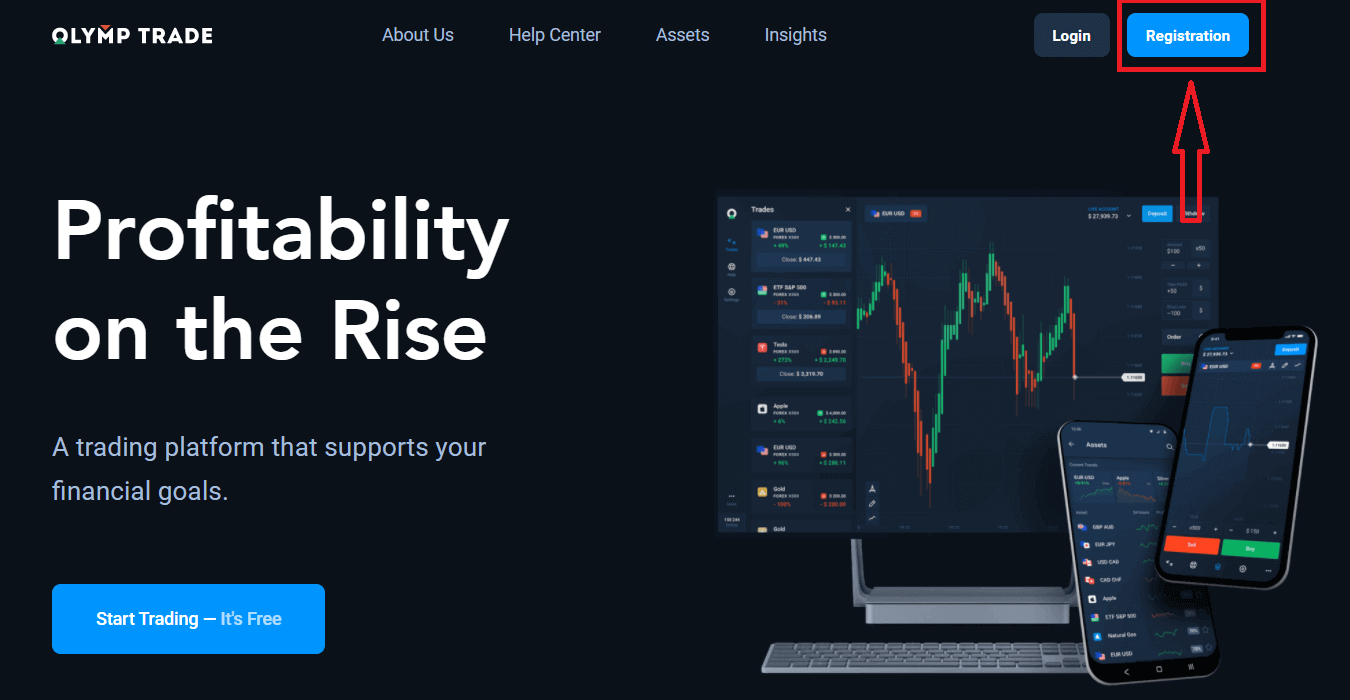
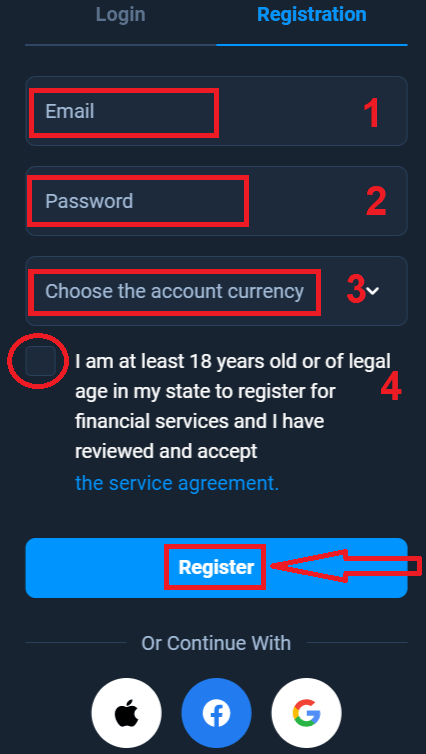
2. Om je te registreren, moet je alle benodigde informatie invullen en op de knop ' Registreren ' klikken.
- Voer een geldig e- mailadres in.
- Maak een sterk wachtwoord aan .
- Kies de rekeningvaluta: (EUR of USD)
- Je moet ook akkoord gaan met de serviceovereenkomst en bevestigen dat je meerderjarig bent (ouder dan 18).
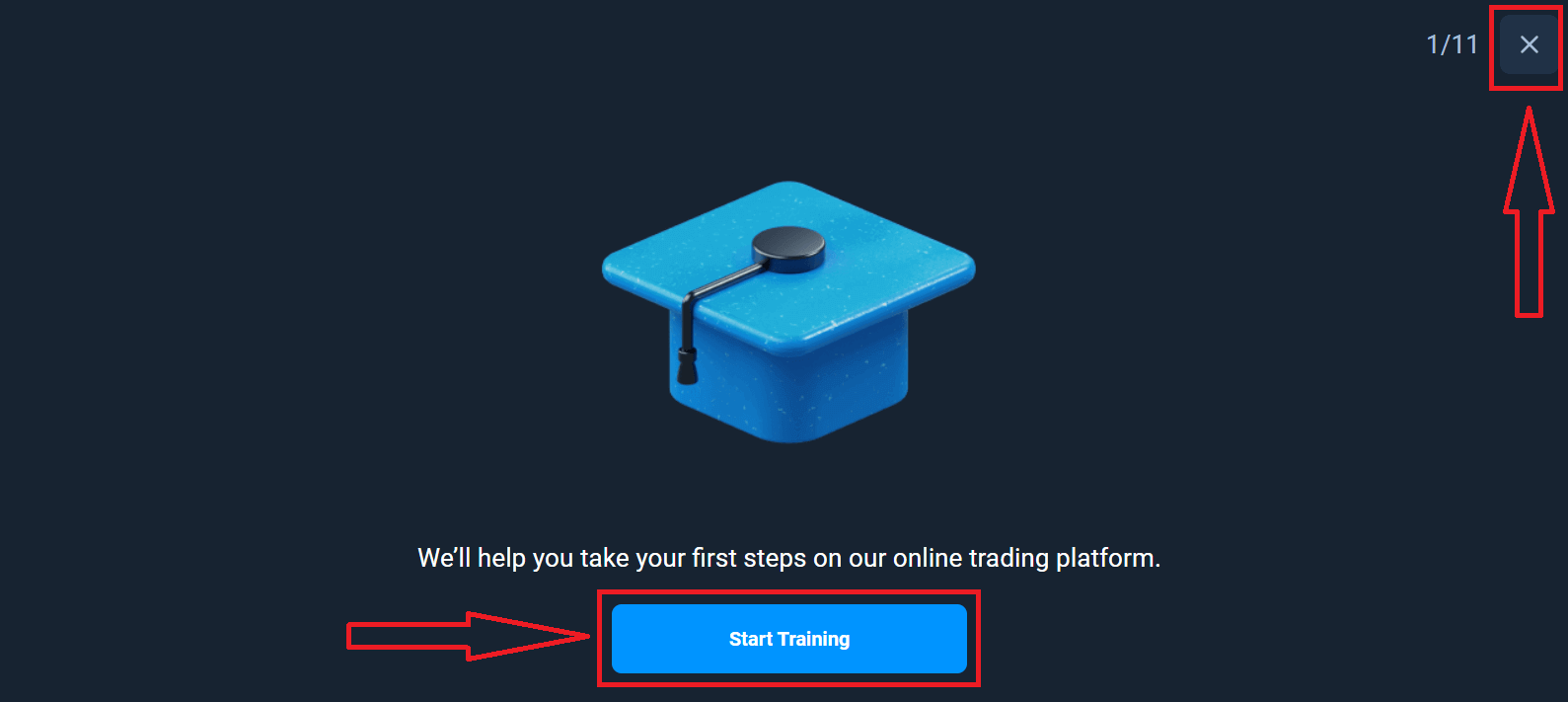
Gefeliciteerd! Je bent succesvol geregistreerd. We helpen je graag op weg op ons online handelsplatform. Klik op "Start Training" voor een korte kennismaking met Olymptrade. Als je Olymptrade al kent, klik dan op de "X" rechtsboven.
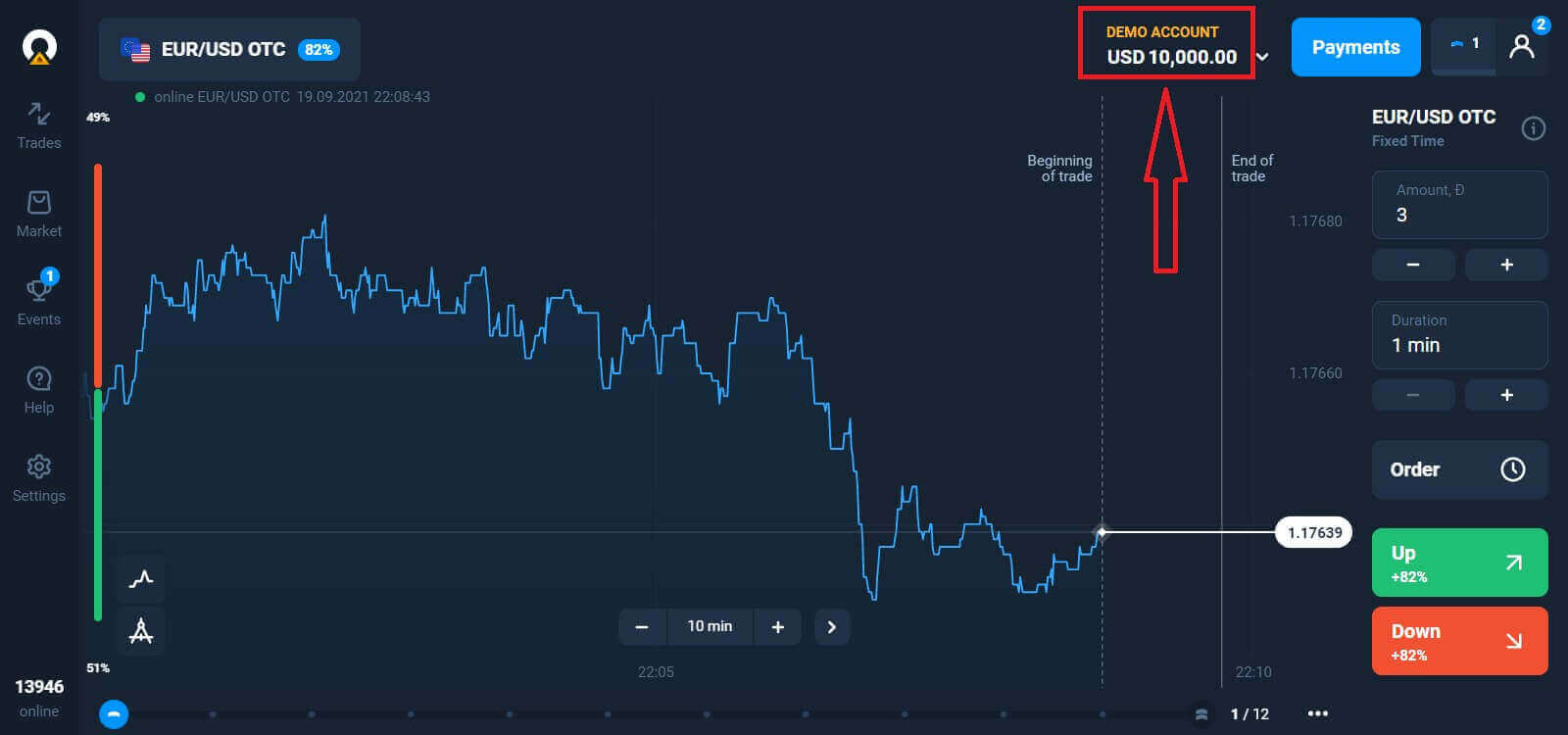
Je kunt nu beginnen met handelen. Je hebt $10.000 op je demo-account. Een demo-account is een handig hulpmiddel om vertrouwd te raken met het platform, je handelsvaardigheden te oefenen met verschillende activa en nieuwe mechanismen uit te proberen op een realtime grafiek, zonder risico.
Je kunt ook handelen op een echt account nadat je een storting hebt gedaan. Klik hiervoor op het live account dat je wilt opwaarderen (in het menu "Accounts"),
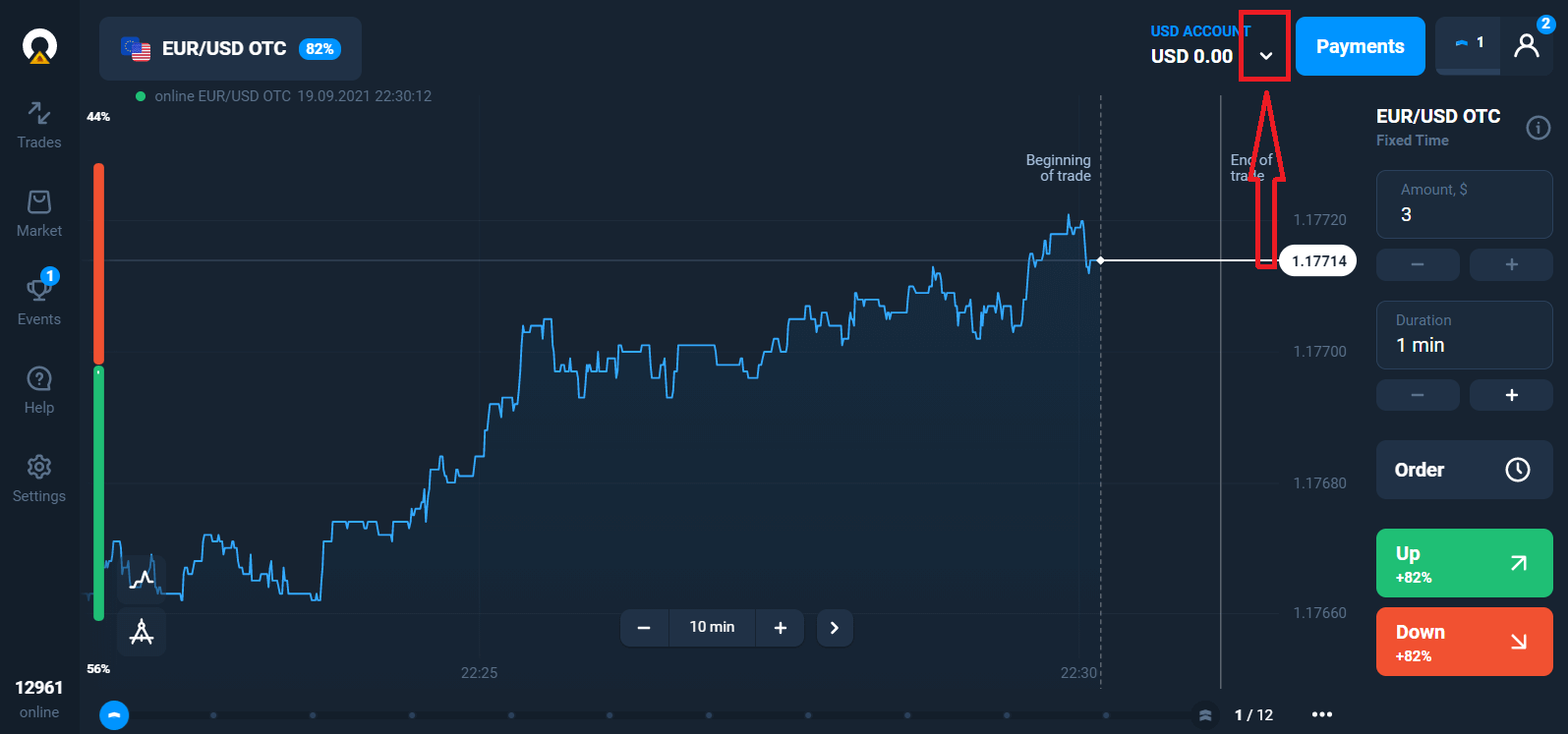
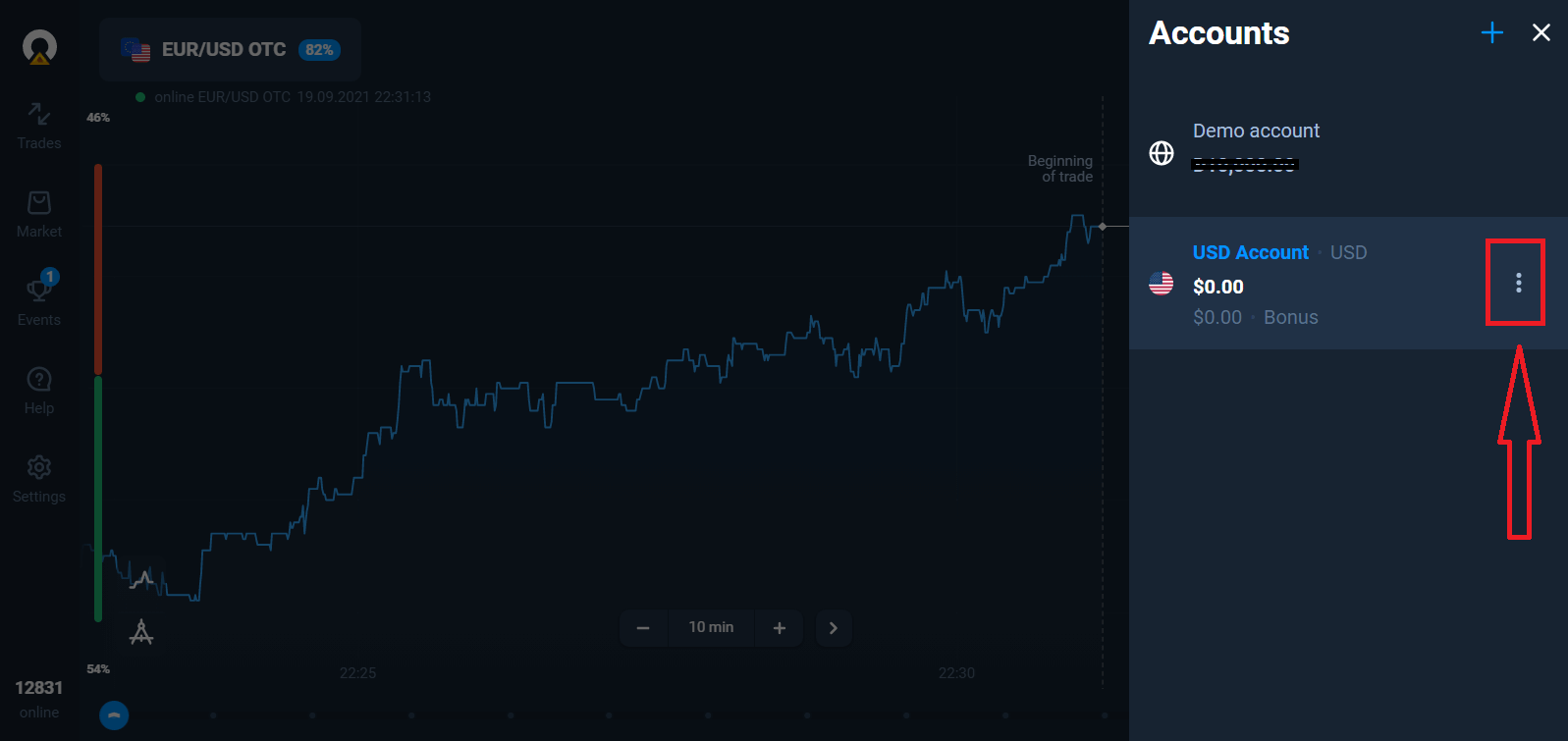
kies de optie "Storten" en selecteer vervolgens het bedrag en de betaalmethode.
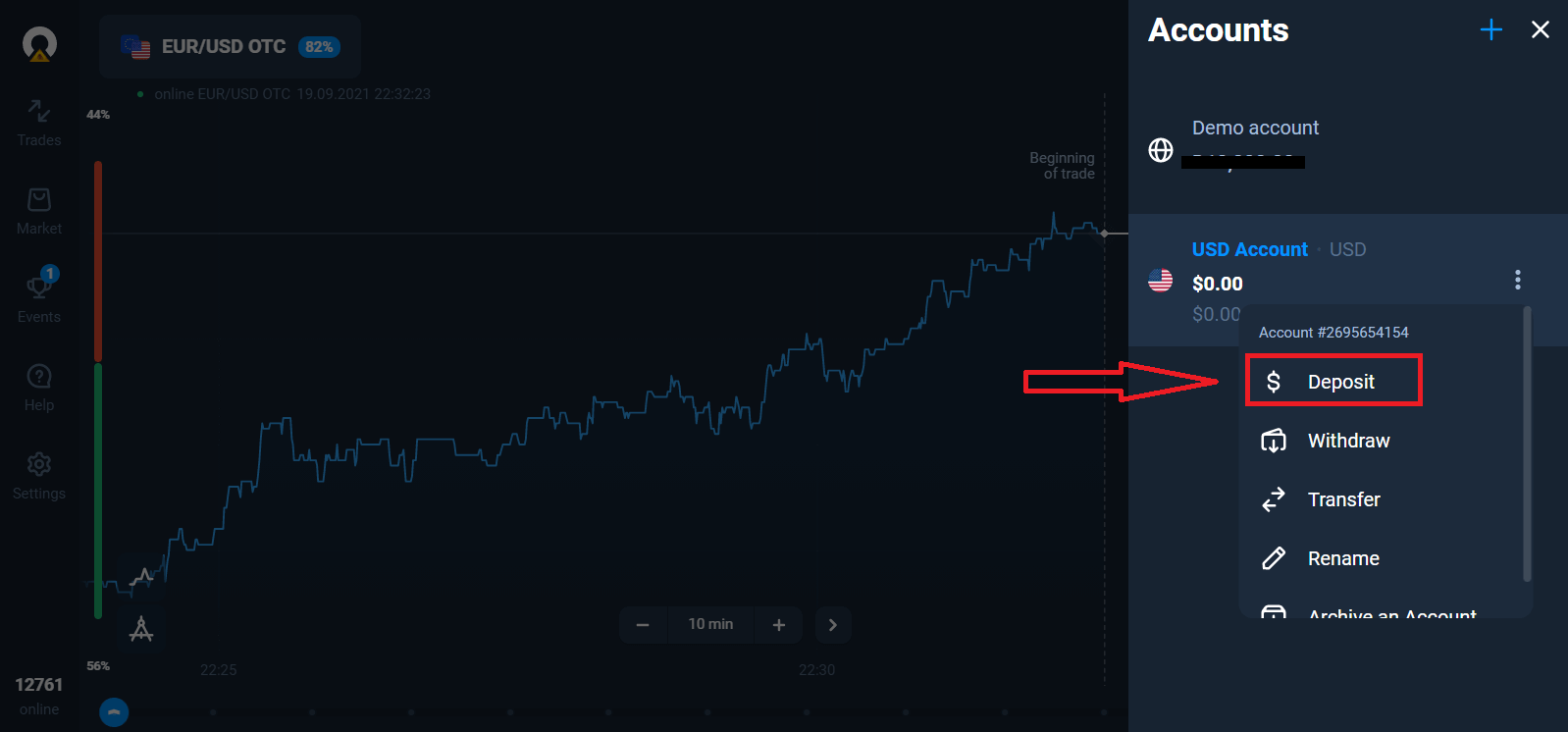
Om te beginnen met live handelen, moet je een storting doen op je account (het minimale stortingsbedrag is 10 USD/EUR).
Zo doe
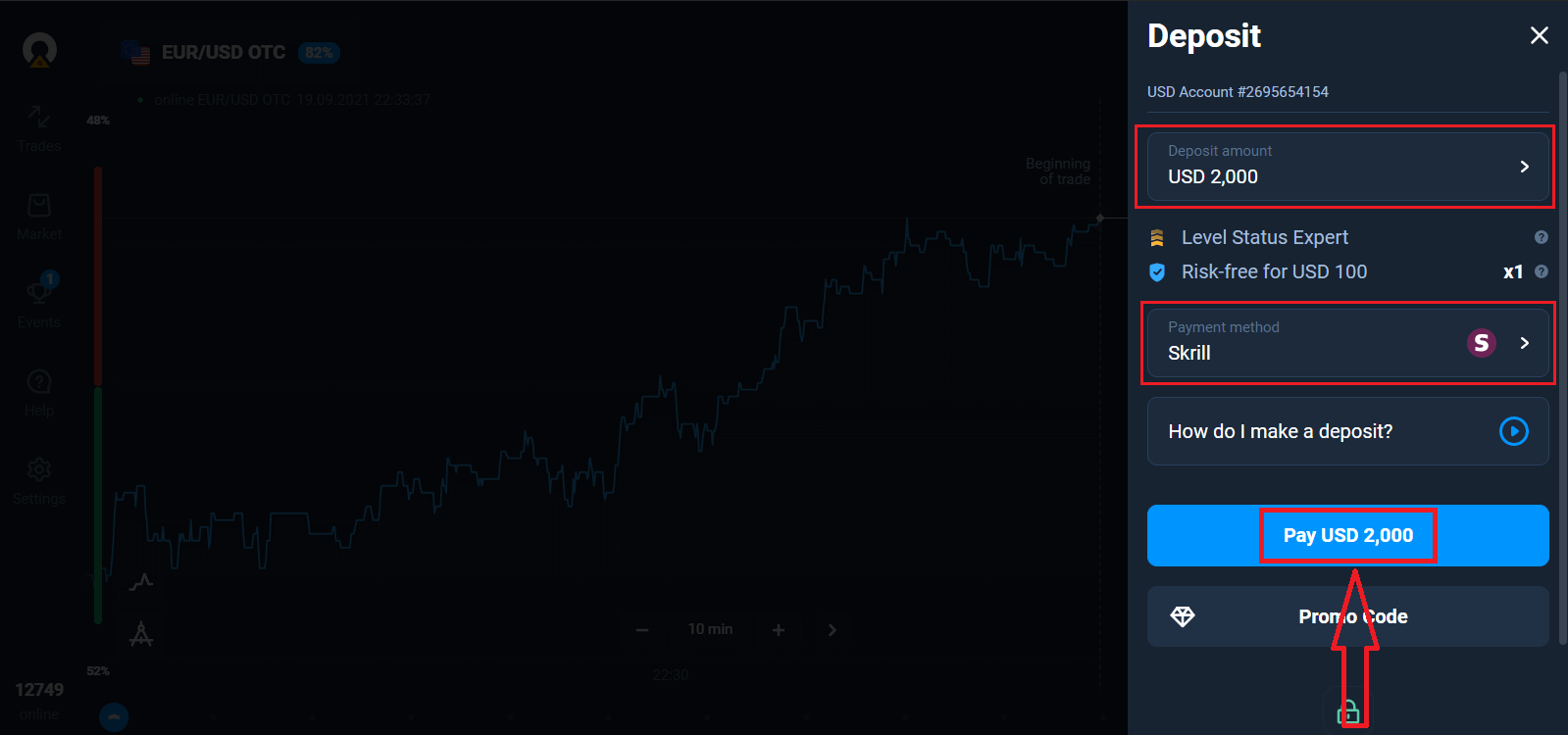
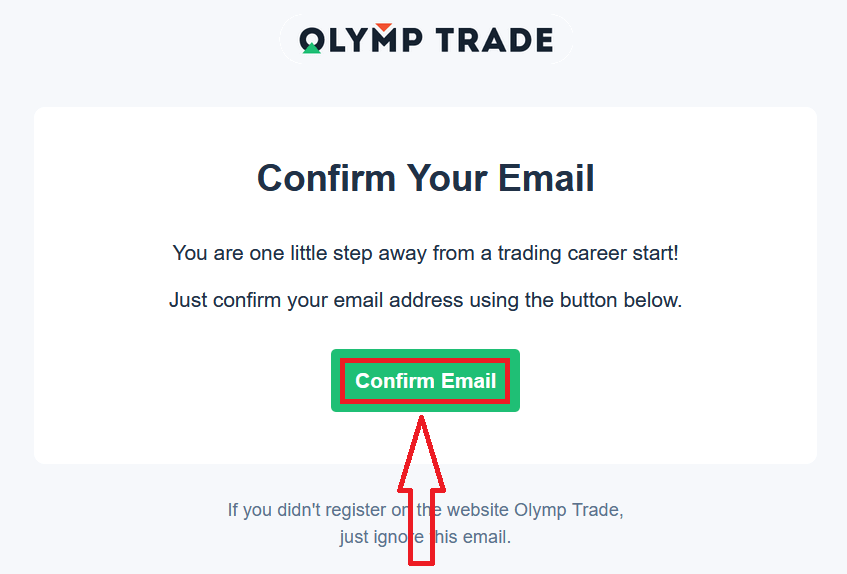
je een storting bij Olymptrade. Tot slot ontvang je een bevestigingsmail van Olymptrade. Klik op de knop "E-mailadres bevestigen" in die e-mail om je account te activeren. Daarmee is de registratie en activering van je account voltooid.
Hoe registreer je je met een Facebook-account?
Je hebt ook de mogelijkheid om je account te openen via je Facebook-account. Dit doe je in een paar eenvoudige stappen: 1. Klik op de Facebook- knop
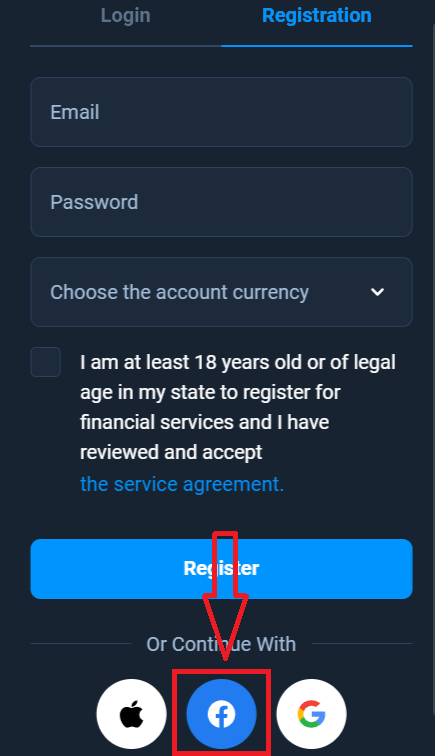
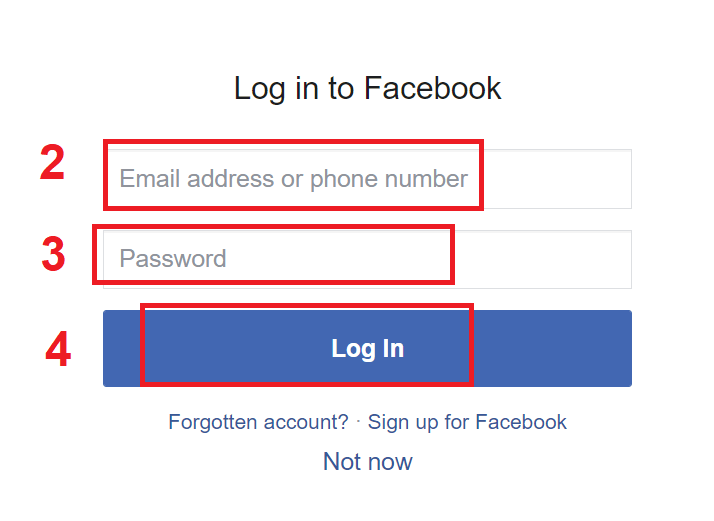
. 2. Het Facebook-inlogvenster wordt geopend. Voer hier het e-mailadres in waarmee je je op Facebook hebt geregistreerd.
3. Voer het wachtwoord van je Facebook-account in.
4. Klik op 'Inloggen'.
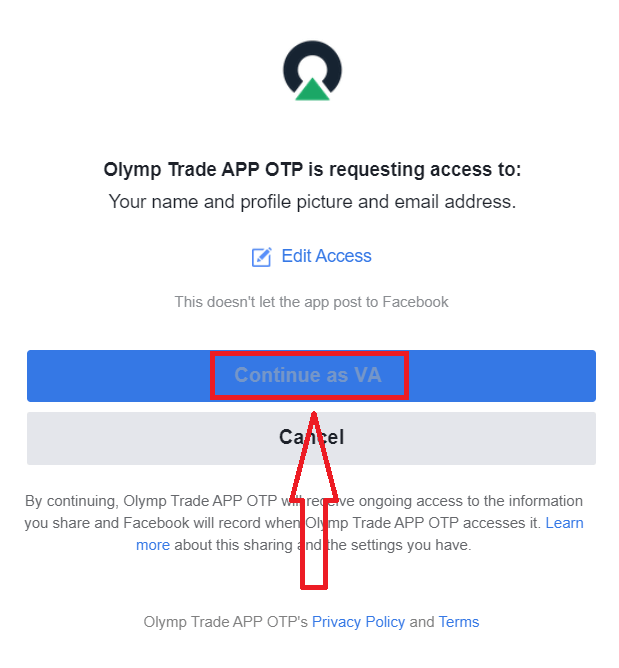
Nadat je op 'Inloggen' hebt geklikt, vraagt Olymptrade toegang tot: je naam, profielfoto en e-mailadres. Klik op 'Doorgaan...'.
Je wordt vervolgens automatisch doorgestuurd naar het Olymptrade-platform.
Hoe registreer ik me met een Google-account?
1. Om je aan te melden met een Google-account, klik je op de bijbehorende knop in het registratieformulier. 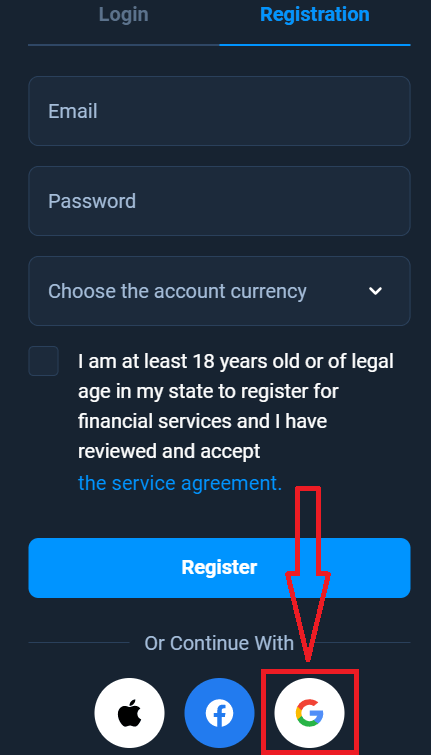
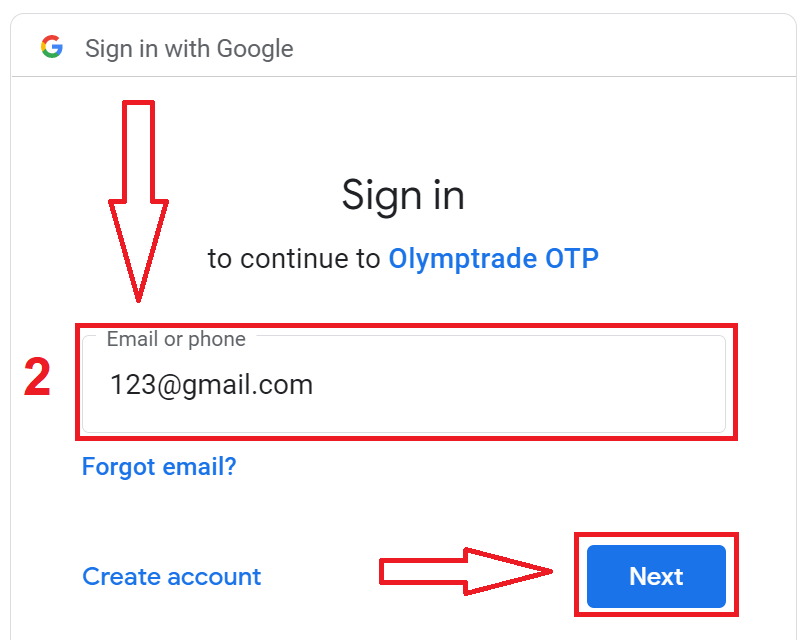
2. Voer in het nieuw geopende venster je telefoonnummer of e-mailadres in en klik op 'Volgende'.
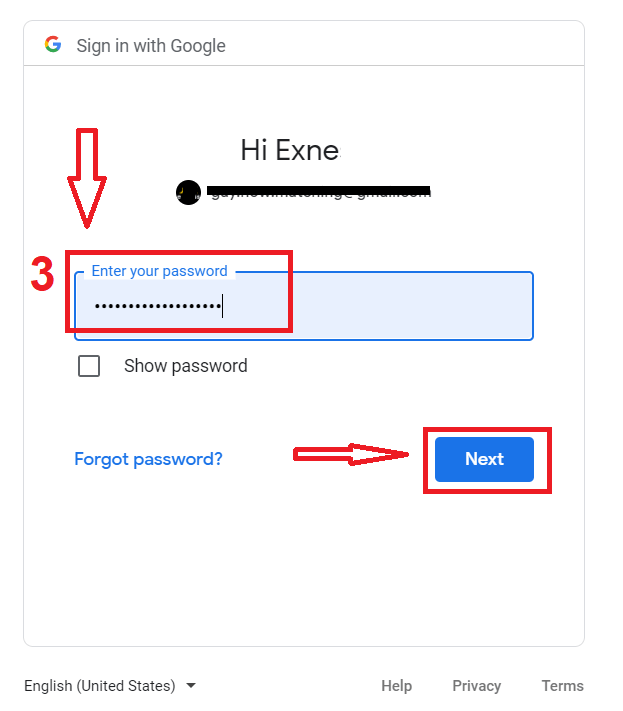
3. Voer vervolgens het wachtwoord van je Google-account in en klik op 'Volgende'.
Volg daarna de instructies die de service naar je e-mailadres heeft gestuurd.
Hoe registreer je je met een Apple ID?
1. Om je aan te melden met een Apple ID, klik je op de bijbehorende knop in het registratieformulier.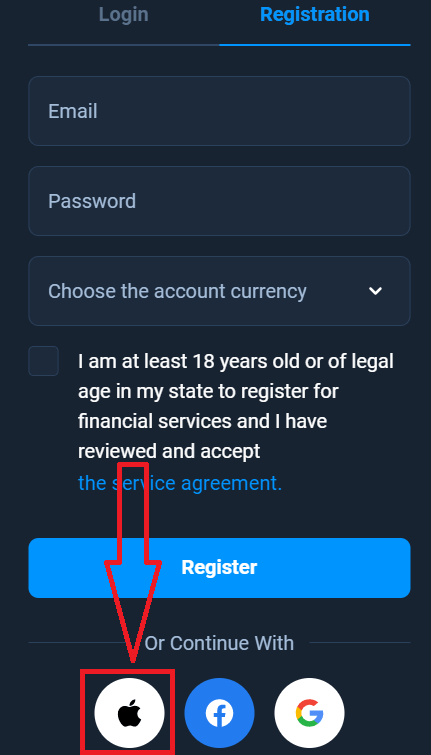
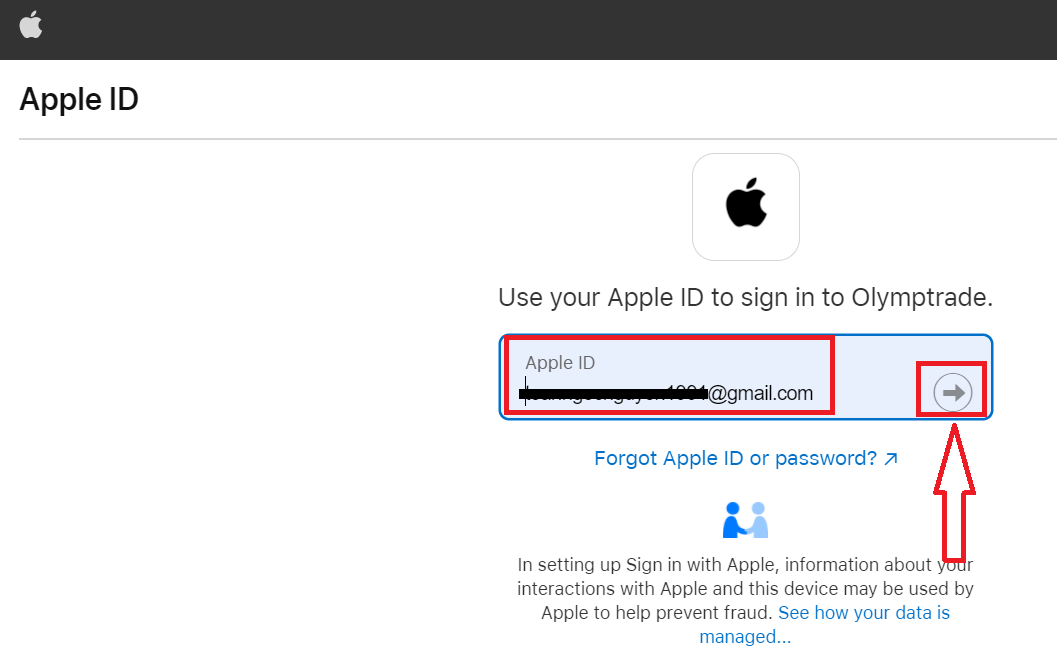
2. Voer in het nieuw geopende venster je Apple ID in en klik op 'Volgende'.
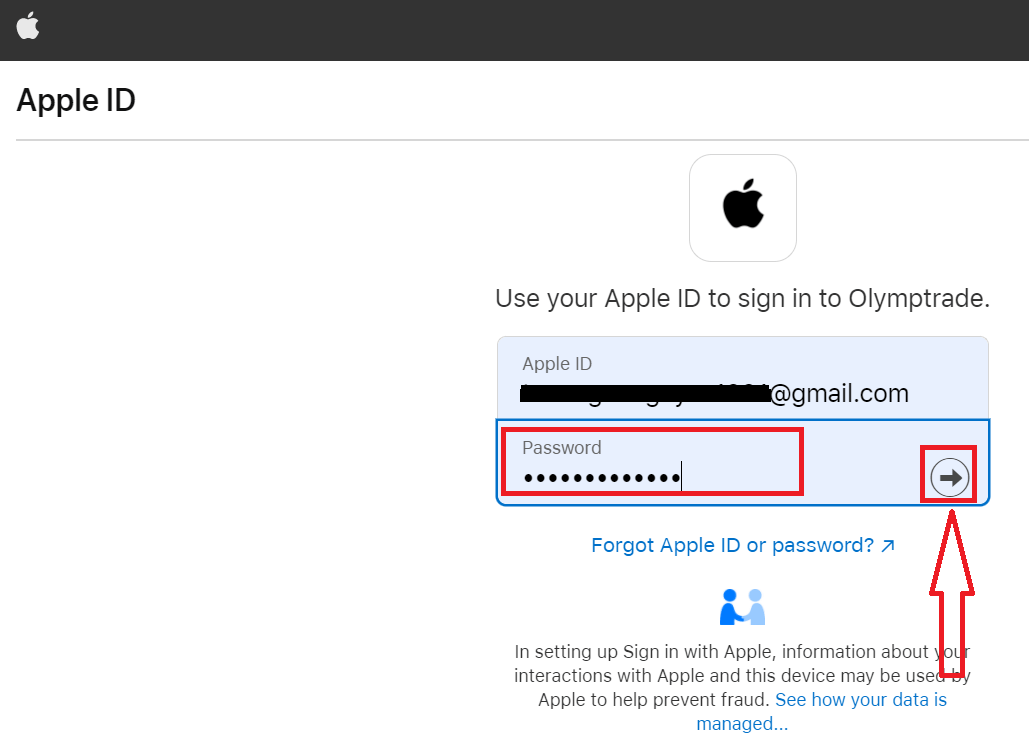
3. Voer vervolgens het wachtwoord van je Apple ID in en klik op 'Volgende'.
Volg daarna de instructies van de service en je kunt beginnen met handelen via Olymptrade.
Meld je aan via de Olymptrade iOS-app.
Als u een iOS-apparaat hebt, moet u de officiële Olymptrade-app downloaden via de App Store of hier . Zoek simpelweg naar de app "Olymptrade - Online Trading" en download deze op uw iPhone of iPad. De mobiele versie van het handelsplatform is exact hetzelfde als de webversie. U zult dus geen problemen ondervinden met handelen en geld overmaken. Bovendien wordt de Olymptrade-app voor iOS beschouwd als de beste app voor online handelen. Vandaar de hoge beoordeling in de App Store.
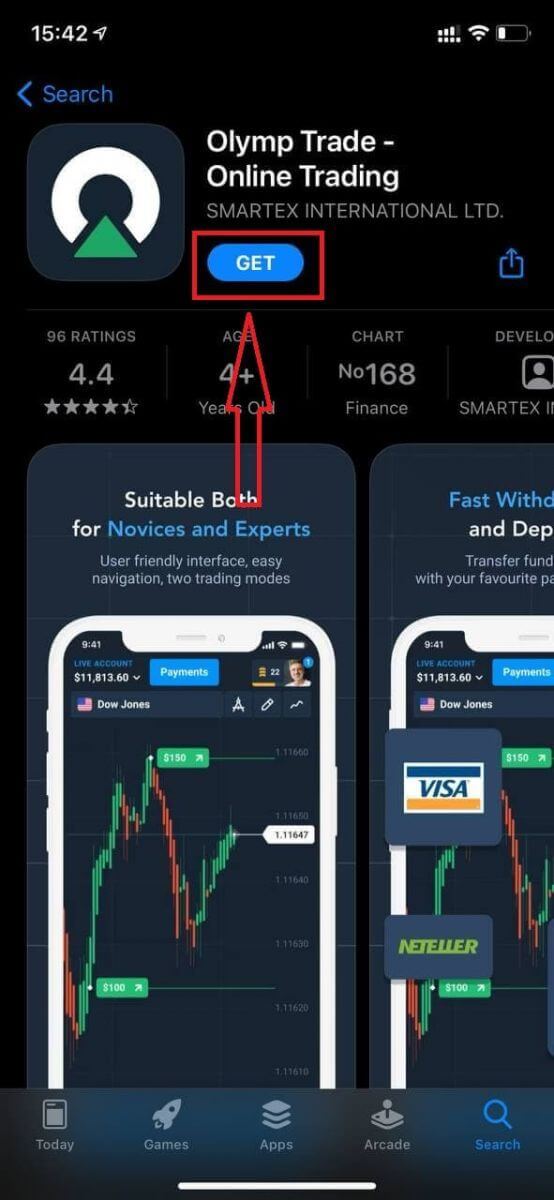
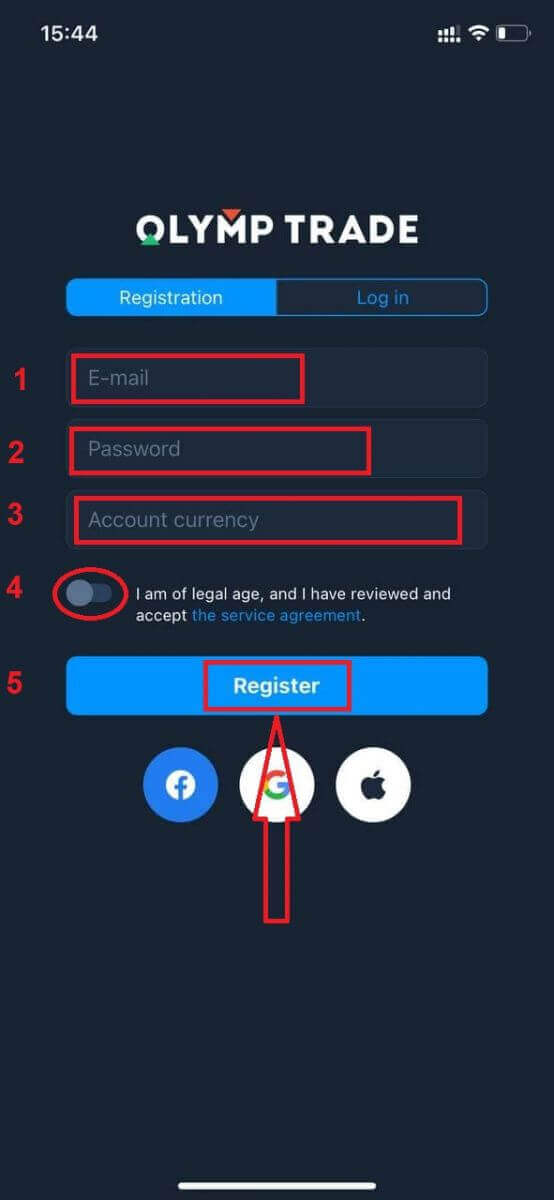
U kunt zich nu ook registreren via e-mail.
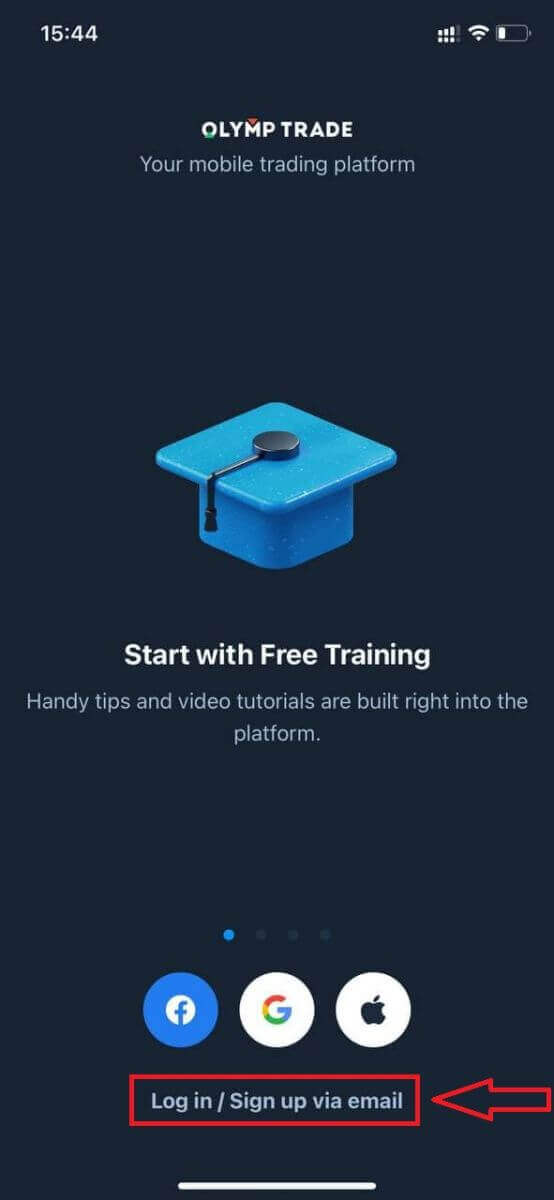
Registratie voor het iOS-platform is ook mogelijk.
- Voer een geldig e- mailadres in.
- Maak een sterk wachtwoord aan .
- Kies de rekeningvaluta (EUR of USD)
- Je moet ook akkoord gaan met de serviceovereenkomst en bevestigen dat je meerderjarig bent (ouder dan 18).
- Klik op de knop "Registreren".
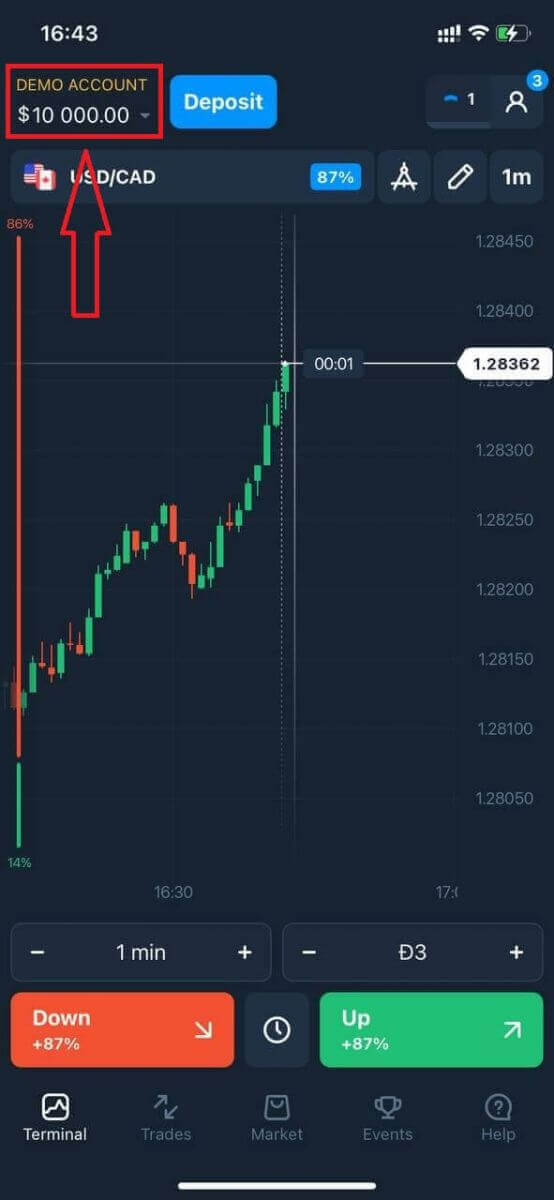
Gefeliciteerd! Je registratie is succesvol. Je hebt nu $10.000 op je demo-account.
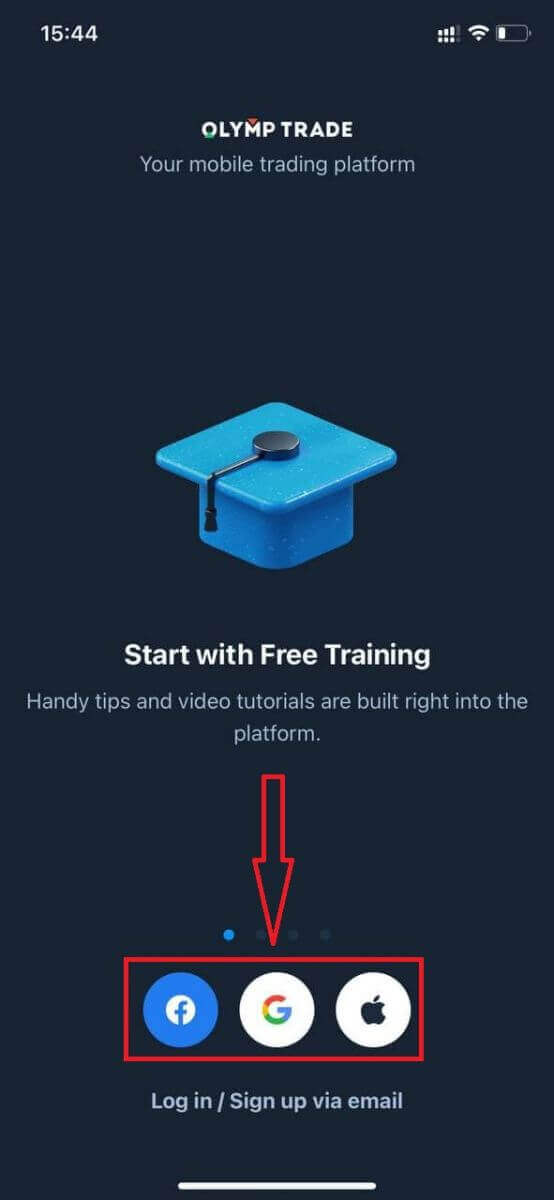
Klik bij registratie via sociale media op "Apple", "Facebook" of "Google".
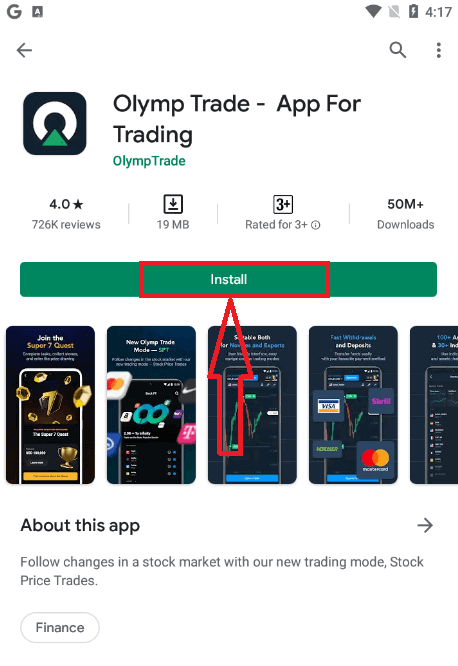
Meld je aan via de Olymptrade Android-app.
Als je een Android-apparaat hebt, moet je de officiële Olymptrade-app downloaden via Google Play of hier . Zoek simpelweg naar "Olymptrade - App voor handelen" en download de app op je apparaat. De mobiele versie van het handelsplatform is exact hetzelfde als de webversie. Je zult dus geen problemen ondervinden met handelen en geld overmaken. Bovendien wordt de Olymptrade-handelsapp voor Android beschouwd als de beste app voor online handelen. Vandaar de hoge beoordeling in de app store.
Je kunt je nu ook registreren via e-mail.
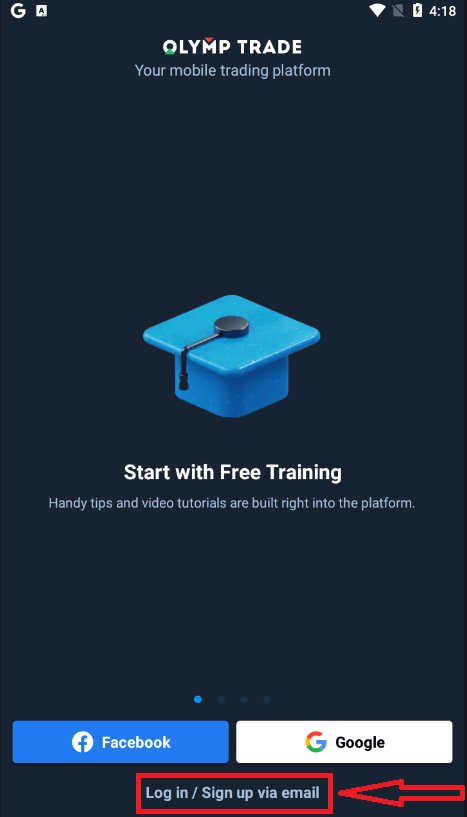
Registratie voor het Android-platform is ook mogelijk.
- Voer een geldig e- mailadres in.
- Maak een sterk wachtwoord aan .
- Kies de rekeningvaluta (EUR of USD)
- Je moet ook akkoord gaan met de serviceovereenkomst en bevestigen dat je meerderjarig bent (ouder dan 18).
- Klik op de knop 'Aanmelden'.
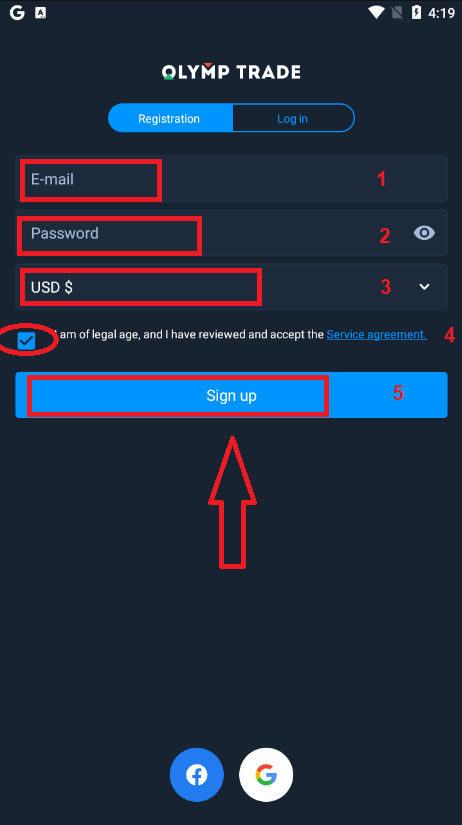
Gefeliciteerd! Je registratie is succesvol. Je hebt nu $10.000 op je demo-account.
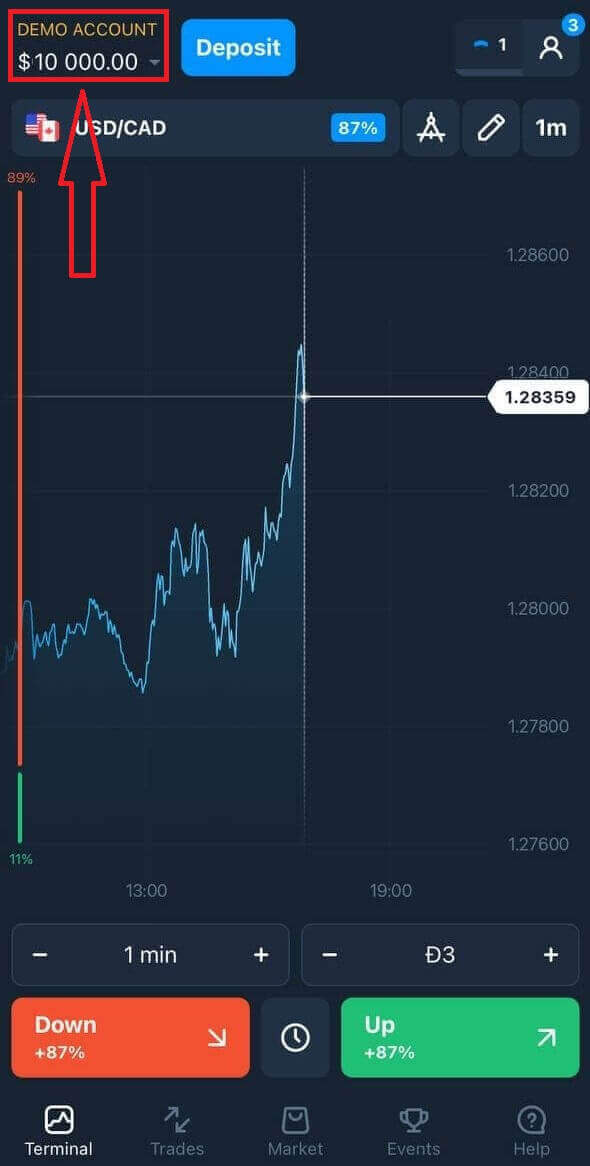
Klik bij registratie via sociale media op "Facebook" of "Google".
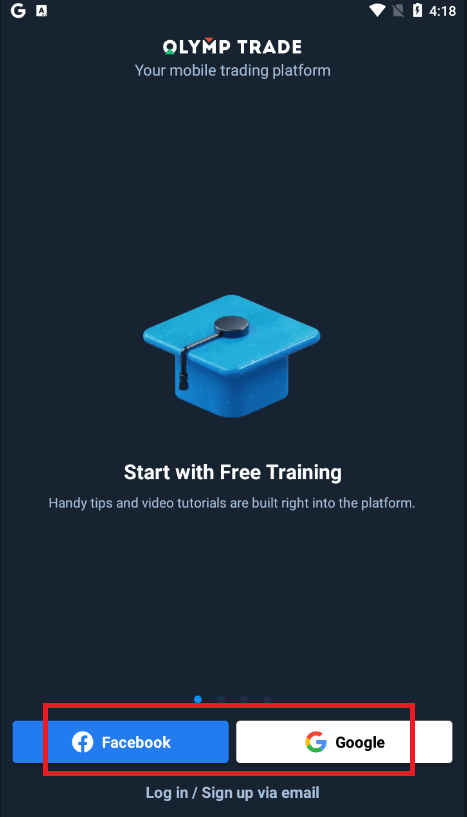
Registreer een Olymptrade-account via de mobiele webversie.
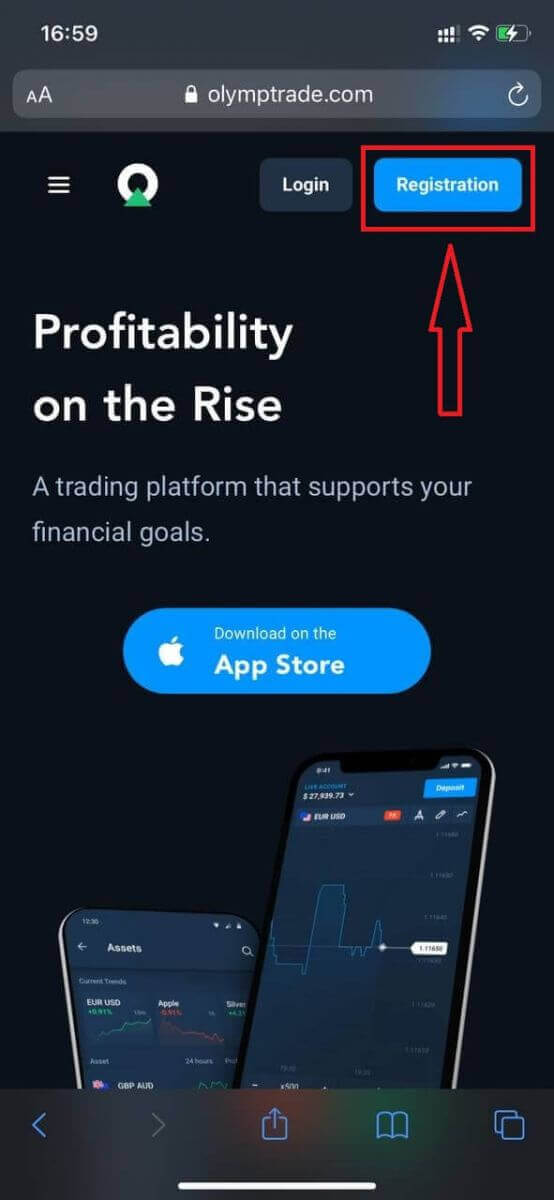
Als u wilt handelen via de mobiele webversie van het Olymptrade-handelsplatform, kunt u dat eenvoudig doen. Open eerst uw browser op uw mobiele apparaat. Zoek vervolgens naar " olymptrade.com " en ga naar de officiële website van de broker.Klik op de knop "Registreren" in de rechterbovenhoek.
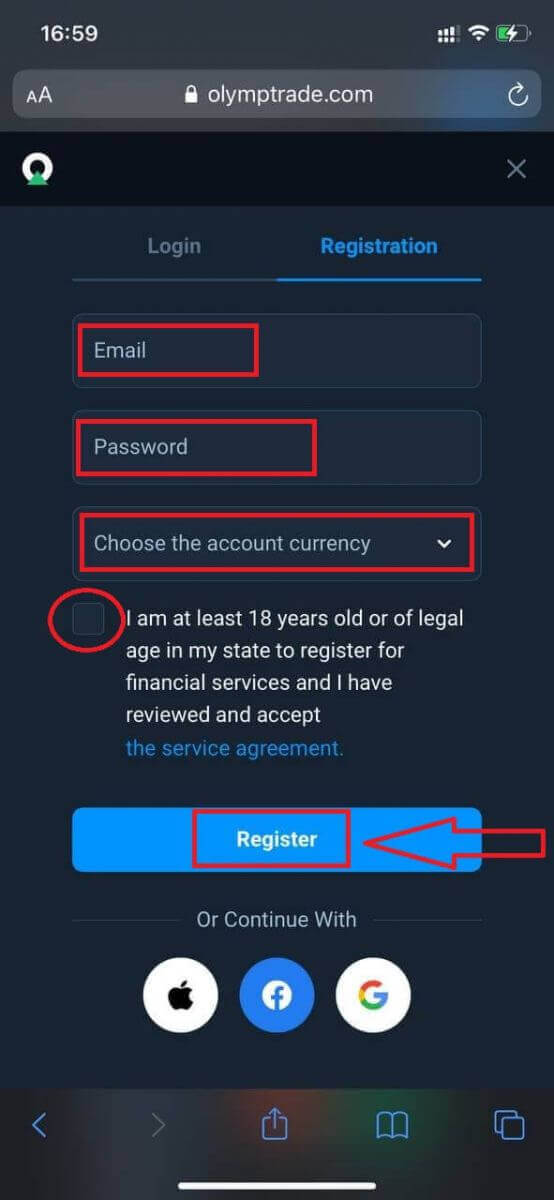
Vul nu uw gegevens in: e-mailadres, wachtwoord, vink de "Serviceovereenkomst" aan en klik op de knop "Registreren".
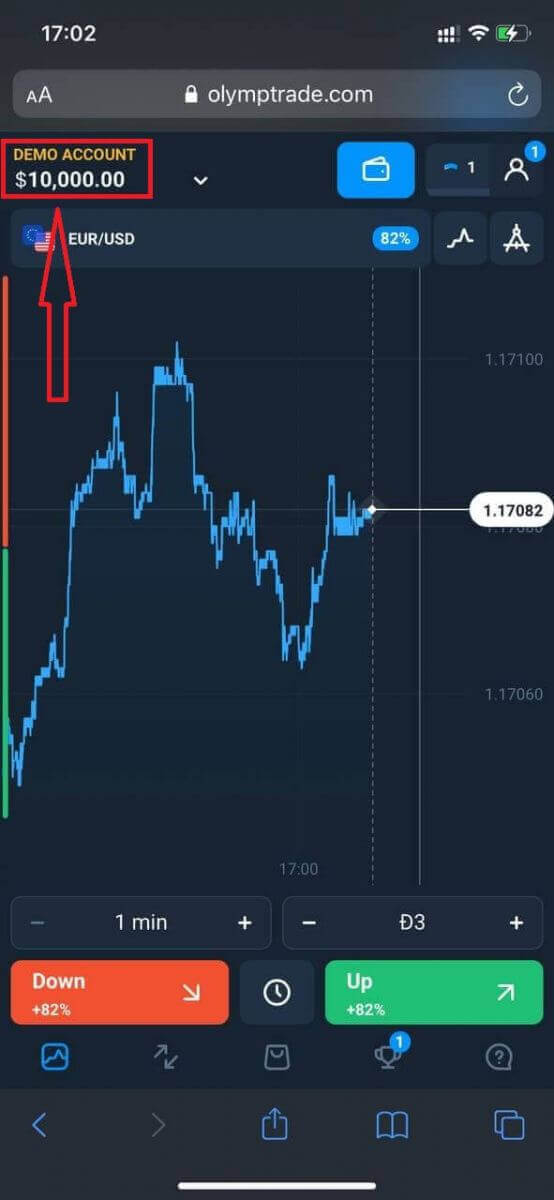
En klaar! U kunt nu handelen via de mobiele webversie van het platform. De mobiele webversie van het handelsplatform is exact hetzelfde als de reguliere webversie. U zult dus geen problemen ondervinden met handelen en geld overmaken.
U beschikt over $10.000 op uw demo-account.
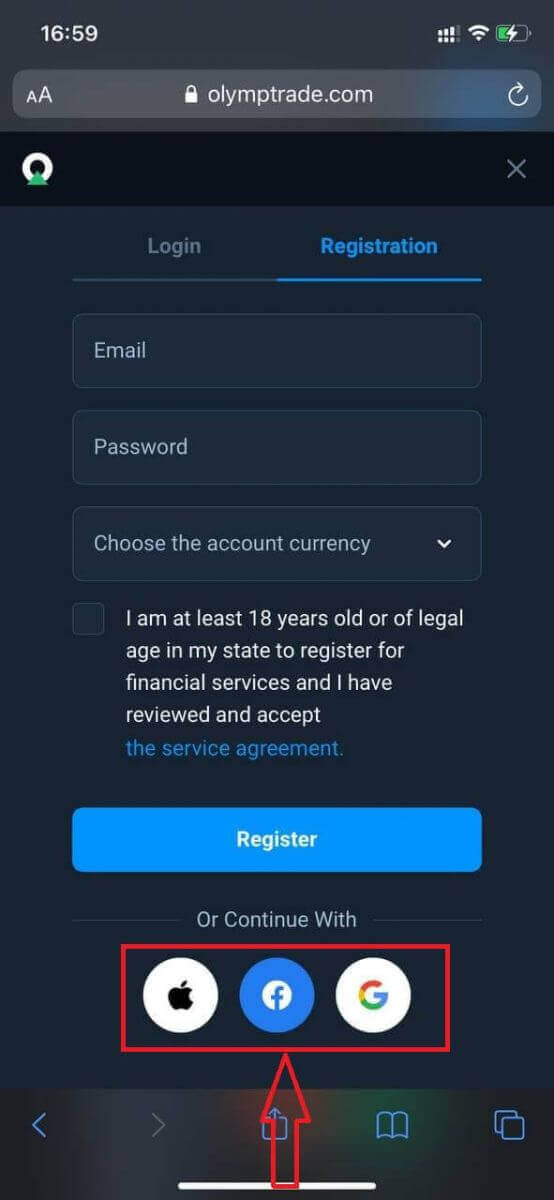
Voor registratie via sociale media klikt u op "Apple", "Facebook" of "Google".
Veelgestelde vragen (FAQ)
Wat zijn meerdere accounts?
Multi-Accounts is een functie waarmee traders tot 5 gekoppelde live accounts op Olymptrade kunnen hebben. Tijdens het aanmaken van uw account kunt u kiezen uit beschikbare valuta, zoals USD, EUR of enkele lokale valuta.
U hebt volledige controle over deze accounts, zodat u zelf kunt bepalen hoe u ze wilt gebruiken. Eén account kan bijvoorbeeld dienen als opslagplaats voor uw handelswinsten, een ander account kan worden gebruikt voor een specifieke handelsmodus of strategie. U kunt deze accounts ook hernoemen en archiveren.
Houd er rekening mee dat accounts in Multi-Accounts niet hetzelfde zijn als uw handelsaccount (Trader ID). U kunt slechts één handelsaccount (Trader ID) hebben, maar maximaal 5 verschillende live accounts daaraan koppelen om uw geld te bewaren.
Hoe maak je een handelsrekening aan in Multi-Accounts?
Om een nieuw live-account aan te maken, moet je het volgende doen:
1. Ga naar het menu "Accounts";
2. Klik op de "+" knop;
3. Kies de valuta;
4. Voer de nieuwe accountnaam in.
Dat is alles, je hebt een nieuw account.
Bonussen voor meerdere accounts: hoe werkt het?
Als je meerdere actieve accounts hebt terwijl je een bonus ontvangt, wordt deze overgemaakt naar het account waarop je geld stort.
Tijdens de overdracht tussen de handelsaccounts wordt automatisch een evenredig deel van het bonusgeld samen met het echte geld overgemaakt. Dus, als je bijvoorbeeld $100 aan echt geld en een bonus van $30 op het ene account hebt staan en besluit om $50 naar een ander account over te maken, wordt er ook $15 aan bonusgeld overgemaakt.
Hoe archiveer je je account?
Als u een van uw actieve accounts wilt archiveren, zorg er dan voor dat deze aan de volgende criteria voldoet:
1. Er is geen geld op deze rekening.
2. Er zijn geen openstaande transacties met geld op deze rekening.
3. Dit is niet de laatst gebruikte actieve rekening.
Als alles in orde is, kunt u het archiveren.
Ook na archivering kunt u de transactiegeschiedenis nog steeds inzien, aangezien de handelsgeschiedenis en financiële geschiedenis beschikbaar blijven via het gebruikersprofiel.
Wat is een gescheiden rekening?
Wanneer u geld stort op het platform, wordt dit direct overgemaakt naar een aparte rekening. Een aparte rekening is in feite een rekening die eigendom is van ons bedrijf, maar losstaat van de rekening waarop onze operationele middelen worden beheerd.
We gebruiken uitsluitend ons eigen werkkapitaal ter ondersteuning van onze activiteiten, zoals productontwikkeling en -onderhoud, hedging, en zakelijke en innovatieve activiteiten.
Voordelen van een gescheiden rekening
Door de tegoeden van onze klanten op een aparte rekening te bewaren, maximaliseren we de transparantie, bieden we platformgebruikers ononderbroken toegang tot hun geld en beschermen we hen tegen mogelijke risico's. Hoewel het onwaarschijnlijk is dat dit gebeurt, is uw geld 100% veilig en kunt u het terugkrijgen als het bedrijf failliet gaat.
Hoe kan ik de valuta van mijn account wijzigen?
U kunt de valuta van uw account slechts één keer selecteren. Deze kan niet meer worden gewijzigd.
U kunt een nieuw account aanmaken met een nieuw e-mailadres en de gewenste valuta selecteren.
Als u een nieuw account heeft aangemaakt, neem dan contact op met de klantenservice om het oude account te blokkeren.
Volgens ons beleid mag een handelaar slechts één account hebben.
Hoe in te loggen bij Olymptrade
Hoe log ik in op mijn Olymptrade-account?
- Ga naar de mobiele Olymptrade-app of de website .
- Klik op de knop 'Inloggen' in de rechterbovenhoek.
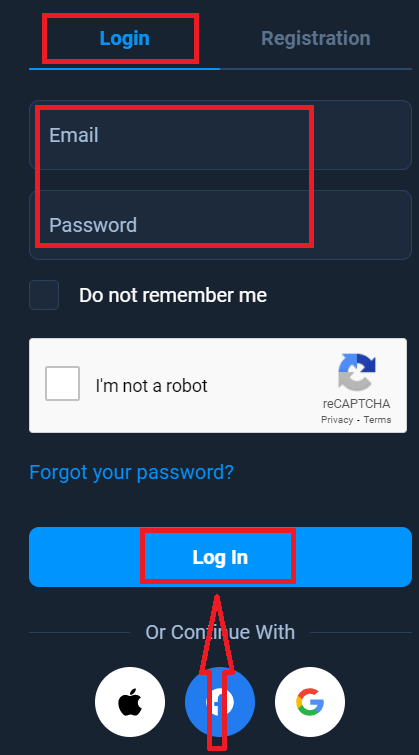
- Voer uw e-mailadres en wachtwoord in.
- Klik op de blauwe knop 'Inloggen'.
- Als je je e-mailadres bent vergeten, kun je inloggen met "Apple", "Google" of "Facebook".
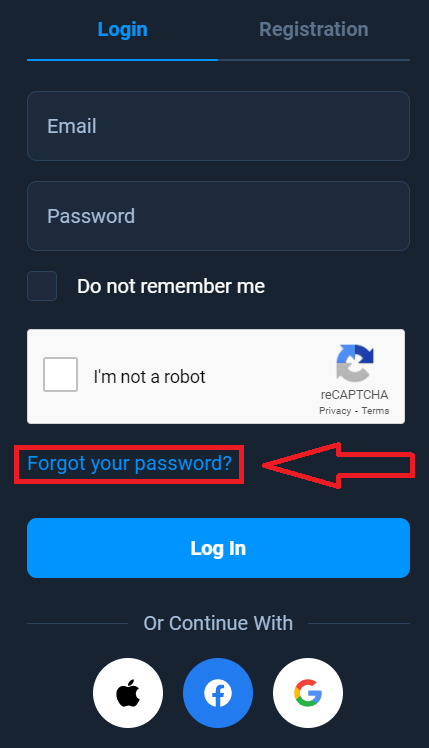
- Als u uw wachtwoord bent vergeten, klik dan op 'Wachtwoord vergeten'.
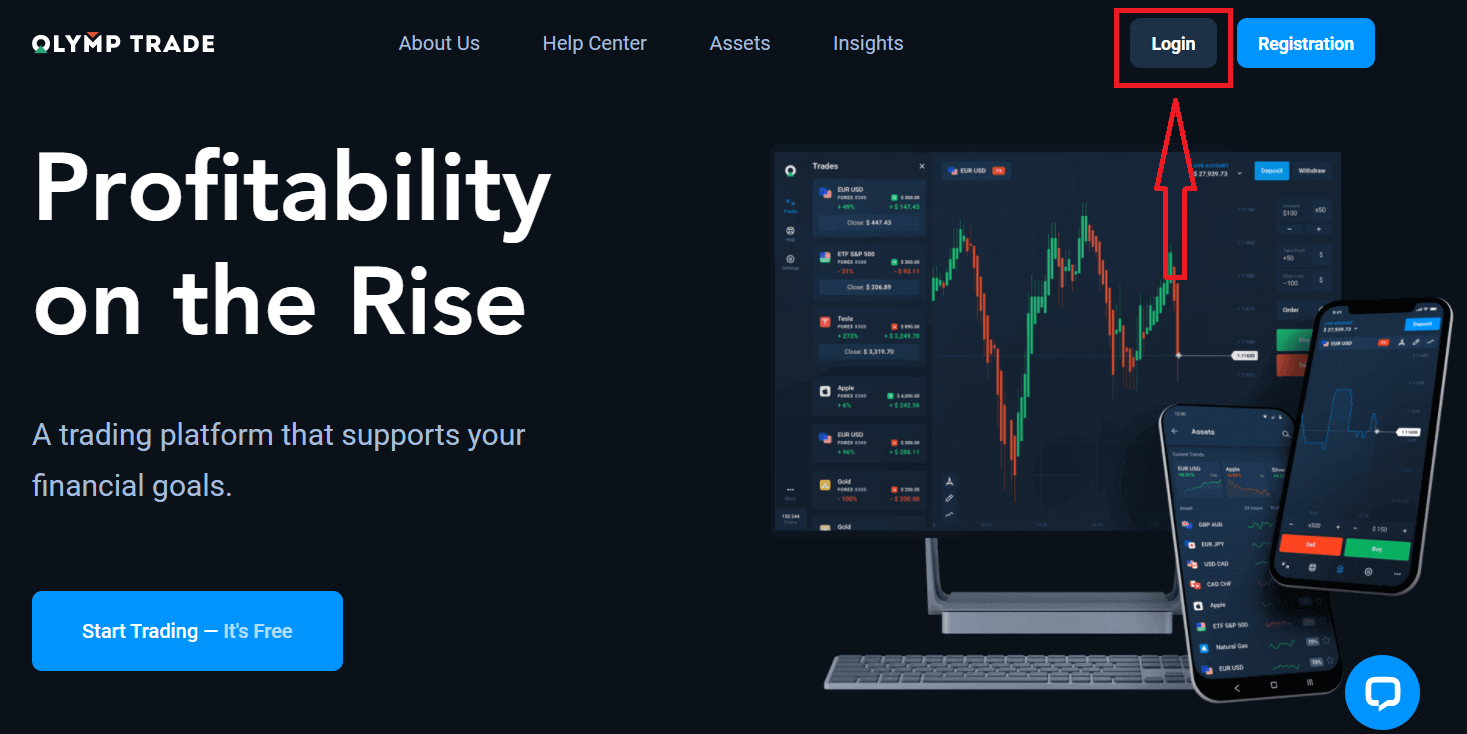
Klik op de knop 'Inloggen' in de rechterbovenhoek. Het inlogformulier verschijnt.
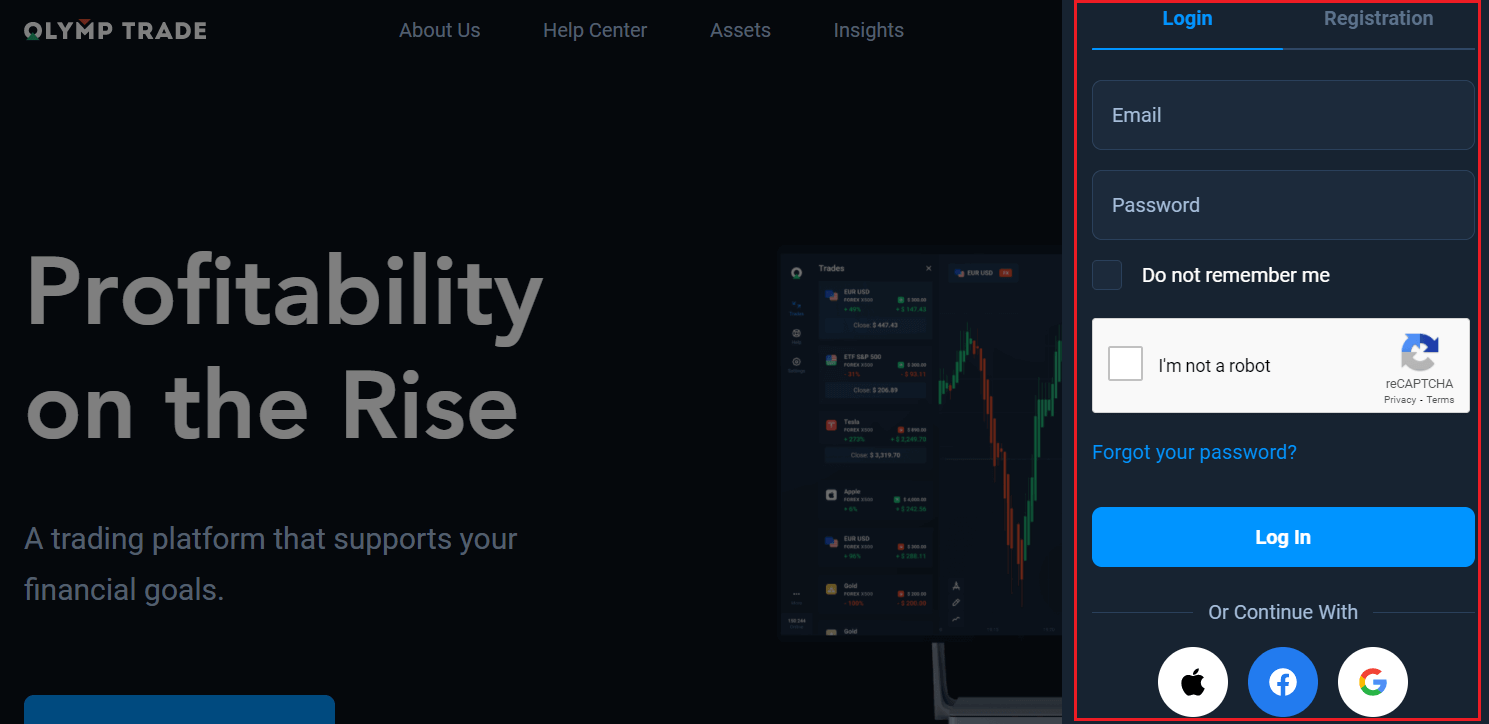
Voer uw e-mailadres en wachtwoord in waarmee u zich hebt geregistreerd voor uw account en klik op 'Inloggen'.
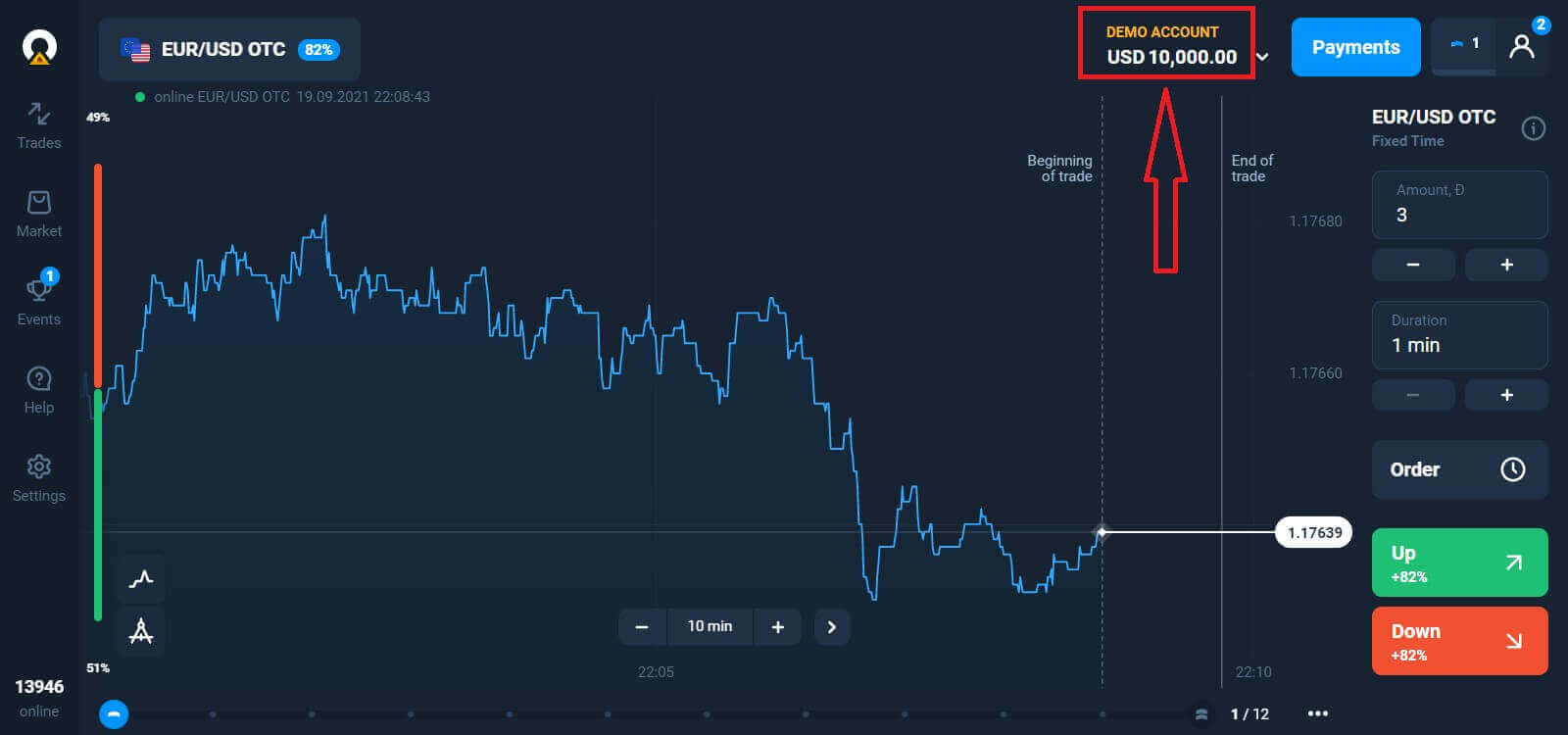
U kunt nu beginnen met handelen. U beschikt over $10.000 op uw demo-account. Dit is een hulpmiddel om vertrouwd te raken met het platform, uw handelsvaardigheden te oefenen met verschillende activa en nieuwe mechanismen uit te proberen op een realtime grafiek zonder risico's. U kunt ook handelen op een echt account nadat u een storting hebt gedaan.
Hoe kan ik inloggen bij Olymptrade met Facebook?
Je kunt ook inloggen op de website met je persoonlijke Facebook-account door op de Facebook-knop te klikken. 1. Klik op de Facebook- knop
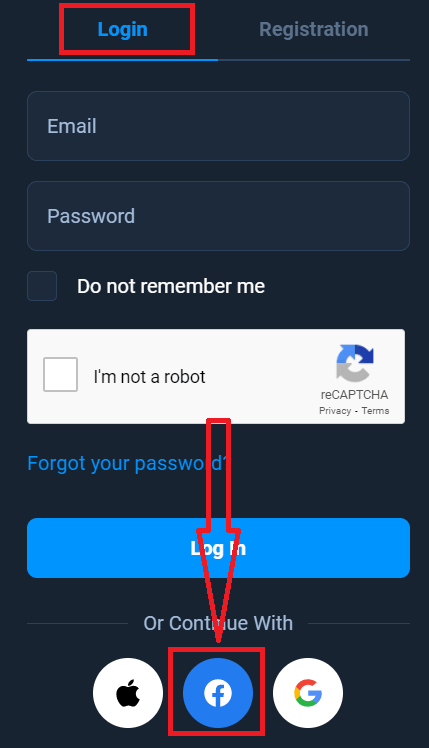
. 2. Het Facebook-inlogvenster wordt geopend. Voer hier het e-mailadres in waarmee je je op Facebook hebt geregistreerd.
3. Voer het wachtwoord van je Facebook-account in.
4. Klik op 'Inloggen'.
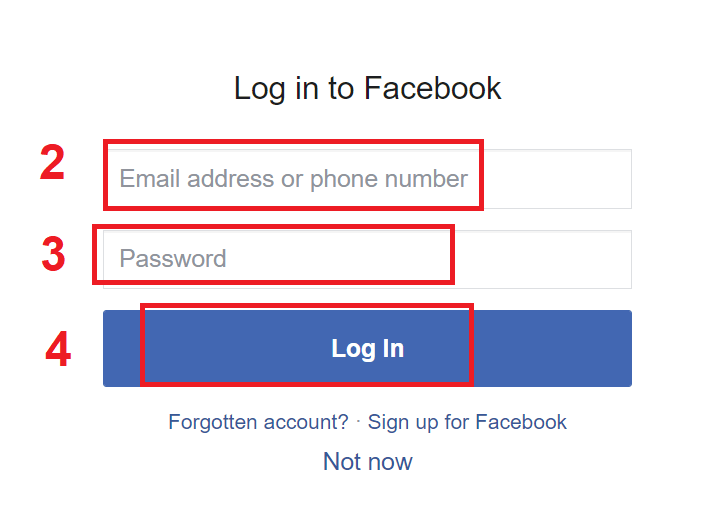
Nadat je op 'Inloggen' hebt geklikt, vraagt Olymptrade toegang tot: je naam, profielfoto en e-mailadres. Klik op 'Doorgaan...'.
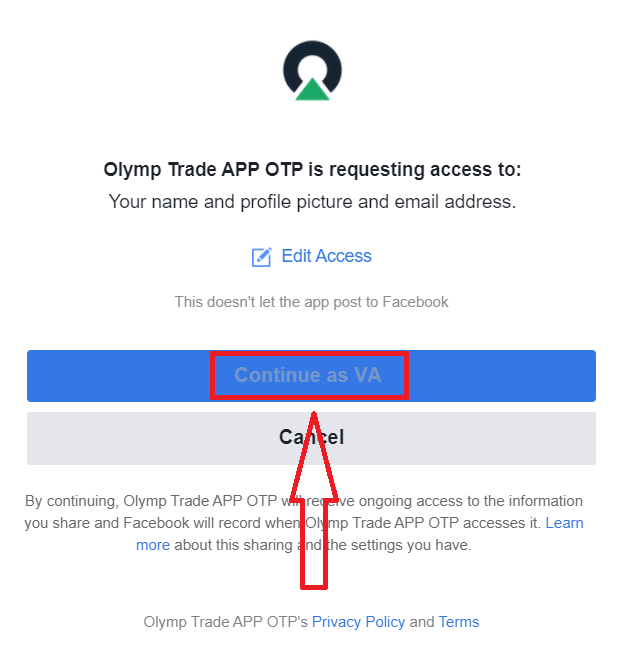
Je wordt vervolgens automatisch doorgestuurd naar het Olymptrade-platform.
Hoe kan ik inloggen bij Olymptrade met Google?
1. Om in te loggen via uw Google-account, klikt u op de Google-knop. 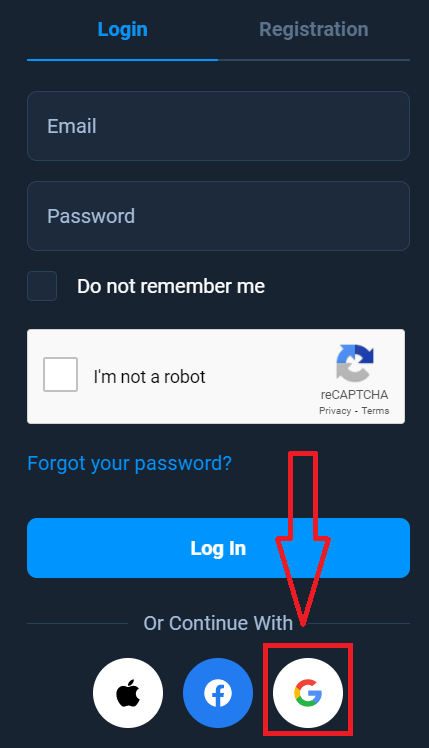
2. Voer vervolgens in het nieuwe venster dat verschijnt uw telefoonnummer of e-mailadres in en klik op 'Volgende'. Er wordt een venster geopend waarin u wordt gevraagd om het wachtwoord van uw Google-account.
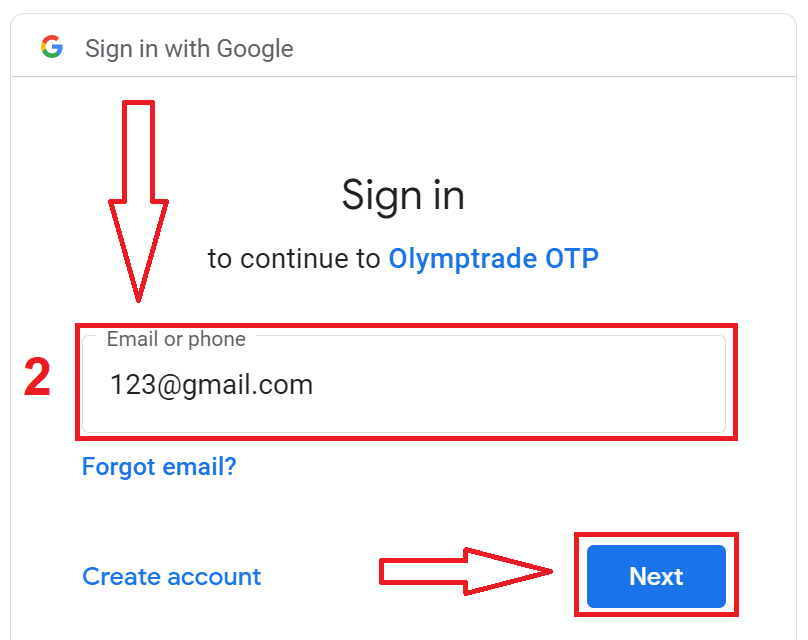
3. Voer het wachtwoord van uw Google-account in en klik op 'Volgende'.
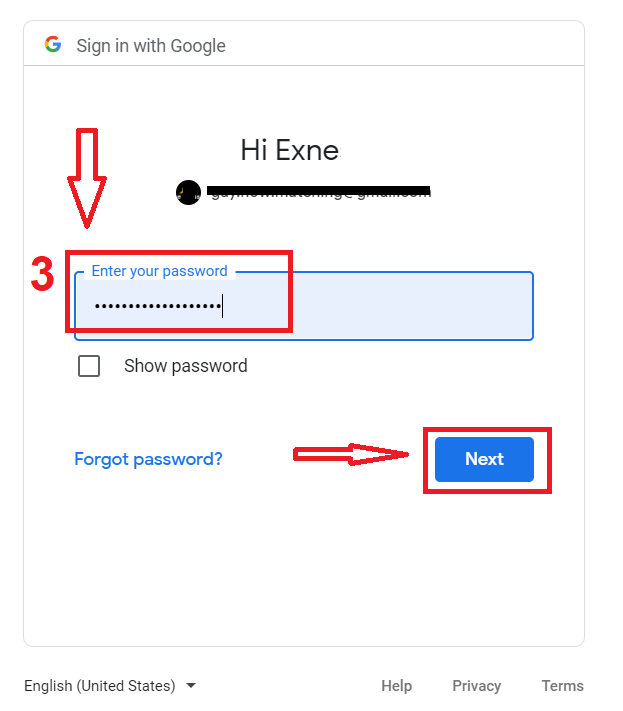
Volg daarna de instructies die u per e-mail van de service ontvangt. U wordt doorgestuurd naar uw persoonlijke Olymptrade-account.
Hoe kan ik inloggen bij Olymptrade met mijn Apple ID?
1. Om je te authenticeren via je Apple ID, klik je op de Apple-knop.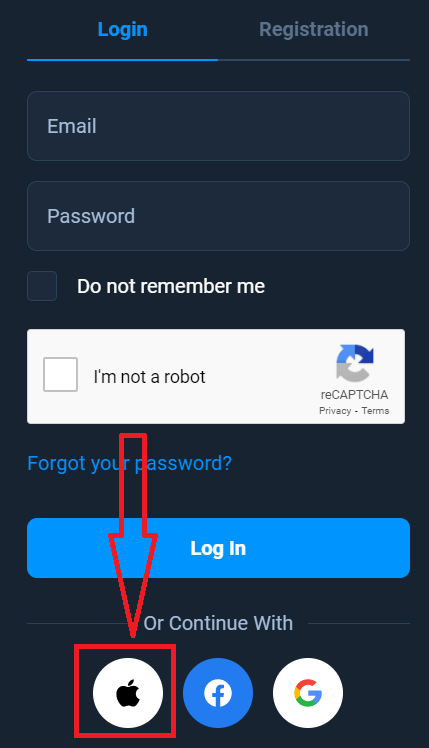
2. Voer vervolgens in het nieuwe venster dat verschijnt je Apple ID in en klik op 'Volgende'.
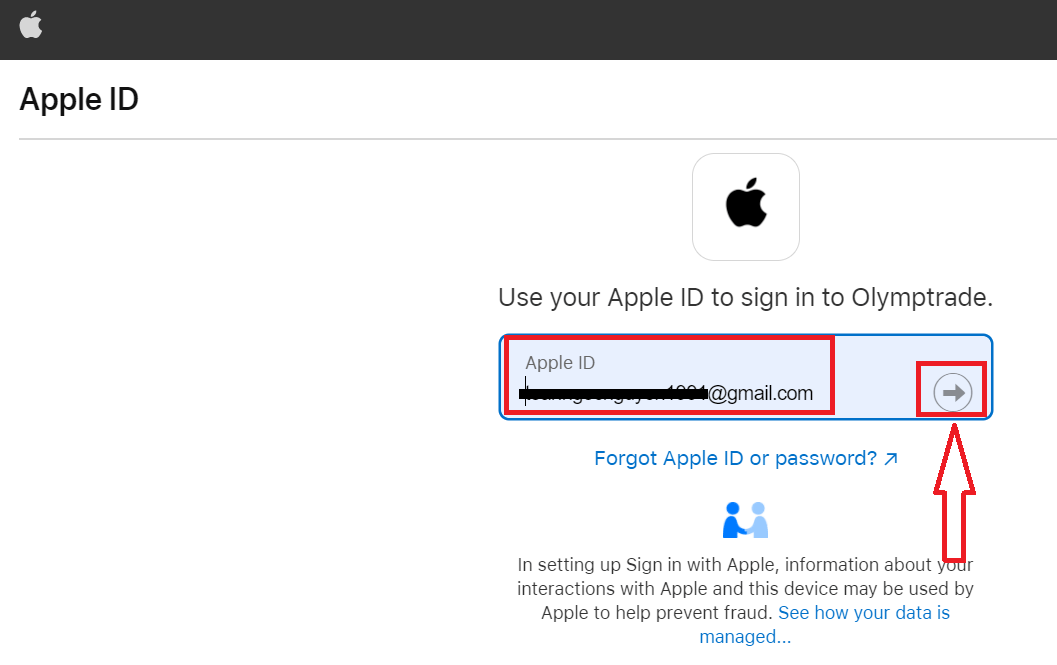
3. Voer daarna het wachtwoord van je Apple ID in en klik op 'Volgende'.
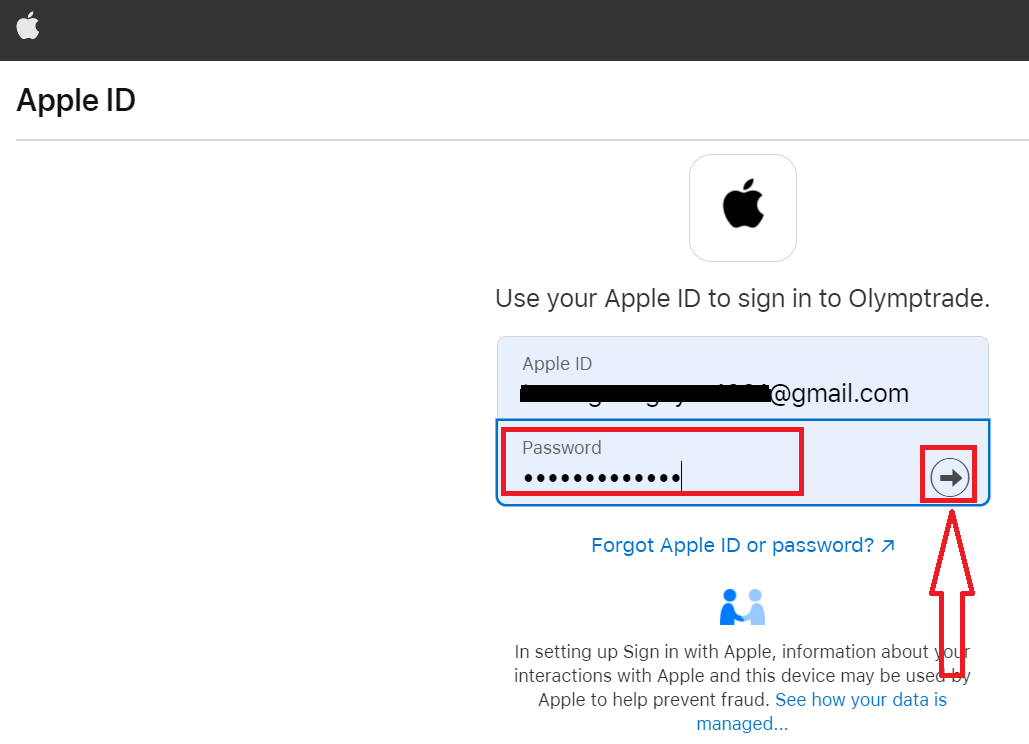
Volg vervolgens de instructies van de service en je kunt beginnen met handelen op Olymptrade.
Wachtwoordherstel van Olymptrade-account
Maak je geen zorgen als je niet kunt inloggen op het platform, het kan zijn dat je een verkeerd wachtwoord hebt ingevoerd. Je kunt een nieuw wachtwoord aanmaken. Als je de webversie gebruikt,
klik dan op de link 'Wachtwoord vergeten'.
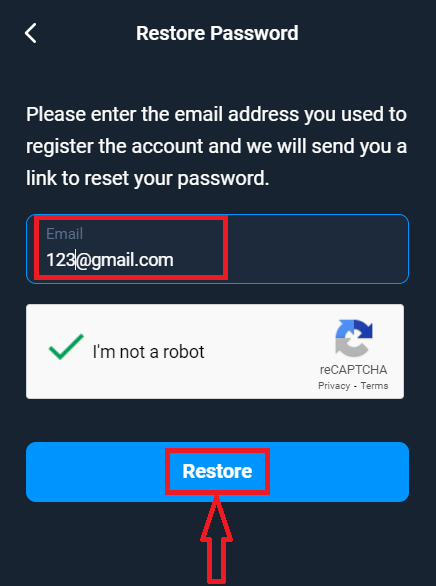
Er wordt dan een venster geopend waarin je wordt gevraagd je wachtwoord voor je Olymptrade-account te herstellen. Je moet het juiste e-mailadres opgeven en op 'Herstellen' klikken. Je ontvangt
een melding dat er een e-mail naar dit e-mailadres is verzonden om je wachtwoord opnieuw in te stellen.
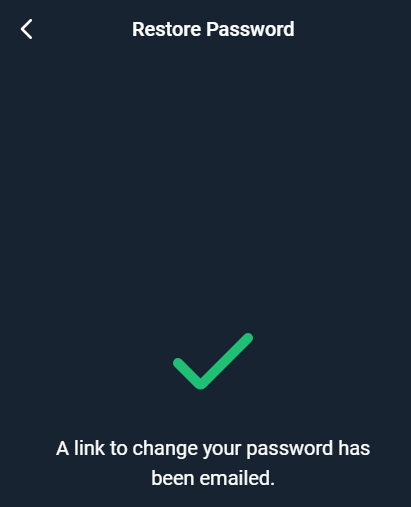
In de e-mail zelf krijg je de mogelijkheid om je wachtwoord te wijzigen. Klik op 'Wachtwoord wijzigen'.
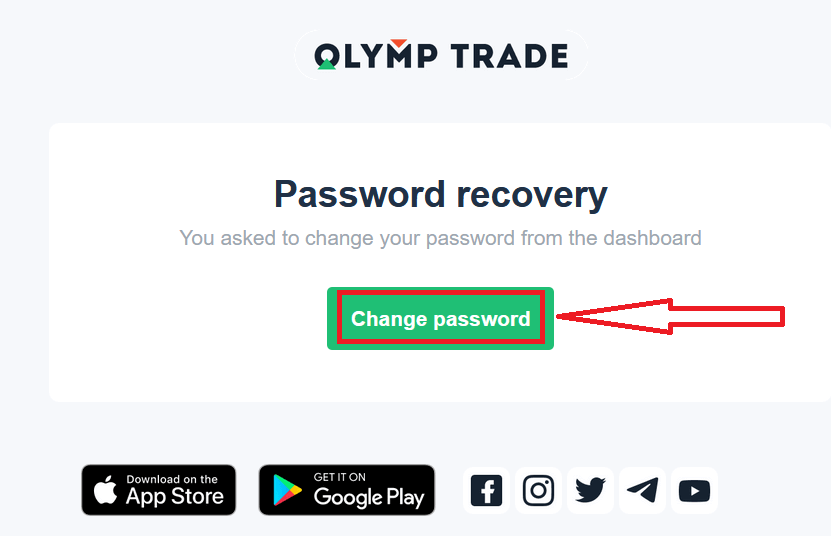
De link in de e-mail brengt je naar een speciaal gedeelte op de Olymptrade-website. Voer hier je nieuwe wachtwoord twee keer in en klik op de knop 'Wachtwoord wijzigen'.
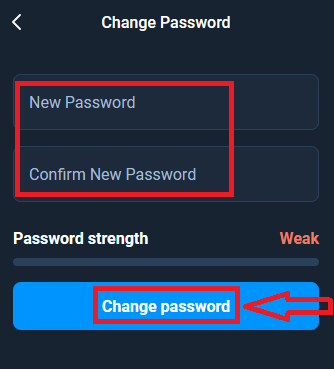
Dat is alles! Je kunt nu inloggen op het Olymptrade-platform met je gebruikersnaam en nieuwe wachtwoord.
Als je de mobiele app gebruikt
, klik dan op 'Inloggen', voer het e-mailadres in dat je bij de registratie hebt gebruikt en klik op 'Wachtwoord vergeten?'.
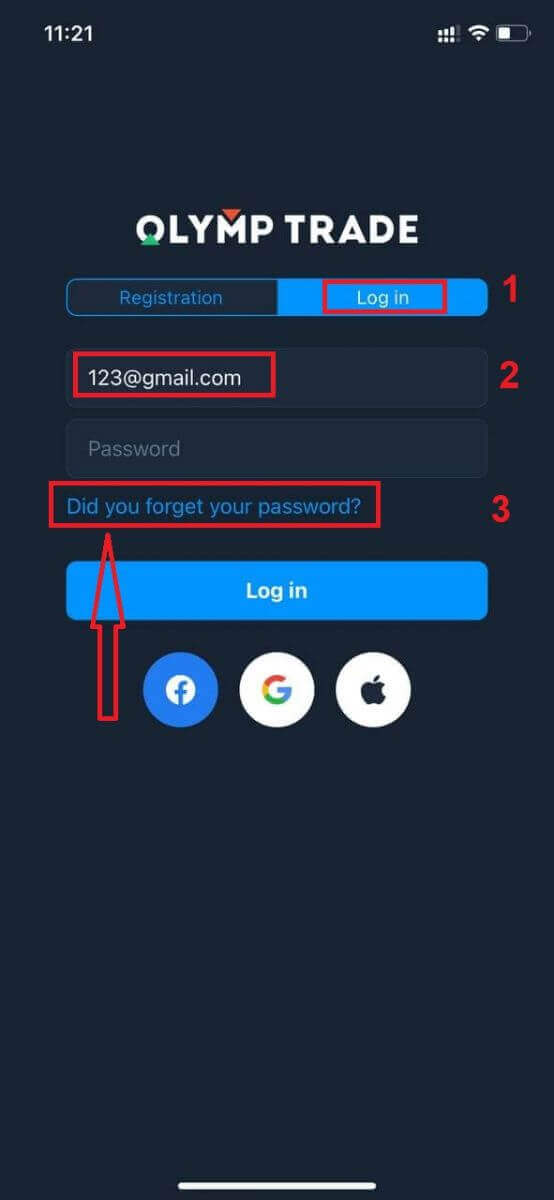
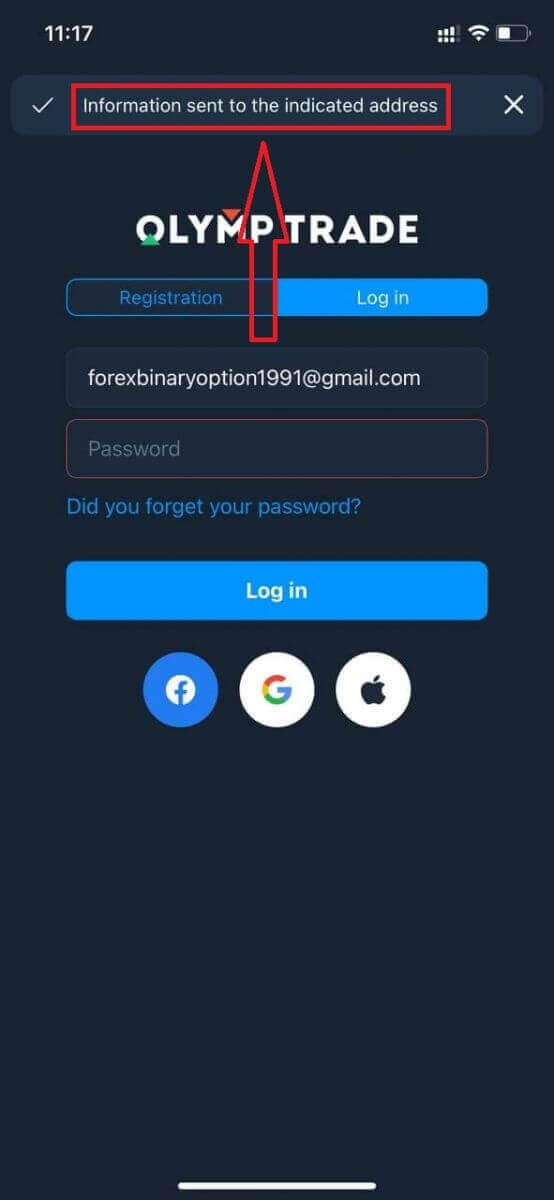
Er verschijnt een melding dat er informatie naar het opgegeven adres is verzonden. Volg daarna dezelfde stappen als in de webapp.
Log in op de mobiele webversie van Olymptrade
Als u wilt handelen via de mobiele webversie van het Olymptrade-handelsplatform, kunt u dat eenvoudig doen. Open eerst uw browser op uw mobiele apparaat. Zoek vervolgens naar " olymptrade.com " en ga naar de officiële website van de broker. 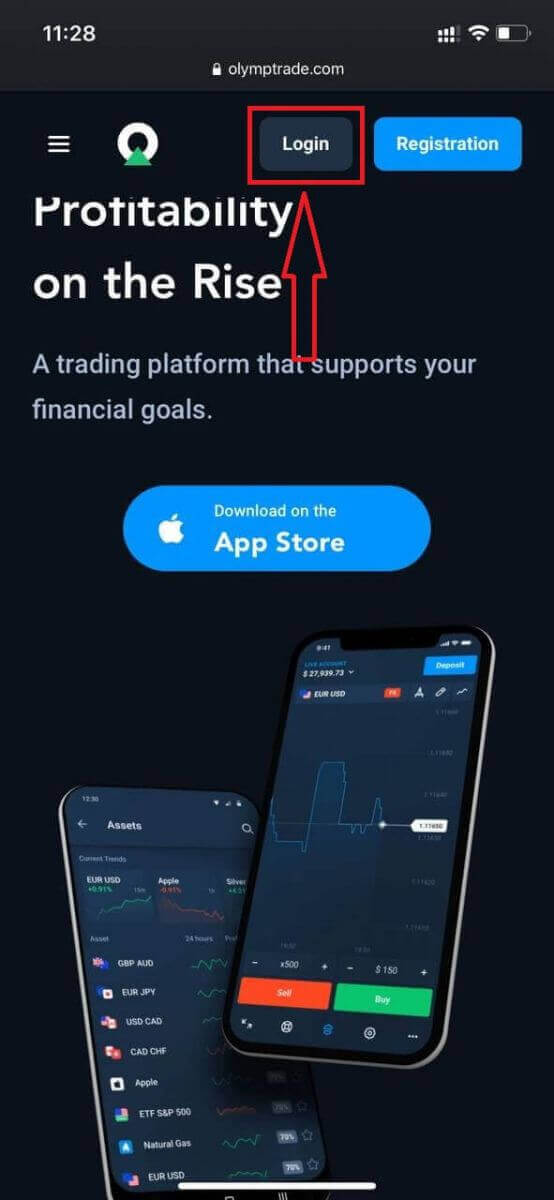
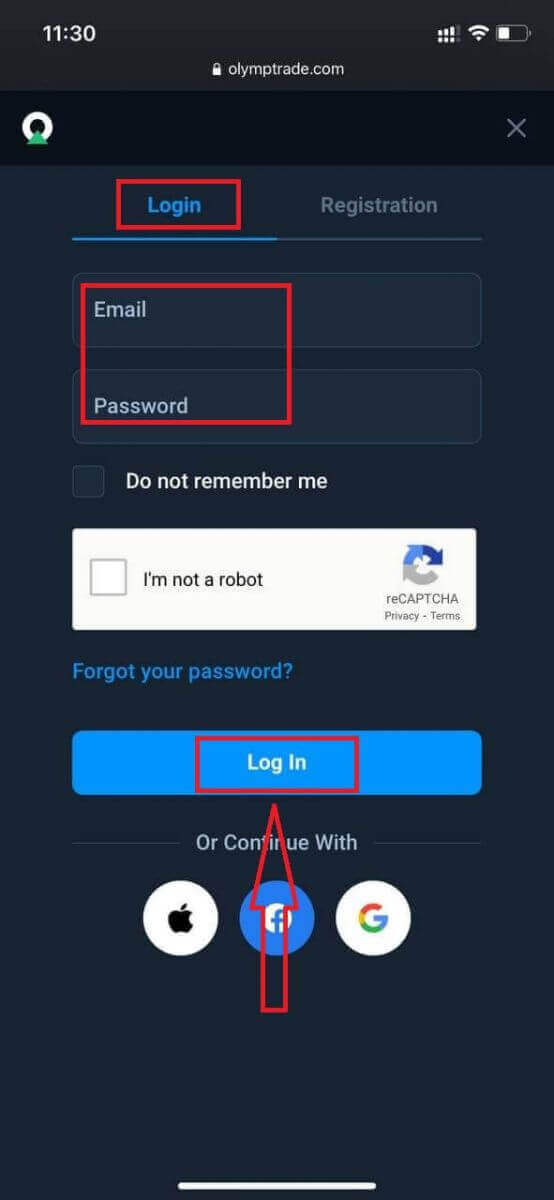
Voer uw e-mailadres en wachtwoord in en klik op de knop "Inloggen".
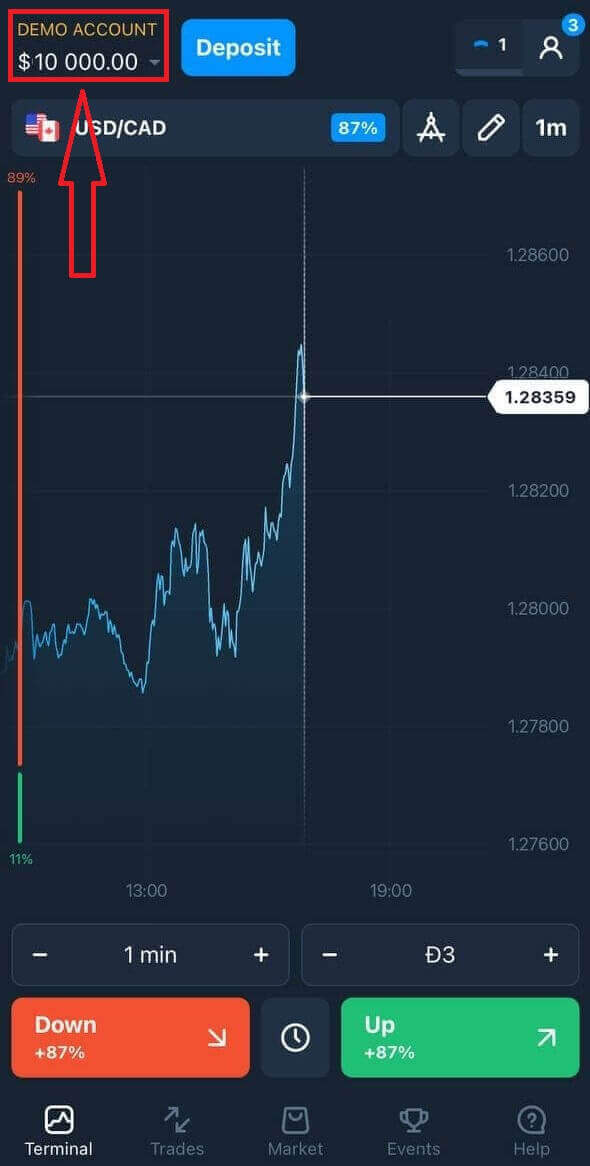
En voilà! U kunt nu handelen via de mobiele webversie van het platform. De mobiele webversie van het handelsplatform is exact hetzelfde als de reguliere webversie. U zult dus geen problemen ondervinden met handelen en geld overmaken. U heeft $10.000 op uw demo-account om te handelen op het platform.
Hoe log ik in op de Olymptrade iOS-app?
Inloggen op het iOS-platform werkt hetzelfde als inloggen op de Olymptrade-webapp. De app kan worden gedownload via de App Store op uw apparaat of klik hier . Zoek simpelweg naar de app "Olymptrade - Online Trading" en klik op "DOWNLOADEN" om deze op uw iPhone of iPad te installeren.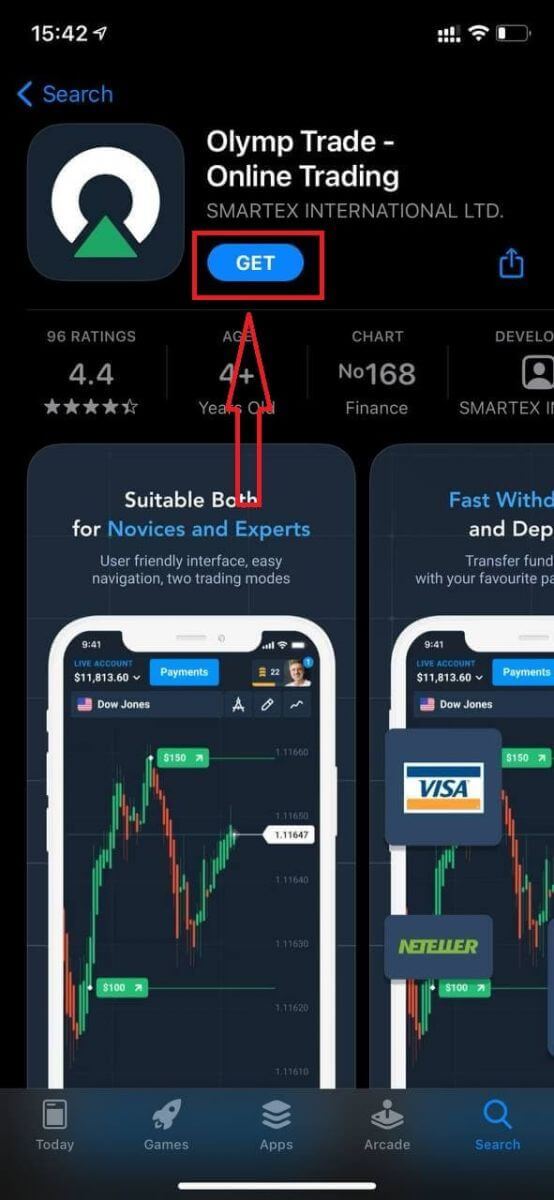
Na installatie en het opstarten kunt u inloggen op de Olymptrade iOS-app met uw e-mailadres, Facebook-, Google- of Apple ID. U hoeft alleen maar de optie "Inloggen" te kiezen.
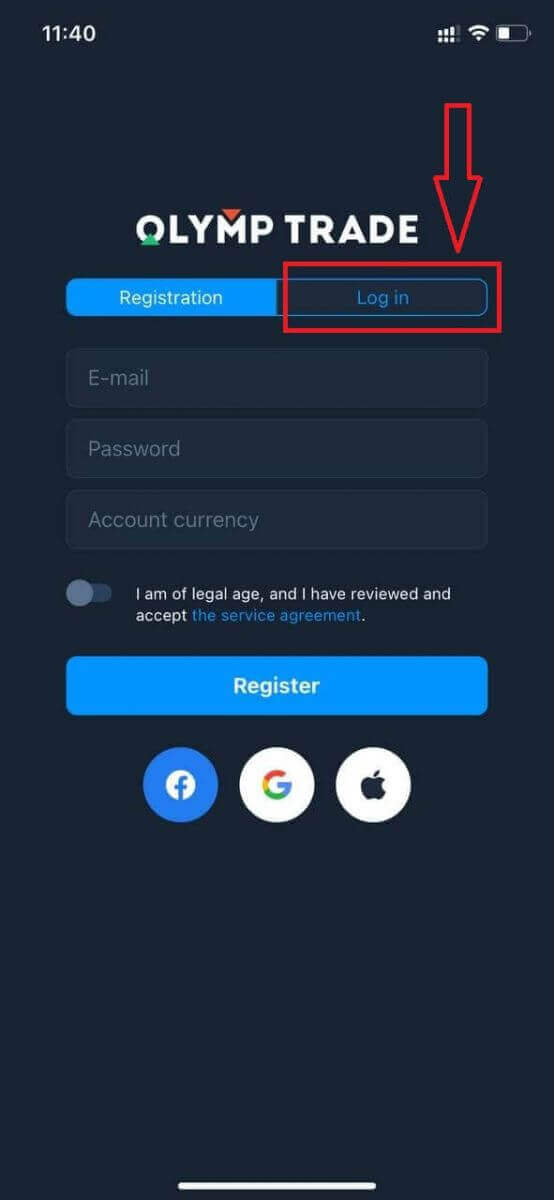
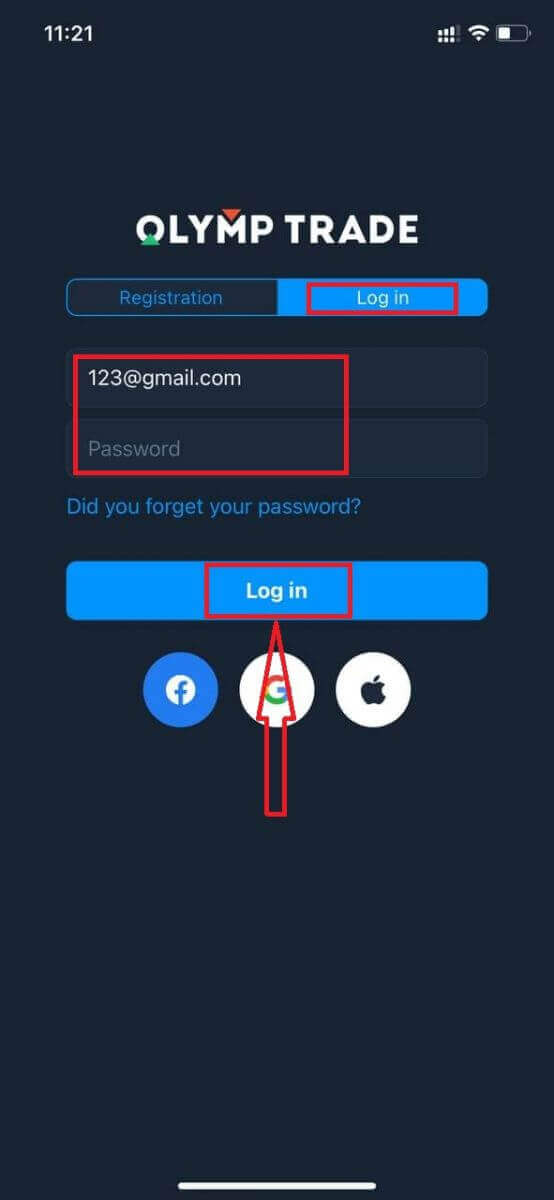
Voer uw e-mailadres en wachtwoord in en klik vervolgens op de knop "Inloggen".
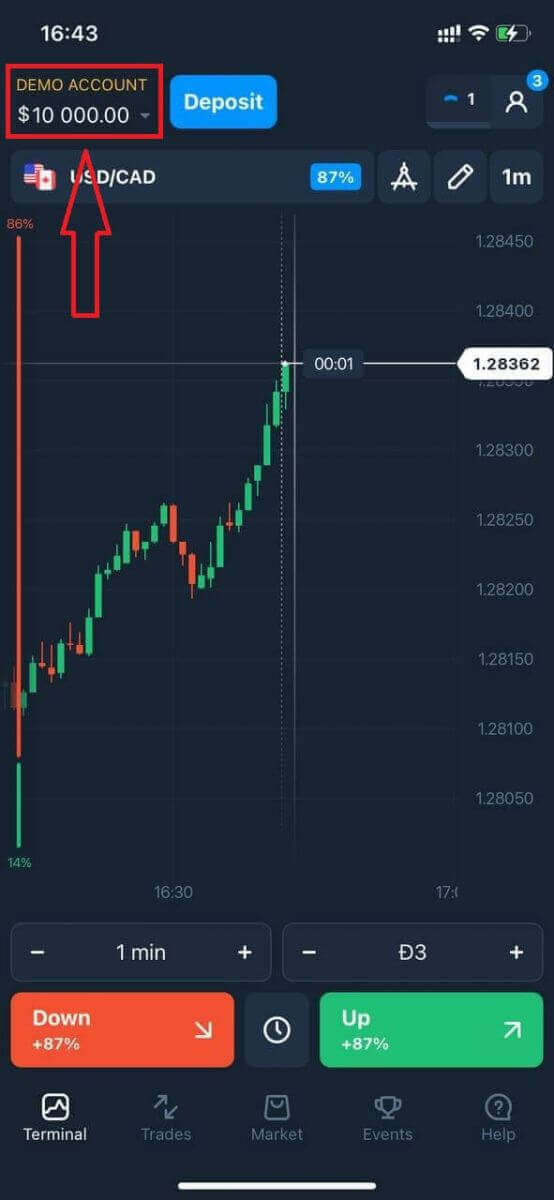
U heeft $10.000 op uw demo-account om op het platform te handelen.
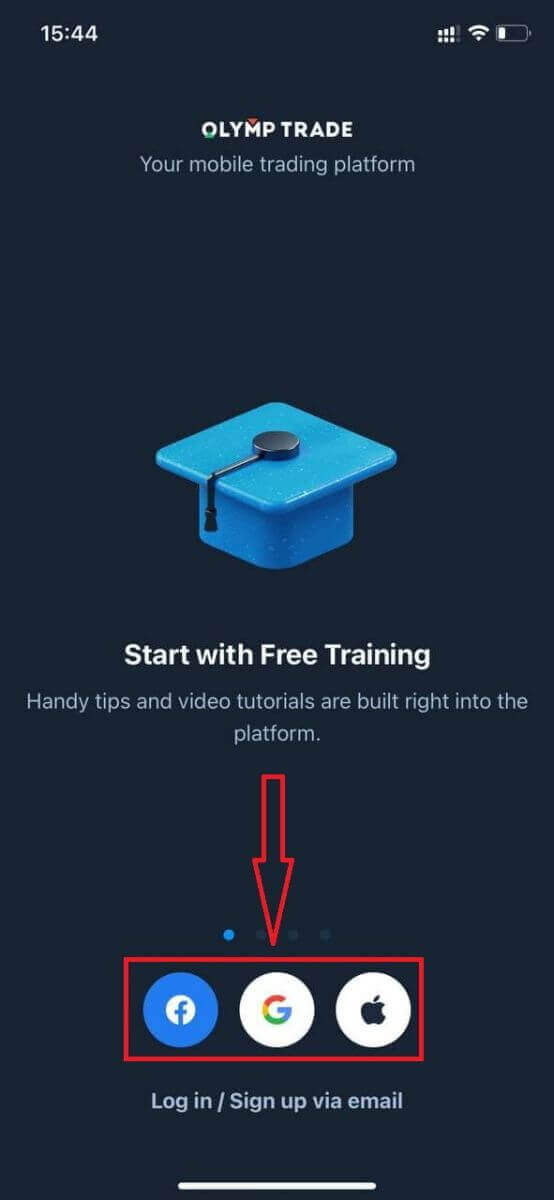
Bij inloggen via sociale media klikt u op "Apple", "Facebook" of "Google".
Hoe log ik in op de Olymptrade Android-app?
Je moet naar de Google Play Store gaan en zoeken naar "Olymptrade - App voor Trading" om deze app te vinden, of klik hier . 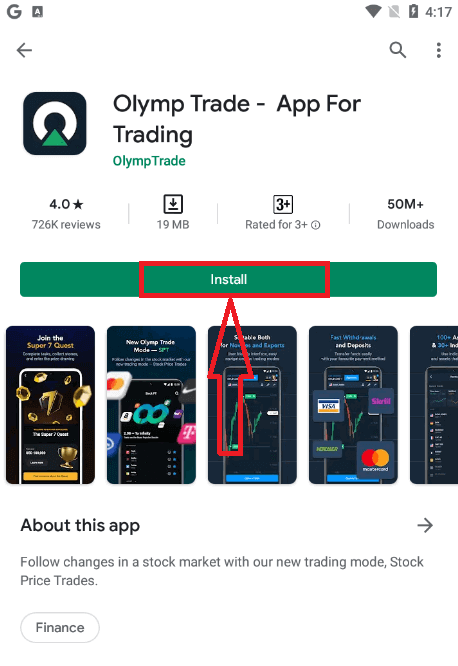
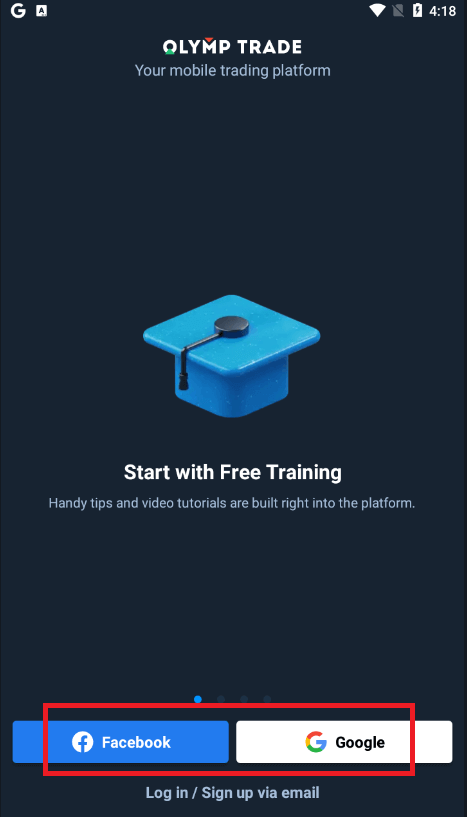
Na installatie en het opstarten kun je inloggen op de Olymptrade Android-app met je e-mailadres, Facebook- of Google-account.
Volg dezelfde stappen als op een iOS-apparaat: kies de optie "Inloggen",
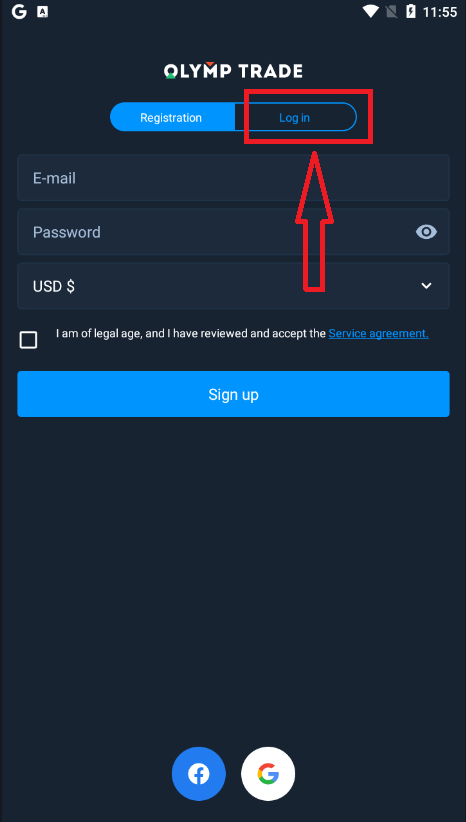
voer je e-mailadres en wachtwoord in en klik vervolgens op "Verzenden".
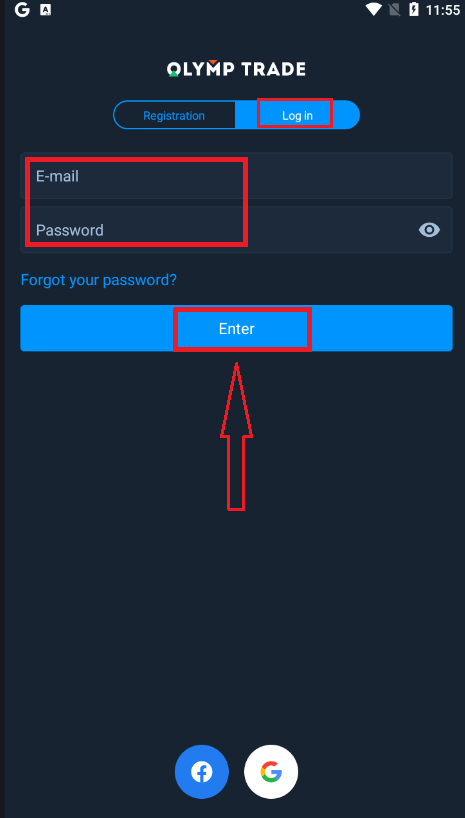
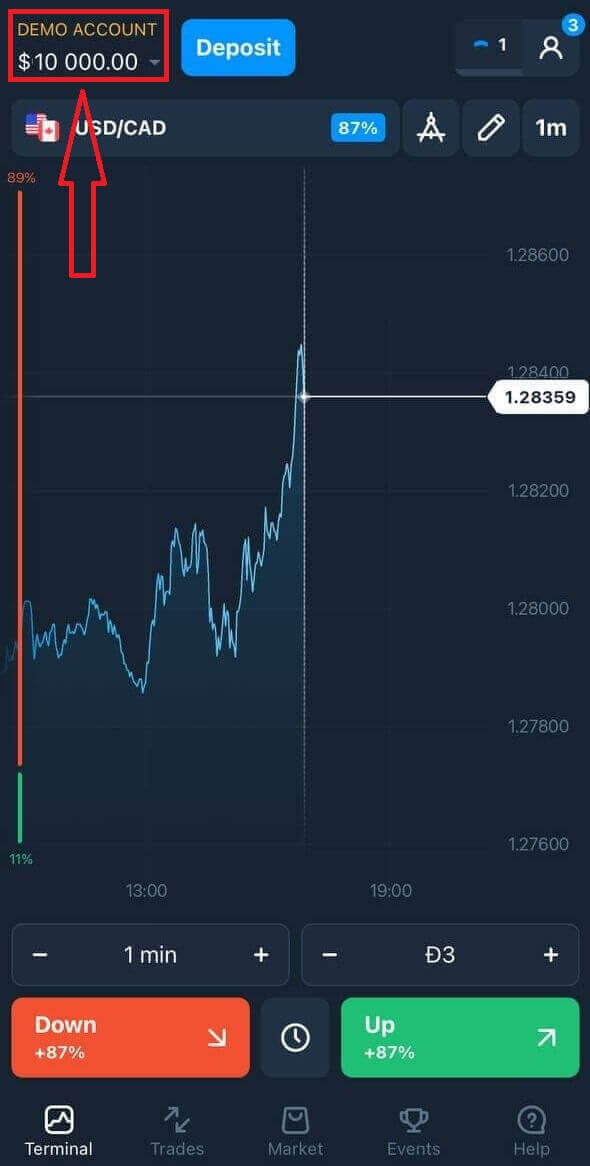
Je hebt nu ook $10.000 op je demo-account om mee te handelen op het platform.
Als je wilt inloggen via sociale media, klik dan op "Facebook" of "Google".
Veelgestelde vragen (FAQ)
Ik ben het e-mailadres van mijn Olymptrade-account vergeten.
Als u uw e-mailadres bent vergeten, kunt u inloggen via Facebook of Gmail. Als u deze accounts nog niet hebt, kunt u ze aanmaken tijdens de registratie op de Olymptrade-website. In het uiterste geval, als u uw e-mailadres bent vergeten en u niet kunt inloggen via Google of Facebook, dient u contact op te nemen met de klantenservice.
Hoe kan ik de valuta van mijn account wijzigen?
Je kunt de valuta van je account slechts één keer selecteren. Deze kan niet later worden gewijzigd.
Je kunt een nieuw account aanmaken met een nieuw e-mailadres en de gewenste valuta selecteren.
Als je een nieuw account hebt aangemaakt, neem dan contact op met de klantenservice om het oude account te blokkeren.
Volgens ons beleid mag een handelaar slechts één account hebben.
Hoe kan ik mijn e-mailadres wijzigen?
Om uw e-mailadres te wijzigen, kunt u contact opnemen met de supportafdeling.
Wij laten de gegevens wijzigen door een consultant om de accounts van traders te beschermen tegen fraudeurs.
U kunt uw e-mailadres niet zelf wijzigen via uw gebruikersaccount.
Hoe kan ik mijn telefoonnummer wijzigen?
Als je je telefoonnummer nog niet hebt bevestigd, kun je dit in je gebruikersaccount wijzigen.
Als je je telefoonnummer wel hebt bevestigd, neem dan contact op met de klantenservice.