Olymptrade Inloggen en storten: stapsgewijze financiering en limieten

Deze pagina laat zien hoe u veilig toegang krijgt tot Olymptrade, hoe u de toegang kunt herstellen als u uw inloggegevens kwijtraakt en hoe u geld op uw account kunt storten met behulp van de ondersteunde betalingsopties van het platform. Het legt stortingsmethoden, minimumbedragen en verwerkingstijden uit, verificatieregels die van invloed zijn op stortingen en opnames, en praktische stappen voor het oplossen van problemen, zodat u een transactie kunt voltooien zonder vertragingen of nalevingsproblemen.
Hoe in te loggen bij Olymptrade
Hoe log ik in op mijn Olymptrade-account?
- Ga naar de mobiele Olymptrade-app of de website .
- Klik op de knop 'Inloggen' in de rechterbovenhoek.
- Voer uw e-mailadres en wachtwoord in.
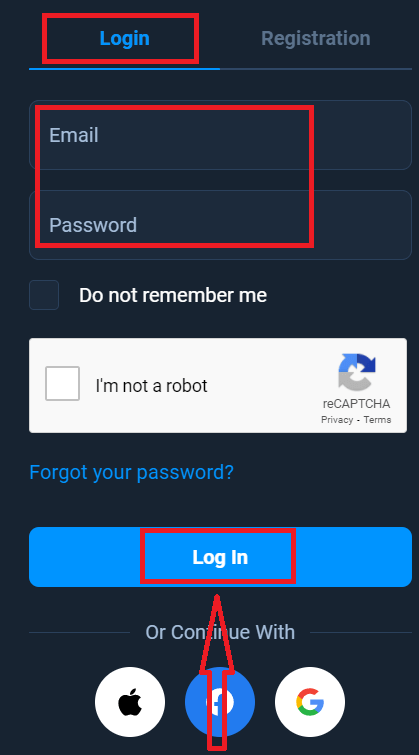
- Klik op de blauwe knop 'Inloggen'.
- Als je je e-mailadres bent vergeten, kun je inloggen met "Apple", "Google" of "Facebook".
- Als u uw wachtwoord bent vergeten, klik dan op 'Wachtwoord vergeten'.
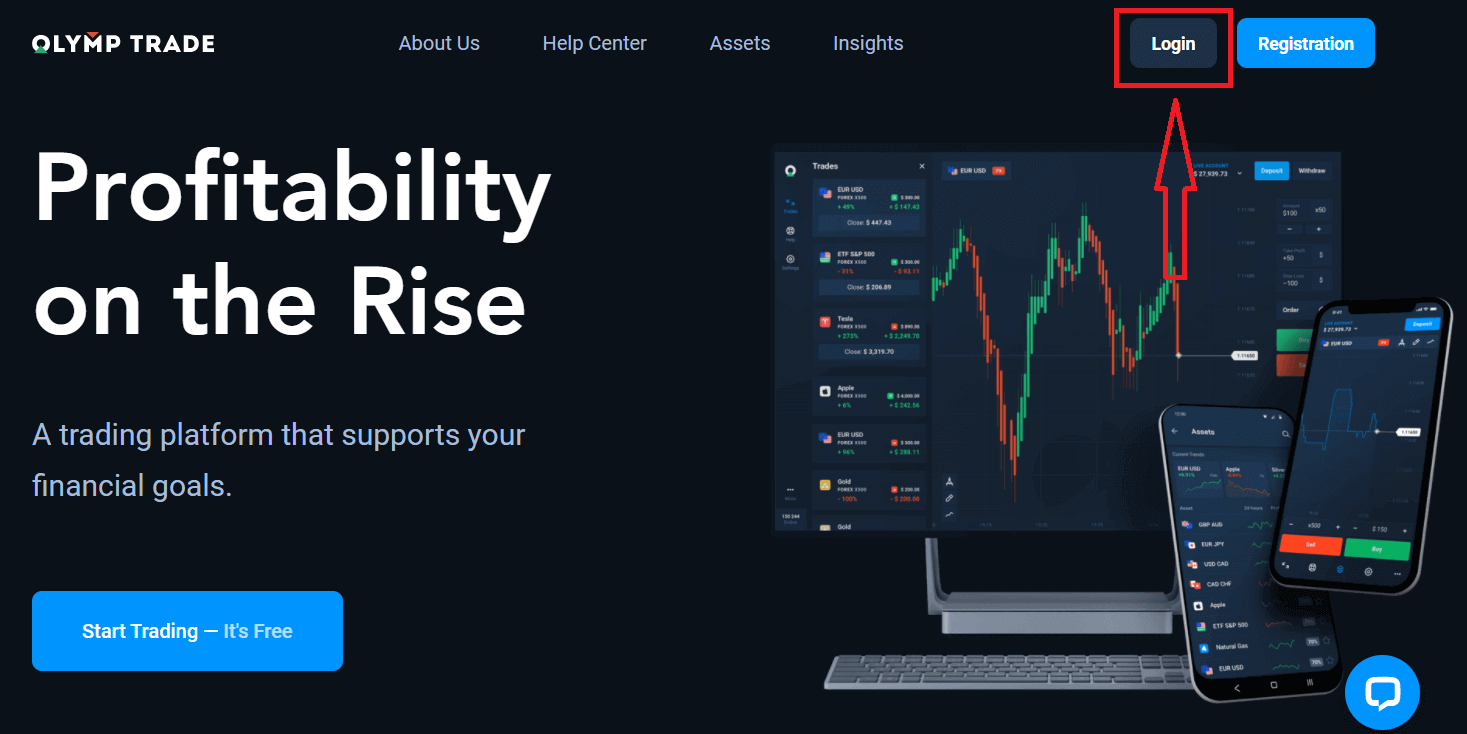
Klik op de knop 'Inloggen' in de rechterbovenhoek. Het inlogformulier verschijnt.
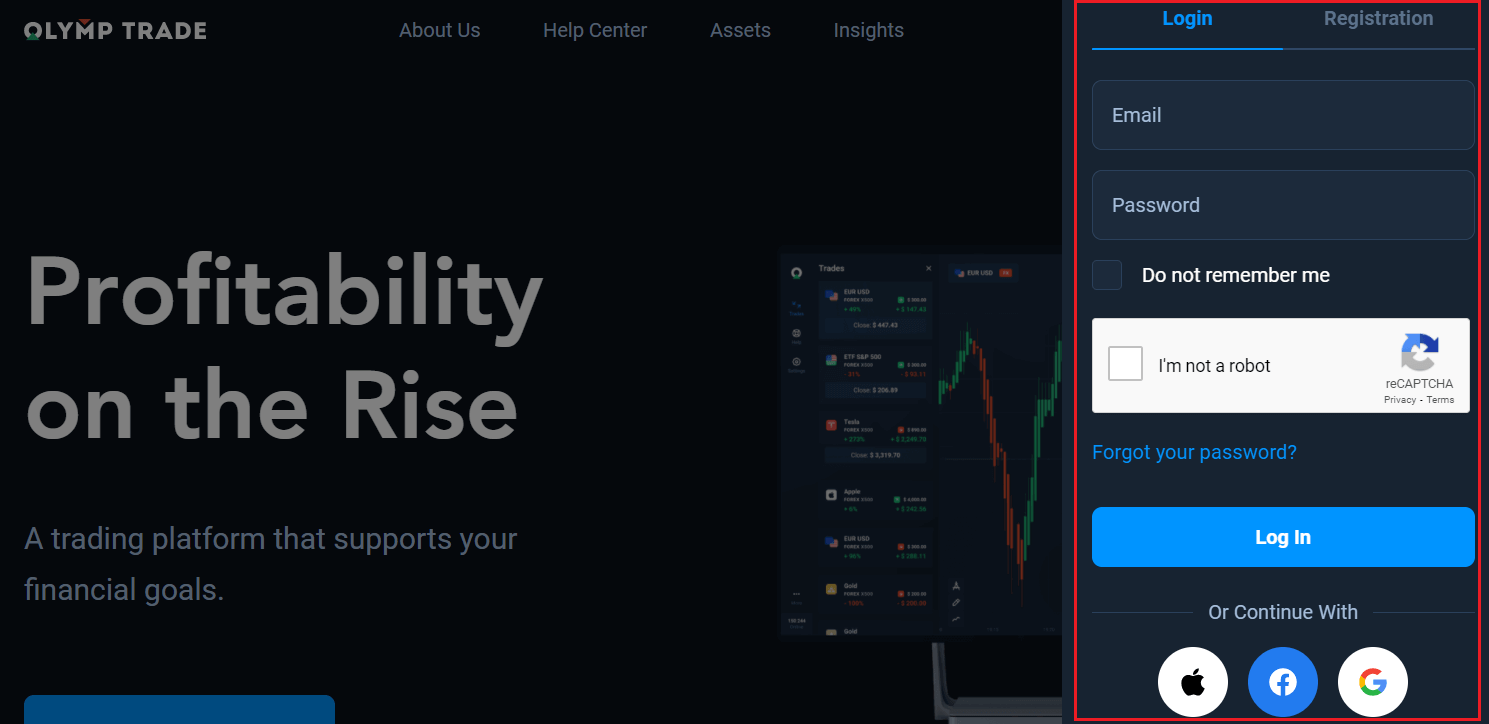
Voer uw e-mailadres en wachtwoord in waarmee u zich hebt geregistreerd voor uw account en klik op 'Inloggen'.
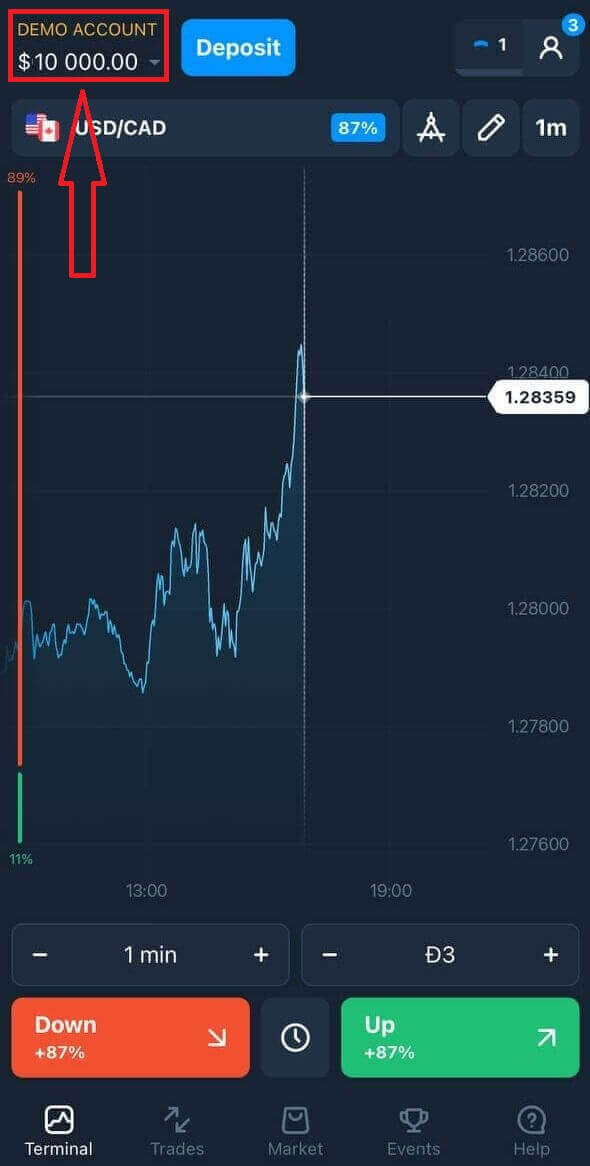
U kunt nu beginnen met handelen. U beschikt over $10.000 op uw demo-account. Dit is een hulpmiddel om vertrouwd te raken met het platform, uw handelsvaardigheden te oefenen met verschillende activa en nieuwe mechanismen uit te proberen op een realtime grafiek zonder risico's. U kunt ook handelen op een echt account nadat u een storting hebt gedaan.
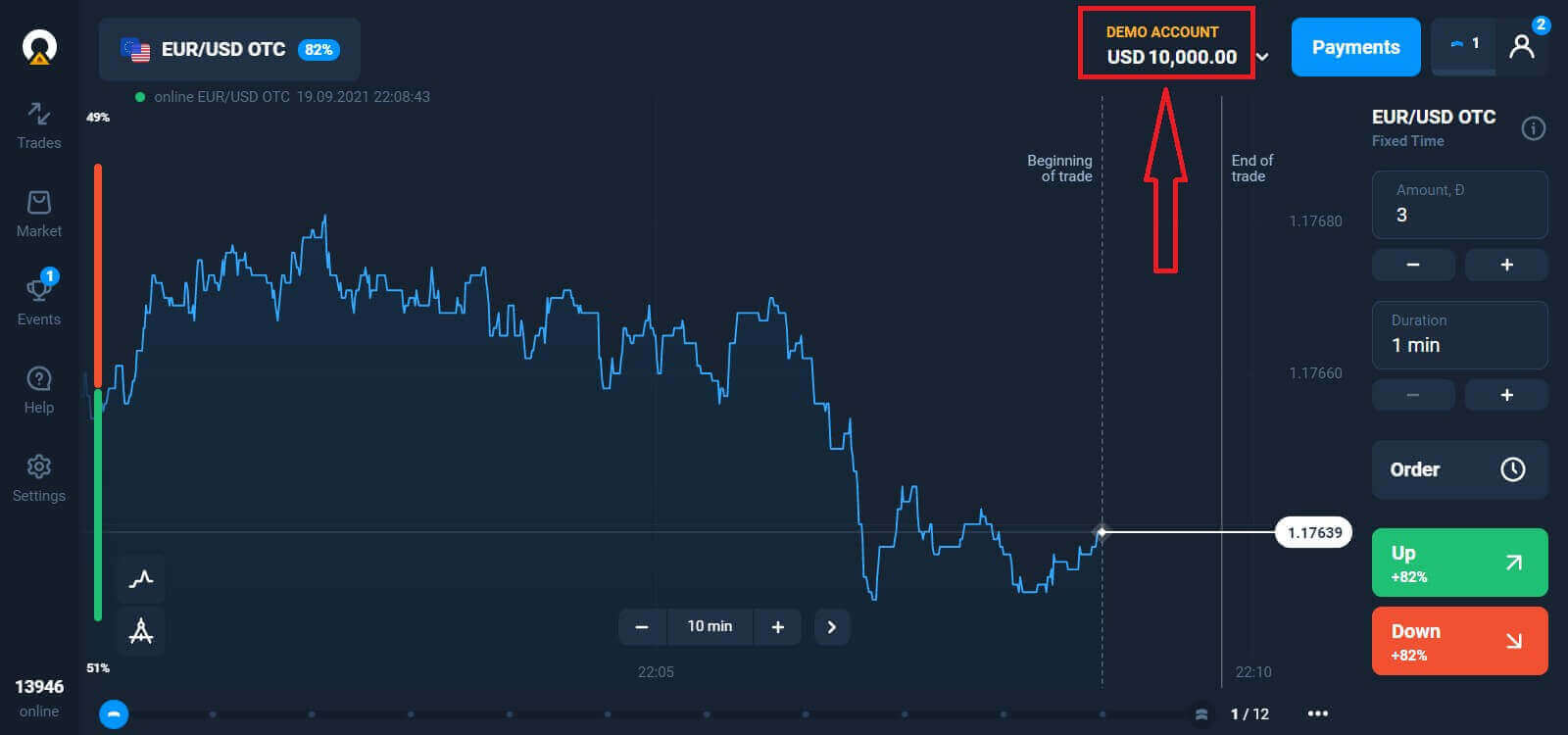
Hoe kan ik inloggen bij Olymptrade met Facebook?
Je kunt ook inloggen op de website met je persoonlijke Facebook-account door op de Facebook-knop te klikken. 1. Klik op de Facebook- knop
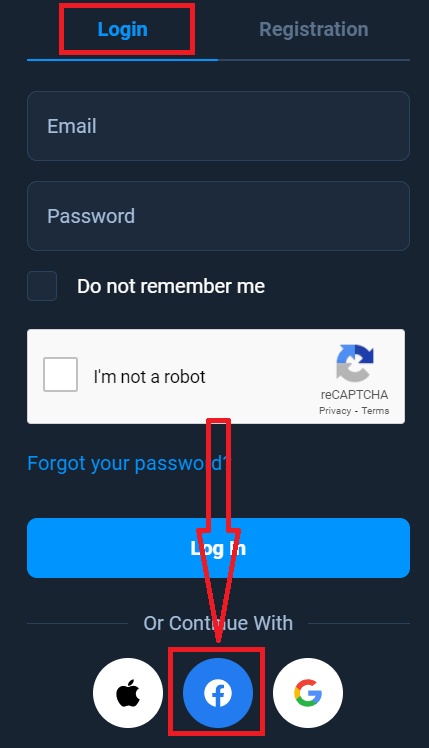
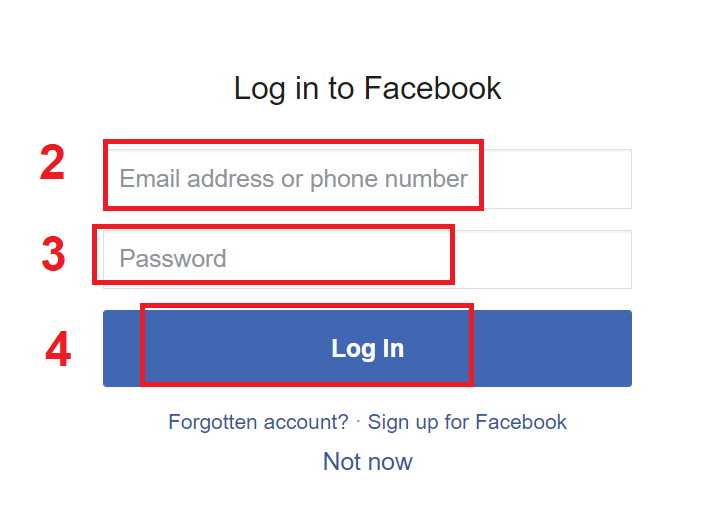
. 2. Het Facebook-inlogvenster wordt geopend. Voer hier het e-mailadres in waarmee je je op Facebook hebt geregistreerd.
3. Voer het wachtwoord van je Facebook-account in.
4. Klik op 'Inloggen'.
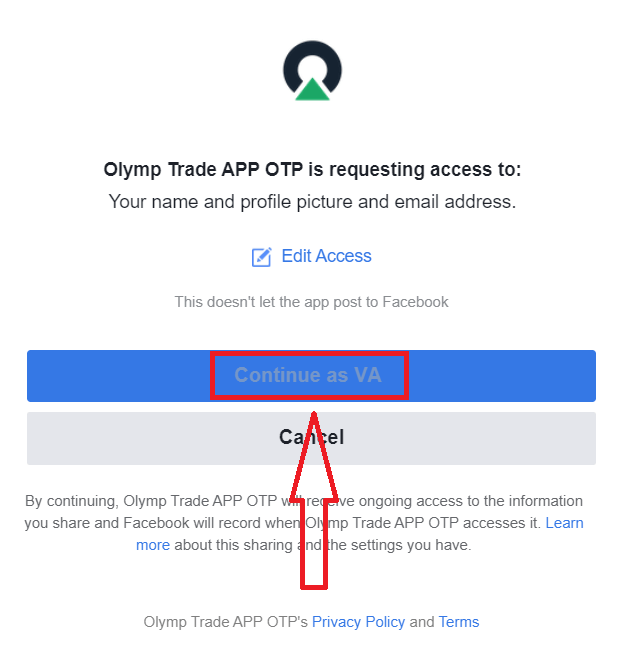
Nadat je op 'Inloggen' hebt geklikt, vraagt Olymptrade toegang tot: je naam, profielfoto en e-mailadres. Klik op 'Doorgaan...'.
Je wordt vervolgens automatisch doorgestuurd naar het Olymptrade-platform.
Hoe kan ik inloggen bij Olymptrade met Google?
1. Om in te loggen via uw Google-account, klikt u op de Google-knop. 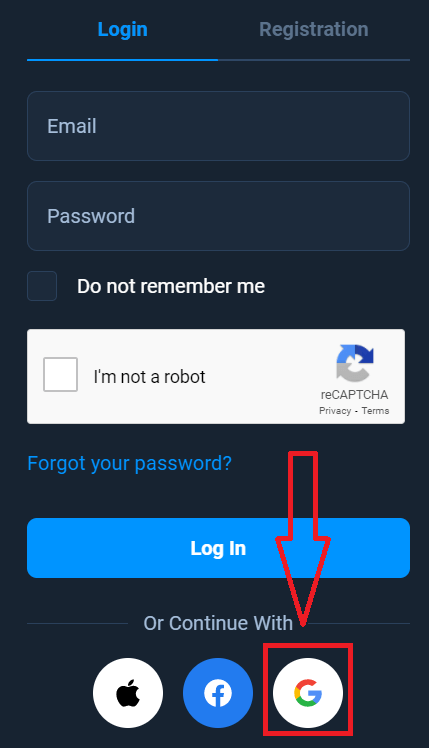
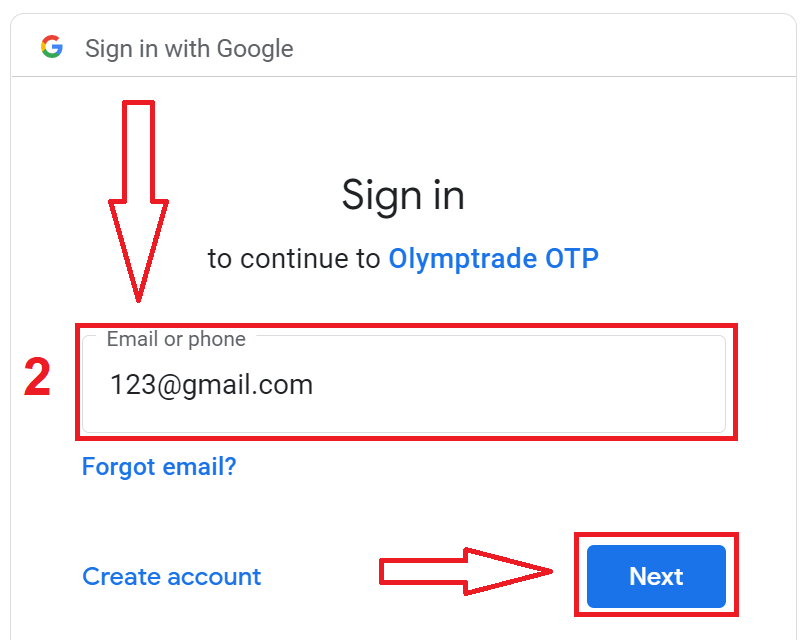
2. Voer vervolgens in het nieuwe venster dat verschijnt uw telefoonnummer of e-mailadres in en klik op 'Volgende'. Er wordt een venster geopend waarin u wordt gevraagd om het wachtwoord van uw Google-account.
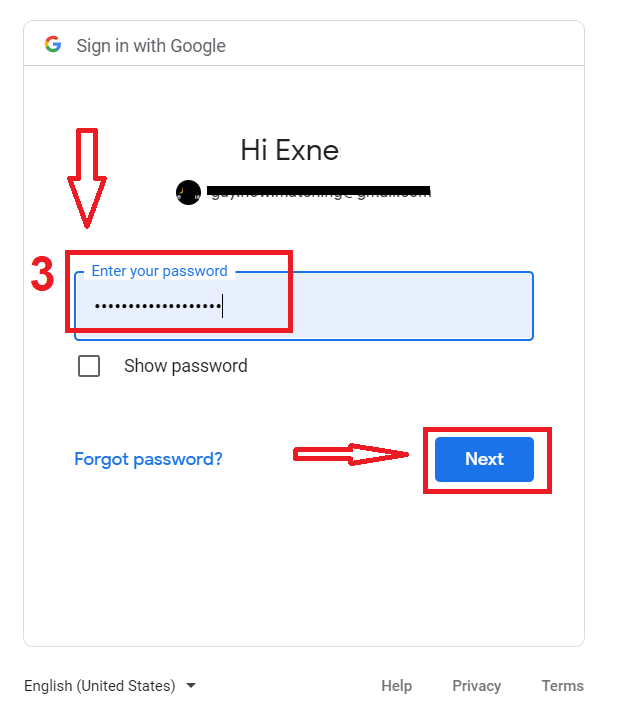
3. Voer het wachtwoord van uw Google-account in en klik op 'Volgende'.
Volg daarna de instructies die u per e-mail van de service ontvangt. U wordt doorgestuurd naar uw persoonlijke Olymptrade-account.
Hoe kan ik inloggen bij Olymptrade met mijn Apple ID?
1. Om je te authenticeren via je Apple ID, klik je op de Apple-knop.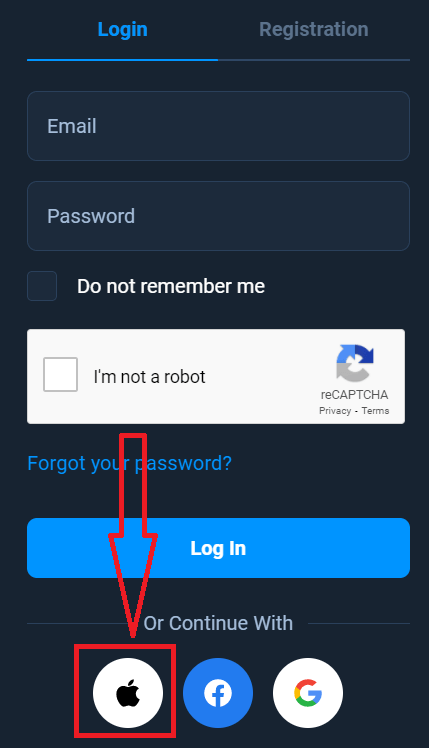
2. Voer vervolgens in het nieuwe venster dat verschijnt je Apple ID in en klik op 'Volgende'.
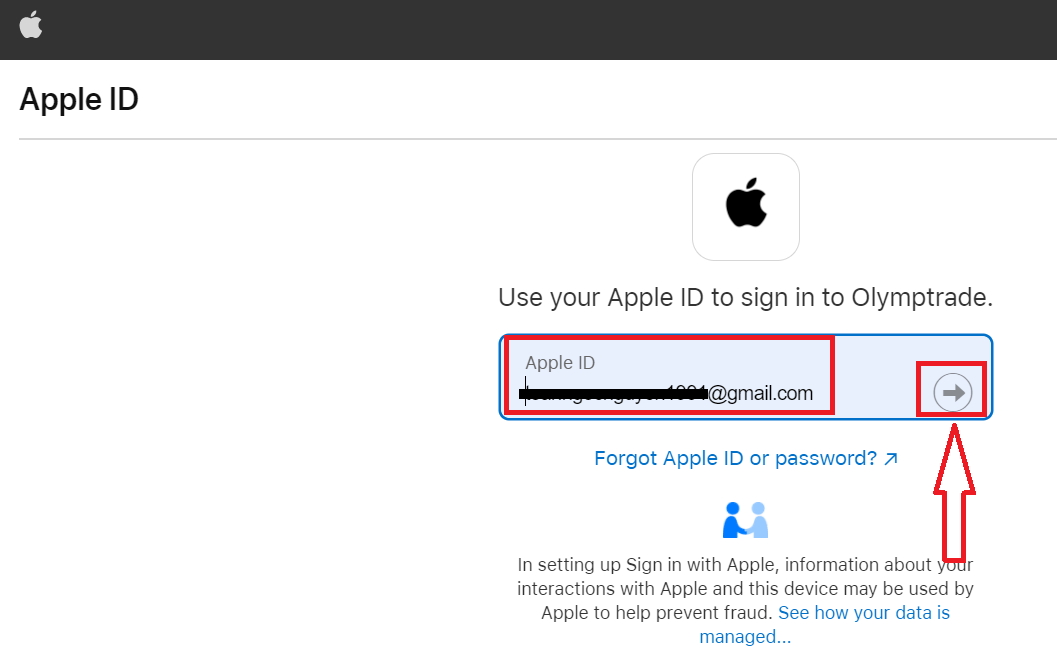
3. Voer daarna het wachtwoord van je Apple ID in en klik op 'Volgende'.
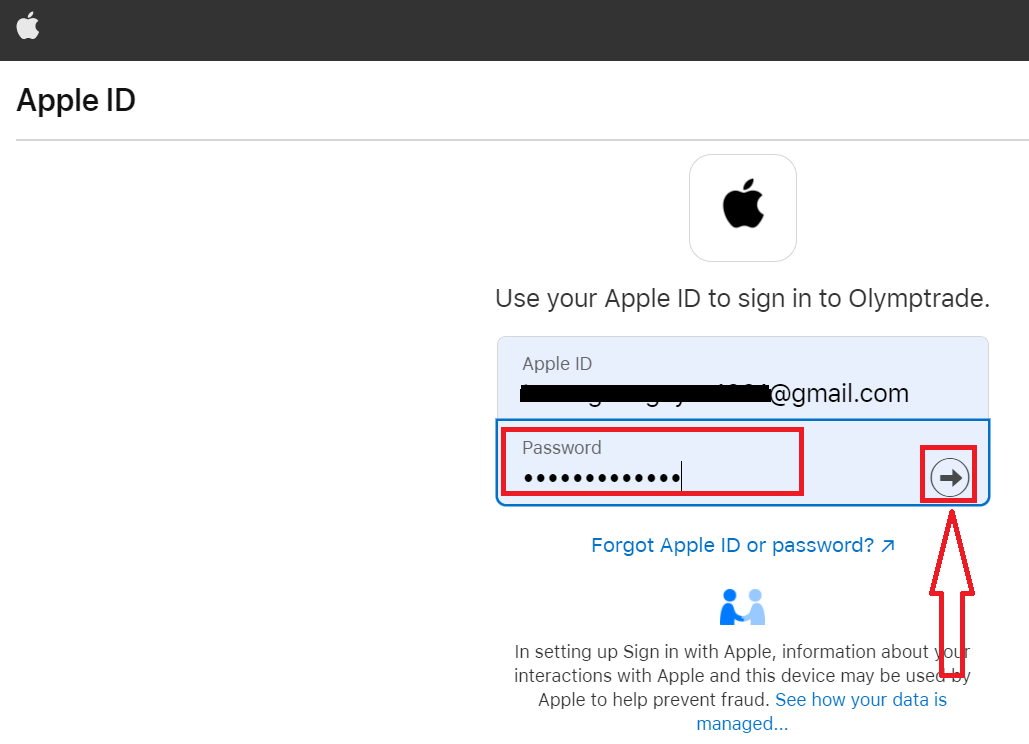
Volg vervolgens de instructies van de service en je kunt beginnen met handelen op Olymptrade.
Wachtwoordherstel van Olymptrade-account
Maak je geen zorgen als je niet kunt inloggen op het platform, het kan zijn dat je een verkeerd wachtwoord hebt ingevoerd. Je kunt een nieuw wachtwoord aanmaken. Als je de webversie gebruikt,
klik dan op de link 'Wachtwoord vergeten'.
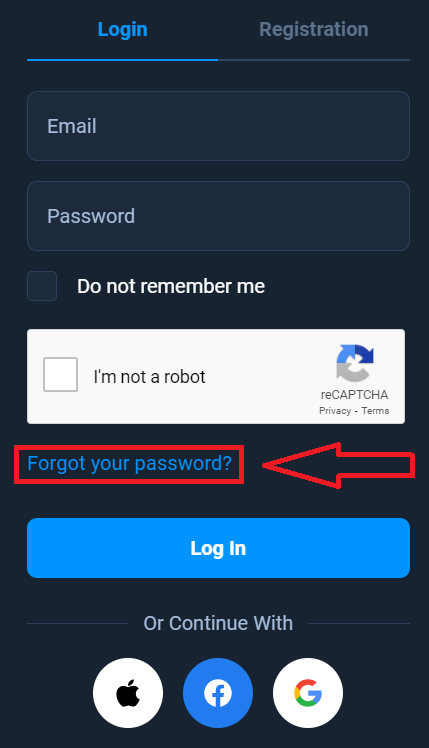
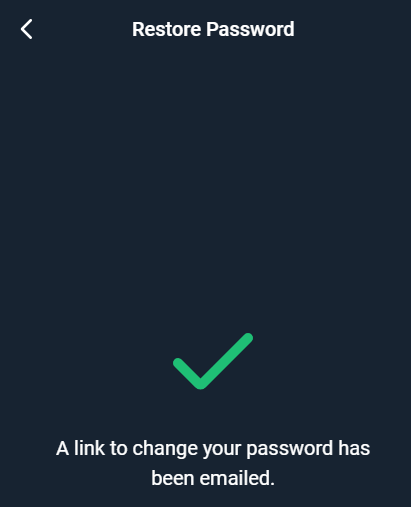
Er wordt dan een venster geopend waarin je wordt gevraagd je wachtwoord voor je Olymptrade-account te herstellen. Je moet het juiste e-mailadres opgeven en op 'Herstellen' klikken. Je ontvangt
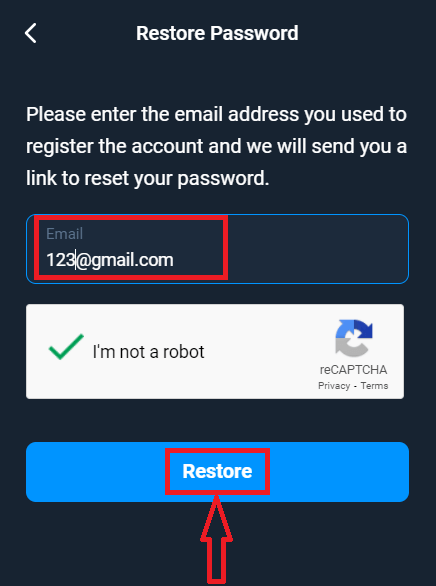
een melding dat er een e-mail naar dit e-mailadres is verzonden om je wachtwoord opnieuw in te stellen.
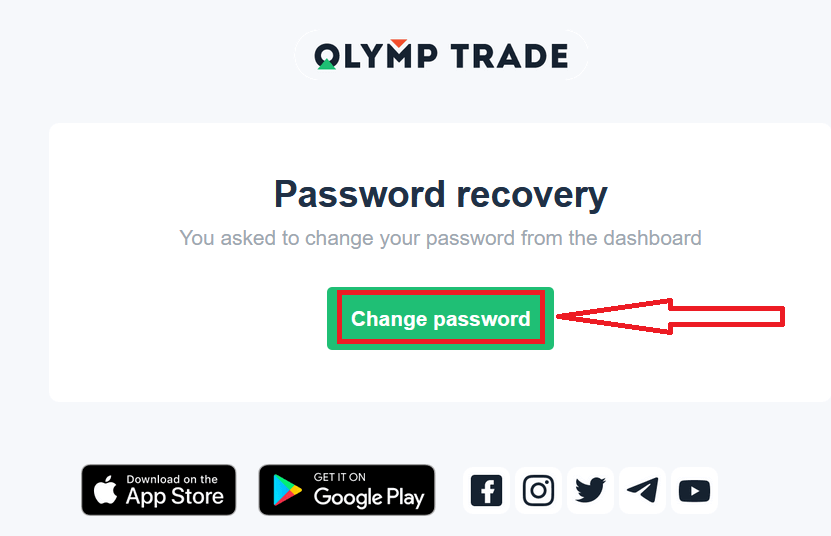
In de e-mail zelf krijg je de mogelijkheid om je wachtwoord te wijzigen. Klik op 'Wachtwoord wijzigen'.
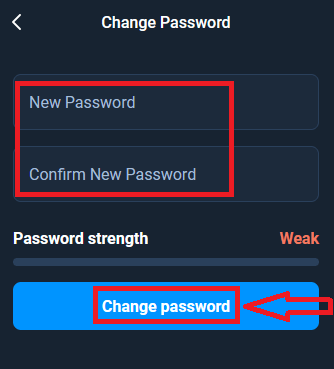
De link in de e-mail brengt je naar een speciaal gedeelte op de Olymptrade-website. Voer hier je nieuwe wachtwoord twee keer in en klik op de knop 'Wachtwoord wijzigen'.
Dat is alles! Je kunt nu inloggen op het Olymptrade-platform met je gebruikersnaam en nieuwe wachtwoord.
Als je de mobiele app gebruikt
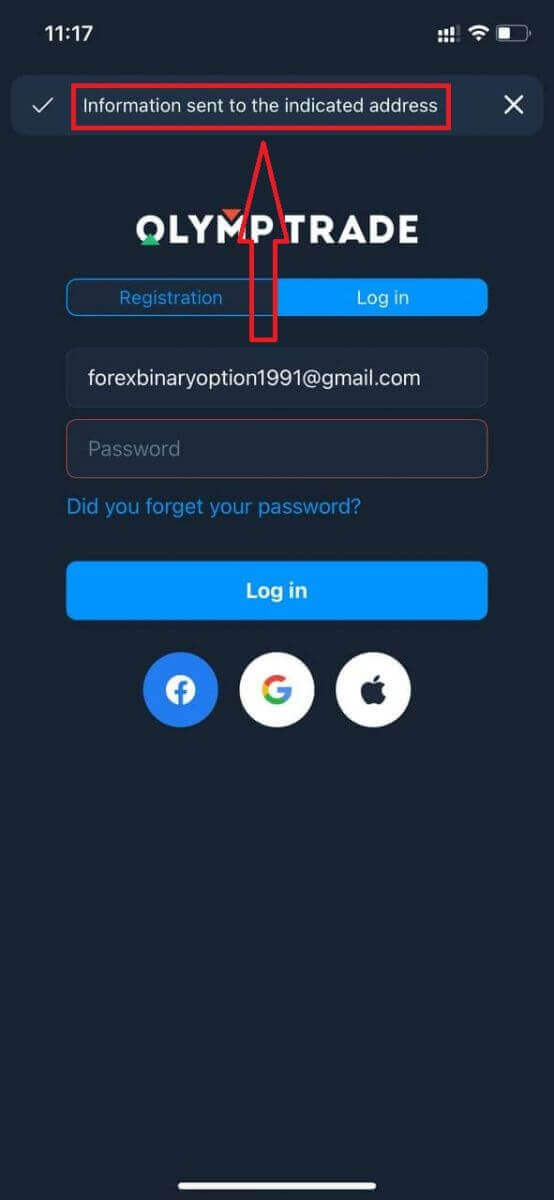
, klik dan op 'Inloggen', voer het e-mailadres in dat je bij de registratie hebt gebruikt en klik op 'Wachtwoord vergeten?'.
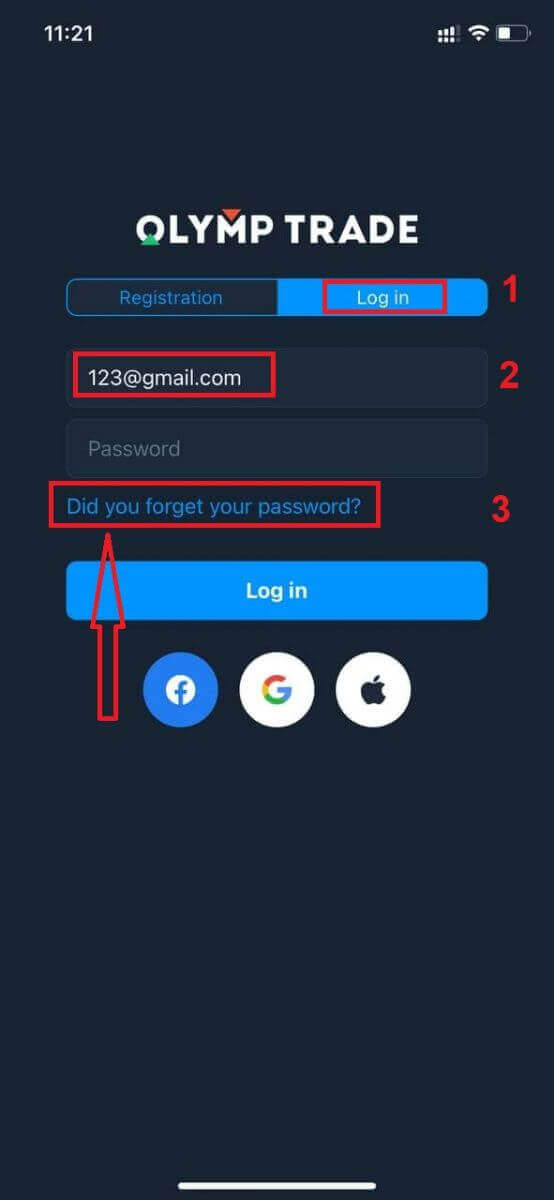
Er verschijnt een melding dat er informatie naar het opgegeven adres is verzonden. Volg daarna dezelfde stappen als in de webapp.
Log in op de mobiele webversie van Olymptrade
Als u wilt handelen via de mobiele webversie van het Olymptrade-handelsplatform, kunt u dat eenvoudig doen. Open eerst uw browser op uw mobiele apparaat. Zoek vervolgens naar " olymptrade.com " en ga naar de officiële website van de broker. 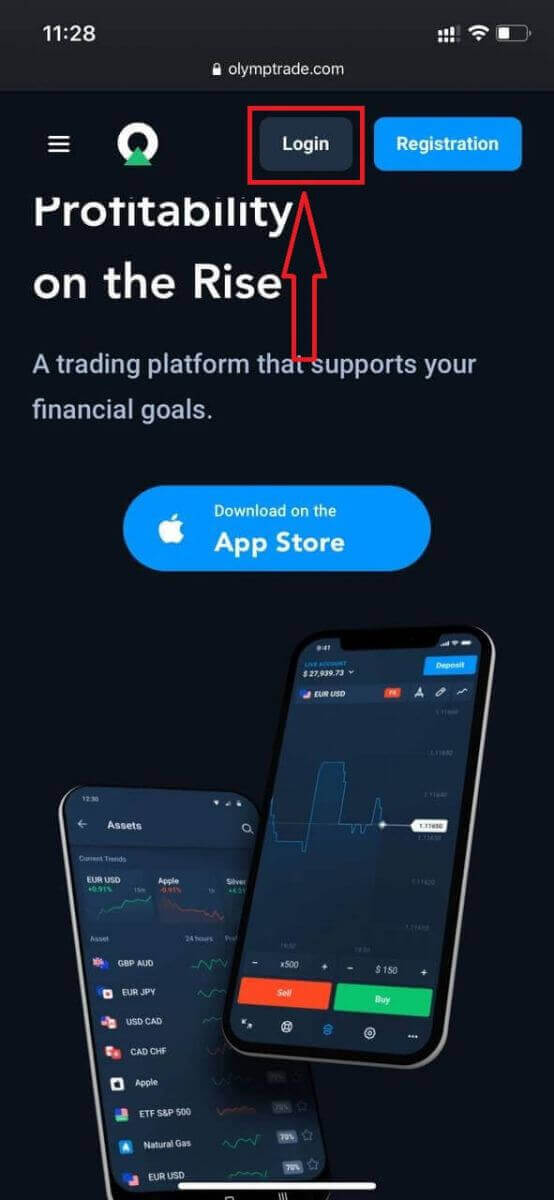
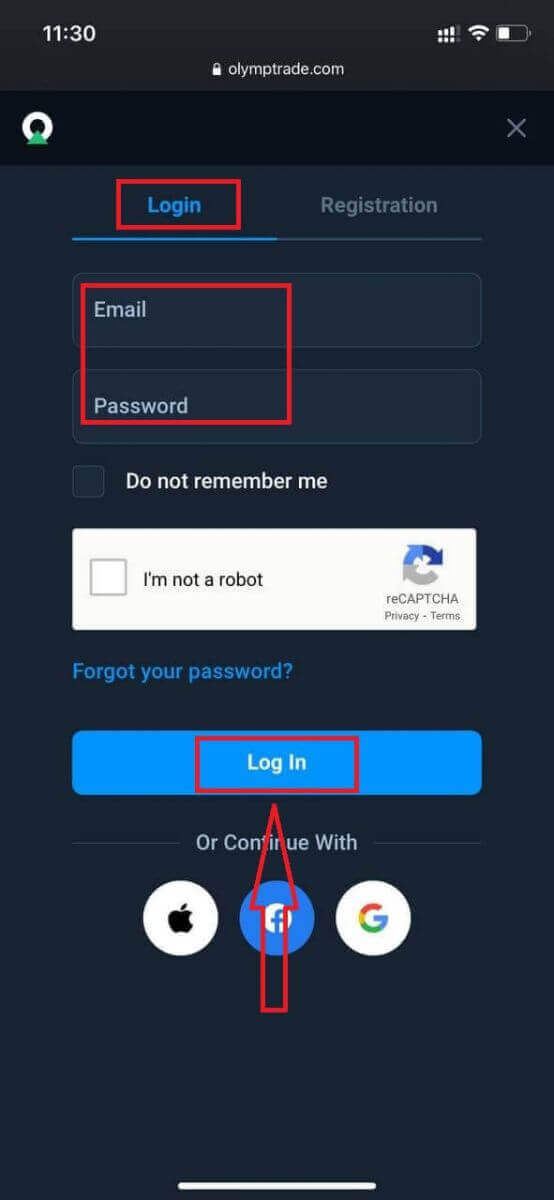
Voer uw e-mailadres en wachtwoord in en klik op de knop "Inloggen".
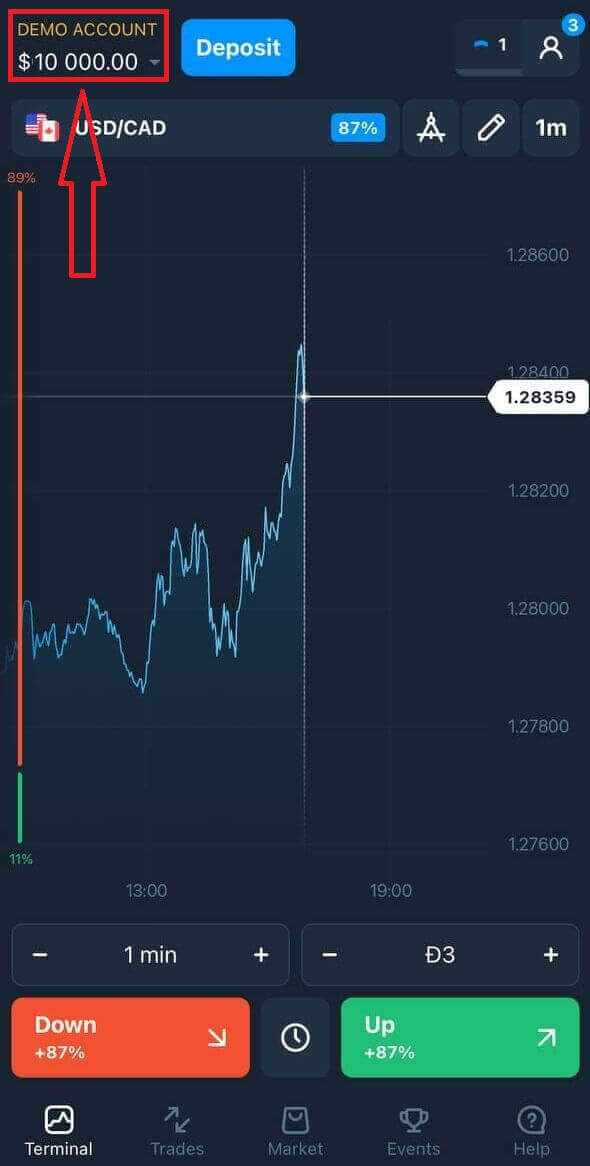
En voilà! U kunt nu handelen via de mobiele webversie van het platform. De mobiele webversie van het handelsplatform is exact hetzelfde als de reguliere webversie. U zult dus geen problemen ondervinden met handelen en geld overmaken. U heeft $10.000 op uw demo-account om te handelen op het platform.
Hoe log ik in op de Olymptrade iOS-app?
Inloggen op het iOS-platform werkt hetzelfde als inloggen op de Olymptrade-webapp. De app kan worden gedownload via de App Store op uw apparaat of klik hier . Zoek simpelweg naar de app "Olymptrade - Online Trading" en klik op "DOWNLOADEN" om deze op uw iPhone of iPad te installeren.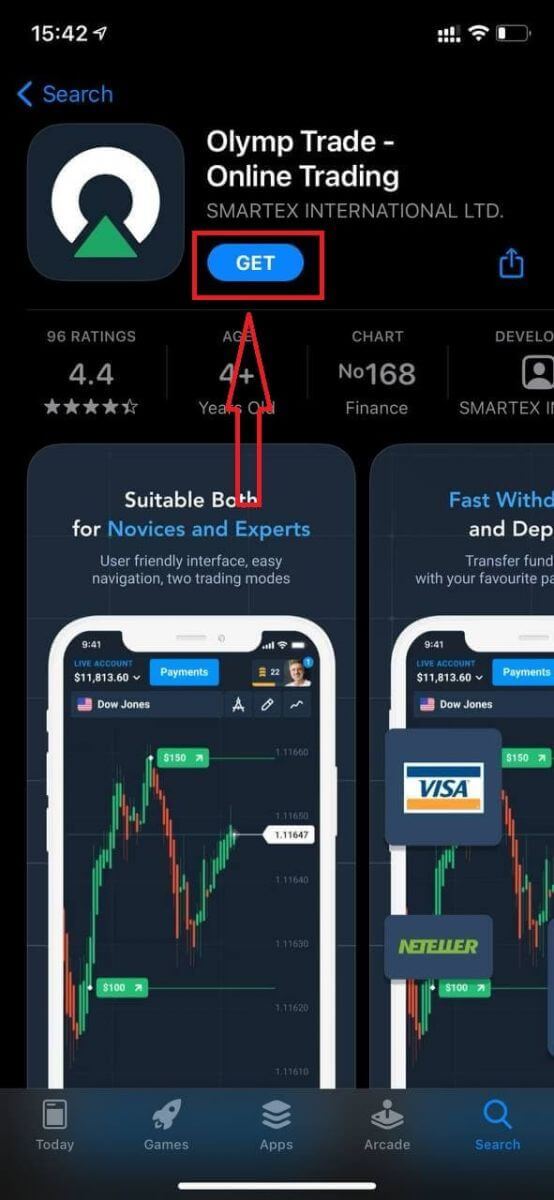
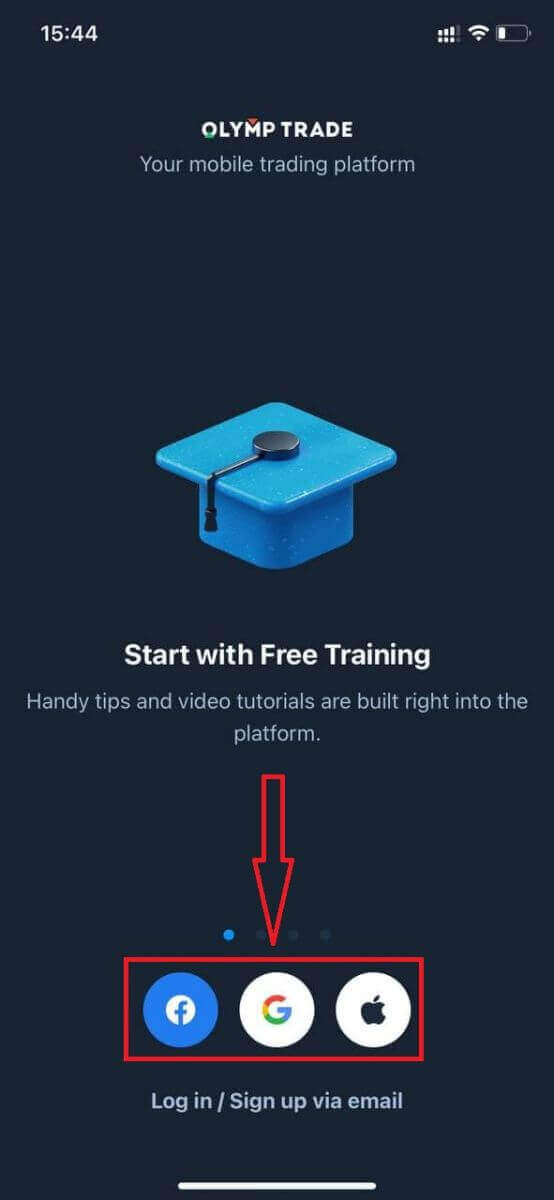
Na installatie en het opstarten kunt u inloggen op de Olymptrade iOS-app met uw e-mailadres, Facebook-, Google- of Apple ID. U hoeft alleen maar de optie "Inloggen" te kiezen.
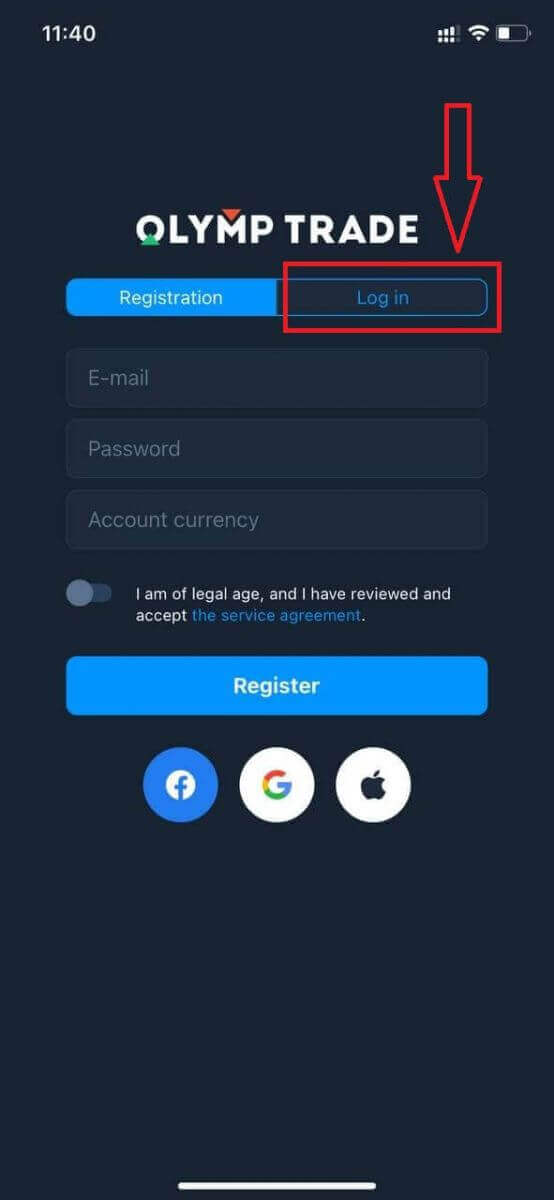
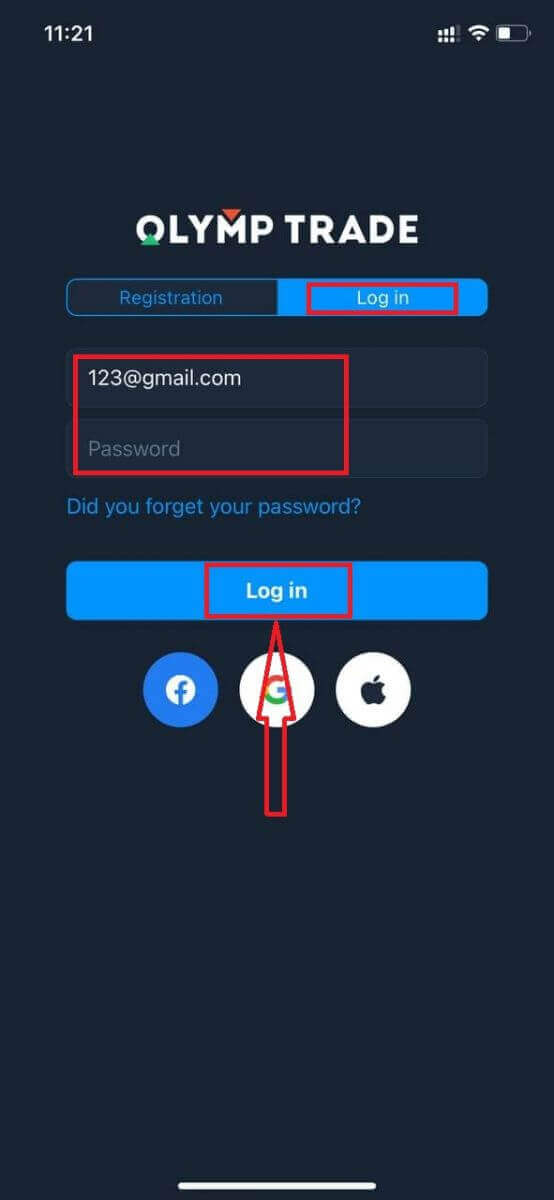
Voer uw e-mailadres en wachtwoord in en klik vervolgens op de knop "Inloggen".
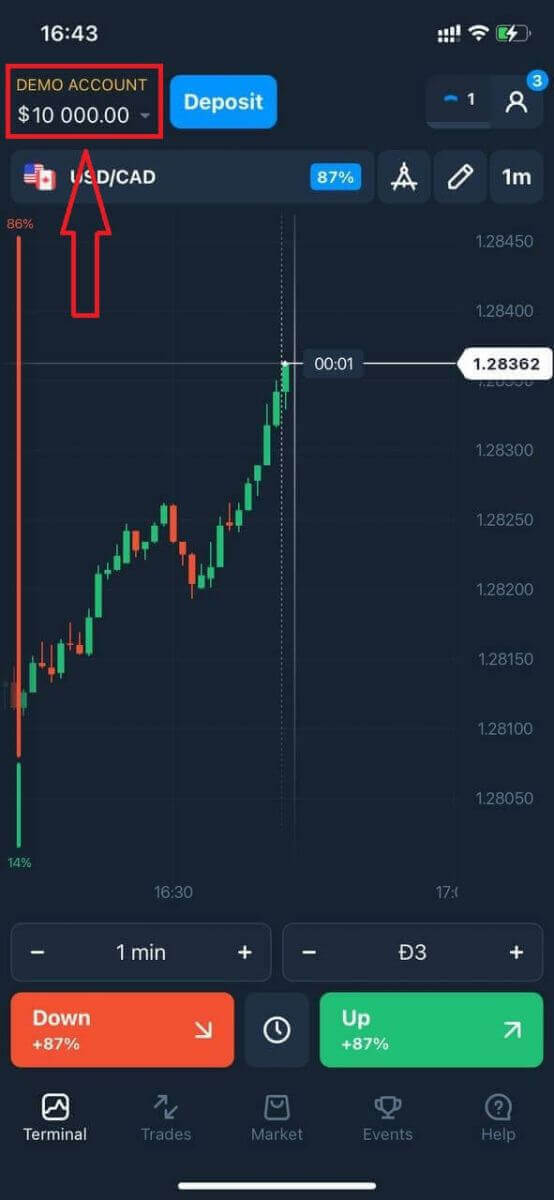
U heeft $10.000 op uw demo-account om op het platform te handelen.
Bij inloggen via sociale media klikt u op "Apple", "Facebook" of "Google".
Hoe log ik in op de Olymptrade Android-app?
Je moet naar de Google Play Store gaan en zoeken naar "Olymptrade - App voor Trading" om deze app te vinden, of klik hier . 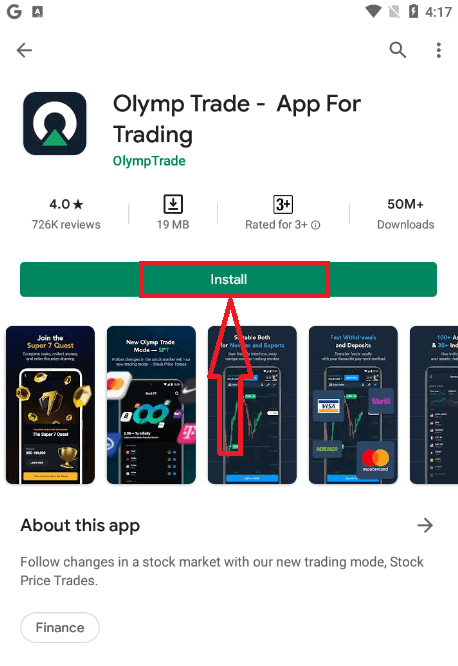
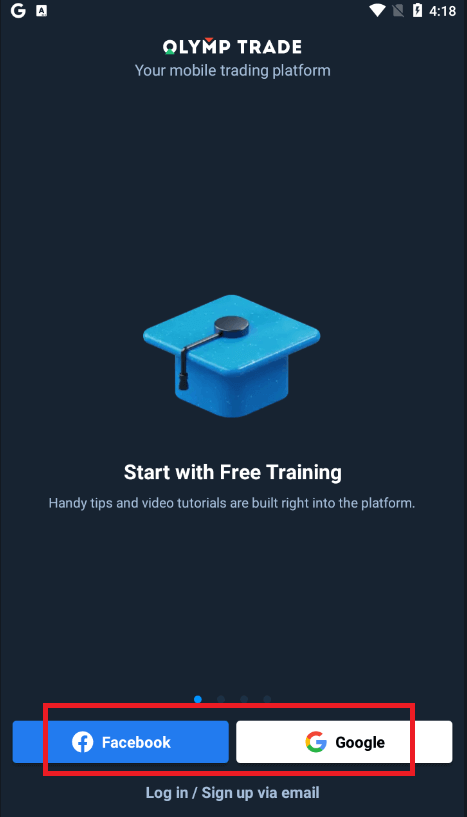
Na installatie en het opstarten kun je inloggen op de Olymptrade Android-app met je e-mailadres, Facebook- of Google-account.
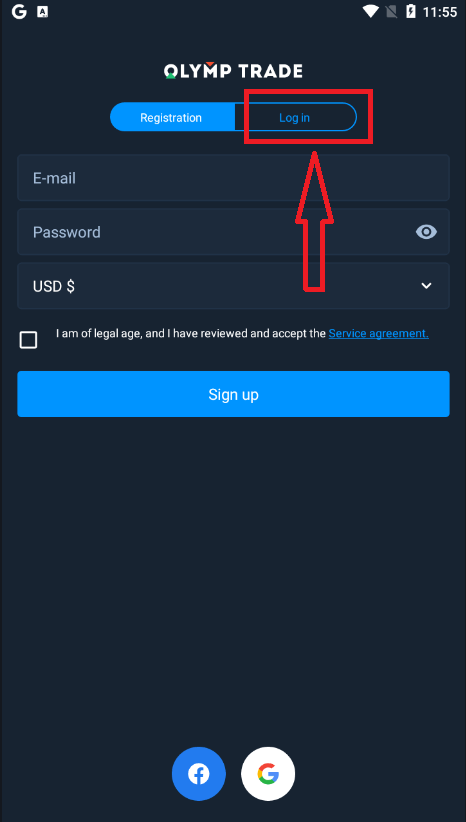
Volg dezelfde stappen als op een iOS-apparaat: kies de optie "Inloggen",
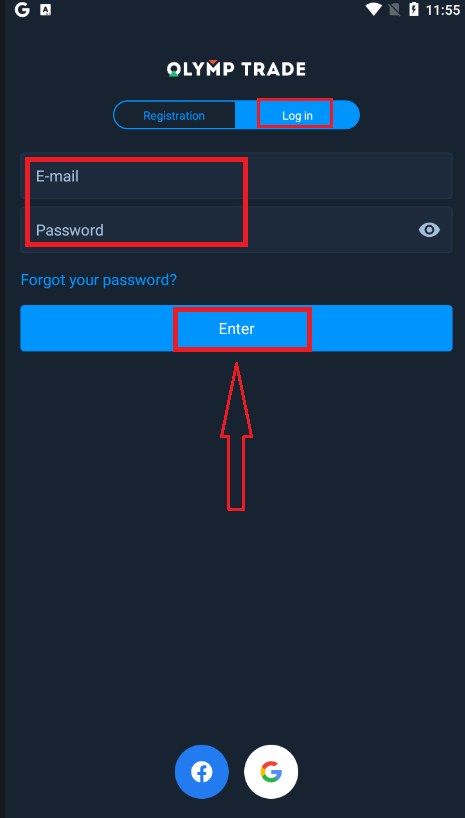
voer je e-mailadres en wachtwoord in en klik vervolgens op "Verzenden".
Je hebt nu ook $10.000 op je demo-account om mee te handelen op het platform.
Als je wilt inloggen via sociale media, klik dan op "Facebook" of "Google".
Veelgestelde vragen (FAQ)
Ik ben het e-mailadres van mijn Olymptrade-account vergeten.
Als u uw e-mailadres bent vergeten, kunt u inloggen via Facebook of Gmail. Als u deze accounts nog niet hebt, kunt u ze aanmaken tijdens de registratie op de Olymptrade-website. In het uiterste geval, als u uw e-mailadres bent vergeten en u niet kunt inloggen via Google of Facebook, dient u contact op te nemen met de klantenservice.
Hoe kan ik de valuta van mijn account wijzigen?
Je kunt de valuta van je account slechts één keer selecteren. Deze kan niet later worden gewijzigd.
Je kunt een nieuw account aanmaken met een nieuw e-mailadres en de gewenste valuta selecteren.
Als je een nieuw account hebt aangemaakt, neem dan contact op met de klantenservice om het oude account te blokkeren.
Volgens ons beleid mag een handelaar slechts één account hebben.
Hoe kan ik mijn e-mailadres wijzigen?
Om uw e-mailadres te wijzigen, kunt u contact opnemen met de supportafdeling.
Wij laten de gegevens wijzigen door een consultant om de accounts van traders te beschermen tegen fraudeurs.
U kunt uw e-mailadres niet zelf wijzigen via uw gebruikersaccount.
Hoe kan ik mijn telefoonnummer wijzigen?
Als je je telefoonnummer nog niet hebt bevestigd, kun je dit in je gebruikersaccount wijzigen.
Als je je telefoonnummer wel hebt bevestigd, neem dan contact op met de klantenservice.
Hoe stort ik geld bij Olymptrade?
Welke betaalmethoden kan ik gebruiken?
Voor elk land is een unieke lijst met beschikbare betaalmethoden beschikbaar. Deze kunnen als volgt worden ingedeeld:
- Bankpassen.
- Digitale portemonnees (Neteller, Skrill, enz.).
- Factuurgeneratie bij banken of speciale kiosken.
- Lokale banken (bankoverschrijvingen).
- Cryptovaluta.
Je kunt bijvoorbeeld geld storten en opnemen bij Olymptrade in India met Visa/Mastercard-bankpassen of door een virtuele kaart aan te maken in het AstroPay-systeem, en ook met e-wallets zoals Neteller, Skrill, WebMoney en GlobePay. Bitcoin-transacties zijn eveneens mogelijk.
Hoe kan ik een storting doen?
Storten via desktop
Klik op de knop "Betalingen". 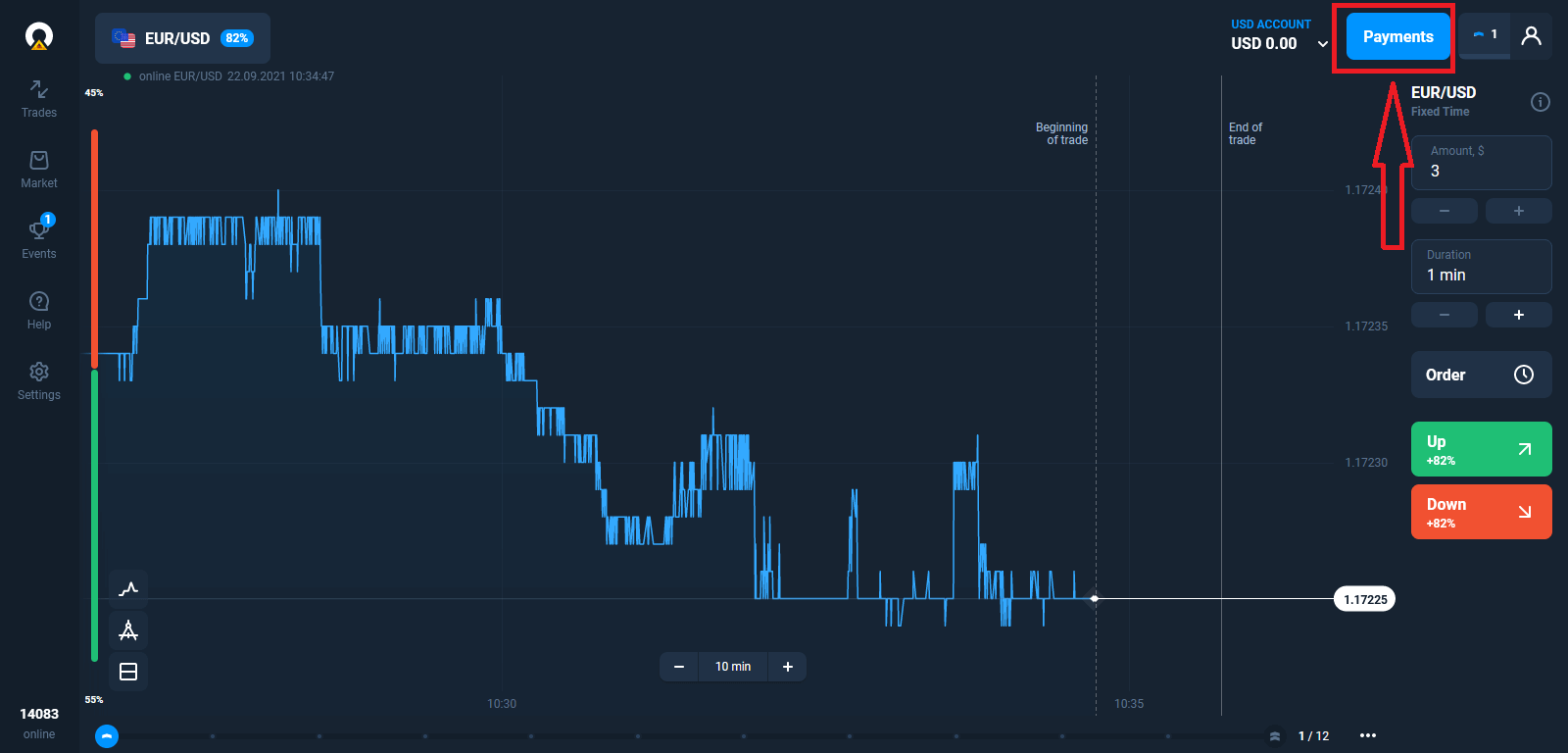
Ga naar de pagina Storten.
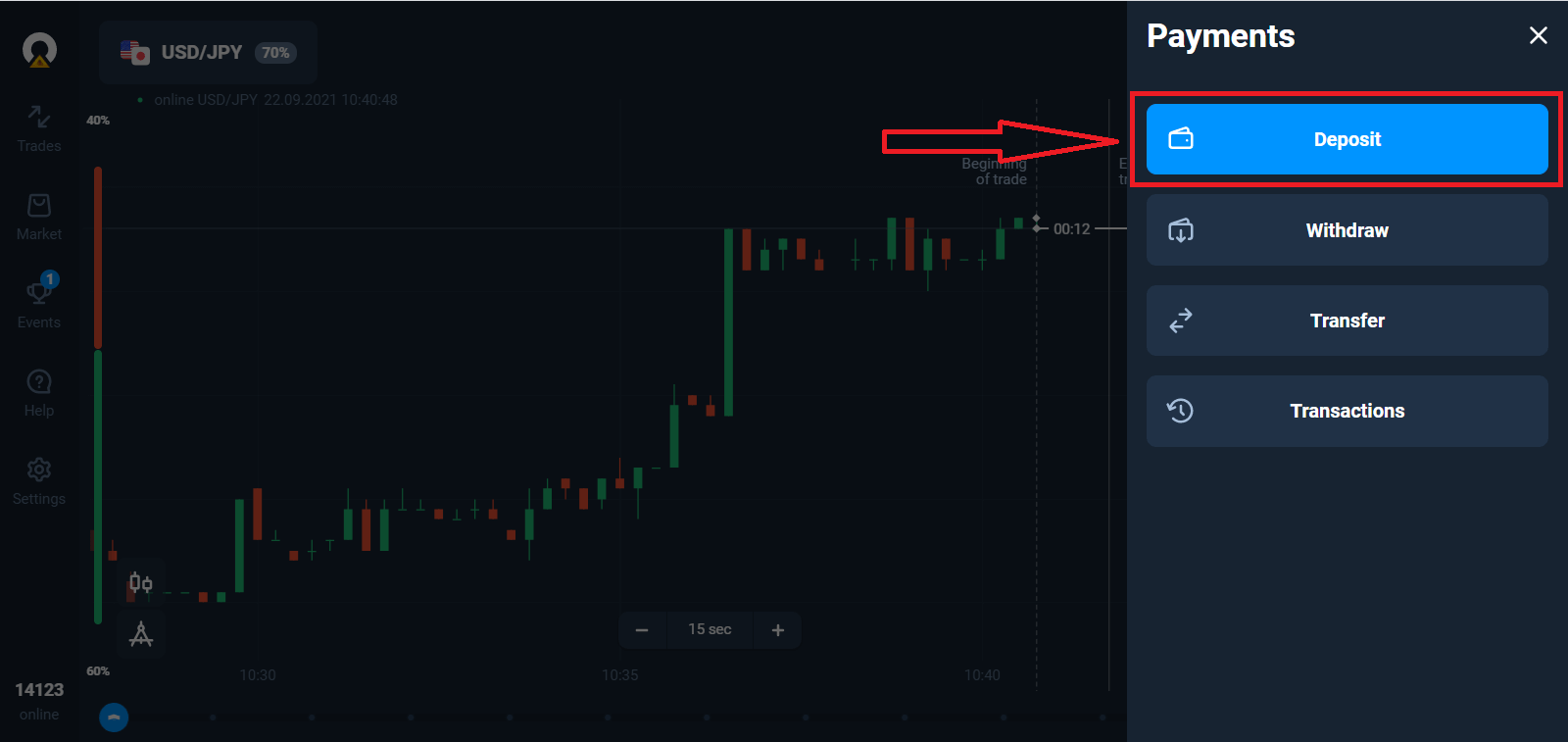
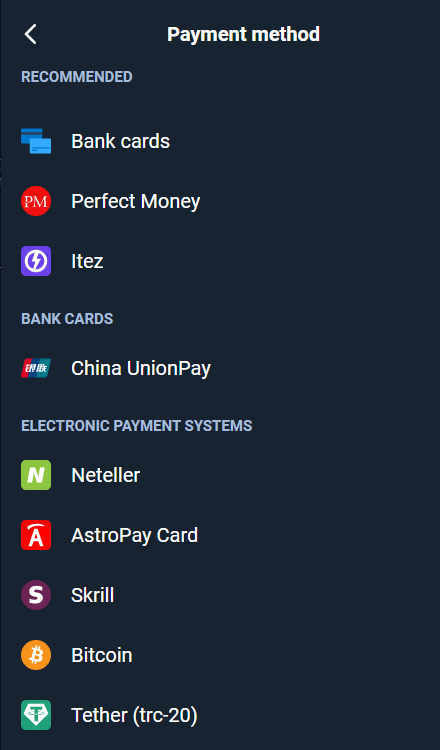
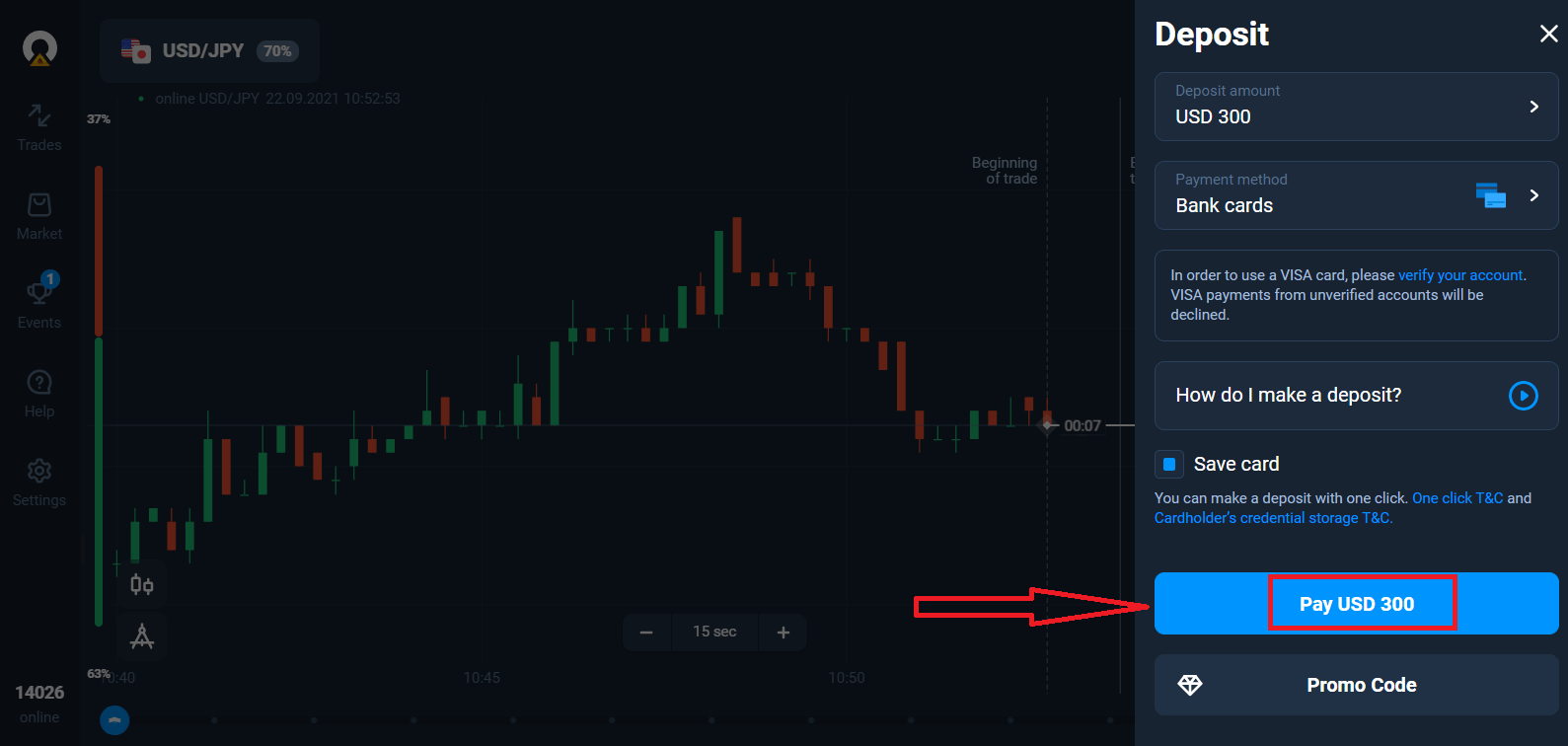
Selecteer een betaalmethode en voer het stortingsbedrag in. Het minimale stortingsbedrag is slechts $10/€10. Dit kan echter per land verschillen.
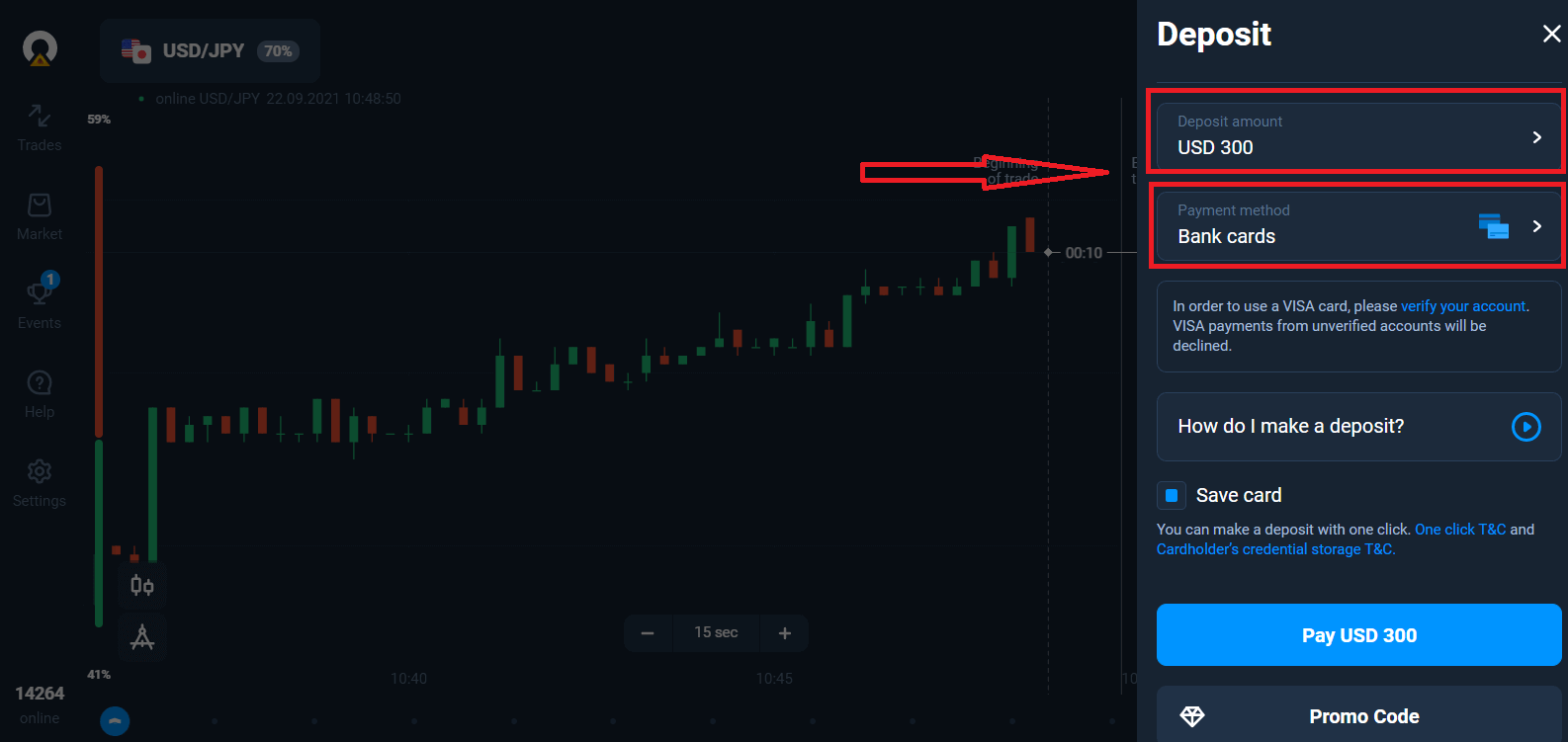
Enkele betaalmethoden staan in de lijst.
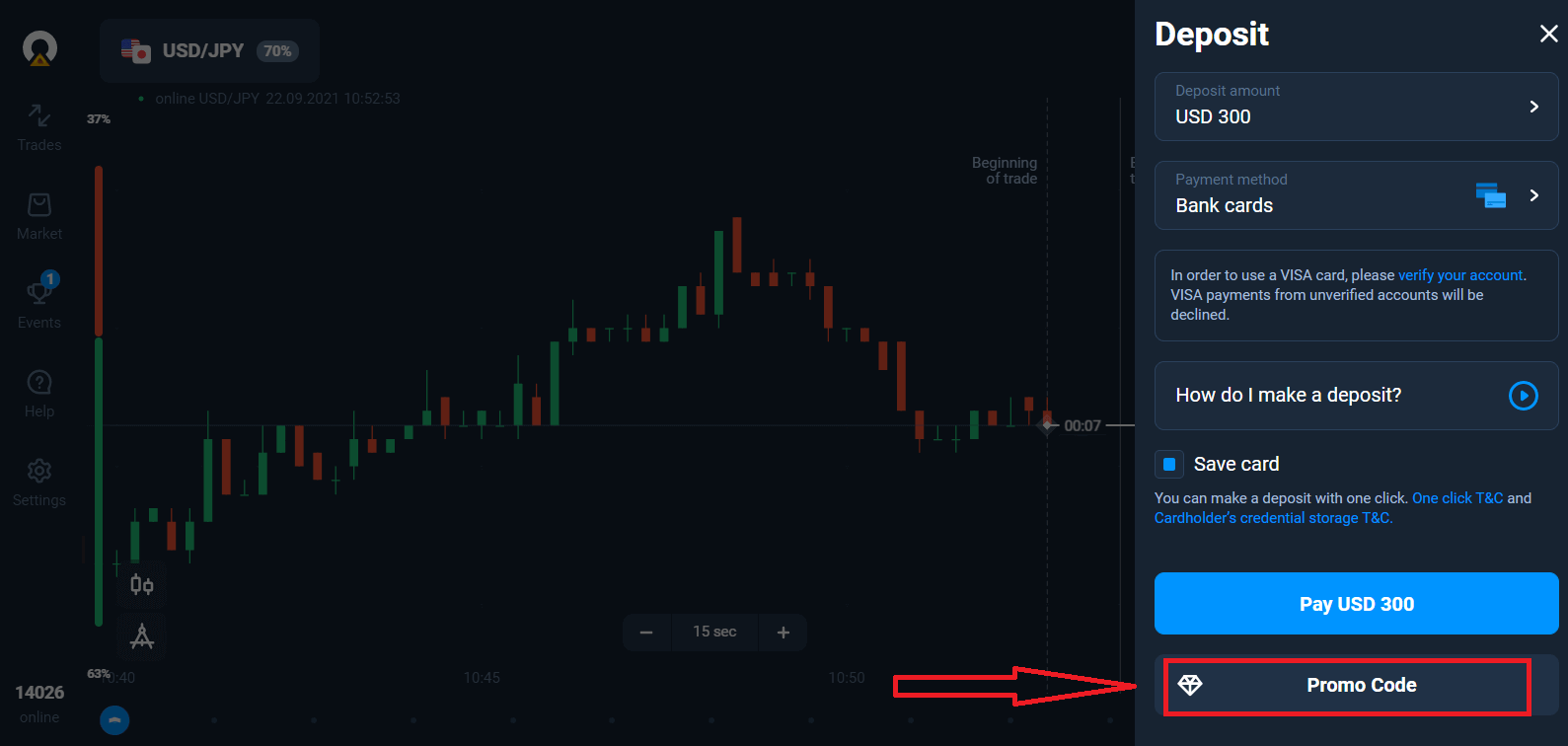
Het systeem biedt mogelijk een stortingsbonus aan; profiteer hiervan om uw storting te verhogen.
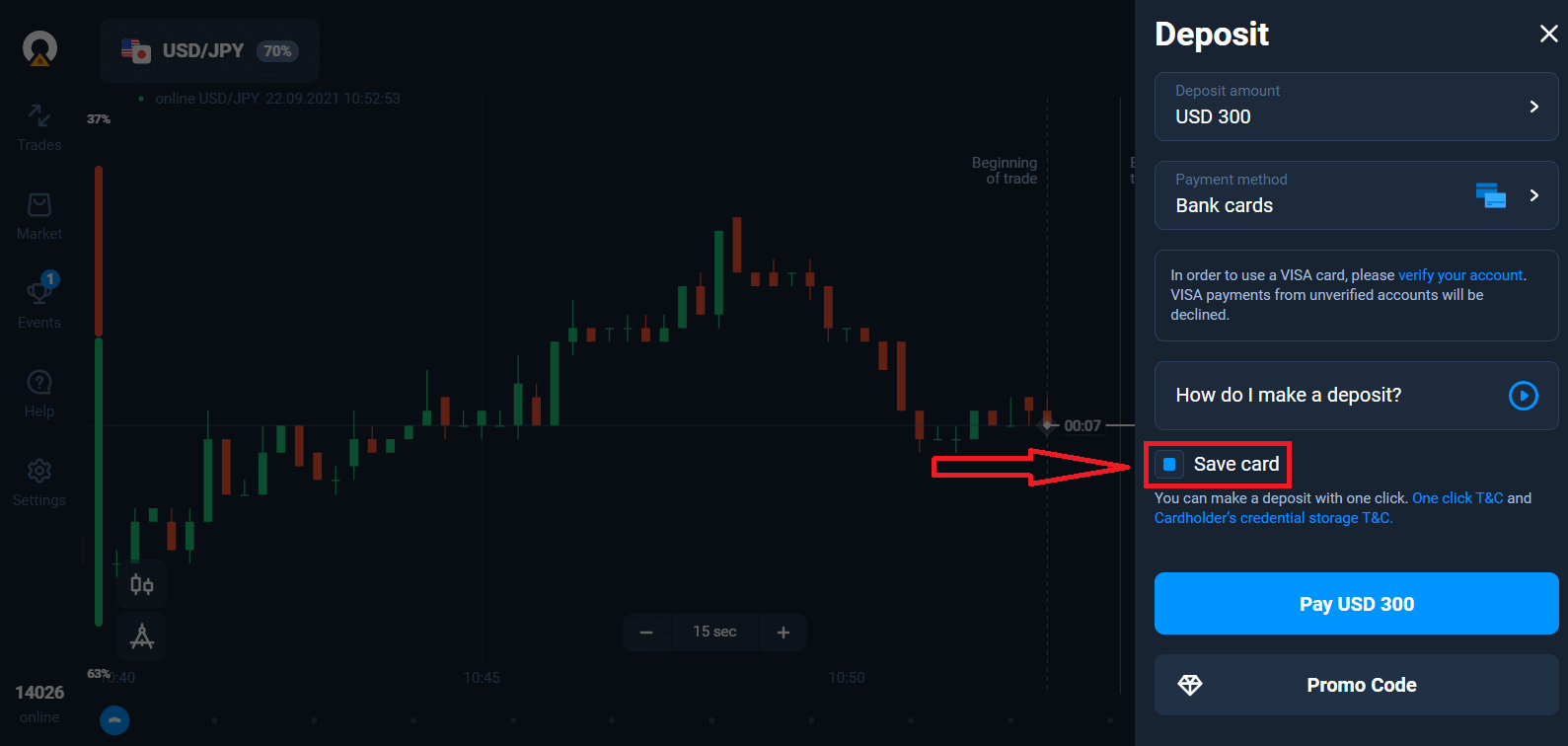
Als u stort met een bankpas, kunt u uw kaartgegevens opslaan om in de toekomst met één klik te storten.
Klik op de blauwe knop "Betalen...".
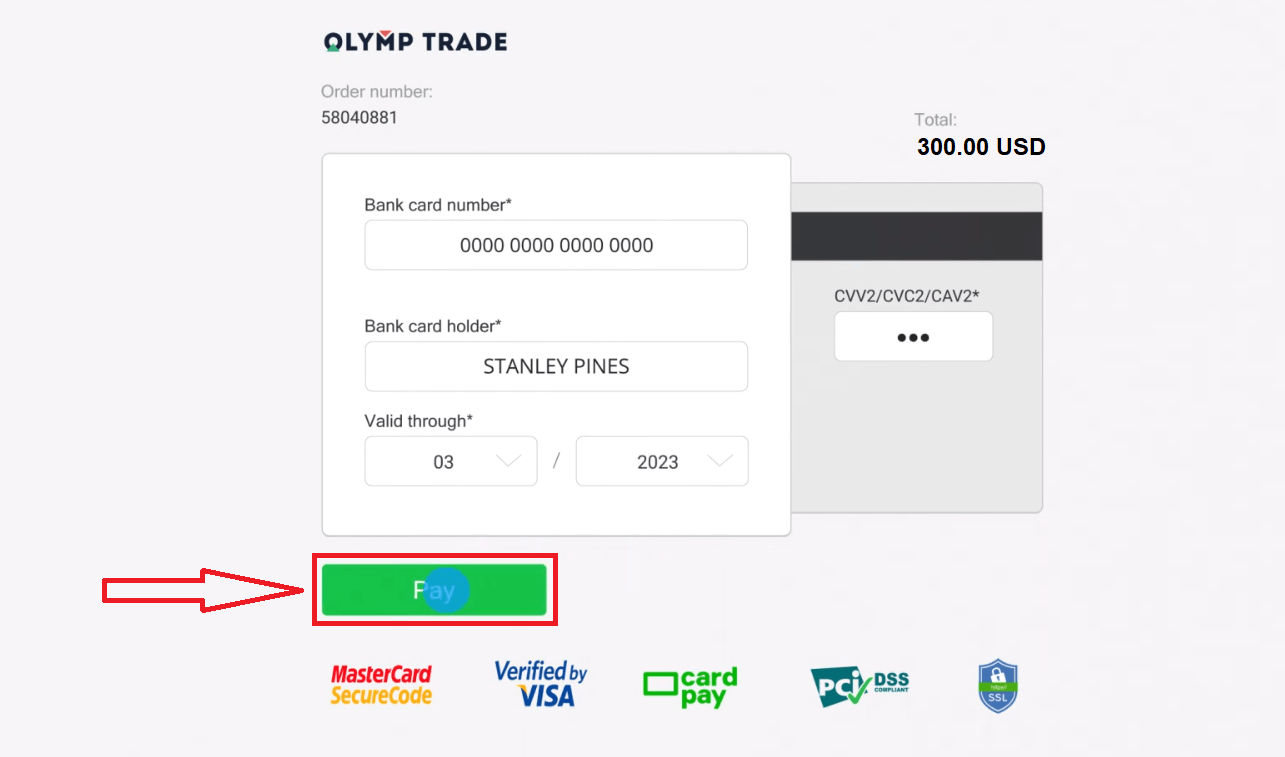
Voer de kaartgegevens in en klik op "Betalen".
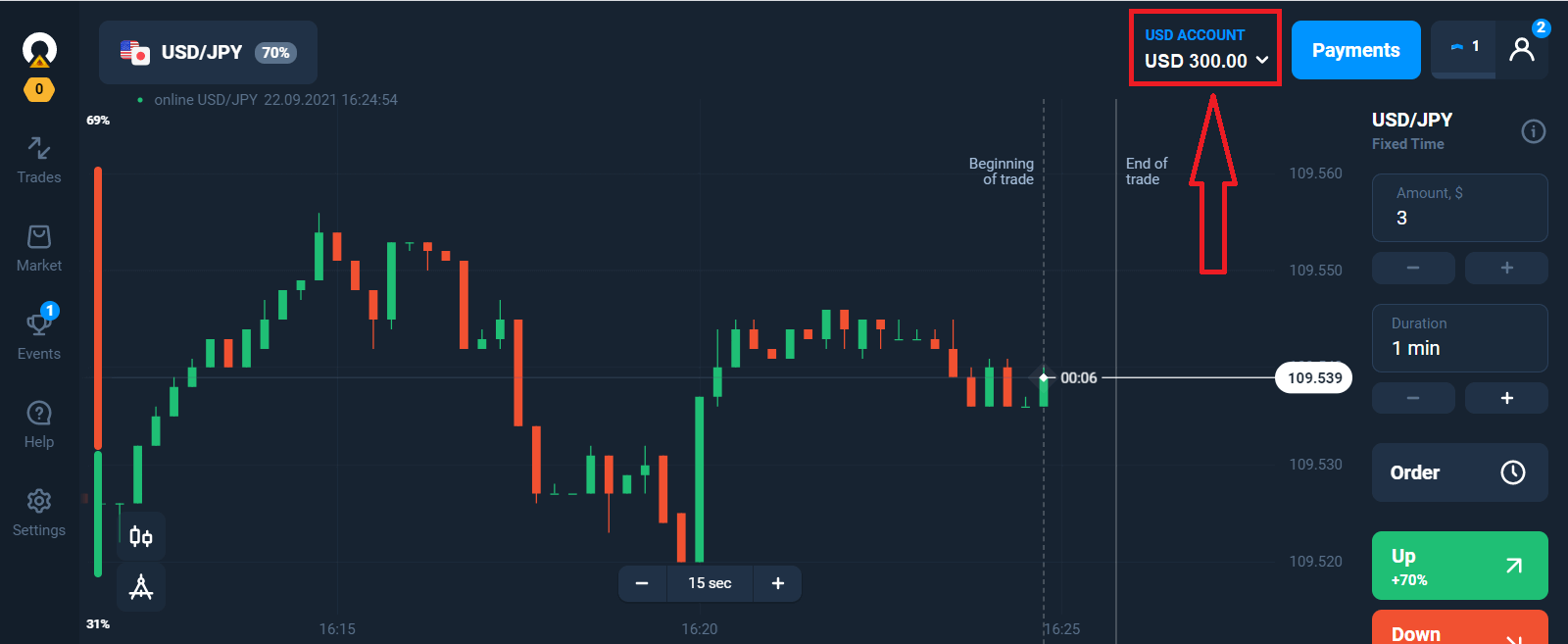
U kunt nu handelen op een echt account.
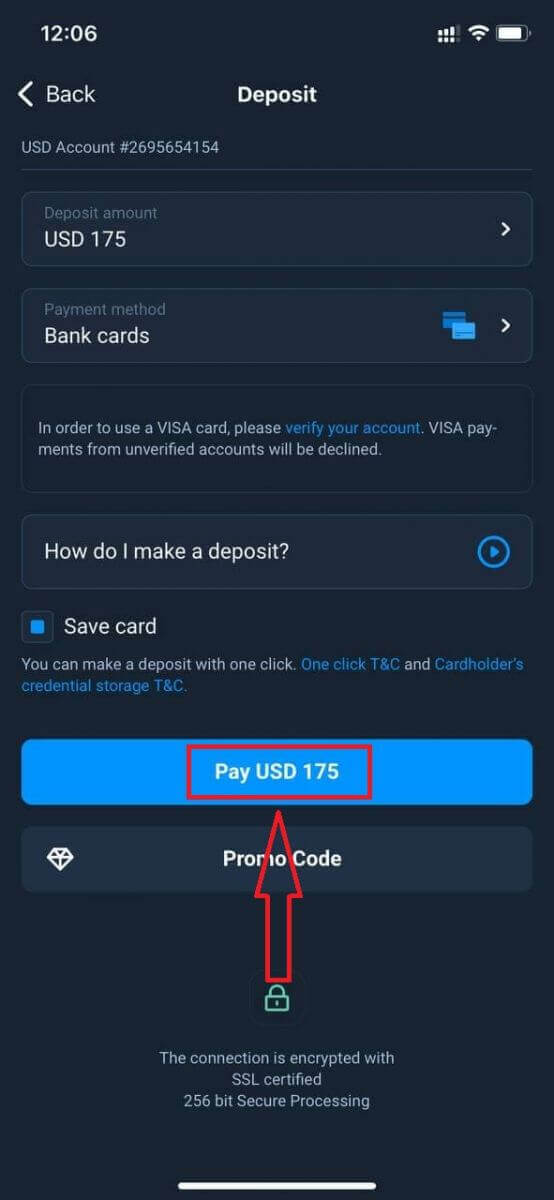
Storten via mobiel apparaat
Klik op de knop "Storten". 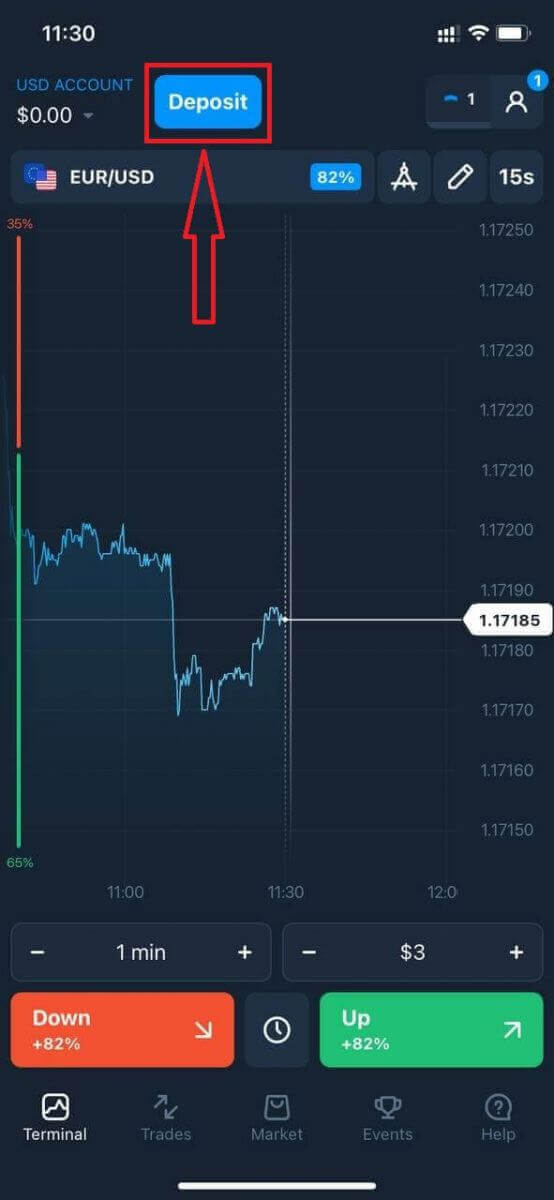
Selecteer een betaalmethode en voer het stortingsbedrag in. Het minimale stortingsbedrag is slechts $10/€10. Dit kan echter per land verschillen.
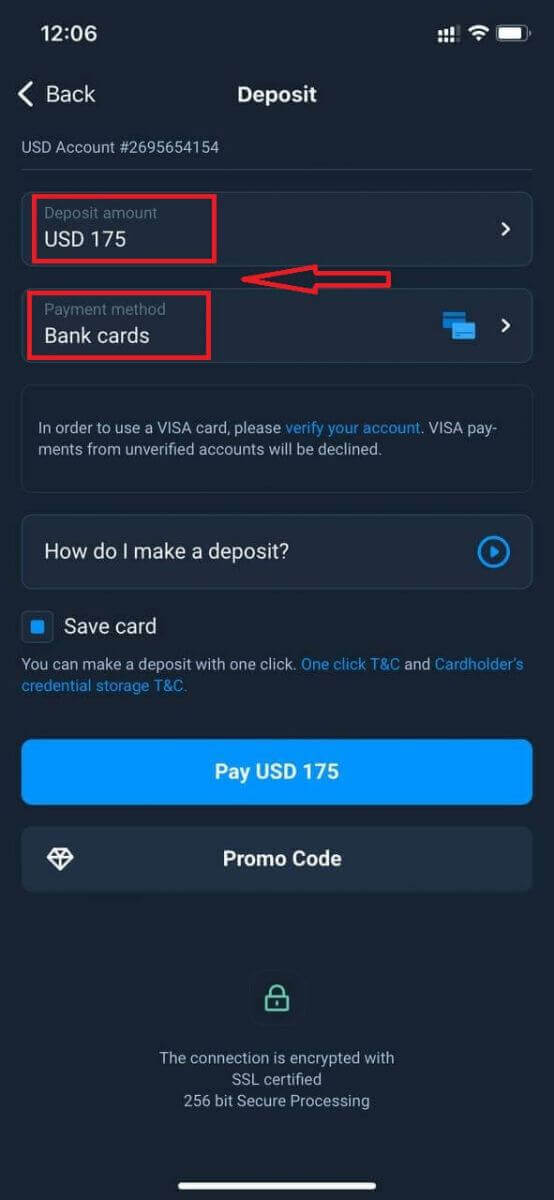
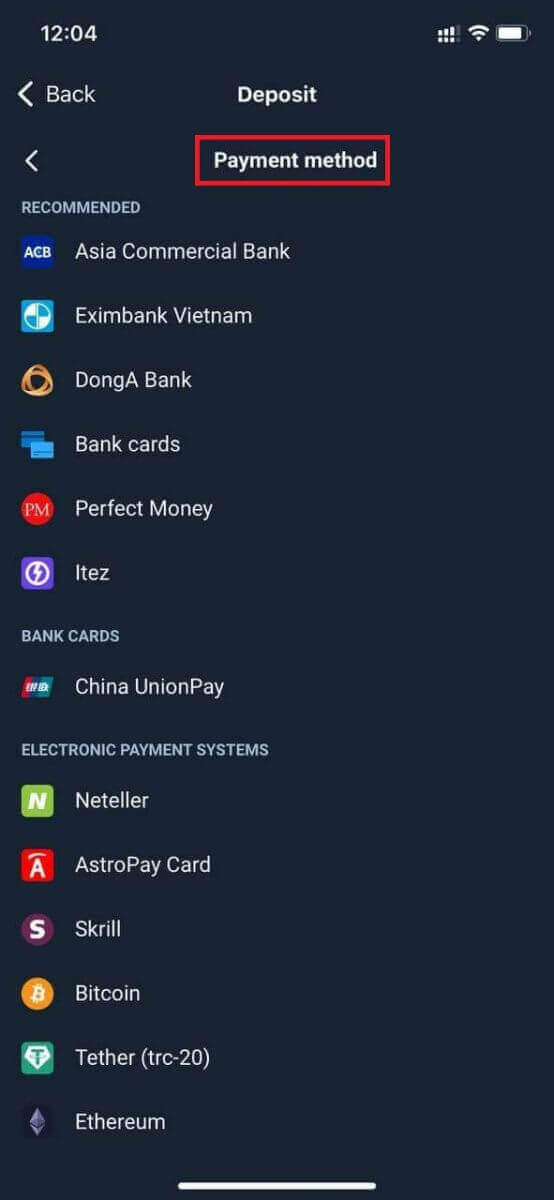
Enkele betaalmethoden staan in de lijst.
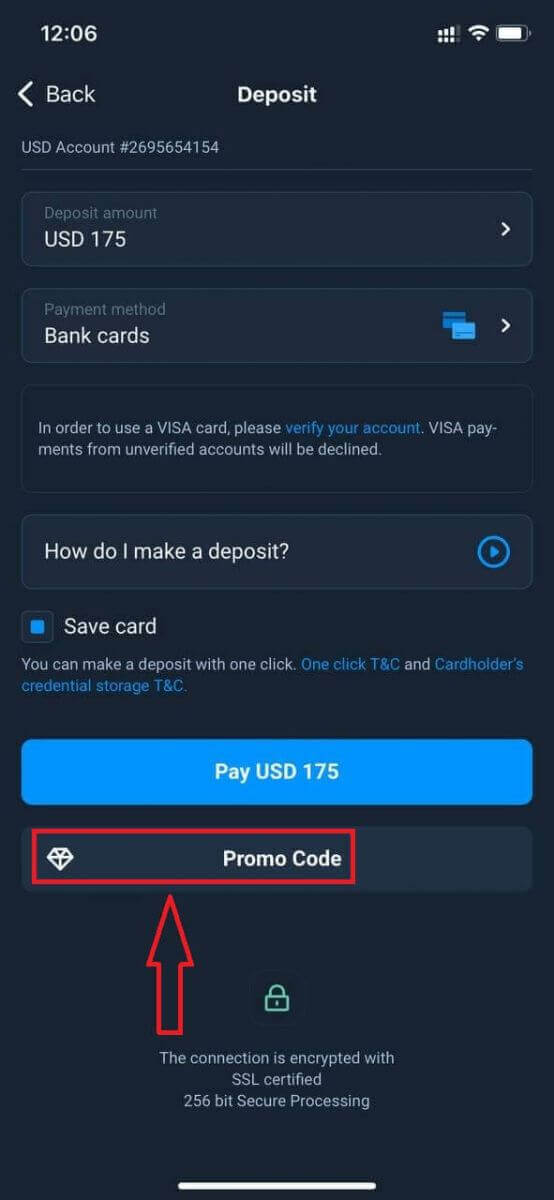
Het systeem biedt mogelijk een stortingsbonus aan; profiteer hiervan om uw storting te verhogen.
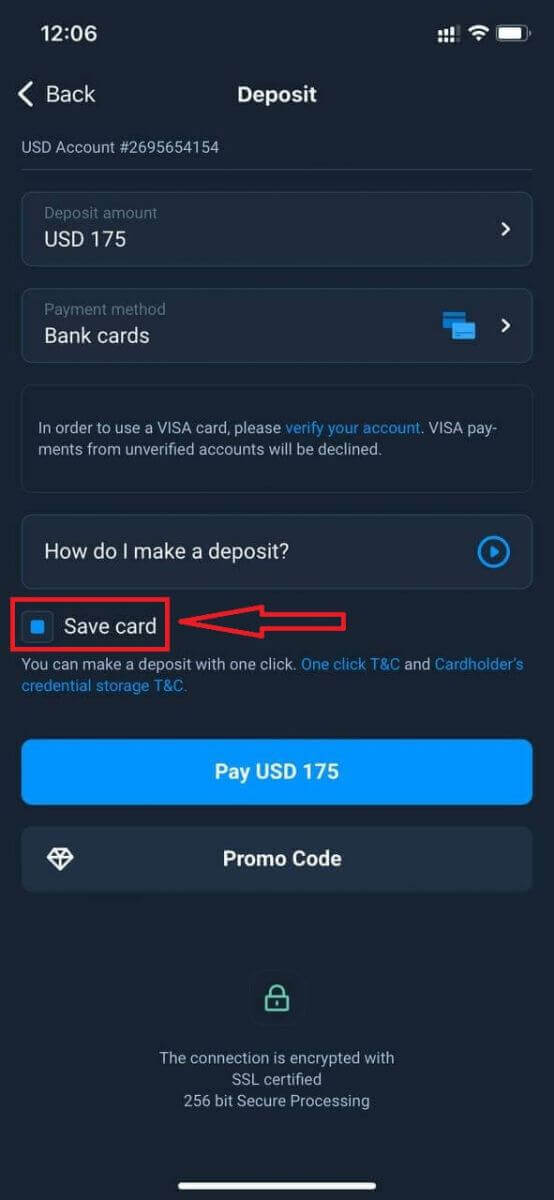
Als u stort met een bankpas, kunt u uw kaartgegevens opslaan om in de toekomst met één klik te storten.
Klik op "Betalen...".
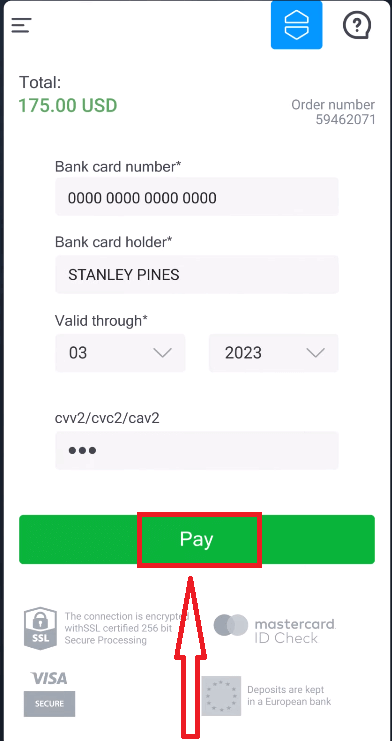
Voer de kaartgegevens in en klik op de groene knop "Betalen".
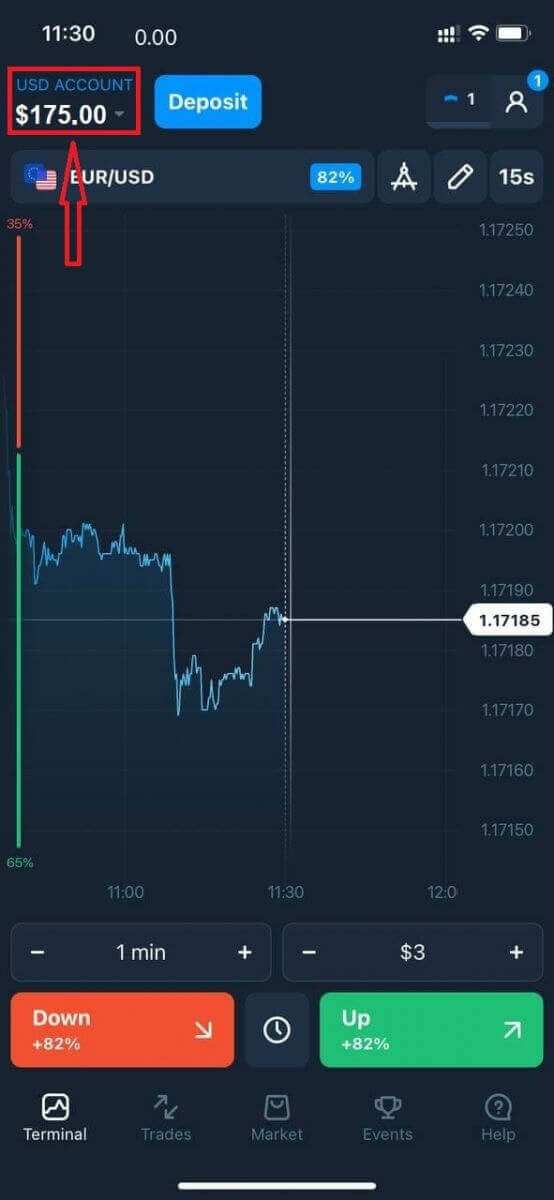
U kunt nu handelen op een echt account.
Veelgestelde vragen (FAQ)
Wanneer worden de gelden bijgeschreven?
Het geld wordt doorgaans snel bijgeschreven op handelsrekeningen, maar soms kan het 2 tot 5 werkdagen duren (afhankelijk van uw betaalprovider). Als het geld niet direct na uw storting op uw rekening is bijgeschreven, wacht dan 1 uur. Als het na 1 uur nog steeds niet is bijgeschreven, wacht dan nog een uur en controleer het opnieuw.
Ik heb geld overgemaakt, maar het is niet bijgeschreven op mijn rekening.
Zorg ervoor dat de transactie aan uw kant is voltooid. Als de overschrijving aan uw kant succesvol was, maar het bedrag nog niet op uw rekening is bijgeschreven, neem dan contact op met onze supportafdeling via chat, e-mail of telefoon. U vindt alle contactgegevens in het menu 'Help'.
Soms zijn er problemen met de betalingssystemen. In dergelijke gevallen wordt het geld teruggestort naar de gebruikte betaalmethode of met vertraging op uw rekening bijgeschreven.
Brengt u kosten in rekening voor het beheer van een effectenrekening?
Als een klant geen transacties heeft uitgevoerd op een live account en/of geen geld heeft gestort of opgenomen, wordt er maandelijks een bedrag van $10 (tien Amerikaanse dollar of het equivalent daarvan in de valuta van het account) in rekening gebracht. Deze regel is vastgelegd in de niet-handelsregels en het KYC/AML-beleid. Als er onvoldoende saldo op het account staat, is het bedrag van de inactiviteitskosten gelijk aan het saldo. Er worden geen kosten in rekening gebracht voor een account met een saldo van nul. Als er geen geld op het account staat, hoeft er geen schuld aan het bedrijf te worden betaald.
Er worden geen servicekosten in rekening gebracht, mits de gebruiker binnen 180 dagen één handels- of niet-handelstransactie (storting/opname van geld) uitvoert op zijn of haar live account.
Het overzicht van inactiviteitskosten is beschikbaar in het gedeelte 'Transacties' van het gebruikersaccount.
Brengt u kosten in rekening voor het storten of opnemen van geld?
Nee, het bedrijf dekt de kosten van dergelijke commissies.
Hoe kan ik een bonus krijgen?
Om een bonus te ontvangen, heb je een promotiecode nodig. Deze voer je in bij het storten van geld op je account. Er zijn verschillende manieren om een promotiecode te krijgen: – Deze kan beschikbaar zijn op het platform (kijk onder het tabblad Storten).
– Je kunt deze ontvangen als beloning voor je voortgang op Traders Way.
– Daarnaast zijn sommige promotiecodes mogelijk beschikbaar in de officiële sociale mediagroepen/community's van de broker.
Wat gebeurt er met mijn bonussen als ik een geldopname annuleer?
Nadat u een opnameverzoek hebt ingediend, kunt u blijven handelen met uw volledige saldo totdat het aangevraagde bedrag van uw rekening is afgeschreven. Tijdens de verwerking van uw verzoek kunt u dit annuleren door op de knop 'Verzoek annuleren' in het opnamegedeelte te klikken. Als u het verzoek annuleert, blijven zowel uw tegoeden als uw bonussen beschikbaar.
Als de aangevraagde tegoeden en bonussen al van uw rekening zijn afgeschreven, kunt u uw opnameverzoek alsnog annuleren en uw bonussen terugkrijgen. Neem in dat geval contact op met de klantenservice voor hulp.