Inicio de sesión y depósito en Olymptrade: financiación y límites paso a paso

Esta página muestra cómo acceder a Olymptrade de forma segura, recuperar el acceso si pierde las credenciales y depositar fondos en su cuenta utilizando las opciones de pago admitidas por la plataforma. Explica los métodos de depósito, los montos mínimos y los tiempos de procesamiento, las reglas de verificación que afectan los depósitos y retiros, y los pasos prácticos de solución de problemas para que pueda completar una transacción sin demoras ni problemas de cumplimiento.

Cómo iniciar sesión en Olymptrade
¿Cómo iniciar sesión en mi cuenta de Olymptrade?
- Acceda a la aplicación móvil de Olymptrade o al sitio web .
- Haz clic en el botón "Iniciar sesión" en la esquina superior derecha.
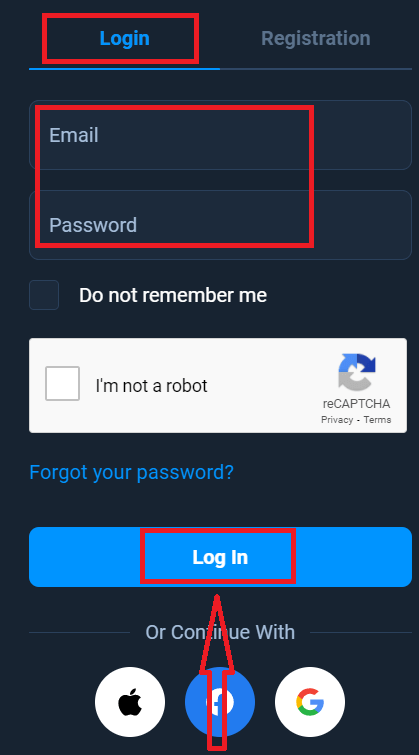
- Introduce tu correo electrónico y contraseña.
- Haz clic en el botón azul “Iniciar sesión”.
- Si olvidaste tu correo electrónico, puedes iniciar sesión usando "Apple", "Google" o "Facebook".
- Si olvidaste tu contraseña, haz clic en “Olvidé mi contraseña”.
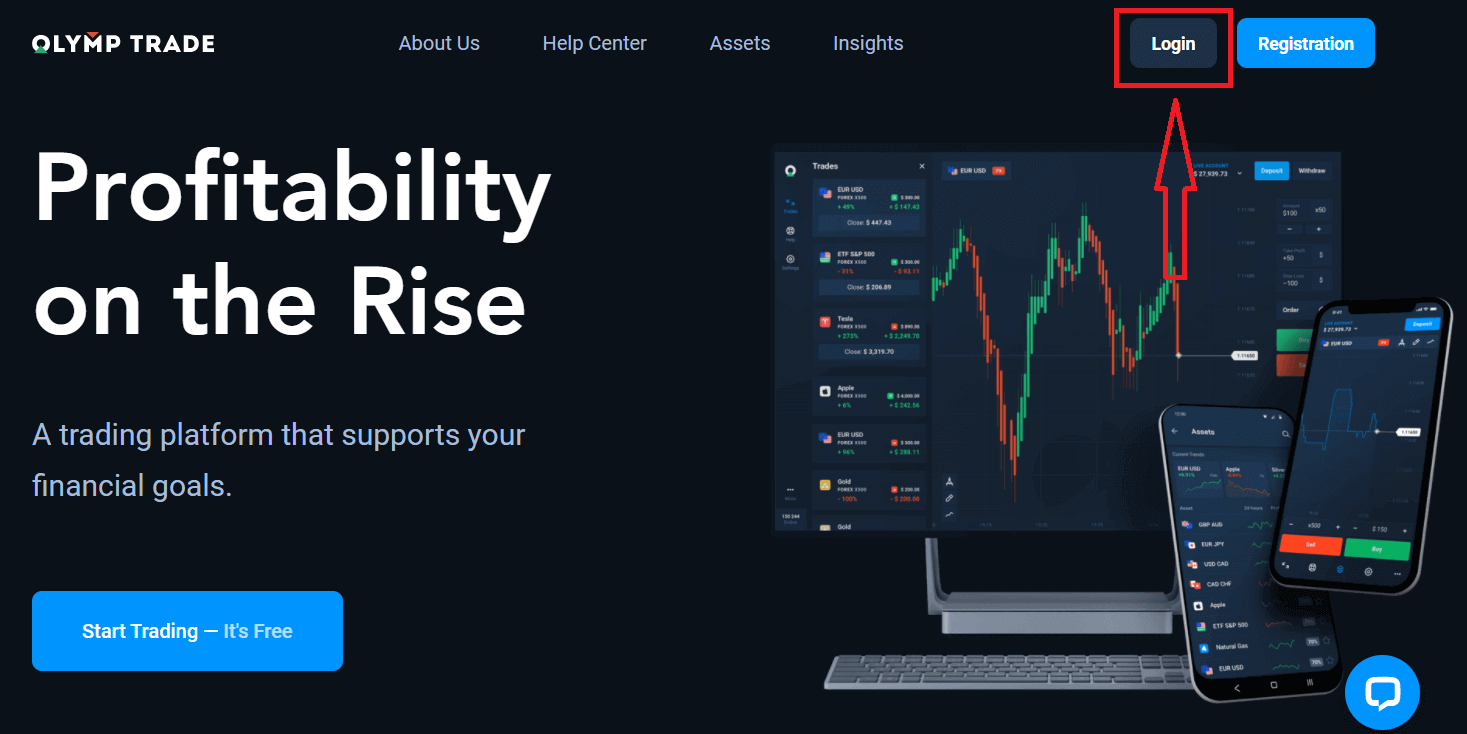
Haz clic en el botón "Iniciar sesión" en la esquina superior derecha. Aparecerá el formulario de inicio de sesión.
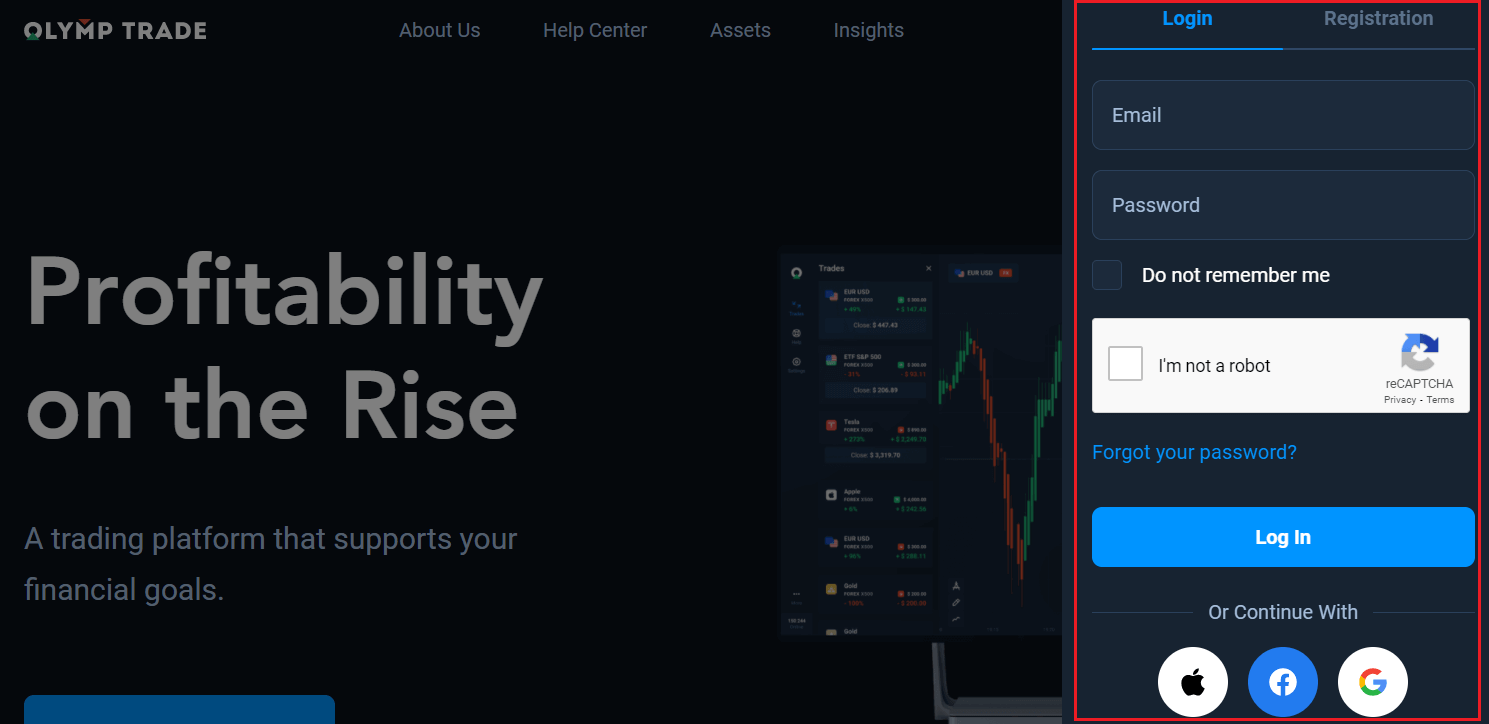
Introduce tu correo electrónico y la contraseña que usaste para acceder a tu cuenta y haz clic en "Iniciar sesión".
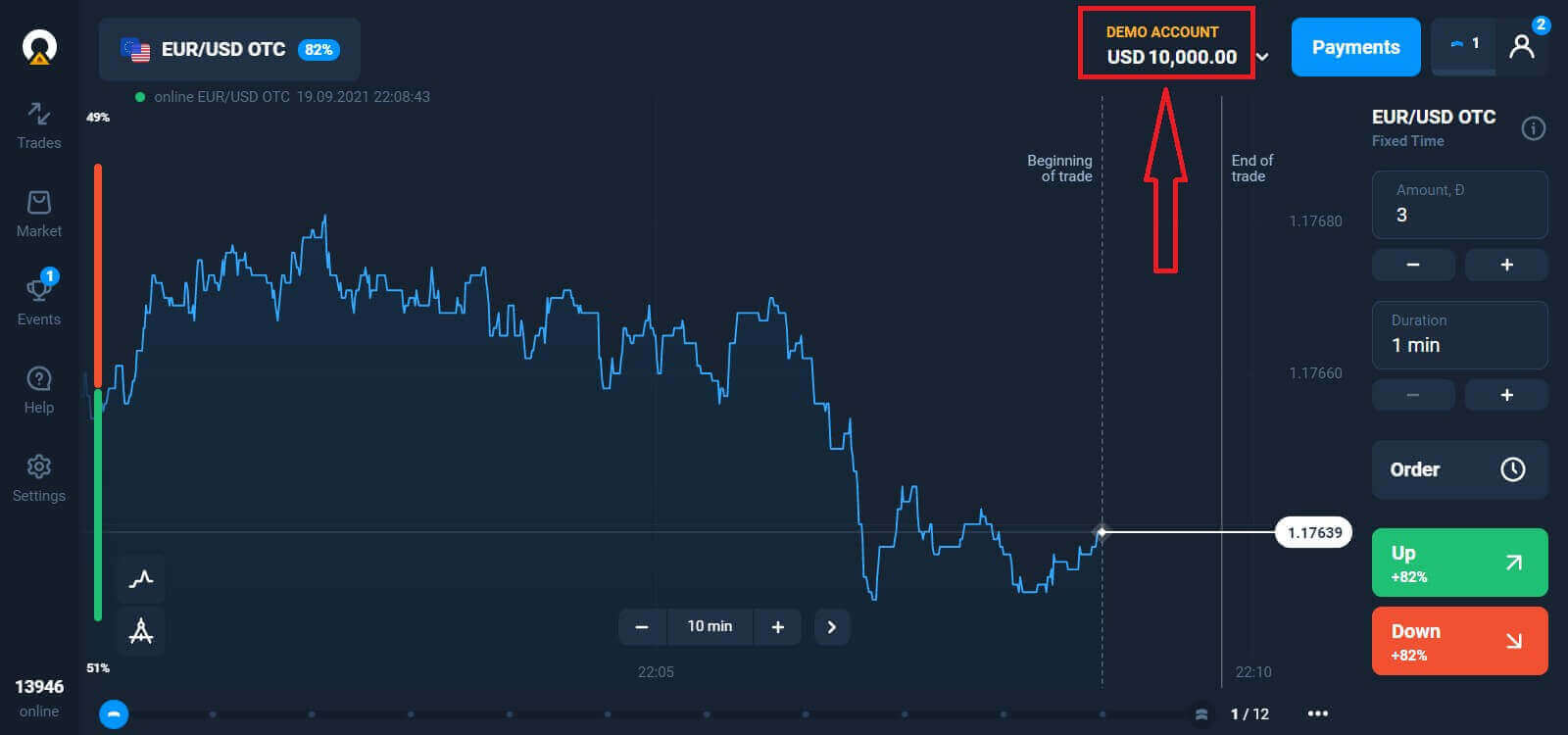
Ahora puedes empezar a operar. Tienes 10000 $ en tu cuenta demo. Esta cuenta te permite familiarizarte con la plataforma, practicar tus habilidades de trading con diferentes activos y probar nuevas estrategias en un gráfico en tiempo real sin riesgos. También puedes operar con una cuenta real tras realizar un depósito.
¿Cómo iniciar sesión en Olymptrade usando Facebook?
También puedes iniciar sesión en el sitio web usando tu cuenta personal de Facebook haciendo clic en el botón de Facebook. 1. Haz clic en el botón de Facebook
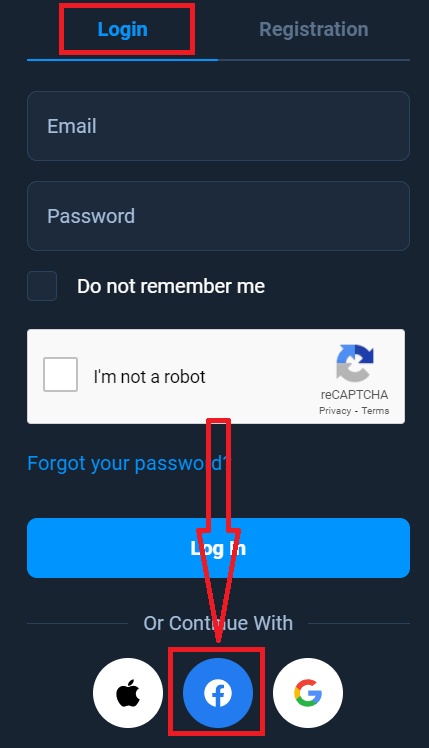
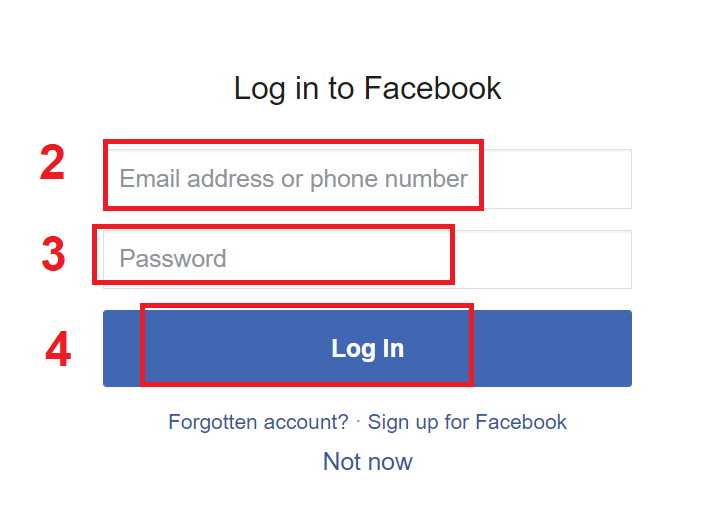
. 2. Se abrirá la ventana de inicio de sesión de Facebook, donde deberás ingresar la dirección de correo electrónico que usaste para registrarte en Facebook.
3. Ingresa la contraseña de tu cuenta de Facebook.
4. Haz clic en "Iniciar sesión".
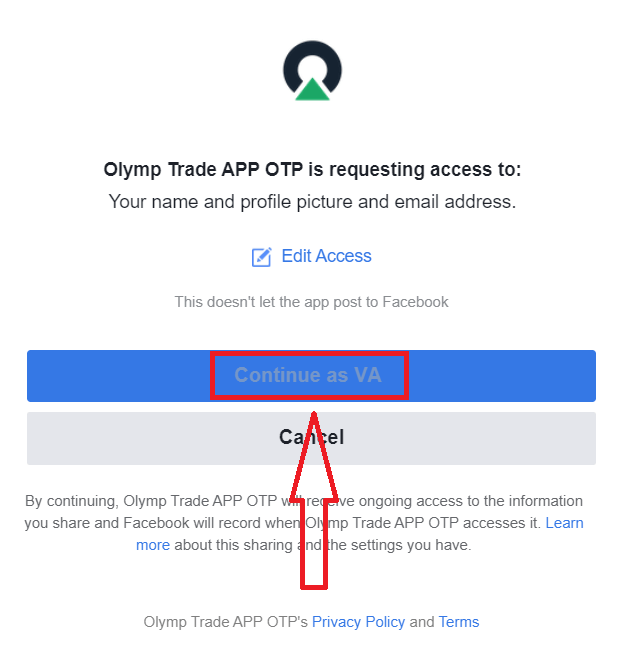
Una vez que hayas hecho clic en el botón "Iniciar sesión", Olymptrade solicitará acceso a: Tu nombre, foto de perfil y dirección de correo electrónico. Haz clic en Continuar...
Después de eso, serás redirigido automáticamente a la plataforma de Olymptrade.
¿Cómo iniciar sesión en Olymptrade usando Google?
1. Para autorizar el acceso a través de tu cuenta de Google, haz clic en el botón de Google. 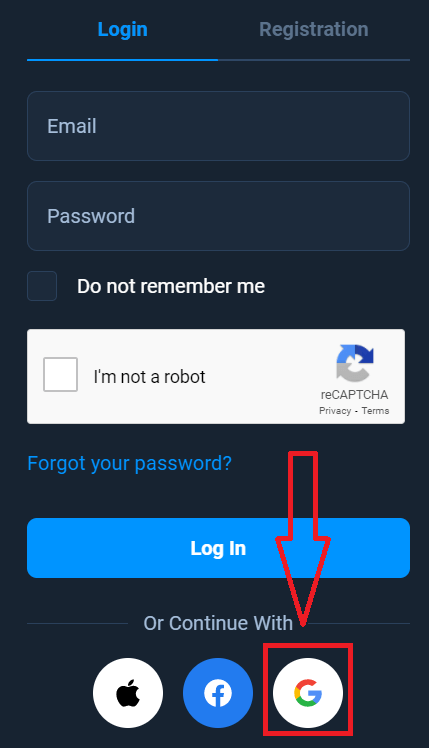
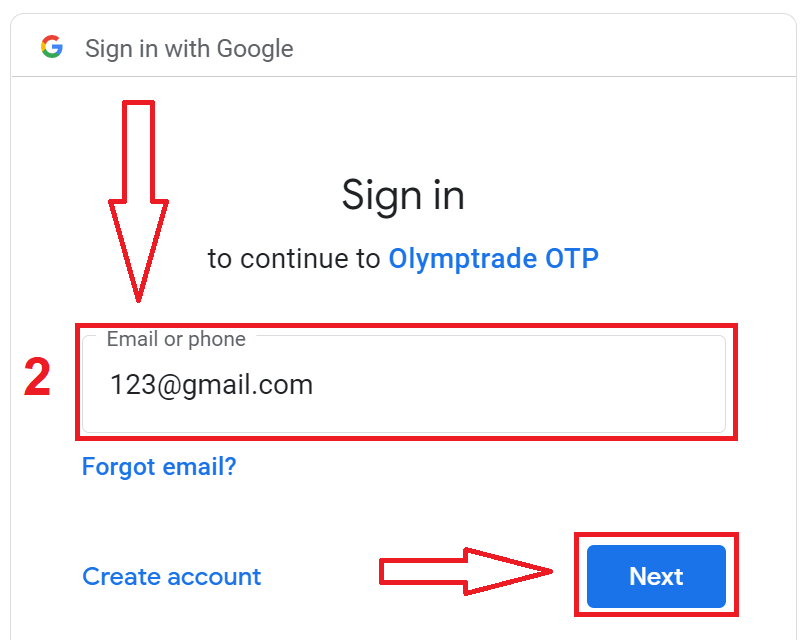
2. En la nueva ventana que se abre, introduce tu número de teléfono o correo electrónico y haz clic en «Siguiente». El sistema abrirá una ventana donde se te pedirá la contraseña de tu cuenta de Google.
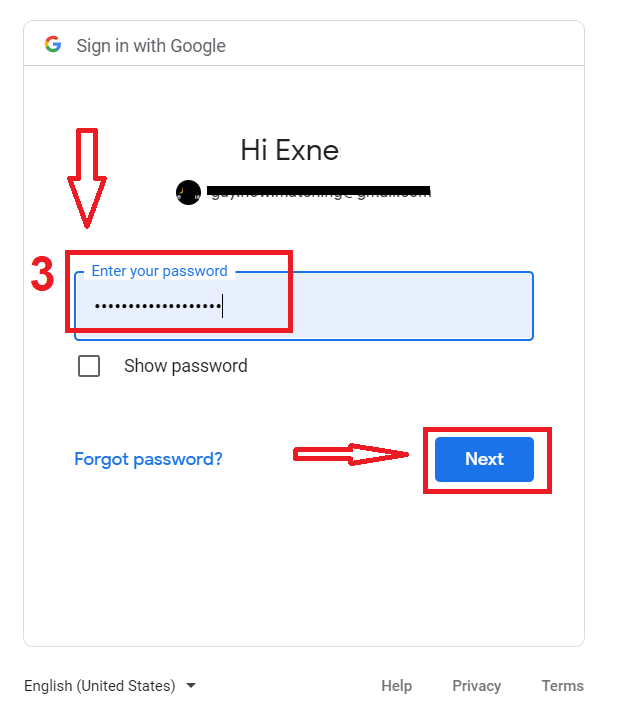
3. Introduce la contraseña de tu cuenta de Google y haz clic en «Siguiente».
A continuación, sigue las instrucciones que el servicio te enviará por correo electrónico. Accederás a tu cuenta personal de Olymptrade.
¿Cómo iniciar sesión en Olymptrade usando mi ID de Apple?
1. Para autorizarte mediante tu ID de Apple, haz clic en el botón de Apple.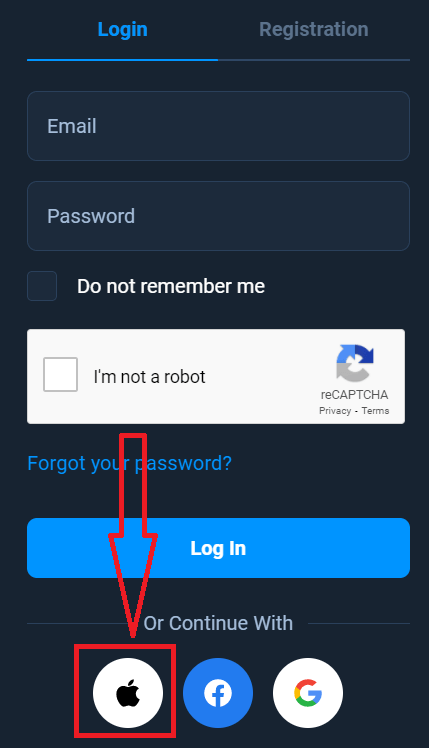
2. En la ventana que se abre, introduce tu ID de Apple y haz clic en «Siguiente».
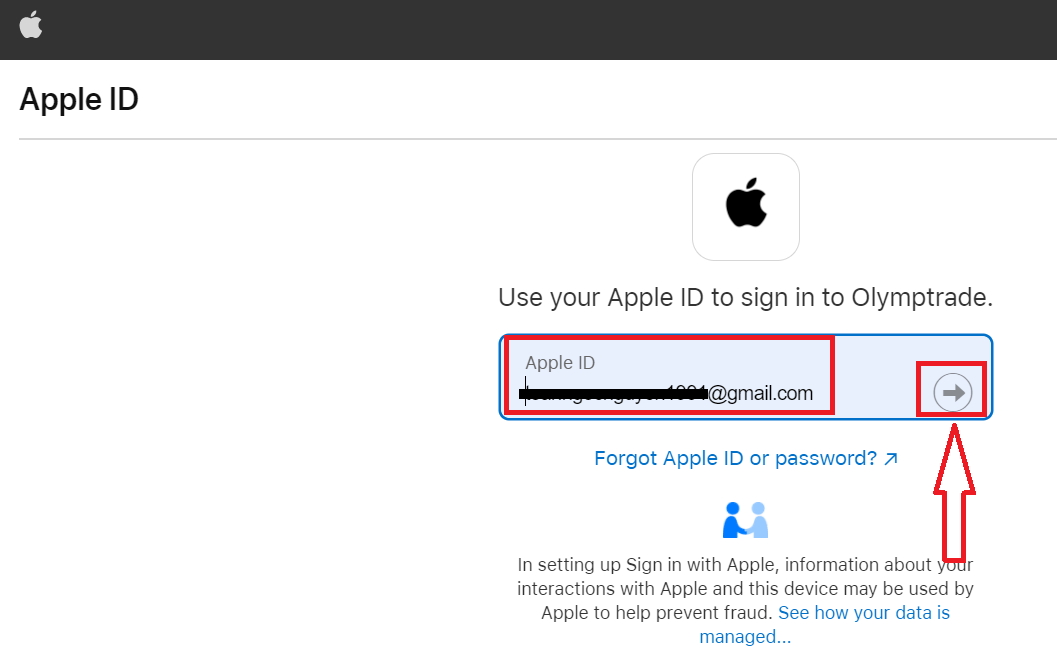
3. A continuación, introduce la contraseña de tu ID de Apple y haz clic en «Siguiente».
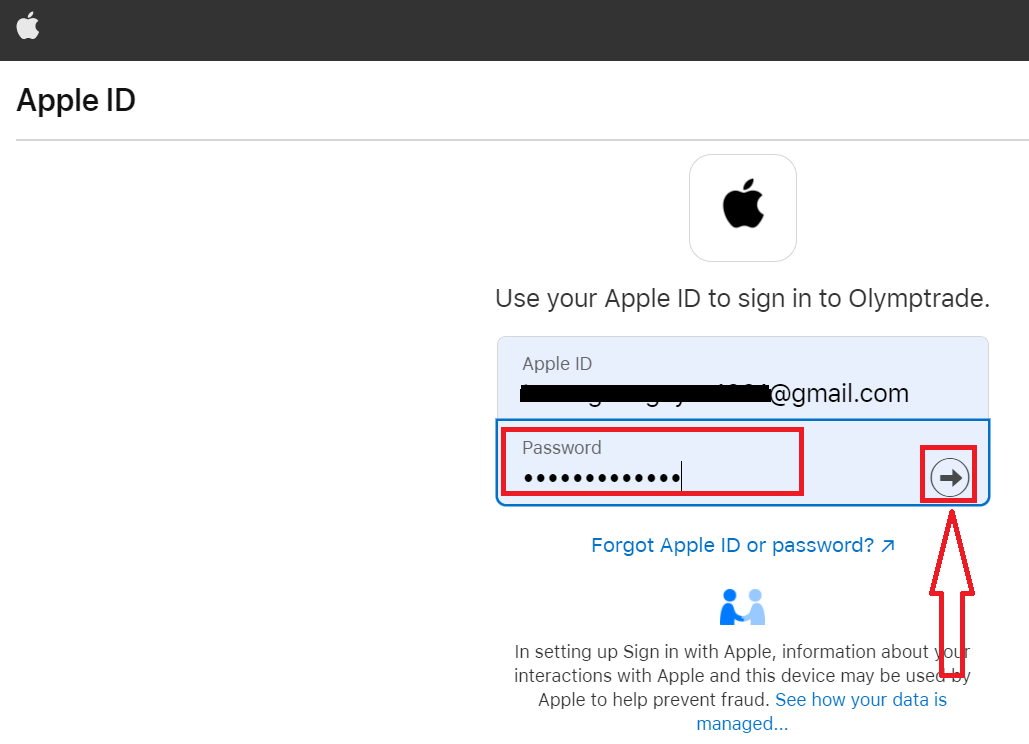
Después, sigue las instrucciones del servicio y podrás empezar a operar en Olymptrade.
Recuperación de contraseña de la cuenta de Olymptrade
No te preocupes si no puedes iniciar sesión en la plataforma, puede que simplemente estés introduciendo la contraseña incorrecta. Puedes crear una nueva. Si usas la versión web,
haz clic en el enlace "Olvidé mi contraseña".
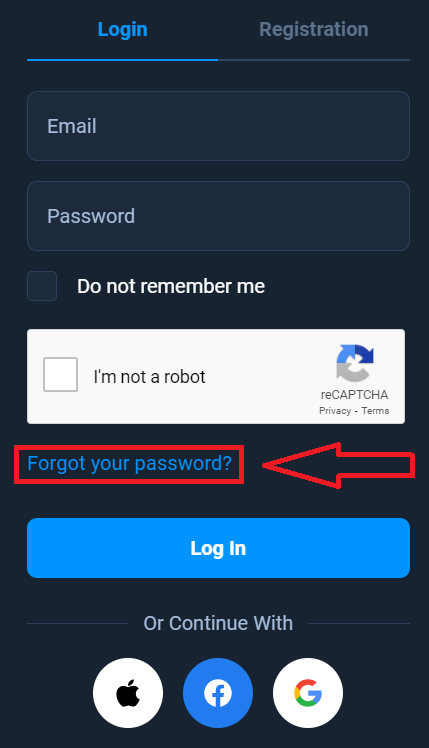
A continuación, el sistema abrirá una ventana donde se te pedirá que restablezcas la contraseña de tu cuenta de Olymptrade. Debes proporcionar al sistema la dirección de correo electrónico correspondiente y hacer clic en "Restaurar".
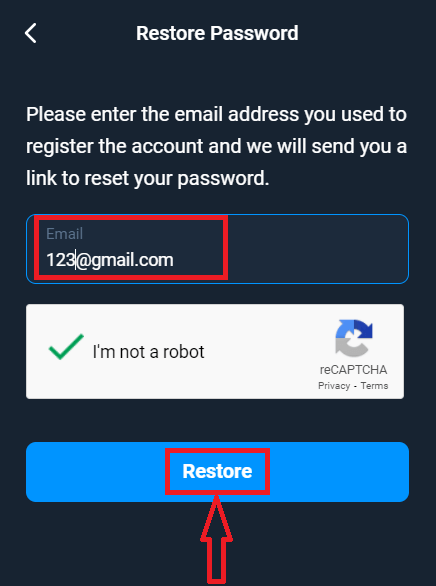
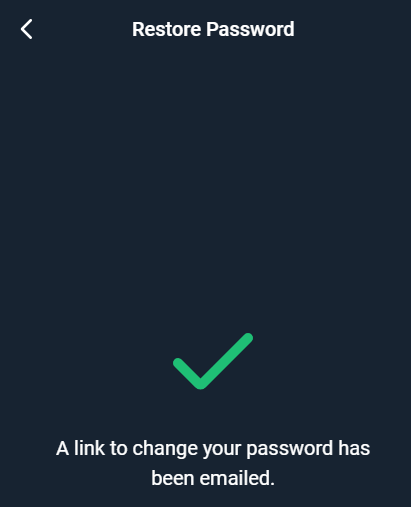
Aparecerá una notificación indicando que se ha enviado un correo electrónico a esa dirección para restablecer la contraseña.
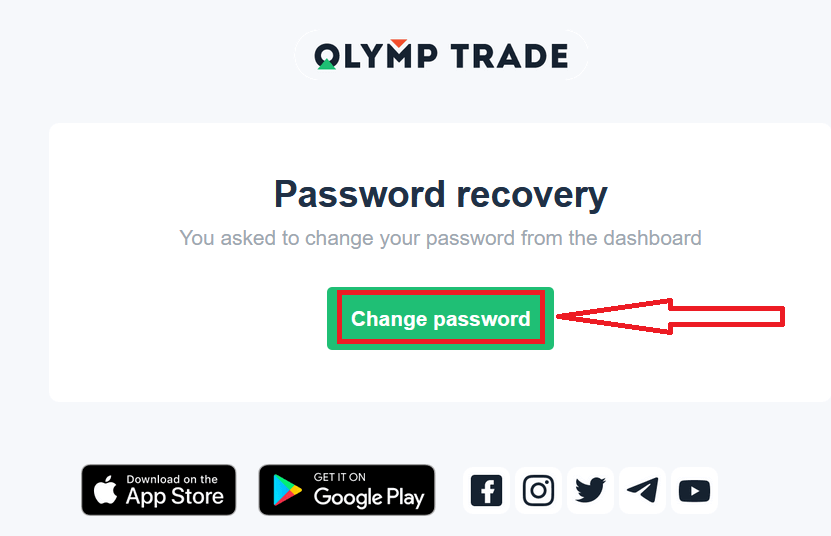
Más adelante en el correo electrónico, se te ofrecerá cambiar tu contraseña. Haz clic en "Cambiar contraseña".
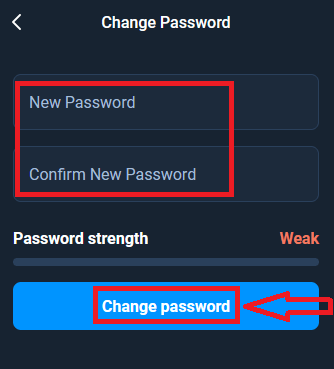
El enlace del correo electrónico te llevará a una sección especial del sitio web de Olymptrade. Introduce tu nueva contraseña dos veces y haz clic en el botón "Cambiar contraseña". ¡
Listo! Ahora puedes iniciar sesión en la plataforma de Olymptrade con tu nombre de usuario y tu nueva contraseña.
Si utilizas la aplicación móvil
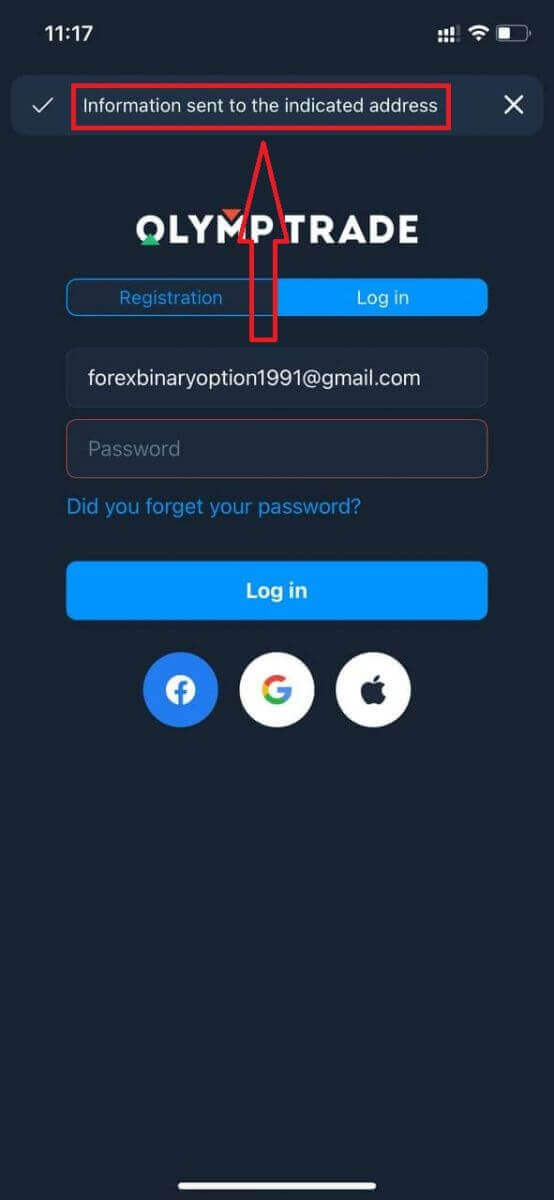
, haz clic en la opción "Iniciar sesión", luego ingresa el correo electrónico que usaste durante el registro y haz clic en el enlace "¿Olvidaste tu contraseña?".
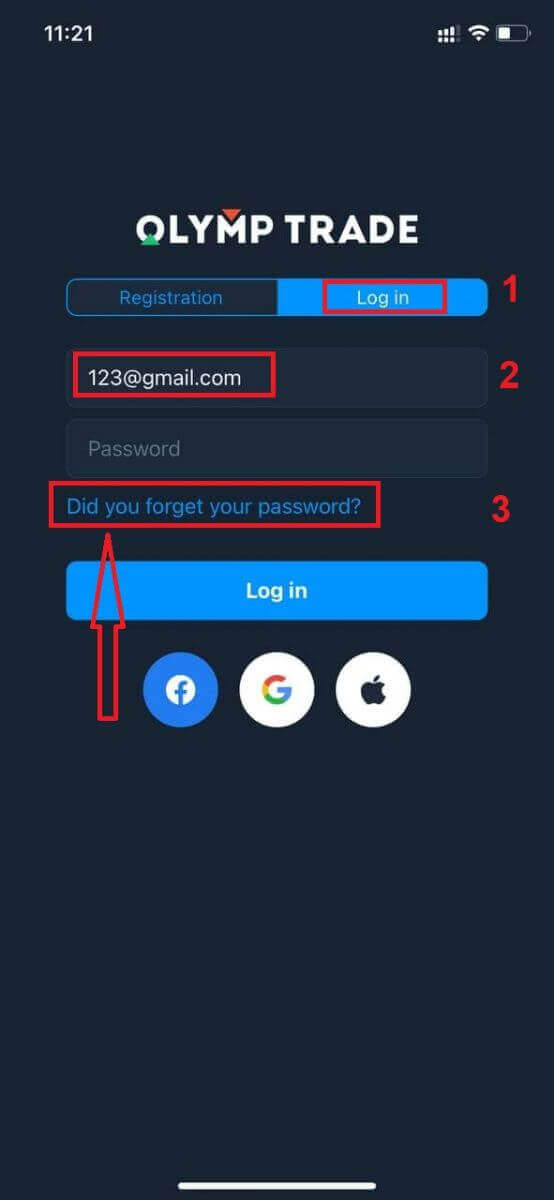
Aparecerá una notificación indicando que la información se envió a la dirección indicada. Luego, sigue los mismos pasos que en la aplicación web.
Iniciar sesión en la versión web móvil de Olymptrade
Si desea operar en la versión web móvil de la plataforma de trading Olymptrade, puede hacerlo fácilmente. Primero, abra su navegador en su dispositivo móvil. Luego, busque “ olymptrade.com ” y visite el sitio web oficial del bróker. 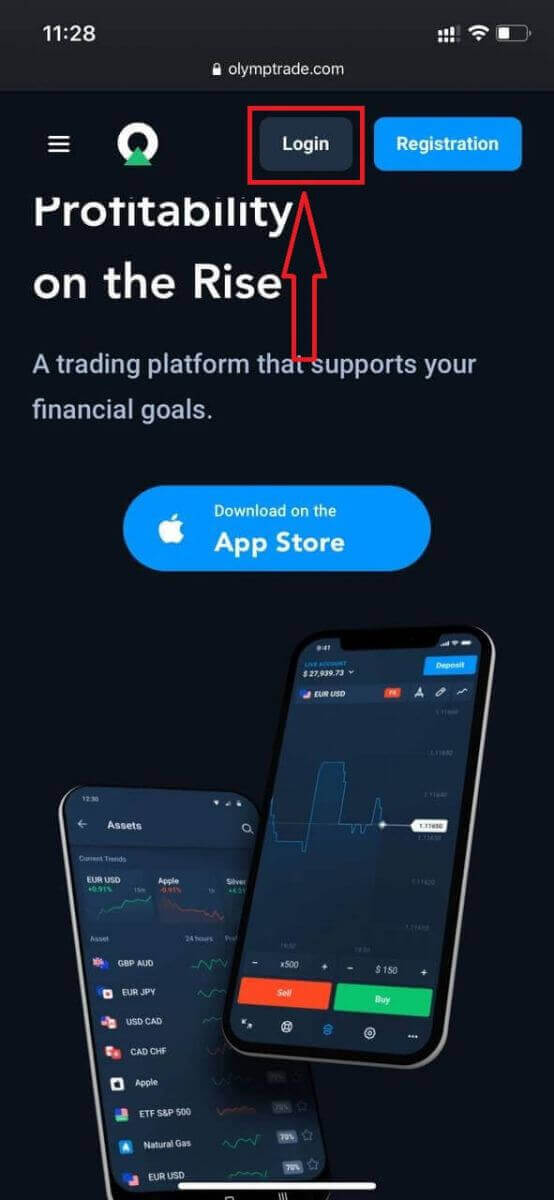
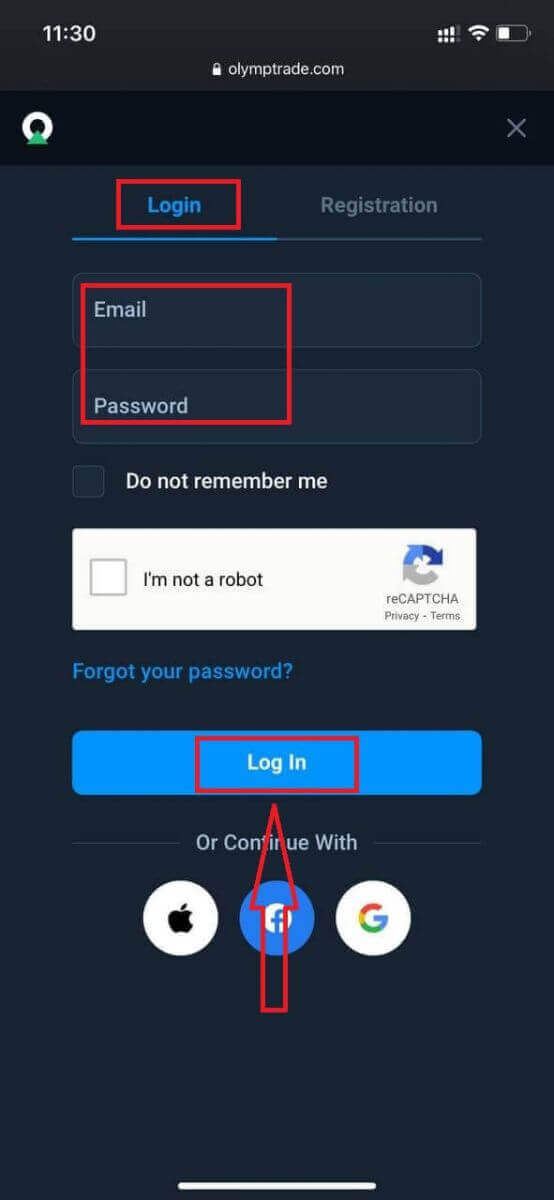
Ingrese su correo electrónico y contraseña y haga clic en el botón “Iniciar sesión”.
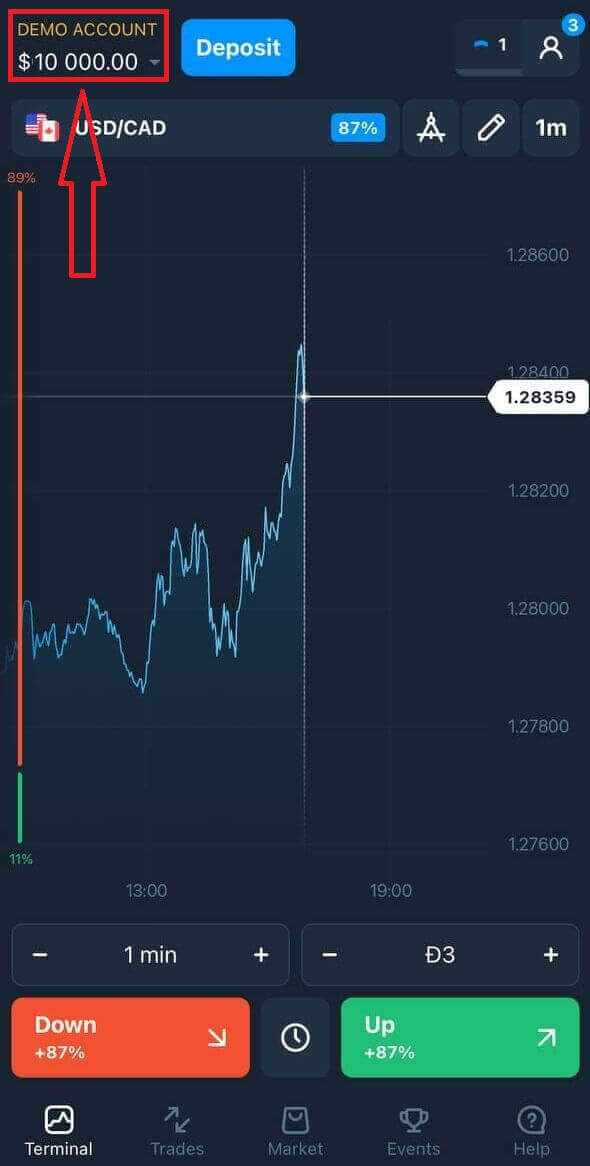
¡Listo! Ahora puede operar desde la versión web móvil de la plataforma. La versión web móvil de la plataforma de trading es exactamente igual que la versión web normal. Por lo tanto, no habrá ningún problema para operar y transferir fondos. Tiene $10,000 en la Cuenta Demo para operar en la plataforma
¿Cómo iniciar sesión en la aplicación Olymptrade para iOS?
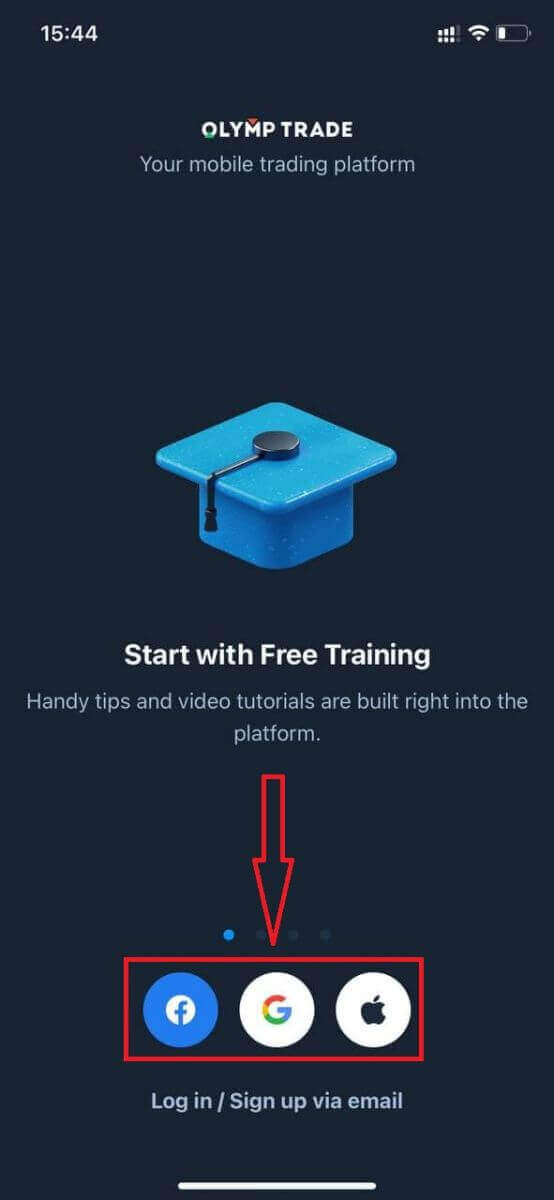
El inicio de sesión en la plataforma móvil iOS es similar al de la aplicación web de Olymptrade. Puede descargar la aplicación desde la App Store en su dispositivo o haciendo clic aquí . Simplemente busque la aplicación "Olymptrade - Online Trading" y haga clic en "OBTENER" para instalarla en su iPhone o iPad.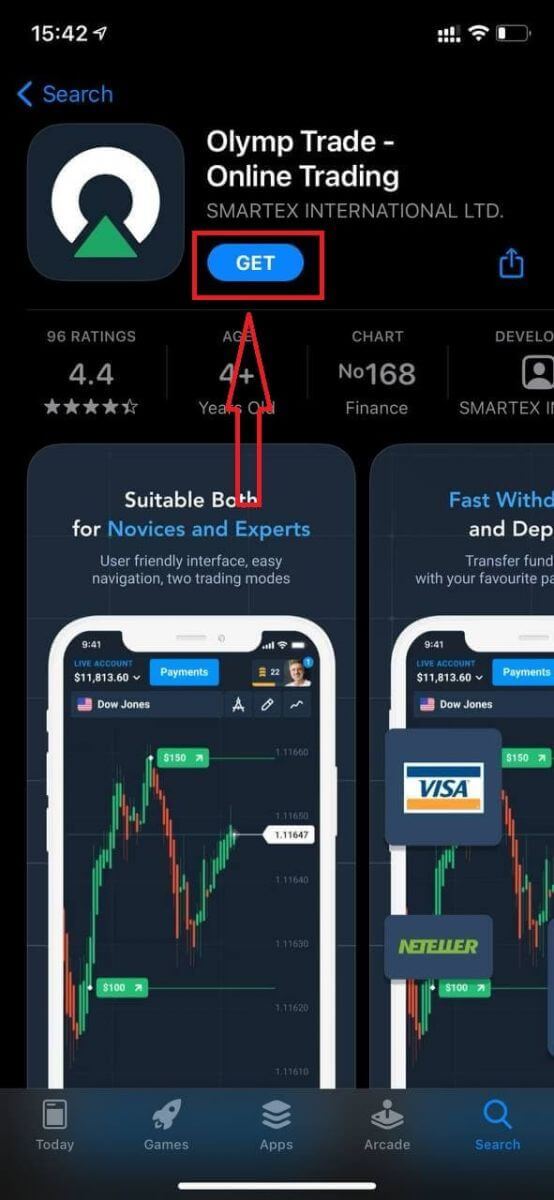
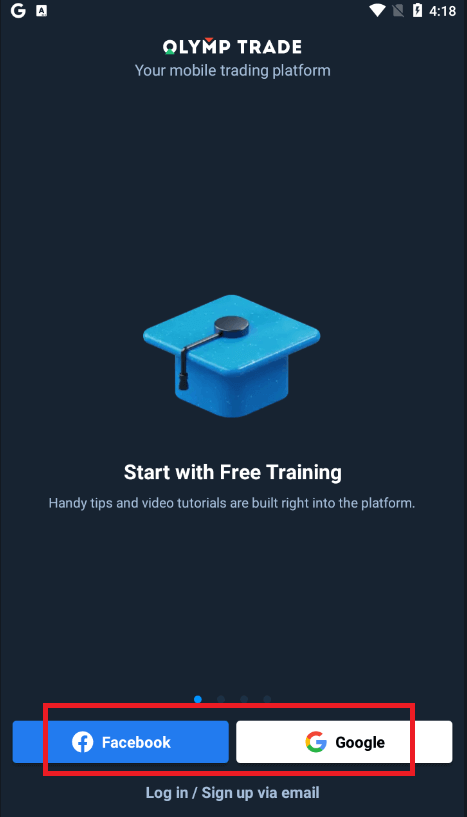
Después de la instalación y el inicio, puede acceder a la aplicación móvil de Olymptrade para iOS con su correo electrónico, Facebook, Google o ID de Apple. Solo tiene que seleccionar la opción "Iniciar sesión".
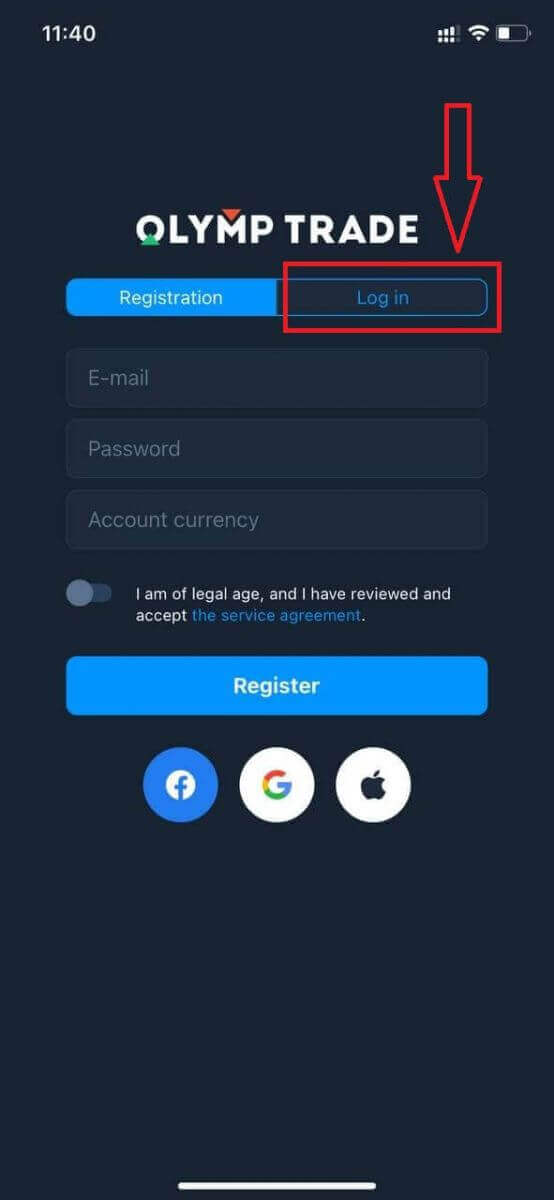
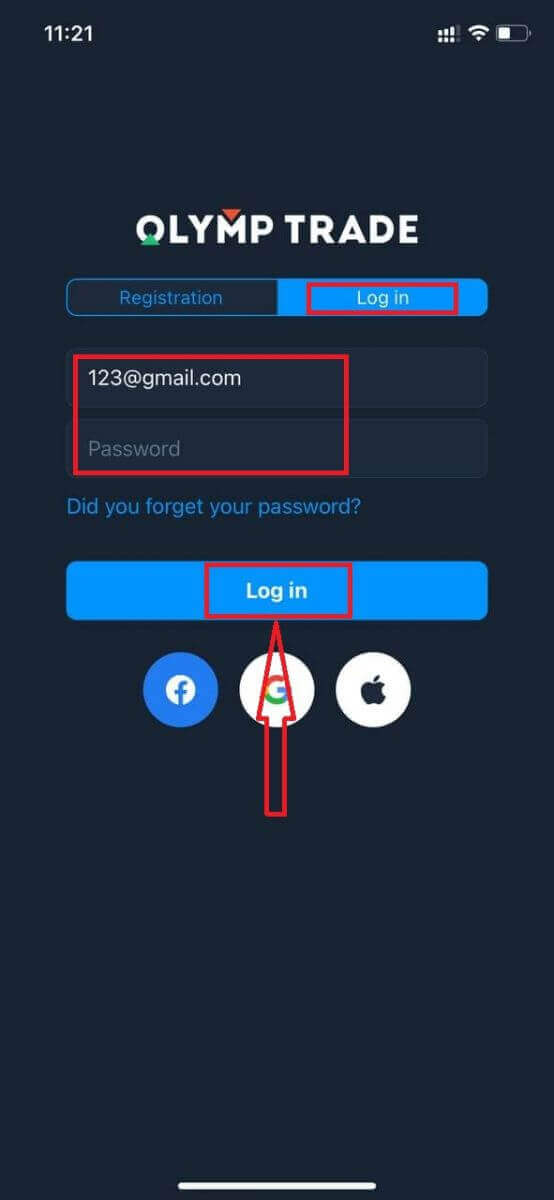
Ingrese su correo electrónico y contraseña y luego haga clic en el botón "Iniciar sesión".
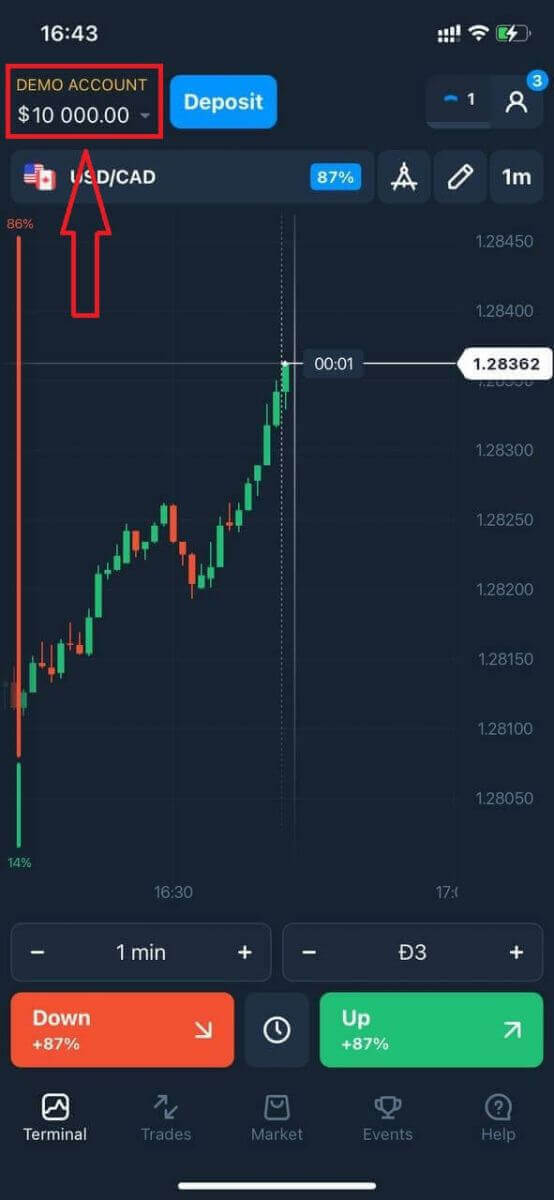
Dispone de 10 000 $ en la cuenta demo para operar en la plataforma.
En caso de usar redes sociales, haga clic en "Apple", "Facebook" o "Google".
¿Cómo iniciar sesión en la aplicación de Android de Olymptrade?
Para encontrar esta aplicación, visita Google Play Store y busca "Olymptrade - App For Trading" o haz clic aquí . 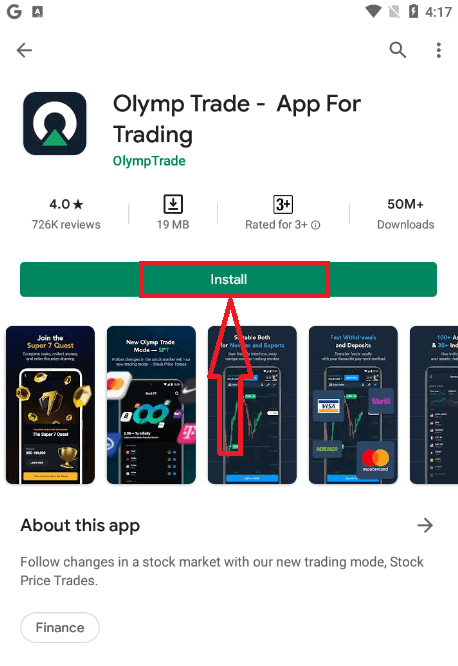
Tras la instalación y el inicio, podrás acceder a la aplicación móvil de Olymptrade para Android con tu correo electrónico, Facebook o cuenta de Google.
Sigue los mismos pasos que en iOS: selecciona "Iniciar sesión",
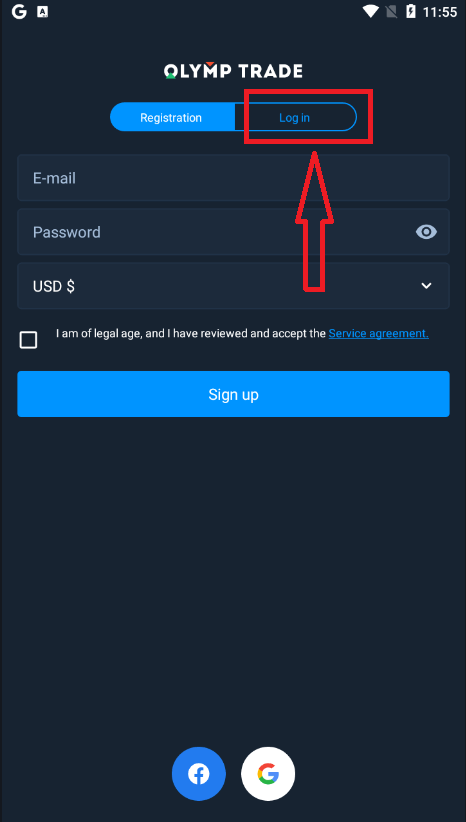
introduce tu correo electrónico y contraseña y pulsa el botón "Entrar".
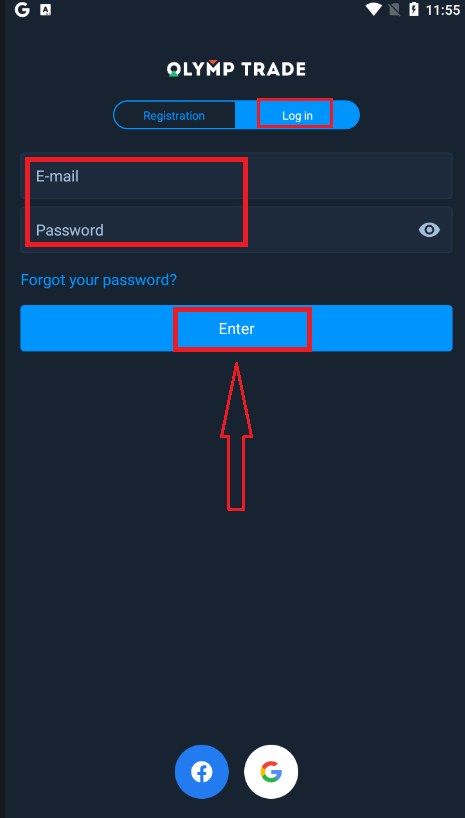
Ahora dispones de 10000 $ en la cuenta demo para operar en la plataforma.
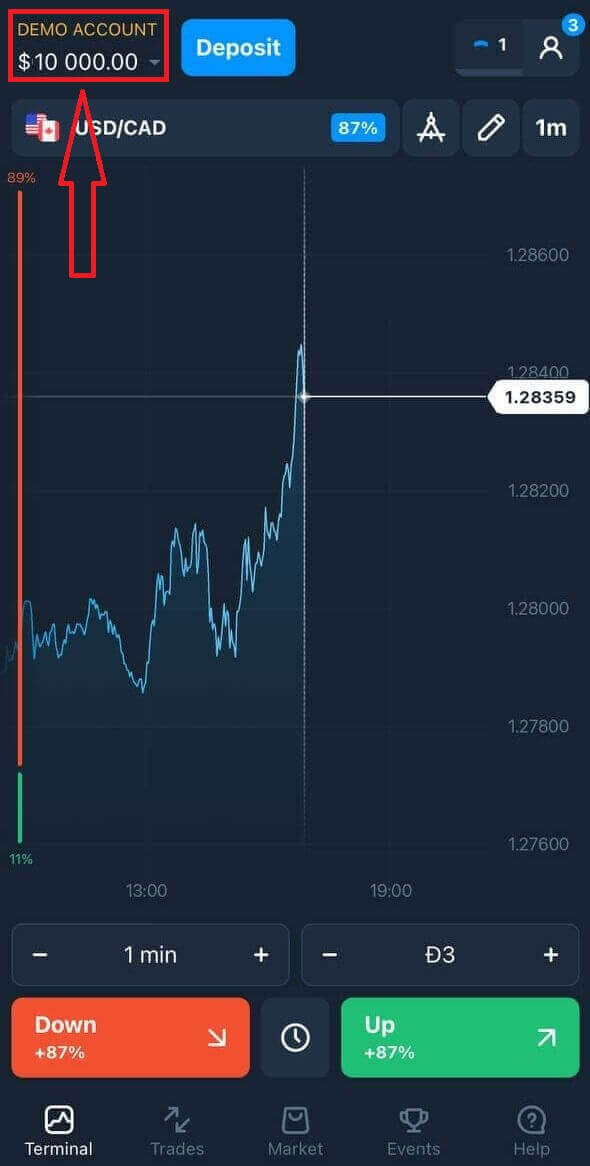
Si prefieres iniciar sesión con redes sociales, haz clic en "Facebook" o "Google".
Preguntas frecuentes (FAQ)
Olvidé el correo electrónico de mi cuenta de Olymptrade.
Si olvidaste tu correo electrónico, puedes iniciar sesión con Facebook o Gmail. Si no has creado estas cuentas, puedes crearlas al registrarte en el sitio web de Olymptrade. En casos extremos, si olvidas tu correo electrónico y no puedes iniciar sesión con Google ni Facebook, debes contactar con el servicio de asistencia.
¿Cómo puedo cambiar la moneda de la cuenta?
Solo puedes seleccionar la divisa de tu cuenta una vez. No se puede modificar posteriormente.
Puedes crear una cuenta nueva con un correo electrónico diferente y seleccionar la divisa que desees.
Si has creado una cuenta nueva, contacta con soporte para bloquear la anterior.
Según nuestra política, cada usuario solo puede tener una cuenta.
¿Cómo puedo cambiar mi correo electrónico?
Para actualizar su correo electrónico, póngase en contacto con el equipo de soporte.
Modificamos los datos a través de un consultor para proteger las cuentas de los operadores contra el fraude.
No puede cambiar su correo electrónico usted mismo desde su cuenta de usuario.
¿Cómo puedo cambiar mi número de teléfono?
Si no has confirmado tu número de teléfono, puedes editarlo en tu cuenta de usuario.
Si ya lo has confirmado, ponte en contacto con el equipo de soporte.
Cómo depositar dinero en Olymptrade
¿Qué métodos de pago puedo utilizar?
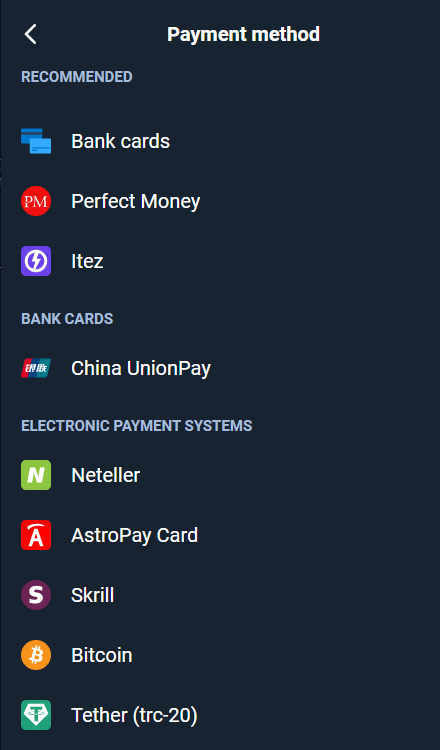
Existe una lista única de métodos de pago disponibles para cada país. Estos se pueden agrupar en:
- Tarjetas bancarias.
- Carteras digitales (Neteller, Skrill, etc.).
- Generación de facturas de pago en bancos o quioscos especiales.
- Bancos locales (transferencias bancarias).
- Criptomonedas.
Por ejemplo, puedes depositar y retirar fondos de Olymptrade en India usando tarjetas bancarias Visa/Mastercard o creando una tarjeta virtual en el sistema AstroPay, así como utilizando monederos electrónicos como Neteller, Skrill, WebMoney y GlobePay. También se aceptan transacciones con Bitcoin.
¿Cómo hago un depósito?
Depositar usando la versión de escritorio
Haz clic en el botón "Pagos". 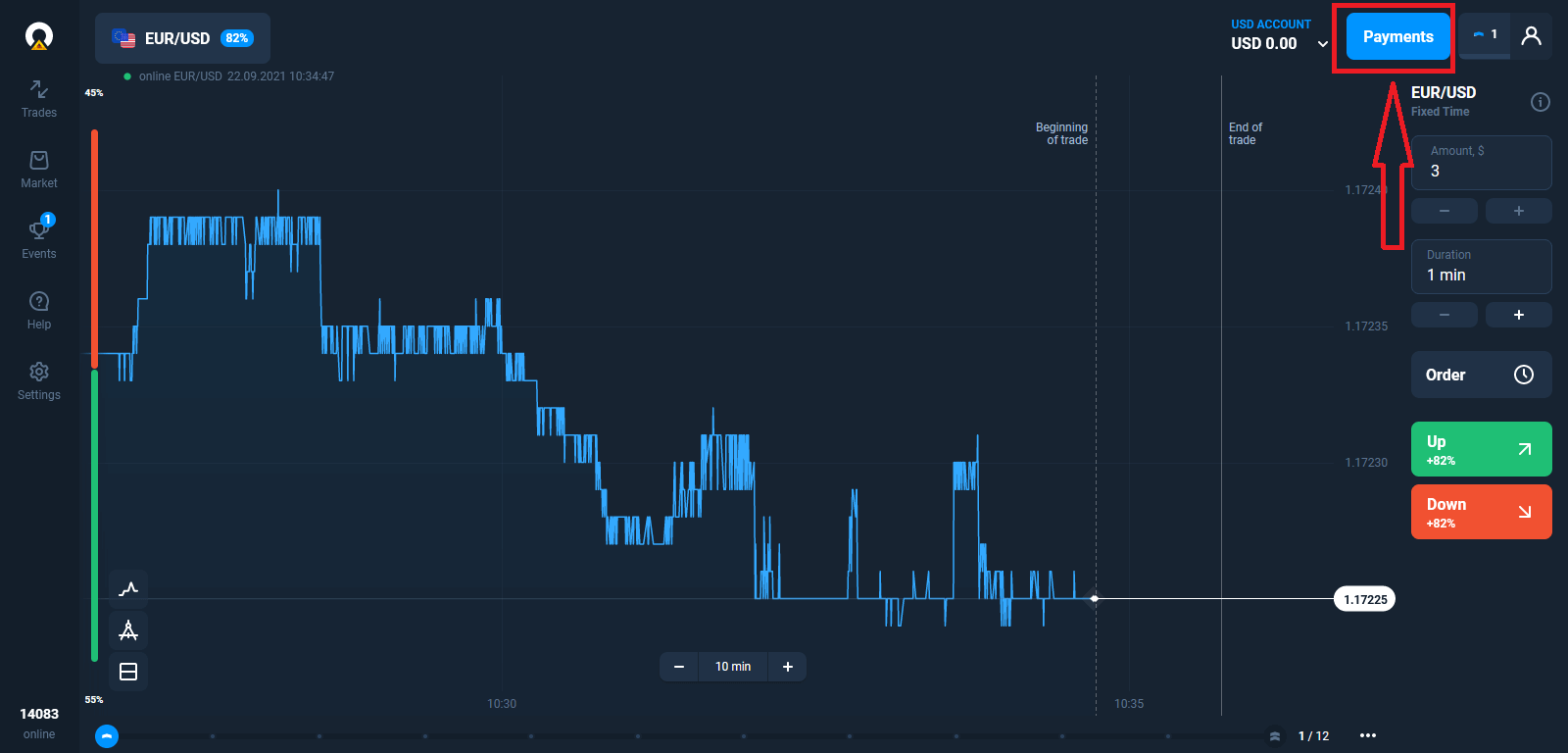
Ve a la página de Depósito.
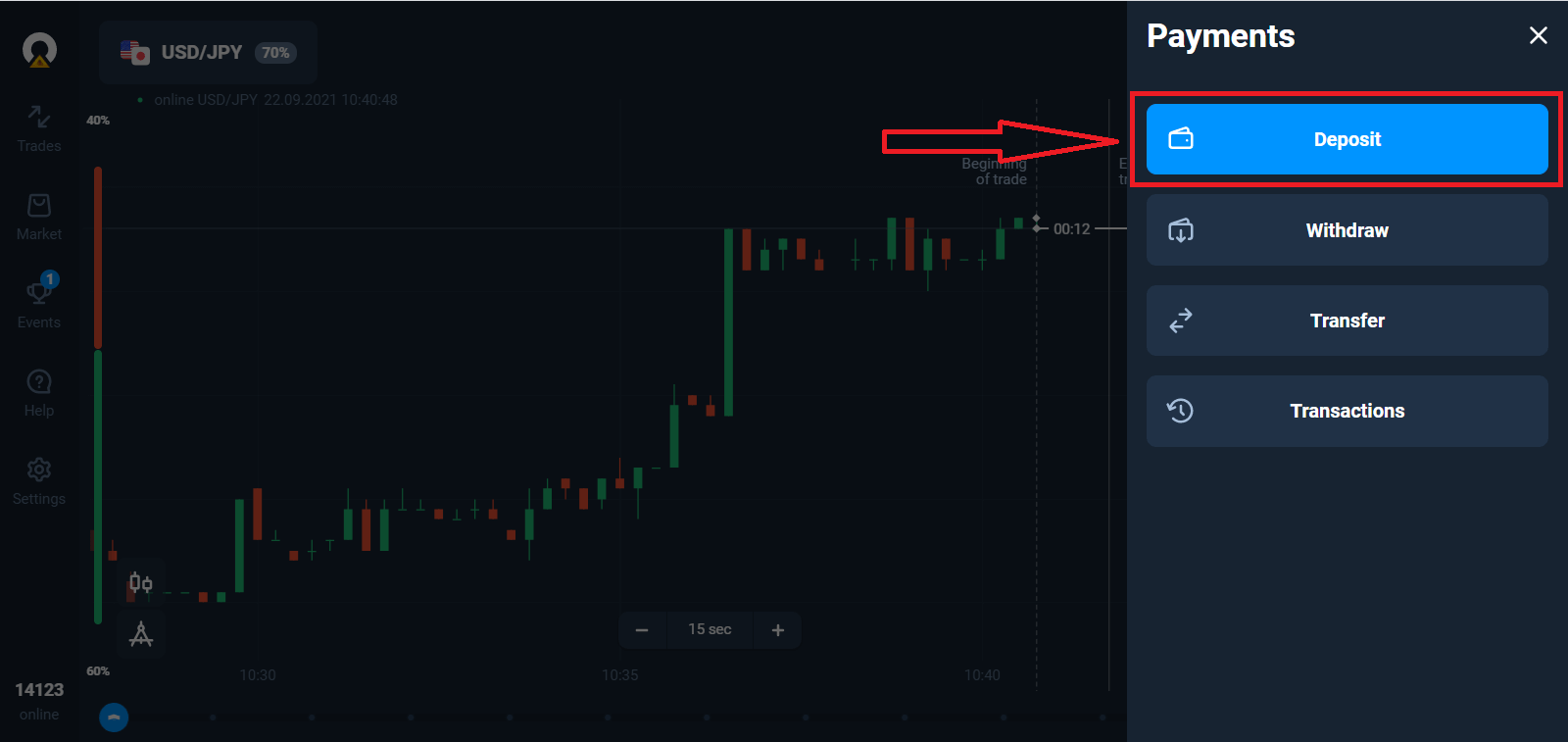
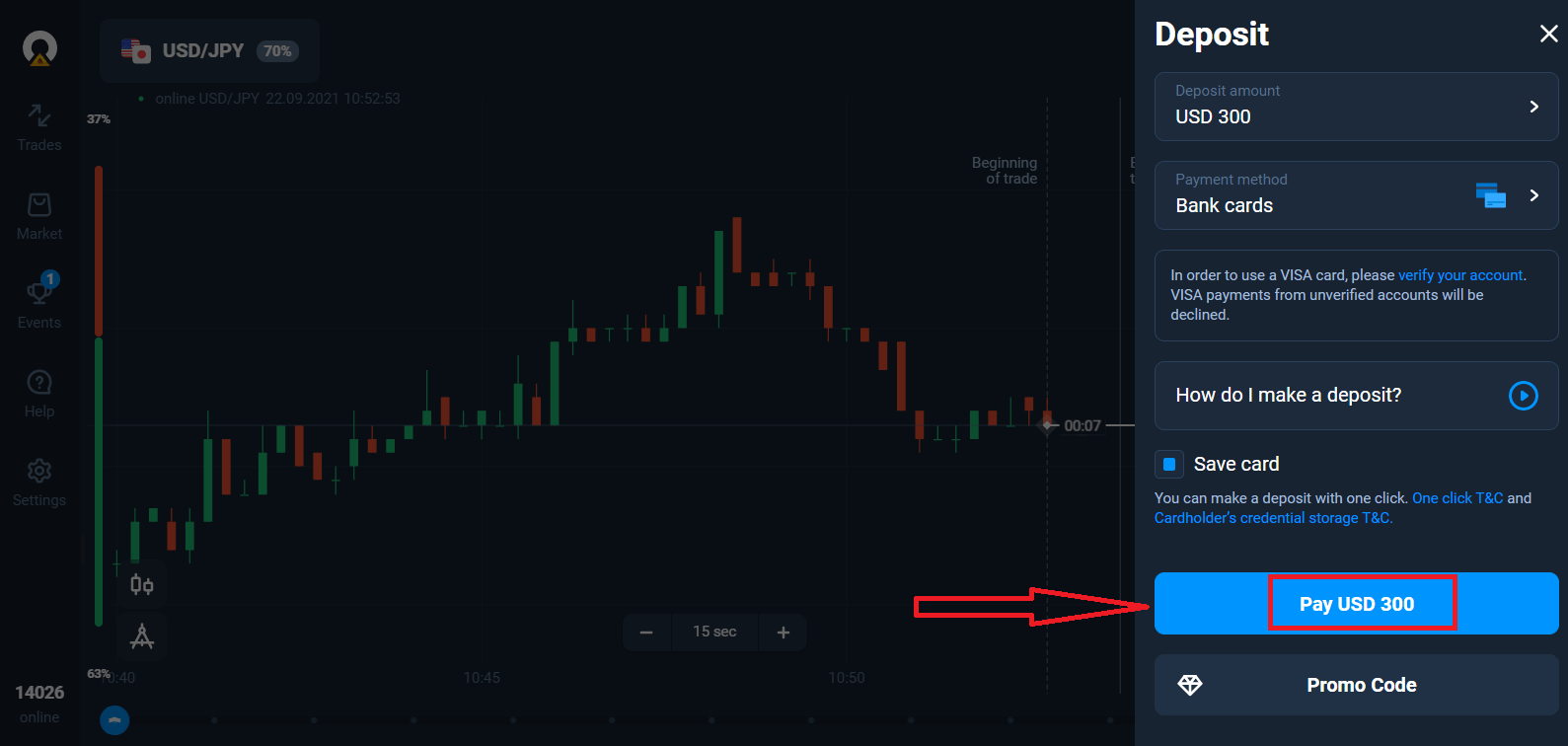
Selecciona un método de pago e introduce el importe de tu depósito. El depósito mínimo es de tan solo 10 $/10 €. Sin embargo, puede variar según el país.
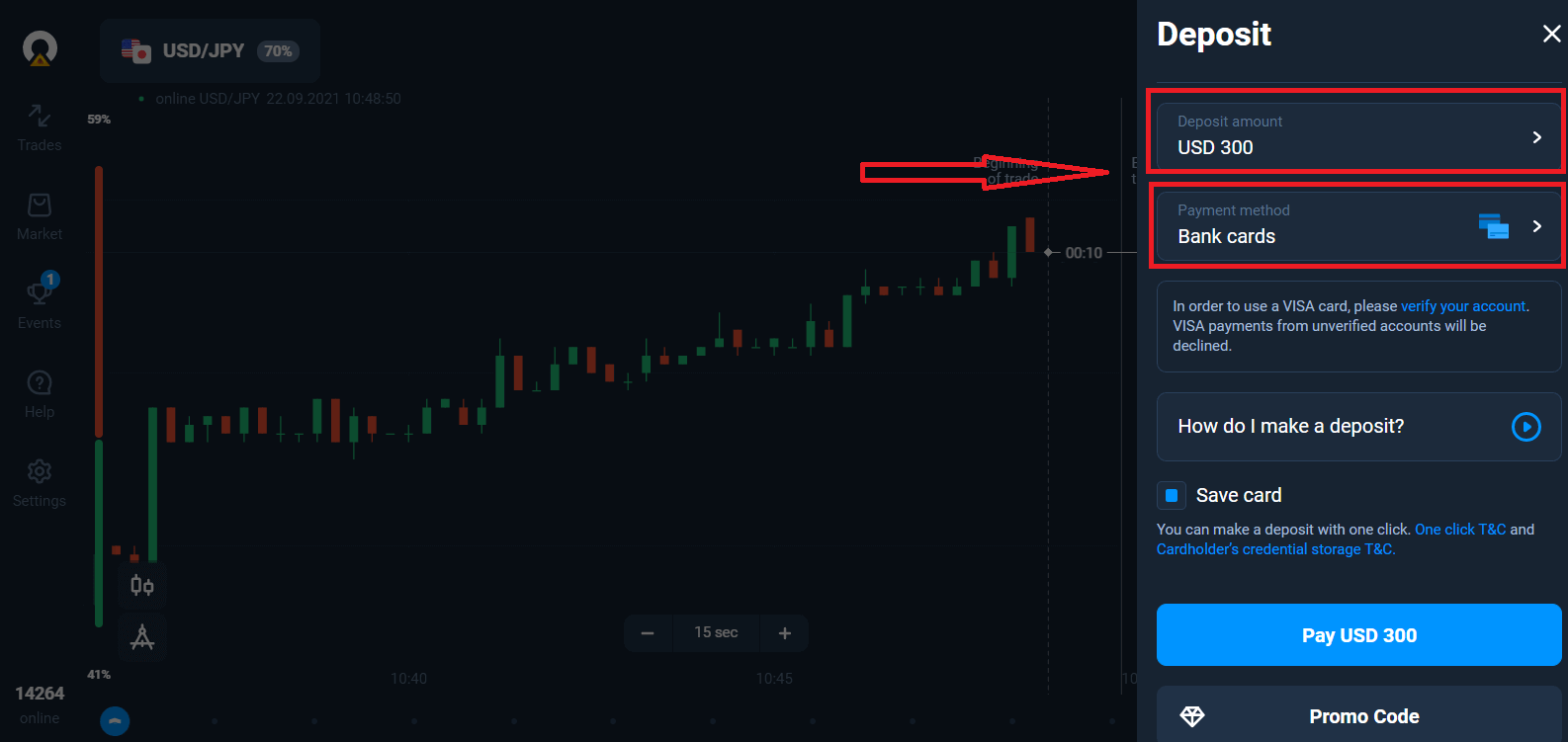
Algunos de los métodos de pago se muestran en la lista.
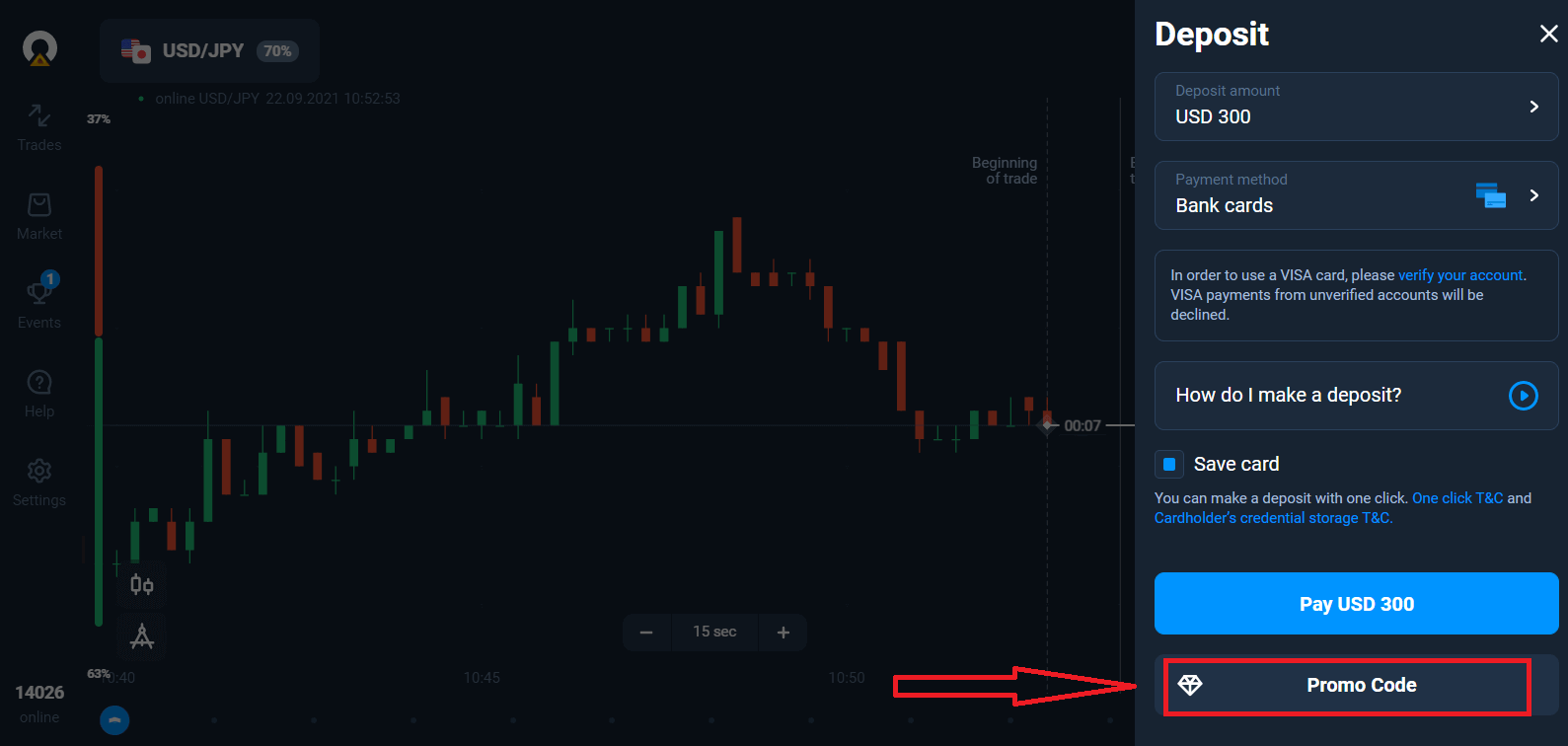
El sistema puede ofrecerte un bono de depósito; aprovéchalo para aumentar tu depósito.
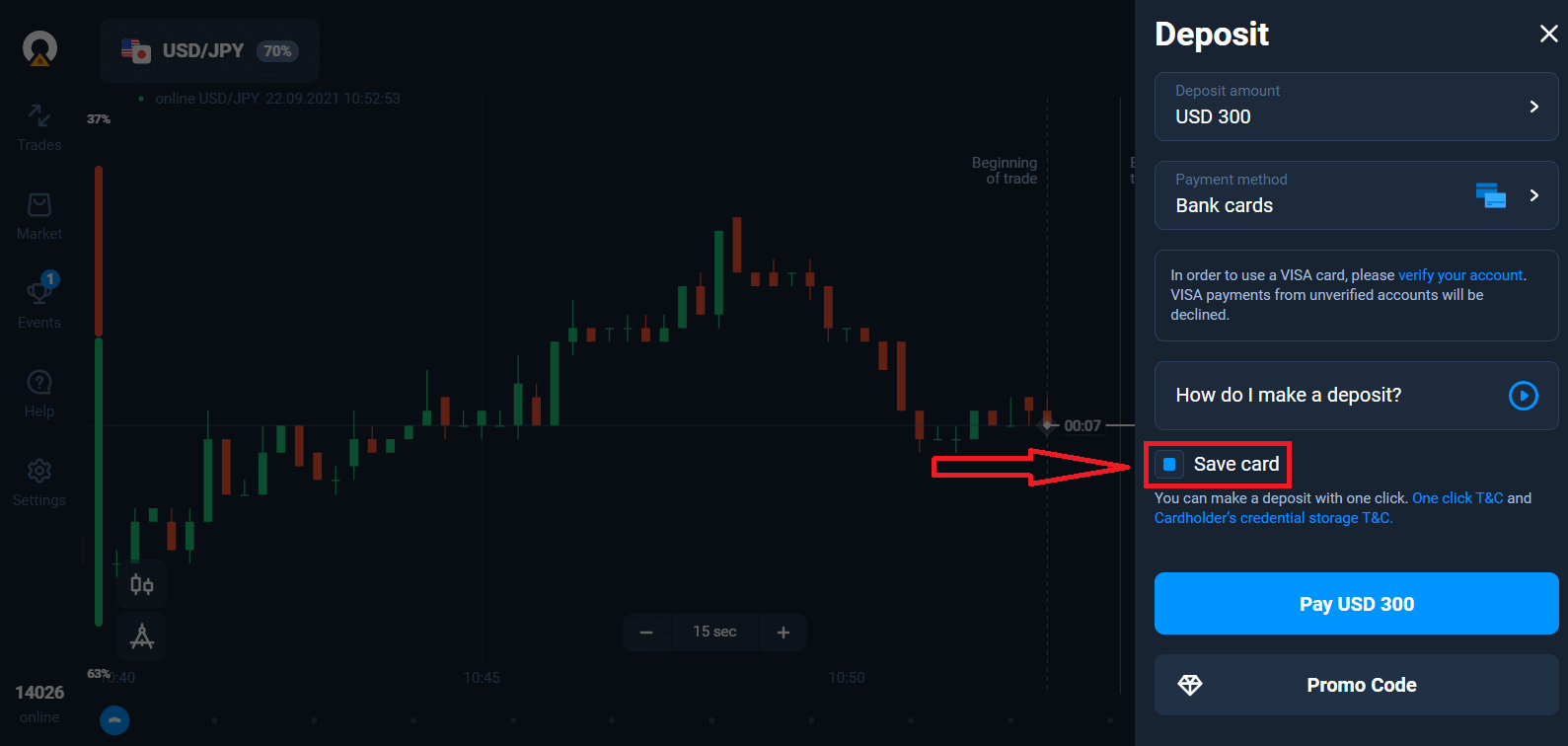
Si recargas con tarjeta bancaria, puedes guardar los datos de tu tarjeta para realizar depósitos con un solo clic en el futuro.
Haz clic en el botón azul "Pagar...".
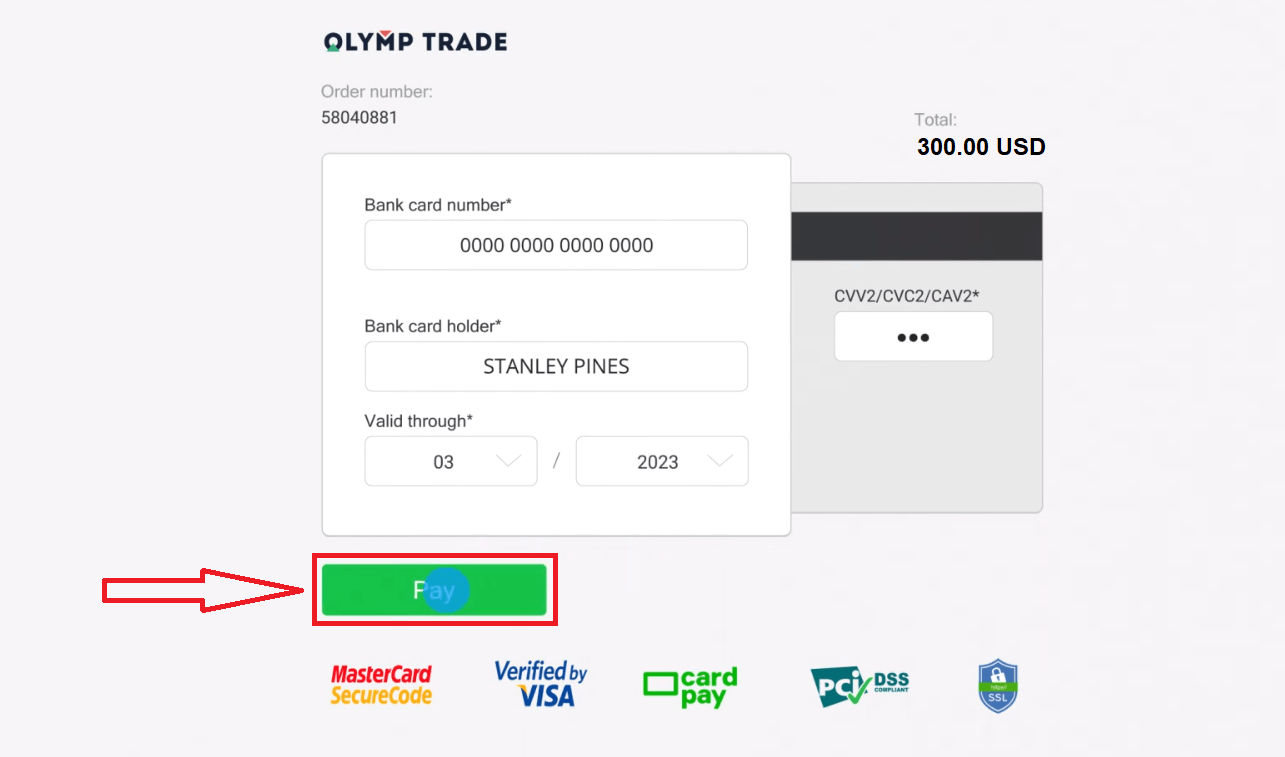
Introduce los datos de la tarjeta y haz clic en "Pagar".
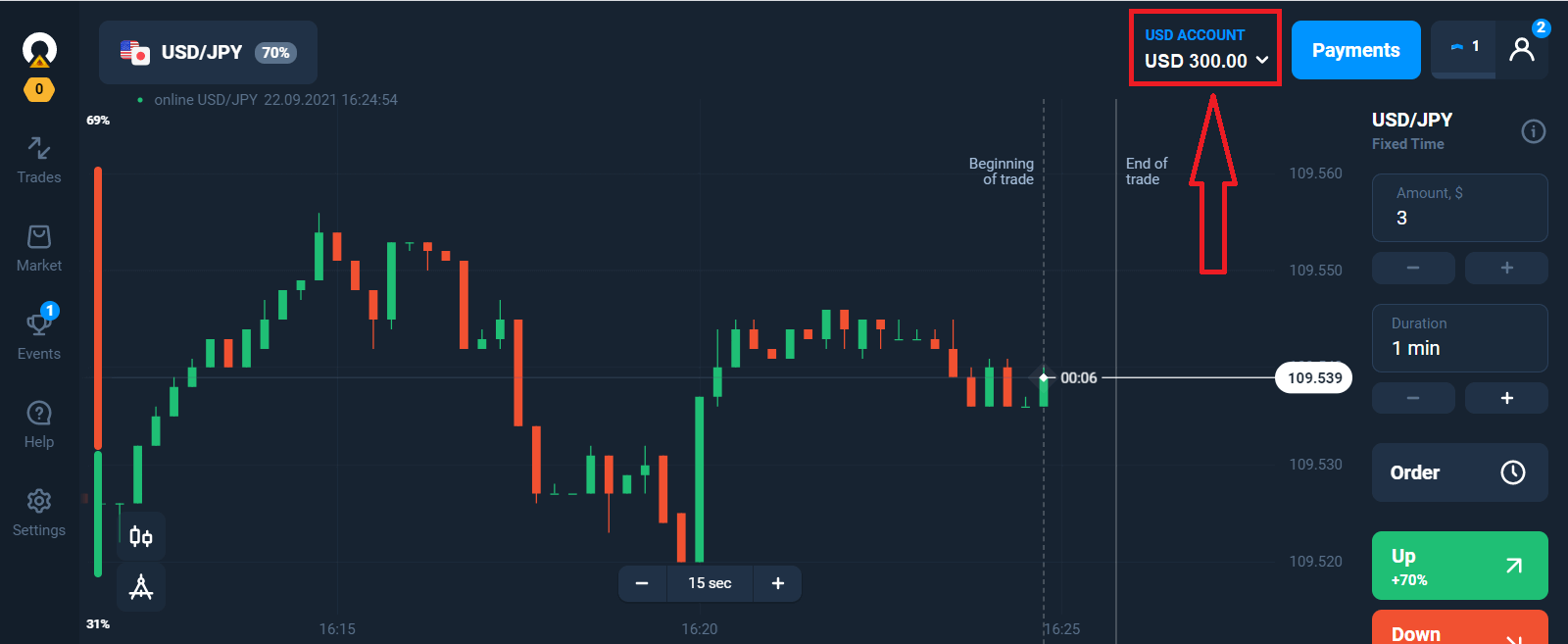
Ahora puedes operar en tu cuenta real.
Depositar usando un dispositivo móvil
Haz clic en el botón "Depositar". 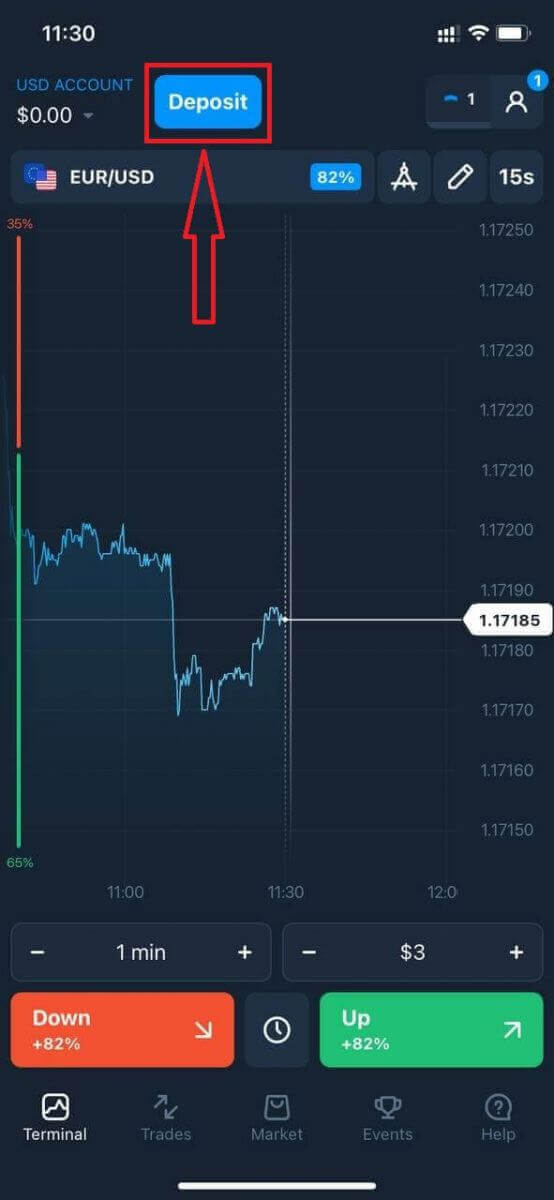
Selecciona un método de pago e introduce el importe de tu depósito. El depósito mínimo es de tan solo 10 $/10 €. Sin embargo, puede variar según el país.
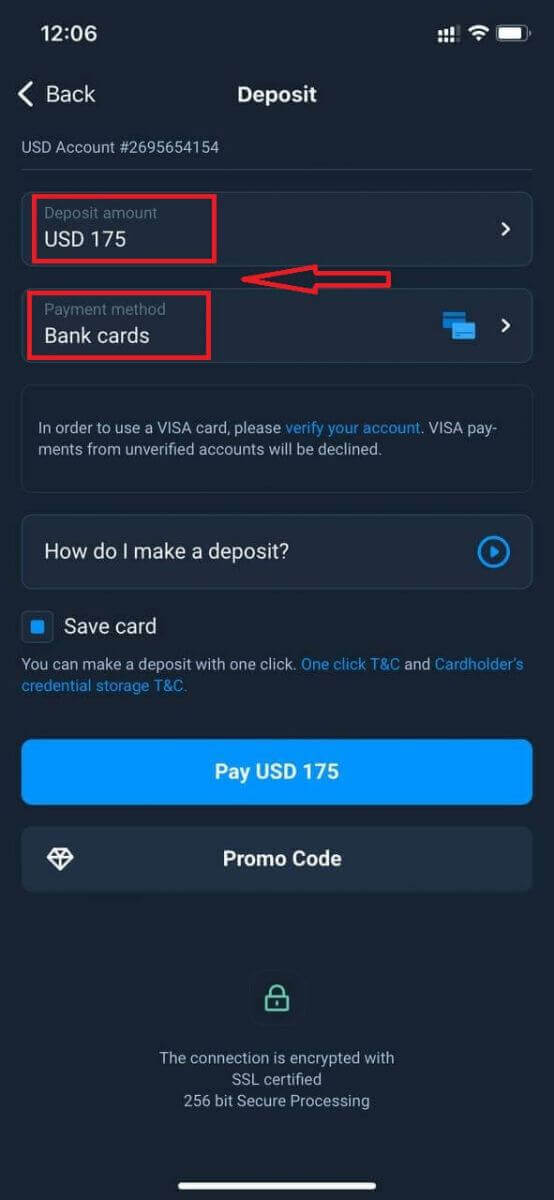
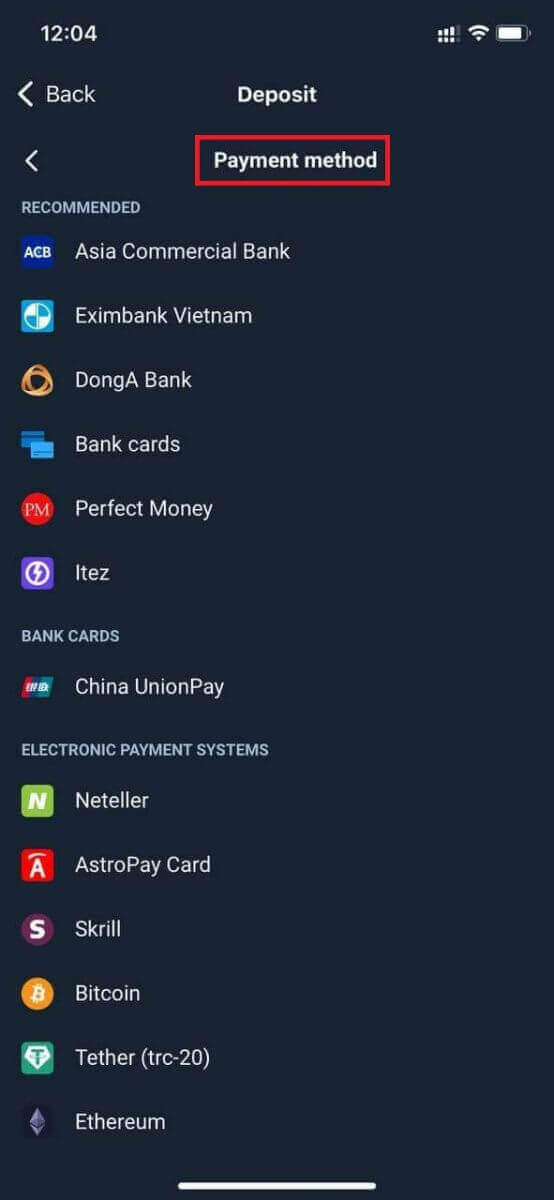
Algunos métodos de pago se muestran en la lista.
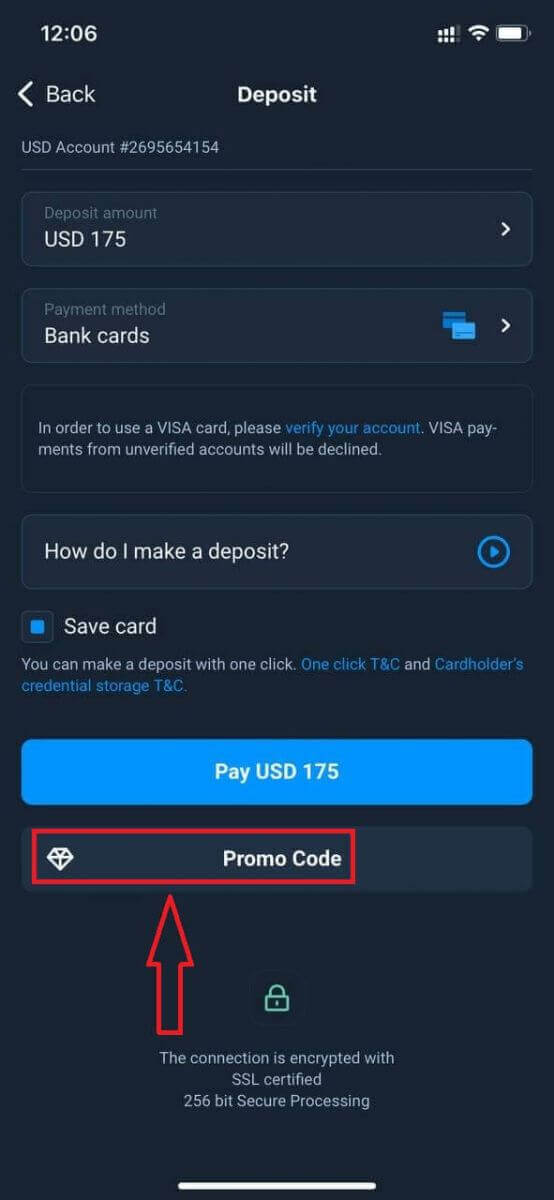
El sistema puede ofrecerte un bono de depósito; aprovéchalo para aumentar el depósito.
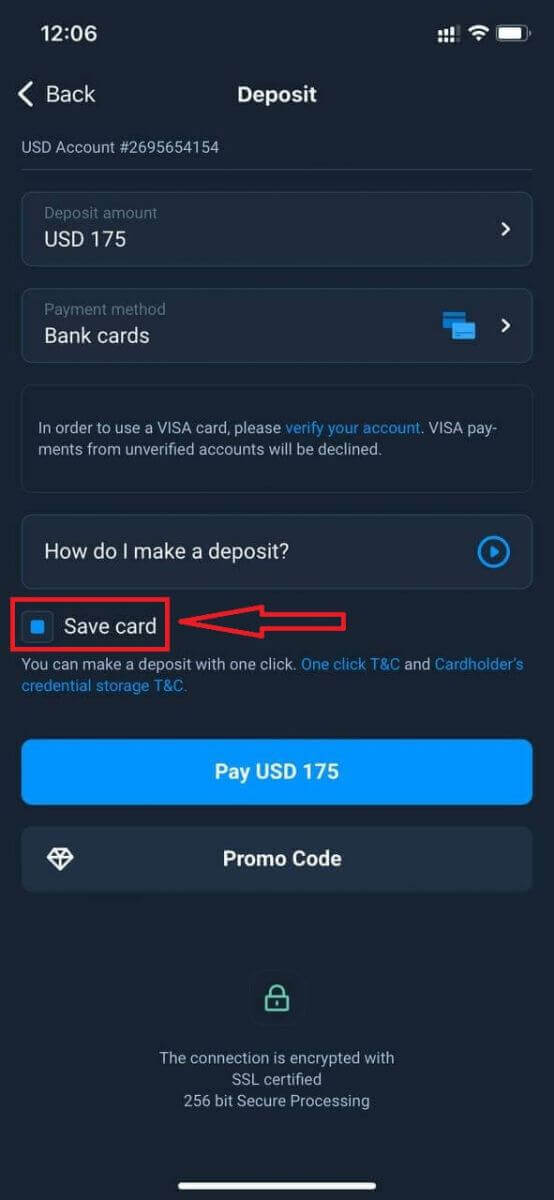
Si recargas con tarjeta bancaria, puedes guardar los datos de tu tarjeta para realizar depósitos con un solo clic en el futuro.
Haz clic en "Pagar...".
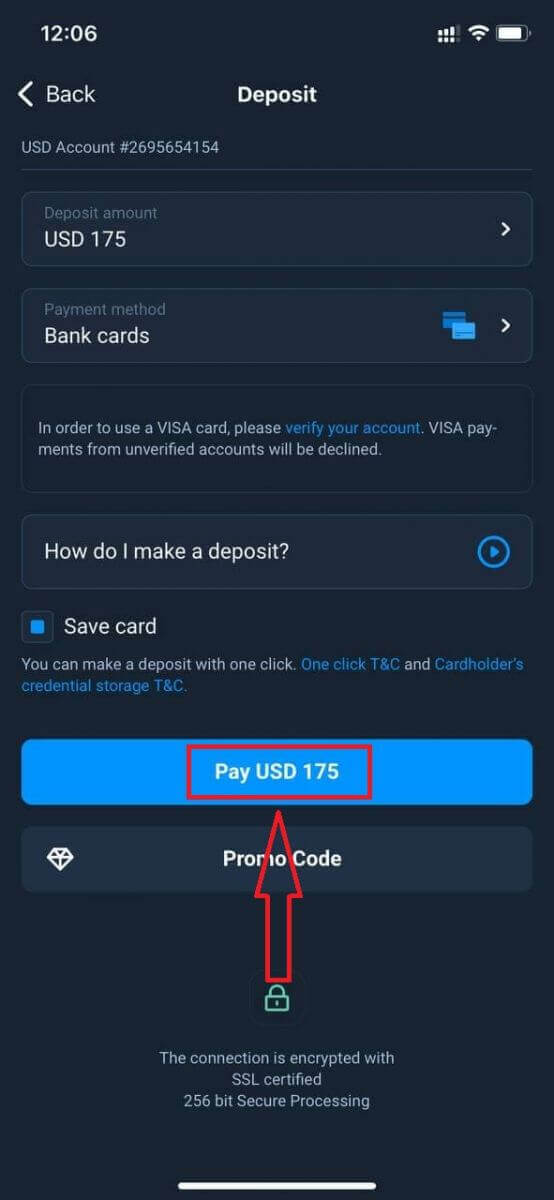
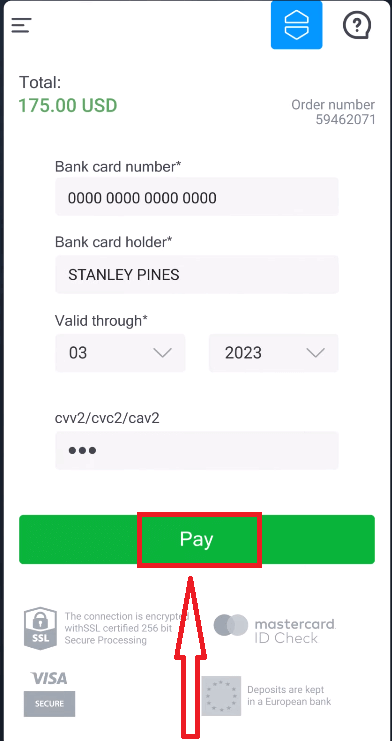
Introduce los datos de la tarjeta y haz clic en el botón verde "Pagar".
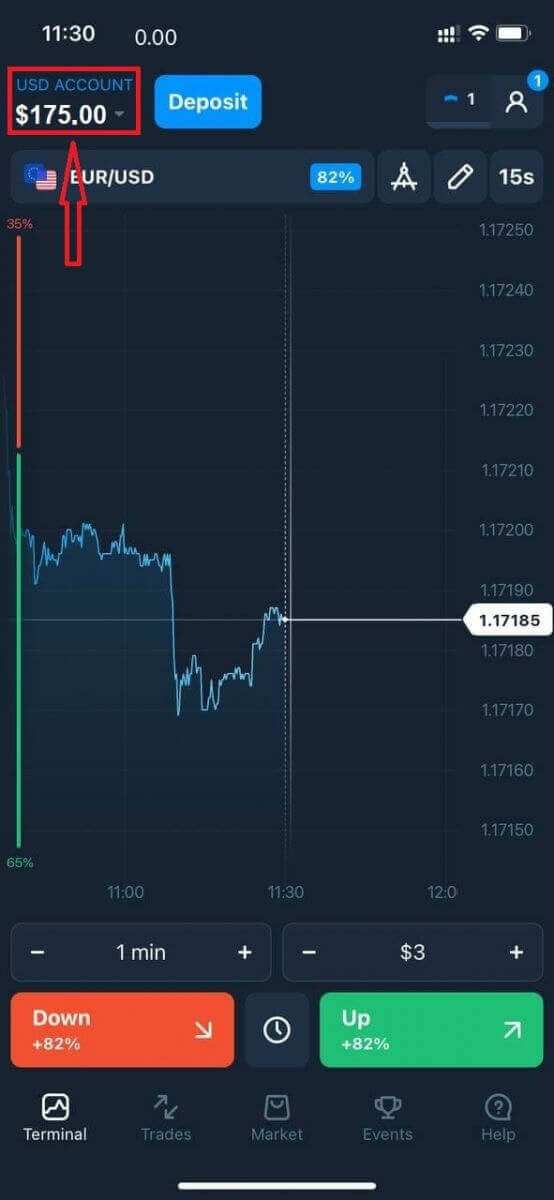
Ahora puedes operar en tu cuenta real.
Preguntas frecuentes (FAQ)
¿Cuándo se abonarán los fondos?
Los fondos suelen acreditarse rápidamente en las cuentas de trading, pero a veces puede tardar entre 2 y 5 días hábiles (dependiendo de su proveedor de pagos). Si el dinero no se ha acreditado en su cuenta inmediatamente después de realizar un depósito, espere 1 hora. Si después de 1 hora aún no aparece el dinero, espere y vuelva a comprobarlo.
Transferí fondos, pero no se acreditaron en mi cuenta.
Asegúrese de que la transacción se haya completado correctamente. Si la transferencia de fondos se realizó con éxito, pero el importe aún no se ha abonado en su cuenta, póngase en contacto con nuestro equipo de soporte por chat, correo electrónico o teléfono. Encontrará toda la información de contacto en el menú "Ayuda".
En ocasiones, pueden surgir problemas con los sistemas de pago. En estos casos, los fondos se devuelven al método de pago o se abonan en la cuenta con un retraso.
¿Cobran alguna comisión por la cuenta de corretaje?
Si un cliente no ha realizado operaciones en su cuenta real ni ha depositado o retirado fondos, se le cobrará una comisión mensual de 10 USD (diez dólares estadounidenses o su equivalente en la moneda de la cuenta). Esta norma está contemplada en la normativa sobre operaciones no comerciales y en la Política KYC/AML. Si no hay fondos suficientes en la cuenta del usuario, el importe de la comisión por inactividad será igual al saldo de la cuenta. No se cobrará ninguna comisión a una cuenta con saldo cero. Si no hay fondos en la cuenta, no se deberá pagar ninguna deuda a la empresa.
No se cobrará ninguna comisión por servicio a la cuenta siempre que el usuario realice al menos una transacción (depósito o retiro de fondos) en su cuenta real en un plazo de 180 días.
El historial de comisiones por inactividad está disponible en la sección "Transacciones" de la cuenta del usuario.
¿Cobran alguna comisión por depositar o retirar fondos?
No, la empresa cubre los costes de dichas comisiones.
¿Cómo puedo obtener una bonificación?
Para recibir un bono, necesitas un código promocional. Debes ingresarlo al depositar fondos en tu cuenta. Hay varias maneras de obtener un código promocional: – Puede estar disponible en la plataforma (consulta la pestaña Depósito).
– Puede recibirse como recompensa por tu progreso en Traders Way.
– Además, algunos códigos promocionales pueden estar disponibles en los grupos/comunidades oficiales de redes sociales del bróker.
¿Qué sucede con mis bonos si cancelo un retiro de fondos?
Tras solicitar un retiro, puede seguir operando con su saldo total hasta que se debite el importe solicitado de su cuenta. Mientras se procesa su solicitud, puede cancelarla haciendo clic en el botón «Cancelar solicitud» en la sección de Retiros. Si la cancela, tanto sus fondos como sus bonos permanecerán disponibles.
Si los fondos y bonos solicitados ya se han debitado de su cuenta, aún puede cancelar la solicitud de retiro y recuperar sus bonos. En ese caso, póngase en contacto con Atención al Cliente para obtener ayuda.