Olymptrade Last ned app
Skrevet av

Netthandelsplattformforsker og guideskribent
Forsker på meglerplattformer og handelskontoSystemer.
Å prøve å kjøre Olymptrade på en bærbar datamaskin kan reise noen praktiske spørsmål: hvilket installasjonsprogram som passer til operativsystemet ditt, hvordan unngå uoffisielle kopier, og om den opprinnelige appen tilbyr funksjoner som nettversjonen ikke gjør. Bekreft også at kontoen din har god anseelse og at du har påloggingsinformasjon klar. Før du laster ned, sjekk Windows- eller macOS-bygget, tilgjengelig diskplass og sikkerhetsinnstillinger slik at installasjonen fortsetter uten tillatelses- eller avhengighetsfeil.
Denne guiden leder deg gjennom nedlasting og installasjon av den offisielle Olymptrade-applikasjonen for bærbar PC/PC - med klare trinn for både Windows og macOS, verifikasjonskontroller for å bekrefte et legitimt installasjonsprogram, og raske etterinstallasjonshandlinger som å logge på, aktivere tofaktorbeskyttelse og oppdatere appen. Den forklarer også vanlige tillatelsesmeldinger, nødvendige kjøretidskomponenter og når du midlertidig skal deaktivere interferens fra antivirus- eller bedriftsbrannmurer. Forvent kortfattede feilsøkingstips for vanlige installasjonsfeil og merknader om å holde applikasjonen oppdatert og sikker, slik at du kan få pålitelig tilgang til handelsverktøy fra skrivebordet ditt.
Denne guiden leder deg gjennom nedlasting og installasjon av den offisielle Olymptrade-applikasjonen for bærbar PC/PC - med klare trinn for både Windows og macOS, verifikasjonskontroller for å bekrefte et legitimt installasjonsprogram, og raske etterinstallasjonshandlinger som å logge på, aktivere tofaktorbeskyttelse og oppdatere appen. Den forklarer også vanlige tillatelsesmeldinger, nødvendige kjøretidskomponenter og når du midlertidig skal deaktivere interferens fra antivirus- eller bedriftsbrannmurer. Forvent kortfattede feilsøkingstips for vanlige installasjonsfeil og merknader om å holde applikasjonen oppdatert og sikker, slik at du kan få pålitelig tilgang til handelsverktøy fra skrivebordet ditt.

Slik laster du ned og installerer Olymptrade-appen på Windows
Skrivebordsappen til handelsplattformen for Windows er nøyaktig den samme som nettversjonen av den. Følgelig vil det ikke være noen problemer med handel og overføring av penger.
- Operativsystem:
- VÆR:
- Skjermkort:
- Harddiskplass:
Last ned den offisielle Olymptrade-appen her på din bærbare/PC-baserte datamaskin.
Skaff deg Olymptrade-appen for Windows
Olymptrade-installasjonsprogrammet ditt vil starte nedlastingen automatisk om noen få sekunder. Hvis dette ikke skjer, start nedlastingen på nytt.
Etter at nedlastingen er vellykket, følg disse trinnene for å installere den på den bærbare/PC-en din:
1. Lagre filen "Olymp_Trade_Community_Version_win64_latest.exe" på datamaskinen din.
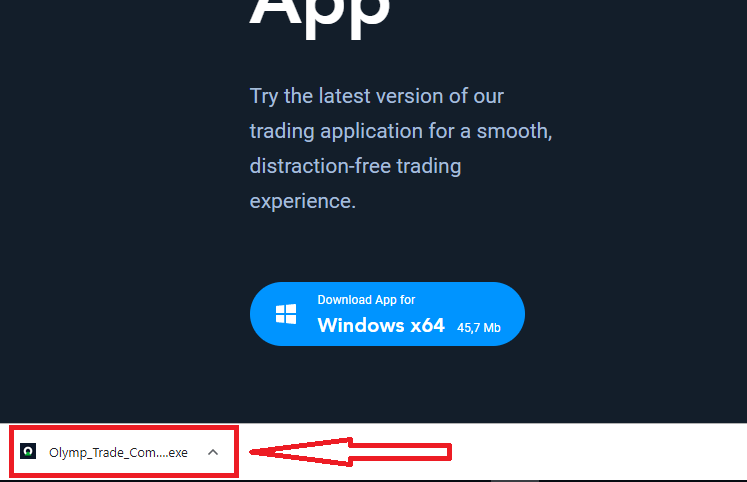
2. Åpne den nedlastede filen, dobbeltklikk på filen, den vil kjøre automatisk.
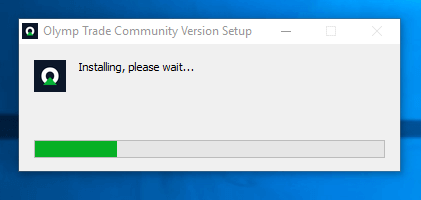
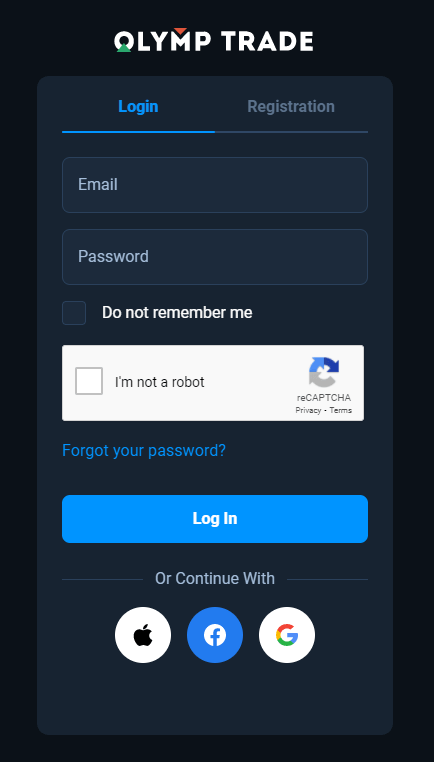
3. Logg inn på klienten og start trading. Hvis du ikke husker e-postadressen eller passordet ditt, kan du bruke alternativet for passordgjenoppretting eller endre passordet i profilen din.
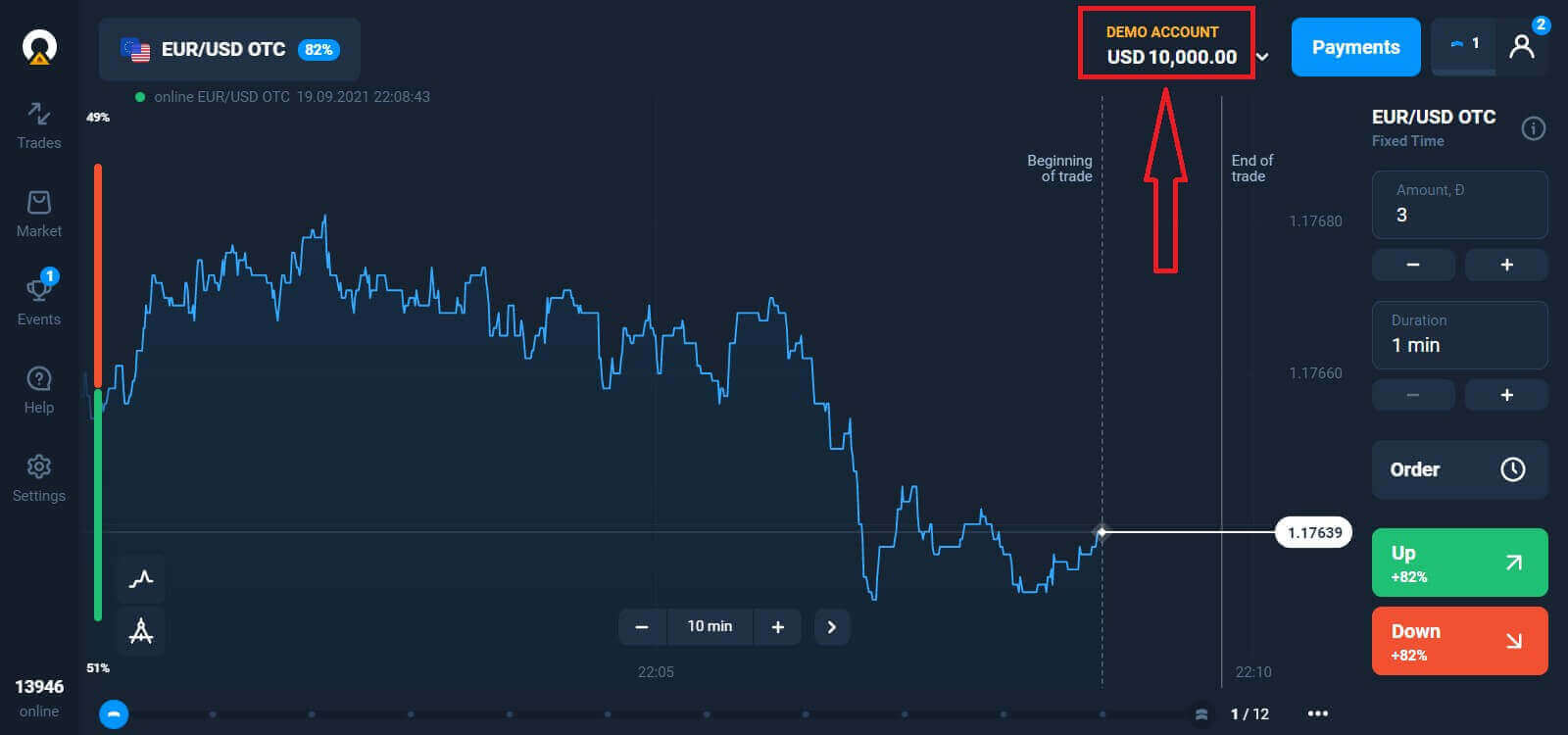
Nå kan du begynne å trade. Du har $10 000 i en demokonto, du kan også handle på en ekte konto etter innskudd.
Hvordan gjøre et innskudd i Olymptrade
Slik laster du ned og installerer Olymptrade-appen på macOS
Skrivebordsappen for macOS er også nøyaktig den samme som nettversjonen av den. Følgelig vil det ikke være noen problemer med handel og overføring av penger.
- Operativsystem:
- VÆR:
- Skjermkort:
- Harddiskplass:
Last ned den offisielle Olymptrade-appen her på din bærbare/PC-baserte datamaskin.
Skaff deg Olymptrade-appen for macOS
Olymptrade-installasjonsprogrammet ditt vil starte nedlastingen automatisk om noen få sekunder. Hvis dette ikke skjer, start nedlastingen på nytt.
Etter at nedlastingen er vellykket, gjør du de samme trinnene som i Windows for å installere det på den bærbare/PC-en din:
Slik registrerer du deg med en e-post
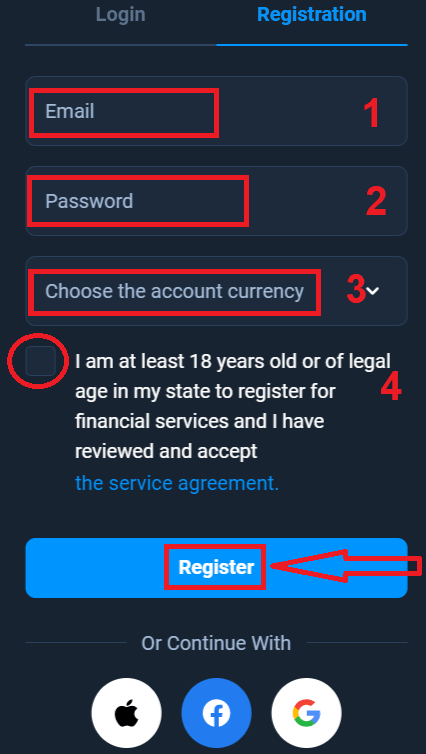
For å registrere deg må du fylle ut all nødvendig informasjon og klikke på " Registrer "-knappen- Skriv inn en gyldig e- postadresse.
- Lag et sterkt passord .
- Velg kontovaluta: (EUR eller USD)
- Du må også godta tjenesteavtalen og bekrefte at du er myndig (over 18 år).
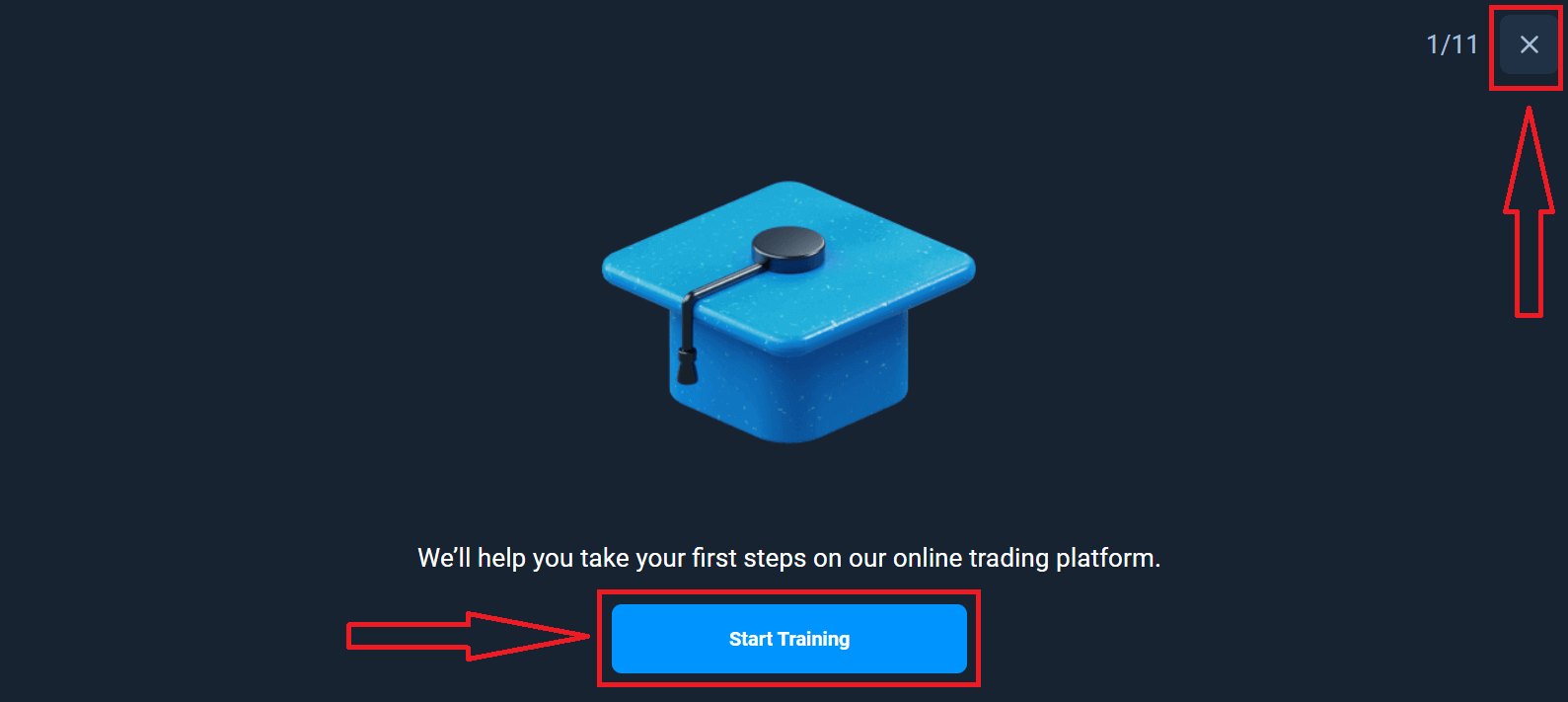
Gratulerer! Du har registrert deg. Først hjelper vi deg med å ta dine første skritt på vår online handelsplattform. Klikk på "Start opplæring" for å få en rask oversikt over Olymptrade. Hvis du vet hvordan du bruker Olymptrade, klikker du på "X" øverst til høyre.
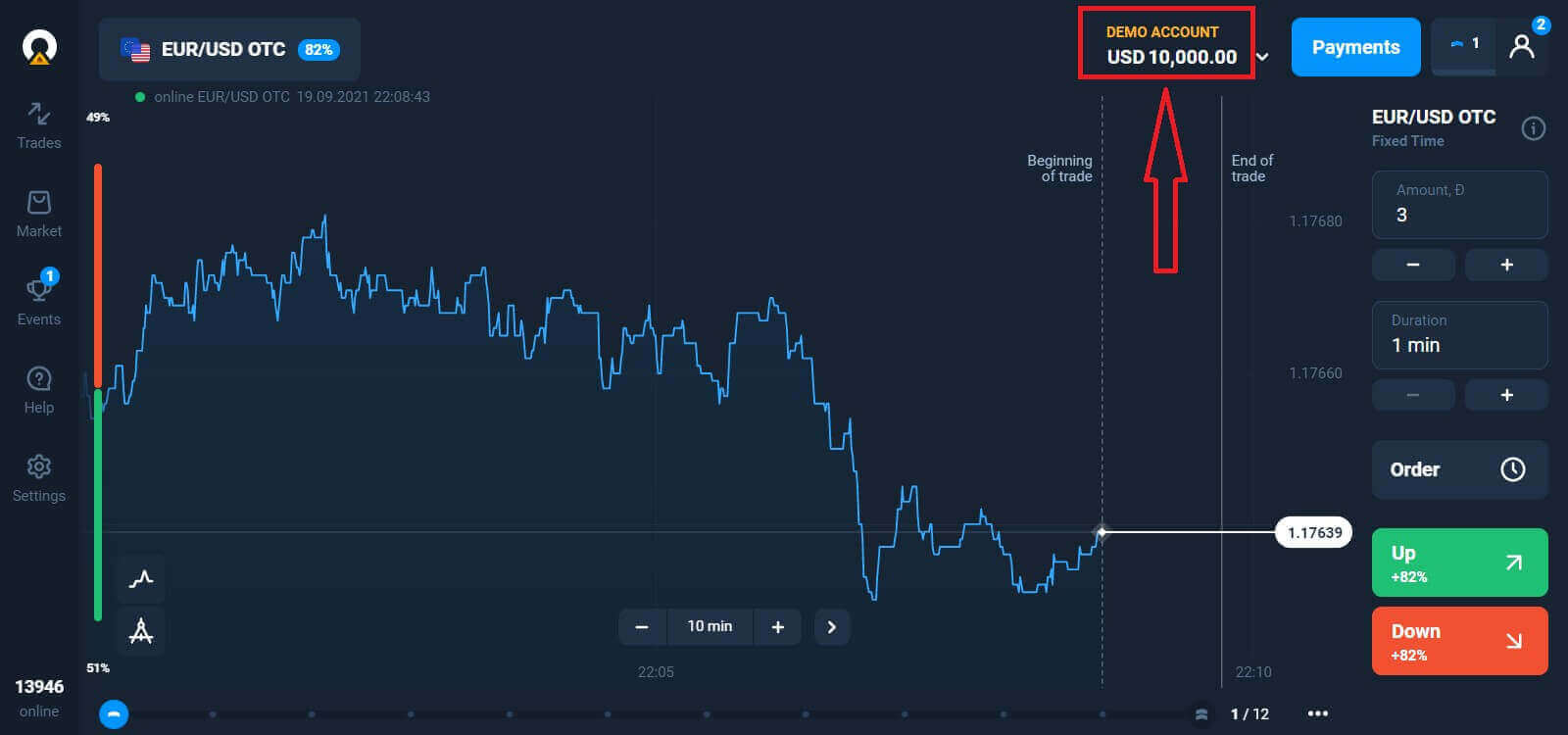
Nå kan du begynne å handle. Du har 10 000 dollar på en demokonto. En demokonto er et verktøy for å bli kjent med plattformen, øve på handelsferdighetene dine på forskjellige aktiva og prøve ut nye mekanikker på et sanntidsdiagram uten risiko.
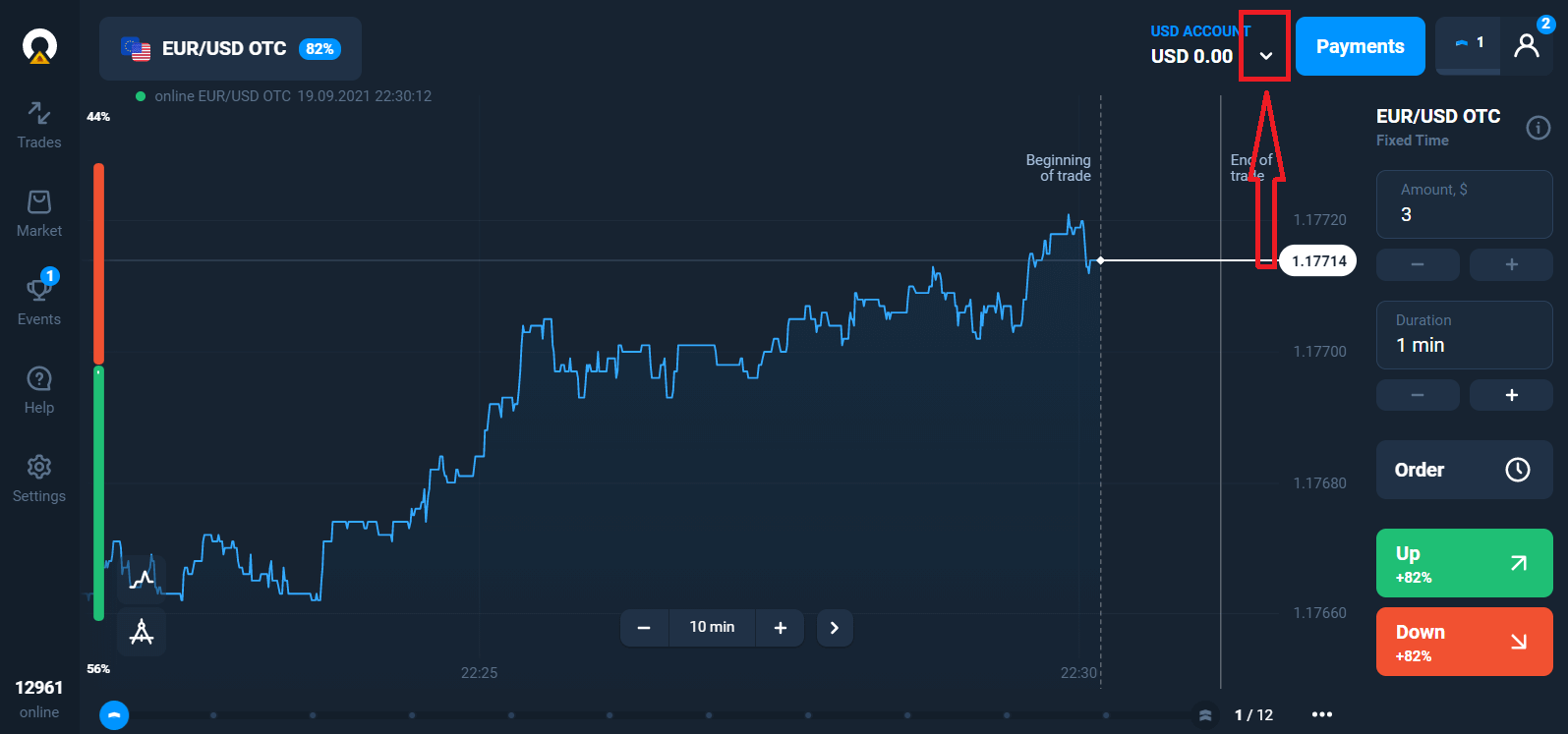
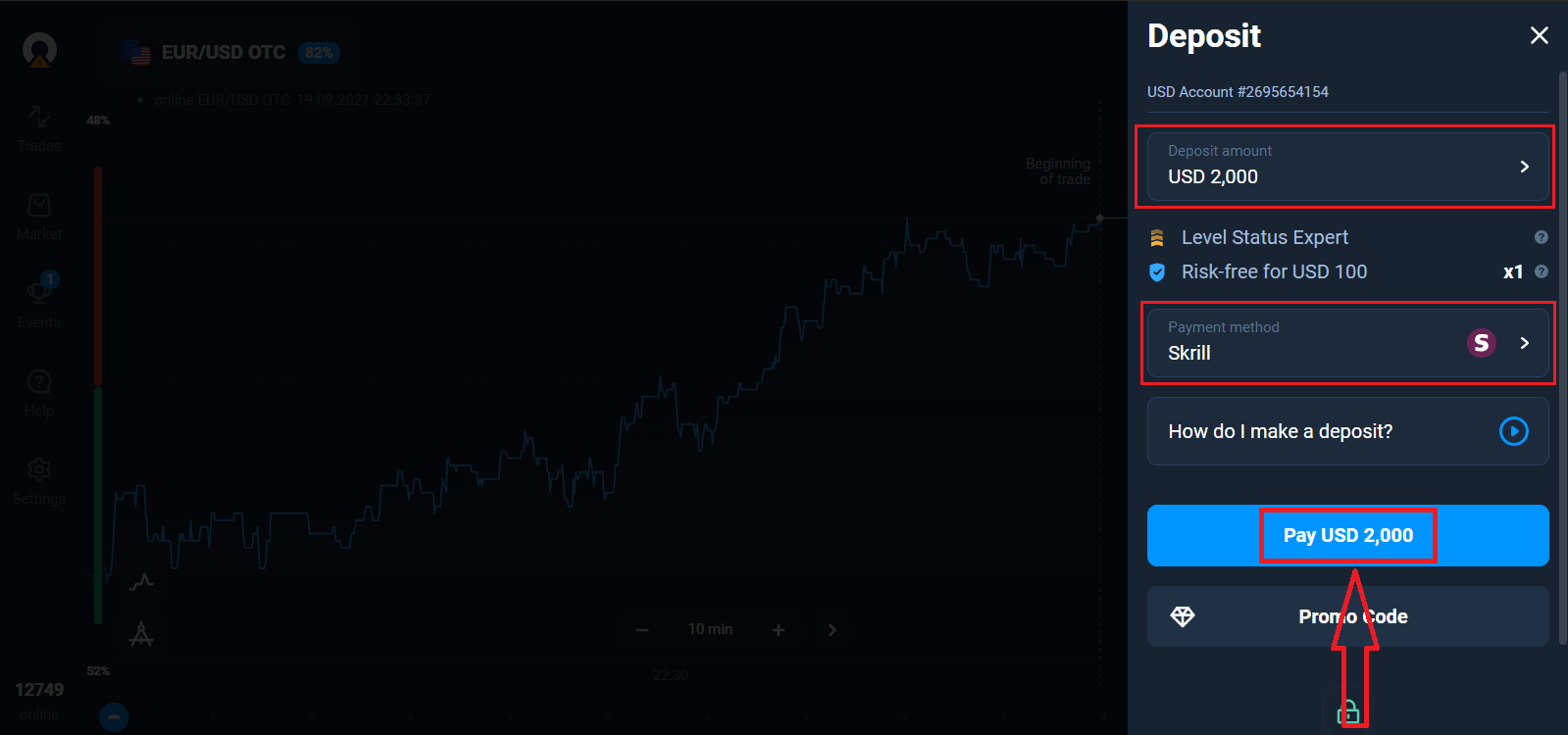
Du kan også handle på en ekte konto etter innskudd ved å klikke på livekontoen du vil fylle på (i "Kontoer"-menyen),
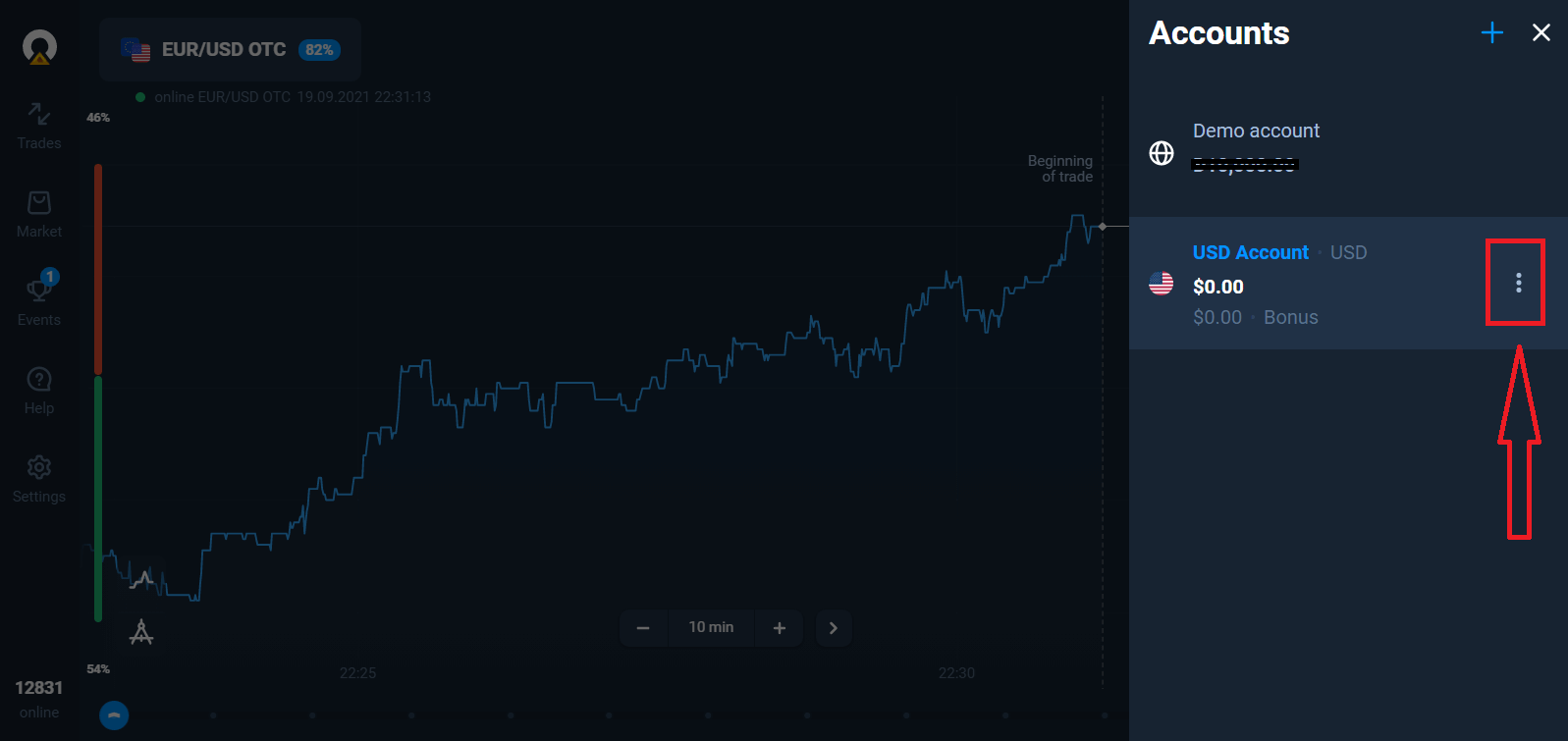
velge alternativet "Innskudd" og deretter velge beløp og betalingsmåte.
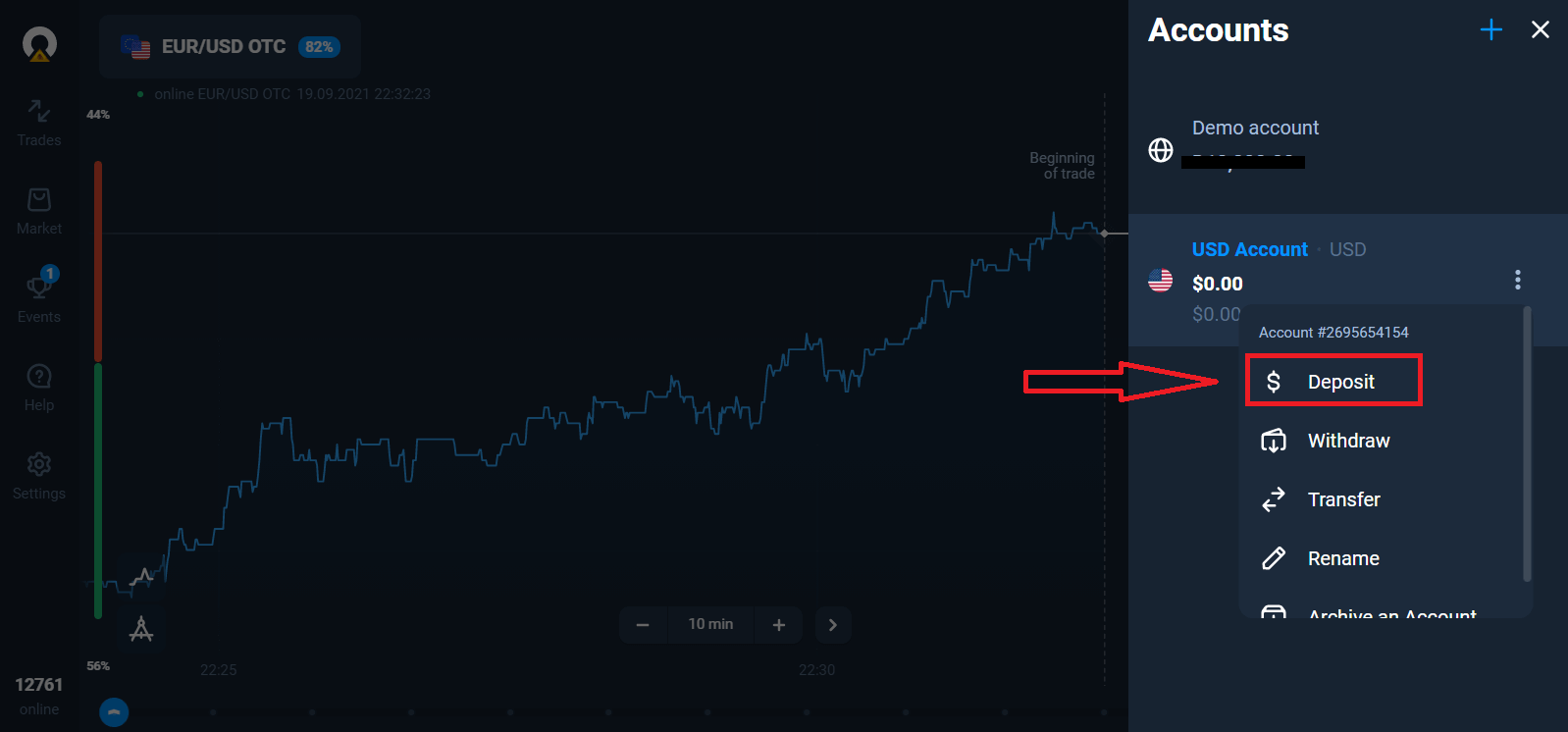
For å starte livehandel må du investere i kontoen din (minimumsinnskuddsbeløpet er 10 USD/EUR).
Slik gjør du et innskudd i Olymptrade.
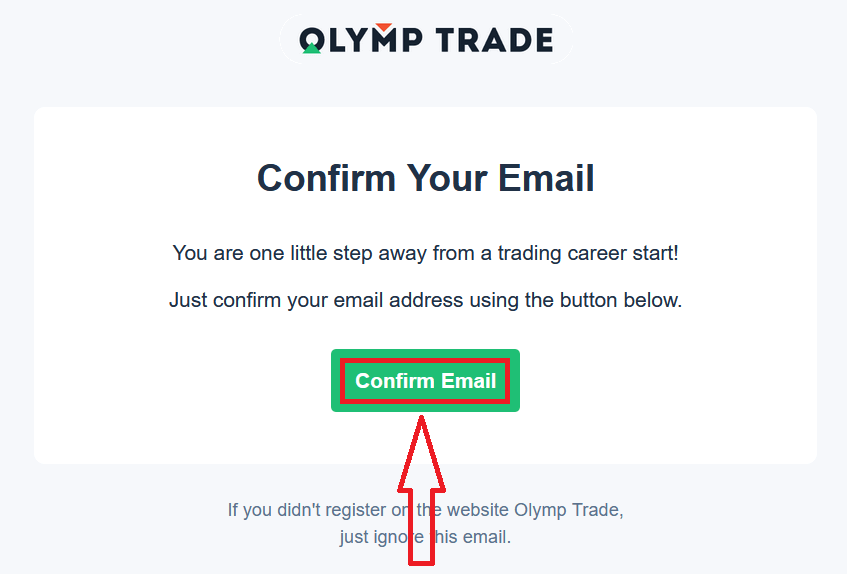
Til slutt får du tilgang til e-posten din. Olymptrade vil sende deg en bekreftelses-e-post. Klikk på "Bekreft e-post"-knappen i den e-posten for å aktivere kontoen din. Dermed vil du fullføre registreringen og aktiveringen av kontoen din.
Slik registrerer du deg med en Facebook-konto
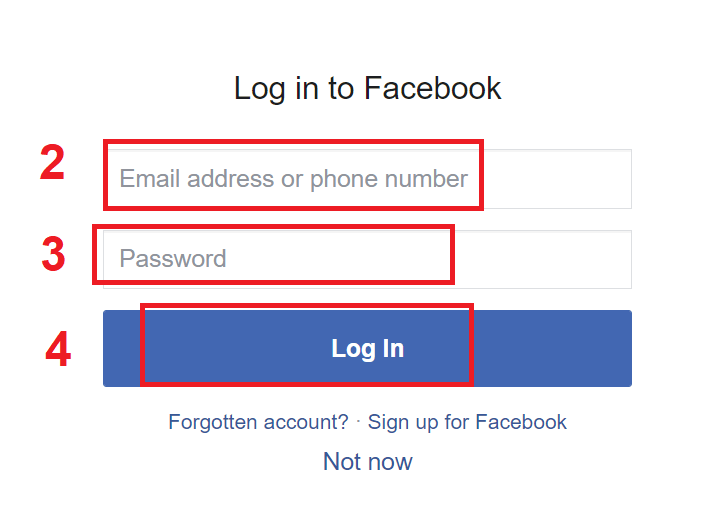
Du har også muligheten til å åpne kontoen din via Facebook-konto, og du kan gjøre det i bare noen få enkle trinn: 1. Klikk på Facebook- knappen
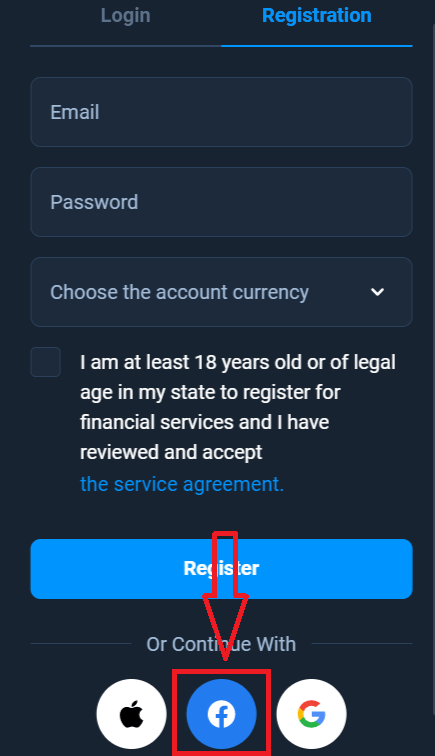
2. Facebook-innloggingsvinduet åpnes, der du må oppgi e-postadressen du brukte for å registrere deg på Facebook
3. Skriv inn passordet fra Facebook-kontoen din
4. Klikk på «Logg inn».
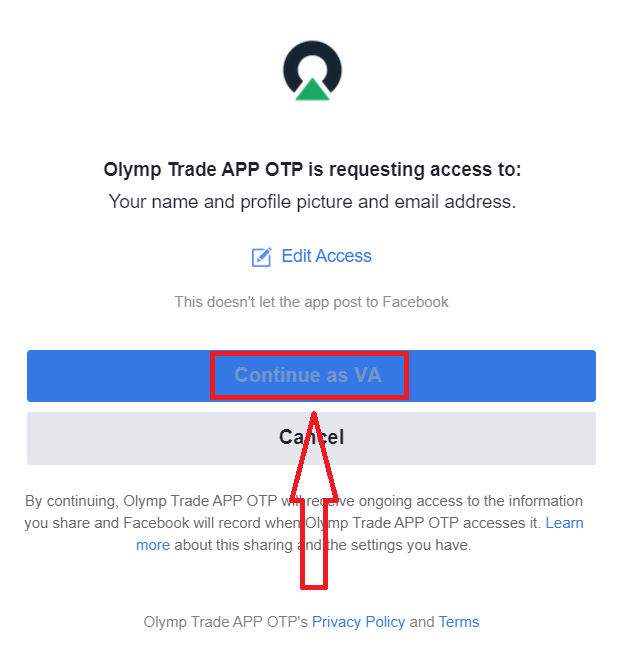
Når du har klikket på «Logg inn»-knappen, ber Olymptrade om tilgang til: Navnet ditt, profilbildet og e-postadressen din. Klikk på Fortsett...
Deretter blir du automatisk omdirigert til Olymptrade-plattformen.
Slik registrerer du deg med en Google-konto
1. For å registrere deg med en Google-konto, klikk på den tilhørende knappen i registreringsskjemaet.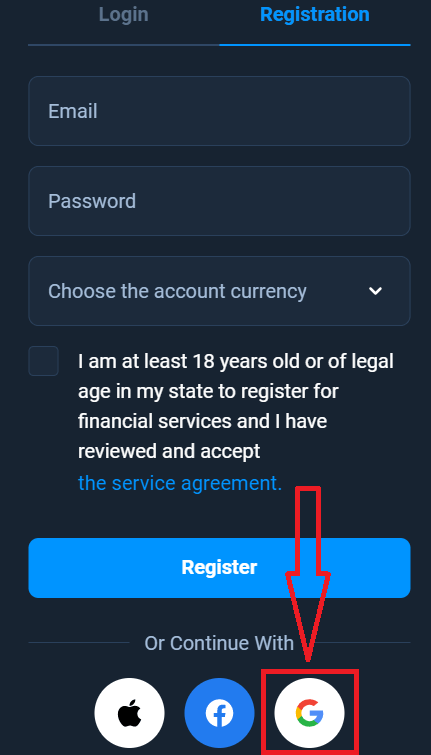
2. I det nye vinduet skriver du inn telefonnummeret eller e-postadressen din og klikker på «Neste».
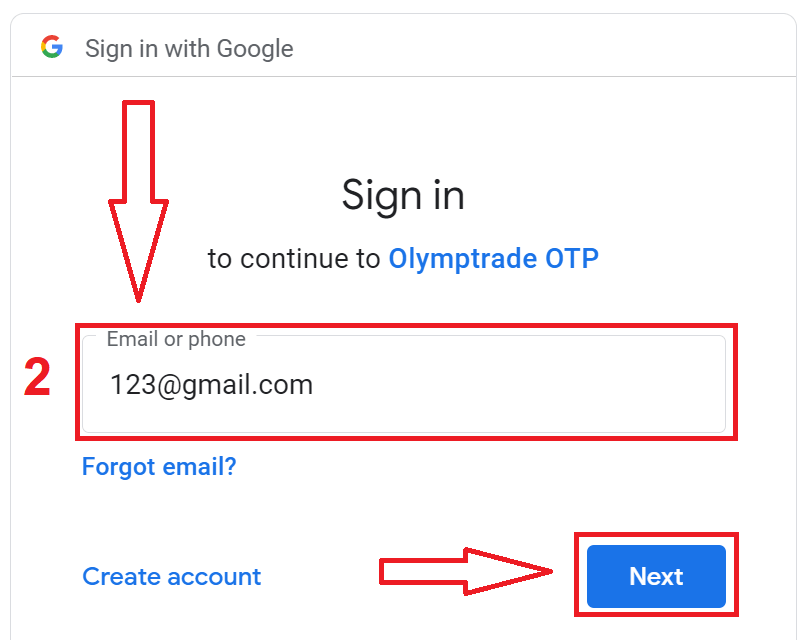
3. Skriv deretter inn passordet for Google-kontoen din og klikk på «Neste».
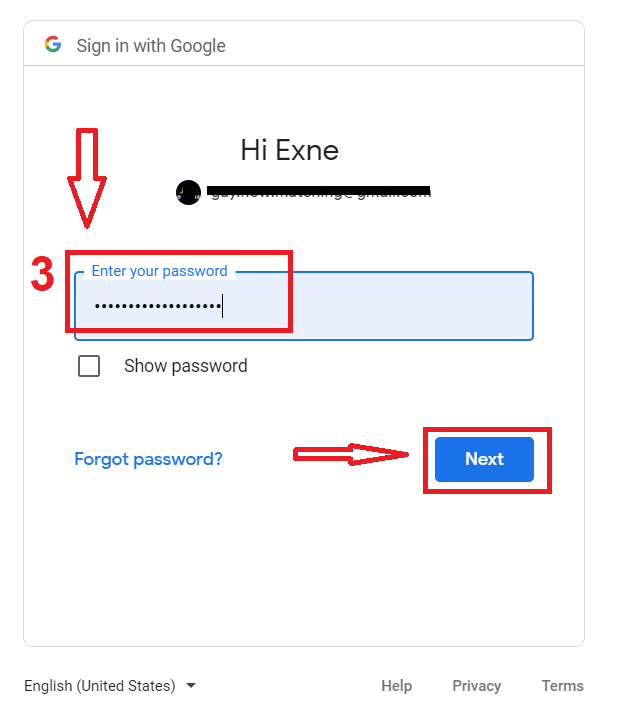
Følg deretter instruksjonene som sendes fra tjenesten til e-postadressen din.
Slik registrerer du deg med en Apple-ID
1. For å registrere deg med en Apple-ID, klikk på den tilsvarende knappen i registreringsskjemaet. 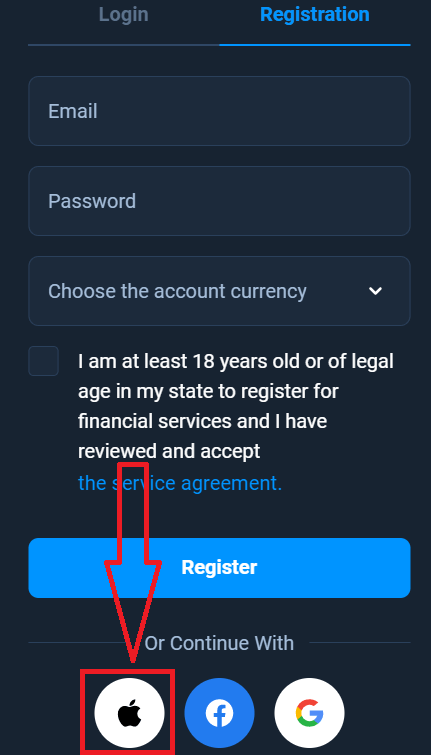
2. I det nyåpnede vinduet skriver du inn Apple-ID-en din og klikker på "Neste".
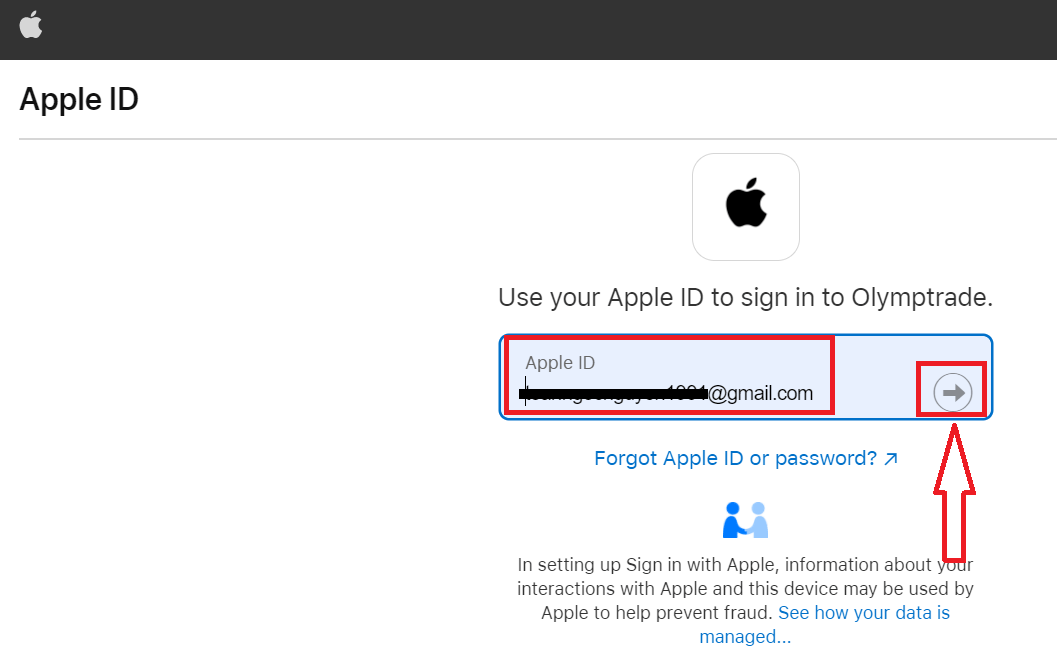
3. Skriv deretter inn passordet for Apple-ID-en din og klikk på "Neste".
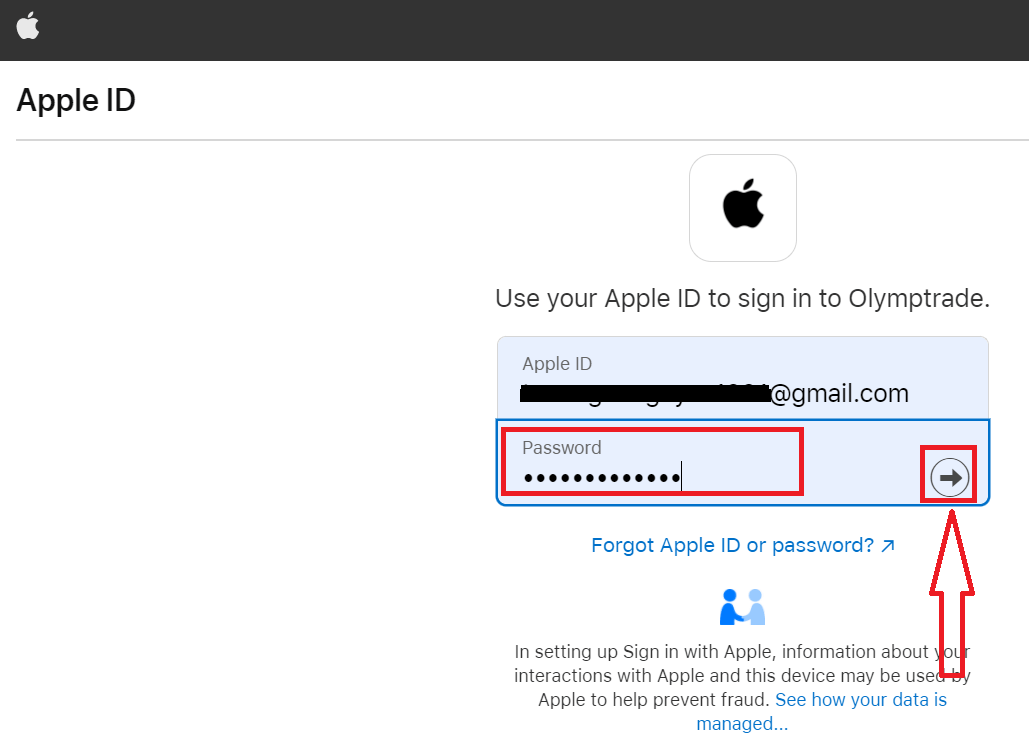
Følg deretter instruksjonene som sendes fra tjenesten, og du kan begynne å handle med Olymptrade.
Vanlige spørsmål
Minimumskravene er en 64-bits Windows 10 eller nyere eller macOS 10.13+, 2 GB ledig RAM, 500 MB ledig diskplass og en stabil internettforbindelse. GPU/CPU-kravene er beskjedne; en moderne dual-core CPU er tilstrekkelig. Noen funksjoner kan kreve oppdaterte nettleserkjøringer eller tillatelser.
På Windows: last ned det offisielle Windows-installasjonsprogrammet fra Olymptrades skrivebordsnedlastingsside, kjør .exe som administrator, godta sikkerhetsspørsmålet, følg oppsettsveiviseren for å velge installasjonsmappe, tillat eventuelle nødvendige kjøretidskomponenter, fullfør og start appen. Etter første oppstart logger du på med legitimasjonen din, aktiver tofaktorautentisering hvis tilgjengelig, og se etter automatiske oppdateringer i appinnstillingene.
Kontroller først filens digitale signatur og last ned installasjonsprogrammet på nytt fra Olymptrades offisielle skrivebordsside - ødelagte nedlastinger mislykkes ofte. Høyreklikk på installasjonsprogrammet i Windows, velg Egenskaper og klikk Fjern blokkering hvis det finnes, og deretter Kjør som administrator. Deaktiver antivirus midlertidig eller legg til et unntak hvis det flagger filen. På macOS tillat appen i Sikkerhet og personvern > Generelt (Åpne uansett) eller bruk Ctrl-klikk Åpne. Hvis feilene vedvarer, samle inn installatørloggen og kontakt support; ikke kjør ukjente filer fra tredjepartssider.
Du trenger vanligvis lokale administratorrettigheter for å installere skrivebordsprogramvare som endrer systemmapper eller legger til kjøretidskomponenter; på macOS vil du bli bedt om å angi et administratorpassord for disse handlingene. Kontoverifisering er ikke nødvendig bare for å installere appen, men du må fullføre identitetsbekreftelse for å få tilgang til visse funksjoner for live trading og uttak. Hvis du mangler administratorrettigheter på en arbeidsadministrert bærbar PC, be IT om en kontrollert installasjon eller bruk nettplattformen i stedet.
Last kun ned installasjonsprogrammer fra Olymptrades offisielle skrivebordsseksjon og sammenlign alle oppgitte sjekksum eller digital signatur når tilgjengelig. Før du kjører, skann filen med oppdatert antivirus. Aktiver tofaktorautentisering etter installasjonen, angi et sterkt unikt passord og bekreft at automatiske oppdateringer er aktive. Unngå å installere fra speilsider eller e-postvedlegg; hold OS-sikkerhetsoppdateringer oppdatert og vurder å kjøre appen bak en anerkjent brannmur eller VPN på offentlige nettverk.