Olymptrade Registrer deg

Denne guiden går gjennom de praktiske trinnene for å fullføre en Olymptrade-registrering og etablere sikre påloggingsvaner: hvilken informasjon som kreves, hvordan du verifiserer kontaktdetaljer, aktiverer tofaktorautentisering, bytter mellom demo- og live-kontoer og raske løsninger for vanlige tilgangsproblemer. Følg de trinnvise arbeidsflytene og sikkerhetstipsene her for å fullføre registreringen, bekrefte kontoen din når det er nødvendig og få tilgang igjen hvis du støter på påloggingsfeil, slik at du kan fokusere på å lære plattformen i stedet for å feilsøke tilgangsproblemer.

Slik registrerer du deg hos Olymptrade
Slik registrerer du deg med en e-post
1. Du kan registrere deg for en konto på plattformen ved å klikke på « Registrering »-knappen øverst til høyre. 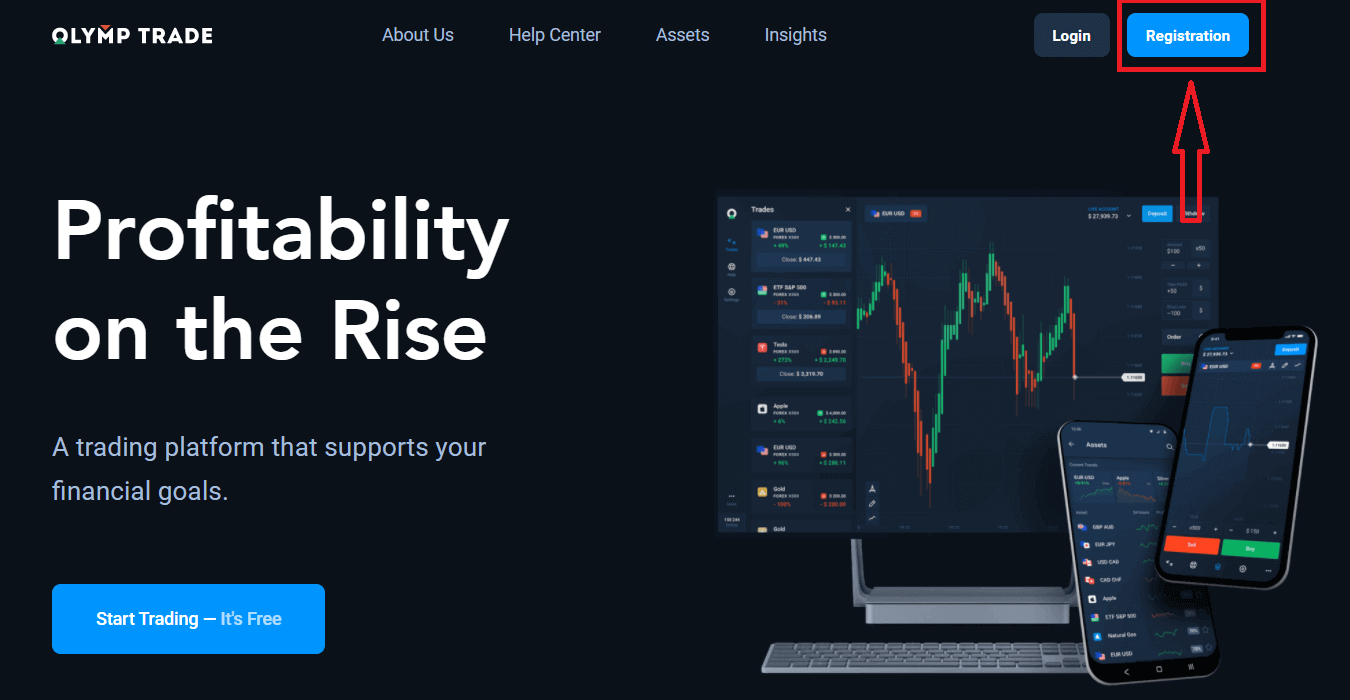
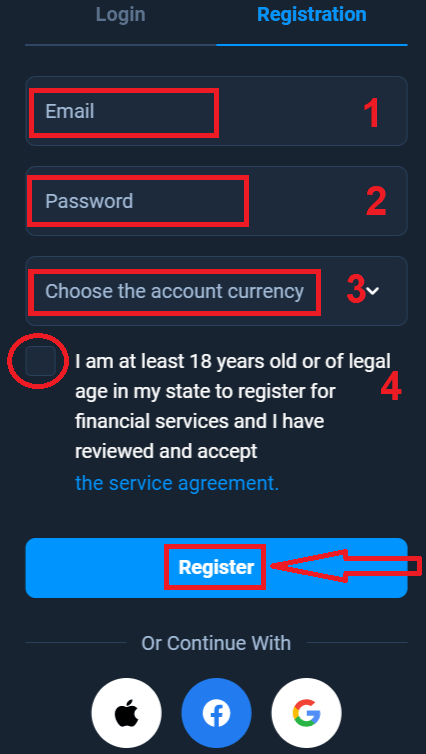
2. For å registrere deg må du fylle ut all nødvendig informasjon og klikke på « Registrer »-knappen.
- Skriv inn en gyldig e- postadresse.
- Lag et sterkt passord .
- Velg kontovaluta: (EUR eller USD)
- Du må også godta tjenesteavtalen og bekrefte at du er myndig (over 18 år).
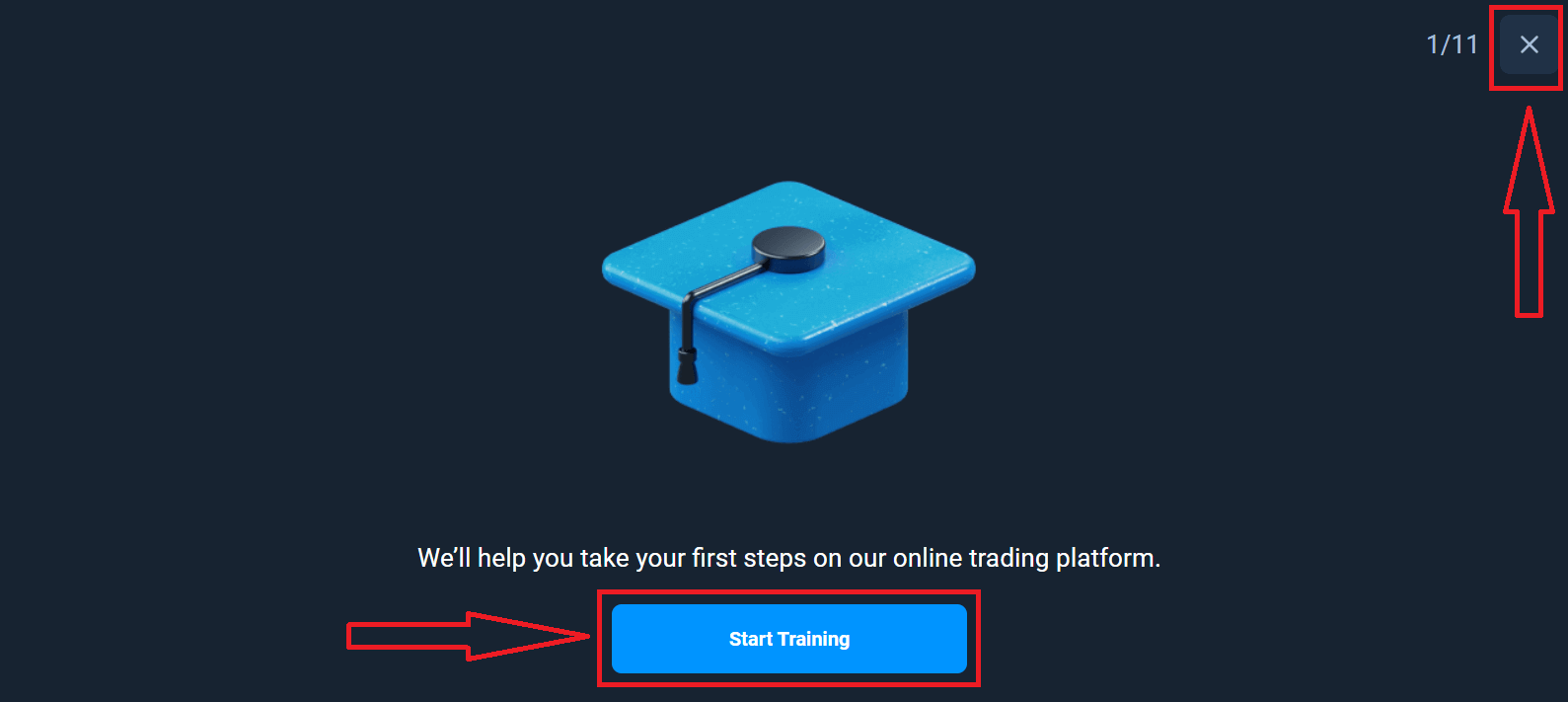
Gratulerer! Du har registrert deg. Først hjelper vi deg med å ta dine første skritt på vår online handelsplattform. Klikk på "Start opplæring" for å få en rask oversikt over Olymptrade. Hvis du vet hvordan du bruker Olymptrade, klikker du på "X" øverst til høyre.
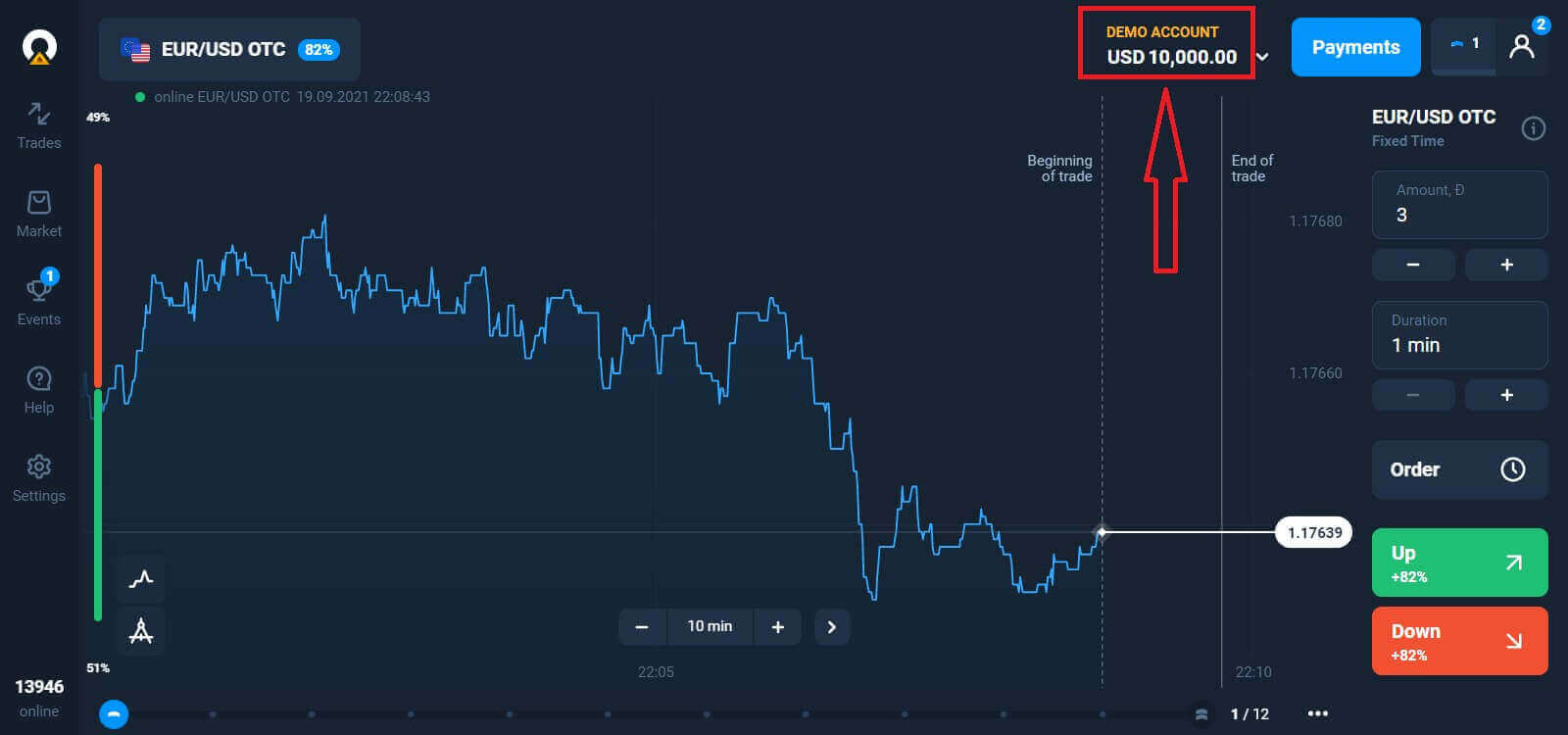
Nå kan du begynne å handle. Du har 10 000 dollar på en demokonto. En demokonto er et verktøy for å bli kjent med plattformen, øve på handelsferdighetene dine på forskjellige aktiva og prøve ut nye mekanikker på et sanntidsdiagram uten risiko.
Du kan også handle på en ekte konto etter innskudd ved å klikke på livekontoen du vil fylle på (i "Kontoer"-menyen),
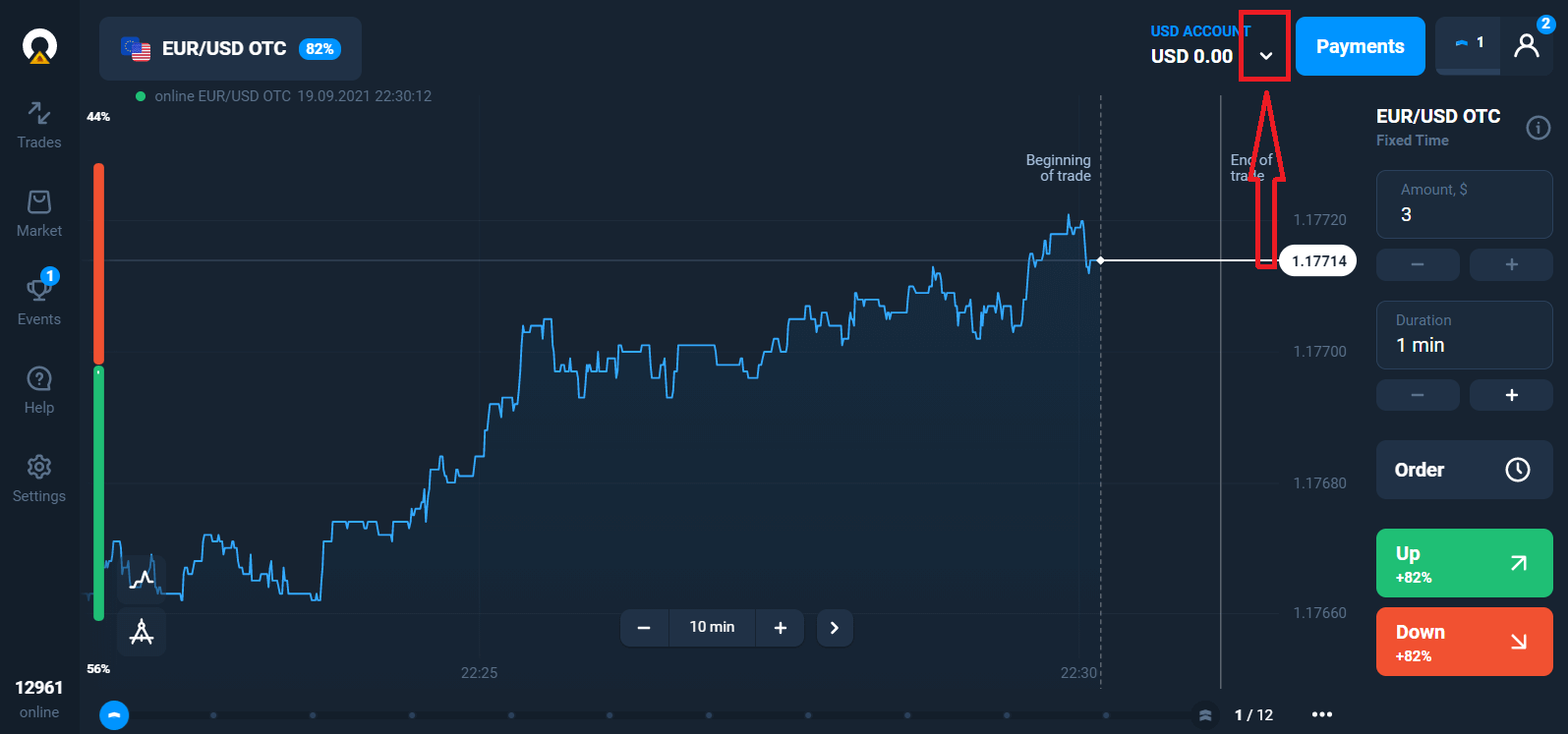
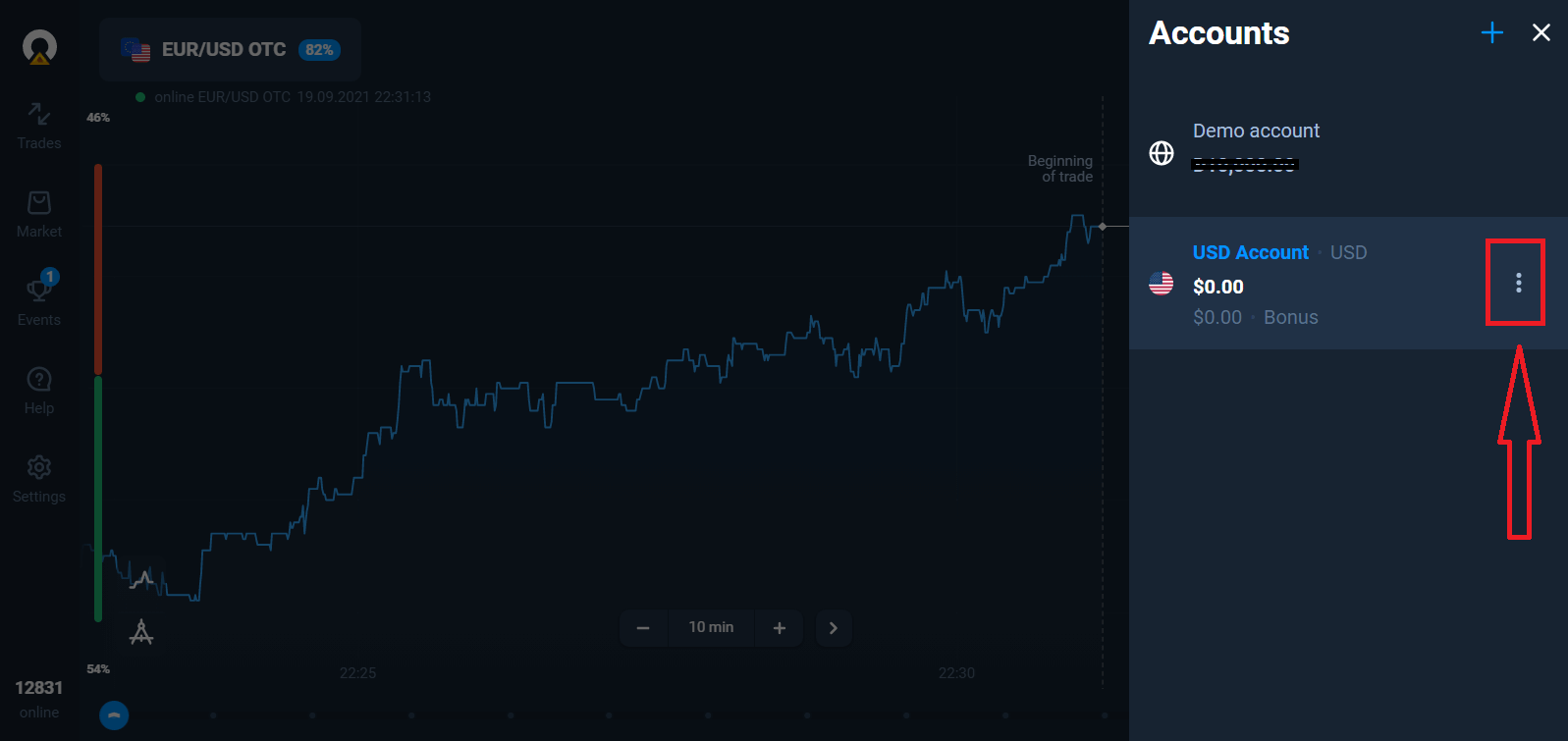
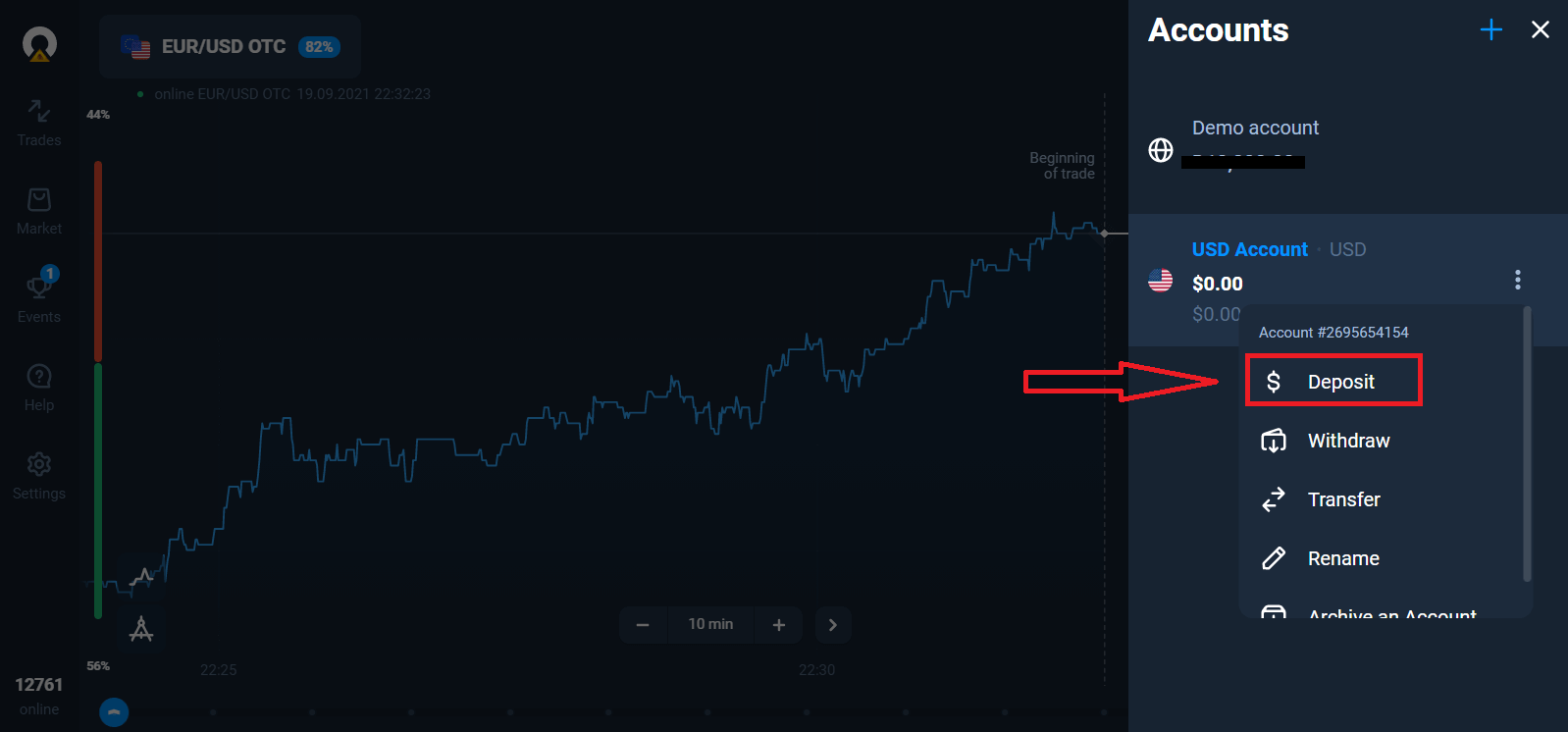
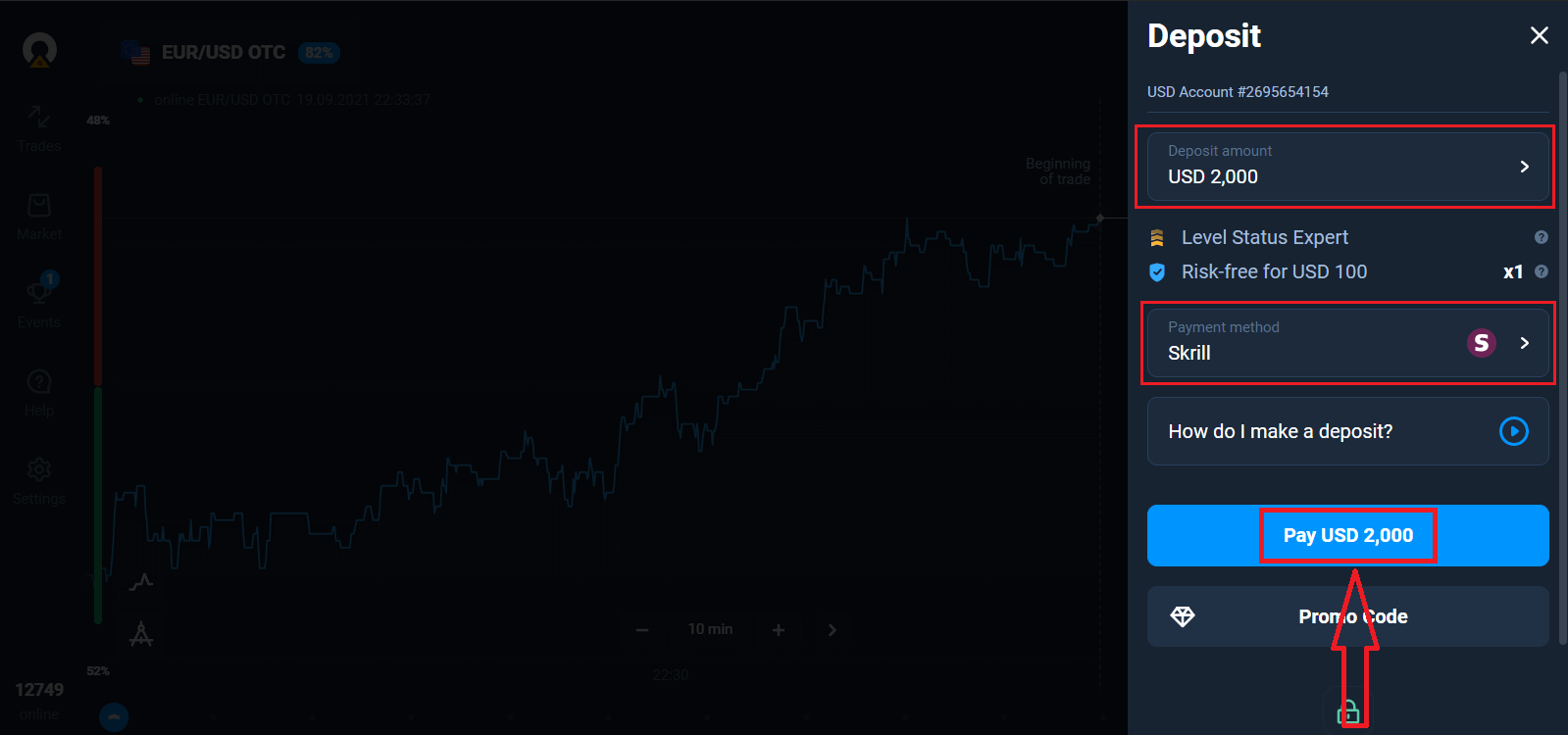
velge alternativet "Innskudd" og deretter velge beløp og betalingsmåte.
For å starte livehandel må du investere i kontoen din (minimumsinnskuddsbeløpet er 10 USD/EUR).
Slik gjør du et innskudd i Olymptrade.
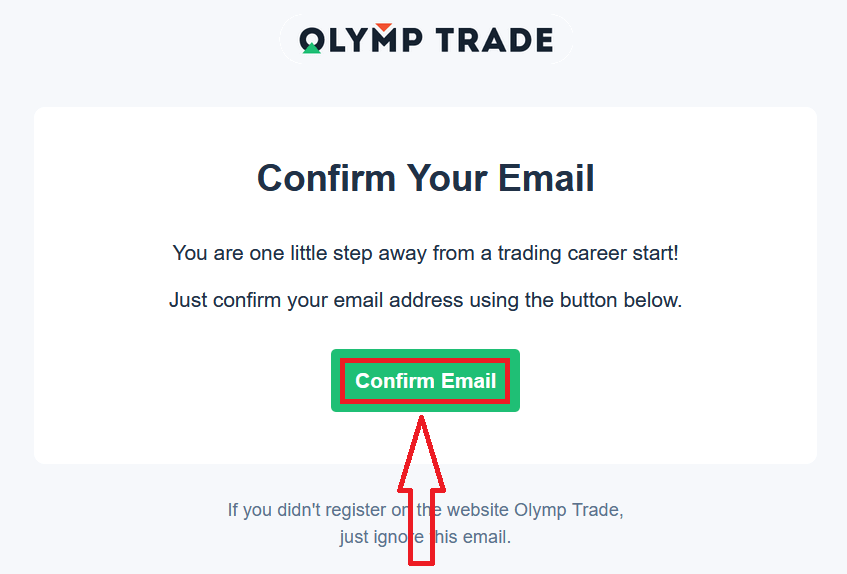
Til slutt får du tilgang til e-posten din. Olymptrade vil sende deg en bekreftelses-e-post. Klikk på "Bekreft e-post"-knappen i den e-posten for å aktivere kontoen din. Dermed vil du fullføre registreringen og aktiveringen av kontoen din.
Slik registrerer du deg med en Facebook-konto
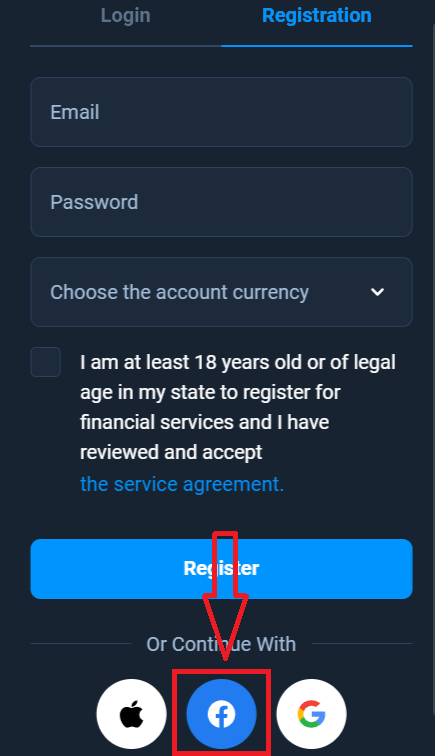
Du har også muligheten til å åpne kontoen din via Facebook-konto, og du kan gjøre det i bare noen få enkle trinn: 1. Klikk på Facebook- knappen
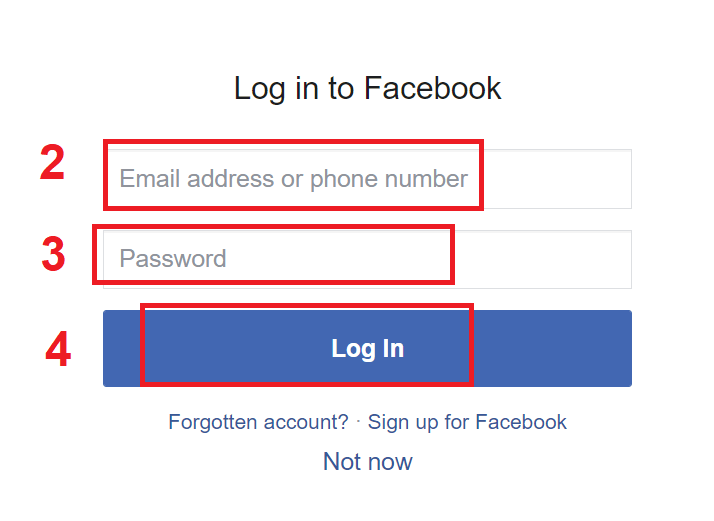
2. Facebook-innloggingsvinduet åpnes, der du må oppgi e-postadressen du brukte for å registrere deg på Facebook
3. Skriv inn passordet fra Facebook-kontoen din
4. Klikk på «Logg inn».
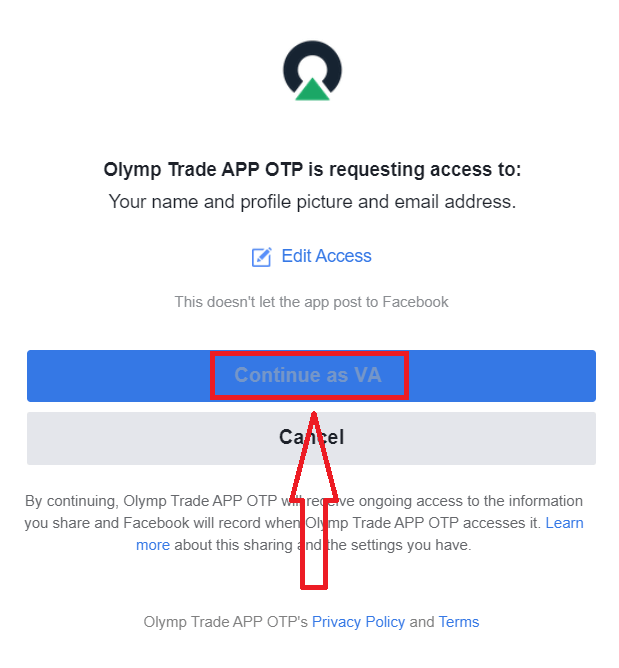
Når du har klikket på «Logg inn»-knappen, ber Olymptrade om tilgang til: Navnet ditt, profilbildet og e-postadressen din. Klikk på Fortsett...
Deretter blir du automatisk omdirigert til Olymptrade-plattformen.
Slik registrerer du deg med en Google-konto
1. For å registrere deg med en Google-konto, klikk på den tilhørende knappen i registreringsskjemaet. 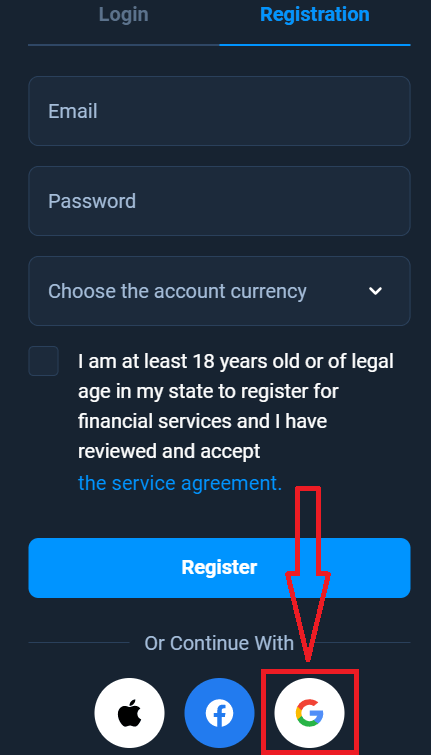
2. I det nye vinduet skriver du inn telefonnummeret eller e-postadressen din og klikker på «Neste».
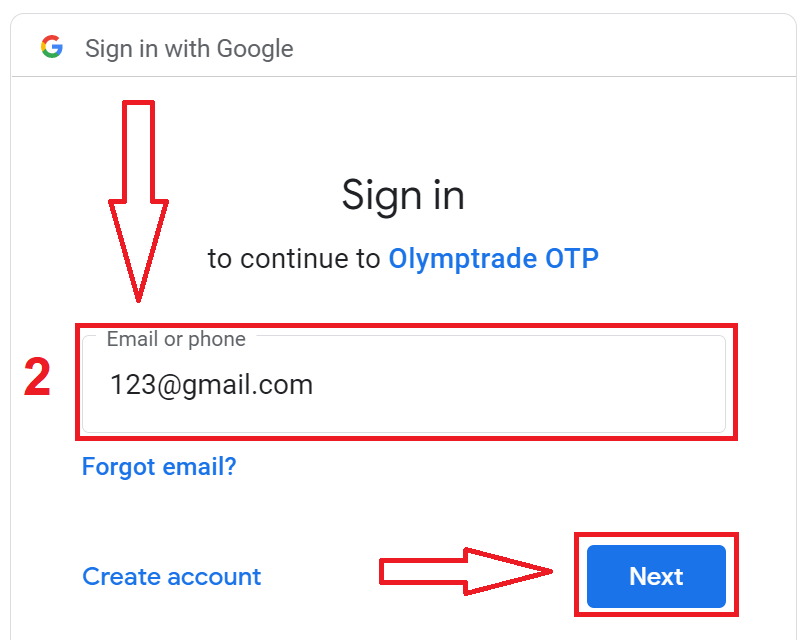
3. Skriv deretter inn passordet for Google-kontoen din og klikk på «Neste».
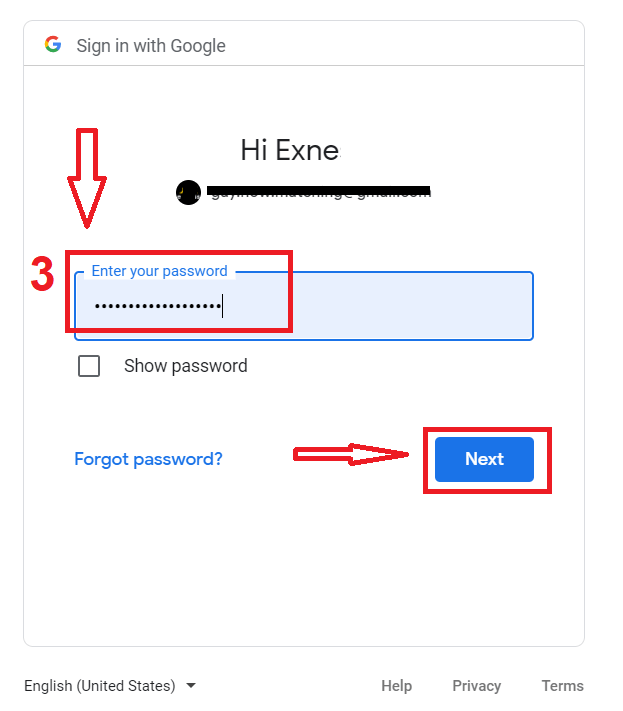
Følg deretter instruksjonene som sendes fra tjenesten til e-postadressen din.
Slik registrerer du deg med en Apple-ID
1. For å registrere deg med en Apple-ID, klikk på den tilsvarende knappen i registreringsskjemaet.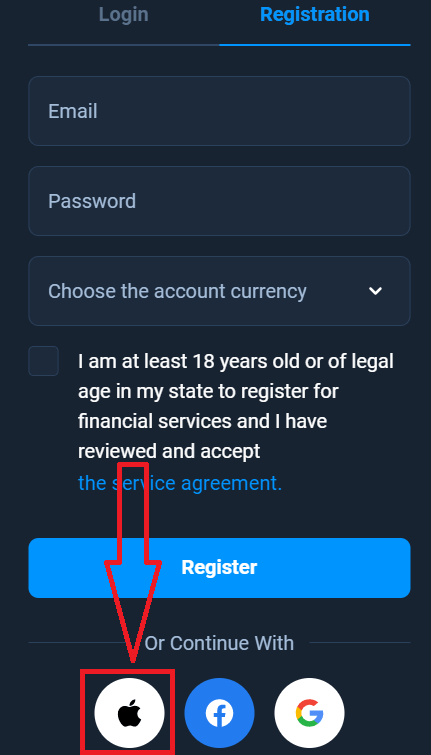
2. I det nyåpnede vinduet skriver du inn Apple-ID-en din og klikker på "Neste".
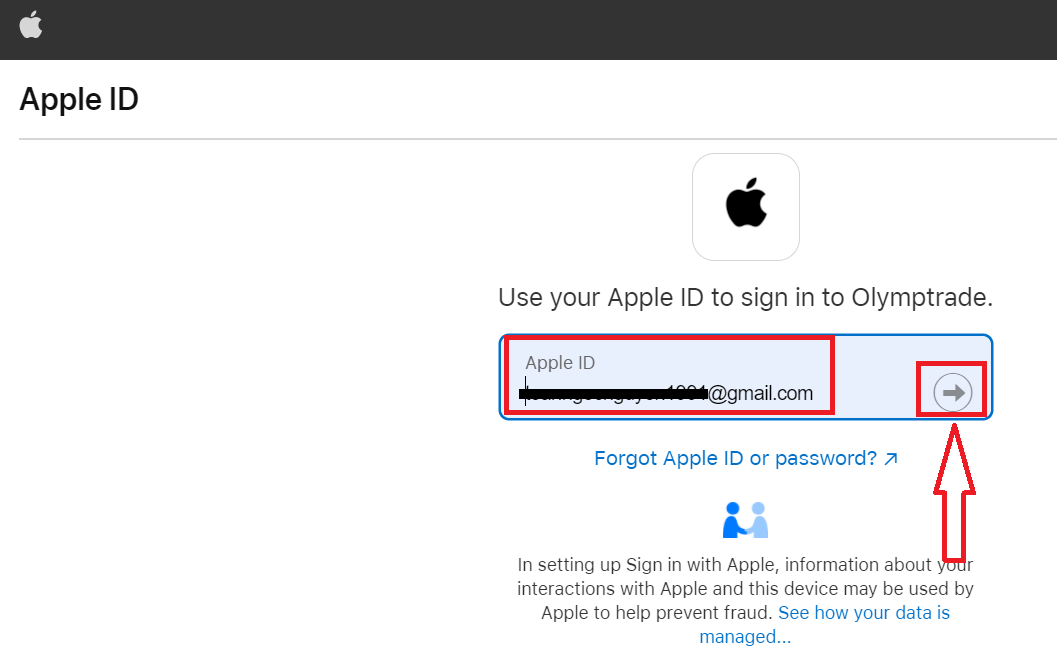
3. Skriv deretter inn passordet for Apple-ID-en din og klikk på "Neste".
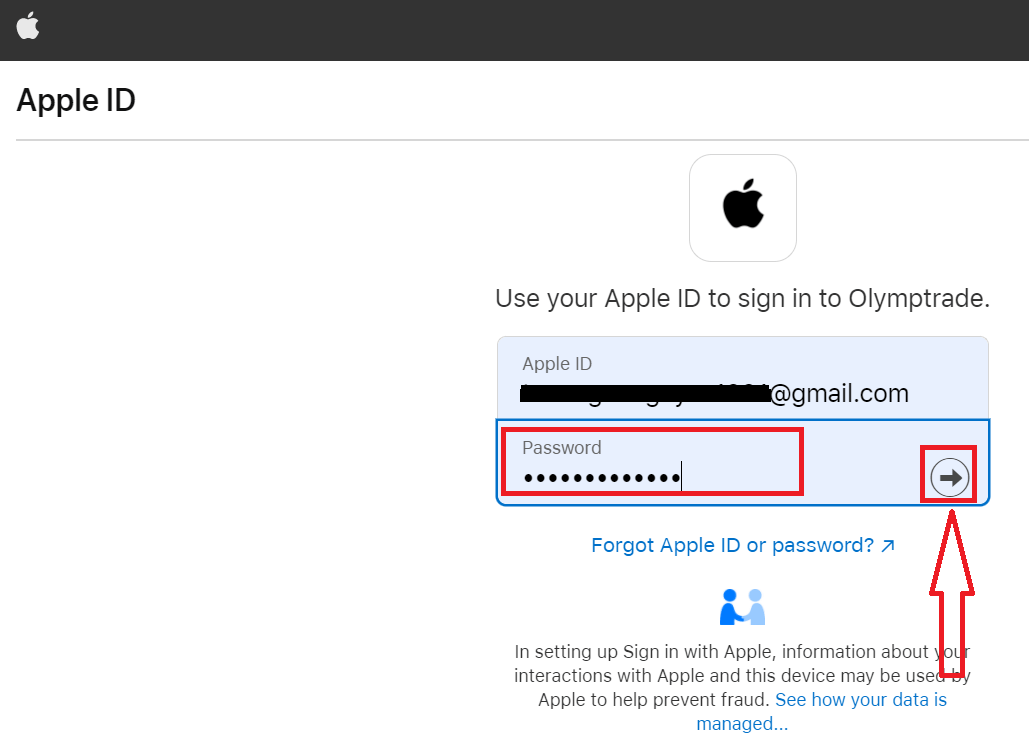
Følg deretter instruksjonene som sendes fra tjenesten, og du kan begynne å handle med Olymptrade.
Registrer deg på Olymptrade iOS-appen
Hvis du har en iOS-mobilenhet, må du laste ned den offisielle Olymptrade-mobilappen fra App Store eller her . Bare søk etter appen «Olymptrade - Online Trading» og last den ned på iPhone eller iPad. Mobilversjonen av handelsplattformen er nøyaktig den samme som nettversjonen. Følgelig vil det ikke være noen problemer med handel og overføring av penger. Dessuten regnes Olymptrade-handelsappen for iOS som den beste appen for netthandel. Dermed har den en høy rangering i butikken.
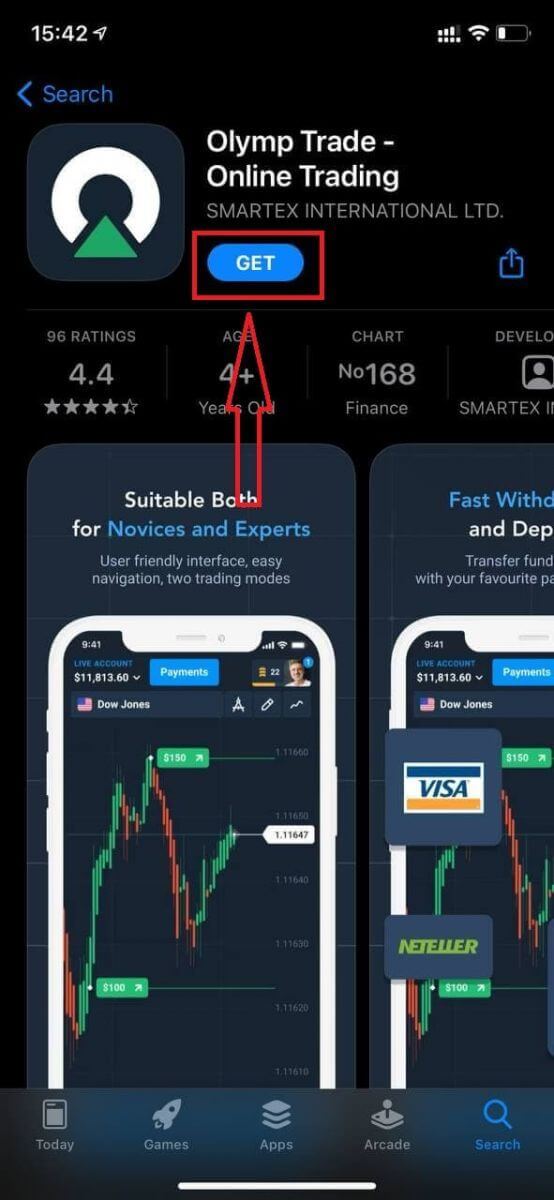
Nå kan du registrere deg via e-post.
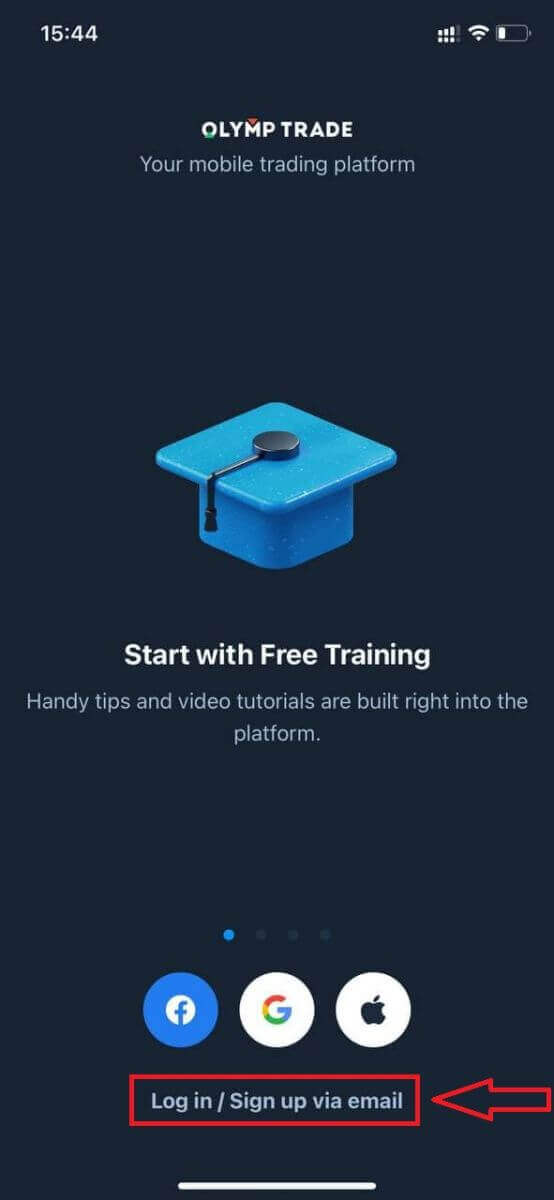
Registrering for iOS-mobilplattformen er også tilgjengelig for deg.
- Skriv inn en gyldig e- postadresse.
- Lag et sterkt passord .
- Velg kontovaluta (EUR eller USD)
- Du må også godta tjenesteavtalen og bekrefte at du er myndig (over 18 år).
- Klikk på «Registrer»-knappen
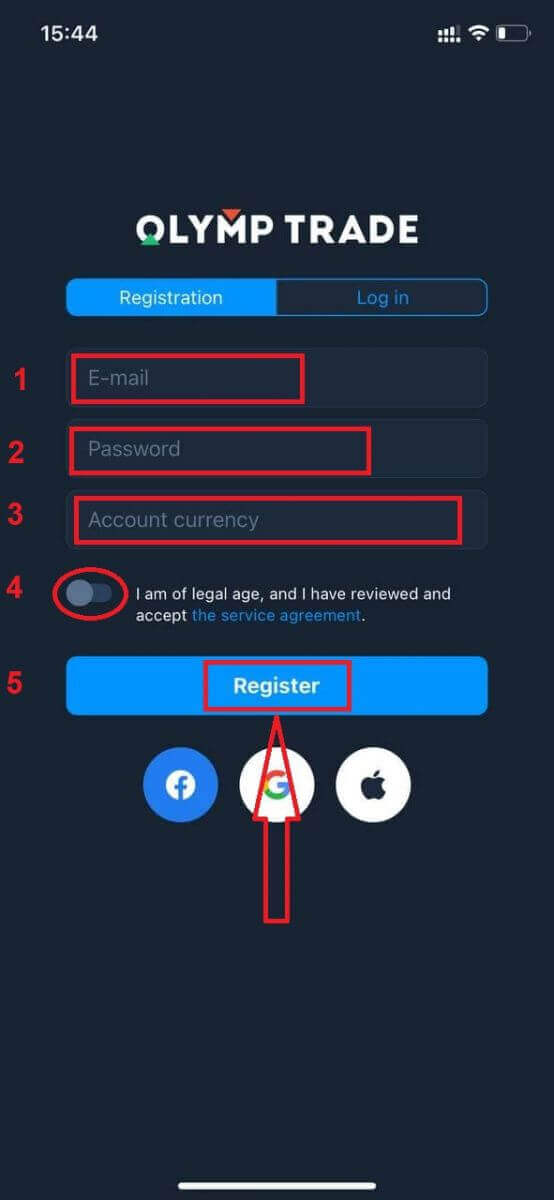
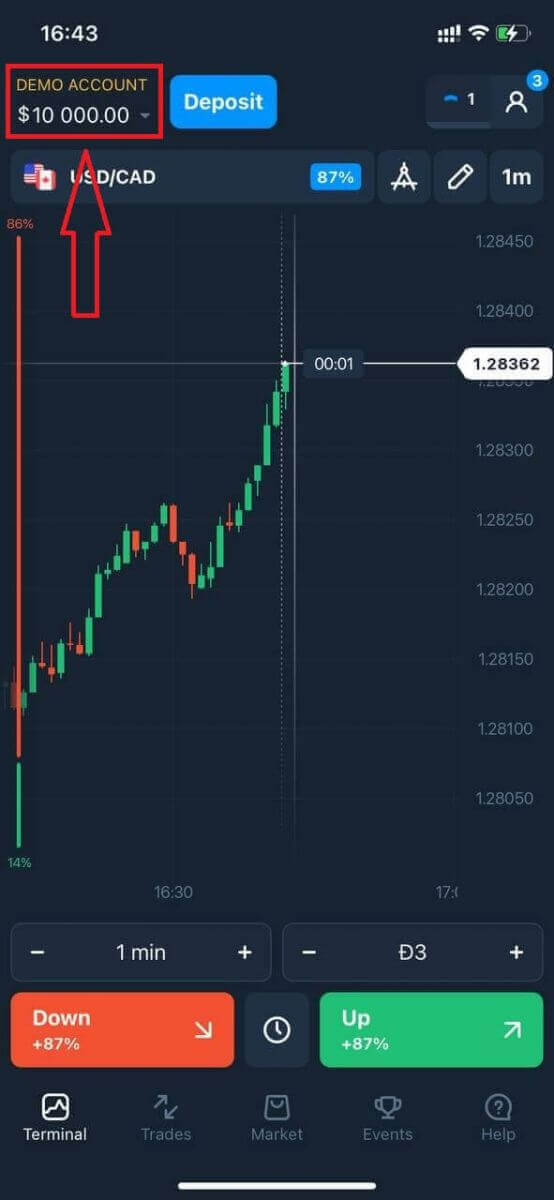
Gratulerer! Du har registrert deg. Nå har du 10 000 dollar i en demokonto.
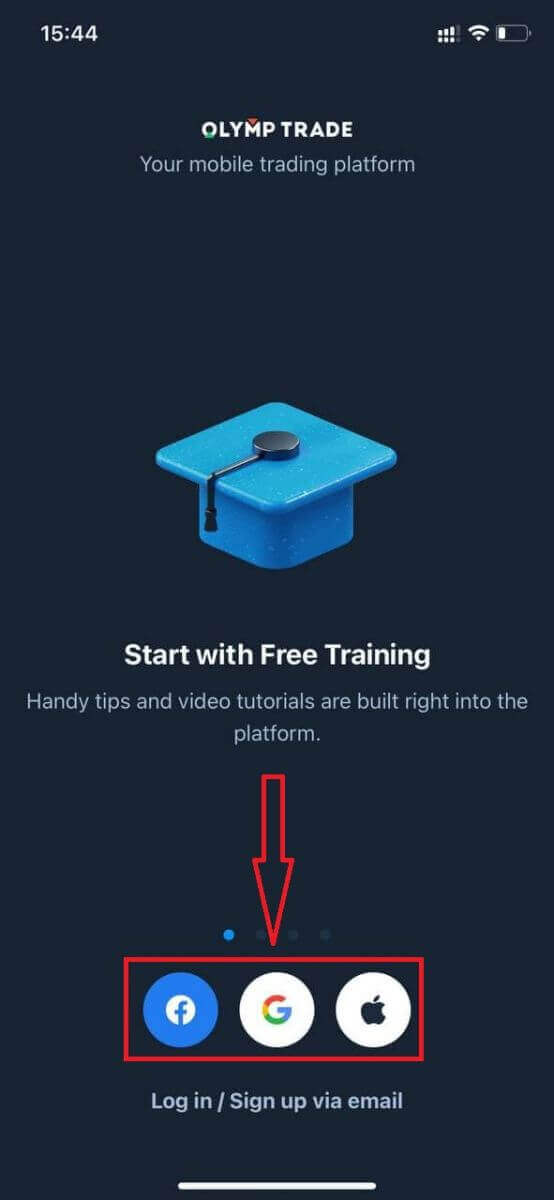
Ved registrering i sosiale medier, klikk på «Apple», «Facebook» eller «Google».
Registrer deg på Olymptrade Android-appen
Hvis du har en Android-mobilenhet, må du laste ned den offisielle Olymptrade-mobilappen fra Google Play eller her . Bare søk etter appen «Olymptrade - App For Trading» og last den ned på enheten din. Mobilversjonen av handelsplattformen er nøyaktig den samme som nettversjonen av den. Følgelig vil det ikke være noen problemer med handel og overføring av penger. Dessuten regnes Olymptrade-handelsappen for Android som den beste appen for netthandel. Dermed har den en høy rangering i butikken.
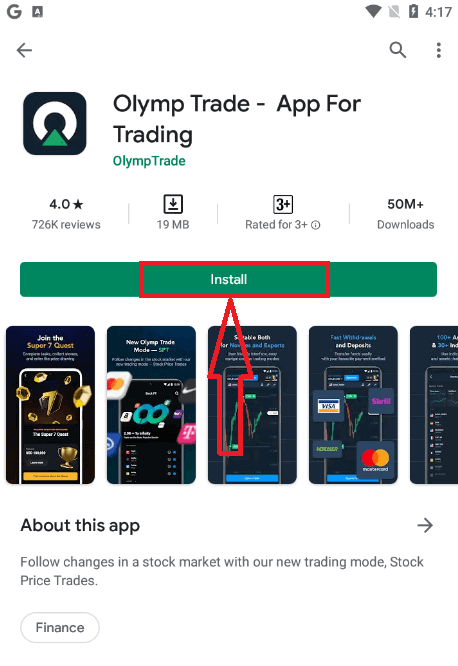
Nå kan du registrere deg via e-post.
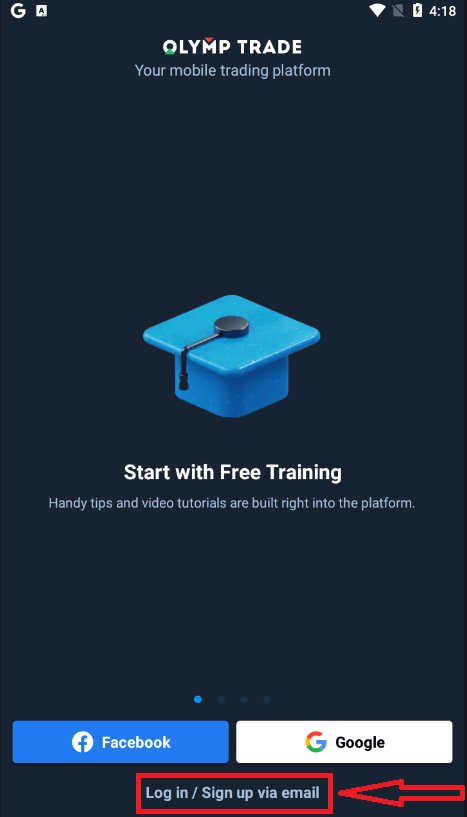
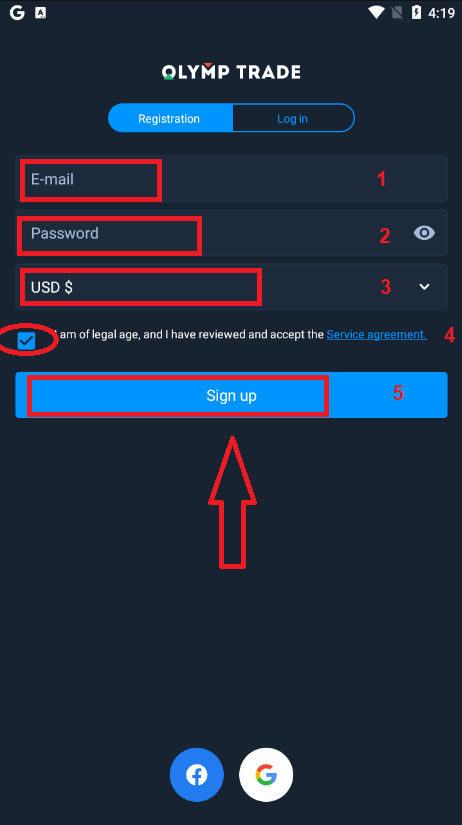
Registrering for Android-mobilplattformen er også tilgjengelig for deg.
- Skriv inn en gyldig e- postadresse.
- Lag et sterkt passord .
- Velg kontovaluta (EUR eller USD)
- Du må også godta tjenesteavtalen og bekrefte at du er myndig (over 18 år).
- Klikk på «Registrer deg»-knappen
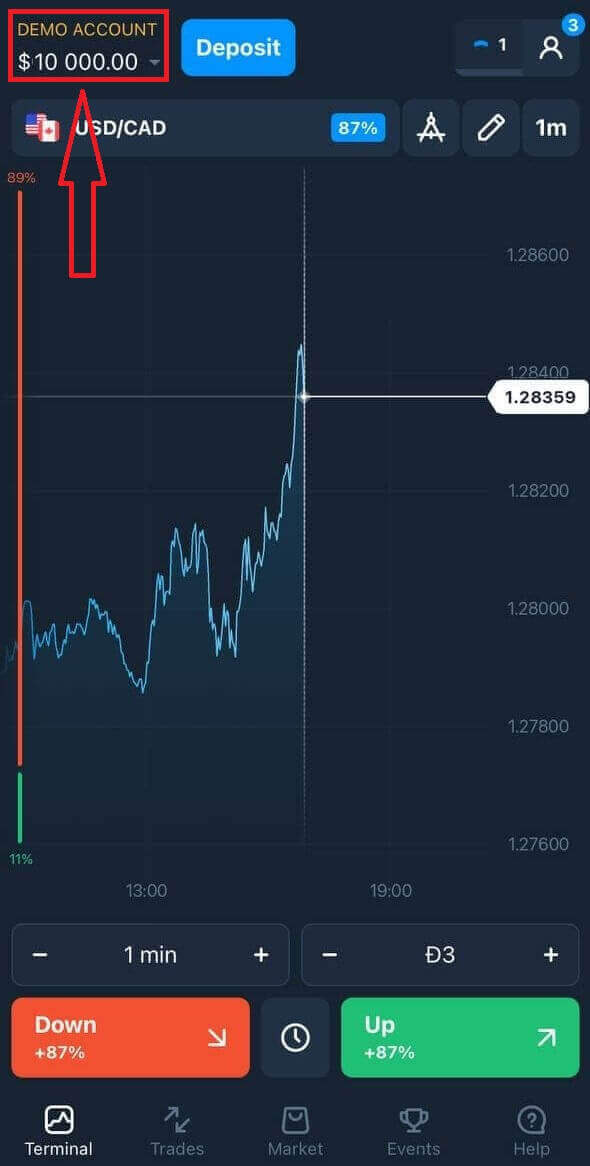
Gratulerer! Du har registrert deg. Nå har du 10 000 dollar i en demokonto.
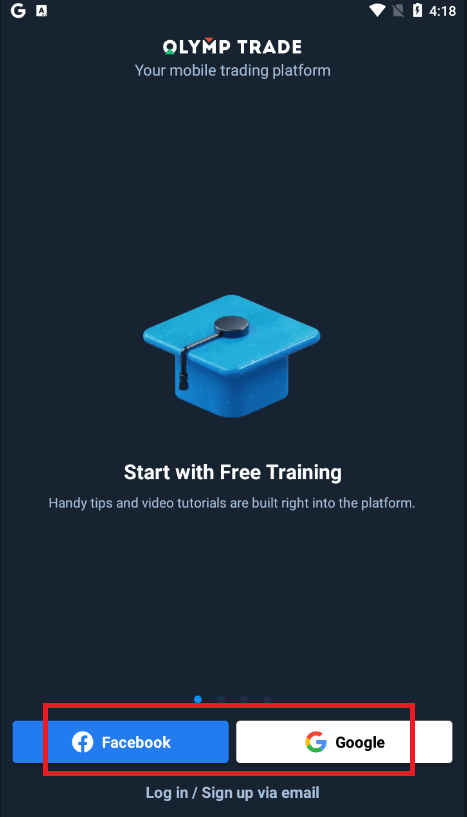
Ved registrering i sosiale medier, klikk på «Facebook» eller «Google».
Registrer en Olymptrade-konto på mobilnettversjonen
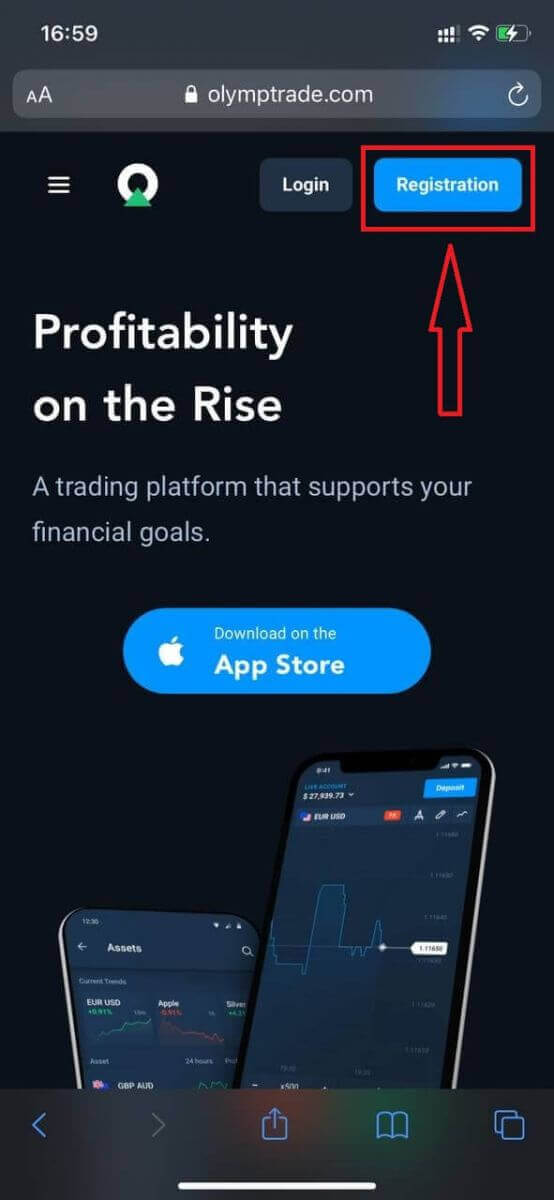
Hvis du vil handle på mobilnettversjonen av Olymptrade-handelsplattformen, kan du enkelt gjøre det. Først åpner du nettleseren på mobilenheten din. Deretter søker du etter « olymptrade.com » og besøker meglerens offisielle nettsted.Klikk på «Registrering»-knappen øverst til høyre.
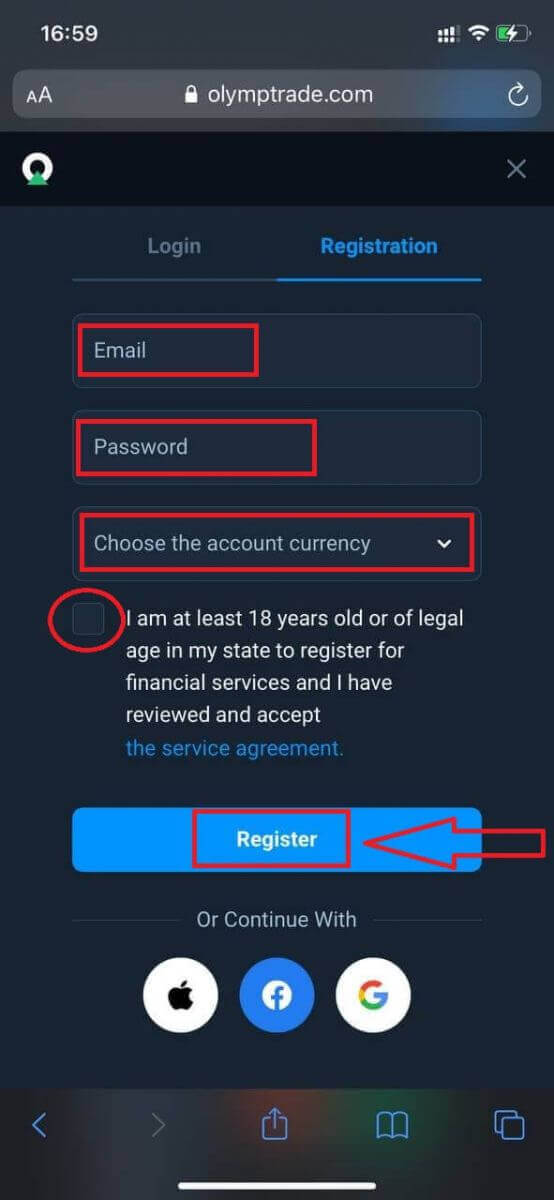
På dette trinnet skriver vi fortsatt inn dataene: e-post, passord, merker av for «Tjenesteavtale» og klikker på «Registrer»-knappen.
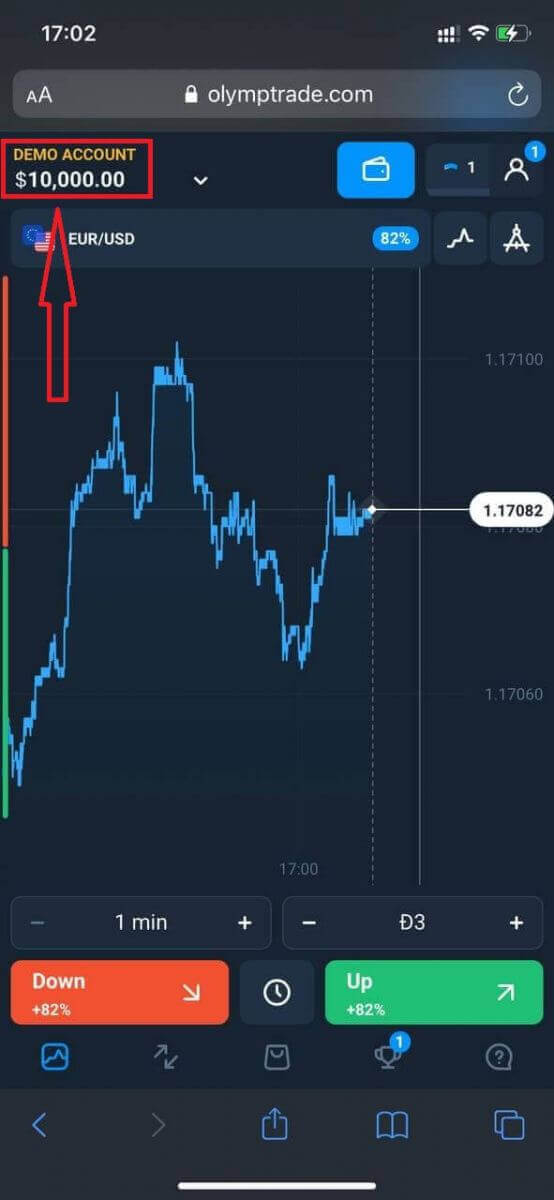
Her er du! Nå kan du handle fra mobilnettversjonen av plattformen. Mobilnettversjonen av handelsplattformen er nøyaktig den samme som en vanlig nettversjon av den. Følgelig vil det ikke være noen problemer med handel og overføring av penger.
Du har $10 000 i en demokonto.
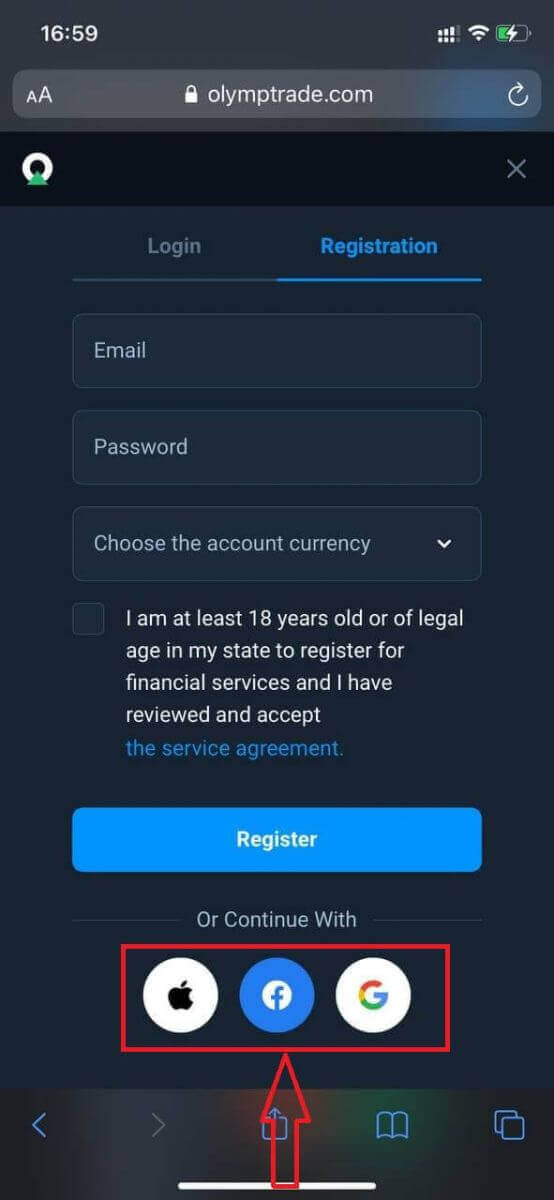
Ved registrering på sosiale medier, klikk på «Apple», «Facebook» eller «Google».
Ofte stilte spørsmål (FAQ)
Hva er flerkontoer?
Multikontoer er en funksjon som lar tradere ha opptil 5 sammenkoblede livekontoer på Olymptrade. Under opprettelsen av kontoen din kan du velge mellom tilgjengelige valutaer, som USD, EUR eller noen lokale valutaer.
Du vil ha full kontroll over disse kontoene, slik at du står fritt til å bestemme hvordan du vil bruke dem. Én kan bli et sted hvor du oppbevarer fortjenesten fra handlene dine, en annen kan være dedikert til en bestemt modus eller strategi. Du kan også gi disse kontoene nytt navn og arkivere dem.
Vær oppmerksom på at kontoer i multikontoer ikke er lik din handelskonto (Trader-ID). Du kan bare ha én handelskonto (Trader-ID), men opptil 5 forskjellige livekontoer koblet til den for å lagre pengene dine.
Slik oppretter du en handelskonto i flerkontoer
For å opprette en ny aktiv konto må du:
1. Gå til «Kontoer»-menyen;
2. Klikk på «+»-knappen;
3. Velg valuta;
4. Skriv inn navnet på den nye kontoen.
Det er det, du har en ny konto.
Bonuser for flere kontoer: Slik fungerer det
Hvis du har flere live-kontoer mens du mottar en bonus, vil den bli sendt til kontoen du setter inn penger på.
Under overføringen mellom handelskontoene vil et proporsjonalt beløp av bonuspenger automatisk bli sendt sammen med live-valutaen. Så hvis du for eksempel har 100 dollar i ekte penger og en bonus på 30 dollar på én konto og bestemmer deg for å overføre 50 dollar til en annen, vil også 15 dollar i bonuspenger bli overført.
Slik arkiverer du kontoen din
Hvis du ønsker å arkivere en av dine aktive kontoer, må du sørge for at den oppfyller følgende kriterier:
1. Den inneholder ingen midler.
2. Det er ingen åpne handler med penger på denne kontoen.
3. Det er ikke den siste aktive kontoen.
Hvis alt er i orden, vil du kunne arkivere det.
Du har fortsatt muligheten til å se gjennom kontohistorikken selv etter arkivering, ettersom handelshistorikken og finanshistorikken er tilgjengelig via brukerprofilen.
Hva er en segregert konto?
Når du setter inn penger på plattformen, overføres de direkte til en separat konto. En separat konto er i hovedsak en konto som tilhører selskapet vårt, men som er atskilt fra kontoen som lagrer driftsmidlene.
Vi bruker kun vår egen arbeidskapital til å støtte våre aktiviteter som produktutvikling og vedlikehold, sikring, samt forretnings- og innovasjonsaktiviteter.
Fordeler med en separat konto
Ved å bruke en separat konto for å lagre kundenes midler, maksimerer vi åpenheten, gir plattformbrukerne uavbrutt tilgang til midlene sine og beskytter dem mot mulige risikoer. Selv om dette er usannsynlig, vil pengene dine være 100 % trygge og kan refunderes hvis selskapet går konkurs.
Hvordan kan jeg endre kontovalutaen
Du kan bare velge kontovaluta én gang. Den kan ikke endres over tid.
Du kan opprette en ny konto med en ny e-postadresse og velge ønsket valuta.
Hvis du har opprettet en ny konto, kontakt kundestøtte for å blokkere den gamle.
I henhold til våre retningslinjer kan en trader bare ha én konto.
Slik logger du inn på Olymptrade
Hvordan logger jeg inn på en Olymptrade-konto?
- Gå til mobilappen eller nettstedet til Olymptrade .
- Klikk på «Logg inn»-knappen øverst til høyre
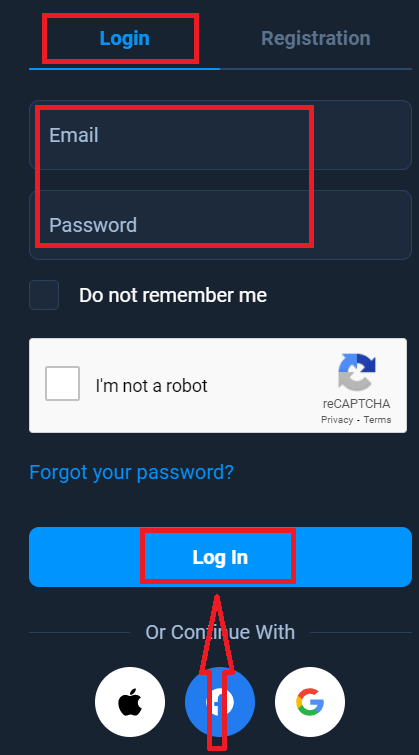
- Skriv inn e-postadressen og passordet ditt.
- Klikk på den blå knappen «Logg inn».
- Hvis du har glemt e-postadressen din, kan du logge inn med «Apple», «Google» eller «Facebook».
- Hvis du har glemt passordet, klikk på «Glemt passordet ditt».
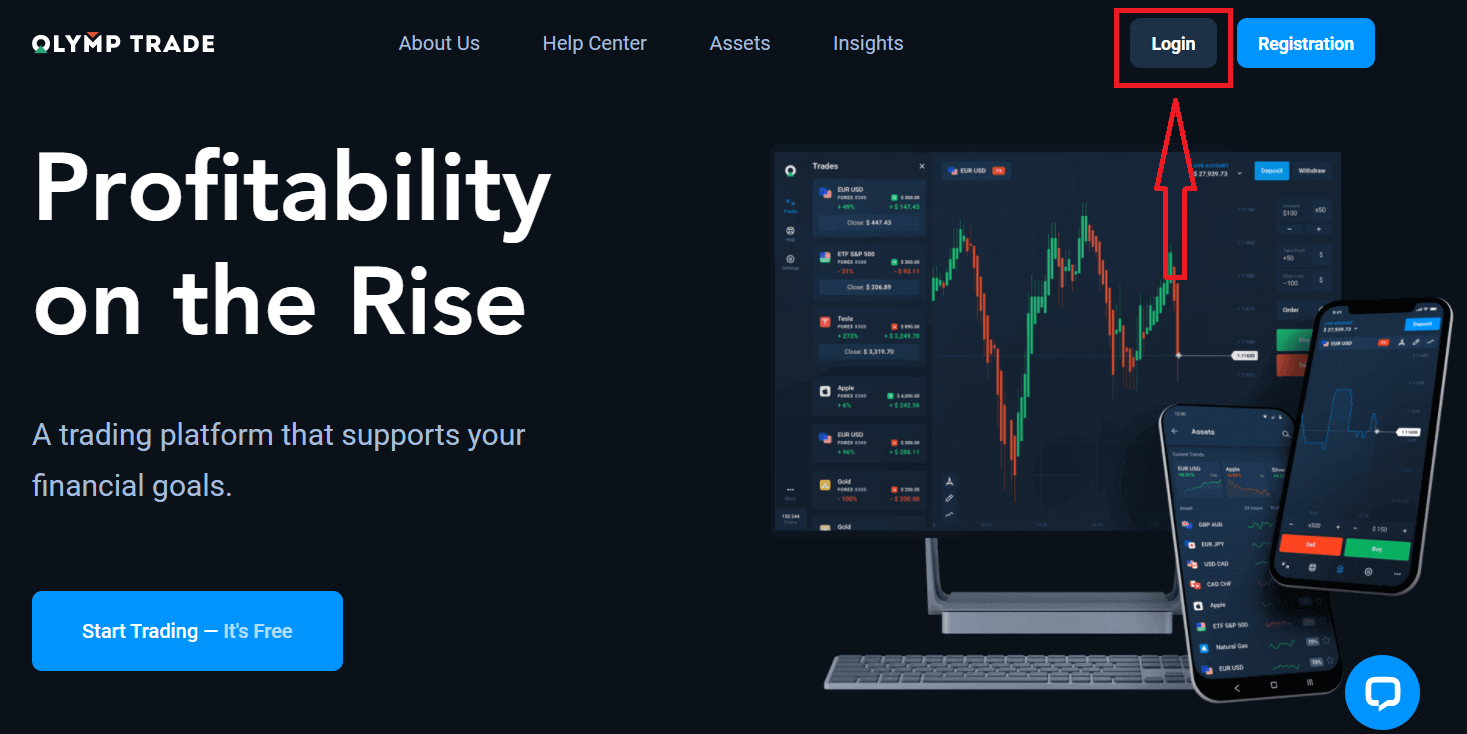
Klikk på "Logg inn"-knappen øverst til høyre. Et påloggingsskjema vil vises.
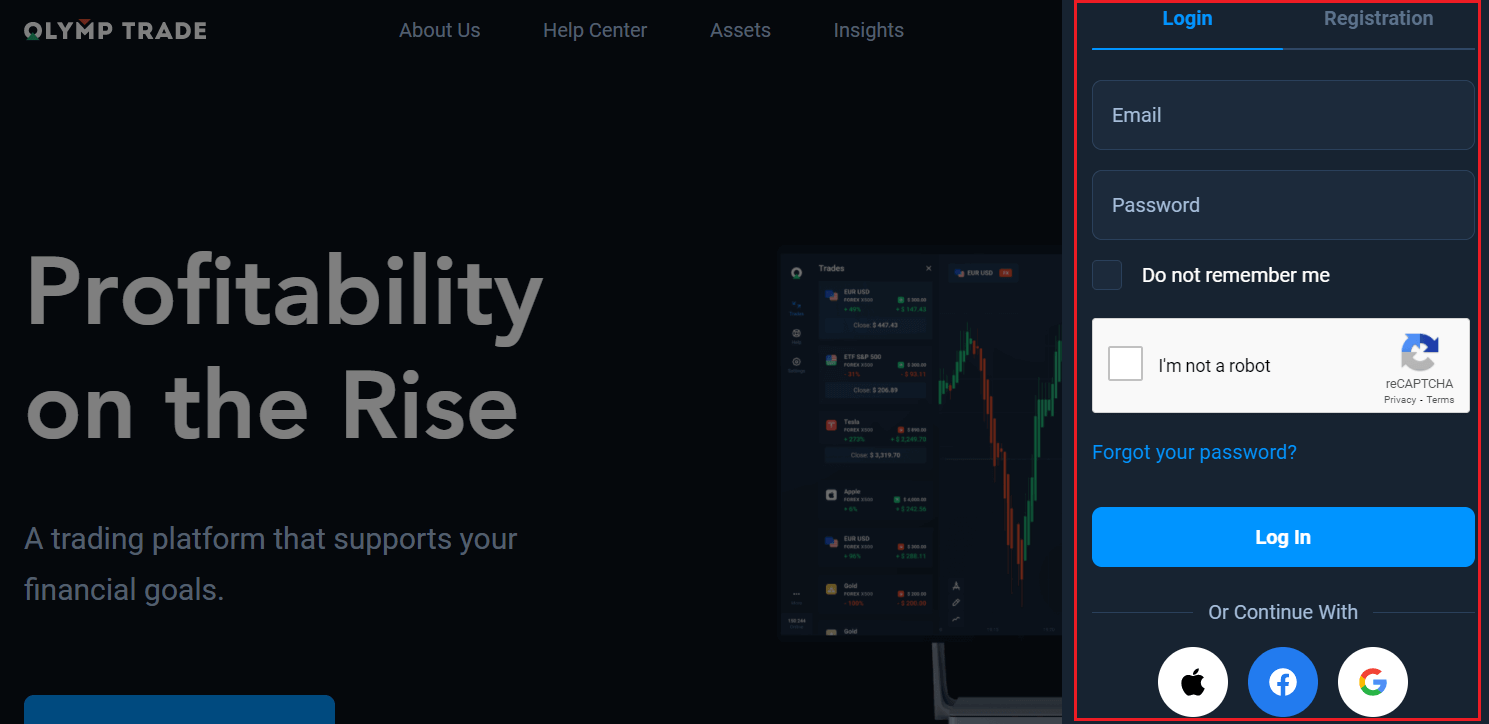
Skriv inn e-postadressen og passordet du registrerte deg med for å logge inn på kontoen din, og klikk på "Logg inn".
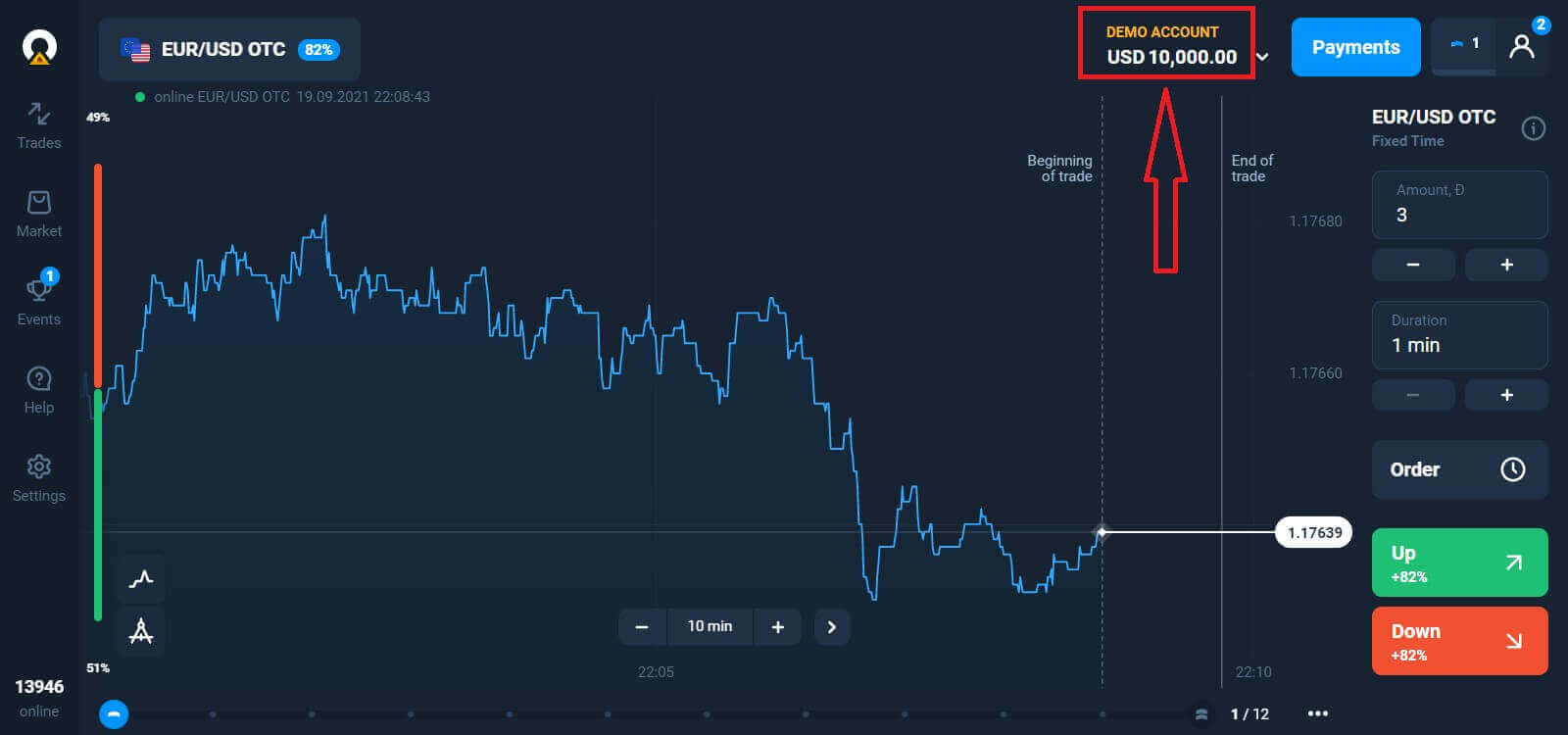
Nå kan du begynne å handle. Du har en demokonto på 10 000 dollar. Det er et verktøy for å bli kjent med plattformen, øve på handelsferdighetene dine på forskjellige aktiva og prøve ut nye mekanikker på et sanntidsdiagram uten risiko. Du kan også handle på en ekte konto etter innskudd.
Hvordan logger jeg inn på Olymptrade med Facebook?
Du kan også logge inn på nettsiden med din personlige Facebook-konto ved å klikke på Facebook-knappen. 1. Klikk på Facebook- knappen
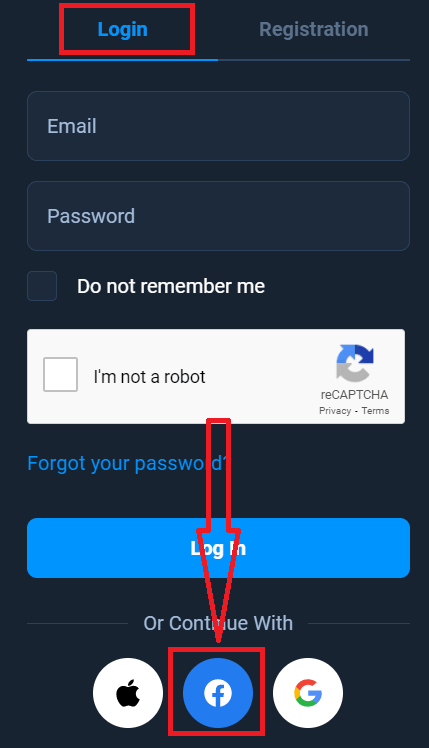
. 2. Facebook-innloggingsvinduet åpnes, der du må oppgi e-postadressen du brukte for å registrere deg på Facebook.
3. Skriv inn passordet fra Facebook-kontoen din.
4. Klikk på «Logg inn».
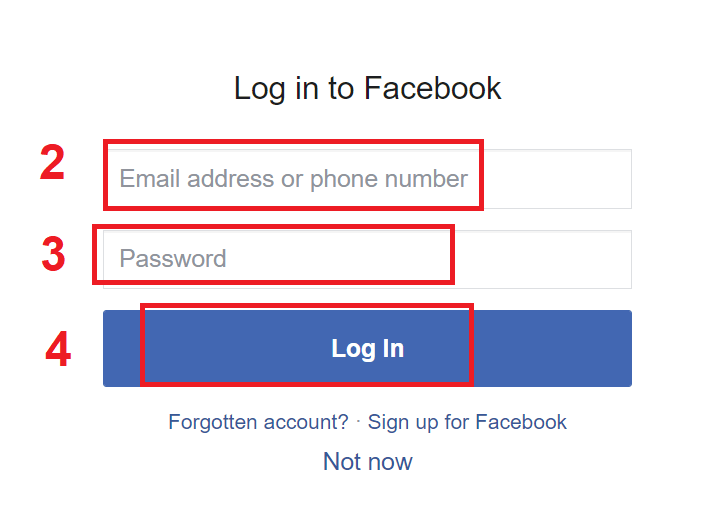
Når du har klikket på «Logg inn»-knappen, vil Olymptrade be om tilgang til: Navnet ditt, profilbildet ditt og e-postadressen din. Klikk på Fortsett...
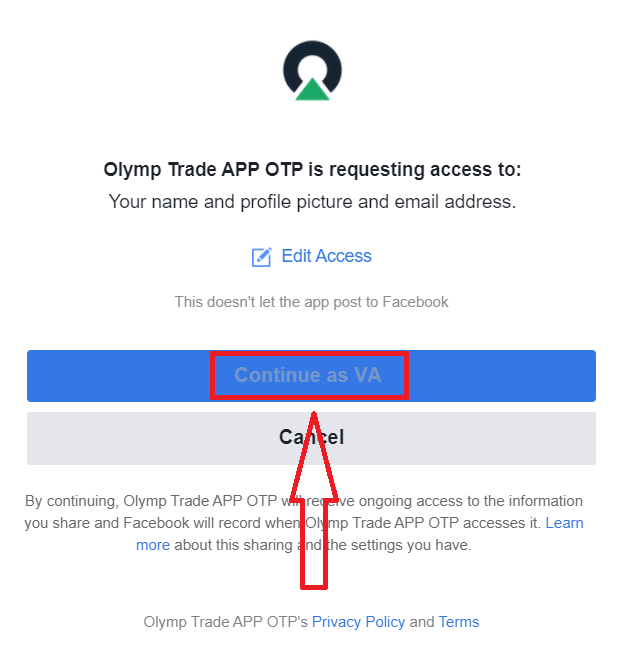
Deretter blir du automatisk omdirigert til Olymptrade-plattformen.
Hvordan logger jeg inn på Olymptrade med Google?
1. For å autorisere gjennom Google-kontoen din, må du klikke på Google-knappen. 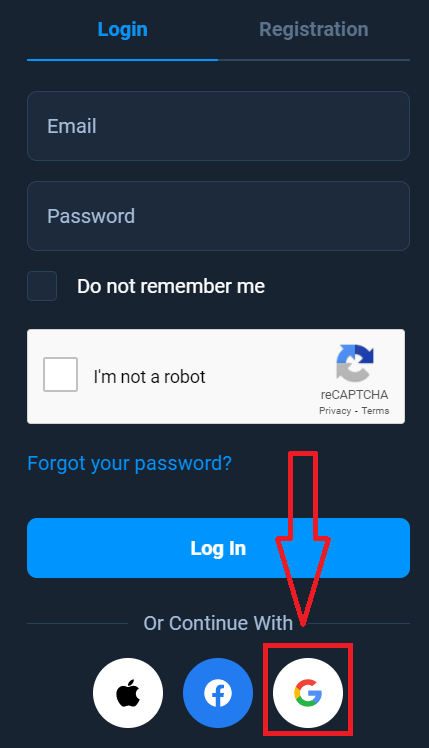
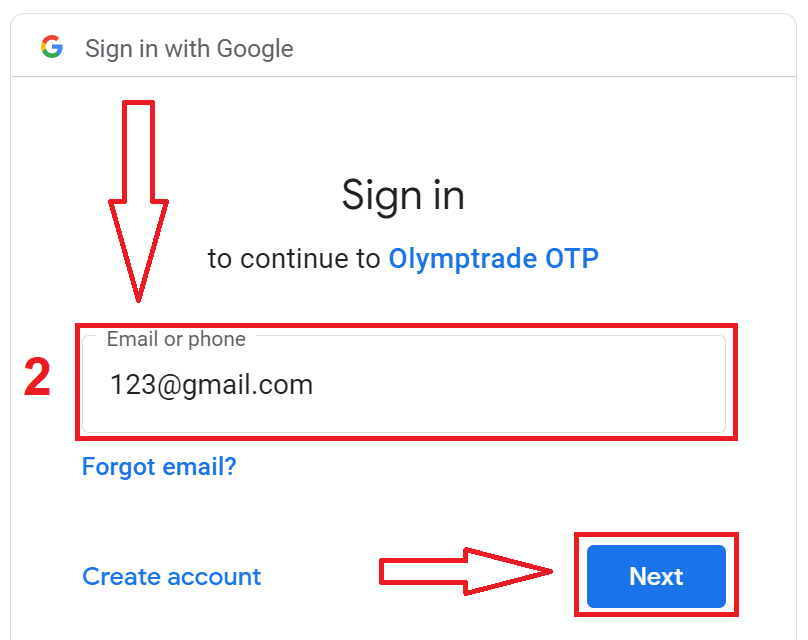
2. Deretter, i det nye vinduet som åpnes, skriver du inn telefonnummeret eller e-postadressen din og klikker på «Neste». Systemet åpner et vindu der du blir bedt om passordet til Google-kontoen din.
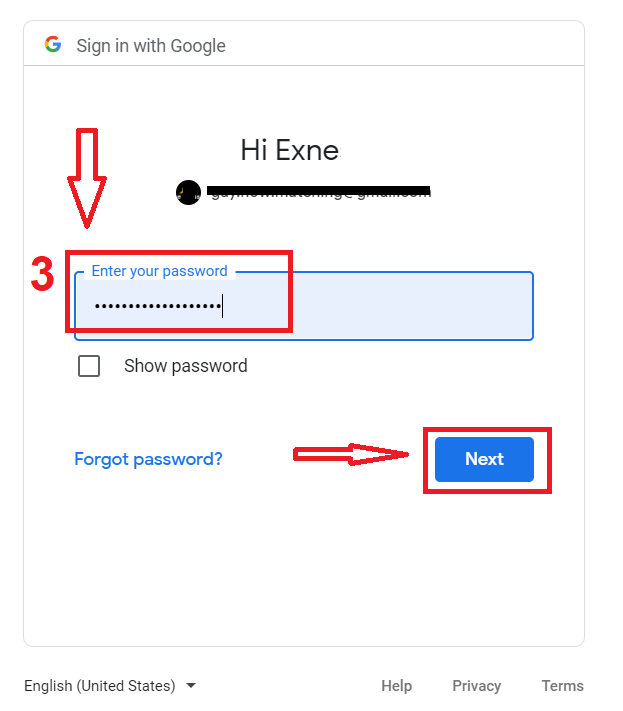
3. Skriv deretter inn passordet til Google-kontoen din og klikk på «Neste».
Følg deretter instruksjonene som ble sendt fra tjenesten til e-postadressen din. Du blir tatt til din personlige Olymptrade-konto.
Hvordan logger jeg inn på Olymptrade med Apple ID?
1. For å autorisere via Apple-ID-en din, må du klikke på Apple-knappen.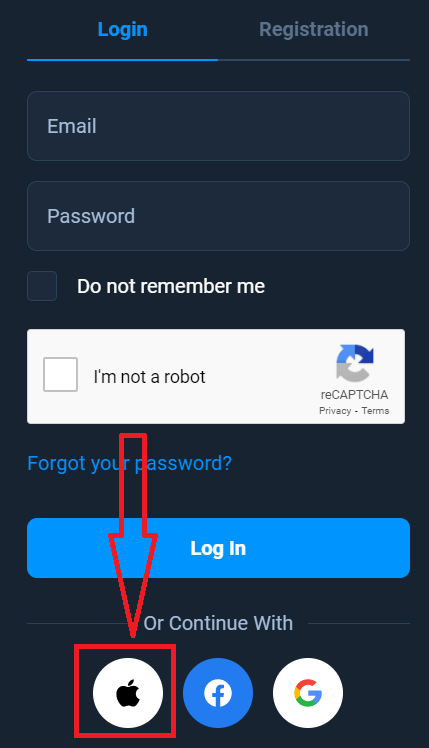
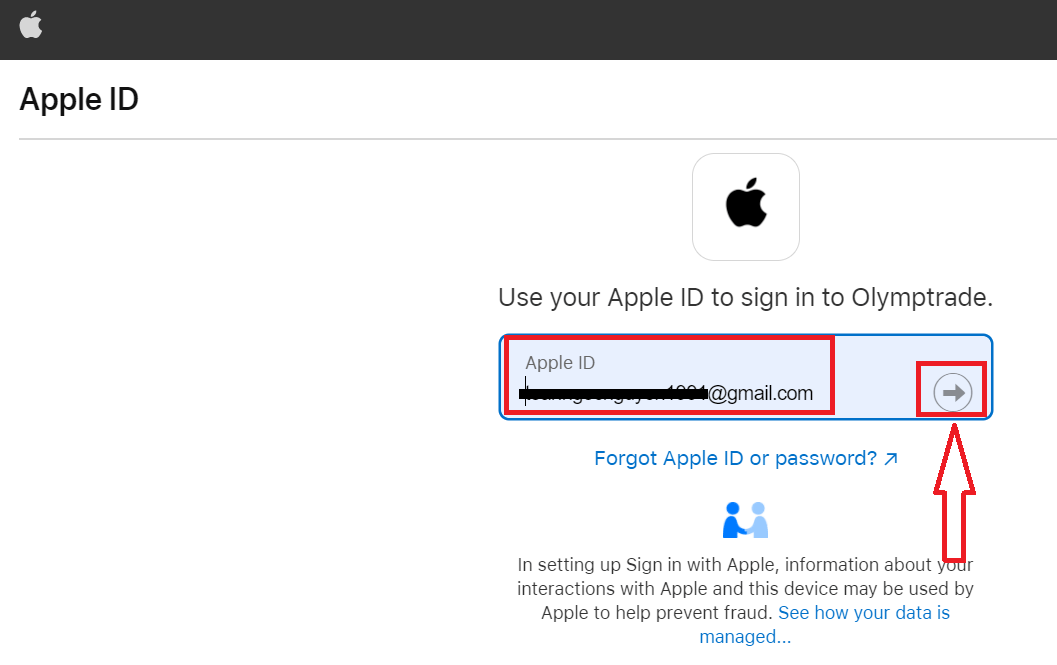
2. Deretter, i det nye vinduet som åpnes, skriver du inn Apple-ID-en din og klikker på «Neste».
3. Skriv deretter inn passordet for Apple-ID-en din og klikk på «Neste».
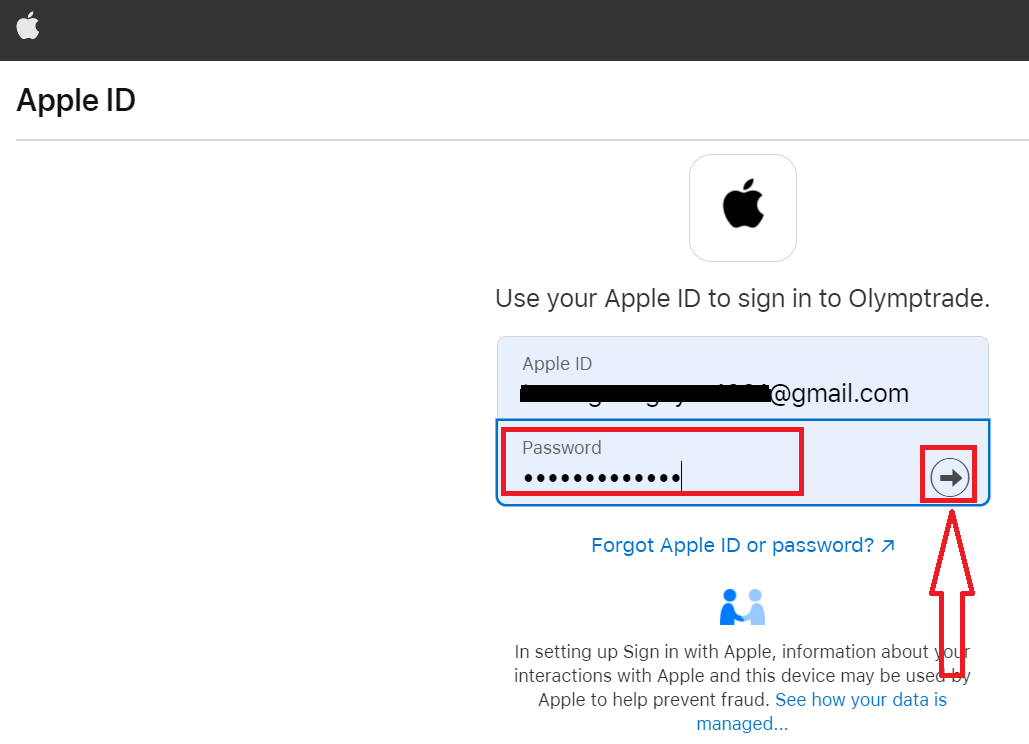
Følg deretter instruksjonene som sendes fra tjenesten, og du kan begynne å handle i Olymptrade.
Passordgjenoppretting fra Olymptrade-konto
Ikke bekymre deg hvis du ikke får logget deg på plattformen, det kan hende du bare skriver inn feil passord. Du kan lage et nytt. Hvis du bruker nettversjonen
, klikk på lenken "Glemt passord".
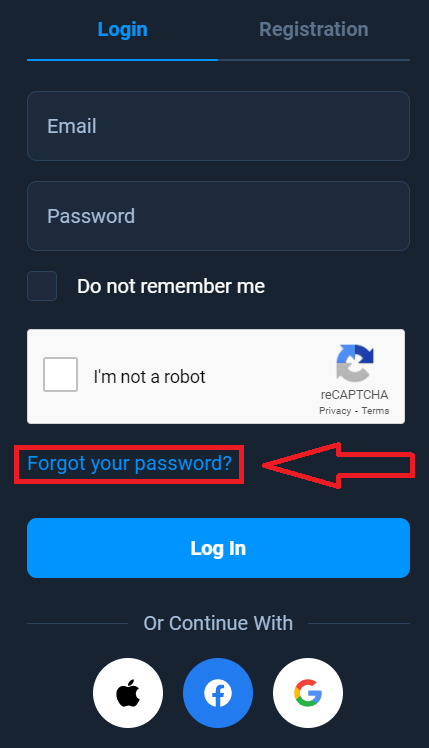
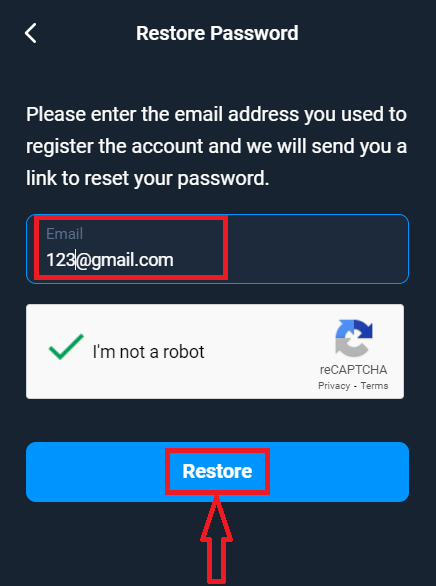
Systemet vil deretter åpne et vindu der du blir bedt om å gjenopprette passordet for Olymptrade-kontoen din. Du må oppgi riktig e-postadresse til systemet og klikke på "Gjenopprett".
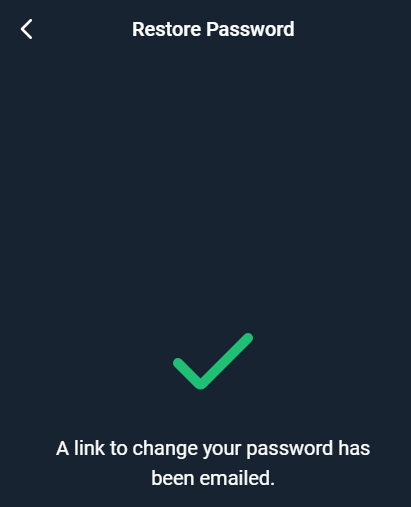
Et varsel vil åpnes om at en e-post er sendt til denne e-postadressen for å tilbakestille passordet.
Lenger i e-posten din vil du bli bedt om å endre passordet ditt. Klikk på "Endre passord".
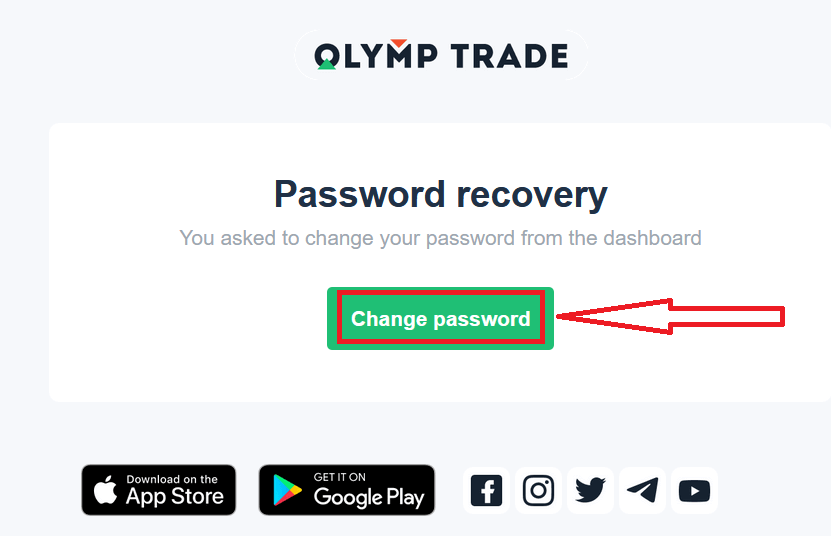
Lenken fra e-posten vil lede deg til en spesiell seksjon på Olymptrade-nettstedet. Skriv inn det nye passordet ditt to ganger her, og klikk på "Endre passord".
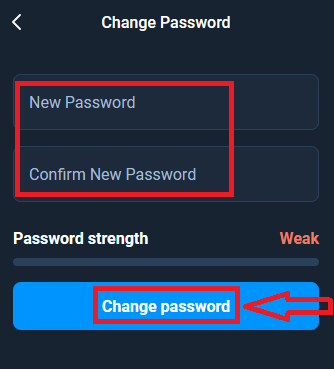
Det er alt! Nå kan du logge deg på Olymptrade-plattformen med brukernavnet og det nye passordet ditt.
Hvis du bruker mobilapplikasjonen
, klikk på "Logg inn", skriv deretter inn e-postadressen du brukte under registreringen og klikk på lenken "Glemt du passordet ditt".
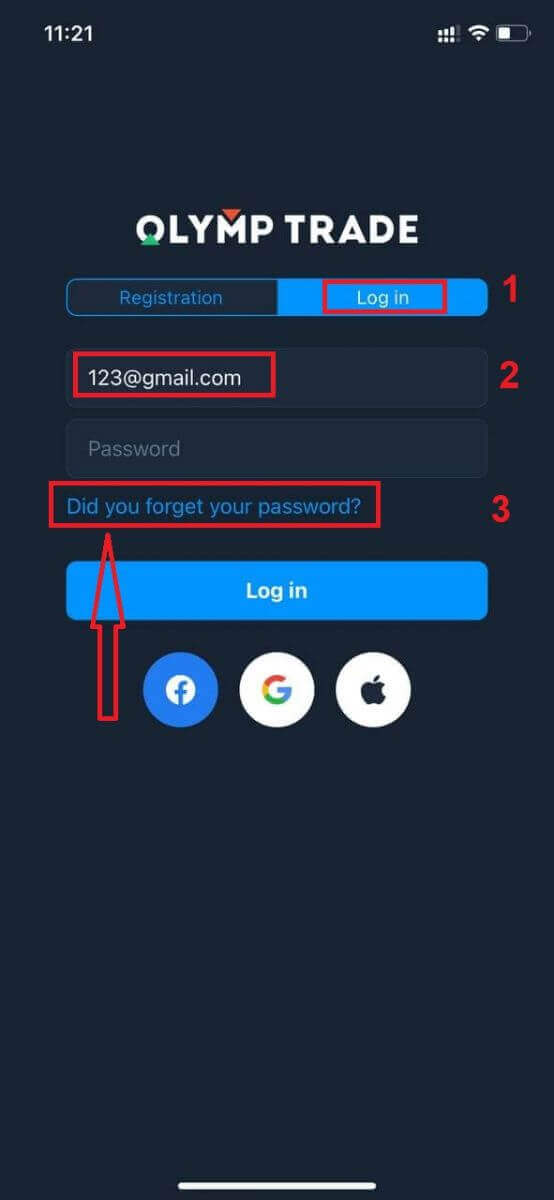
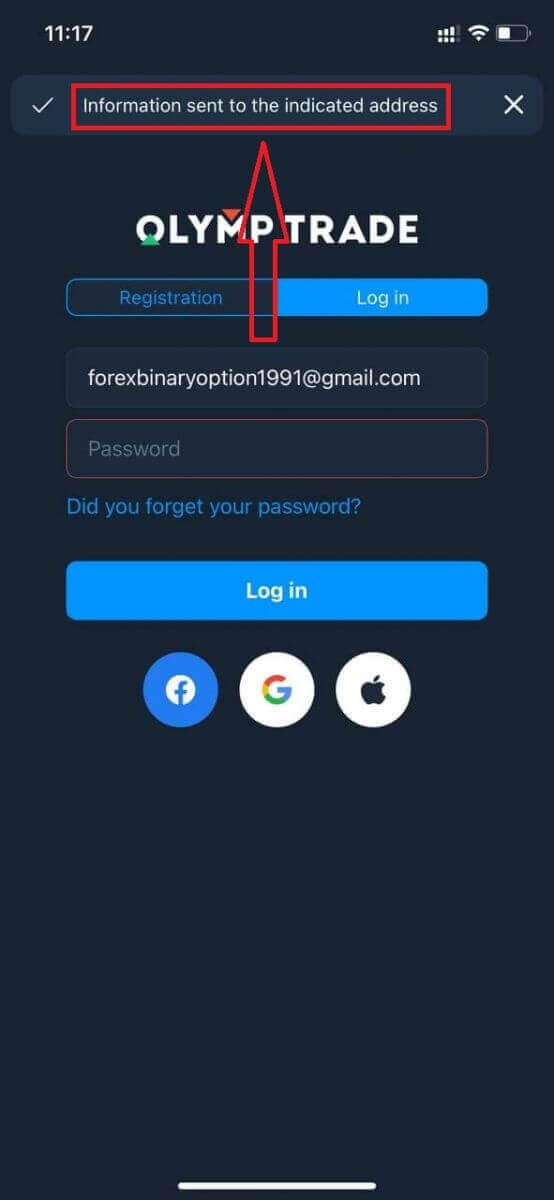
Et varsel vises om at informasjonen er sendt til den angitte adressen. Gjør deretter de samme gjenværende trinnene som i nettappen.
Logg inn på Olymptrade mobilnettversjon
Hvis du vil handle på mobilnettversjonen av Olymptrade-handelsplattformen, kan du enkelt gjøre det. Først åpner du nettleseren på mobilenheten din. Deretter søker du etter « olymptrade.com » og besøker meglerens offisielle nettsted. 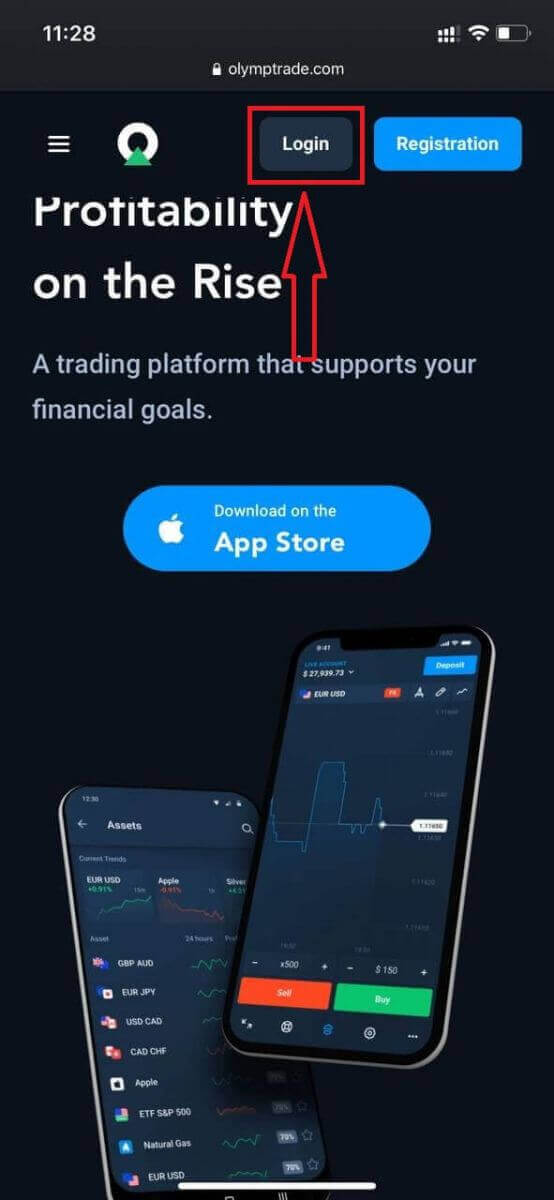
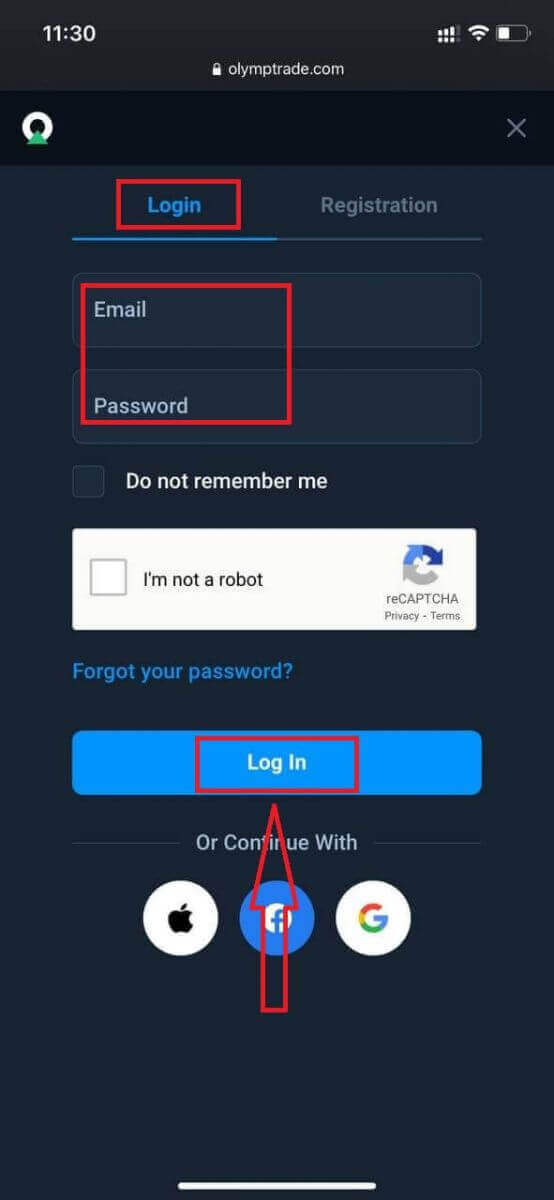
Skriv inn e-postadressen og passordet ditt, og klikk deretter på «Logg inn»-knappen.
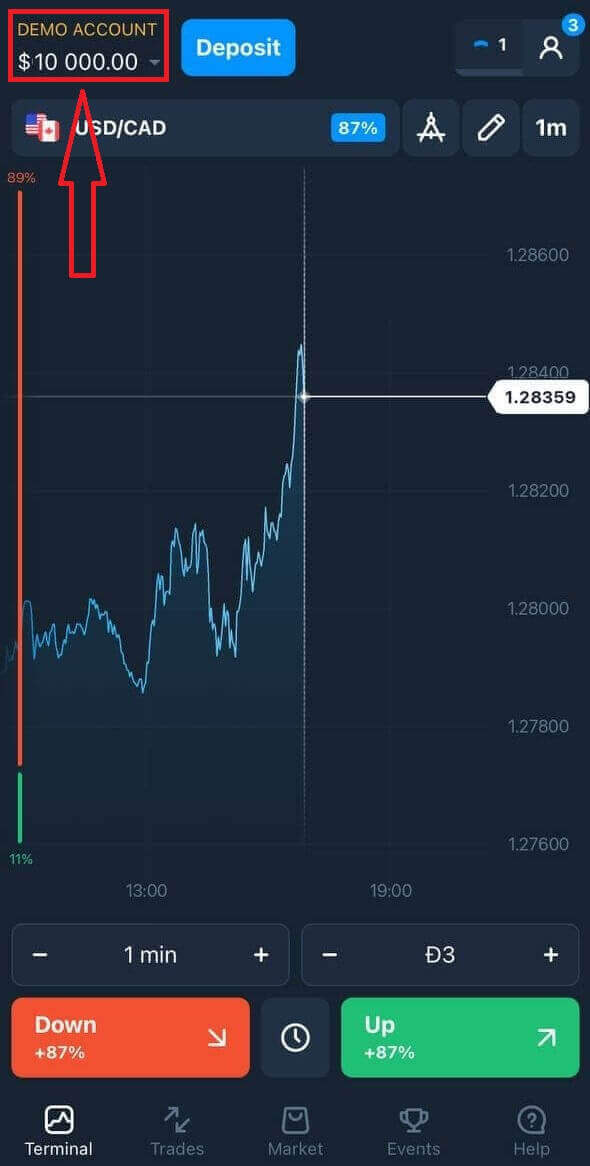
Her er du! Nå kan du handle fra mobilnettversjonen av plattformen. Mobilnettversjonen av handelsplattformen er nøyaktig den samme som en vanlig nettversjon av den. Følgelig vil det ikke være noen problemer med handel og overføring av penger. Du har $10 000 i en demokonto for å handle på plattformen
Hvordan logger jeg inn på Olymptrade iOS-appen?
Innlogging på iOS-mobilplattformen er på samme måte som innlogging på Olymptrade-nettappen. Applikasjonen kan lastes ned via App Store på enheten din, eller du kan klikke her . Bare søk etter appen «Olymptrade - Online Trading» og klikk på «HENT» for å installere den på iPhone eller iPad.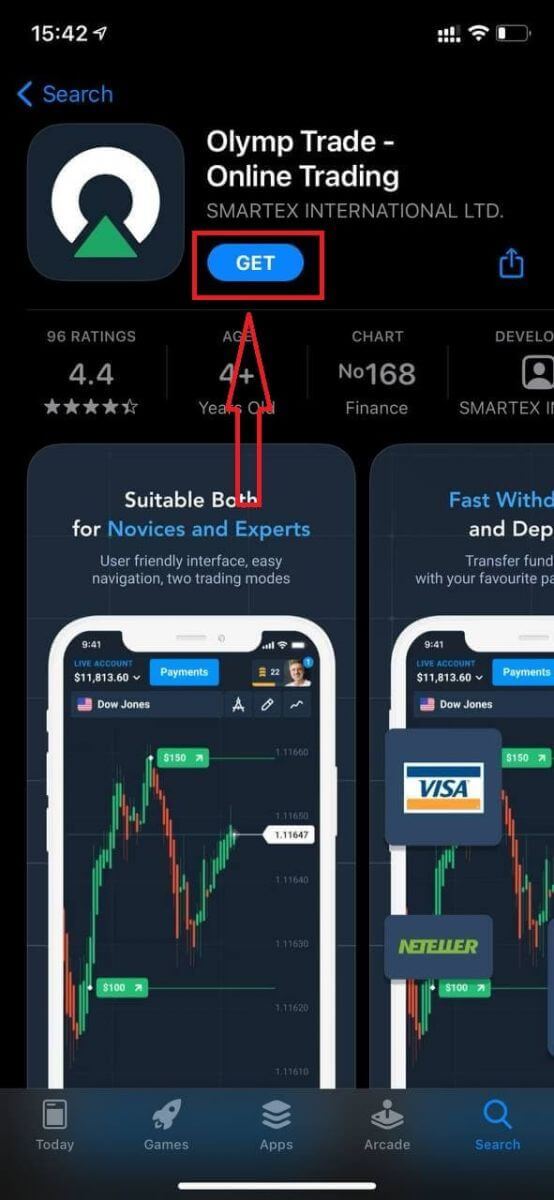
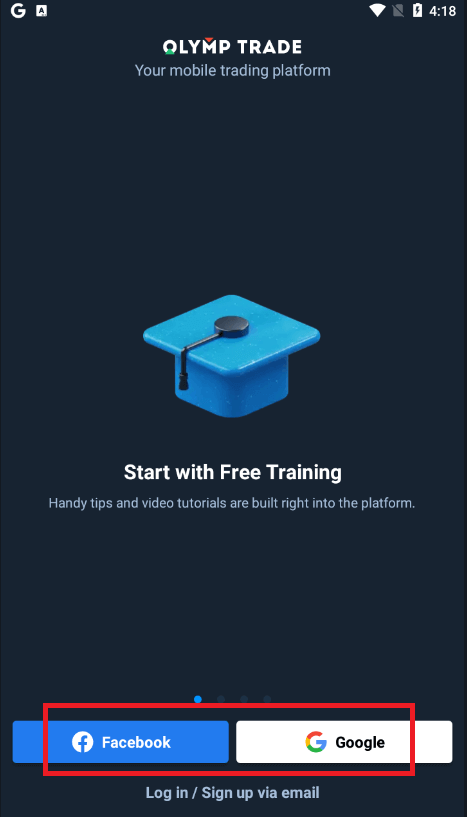
Etter installasjon og oppstart kan du logge inn på Olymptrade iOS-mobilappen ved å bruke e-post, Facebook, Google eller Apple ID. Du trenger bare å velge alternativet «Logg inn».
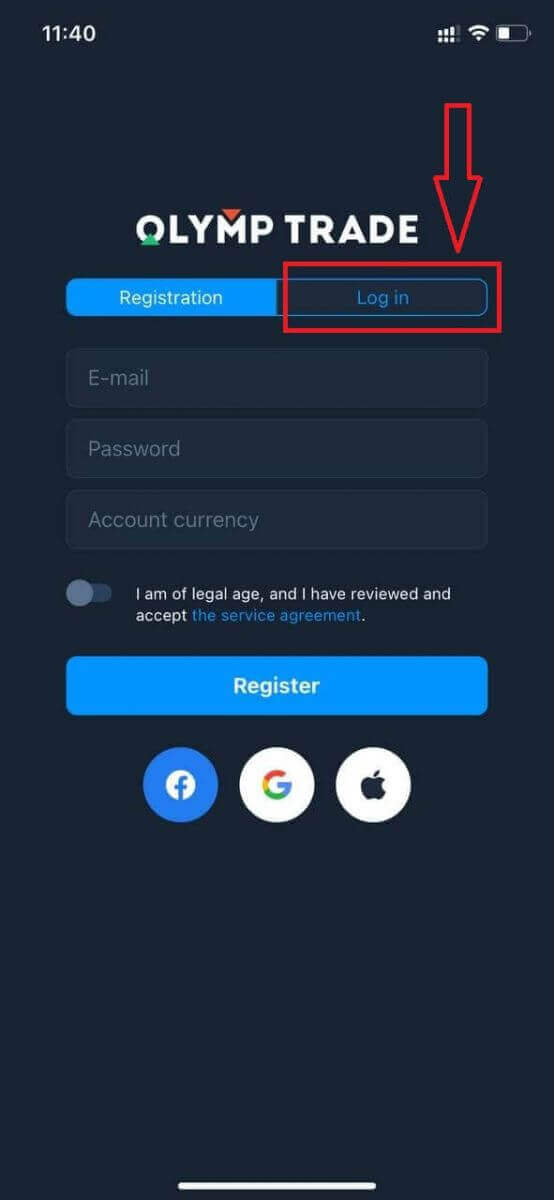
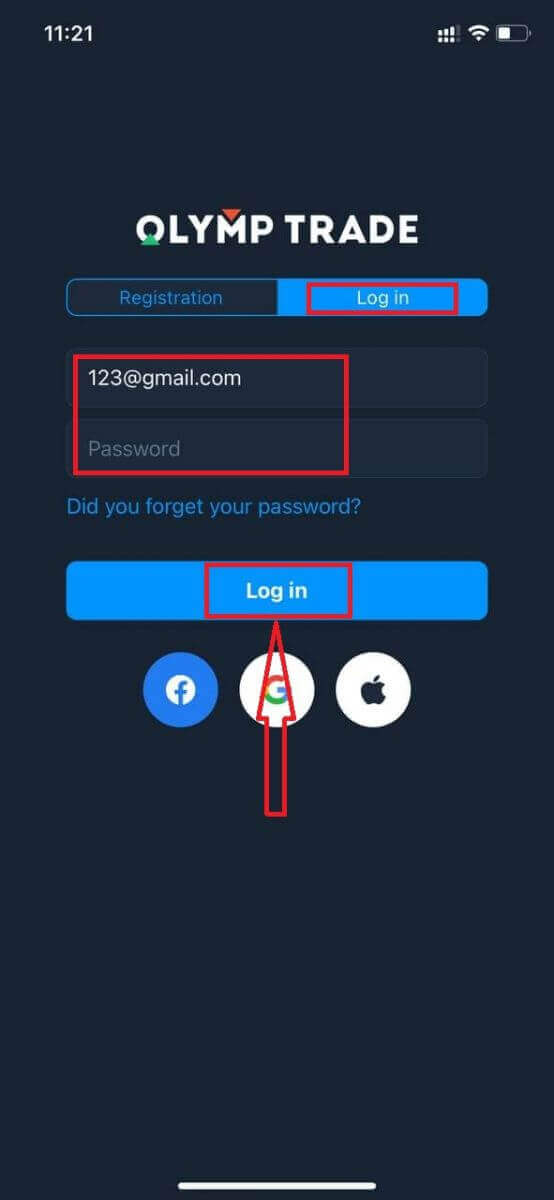
Skriv inn e-post og passord, og klikk deretter på «Logg inn»-knappen.
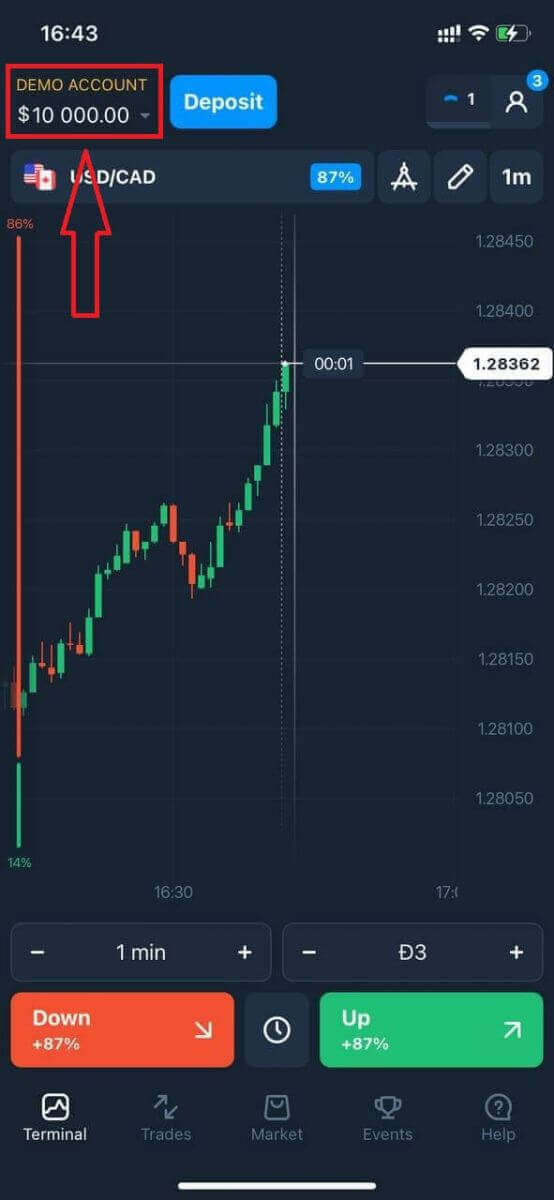
Du har en demokonto på 10 000 dollar for å handle på plattformen.
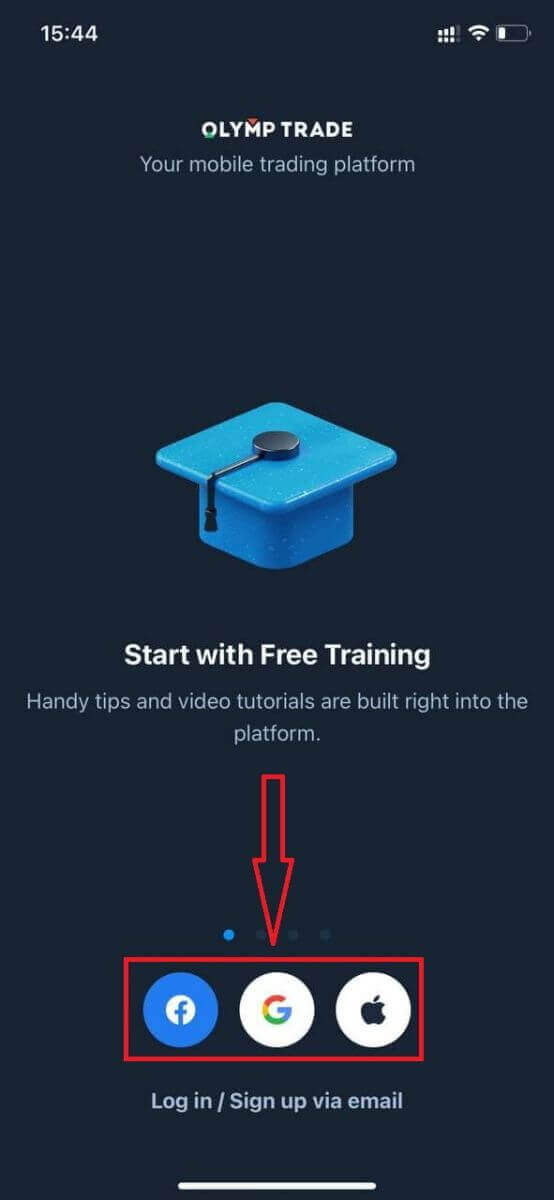
Ved sosial innlogging klikker du på «Apple», «Facebook» eller «Google».
Hvordan logger jeg inn på Olymptrade Android-appen?
Du må gå til Google Play-butikken og søke etter «Olymptrade – App For Trading» for å finne denne appen, eller klikke her . 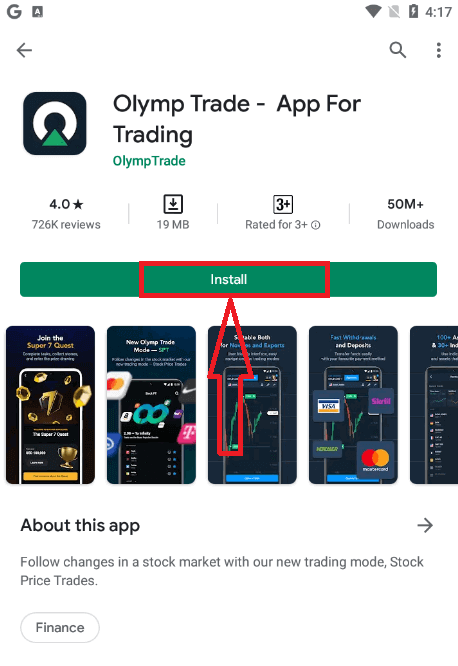
Etter installasjon og oppstart kan du logge inn på Olymptrade Android-mobilappen ved å bruke e-post, Facebook- eller Google-kontoen din.
Gjør de samme trinnene som på iOS-enheten, velg «Logg inn»-alternativet.
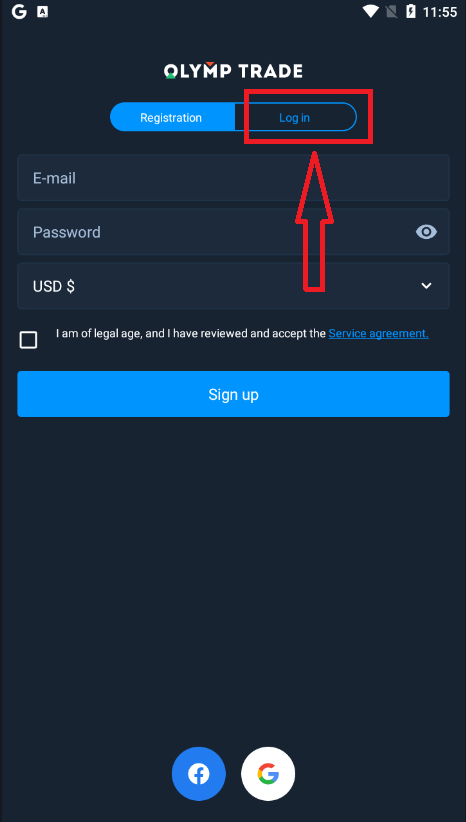
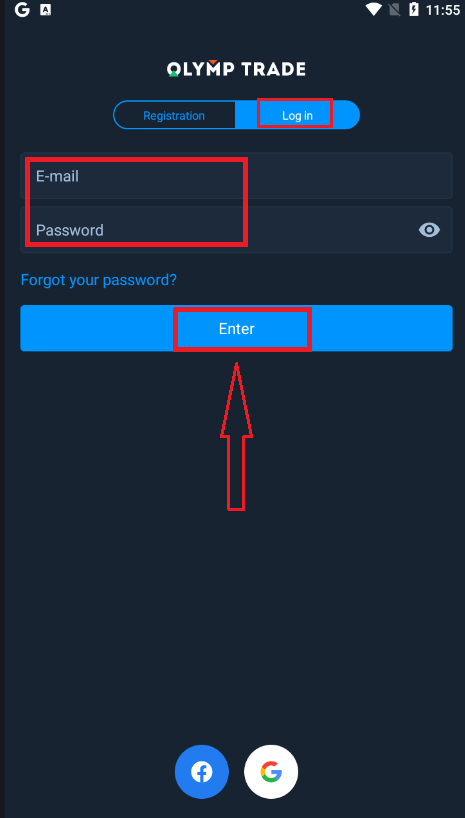
Skriv inn e-post og passord, og klikk deretter på «Enter»-knappen.
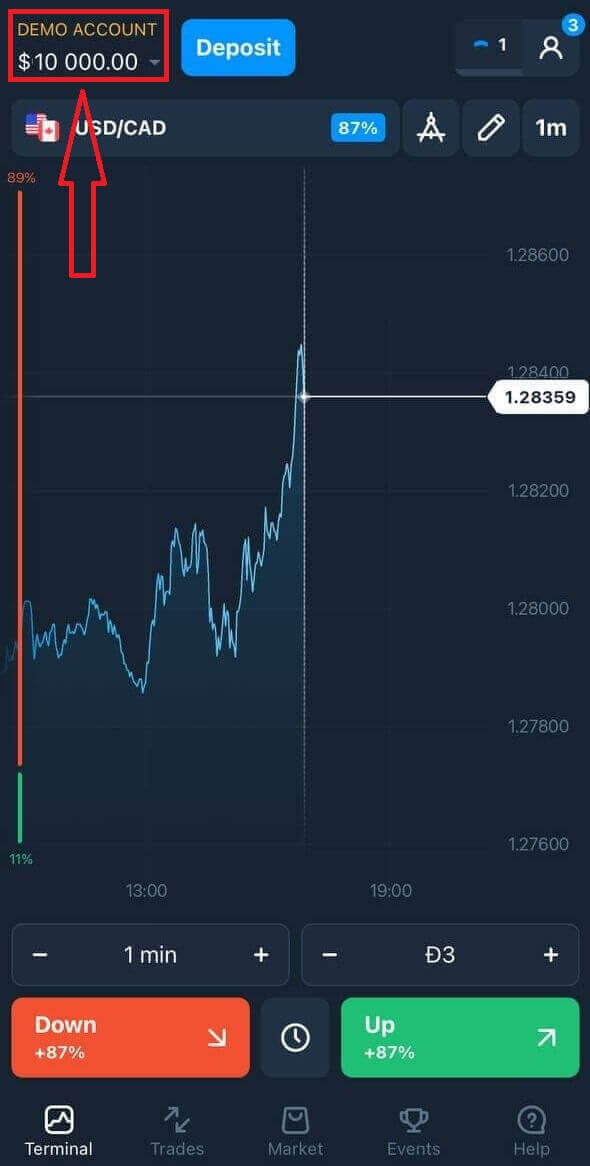
Nå har du også $10 000 i en demokonto for å handle på plattformen.
Ved sosial pålogging klikker du på «Facebook» eller «Google».
Ofte stilte spørsmål (FAQ)
Jeg glemte e-postadressen fra Olymptrade-kontoen
Hvis du har glemt e-postadressen din, kan du logge inn med Facebook eller Gmail. Hvis du ikke har opprettet disse kontoene, kan du opprette dem når du registrerer deg på Olymptrade-nettstedet. I ekstreme tilfeller, hvis du glemmer e-postadressen din, og det ikke er mulig å logge inn via Google og Facebook, må du kontakte support.
Hvordan kan jeg endre kontovalutaen
Du kan bare velge kontovaluta én gang. Den kan ikke endres over tid.
Du kan opprette en ny konto med en ny e-postadresse og velge ønsket valuta.
Hvis du har opprettet en ny konto, kontakt support for å blokkere den gamle.
I henhold til våre retningslinjer kan en trader bare ha én konto.
Hvordan kan jeg endre e-posten min
For å oppdatere e-postadressen din, vennligst kontakt supportteamet.
Vi endrer dataene gjennom en konsulent for å beskytte traderes kontoer mot svindlere.
Du kan ikke endre e-postadressen din selv gjennom brukerkontoen.
Hvordan kan jeg endre telefonnummeret mitt
Hvis du ikke har bekreftet telefonnummeret ditt, kan du redigere det i brukerkontoen din.
Hvis du har bekreftet telefonnummeret ditt, kan du kontakte supportteamet.