Olymptrade Prijavite se

Ta članek razčlenjuje praktični potek dela: najboljše prakse za varno prijavo, obnovitev gesla in odpravljanje težav s sejo, kako stanje preverjanja vpliva na izplačila, razpoložljive metode dviga in čas njihove obdelave, pravila za najmanjša in najvišja izplačila ter pogoste razloge za zadržanje. Našli boste tudi preproste korake za odpravljanje težav za reševanje čakajočih zahtev in opomnike o varnostnih preverjanjih in zahtevah glede dokumentov, tako da lahko z zaupanjem zahtevate dvig.

Kako se prijaviti v Olymptrade
Kako se prijaviti v račun Olymptrade?
- Pojdite na mobilno aplikacijo ali spletno mesto Olymptrade .
- Kliknite gumb »Prijava« v zgornjem desnem kotu
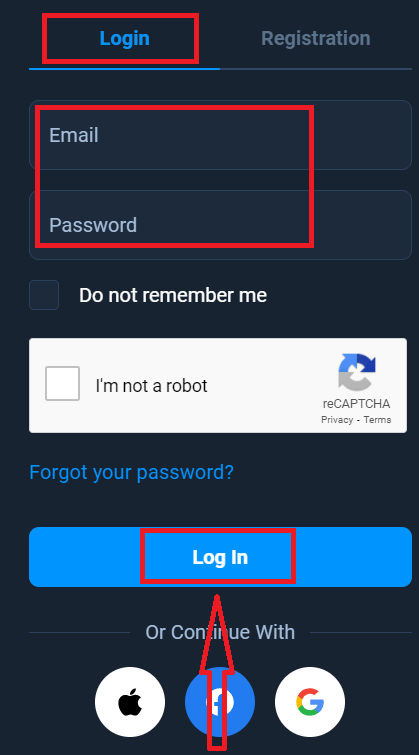
- Vnesite svoj e-poštni naslov in geslo.
- Kliknite modri gumb »Prijava«.
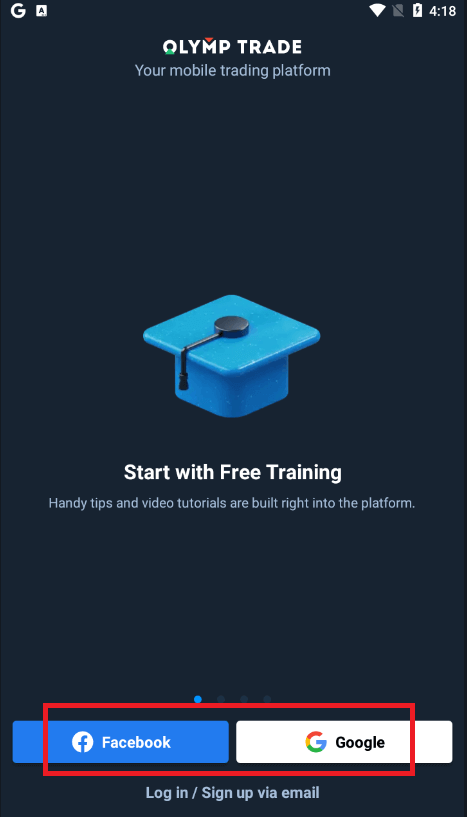
- Če ste pozabili svoj e-poštni naslov, se lahko prijavite z uporabo »Apple«, »Google« ali »Facebook«.
- Če ste pozabili geslo, kliknite na »Ste pozabili geslo«.
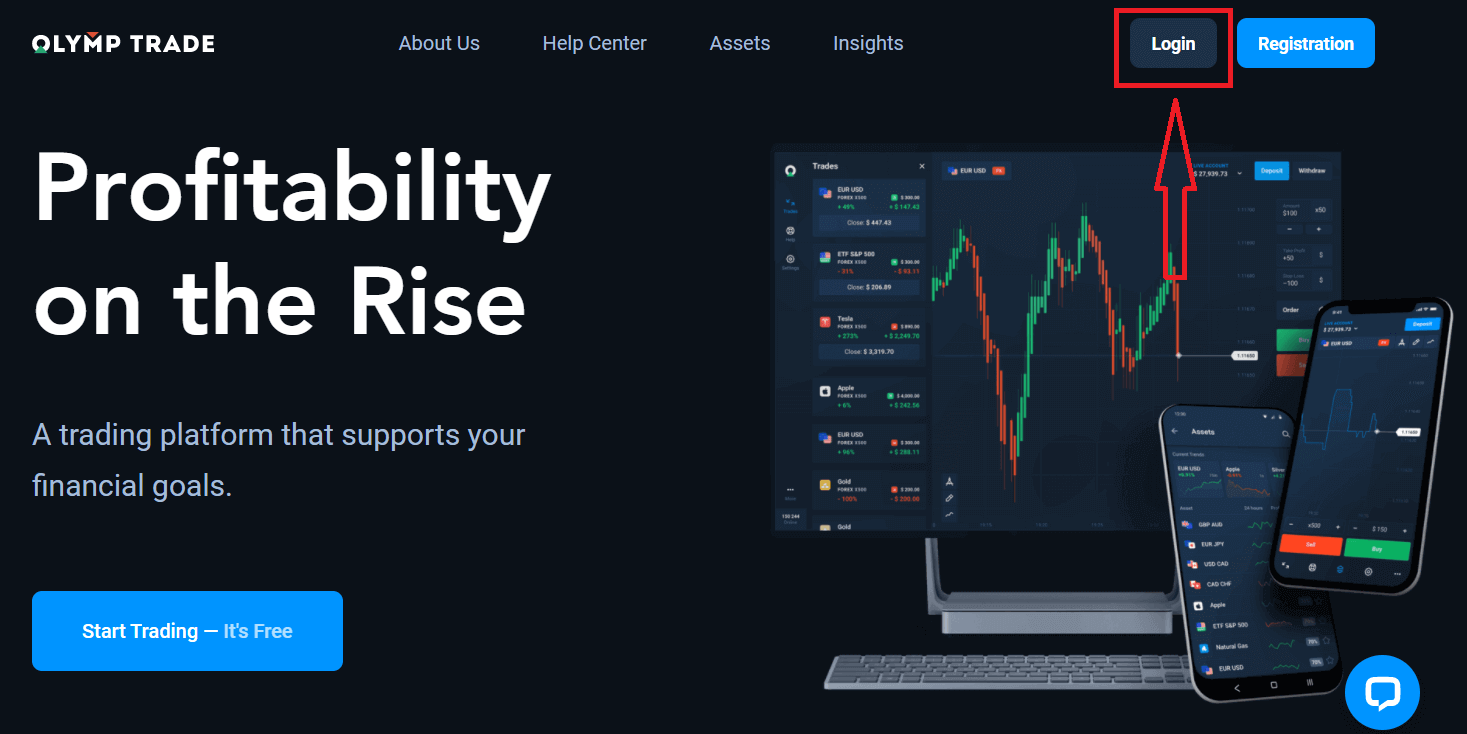
V zgornjem desnem kotu kliknite gumb »Prijava« in prikazal se bo obrazec za prijavo.
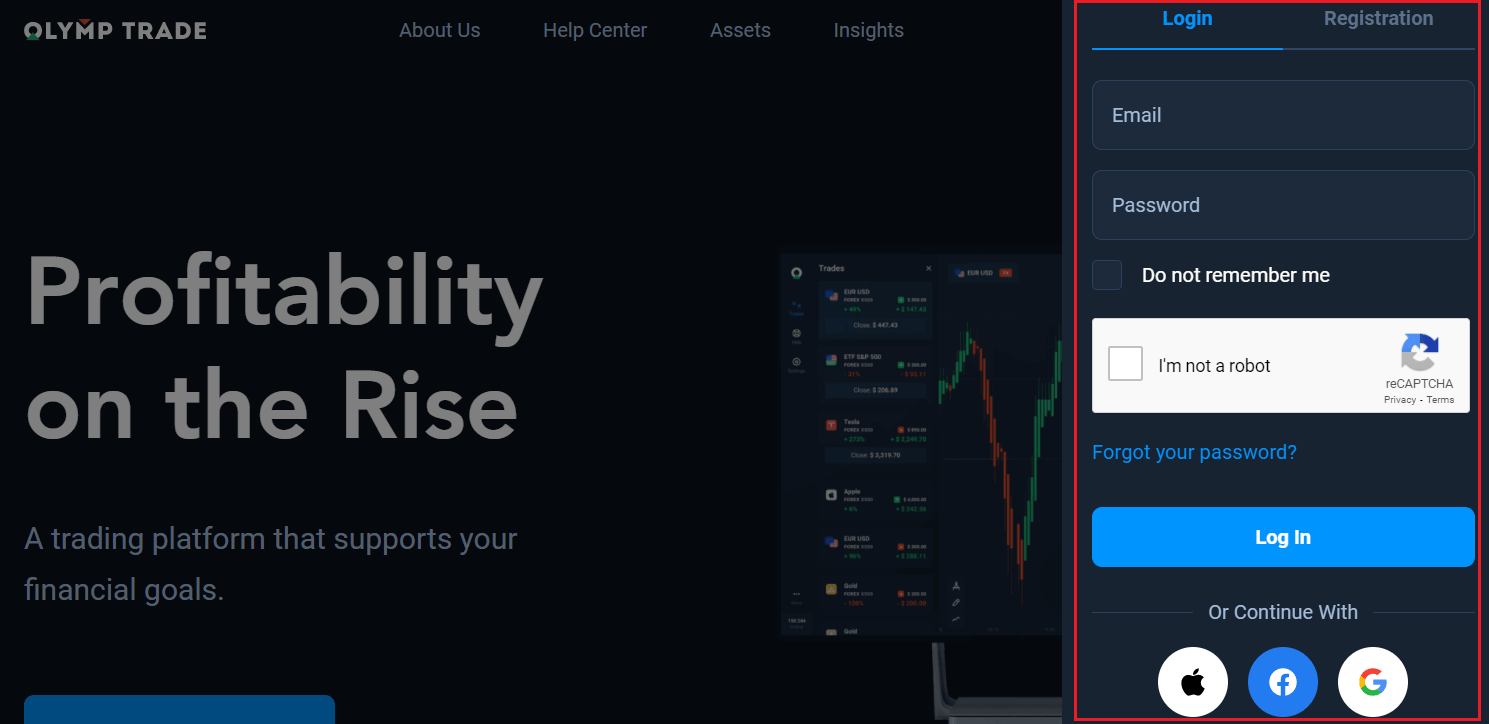
Vnesite svoj e-poštni naslov in geslo, s katerima ste se registrirali za prijavo v svoj račun, in kliknite »Prijava«.
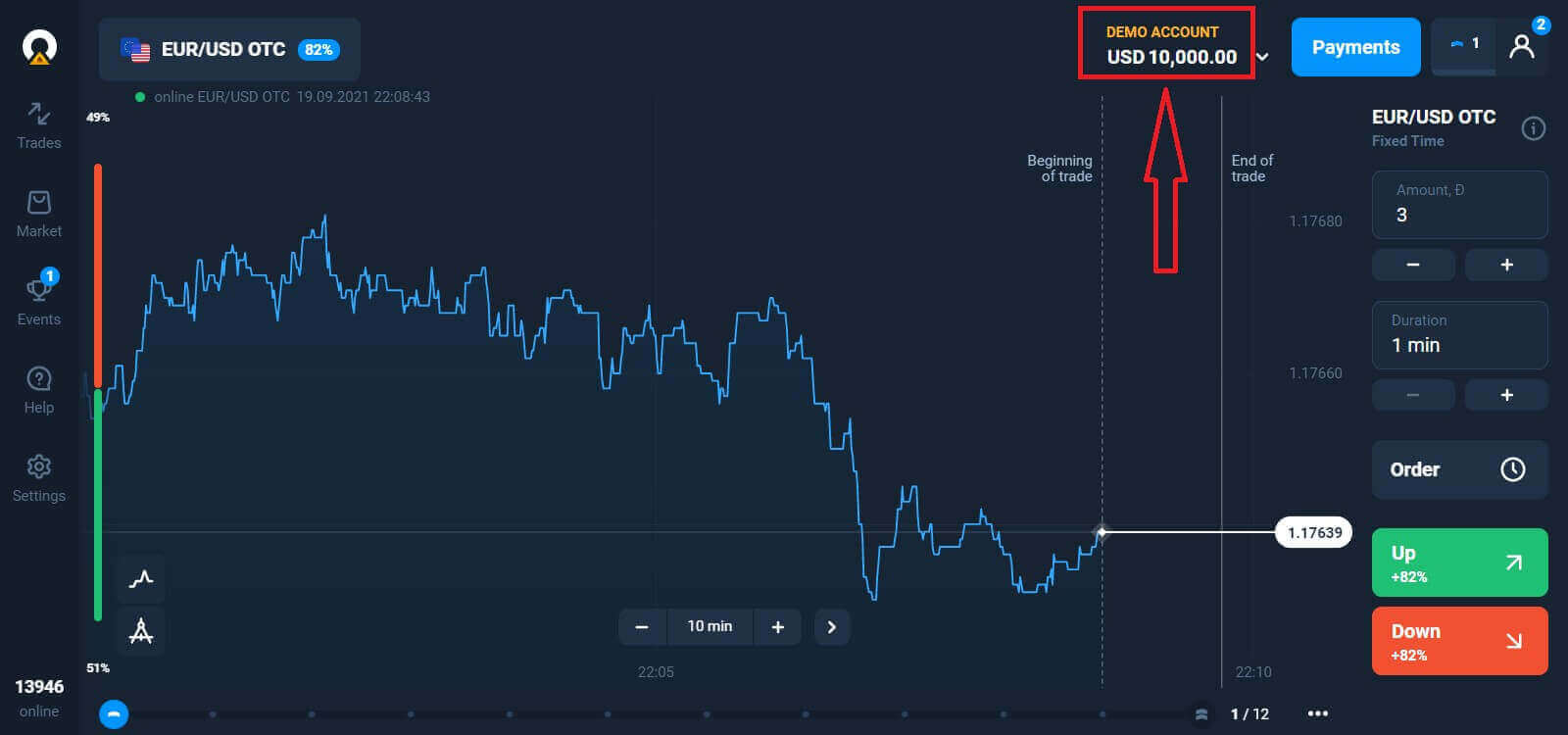
Zdaj lahko začnete trgovati, saj imate na demo računu 10.000 $. To je orodje, s katerim se lahko seznanite s platformo, vadite svoje trgovalne spretnosti z različnimi sredstvi in preizkusite nove mehanike na grafikonu v realnem času brez tveganj. Po pologu lahko trgujete tudi na pravem računu.
Kako se prijaviti v Olymptrade s Facebookom?
Na spletno mesto se lahko prijavite tudi z uporabo svojega osebnega Facebook računa s klikom na gumb Facebook. 1. Kliknite gumb Facebook
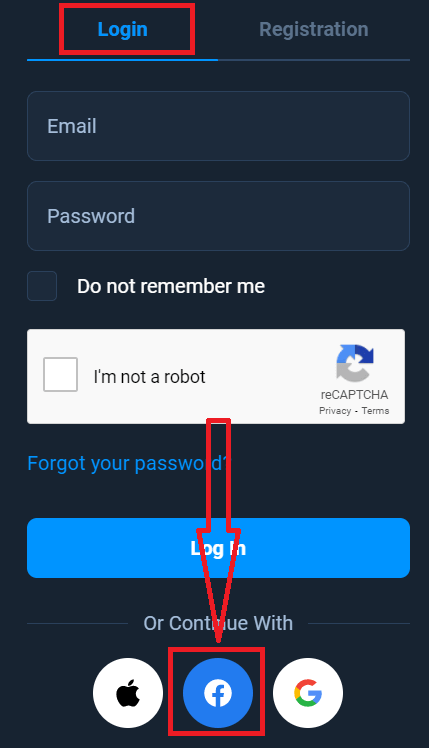
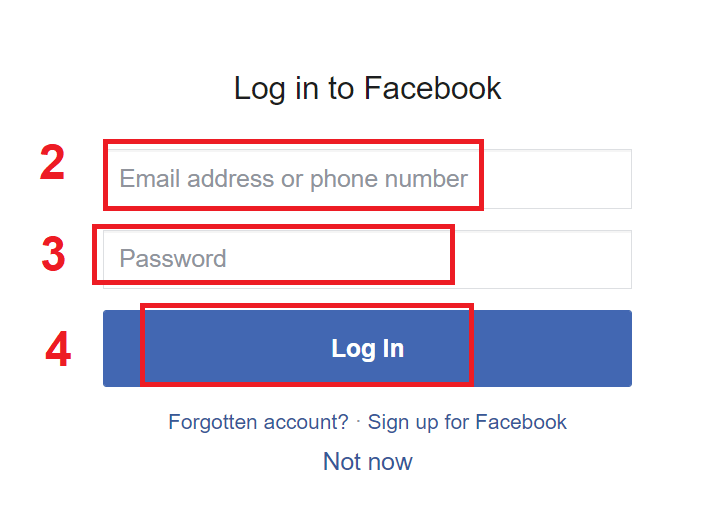
. 2. Odpre se okno za prijavo v Facebook, kjer boste morali vnesti svoj e-poštni naslov, ki ste ga uporabili za registracijo na Facebooku.
3. Vnesite geslo iz svojega Facebook računa.
4. Kliknite »Prijava«.
Ko kliknete gumb »Prijava«, bo Olymptrade zahteval dostop do: Vašega imena in profilne slike ter e-poštnega naslova. Kliknite Nadaljuj ...
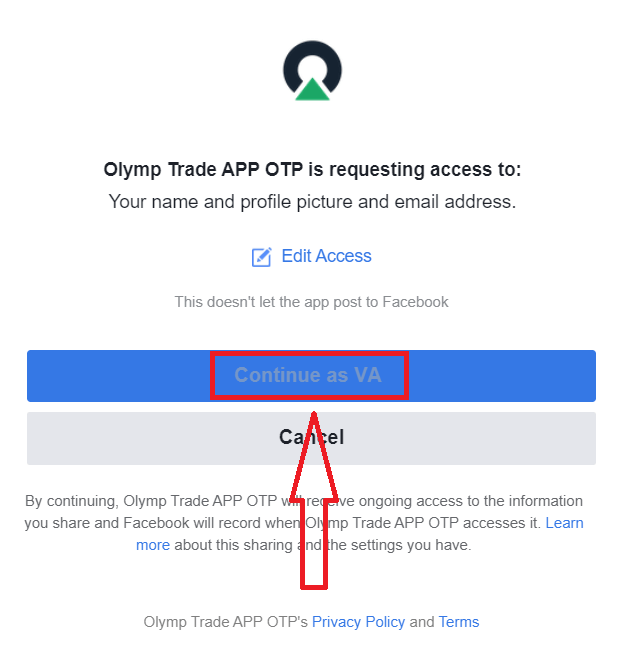
Po tem boste samodejno preusmerjeni na platformo Olymptrade.
Kako se prijaviti v Olymptrade z Googlom?
1. Za avtorizacijo prek svojega Google računa morate klikniti gumb Google. 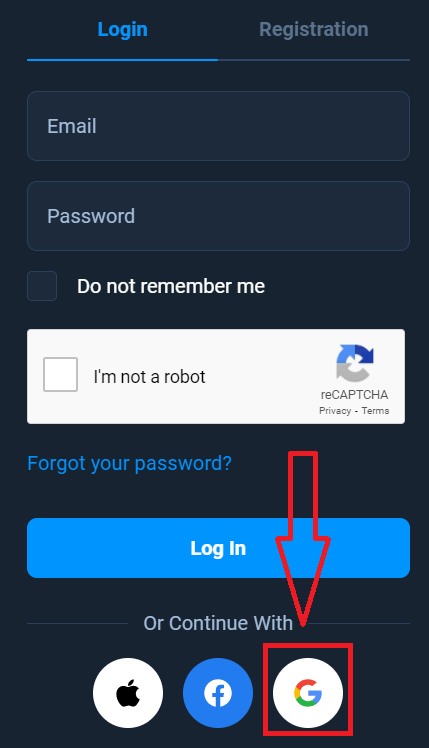
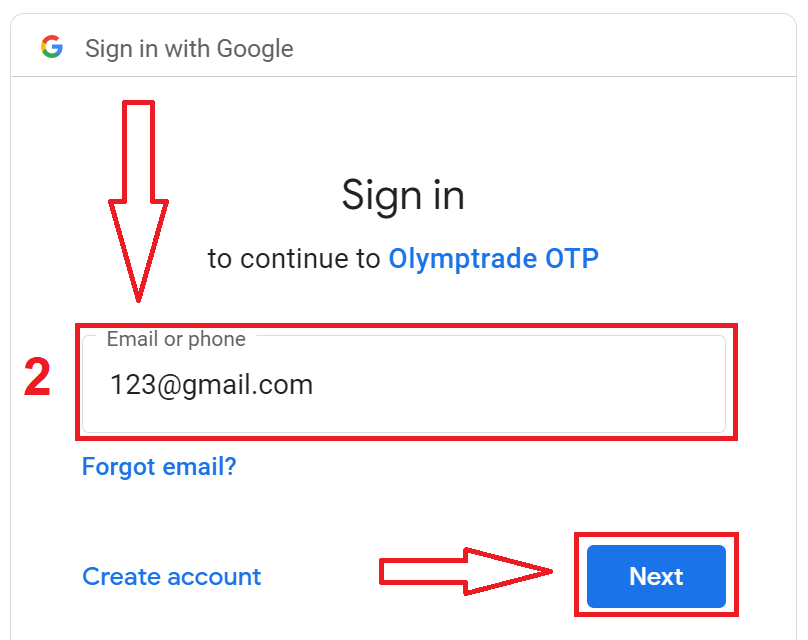
2. Nato v novem oknu, ki se odpre, vnesite svojo telefonsko številko ali e-poštni naslov in kliknite »Naprej«. Sistem bo odprl okno, v katerem boste morali vnesti geslo za svoj Google račun.
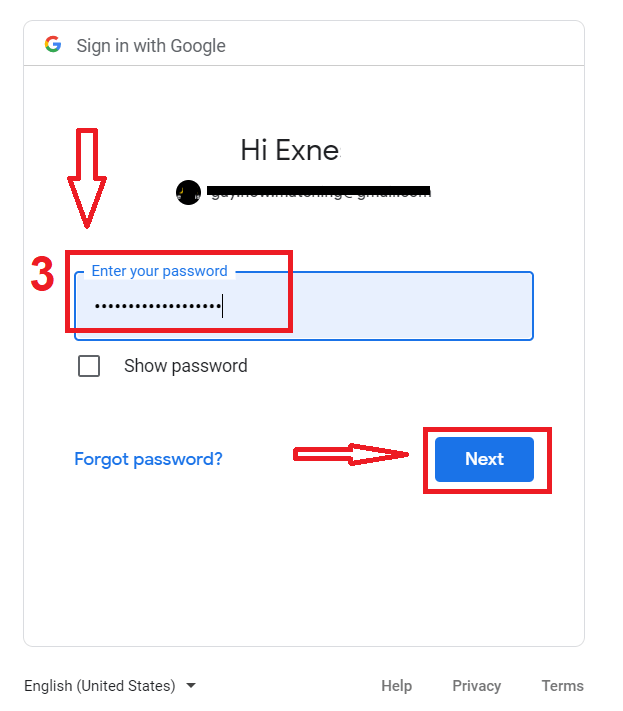
3. Nato vnesite geslo za svoj Google račun in kliknite »Naprej«.
Po tem sledite navodilom, ki jih je storitev poslala na vaš e-poštni naslov. Preusmerjeni boste v svoj osebni račun Olymptrade.
Kako se prijaviti v Olymptrade z Apple ID-jem?
1. Za avtorizacijo prek Apple ID-ja morate klikniti gumb Apple.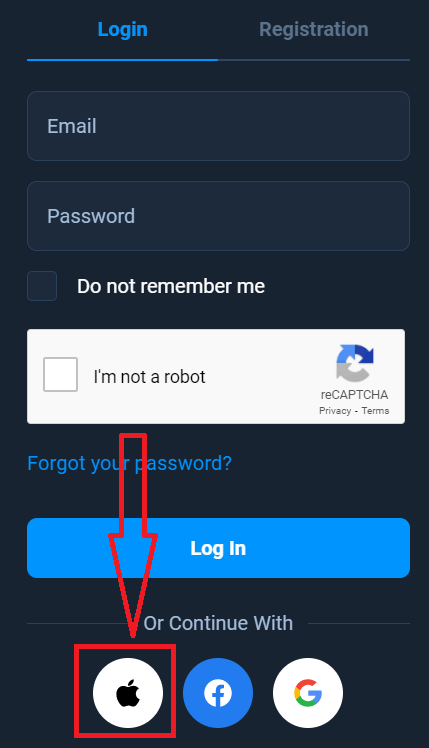
2. Nato v novem oknu, ki se odpre, vnesite svoj Apple ID in kliknite »Naprej«.
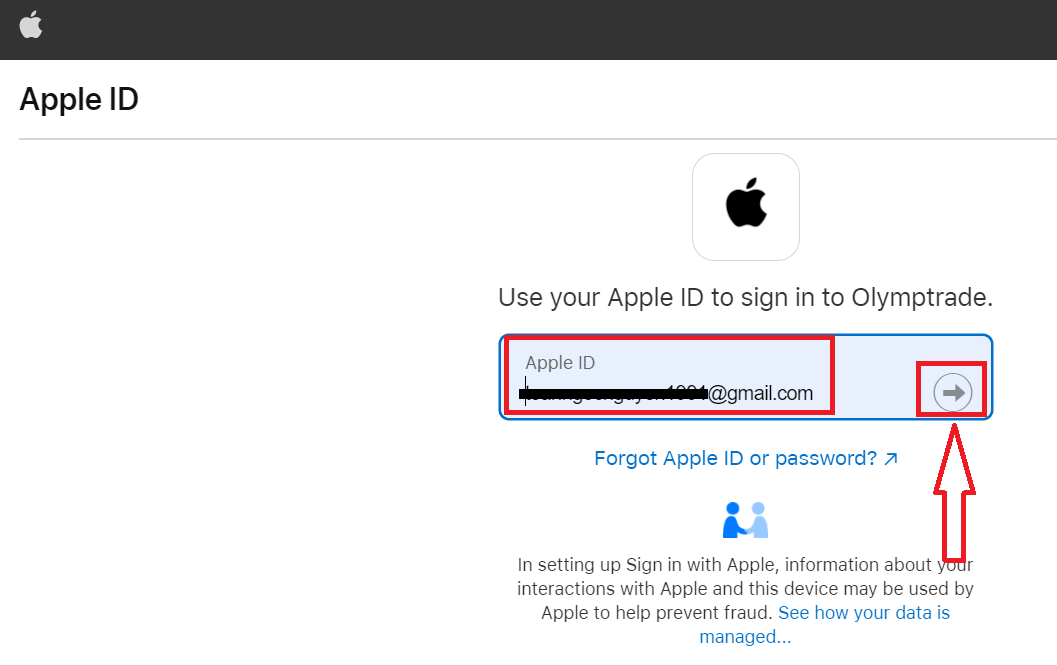
3. Nato vnesite geslo za svoj Apple ID in kliknite »Naprej«.
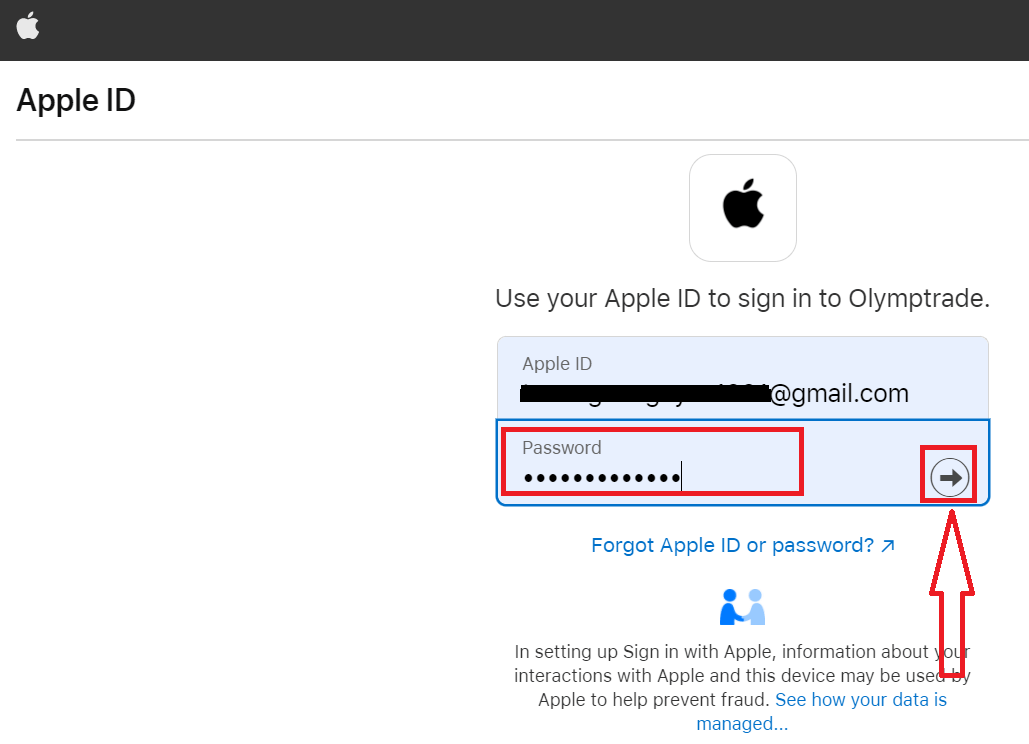
Po tem sledite navodilom, ki vam jih je poslala storitev, in lahko začnete trgovati v Olymptrade.
Obnovitev gesla iz računa Olymptrade
Ne skrbite, če se ne morete prijaviti v platformo, morda vnašate le napačno geslo. Lahko si izmislite novo. Če uporabljate spletno različico
, kliknite povezavo »Ste pozabili geslo«.
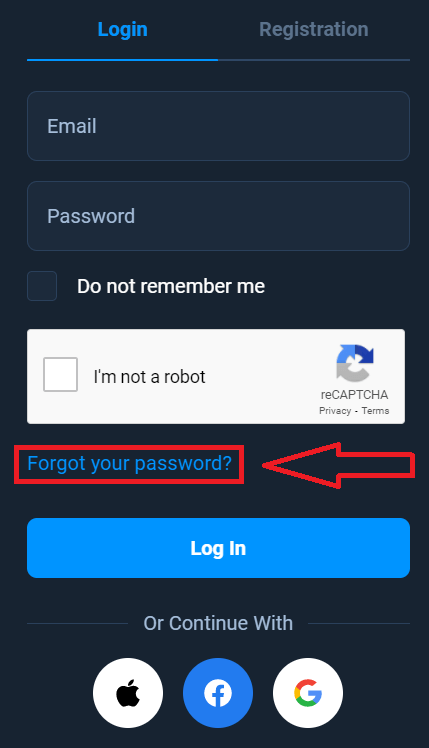
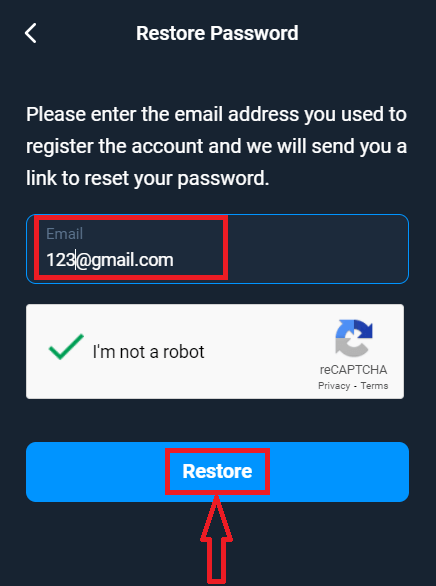
Nato se bo sistem odprl okno, v katerem boste pozvani, da obnovite geslo za svoj račun Olymptrade. Sistemu morate navesti ustrezen e-poštni naslov in klikniti »Obnovi« .
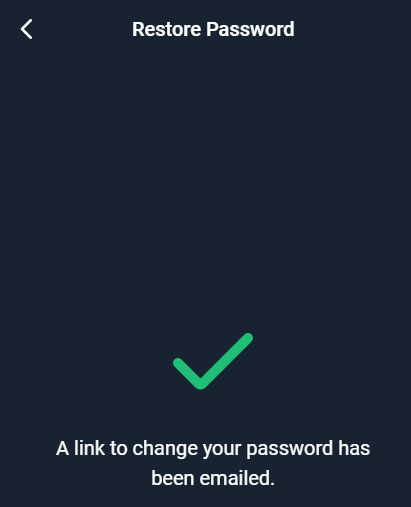
Odpre se obvestilo, da je bilo na ta e-poštni naslov poslano e-poštno sporočilo za ponastavitev gesla.
Nadalje v pismu na vaš e-poštni naslov vam bo ponujeno, da spremenite geslo. Kliknite na »Spremeni geslo«.
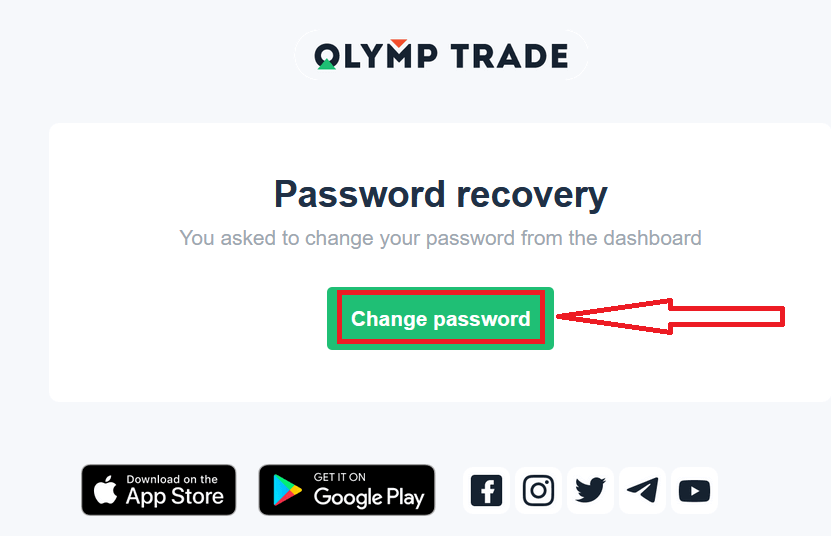
Povezava iz e-poštnega sporočila vas bo pripeljala do posebnega razdelka na spletni strani Olymptrade. Tukaj dvakrat vnesite novo geslo in kliknite gumb »Spremeni geslo«.
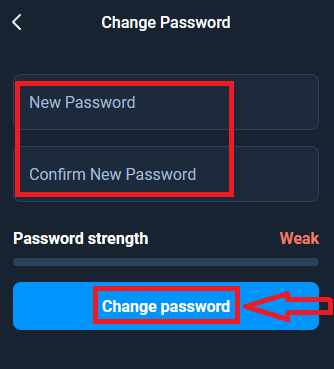
To je to! Zdaj se lahko prijavite v platformo Olymptrade z uporabniškim imenom in novim geslom.
Če uporabljate mobilno aplikacijo
, kliknite možnost »Prijava«, nato vnesite e-poštni naslov, ki ste ga uporabili med registracijo, in kliknite povezavo »Ste pozabili geslo?«.
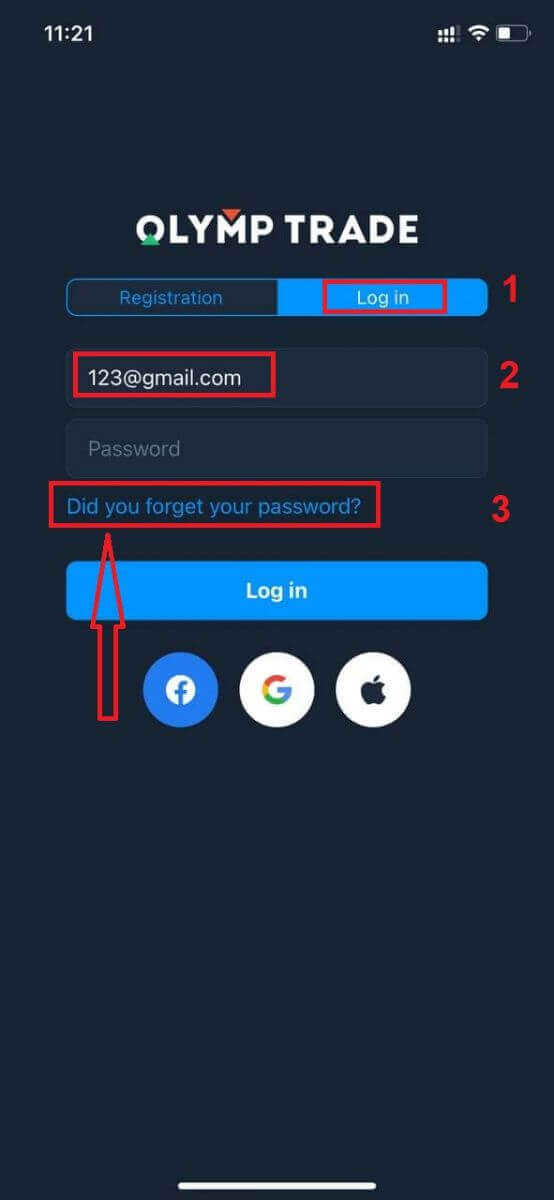
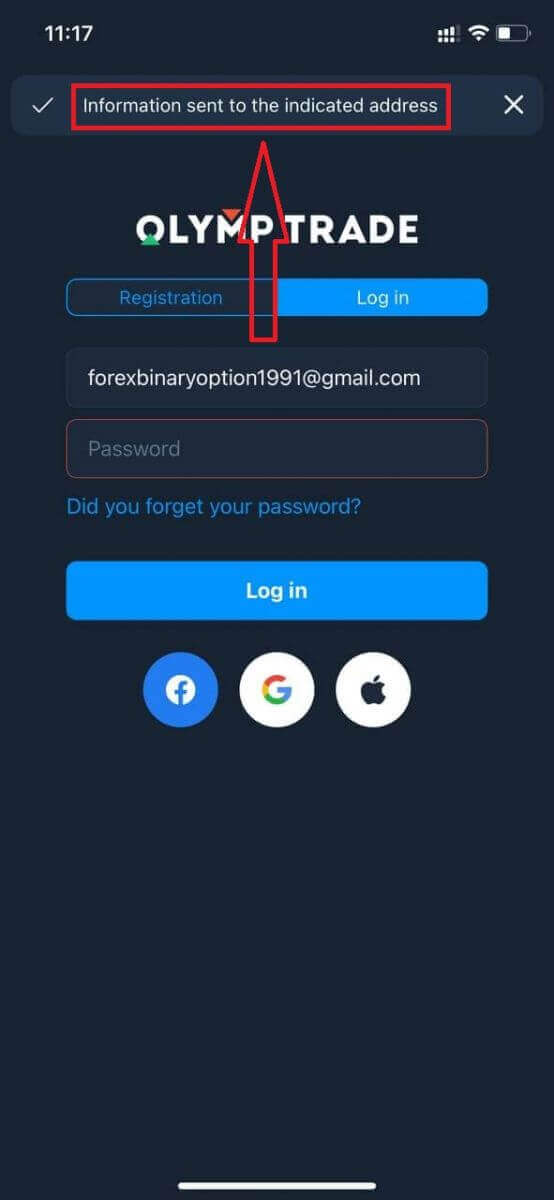
Prikazalo se bo obvestilo, da so bile informacije poslane na navedeni naslov. Nato naredite iste preostale korake kot v spletni aplikaciji
Prijava Olymptrade mobilna spletna različica
Če želite trgovati na mobilni spletni različici trgovalne platforme Olymptrade, lahko to preprosto storite. Najprej odprite brskalnik na svoji mobilni napravi. Nato poiščite » olymptrade.com « in obiščite uradno spletno stran posrednika. 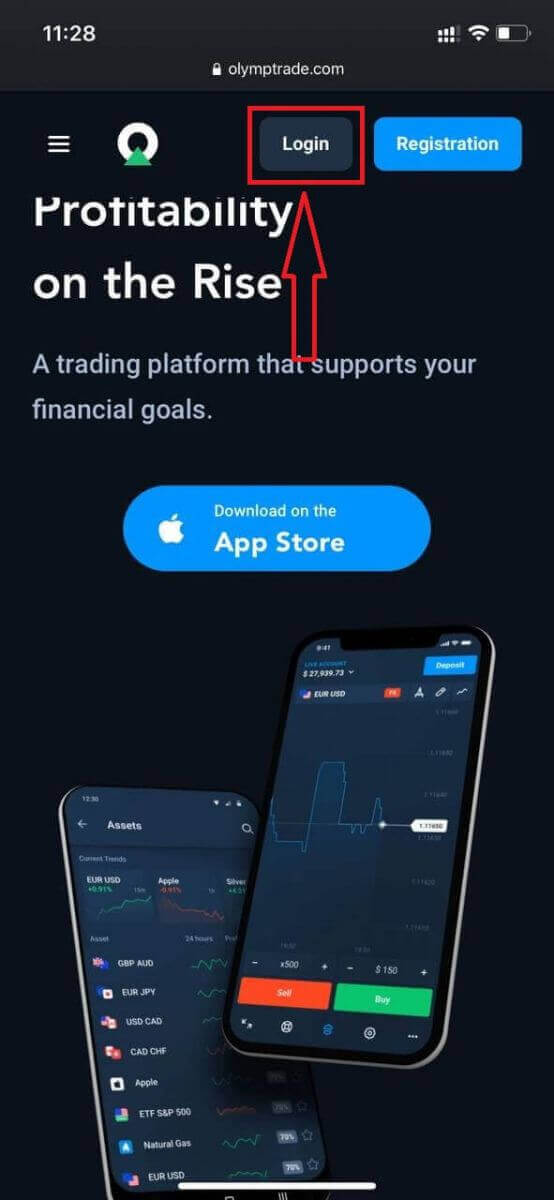
Vnesite svoj e-poštni naslov in geslo ter kliknite gumb »Prijava«.
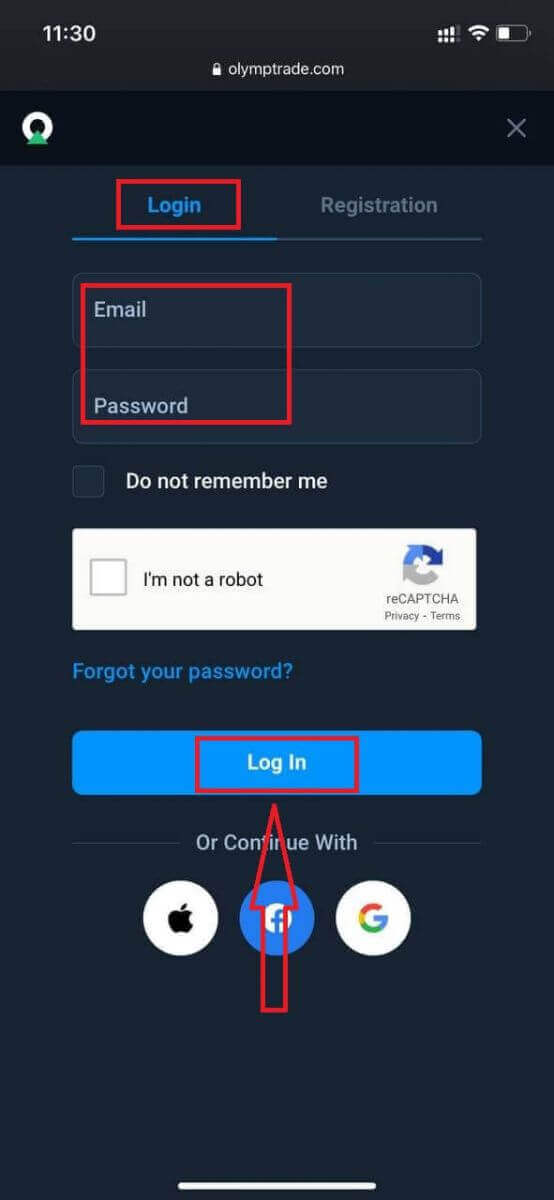
Tukaj ste! Zdaj lahko trgujete na mobilni spletni različici platforme. Mobilna spletna različica trgovalne platforme je popolnoma enaka kot njena običajna spletna različica. Posledično ne bo težav s trgovanjem in prenosom sredstev. Na demo računu imate 10.000 $ za trgovanje na platformi
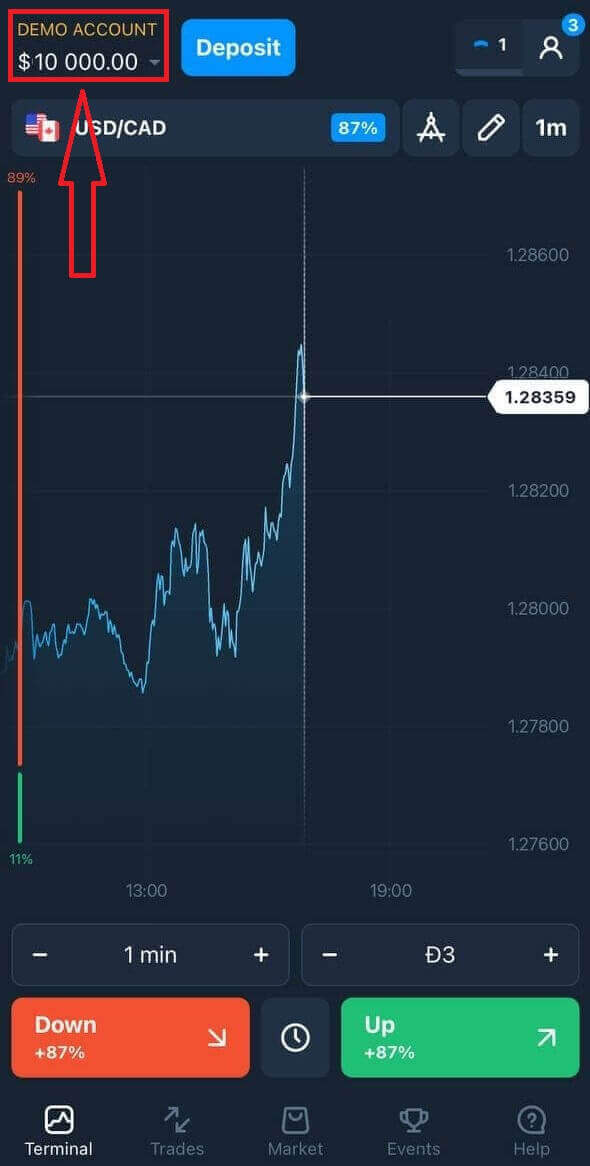
.
Kako se prijaviti v aplikacijo Olymptrade za iOS?
Prijava na mobilni platformi iOS je podobna prijavi v spletno aplikacijo Olymptrade. Aplikacijo lahko prenesete prek trgovine App Store na svojo napravo ali kliknete tukaj . Preprosto poiščite aplikacijo »Olymptrade - Online Trading« in kliknite »GET«, da jo namestite na svoj iPhone ali iPad.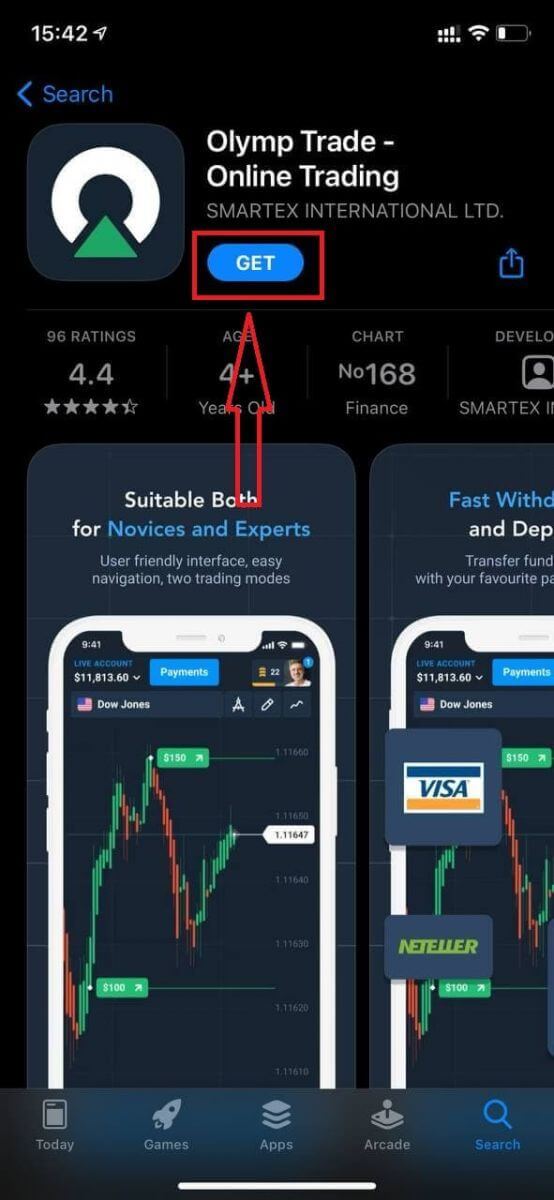
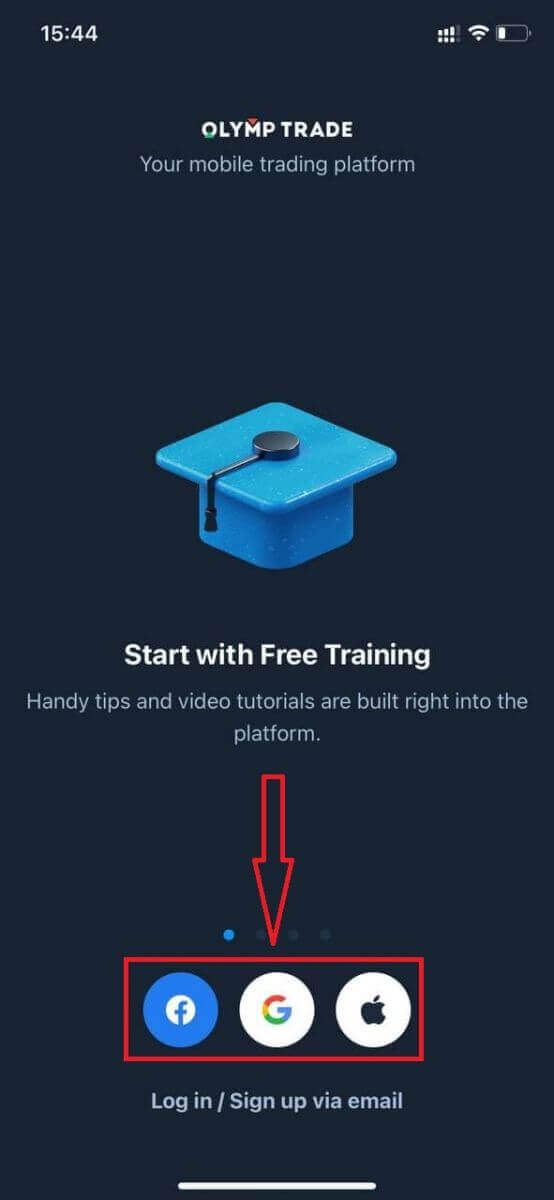
Po namestitvi in zagonu se lahko prijavite v mobilno aplikacijo Olymptrade za iOS z uporabo e-pošte, Facebooka, Googla ali Apple ID-ja. Izbrati morate le možnost »Prijava«.
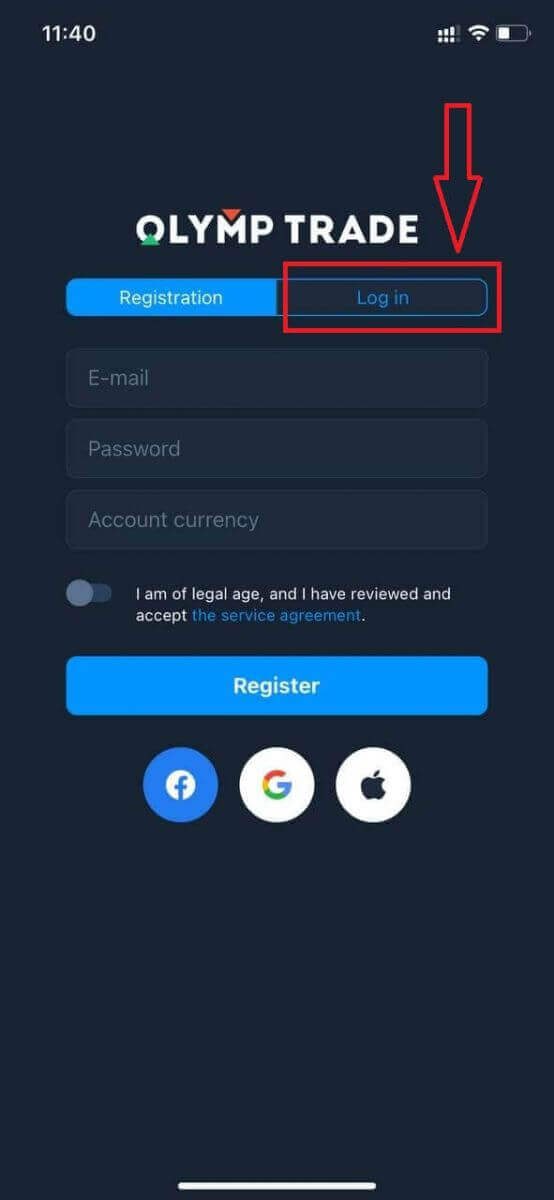
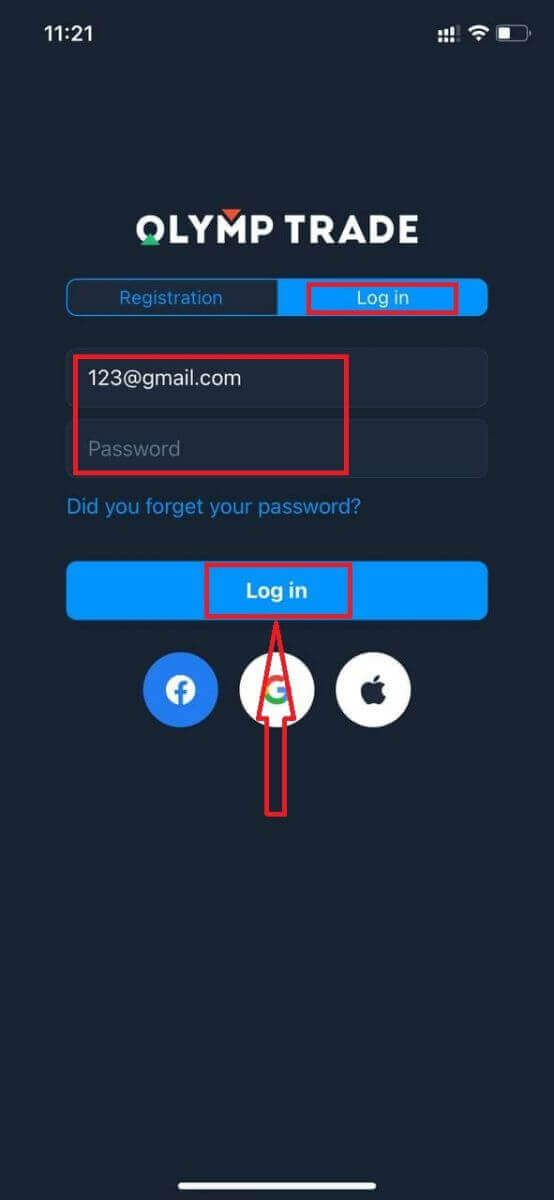
Vnesite svoj e-poštni naslov in geslo ter nato kliknite gumb »Prijava«.
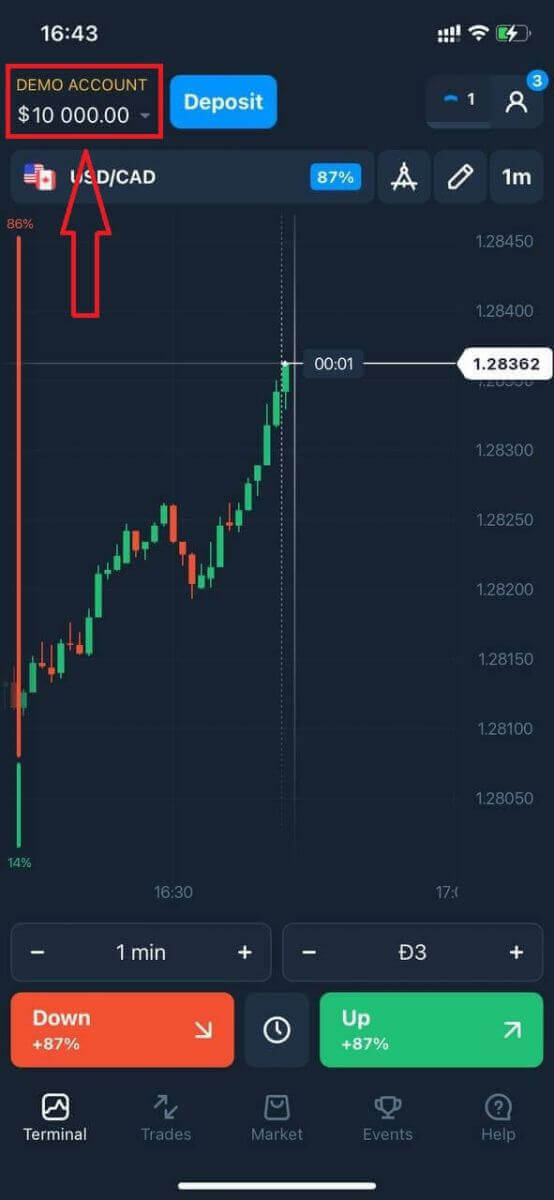
Na demo računu imate 10.000 $ za trgovanje na platformi.
V primeru prijave prek družbenih omrežij kliknite »Apple«, »Facebook« ali »Google«.
Kako se prijaviti v aplikacijo Olymptrade za Android?
Za iskanje te aplikacije morate obiskati trgovino Google Play in poiskati »Olymptrade – aplikacija za trgovanje« ali klikniti tukaj . 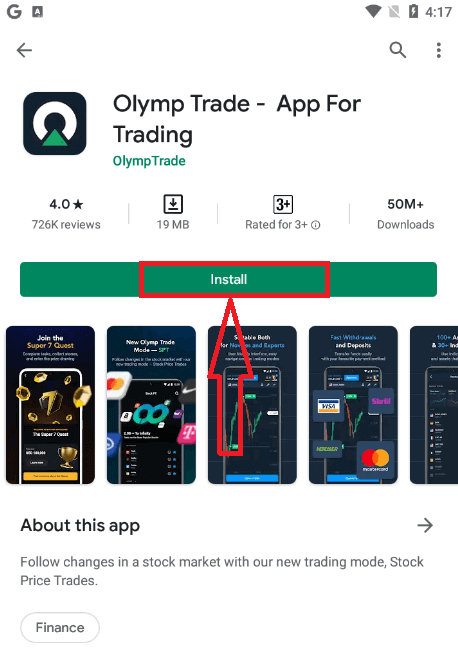
Po namestitvi in zagonu se lahko prijavite v mobilno aplikacijo Olymptrade za Android z uporabo e-pošte, Facebook ali Google računa.
Naredite enake korake kot na napravi iOS, izberite možnost »Prijava«.
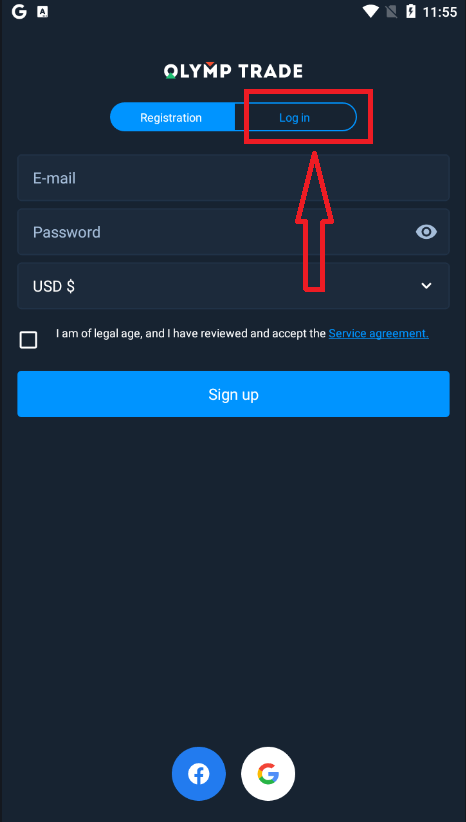
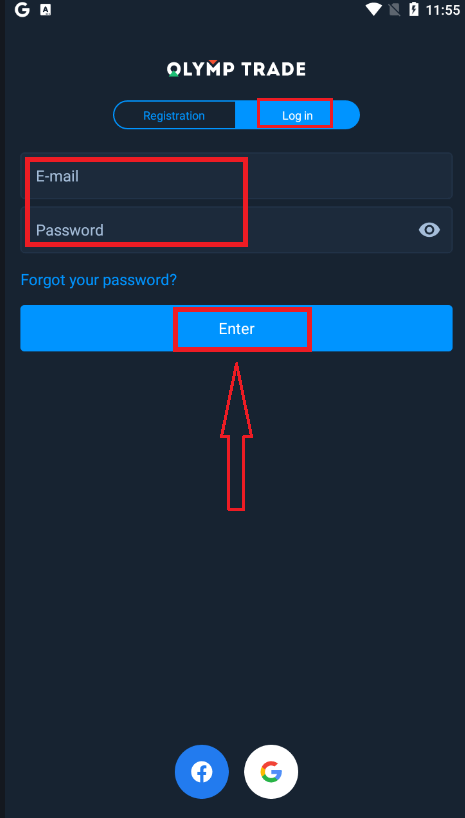
Vnesite svoj e-poštni naslov in geslo ter nato kliknite gumb »Vnesi«.
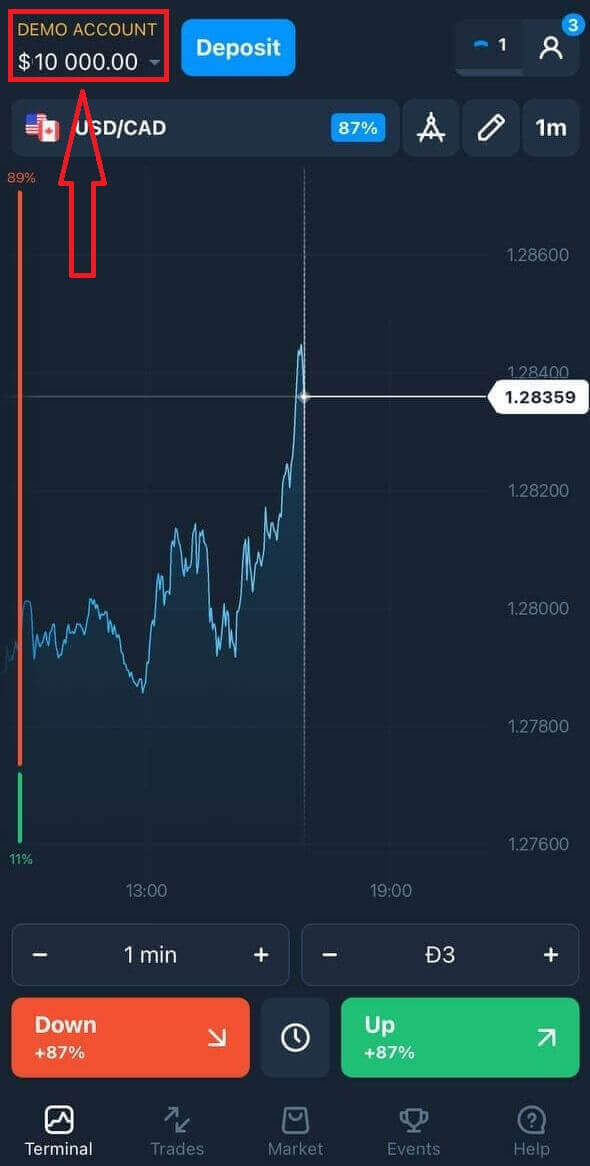
Zdaj imate na voljo tudi 10.000 $ na demo računu za trgovanje na platformi.
V primeru prijave prek družbenih omrežij kliknite »Facebook« ali »Google«.
Pogosto zastavljena vprašanja (FAQ)
Pozabil sem e-pošto od računa Olymptrade
Če ste pozabili svoj e-poštni naslov, se lahko prijavite s Facebookom ali Gmailom. Če teh računov še niste ustvarili, jih lahko ustvarite ob registraciji na spletni strani Olymptrade. V skrajnih primerih, če pozabite svoj e-poštni naslov in se ne morete prijaviti prek Googla in Facebooka, se morate obrniti na službo za podporo.
Kako lahko spremenim valuto računa
Valuto računa lahko izberete samo enkrat. Sčasoma je ni mogoče spremeniti.
Ustvarite lahko nov račun z novim e-poštnim naslovom in izberete želeno valuto.
Če ste ustvarili nov račun, se obrnite na podporo, da blokirate starega.
V skladu z našo politiko ima lahko trgovec samo en račun.
Kako lahko spremenim svoj e-poštni naslov
Za posodobitev e-pošte se obrnite na podporno ekipo.
Podatke spreminjamo prek svetovalca, da zaščitimo račune trgovcev pred goljufi.
E-pošte ne morete spremeniti sami prek uporabniškega računa.
Kako lahko spremenim svojo telefonsko številko
Če še niste potrdili svoje telefonske številke, jo lahko uredite v svojem uporabniškem računu.
Če ste potrdili svojo telefonsko številko, se obrnite na podporno skupino.
Kako dvigniti denar iz Olymptrade
Platforma Olymptrade si prizadeva izpolnjevati najvišje standarde kakovosti pri izvajanju finančnih transakcij. Poleg tega jih ohranjamo preproste in pregledne.Stopnja dviga sredstev se je od ustanovitve podjetja desetkrat povečala. Danes se več kot 90 % zahtev obdela v enem trgovalnem dnevu.
Vendar pa imajo trgovci pogosto vprašanja o postopku dviga sredstev: kateri plačilni sistemi so na voljo v njihovi regiji ali kako lahko pospešijo dvig.
Za ta članek smo zbrali najpogostejša vprašanja.
Na katere načine plačila lahko dvignem sredstva?
Sredstva lahko dvignete samo na izbrano plačilno metodo. Če ste polog opravili z dvema plačilnima metodama, mora biti dvig na vsako od njiju sorazmeren z zneskom plačila.
Ali moram predložiti dokumente za dvig sredstev?
Ni vam treba ničesar predložiti vnaprej, dokumente boste morali le naložiti na zahtevo. Ta postopek zagotavlja dodatno varnost za sredstva na vašem pologu. Če je treba vaš račun preveriti, boste po e-pošti prejeli navodila, kako to storiti.
Kako dvignem denar
Dvig z uporabo mobilne naprave
Pojdite v svoj uporabniški račun na platformi in izberite »Več« 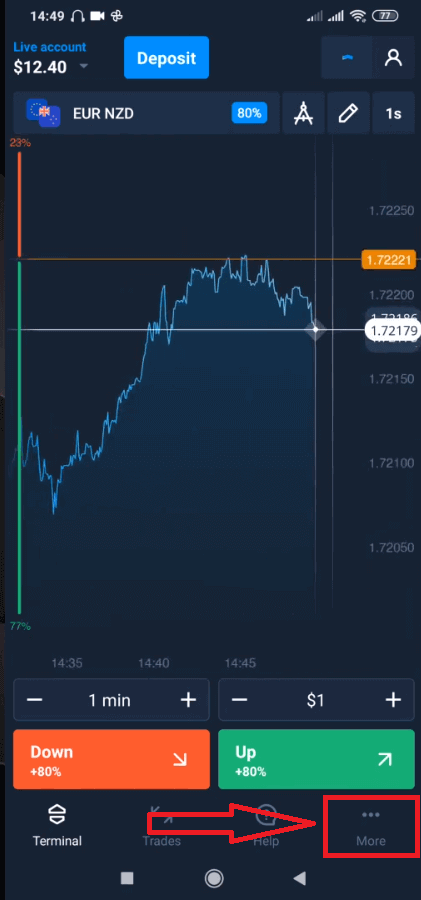
. Izberite »Dvig«. 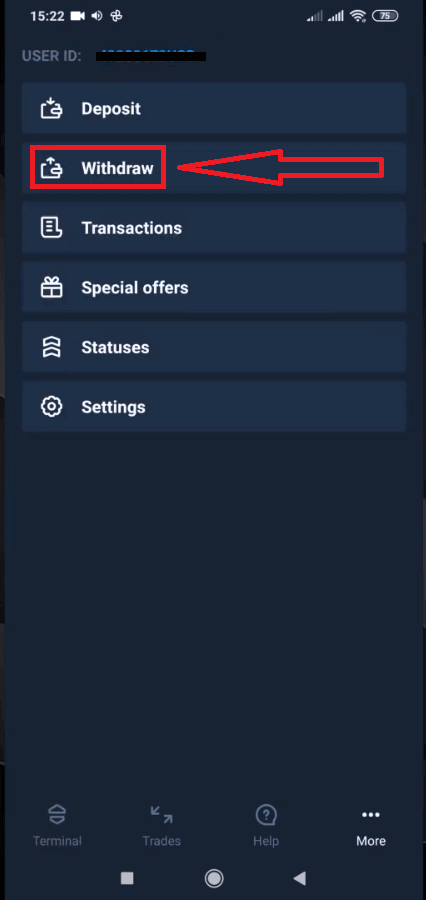
To vas bo pripeljalo do posebnega razdelka na spletni strani Olymptrade. 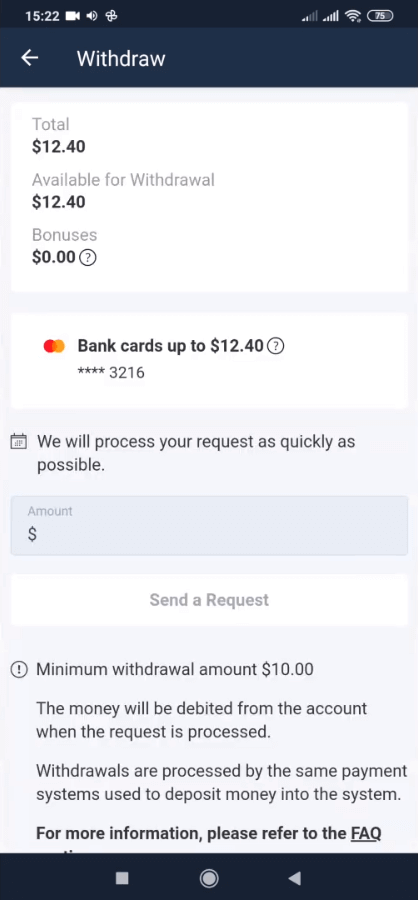
V bloku »Na voljo za dvig« boste našli informacije o tem, koliko lahko dvignete. 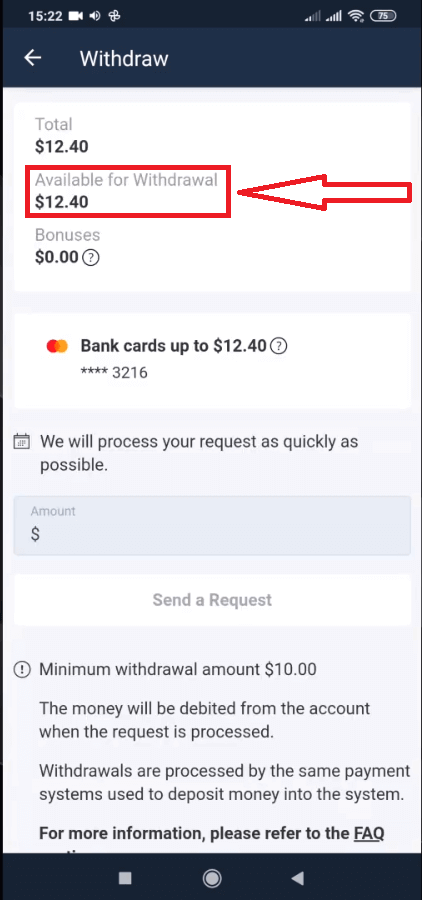
Izberite znesek. Najmanjši znesek dviga je 10 USD/10 EUR/50 R$, vendar se lahko razlikuje glede na plačilni sistem. Kliknite »Pošlji zahtevo«. 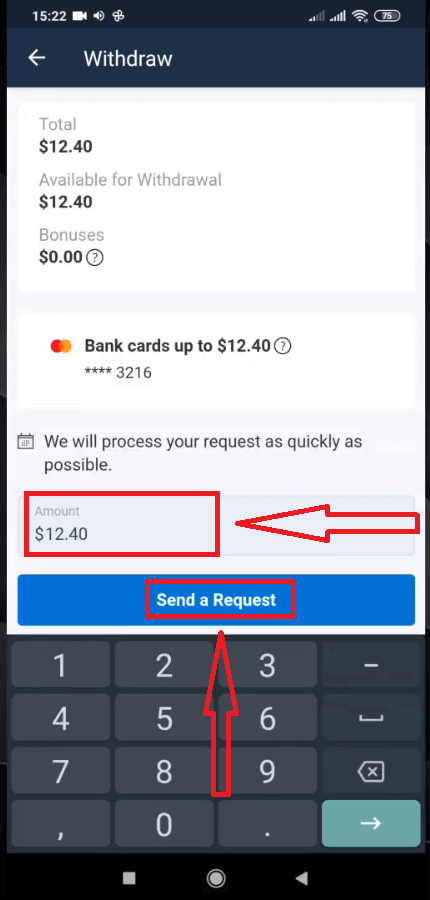
Počakajte nekaj sekund, videli boste svojo zahtevo. 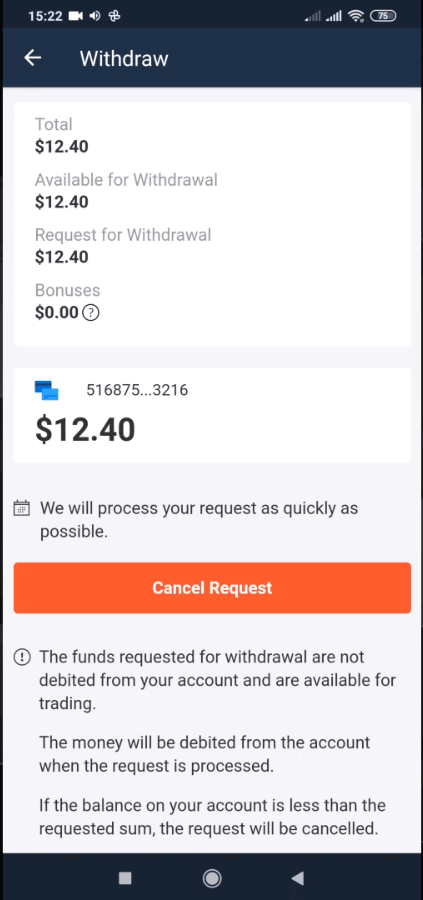
Preverite plačilo v Transakcijah.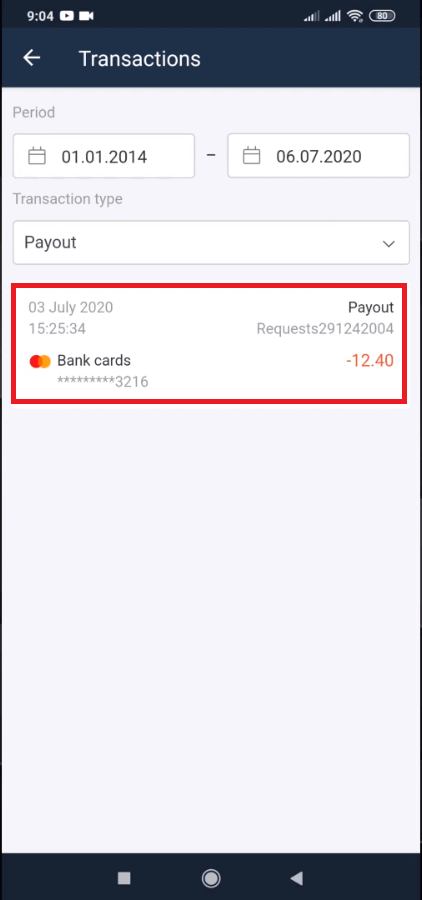
Dvig z uporabo namiznega računalnika
Pojdite v svoj uporabniški račun na platformi in kliknite gumb »Plačila« 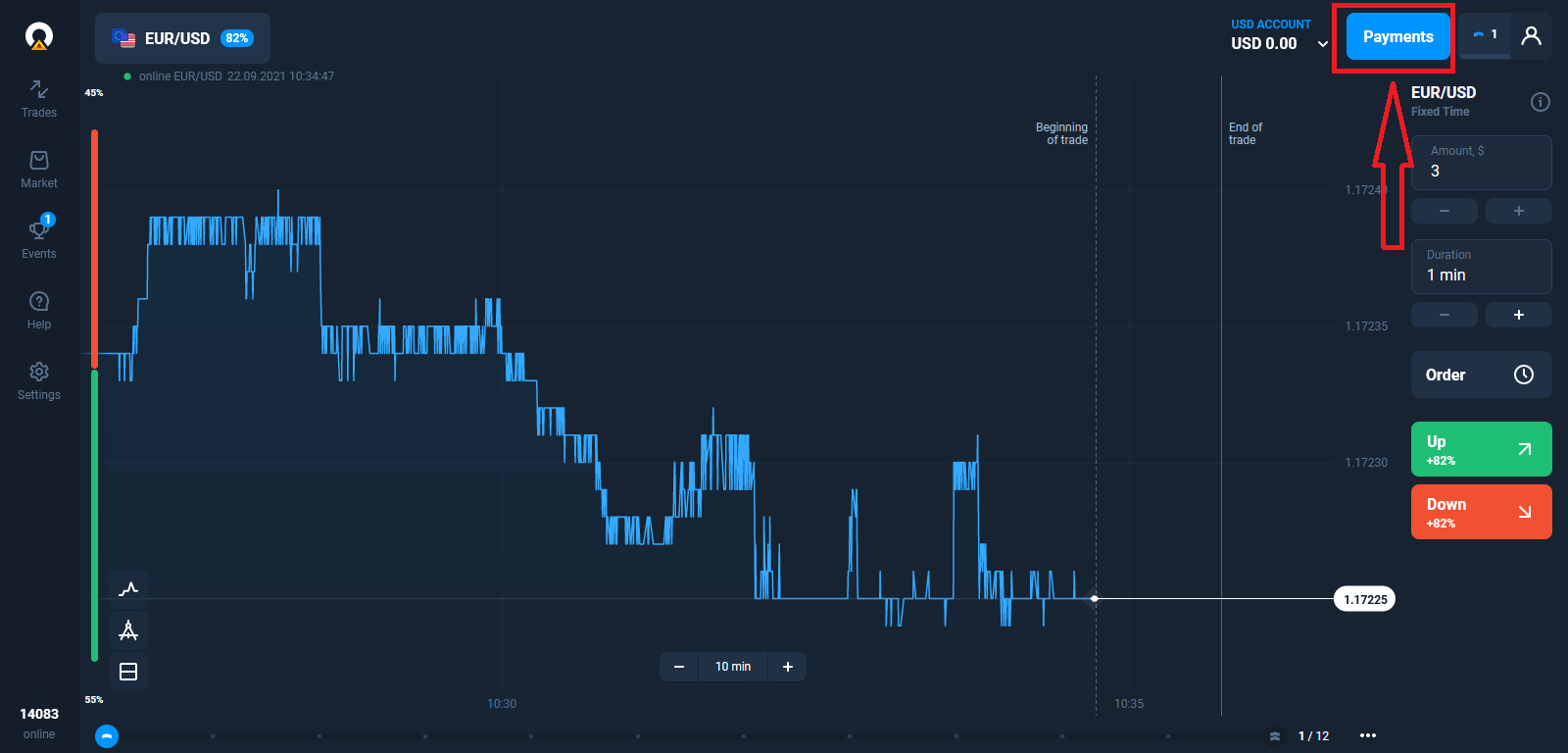
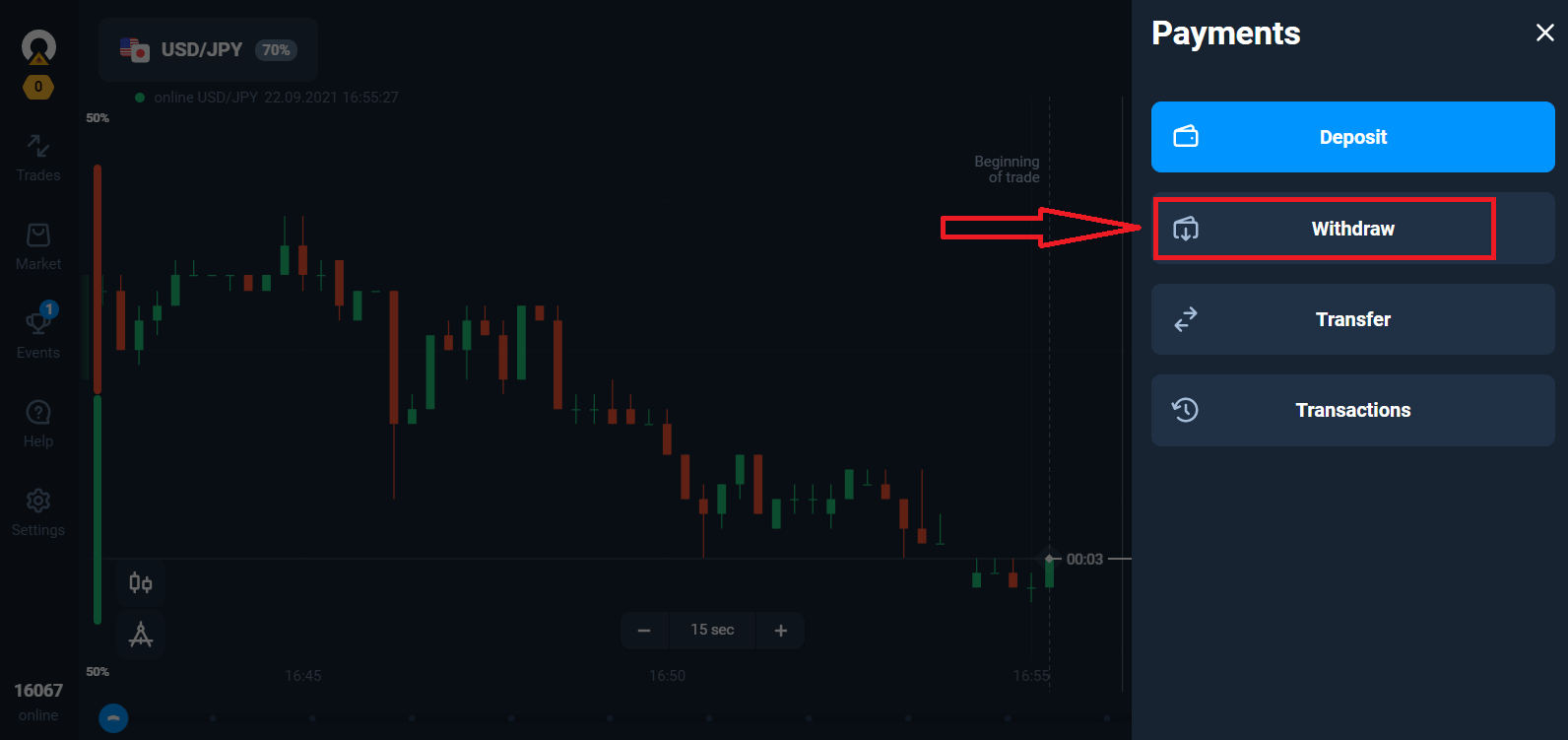
. Izberite »Dvig«.
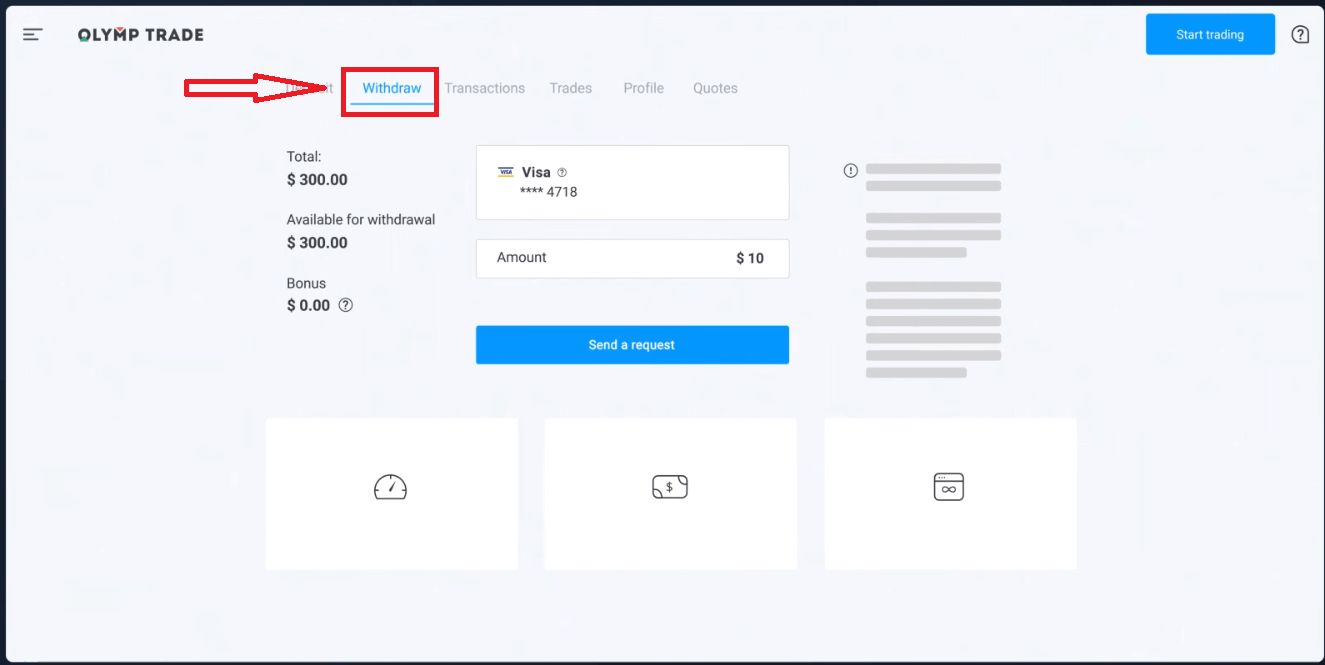
To vas bo pripeljalo do posebnega razdelka na spletni strani Olymptrade.
V bloku »Na voljo za dvig« boste našli informacije o tem, koliko lahko dvignete.
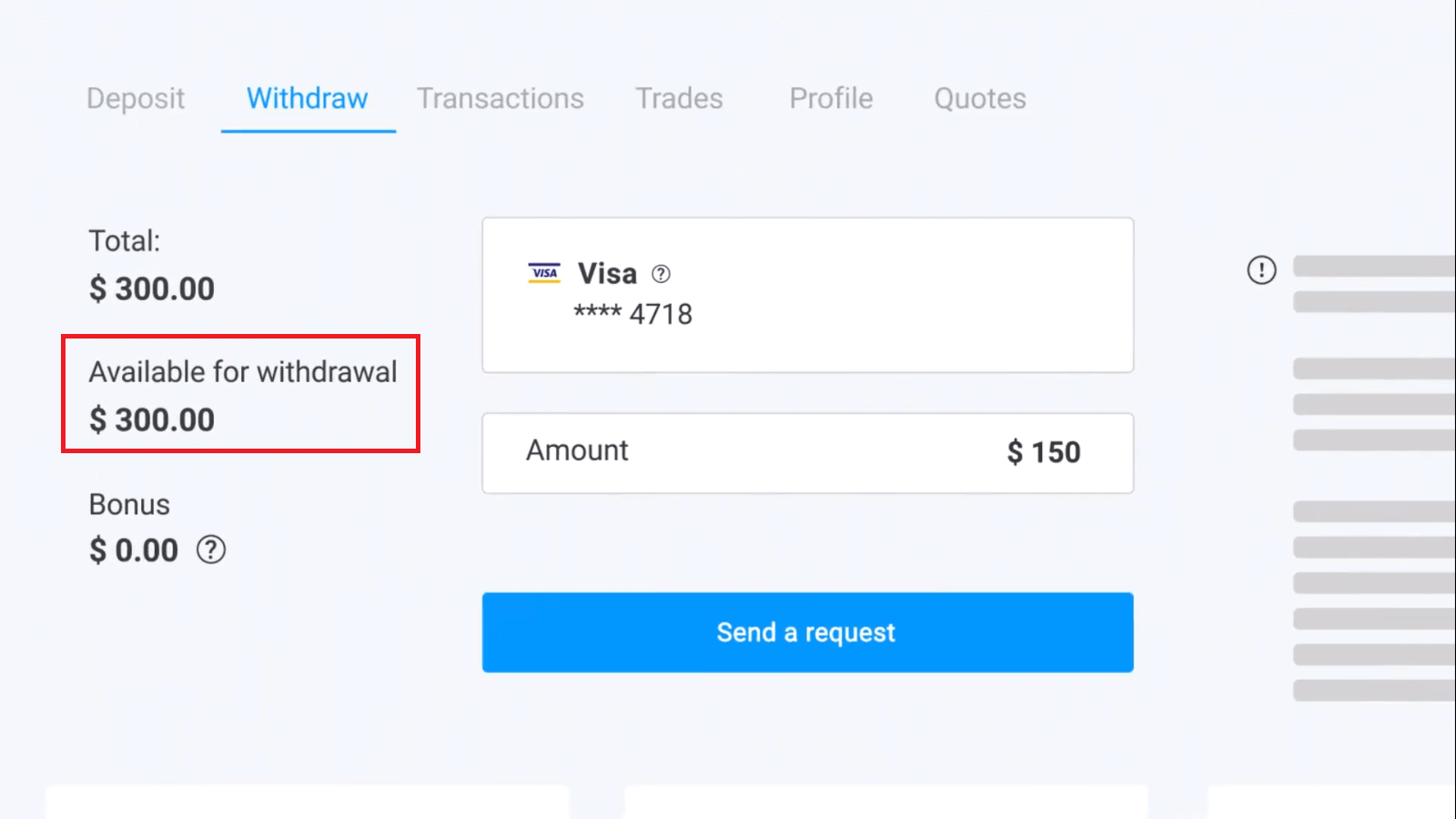
Izberite znesek. Najmanjši znesek dviga je 10 USD/10 EUR/50 R$, vendar se lahko razlikuje glede na plačilni sistem. Kliknite »Pošlji zahtevo«.
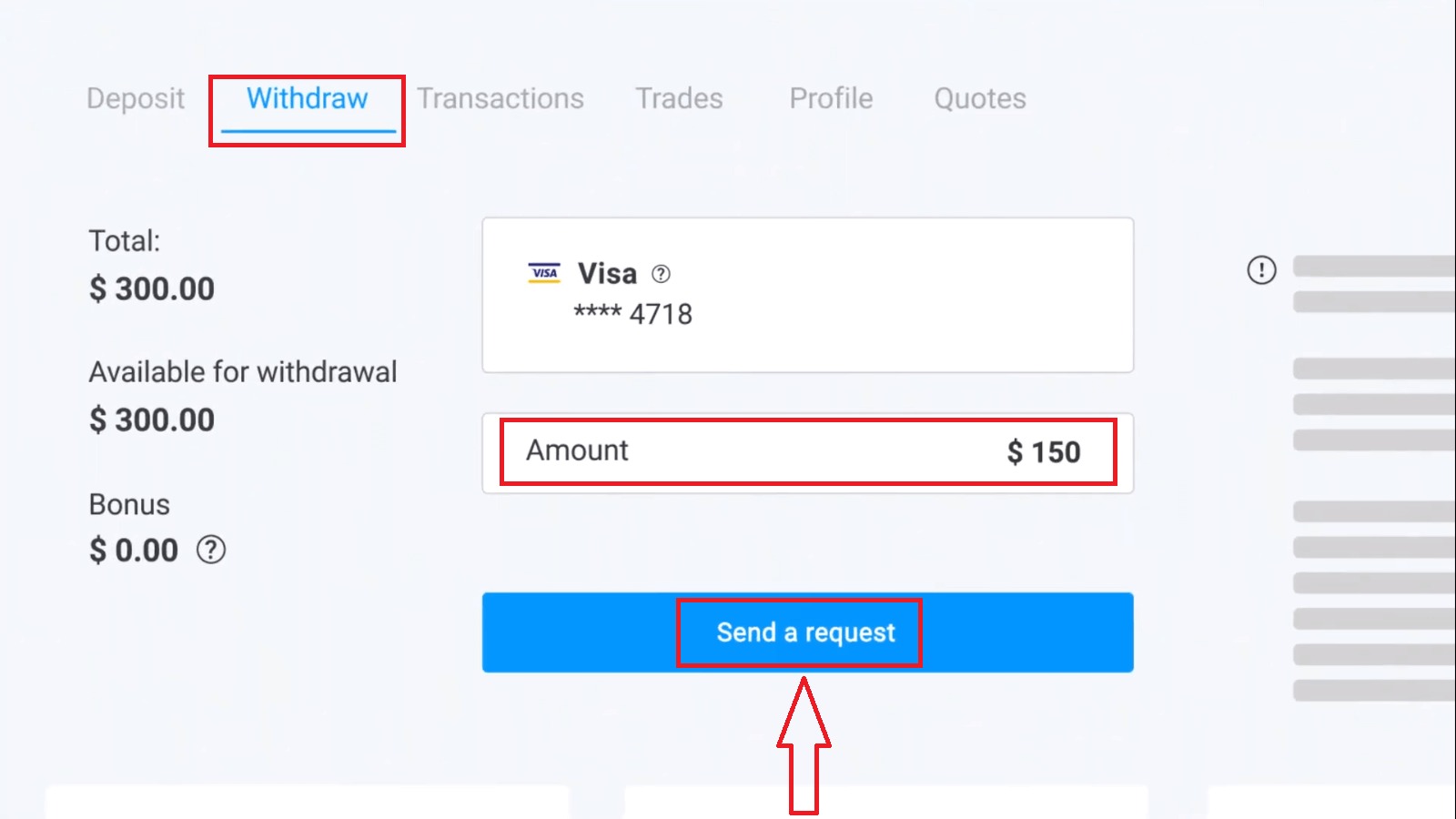
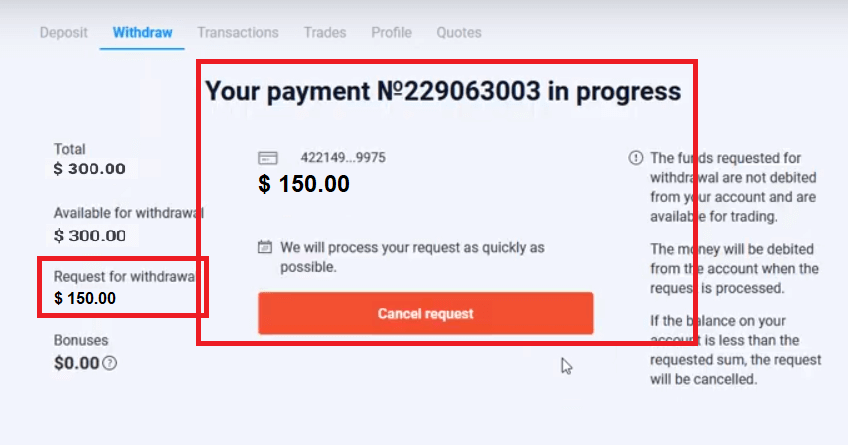
Počakajte nekaj sekund, videli boste svoje plačilo.
Pogosto zastavljena vprašanja (FAQ)
Kaj naj storim, če banka zavrne mojo zahtevo za dvig?
Brez skrbi, vidimo, da je bila vaša zahteva zavrnjena. Žal banka ne navaja razloga za zavrnitev. Poslali vam bomo e-pošto z navodili, kaj storiti v tem primeru.
Zakaj prejmem zahtevani znesek v delih?
Do te situacije lahko pride zaradi operativnih značilnosti plačilnih sistemov. Zahtevali ste dvig in na vašo kartico ali e-denarnico ste prejeli le del zahtevanega zneska. Status zahteve za dvig je še vedno »V obdelavi«.
Brez skrbi. Nekatere banke in plačilni sistemi imajo omejitve glede najvišjega izplačila, zato se lahko večji znesek nakaže na račun v manjših delih.
Zahtevani znesek boste prejeli v celoti, vendar bodo sredstva nakazana v nekaj korakih.
Opomba: novo zahtevo za dvig lahko oddate šele po obdelavi prejšnje. Hkrati ni mogoče oddati več zahtev za dvig.
Preklic dviga sredstev
Obdelava zahteve za dvig traja nekaj časa. Sredstva za trgovanje bodo na voljo v celotnem tem obdobju. Če pa imate na računu manj sredstev, kot ste zahtevali dvig, bo zahteva za dvig samodejno preklicana.
Poleg tega lahko stranke same prekličejo zahteve za dvig tako, da v uporabniškem računu odprejo meni »Transakcije« in prekličejo zahtevo.
Kako dolgo obdelujete zahteve za dvig
Trudimo se, da bi vse zahteve naših strank obdelali čim hitreje. Vendar pa lahko dvig sredstev traja od 2 do 5 delovnih dni. Trajanje obdelave zahteve je odvisno od uporabljenega načina plačila.
Kdaj se sredstva bremenijo z računa?
Sredstva se bremenijo s trgovalnega računa, ko je zahtevek za dvig obdelan. Če se vaš zahtevek za dvig obdeluje po delih, bodo sredstva prav tako bremenjena z vašega računa po delih.
Zakaj takoj nakažete denar na račun, za dvig pa si vzamete čas?
Ko nakažete sredstva, obdelamo zahtevo in sredstva takoj nakažemo na vaš račun. Vašo zahtevo za dvig obdela platforma in vaša banka ali plačilni sistem. Zaradi povečanja števila nasprotnih strank v verigi je za dokončanje zahteve potrebno več časa. Poleg tega ima vsak plačilni sistem svoje obdobje obdelave dviga.
V povprečju se sredstva nakažejo na bančno kartico v 2 delovnih dneh. Vendar pa lahko pri nekaterih bankah prenos sredstev traja do 30 dni.
Imetniki e-denarnic prejmejo denar, ko platforma obdela zahtevo.
Ne skrbite, če na svojem računu vidite stanje »Izplačilo je bilo uspešno izvedeno«, vendar sredstev še niste prejeli.
To pomeni, da smo sredstva poslali in vaša banka ali plačilni sistem zdaj obdeluje zahtevo za dvig. Hitrost tega postopka ni v našem nadzoru.
Kako dvignem sredstva na 2 načina plačila
Če ste račun napolnili z dvema načinoma plačila, je treba znesek pologa, ki ga želite dvigniti, sorazmerno razdeliti in ga poslati tema viroma. Na primer, trgovec je na svoj račun s bančno kartico nakazal 40 $. Kasneje je trgovec z uporabo e-denarnice Neteller nakazal 100 $. Po tem je stanje na računu povečal na 300 $. Nakazanih 140 $ je mogoče dvigniti na naslednji način: 40 $ je treba nakazati na bančno kartico, 100 $ je treba nakazati na e-denarnico Neteller. Upoštevajte, da to pravilo velja samo za znesek pologa. Dobiček je mogoče dvigniti na kateri koli način plačila brez omejitev.
Upoštevajte, da to pravilo velja samo za znesek pologa. Dobiček je mogoče dvigniti na kateri koli način plačila brez omejitev.
To pravilo smo uvedli, ker moramo kot finančna institucija upoštevati mednarodne pravne predpise. V skladu s temi predpisi mora biti znesek dviga na 2 ali več načinov plačila sorazmeren z zneski pologov, opravljenih s temi načini.