Olymptrade Prenos
Napisal

Raziskovalec platforme za spletno trgovanje in pisec vodnikov
Raziskuje posredniške platforme in sisteme trgovalnih računov.
Poskus zagona Olymptrade na prenosnem računalniku lahko sproži nekaj praktičnih vprašanj: kateri namestitveni program ustreza vašemu operacijskemu sistemu, kako se izogniti neuradnim kopijam in ali domača aplikacija ponuja funkcije, ki jih spletna različica ne. Potrdite tudi, da je vaš račun v dobrem stanju in da imate pripravljene poverilnice za prijavo. Pred prenosom preverite različico sistema Windows ali macOS, razpoložljiv prostor na disku in varnostne nastavitve, da se namestitev nadaljuje brez dovoljenj ali napak odvisnosti.
Ta vodnik vas vodi skozi prenos in namestitev uradne aplikacije Olymptrade za prenosni računalnik/osebni računalnik — z jasnimi koraki za Windows in macOS, preverjanji preverjanja za potrditev zakonitega namestitvenega programa in hitrimi dejanji po namestitvi, kot je prijava, omogočanje dvostopenjske zaščite in posodabljanje aplikacije. Pojasnjuje tudi običajne pozive za dovoljenja, zahtevane komponente izvajalnega okolja in kdaj začasno onemogočiti motnje protivirusnih programov ali požarnih zidov podjetja. Pričakujte jedrnate nasvete za odpravljanje pogostih napak pri namestitvi in opombe o ohranjanju posodobljene in varne aplikacije, tako da lahko zanesljivo dostopate do orodij za trgovanje s svojega namizja.
Ta vodnik vas vodi skozi prenos in namestitev uradne aplikacije Olymptrade za prenosni računalnik/osebni računalnik — z jasnimi koraki za Windows in macOS, preverjanji preverjanja za potrditev zakonitega namestitvenega programa in hitrimi dejanji po namestitvi, kot je prijava, omogočanje dvostopenjske zaščite in posodabljanje aplikacije. Pojasnjuje tudi običajne pozive za dovoljenja, zahtevane komponente izvajalnega okolja in kdaj začasno onemogočiti motnje protivirusnih programov ali požarnih zidov podjetja. Pričakujte jedrnate nasvete za odpravljanje pogostih napak pri namestitvi in opombe o ohranjanju posodobljene in varne aplikacije, tako da lahko zanesljivo dostopate do orodij za trgovanje s svojega namizja.
Kako prenesti in namestiti aplikacijo Olymptrade v sistemu Windows
Namizna aplikacija trgovalne platforme za Windows je popolnoma enaka njeni spletni različici. Posledično ne bo težav s trgovanjem in prenosom sredstev.
- Operacijski sistem:
- RAM:
- Video kartica:
- Prostor na trdem disku:
Prenesite uradno aplikacijo Olymptrade tukaj na svoj prenosnik/računalnik.
Pridobite aplikacijo Olymptrade za Windows
Namestitveni program za Olymptrade se bo čez nekaj sekund samodejno začel prenašati. Če se to ne zgodi, znova zaženite prenos.
Po uspešnem prenosu sledite tem korakom za namestitev na prenosni/osebni računalnik:
1. Shranite datoteko »Olymp_Trade_Community_Version_win64_latest.exe« v računalnik.
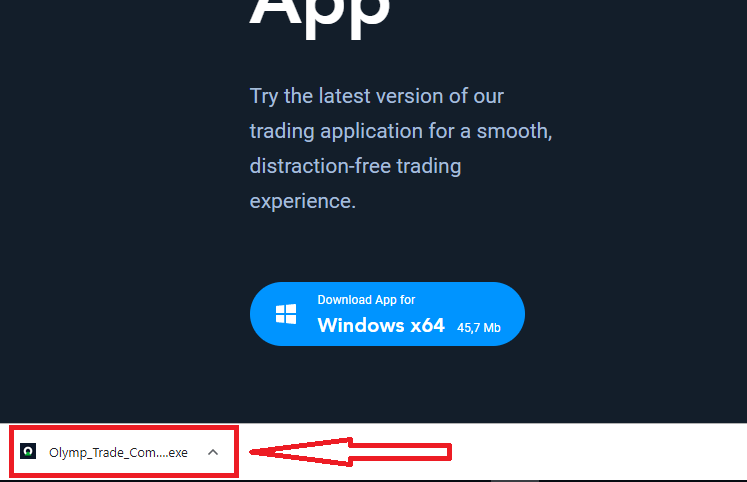
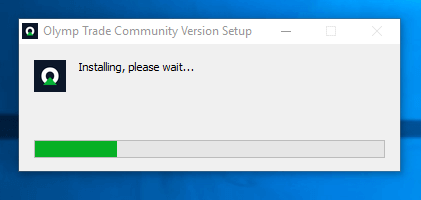
2. Odprite preneseno datoteko, dvokliknite nanjo in samodejno se bo zagnala.
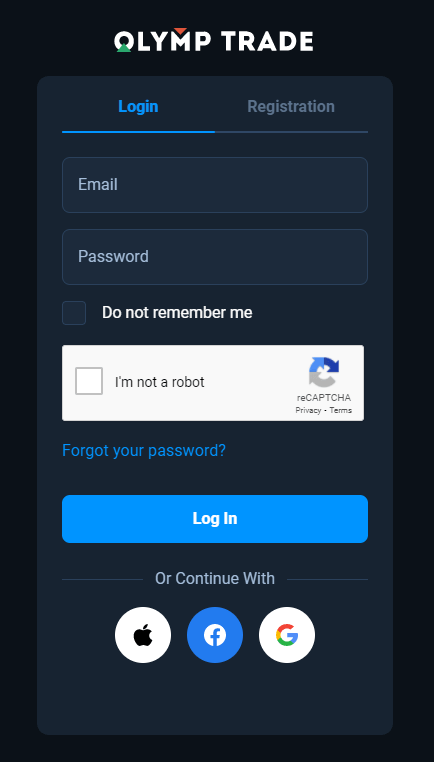
3. Prijavite se v odjemalca in začnite trgovati. Če se ne spomnite svojega e-poštnega naslova ali gesla, uporabite možnost obnovitve gesla ali spremenite geslo v svojem profilu.
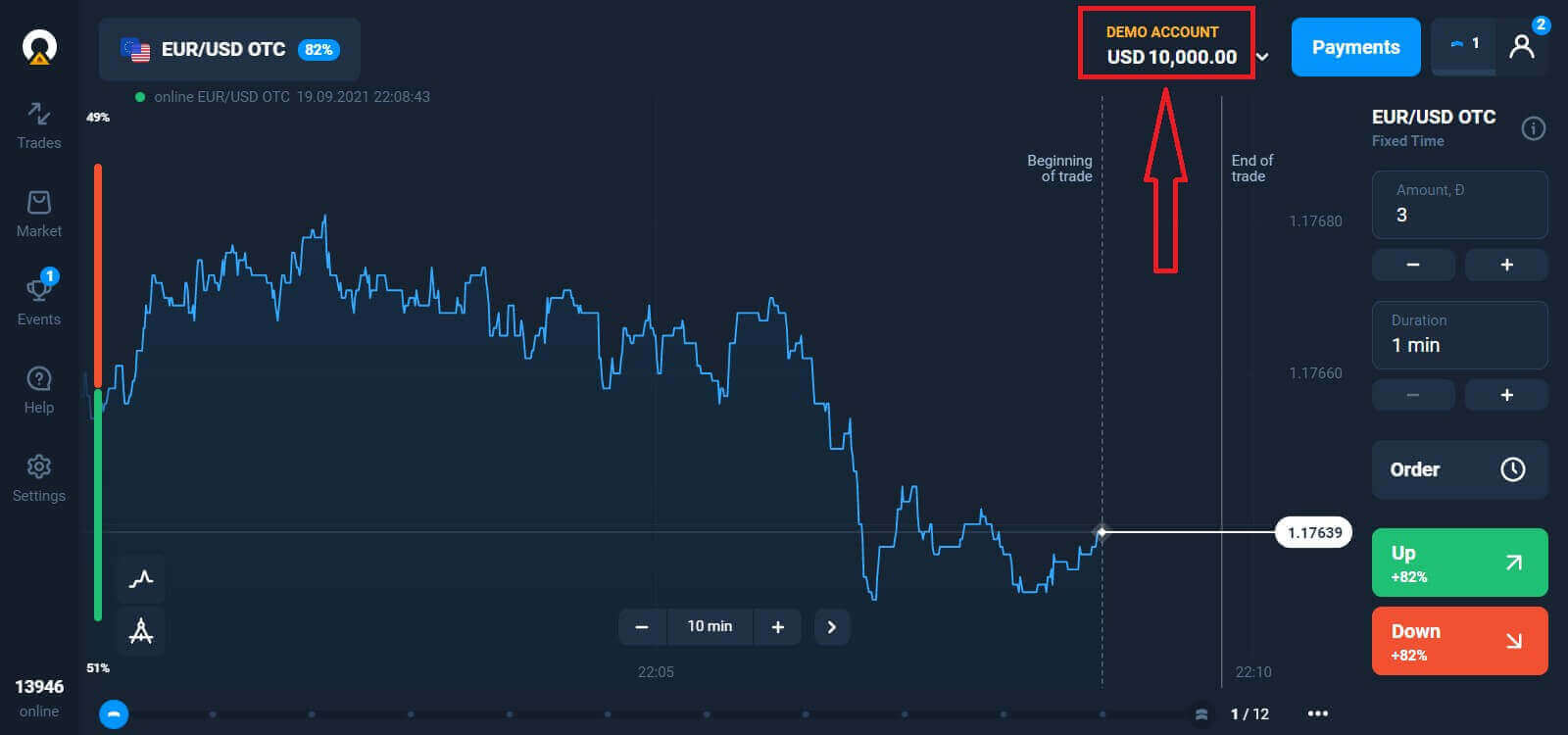
Zdaj lahko začnete trgovati. Na demo računu imate 10.000 $, po pologu pa lahko trgujete tudi na pravem računu.
Kako opraviti polog v Olymptrade
Kako prenesti in namestiti aplikacijo Olymptrade v macOS
Namizna aplikacija za macOS je prav tako popolnoma enaka spletni različici. Posledično ne bo težav s trgovanjem in prenosom sredstev.
- Operacijski sistem:
- RAM:
- Video kartica:
- Prostor na trdem disku:
Prenesite uradno aplikacijo Olymptrade tukaj na svoj prenosnik/računalnik.
Pridobite aplikacijo Olymptrade za macOS
Namestitveni program Olymptrade se bo čez nekaj sekund samodejno začel prenašati. Če se to ne zgodi, znova zaženite prenos.
Po uspešnem prenosu sledite enakim korakom kot v sistemu Windows, da ga namestite na prenosni/osebni računalnik:
Kako se registrirati z e-pošto
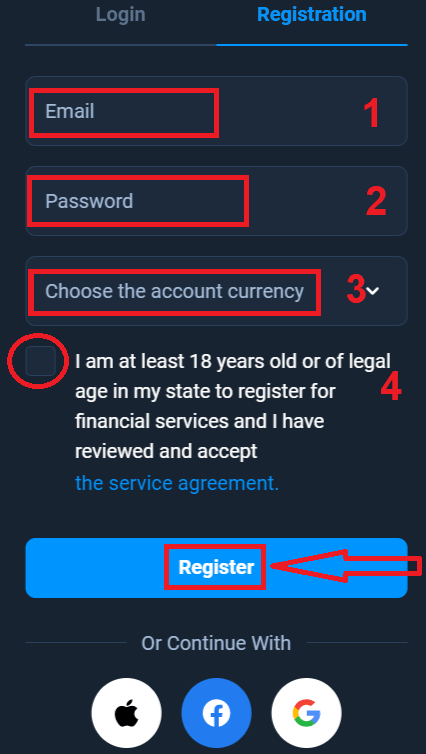
Za registracijo morate izpolniti vse potrebne podatke in klikniti gumb » Registriraj se «.- Vnesite veljaven e-poštni naslov.
- Ustvarite močno geslo .
- Izberite valuto računa: (EUR ali USD)
- Prav tako se morate strinjati s pogodbo o storitvi in potrditi, da ste polnoletni (starejši od 18 let).
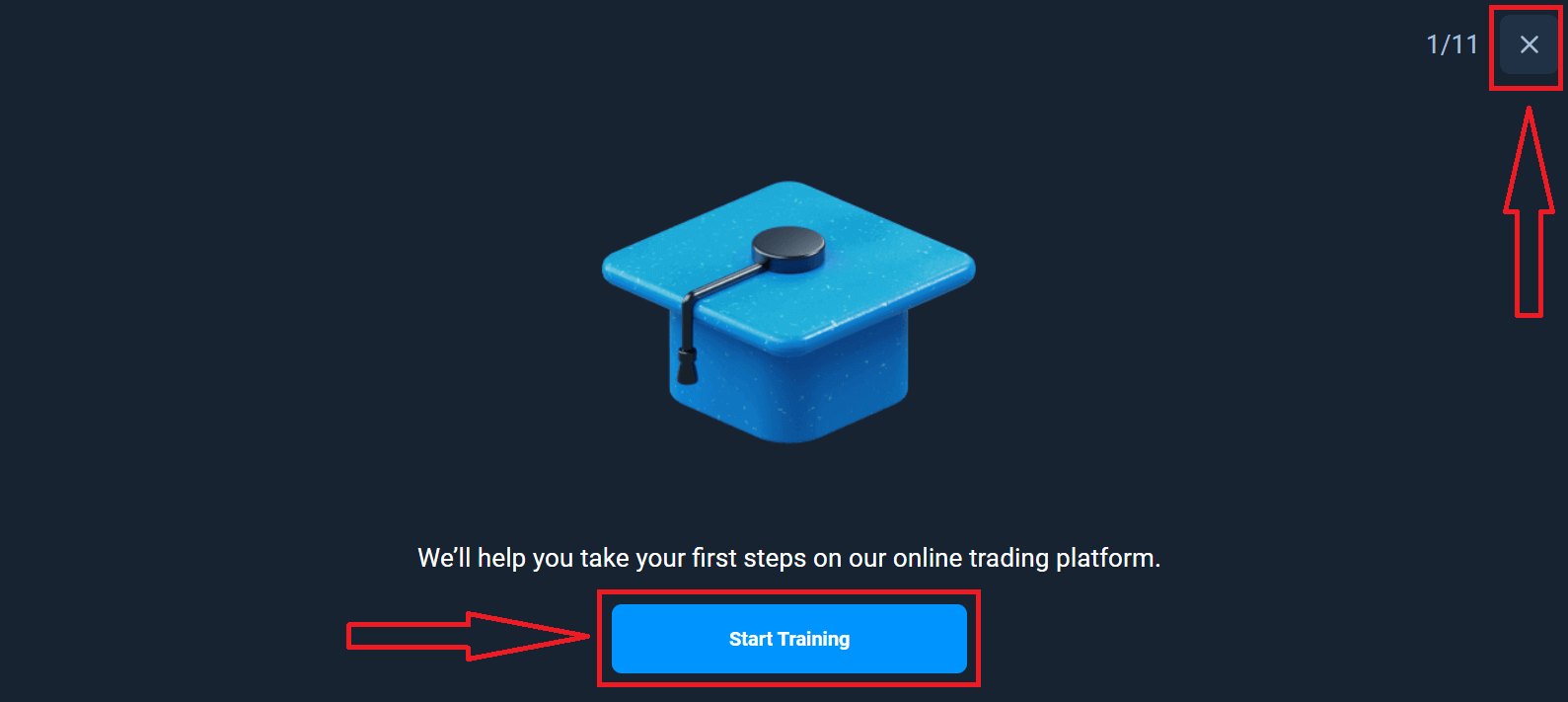
Čestitamo! Uspešno ste se registrirali. Najprej vam bomo pomagali narediti prve korake na naši spletni platformi za trgovanje. Kliknite »Začni z usposabljanjem«, da si na hitro ogledate Olymptrade. Če veste, kako uporabljati Olymptrade, kliknite »X« v zgornjem desnem kotu.
Zdaj lahko začnete trgovati, saj imate na demo računu 10.000 $. Demo račun je orodje, s katerim se lahko seznanite s platformo, vadite svoje trgovalne spretnosti z različnimi sredstvi in preizkusite nove mehanizme na grafikonu v realnem času brez tveganj.
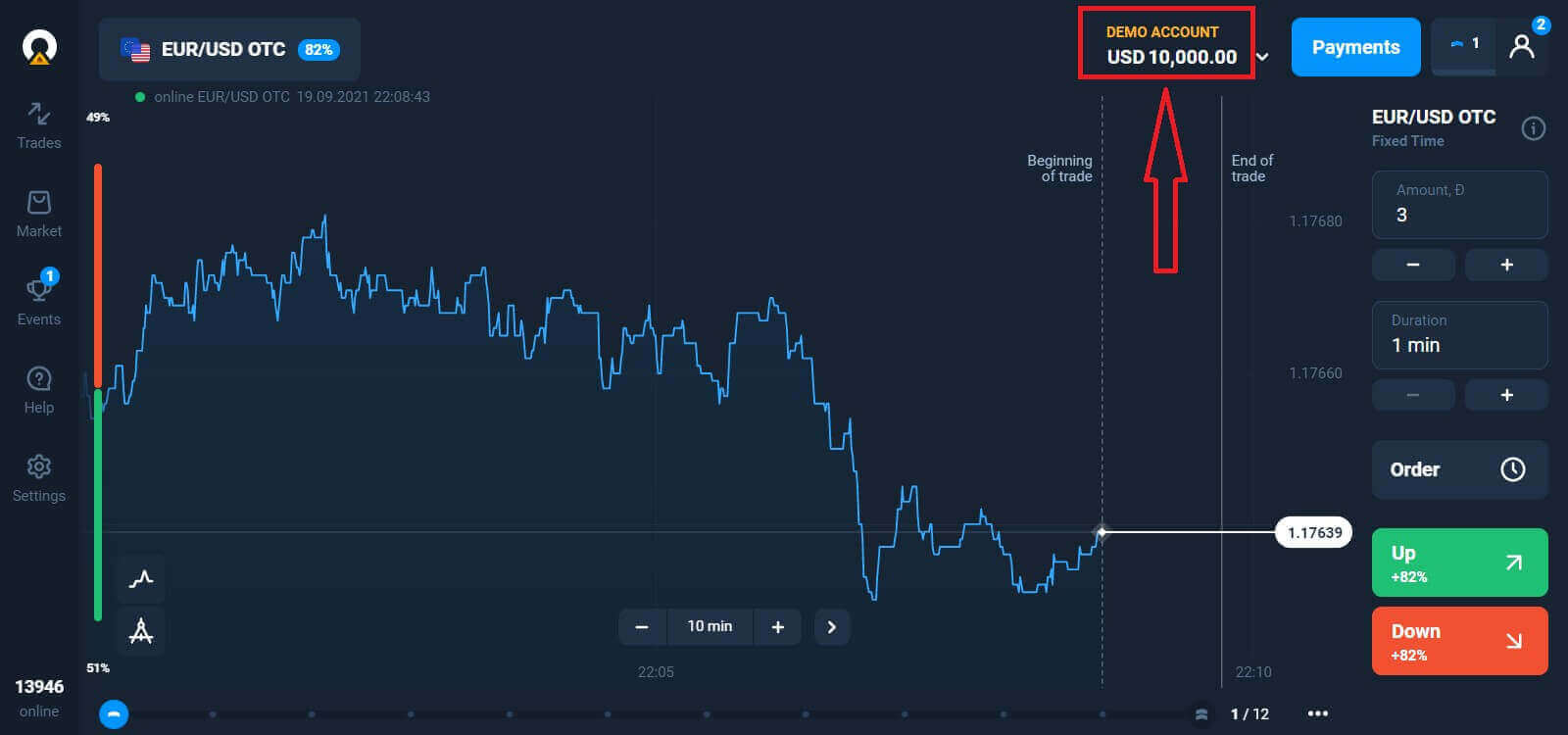
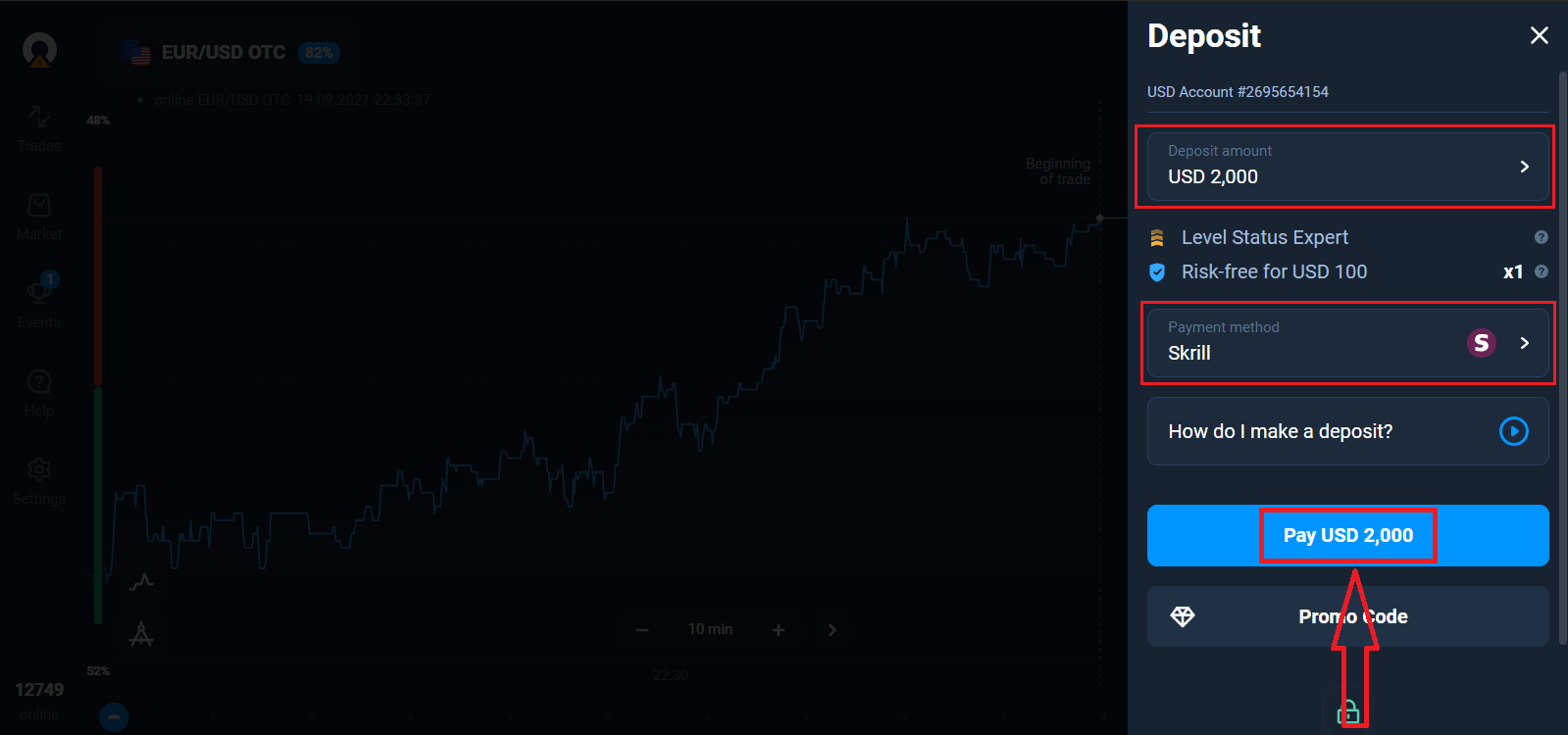
Po pologu lahko trgujete tudi na pravem računu tako, da kliknete na pravi račun, ki ga želite napolniti (v meniju »Računi«).
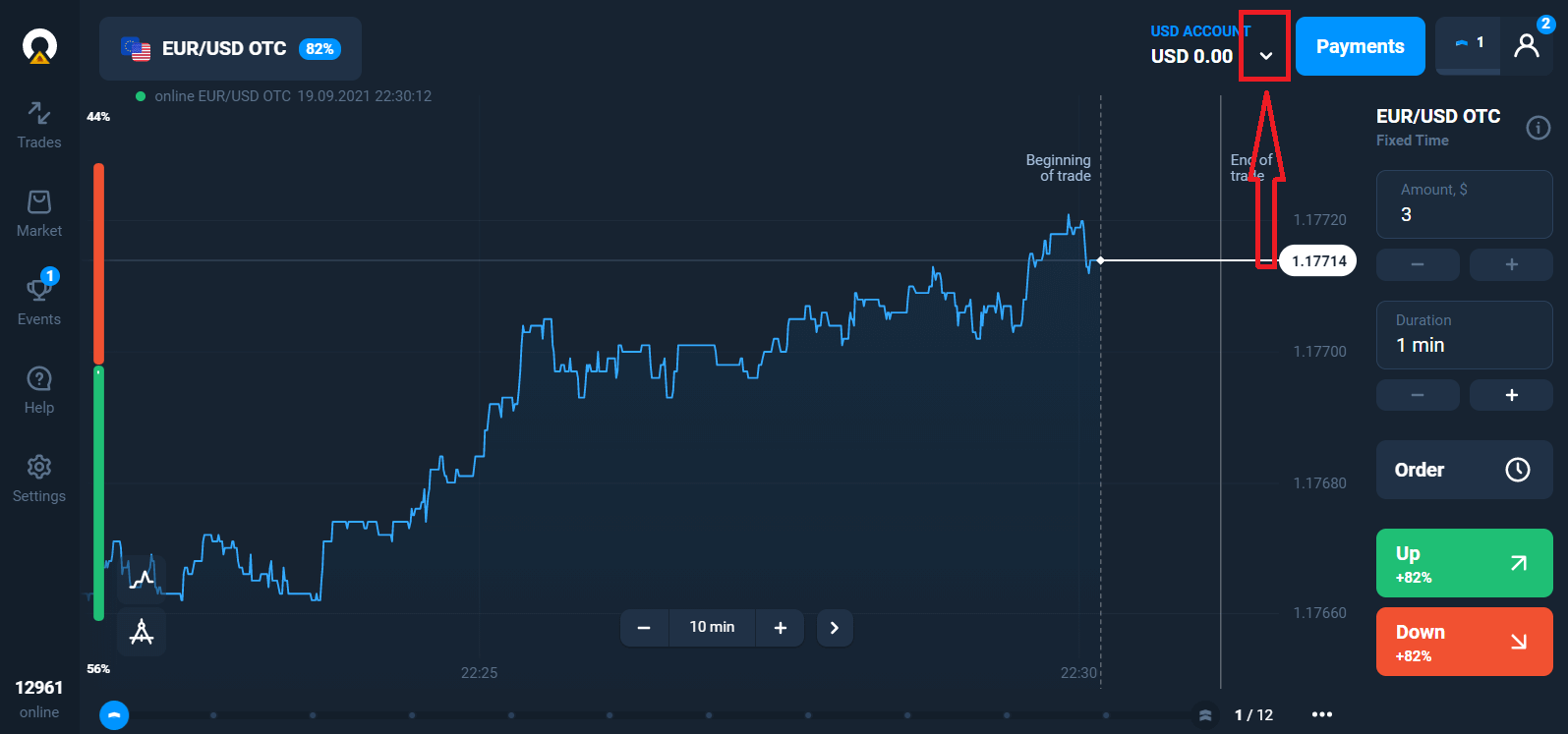
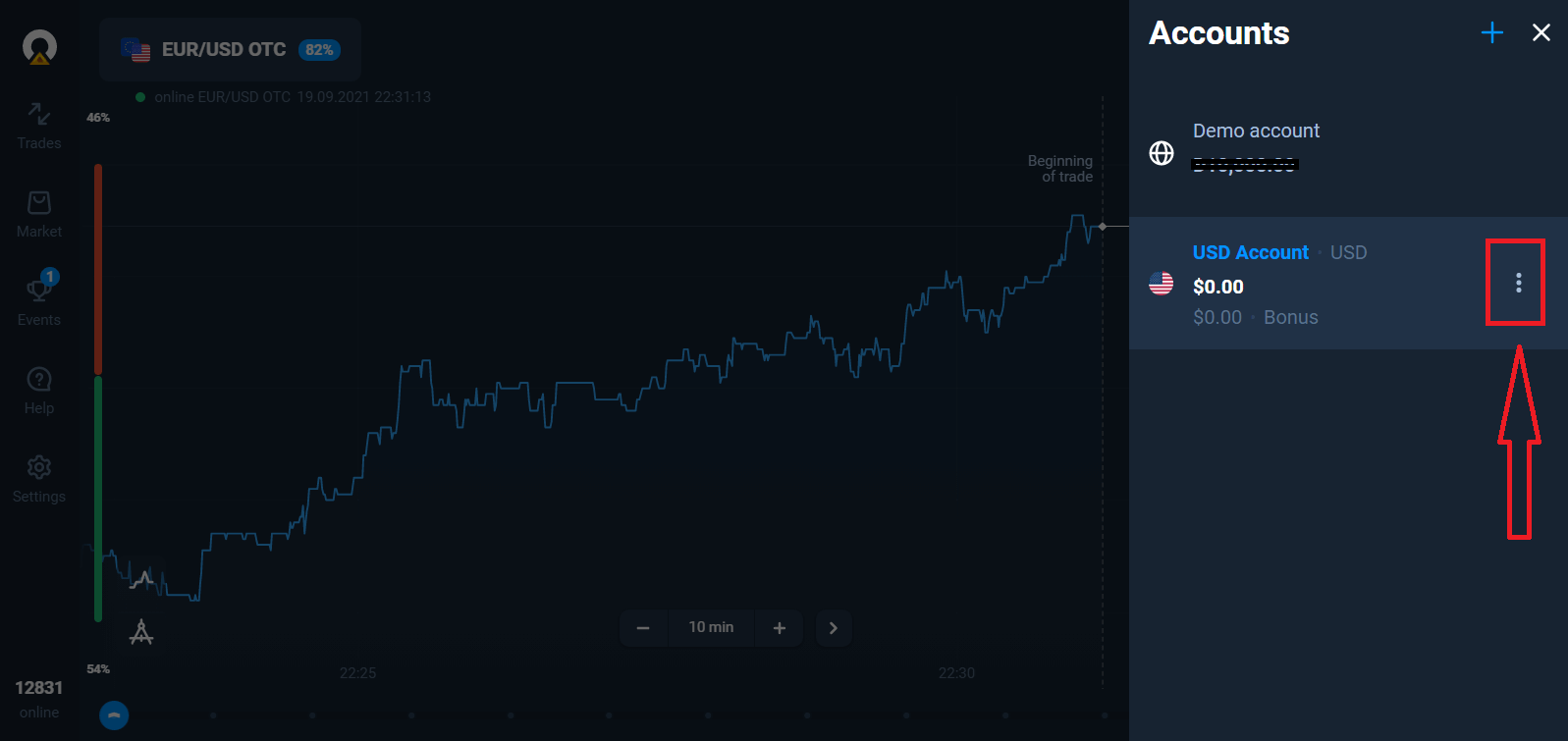
Izberite možnost »Polog« in nato izberite znesek in način plačila.
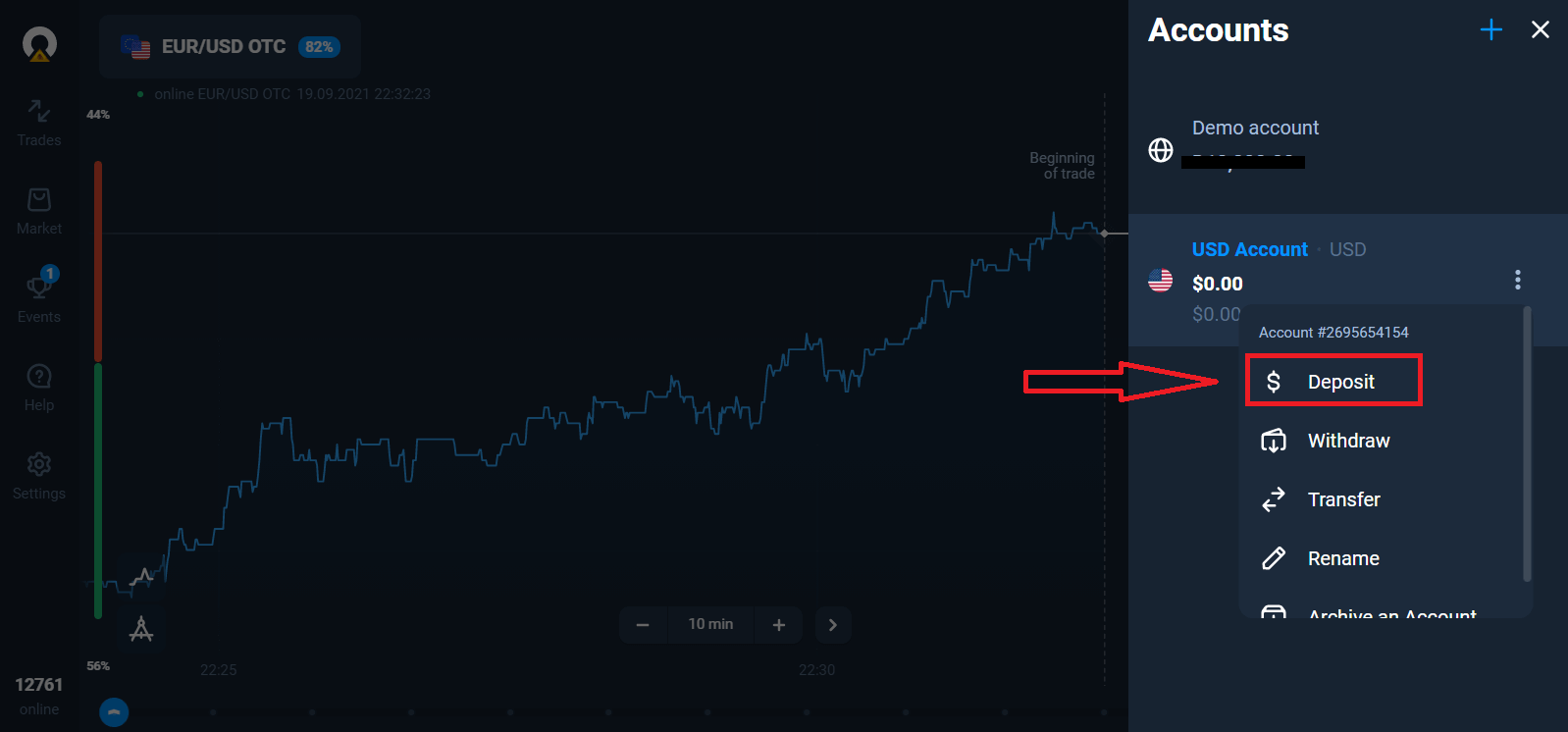
Za začetek trgovanja v živo morate na svoj račun vložiti (najmanjši znesek pologa je 10 USD/EUR).
Kako opraviti polog v Olymptrade
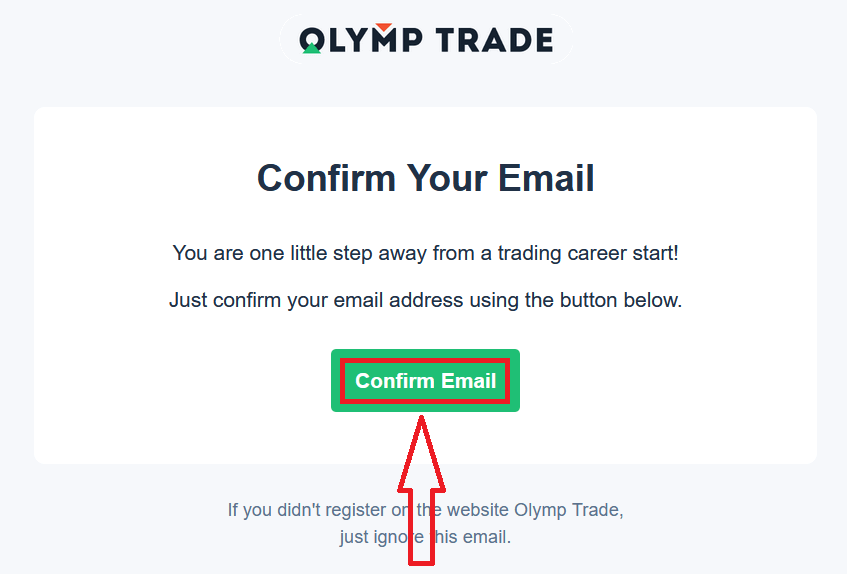
Nazadnje dostopate do svojega e-poštnega naslova in Olymptrade vam bo poslal potrditveno sporočilo. V tem e-poštnem sporočilu kliknite gumb »Potrdi e-pošto«, da aktivirate svoj račun. Torej boste zaključili registracijo in aktivacijo računa.
Kako se registrirati s Facebook računom
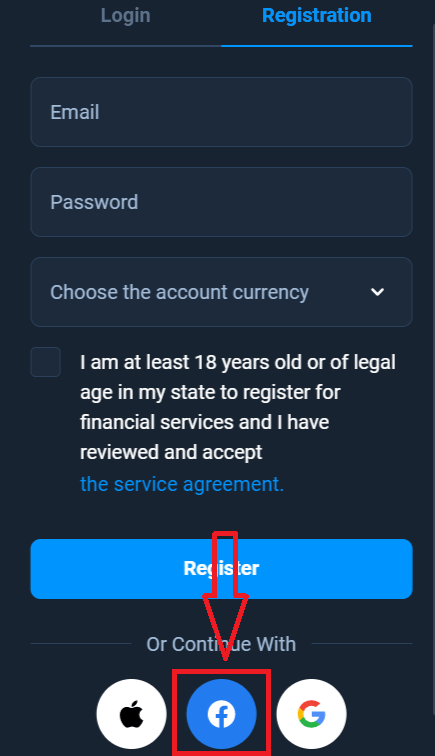
Prav tako imate možnost, da svoj račun odprete prek Facebook računa, in to lahko storite v le nekaj preprostih korakih: 1. Kliknite gumb Facebook
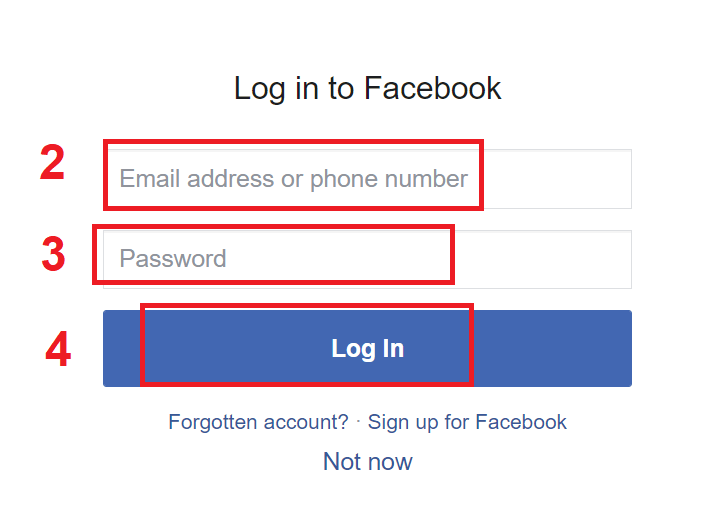
2. Odpre se okno za prijavo v Facebook, kjer boste morali vnesti svoj e-poštni naslov, ki ste ga uporabili za registracijo na Facebooku
3. Vnesite geslo iz svojega Facebook računa
4. Kliknite »Prijava«
Ko kliknete gumb »Prijava«, Olymptrade zahteva dostop do: Vašega imena in profilne slike ter e-poštnega naslova. Kliknite Nadaljuj ...
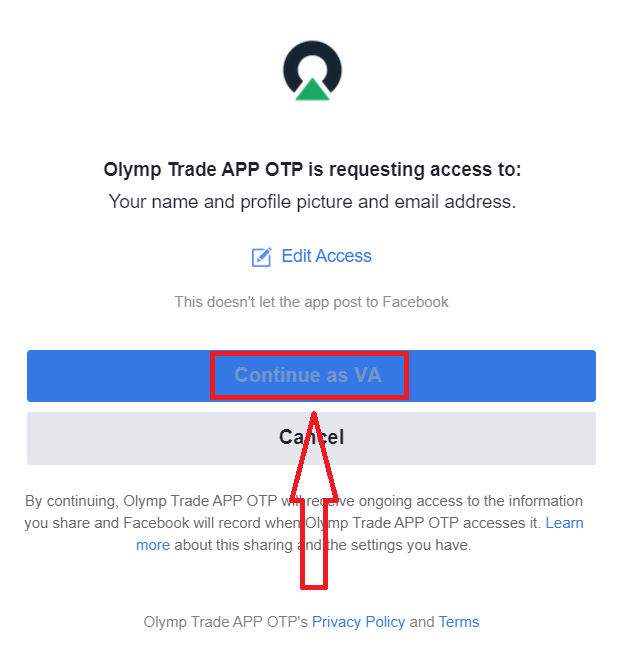
Po tem boste samodejno preusmerjeni na platformo Olymptrade.
Kako se registrirati z Google Računom
1. Za registracijo z Google Računom kliknite ustrezni gumb v registracijskem obrazcu.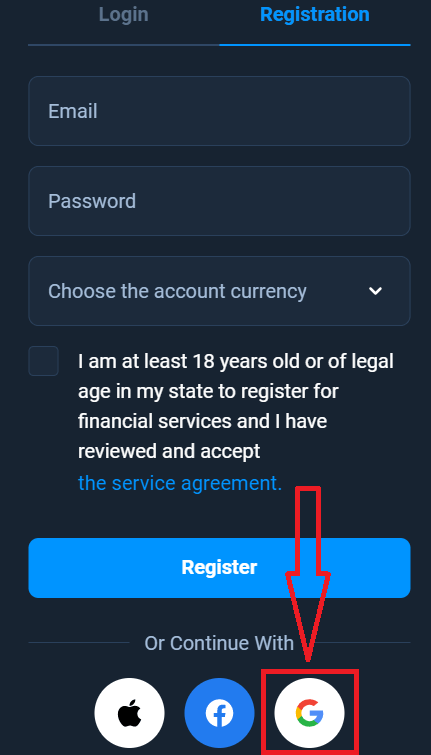
2. V novo odprto okno vnesite svojo telefonsko številko ali e-poštni naslov in kliknite »Naprej«.
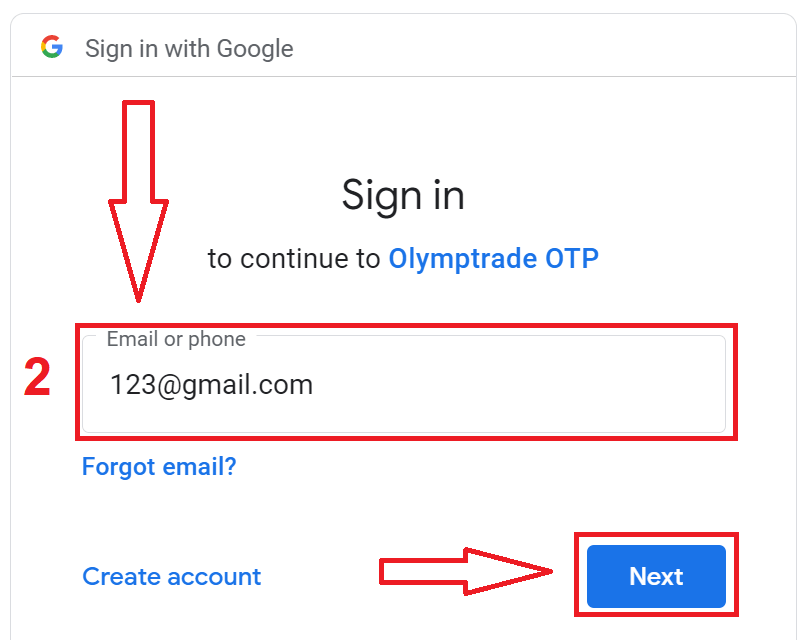
3. Nato vnesite geslo za svoj Google Račun in kliknite »Naprej«.
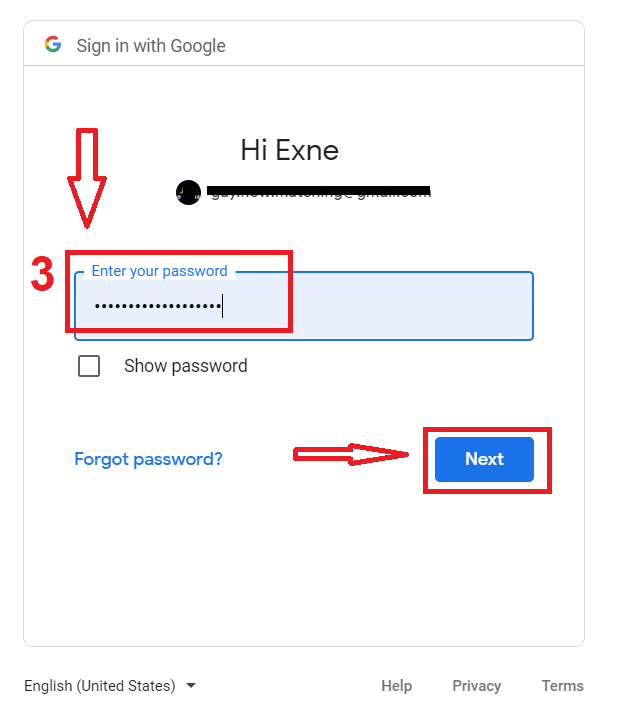
Po tem sledite navodilom, ki jih je storitev poslala na vaš e-poštni naslov.
Kako se registrirati z Apple ID-jem
1. Za registracijo z Apple ID-jem kliknite ustrezni gumb v registracijskem obrazcu. 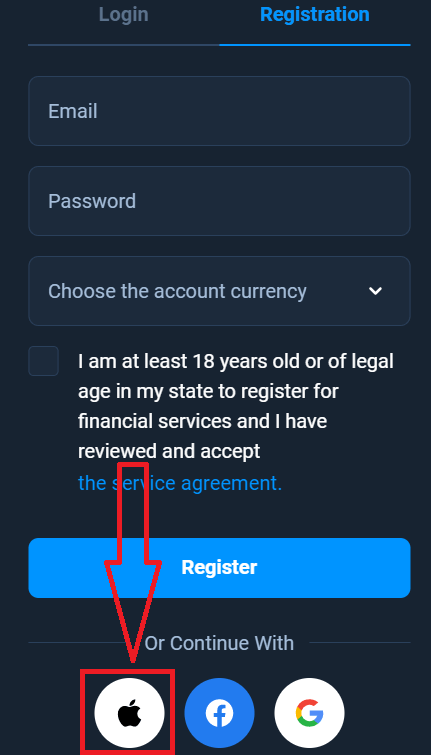
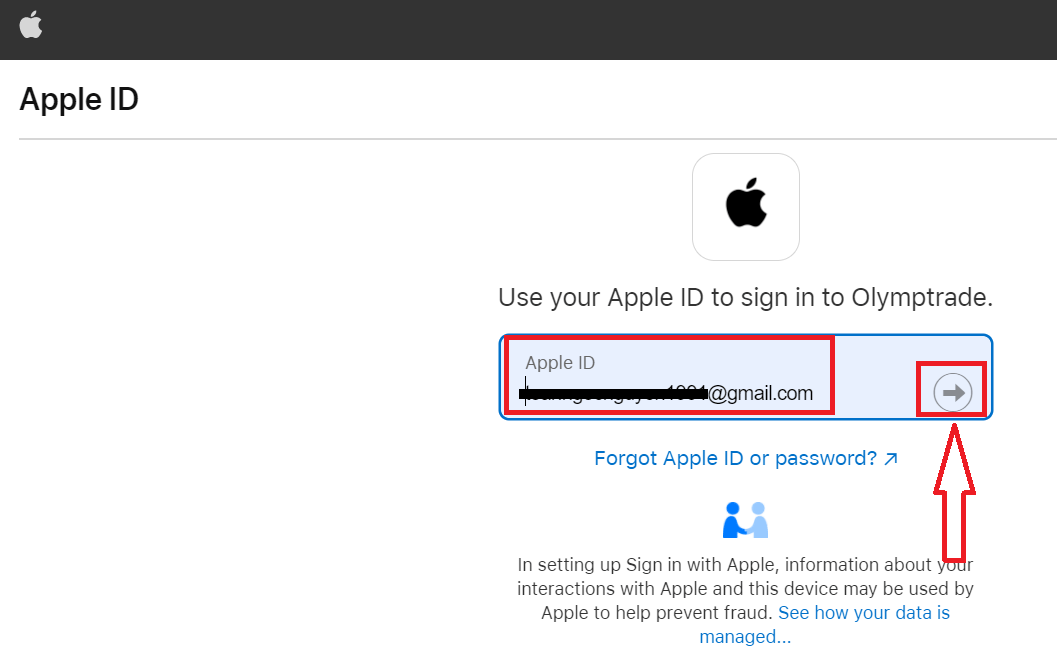
2. V novo odprto okno vnesite svoj Apple ID in kliknite »Naprej«.
3. Nato vnesite geslo za svoj Apple ID in kliknite »Naprej«.
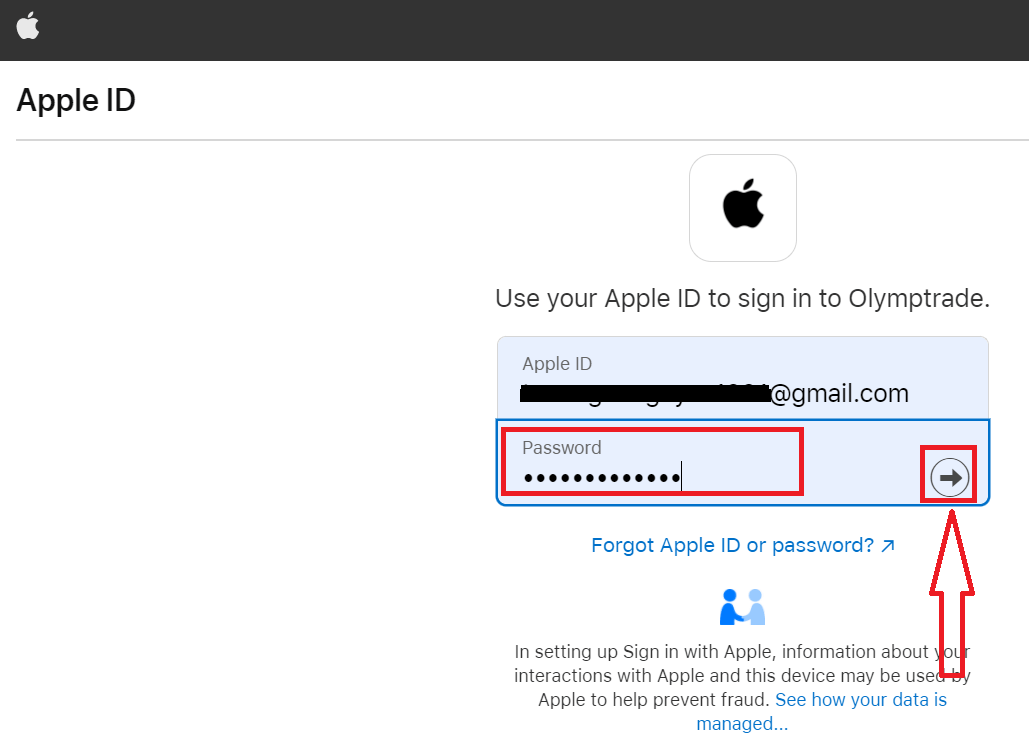
Po tem sledite navodilom, ki vam jih je poslala storitev, in lahko začnete trgovati z Olymptrade.
pogosta vprašanja
Minimalne zahteve so 64-bitni Windows 10 ali novejši ali macOS 10.13+, 2 GB prostega RAM-a, 500 MB prostega prostora na disku in stabilna internetna povezava. Zahteve GPE/CPE so skromne; sodoben dvojedrni procesor zadostuje. Nekatere funkcije morda zahtevajo posodobljene čase izvajanja brskalnika ali dovoljenja.
V sistemu Windows: prenesite uradni namestitveni program za Windows s strani za namizne prenose Olymptrade, zaženite .exe kot skrbnik, sprejmite varnostni poziv, sledite čarovniku za namestitev, da izberete namestitveno mapo, dovolite vse potrebne komponente izvajalnega okolja, nato dokončajte in zaženite aplikacijo. Po prvem zagonu se prijavite s svojimi poverilnicami, omogočite dvostopenjsko avtentikacijo, če je na voljo, in v nastavitvah aplikacije preverite samodejne posodobitve.
Najprej preverite digitalni podpis datoteke in znova prenesite namestitveni program z uradne namizne strani Olymptrade – poškodovani prenosi pogosto ne uspejo. V sistemu Windows z desno tipko miške kliknite namestitveni program, izberite Lastnosti in kliknite Odblokiraj, če je prisoten, nato pa Zaženi kot skrbnik. Začasno onemogočite protivirusni program ali dodajte izjemo, če označi datoteko. V macOS dovolite aplikacijo v Varnost in zasebnost > Splošno (vseeno odpri) ali uporabite Control in kliknite Odpri. Če se napake ponavljajo, zberite dnevnik namestitvenega programa in se obrnite na podporo; ne izvajajte neznanih datotek s spletnih mest tretjih oseb.
Običajno potrebujete lokalne skrbniške pravice za namestitev namizne programske opreme, ki spreminja sistemske mape ali dodaja komponente izvajalnega okolja; v sistemu macOS boste za ta dejanja pozvani, da vnesete skrbniško geslo. Preverjanje računa ni potrebno samo za namestitev aplikacije, vendar morate opraviti preverjanje identitete za dostop do nekaterih funkcij trgovanja v živo in dvigov. Če nimate skrbniških pravic na delovno upravljanem prenosniku, prosite IT za preverjeno namestitev ali namesto tega uporabite spletno platformo.
Prenesite samo namestitvene programe iz uradnega namiznega razdelka Olymptrade in primerjajte morebitne ponujene kontrolne vsote ali digitalni podpis, ko je na voljo. Pred zagonom skenirajte datoteko s posodobljenim protivirusnim programom. Po namestitvi omogočite dvostopenjsko avtentikacijo, nastavite močno edinstveno geslo in potrdite, da so samodejne posodobitve aktivne. Izogibajte se nameščanju z zrcalnih mest ali e-poštnih prilog; posodabljajte varnostne popravke OS in razmislite o izvajanju aplikacije za uglednim požarnim zidom ali VPN v javnih omrežjih.