Olymptrade Hesap Kaydı: Hesabınızı Oluşturun ve Kaydedin

Bu izlenecek yol sizi Olymptrade hesabınızı oluşturma ve kaydetme konusunda adım adım yönlendirir: gerekli kişisel bilgiler, doğrulama için belge kontrol listesi, e-posta ve telefon onayı, hesap türü seçimi ve demodan canlı ticarete geçiş yapabilmeniz için ilk fonlama seçenekleri. Beklenen doğrulama zaman çizelgelerini, yaygın ret nedenlerini ve belgelerin nasıl yeniden gönderileceğinin yanı sıra şifre gücü, iki faktörlü kimlik doğrulama ve para yatırma veya doğrulama girişimleri başarısız olursa destek ekibiyle iletişime geçme hakkında pratik ipuçları bulacaksınız. İlk girişte sürtünmeyi azaltmak ve işlem yapmadan önce hesabınızı güvence altına almak için bu adımları izleyin.

E-posta ile Nasıl Kayıt Olunur?
1. Platformda hesap oluşturmak için sağ üst köşedeki “ Kayıt Ol ” butonuna tıklayabilirsiniz . 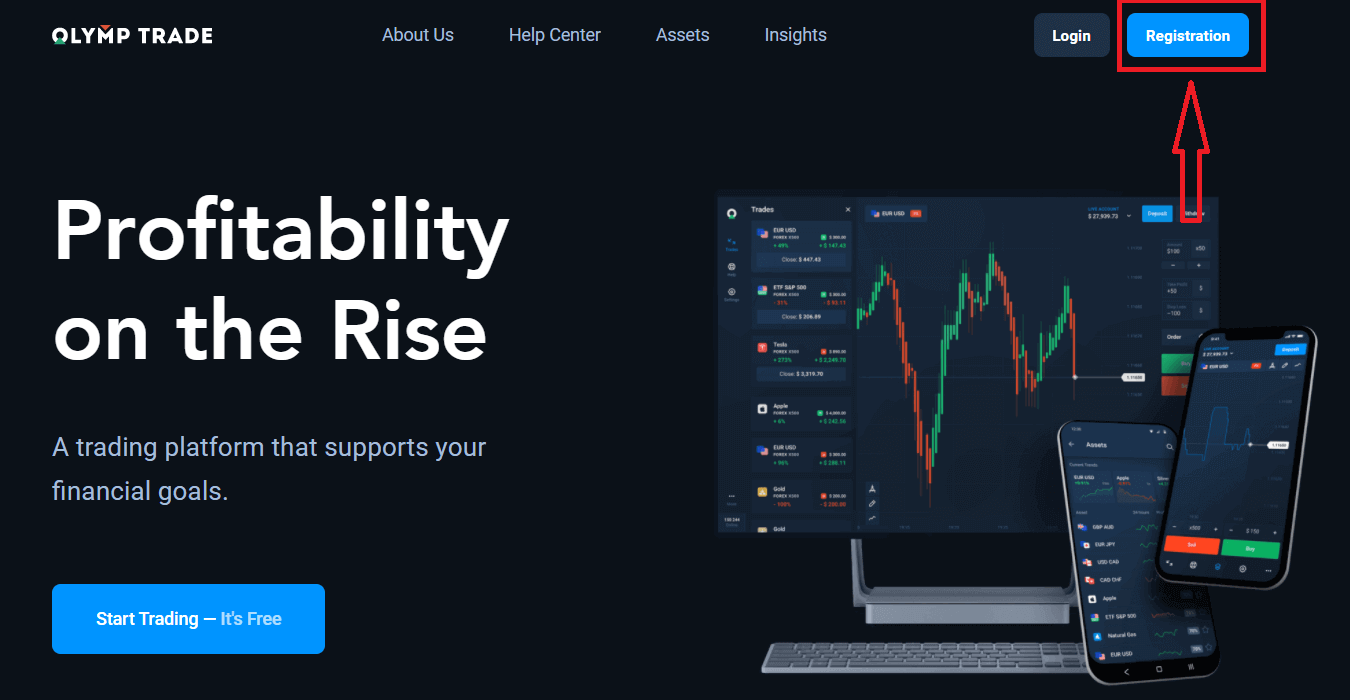
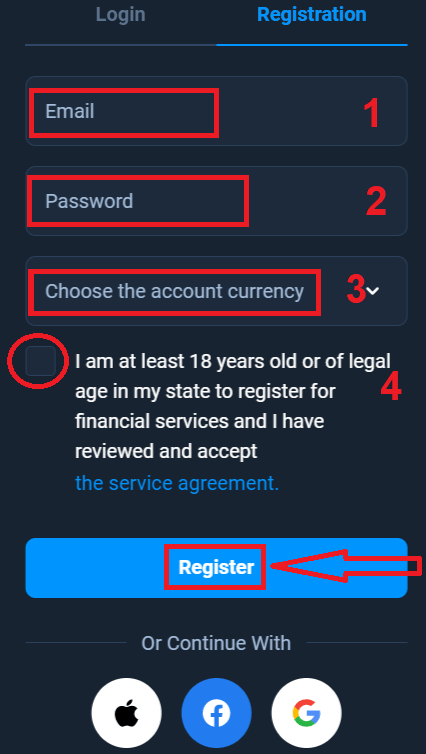
2. Kayıt olmak için gerekli tüm bilgileri doldurmanız ve “ Kayıt Ol ” butonuna tıklamanız gerekmektedir.
- Geçerli bir e-posta adresi girin .
- Güçlü bir parola oluşturun .
- Hesap para birimini seçin : (EUR veya USD)
- Ayrıca hizmet sözleşmesini kabul etmeniz ve yasal yaşta (18 yaşından büyük) olduğunuzu onaylamanız gerekmektedir.
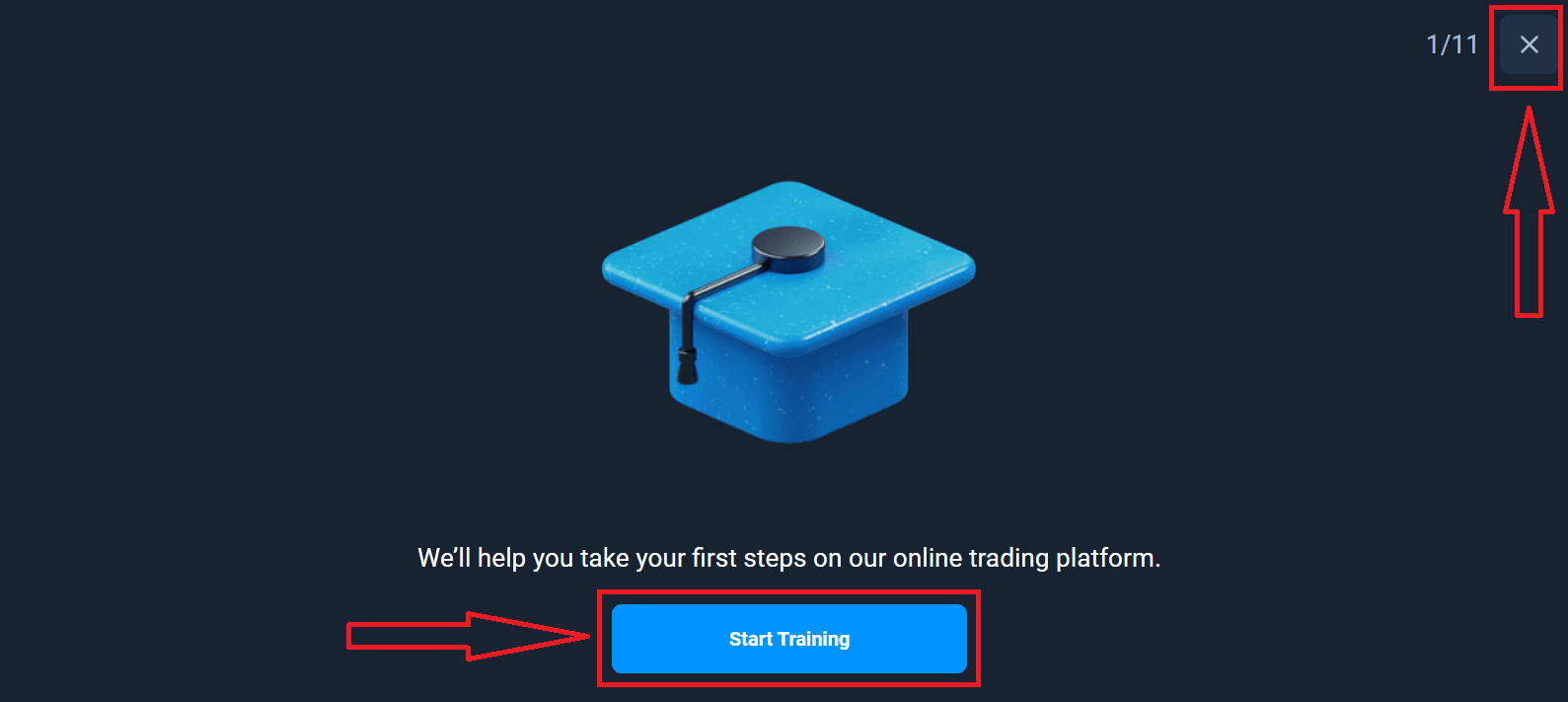
Tebrikler! Başarıyla kayıt oldunuz. Öncelikle, çevrimiçi işlem platformumuzda ilk adımlarınızı atmanıza yardımcı olacağız. Olymptrade'i hızlıca incelemek için "Eğitime Başla"ya tıklayın. Olymptrade'i nasıl kullanacağınızı biliyorsanız, sağ üst köşedeki "X" işaretine tıklayın.
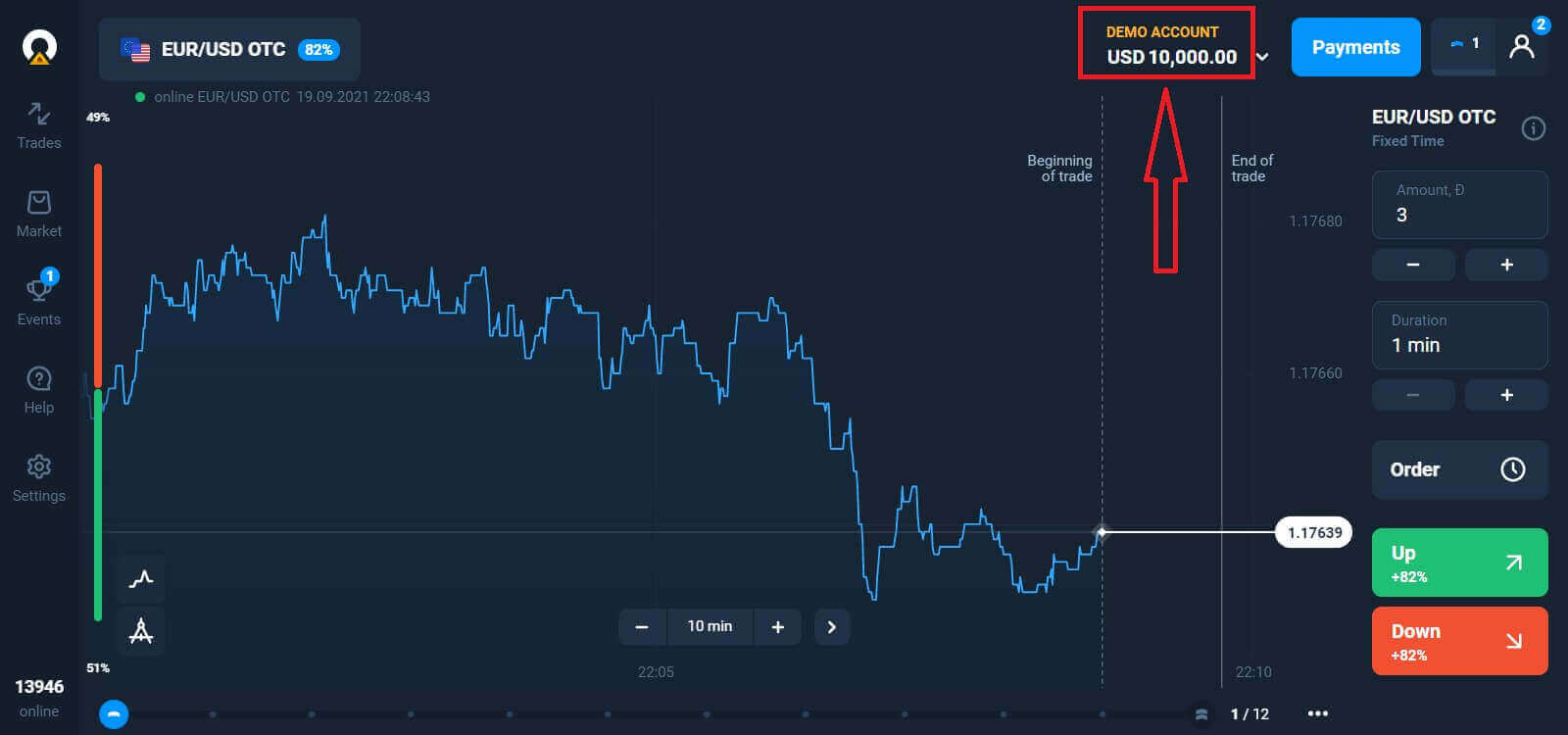
Artık işlem yapmaya başlayabilirsiniz, Demo hesabınızda 10.000$ var. Demo hesabı, platformu tanımanız, farklı varlıklarda işlem becerilerinizi geliştirmeniz ve risk almadan gerçek zamanlı grafiklerde yeni mekanikleri denemeniz için bir araçtır.
Ayrıca, para yatırmak istediğiniz canlı hesaba ( "Hesaplar" menüsünde) tıklayarak,
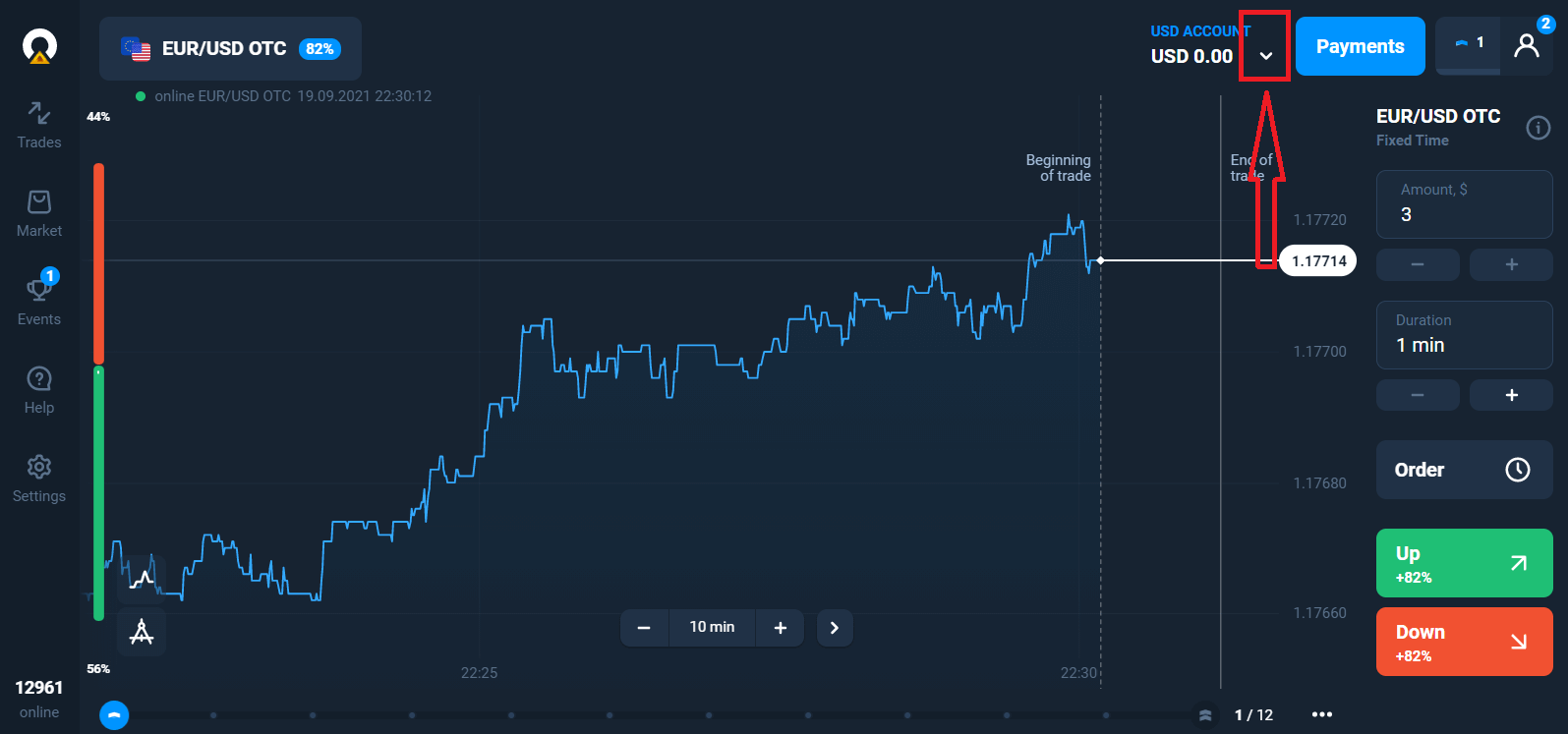
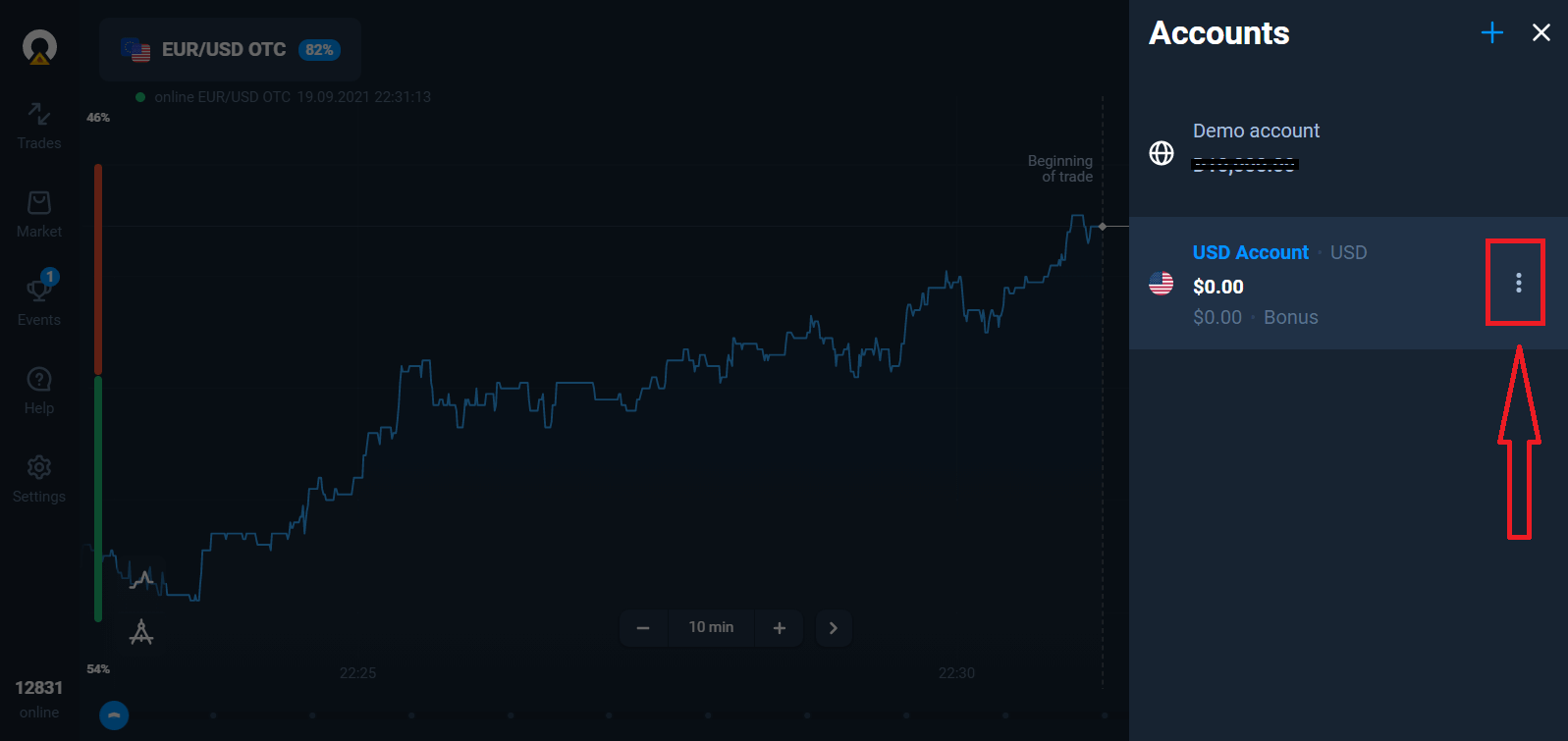
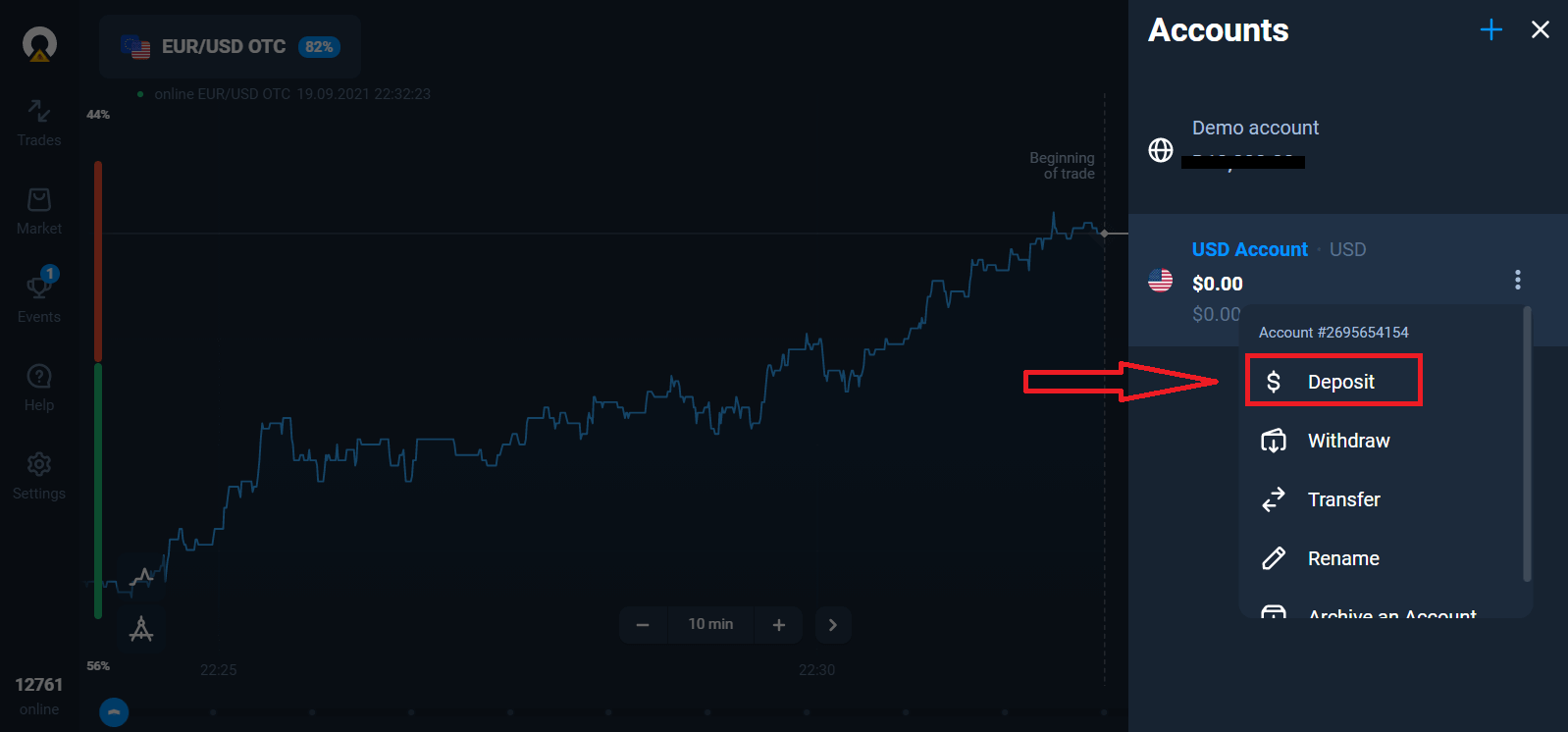
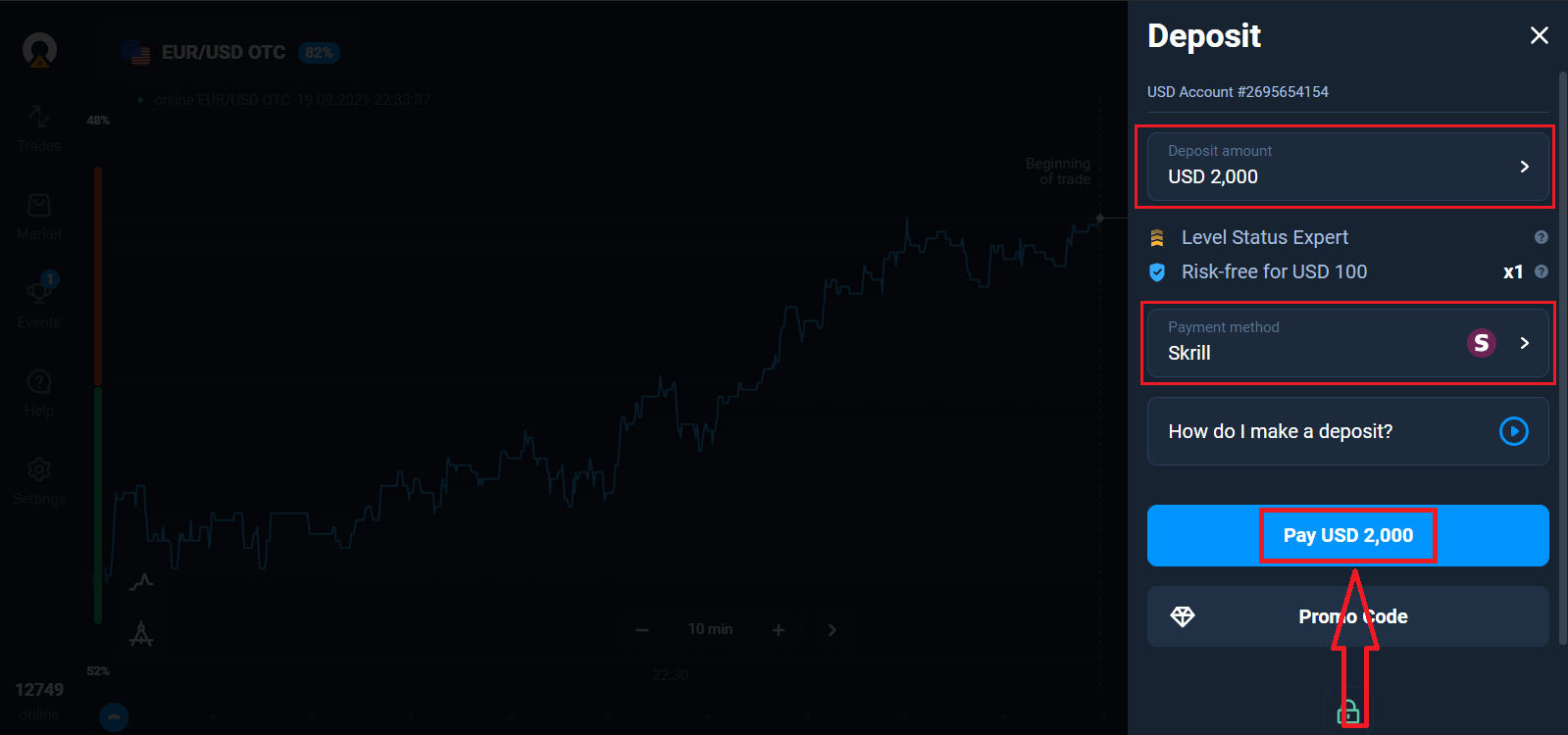
"Para Yatırma" seçeneğini seçip, tutarı ve ödeme yöntemini seçerek gerçek hesapta da işlem yapabilirsiniz.
Canlı işlemlere başlamak için hesabınıza yatırım yapmanız gerekir (Minimum para yatırma tutarı 10 USD/EUR'dur).
Olymptrade'e
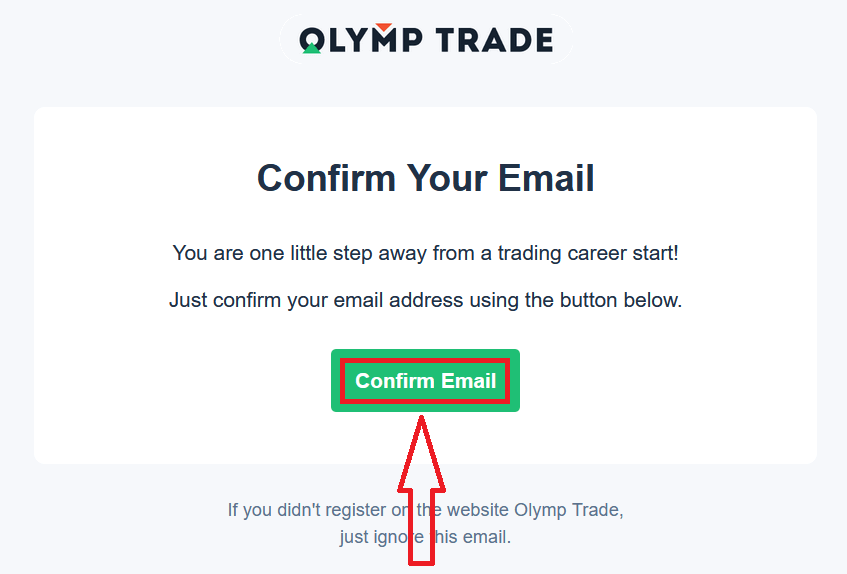
Nasıl Para Yatırılır ? Son olarak, e-postanıza erişin, Olymptrade size bir onay e-postası gönderecektir. Hesabınızı etkinleştirmek için bu e-postadaki "E-postayı Onayla" düğmesine tıklayın. Yani, kayıt işlemini ve hesap aktivasyonunu tamamlayacaksınız.
Facebook hesabı ile nasıl kayıt olunur?
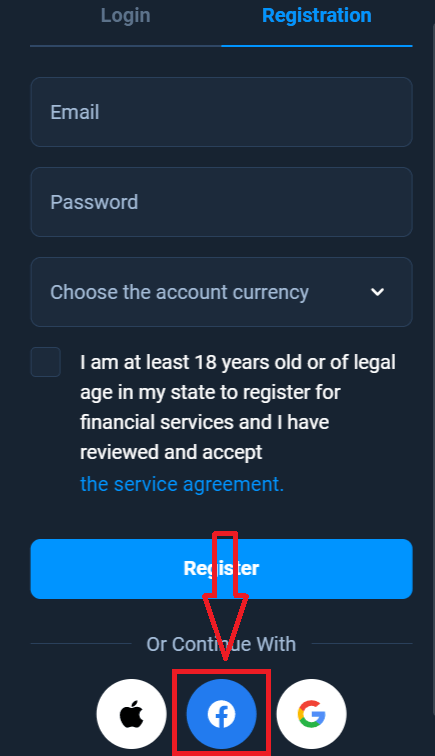
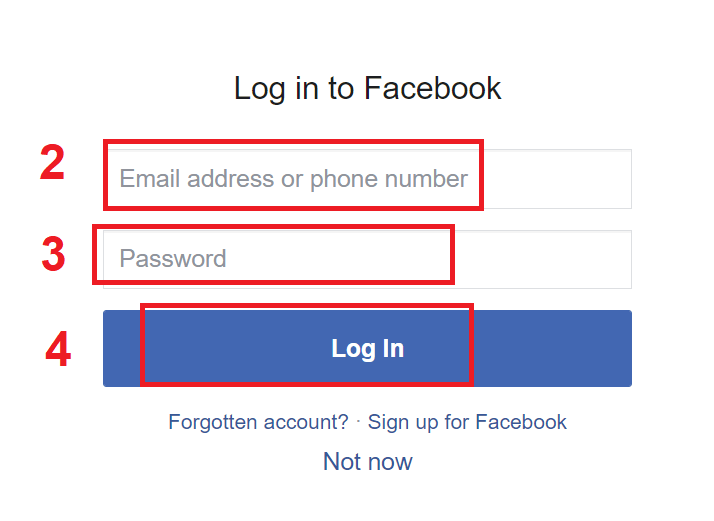
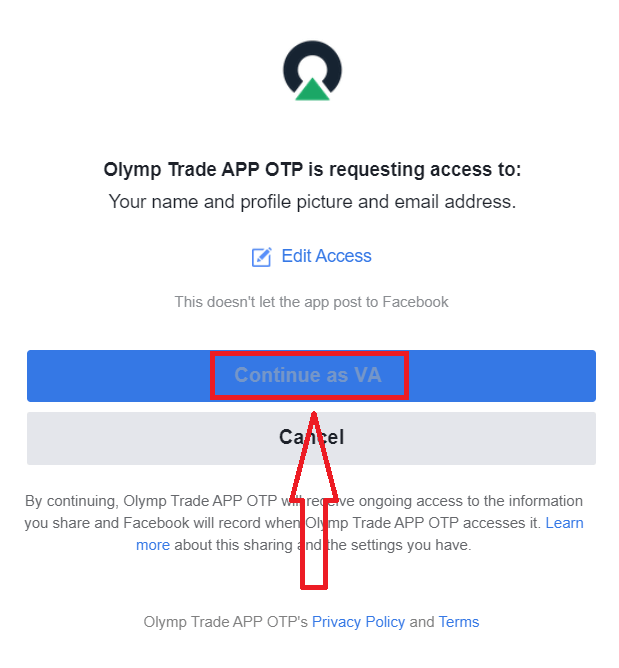
Ayrıca, Facebook hesabınızla da hesap açma seçeneğiniz bulunmaktadır ve bunu birkaç basit adımda yapabilirsiniz: 1. Facebook düğmesine tıklayın. 2. Facebook giriş penceresi açılacak, burada Facebook'a kaydolurken kullandığınız e-posta adresinizi girmeniz gerekecek. 3. Facebook hesabınızın şifresini girin. 4. "Giriş Yap" düğmesine tıklayın. "Giriş Yap" düğmesine tıkladıktan sonra, Olymptrade şu bilgilere erişim isteyecektir: Adınız, profil resminiz ve e-posta adresiniz. Devam'a tıklayın... Bundan sonra otomatik olarak Olymptrade platformuna yönlendirileceksiniz.
Google hesabı ile nasıl kayıt olunur?
1. Google hesabınızla kaydolmak için kayıt formundaki ilgili düğmeye tıklayın. 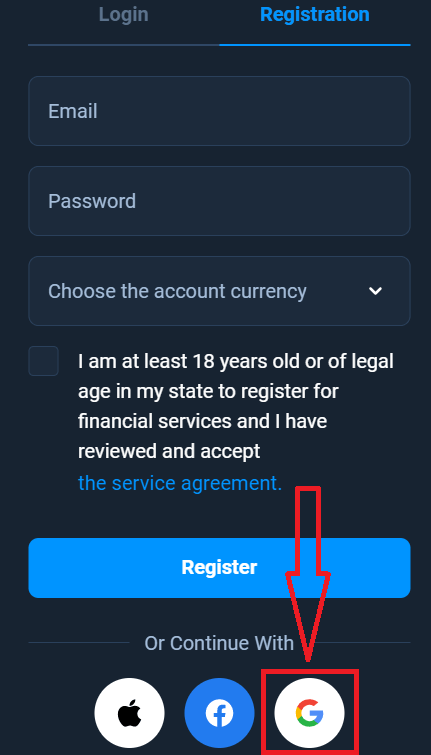
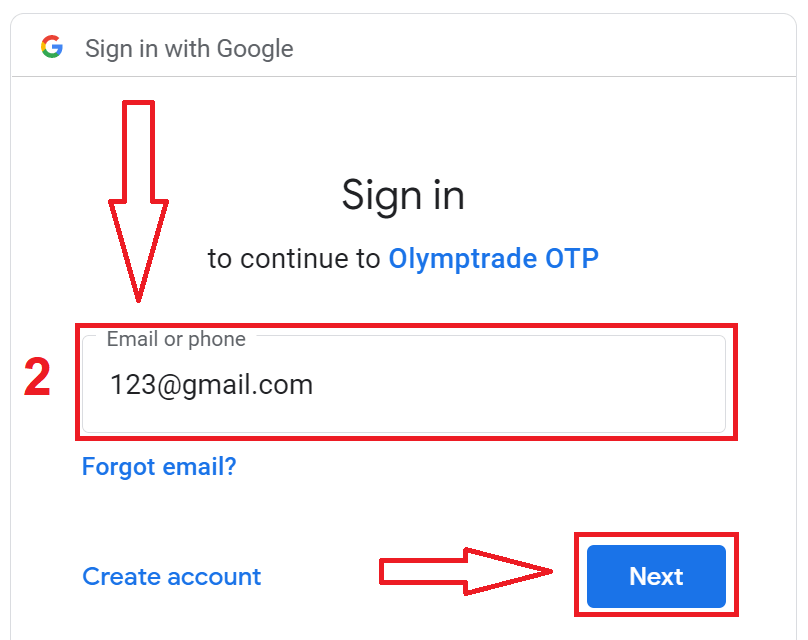
2. Açılan pencerede telefon numaranızı veya e-posta adresinizi girin ve "İleri"ye tıklayın.
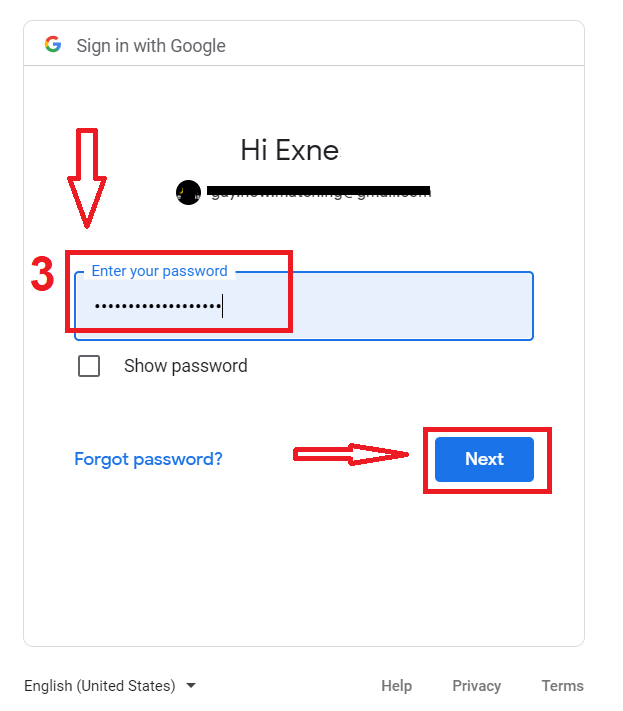
3. Ardından Google hesabınızın şifresini girin ve "İleri"ye tıklayın.
Bundan sonra, servis tarafından e-posta adresinize gönderilen talimatları izleyin.
Apple ID ile Nasıl Kayıt Olunur?
1. Apple ID ile kayıt olmak için kayıt formundaki ilgili düğmeye tıklayın.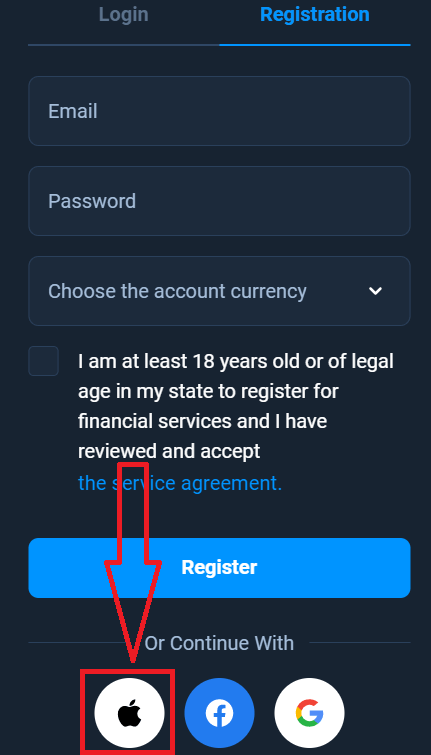
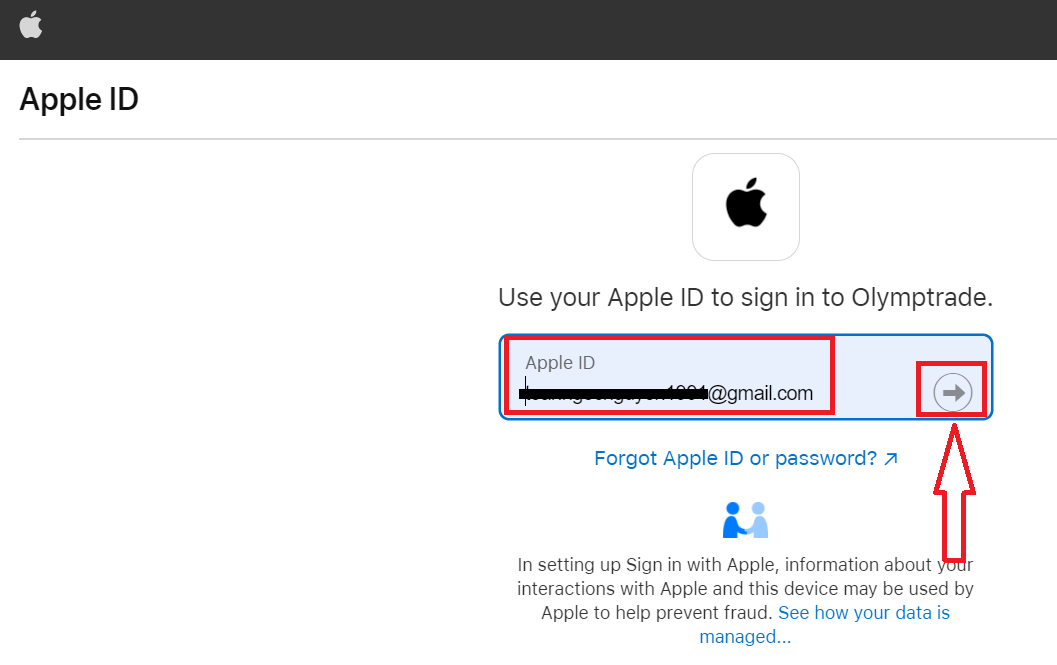
2. Açılan pencerede Apple ID'nizi girin ve "İleri"ye tıklayın.
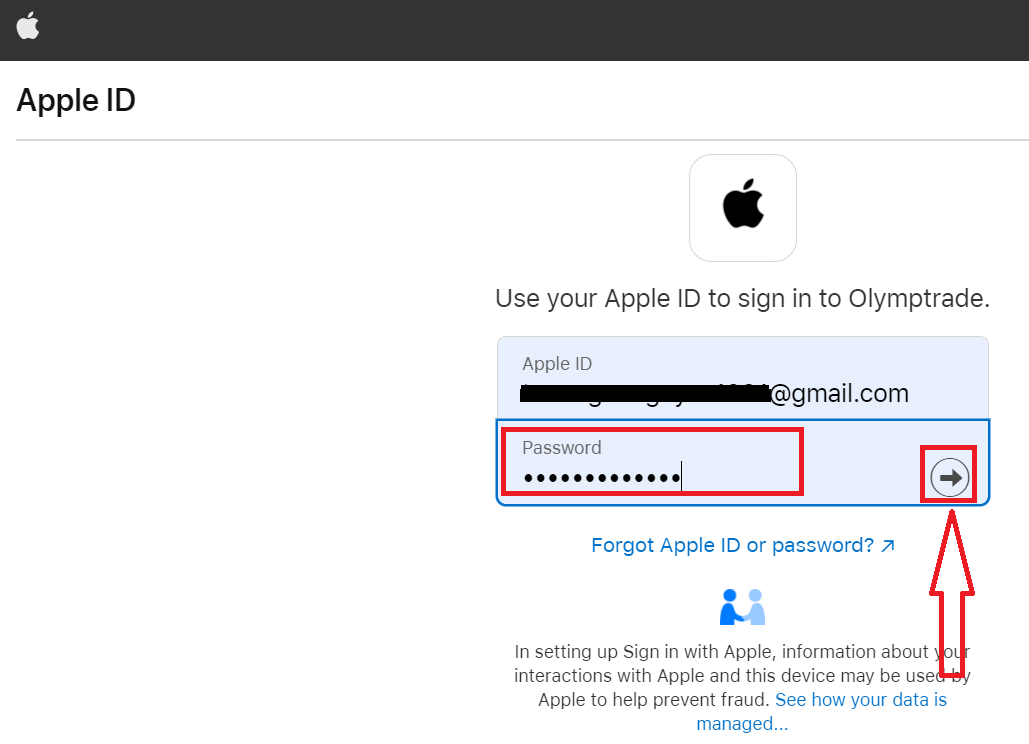
3. Ardından Apple ID'nizin şifresini girin ve "İleri"ye tıklayın.
Bundan sonra, servis tarafından gönderilen talimatları izleyin ve Olymptrade ile işlem yapmaya başlayabilirsiniz.
Olymptrade iOS Uygulamasına Kayıt Olun
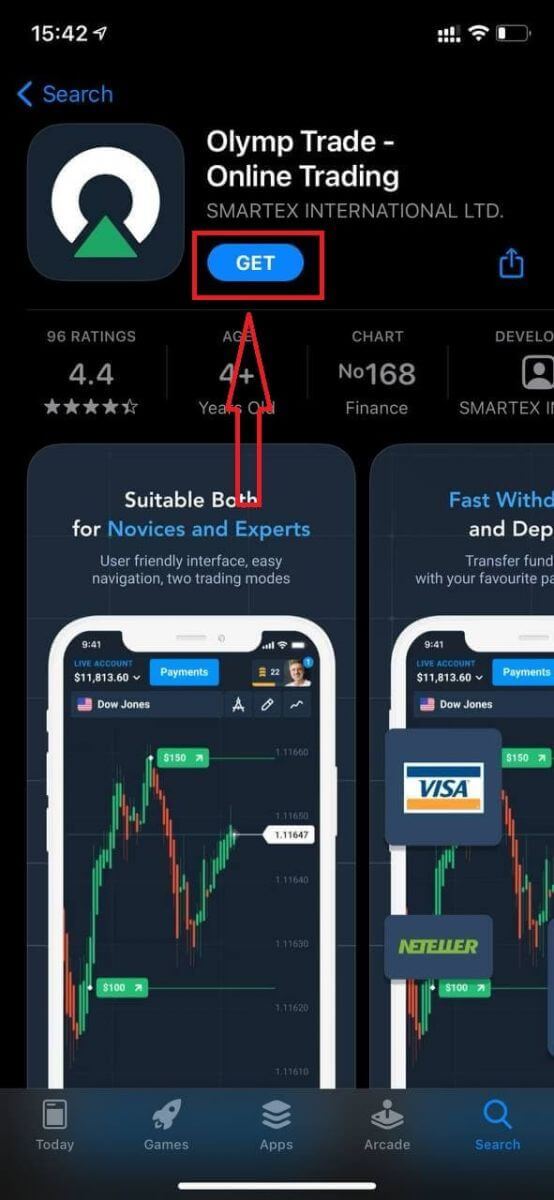
Eğer bir iOS mobil cihazınız varsa, App Store'dan veya buradan resmi Olymptrade mobil uygulamasını indirmeniz gerekecektir . Sadece "Olymptrade - Online Trading" uygulamasını arayın ve iPhone veya iPad'inize indirin. İşlem platformunun mobil sürümü, web sürümüyle tamamen aynıdır. Bu nedenle, işlem yapma ve para transferi konusunda herhangi bir sorun yaşanmayacaktır. Dahası, iOS için Olymptrade işlem uygulaması, çevrimiçi işlem için en iyi uygulama olarak kabul edilir. Bu nedenle, mağazada yüksek bir puana sahiptir.
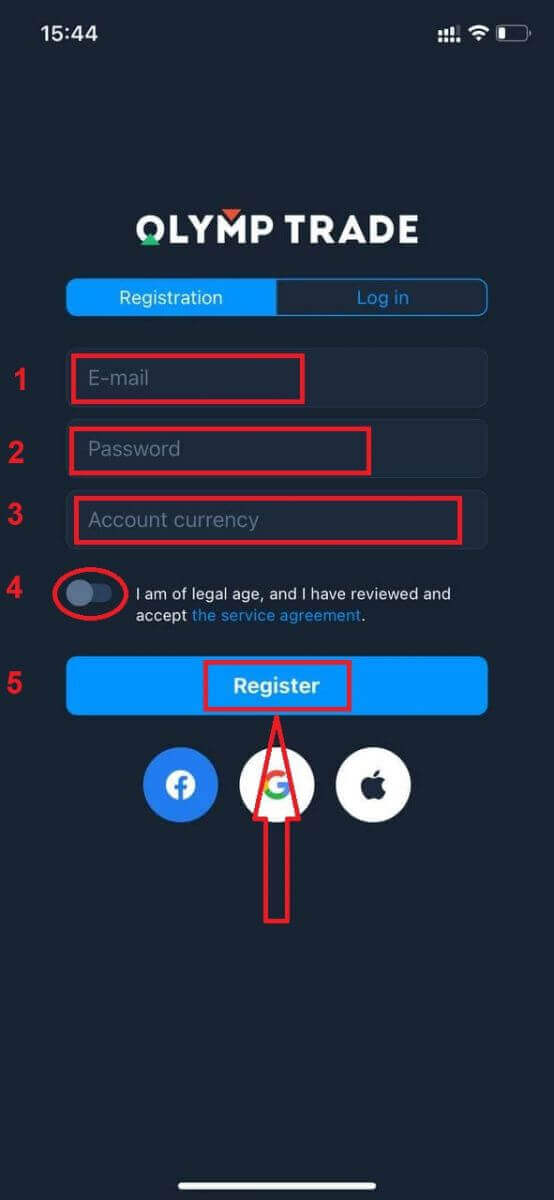
Şimdi e-posta ile kayıt olabilirsiniz .
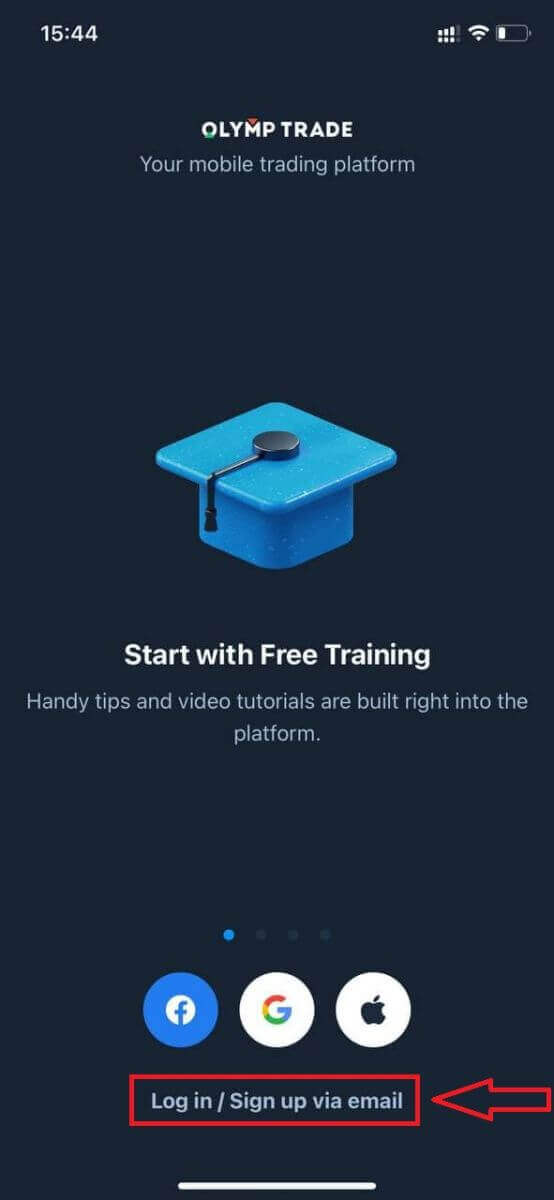
iOS mobil platformu için kayıt da sizin için mevcuttur.
- Geçerli bir e-posta adresi girin .
- Güçlü bir parola oluşturun .
- Hesap para birimini seçin (EUR veya USD)
- Ayrıca hizmet sözleşmesini kabul etmeniz ve yasal yaşta (18 yaşından büyük) olduğunuzu onaylamanız gerekmektedir.
- "Kayıt Ol" düğmesine tıklayın.
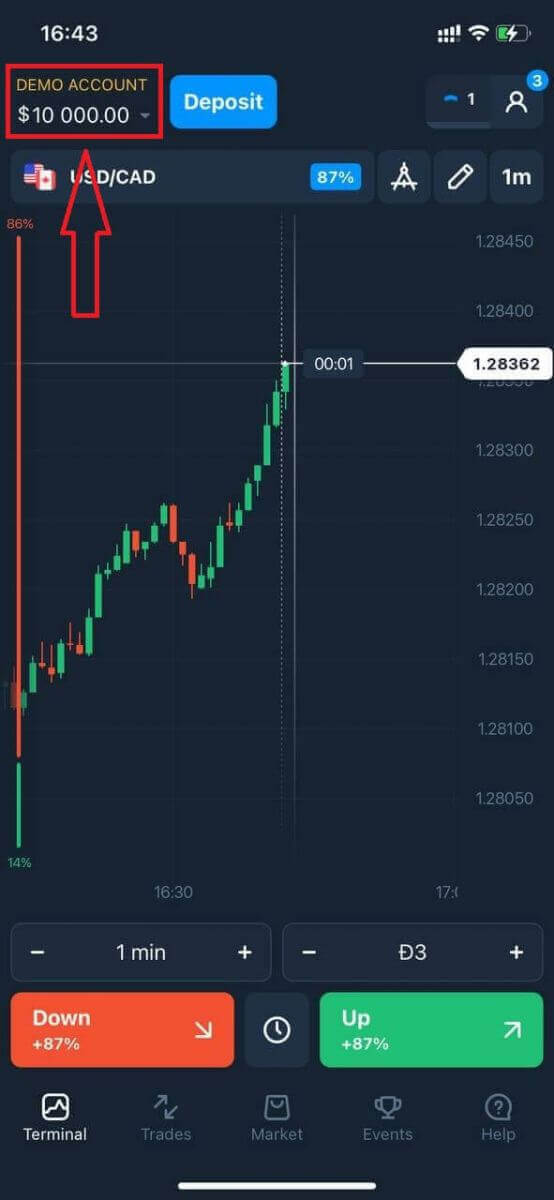
Tebrikler! Başarıyla kayıt oldunuz. Şimdi Demo Hesabınızda 10.000$ var.
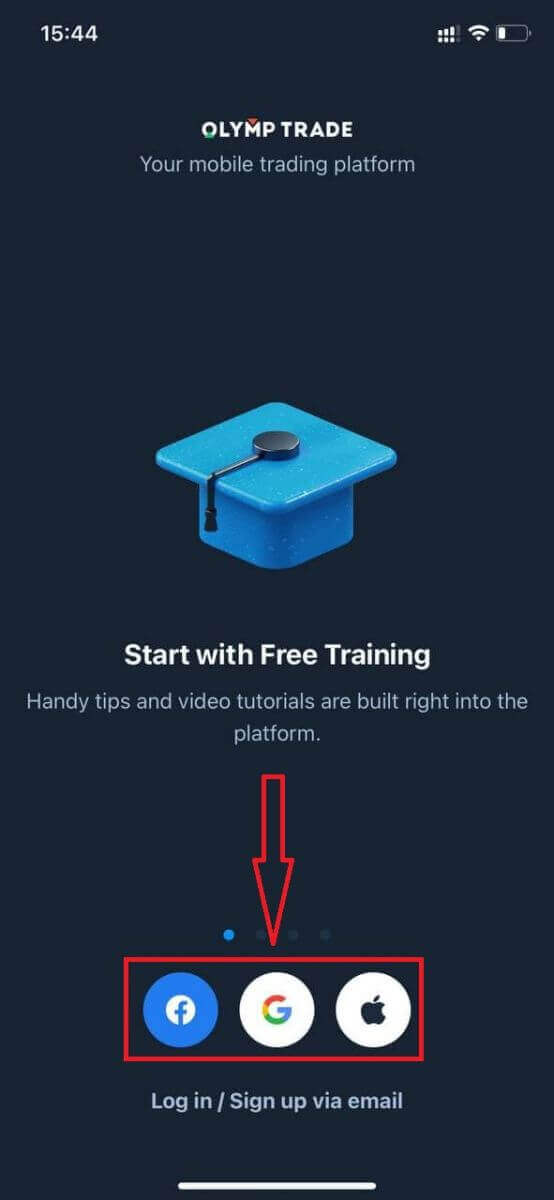
Sosyal medya üzerinden kayıt olmak için "Apple", "Facebook" veya "Google" seçeneklerinden birini tıklayın.
Olymptrade Android Uygulamasına Kayıt Olun
Android mobil cihazınız varsa, resmi Olymptrade mobil uygulamasını Google Play'den veya buradan indirmeniz gerekecektir . "Olymptrade - App For Trading" uygulamasını aratarak cihazınıza indirebilirsiniz. İşlem platformunun mobil sürümü, web sürümüyle tamamen aynıdır. Bu nedenle, işlem yapma ve para transferi konusunda herhangi bir sorun yaşamazsınız. Dahası, Android için Olymptrade işlem uygulaması, çevrimiçi işlem için en iyi uygulama olarak kabul edilir. Bu nedenle, mağazada yüksek bir puana sahiptir.
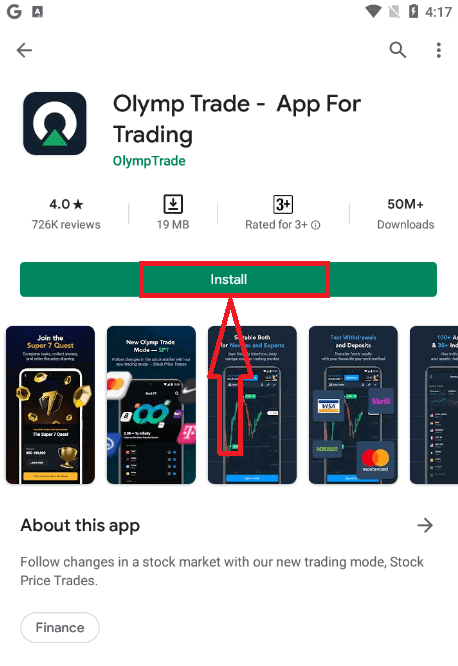
Artık e-posta ile kayıt olabilirsiniz .
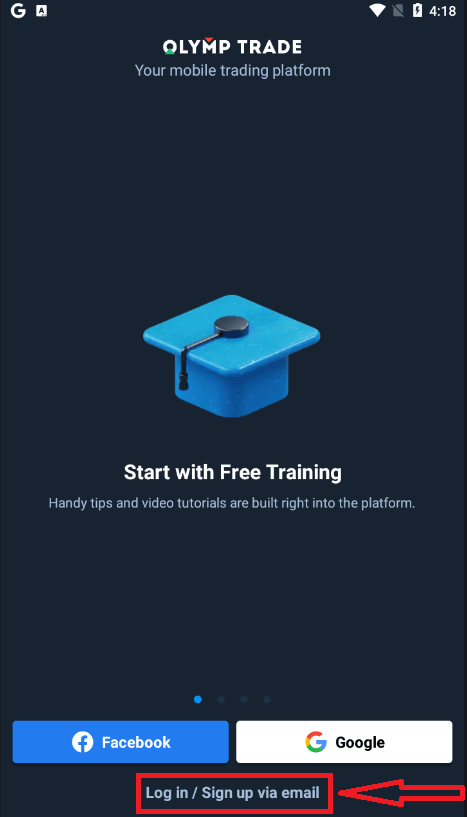
Android mobil platformuna kayıt da sizin için mevcuttur.
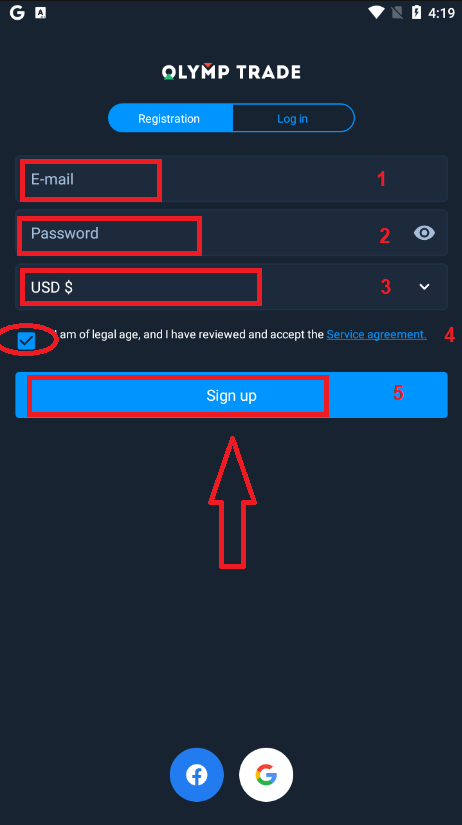
- Geçerli bir e-posta adresi girin .
- Güçlü bir parola oluşturun .
- Hesap para birimini seçin (EUR veya USD)
- Ayrıca hizmet sözleşmesini kabul etmeniz ve yasal yaşta (18 yaşından büyük) olduğunuzu onaylamanız gerekmektedir.
- "Kayıt ol" düğmesine tıklayın.
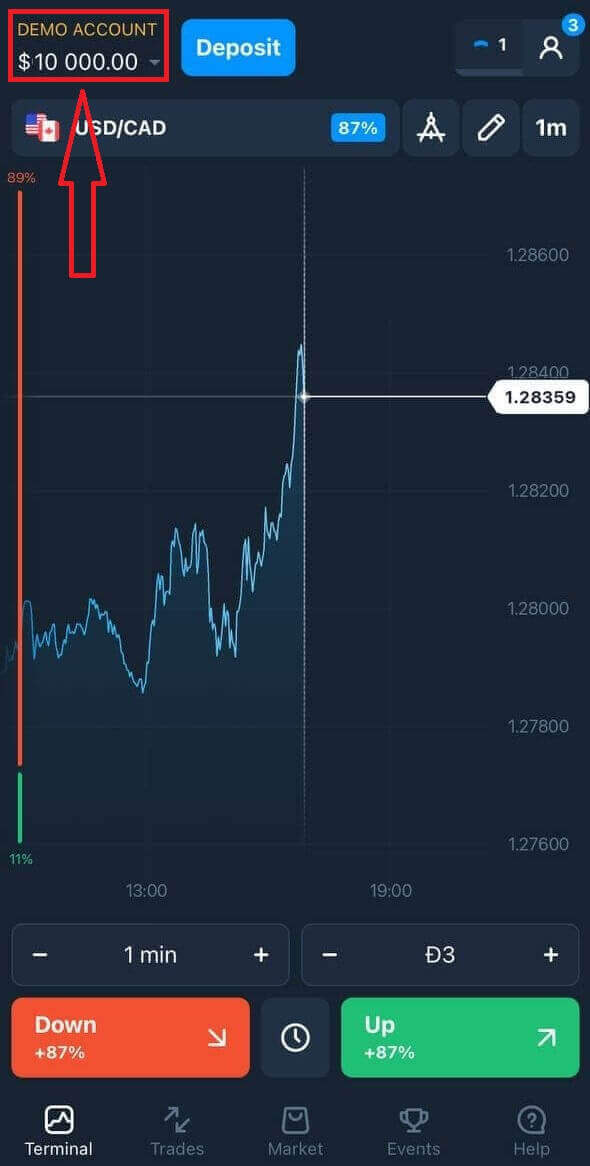
Tebrikler! Başarıyla kayıt oldunuz. Şimdi Demo Hesabınızda 10.000$ var.
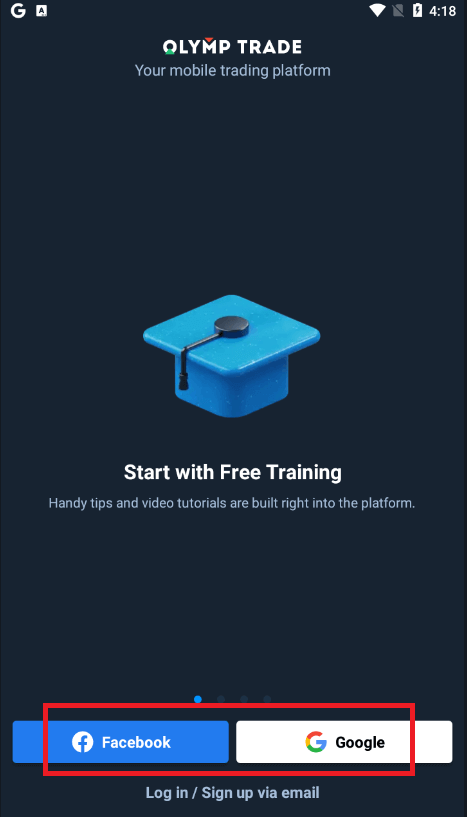
Sosyal medya üzerinden kayıt olmak için “Facebook” veya “Google” seçeneğine tıklayın.
Olymptrade hesabınızı Mobil Web Sürümünden kaydedin.
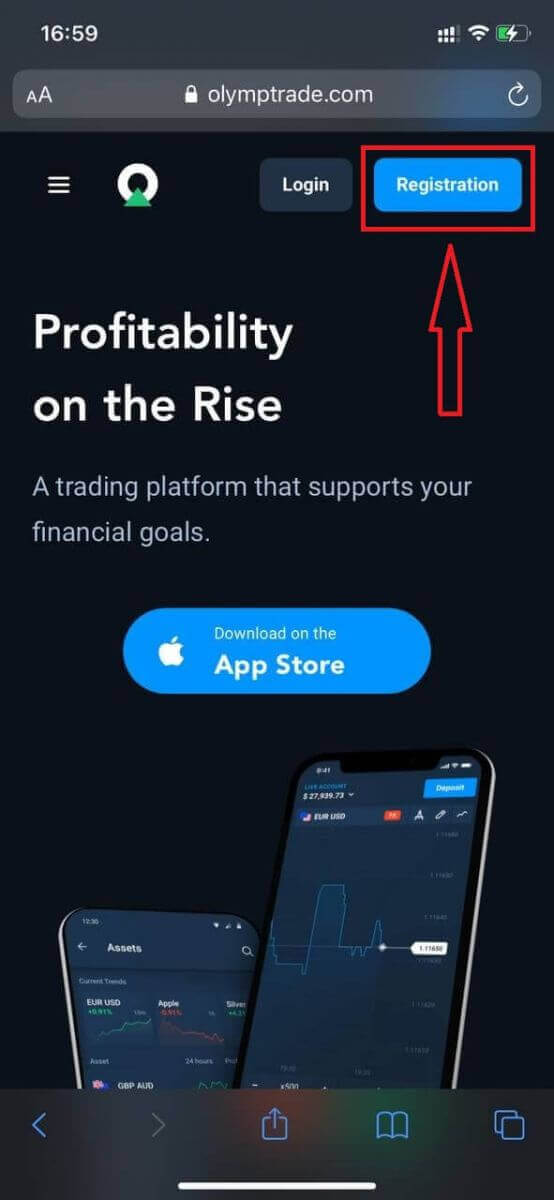
Olymptrade işlem platformunun mobil web sürümünde işlem yapmak istiyorsanız, bunu kolayca yapabilirsiniz. Öncelikle mobil cihazınızda tarayıcınızı açın. Ardından, “ olymptrade.com ” adresini arayın ve aracı kurumun resmi web sitesini ziyaret edin.Sağ üst köşedeki “Kayıt” düğmesine tıklayın.
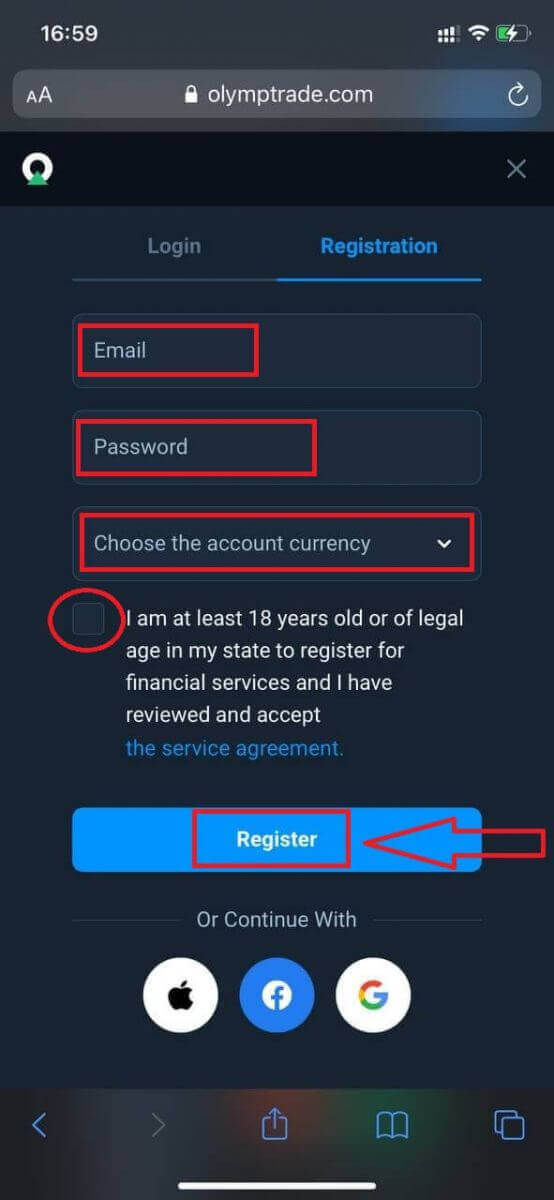
Bu adımda e-posta, şifre bilgilerinizi girin, “Hizmet Sözleşmesi”ni işaretleyin ve “Kaydol” düğmesine tıklayın.
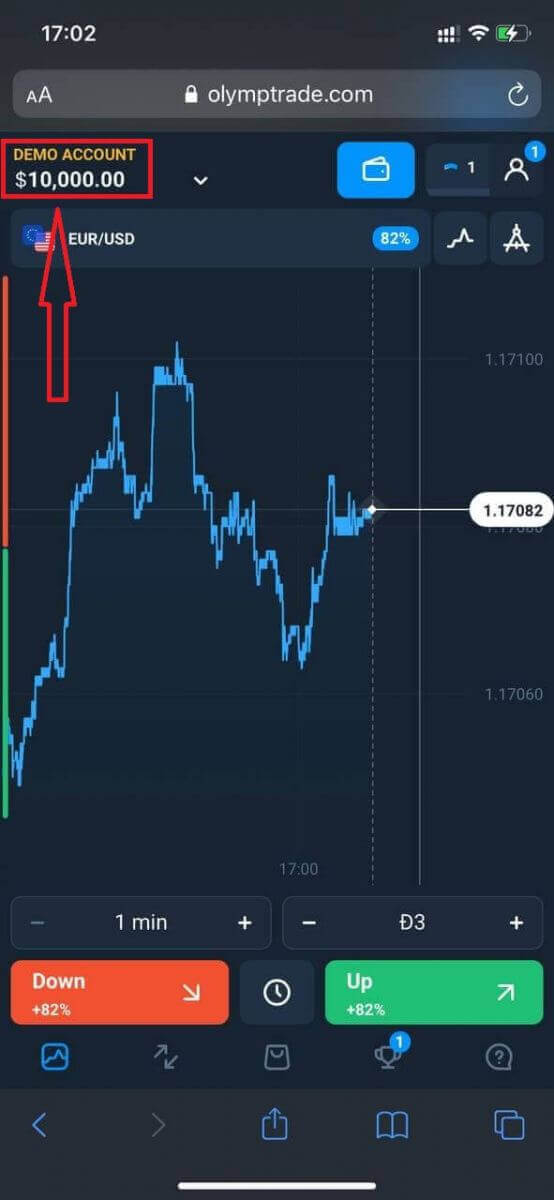
İşte bu kadar! Artık platformun mobil web sürümünden işlem yapabileceksiniz. İşlem platformunun mobil web sürümü, normal web sürümüyle tamamen aynıdır. Bu nedenle, işlem yapma ve para transferi konusunda herhangi bir sorun yaşamazsınız.
Demo hesabınızda 10.000$ bulunmaktadır.
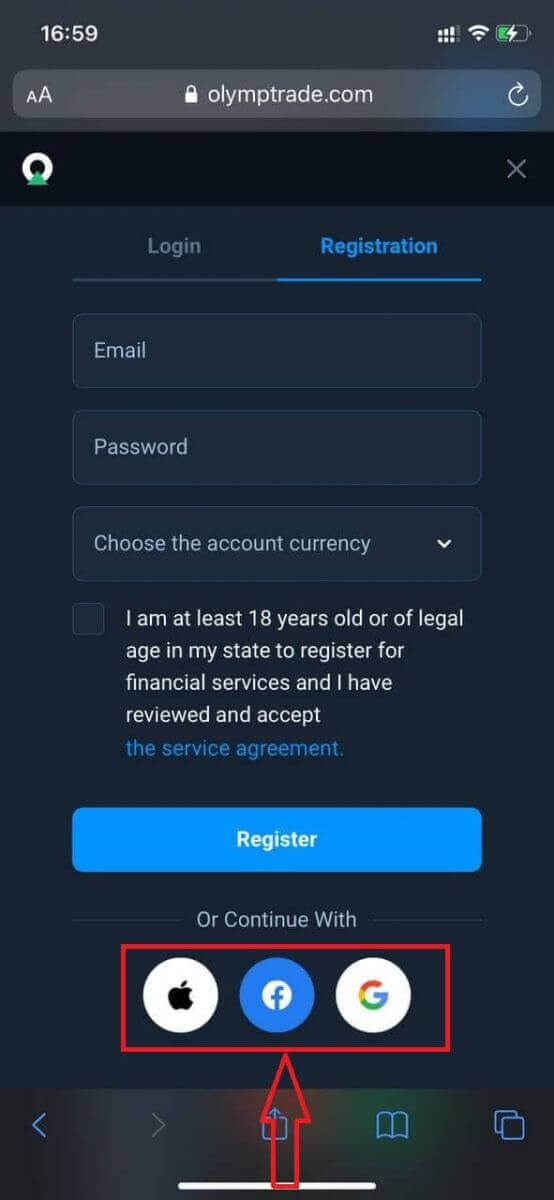
Sosyal medya üzerinden kayıt için “Apple”, “Facebook” veya “Google” seçeneklerinden birini tıklayın.
Sıkça Sorulan Sorular (SSS)
Çoklu hesaplar nedir?
Çoklu Hesaplar, yatırımcıların Olymptrade'de birbirine bağlı 5 adede kadar canlı hesaba sahip olmalarını sağlayan bir özelliktir. Hesabınızı oluştururken, USD, EUR veya bazı yerel para birimleri gibi mevcut para birimleri arasından seçim yapabilirsiniz.
Bu hesaplar üzerinde tam kontrole sahip olacaksınız, bu nedenle onları nasıl kullanacağınıza karar vermekte özgürsünüz. Bir hesap, işlemlerinizden elde ettiğiniz karları sakladığınız yer olabilir, bir diğeri belirli bir mod veya stratejiye ayrılabilir. Ayrıca bu hesapları yeniden adlandırabilir ve arşivleyebilirsiniz.
Lütfen Çoklu Hesaplardaki hesapların, İşlem Hesabınız (İşlemci Kimliği) ile aynı olmadığını unutmayın. Yalnızca bir İşlem Hesabınız (İşlemci Kimliği) olabilir, ancak paranızı saklamak için ona bağlı 5 farklı canlı hesaba kadar sahip olabilirsiniz.
Çoklu Hesaplarda Nasıl İşlem Hesabı Oluşturulur?
Başka bir canlı hesap oluşturmak için şunları yapmanız gerekir:
1. "Hesaplar" menüsüne gidin;
2. "+" düğmesine tıklayın;
3. Para birimini seçin;
4. Yeni hesap adını yazın.
İşte bu kadar, yeni bir hesabınız oldu.
Çoklu Hesap Bonusları: Nasıl Çalışır?
Birden fazla gerçek hesabınız varken bonus alıyorsanız, bonus para yatırdığınız hesaba gönderilecektir.
İşlem hesapları arasında transfer sırasında, gerçek parayla birlikte orantılı miktarda bonus para otomatik olarak gönderilecektir. Örneğin, bir hesabınızda 100$ gerçek para ve 30$ bonusunuz varsa ve başka bir hesaba 50$ transfer etmeye karar verirseniz, 15$ bonus para da transfer edilecektir.
Hesabınızı Nasıl Arşivleyebilirsiniz?
Aktif hesaplarınızdan birini arşivlemek istiyorsanız, lütfen aşağıdaki kriterleri karşıladığından emin olun:
1. Hesapta para bulunmamaktadır.
2. Bu hesapta para içeren açık işlem yoktur.
3. Bu, son aktif hesap değildir.
Her şey yolundaysa, arşivleyebileceksiniz.
Arşivleme işleminden sonra bile, işlem geçmişi ve finansal geçmiş kullanıcı profili üzerinden erişilebilir olduğundan, hesap geçmişine göz atma olanağınız devam etmektedir.
Ayrı Hesap Nedir?
Platforma para yatırdığınızda, bu paralar doğrudan ayrı bir hesaba aktarılır. Ayrı hesap, esasen şirketimize ait olan ancak işletme fonlarını saklayan hesaptan ayrı bir hesaptır.
Ürün geliştirme ve bakım, riskten korunma, iş ve inovasyon faaliyetleri gibi faaliyetlerimizi desteklemek için yalnızca kendi işletme sermayemizi kullanıyoruz.
Ayrı Hesap Açmanın Avantajları
Müşterilerimizin fonlarını ayrı bir hesapta saklayarak şeffaflığı en üst düzeye çıkarıyor, platform kullanıcılarına fonlarına kesintisiz erişim sağlıyor ve onları olası risklerden koruyoruz. Bu durumun gerçekleşmesi düşük bir ihtimal olsa da, şirket iflas ederse paranız %100 güvende olur ve iade edilebilir.
Hesap Para Birimini Nasıl Değiştirebilirim?
Hesap para birimini yalnızca bir kez seçebilirsiniz. Zaman içinde değiştirilemez.
Yeni bir e-posta adresiyle yeni bir hesap oluşturabilir ve istediğiniz para birimini seçebilirsiniz.
Yeni bir hesap oluşturduysanız, eski hesabı bloke etmek için destek ekibiyle iletişime geçin.
Politikamıza göre, bir yatırımcının yalnızca bir hesabı olabilir.