Olymptrade Ilovani yuklab oling
Muallif tomonidan yozilgan

Onlayn savdo platformasi tadqiqotchisi va yo'riqchisi
Broker platformalari va savdo hisob tizimlarini tadqiq qiladi.
Olymptrade-ni noutbukda ishga tushirishga urinish bir nechta amaliy savollarni tug'dirishi mumkin: qaysi o'rnatuvchi operatsion tizimingizga mos keladi, norasmiy nusxalardan qanday qochish kerak va mahalliy ilova veb-versiyasida mavjud bo'lmagan xususiyatlarni taqdim etadimi. Shuningdek, sizning hisobingiz yaxshi holatda ekanligini va tizimga kirish uchun hisob ma'lumotlaringiz tayyorligini tasdiqlang. Yuklab olishdan oldin Windows yoki macOS qurilmangizni, mavjud disk maydonini va xavfsizlik sozlamalarini tekshiring, shunda oʻrnatish ruxsatsiz yoki bogʻliqlik xatosisiz davom etadi.
Ushbu qoʻllanma Noutbuk/Kompyuter uchun rasmiy Olymptrade ilovasini yuklab olish va oʻrnatish boʻyicha yoʻl-yoʻriq koʻrsatadi – Windows va MacOS uchun aniq qadamlar, qonuniy oʻrnatuvchini tasdiqlash uchun tekshirish tekshiruvlari va tizimga kirish, ikki faktorli himoyani yoqish va ilovani yangilash kabi oʻrnatishdan keyingi tezkor harakatlar. Shuningdek, u umumiy ruxsat so'rovlari, zarur ish vaqti komponentlari va antivirus yoki korporativ xavfsizlik devorlari shovqinlarini vaqtincha o'chirishni tushuntiradi. Ish stoli orqali savdo vositalariga ishonchli kirish uchun keng tarqalgan oʻrnatish xatolari va ilovani joriy va xavfsiz saqlash boʻyicha qisqacha muammolarni bartaraf etish boʻyicha maslahatlarni kuting.
Ushbu qoʻllanma Noutbuk/Kompyuter uchun rasmiy Olymptrade ilovasini yuklab olish va oʻrnatish boʻyicha yoʻl-yoʻriq koʻrsatadi – Windows va MacOS uchun aniq qadamlar, qonuniy oʻrnatuvchini tasdiqlash uchun tekshirish tekshiruvlari va tizimga kirish, ikki faktorli himoyani yoqish va ilovani yangilash kabi oʻrnatishdan keyingi tezkor harakatlar. Shuningdek, u umumiy ruxsat so'rovlari, zarur ish vaqti komponentlari va antivirus yoki korporativ xavfsizlik devorlari shovqinlarini vaqtincha o'chirishni tushuntiradi. Ish stoli orqali savdo vositalariga ishonchli kirish uchun keng tarqalgan oʻrnatish xatolari va ilovani joriy va xavfsiz saqlash boʻyicha qisqacha muammolarni bartaraf etish boʻyicha maslahatlarni kuting.

Windows-ga Olymptrade ilovasini qanday yuklab olish va o'rnatish mumkin
Windows uchun savdo platformasining ish stoli ilovasi uning veb-versiyasi bilan bir xil. Natijada, savdo qilish va mablag'larni o'tkazishda hech qanday muammo bo'lmaydi.
- Operatsion tizim:
- RAM:
- Videokarta:
- Qattiq disk maydoni:
Rasmiy Olymptrade ilovasini bu yerdan noutbuk/kompyuteringizga yuklab oling.
Windows uchun Olymptrade ilovasini yuklab oling
Olymptrade o'rnatuvchingiz bir necha soniyadan so'ng avtomatik ravishda yuklab olishni boshlaydi. Agar bu sodir bo'lmasa, yuklab olishni qayta ishga tushiring.
Muvaffaqiyatli yuklab olingandan so'ng, uni noutbuk/kompyuteringizga o'rnatish uchun quyidagi amallarni bajaring:
1. "Olymp_Trade_Community_Version_win64_latest.exe" faylini kompyuteringizga saqlang.
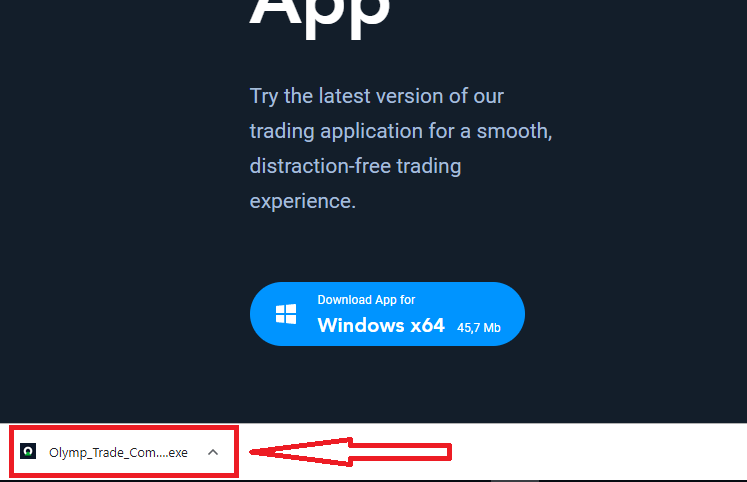
2. Yuklab olingan faylni oching, faylni ikki marta bosing, u avtomatik ravishda ishga tushadi.
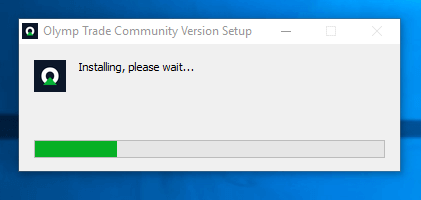
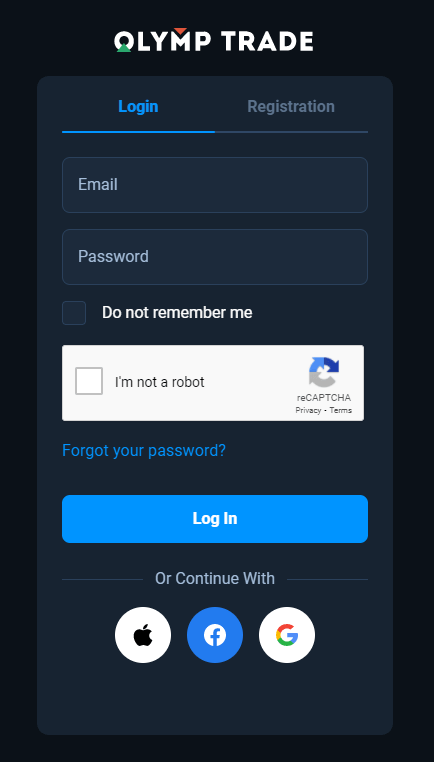
3. Mijozga kiring va savdo qilishni boshlang. Agar elektron pochtangiz yoki parolingizni eslay olmasangiz, parolni tiklash opsiyasidan foydalaning yoki profilingizdagi parolni o'zgartiring.
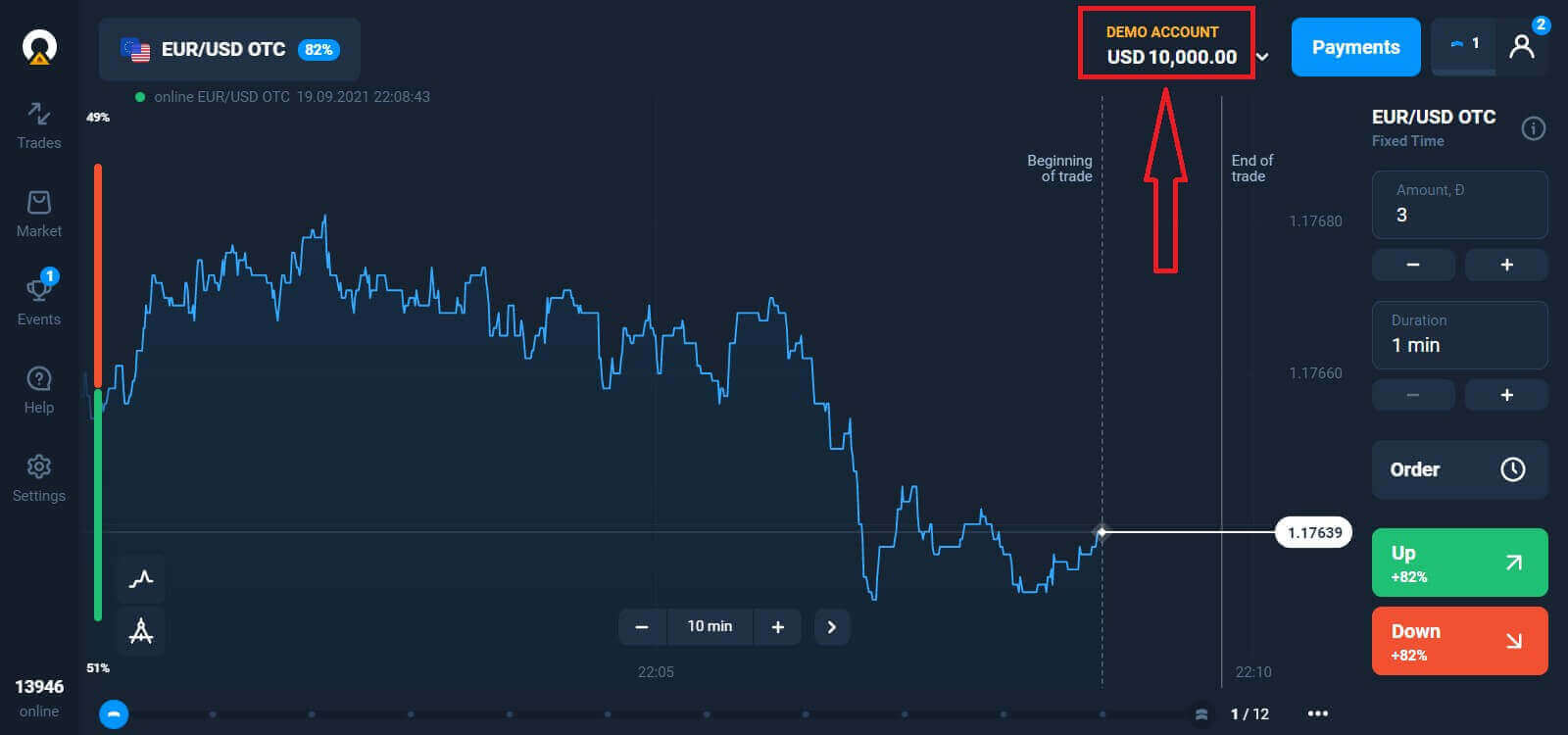
Endi siz savdo qilishni boshlashingiz mumkin. Demo hisobingizda $10,000 bor, depozit qo'ygandan so'ng haqiqiy hisobda ham savdo qilishingiz mumkin.
Olymptrade-da qanday qilib depozit qilish mumkin
MacOS-da Olymptrade ilovasini qanday yuklab olish va o'rnatish mumkin
macOS uchun ish stoli ilovasi ham uning veb-versiyasi bilan bir xil. Natijada, savdo qilish va mablag'larni o'tkazishda hech qanday muammo bo'lmaydi.
- Operatsion tizim:
- RAM:
- Videokarta:
- Qattiq disk maydoni:
Rasmiy Olymptrade ilovasini bu yerdan noutbuk/kompyuteringizga yuklab oling.
macOS uchun Olymptrade ilovasini yuklab oling
Olymptrade o'rnatuvchingiz bir necha soniyadan so'ng avtomatik ravishda yuklab olishni boshlaydi. Agar bu sodir bo'lmasa, yuklab olishni qayta boshlang.
Muvaffaqiyatli yuklab olingandan so'ng, uni noutbuk/kompyuteringizga o'rnatish uchun Windows-dagi kabi amallarni bajaring:
Elektron pochta orqali qanday ro'yxatdan o'tish kerak
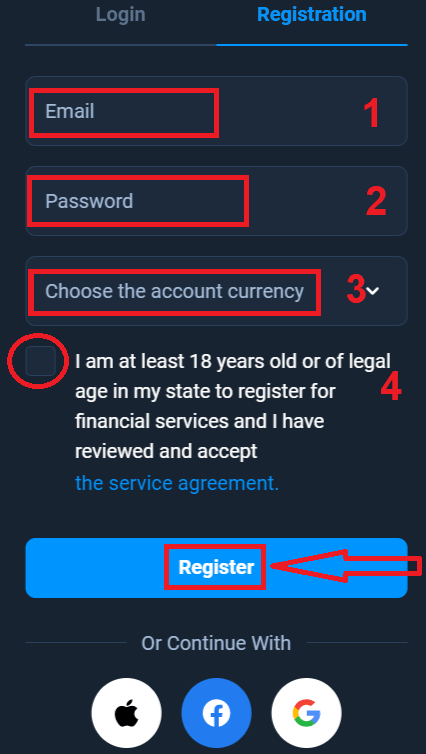
Ro'yxatdan o'tish uchun siz barcha kerakli ma'lumotlarni to'ldirishingiz va " Ro'yxatdan o'tish " tugmasini bosishingiz kerak.- Haqiqiy elektron pochta manzilini kiriting.
- Kuchli parol yarating .
- Hisob valyutasini tanlang : (EUR yoki USD)
- Shuningdek, siz xizmat ko'rsatish shartnomasiga rozilik bildirishingiz va qonuniy yoshga to'lganingizni (18 yoshdan katta) tasdiqlashingiz kerak.
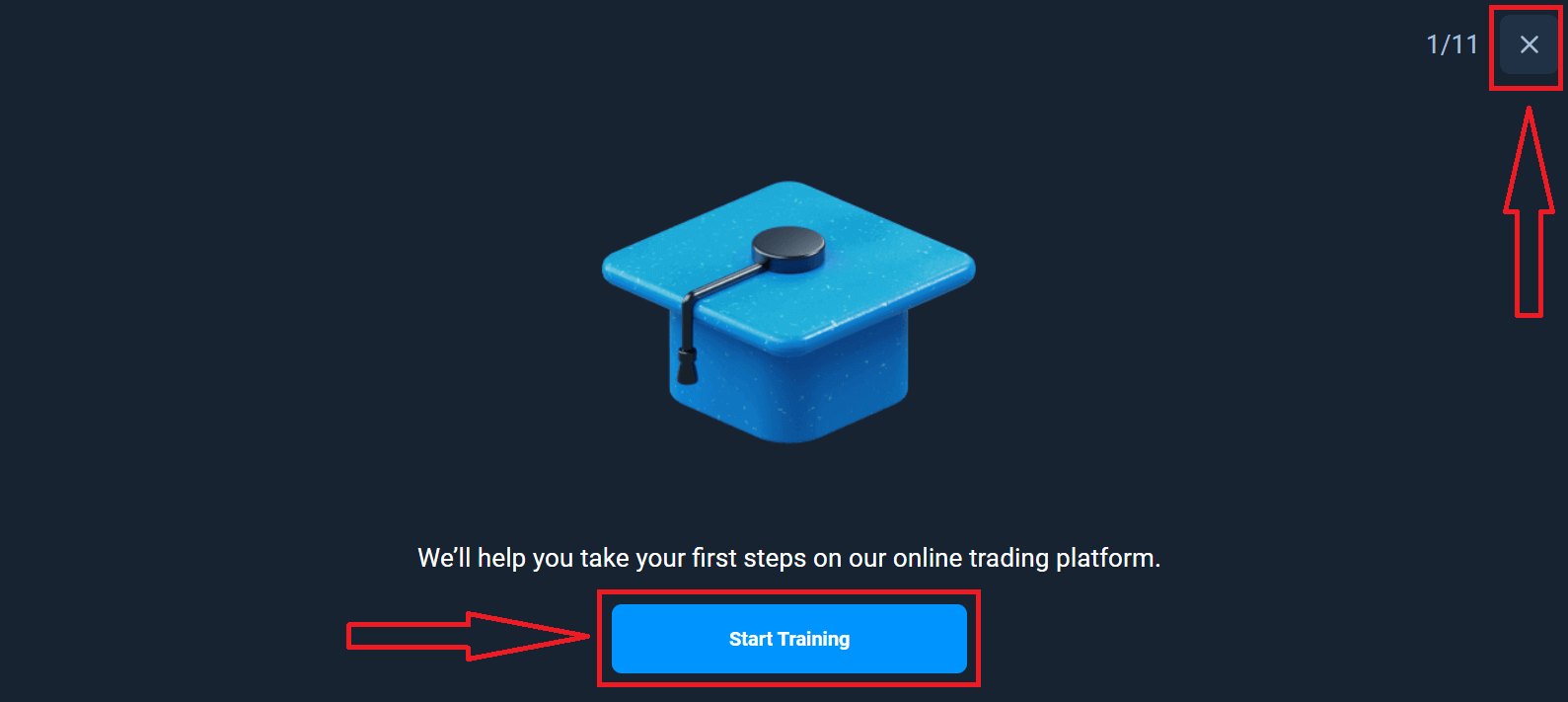
Tabriklaymiz! Siz muvaffaqiyatli ro'yxatdan o'tdingiz. Birinchidan, biz sizga onlayn savdo platformamizda birinchi qadamlaringizni qo'yishga yordam beramiz, Olymptrade haqida qisqacha ma'lumot olish uchun "Mashg'ulotni boshlash" tugmasini bosing. Agar siz Olymptrade-dan qanday foydalanishni bilsangiz, yuqori o'ng burchakdagi "X" tugmasini bosing.
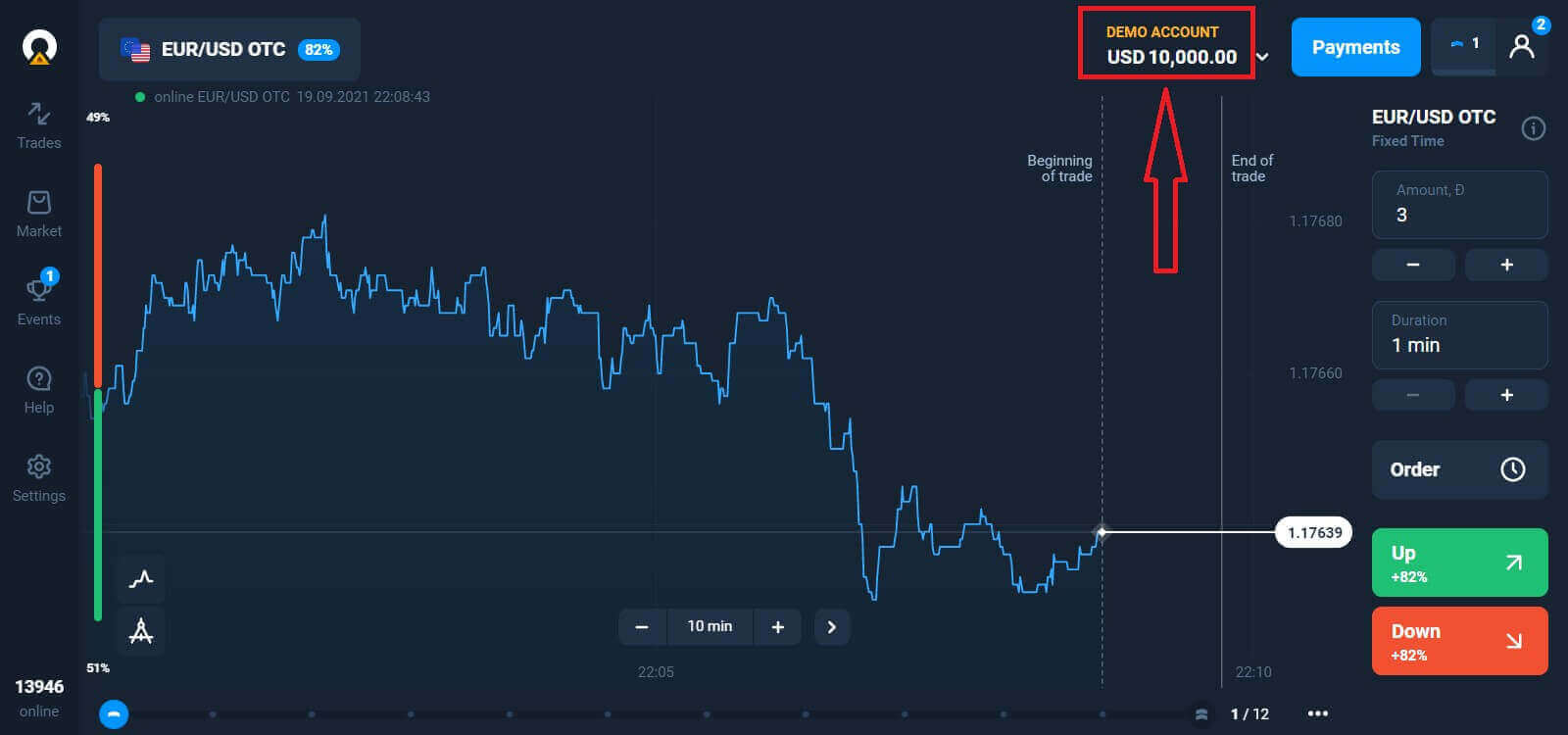
Endi siz savdo qilishni boshlashingiz mumkin, sizda 10 000 dollarlik Demo hisobingiz bor. Demo hisob - bu platforma bilan tanishish, turli aktivlarda savdo ko'nikmalaringizni mashq qilish va yangi mexanikalarni real vaqt rejimida xavfsiz sinab ko'rish uchun vositadir.
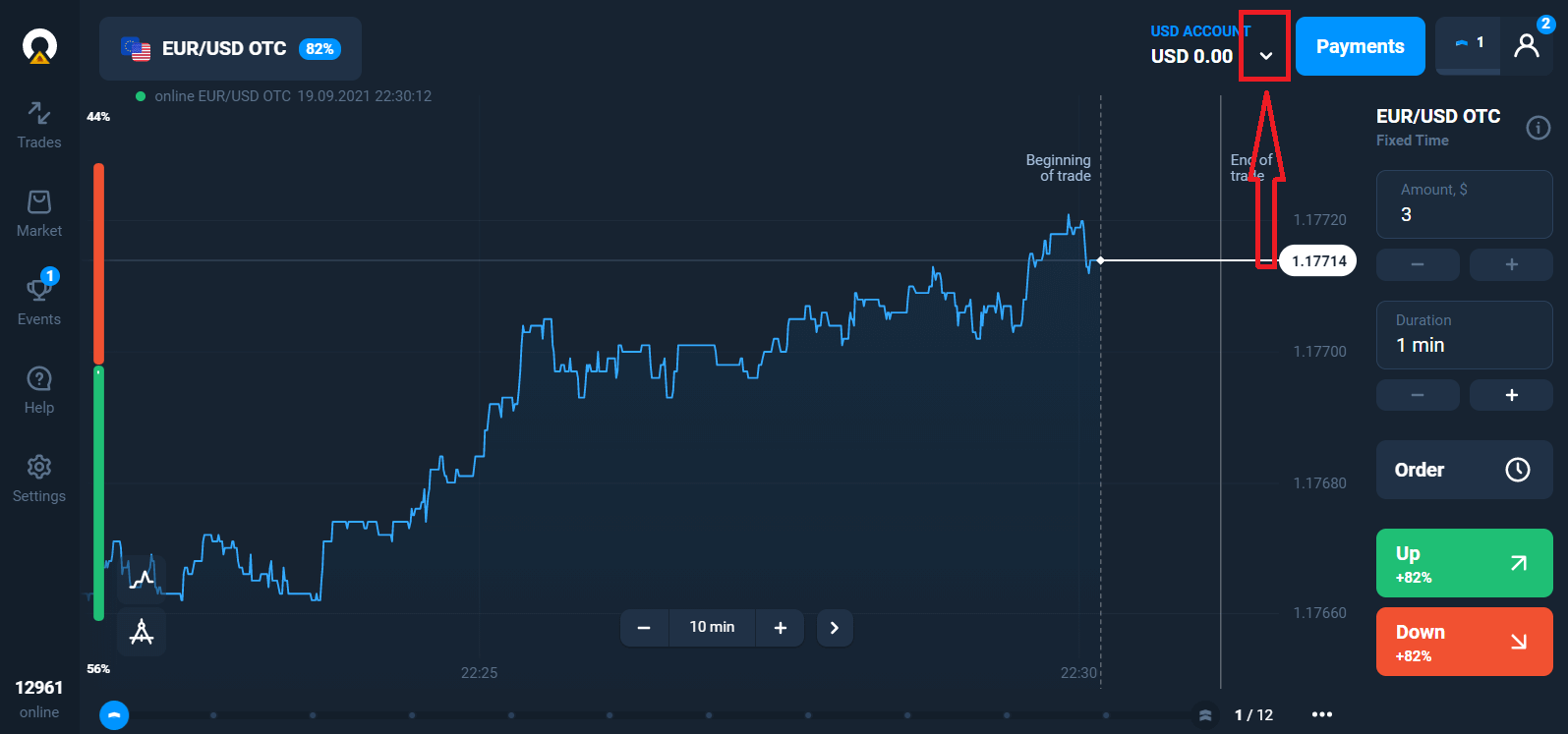
Shuningdek, siz to'ldirmoqchi bo'lgan jonli hisobni bosish orqali ("Hisoblar" menyusida) depozit qo'ygandan so'ng haqiqiy hisobda savdo qilishingiz mumkin,
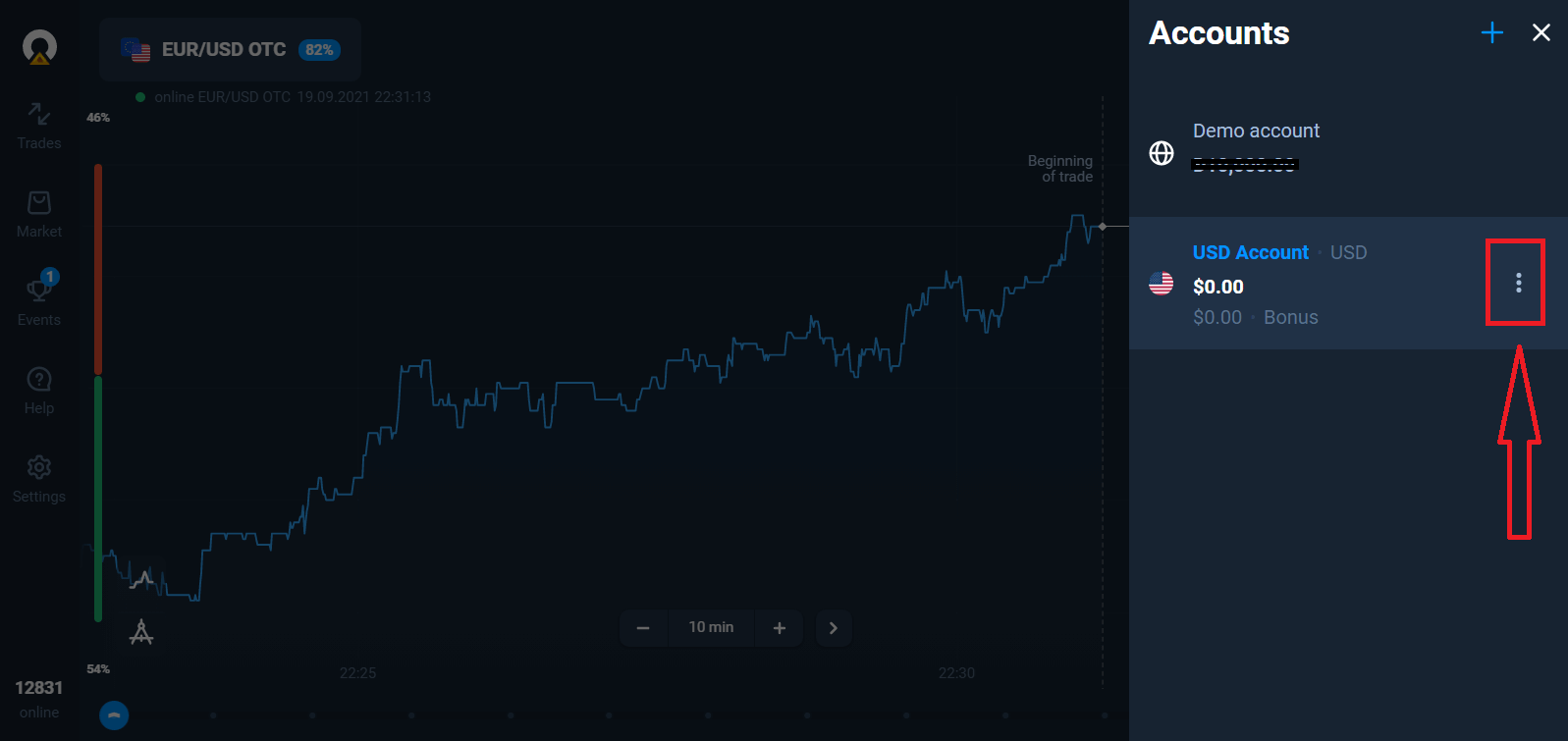
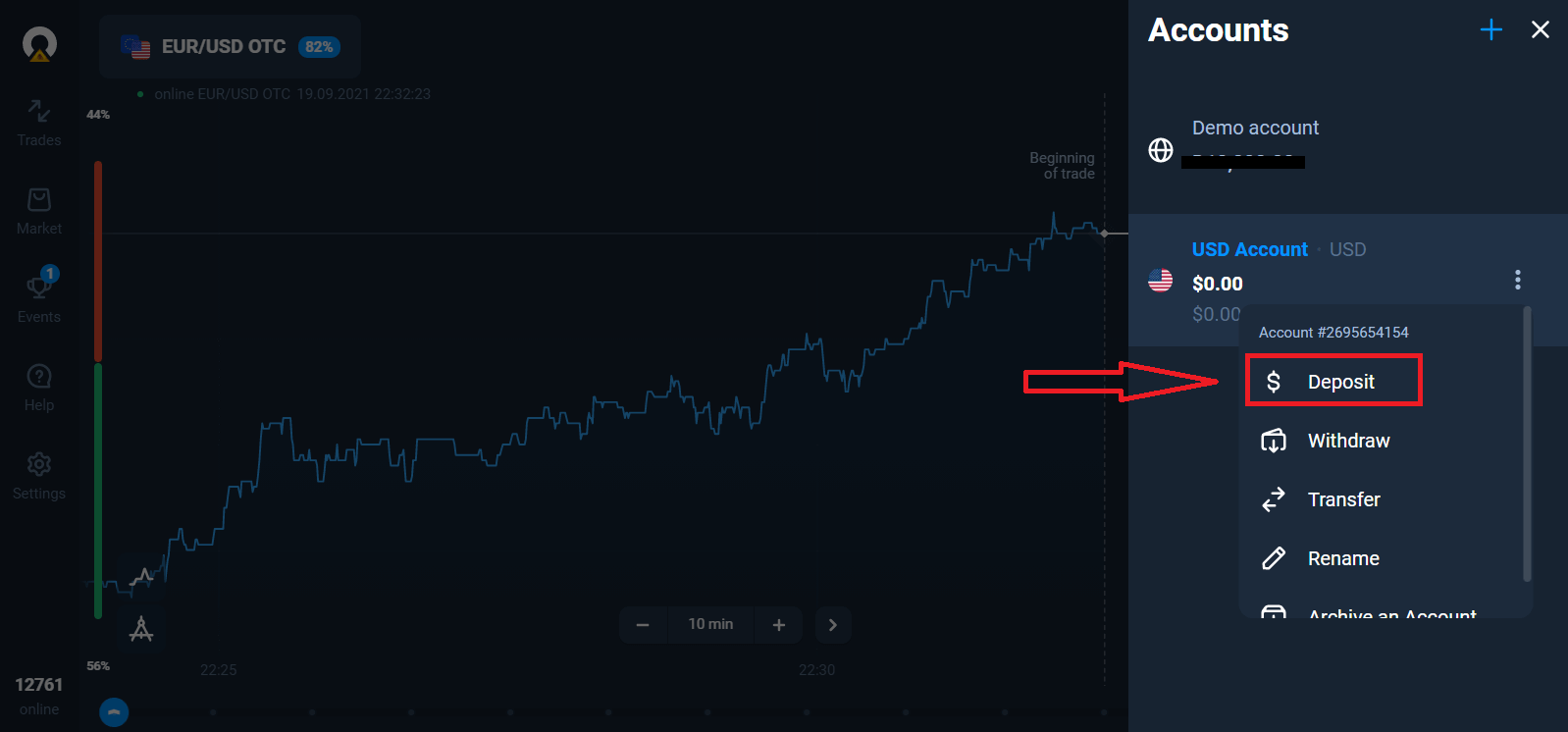
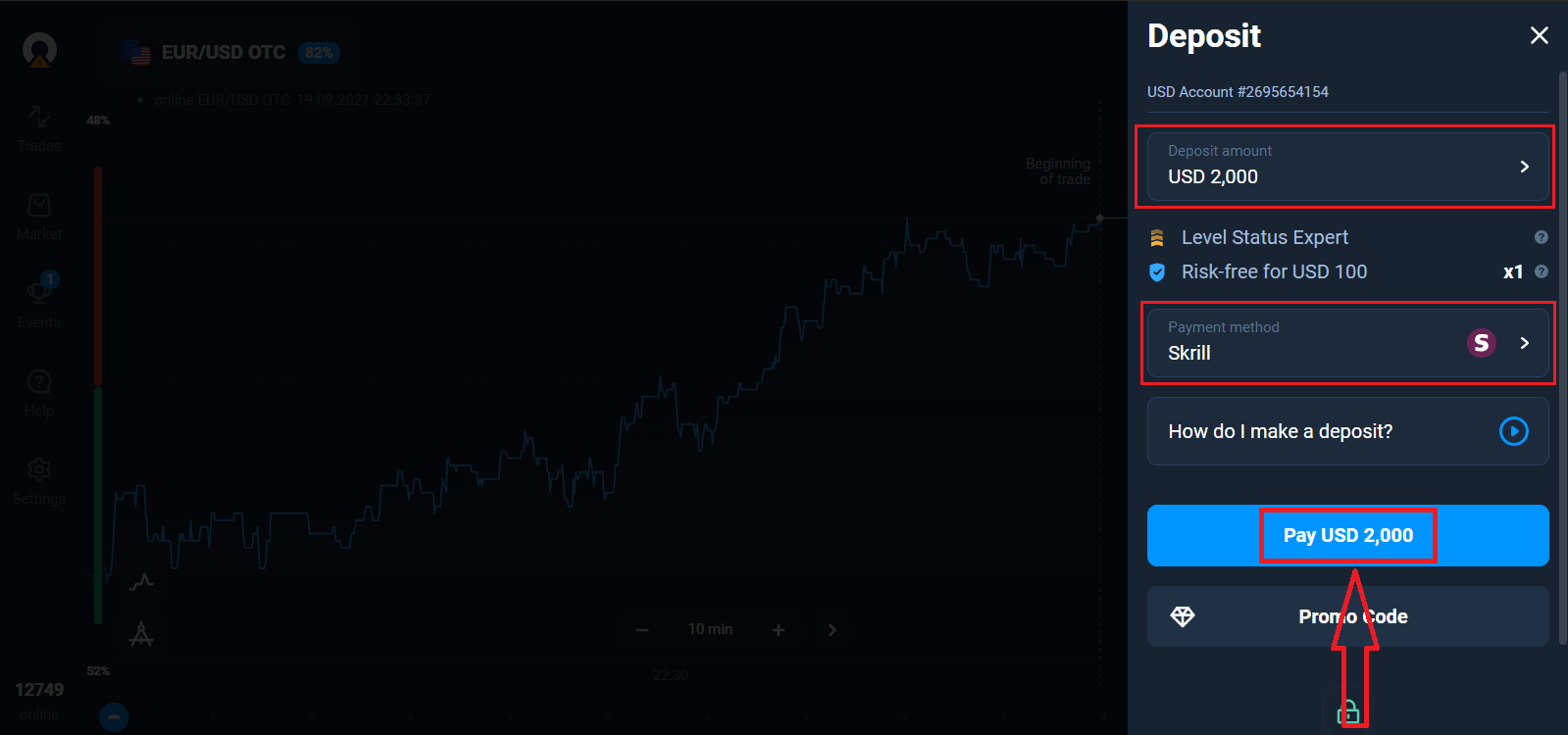
"Depozit" opsiyasini tanlang va keyin miqdor va to'lov usulini tanlang.
Jonli savdoni boshlash uchun siz hisobingizga investitsiya qilishingiz kerak (Minimal depozit miqdori 10 USD/EUR).
Olymptrade-da qanday depozit qo'yish mumkin
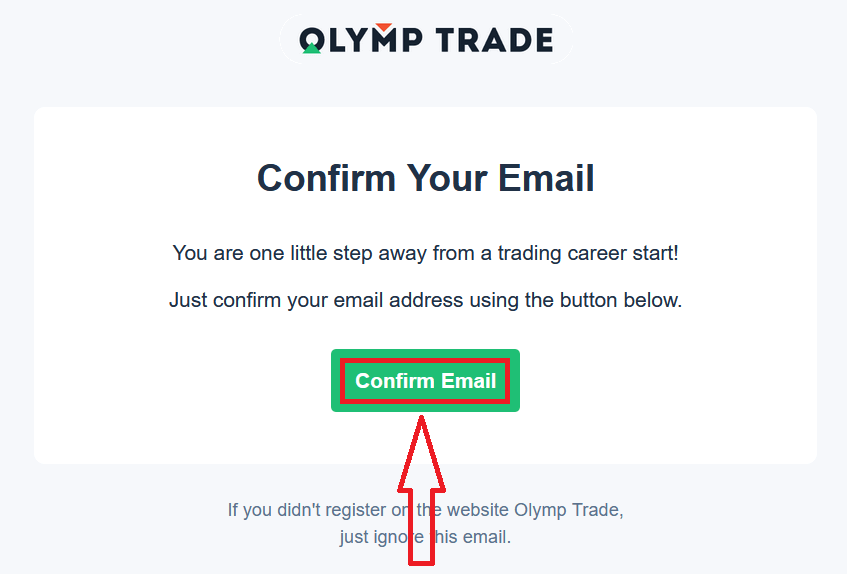
Nihoyat, siz elektron pochtangizga kirasiz, Olymptrade sizga tasdiqlovchi xat yuboradi. Hisobingizni faollashtirish uchun o'sha xatdagi "Elektron pochtani tasdiqlash" tugmasini bosing. Shunday qilib, siz hisobingizni ro'yxatdan o'tkazish va faollashtirishni tugatasiz.
Facebook akkauntida qanday ro'yxatdan o'tish mumkin
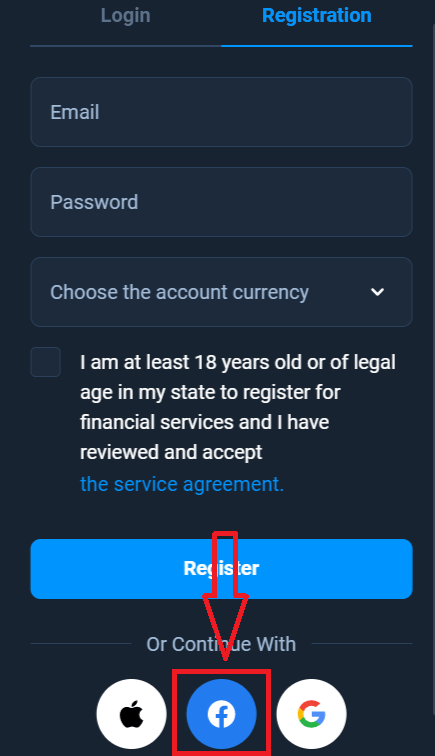
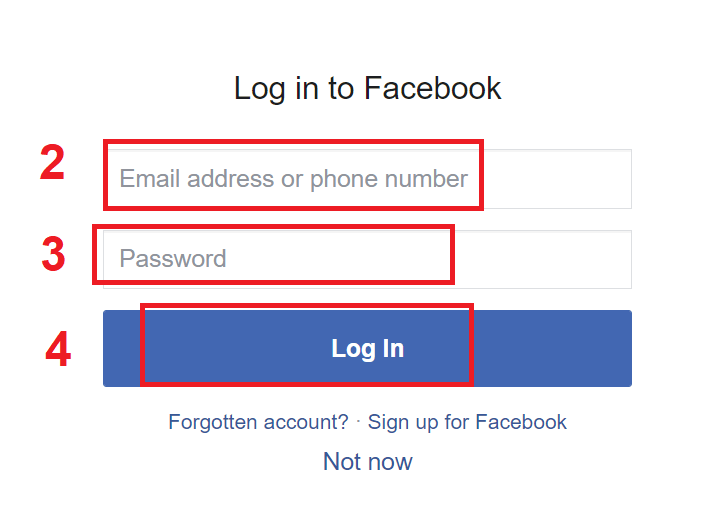
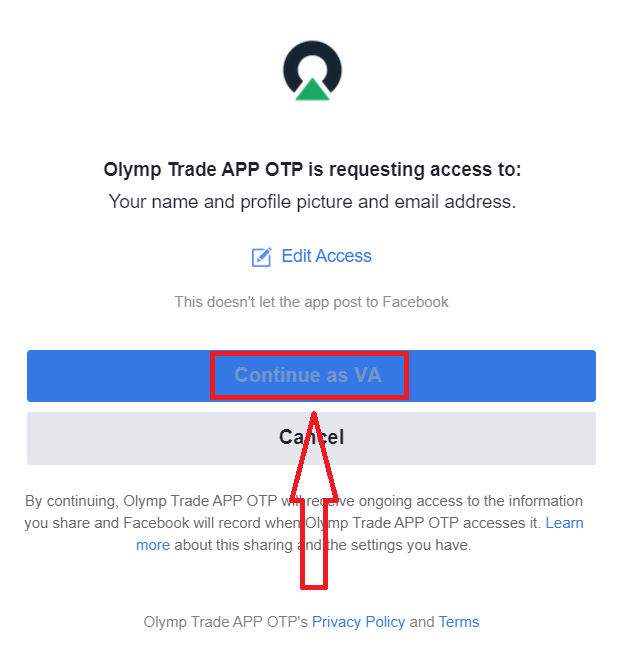
Shuningdek, sizda Facebook akkaunti orqali akkaunt ochish imkoniyati mavjud va buni bir necha oddiy qadamda amalga oshirishingiz mumkin: 1. Facebook tugmasini bosing 2. Facebookga kirish oynasi ochiladi, u yerda siz Facebookda ro'yxatdan o'tish uchun foydalangan elektron pochta manzilingizni kiritishingiz kerak bo'ladi 3. Facebook akkauntidan parolni kiriting 4. "Kirish" tugmasini bosing " Kirish" tugmasini bosganingizdan so'ng, Olymptrade quyidagilarga kirishni so'raydi: Sizning ismingiz, profil rasmingiz va elektron pochta manzilingiz. "Davom etish" tugmasini bosing... Shundan so'ng siz avtomatik ravishda Olymptrade platformasiga yo'naltirilasiz.
Google hisobi bilan qanday ro'yxatdan o'tish mumkin
1. Google hisobi bilan ro'yxatdan o'tish uchun ro'yxatdan o'tish formasidagi tegishli tugmani bosing.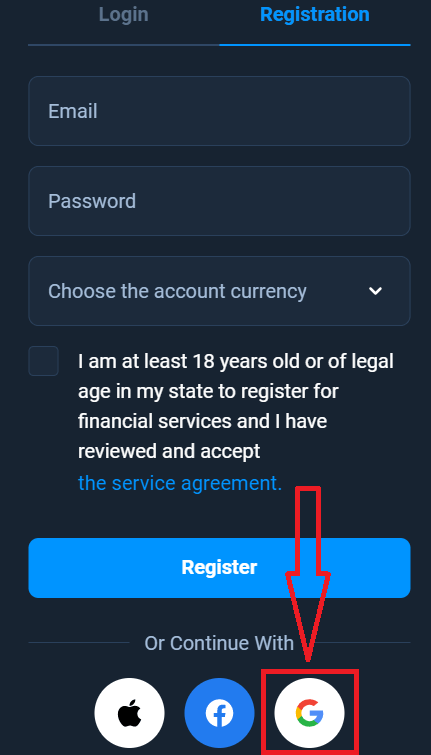
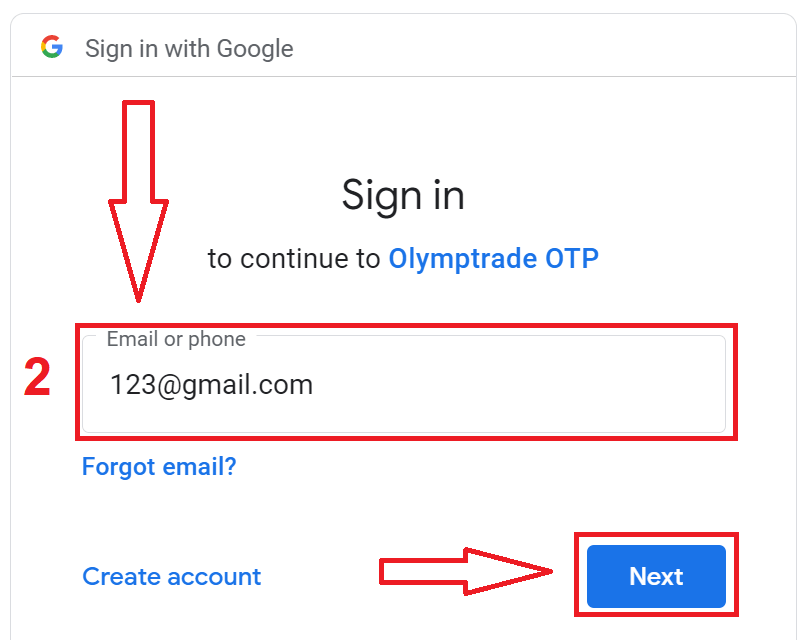
2. Yangi ochilgan oynada telefon raqamingizni yoki elektron pochtangizni kiriting va "Keyingi" tugmasini bosing.
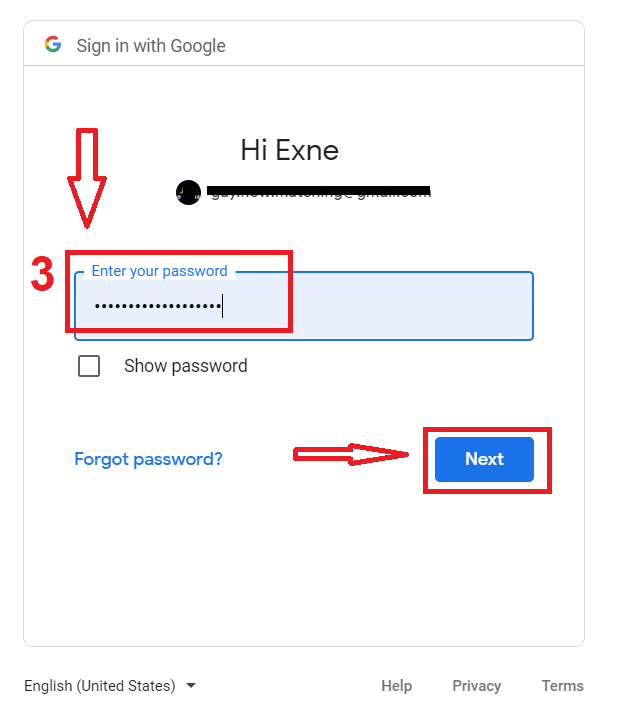
3. Keyin Google hisobingiz uchun parolni kiriting va "Keyingi" tugmasini bosing.
Shundan so'ng, xizmatdan elektron pochta manzilingizga yuborilgan ko'rsatmalarga amal qiling.
Apple ID bilan qanday ro'yxatdan o'tish kerak
1. Apple ID bilan ro'yxatdan o'tish uchun ro'yxatdan o'tish formasidagi tegishli tugmani bosing. 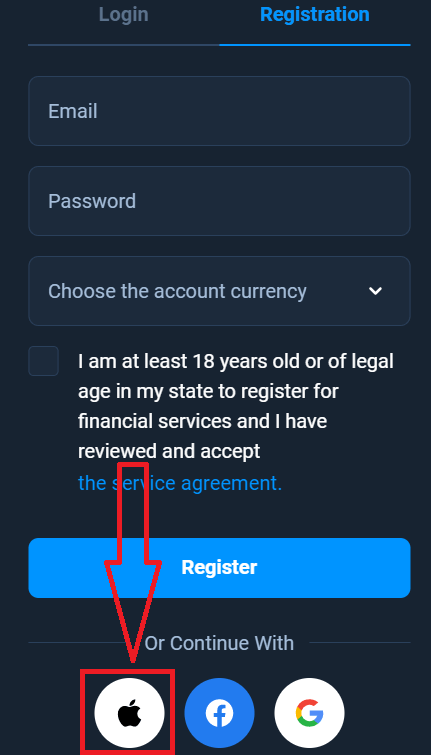
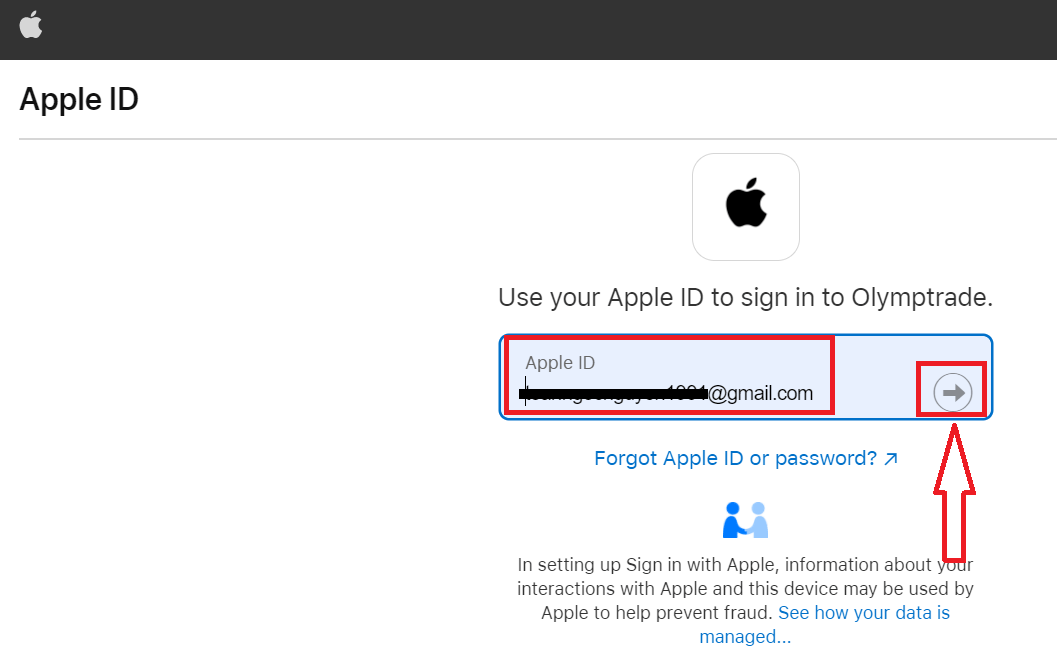
2. Yangi ochilgan oynada Apple ID raqamingizni kiriting va "Keyingi" tugmasini bosing.
3. Keyin Apple ID raqamingiz uchun parolni kiriting va "Keyingi" tugmasini bosing.
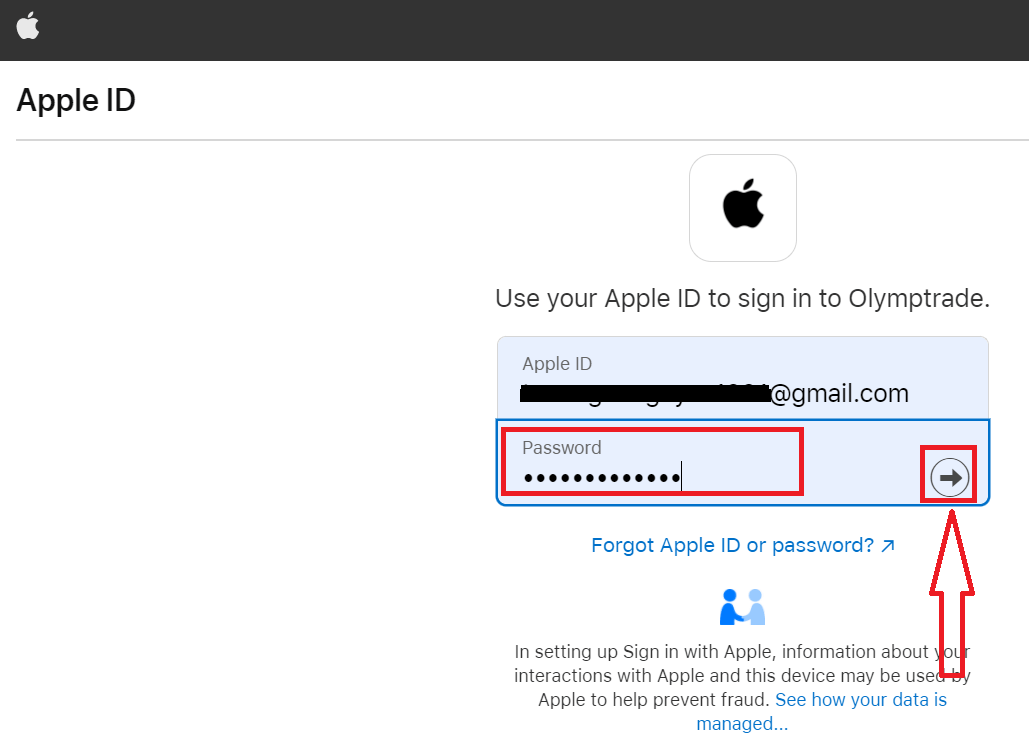
Shundan so'ng, xizmatdan yuborilgan ko'rsatmalarga amal qiling va siz Olymptrade bilan savdo qilishni boshlashingiz mumkin.
FAQlar
Minimal talablar - 64 bitli Windows 10 yoki undan keyingi versiya yoki macOS 10.13+, 2 GB bo'sh RAM, 500 MB bo'sh disk maydoni va barqaror internet aloqasi. GPU/CPU talablari oddiy; zamonaviy ikki yadroli protsessor etarli. Ayrim funksiyalar brauzerning yangilangan ish vaqtlari yoki ruxsatlarini talab qilishi mumkin.
Windows tizimida: Olymptrade ish stoli yuklab olishlar sahifasidan rasmiy Windows oʻrnatuvchisini yuklab oling, .exe faylini administrator sifatida ishga tushiring, xavfsizlik soʻrovini qabul qiling, oʻrnatish papkasini tanlash uchun sozlash ustasiga amal qiling, kerakli ish vaqti komponentlariga ruxsat bering, soʻngra dasturni tugating va ishga tushiring. Hisob ma'lumotlaringiz bilan tizimga birinchi marta kirganingizdan so'ng, agar mavjud bo'lsa, ikki faktorli autentifikatsiyani yoqing va ilova sozlamalarida avtomatik yangilanishlarni tekshiring.
Avval faylning raqamli imzosini tekshiring va o'rnatuvchini rasmiy Olymptrade ish stoli sahifasidan qayta yuklab oling - buzilgan yuklab olishlar ko'pincha muvaffaqiyatsiz bo'ladi. Windows-da o'rnatuvchini sichqonchaning o'ng tugmasi bilan bosing, Xususiyatlar-ni tanlang va agar mavjud bo'lsa, Blokdan chiqarish-ni, so'ngra Administrator sifatida ishga tushirish-ni bosing. Antivirusni vaqtincha o'chirib qo'ying yoki faylni belgilasa, istisno qo'shing. MacOS tizimida ilovaga Xavfsizlik va maxfiylik > Umumiy (baribir ochiq) boʻlimida ruxsat bering yoki “Boshqarish” tugmasini bosib Ochish tugmasini bosing. Xatolar davom etsa, o'rnatish jurnalini yig'ing va yordamga murojaat qiling; uchinchi tomon saytlaridan noma'lum fayllarni ishga tushirmang.
Tizim papkalarini o'zgartiruvchi yoki ish vaqti komponentlarini qo'shadigan ish stoli dasturini o'rnatish uchun odatda mahalliy administrator imtiyozlariga ega bo'lishingiz kerak; macOS-da sizdan ushbu harakatlar uchun administrator parolini kiritish so'raladi. Hisobni tekshirish faqat ilovani oʻrnatish uchun talab qilinmaydi, lekin baʼzi jonli savdo xususiyatlariga kirish va pul yechib olish uchun shaxsingizni tasdiqlashni yakunlashingiz kerak. Agar sizda ishlaydigan noutbukda administrator huquqlari bo'lmasa, ITdan tekshirilgan o'rnatishni so'rang yoki uning o'rniga veb-platformadan foydalaning.
O'rnatuvchilarni faqat Olymptrade rasmiy ish stoli bo'limidan yuklab oling va mavjud bo'lganda taqdim etilgan nazorat summasi yoki raqamli imzoni solishtiring. Ishga tushirishdan oldin faylni yangilangan antivirus bilan skanerlang. O'rnatishdan so'ng ikki faktorli autentifikatsiyani yoqing, kuchli noyob parolni o'rnating va avtomatik yangilanishlar faolligini tasdiqlang. Oyna saytlari yoki elektron pochta qo'shimchalaridan o'rnatishdan saqlaning; OS xavfsizlik yamoqlarini joriy qilib qo'ying va dasturni ommaviy tarmoqlarda taniqli xavfsizlik devori yoki VPN orqasida ishga tushirishni o'ylab ko'ring.