Olymptrade下载
撰写者

在线交易平台研究员和指南编写者
研究经纪商平台和交易账户系统。
尝试在笔记本电脑上运行 Olymptrade 可能会引发一些实际问题:哪个安装程序与您的操作系统匹配,如何避免非官方副本,以及本机应用程序是否提供网络版本不提供的功能。另请确认您的帐户信誉良好并且您已准备好登录凭据。下载之前,请检查您的 Windows 或 macOS 版本、可用磁盘空间和安全设置,以便安装继续进行而不会出现权限或依赖性错误。
本指南将引导您下载和安装适用于笔记本电脑/PC 的官方 Olymptrade 应用程序 — 包含适用于 Windows 和 macOS 的清晰步骤、验证检查以确认合法安装程序,以及快速安装后操作,例如登录、启用双因素保护和更新应用程序。它还解释了常见的权限提示、所需的运行时组件以及何时暂时禁用防病毒或企业防火墙的干扰。期待针对常见安装错误的简明故障排除提示以及有关保持应用程序最新和安全的说明,以便您可以从桌面可靠地访问交易工具。
本指南将引导您下载和安装适用于笔记本电脑/PC 的官方 Olymptrade 应用程序 — 包含适用于 Windows 和 macOS 的清晰步骤、验证检查以确认合法安装程序,以及快速安装后操作,例如登录、启用双因素保护和更新应用程序。它还解释了常见的权限提示、所需的运行时组件以及何时暂时禁用防病毒或企业防火墙的干扰。期待针对常见安装错误的简明故障排除提示以及有关保持应用程序最新和安全的说明,以便您可以从桌面可靠地访问交易工具。

如何在 Windows 系统上下载并安装 Olymptrade 应用程序
该交易平台的Windows桌面应用程序与网页版完全相同。因此,交易和资金转账不会出现任何问题。
- 操作系统:
- 内存:
- 显卡:
- 硬盘空间:
在您的笔记本电脑/PC上 下载官方Olymptrade应用程序。
获取适用于 Windows 的 Olymptrade 应用程序
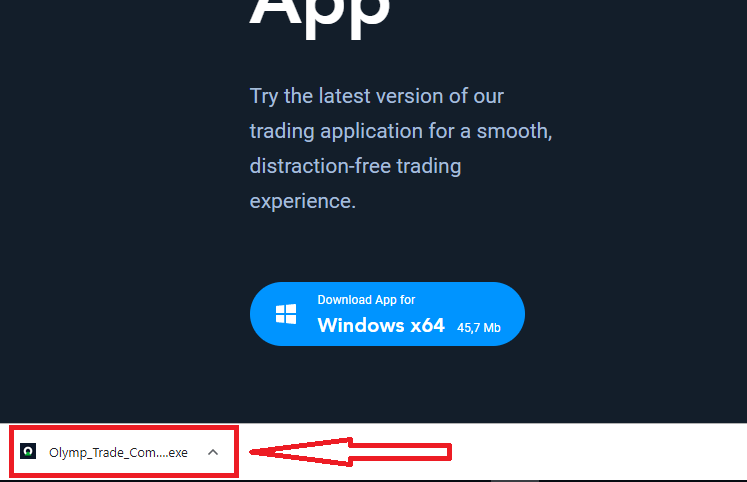
您的 Olymptrade 安装程序将在几秒钟后自动开始下载。如果下载没有自动开始,请重新下载。
下载成功后,请按照以下步骤将其安装到您的笔记本电脑/PC 上:
1. 将“Olymp_Trade_Community_Version_win64_latest.exe”文件保存到您的计算机上。2
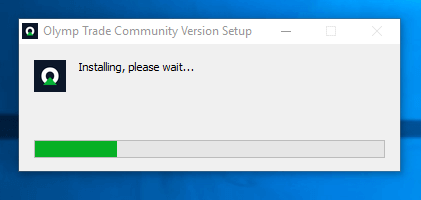
. 打开下载的文件,双击该文件,它将自动运行。3
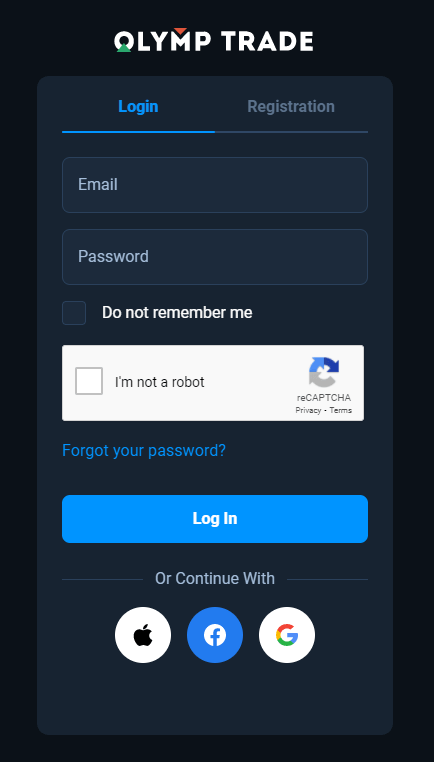
. 登录客户端并开始交易。如果您忘记了电子邮件或密码,请使用密码恢复选项或在您的个人资料中更改密码。
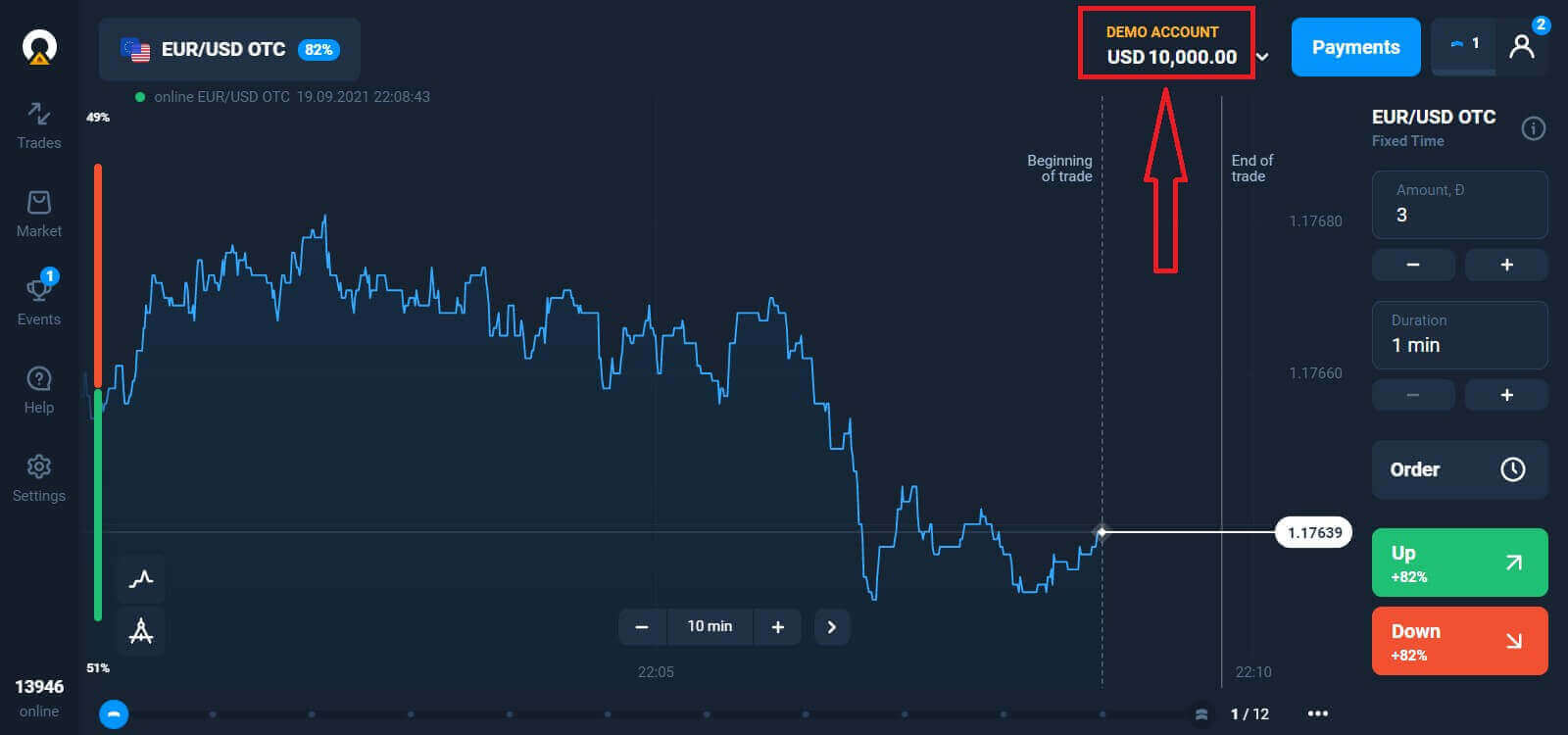
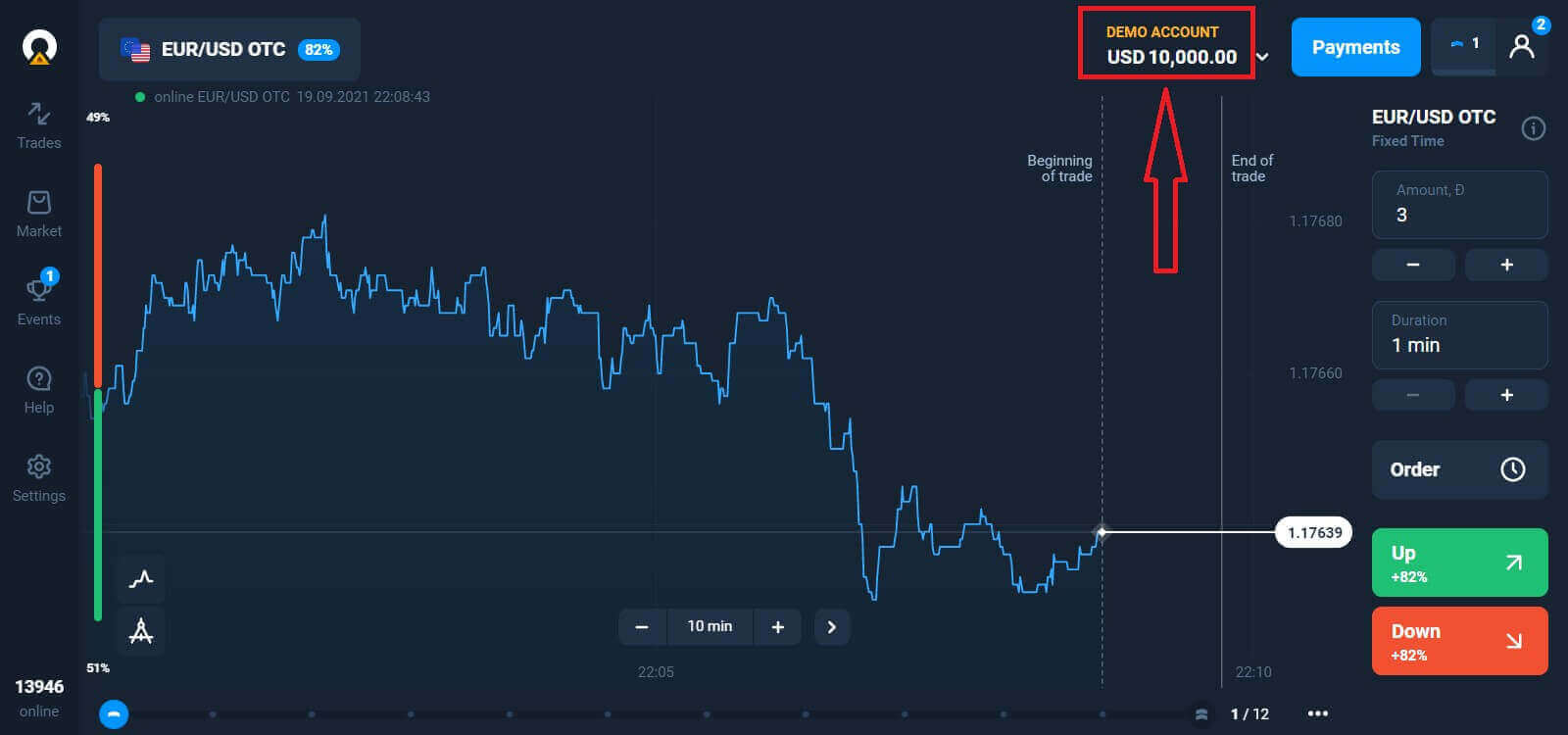
现在您可以开始交易了。您的模拟账户中有 10,000 美元,您也可以在存入资金后使用真实账户进行交易。
如何在 Olymptrade 中存款
如何在 macOS 上下载并安装 Olymptrade 应用程序
macOS桌面应用程序与网页版完全相同。因此,交易和资金转账不会出现任何问题。
- 操作系统:
- 内存:
- 显卡:
- 硬盘空间:
在您的笔记本电脑/PC上 下载官方Olymptrade应用程序。
获取适用于 macOS 的 Olymptrade 应用
您的 Olymptrade 安装程序将在几秒钟后自动开始下载。如果未自动下载,请重新启动下载。
下载成功后,请按照与 Windows 系统相同的步骤在您的笔记本电脑/PC 上进行安装:
如何使用电子邮件注册
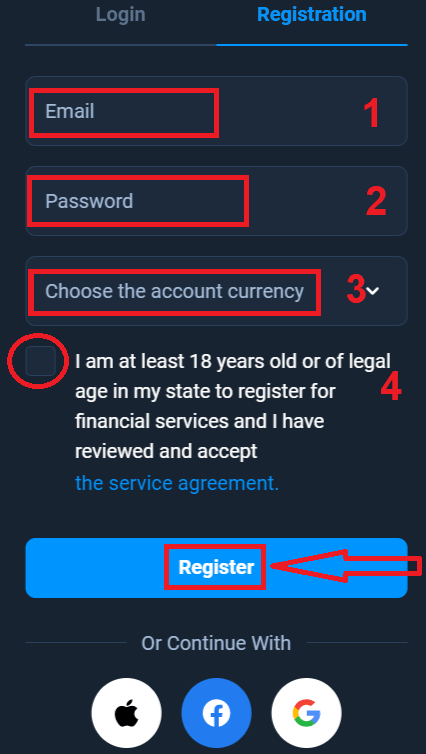
注册时,您需要填写所有必要信息,然后点击“注册”按钮。- 请输入有效的电子邮件地址。
- 创建强密码。
- 选择账户货币:(欧元或美元)
- 您还需要同意服务协议,并确认您已达到法定年龄(18 岁以上)。
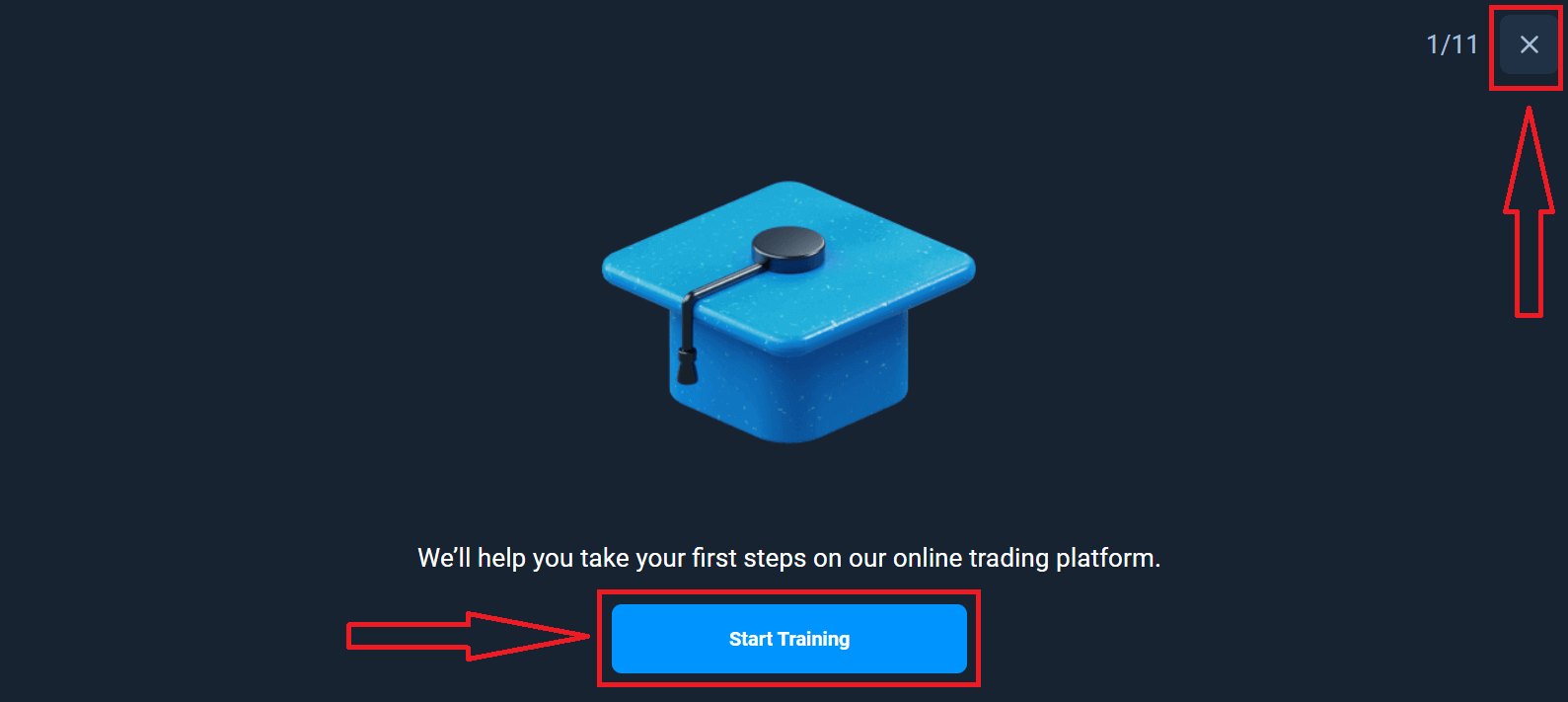
恭喜!您已成功注册。首先,我们将帮助您在我们的在线交易平台上迈出第一步。点击“开始培训”即可快速了解 Olymptrade。如果您已了解如何使用 Olymptrade,请点击右上角的“X”。
现在您可以开始交易了,您的模拟账户中已有 10,000 美元。模拟账户是一个工具,可帮助您熟悉平台,在不同资产上练习交易技巧,并在实时图表上尝试新的交易策略,而无需承担任何风险。
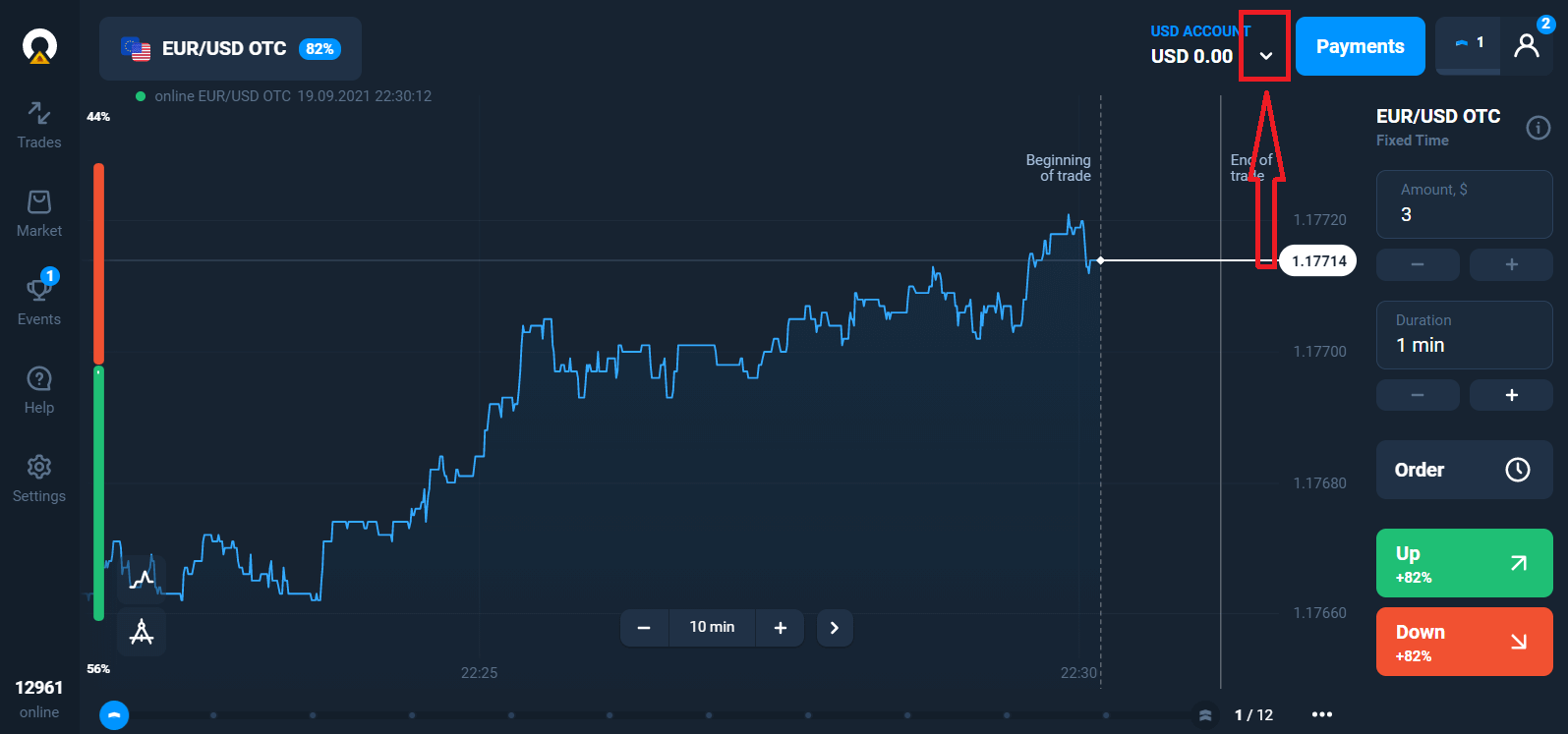
您也可以在充值后使用真实账户进行交易。只需点击您想要充值的真实账户(在“账户”菜单中),
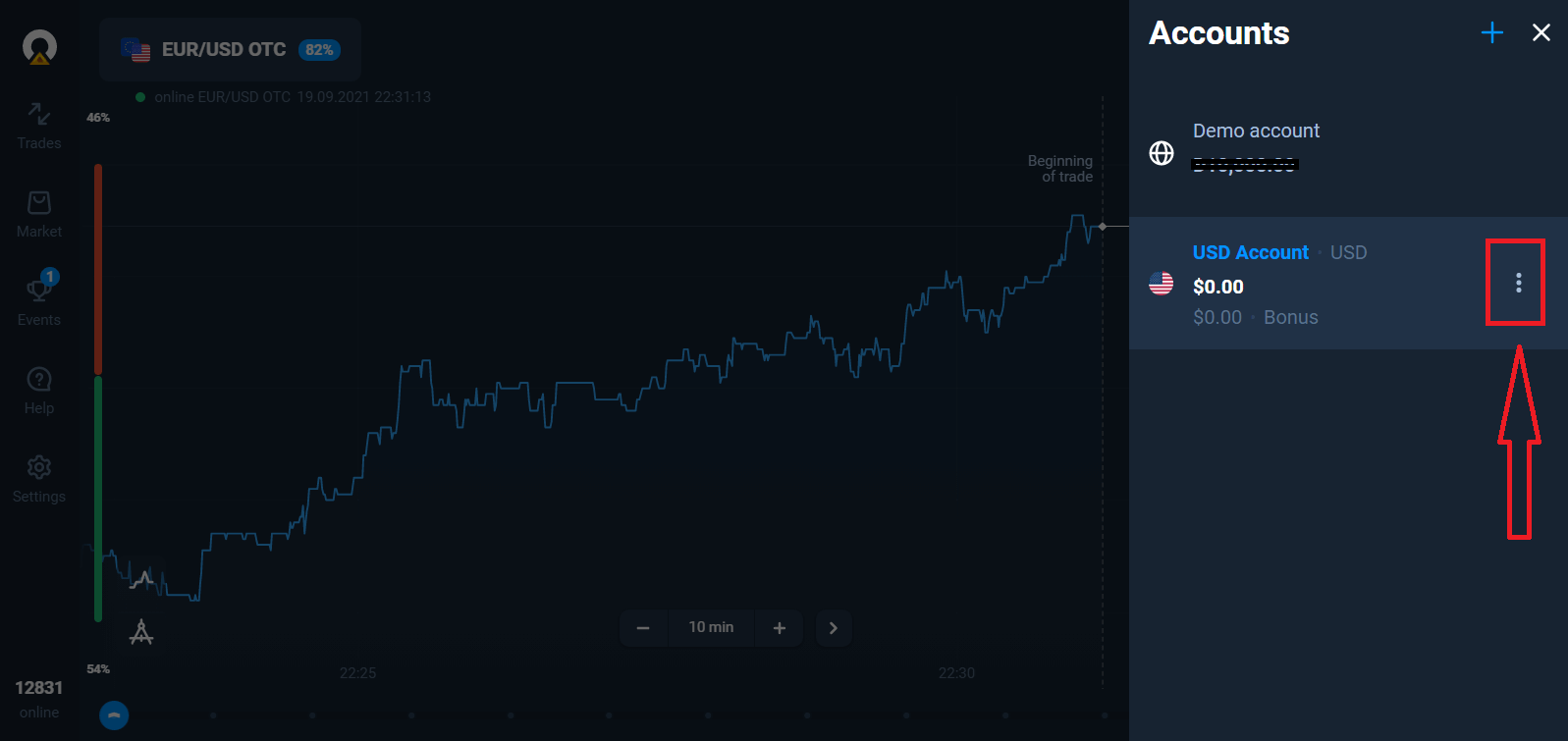
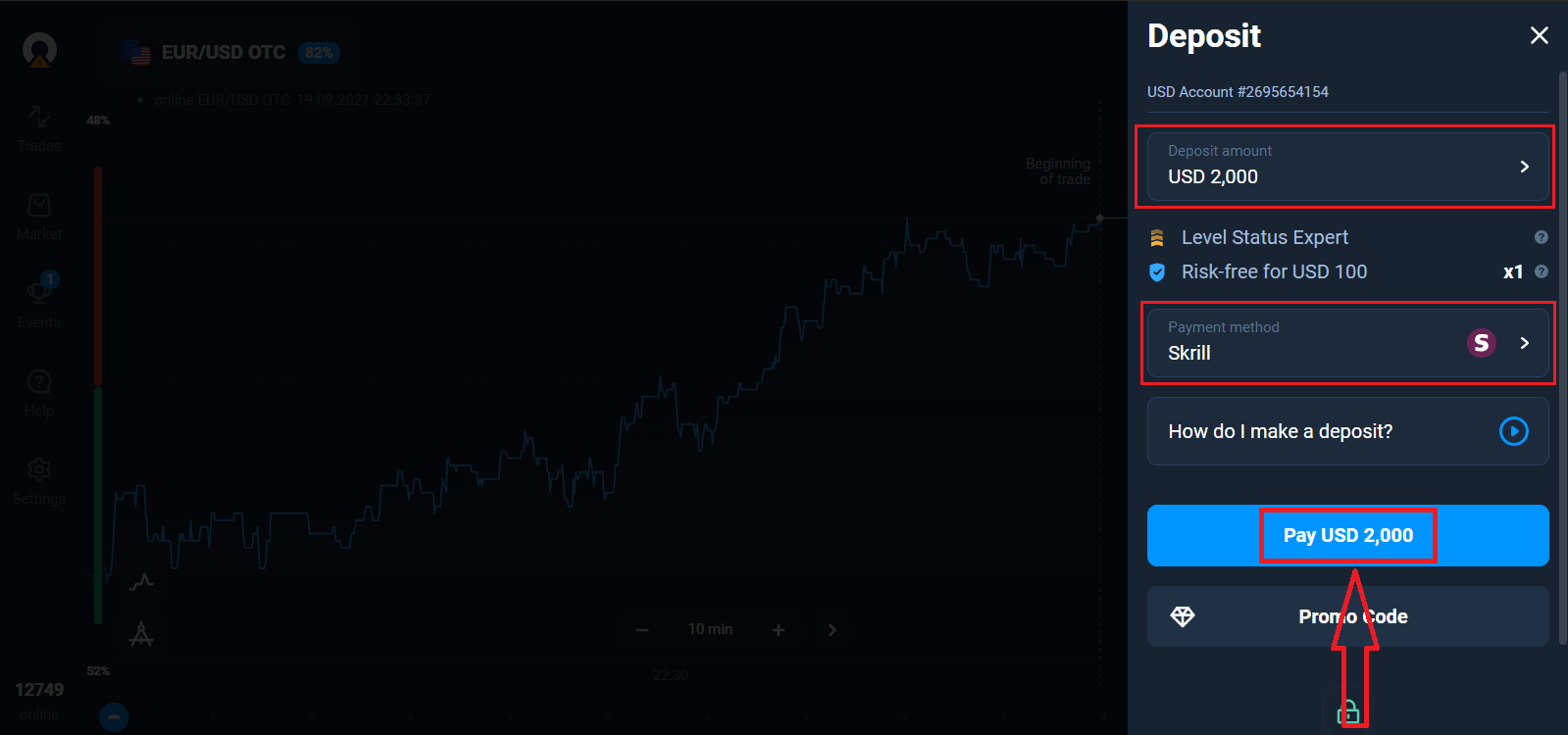
选择“充值”选项,然后选择金额和支付方式即可。
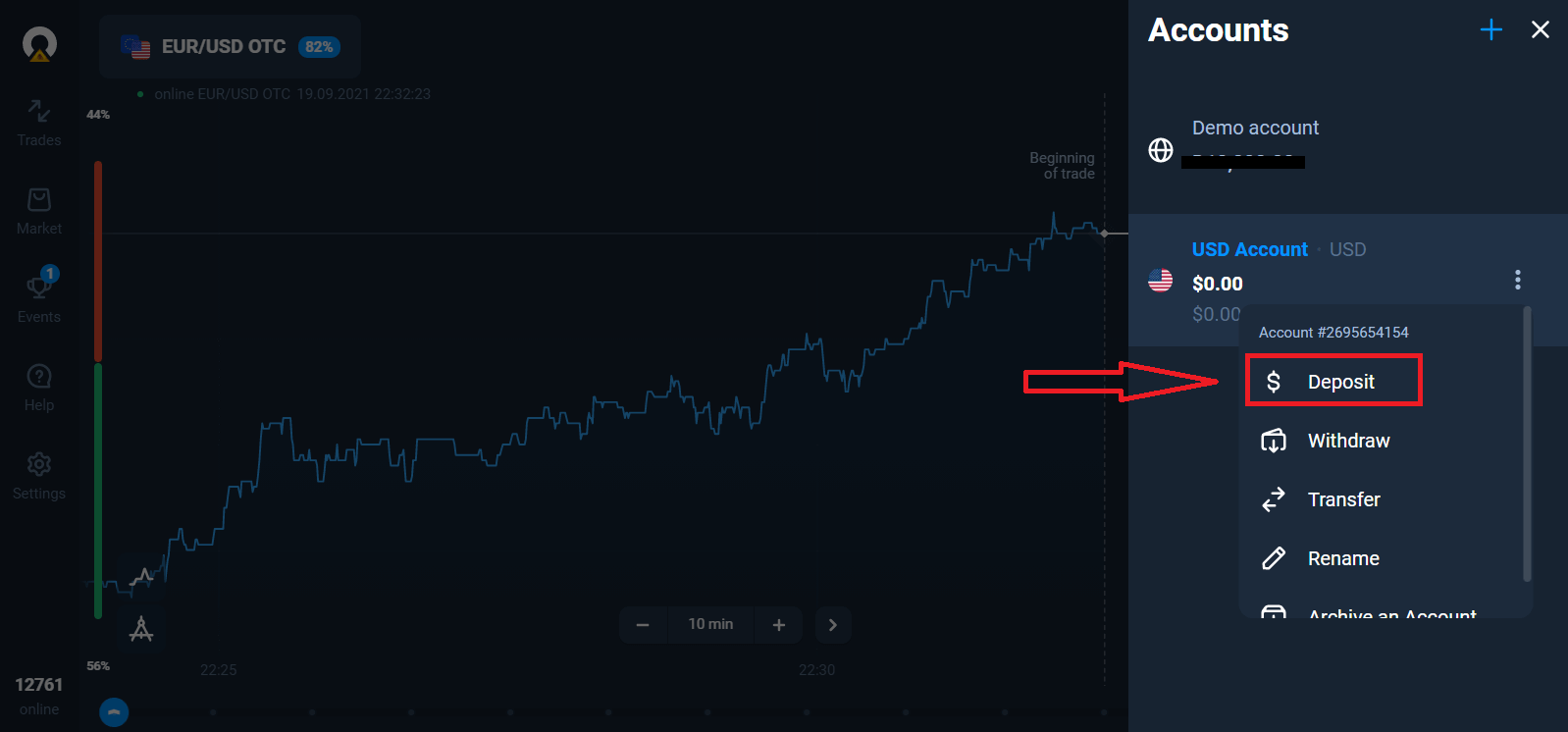
要开始真实交易,您必须在账户中进行投资(最低充值金额为 10 美元/欧元)。
如何在 Olymptrade 中充值?
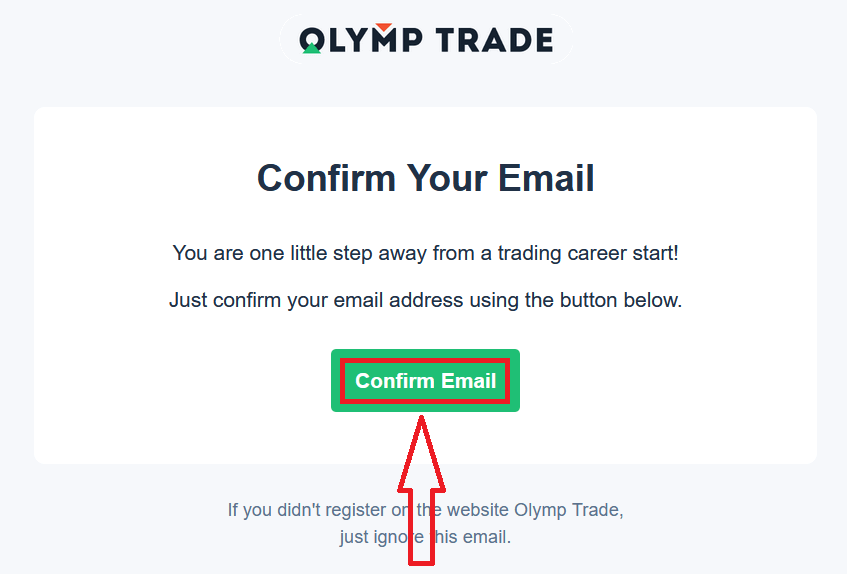
最后,请查看您的电子邮件,Olymptrade 将向您发送一封确认邮件。点击邮件中的“确认邮件”按钮即可激活您的账户。这样,您就可以完成注册并激活您的帐户了。
如何使用 Facebook 帐户注册
此外,您还可以选择使用 Facebook 帐户开通账户,只需几个简单的步骤即可完成:1. 点击Facebook按钮;
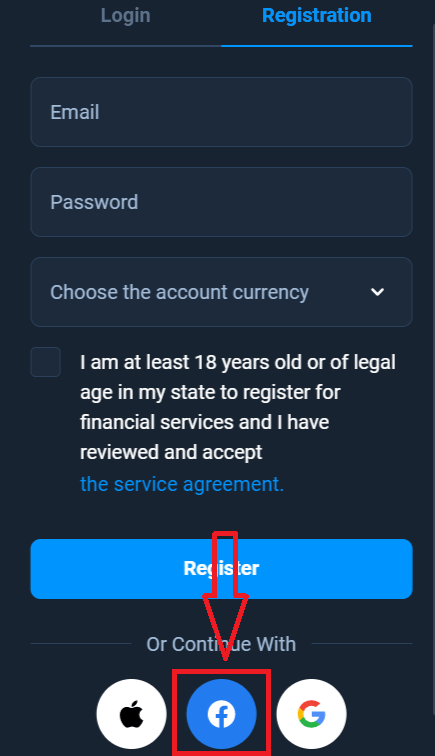
2. 将打开 Facebook 登录窗口,您需要输入注册 Facebook 时使用的电子邮件地址;
3. 输入您的 Facebook 帐户密码;
4. 点击“登录”。点击“登录
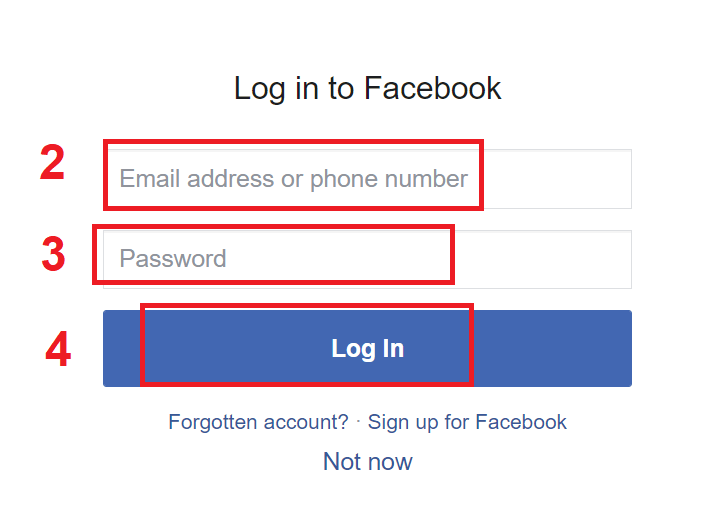
”按钮后,Olymptrade 将请求访问您的姓名、头像和电子邮件地址。点击“继续”……
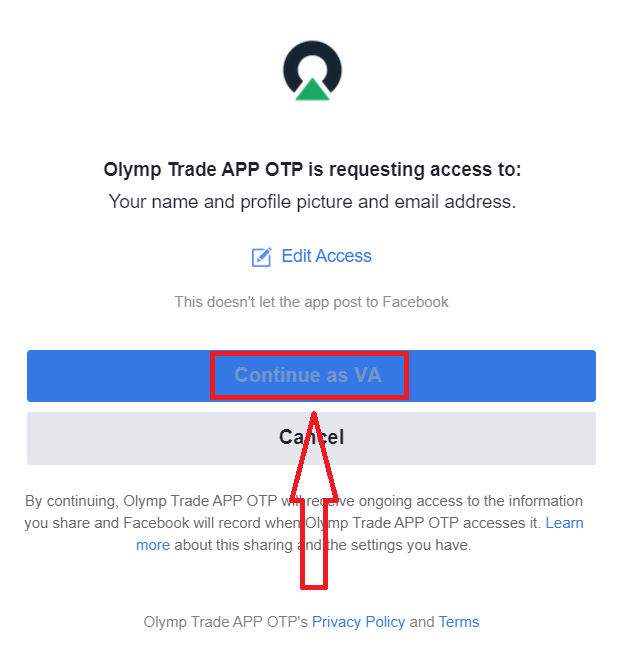
之后,您将被自动重定向到 Olymptrade 平台。
如何使用 Google 帐户注册
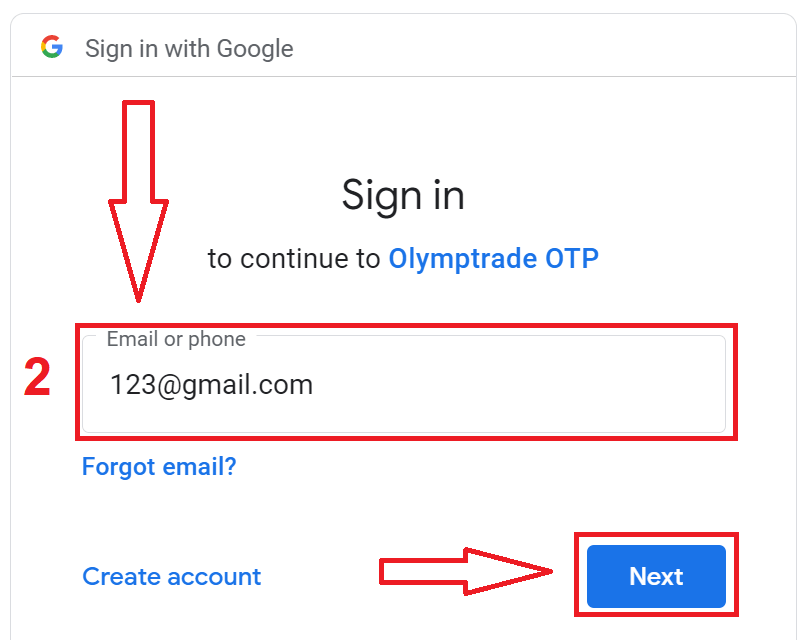
1. 要使用 Google 帐户注册,请点击注册表单中的相应按钮。2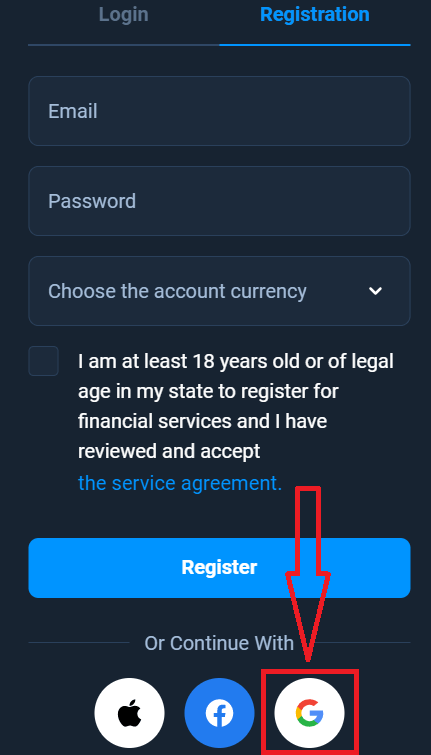
. 在新打开的窗口中输入您的手机号码或电子邮件地址,然后点击“下一步”。3
. 然后输入您的 Google 帐户密码,并点击“下一步”。
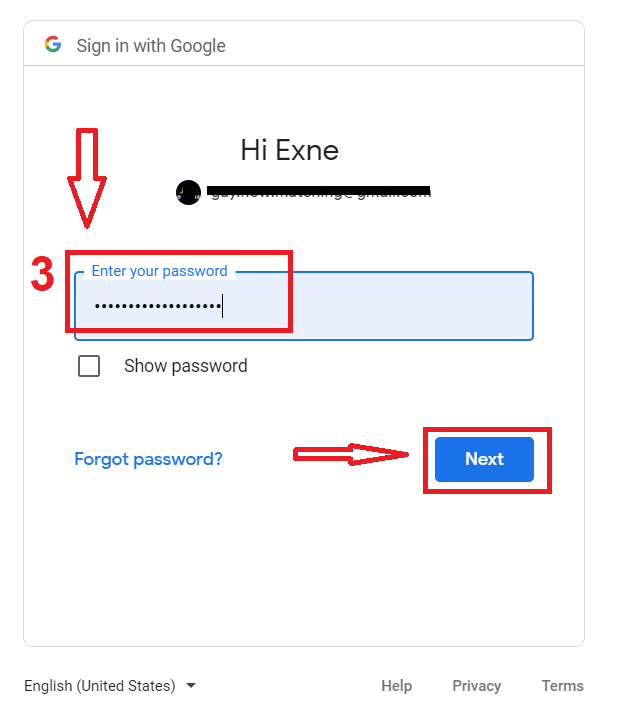
之后,请按照服务发送到您邮箱的说明进行操作。
如何使用 Apple ID 注册
1. 要使用 Apple ID 注册,请点击注册表单中的相应按钮。2 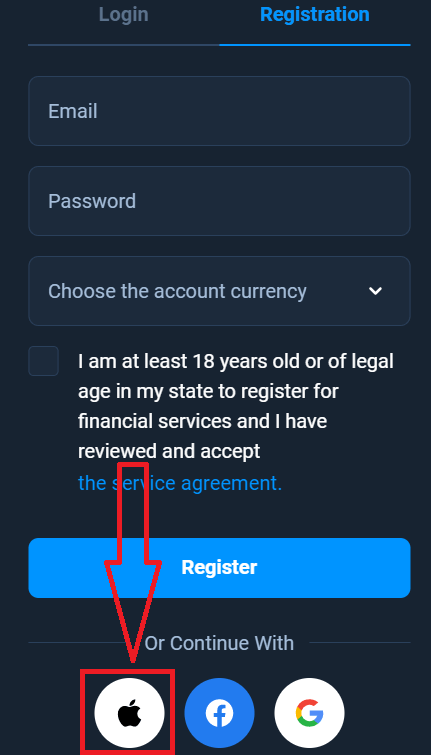
. 在新打开的窗口中输入您的 Apple ID,然后点击“下一步”。3
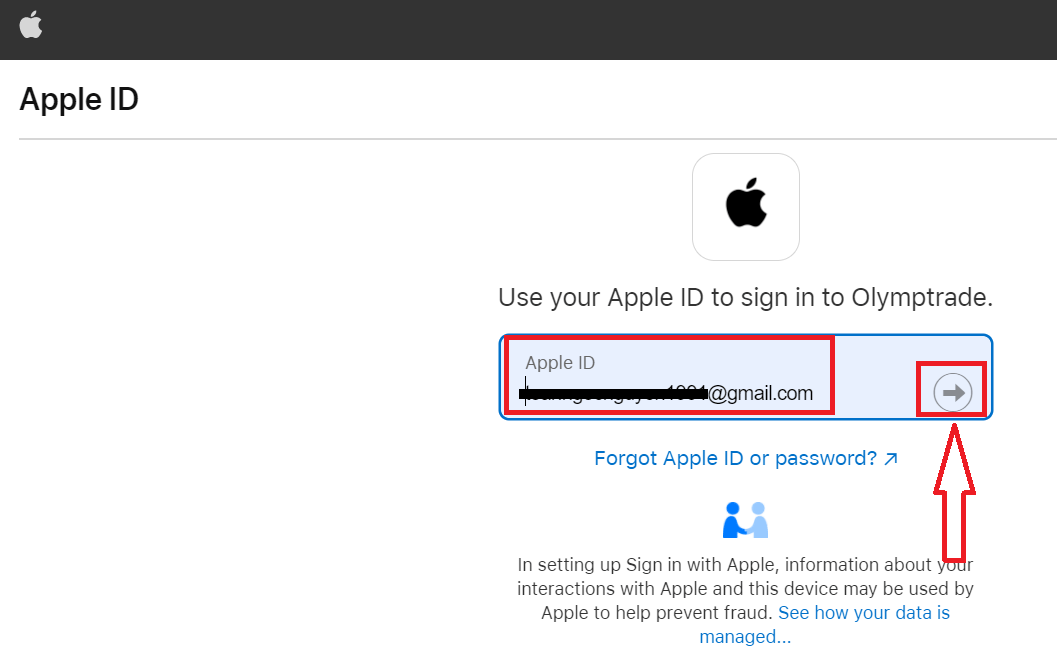
. 然后输入您的 Apple ID 密码,并点击“下一步”。
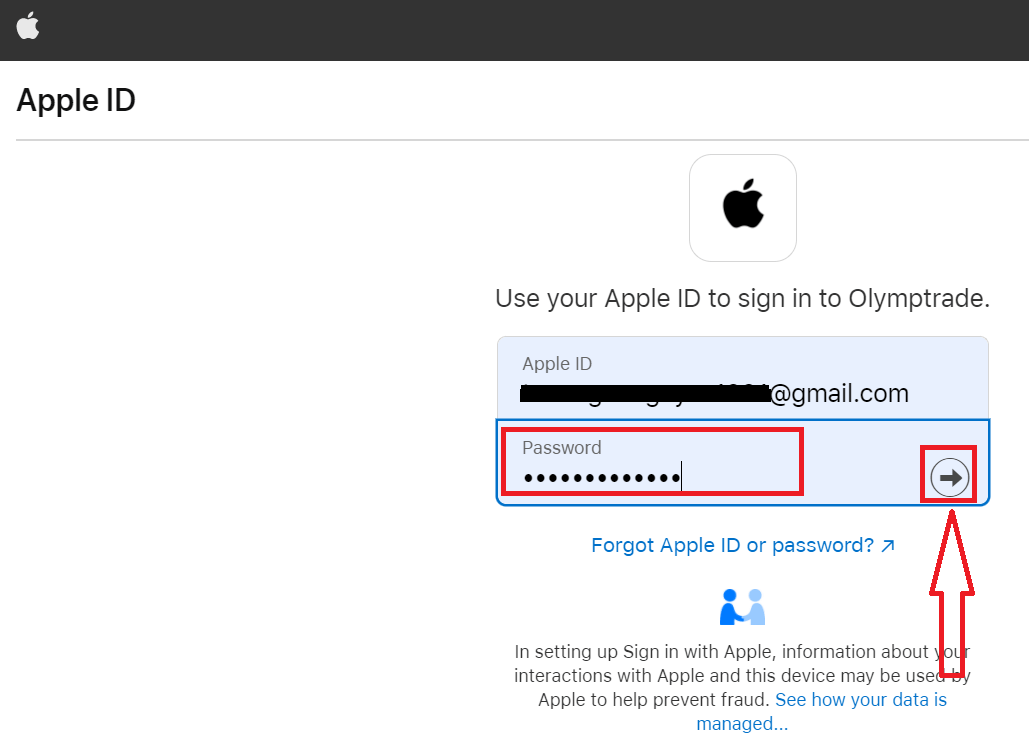
之后,按照服务发送的说明操作,即可开始使用 Olymptrade 进行交易。
常见问题解答
最低要求是 64 位 Windows 10 或更高版本或 macOS 10.13+、2 GB 可用 RAM、500 MB 可用磁盘空间以及稳定的互联网连接。 GPU/CPU 需求不大;现代双核 CPU 就足够了。某些功能可能需要更新的浏览器运行时或权限。
在 Windows 上:从 Olymptrade 的桌面下载页面下载官方 Windows 安装程序,以管理员身份运行 .exe,接受安全提示,按照安装向导选择安装文件夹,允许任何所需的运行时组件,然后完成并启动应用程序。首次启动后使用您的凭据登录,启用双因素身份验证(如果可用),并在应用程序设置中检查自动更新。
首先检查文件的数字签名并从官方 Olymptrade 桌面页面重新下载安装程序 - 损坏的下载通常会失败。在 Windows 上,右键单击安装程序,选择属性,然后单击取消阻止(如果存在),然后以管理员身份运行。如果防病毒软件标记了该文件,请暂时禁用防病毒软件或添加例外。在 macOS 上,允许在“安全和隐私”>“常规”(无论如何打开)中使用该应用程序,或使用 Control 键单击“打开”。如果错误仍然存在,请收集安装程序日志并联系支持人员;不要运行来自第三方站点的未知文件。
您通常需要本地管理员权限才能安装修改系统文件夹或添加运行时组件的桌面软件;在 macOS 上,系统将提示您输入这些操作的管理员密码。安装应用程序不仅需要帐户验证,而且您必须完成身份验证才能访问某些实时交易功能和提款。如果您缺乏工作管理笔记本电脑的管理员权限,请要求 IT 部门进行经过审查的安装或使用 Web 平台。
仅从 Olymptrade 的官方桌面部分下载安装程序,并比较任何提供的校验和或数字签名(如果可用)。运行之前,请使用更新的防病毒软件扫描文件。安装后启用双因素身份验证,设置强唯一密码,并确认自动更新处于活动状态。避免从镜像站点或电子邮件附件安装;保持操作系统安全补丁处于最新状态,并考虑在公共网络上的信誉良好的防火墙或 VPN 后面运行应用程序。