Olymptrade Спампаваць
Аўтар

Даследчык онлайн-гандлёвай платформы і аўтар кіраўніцтва
Даследуе брокерскія платформы і сістэмы гандлёвых рахункаў.
Спроба запусціць Olymptrade на ноўтбуку можа выклікаць некалькі практычных пытанняў: які ўсталёўнік адпавядае вашай аперацыйнай сістэме, як пазбегнуць неафіцыйных копій і ці прапануе ўласнае прыкладанне функцыі, якіх не мае вэб-версія. Таксама пацвердзіце, што ваш уліковы запіс мае добрую рэпутацыю і што ў вас ёсць уліковыя дадзеныя для ўваходу. Перад спампоўкай праверце зборку Windows або macOS, даступнае месца на дыску і налады бяспекі, каб усталяванне прайшло без дазволу або памылак залежнасці.
Гэта кіраўніцтва правядзе вас праз спампоўку і ўсталёўку афіцыйнага прыкладання Olymptrade для ноўтбука/ПК — з дакладнымі крокамі як для Windows, так і для macOS, праверкай праверкі для пацверджання законнага ўсталёўшчыка і хуткімі дзеяннямі пасля ўстаноўкі, такімі як уваход у сістэму, уключэнне двухфактарнай абароны і абнаўленне праграмы. Там таксама тлумачацца агульныя падказкі аб дазволах, неабходныя кампаненты асяроддзя выканання і час, калі трэба часова адключыць умяшанне ад антывіруса або карпаратыўных брандмаўэраў. Чакайце кароткіх парад па ліквідацыі распаўсюджаных памылак пры ўсталёўцы і заўваг аб падтрыманні актуальнасці і бяспекі прыкладання, каб вы маглі атрымаць надзейны доступ да гандлёвых інструментаў са свайго працоўнага стала.
Гэта кіраўніцтва правядзе вас праз спампоўку і ўсталёўку афіцыйнага прыкладання Olymptrade для ноўтбука/ПК — з дакладнымі крокамі як для Windows, так і для macOS, праверкай праверкі для пацверджання законнага ўсталёўшчыка і хуткімі дзеяннямі пасля ўстаноўкі, такімі як уваход у сістэму, уключэнне двухфактарнай абароны і абнаўленне праграмы. Там таксама тлумачацца агульныя падказкі аб дазволах, неабходныя кампаненты асяроддзя выканання і час, калі трэба часова адключыць умяшанне ад антывіруса або карпаратыўных брандмаўэраў. Чакайце кароткіх парад па ліквідацыі распаўсюджаных памылак пры ўсталёўцы і заўваг аб падтрыманні актуальнасці і бяспекі прыкладання, каб вы маглі атрымаць надзейны доступ да гандлёвых інструментаў са свайго працоўнага стала.

Як спампаваць і ўсталяваць праграму Olymptrade на Windows
Дэсктопная версія гандлёвай платформы для Windows ідэнтычная яе вэб-версіі. Такім чынам, праблем з гандлем і пераводам сродкаў не ўзнікне.
- Аперацыйная сістэма:
- Аператыўная памяць:
- Відэакарта:
- Месца на цвёрдым дыску:
Запампуйце афіцыйнае прыкладанне Olymptrade тут на свой ноўтбук/ПК.
Атрымайце праграму Olymptrade для Windows
Загрузка праграмы ўсталёўкі Olymptrade пачнецца аўтаматычна праз некалькі секунд. Калі гэтага не адбудзецца, перазапусціце загрузку.
Пасля паспяховай загрузкі выканайце наступныя дзеянні, каб усталяваць яе на свой ноўтбук/ПК:
1. Захавайце файл "Olymp_Trade_Community_Version_win64_latest.exe" на вашым кампутары.
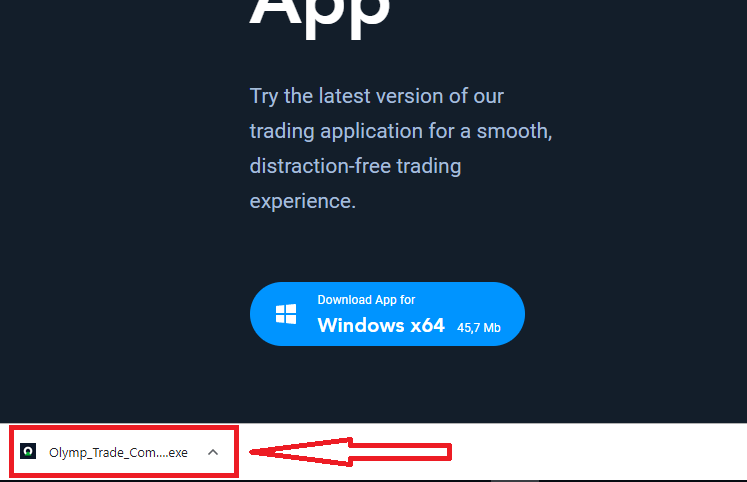
2. Адкрыйце загружаны файл, двойчы пстрыкніце па ім, ён запусціцца аўтаматычна.
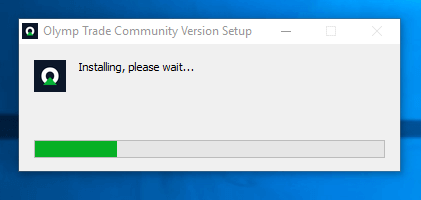
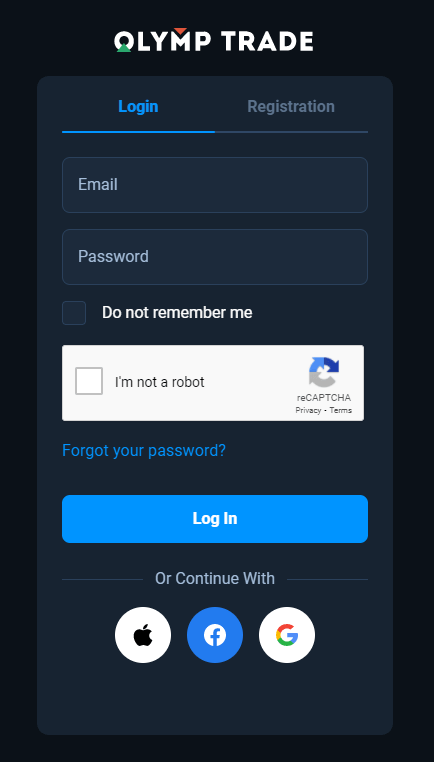
3. Увайдзіце ў кліент і пачніце гандляваць. Калі вы не памятаеце свой адрас электроннай пошты або пароль, скарыстайцеся опцыяй аднаўлення пароля або змяніце пароль у сваім профілі.
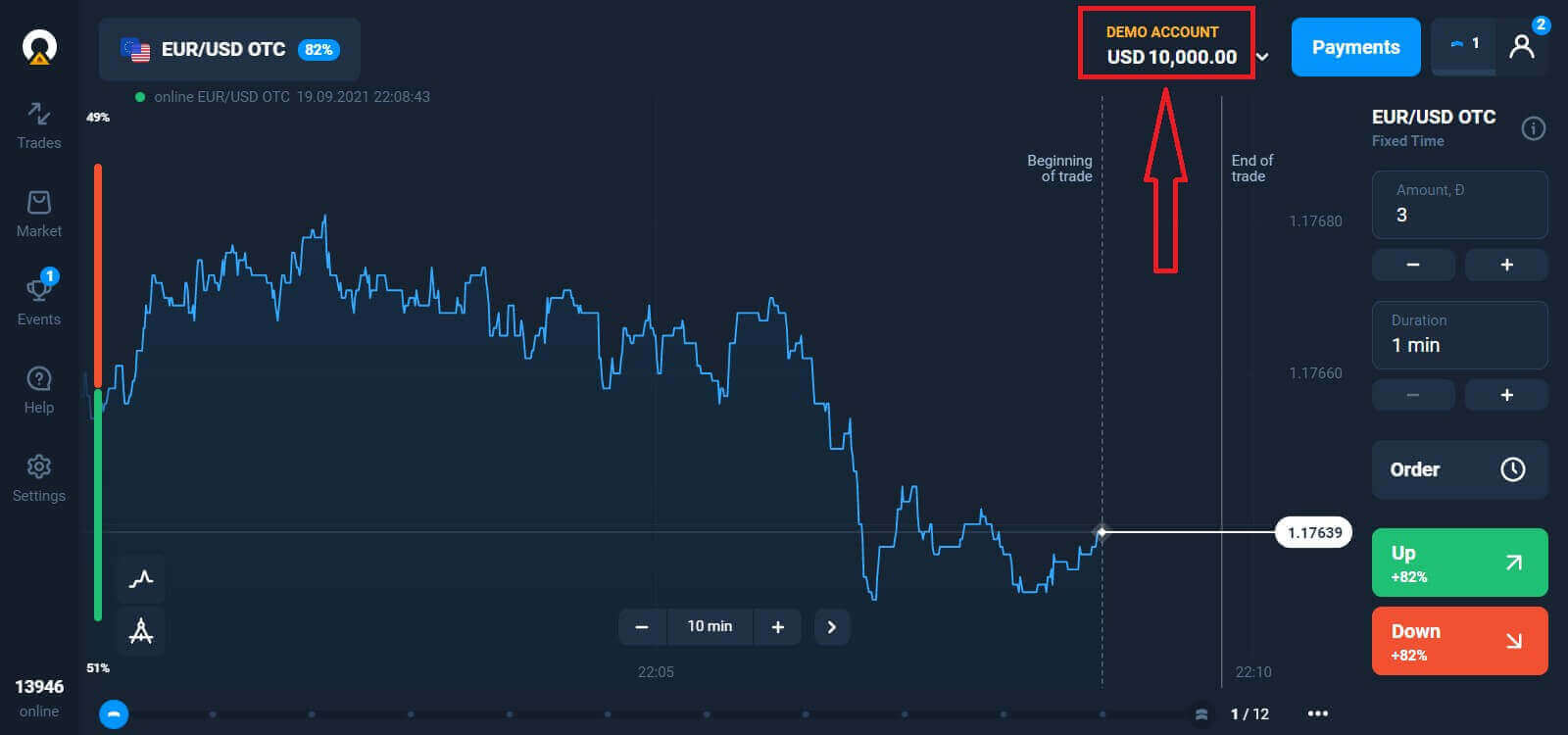
Цяпер вы можаце пачаць гандляваць. У вас ёсць 10 000 долараў на дэма-рахунку, вы таксама можаце гандляваць на рэальным рахунку пасля ўнясення дэпазіту.
Як зрабіць дэпазіт у Olymptrade
Як спампаваць і ўсталяваць праграму Olymptrade на macOS
Праграма для macOS для ПК таксама ідэнтычная яе вэб-версіі. Такім чынам, праблем з гандлем і пераводам сродкаў не будзе.
- Аперацыйная сістэма:
- Аператыўная памяць:
- Відэакарта:
- Месца на цвёрдым дыску:
Запампуйце афіцыйнае прыкладанне Olymptrade тут на свой ноўтбук/ПК.
Атрымайце праграму Olymptrade для macOS
Загрузка праграмы ўстаноўкі Olymptrade пачнецца аўтаматычна праз некалькі секунд. Калі гэтага не адбудзецца, перазапусціце загрузку.
Пасля паспяховай загрузкі выканайце тыя ж дзеянні, што і ў Windows, каб усталяваць яе на свой ноўтбук/ПК:
Як зарэгістравацца з дапамогай электроннай пошты
Каб зарэгістравацца, вам трэба запоўніць усю неабходную інфармацыю і націснуць кнопку « Зарэгістравацца »- Увядзіце сапраўдны адрас электроннай пошты .
- Стварыце надзейны пароль .
- Выберыце валюту рахунку: (EUR або USD)
- Вам таксама трэба пагадзіцца з пагадненнем аб абслугоўванні і пацвердзіць, што вы дасягнулі паўналецця (старэйшыя за 18 гадоў).
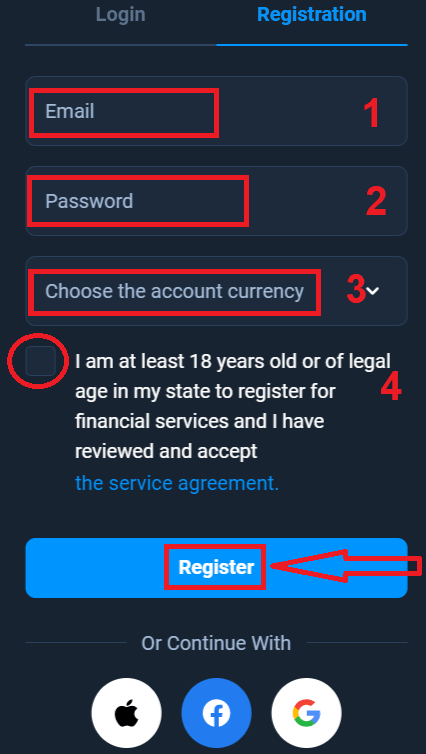
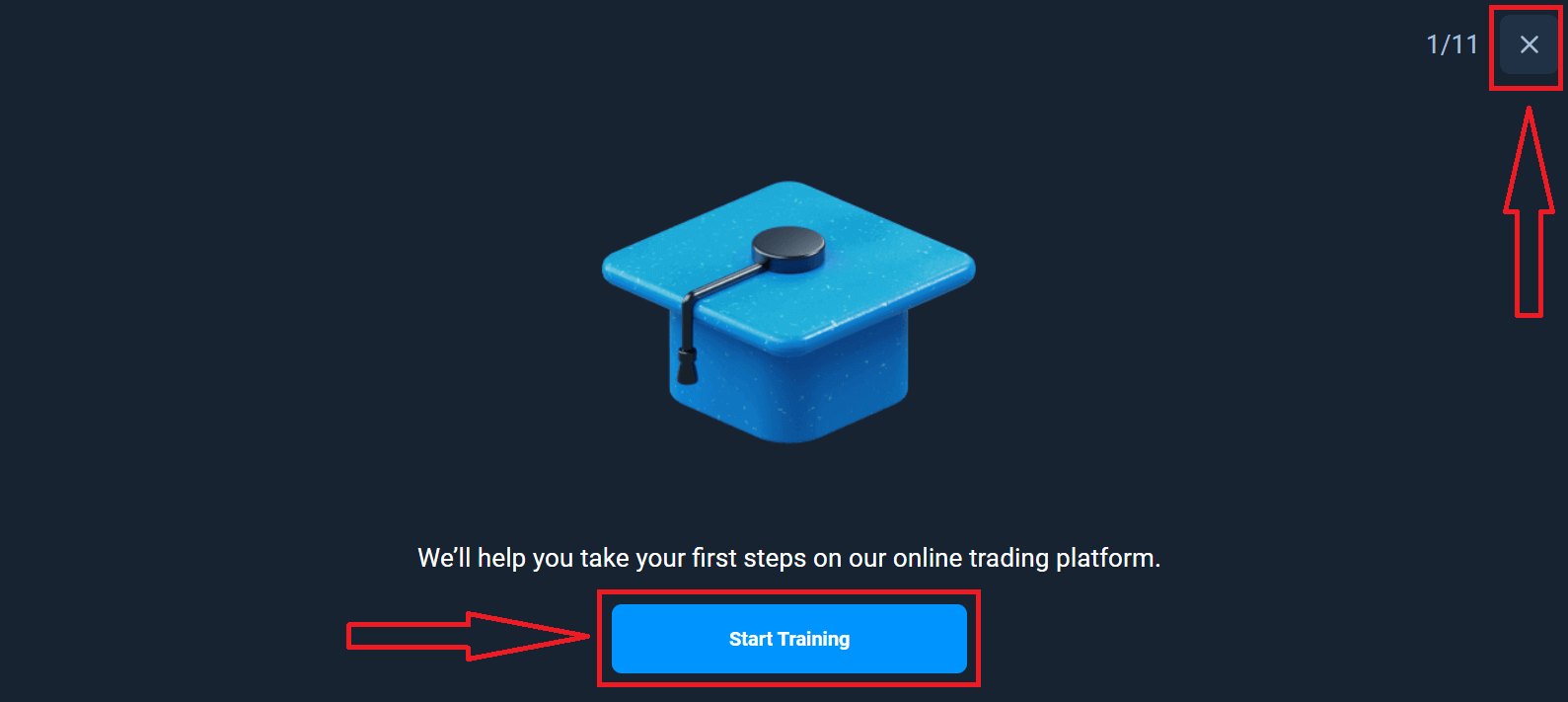
Віншуем! Вы паспяхова зарэгістраваліся. Па-першае, мы дапаможам вам зрабіць першыя крокі на нашай анлайн-трэйдынгавай платформе. Націсніце «Пачаць навучанне», каб коратка азнаёміцца з Olymptrade. Калі вы ведаеце, як карыстацца Olymptrade, націсніце «X» у правым верхнім куце.
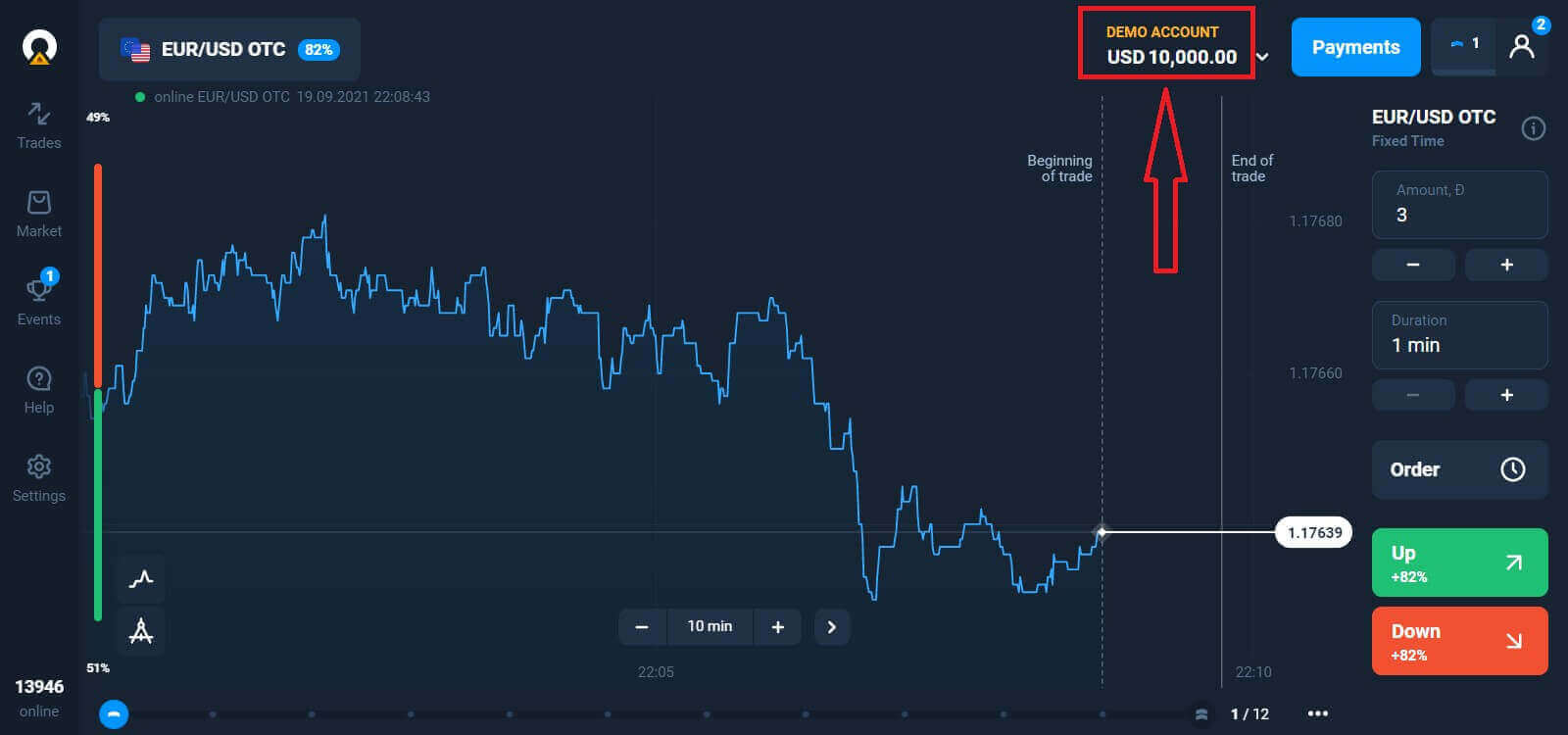
Цяпер вы можаце пачаць гандляваць, у вас ёсць 10 000 долараў на дэма-рахунку. Дэма-рахунак — гэта інструмент, які дазваляе вам азнаёміцца з платформай, практыкаваць свае гандлёвыя навыкі на розных актывах і паспрабаваць новыя механікі на графіку ў рэжыме рэальнага часу без рызык.
Вы таксама можаце гандляваць на рэальным рахунку пасля ўнясення дэпазіту, націснуўшы на рэальны рахунак, які вы хочаце папоўніць (у меню «Рахункі»).
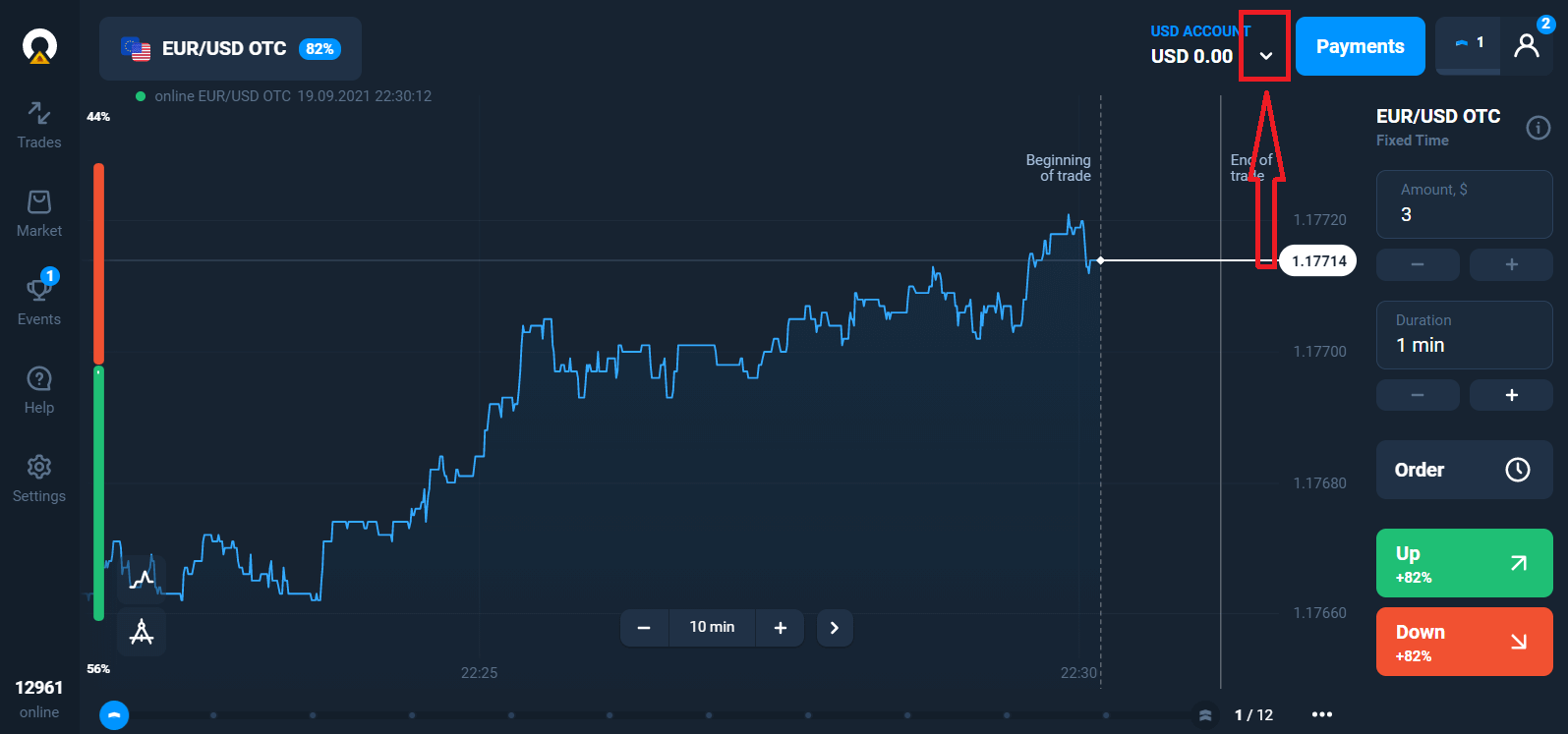
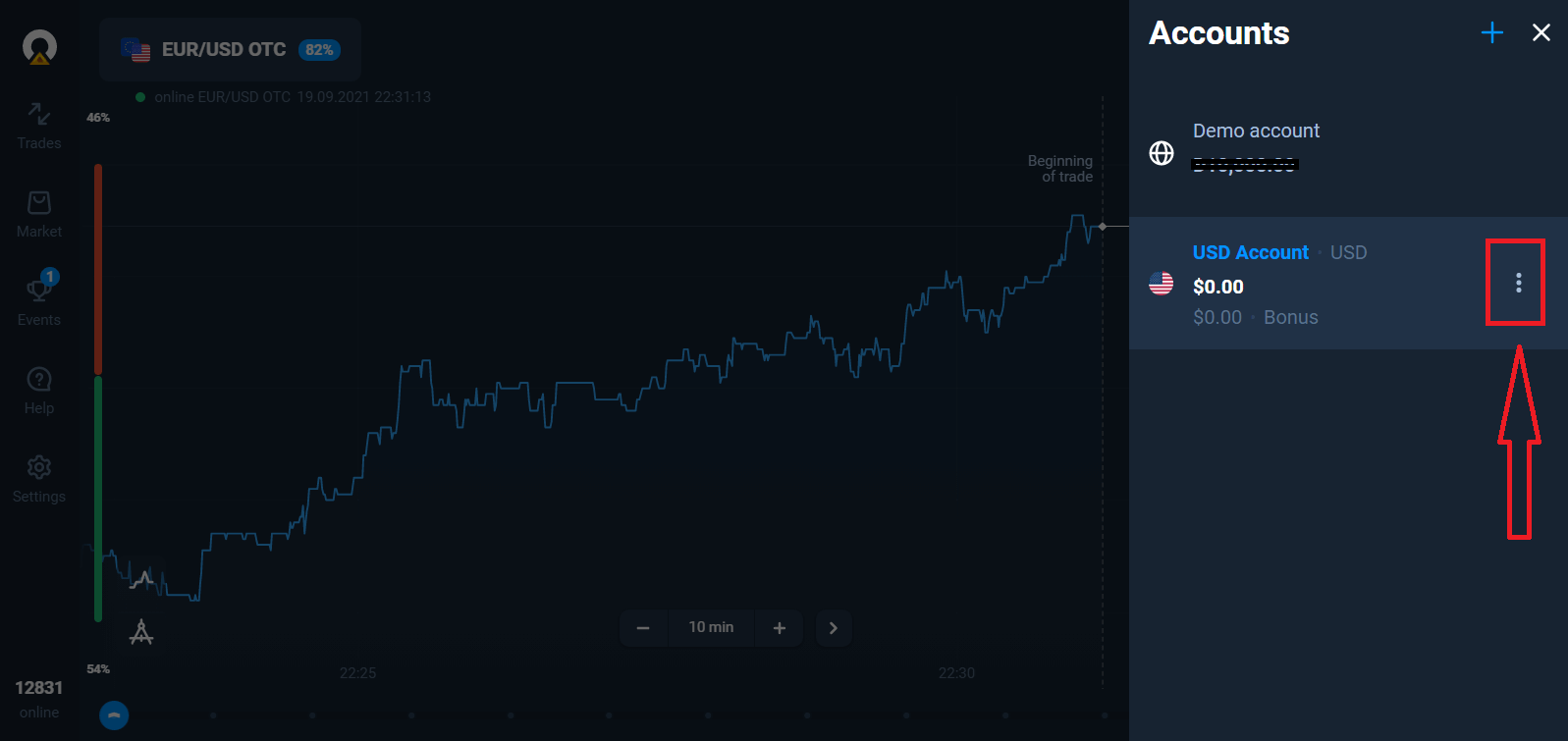
Выберыце опцыю «Дэпазіт», а затым выберыце суму і спосаб аплаты.
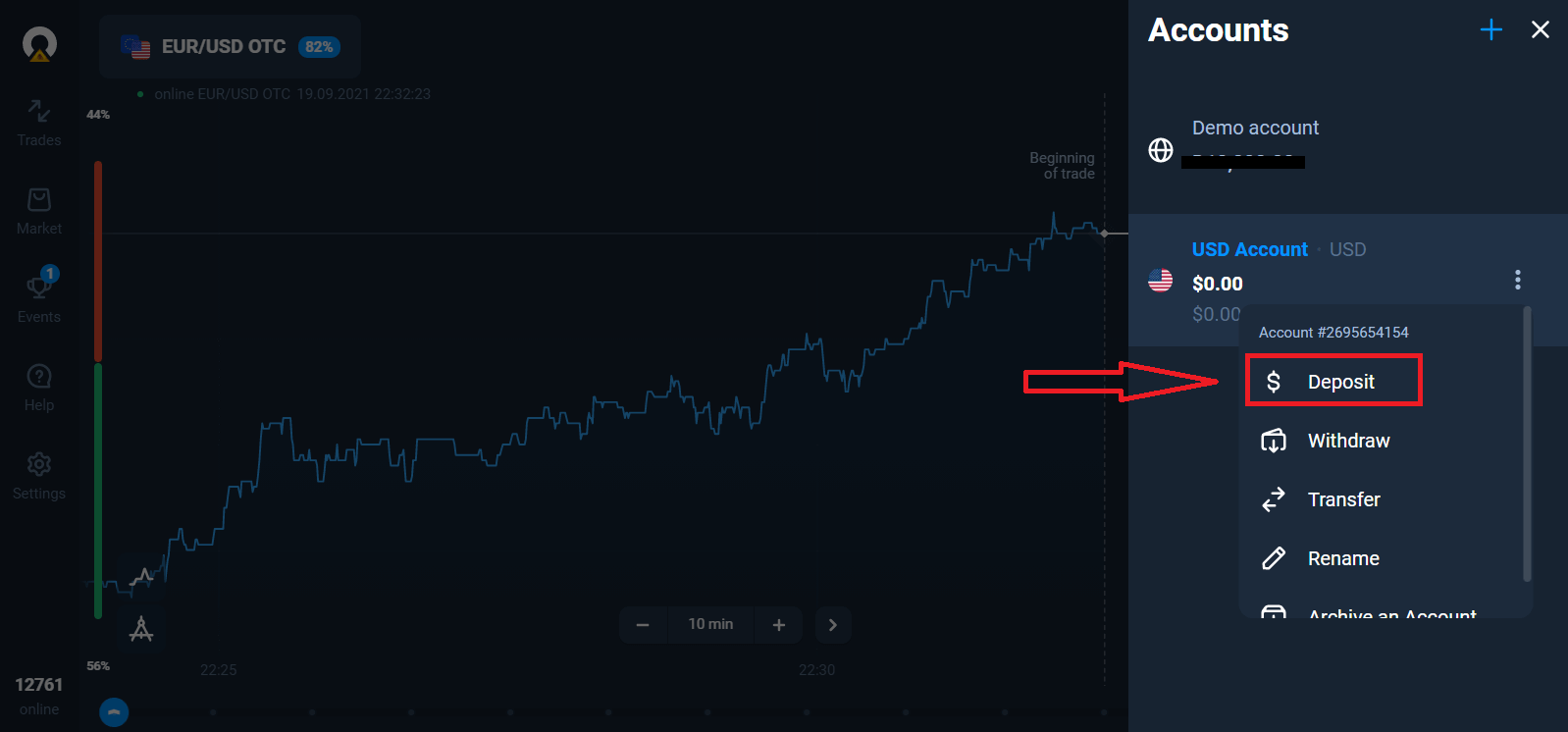
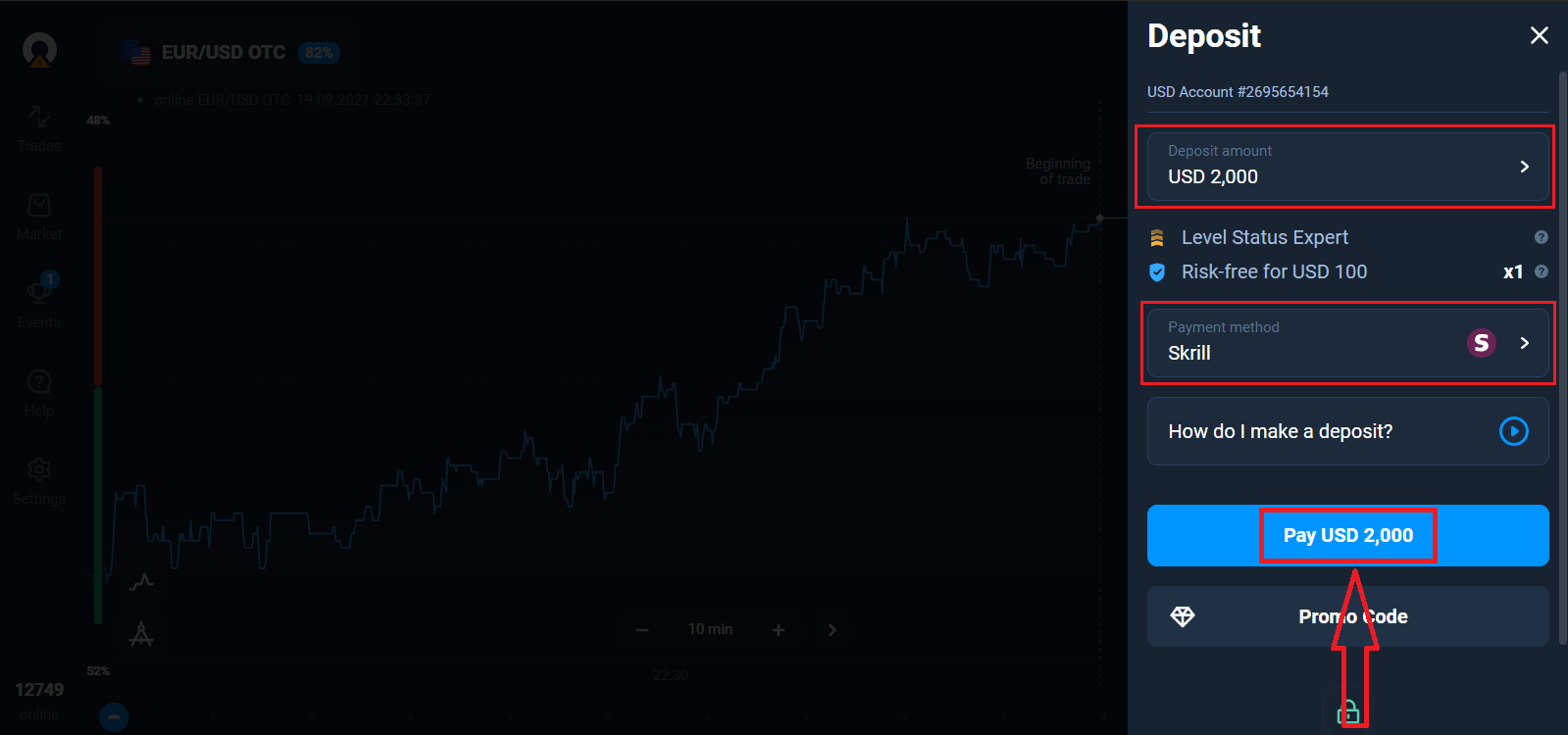
Каб пачаць рэальны гандаль, вам трэба ўнесці інвестыцыі на свой рахунак (мінімальная сума дэпазіту — 10 USD/EUR).
Як зрабіць дэпазіт у Olymptrade.
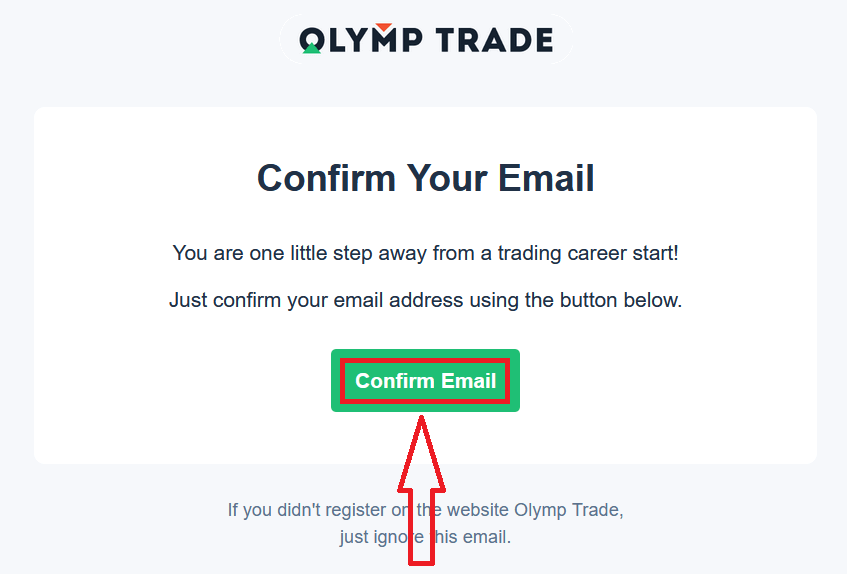
Нарэшце, вы атрымліваеце доступ да сваёй электроннай пошты. Olymptrade дашле вам пацвярджэнне. Націсніце кнопку «Пацвердзіць электронную пошту» ў гэтым лісце, каб актываваць свой рахунак. Такім чынам, вы скончыце рэгістрацыю і актывацыю вашага ўліковага запісу.
Як зарэгістравацца з дапамогай акаўнта ў Facebook
Акрамя таго, у вас ёсць магчымасць адкрыць свой уліковы запіс праз уліковы запіс Facebook, і вы можаце зрабіць гэта ўсяго за некалькі простых крокаў: 1. Націсніце кнопку Facebook.
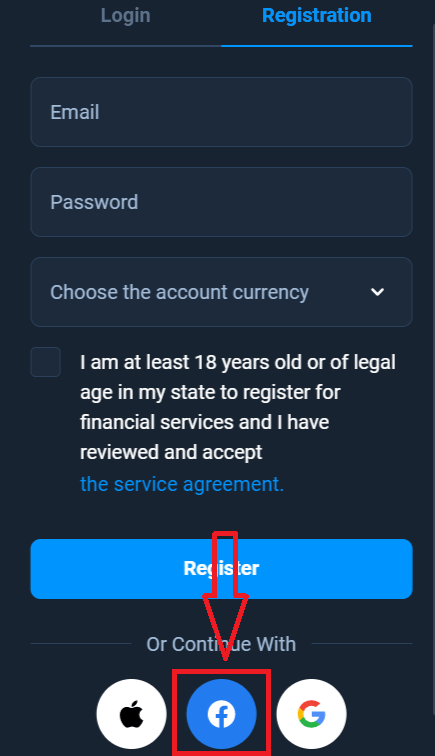
2. Адкрыецца акно ўваходу ў Facebook, дзе вам трэба будзе ўвесці свой адрас электроннай пошты, які вы выкарыстоўвалі для рэгістрацыі ў Facebook.
3. Увядзіце пароль ад свайго ўліковага запісу Facebook.
4. Націсніце кнопку «Увайсці».
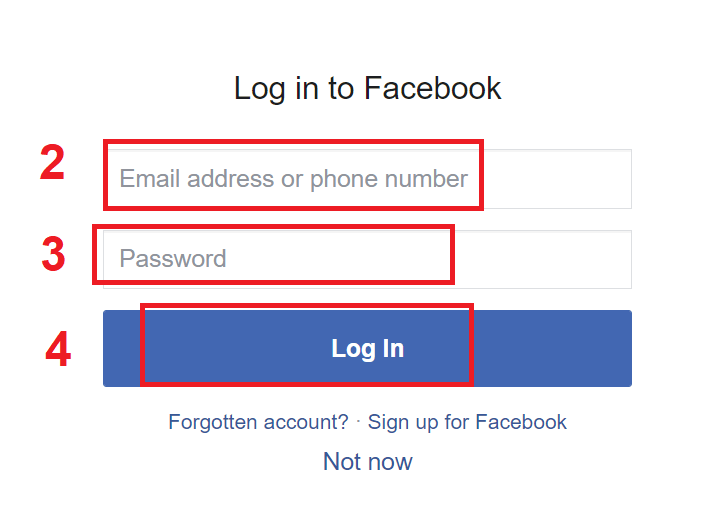
Пасля націскання кнопкі «Увайсці» Olymptrade запытвае доступ да: вашага імя, выявы профілю і адраса электроннай пошты. Націсніце «Працягнуць»...
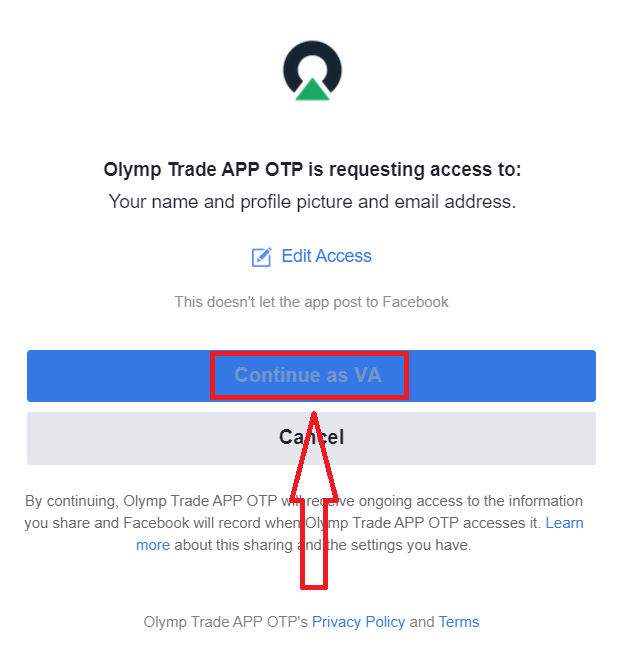
Пасля гэтага вы будзеце аўтаматычна перанакіраваны на платформу Olymptrade.
Як зарэгістравацца з дапамогай акаўнта Google
1. Каб зарэгістравацца з дапамогай акаўнта Google, націсніце адпаведную кнопку ў форме рэгістрацыі.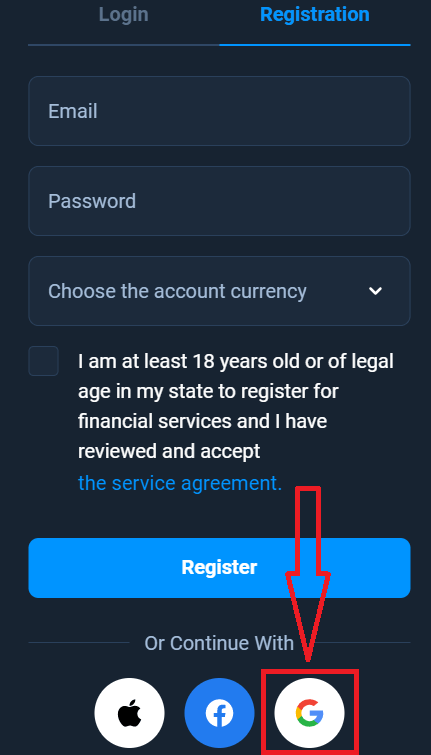
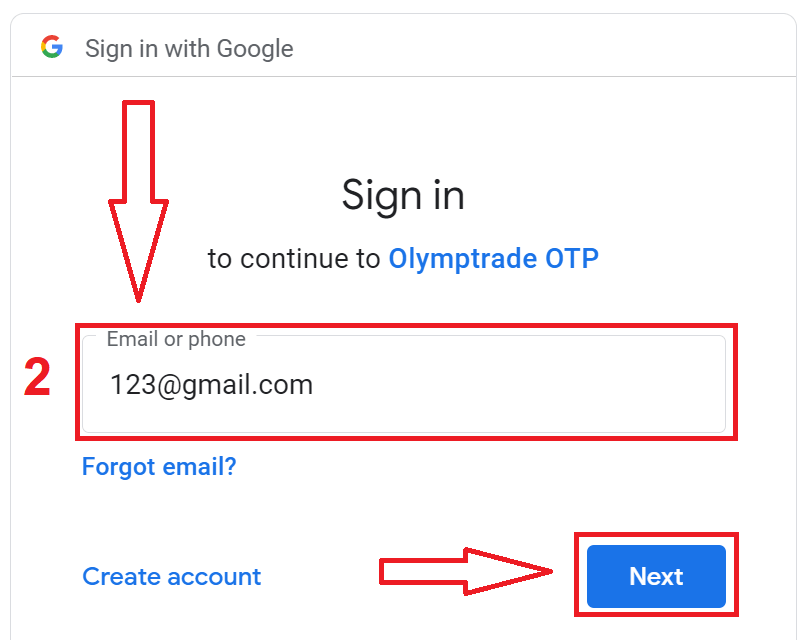
2. У новым акне ўвядзіце свой нумар тэлефона або адрас электроннай пошты і націсніце «Далей».
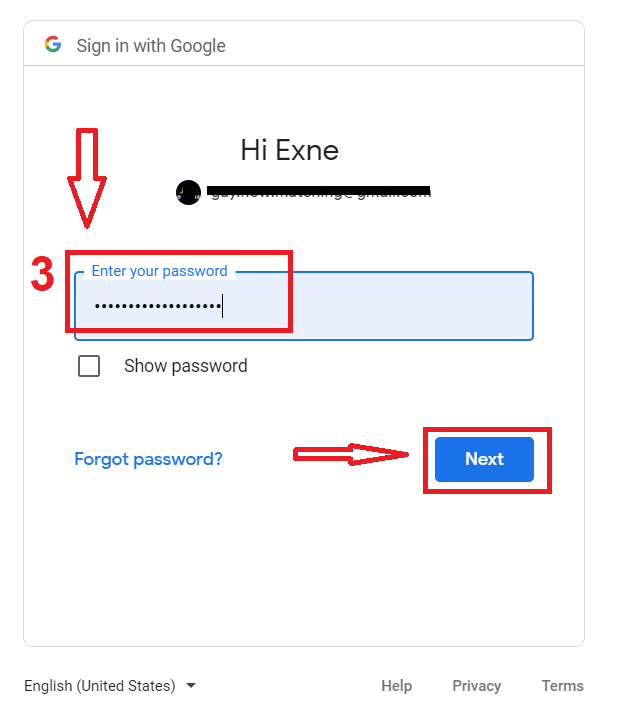
3. Затым увядзіце пароль ад вашага акаўнта Google і націсніце «Далей».
Пасля гэтага выконвайце інструкцыі, адпраўленыя сэрвісам на ваш адрас электроннай пошты.
Як зарэгістравацца з дапамогай Apple ID
1. Каб зарэгістравацца з дапамогай Apple ID, націсніце адпаведную кнопку ў форме рэгістрацыі. 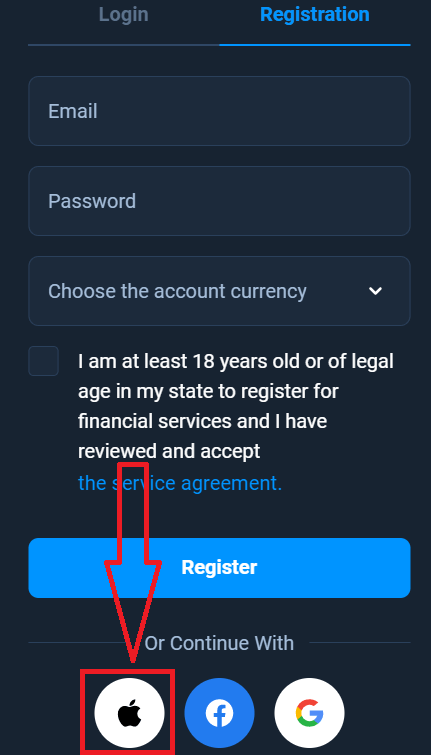
2. У новым акне ўвядзіце свой Apple ID і націсніце «Далей».
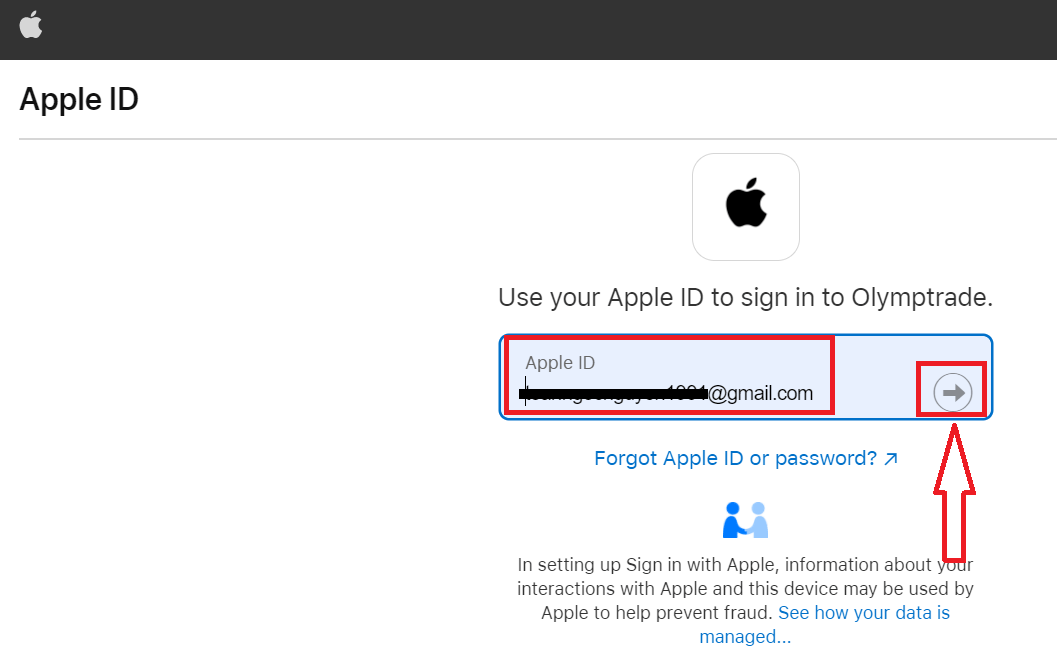
3. Затым увядзіце пароль ад вашага Apple ID і націсніце «Далей».
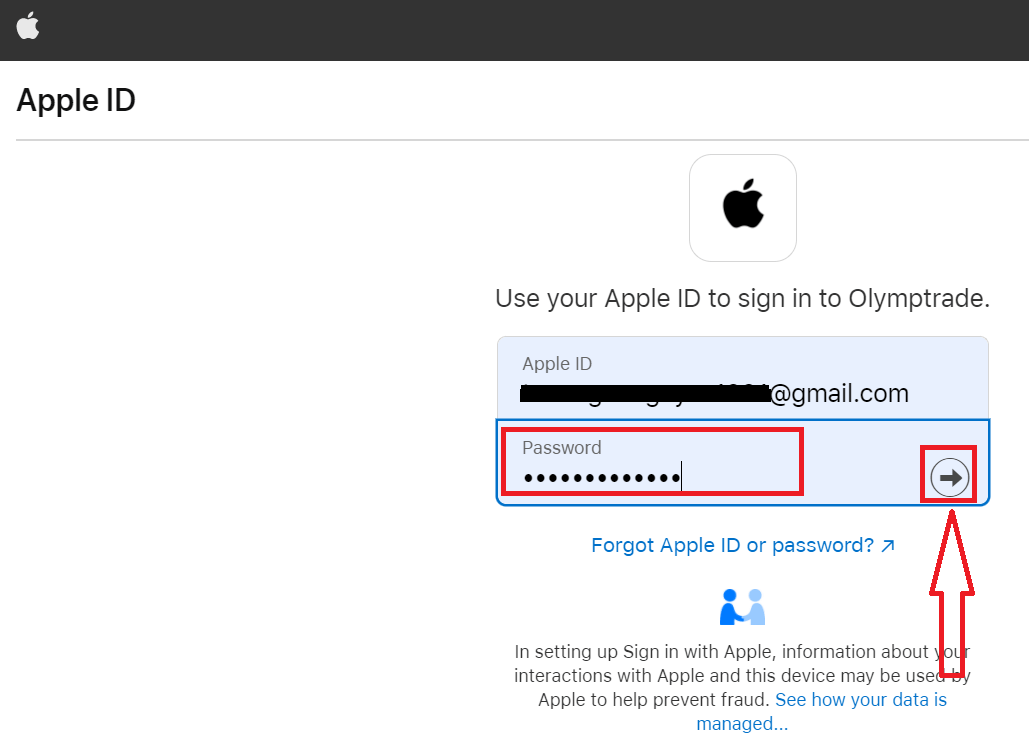
Пасля гэтага выконвайце інструкцыі, дасланыя сэрвісам, і вы можаце пачаць гандляваць з Olymptrade.
FAQ
Мінімальныя патрабаванні: 64-бітная Windows 10 або больш позняя версія або macOS 10.13+, 2 ГБ вольнай аператыўнай памяці, 500 МБ вольнай дыскавай прасторы і стабільнае інтэрнэт-злучэнне. Патрабаванні да GPU/CPU сціплыя; дастаткова сучаснага двух'ядравага працэсара. Некаторыя функцыі могуць патрабаваць абноўленых часоў выканання браўзера або дазволаў.
У Windows: спампуйце афіцыйную праграму ўсталёўкі Windows са старонкі спамповак працоўнага стала Olymptrade, запусціце .exe ад імя адміністратара, прыміце падказку бяспекі, прытрымлівайцеся інструкцый майстра ўстаноўкі, каб выбраць папку для ўстаноўкі, дазвольце любыя неабходныя кампаненты асяроддзя выканання, затым завяршыце і запусціце праграму. Пасля першага запуску ўвайдзіце з уліковымі дадзенымі, уключыце двухфактарную аўтэнтыфікацыю, калі яна даступная, і праверце наяўнасць аўтаматычных абнаўленняў у наладах праграмы.
Спачатку праверце лічбавы подпіс файла і паўторна спампуйце праграму ўстаноўкі з афіцыйнай старонкі Olymptrade для працоўнага стала — пашкоджаныя загрузкі часта не атрымліваюцца. У Windows пстрыкніце ўсталёўшчык правай кнопкай мышы, выберыце «Уласцівасці» і націсніце «Разблакіраваць», калі ёсць, а затым «Запуск ад імя адміністратара». Часова адключыце антывірус або дадайце выключэнне, калі ён пазначае файл. У macOS дазвольце праграме ў раздзеле «Бяспека і канфідэнцыяльнасць» > «Агульныя» (усё роўна адкрыць) або выкарыстайце «Control» і націсніце «Адкрыць». Калі памылкі не знікнуць, збярыце журнал праграмы ўстаноўкі і звярніцеся ў службу падтрымкі; не запускайце невядомыя файлы са старонніх сайтаў.
Звычайна вам патрэбныя прывілеі лакальнага адміністратара, каб усталяваць праграмнае забеспячэнне для працоўнага стала, якое змяняе сістэмныя тэчкі або дадае кампаненты выканання; у macOS вам будзе прапанавана ўвесці пароль адміністратара для гэтых дзеянняў. Праверка ўліковага запісу не патрабуецца толькі для ўстаноўкі праграмы, але вы павінны прайсці праверку асобы, каб атрымаць доступ да пэўных функцый гандлю ў рэальным часе і зняцця сродкаў. Калі ў вас няма правоў адміністратара на працоўным ноўтбуку, звярніцеся ў ІТ-аддзел аб праверанай усталёўцы або скарыстайцеся вэб-платформай.
Спампоўвайце праграмы ўсталёўкі толькі з афіцыйнага раздзела працоўнага стала Olymptrade і параўноўвайце любыя кантрольныя сумы або лічбавы подпіс, калі яны даступныя. Перад запускам прасканіруйце файл абноўленым антывірусам. Пасля ўстаноўкі ўключыце двухфактарную аўтэнтыфікацыю, усталюйце надзейны унікальны пароль і пацвердзіце, што аўтаматычныя абнаўленні актыўныя. Пазбягайце ўстаноўкі з люстраных сайтаў або ўкладанняў электроннай пошты; падтрымлівайце патчы бяспекі АС у актуальным стане і разгледзьце магчымасць запуску праграмы праз надзейны брандмаўэр або VPN у агульнадаступных сетках.