Olymptrade Descarregar
Escrit per

Investigador de la plataforma de comerç en línia i escriptor de guies
Investiga plataformes de corredors i sistemes de comptes comercials.
Intentar executar Olymptrade en un ordinador portàtil pot plantejar algunes preguntes pràctiques: quin instal·lador coincideix amb el vostre sistema operatiu, com evitar còpies no oficials i si l'aplicació nativa ofereix funcions que la versió web no. Confirmeu també que el vostre compte està en bon estat i que teniu les credencials d'inici de sessió a punt. Abans de descarregar, comproveu la vostra compilació de Windows o macOS, l'espai disponible en disc i la configuració de seguretat perquè la instal·lació continuï sense errors de permís o dependència.
Aquesta guia us guiarà a través de la descàrrega i la instal·lació de l'aplicació oficial d'Olymptrade per a portàtils/ordinadors, amb passos clars tant per a Windows com per a macOS, comprovacions de verificació per confirmar un instal·lador legítim i accions ràpides posteriors a la instal·lació, com ara iniciar sessió, habilitar la protecció de dos factors i actualitzar l'aplicació. També explica les sol·licituds de permís habituals, els components de temps d'execució necessaris i quan desactivar temporalment la interferència dels antivirus o dels tallafocs corporatius. Espereu consells de resolució de problemes concisos per a errors d'instal·lació habituals i notes sobre com mantenir l'aplicació actual i segura perquè pugueu accedir a les eines de comerç de manera fiable des del vostre escriptori.
Aquesta guia us guiarà a través de la descàrrega i la instal·lació de l'aplicació oficial d'Olymptrade per a portàtils/ordinadors, amb passos clars tant per a Windows com per a macOS, comprovacions de verificació per confirmar un instal·lador legítim i accions ràpides posteriors a la instal·lació, com ara iniciar sessió, habilitar la protecció de dos factors i actualitzar l'aplicació. També explica les sol·licituds de permís habituals, els components de temps d'execució necessaris i quan desactivar temporalment la interferència dels antivirus o dels tallafocs corporatius. Espereu consells de resolució de problemes concisos per a errors d'instal·lació habituals i notes sobre com mantenir l'aplicació actual i segura perquè pugueu accedir a les eines de comerç de manera fiable des del vostre escriptori.

Com descarregar i instal·lar l'aplicació Olymptrade a Windows
L'aplicació d'escriptori de la plataforma de trading per a Windows és exactament la mateixa que la versió web. En conseqüència, no hi haurà cap problema amb el trading i la transferència de fons.
- Sistema operatiu:
- RAM:
- Targeta de vídeo:
- Espai al disc dur:
Baixeu l'aplicació oficial d'Olymptrade aquí al vostre ordinador portàtil/ordinador.
Obtén l'aplicació Olymptrade per a Windows
El vostre instal·lador d'Olymptrade començarà a descarregar-se automàticament en uns segons. Si això no passa, reinicieu la descàrrega.
Després de la descàrrega correcta, seguiu aquests passos per instal·lar-lo al vostre portàtil/PC:
1. Deseu el fitxer "Olymp_Trade_Community_Version_win64_latest.exe" a l'ordinador.
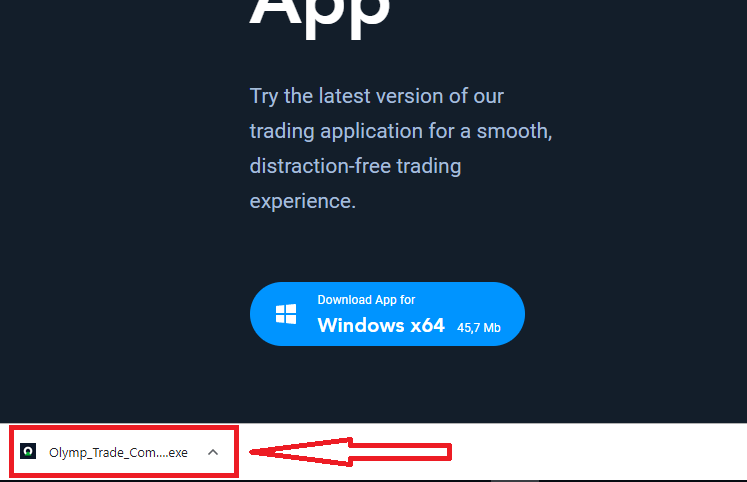
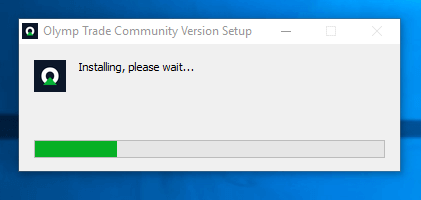
2. Obriu el fitxer descarregat, feu doble clic al fitxer i s'executarà automàticament.
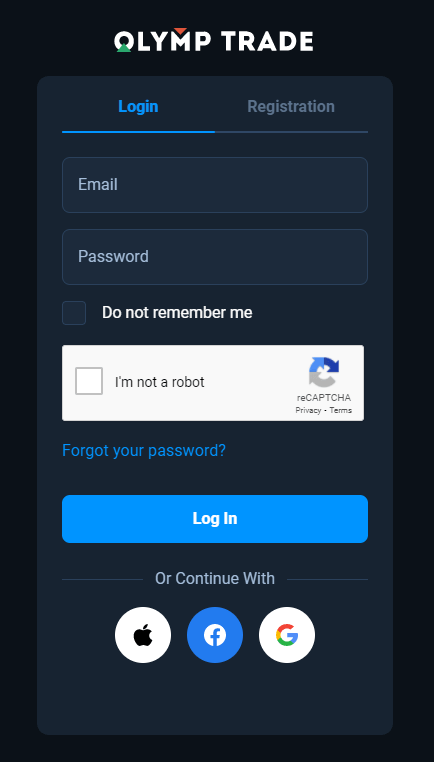
3. Inicieu la sessió al client i comenceu a operar. En cas que no recordeu el vostre correu electrònic o contrasenya, utilitzeu l'opció de recuperació de contrasenya o canvieu la contrasenya al vostre perfil.
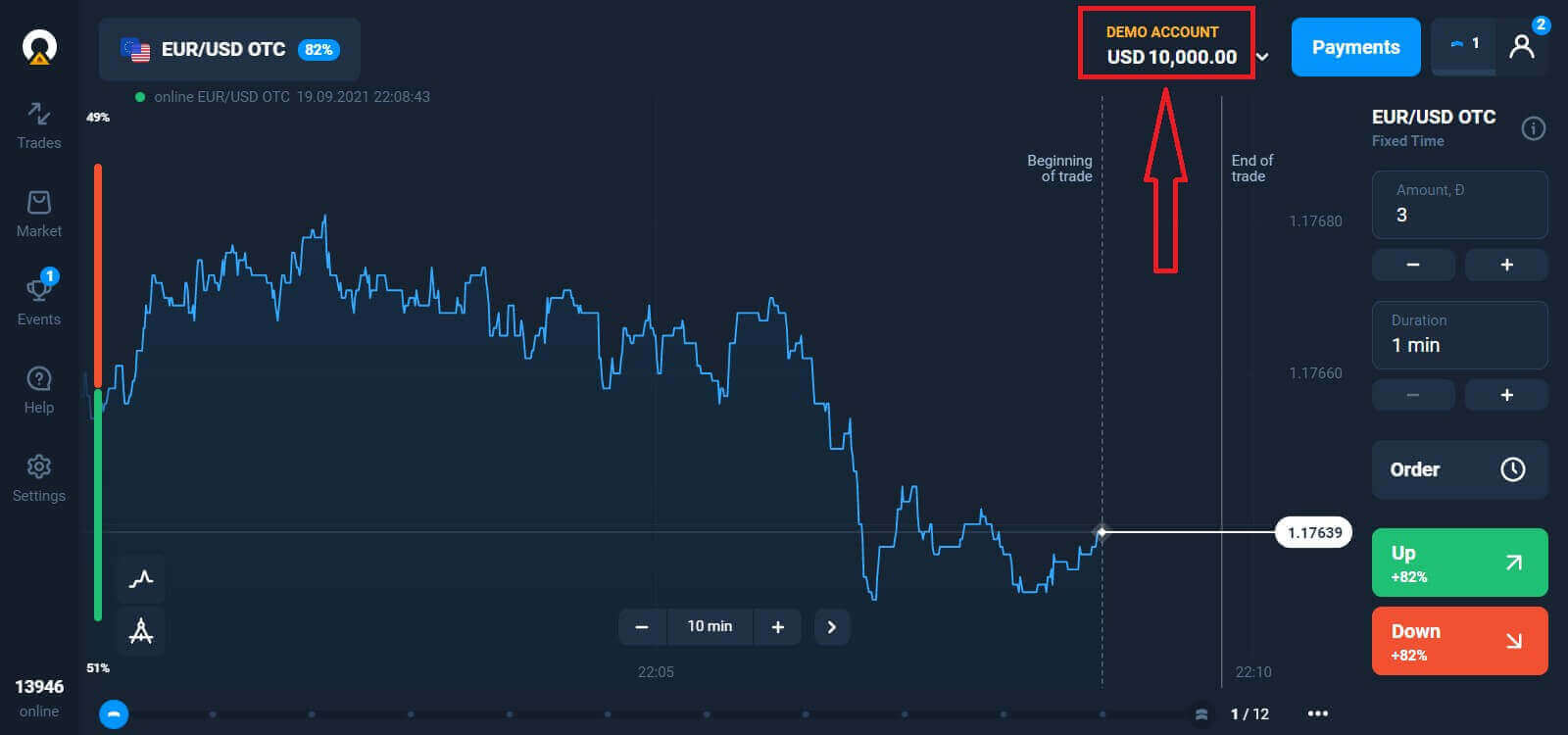
Ara podeu començar a operar. Teniu 10.000 $ al compte demo, també podeu operar en un compte real després de dipositar.
Com fer un dipòsit a Olymptrade
Com descarregar i instal·lar l'aplicació Olymptrade a macOS
L'aplicació d'escriptori per a macOS també és exactament igual que la versió web. En conseqüència, no hi haurà cap problema amb el comerç i la transferència de fons.
- Sistema operatiu:
- RAM:
- Targeta de vídeo:
- Espai al disc dur:
Baixeu l'aplicació oficial d'Olymptrade aquí al vostre ordinador portàtil/ordinador.
Obtén l'aplicació Olymptrade per a macOS
El vostre instal·lador d'Olymptrade començarà a descarregar-se automàticament en uns segons. Si això no passa, reinicieu la descàrrega.
Després de la descàrrega correcta, seguiu els mateixos passos que a Windows per instal·lar-lo al vostre ordinador portàtil/PC:
Com registrar-se amb un correu electrònic
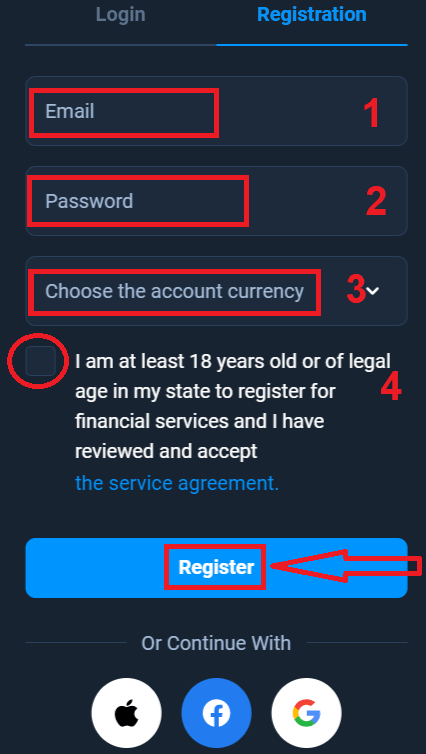
Per registrar- vos heu d'omplir tota la informació necessària i fer clic al botó " Registrar-se " .- Introduïu una adreça electrònica vàlida .
- Crea una contrasenya forta .
- Trieu la moneda del compte: (EUR o USD)
- També heu d'acceptar l'acord de servei i confirmar que sou major d'edat (major de 18 anys).
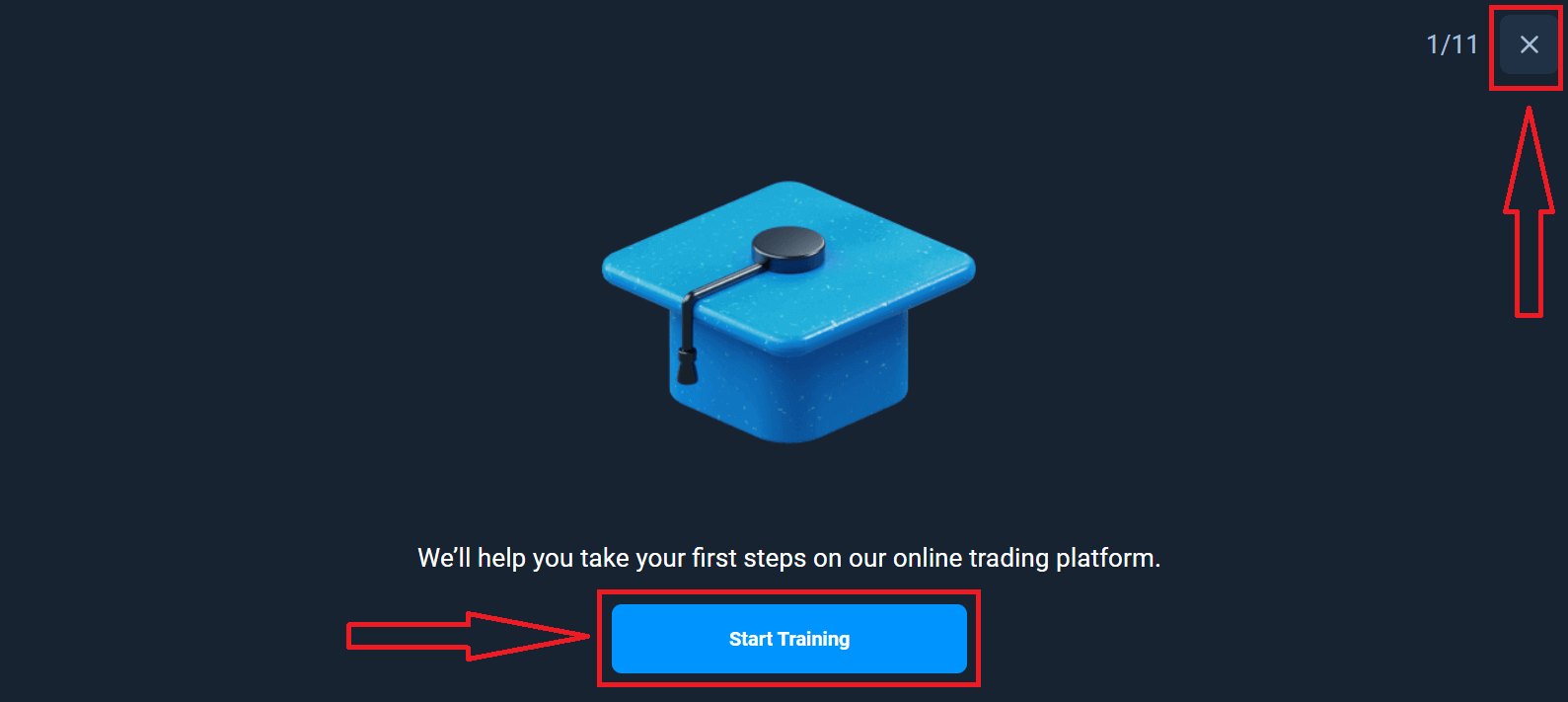
Enhorabona! T'has registrat correctament. En primer lloc, t'ajudarem a fer els primers passos a la nostra plataforma de trading en línia. Fes clic a "Comença la formació" per obtenir una vista ràpida d'Olymptrade. Si saps com utilitzar Olymptrade, fes clic a la "X" a la cantonada superior dreta.
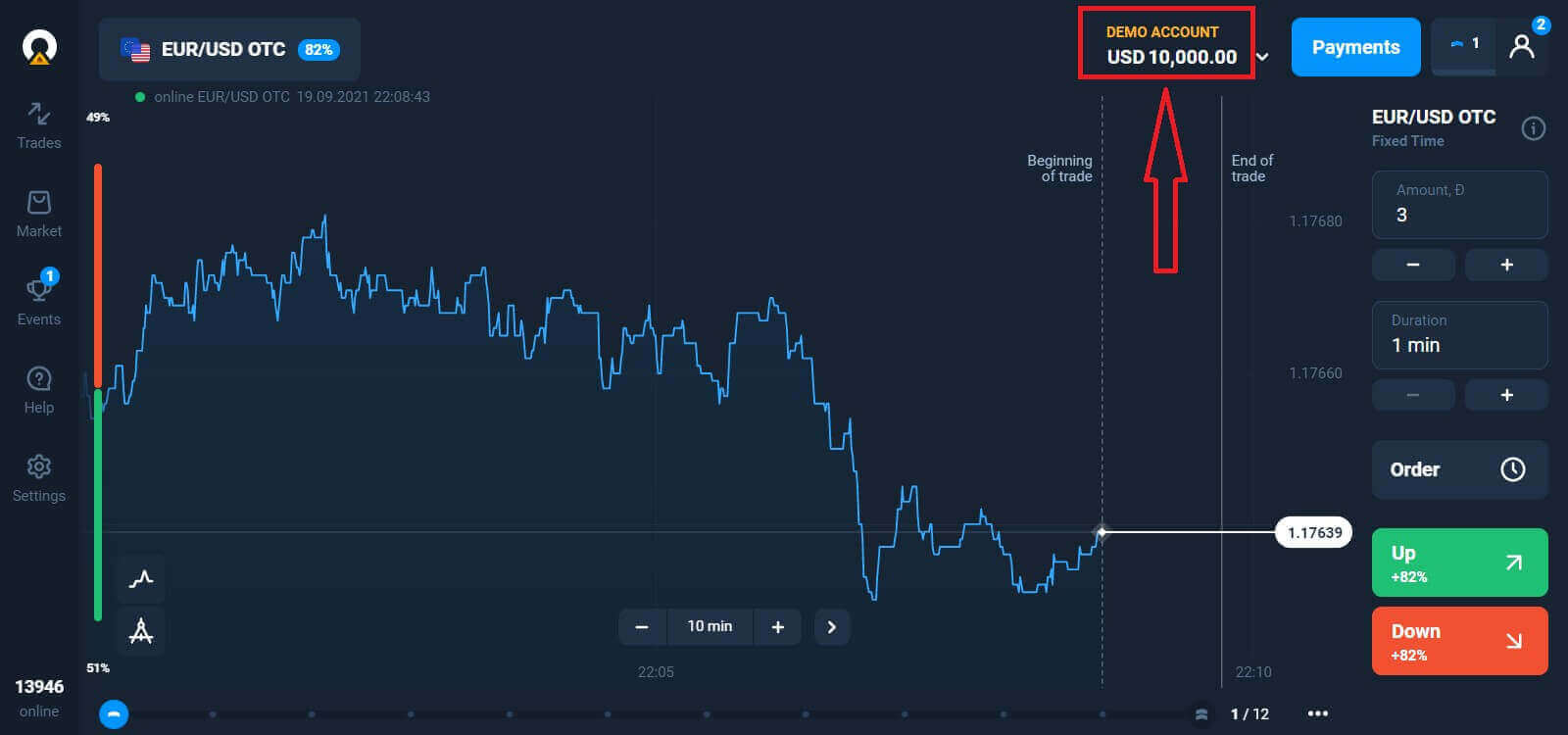
Ara ja pots començar a operar i tens 10.000 $ en un compte demo. Un compte demo és una eina que et permet familiaritzar-te amb la plataforma, practicar les teves habilitats de trading en diferents actius i provar noves mecàniques en un gràfic en temps real sense riscos.
També pots operar en un compte real després de dipositar fent clic al compte real que vols recarregar (al menú "Comptes"),
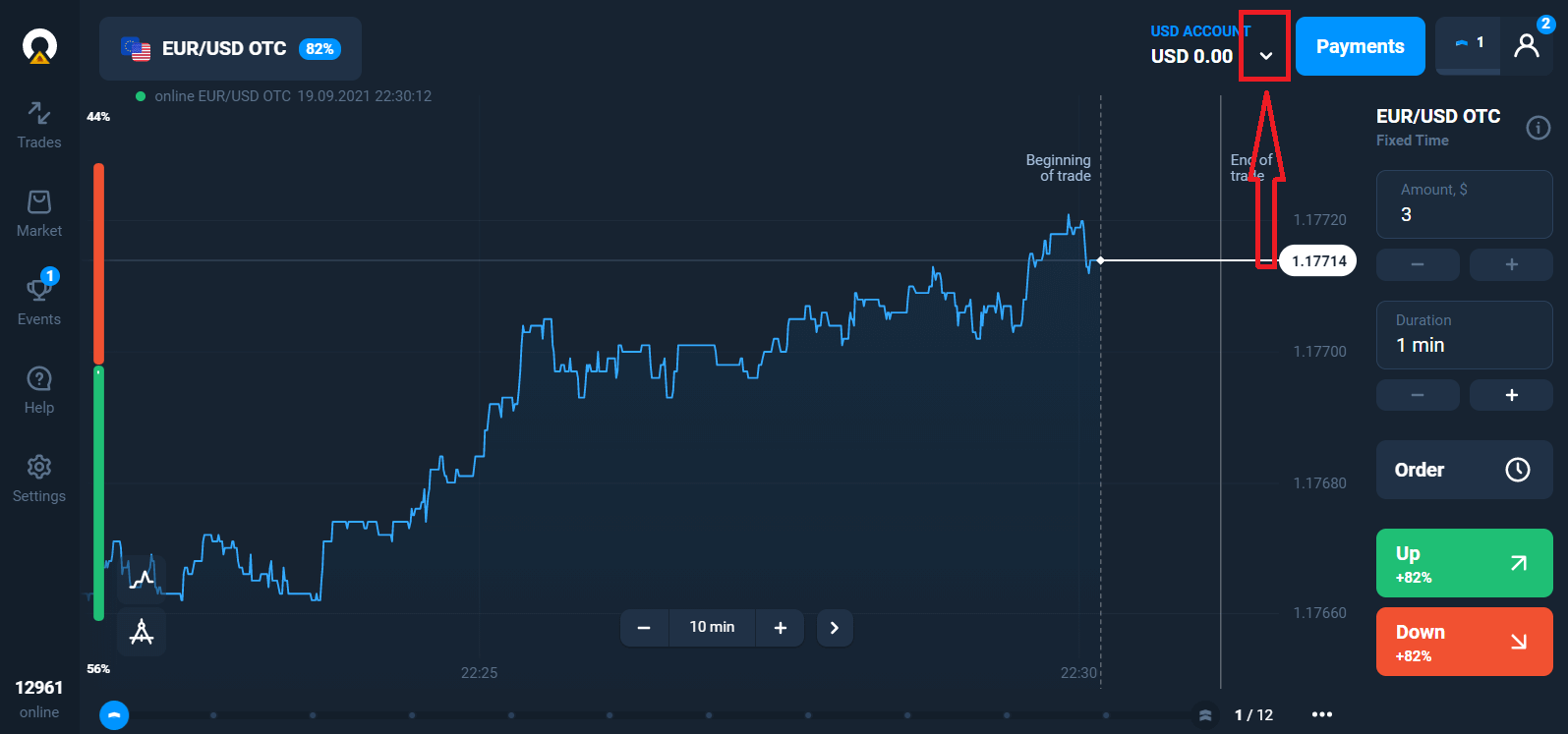
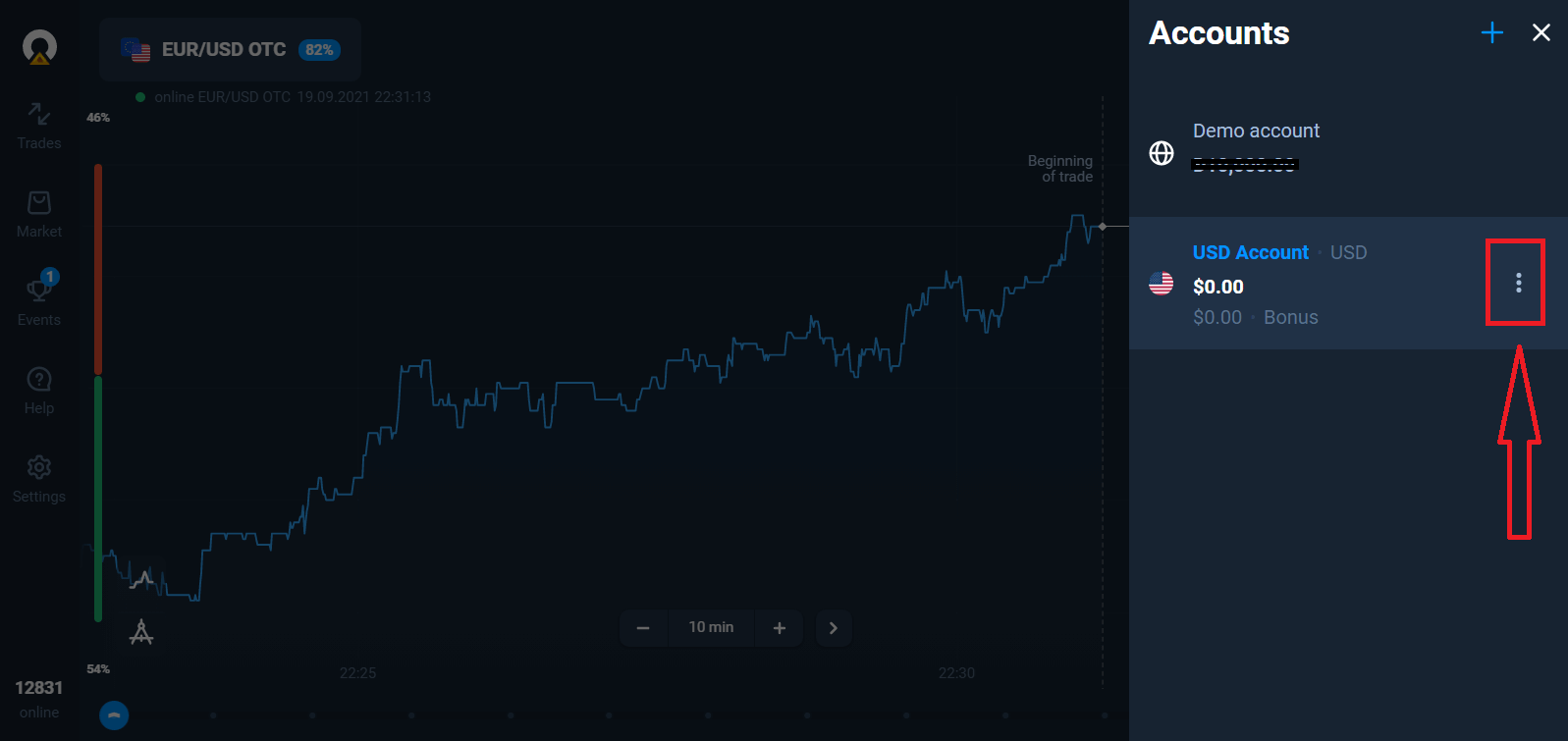
selecciona l'opció "Dipòsit" i, a continuació, tria l'import i el mètode de pagament.
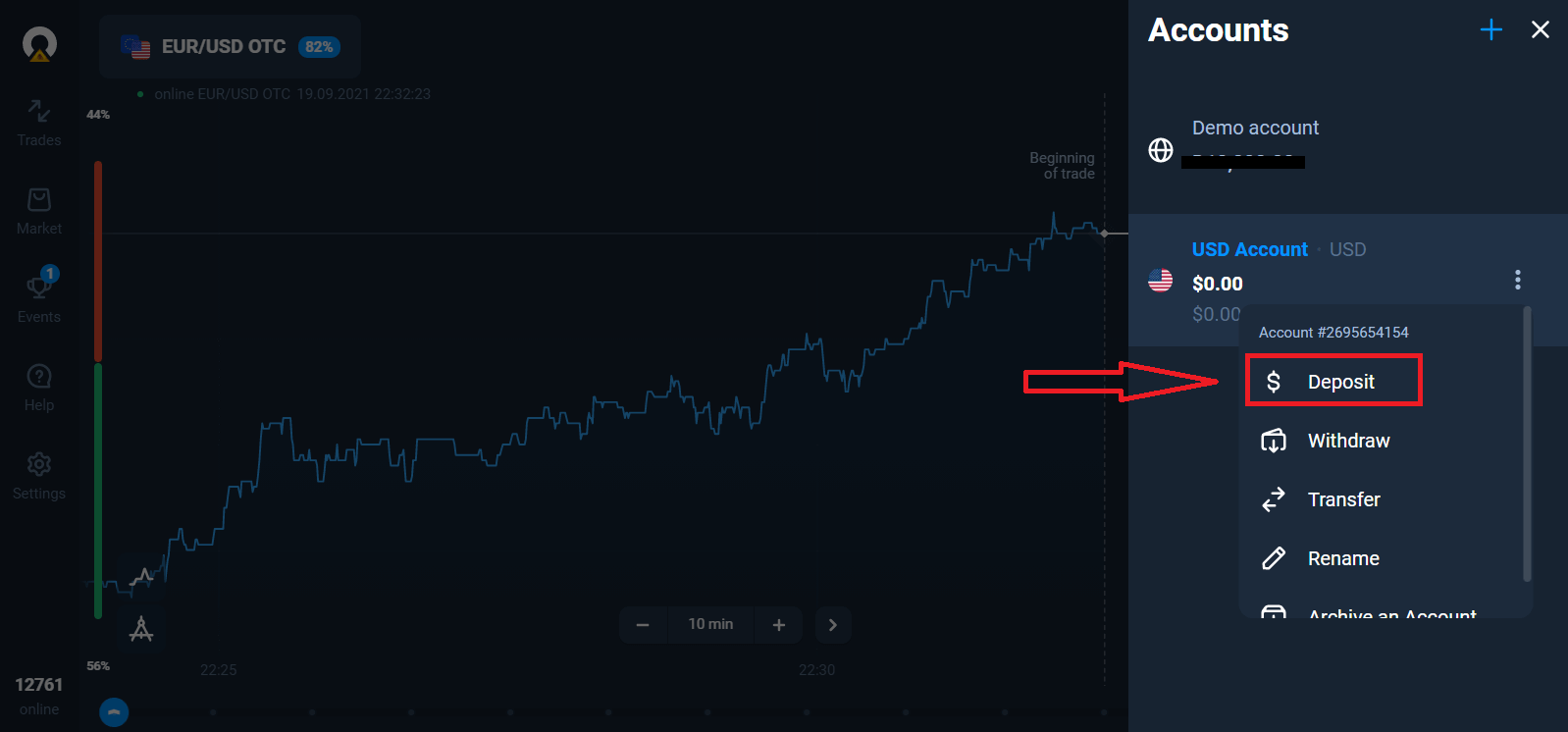
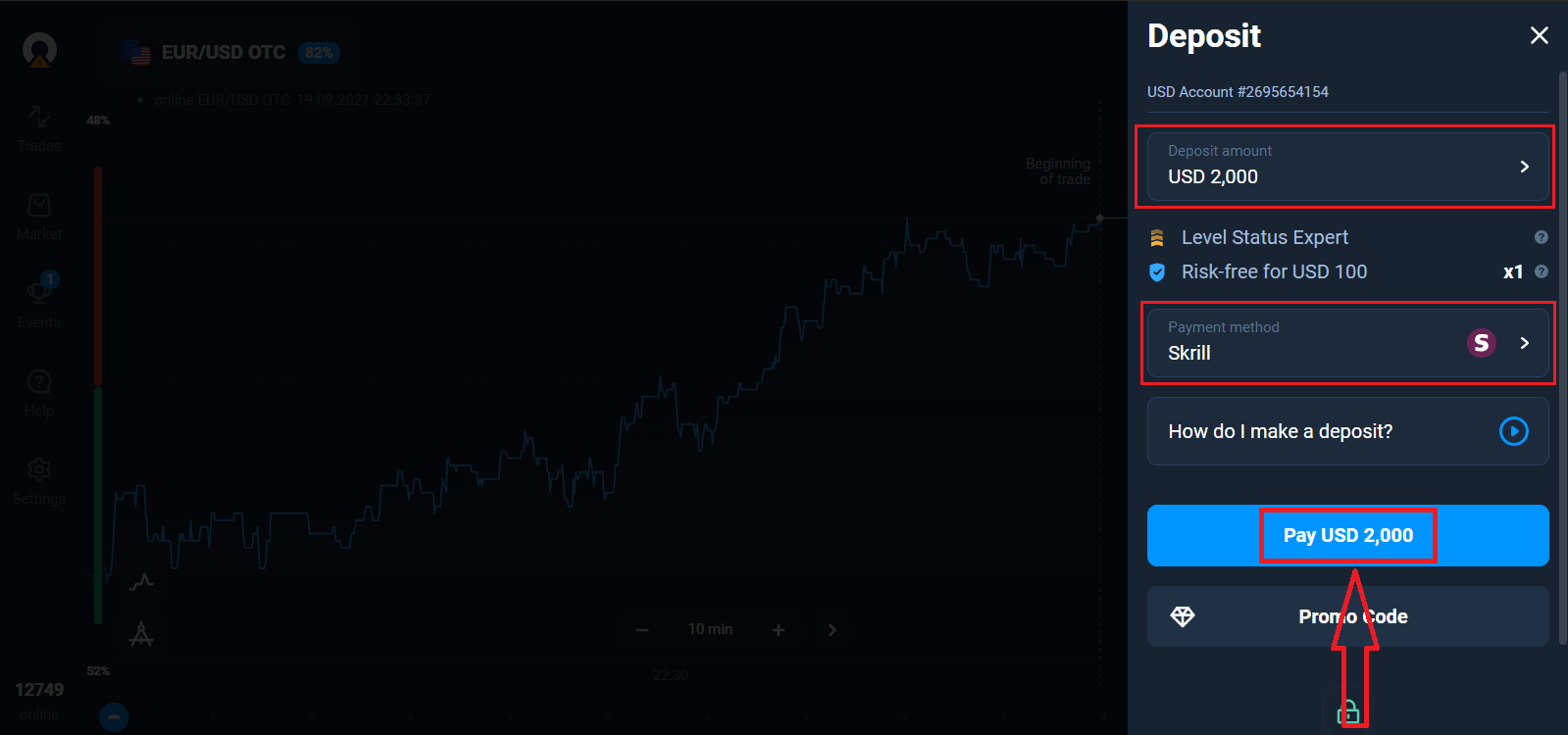
Per començar a operar en directe, has de fer una inversió al teu compte (l'import mínim del dipòsit és de 10 USD/EUR).
Com fer un dipòsit a Olymptrade.
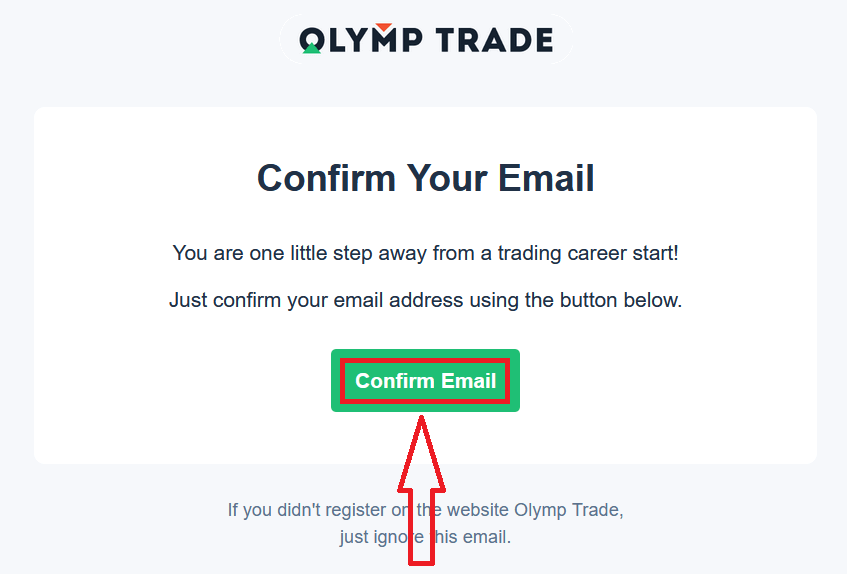
Finalment, accedeixes al teu correu electrònic i Olymptrade t'enviarà un correu electrònic de confirmació. Fes clic al botó "Confirma el correu electrònic" d'aquest correu electrònic per activar el teu compte. Així doncs, hauràs acabat de registrar-te i activar el teu compte.
Com registrar-se amb un compte de Facebook
A més, tens l'opció d'obrir el teu compte mitjançant un compte de Facebook i ho pots fer en uns quants passos senzills: 1. Fes clic al botó de Facebook
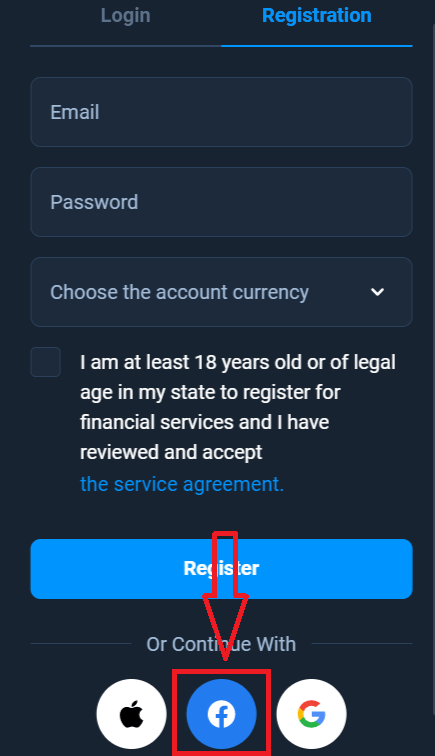
2. S'obrirà la finestra d'inici de sessió de Facebook, on hauràs d'introduir l'adreça de correu electrònic que vas utilitzar per registrar-te a Facebook
3. Introdueix la contrasenya del teu compte de Facebook
4. Fes clic a "Inicia la sessió".
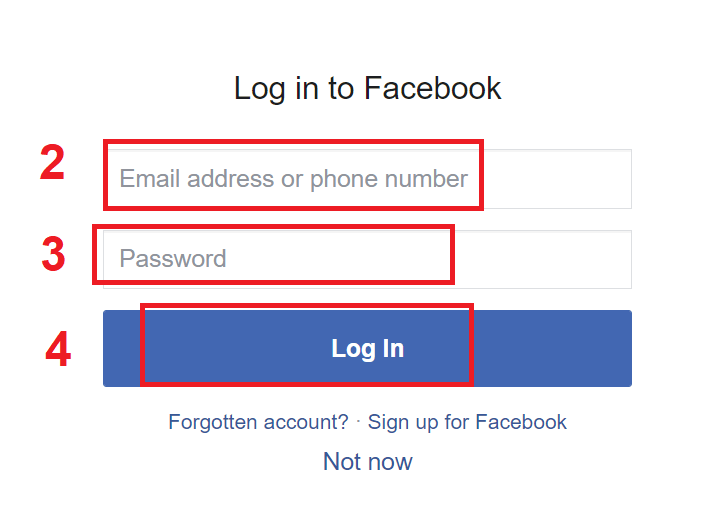
Un cop hagis fet clic al botó "Inicia la sessió", Olymptrade sol·licitarà accés a: El teu nom, la teva foto de perfil i la teva adreça de correu electrònic. Fes clic a Continua...
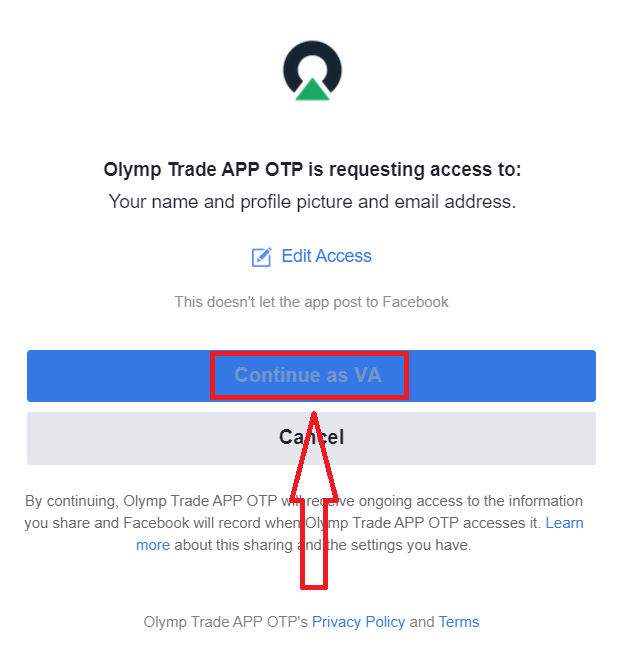
Després d'això, seràs redirigit automàticament a la plataforma Olymptrade.
Com registrar-se amb un compte de Google
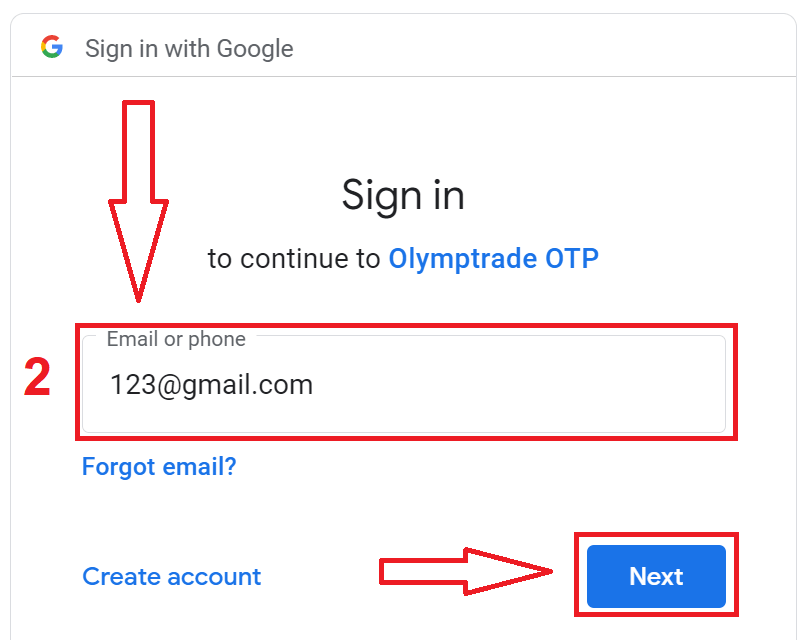
1. Per registrar-vos amb un compte de Google, feu clic al botó corresponent del formulari de registre.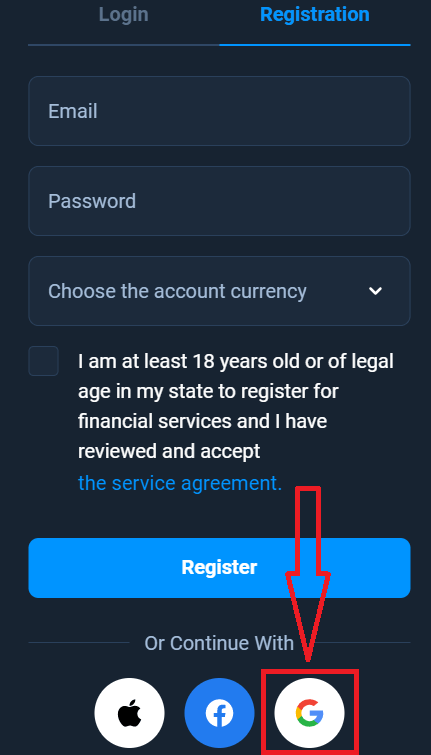
2. A la finestra que s'obre, introduïu el vostre número de telèfon o correu electrònic i feu clic a "Següent".
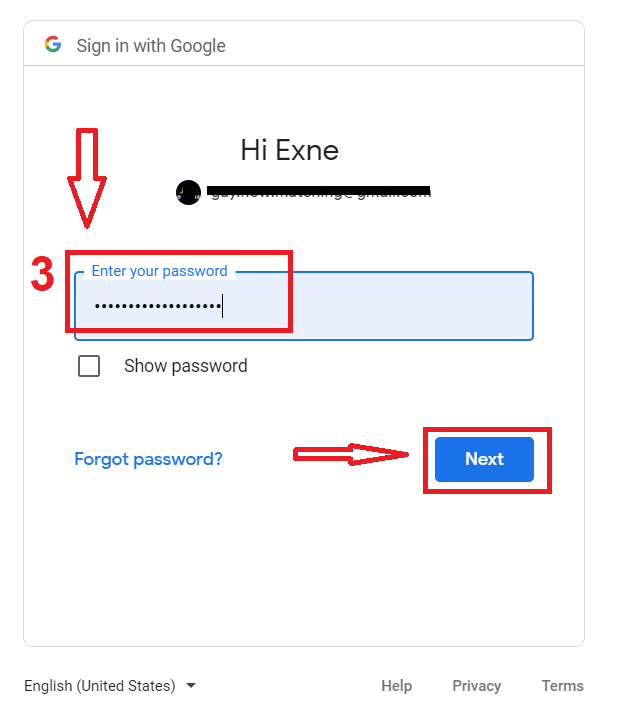
3. A continuació, introduïu la contrasenya del vostre compte de Google i feu clic a "Següent".
Després d'això, seguiu les instruccions enviades pel servei a la vostra adreça de correu electrònic.
Com registrar-se amb un ID d'Apple
1. Per registrar-vos amb un ID d'Apple, feu clic al botó corresponent del formulari de registre. 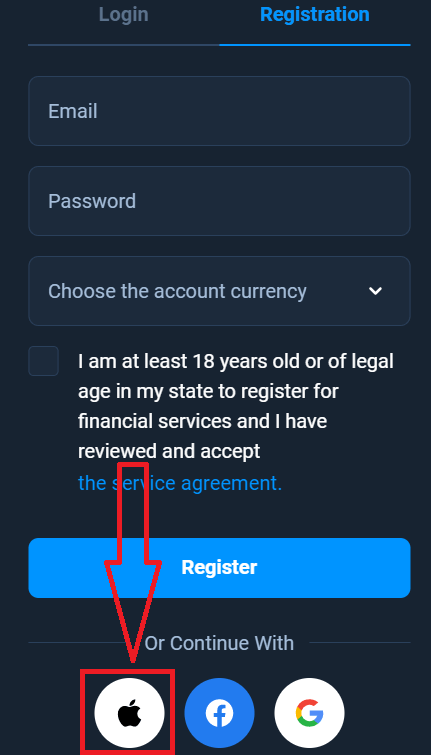
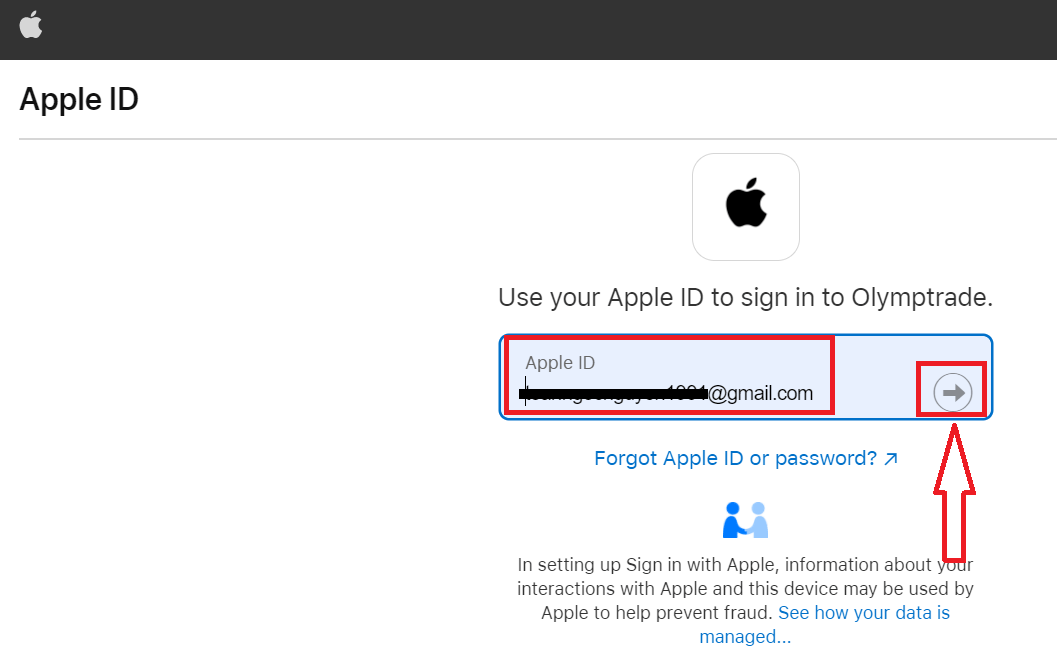
2. A la finestra que s'obre, introduïu el vostre ID d'Apple i feu clic a "Següent".
3. A continuació, introduïu la contrasenya del vostre ID d'Apple i feu clic a "Següent".
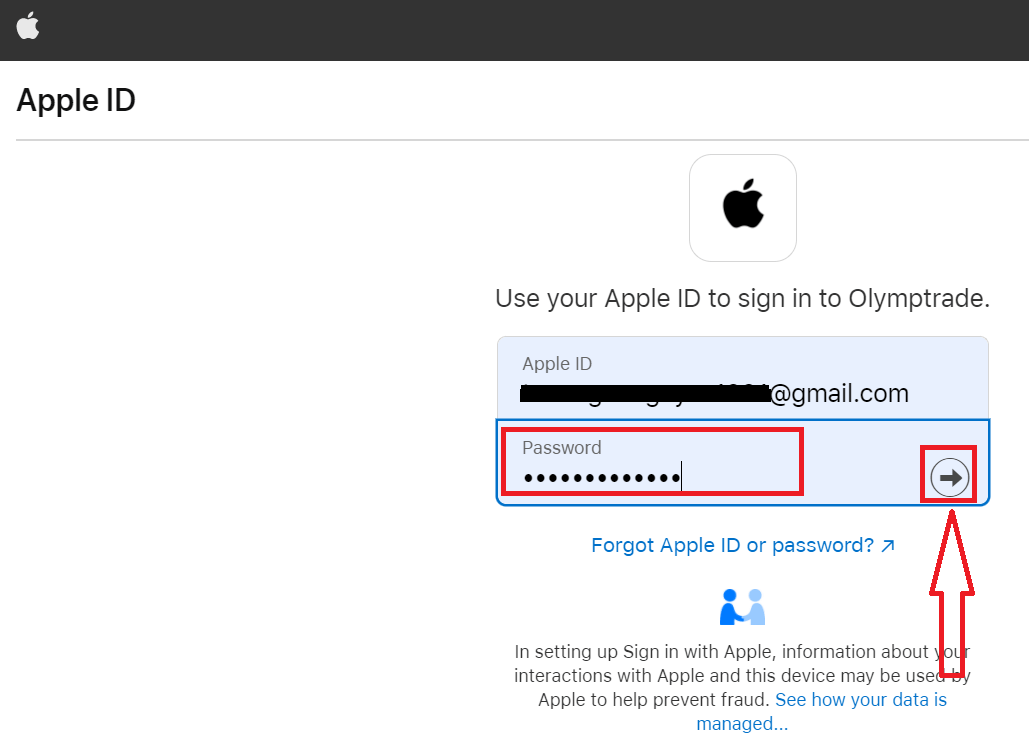
Després d'això, seguiu les instruccions enviades pel servei i podreu començar a operar amb Olymptrade.
Preguntes freqüents
Els requisits mínims són un Windows 10 de 64 bits o posterior o macOS 10.13+, 2 GB de RAM lliure, 500 MB d'espai lliure en disc i una connexió a Internet estable. Les demandes de GPU/CPU són modestes; una CPU moderna de doble nucli és suficient. Algunes funcions poden requerir temps d'execució o permisos actualitzats del navegador.
A Windows: descarregueu l'instal·lador oficial de Windows des de la pàgina de descàrregues d'escriptori d'Olymptrade, executeu el fitxer .exe com a administrador, accepteu l'indicador de seguretat, seguiu l'assistent de configuració per triar la carpeta d'instal·lació, permeteu els components d'execució necessaris i, a continuació, finalitzeu i inicieu l'aplicació. Després del primer llançament, inicieu la sessió amb les vostres credencials, activeu l'autenticació de dos factors si està disponible i comproveu si hi ha actualitzacions automàtiques a la configuració de l'aplicació.
Primer, comproveu la signatura digital del fitxer i torneu a baixar l'instal·lador des de la pàgina oficial d'escriptori d'Olymptrade: les descàrregues danyades sovint fracassen. A Windows, feu clic amb el botó dret a l'instal·lador, seleccioneu Propietats i feu clic a Desbloqueja si n'hi ha, i després Executar com a administrador. Desactiveu temporalment l'antivirus o afegiu una excepció si marca el fitxer. A macOS, permeteu l'aplicació a Seguretat i privadesa > General (Obre de totes maneres) o feu servir Control i feu clic a Obre. Si els errors persisteixen, recolliu el registre de l'instal·lador i contacteu amb l'assistència; no executeu fitxers desconeguts de llocs de tercers.
Normalment necessiteu privilegis d'administrador local per instal·lar programari d'escriptori que modifiqui les carpetes del sistema o afegeix components en temps d'execució; a macOS se us demanarà que introduïu una contrasenya d'administrador per a aquestes accions. La verificació del compte no és necessària només per instal·lar l'aplicació, però heu de completar la verificació d'identitat per accedir a determinades funcions de comerç en directe i retirades. Si no teniu drets d'administrador en un ordinador portàtil gestionat pel treball, demaneu a TI una instal·lació verificada o utilitzeu la plataforma web.
Baixeu només instal·ladors de la secció oficial d'escriptori d'Olymptrade i compareu qualsevol suma de verificació o signatura digital proporcionada quan estigui disponible. Abans d'executar-lo, escanegeu el fitxer amb l'antivirus actualitzat. Després de la instal·lació, activeu l'autenticació de dos factors, establiu una contrasenya única segura i confirmeu que les actualitzacions automàtiques estan actives. Eviteu la instal·lació des de llocs mirall o fitxers adjunts de correu electrònic; mantenir actualitzats els pegats de seguretat del sistema operatiu i considerar executar l'aplicació darrere d'un tallafoc o VPN de bona reputació a les xarxes públiques.