Olymptrade innskráning og innborgun: Skref fyrir skref fjármögnun og takmörk

Þessi síða sýnir hvernig á að fá aðgang að Olymptrade á öruggan hátt, endurheimta aðgang ef þú tapar skilríkjum og fjármagna reikninginn þinn með studdum greiðslumöguleikum pallsins. Það útskýrir innborgunaraðferðir, lágmarksupphæðir og afgreiðslutíma, sannprófunarreglur sem hafa áhrif á innborganir og úttektir og hagnýt bilanaleitarskref svo þú getir klárað viðskipti án tafa eða fylgnivandamála.
Hvernig á að skrá sig inn á Olymptrade
Hvernig á að skrá sig inn á Olymptrade reikning?
- Farðu í farsímaappið eða vefsíðuna fyrir Olymptrade .
- Smelltu á hnappinn „Innskráning“ efst í hægra horninu
- Sláðu inn netfangið þitt og lykilorð.
- Smelltu á bláa hnappinn „Innskráning“.
- Ef þú gleymdir netfanginu þínu geturðu skráð þig inn með „Apple“, „Google“ eða „Facebook“.
- Ef þú gleymdir lykilorðinu smelltu á „Gleymt lykilorð“.
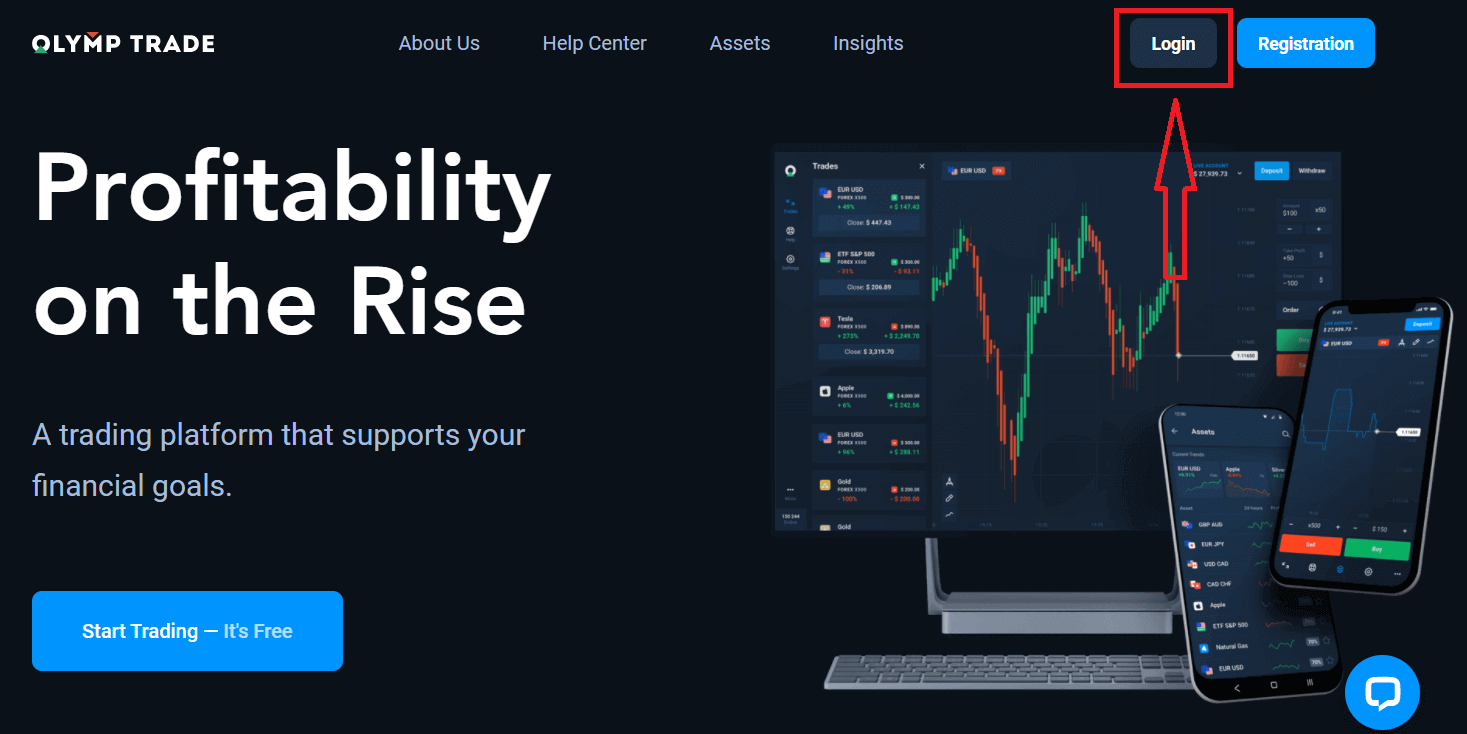
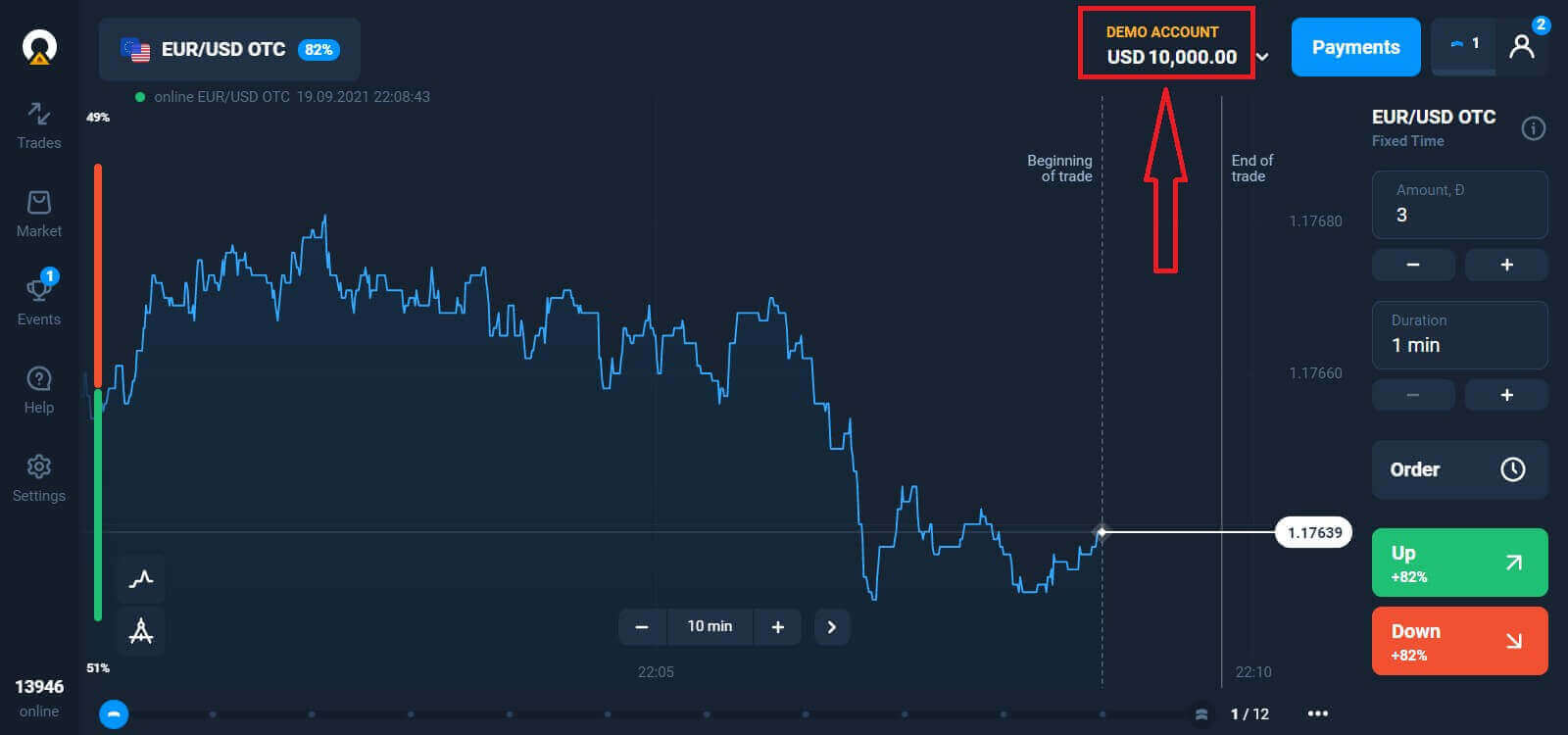
Smelltu á hnappinn „Innskráning“ efst í hægra horninu, þá birtist innskráningarform.
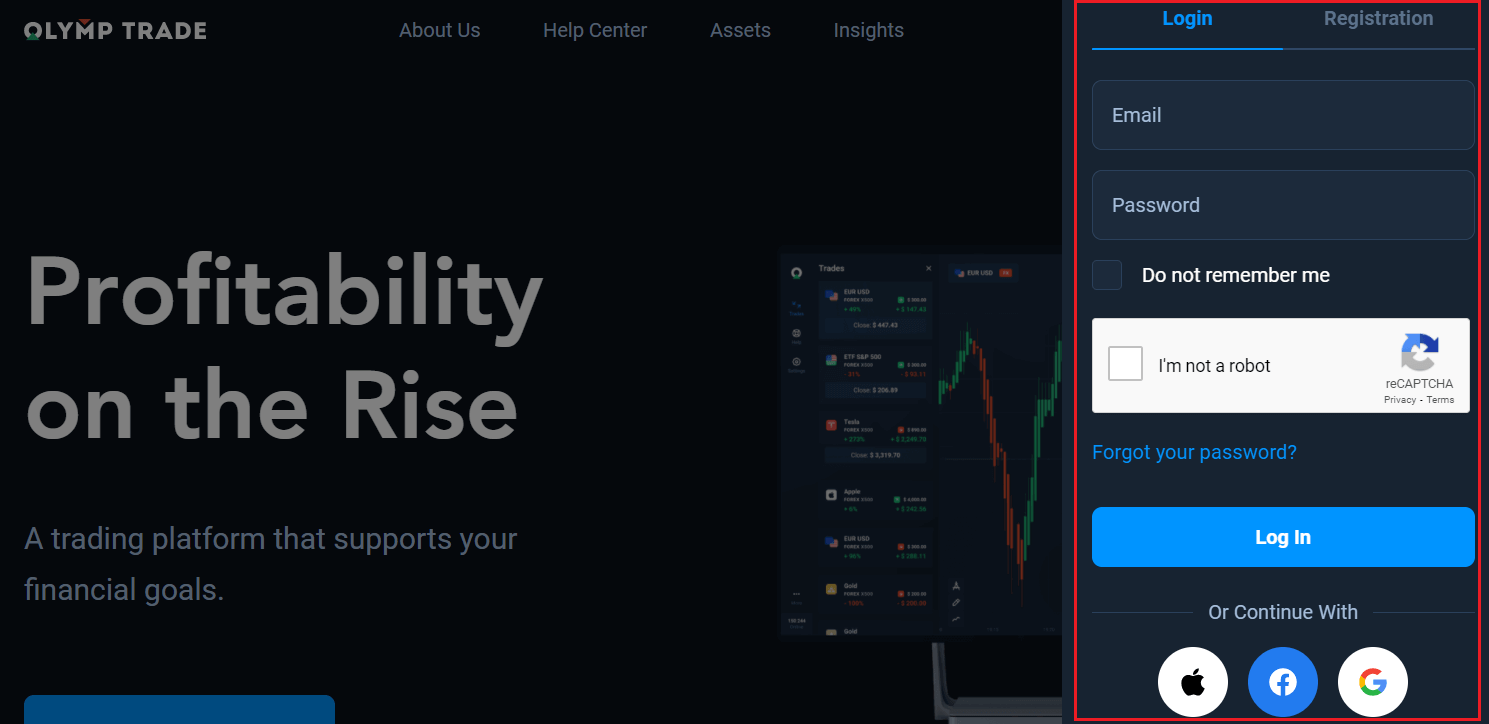
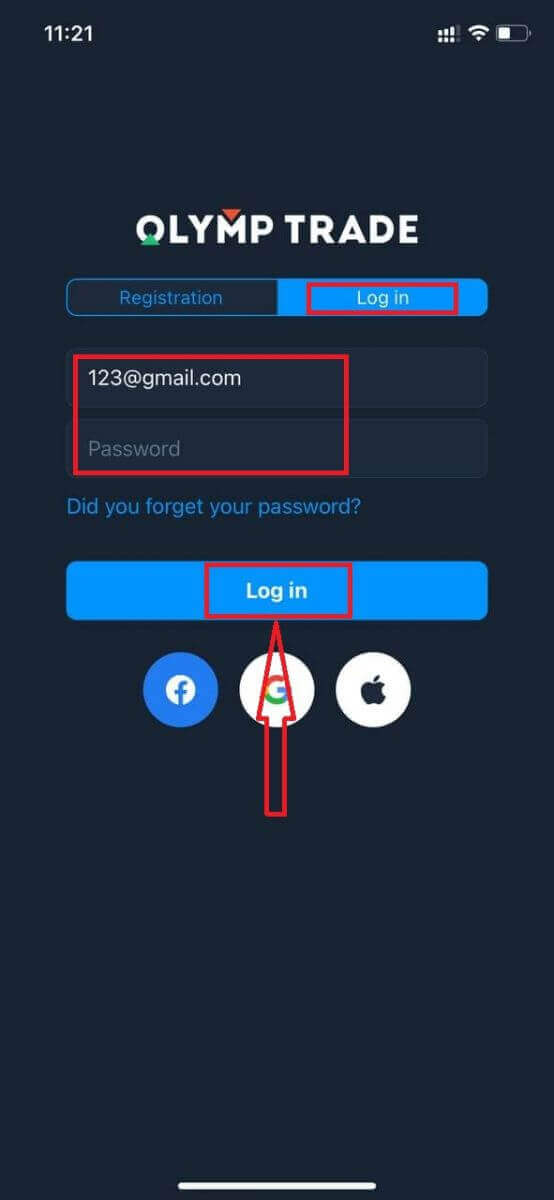
Sláðu inn netfangið þitt og lykilorðið sem þú notaðir til að skrá þig inn á reikninginn þinn og smelltu á „Innskráning“.
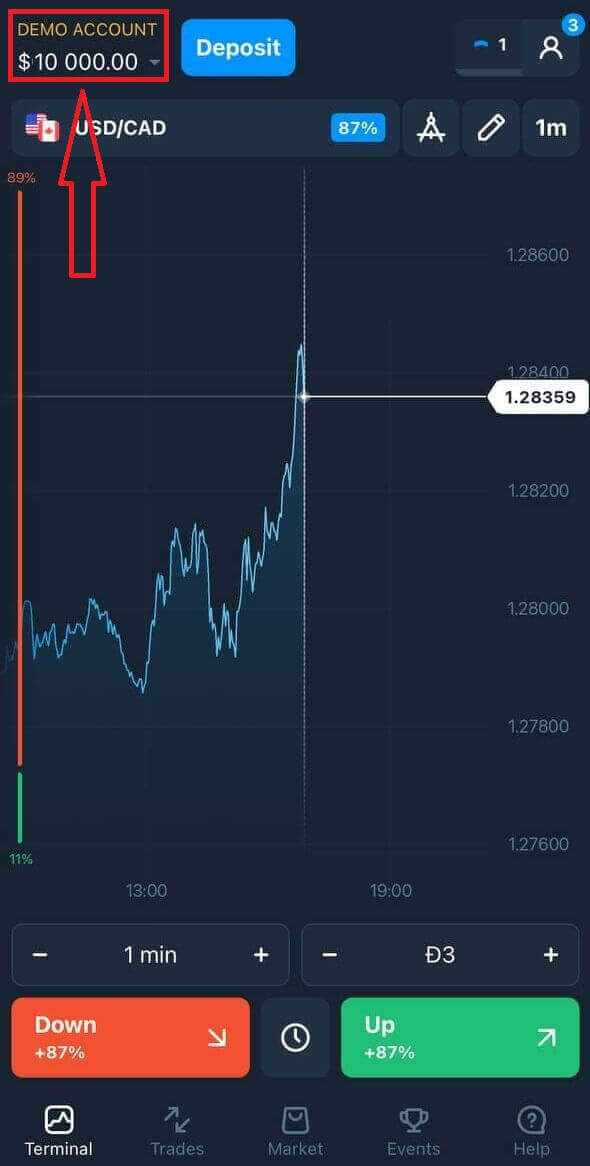
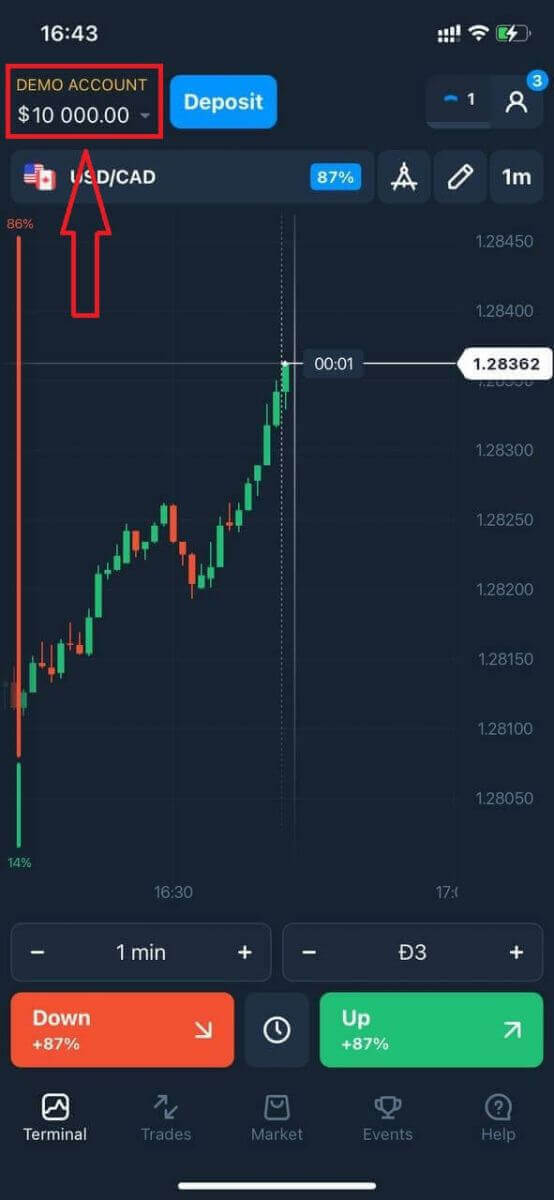
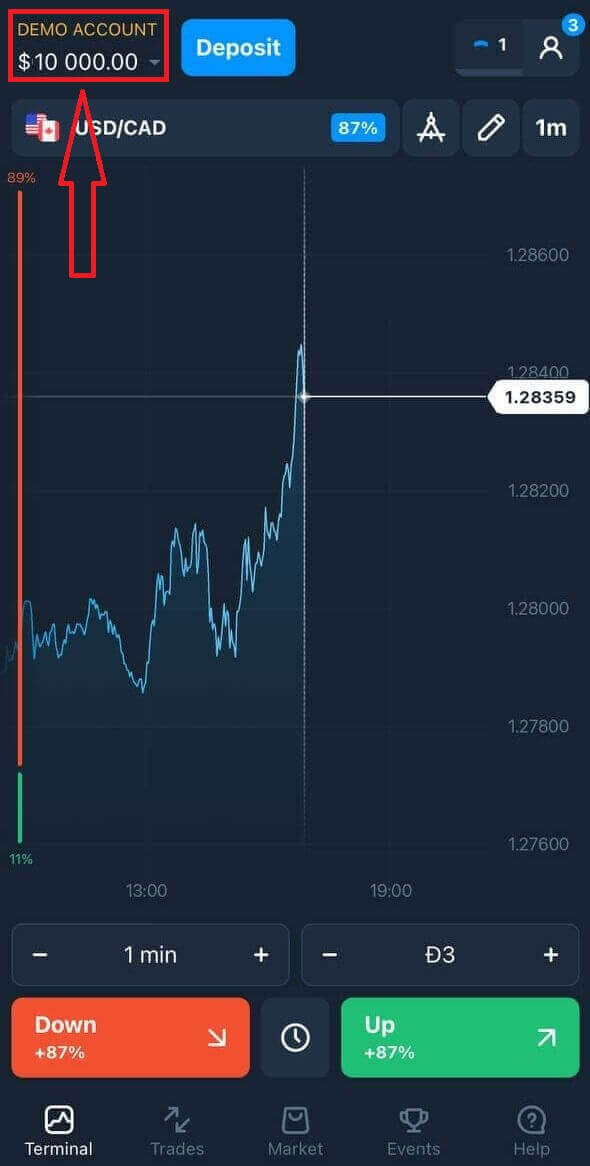
Nú geturðu byrjað að eiga viðskipti, þú ert með $10.000 á prufureikningi. Þetta er tól fyrir þig til að kynnast kerfinu, æfa viðskiptahæfileika þína á mismunandi eignum og prófa nýjar aðferðir á rauntíma grafi án áhættu, þú getur einnig átt viðskipti á raunverulegum reikningi eftir að þú hefur lagt inn.
Hvernig á að skrá sig inn á Olymptrade með Facebook?
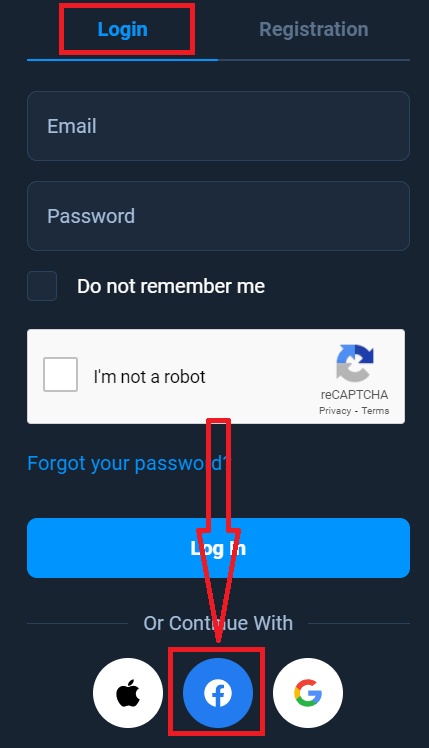
Þú getur líka skráð þig inn á vefsíðuna með persónulegum Facebook reikningi þínum með því að smella á Facebook hnappinn. 1. Smelltu á Facebook hnappinn
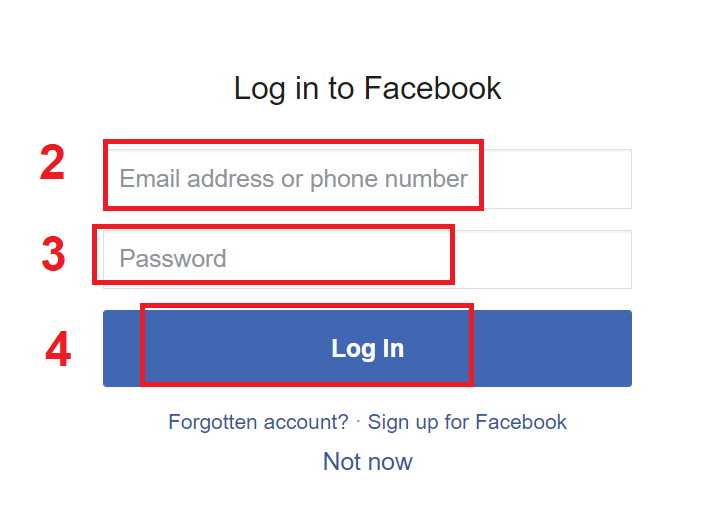
2. Innskráningargluggi fyrir Facebook opnast þar sem þú þarft að slá inn netfangið sem þú notaðir til að skrá þig á Facebook
3. Sláðu inn lykilorðið frá Facebook reikningnum þínum
4. Smelltu á „Innskráning“
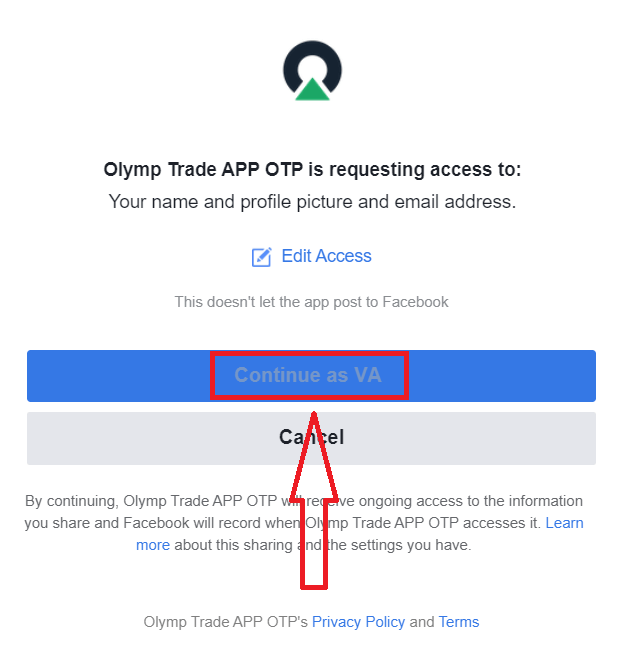
Þegar þú hefur smellt á „Innskráning“ hnappinn mun Olymptrade biðja um aðgang að: Nafni þínu, prófílmynd og netfangi. Smelltu á Halda áfram...
Eftir það verður þú sjálfkrafa vísað á Olymptrade vettvanginn.
Hvernig á að skrá sig inn á Olymptrade með Google?
1. Til að fá heimild í gegnum Google reikninginn þinn þarftu að smella á Google hnappinn. 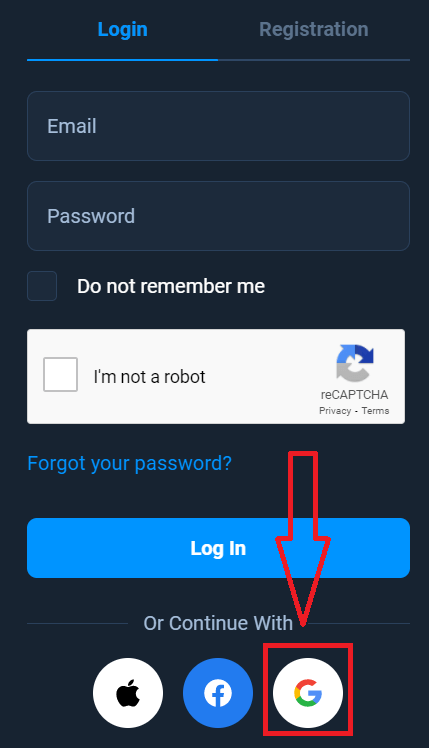
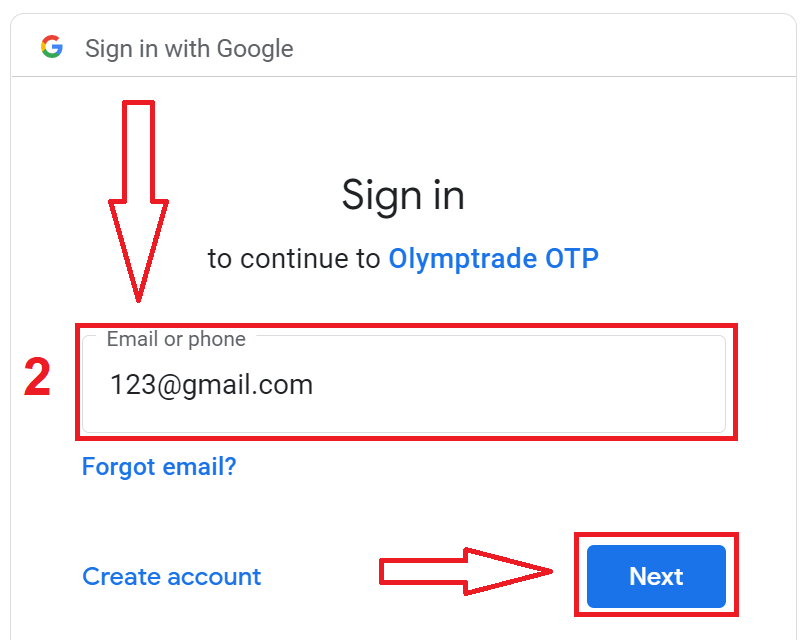
2. Sláðu síðan inn símanúmerið þitt eða netfang í nýja glugganum sem opnast og smelltu á „Næsta“. Kerfið mun opna glugga þar sem þú verður beðinn um lykilorð fyrir Google reikninginn þinn.
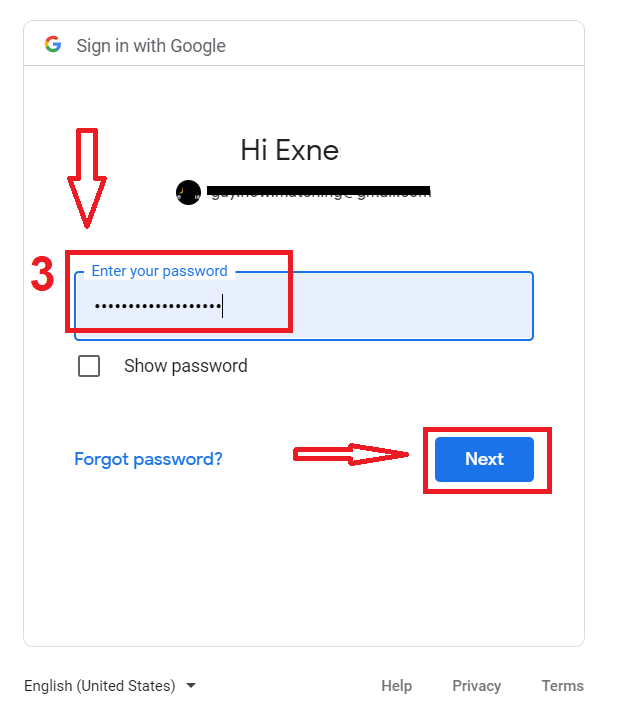
3. Sláðu síðan inn lykilorðið fyrir Google reikninginn þinn og smelltu á „Næsta“.
Eftir það skaltu fylgja leiðbeiningunum sem þjónustan sendi á netfangið þitt. Þú verður fluttur á persónulega Olymptrade reikninginn þinn.
Hvernig á að skrá sig inn á Olymptrade með Apple ID?
1. Til að fá heimild í gegnum Apple ID-ið þitt þarftu að smella á Apple-hnappinn.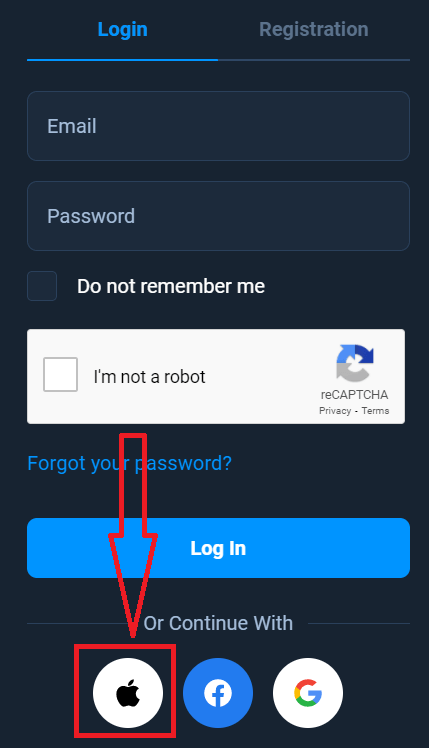
2. Sláðu síðan inn Apple ID-ið þitt í nýja glugganum sem opnast og smelltu á „Næsta“.
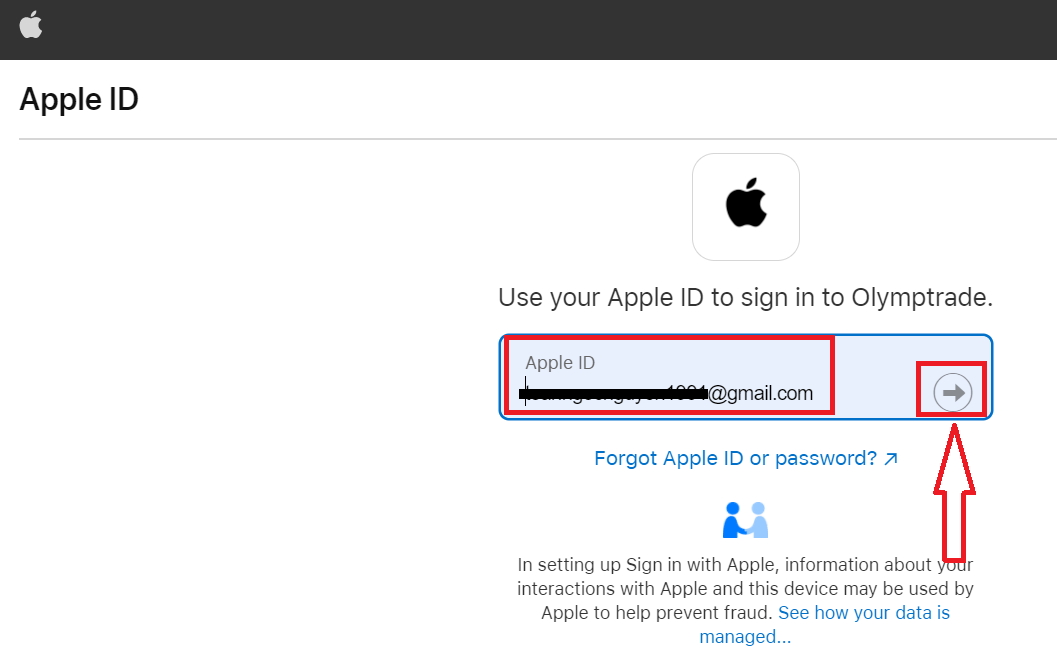
3. Sláðu síðan inn lykilorðið fyrir Apple ID-ið þitt og smelltu á „Næsta“.
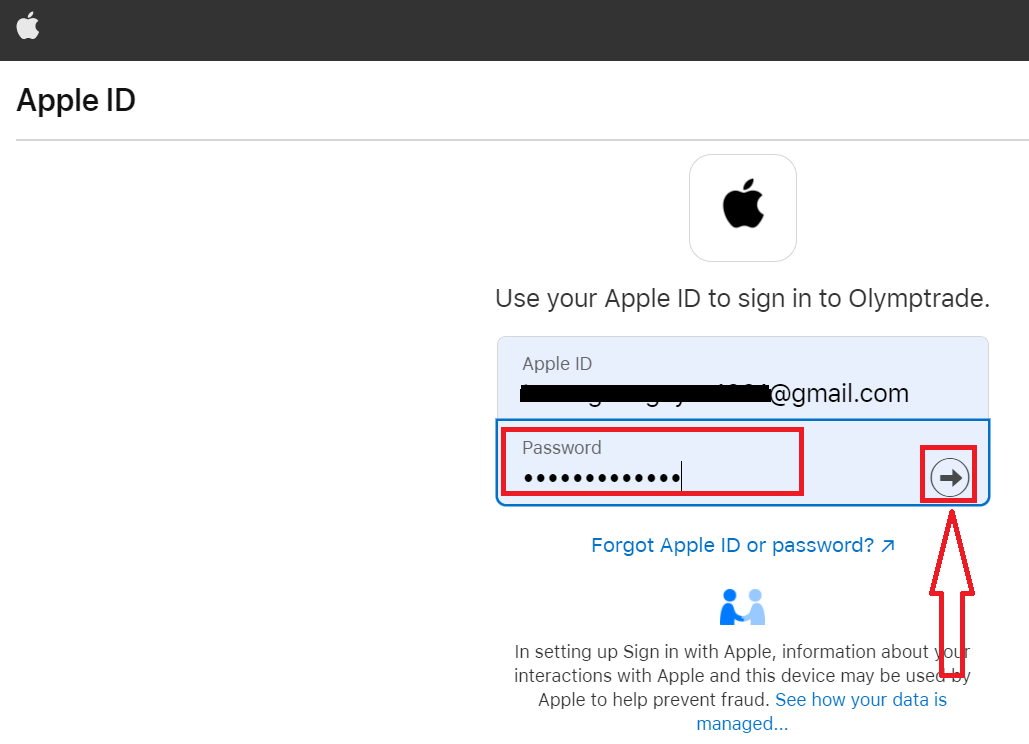
Eftir það skaltu fylgja leiðbeiningunum sem þú færð frá þjónustunni og þú getur byrjað að eiga viðskipti í Olymptrade.
Endurheimt lykilorðs af Olymptrade reikningi
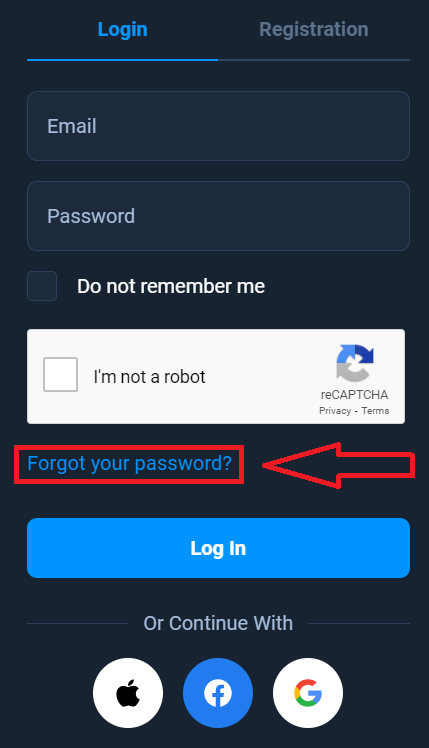
Ekki hafa áhyggjur ef þú getur ekki skráð þig inn á kerfið, þú gætir bara verið að slá inn rangt lykilorð. Þú getur búið til nýtt. Ef þú notar vefútgáfuna
skaltu smella á tengilinn „Gleymdirðu lykilorðinu þínu“.
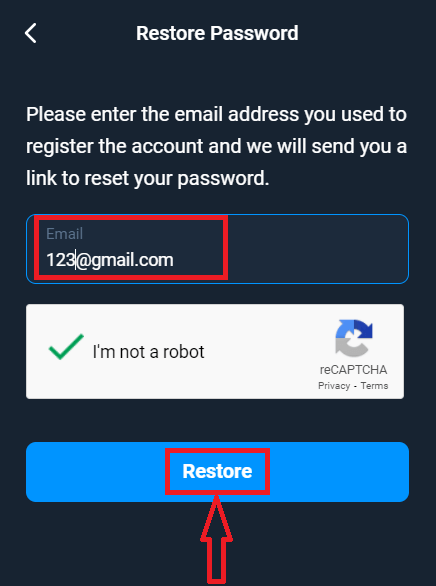
Þá mun kerfið opna glugga þar sem þú verður beðinn um að endurheimta lykilorðið þitt fyrir Olymptrade reikninginn þinn. Þú þarft að gefa kerfinu rétt netfang og smella á „Endurheimta“.
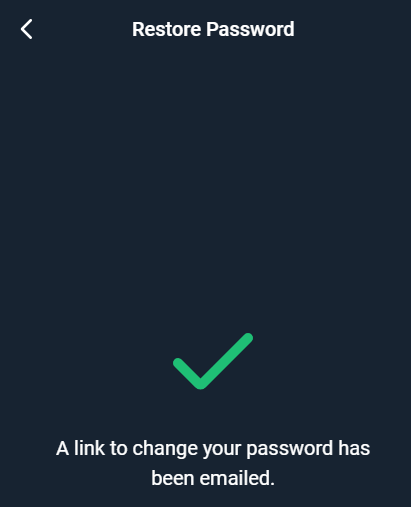
Tilkynning mun birtast um að tölvupóstur hafi verið sendur á þetta netfang til að endurstilla lykilorðið.
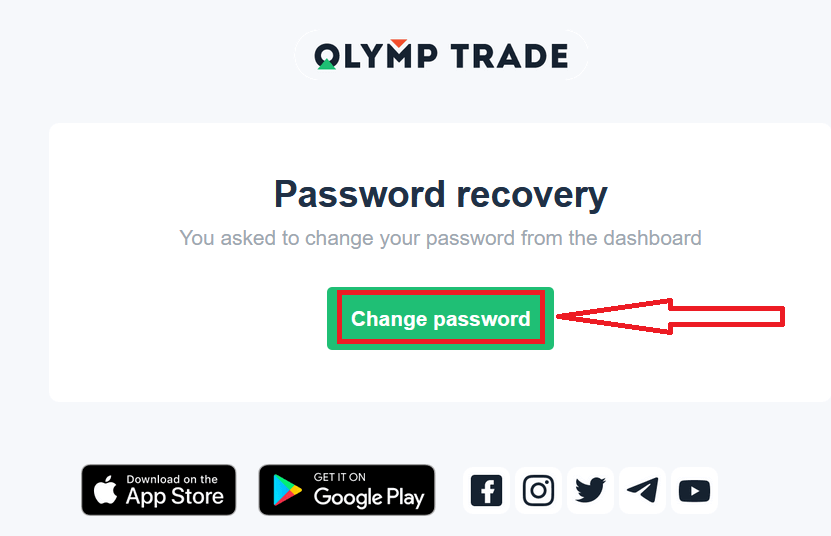
Seinna í tölvupóstinum þínum verður þér boðið að breyta lykilorðinu þínu. Smelltu á „Breyta lykilorði“.
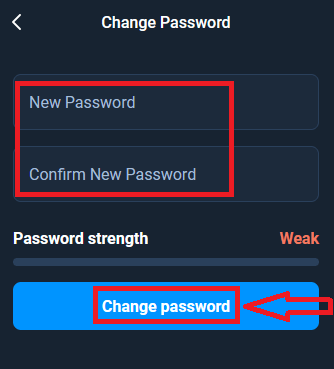
Tengillinn úr tölvupóstinum mun leiða þig á sérstakan hluta á Olymptrade vefsíðunni. Sláðu inn nýja lykilorðið þitt tvisvar hér og smelltu á hnappinn „Breyta lykilorði“.
Það er það! Nú geturðu skráð þig inn á Olymptrade kerfið með notandanafni þínu og nýja lykilorðinu.
Ef þú notar farsímaforritið
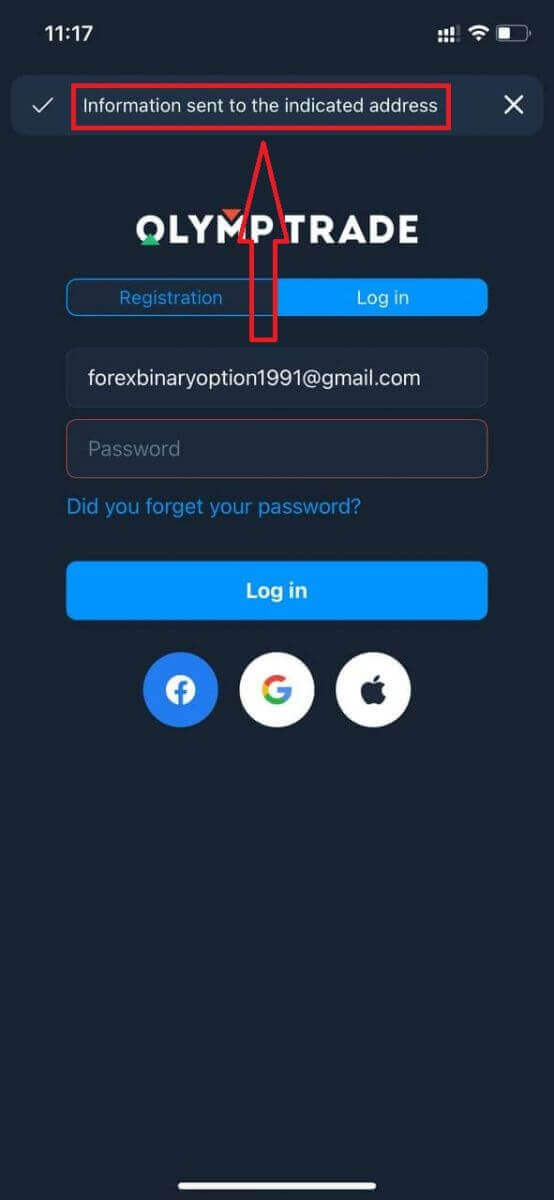
skaltu smella á „Innskráning“ valkostinn, slá síðan inn netfangið sem þú notaðir við skráningu og smella á tengilinn „Gleymdirðu lykilorðinu þínu“.
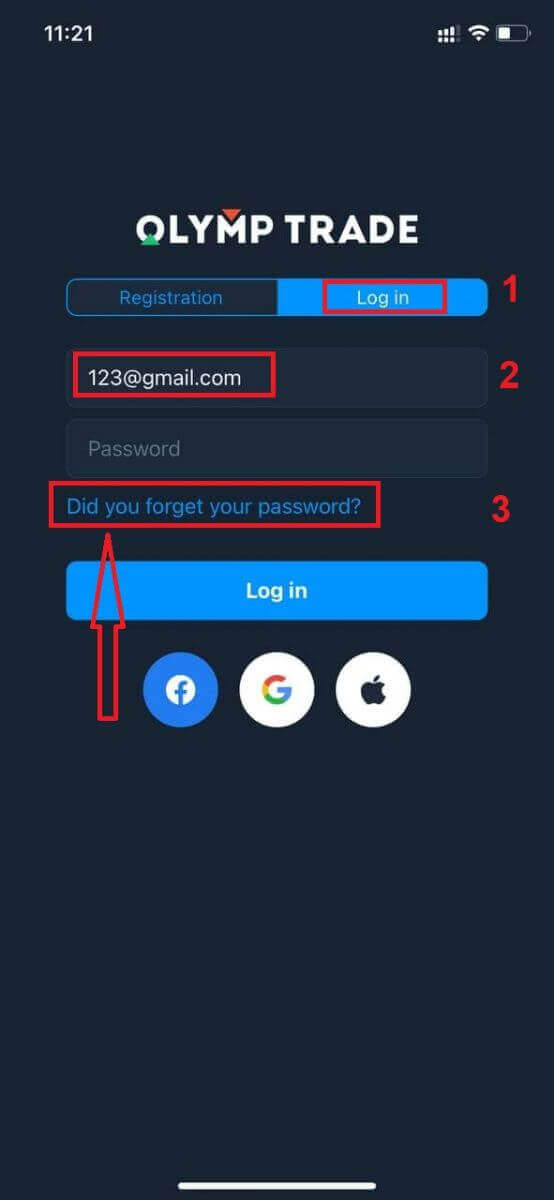
Tilkynning birtist um að upplýsingar hafi verið sendar á tilgreint netfang. Gerðu síðan sömu skref og í vefforritinu.
Innskráning á Olymptrade farsíma vefútgáfu
Ef þú vilt eiga viðskipti í gegnum farsímaútgáfu Olymptrade viðskiptavettvangsins geturðu auðveldlega gert það. Byrjaðu á að opna vafrann þinn í snjalltækinu þínu. Eftir það skaltu leita að „ olymptrade.com “ og fara á opinberu vefsíðu miðlarans. 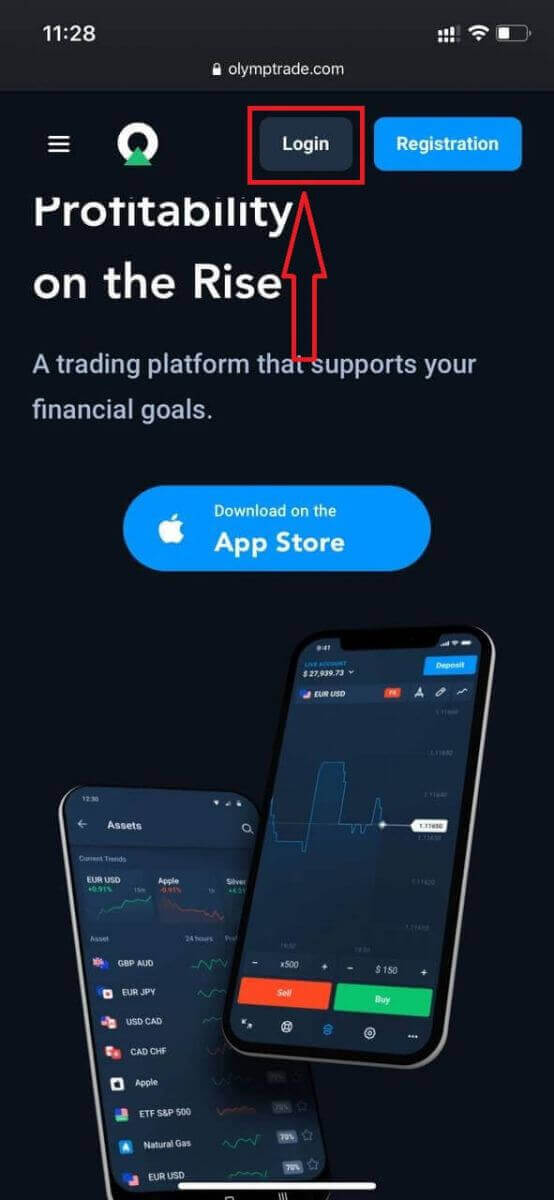
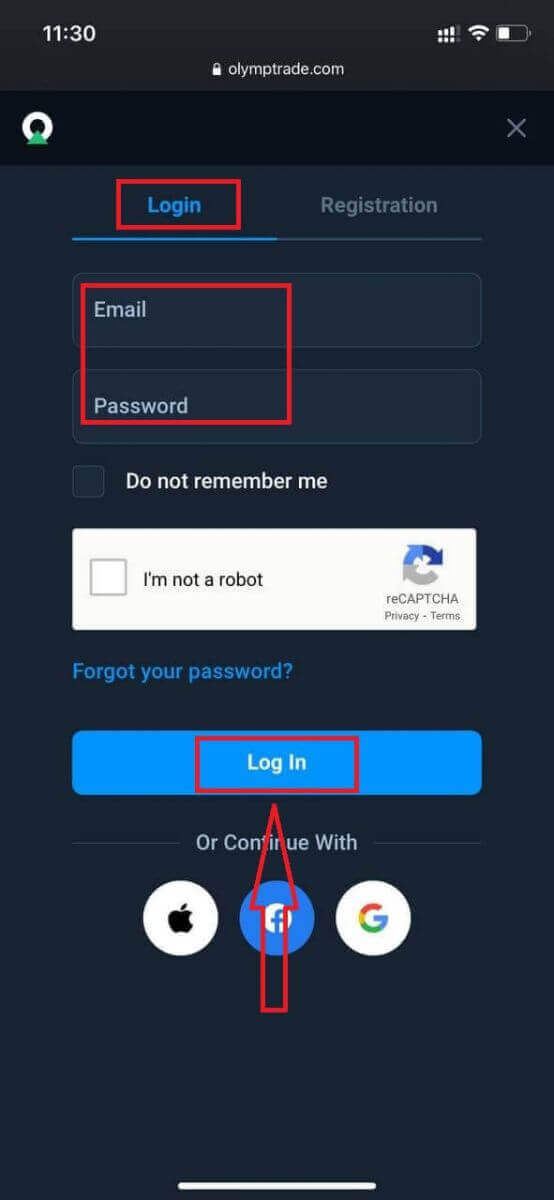
Sláðu inn netfangið þitt og lykilorð og smelltu síðan á „Innskráning“ hnappinn.
Hér ertu! Nú geturðu átt viðskipti í gegnum farsímaútgáfu vettvangsins. Farsímaútgáfan af viðskiptavettvanginum er nákvæmlega sú sama og venjuleg vefútgáfa af honum. Þar af leiðandi verða engin vandamál með viðskipti og millifærslur. Þú hefur $10.000 á prufureikningi til að eiga viðskipti á vettvanginum
Hvernig á að skrá sig inn í Olymptrade iOS appið?
Innskráning á iOS farsímavettvang er svipuð og innskráning í Olymptrade vefappið. Hægt er að hlaða niður appinu í gegnum App Store á tækinu þínu eða smella hér . Einfaldlega leitaðu að „Olymptrade - Online Trading“ appinu og smelltu á «GET» til að setja það upp á iPhone eða iPad.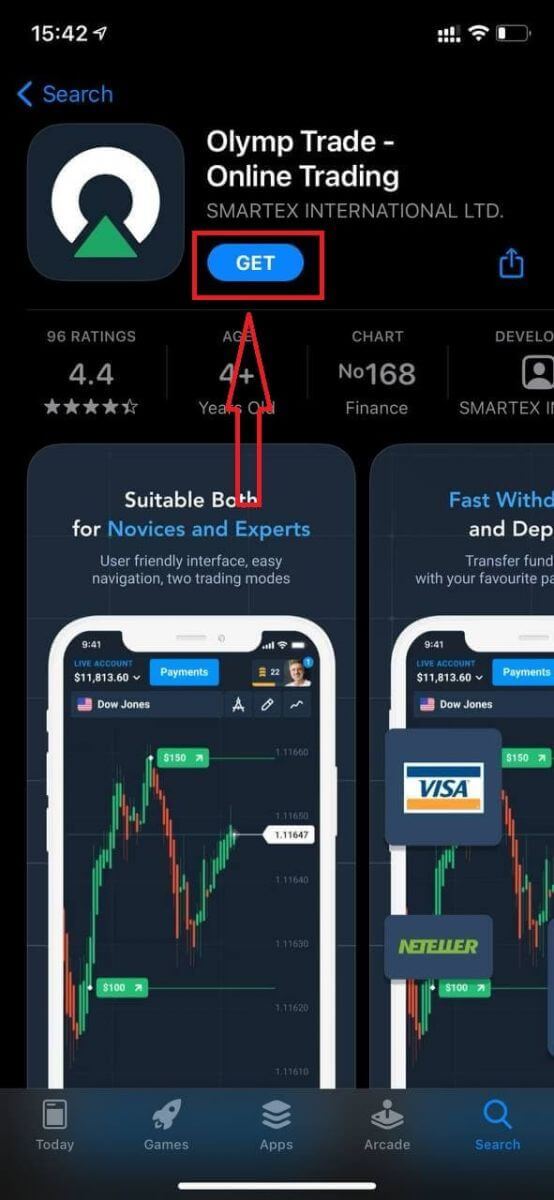
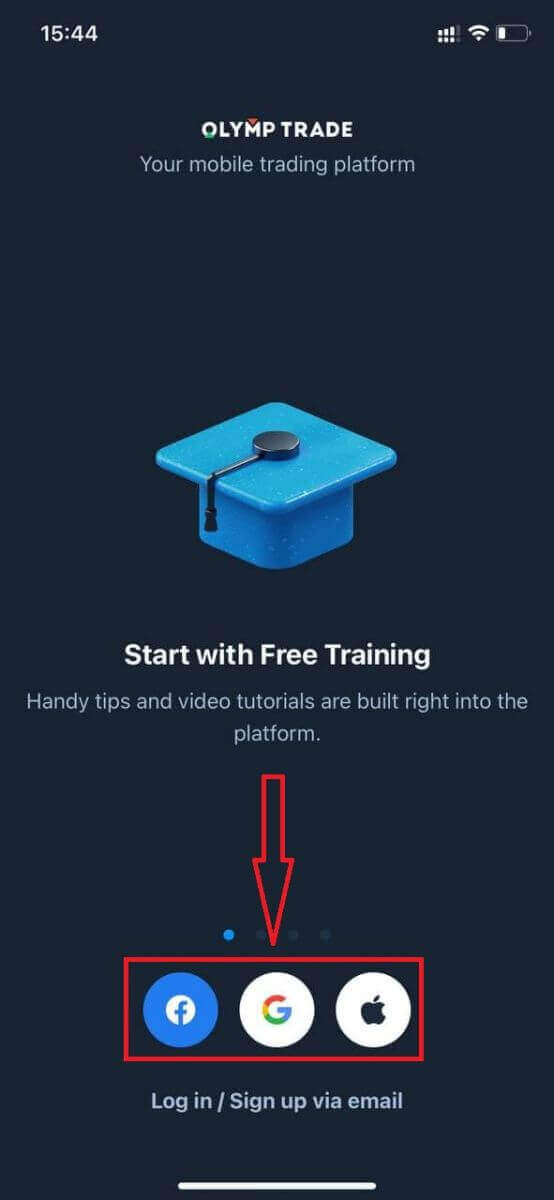
Eftir uppsetningu og ræsingu geturðu skráð þig inn í Olymptrade iOS farsímaappið með því að nota netfangið þitt, Facebook, Google eða Apple ID. Þú þarft bara að velja „Innskráning“ valkostinn.
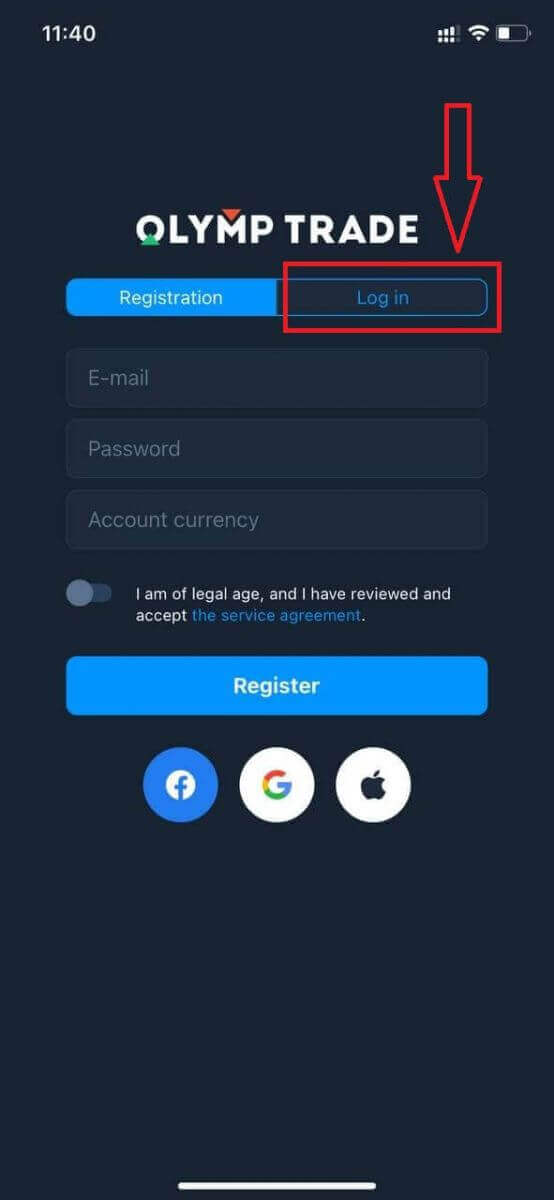
Sláðu inn netfangið þitt og lykilorð og smelltu síðan á „Innskráning“ hnappinn.
Þú hefur $10.000 á prufureikningi til að eiga viðskipti á vettvangnum.
Ef þú ert innskráður á samfélagsmiðlum skaltu smella á „Apple“, „Facebook“ eða „Google“.
Hvernig á að skrá sig inn í Olymptrade Android appið?
Þú verður að fara í Google Play verslunina og leita að „Olymptrade - App For Trading“ til að finna þetta app eða smella hér . 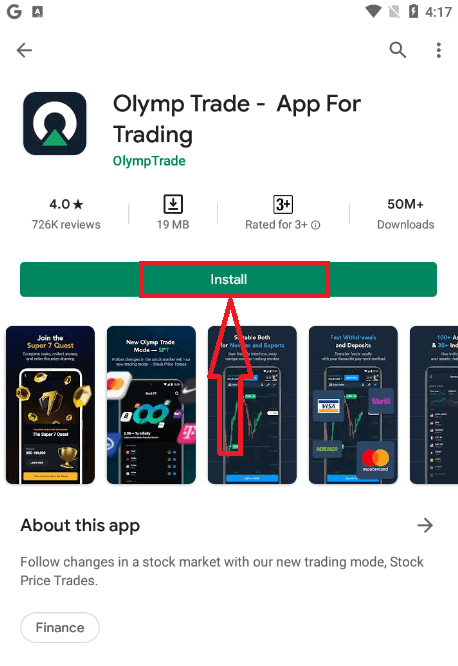
Eftir uppsetningu og ræsingu geturðu skráð þig inn í Olymptrade Android farsímaappið með því að nota netfangið þitt, Facebook eða Google reikning.
Gerðu sömu skref og á iOS tækinu, veldu „Innskráning“ valkostinn.
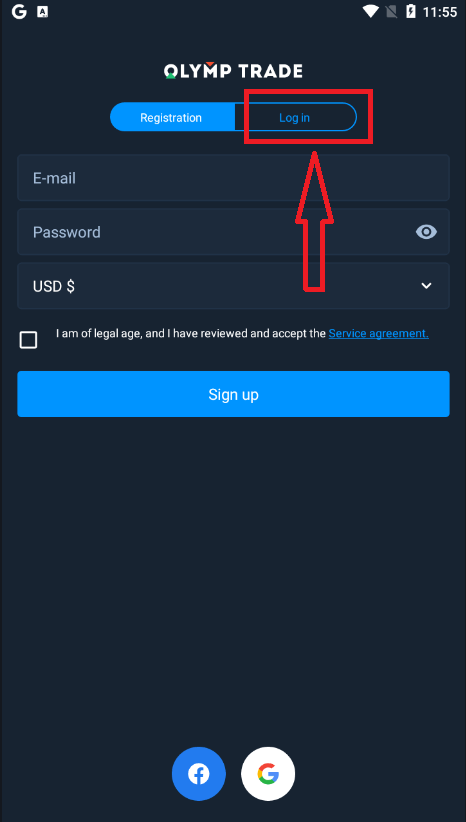
Sláðu inn netfangið þitt og lykilorð og smelltu síðan á „Enter“ hnappinn.
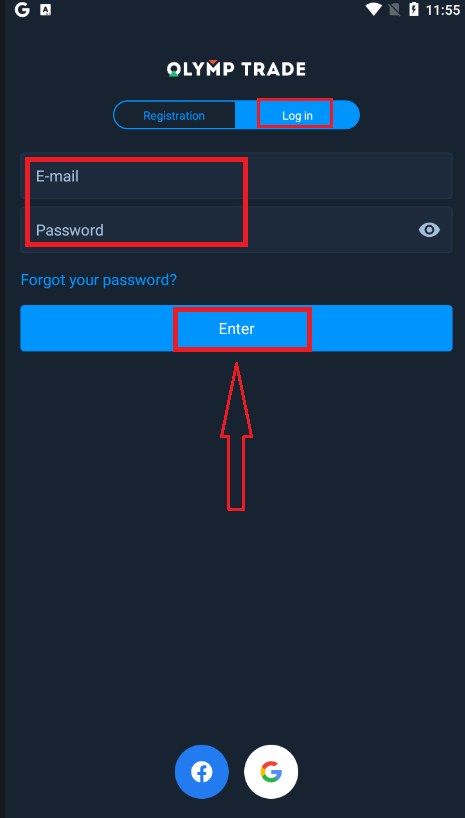
Nú hefur þú einnig $10.000 á prufureikningi til að eiga viðskipti á kerfinu.
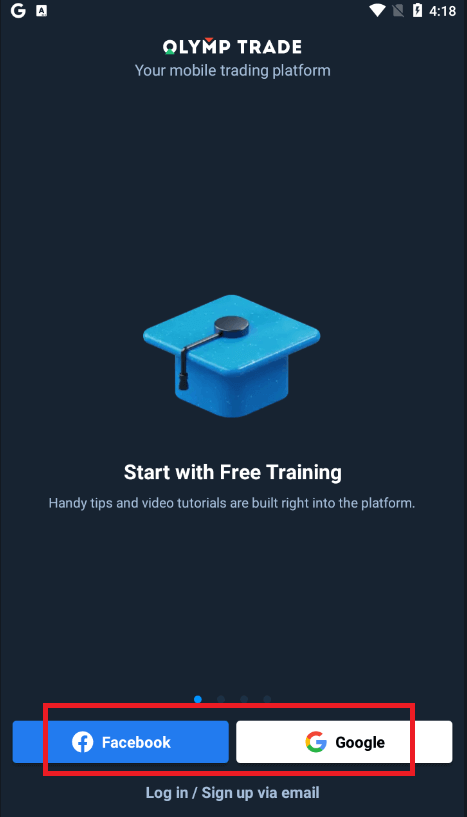
Ef þú ert innskráður á samfélagsmiðlum smelltu þá á „Facebook“ eða „Google“.
Algengar spurningar (FAQ)
Ég gleymdi netfanginu frá Olymptrade reikningnum
Ef þú gleymdir netfanginu þínu geturðu skráð þig inn með Facebook eða Gmail. Ef þú hefur ekki búið til þessa reikninga geturðu búið þá til þegar þú skráir þig á vefsíðu Olymptrade. Í öfgafullum tilfellum, ef þú gleymir netfanginu þínu og það er engin leið að skrá þig inn í gegnum Google og Facebook, þarftu að hafa samband við þjónustuver.
Hvernig get ég breytt gjaldmiðli reikningsins
Þú getur aðeins valið gjaldmiðil reikningsins einu sinni. Hann er ekki hægt að breyta með tímanum.
Þú getur búið til nýjan reikning með nýju netfangi og valið gjaldmiðilinn sem þú vilt.
Ef þú hefur búið til nýjan reikning skaltu hafa samband við þjónustudeild til að loka þeim gamla.
Samkvæmt stefnu okkar getur kaupmaður aðeins átt einn reikning.
Hvernig get ég breytt netfanginu mínu
Til að uppfæra netfangið þitt, vinsamlegast hafðu samband við þjónustudeildina.
Við breytum gögnunum í gegnum ráðgjafa til að vernda reikninga kaupmanna fyrir svikurum.
Þú getur ekki breytt netfanginu þínu sjálfur í gegnum notandareikninginn.
Hvernig get ég breytt símanúmerinu mínu
Ef þú hefur ekki staðfest símanúmerið þitt geturðu breytt því í notandareikningnum þínum.
Ef þú hefur staðfest símanúmerið þitt skaltu hafa samband við þjónustudeildina.
Hvernig á að leggja inn peninga hjá Olymptrade
Hvaða greiðslumáta get ég notað?
Það er til sérstakur listi yfir greiðslumáta í boði fyrir hvert land. Hægt er að flokka þá í:
- Bankakort.
- Stafræn veski (Neteller, Skrill osfrv.).
- Greiðslureikningar gerður í bönkum eða sérstökum söluturnum.
- Staðbundnir bankar (bankamillifærslur).
- Dulritunargjaldmiðlar.
Til dæmis er hægt að leggja inn og taka út fé frá Olymptrade á Indlandi með Visa/Mastercard bankakortum eða með því að búa til sýndarkort í AstroPay kerfinu, sem og með því að nota rafræn veski eins og Neteller, Skrill, WebMoney og GlobePay. Bitcoin færslur eru einnig tilbúnar.
Hvernig legg ég inn innborgun
Innborgun með tölvu
Smelltu á hnappinn „Greiðslur“. 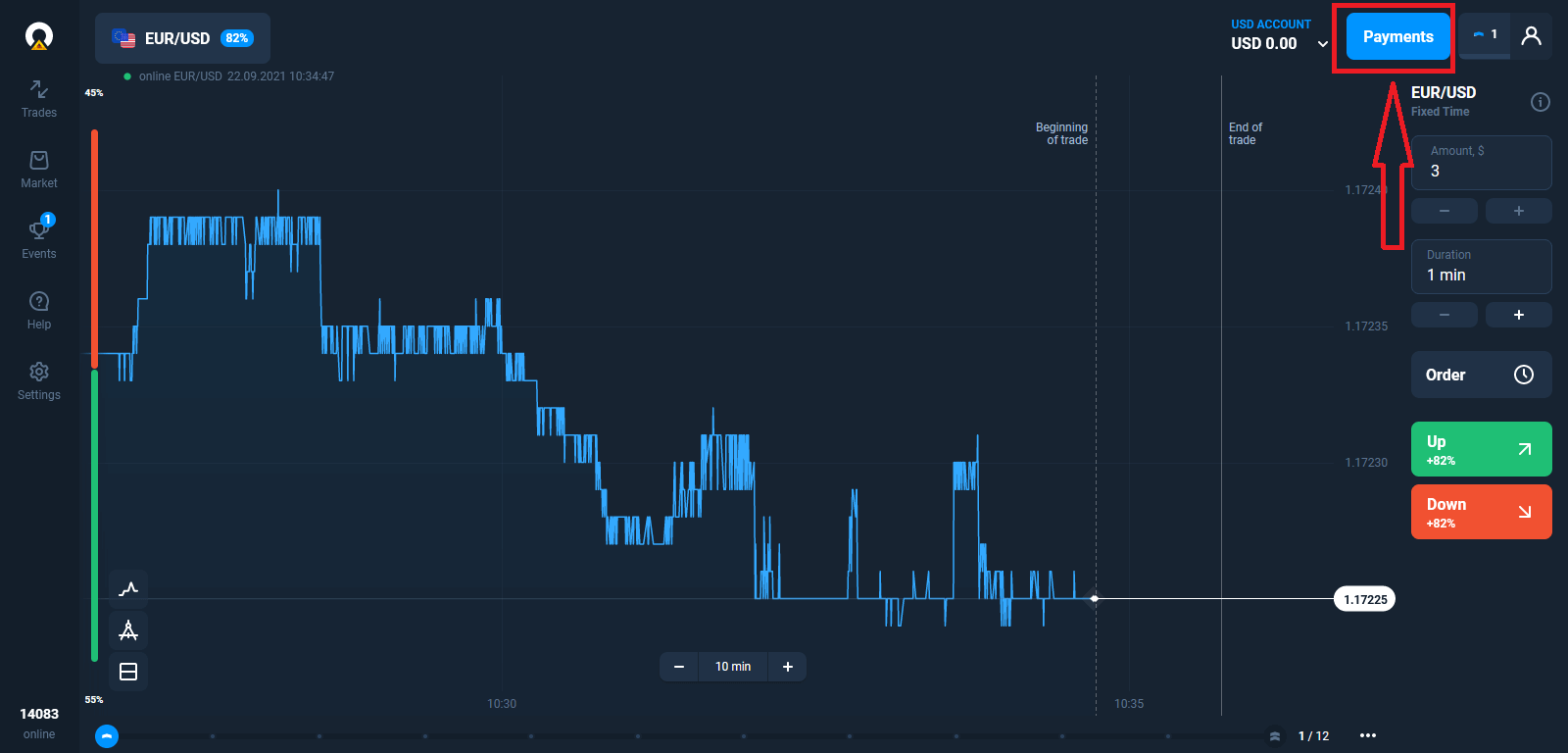
Farðu á innleggssíðuna.
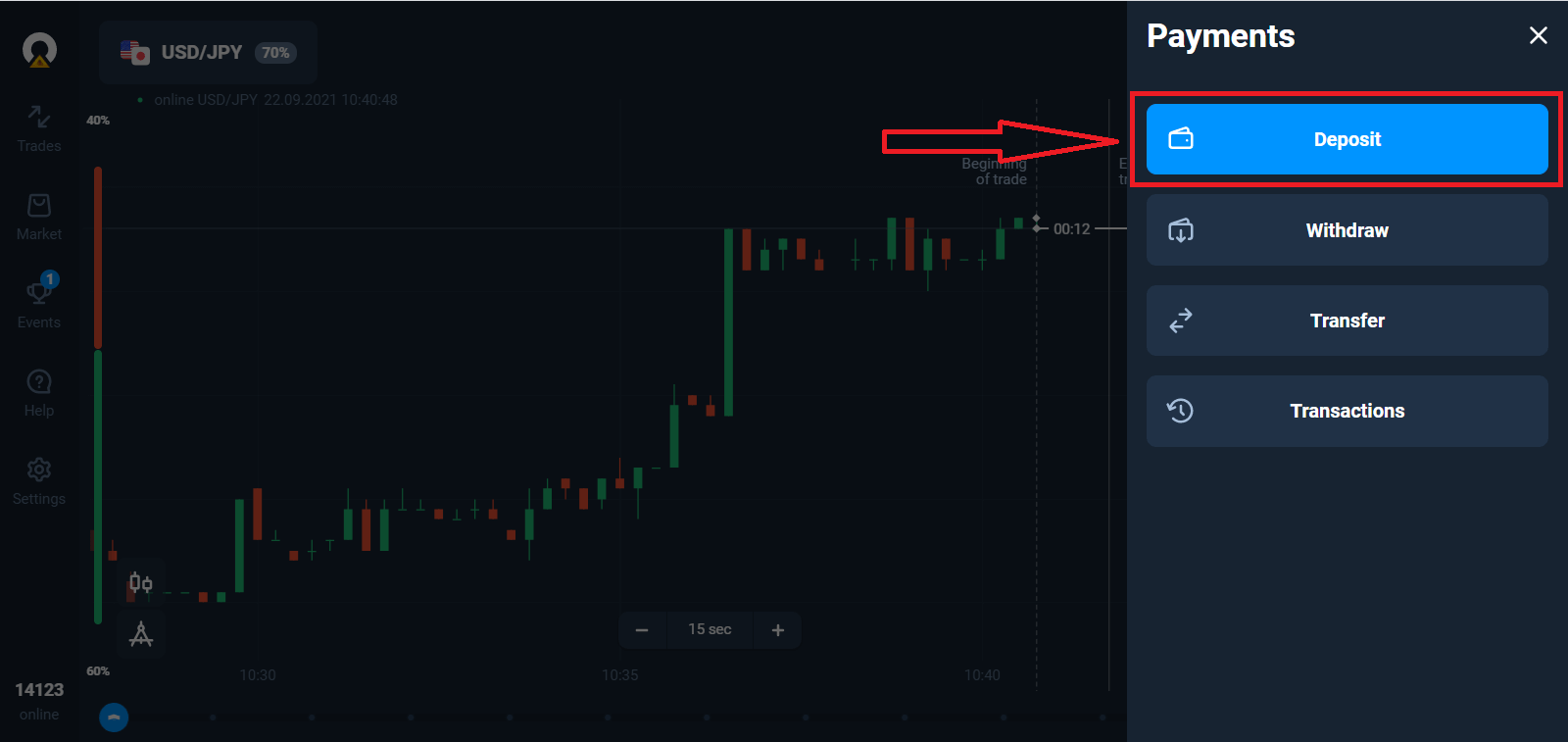
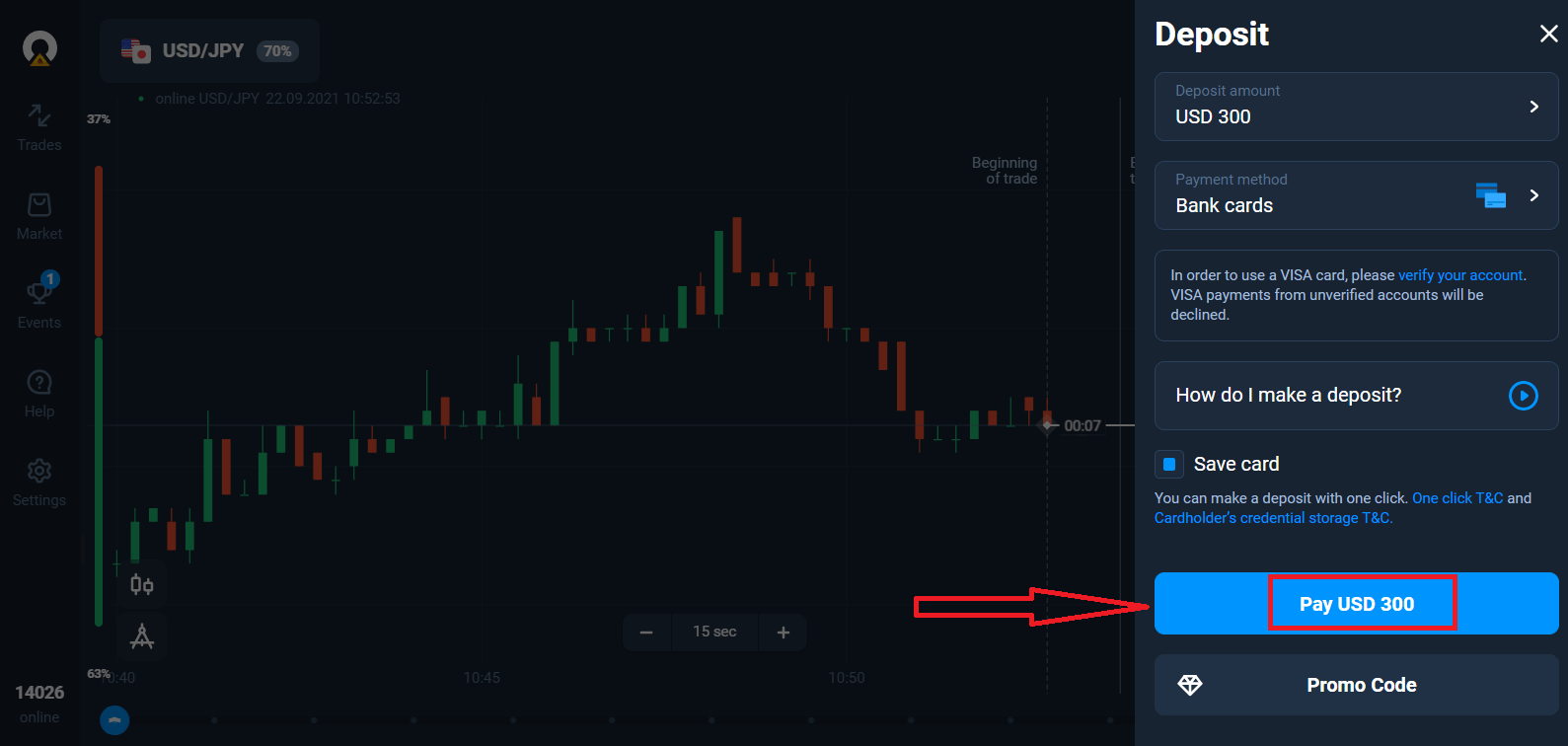
Veldu greiðslumáta og sláðu inn upphæð innleggsins. Lágmarksinnlegg er aðeins $10/€10. Það getur þó verið mismunandi eftir löndum.
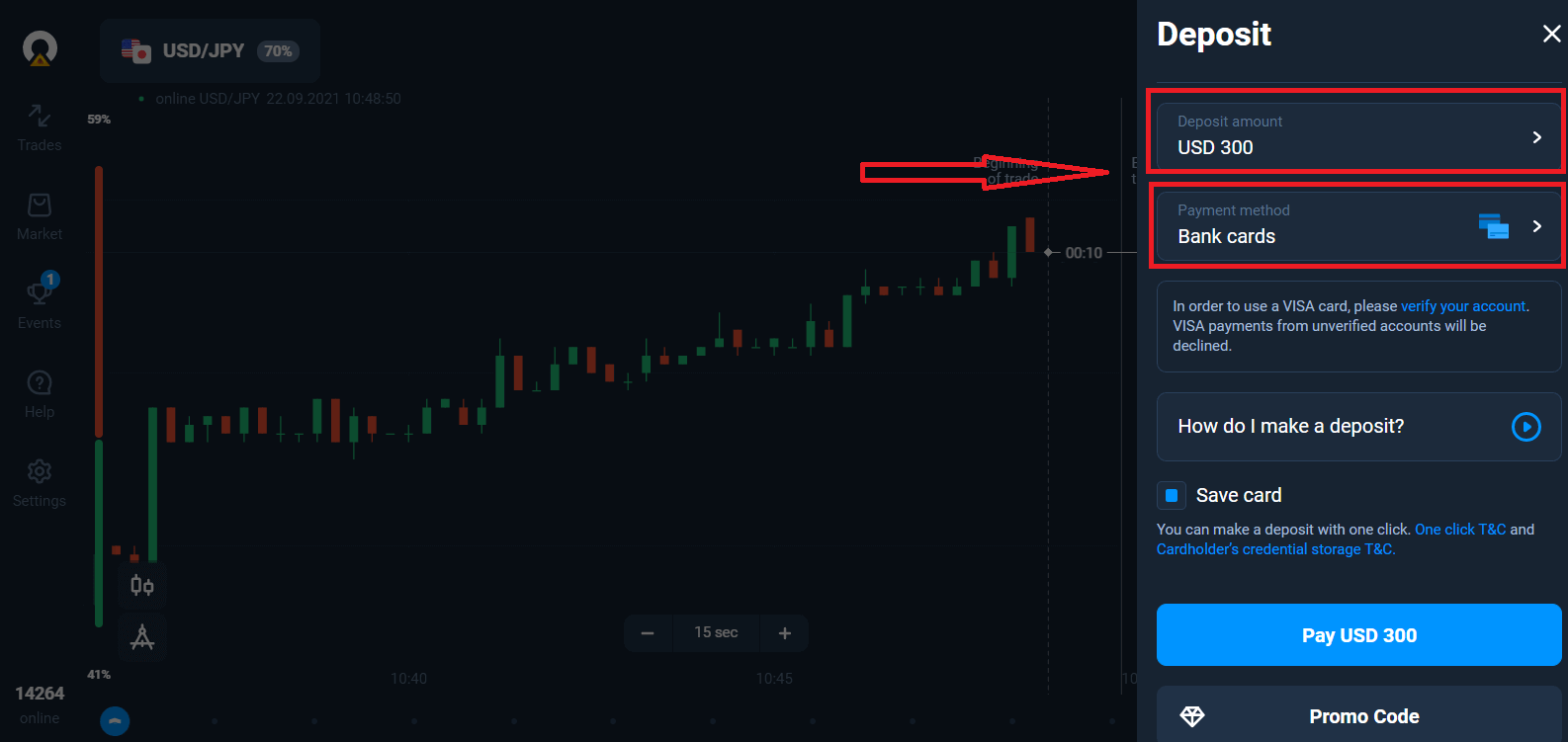
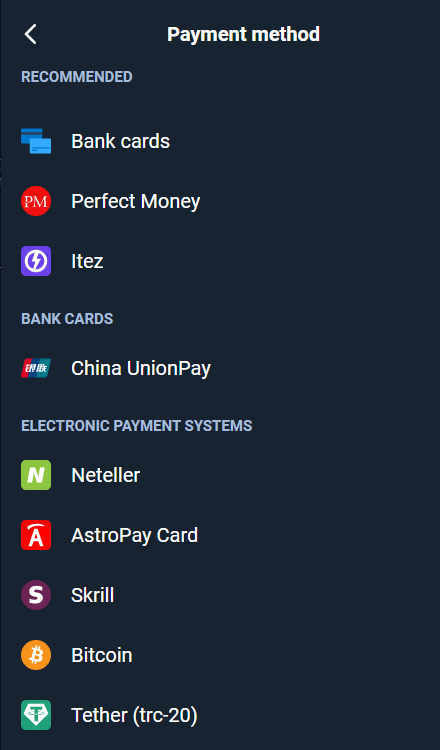
Sumar greiðslumátar eru á listanum.
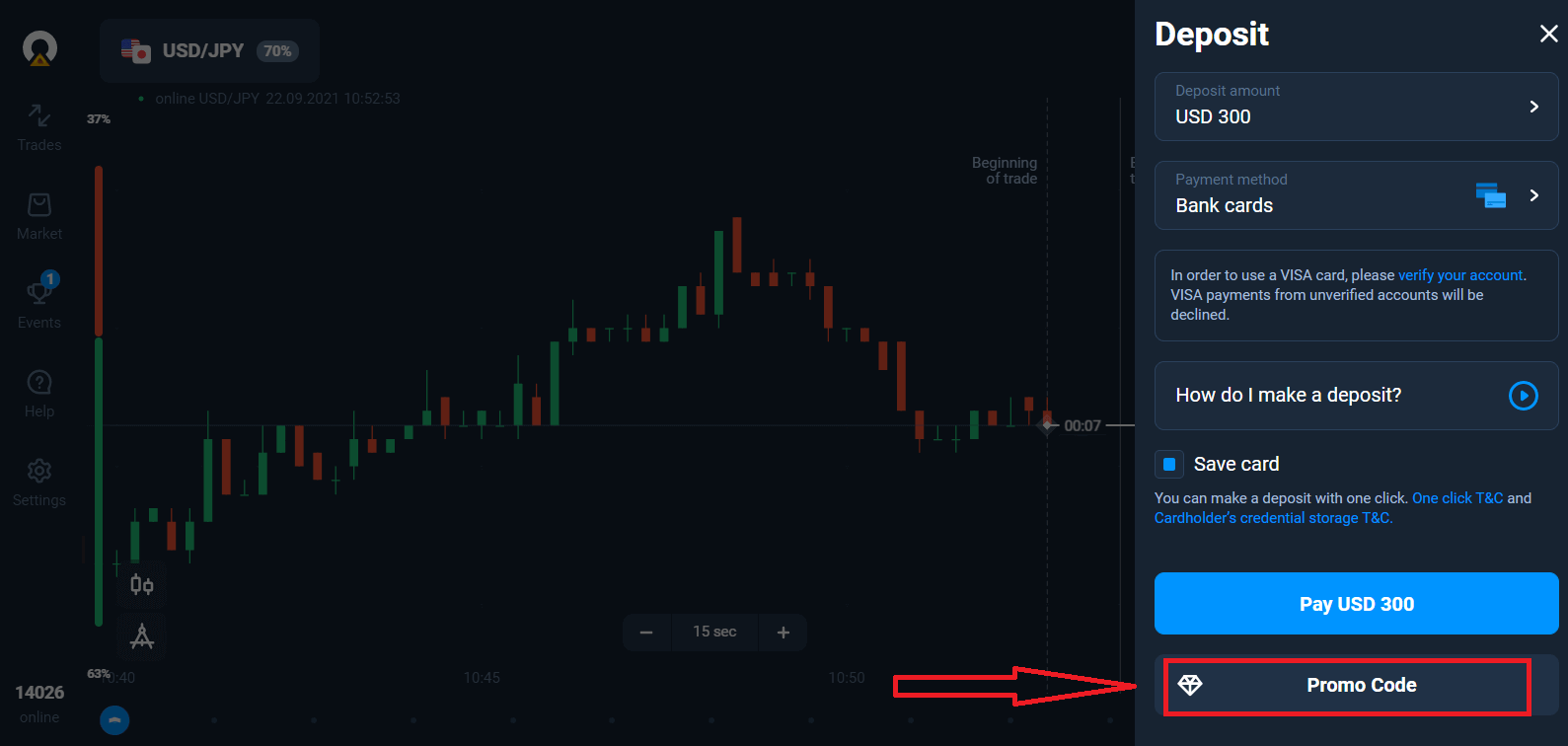
Kerfið gæti boðið þér innleggsbónus, nýttu þér bónusinn til að auka innleggið.
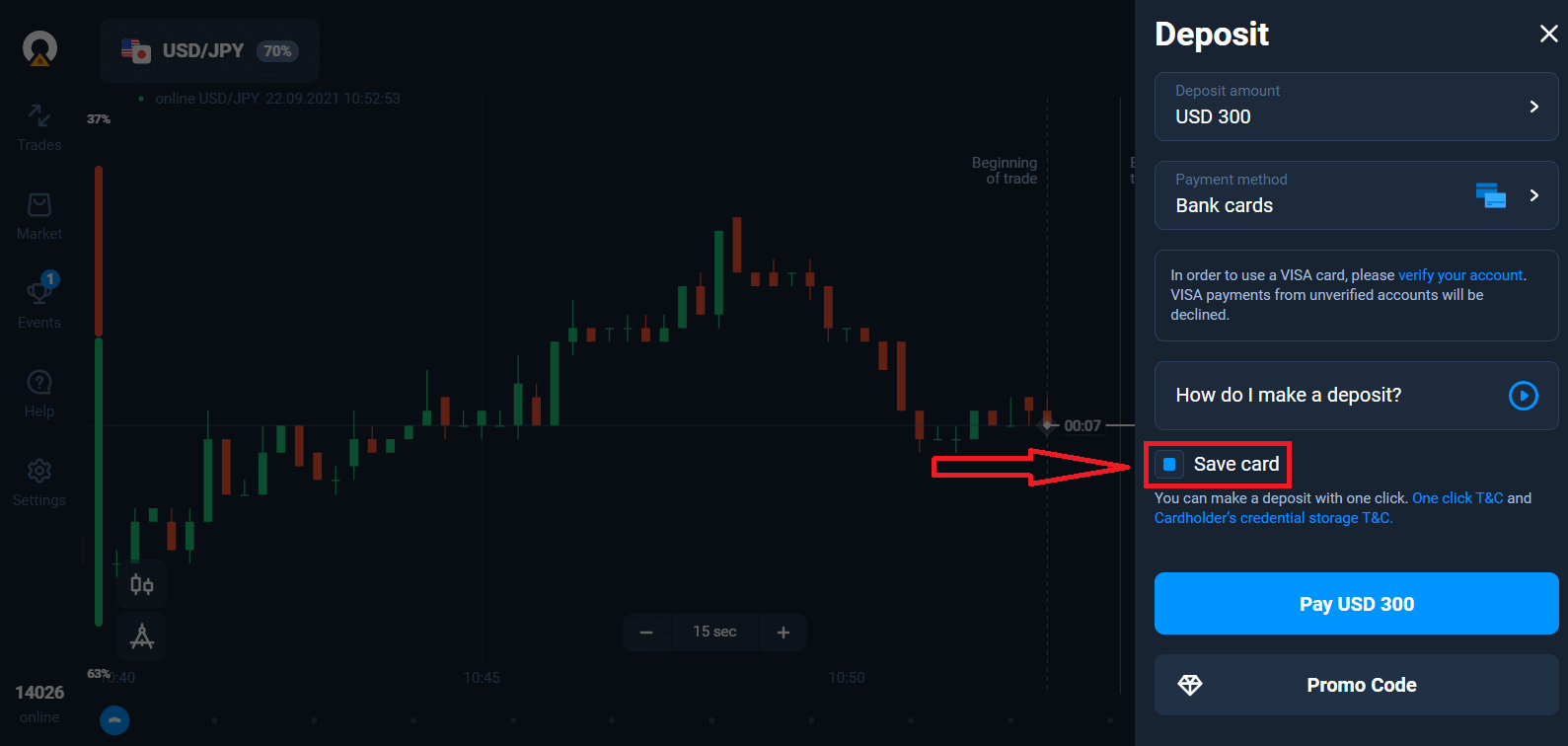
Ef þú bætir við með bankakorti geturðu geymt kortaupplýsingar þínar til að leggja inn með einum smelli í framtíðinni.
Smelltu á bláa hnappinn „Greiða...“.
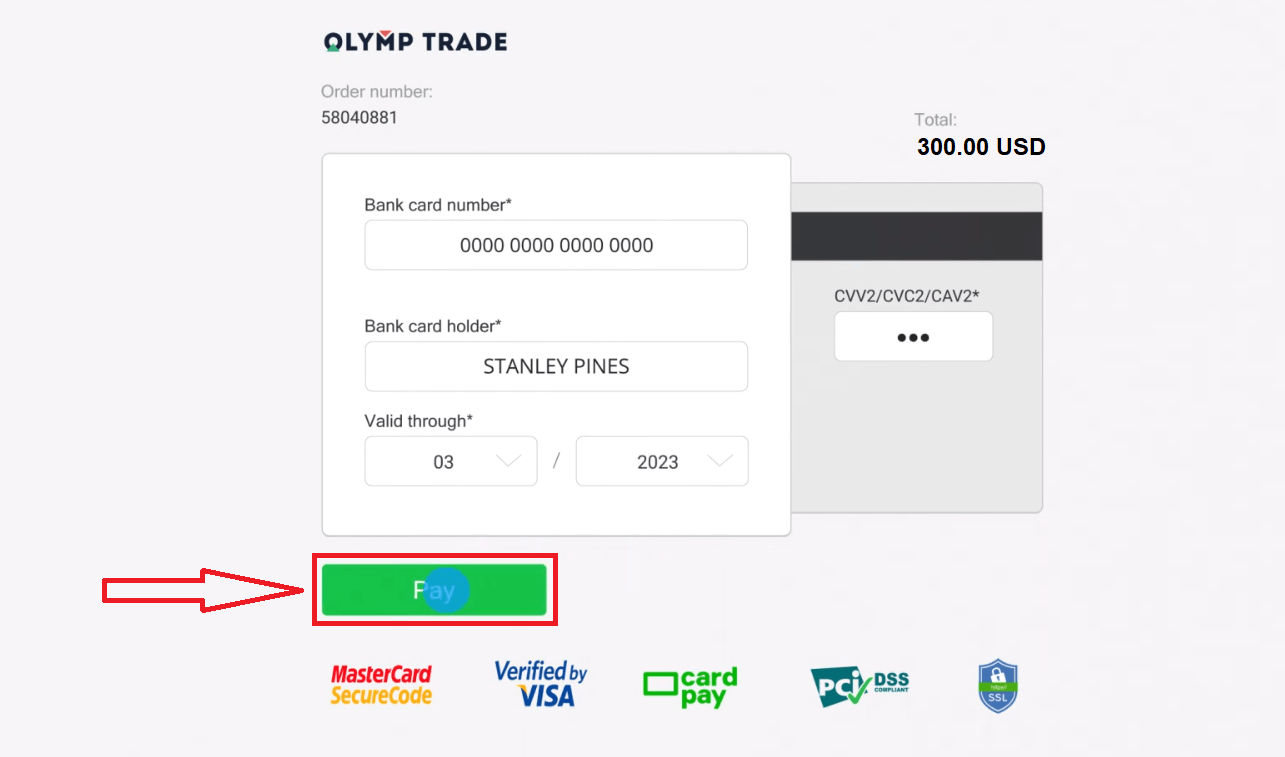
Sláðu inn kortaupplýsingarnar og smelltu á „Greiða“.
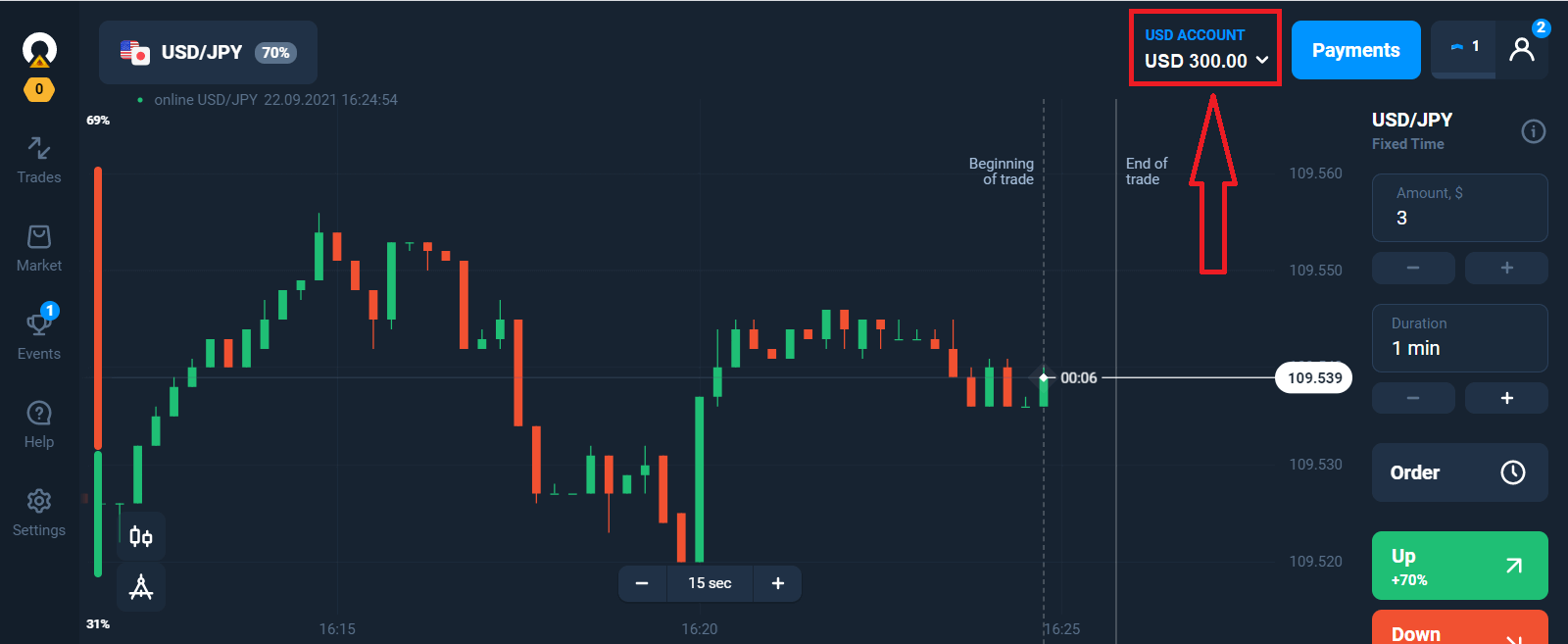
Nú geturðu átt viðskipti á raunverulegum reikningi.
Innborgun með snjalltæki
Smelltu á hnappinn „Innborgun“. 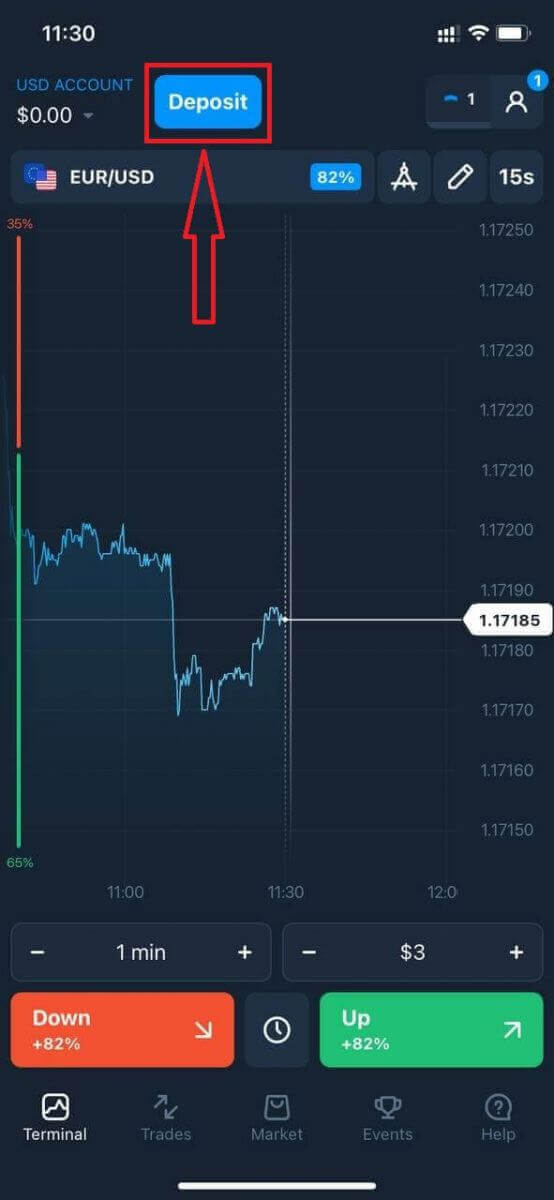
Veldu greiðslumáta og sláðu inn upphæðina sem þú vilt leggja inn. Lágmarksinnborgunin er aðeins $10/€10. Þetta getur þó verið mismunandi eftir löndum.
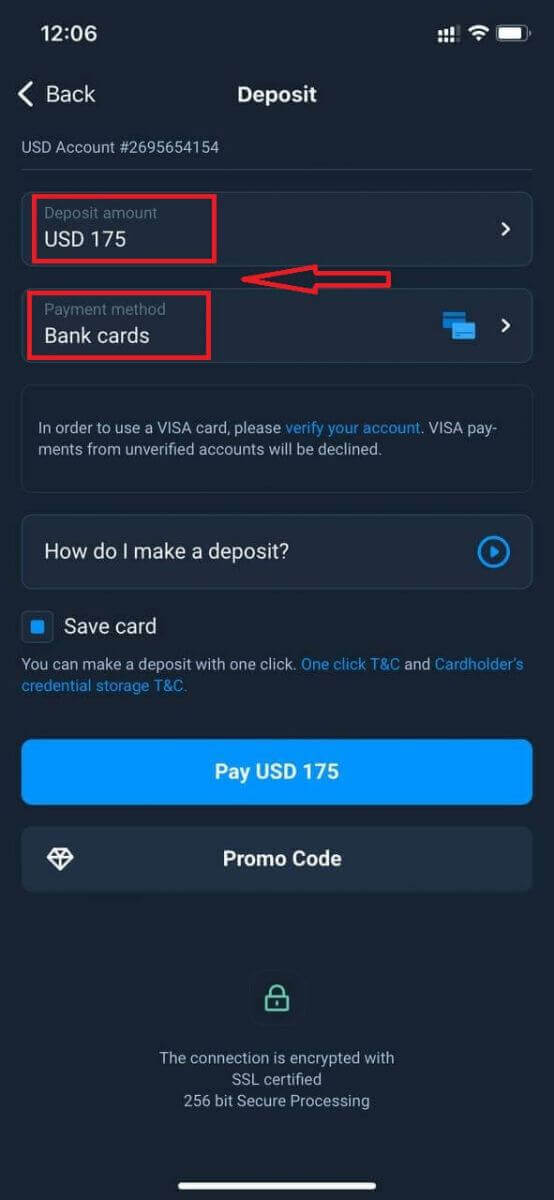
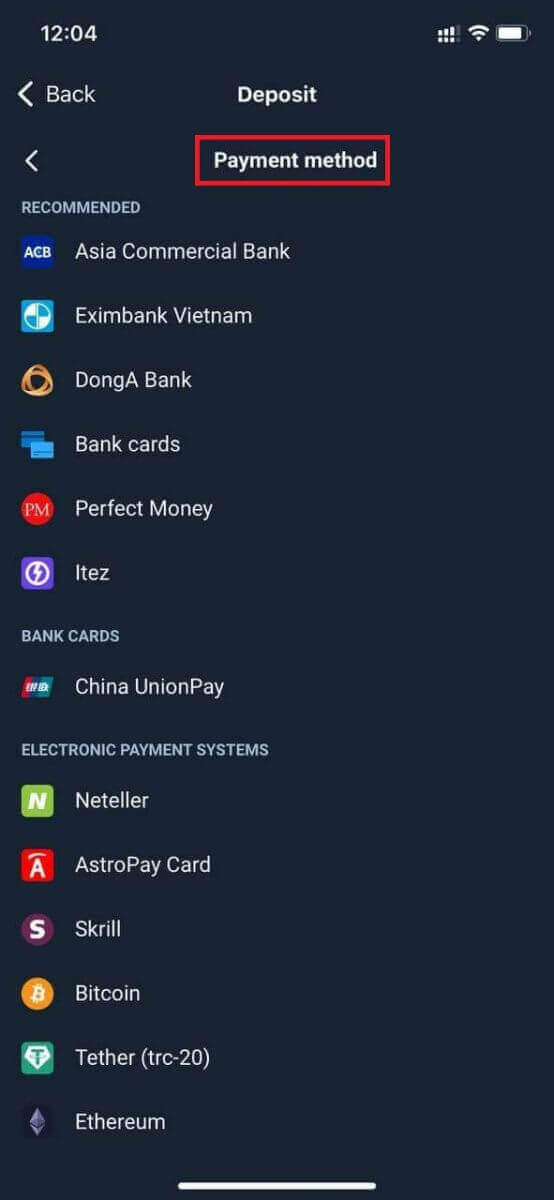
Sumar greiðslumátar eru á listanum.
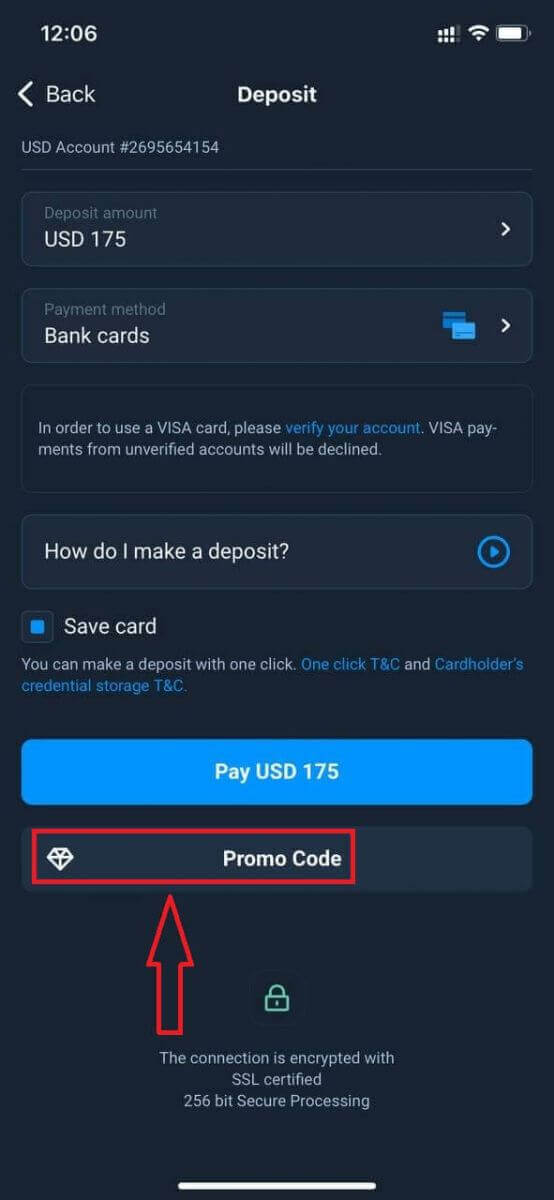
Kerfið gæti boðið þér innborgunarbónus, nýttu þér bónusinn til að auka innborgunina.
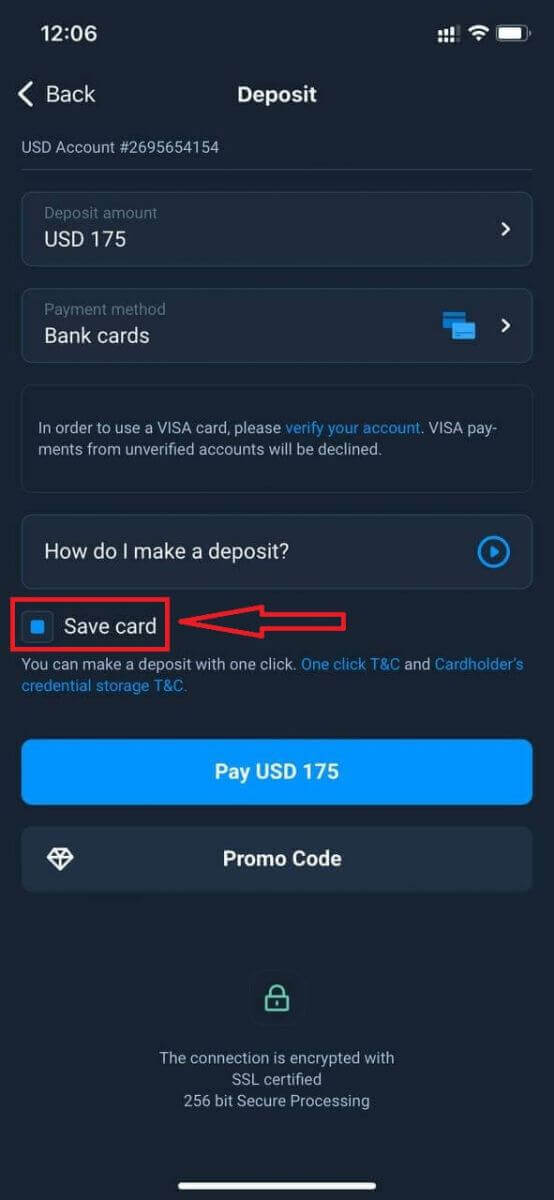
Ef þú bætir við með bankakorti geturðu geymt kortaupplýsingar þínar til að leggja inn með einum smelli í framtíðinni.
Smelltu á „Greiða...“
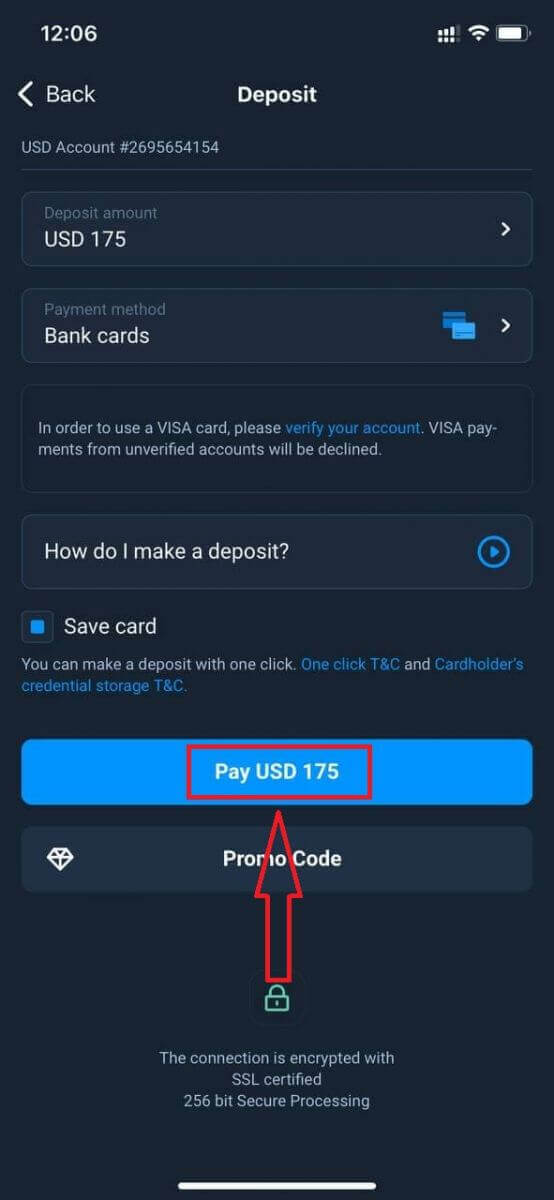
Sláðu inn kortaupplýsingarnar og smelltu á græna hnappinn „Greiða“.
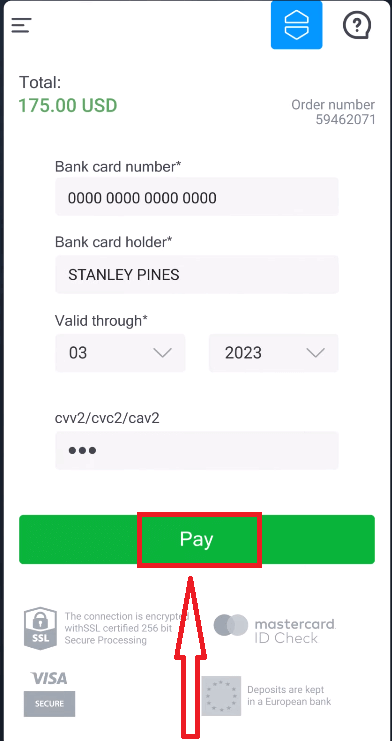
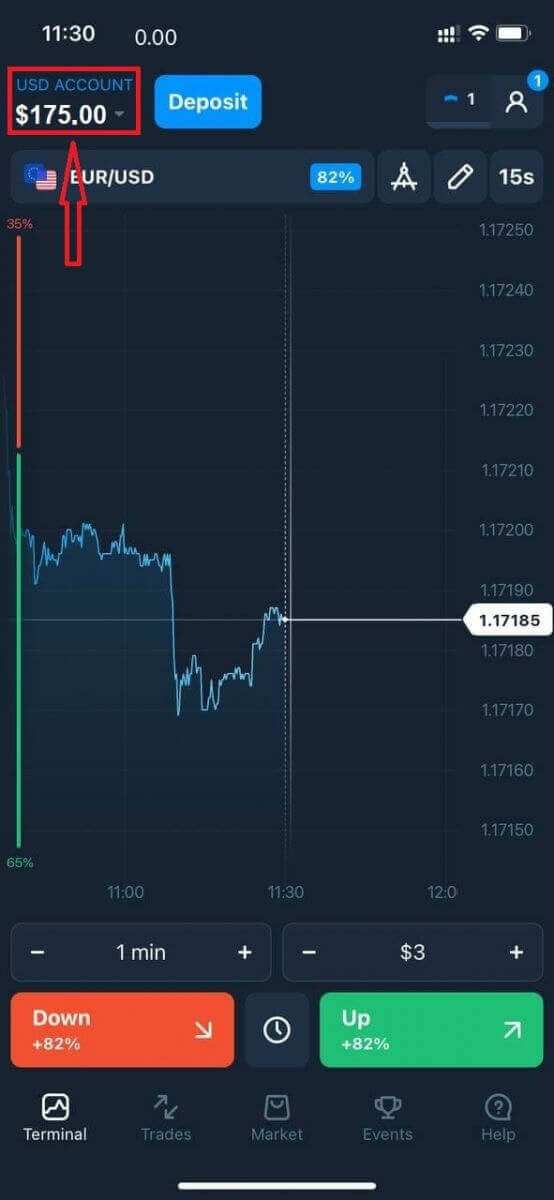
Nú geturðu átt viðskipti á raunverulegum reikningi.
Algengar spurningar (FAQ)
Hvenær verða fjármunir færðir inn á reikninginn?
Peningarnir berast venjulega hratt inn á viðskiptareikninga, en stundum getur það tekið 2 til 5 virka daga (fer eftir greiðsluveitunni þinni). Ef peningarnir hafa ekki verið lagðir inn á reikninginn þinn strax eftir að þú leggur inn peninga, vinsamlegast bíddu í 1 klukkustund. Ef engir peningar eru enn til staðar eftir 1 klukkustund, vinsamlegast bíddu og athugaðu aftur.
Ég millifærði fé en það var ekki lagt inn á reikninginn minn
Gakktu úr skugga um að færslan frá þinni hlið hafi verið lokið. Ef fjárflutningurinn tókst en upphæðin hefur ekki enn verið lögð inn á reikninginn þinn, vinsamlegast hafðu samband við þjónustuver okkar í gegnum spjall, tölvupóst eða neyðarlínu. Þú finnur allar upplýsingar um tengiliði í valmyndinni „Hjálp“.
Stundum koma upp vandamál með greiðslukerfin. Í slíkum aðstæðum eru fjármunir annað hvort endurgreiddir með greiðslumáta eða lagðir inn á reikninginn með töf.
Innheimtir þú gjald fyrir verðbréfareikning?
Ef viðskiptavinur hefur ekki átt viðskipti á virkum reikningi og/eða hefur ekki lagt inn/tekið út fé, verður 10 dollara gjald (tíu Bandaríkjadalir eða samsvarandi upphæð í gjaldmiðli reikningsins) innheimt mánaðarlega af reikningum hans. Þessi regla er fest í reglugerðum um viðskipti utan viðskipta og KYC/AML stefnu. Ef ekki er nægt fé á notandareikningnum jafngildir óvirknigjaldinu stöðu reikningsins. Ekkert gjald verður innheimt af reikningi með núllstöðu. Ef engir peningar eru á reikningnum er engin skuld greidd til fyrirtækisins.
Ekkert þjónustugjald er innheimt af reikningnum að því tilskildu að notandinn framkvæmi eina viðskipta- eða óviðskiptafærslu (innborgun/úttekt fjármuna) á virka reikninginn sinn innan 180 daga.
Saga óvirknigjalda er aðgengileg í hlutanum „Færslur“ á notandareikningnum.
Innheimtið þið gjald fyrir að leggja inn/taka út fé?
Nei, fyrirtækið greiðir kostnað við slíkar þóknanir.
Hvernig get ég fengið bónus?
Til að fá bónus þarftu afsláttarkóða. Þú slærð hann inn þegar þú leggur inn á reikninginn þinn. Það eru nokkrar leiðir til að fá afsláttarkóða: – Hann gæti verið fáanlegur á kerfinu (skoðaðu flipann „Innborgun“).
– Hann gæti verið fenginn sem verðlaun fyrir framfarir þínar á Traders Way.
– Einnig gætu sumir afsláttarkóðar verið fáanlegir í opinberum samfélagsmiðlahópum/samfélögum miðlara.
Hvað gerist við bónusa mína ef ég hætti við úttekt?
Eftir að þú hefur sent inn beiðni um úttekt geturðu haldið áfram að eiga viðskipti með heildarinnistæðu þinni þar til umbeðin upphæð hefur verið dregin af reikningnum þínum. Á meðan beiðnin þín er í vinnslu geturðu hætt við hana með því að smella á hnappinn „Hætta við beiðni“ í úttektarsvæðinu. Ef þú hættir við beiðnina verða bæði fjármunir þínir og bónusinn óbreyttir og tiltækir til notkunar.
Ef umbeðnir fjármunir og bónusinn eru þegar dregin af reikningnum þínum geturðu samt hætt við úttektarbeiðnina og endurheimt bónusinn þinn. Í því tilfelli skaltu hafa samband við þjónustuver og biðja þá um aðstoð.