Olymptrade Scarica
Scritto da

Ricercatore di piattaforme di trading online e scrittore di guide
Effettua ricerche su piattaforme di broker e sistemi di conti di trading.
Provare a eseguire Olymptrade su un laptop può sollevare alcune domande pratiche: quale programma di installazione corrisponde al tuo sistema operativo, come evitare copie non ufficiali e se l'app nativa offre funzionalità che la versione web non offre. Conferma inoltre che il tuo account sia in regola e di avere a portata di mano le credenziali di accesso. Prima del download, controlla la build di Windows o macOS, lo spazio su disco disponibile e le impostazioni di sicurezza in modo che l'installazione proceda senza errori di autorizzazione o dipendenza.
Questa guida ti guida attraverso il download e l'installazione dell'applicazione ufficiale Olymptrade per laptop/PC, con passaggi chiari sia per Windows che per macOS, controlli di verifica per confermare un programma di installazione legittimo e azioni rapide post-installazione come l'accesso, l'abilitazione della protezione a due fattori e l'aggiornamento dell'app. Spiega inoltre le richieste di autorizzazione comuni, i componenti di runtime richiesti e quando disattivare temporaneamente le interferenze provenienti da antivirus o firewall aziendali. Aspettatevi suggerimenti concisi per la risoluzione dei problemi più comuni di installazione e note su come mantenere l'applicazione aggiornata e sicura in modo da poter accedere agli strumenti di trading in modo affidabile dal vostro desktop.
Questa guida ti guida attraverso il download e l'installazione dell'applicazione ufficiale Olymptrade per laptop/PC, con passaggi chiari sia per Windows che per macOS, controlli di verifica per confermare un programma di installazione legittimo e azioni rapide post-installazione come l'accesso, l'abilitazione della protezione a due fattori e l'aggiornamento dell'app. Spiega inoltre le richieste di autorizzazione comuni, i componenti di runtime richiesti e quando disattivare temporaneamente le interferenze provenienti da antivirus o firewall aziendali. Aspettatevi suggerimenti concisi per la risoluzione dei problemi più comuni di installazione e note su come mantenere l'applicazione aggiornata e sicura in modo da poter accedere agli strumenti di trading in modo affidabile dal vostro desktop.

Come scaricare e installare l'app Olymptrade su Windows
L'applicazione desktop della piattaforma di trading per Windows è esattamente identica alla versione web. Di conseguenza, non ci saranno problemi con le operazioni di trading e i trasferimenti di fondi.
- Sistema operativo:
- RAM:
- Scheda video:
- Spazio su disco rigido:
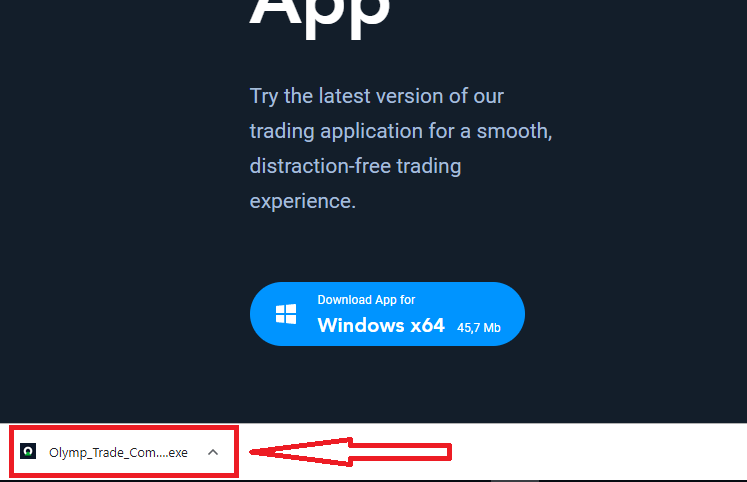
Scarica l'app ufficiale di Olymptrade qui sul tuo laptop/PC.
Scarica l'app Olymptrade per Windows
Il programma di installazione di Olymptrade inizierà a scaricarsi automaticamente tra pochi secondi. Se ciò non dovesse accadere, riavvia il download.
Dopo aver completato il download, segui questi passaggi per installarlo sul tuo laptop/PC:
1. Salva il file "Olymp_Trade_Community_Version_win64_latest.exe" sul tuo computer.
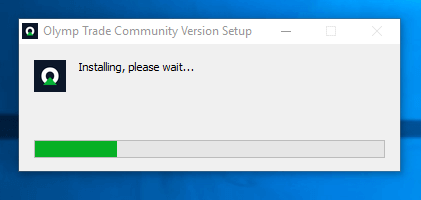
2. Apri il file scaricato facendo doppio clic su di esso; si avvierà automaticamente.
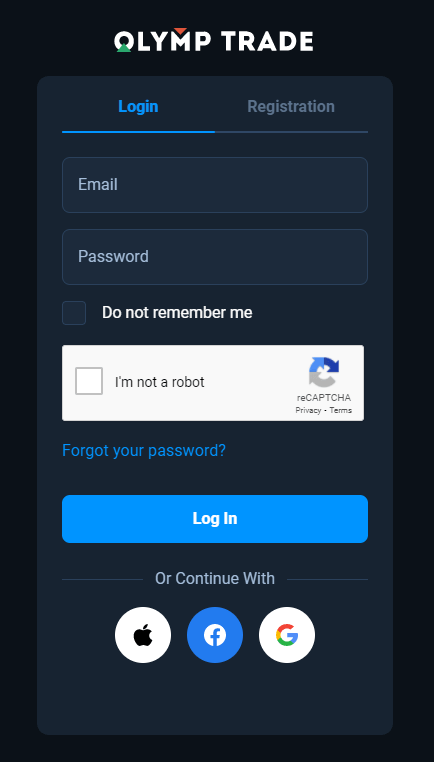
3. Accedi al client e inizia a fare trading. Se non ricordi la tua email o la password, utilizza l'opzione di recupero password o modifica la password nel tuo profilo.
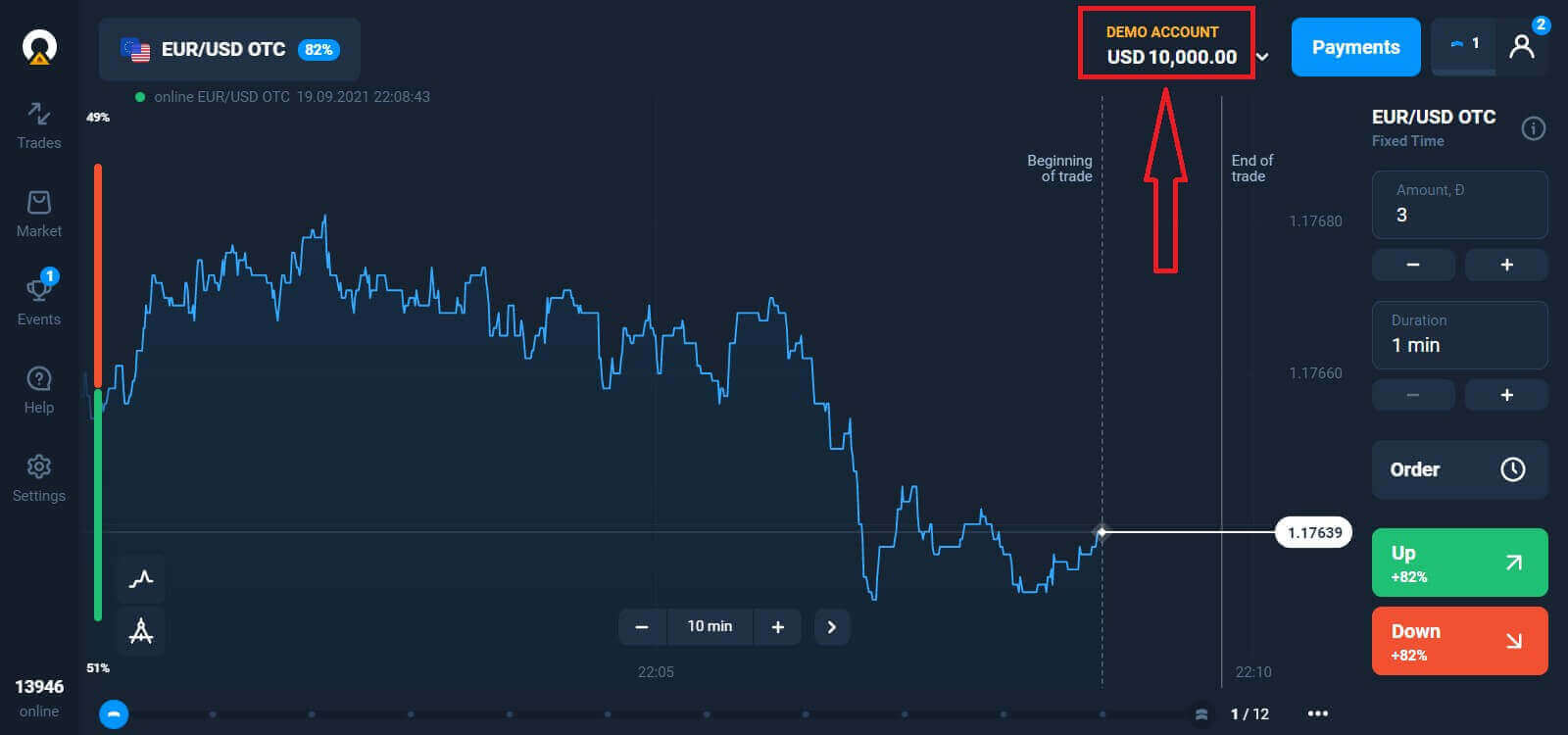
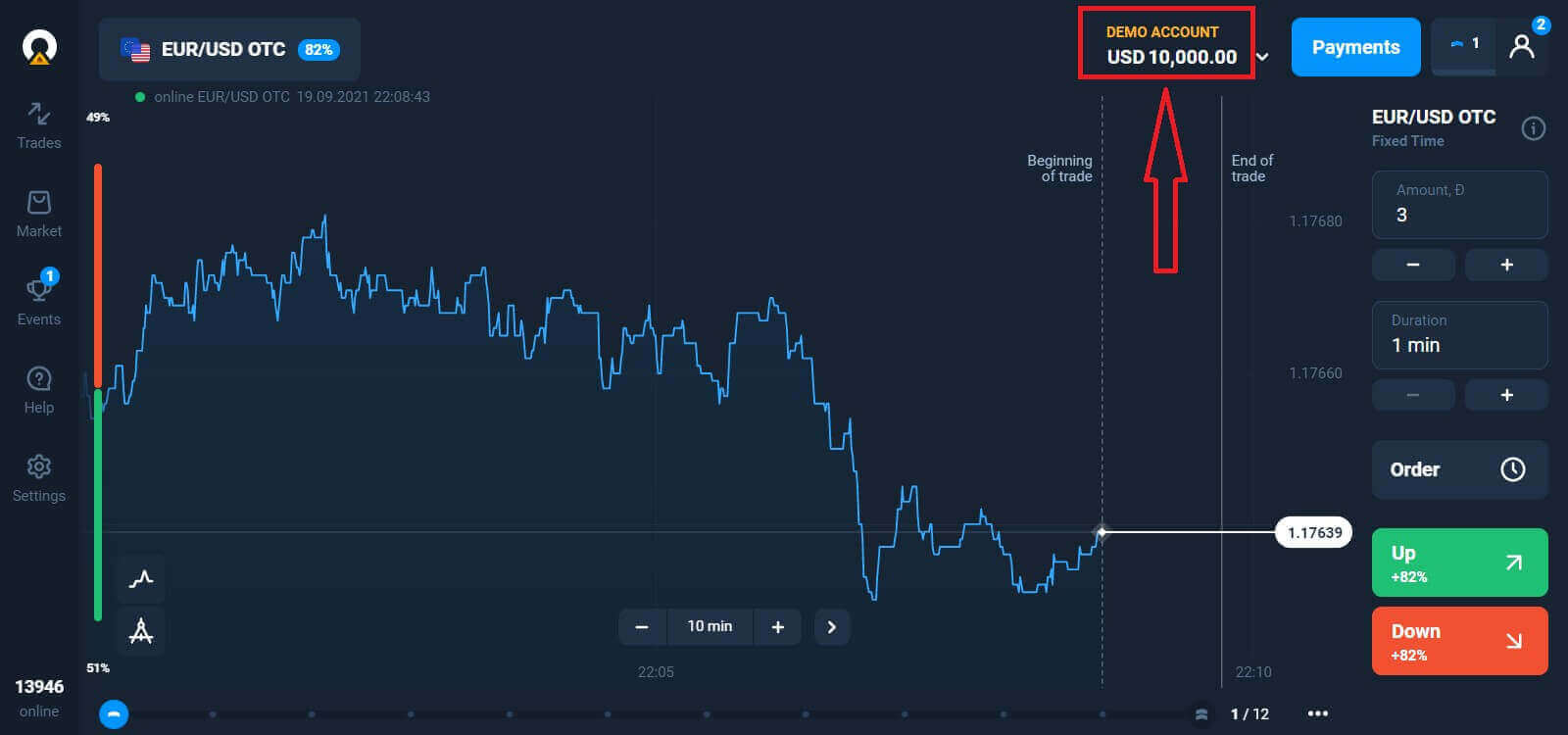
Ora puoi iniziare a fare trading. Hai a disposizione 10.000 $ nel conto demo; puoi anche fare trading su un conto reale dopo aver effettuato un deposito.
Come effettuare un deposito su Olymptrade
Come scaricare e installare l'app Olymptrade su macOS
L'applicazione desktop per macOS è esattamente identica alla versione web. Di conseguenza, non ci saranno problemi con le operazioni di trading e i trasferimenti di fondi.
- Sistema operativo:
- RAM:
- Scheda video:
- Spazio su disco rigido:
Scarica l'app ufficiale di Olymptrade qui sul tuo laptop/PC.
Scarica l'app Olymptrade per macOS
Il programma di installazione di Olymptrade inizierà a scaricarsi automaticamente tra pochi secondi. Se ciò non accade, riavvia il download.
Dopo aver completato il download, segui gli stessi passaggi indicati per Windows per installarlo sul tuo laptop/PC:
Come registrarsi con un indirizzo email
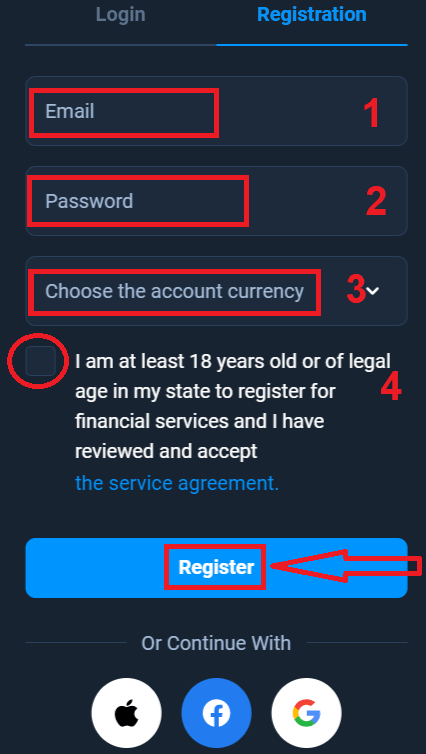
Per registrarti devi compilare tutte le informazioni richieste e cliccare sul pulsante " Registrati ".- Inserisci un indirizzo email valido .
- Crea una password sicura .
- Seleziona la valuta del conto: (EUR o USD)
- È inoltre necessario accettare il contratto di servizio e confermare di essere maggiorenni (di età superiore ai 18 anni).
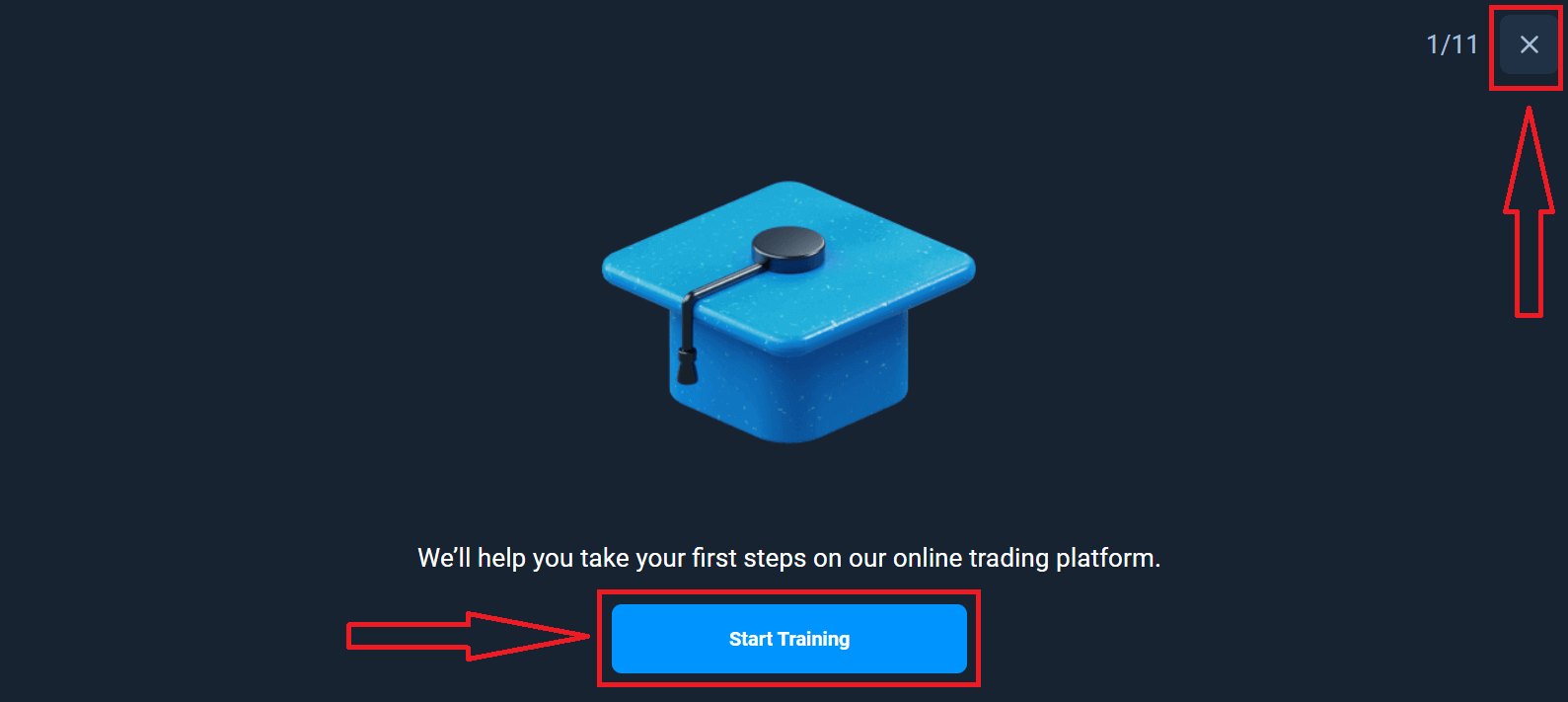
Congratulazioni! La registrazione è andata a buon fine. Innanzitutto, ti aiuteremo a muovere i primi passi sulla nostra piattaforma di trading online. Clicca su "Inizia la formazione" per dare una rapida occhiata a Olymptrade. Se sai già come usare Olymptrade, clicca sulla "X" nell'angolo in alto a destra.
Ora puoi iniziare a fare trading: hai a disposizione 10.000 $ nel tuo conto demo. Il conto demo è uno strumento che ti permette di familiarizzare con la piattaforma, esercitarti nel trading su diversi asset e provare nuove strategie su un grafico in tempo reale senza rischi.
Puoi anche iniziare a fare trading su un conto reale dopo aver effettuato un deposito. Clicca sul conto reale che desideri ricaricare (nel menu "Conti"),
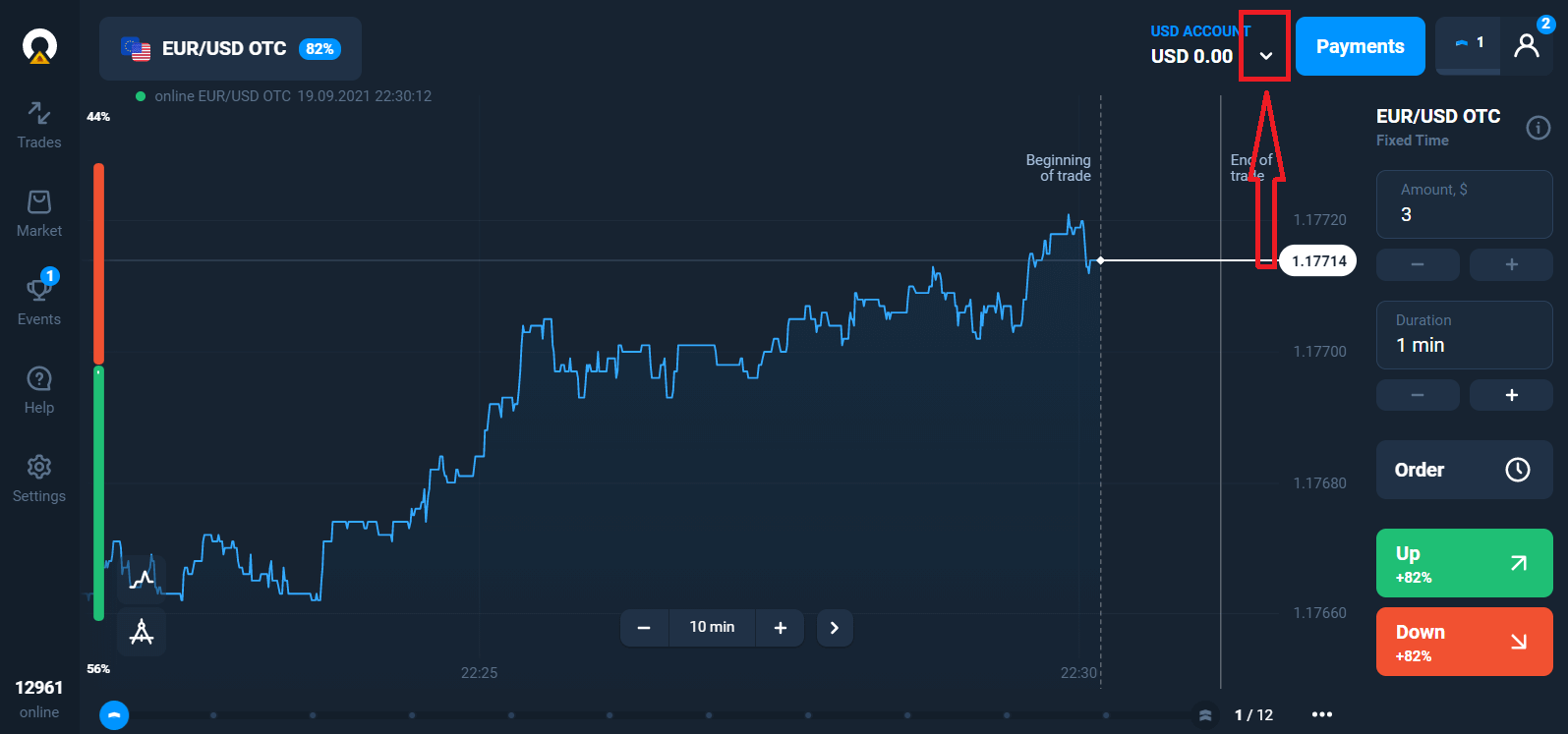
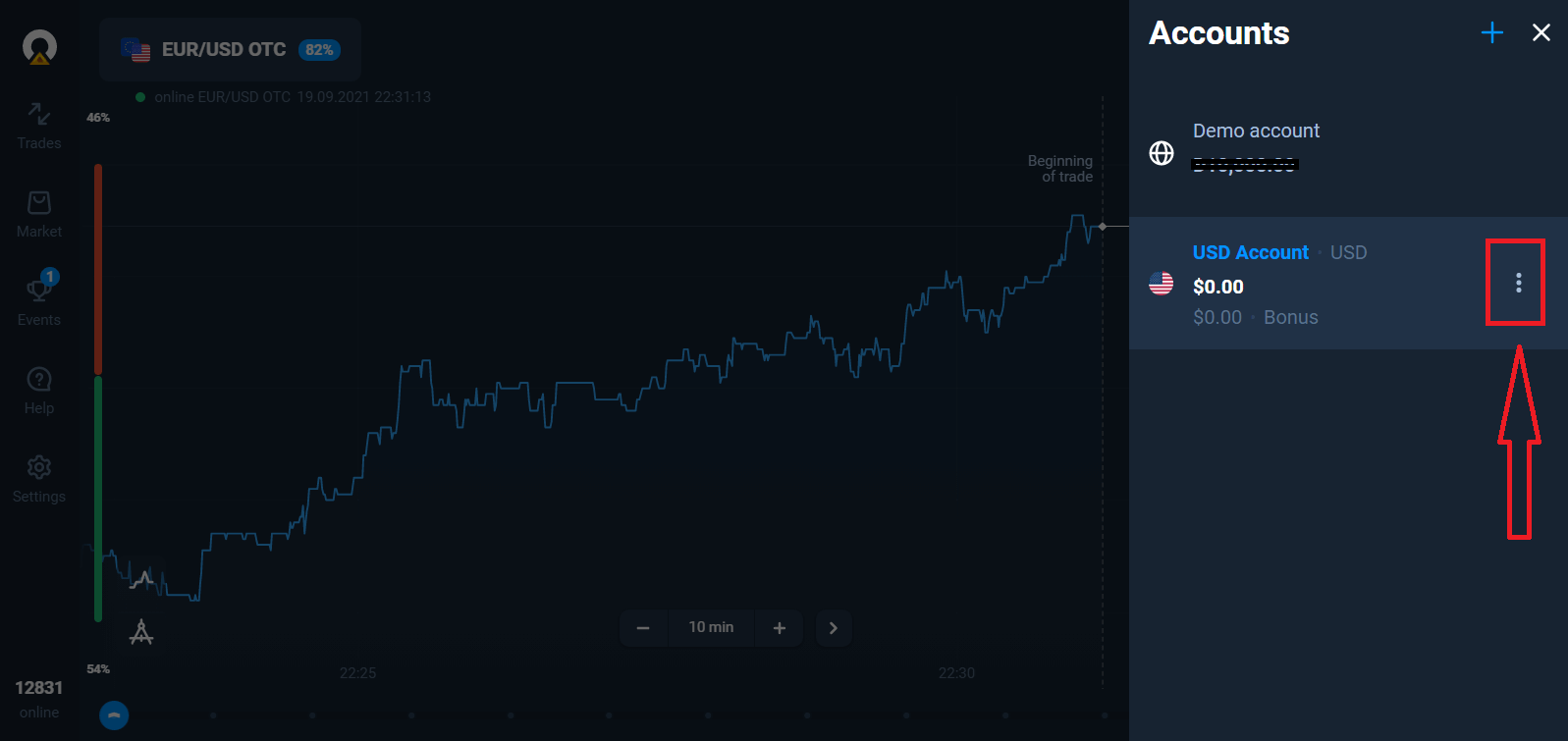
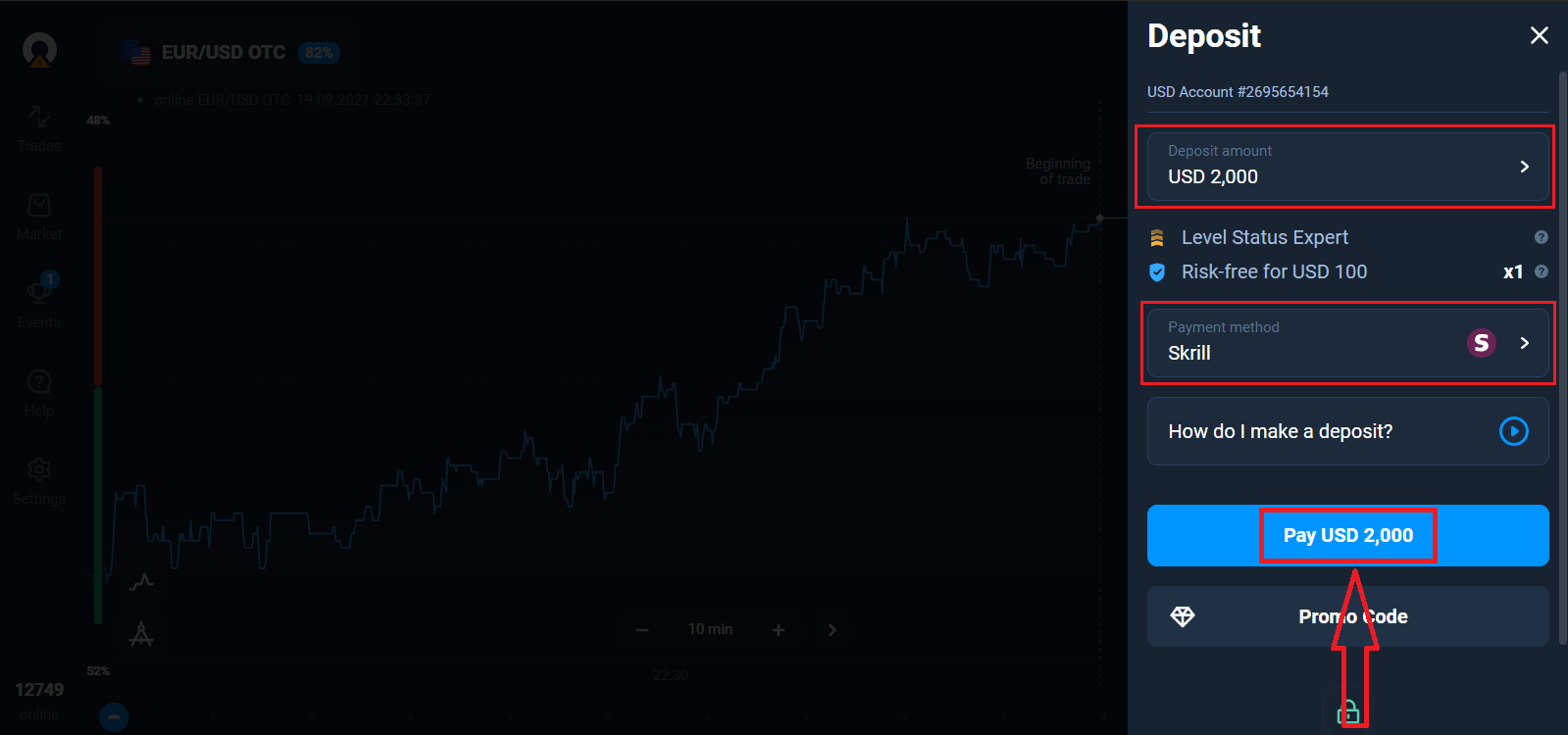
seleziona l'opzione "Deposito" e scegli l'importo e il metodo di pagamento.
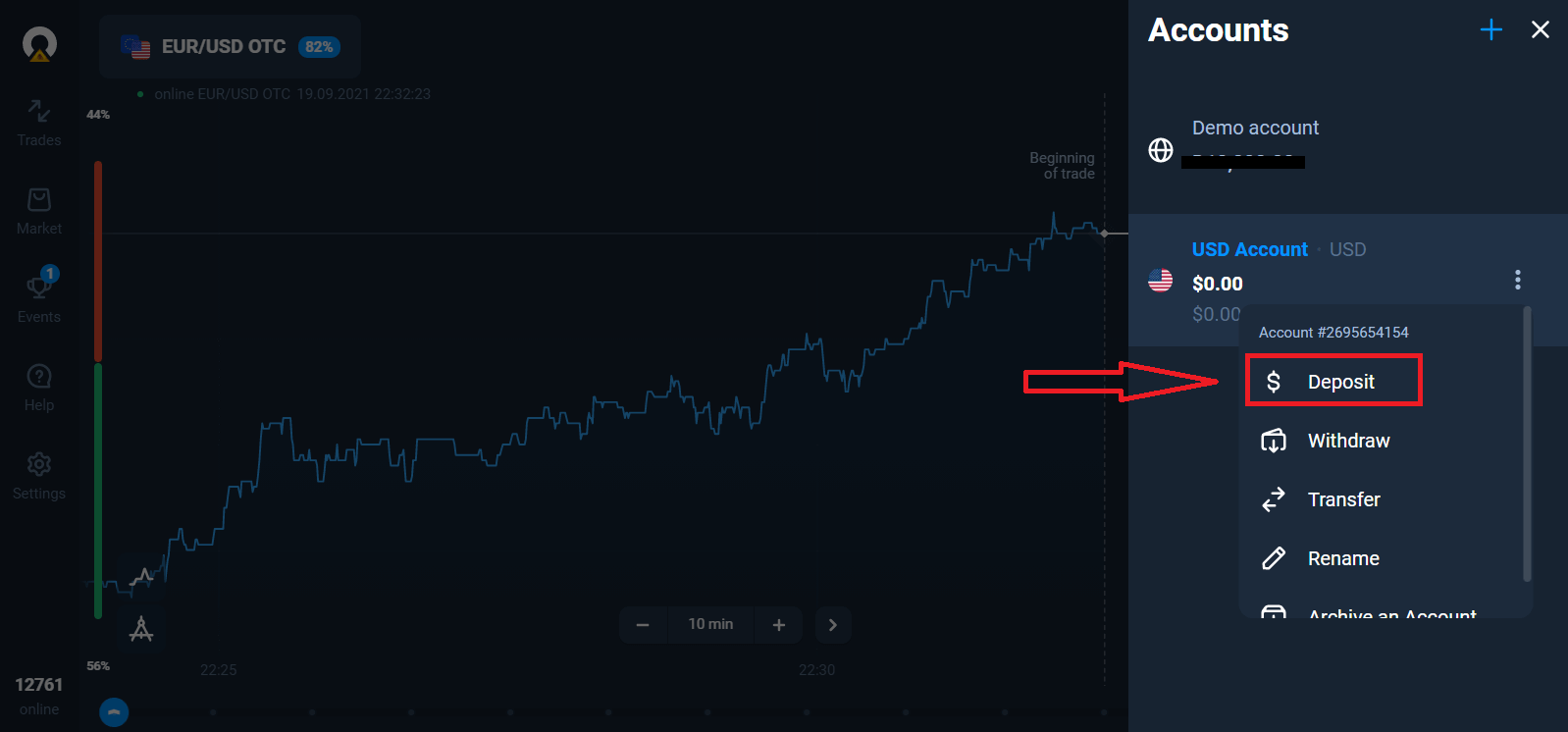
Per iniziare a fare trading reale devi effettuare un deposito sul tuo conto (l'importo minimo di deposito è di 10 USD/EUR).
Come effettuare un deposito su Olymptrade.
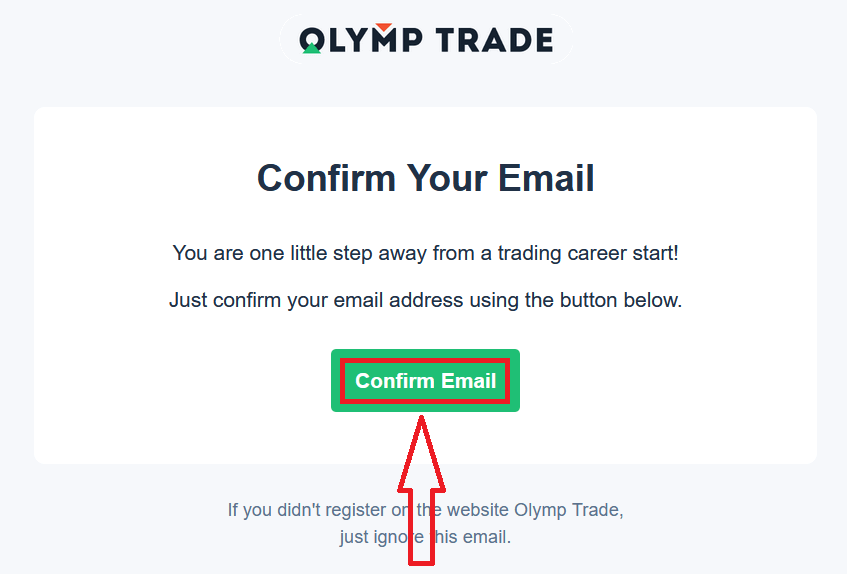
Infine, accedi alla tua email: Olymptrade ti invierà un'email di conferma. Clicca sul pulsante "Conferma email" in quell'email per attivare il tuo conto. A questo punto, la registrazione e l'attivazione del tuo account saranno completate.
Come registrarsi con un account Facebook
Inoltre, hai la possibilità di aprire il tuo account tramite Facebook in pochi semplici passaggi: 1. Clicca sul pulsante Facebook
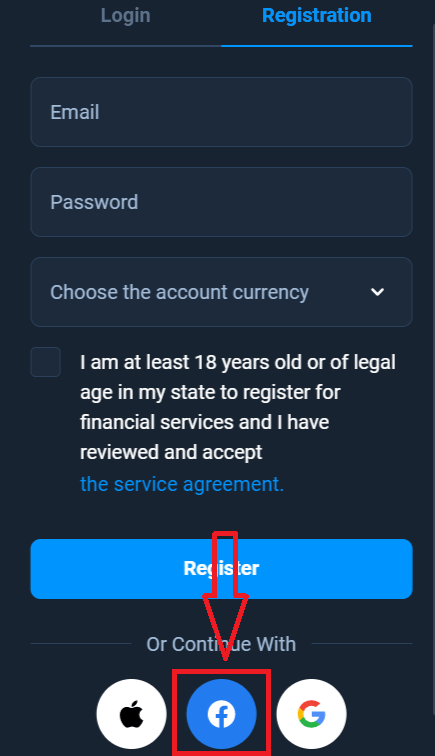
. 2. Si aprirà la finestra di accesso a Facebook, dove dovrai inserire l'indirizzo email che hai utilizzato per registrarti su Facebook.
3. Inserisci la password del tuo account Facebook.
4. Clicca su "Accedi".
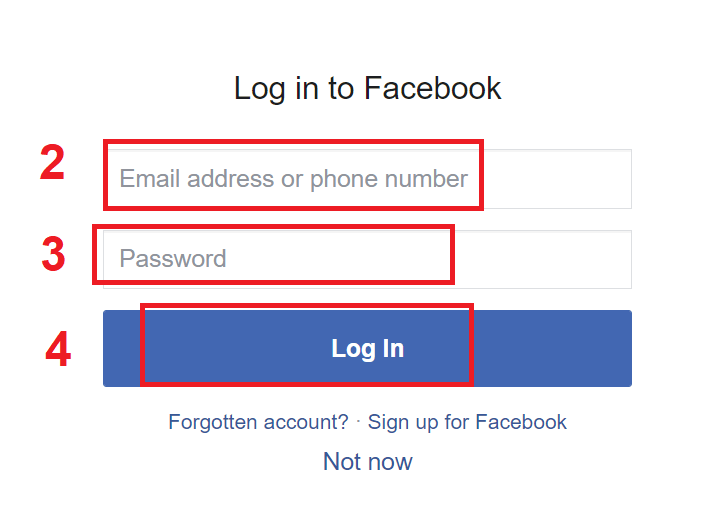
Dopo aver cliccato sul pulsante "Accedi", Olymptrade ti chiederà di accedere a: nome, immagine del profilo e indirizzo email. Clicca su Continua...
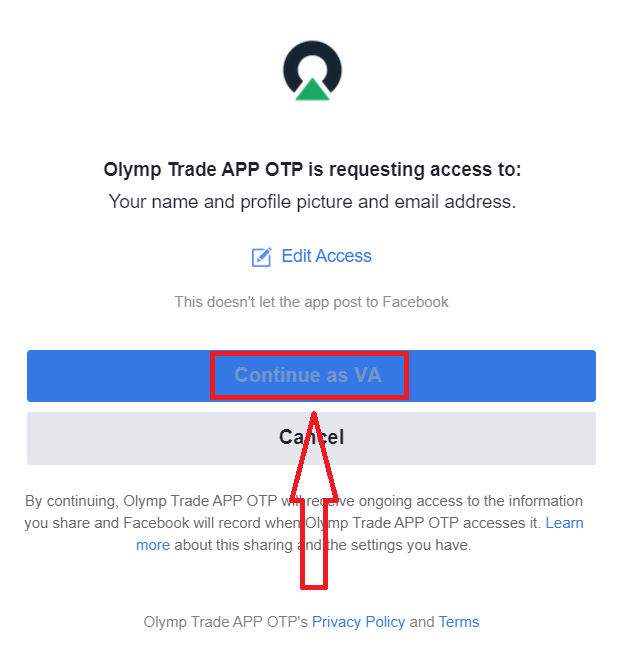
Dopodiché verrai reindirizzato automaticamente alla piattaforma Olymptrade.
Come registrarsi con un account Google
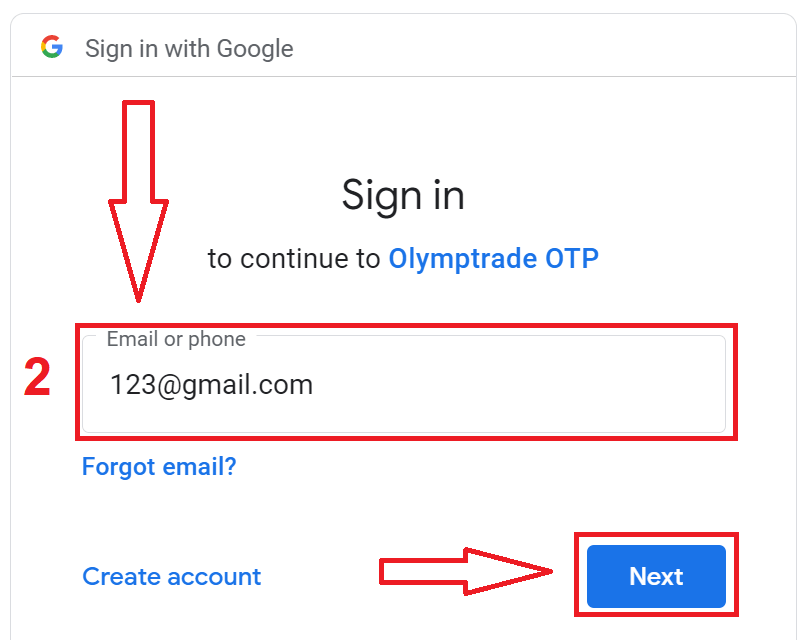
1. Per registrarti con un account Google, clicca sul pulsante corrispondente nel modulo di registrazione.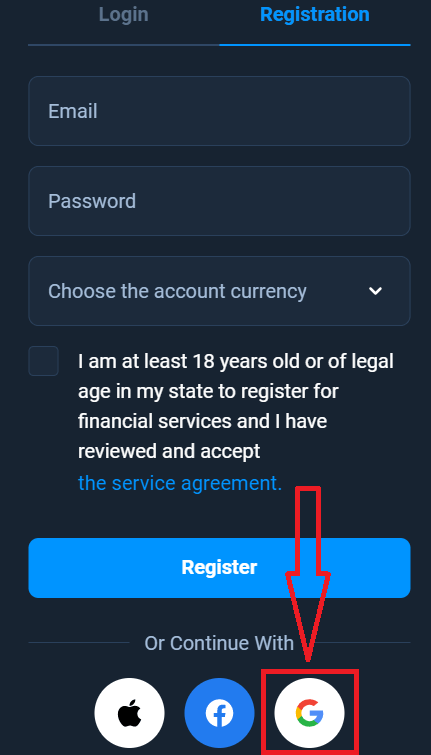
2. Nella finestra che si aprirà, inserisci il tuo numero di telefono o indirizzo email e clicca su "Avanti".
3. Quindi inserisci la password del tuo account Google e clicca su "Avanti".
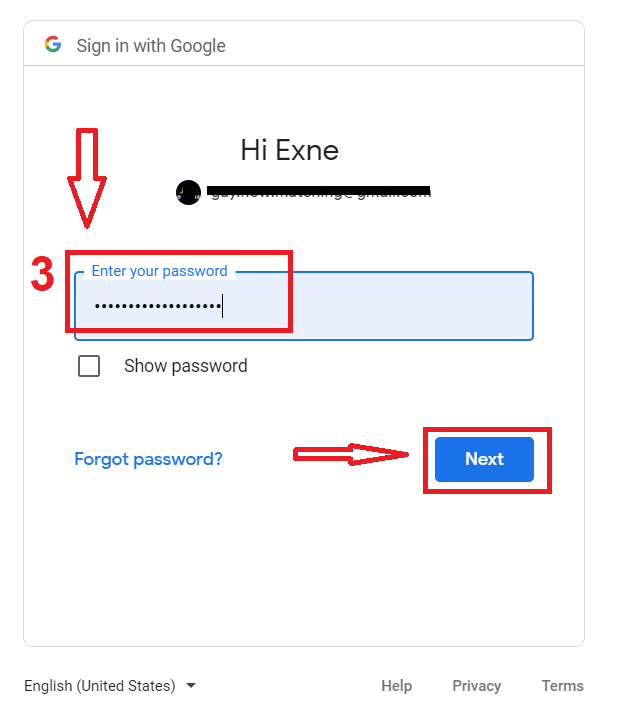
Dopodiché, segui le istruzioni che ti verranno inviate dal servizio tramite email.
Come registrarsi con un ID Apple
1. Per registrarti con un ID Apple, clicca sul pulsante corrispondente nel modulo di registrazione. 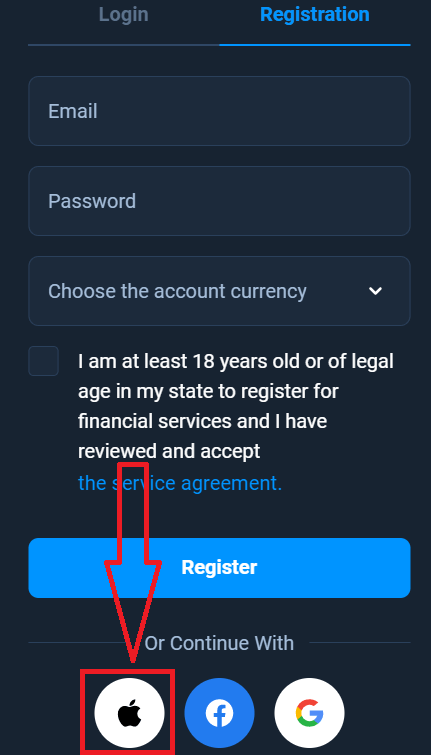
2. Nella finestra che si apre, inserisci il tuo ID Apple e clicca su "Avanti".
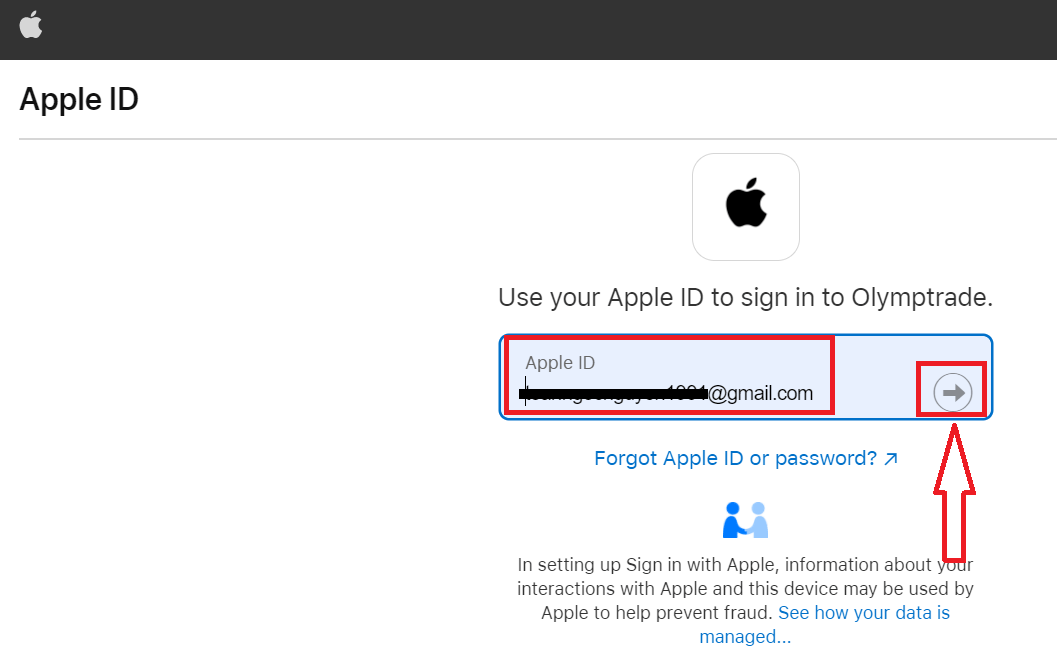
3. Quindi inserisci la password del tuo ID Apple e clicca su "Avanti".
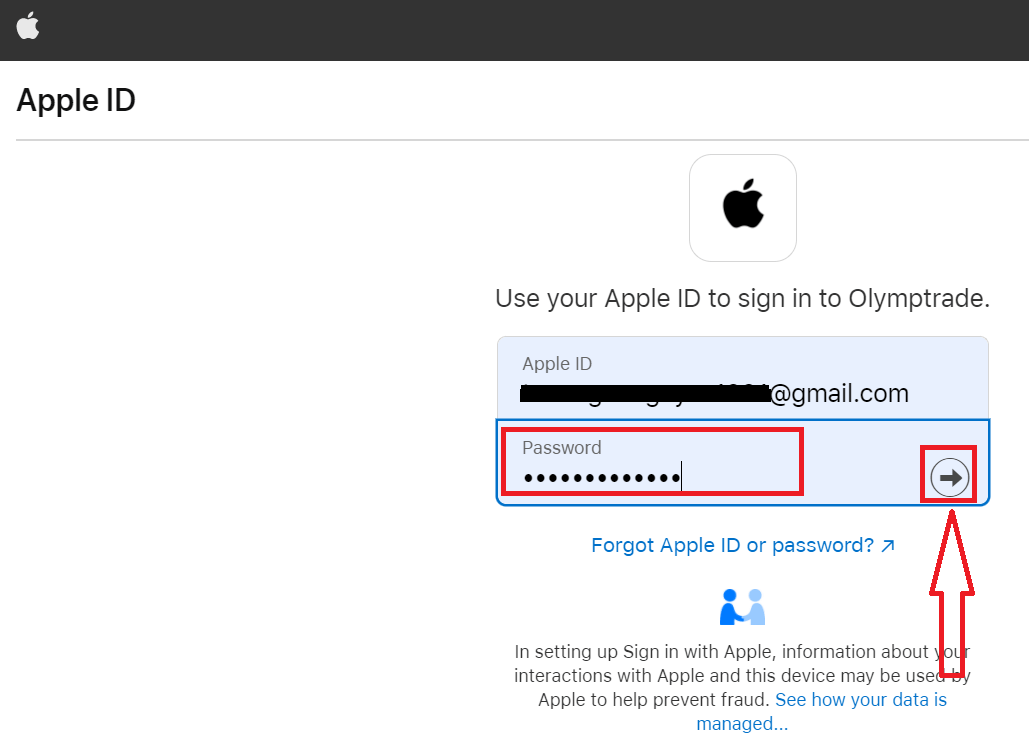
Dopodiché, segui le istruzioni inviate dal servizio e potrai iniziare a fare trading con Olymptrade.
Domande frequenti
I requisiti minimi sono Windows 10 a 64 bit o versione successiva o macOS 10.13+, 2 GB di RAM libera, 500 MB di spazio libero su disco e una connessione Internet stabile. Le richieste di GPU/CPU sono modeste; è sufficiente una moderna CPU dual-core. Alcune funzionalità potrebbero richiedere runtime o autorizzazioni del browser aggiornati.
Su Windows: scarica il programma di installazione ufficiale di Windows dalla pagina dei download desktop di Olymptrade, esegui il file .exe come amministratore, accetta la richiesta di sicurezza, segui la procedura guidata di installazione per scegliere la cartella di installazione, consenti tutti i componenti runtime richiesti, quindi completa e avvia l'app. Dopo il primo avvio accedi con le tue credenziali, abilita l'autenticazione a due fattori se disponibile e controlla gli aggiornamenti automatici nelle impostazioni dell'app.
Per prima cosa controlla la firma digitale del file e scarica nuovamente il programma di installazione dalla pagina desktop ufficiale di Olymptrade: i download danneggiati spesso falliscono. Su Windows fare clic con il pulsante destro del mouse sul programma di installazione, selezionare Proprietà e fare clic su Sblocca se presente, quindi su Esegui come amministratore. Disattiva temporaneamente l'antivirus o aggiungi un'eccezione se contrassegna il file. Su macOS consenti l'app in Sicurezza e Privacy > Generale (Apri comunque) o utilizza Control-clic su Apri. Se gli errori persistono, raccogliere il registro dell'installatore e contattare l'assistenza; non eseguire file sconosciuti da siti di terze parti.
In genere sono necessari i privilegi di amministratore locale per installare il software desktop che modifica le cartelle di sistema o aggiunge componenti runtime; su macOS ti verrà richiesto di inserire una password amministratore per tali azioni. La verifica del conto non è richiesta solo per installare l'app, ma è necessario completare la verifica dell'identità per accedere ad alcune funzionalità di trading e prelievi dal vivo. Se non disponi dei diritti di amministratore su un laptop gestito dal lavoro, chiedi all'IT un'installazione controllata o utilizza invece la piattaforma web.
Scarica i programmi di installazione solo dalla sezione desktop ufficiale di Olymptrade e confronta qualsiasi checksum o firma digitale fornita quando disponibile. Prima di eseguirlo, scansiona il file con l'antivirus aggiornato. Dopo l'installazione abilita l'autenticazione a due fattori, imposta una password univoca complessa e conferma che gli aggiornamenti automatici sono attivi. Evitare l'installazione da siti mirror o allegati di posta elettronica; mantieni aggiornate le patch di sicurezza del sistema operativo e valuta la possibilità di eseguire l'app dietro un firewall o una VPN affidabile su reti pubbliche.