Olymptrade登録

アカウントを登録するためのステップバイステップのアクション、許容される身分証明書と住所証明書類のチェックリスト、一般的な審査時間、および確認が遅れる一般的な理由が記載されています。また、安全性チェック、検証が入出金に与える影響、最も頻繁に発生するサインアップ エラーの簡単な修正方法についても説明します。これを読んで、登録と検証をスムーズに完了し、検証が承認されるまでに直面する制限やセキュリティ対策を理解してください。
Olymptradeへの登録方法
メールアドレスで登録する方法
1. プラットフォームの右上隅にある「登録」ボタンをクリックすると、アカウントを作成できます。 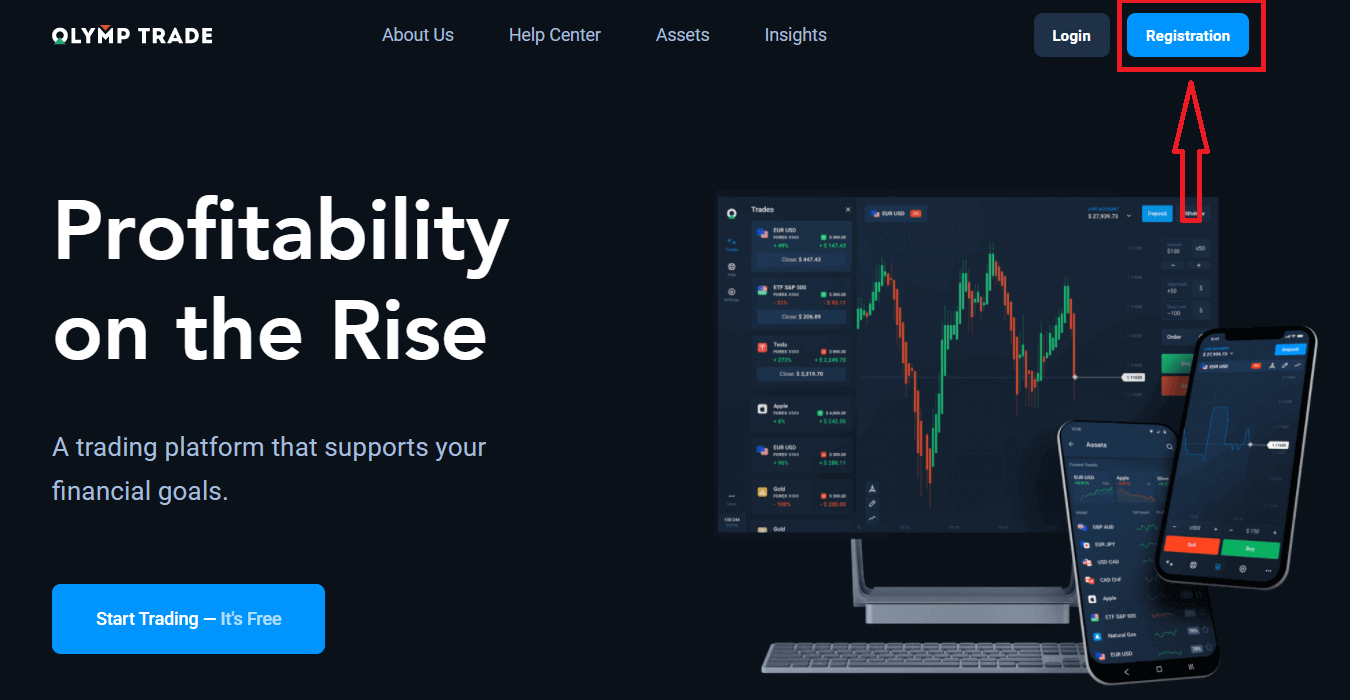
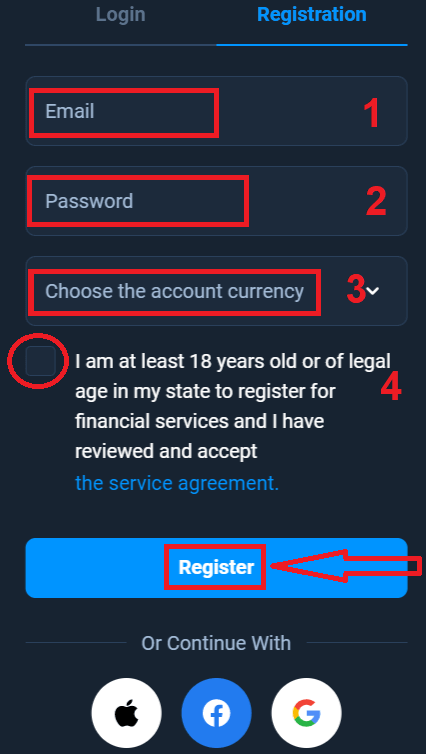
2.登録するには、必要な情報をすべて入力し、「登録」ボタン をクリックしてください。
- 有効なメールアドレスを入力してください。
- 強力なパスワードを作成してください。
- 口座通貨を選択してください:(ユーロまたは米ドル)
- また、サービス利用規約に同意し、法定年齢(18歳以上)であることを確認する必要があります。
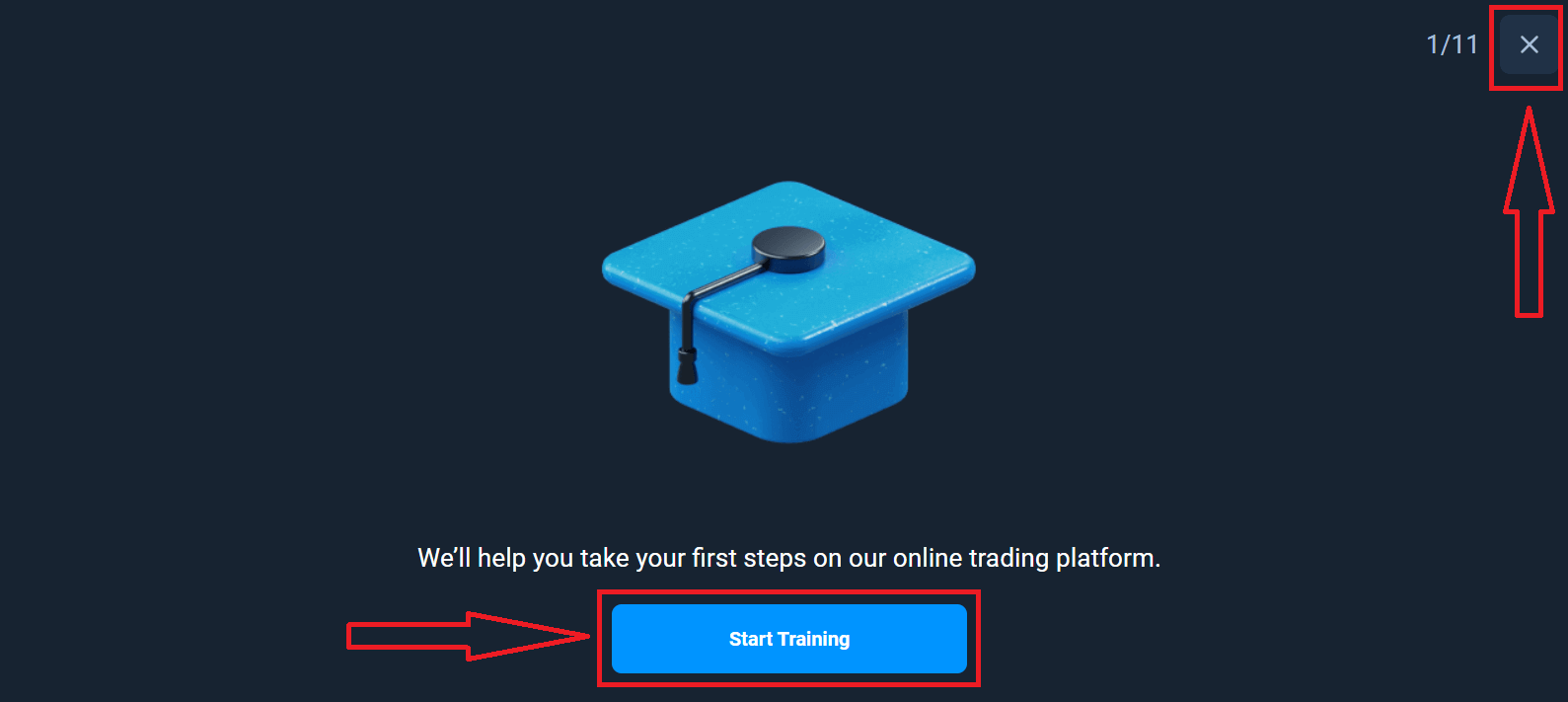
おめでとうございます!登録が完了しました。まず、オンライン取引プラットフォームでの最初のステップをご案内します。「トレーニングを開始」をクリックして、Olymptradeの概要をご確認ください。Olymptradeの使い方がわかっている場合は、右上隅の「X」をクリックしてください。
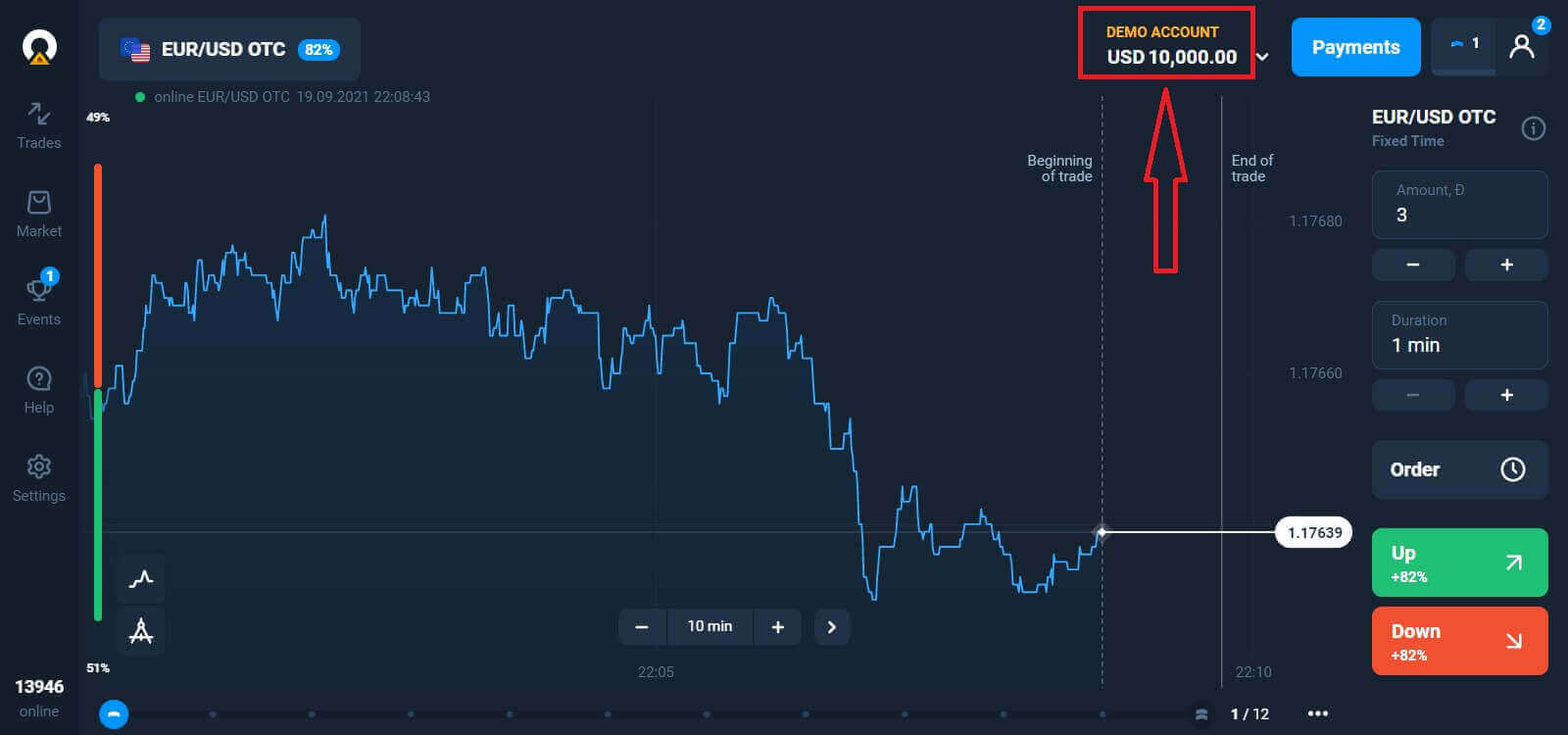
これで取引を開始できます。デモ口座には10,000ドルの資金があります。デモ口座は、プラットフォームに慣れ、さまざまな資産で取引スキルを練習し、リスクなしでリアルタイムチャートで新しいメカニズムを試すためのツールです。
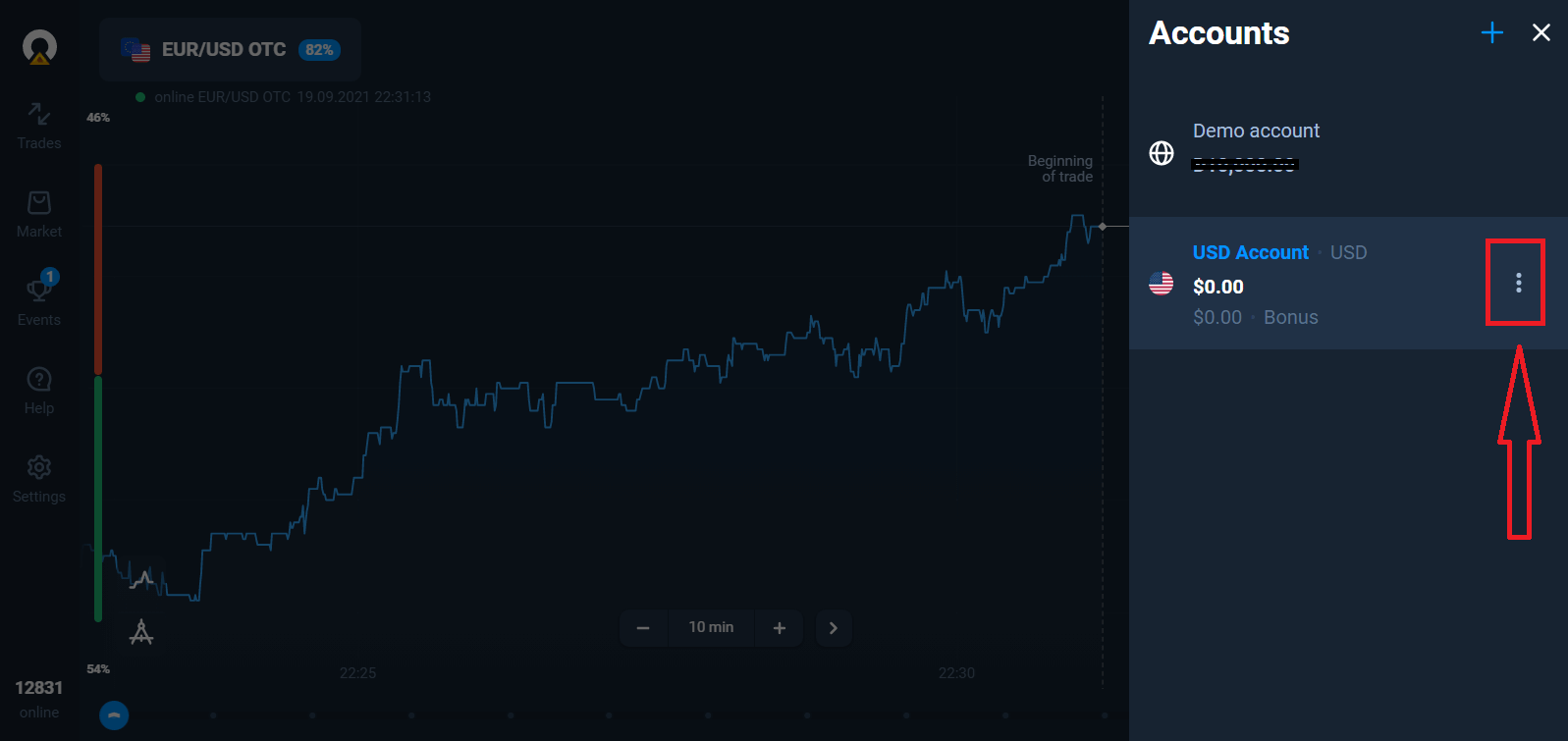
入金後、リアル口座で取引することもできます。入金したいライブ口座(「アカウント」メニュー)をクリックし、
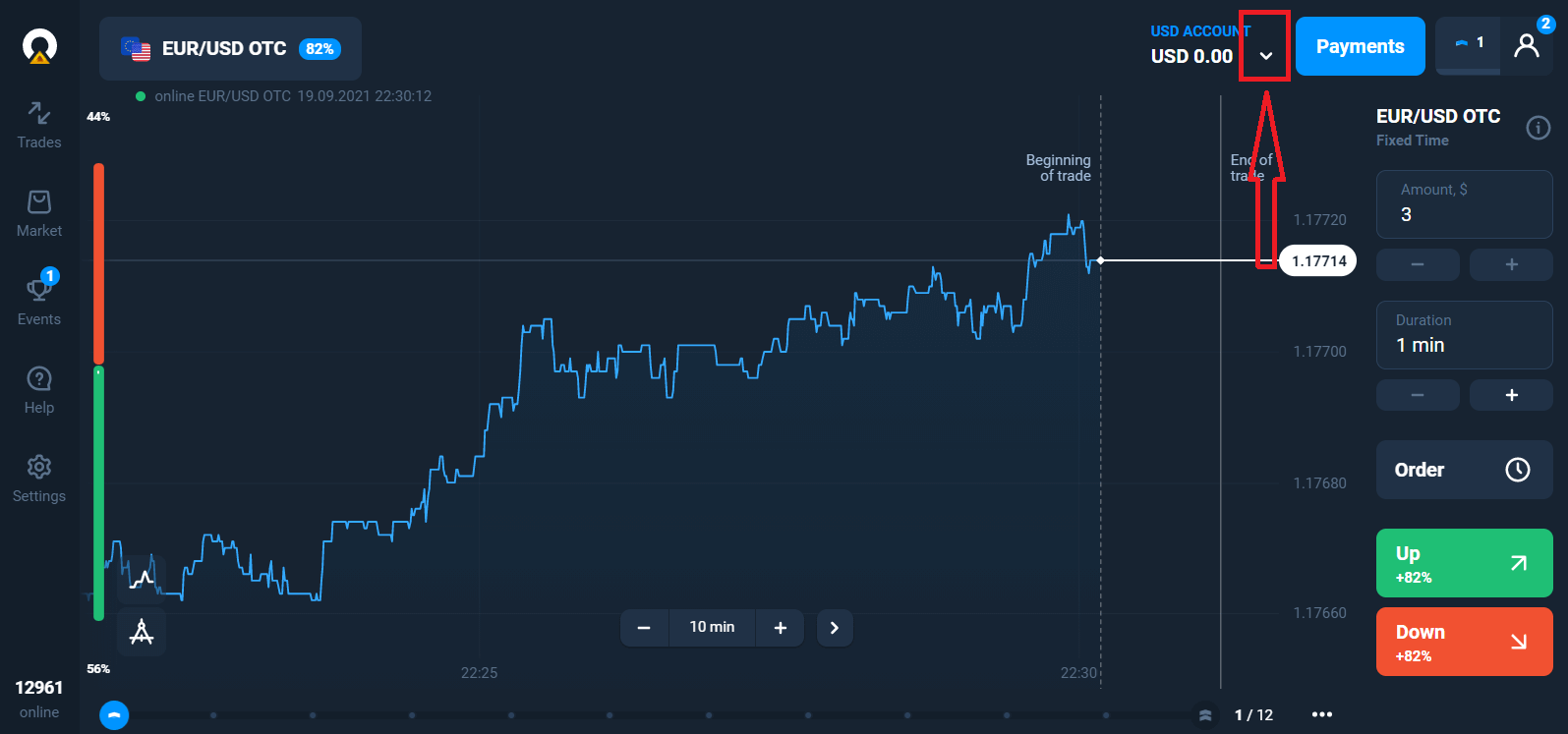
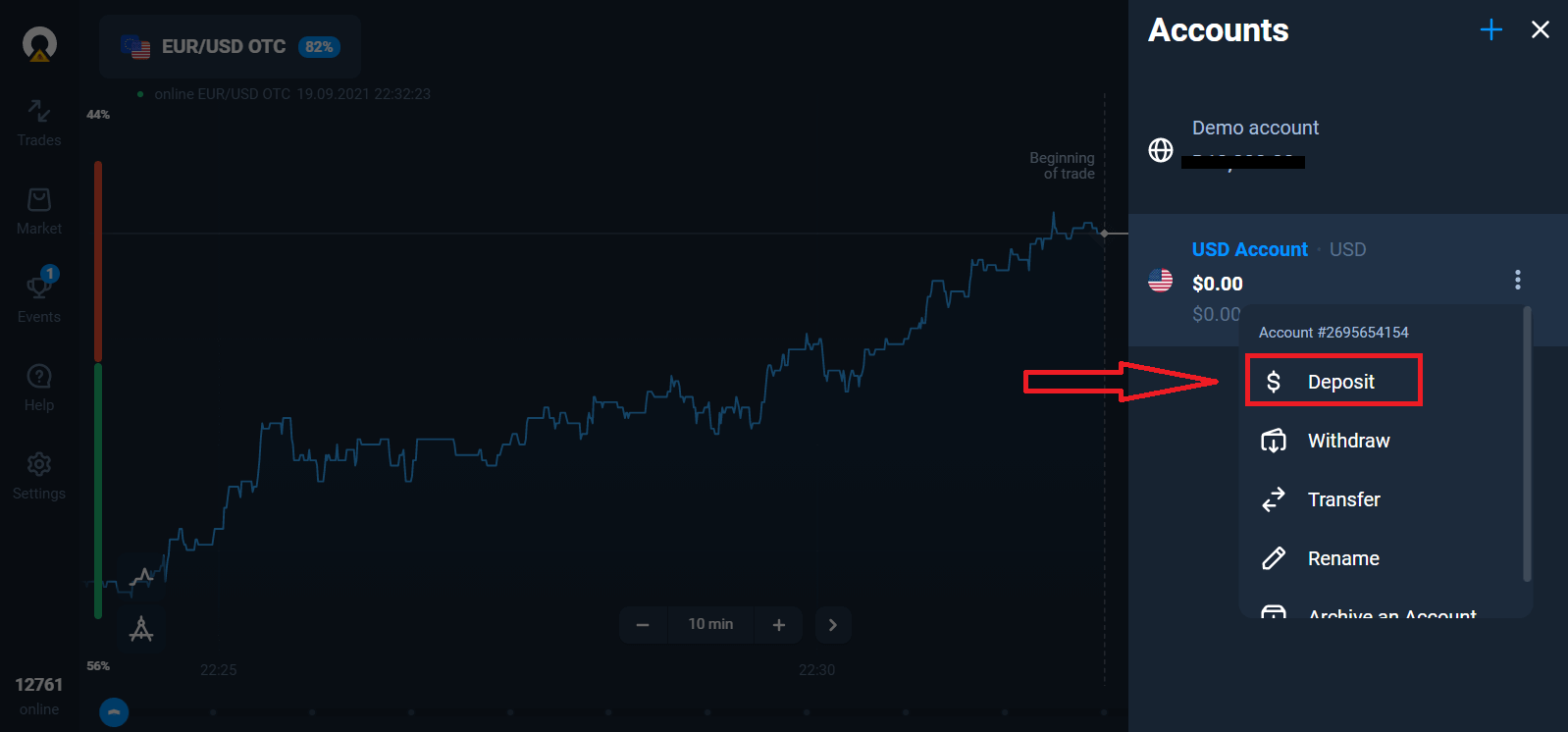
「入金」オプションを選択して、金額と支払い方法を選択してください。
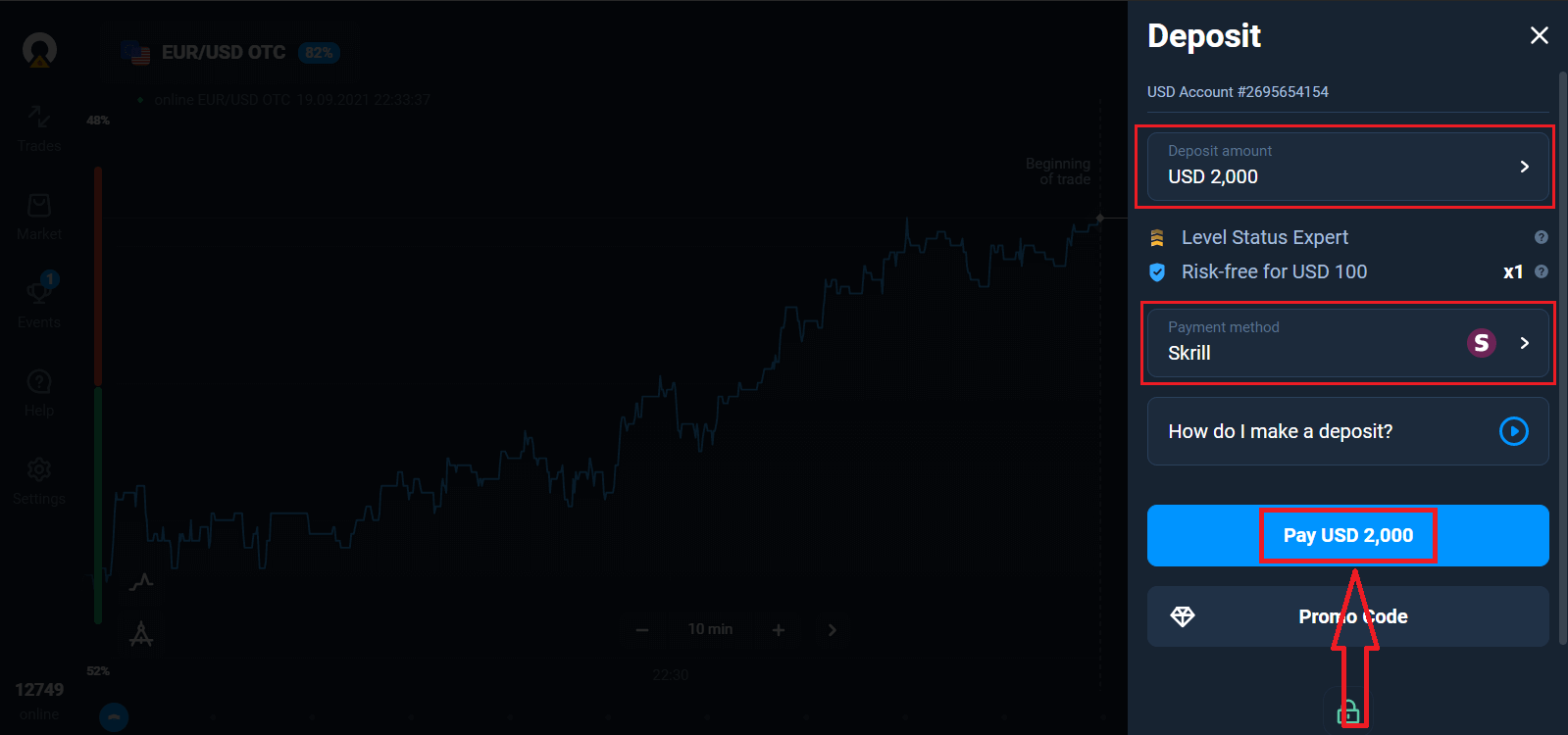
ライブ取引を開始するには、口座に投資する必要があります(最低入金額は10 USD/EURです)。Olymptrade
で入金する方法
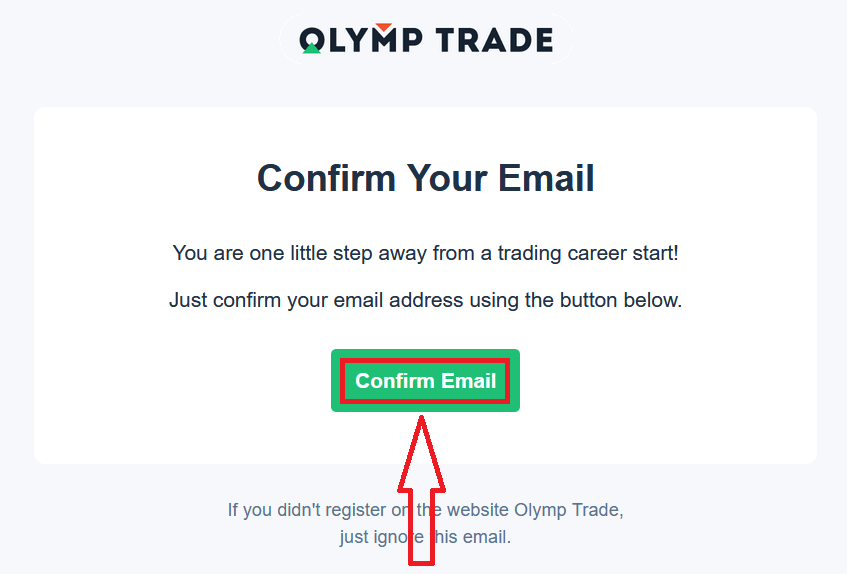
最後に、メールを確認してください。Olymptradeから確認メールが送信されます。そのメールに記載されている「メールアドレスを確認」ボタンをクリックしてアカウントを有効化してください。これで登録とアカウントの有効化が完了します。
Facebookアカウントで登録する方法
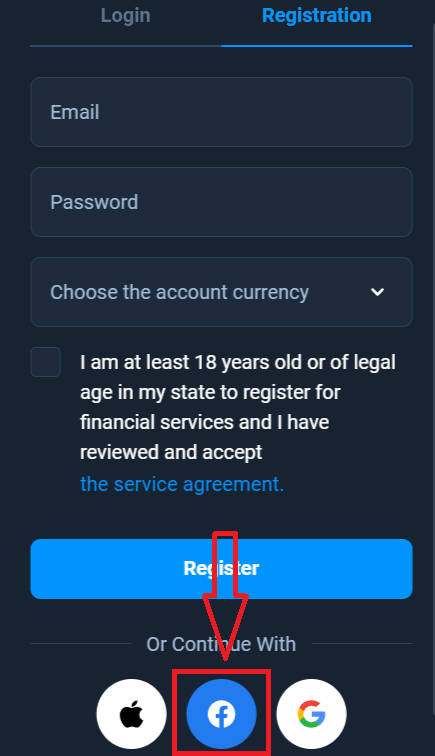
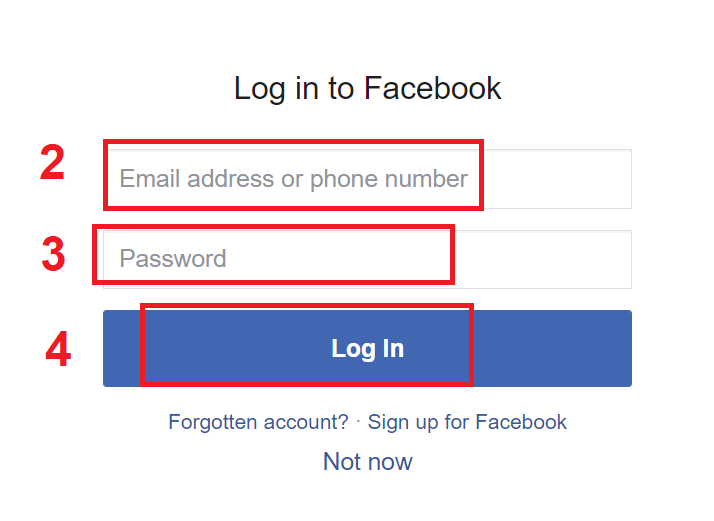
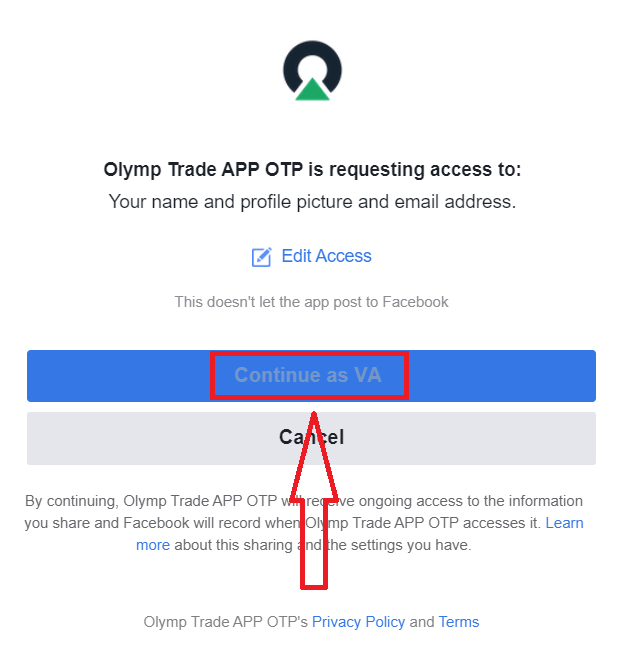
また、Facebook アカウントでアカウントを開設するオプションもあり、以下の簡単な手順で行うことができます。1 . Facebookボタンをクリックします 。2. Facebook ログイン ウィンドウが開きます。Facebook に登録したメールアドレスを入力する必要があります 。3. Facebook アカウントのパスワードを入力します 。4. 「ログイン」をクリックします。 「ログイン」ボタンをクリックすると、Olymptrade は、名前、プロフィール写真、メールアドレスへのアクセスを要求します。「続行」をクリックします。 その後、Olymptrade プラットフォームに自動的にリダイレクトされます。
Googleアカウントで登録する方法
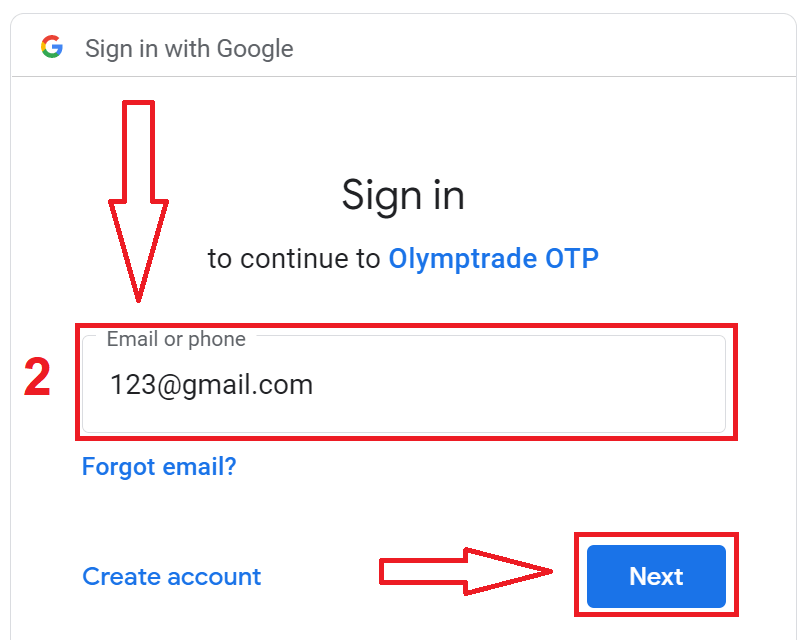
1. Googleアカウントでサインアップするには、登録フォームの該当するボタンをクリックします。2 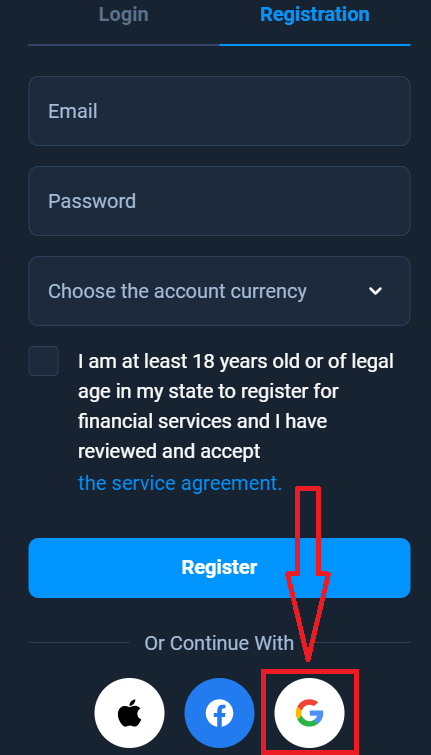
. 新しく開いたウィンドウに電話番号またはメールアドレスを入力し、「次へ」をクリックします。3
. 次に、Googleアカウントのパスワードを入力し、「次へ」をクリックします。
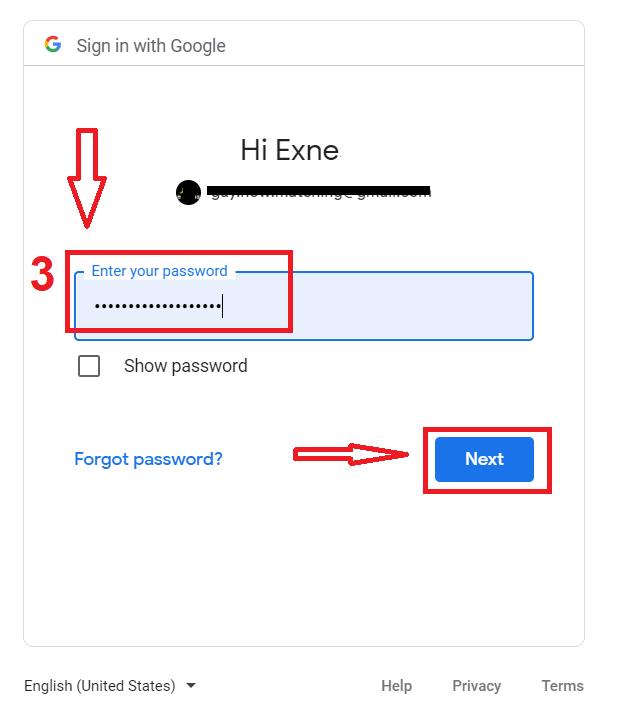
その後、サービスからメールアドレスに送信される指示に従ってください。
Apple IDで登録する方法
1. Apple IDでサインアップするには、登録フォームの該当するボタンをクリックします。2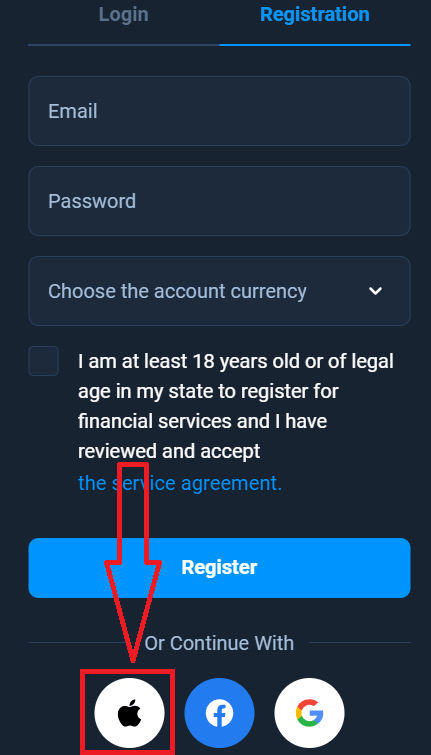
. 新しく開いたウィンドウにApple IDを入力し、「次へ」をクリックします。3
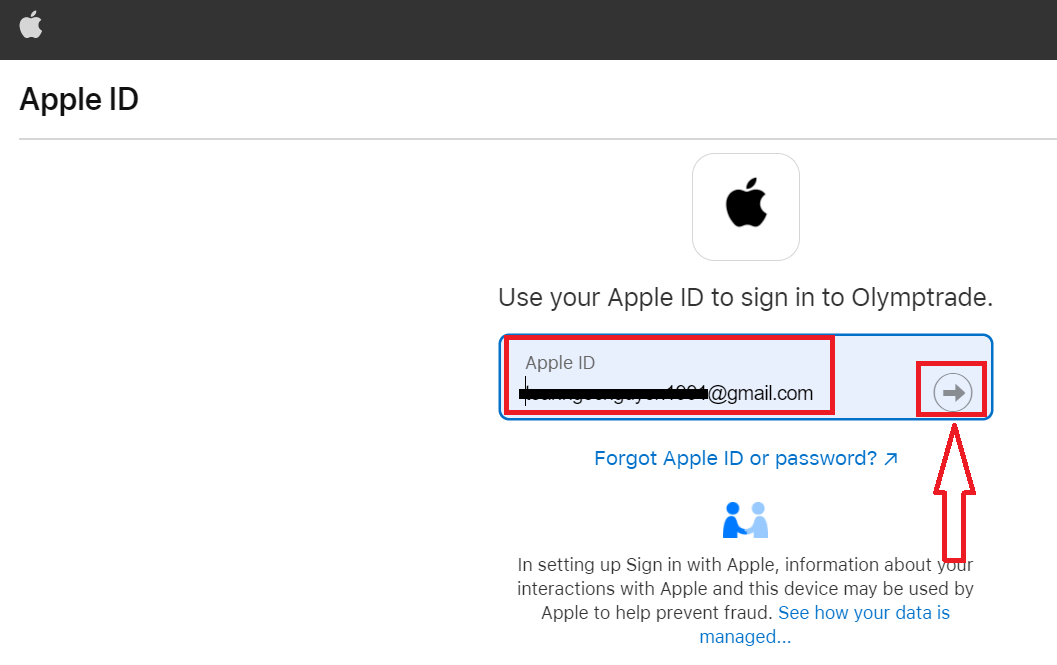
. 次に、Apple IDのパスワードを入力し、「次へ」をクリックします。
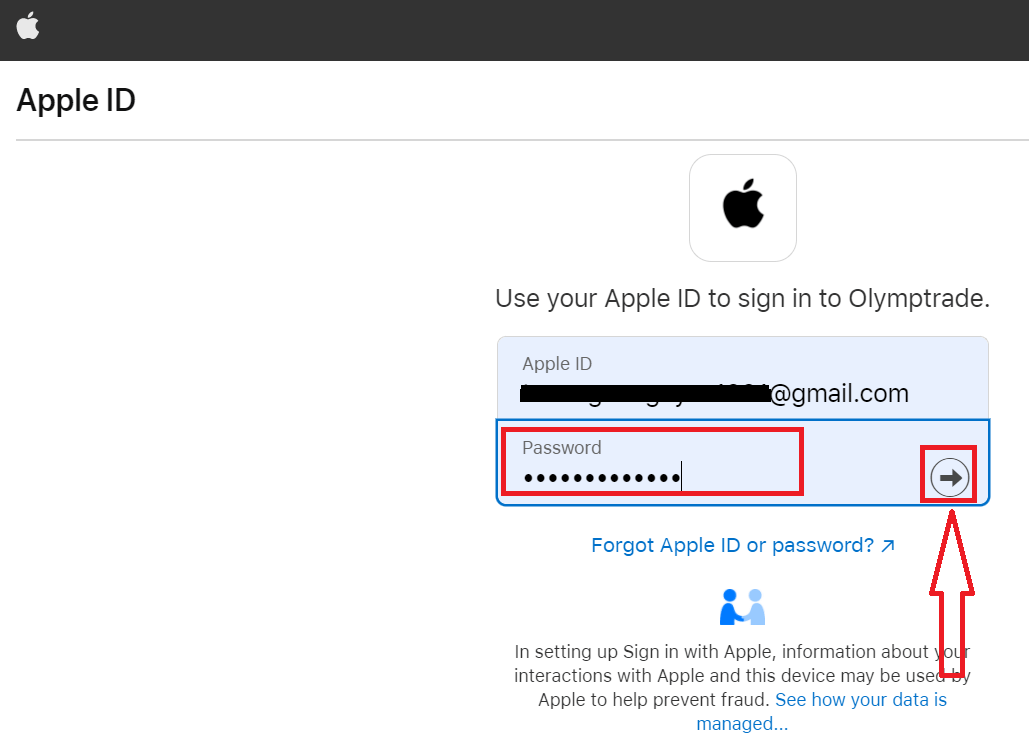
その後、サービスから送信される指示に従って、Olymptradeで取引を開始できます。
Olymptrade iOSアプリで登録
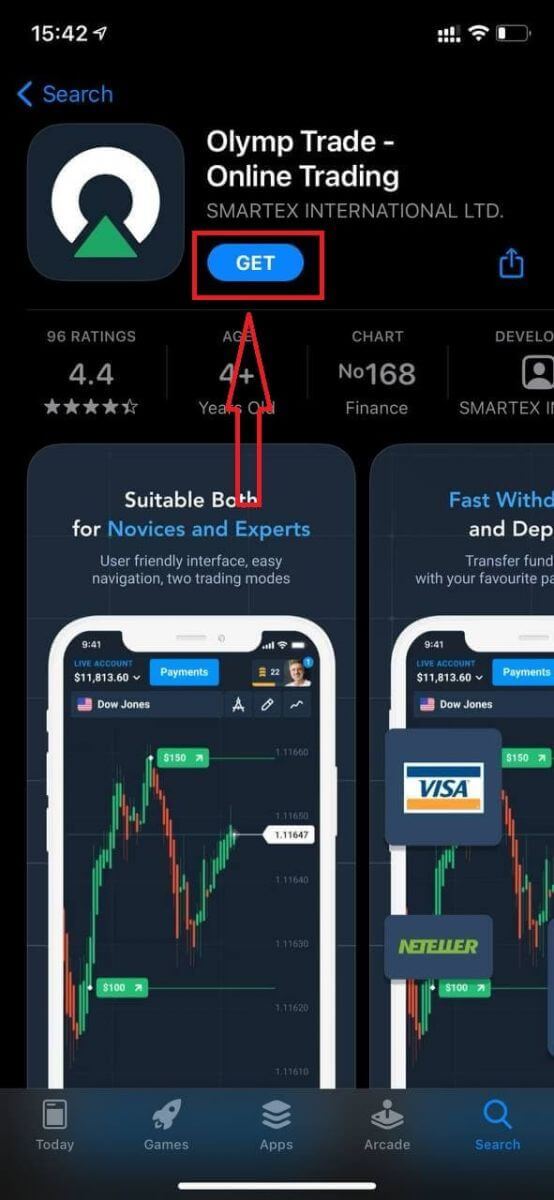
iOS モバイル デバイスをお持ちの場合は、App Store またはこちらから公式の Olymptrade モバイル アプリをダウンロードする必要があります。「Olymptrade - Online Trading」アプリを検索して、iPhone または iPad にダウンロードしてください。取引プラットフォームのモバイル版は、ウェブ版とまったく同じです。そのため、取引や資金の送金に問題はありません。さらに、iOS 用の Olymptrade 取引アプリは、オンライン取引に最適なアプリと考えられています。そのため、ストアで高い評価を得ています。
メールアドレスでサインアップすることもできます
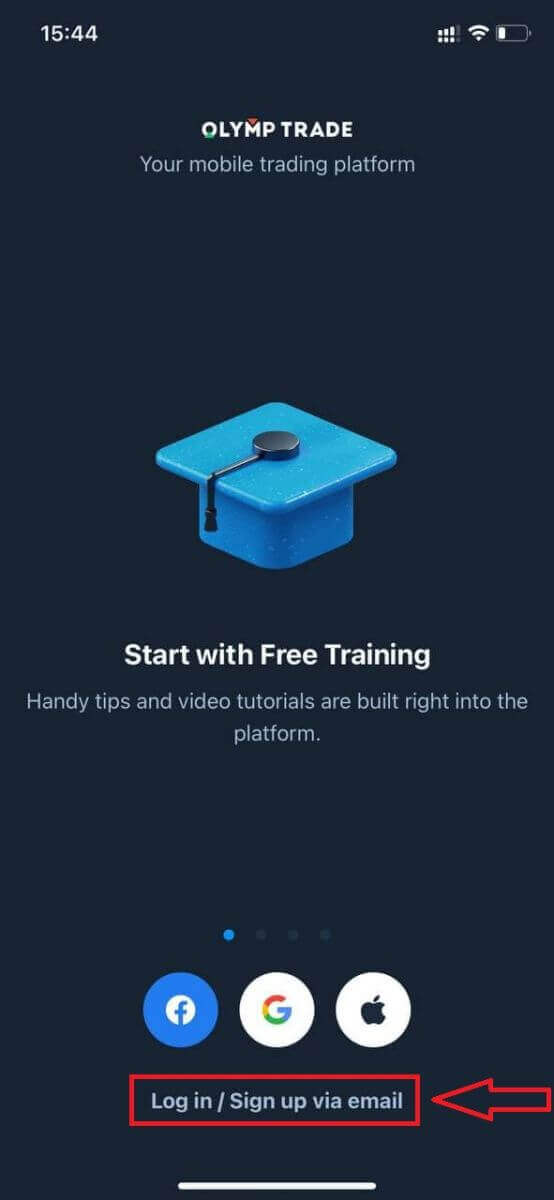
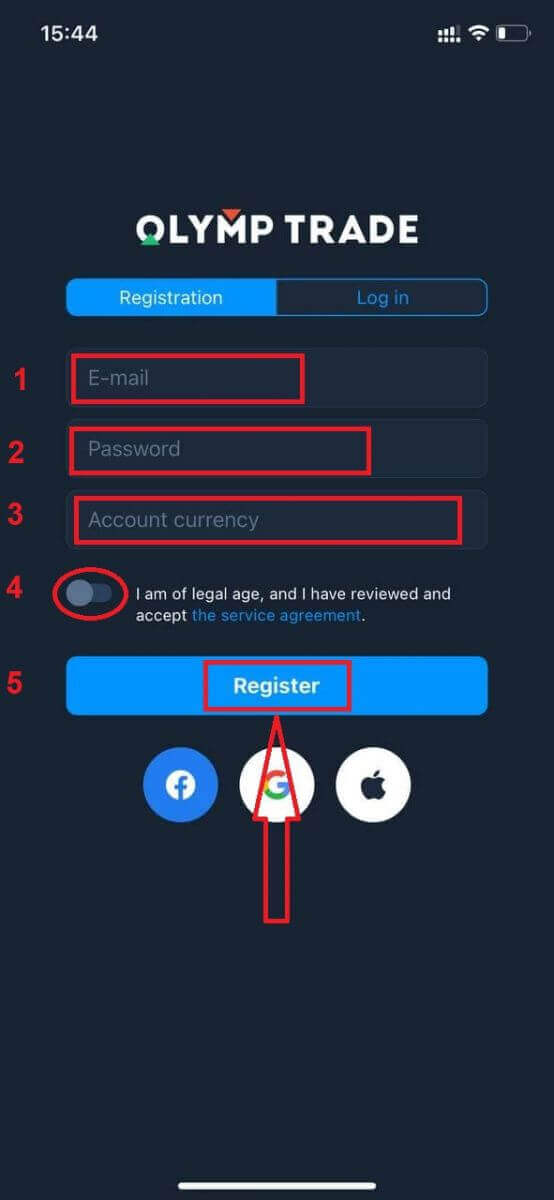
。iOS モバイル プラットフォームへの登録も可能です。
- 有効なメールアドレスを入力してください。
- 強力なパスワードを作成してください。
- 口座通貨(ユーロまたは米ドル)を選択してください。
- また、サービス利用規約に同意し、法定年齢(18歳以上)であることを確認する必要があります。
- 「登録」ボタンをクリックしてください。
おめでとうございます!登録が完了しました。デモ口座に1万ドルが入金されました。
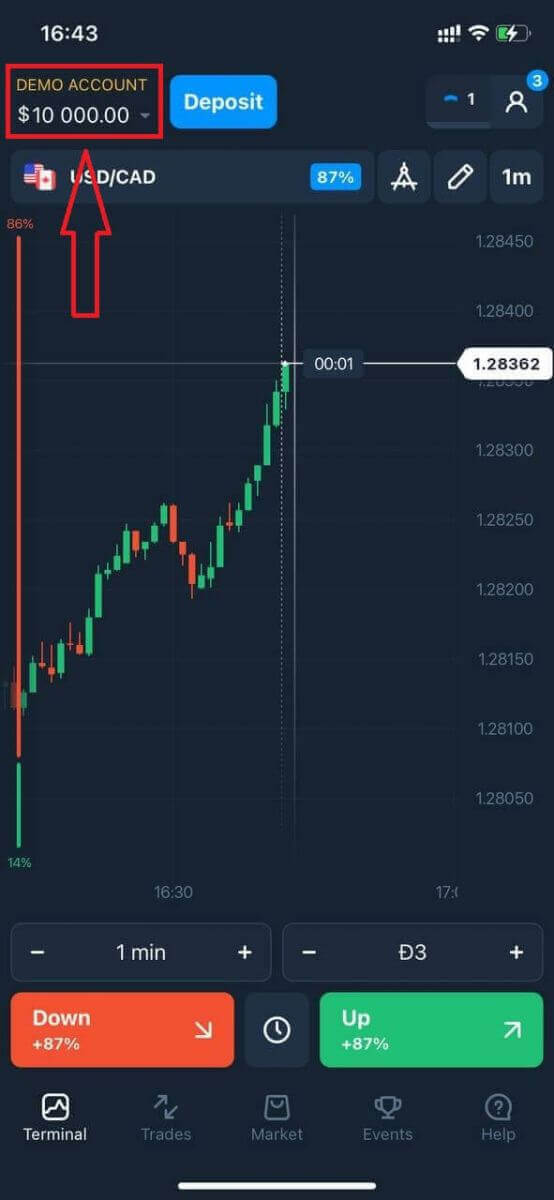
ソーシャルアカウントで登録する場合は、「Apple」、「Facebook」、または「Google」をクリックしてください。
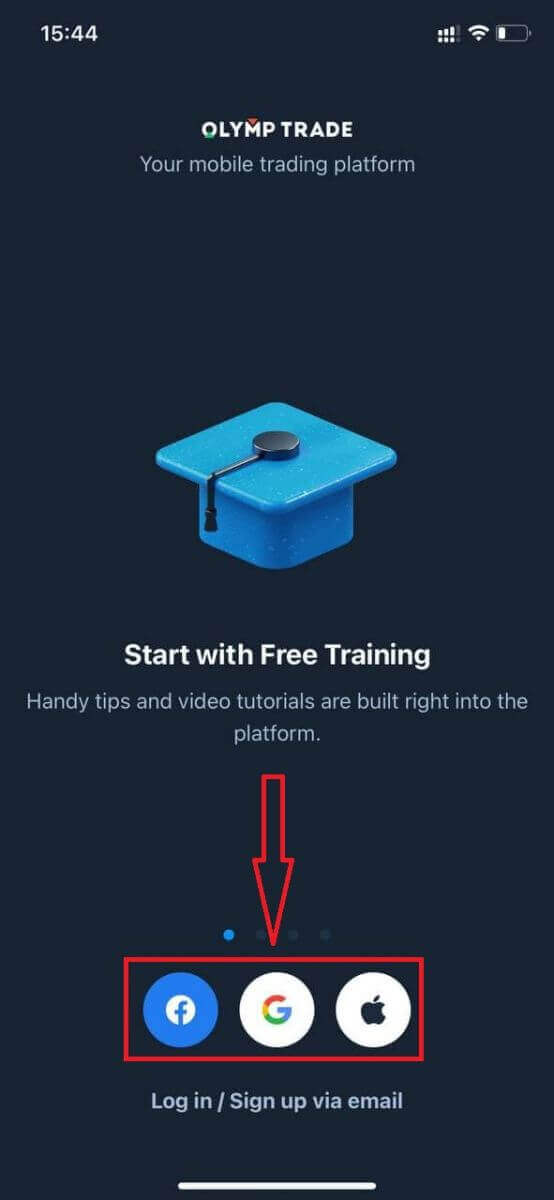
Olymptrade Androidアプリで登録する
Android モバイル デバイスをお持ちの場合は、Google Play またはこちらから公式の Olymptrade モバイル アプリをダウンロードする必要があります。「Olymptrade - App For Trading」アプリを検索して、デバイスにダウンロードしてください。取引プラットフォームのモバイル版は、ウェブ版とまったく同じです。そのため、取引や資金の送金に問題はありません。さらに、Android 用の Olymptrade 取引アプリは、オンライン取引に最適なアプリと考えられています。そのため、ストアで高い評価を得ています。
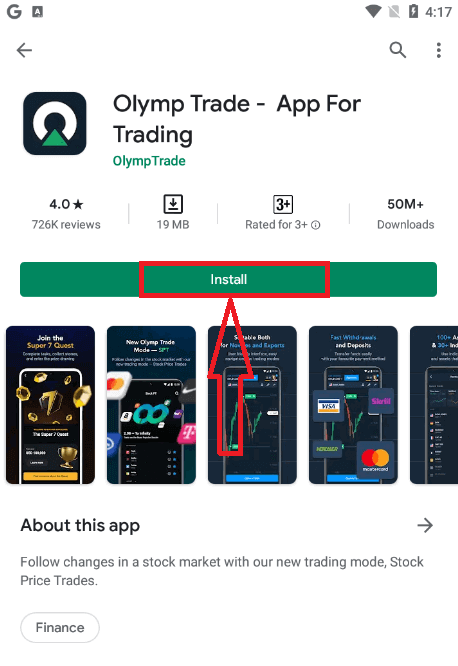
メールアドレスでサインアップすることもできます
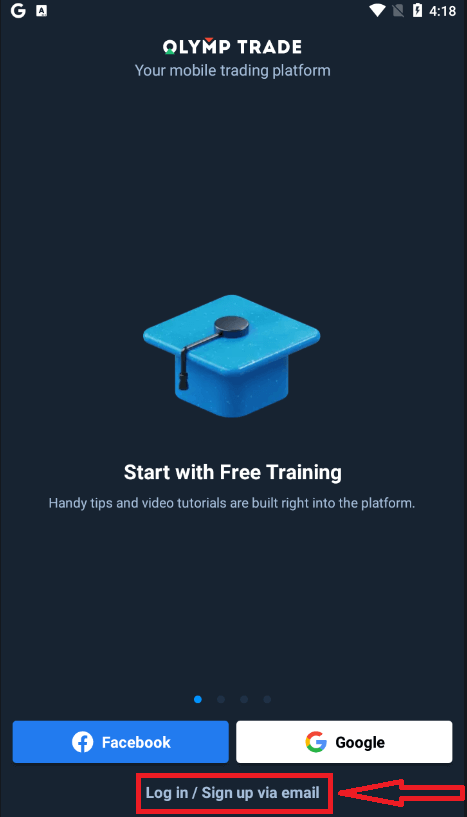
。Android モバイル プラットフォームへの登録も可能です。
- 有効なメールアドレスを入力してください。
- 強力なパスワードを作成してください。
- 口座通貨(ユーロまたは米ドル)を選択してください。
- また、サービス利用規約に同意し、法定年齢(18歳以上)であることを確認する必要があります。
- 「サインアップ」ボタンをクリックしてください。
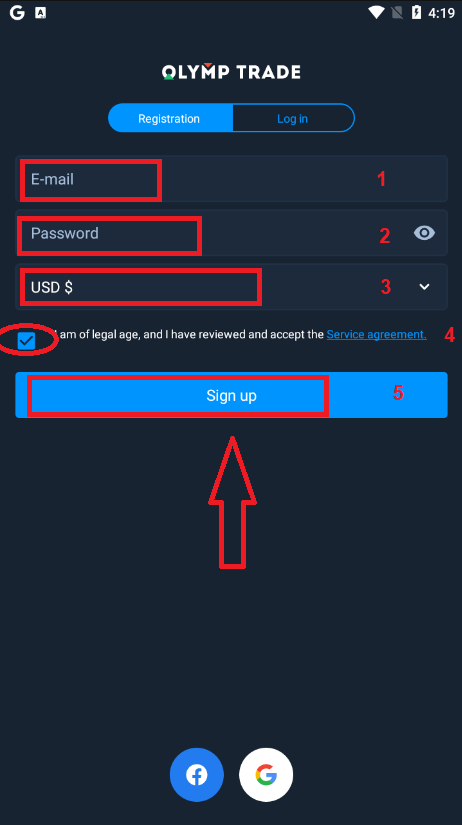
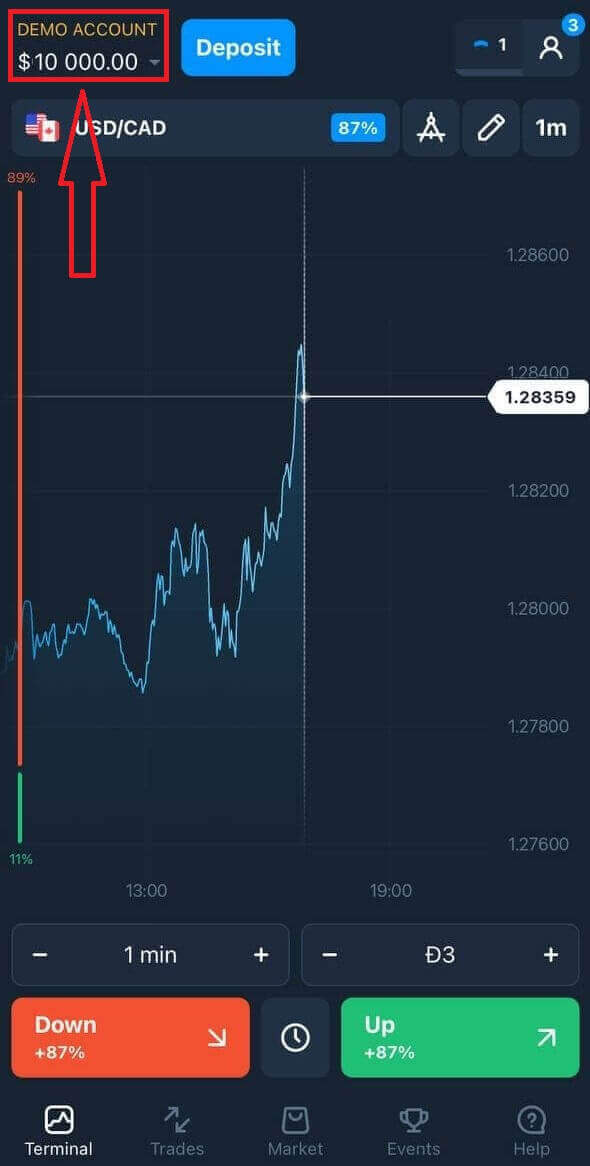
おめでとうございます!登録が完了しました。デモ口座に10,000ドルが入金されました。
ソーシャルアカウントで登録する場合は、「Facebook」または「Google」をクリックしてください
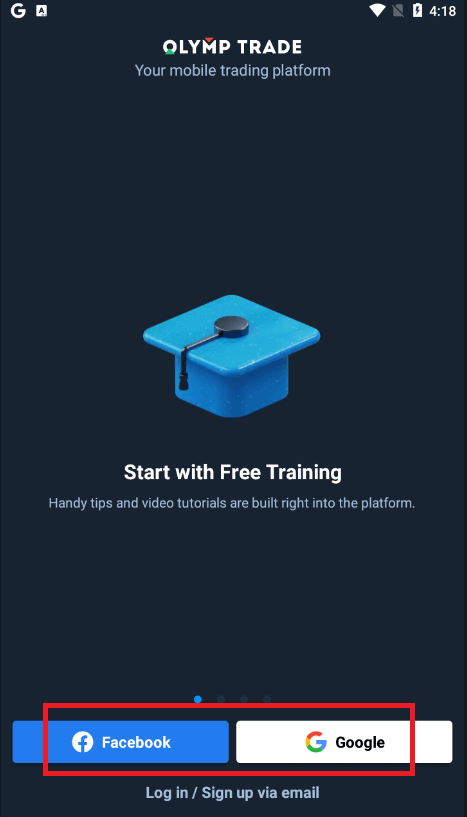
。
モバイルウェブ版でOlymptradeアカウントを登録する
Olymptrade取引プラットフォームのモバイルウェブ版で取引したい場合は、簡単にできます。まず、モバイルデバイスでブラウザを開きます。次に、「olymptrade.com」を検索して、ブローカーの公式ウェブサイトにアクセスします。右上隅の「登録」ボタンをクリックします。
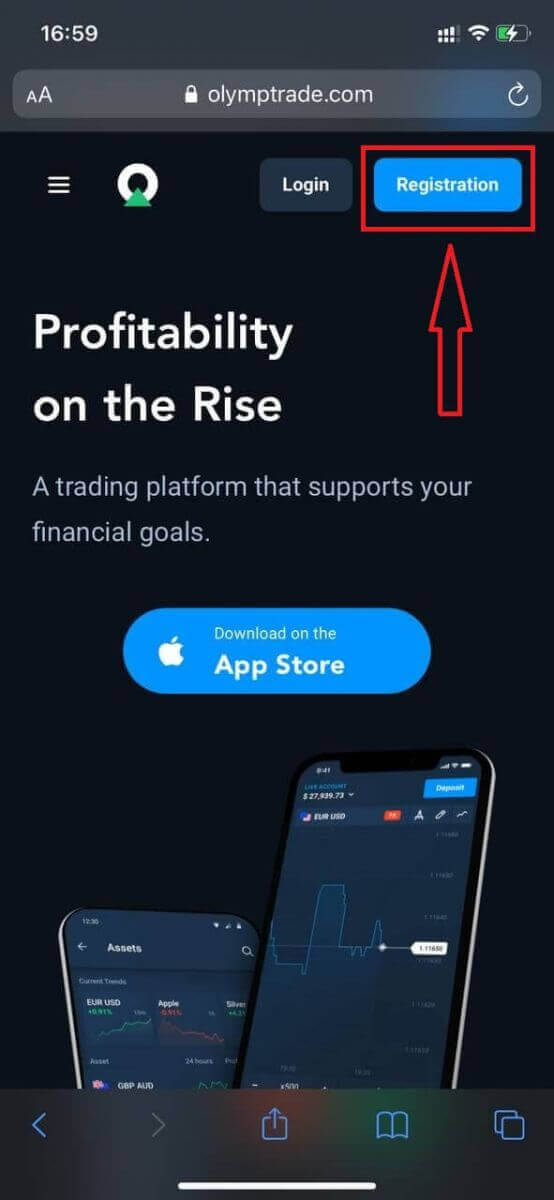
このステップでは、メールアドレス、パスワードを入力し、「サービス契約」にチェックを入れて、「登録」ボタンをクリックします。
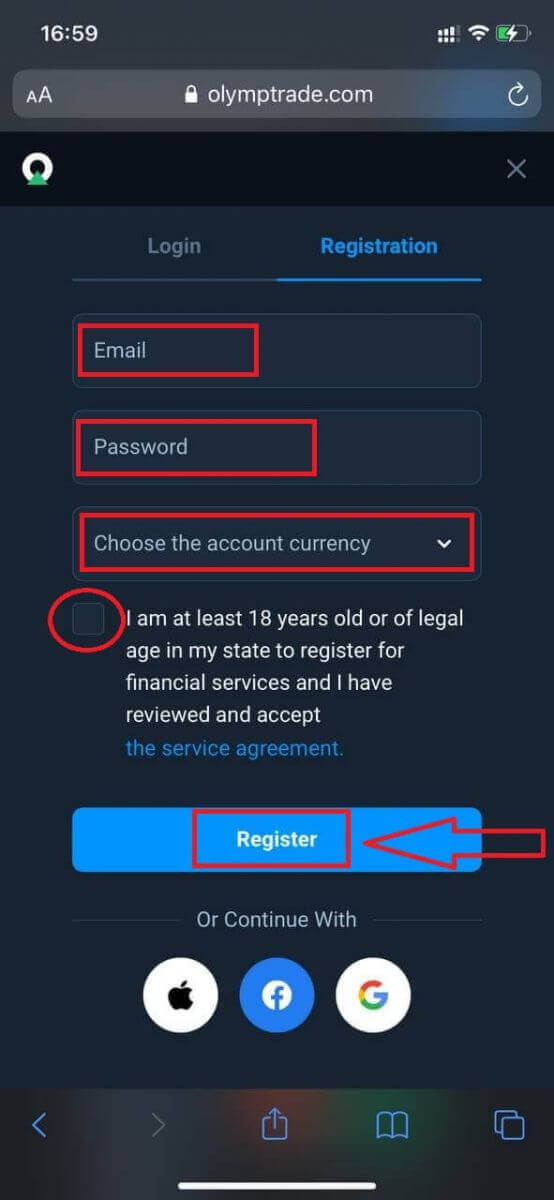
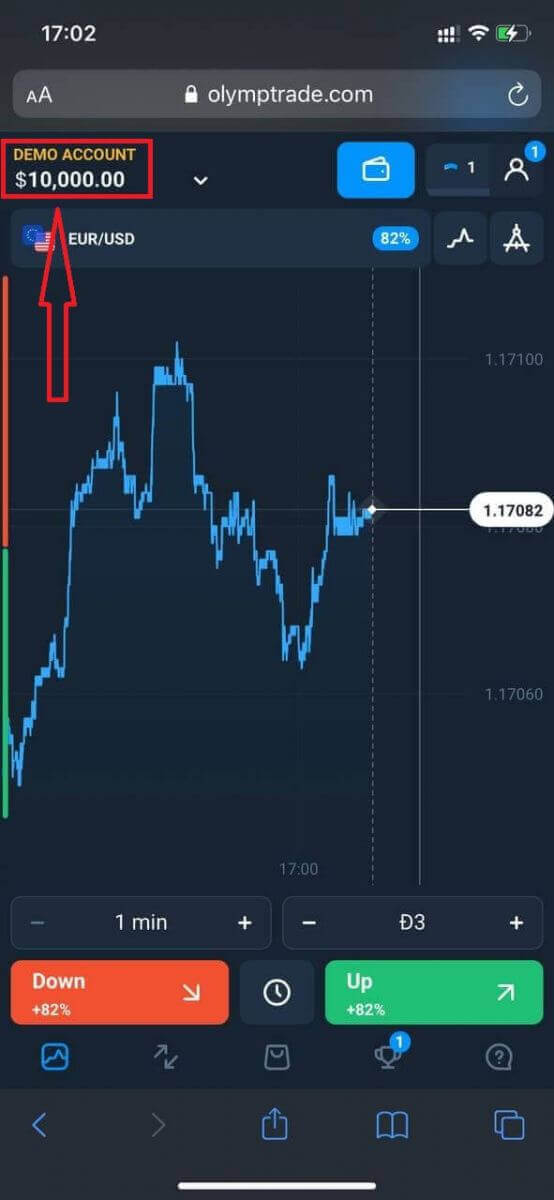
これで完了です!これで、プラットフォームのモバイルウェブ版から取引できるようになります。取引プラットフォームのモバイルウェブ版は、通常のウェブ版とまったく同じです。したがって、取引や資金の送金に問題はありません。
デモ口座には10,000ドルが用意されています。
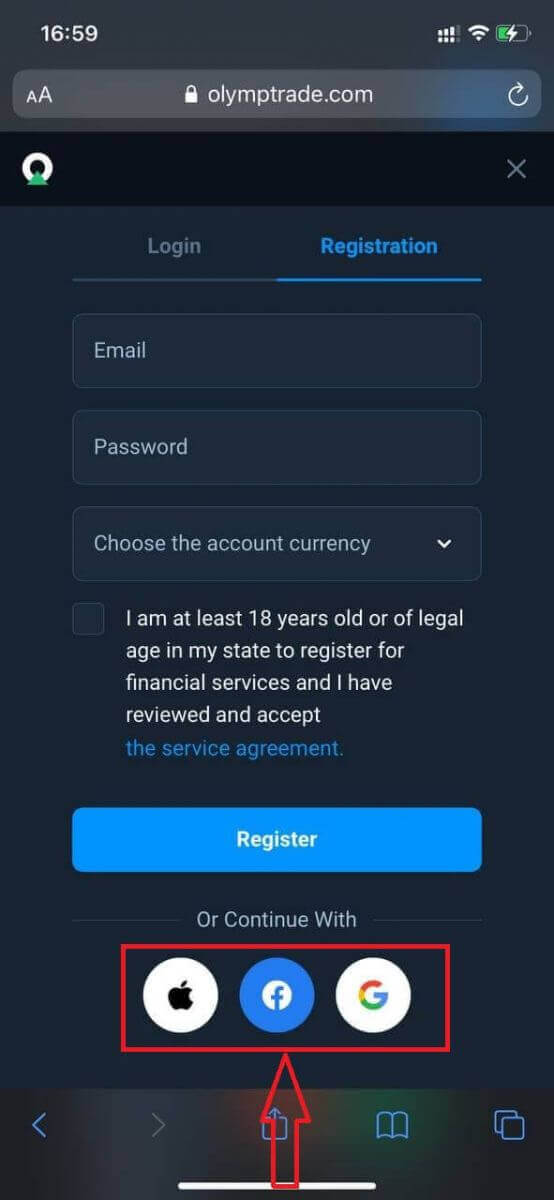
ソーシャル登録の場合は、「Apple」、「Facebook」、または「Google」をクリックしてください。
よくある質問(FAQ)
マルチアカウントとは何ですか?
マルチアカウントは、トレーダーがOlymptrade上で最大5つの相互接続されたライブアカウントを持つことができる機能です。アカウント作成時に、USD、EUR、または一部の現地通貨など、利用可能な通貨を選択できます。
これらのアカウントは完全に管理できるため、使用方法を自由に決定できます。1つは取引の利益を保管する場所として、もう1つは特定のモードや戦略専用として使用できます。これらのアカウントの名前を変更したり、アーカイブしたりすることもできます。
マルチアカウントのアカウントは、取引アカウント(トレーダーID)とは異なりますのでご注意ください。取引アカウント(トレーダーID)は1つしか作成できませんが、資金を保管するために、最大5つの異なるライブアカウントをそれに接続できます。
複数アカウントで取引アカウントを作成する方法
別のライブアカウントを作成するには、以下の手順が必要です。
1. 「アカウント」メニューに移動します。2
. 「+」ボタンをクリックします。3
. 通貨を選択します。4
. 新しいアカウント名を入力します。
これで新しいアカウントが作成されました。
ボーナス複数アカウント:仕組み
ボーナスを受け取る際に複数のライブ口座をお持ちの場合、ボーナスは入金先の口座に送金されます。
取引口座間の送金時には、ライブ通貨と同額のボーナス資金が自動的に送金されます。例えば、ある口座に100ドルのリアル資金と30ドルのボーナスがあり、別の口座に50ドルを送金する場合、15ドルのボーナス資金も一緒に送金されます。
アカウントをアーカイブする方法
ライブアカウントをアーカイブする場合は、以下の条件を満たしていることを確認してください。
1. この口座には資金がありません。
2. この口座には資金を使った未決済の取引はありません。
3. これは最後の有効な口座ではありません。
すべてが正しく設定されていれば、アーカイブすることができます。
取引履歴と財務履歴はユーザーのプロフィールから確認できるため、アーカイブ後もアカウントの履歴を閲覧することは可能です。
分別管理口座とは何ですか?
お客様がプラットフォームに資金を入金すると、その資金は直接分別管理口座に送金されます。分別管理口座とは、基本的に当社所有の口座ですが、当社の運営資金を保管する口座とは別個の口座です。
当社は、製品開発やメンテナンス、ヘッジ、事業活動やイノベーション活動といった事業活動を支えるために、自社の運転資金のみを使用しています。
分別口座の利点
お客様の資金を分別管理口座で保管することで、透明性を最大限に高め、プラットフォーム利用者が資金にいつでもアクセスできる環境を提供し、潜在的なリスクからお客様を保護します。万が一、当社が倒産した場合でも、お客様の資金は100%安全に保護され、払い戻しを受けることができます。
アカウントの通貨を変更するにはどうすればよいですか?
アカウント通貨は一度しか選択できません。後から変更することはできません。
新しいメールアドレスで新しいアカウントを作成し、希望の通貨を選択してください。
新しいアカウントを作成した場合は、サポートに連絡して古いアカウントをブロックしてください。
当社のポリシーにより、トレーダーは1つのアカウントしか持つことができません
。
Olymptradeでアカウントを認証する方法
必須確認とは何ですか?
弊社のシステムから自動認証リクエストが送信された場合、認証は必須となります。認証リクエストは登録後いつでも送信される場合があります。このプロセスは、多くの信頼できるブローカーで採用されている標準的な手順であり、規制要件によって定められています。認証プロセスの目的は、お客様のアカウントと取引のセキュリティを確保するとともに、マネーロンダリング対策および顧客確認(KYC)要件を満たすことです。
認証リクエストの送信日から14日以内に認証プロセスを完了していただく
必要がありますのでご注意ください。アカウントを認証するには、本人確認書類(POI)、3Dセルフィー、住所確認書類(POA)、および支払証明書類(POP)をアップロードする必要があります。すべての書類をご提出いただいた後、認証プロセスを開始いたします。
必須確認手続きはどのように行えばよいですか?
アカウント認証には、本人確認書類(POI)、3Dセルフィー、住所確認書類(POA)、および支払い証明書のアップロードが必要です。すべての書類をご提出いただいた後、認証手続きを開始いたします。認証リクエストの日付から14日以内に手続きを完了していただく必要がありますのでご注意ください。Olymptrade
アカウントにログインし、「認証」セクションに移動して、簡単な手順に従って認証手続きを進めてください。
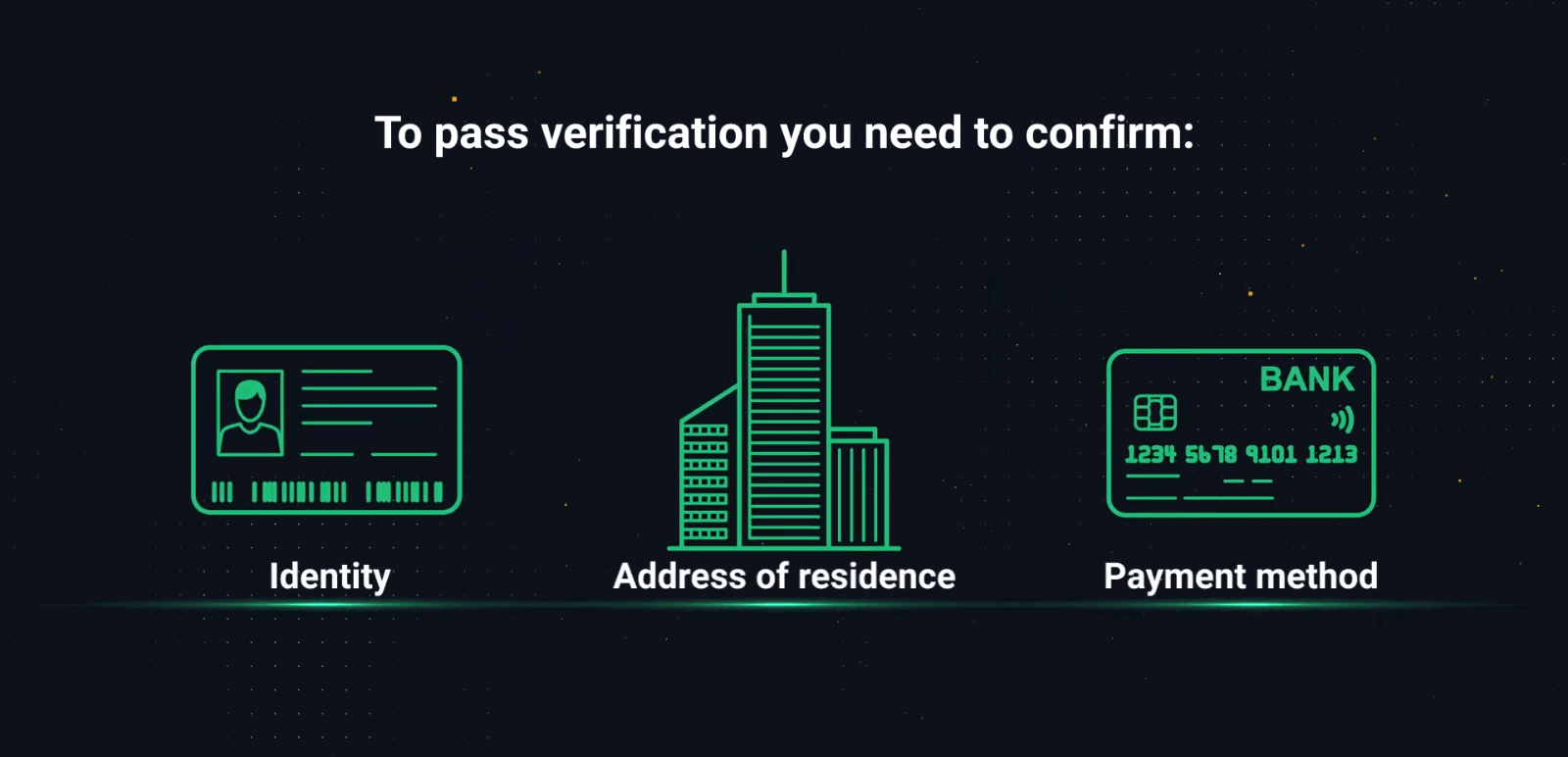
ステップ1.身分証明書
本人確認書類は、氏名、生年月日、鮮明な写真が記載された公的な書類である必要があります。パスポートまたは身分証明書のカラースキャンまたは写真が推奨される本人確認書類ですが、運転免許証も使用できます。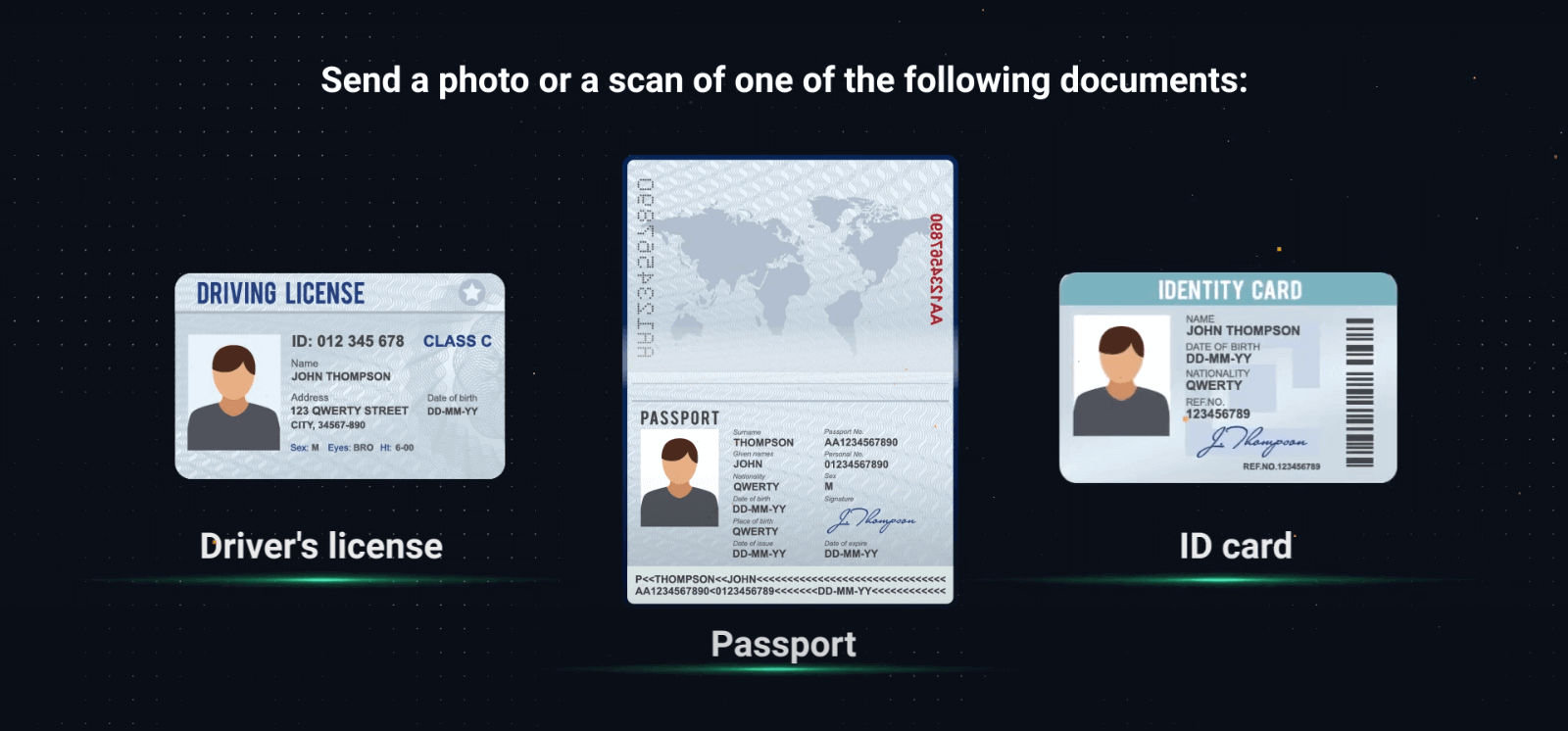
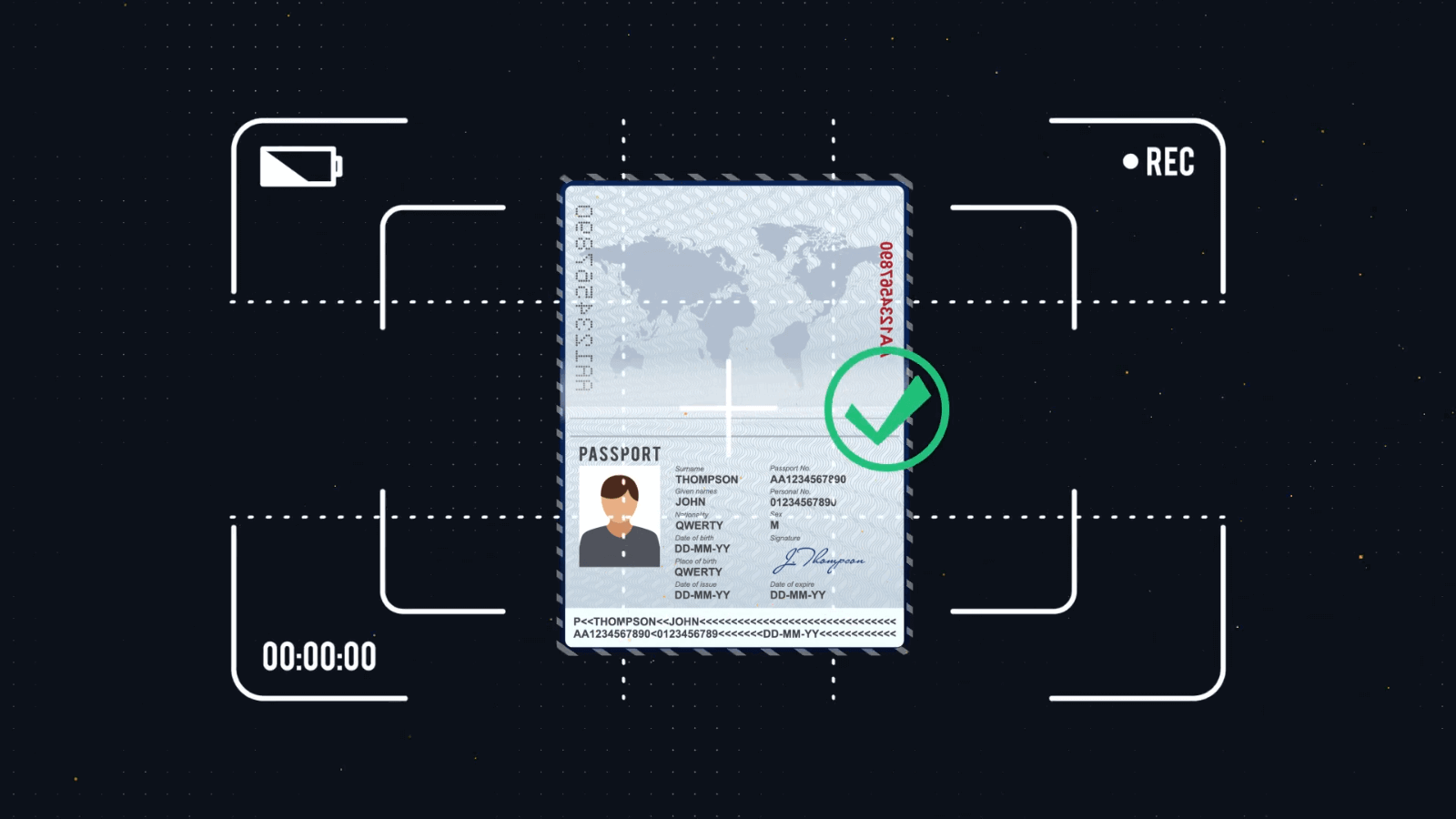
– 書類をアップロードする際は、すべての情報が鮮明で、ピントが合っていて、カラーであることを確認してください。
– 写真またはスキャンは2週間以内に撮影されたものである必要があります。
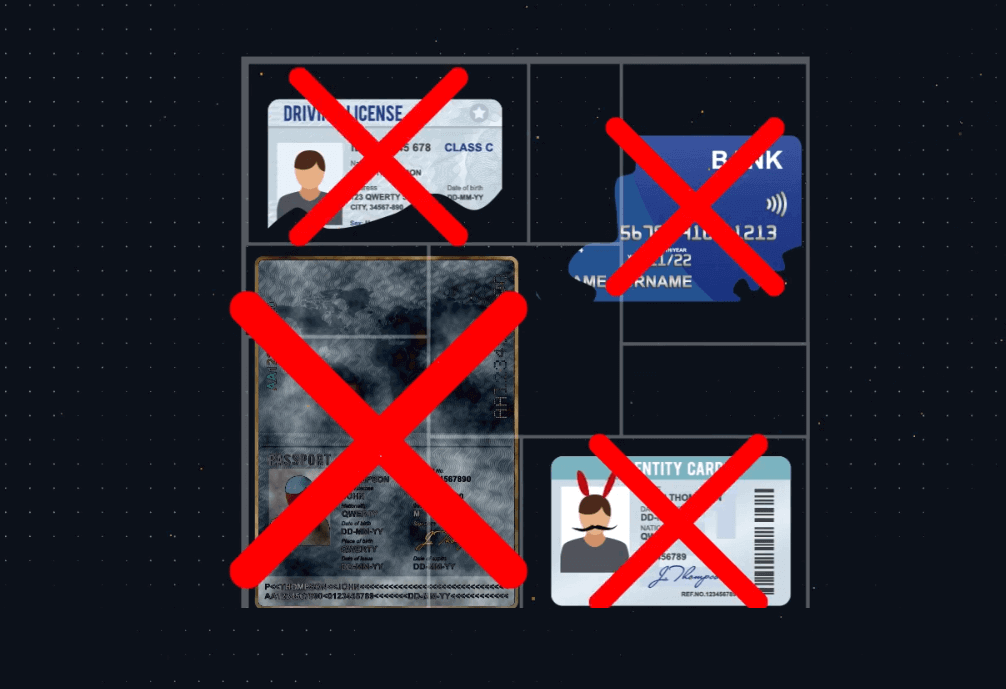
– 書類のスクリーンショットは受け付けられません。
– 必要に応じて複数の書類を提出できます。書類の品質と情報に関するすべての要件が満たされていることを確認してください。
有効:
無効: コラージュ、スクリーンショット、編集された写真は受け付けられません
ステップ2.3Dセルフィー
カラー3Dセルフィーを撮影するには、カメラが必要です。詳しい手順はプラットフォーム上で確認できます。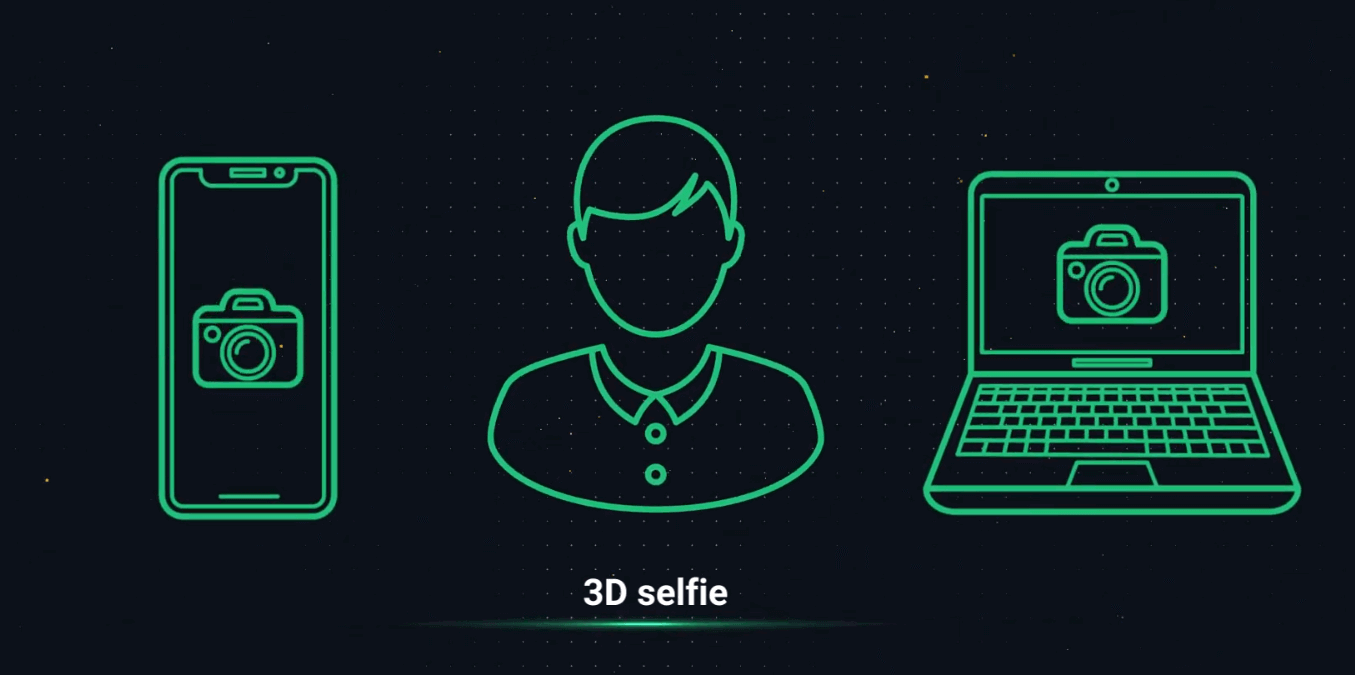
何らかの理由でパソコンのカメラにアクセスできない場合は、自分宛にSMSを送信して、スマートフォンで手続きを完了することもできます。また、Olymptradeアプリからアカウント認証を行うことも可能です。
ステップ3.住所証明
委任状には、氏名、住所、発行日(発行日から3ヶ月以内)を記載してください。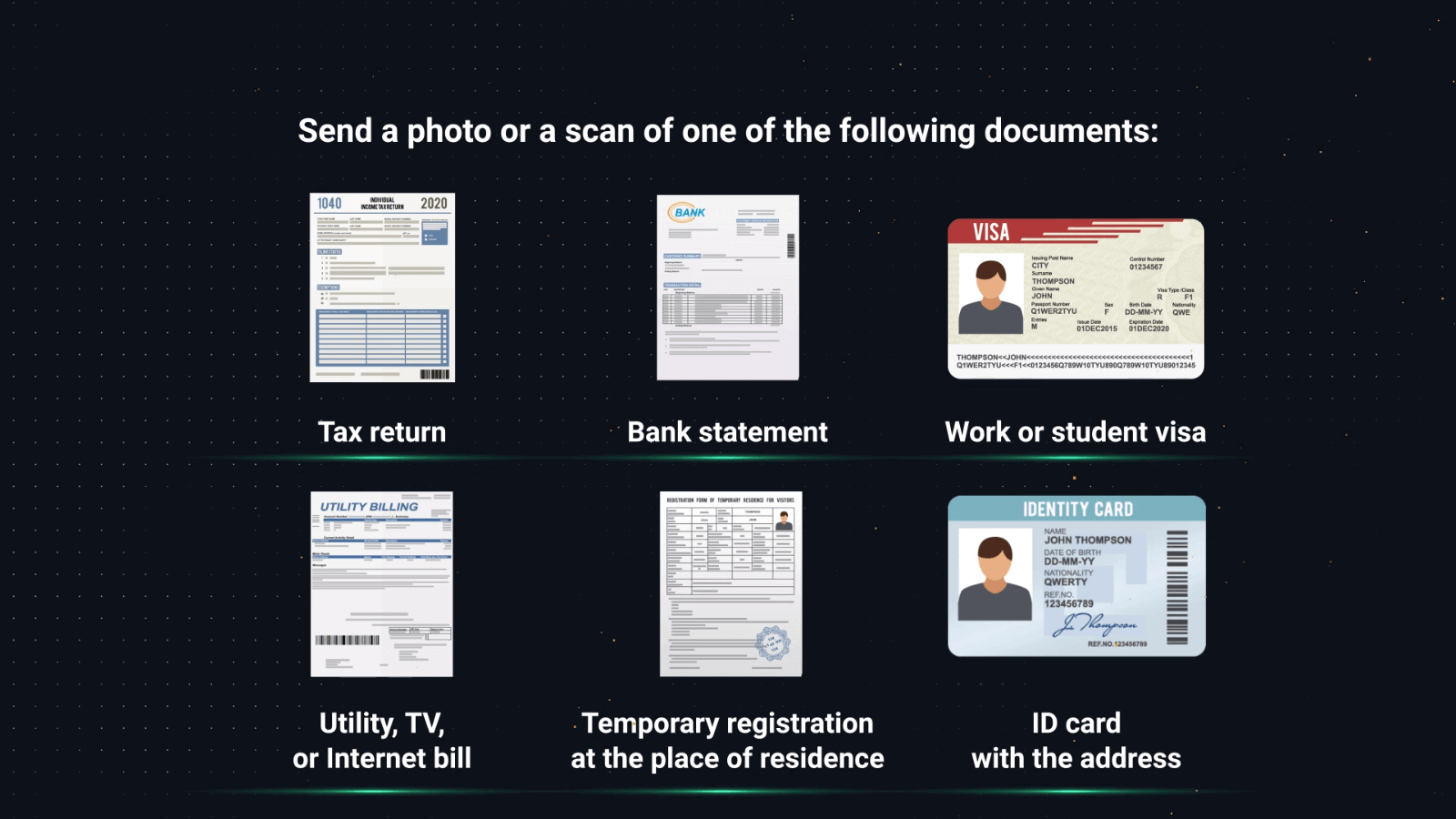
住所確認には、以下のいずれかの書類をご提出ください。
– 銀行取引明細書(住所が記載されている場合)
– クレジットカード明細書
– 電気、水道、ガス料金の
請求書 – 電話料金の請求書 –
インターネット料金の請求
書 – 地方自治体からの通知書
– 納税通知書または納税通知書
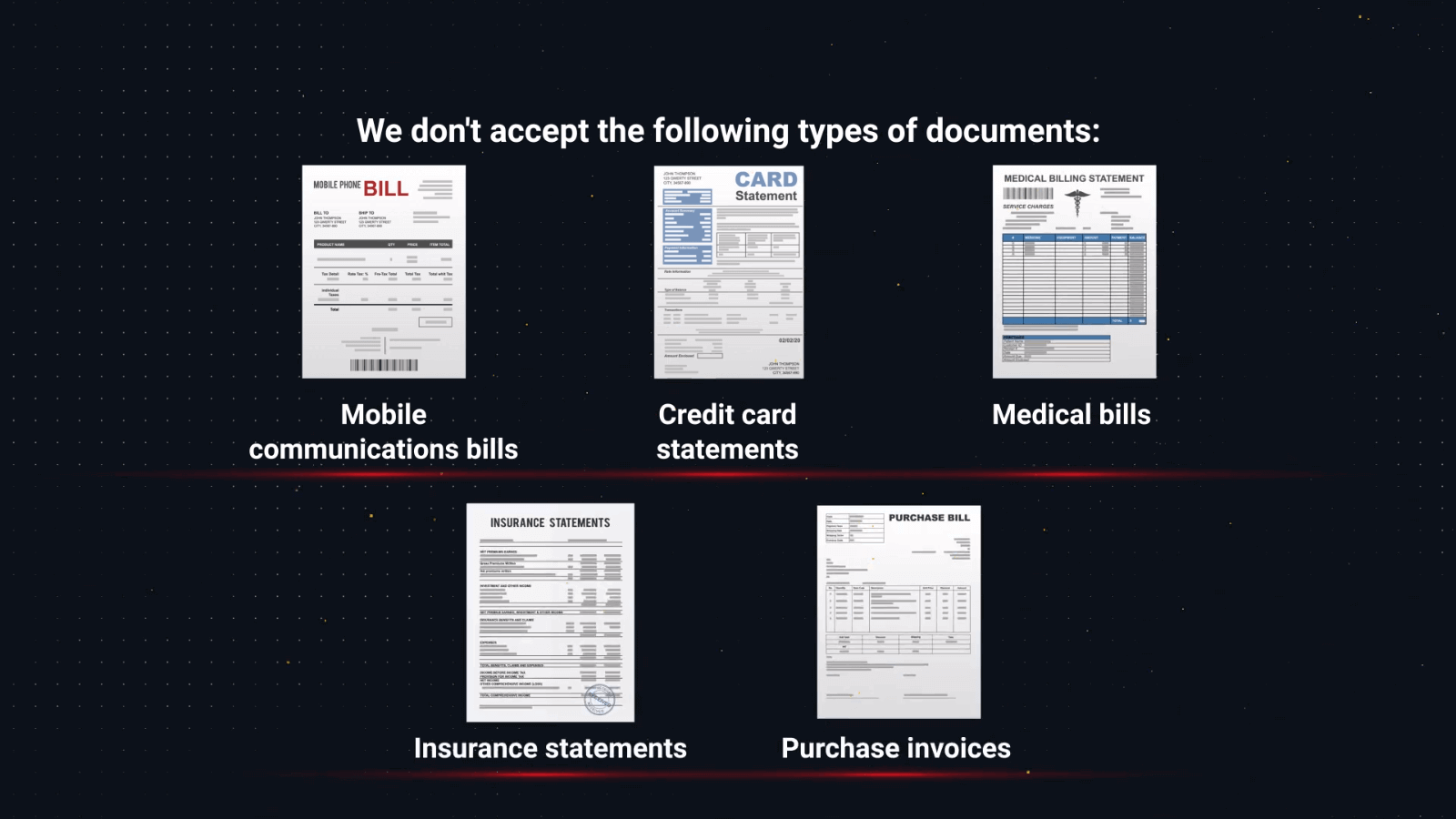
なお、携帯電話料金の請求書、医療費の請求書、購入請求書、保険明細書は受理できませんのでご注意ください。
ステップ4.支払い証明
銀行カードで入金した場合は、カードの表面、氏名、最初の6桁と最後の4桁、有効期限が記載された書類を提出してください。カードの残りの番号は書類に写らないようにしてください。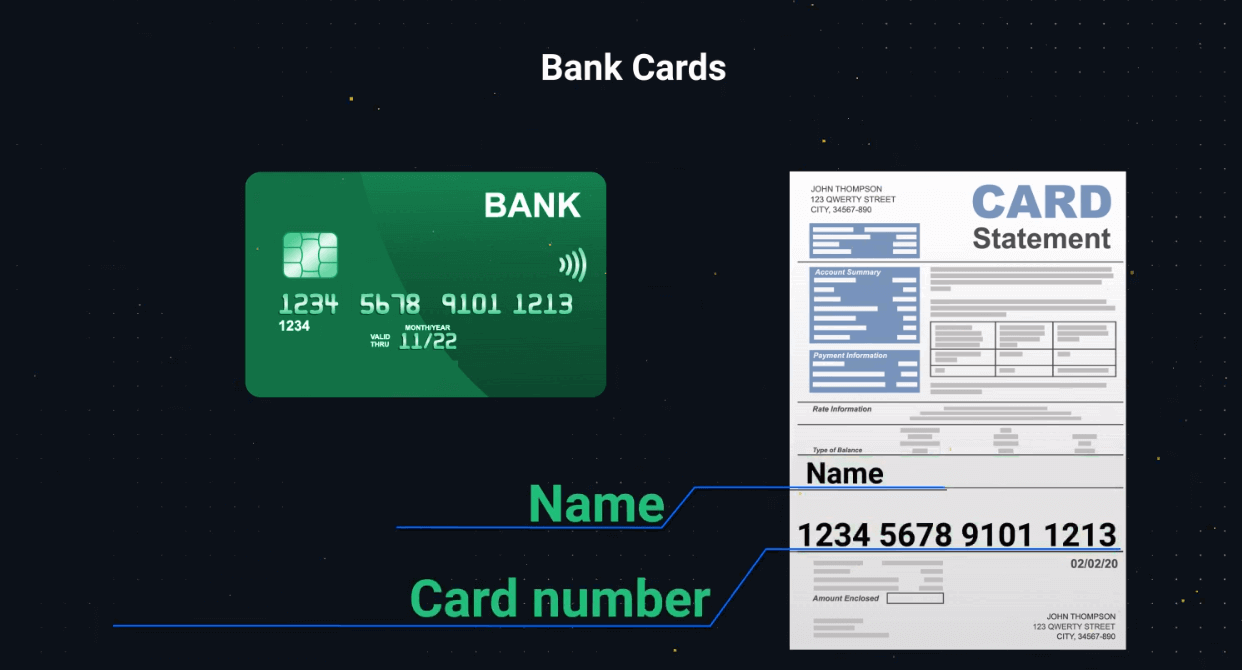
電子ウォレットで入金した場合は、ウォレット番号またはメールアドレス、口座名義人の氏名、日付や金額などの取引の詳細が記載された書類を提出してください。
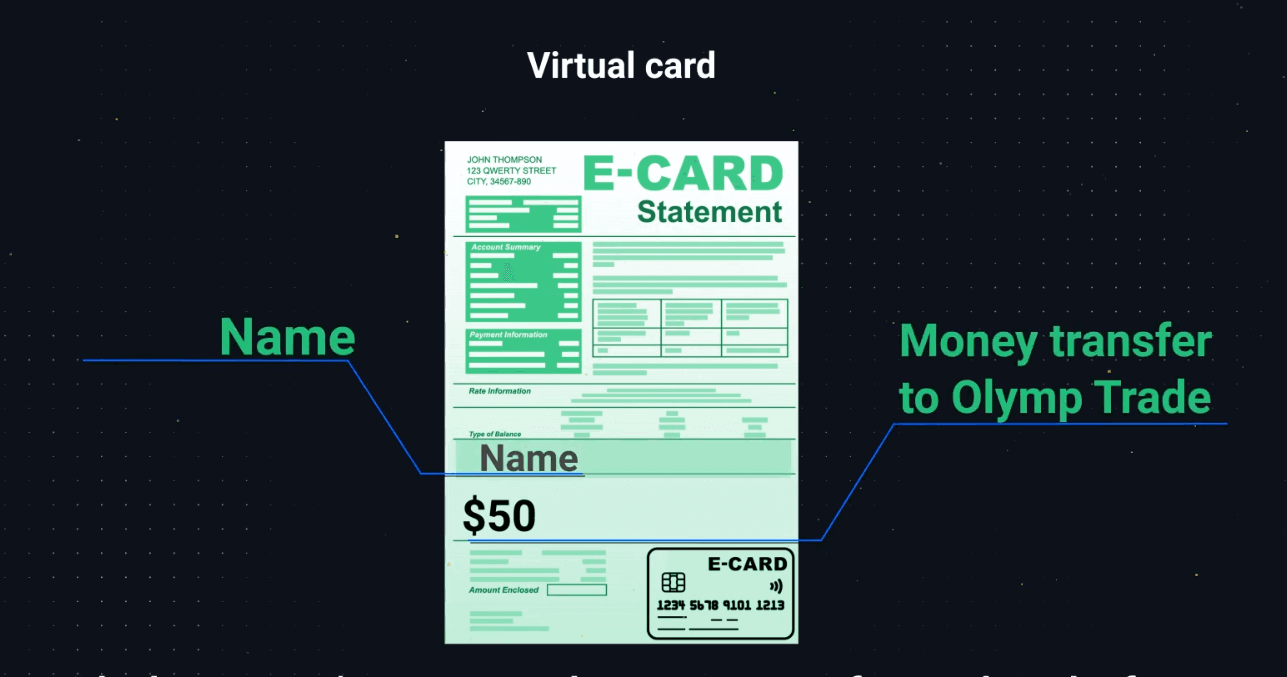
書類をアップロードする前に、電子ウォレットがその組織によって認証されていることを確認してください。
電信送金で入金した場合は、銀行口座番号、口座名義人の氏名、日付や金額などの取引の詳細が写っている必要があります。
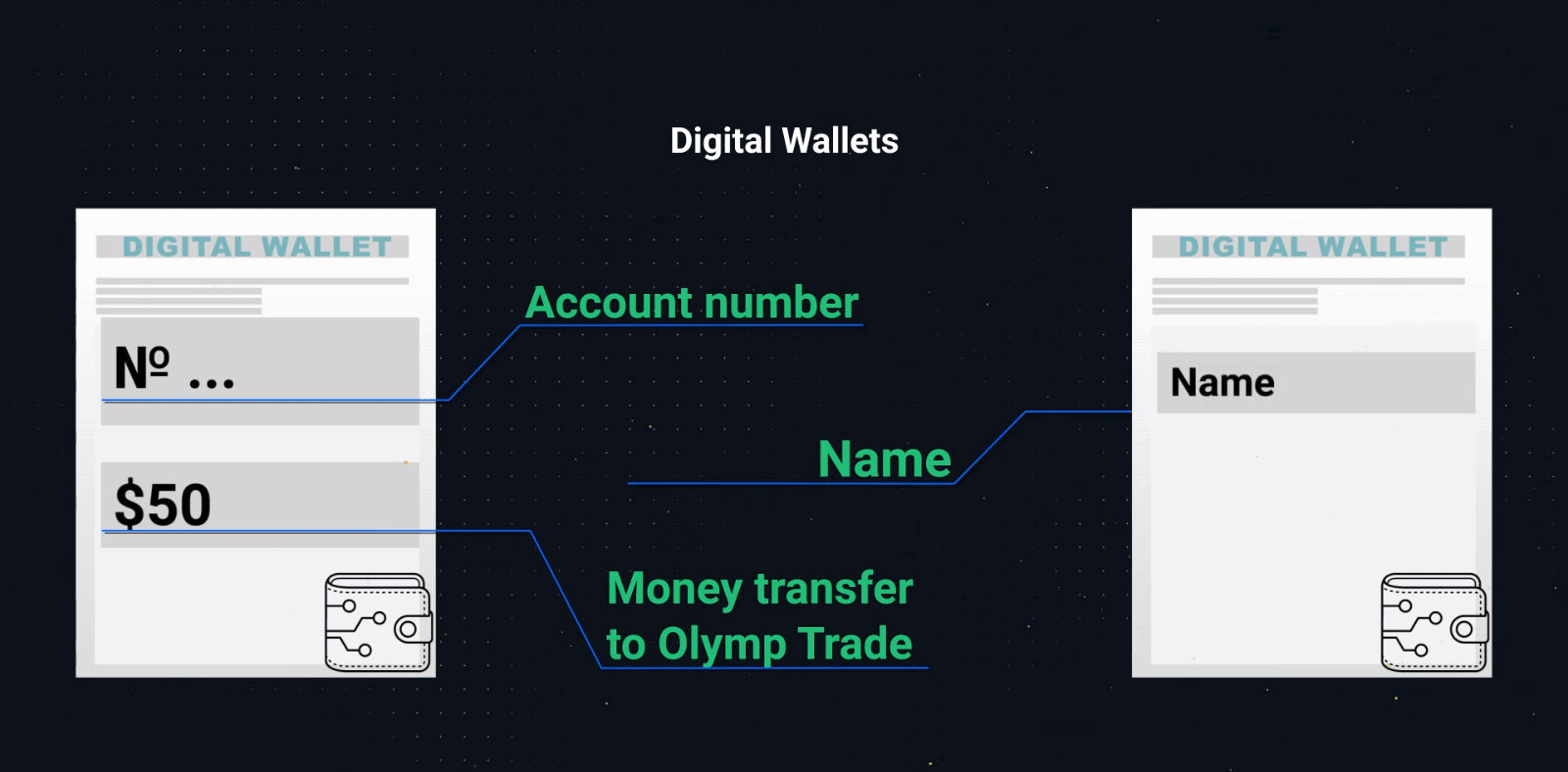
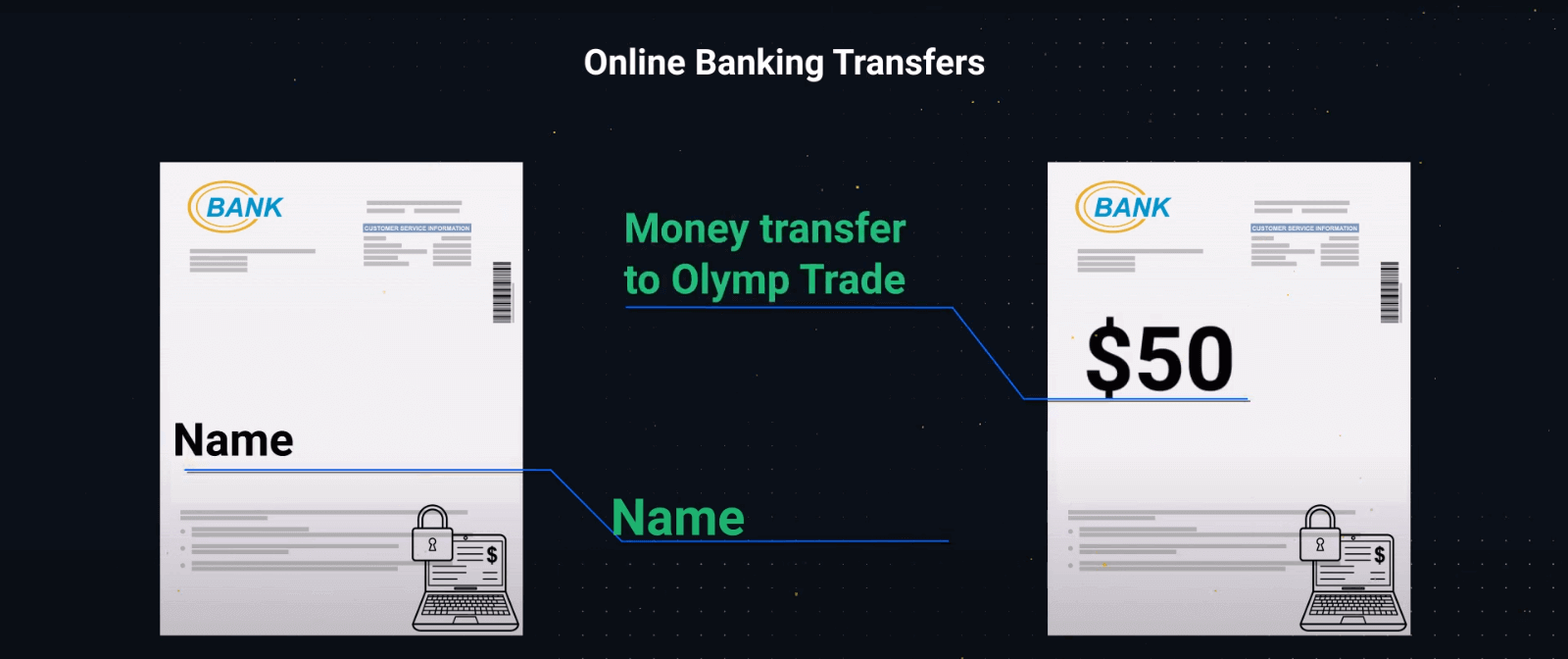
– 所有者名、銀行番号、電子ウォレット番号またはメールアドレス、プラットフォームへの取引が同じ画像に写っていない場合は、2つのスクリーンショットを提出してください。1
つ目は所有者名と電子ウォレットまたは銀行口座番号が写っているもの、
2つ目は電子ウォレットまたは銀行口座番号とプラットフォームへの取引が写っているものです。
上記書類のスキャン画像または写真のどちらでも受け付けます。
すべての書類がはっきりと写っており、端が切れておらず、ピントが合っていることをご確認ください。写真またはスキャン画像はカラーでお願いします。
必須の本人確認はいつ準備完了になりますか?
書類がアップロードされると、通常、認証には 24 時間以内かかります。ただし、まれに、認証に最大 5 営業日かかる場合があります。認証状況については、メールまたは SMS で通知されます。また、プロフィールで認証の現在の状況を確認することもできます。
追加の書類が必要な場合は、速やかにメールでお知らせします。
認証プロセスに関するすべての最新情報は、プロフィールのアカウント認証セクションで確認できます。
アクセス方法は以下のとおりです。1
. プラットフォームにアクセスします。2
. プロフィールアイコンをクリックします。3
. ページ下部のプロフィール設定をクリックします。4
. アカウント認証をクリックします。5
. 認証状況に関する最新情報が表示されます。
よくある質問(FAQ)
なぜ検証が必要なのですか?
本人確認は金融サービス規制によって義務付けられており、お客様の口座および金融取引の安全性を確保するために必要です。お客様の情報は常に安全に保管され、法令遵守の目的のみに使用されますのでご安心ください。
口座確認に必要な書類は以下のとおりです。
– パスポートまたは政府発行の身分証明書
– 3Dセルフィー
– 住所証明
– 支払い証明(口座への入金後)
アカウントの認証はいつ行う必要がありますか?
お客様はいつでも自由にアカウントの認証を行うことができます。ただし、当社から正式な認証リクエストを受け取った後は、認証プロセスが必須となり、14日以内に完了する必要があることをご留意ください。通常、プラットフォーム上で何らかの金融取引を行う際には認証が求められますが、その他の要因も考えられます。
この手続きは、信頼できるブローカーの大多数に共通する条件であり、規制要件によって定められています。認証プロセスの目的は、お客様のアカウントと取引のセキュリティを確保するとともに、マネーロンダリング対策および顧客確認(KYC)要件を満たすことです。
どのような場合に再度本人確認を行う必要がありますか?
1. 新しい支払い方法。新しい支払い方法を使用するたびに、確認手続きを完了していただく必要があります。2. 書類の不足または古いバージョン。アカウントの確認に必要な書類の不足または正しいバージョンの提出をお願いする場合があります。
3. その他、連絡先情報の変更をご希望の場合など。
アカウント認証に必要な書類は何ですか?
アカウントを確認するには、次の書類を提出する必要があります。状況 1. 入金前の確認。
入金前にアカウントを確認するには、本人確認書類 (POI)、3D セルフィー、住所証明書 (POA) をアップロードする必要があります。
状況 2. 入金後の確認。
アカウントに入金した後の確認を完了するには、本人確認書類 (POI)、3D セルフィー、住所証明書 (POA)、支払い証明書 (POP) をアップロードする必要があります。
身元確認とは何ですか?
本人確認フォームへの記入は、本人確認手続きの最初のステップです。アカウントに250ドル/250ユーロ以上を入金し、当社から正式な本人確認依頼を受け取った時点で、本人確認フォームへの記入が必要となります。本人確認は一度のみで済みます。本人確認依頼は、プロフィール画面の右上隅に表示されます。本人確認フォームを提出後、いつでも本人確認を依頼される可能性があります。
本人確認手続きは14日以内に完了してください。