Olymptrade parsisiųsti
Parašė

Internetinės prekybos platformos tyrinėtojas ir vadovas
Tyrinėja brokerių platformas ir prekybos sąskaitų sistemas.
Bandant paleisti „Olymptrade“ nešiojamajame kompiuteryje gali kilti keletas praktinių klausimų: kuri diegimo programa atitinka jūsų operacinę sistemą, kaip išvengti neoficialių kopijų ir ar vietinėje programėlėje yra funkcijų, kurių neteikia žiniatinklio versija. Taip pat patvirtinkite, kad jūsų paskyra yra geros būklės ir kad turite paruoštus prisijungimo duomenis. Prieš atsisiųsdami patikrinkite „Windows“ arba „MacOS“ versiją, laisvą vietą diske ir saugos nustatymus, kad diegimas vyktų be leidimo ar priklausomybės klaidų.
Šiame vadove paaiškinama, kaip atsisiųsti ir įdiegti oficialią „Olymptrade“ programą, skirtą nešiojamiesiems kompiuteriams / asmeniniams kompiuteriams – pateikiami aiškūs „Windows“ ir „MacOS“ veiksmai, patikrinimai, siekiant patvirtinti, kad diegimo programa yra teisėta, ir greiti veiksmai po įdiegimo, pvz., prisijungimas, dviejų veiksnių apsaugos įjungimas ir programos atnaujinimas. Jame taip pat paaiškinami bendri leidimo raginimai, būtini vykdymo laiko komponentai ir kada laikinai išjungti antivirusinių ar įmonės užkardos trikdžius. Tikėkitės glaustų trikčių šalinimo patarimų, susijusių su dažniausiai pasitaikančiomis diegimo klaidomis, ir pastabų, kaip išlaikyti programą naujausią ir saugią, kad galėtumėte patikimai pasiekti prekybos įrankius iš savo darbalaukio.
Šiame vadove paaiškinama, kaip atsisiųsti ir įdiegti oficialią „Olymptrade“ programą, skirtą nešiojamiesiems kompiuteriams / asmeniniams kompiuteriams – pateikiami aiškūs „Windows“ ir „MacOS“ veiksmai, patikrinimai, siekiant patvirtinti, kad diegimo programa yra teisėta, ir greiti veiksmai po įdiegimo, pvz., prisijungimas, dviejų veiksnių apsaugos įjungimas ir programos atnaujinimas. Jame taip pat paaiškinami bendri leidimo raginimai, būtini vykdymo laiko komponentai ir kada laikinai išjungti antivirusinių ar įmonės užkardos trikdžius. Tikėkitės glaustų trikčių šalinimo patarimų, susijusių su dažniausiai pasitaikančiomis diegimo klaidomis, ir pastabų, kaip išlaikyti programą naujausią ir saugią, kad galėtumėte patikimai pasiekti prekybos įrankius iš savo darbalaukio.

Kaip atsisiųsti ir įdiegti „Olymptrade“ programą sistemoje „Windows“
Prekybos platformos darbalaukio programa, skirta „Windows“, yra visiškai tokia pati kaip ir žiniatinklio versija. Todėl nekils jokių problemų prekiaujant ir pervedant lėšas.
- Operacinė sistema:
- Operatyvioji atmintis (RAM):
- Vaizdo plokštė:
- Kietojo disko vieta:
Atsisiųskite oficialią „Olymptrade“ programėlę čia , į savo nešiojamąjį/asmeninį kompiuterį.
Atsisiųskite „Olymptrade“ programėlę, skirtą „Windows“
Jūsų „Olymptrade“ diegimo programa pradės automatiškai siųstis po kelių sekundžių. Jei taip neatsitiks, paleiskite atsisiuntimą iš naujo.
Sėkmingai atsisiuntę, atlikite šiuos veiksmus, kad įdiegtumėte programą savo nešiojamajame / asmeniniame kompiuteryje:
1. Išsaugokite failą „Olymp_Trade_Community_Version_win64_latest.exe“ savo kompiuteryje.
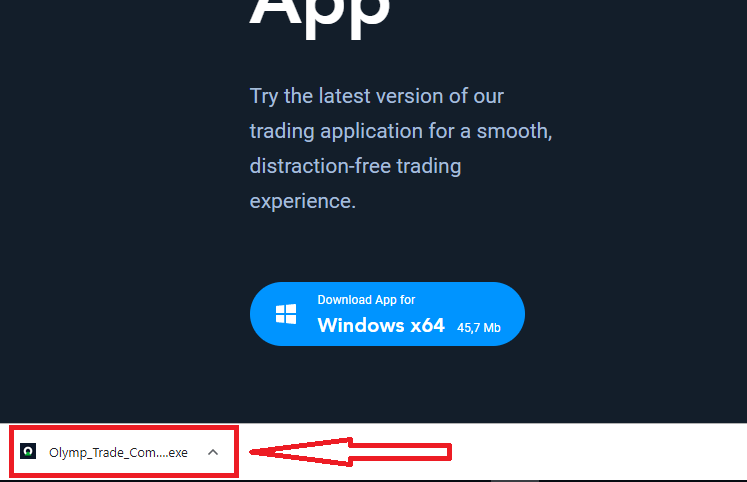
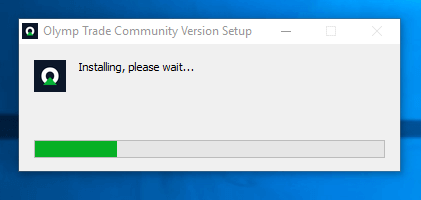
2. Atidarykite atsisiųstą failą, dukart spustelėkite jį – jis bus paleistas automatiškai.
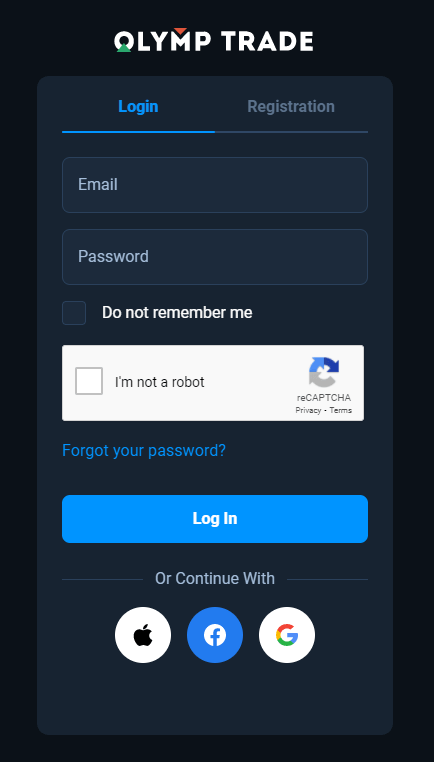
3. Prisijunkite prie kliento ir pradėkite prekiauti. Jei neprisimenate savo el. pašto adreso ar slaptažodžio, naudokite slaptažodžio atkūrimo parinktį arba pakeiskite slaptažodį savo profilyje.
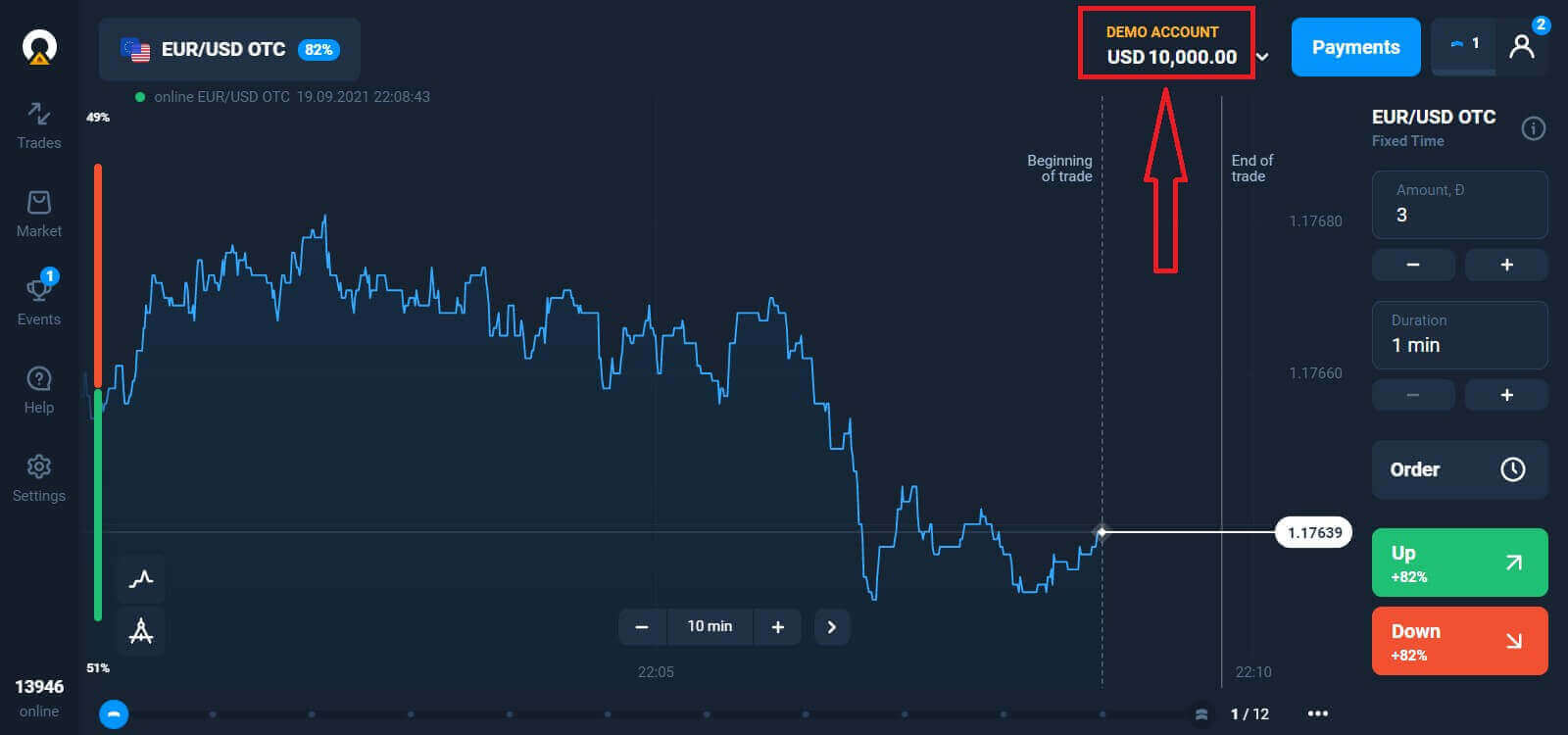
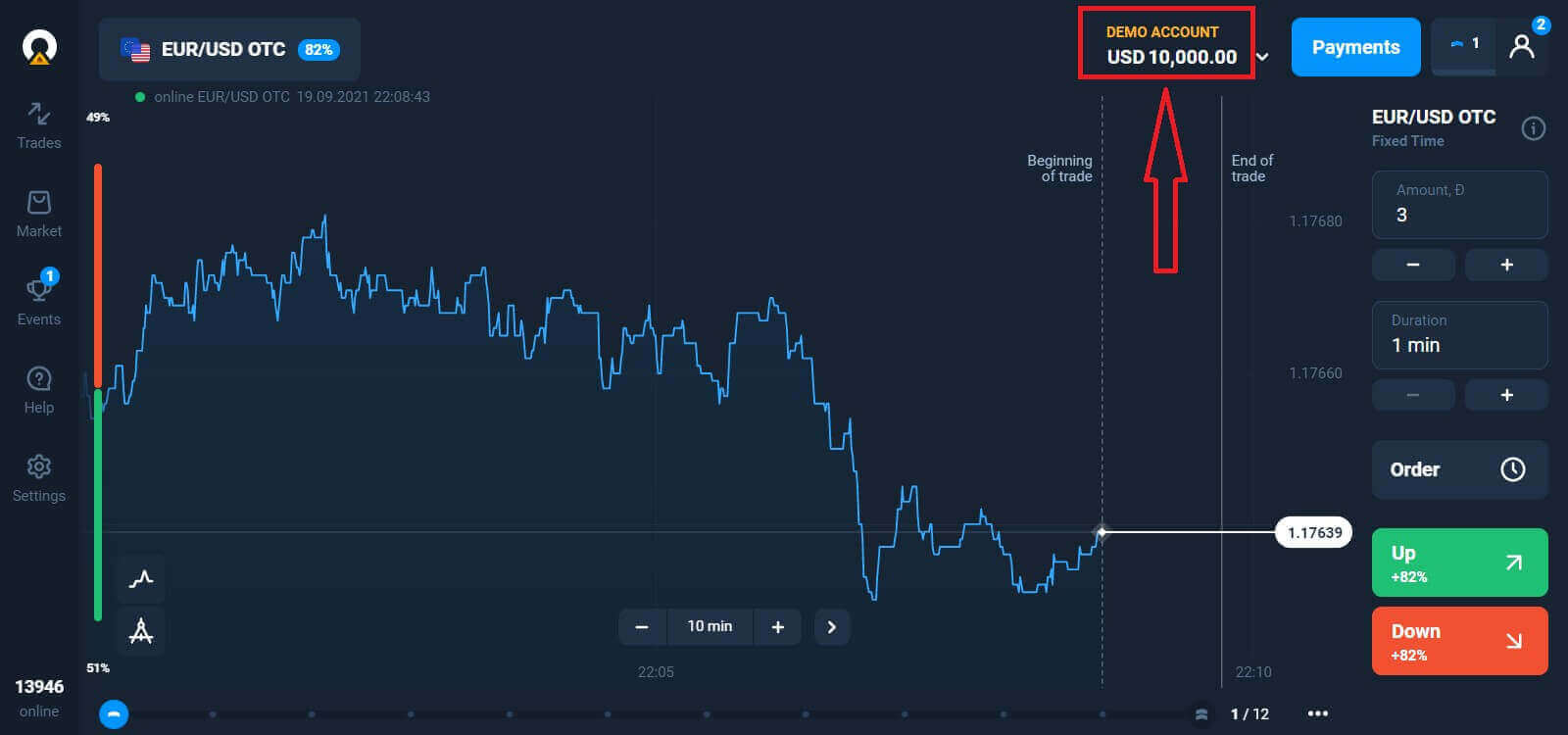
Dabar galite pradėti prekiauti. Demonstracinėje sąskaitoje turite 10 000 USD, taip pat galite prekiauti realioje sąskaitoje, įnešę pinigų.
Kaip atlikti įmoką „Olymptrade“?
Kaip atsisiųsti ir įdiegti „Olymptrade“ programą „macOS“ sistemoje
„macOS“ darbalaukio programa yra visiškai tokia pati kaip ir jos žiniatinklio versija. Todėl nekils jokių problemų prekiaujant ir pervedant lėšas.
- Operacinė sistema:
- Operatyvioji atmintis (RAM):
- Vaizdo plokštė:
- Kietojo disko vieta:
Atsisiųskite oficialią „Olymptrade“ programėlę čia , į savo nešiojamąjį/asmeninį kompiuterį.
Atsisiųskite „Olymptrade“ programėlę, skirtą „macOS“
Jūsų „Olymptrade“ diegimo programa pradės automatiškai siųstis po kelių sekundžių. Jei tai neįvyks, paleiskite atsisiuntimą iš naujo.
Sėkmingai atsisiuntę, atlikite tuos pačius veiksmus kaip ir „Windows“, kad įdiegtumėte ją savo nešiojamajame kompiuteryje / asmeniniame kompiuteryje:
Kaip užsiregistruoti naudojant el. pašto adresą
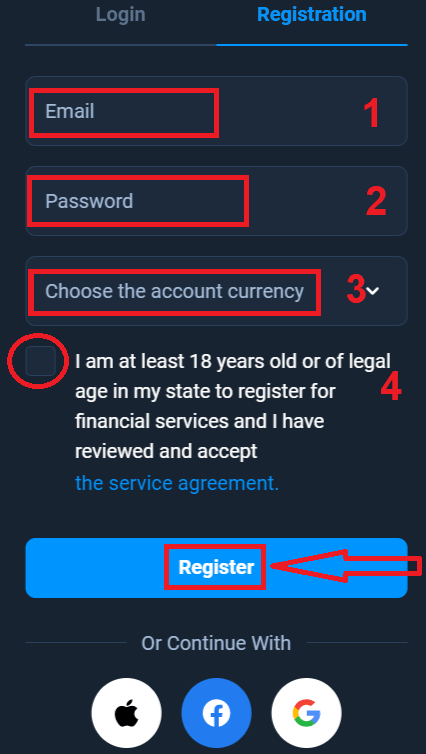
Norėdami užsiregistruoti, turite užpildyti visą reikiamą informaciją ir paspausti mygtuką „ Registruotis “- Įveskite galiojantį el. pašto adresą.
- Sukurkite stiprų slaptažodį .
- Pasirinkite sąskaitos valiutą: (EUR arba USD)
- Taip pat turite sutikti su paslaugų teikimo sutartimi ir patvirtinti, kad esate pilnametis (vyresnis nei 18 metų).
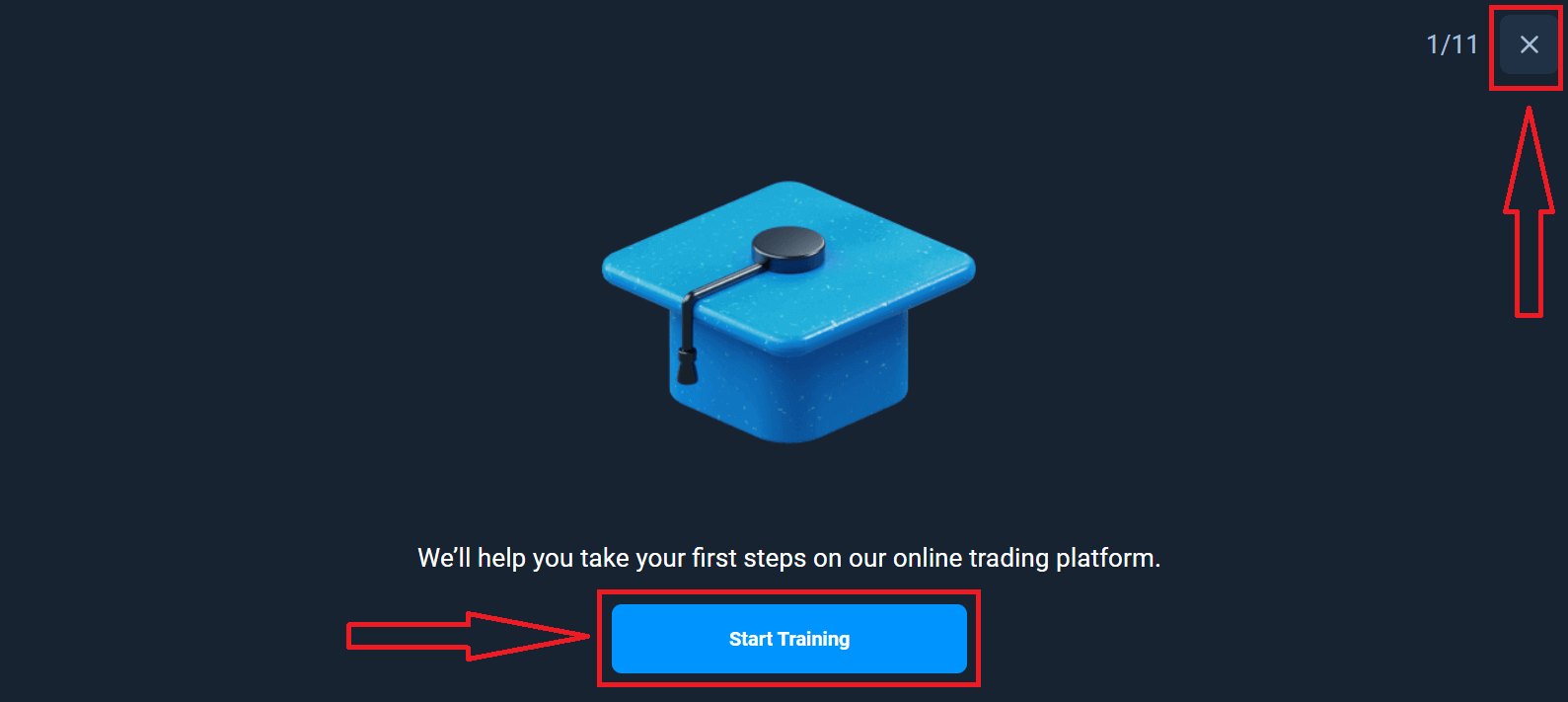
Sveikiname! Sėkmingai užsiregistravote. Pirmiausia padėsime jums žengti pirmuosius žingsnius mūsų internetinėje prekybos platformoje. Spustelėkite „Pradėti mokymus“, kad greitai apžvelgtumėte „Olymptrade“. Jei žinote, kaip naudotis „Olymptrade“, spustelėkite „X“ viršutiniame dešiniajame kampe.
Dabar galite pradėti prekiauti – turite 10 000 USD demonstracinėje sąskaitoje. Demonstracinė sąskaita – tai įrankis, leidžiantis susipažinti su platforma, praktikuoti prekybos įgūdžius su įvairiais aktyvais ir išbandyti naują mechaniką realaus laiko grafike be rizikos.
Taip pat galite prekiauti realioje sąskaitoje, atlikę įmoką, spustelėdami realią sąskaitą, kurią norite papildyti (meniu „Sąskaitos“),
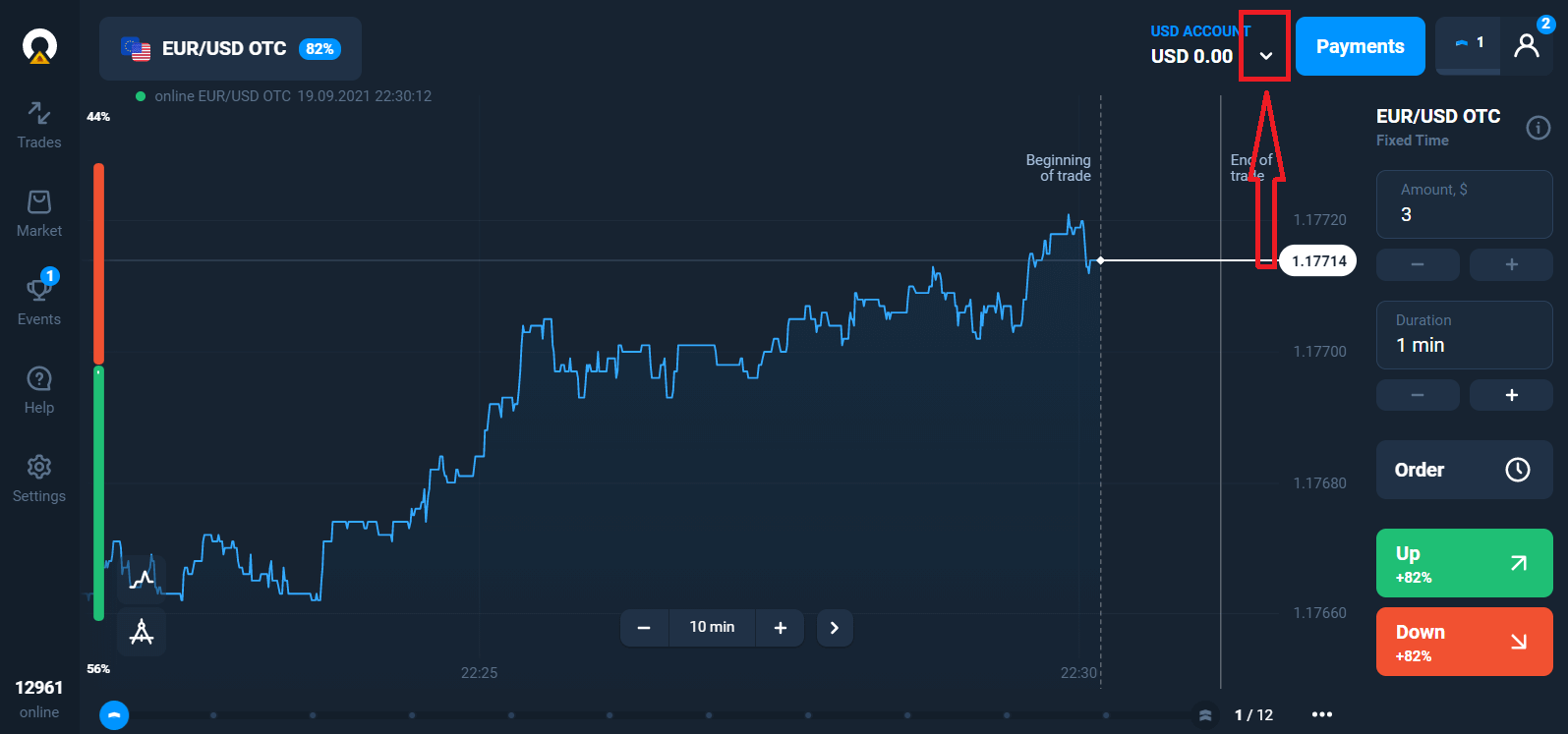
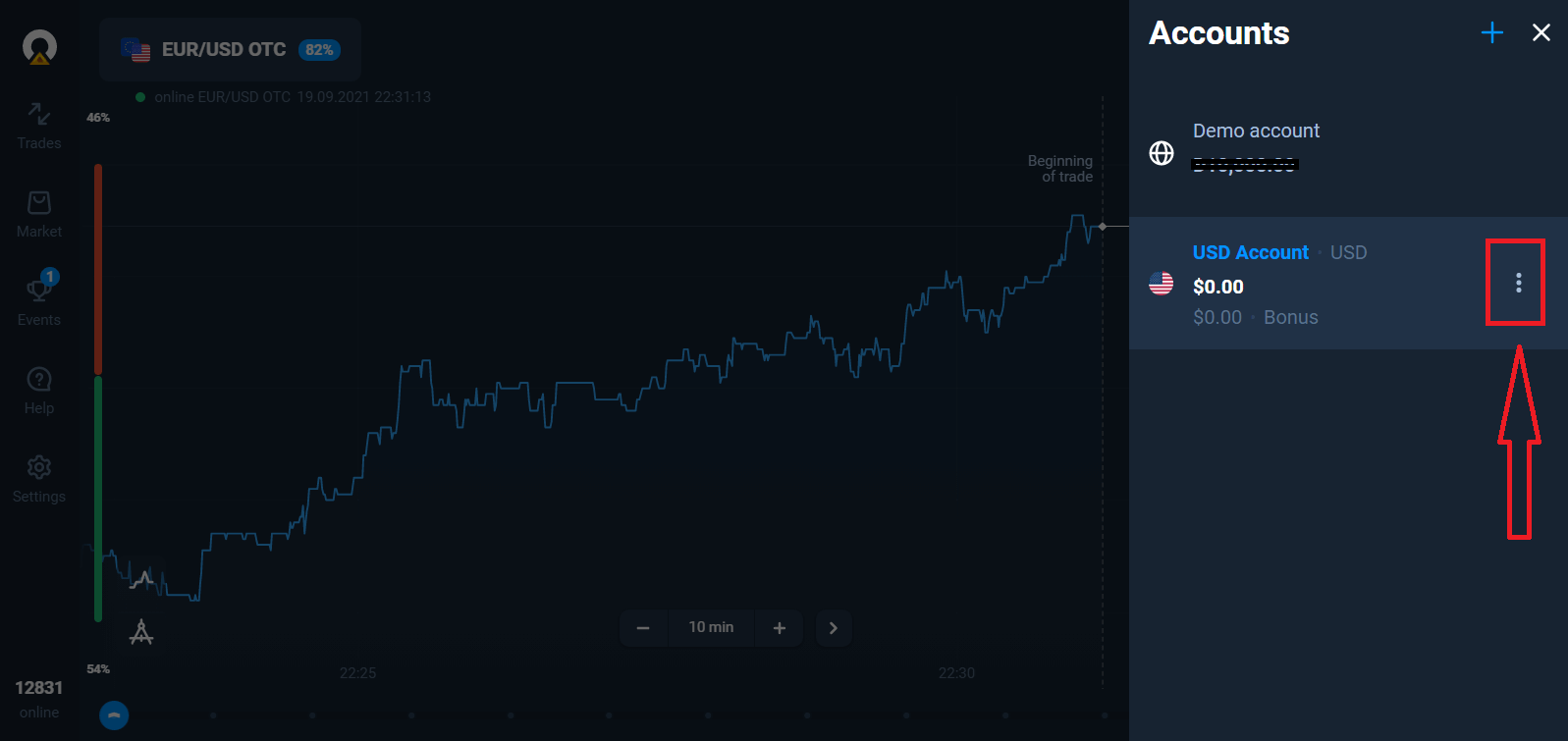
pasirinkite parinktį „Įmoka“, tada pasirinkite sumą ir mokėjimo būdą.
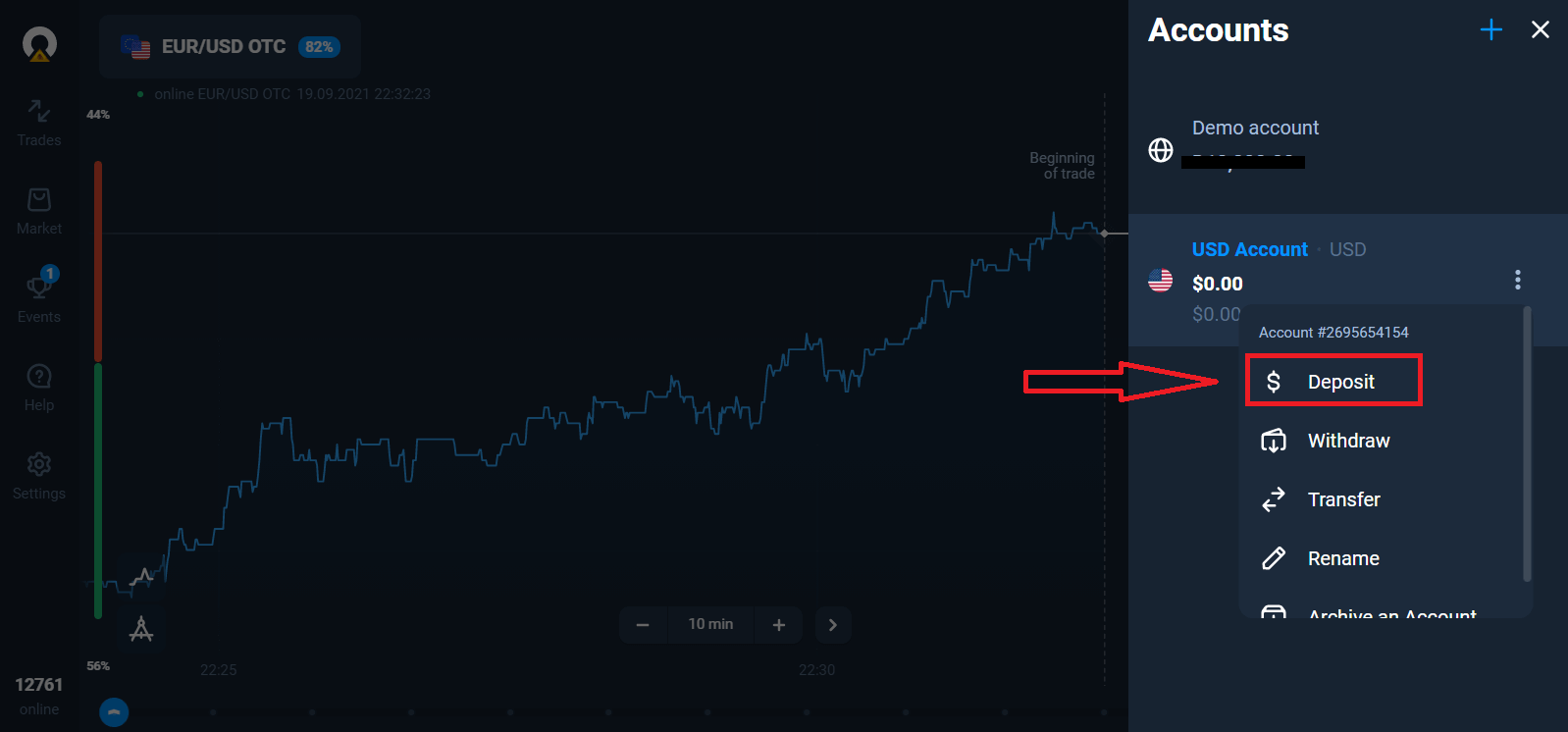
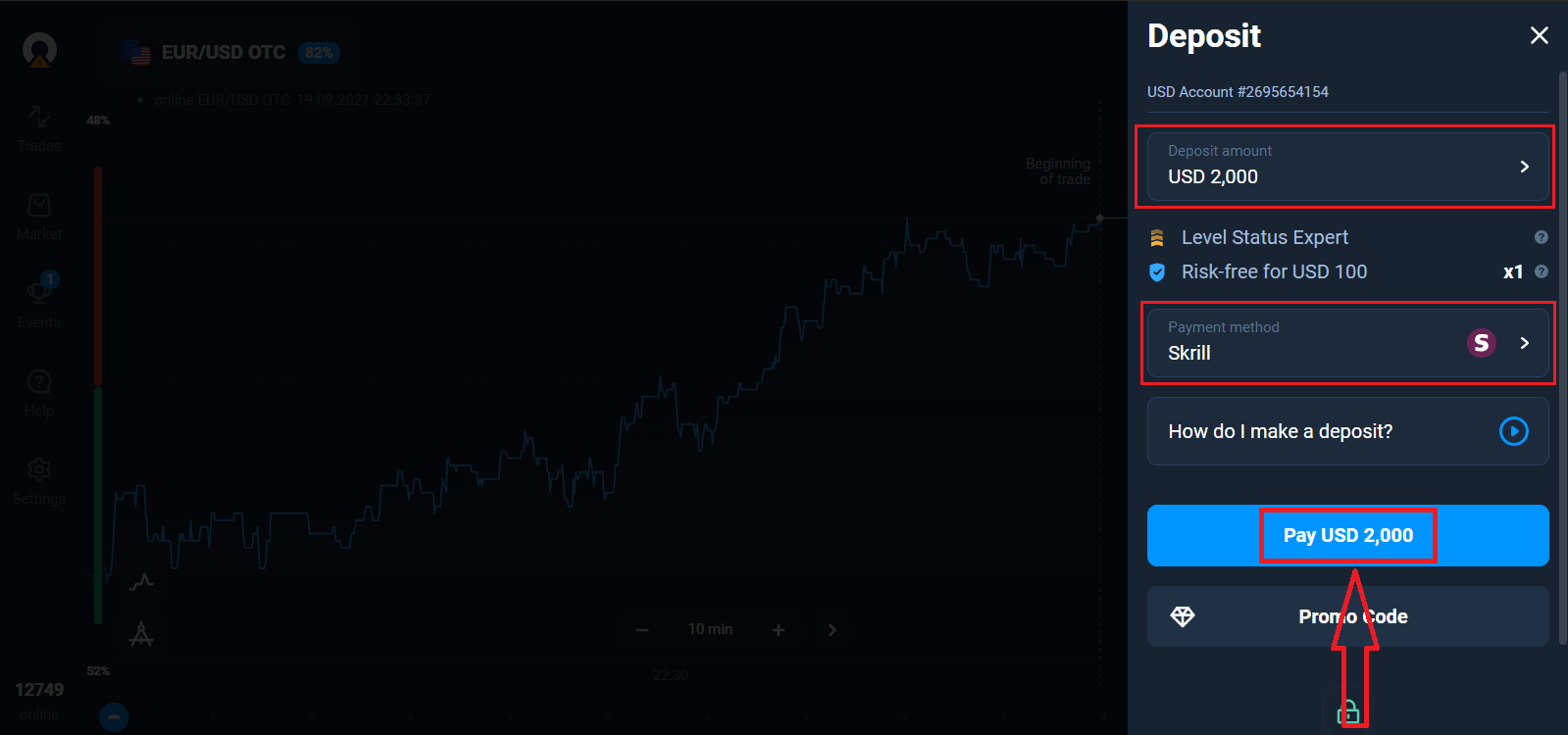
Norėdami pradėti prekiauti realioje sąskaitoje, turite investuoti į savo sąskaitą (minimali įmokos suma yra 10 USD/EUR).
Kaip atlikti įmoką „Olymptrade“
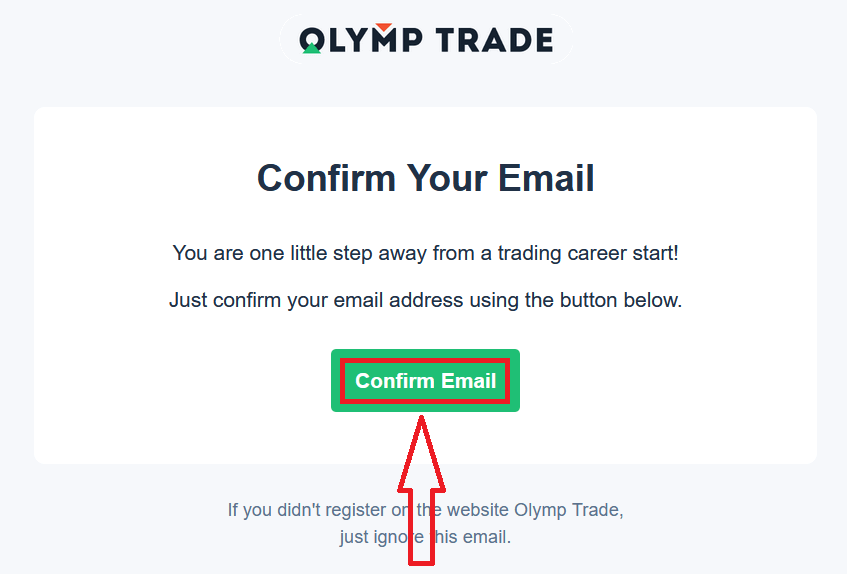
? Galiausiai, prisijungsite prie savo el. pašto, „Olymptrade“ atsiųs jums patvirtinimo laišką. Spustelėkite mygtuką „Patvirtinti el. paštą“ tame laiške, kad suaktyvintumėte savo paskyrą. Taigi, baigsite registraciją ir aktyvuosite savo paskyrą.
Kaip užsiregistruoti naudojant „Facebook“ paskyrą
Taip pat galite atidaryti paskyrą naudodami „Facebook“ paskyrą vos keliais paprastais žingsniais: 1. Spustelėkite „Facebook“ mygtuką
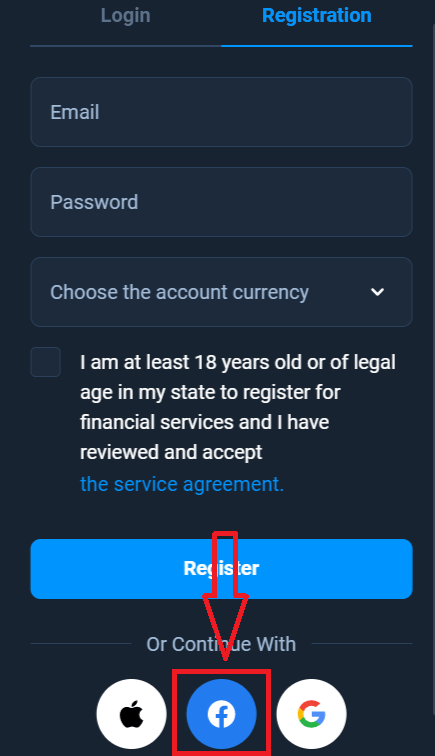
. 2. Atsidarys „Facebook“ prisijungimo langas, kuriame turėsite įvesti savo el. pašto adresą, kurį naudojote registruodamiesi „Facebook“.
3. Įveskite slaptažodį iš savo „Facebook“ paskyros.
4. Spustelėkite „Prisijungti“. Paspaudus
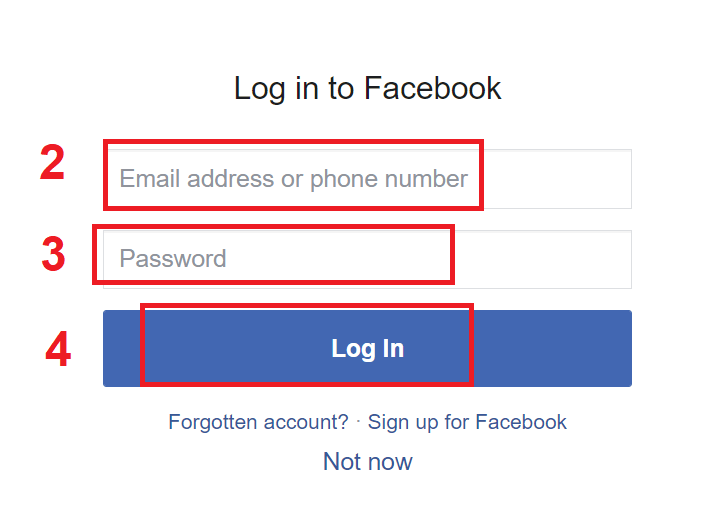
mygtuką „Prisijungti“, „Olymptrade“ paprašys prieigos prie: Jūsų vardo, profilio nuotraukos ir el. pašto adreso. Spustelėkite „Tęsti...“.
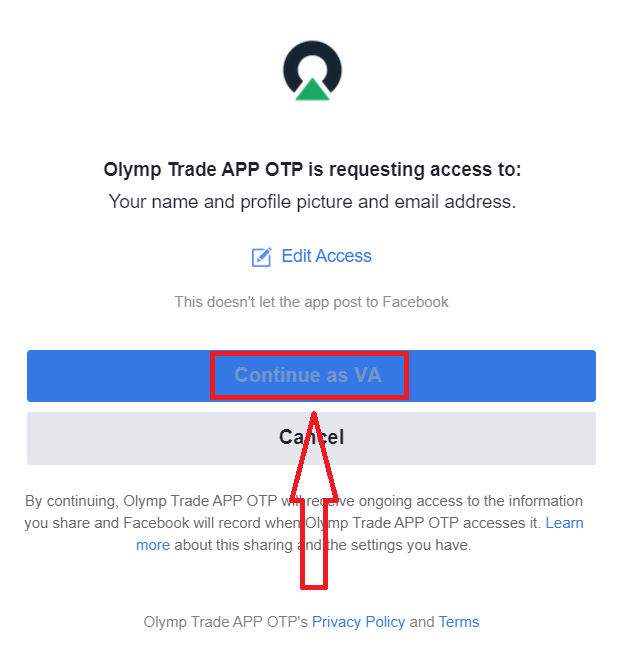
Po to būsite automatiškai nukreipti į „Olymptrade“ platformą.
Kaip užsiregistruoti naudojant „Google“ paskyrą
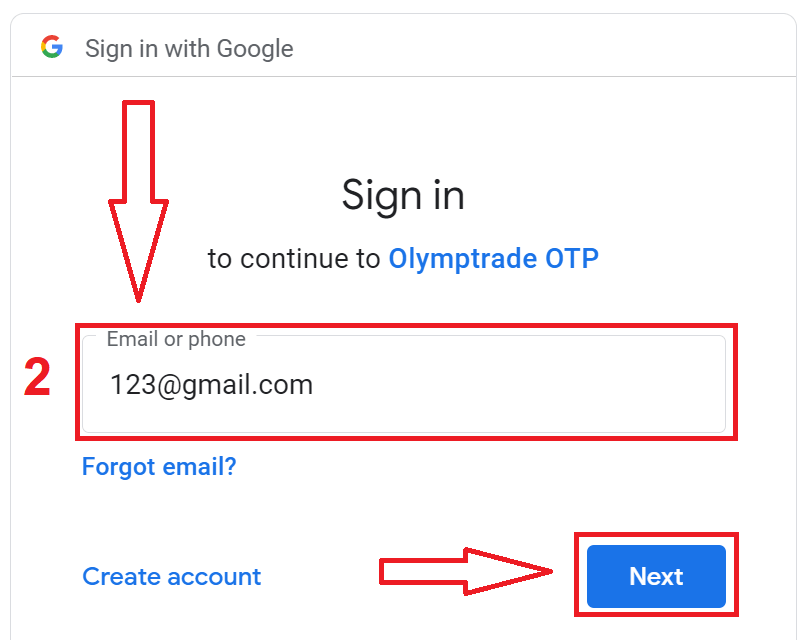
1. Norėdami užsiregistruoti naudodami „Google“ paskyrą, spustelėkite atitinkamą mygtuką registracijos formoje.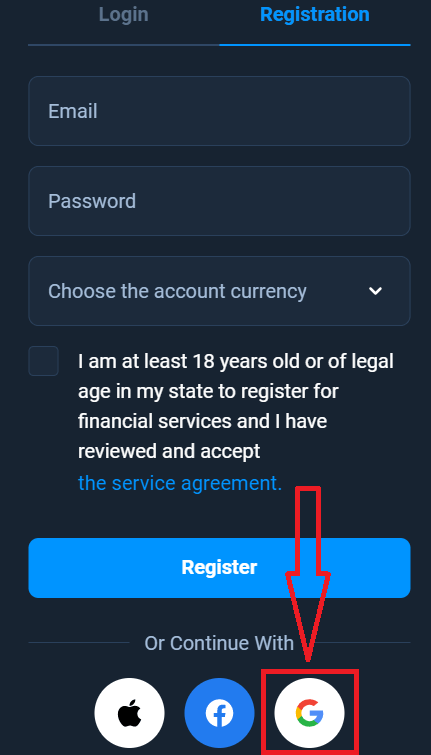
2. Naujai atsidariusiame lange įveskite savo telefono numerį arba el. pašto adresą ir spustelėkite „Toliau“.
3. Tada įveskite savo „Google“ paskyros slaptažodį ir spustelėkite „Toliau“.
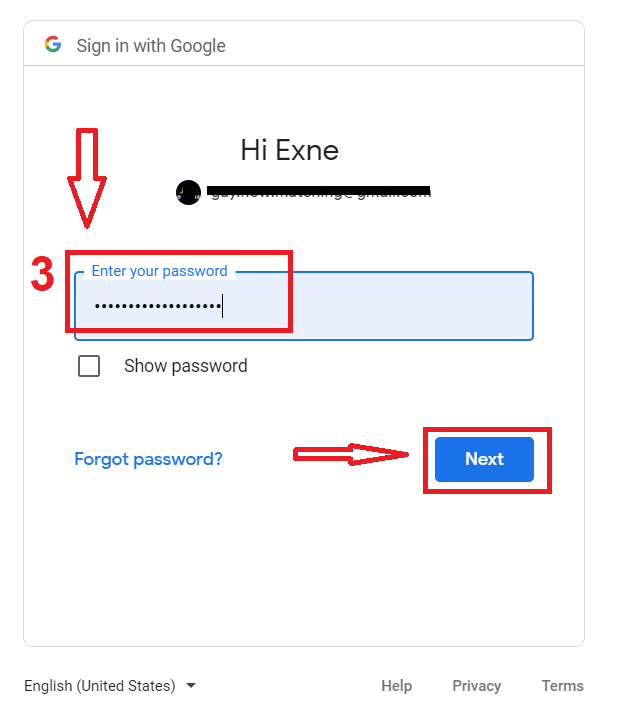
Po to vykdykite instrukcijas, atsiųstas iš paslaugos į jūsų el. pašto adresą.
Kaip užsiregistruoti naudojant „Apple ID“
1. Norėdami užsiregistruoti naudodami „Apple ID“, spustelėkite atitinkamą mygtuką registracijos formoje. 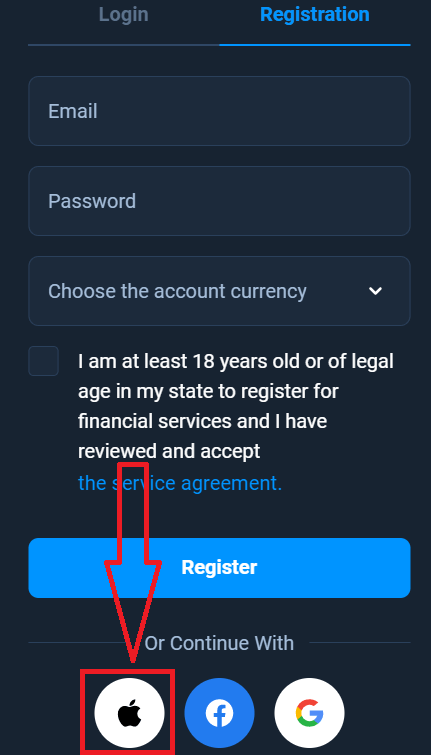
2. Naujai atsidariusiame lange įveskite savo „Apple ID“ ir spustelėkite „Toliau“.
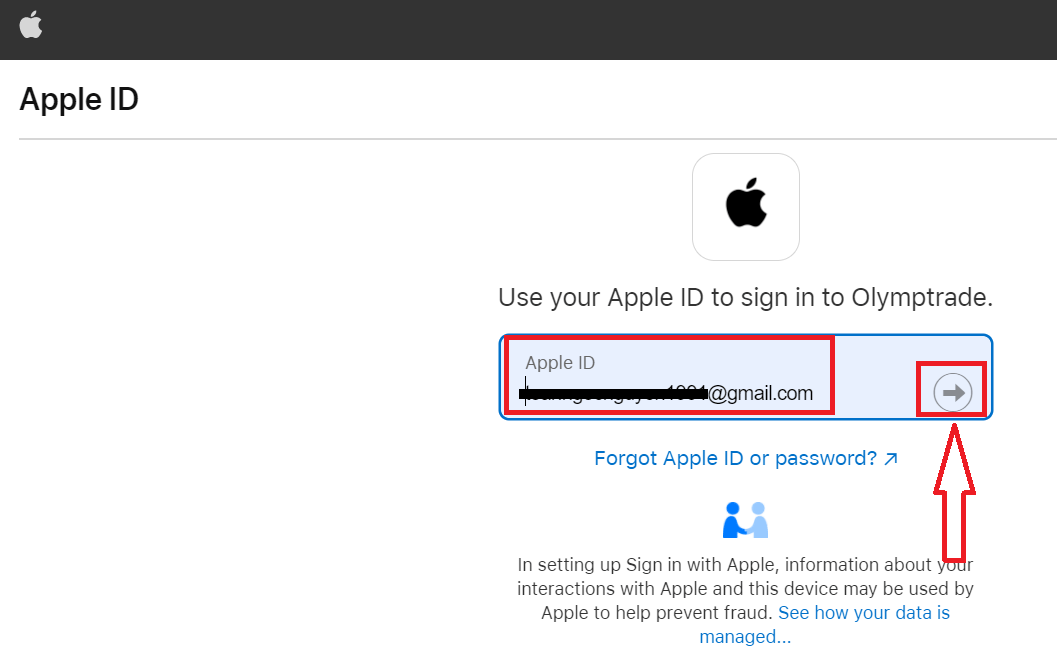
3. Tada įveskite savo „Apple ID“ slaptažodį ir spustelėkite „Toliau“.
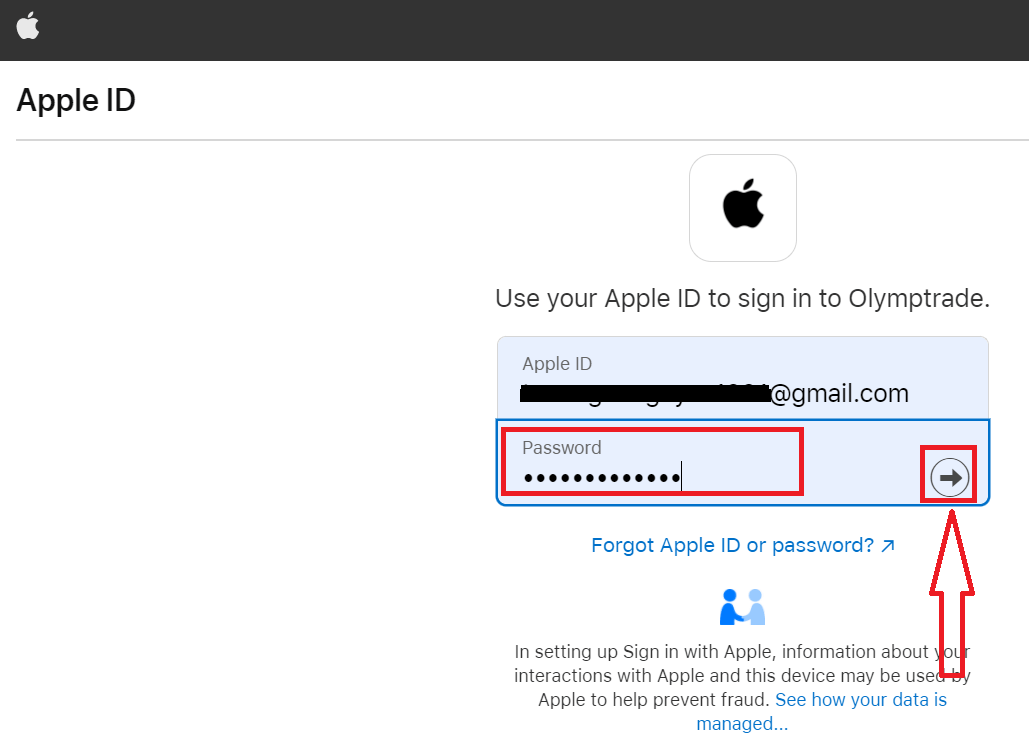
Po to vykdykite paslaugos atsiųstus nurodymus ir galėsite pradėti prekiauti su „Olymptrade“.
DUK
Minimalūs reikalavimai yra 64 bitų Windows 10 ar naujesnė versija arba macOS 10.13+, 2 GB laisvos RAM, 500 MB laisvos vietos diske ir stabilus interneto ryšys. GPU/CPU poreikiai yra kuklūs; pakanka modernaus dviejų branduolių procesoriaus. Kai kurioms funkcijoms gali reikėti atnaujinti naršyklės vykdymo laiką arba leidimus.
Sistemoje „Windows“: atsisiųskite oficialią „Windows“ diegimo programą iš „Olymptrade“ darbalaukio atsisiuntimų puslapio, paleiskite .exe kaip administratorių, priimkite saugos raginimą, vadovaukitės sąrankos vedliu, kad pasirinktumėte diegimo aplanką, leiskite visus reikalingus vykdymo laiko komponentus, tada užbaikite ir paleiskite programą. Pirmą kartą paleidę prisijunkite naudodami savo kredencialus, įgalinkite dviejų veiksnių autentifikavimą, jei įmanoma, ir patikrinkite, ar programos nustatymuose nėra automatinių naujinimų.
Pirmiausia patikrinkite failo skaitmeninį parašą ir iš naujo atsisiųskite diegimo programą iš oficialaus „Olymptrade“ darbalaukio puslapio – sugadinti atsisiuntimai dažnai nepavyksta. Sistemoje Windows dešiniuoju pelės mygtuku spustelėkite diegimo programą, pasirinkite Ypatybės ir spustelėkite Atblokuoti, jei yra, tada Vykdyti kaip administratorių. Laikinai išjunkite antivirusinę programą arba pridėkite išimtį, jei ji pažymi failą. Jei naudojate „MacOS“, leiskite programą skiltyje „Sauga ir privatumas“ > „Bendra“ (Atidaryti bet kuriuo atveju) arba naudokite „Control“ spustelėdami mygtuką „Atidaryti“. Jei klaidos išlieka, surinkite diegimo programos žurnalą ir susisiekite su palaikymo tarnyba; nepaleiskite nežinomų failų iš trečiųjų šalių svetainių.
Paprastai jums reikia vietinio administratoriaus privilegijų, kad galėtumėte įdiegti darbalaukio programinę įrangą, kuri modifikuoja sistemos aplankus arba prideda vykdymo laiko komponentus; „MacOS“ būsite paraginti įvesti šių veiksmų administratoriaus slaptažodį. Paskyros patvirtinimas nereikalingas tik norint įdiegti programą, tačiau turite atlikti tapatybės patvirtinimą, kad galėtumėte pasiekti tam tikras tiesioginės prekybos funkcijas ir išsiimti. Jei neturite administratoriaus teisių darbui tvarkomame nešiojamajame kompiuteryje, paprašykite IT patikrinti patikrintą diegimą arba naudokite žiniatinklio platformą.
Atsisiųskite diegimo programas tik iš oficialios „Olymptrade“ darbalaukio dalies ir palyginkite bet kurią pateiktą kontrolinę sumą arba skaitmeninį parašą, jei įmanoma. Prieš paleisdami, nuskaitykite failą naudodami atnaujintą antivirusinę programą. Įdiegę įgalinkite dviejų veiksnių autentifikavimą, nustatykite stiprų unikalų slaptažodį ir patvirtinkite, kad aktyvūs automatiniai naujinimai. Venkite diegti iš veidrodinių svetainių arba el. pašto priedų; nuolat atnaujinkite OS saugos pataisas ir apsvarstykite galimybę paleisti programą už patikimos ugniasienės arba VPN viešuosiuose tinkluose.