Olymptrade Account openen en geld opnemen: stappen, limieten en timing

Deze walkthrough behandelt de stappen voor het openen van een Olymptrade-account en hoe u veilig geld kunt opnemen, gepresenteerd in duidelijke, bruikbare fasen: tips voor het opzetten en verifiëren van een account, financieringsopties en minimumbedragen, hoe uitbetalingen worden verwerkt en gerouteerd, typische verwerkingstijden en -limieten, en veelvoorkomende probleemoplossingen. U krijgt ook praktisch advies over het koppelen van kaarten en e-wallets, het voorbereiden van documenten om de goedkeuring te versnellen en het volgen van de opnamestatus, zodat u met vertrouwen van registratie naar uitbetaling kunt overgaan.
Hoe open ik een account bij Olymptrade?
Hoe open ik een account met een e-mailadres?
1. Je kunt een account aanmaken op het platform door op de knop ' Registreren ' in de rechterbovenhoek te klikken. 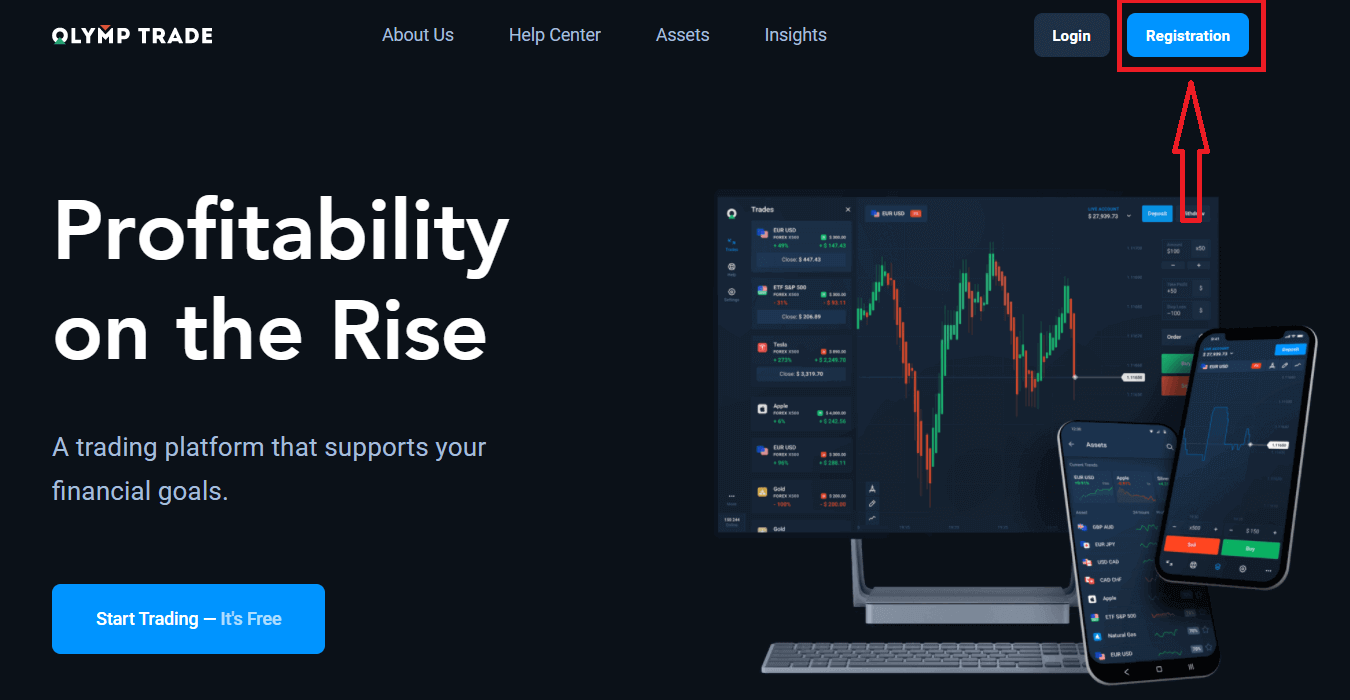
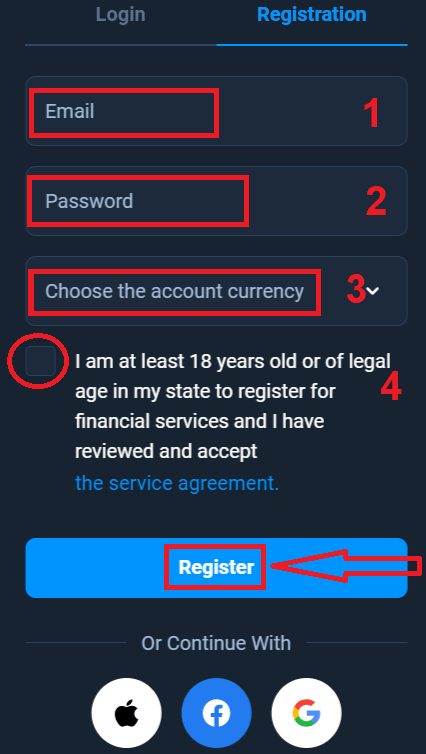
2. Om je te registreren, moet je alle benodigde informatie invullen en op de knop ' Registreren ' klikken.
- Voer een geldig e- mailadres in.
- Maak een sterk wachtwoord aan .
- Kies de rekeningvaluta: (EUR of USD)
- Je moet ook akkoord gaan met de serviceovereenkomst en bevestigen dat je meerderjarig bent (ouder dan 18).
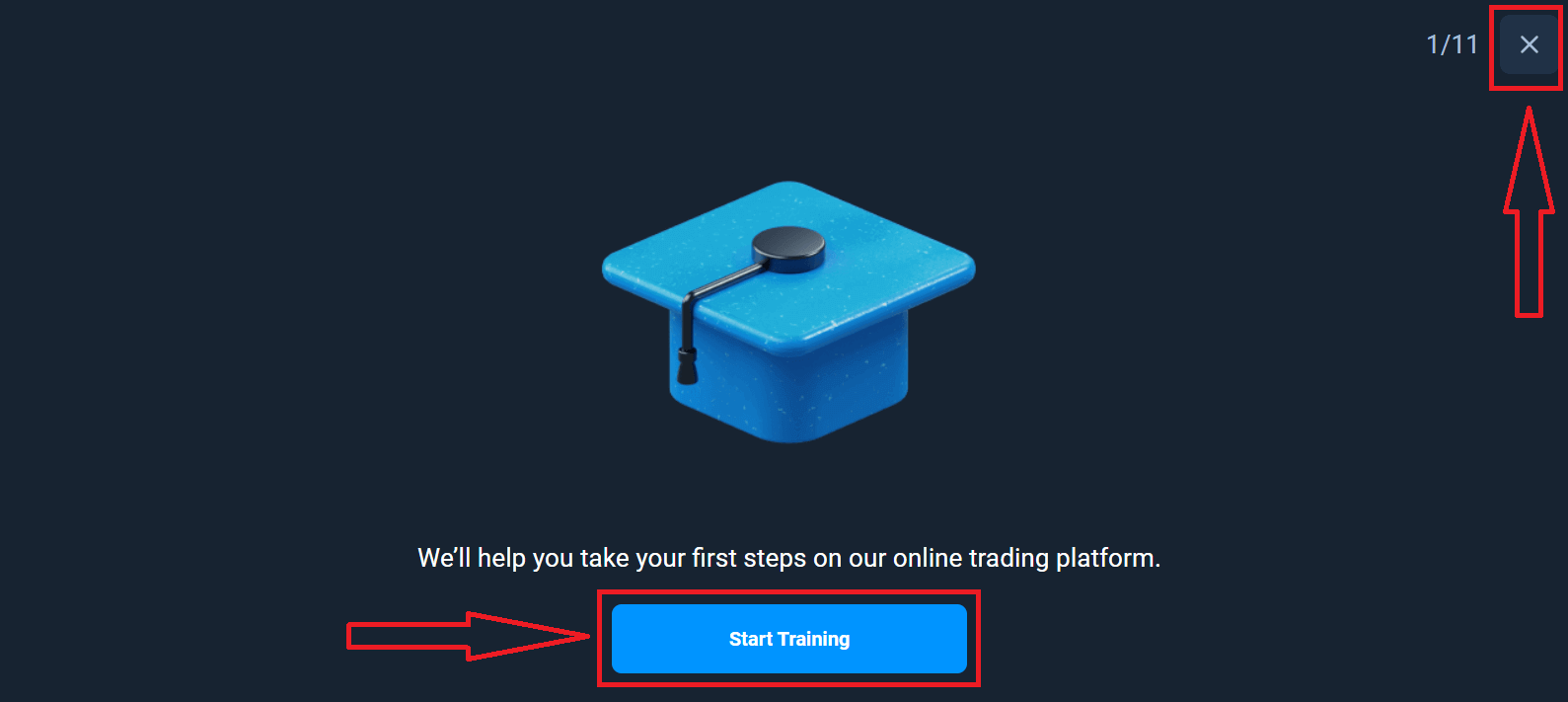
Gefeliciteerd! Je bent succesvol geregistreerd. We helpen je graag op weg op ons online handelsplatform. Klik op "Start Training" voor een korte kennismaking met Olymptrade. Als je Olymptrade al kent, klik dan op de "X" rechtsboven.
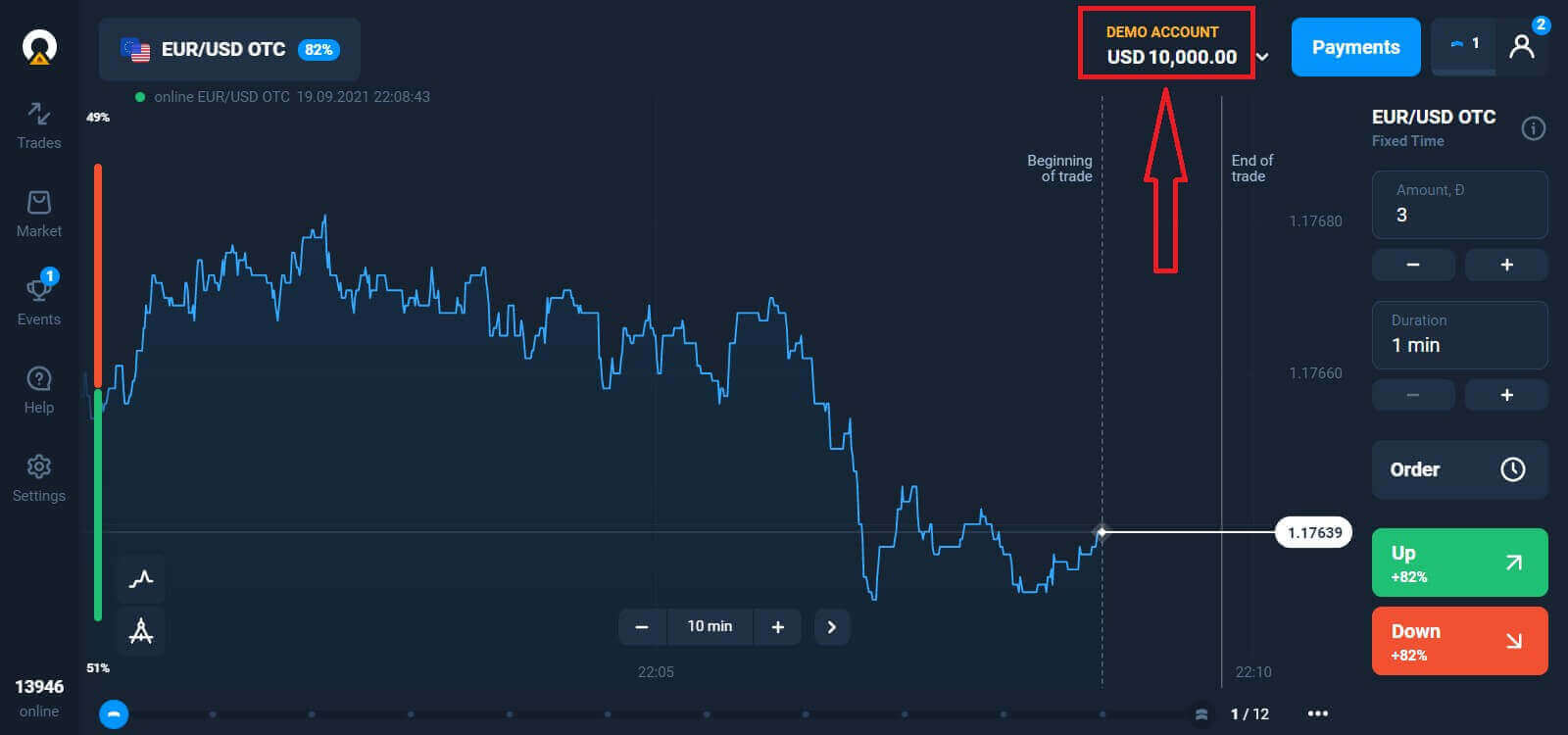
Je kunt nu beginnen met handelen. Je hebt $10.000 op je demo-account. Een demo-account is een handig hulpmiddel om vertrouwd te raken met het platform, je handelsvaardigheden te oefenen met verschillende activa en nieuwe mechanismen uit te proberen op een realtime grafiek, zonder risico.
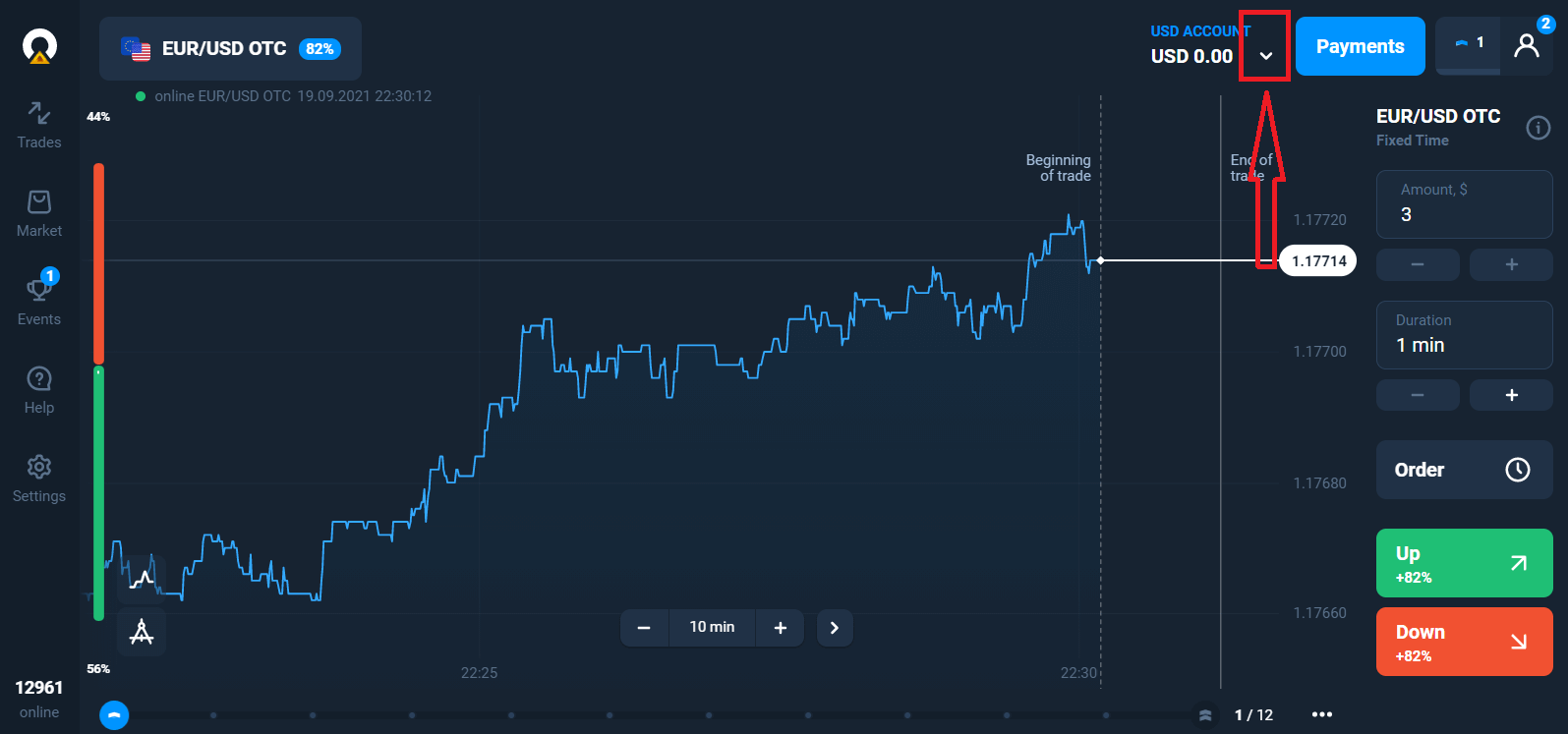
Je kunt ook handelen op een echt account nadat je een storting hebt gedaan. Klik hiervoor op het live account dat je wilt opwaarderen (in het menu "Accounts"),
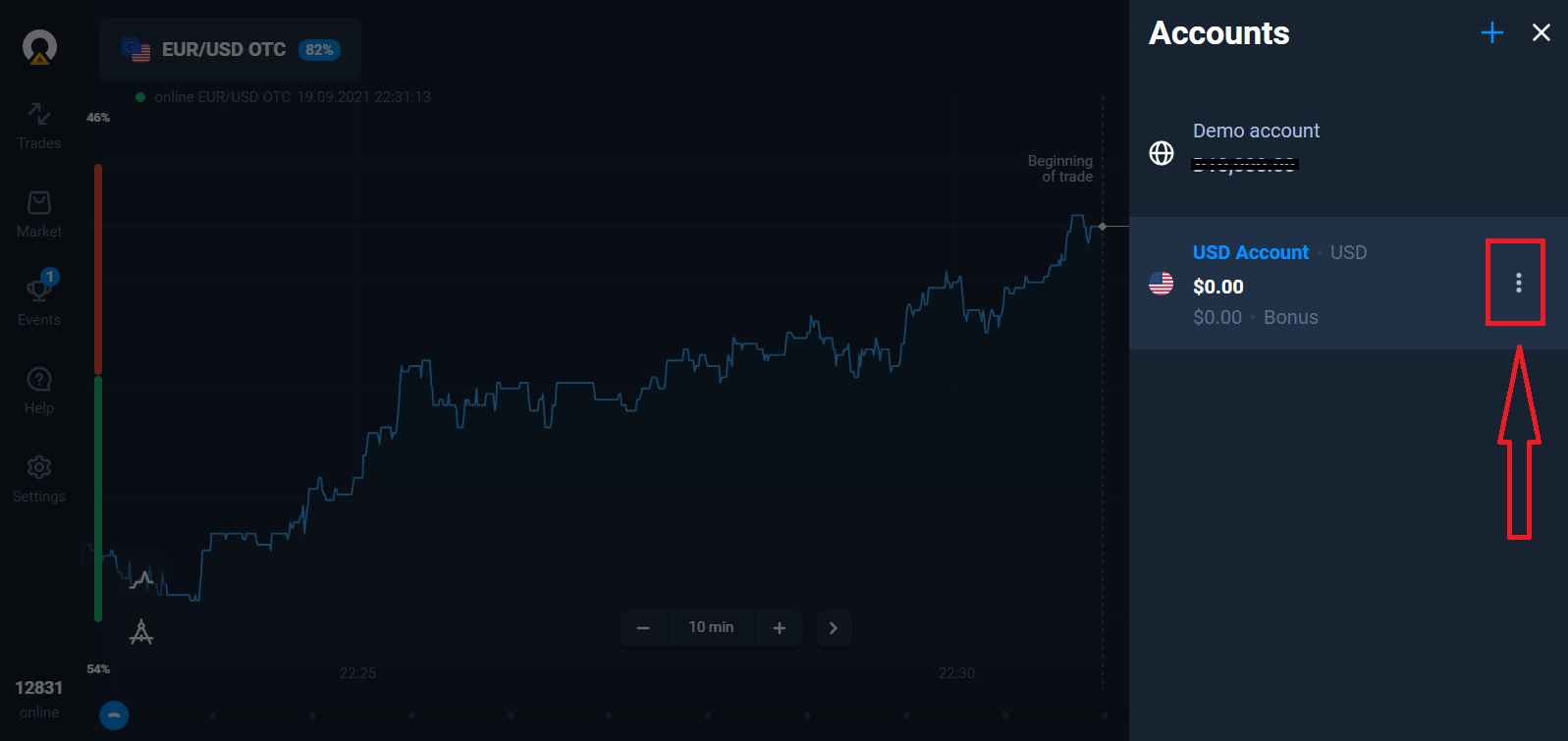
kies de optie "Storten" en selecteer vervolgens het bedrag en de betaalmethode.
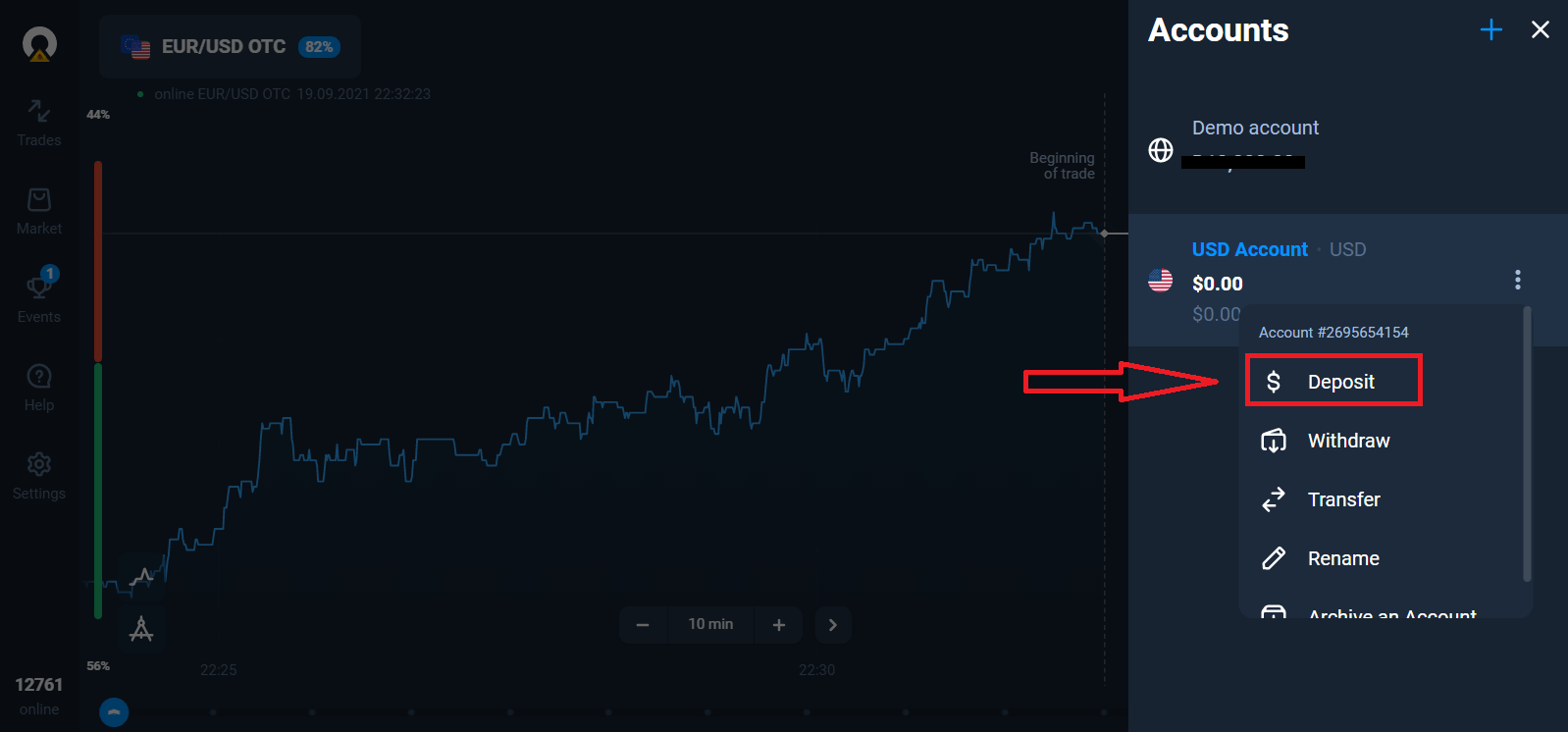
Om te beginnen met live handelen, moet je een storting doen op je account (het minimale stortingsbedrag is 10 USD/EUR).
Zo doe
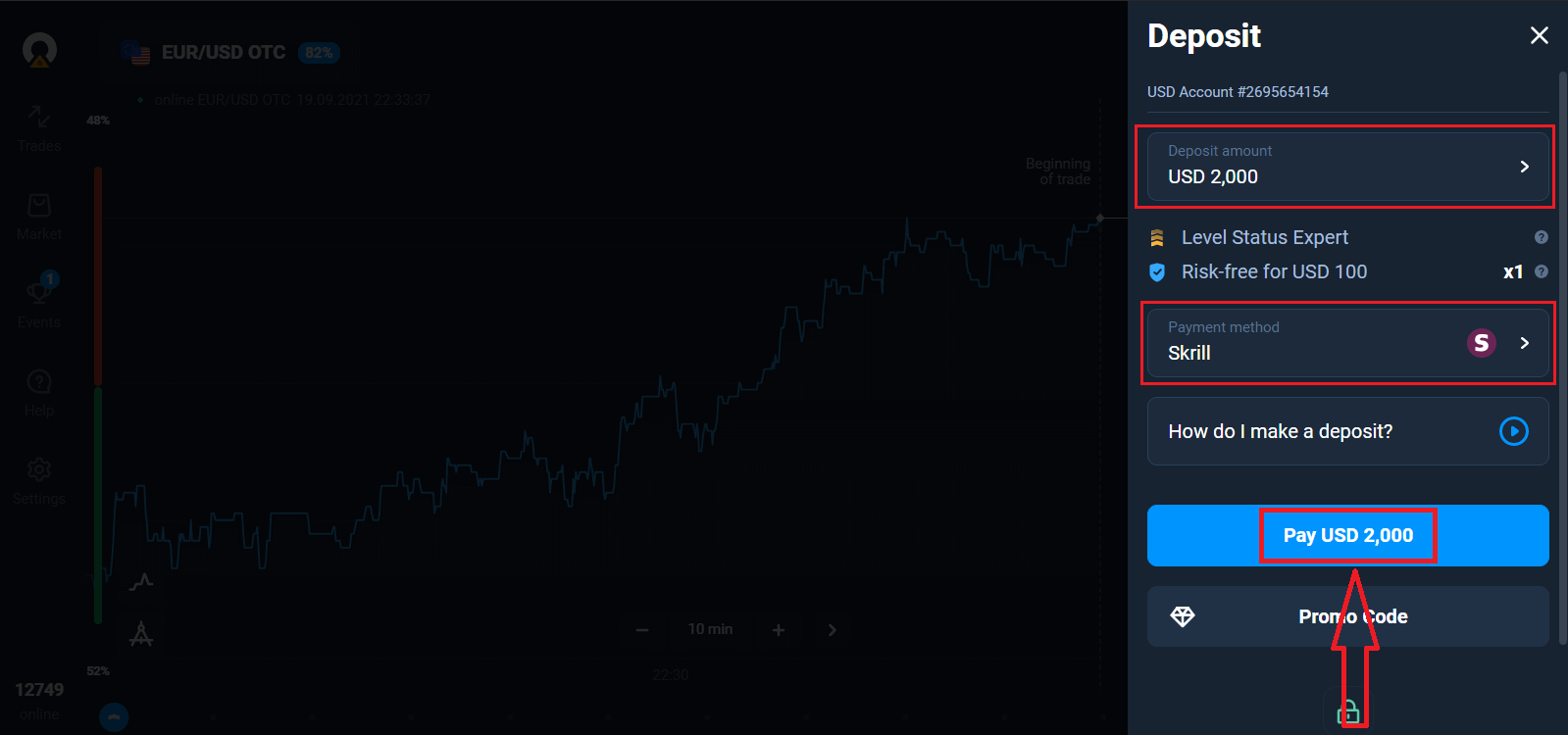
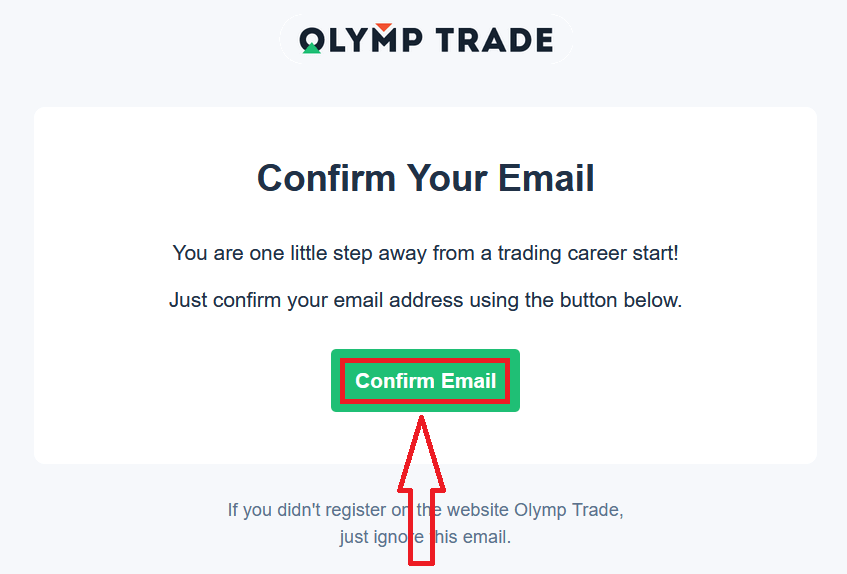
je een storting bij Olymptrade. Tot slot ontvang je een bevestigingsmail van Olymptrade. Klik op de knop "E-mailadres bevestigen" in die e-mail om je account te activeren. Daarmee is de registratie en activering van je account voltooid.
Hoe open ik een account met een Facebook-account?
Je hebt ook de mogelijkheid om je account te openen via je Facebook-account. Dit doe je in een paar eenvoudige stappen: 1. Klik op de Facebook- knop
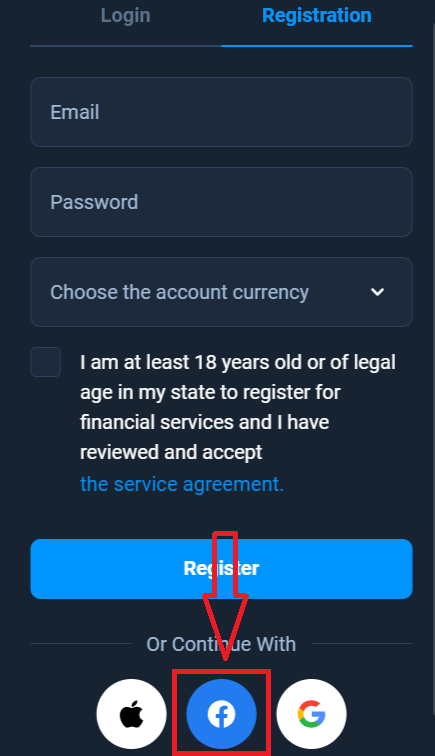
. 2. Het Facebook-inlogvenster wordt geopend. Voer hier het e-mailadres in waarmee je je op Facebook hebt geregistreerd.
3. Voer het wachtwoord van je Facebook-account in.
4. Klik op 'Inloggen'.
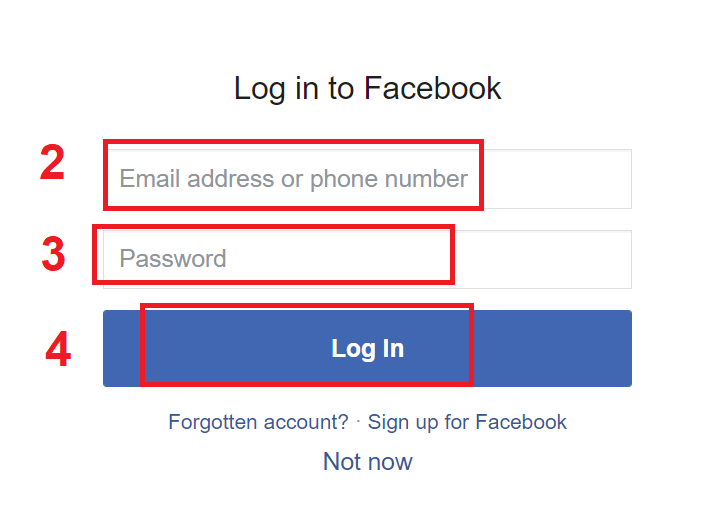
Nadat je op 'Inloggen' hebt geklikt, vraagt Olymptrade toegang tot: je naam, profielfoto en e-mailadres. Klik op 'Doorgaan...'.
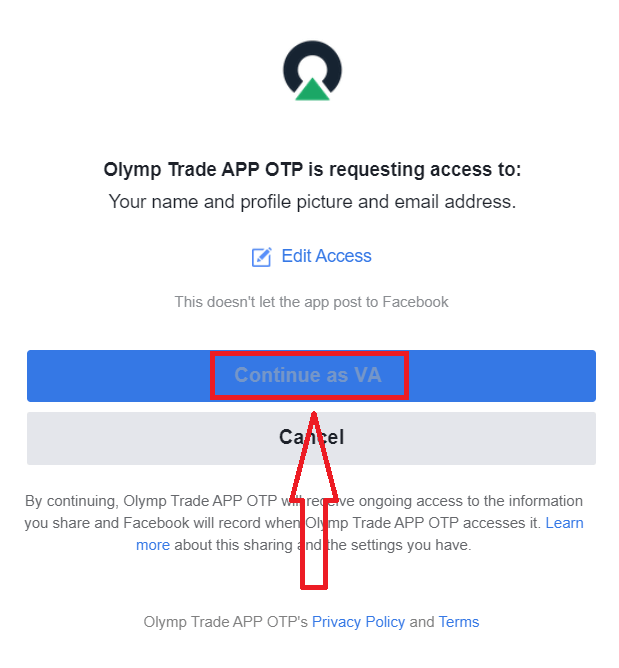
Je wordt vervolgens automatisch doorgestuurd naar het Olymptrade-platform.
Hoe open ik een account met een Google-account?
1. Om je aan te melden met een Google-account, klik je op de bijbehorende knop in het registratieformulier. 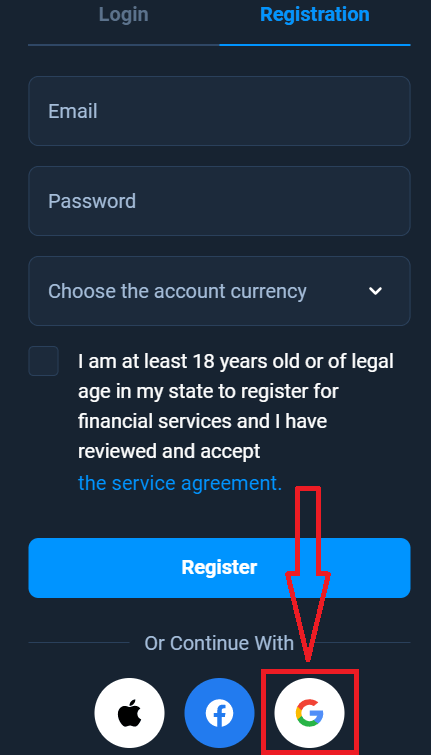
2. Voer in het nieuw geopende venster je telefoonnummer of e-mailadres in en klik op 'Volgende'.
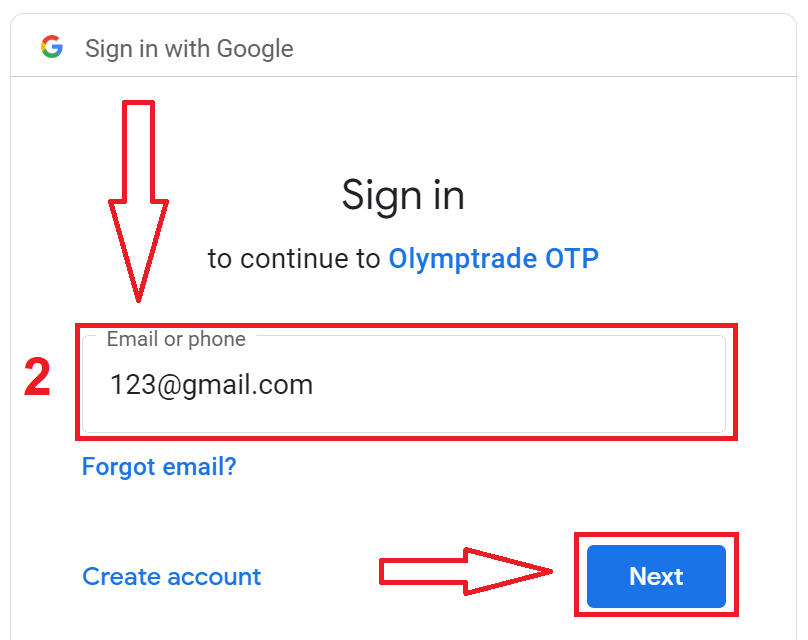
3. Voer vervolgens het wachtwoord van je Google-account in en klik op 'Volgende'.
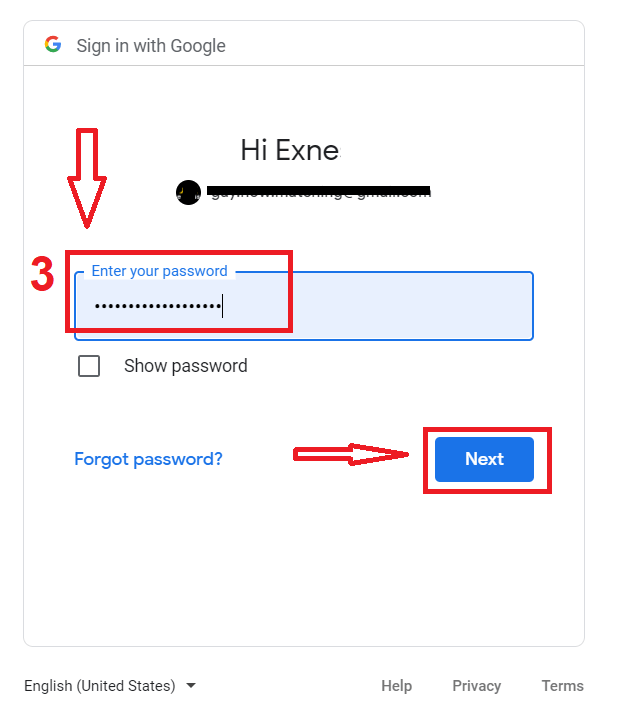
Volg daarna de instructies die de service naar je e-mailadres heeft gestuurd.
Hoe open ik een account met een Apple ID?
1. Om je aan te melden met een Apple ID, klik je op de bijbehorende knop in het registratieformulier.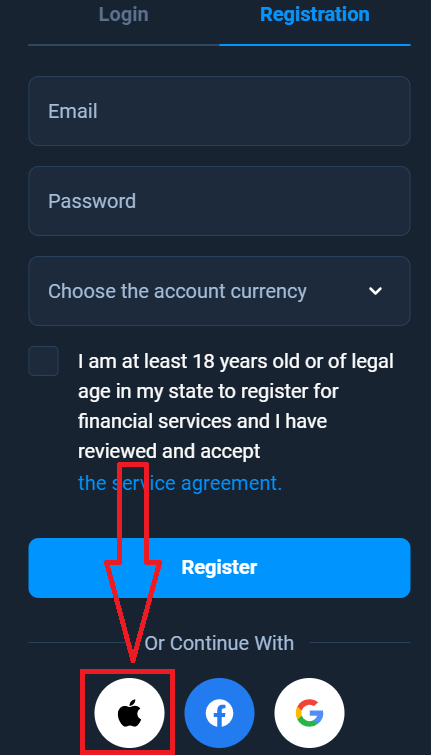
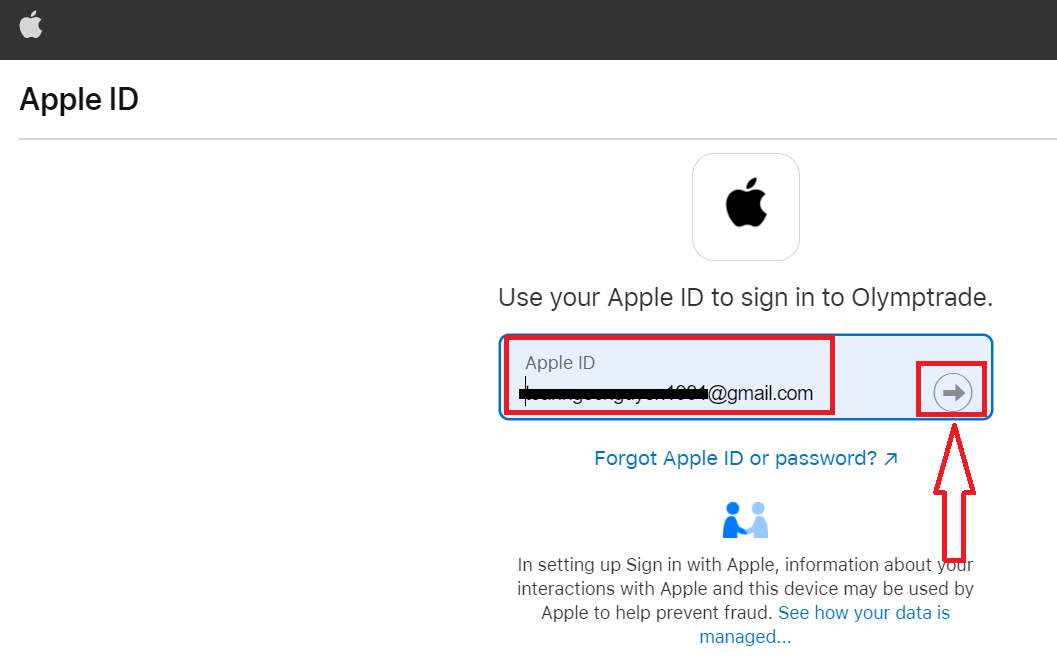
2. Voer in het nieuw geopende venster je Apple ID in en klik op 'Volgende'.
3. Voer vervolgens het wachtwoord van je Apple ID in en klik op 'Volgende'.
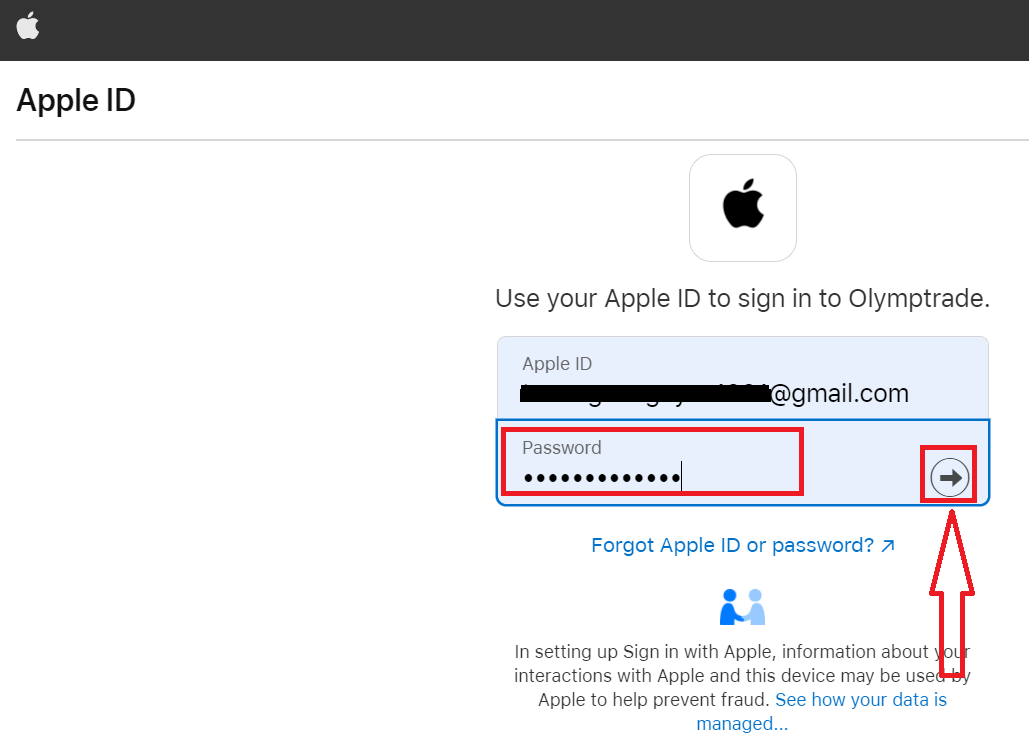
Volg daarna de instructies van de service en je kunt beginnen met handelen via Olymptrade.
Open een account in de Olymptrade iOS-app.
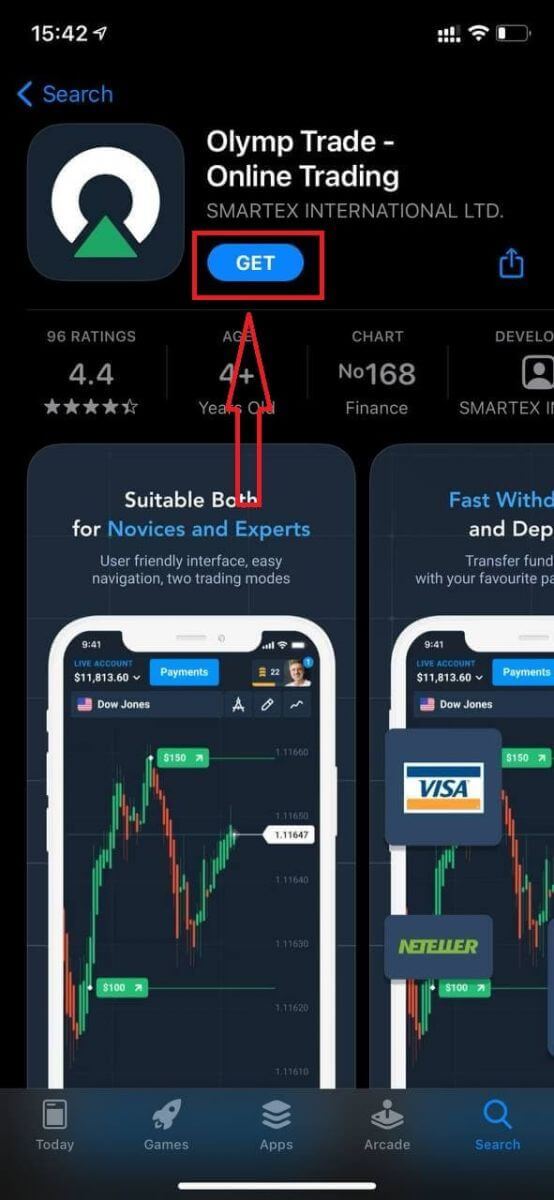
Als u een iOS-apparaat hebt, moet u de officiële Olymptrade-app downloaden via de App Store of hier . Zoek simpelweg naar de app "Olymptrade - Online Trading" en download deze op uw iPhone of iPad. De mobiele versie van het handelsplatform is exact hetzelfde als de webversie. U zult dus geen problemen ondervinden met handelen en geld overmaken. Bovendien wordt de Olymptrade-app voor iOS beschouwd als de beste app voor online handelen. Vandaar de hoge beoordeling in de App Store.
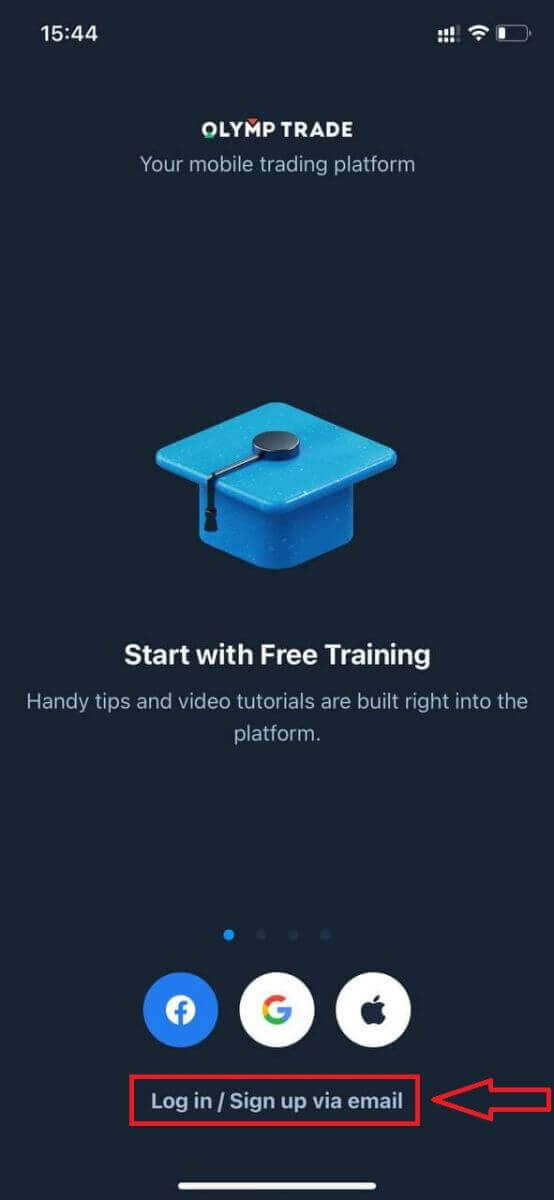
U kunt zich nu ook registreren via e-mail.
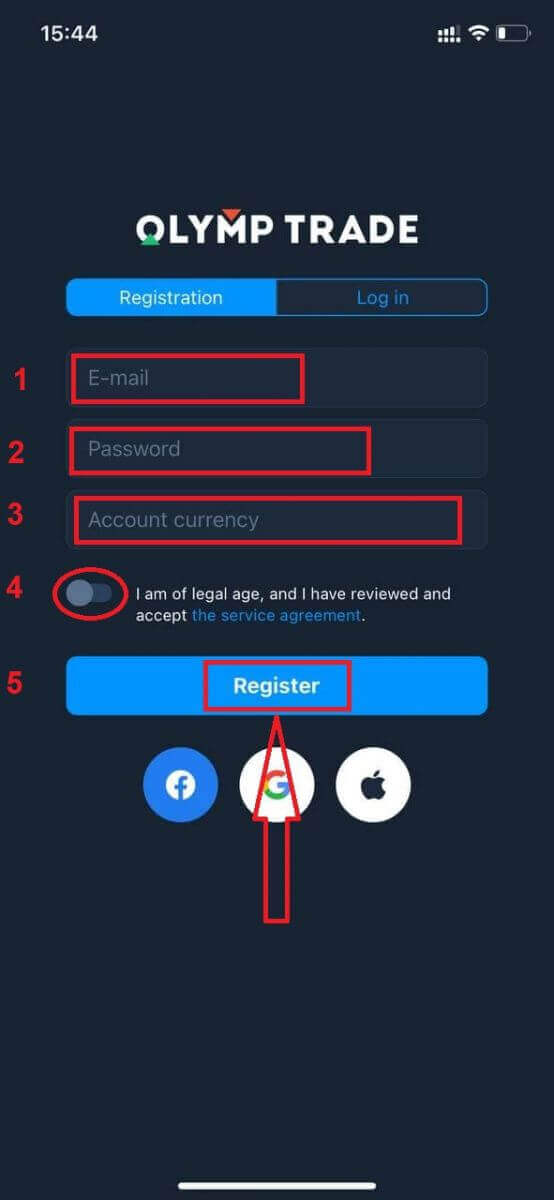
Registratie voor het iOS-platform is ook mogelijk.
- Voer een geldig e- mailadres in.
- Maak een sterk wachtwoord aan .
- Kies de rekeningvaluta (EUR of USD)
- Je moet ook akkoord gaan met de serviceovereenkomst en bevestigen dat je meerderjarig bent (ouder dan 18).
- Klik op de knop "Registreren".
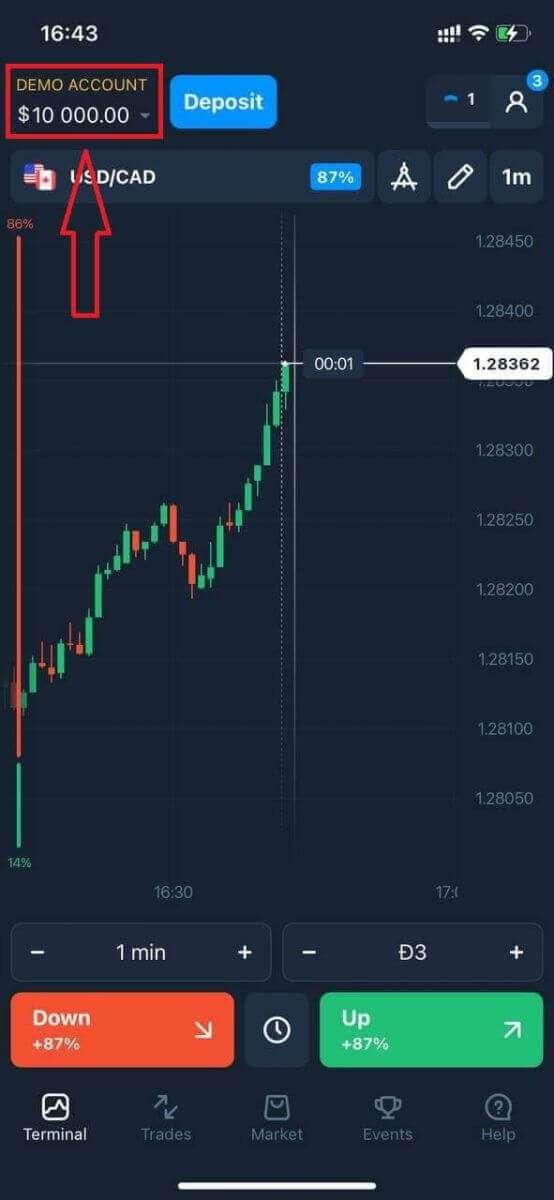
Gefeliciteerd! Je registratie is succesvol. Je hebt nu $10.000 op je demo-account.
Klik bij registratie via sociale media op "Apple", "Facebook" of "Google".
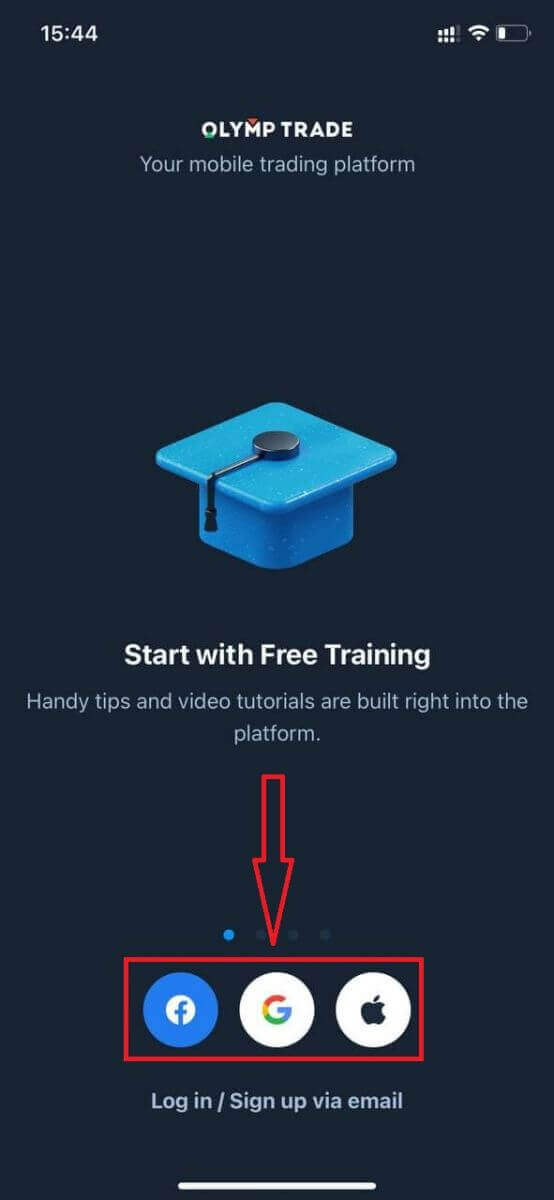
Open een account in de Olymptrade Android-app.
Als je een Android-apparaat hebt, moet je de officiële Olymptrade-app downloaden via Google Play of hier . Zoek simpelweg naar "Olymptrade - App voor handelen" en download de app op je apparaat. De mobiele versie van het handelsplatform is exact hetzelfde als de webversie. Je zult dus geen problemen ondervinden met handelen en geld overmaken. Bovendien wordt de Olymptrade-handelsapp voor Android beschouwd als de beste app voor online handelen. Vandaar de hoge beoordeling in de app store.
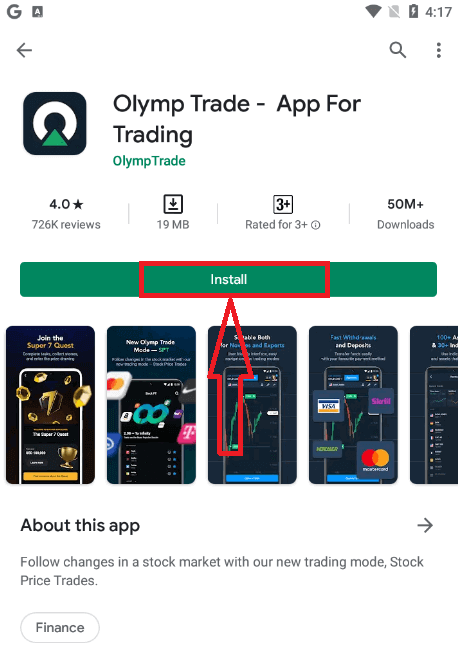
Je kunt je nu ook registreren via e-mail.
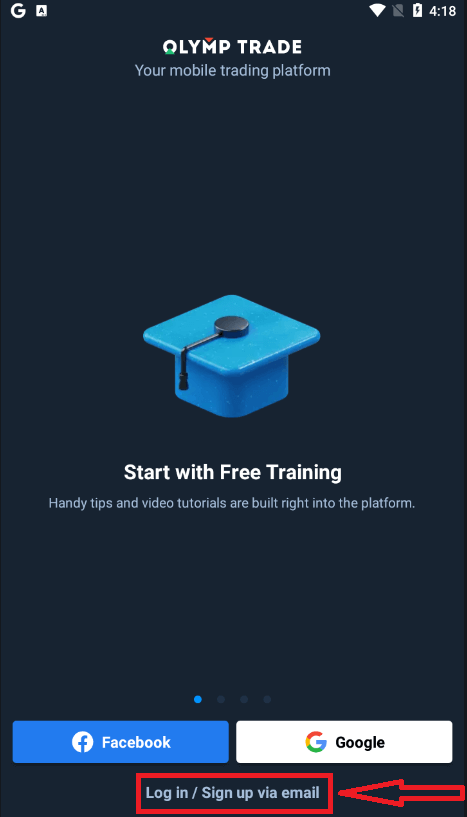
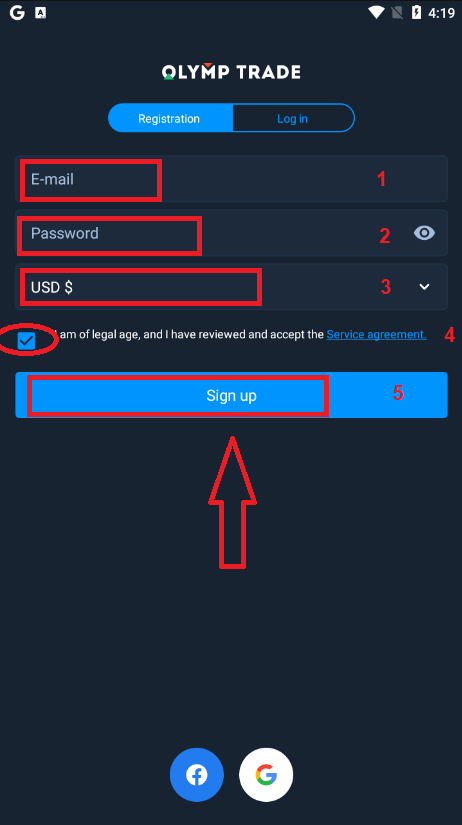
Registratie voor het Android-platform is ook mogelijk.
- Voer een geldig e- mailadres in.
- Maak een sterk wachtwoord aan .
- Kies de rekeningvaluta (EUR of USD)
- Je moet ook akkoord gaan met de serviceovereenkomst en bevestigen dat je meerderjarig bent (ouder dan 18).
- Klik op de knop 'Aanmelden'.
Gefeliciteerd! Je registratie is succesvol. Je hebt nu $10.000 op je demo-account.
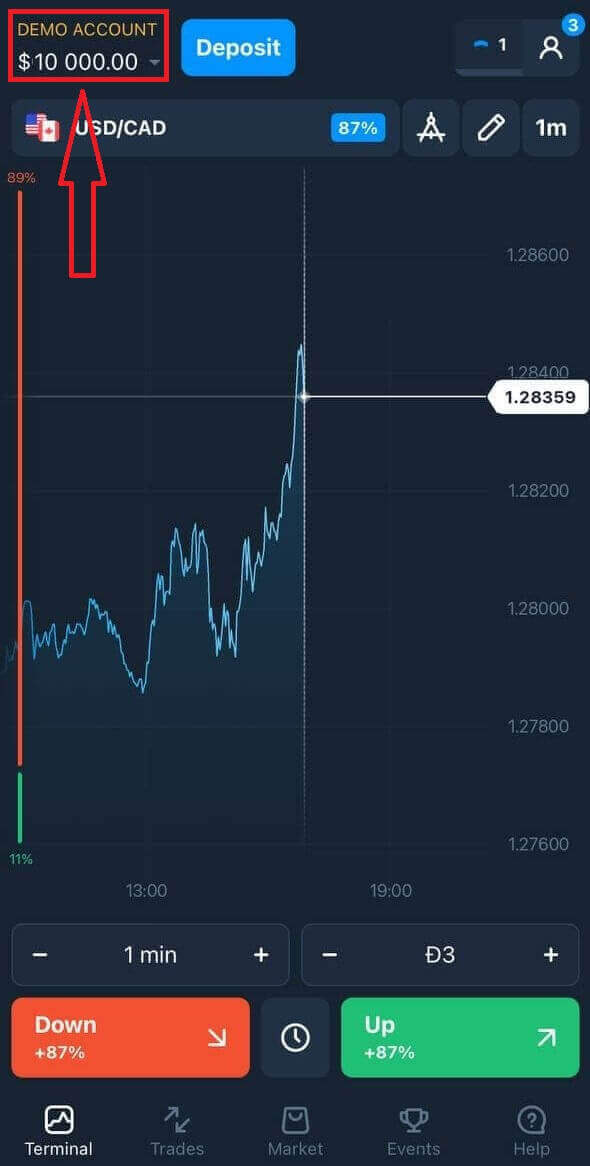
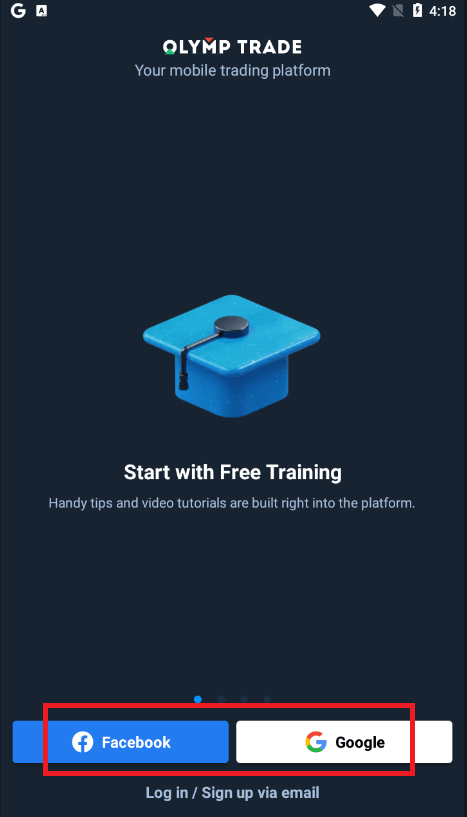
Klik bij registratie via sociale media op "Facebook" of "Google".
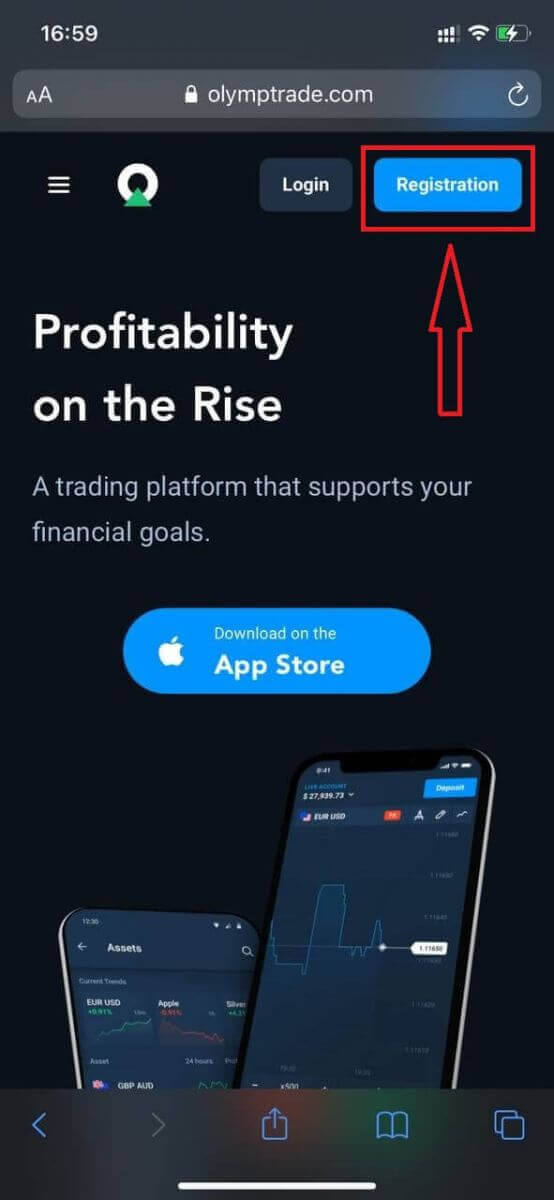
Open een Olymptrade-account via de mobiele webversie.
Als u wilt handelen via de mobiele webversie van het Olymptrade-handelsplatform, kunt u dat eenvoudig doen. Open eerst uw browser op uw mobiele apparaat. Zoek vervolgens naar " olymptrade.com " en ga naar de officiële website van de broker.Klik op de knop "Registreren" in de rechterbovenhoek.
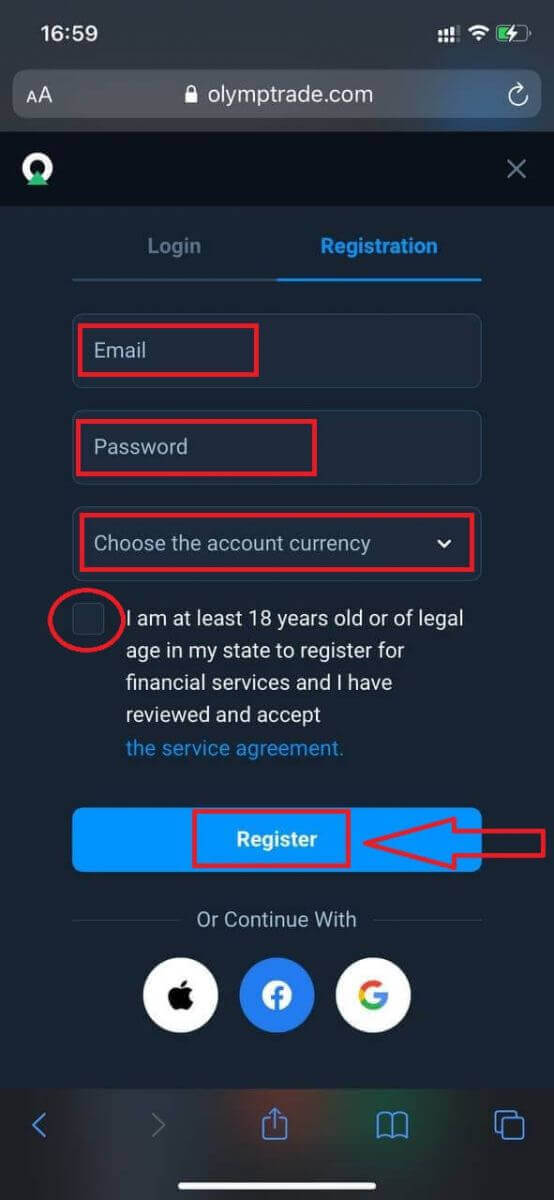
Vul nu uw gegevens in: e-mailadres, wachtwoord, vink de "Serviceovereenkomst" aan en klik op de knop "Registreren".
En klaar! U kunt nu handelen via de mobiele webversie van het platform. De mobiele webversie van het handelsplatform is exact hetzelfde als de reguliere webversie. U zult dus geen problemen ondervinden met handelen en geld overmaken.
U beschikt over $10.000 op uw demo-account.
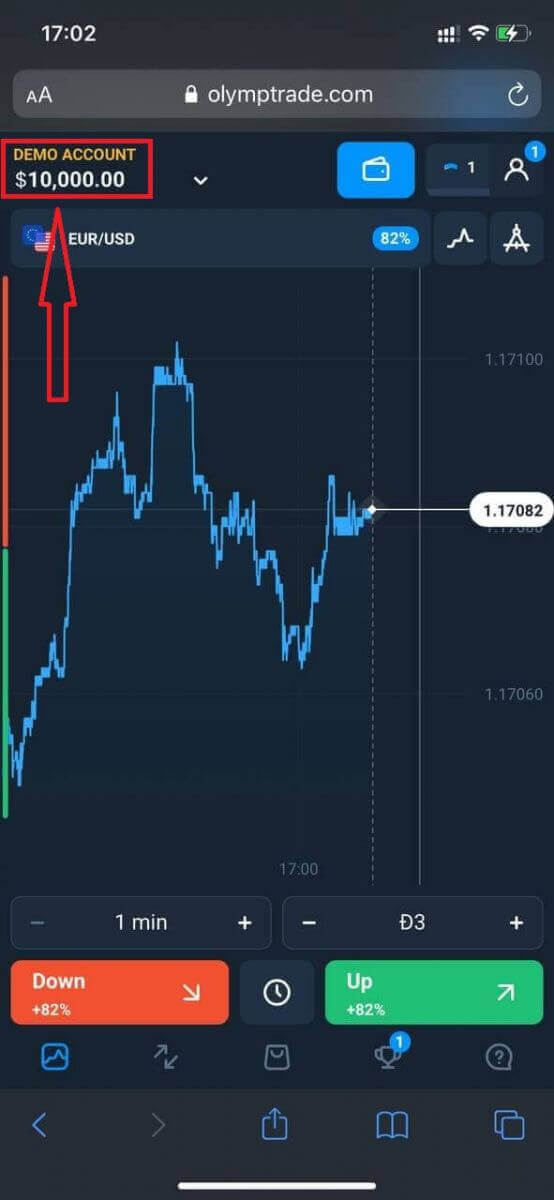
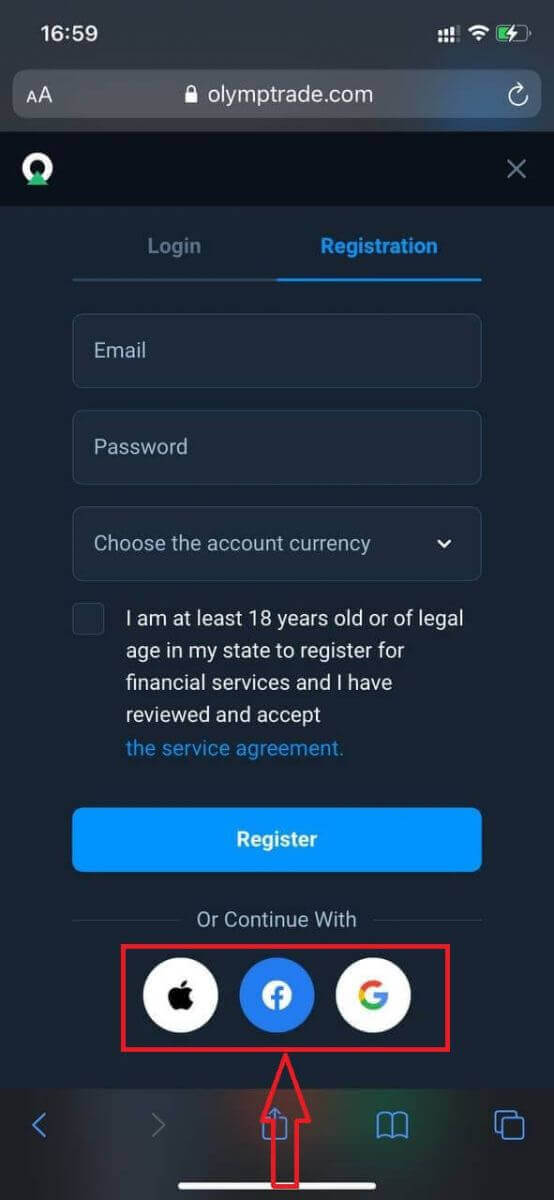
Voor registratie via sociale media klikt u op "Apple", "Facebook" of "Google".
Veelgestelde vragen (FAQ)
Wat zijn meerdere accounts?
Multi-Accounts is een functie waarmee traders tot 5 gekoppelde live accounts op Olymptrade kunnen hebben. Tijdens het aanmaken van uw account kunt u kiezen uit beschikbare valuta, zoals USD, EUR of enkele lokale valuta.
U hebt volledige controle over deze accounts, zodat u zelf kunt bepalen hoe u ze wilt gebruiken. Eén account kan bijvoorbeeld dienen als opslagplaats voor uw handelswinsten, een ander account kan worden gebruikt voor een specifieke handelsmodus of strategie. U kunt deze accounts ook hernoemen en archiveren.
Houd er rekening mee dat accounts in Multi-Accounts niet hetzelfde zijn als uw handelsaccount (Trader ID). U kunt slechts één handelsaccount (Trader ID) hebben, maar maximaal 5 verschillende live accounts daaraan koppelen om uw geld te bewaren.
Hoe maak je een handelsrekening aan in Multi-Accounts?
Om een nieuw live-account aan te maken, moet je het volgende doen:
1. Ga naar het menu "Accounts";
2. Klik op de "+" knop;
3. Kies de valuta;
4. Voer de nieuwe accountnaam in.
Dat is alles, je hebt een nieuw account.
Bonussen voor meerdere accounts: hoe werkt het?
Als je meerdere actieve accounts hebt terwijl je een bonus ontvangt, wordt deze overgemaakt naar het account waarop je geld stort.
Tijdens de overdracht tussen de handelsaccounts wordt automatisch een evenredig deel van het bonusgeld samen met het echte geld overgemaakt. Dus, als je bijvoorbeeld $100 aan echt geld en een bonus van $30 op het ene account hebt staan en besluit om $50 naar een ander account over te maken, wordt er ook $15 aan bonusgeld overgemaakt.
Hoe archiveer je je account?
Als u een van uw actieve accounts wilt archiveren, zorg er dan voor dat deze aan de volgende criteria voldoet:
1. Er is geen geld op deze rekening.
2. Er zijn geen openstaande transacties met geld op deze rekening.
3. Dit is niet de laatst gebruikte actieve rekening.
Als alles in orde is, kunt u het archiveren.
Ook na archivering kunt u de transactiegeschiedenis nog steeds inzien, aangezien de handelsgeschiedenis en financiële geschiedenis beschikbaar blijven via het gebruikersprofiel.
Wat is een gescheiden rekening?
Wanneer u geld stort op het platform, wordt dit direct overgemaakt naar een aparte rekening. Een aparte rekening is in feite een rekening die eigendom is van ons bedrijf, maar losstaat van de rekening waarop onze operationele middelen worden beheerd.
We gebruiken uitsluitend ons eigen werkkapitaal ter ondersteuning van onze activiteiten, zoals productontwikkeling en -onderhoud, hedging, en zakelijke en innovatieve activiteiten.
Voordelen van een gescheiden rekening
Door de tegoeden van onze klanten op een aparte rekening te bewaren, maximaliseren we de transparantie, bieden we platformgebruikers ononderbroken toegang tot hun geld en beschermen we hen tegen mogelijke risico's. Hoewel het onwaarschijnlijk is dat dit gebeurt, is uw geld 100% veilig en kunt u het terugkrijgen als het bedrijf failliet gaat.
Hoe kan ik de valuta van mijn account wijzigen?
U kunt de valuta van uw account slechts één keer selecteren. Deze kan niet meer worden gewijzigd.
U kunt een nieuw account aanmaken met een nieuw e-mailadres en de gewenste valuta selecteren.
Als u een nieuw account heeft aangemaakt, neem dan contact op met de klantenservice om het oude account te blokkeren.
Volgens ons beleid mag een handelaar slechts één account hebben.
Hoe neem ik geld op bij Olymptrade?
Het Olymptrade-platform streeft ernaar te voldoen aan de hoogste kwaliteitsnormen voor het uitvoeren van financiële transacties. Bovendien houden we ze eenvoudig en transparant.Het percentage uitbetalingen is sinds de oprichting van het bedrijf vertienvoudigd. Tegenwoordig wordt meer dan 90% van de aanvragen binnen één handelsdag verwerkt.
Handelaren hebben echter vaak vragen over het uitbetalingsproces: welke betaalsystemen zijn beschikbaar in hun regio of hoe kunnen ze de uitbetaling versnellen?
Voor dit artikel hebben we de meest gestelde vragen verzameld.
Via welke betaalmethoden kan ik geld opnemen?
Je kunt alleen geld opnemen naar je eigen betaalmethode. Als je een storting hebt gedaan met twee betaalmethoden, moet een opname naar elk van beide methoden evenredig zijn aan de stortingsbedragen.
Moet ik documenten overleggen om geld op te nemen?
U hoeft vooraf niets aan te leveren; documenten kunt u alleen uploaden wanneer daarom wordt gevraagd. Deze procedure biedt extra beveiliging voor uw tegoed. Als uw account geverifieerd moet worden, ontvangt u per e-mail instructies hiervoor.
Hoe kan ik geld opnemen?
Opname via mobiel apparaat
Ga naar je gebruikersaccount op het platform en selecteer 'Meer' 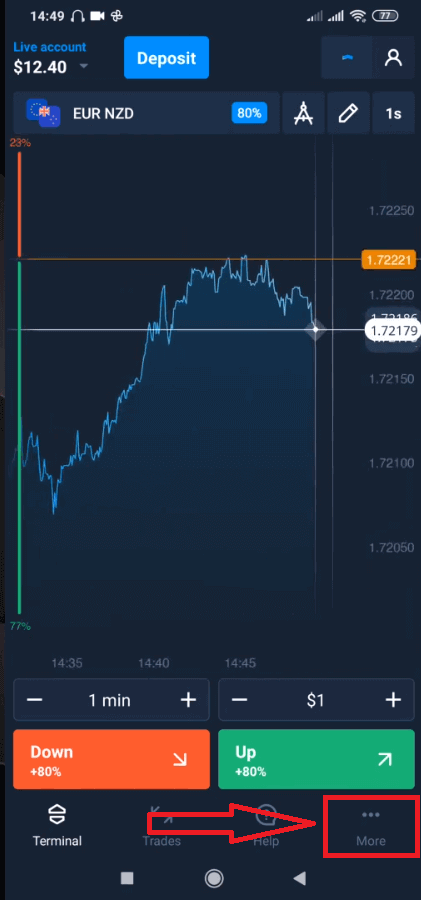
. Selecteer 'Opnemen'. 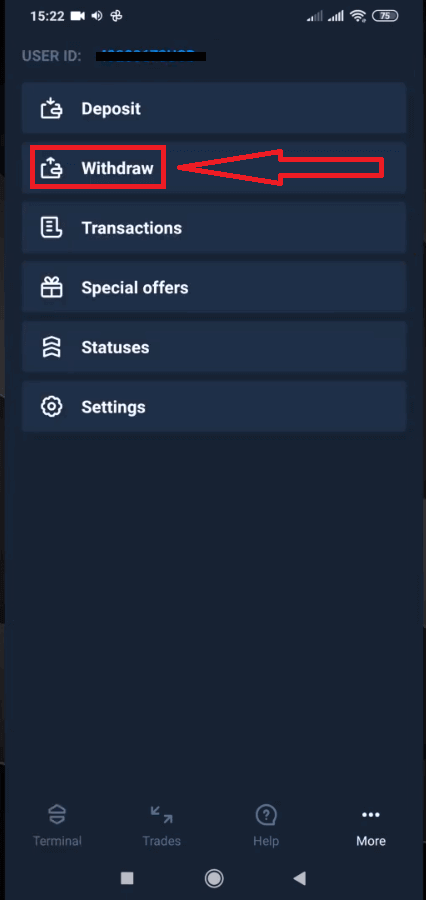
Je komt dan op een speciale pagina van de Olymptrade-website terecht. 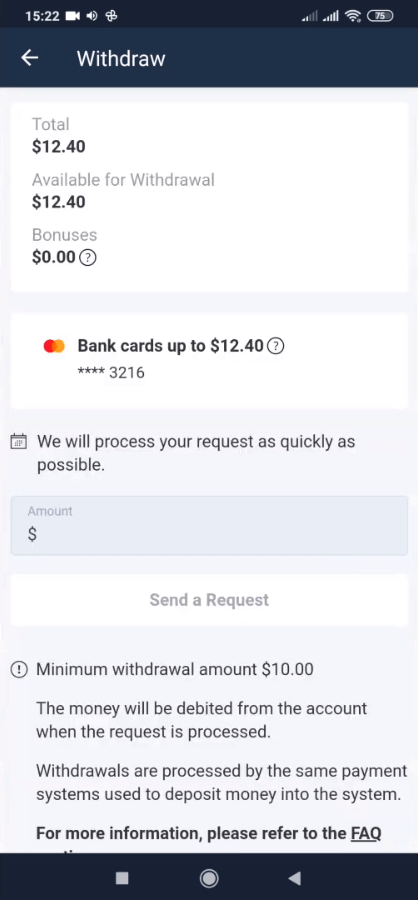
In het blok 'Beschikbaar voor opname' vind je informatie over het bedrag dat je kunt opnemen. 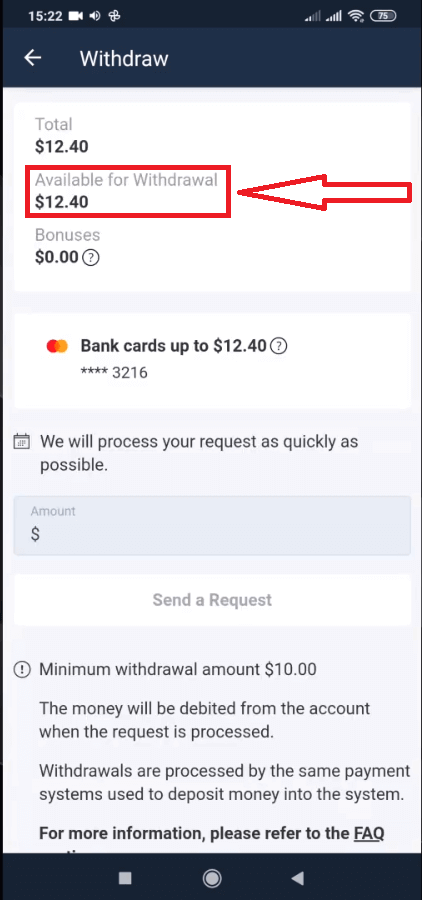
Selecteer het bedrag. Het minimale opnamebedrag is $10/€10/R$50, maar dit kan variëren afhankelijk van het betaalsysteem. Klik op 'Verzoek verzenden'. 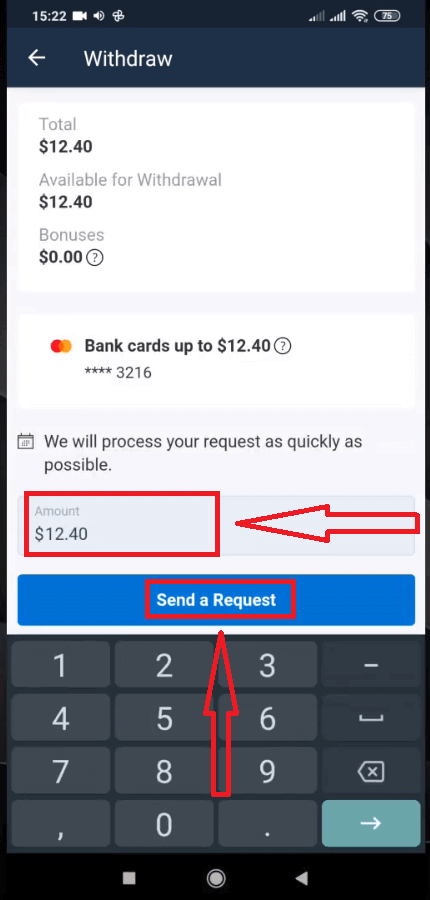
Wacht een paar seconden, je verzoek verschijnt. 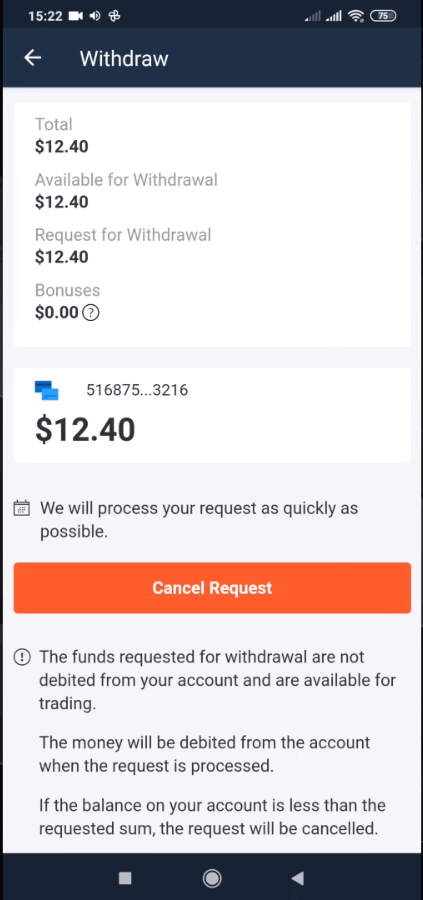
Controleer je betaling in je transactieoverzicht.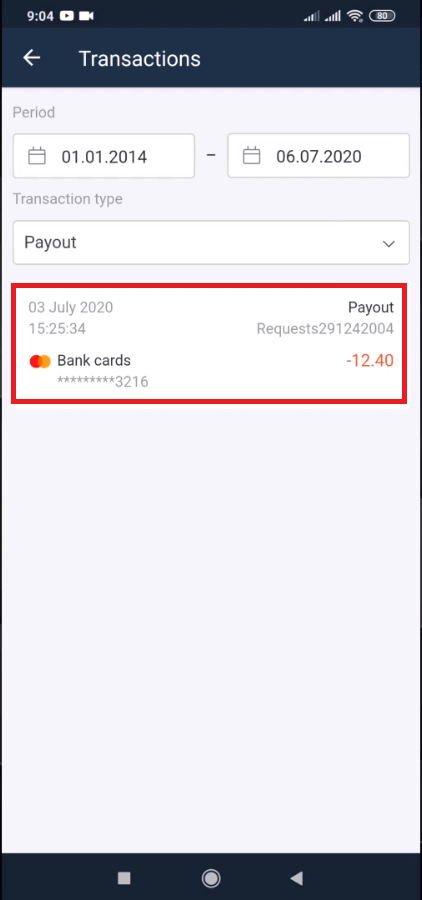
Opname via desktop
Ga naar je gebruikersaccount op het platform en klik op de knop 'Betalingen' 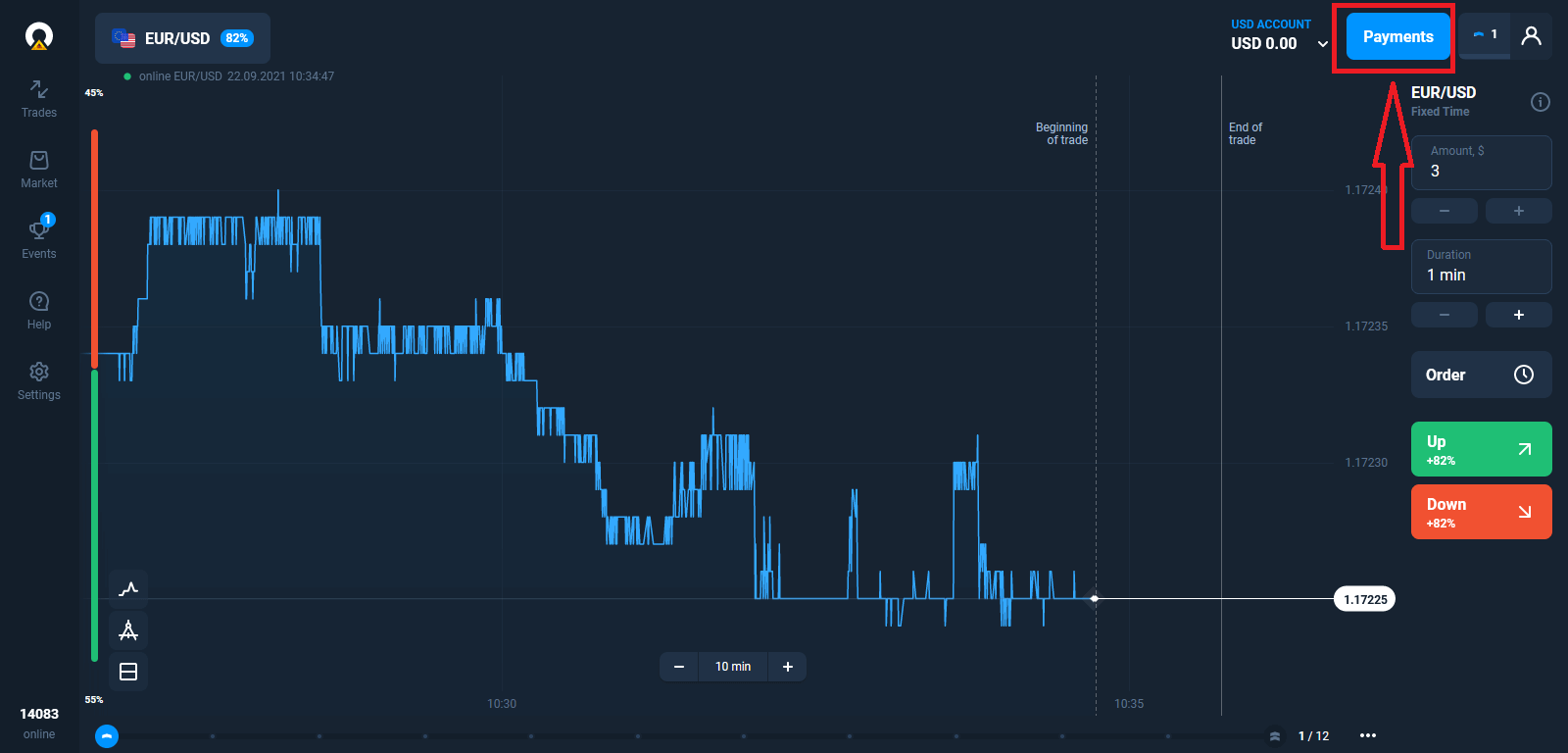
. Selecteer 'Opnemen'.
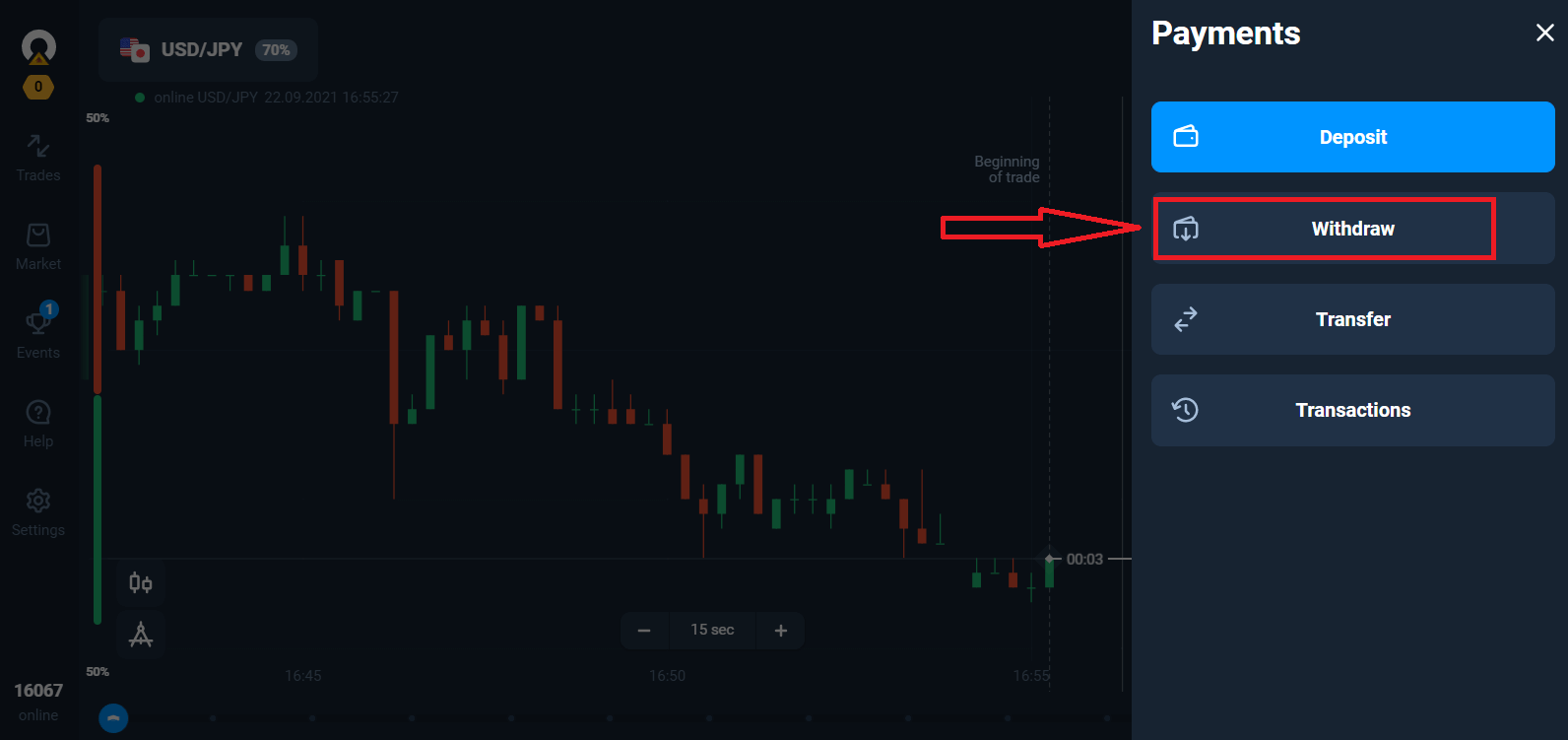
Je komt dan op een speciaal gedeelte van de Olymptrade-website terecht.
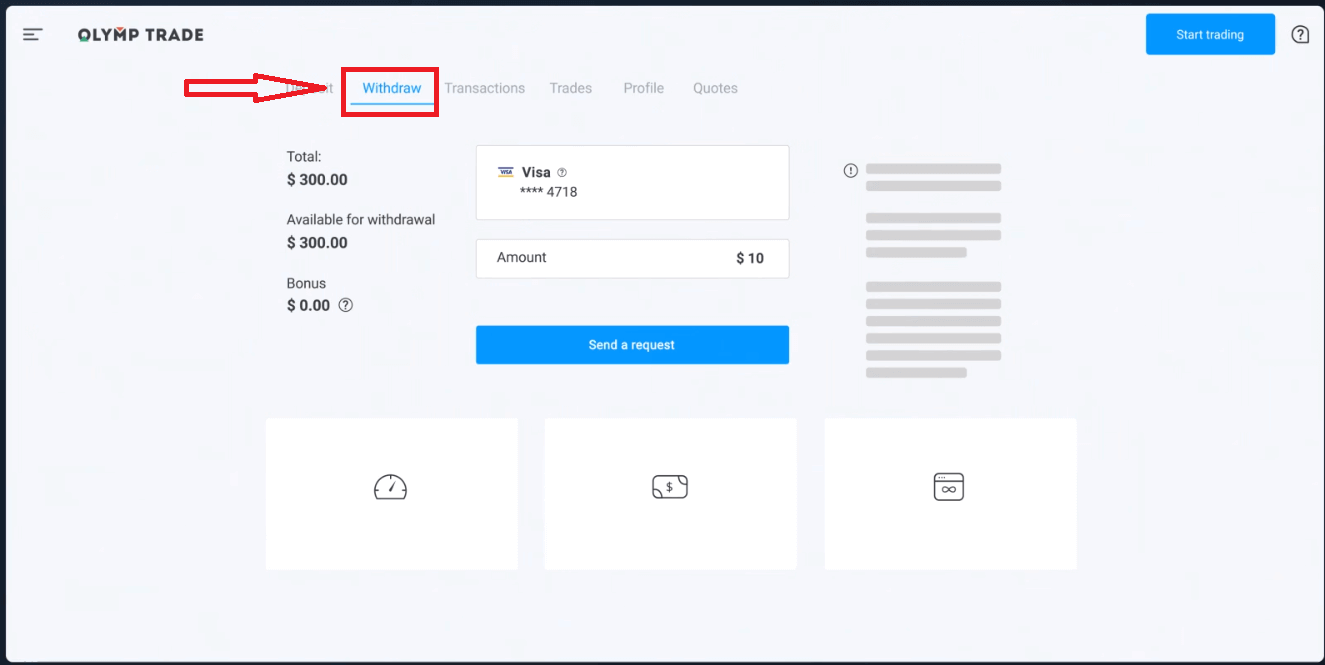
In het blok 'Beschikbaar voor opname' vind je informatie over het bedrag dat je kunt opnemen.
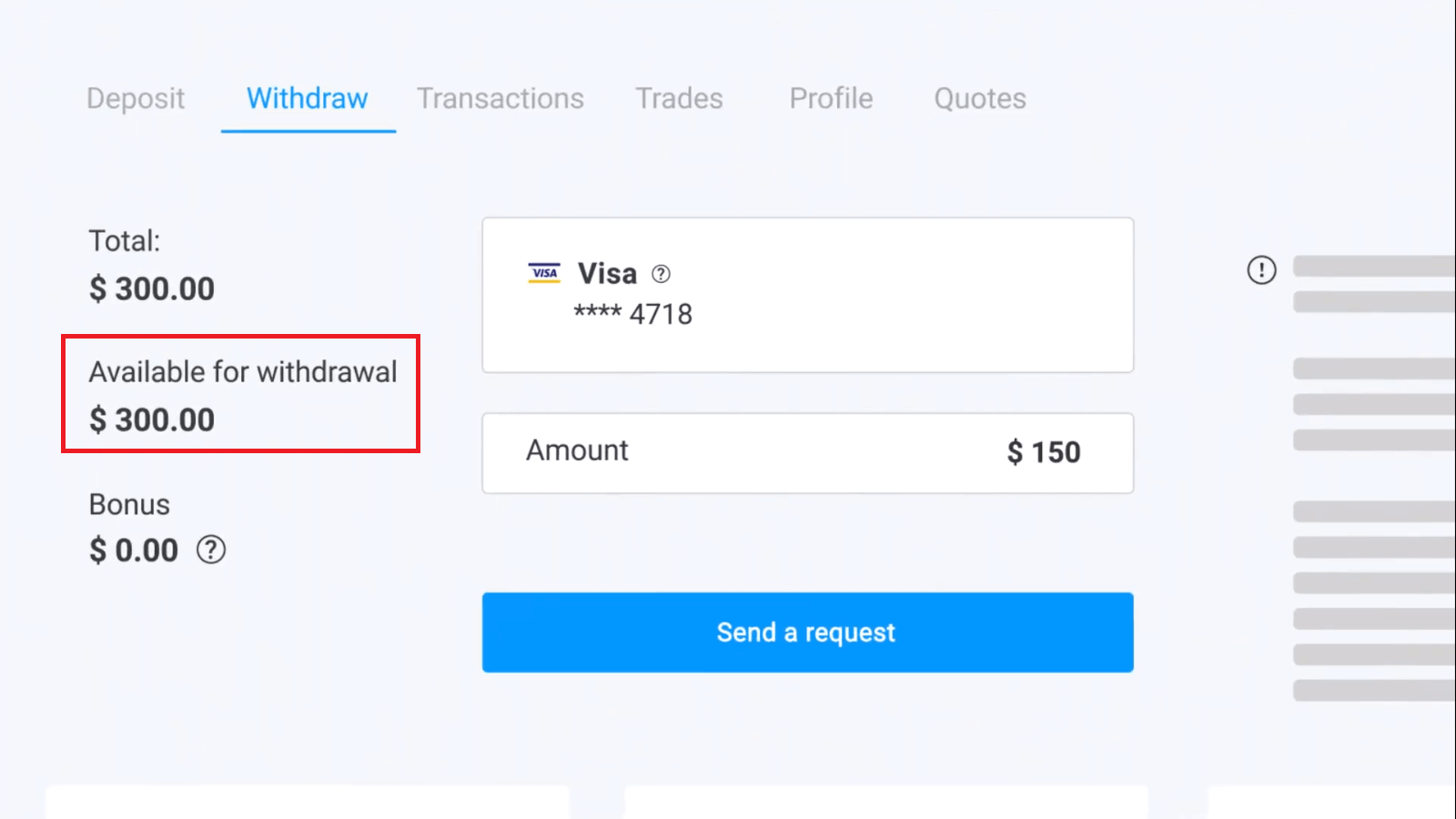
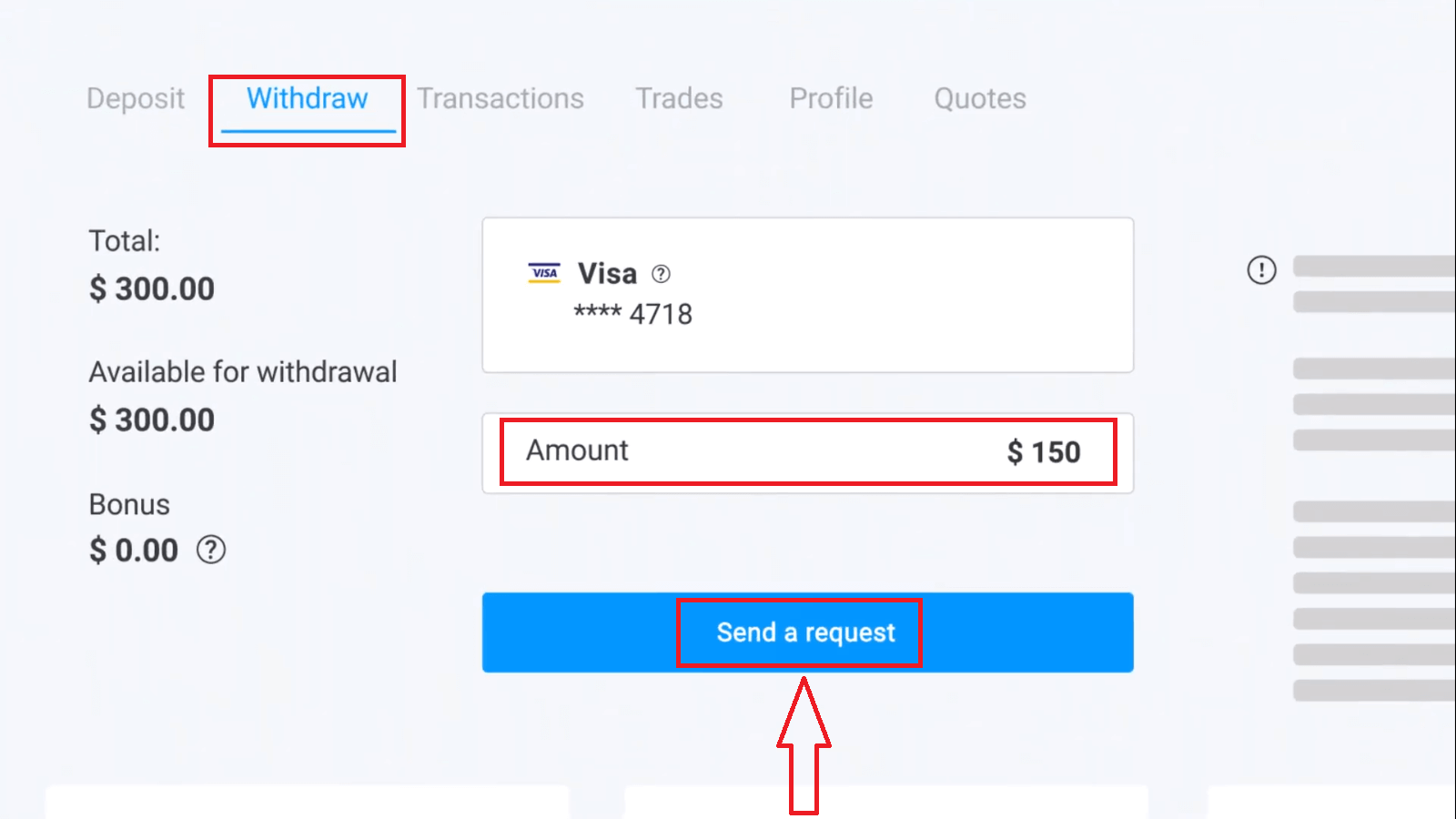
Selecteer het bedrag. Het minimale opnamebedrag is $10/€10/R$50, maar dit kan variëren afhankelijk van het betaalsysteem. Klik op 'Verzoek verzenden'.
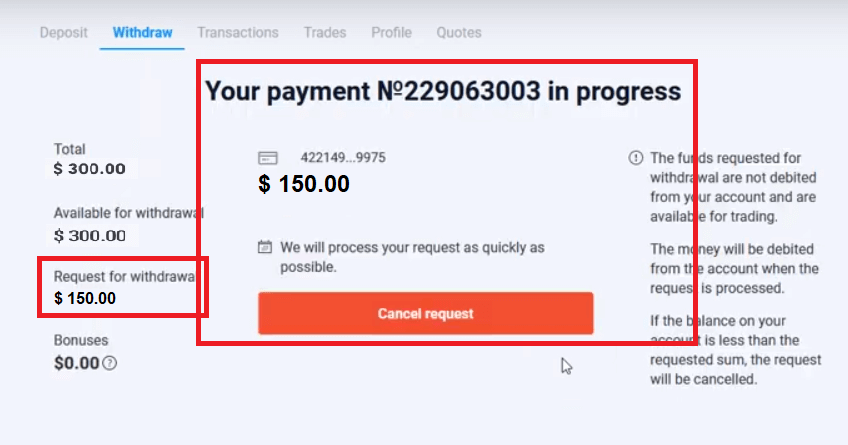
Wacht een paar seconden en je ziet je betaling verschijnen.
Veelgestelde vragen (FAQ)
Wat moet ik doen als de bank mijn opnameverzoek afwijst?
Geen zorgen, we zien dat uw aanvraag is afgewezen. Helaas geeft de bank geen reden voor de afwijzing. We sturen u een e-mail met instructies over wat u in dit geval moet doen.
Waarom ontvang ik het aangevraagde bedrag in delen?
Deze situatie kan zich voordoen vanwege de werking van de betaalsystemen. U heeft een opname aangevraagd, maar slechts een deel van het aangevraagde bedrag is overgemaakt naar uw kaart of e-wallet. De status van de opnameaanvraag is nog steeds 'In behandeling'.
Geen zorgen. Sommige banken en betaalsystemen hanteren limieten voor het maximale uitbetalingsbedrag, waardoor een groter bedrag in kleinere delen op uw rekening kan worden bijgeschreven.
U ontvangt het volledige aangevraagde bedrag, maar de overboeking vindt in meerdere stappen plaats.
Let op: u kunt pas een nieuwe opnameaanvraag indienen nadat de vorige is verwerkt. Het is niet mogelijk om meerdere opnameaanvragen tegelijk in te dienen.
Annulering van geldopname
Het verwerken van een opnameverzoek duurt even. Het handelskapitaal zal gedurende deze periode beschikbaar zijn. Als er echter minder geld op uw rekening staat dan u heeft aangevraagd, wordt het opnameverzoek automatisch geannuleerd.
Klanten kunnen opnameverzoeken ook zelf annuleren via het menu "Transacties" in hun account.
Hoe lang duurt het om opnameverzoeken te verwerken?
We doen ons best om alle aanvragen van onze klanten zo snel mogelijk te verwerken. Het kan echter 2 tot 5 werkdagen duren voordat het geld is uitbetaald. De verwerkingstijd is afhankelijk van de gekozen betaalmethode.
Wanneer worden de bedragen van de rekening afgeschreven?
Het bedrag wordt van de handelsrekening afgeschreven zodra een opnameverzoek is verwerkt. Als uw opnameverzoek in delen wordt verwerkt, wordt het bedrag ook in delen van uw rekening afgeschreven.
Waarom wordt een storting direct bijgeschreven, maar duurt het langer om een opname te verwerken?
Wanneer u geld stort, verwerken wij het verzoek en schrijven we het bedrag direct bij op uw account. Uw opnameverzoek wordt verwerkt door het platform en uw bank of betaalsysteem. Het duurt langer om het verzoek te voltooien vanwege de extra partijen in de keten. Bovendien heeft elk betaalsysteem zijn eigen verwerkingstijd voor opnames.
Gemiddeld wordt het geld binnen 2 werkdagen bijgeschreven op een bankpas. Sommige banken hebben echter tot 30 dagen nodig om het geld over te maken.
Houders van e-wallets ontvangen het geld zodra het verzoek door het platform is verwerkt.
Maak u geen zorgen als u in uw account de status 'Uitbetaling succesvol uitgevoerd' ziet, maar u het geld nog niet heeft ontvangen.
Dit betekent dat we het geld hebben verzonden en dat het opnameverzoek nu door uw bank of betaalsysteem wordt verwerkt. De snelheid van dit proces ligt buiten onze controle.
Hoe kan ik geld opnemen naar twee betaalmethoden?
Als u met twee betaalmethoden hebt gestort, moet het bedrag van de storting dat u wilt opnemen evenredig worden verdeeld over deze bronnen. Bijvoorbeeld: een handelaar heeft $40 op zijn of haar rekening gestort met een bankpas. Later stort de handelaar $100 via de Neteller e-wallet. Daarna verhoogt hij of zij het rekeningsaldo naar $300. Zo kan de gestorte $140 worden opgenomen: $40 moet naar de bankpas worden overgemaakt en $100 naar de Neteller e-wallet. Houd er rekening mee dat deze regel alleen geldt voor het bedrag dat u hebt gestort. De winst kan zonder beperkingen naar elke betaalmethode worden opgenomen.
We
hebben deze regel ingevoerd omdat we als financiële instelling moeten voldoen aan internationale wettelijke voorschriften. Volgens deze voorschriften moet een opnamebedrag naar twee of meer betaalmethoden evenredig zijn aan de bedragen die met deze methoden zijn gestort.