Olymptrade Prijava in nakazilo: koraki, metode in omejitve

Na tej strani so predstavljeni praktični koraki za prijavo in postopki za nakazilo za Olymptrade, vključno s tem, kako dokončati registracijo, potrditi svoj e-poštni naslov ali telefon in povezati načine plačila, kot so bančne kartice, priljubljene e-denarnice in lokalni sistemi za nakazila. Pojasnjuje pravila minimalnega depozita, ravnanje z valutami, običajne čase obdelave, regionalne omejitve, ki lahko blokirajo določene ponudnike, in preverjanja identitete, ki lahko zadržijo financiranje ali dvige. Našli boste tudi korak za korakom odpravljanje težav za neuspešna ali čakajoča pologa, nasvete za povezovanje podatkov o plačniku z vašim računom in osnovne varnostne prakse za zaščito vaših sredstev in pospešitev odobritve.
Kako se registrirati na Olymptrade
Kako se prijaviti z e-pošto
1. Račun na platformi lahko ustvarite s klikom na gumb » Registracija « v zgornjem desnem kotu. 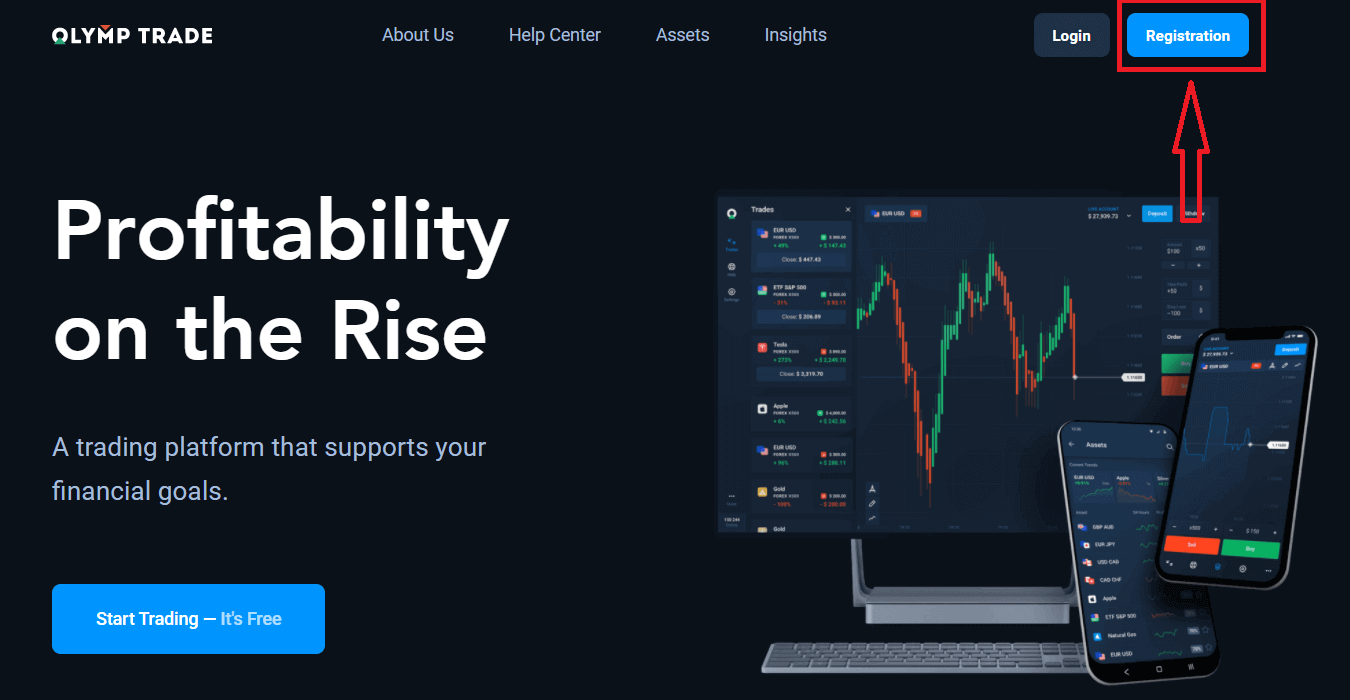
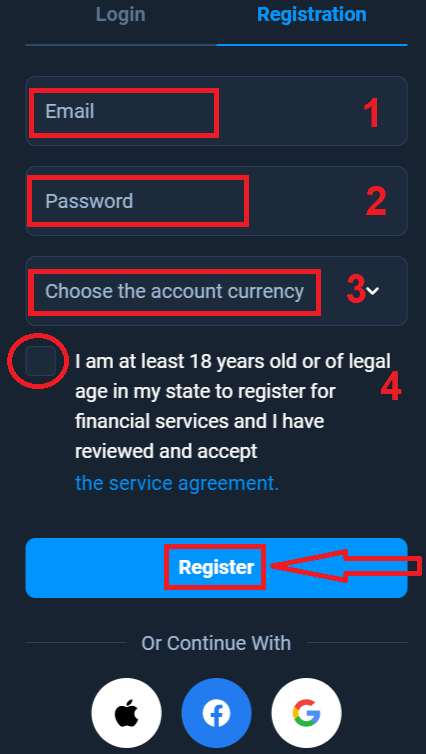
2. Za registracijo morate izpolniti vse potrebne podatke in klikniti gumb » Registracija «.
- Vnesite veljaven e-poštni naslov.
- Ustvarite močno geslo .
- Izberite valuto računa: (EUR ali USD)
- Prav tako se morate strinjati s pogodbo o storitvi in potrditi, da ste polnoletni (starejši od 18 let).
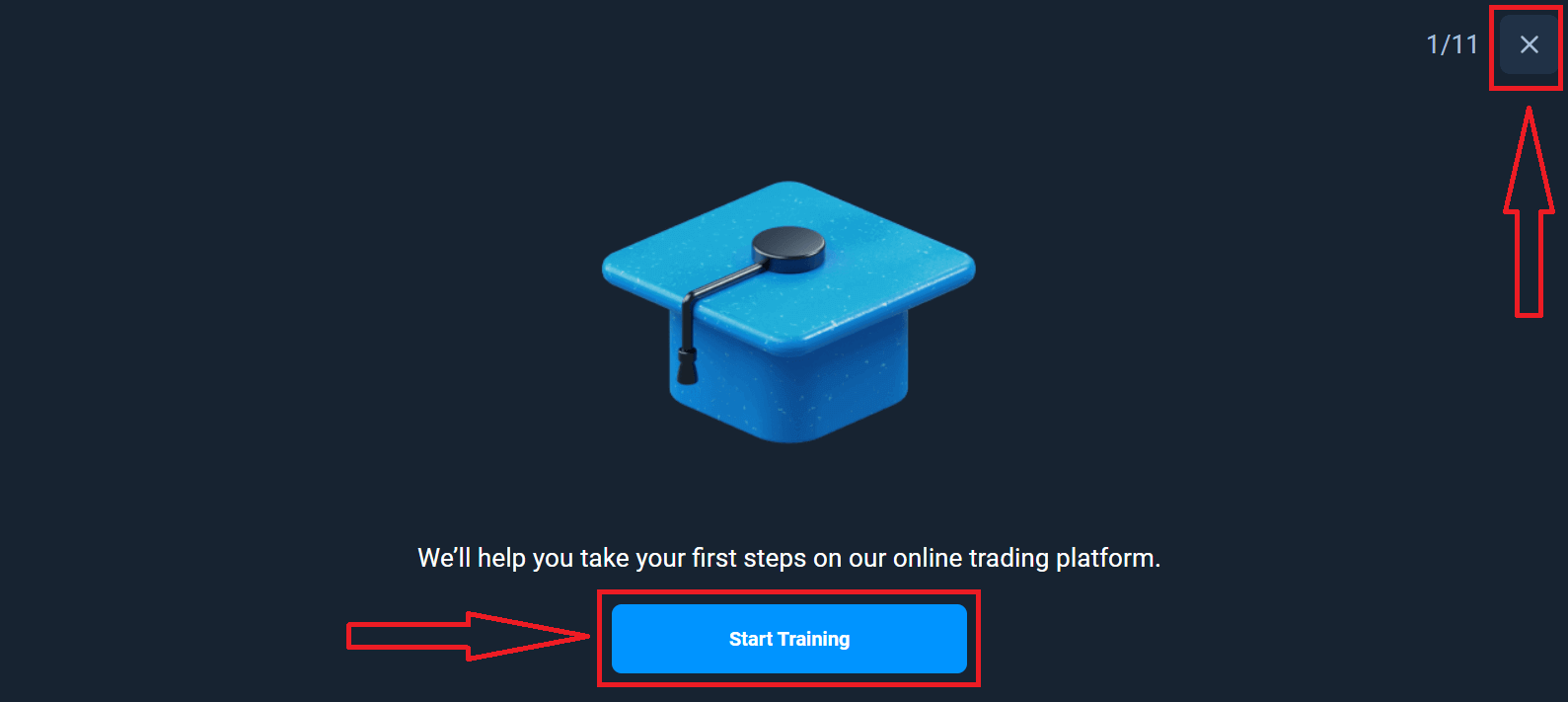
Čestitamo! Uspešno ste se registrirali. Najprej vam bomo pomagali narediti prve korake na naši spletni platformi za trgovanje. Kliknite »Začni z usposabljanjem«, da si na hitro ogledate Olymptrade. Če veste, kako uporabljati Olymptrade, kliknite »X« v zgornjem desnem kotu.
Zdaj lahko začnete trgovati, saj imate na demo računu 10.000 $. Demo račun je orodje, s katerim se lahko seznanite s platformo, vadite svoje trgovalne spretnosti z različnimi sredstvi in preizkusite nove mehanizme na grafikonu v realnem času brez tveganj.
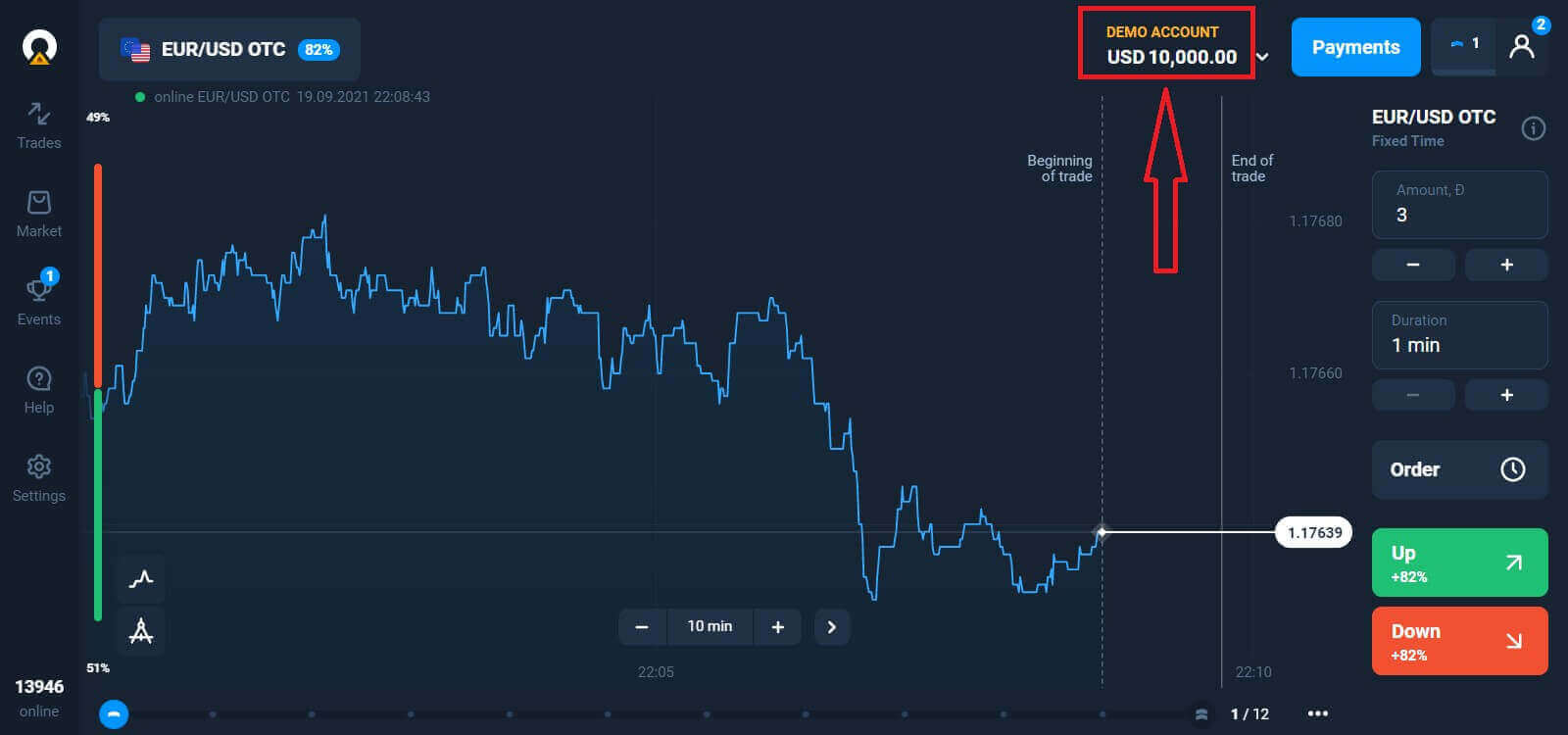
Po pologu lahko trgujete tudi na pravem računu tako, da kliknete na pravi račun, ki ga želite napolniti (v meniju »Računi«).
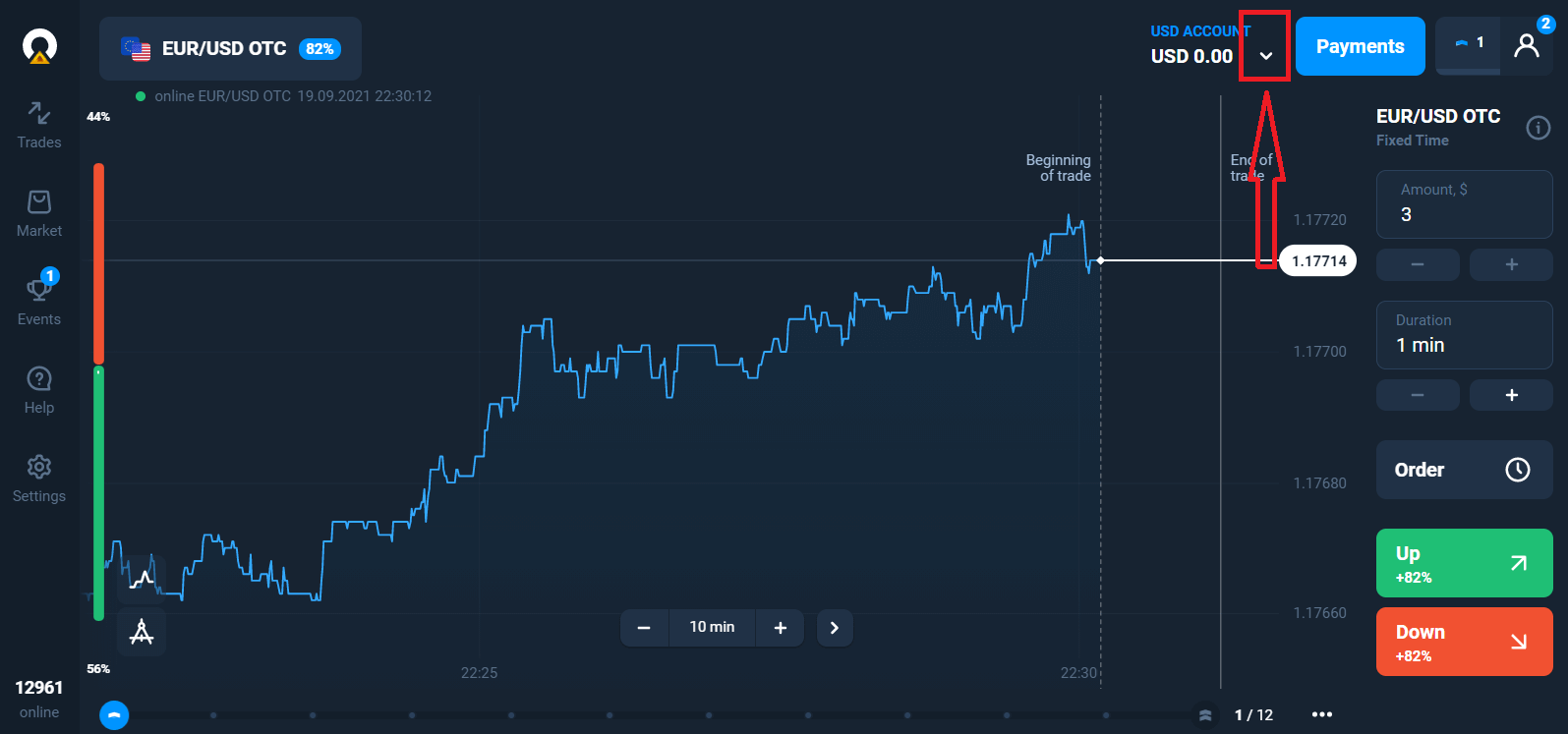
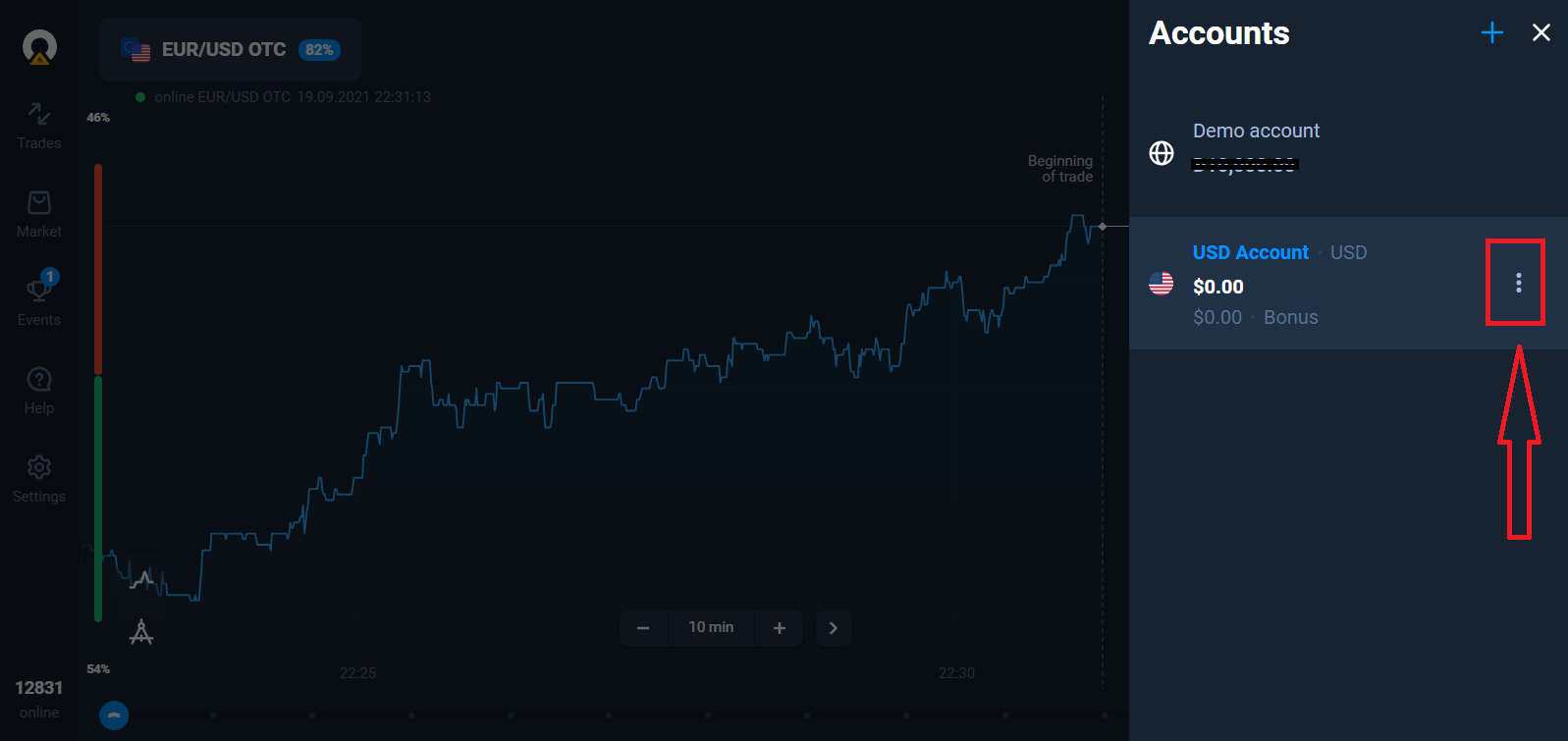
Izberite možnost »Polog« in nato izberite znesek in način plačila.
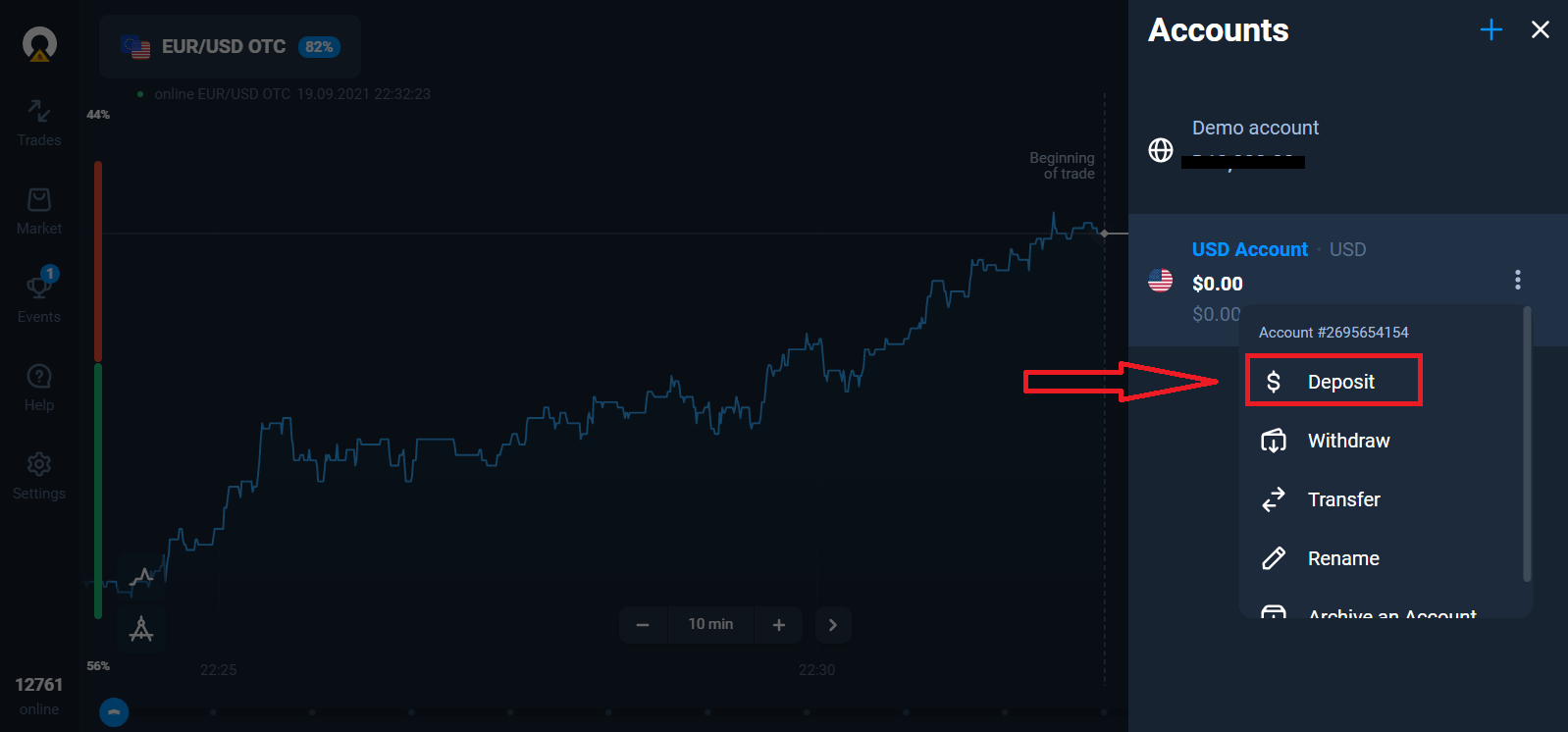
Za začetek trgovanja v živo morate na svoj račun vložiti (najmanjši znesek pologa je 10 USD/EUR).
Kako opraviti polog v Olymptrade
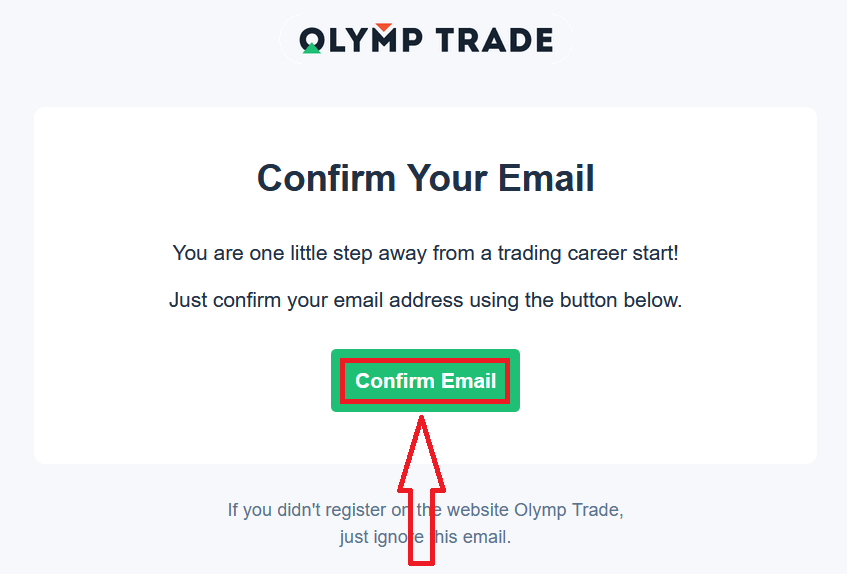
Nazadnje dostopate do svojega e-poštnega naslova in Olymptrade vam bo poslal potrditveno sporočilo. V tem e-poštnem sporočilu kliknite gumb »Potrdi e-pošto«, da aktivirate svoj račun. Torej boste zaključili registracijo in aktivacijo računa.
Kako se registrirati s Facebook računom
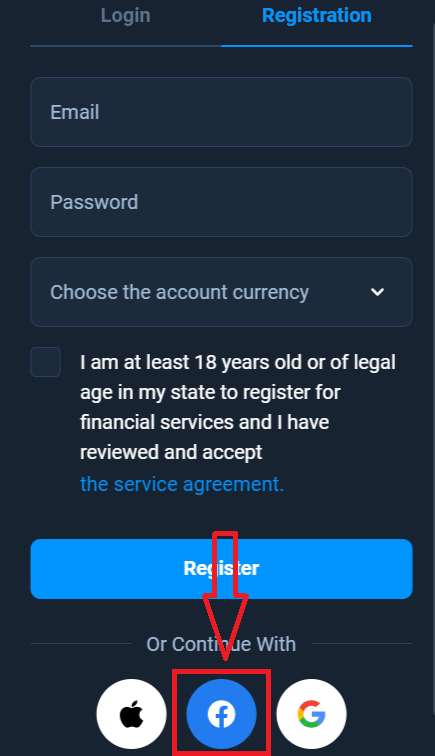
Prav tako imate možnost, da svoj račun odprete prek Facebook računa, in to lahko storite v le nekaj preprostih korakih: 1. Kliknite gumb Facebook
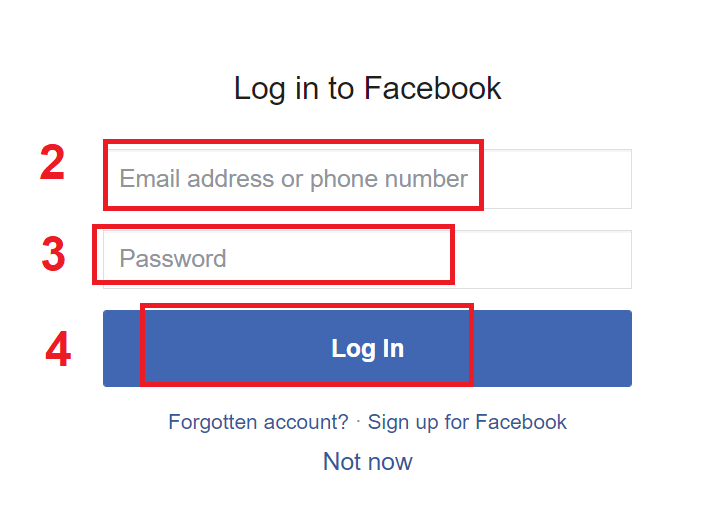
2. Odpre se okno za prijavo v Facebook, kjer boste morali vnesti svoj e-poštni naslov, ki ste ga uporabili za registracijo na Facebooku
3. Vnesite geslo iz svojega Facebook računa
4. Kliknite »Prijava«
Ko kliknete gumb »Prijava«, Olymptrade zahteva dostop do: Vašega imena in profilne slike ter e-poštnega naslova. Kliknite Nadaljuj ...
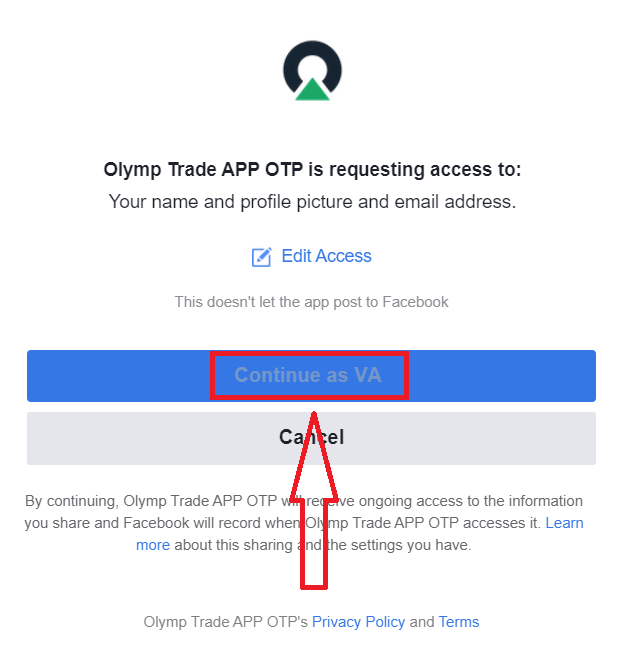
Po tem boste samodejno preusmerjeni na platformo Olymptrade.
Kako se registrirati z Google Računom
1. Za registracijo z Google Računom kliknite ustrezni gumb v registracijskem obrazcu. 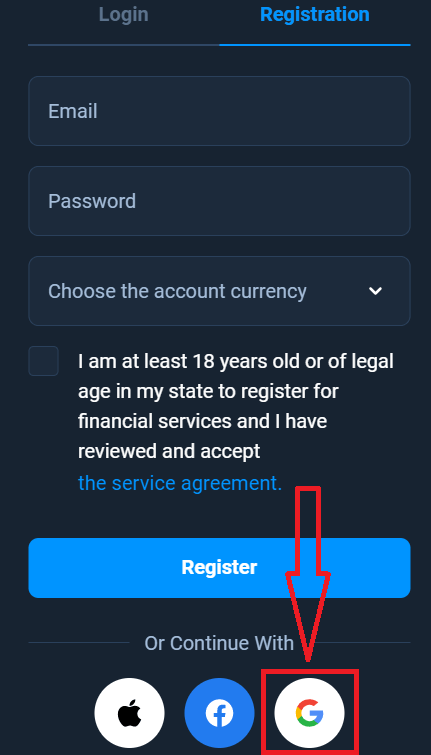
2. V novo odprto okno vnesite svojo telefonsko številko ali e-poštni naslov in kliknite »Naprej«.
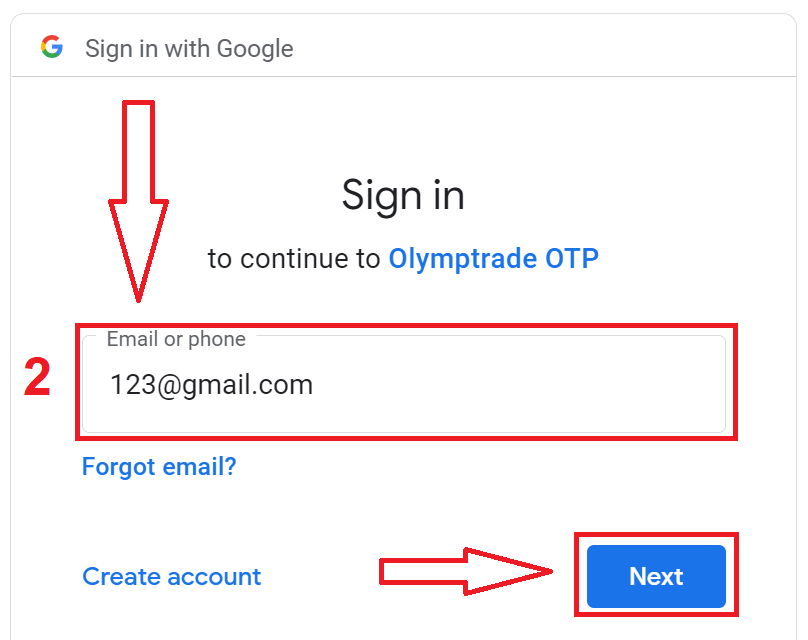
3. Nato vnesite geslo za svoj Google Račun in kliknite »Naprej«.
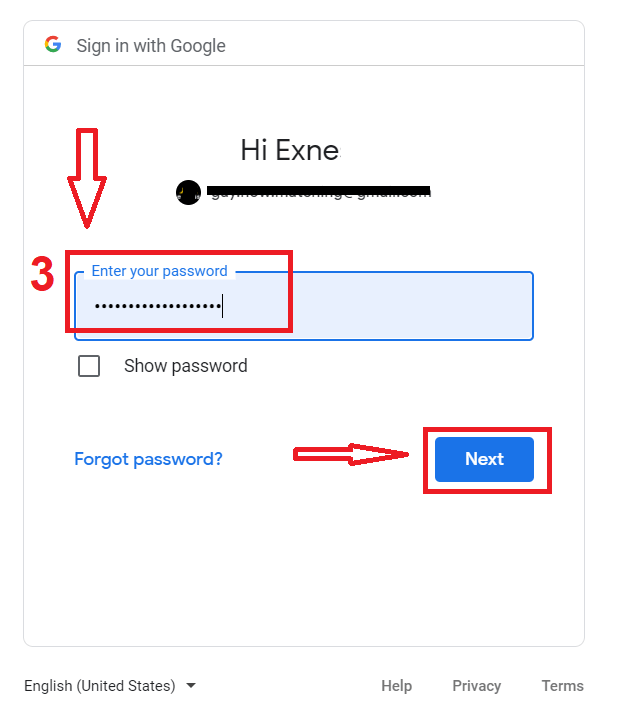
Po tem sledite navodilom, ki jih je storitev poslala na vaš e-poštni naslov.
Kako se registrirati z Apple ID-jem
1. Za registracijo z Apple ID-jem kliknite ustrezni gumb v registracijskem obrazcu.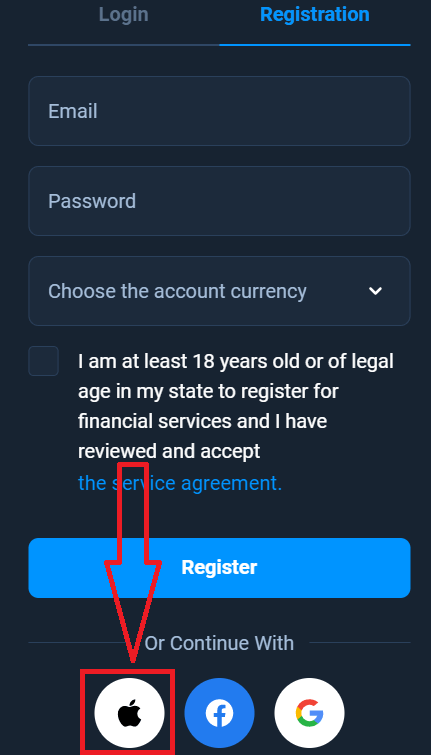
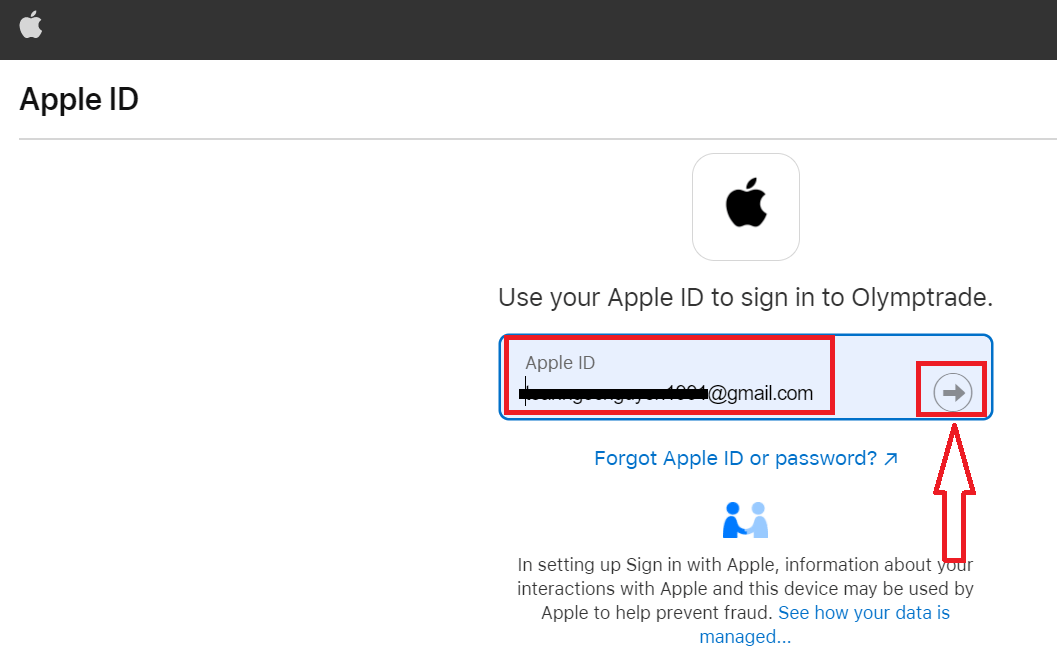
2. V novo odprto okno vnesite svoj Apple ID in kliknite »Naprej«.
3. Nato vnesite geslo za svoj Apple ID in kliknite »Naprej«.
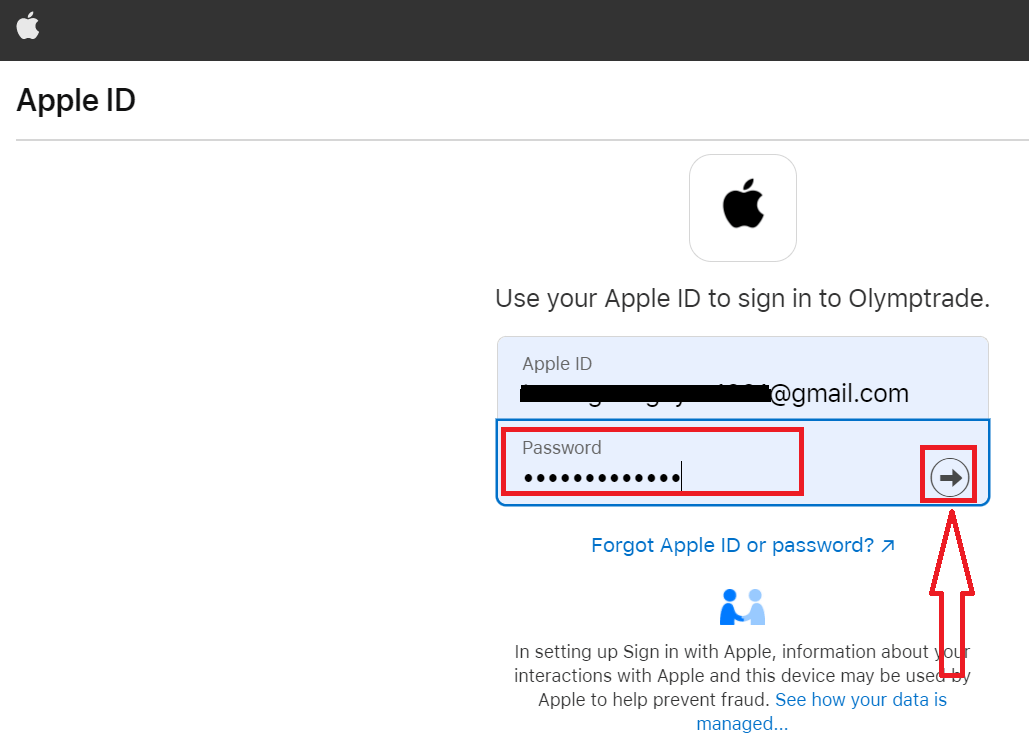
Po tem sledite navodilom, ki vam jih je poslala storitev, in lahko začnete trgovati z Olymptrade.
Registrirajte se v aplikaciji Olymptrade za iOS
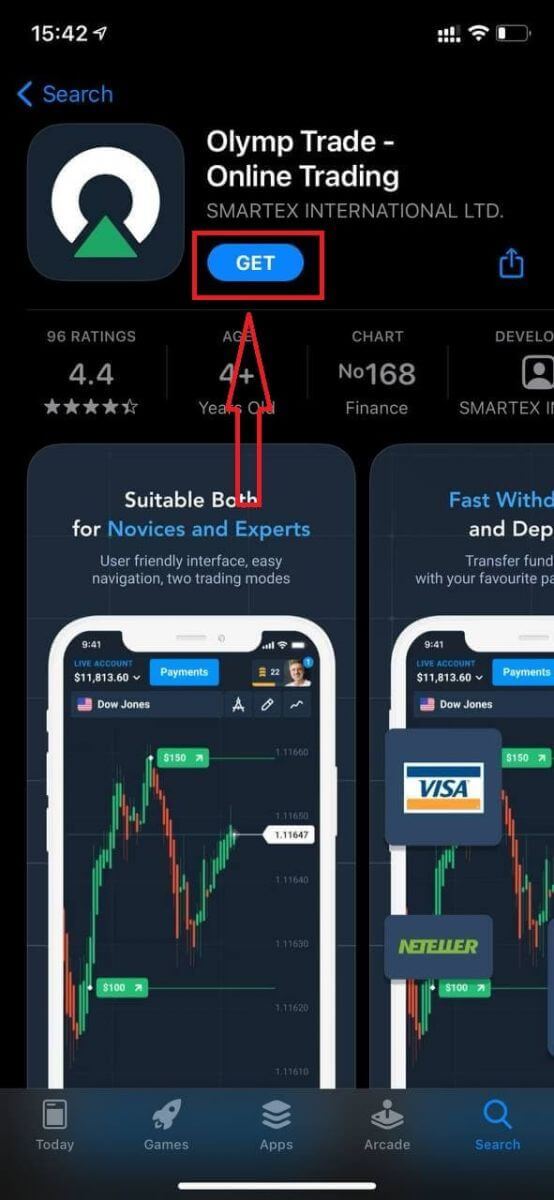
Če imate mobilno napravo iOS, boste morali prenesti uradno mobilno aplikacijo Olymptrade iz trgovine App Store ali tukaj . Preprosto poiščite aplikacijo »Olymptrade - Online Trading« in jo prenesite na svoj iPhone ali iPad. Mobilna različica platforme za trgovanje je popolnoma enaka spletni različici. Posledično ne bo težav s trgovanjem in prenosom sredstev. Poleg tega aplikacija za trgovanje Olymptrade za iOS velja za najboljšo aplikacijo za spletno trgovanje. Zato ima v trgovini visoko oceno.
Zdaj se lahko prijavite prek e-pošte .
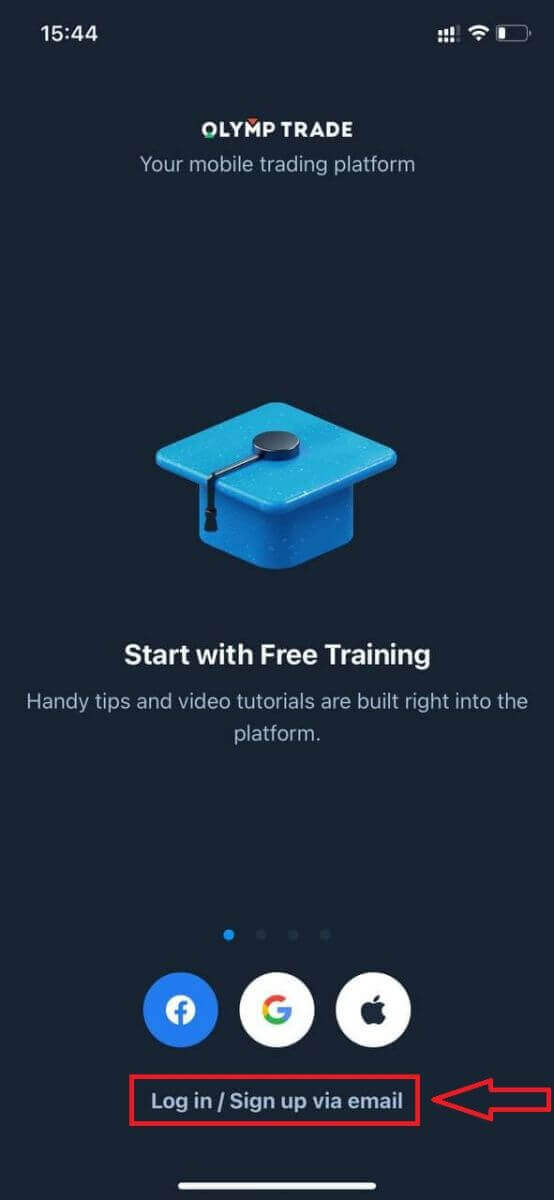
Na voljo vam je tudi registracija za mobilno platformo iOS.
- Vnesite veljaven e-poštni naslov.
- Ustvarite močno geslo .
- Izberite valuto računa (EUR ali USD)
- Prav tako se morate strinjati s pogodbo o storitvi in potrditi, da ste polnoletni (starejši od 18 let).
- Kliknite gumb »Registriraj se«
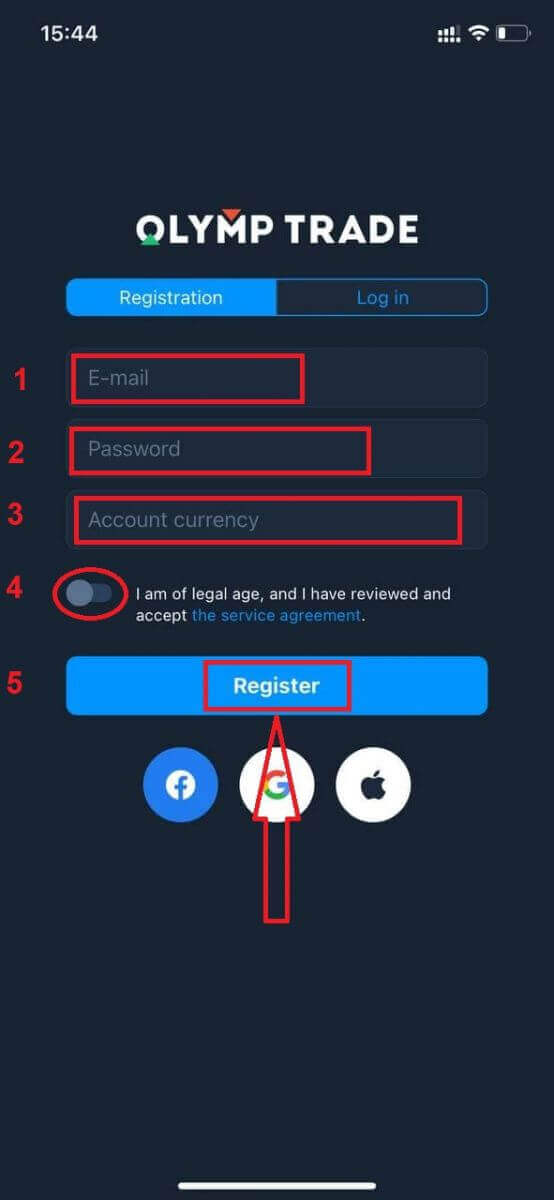
Čestitamo! Uspešno ste se registrirali. Zdaj imate na demo računu 10.000 $.
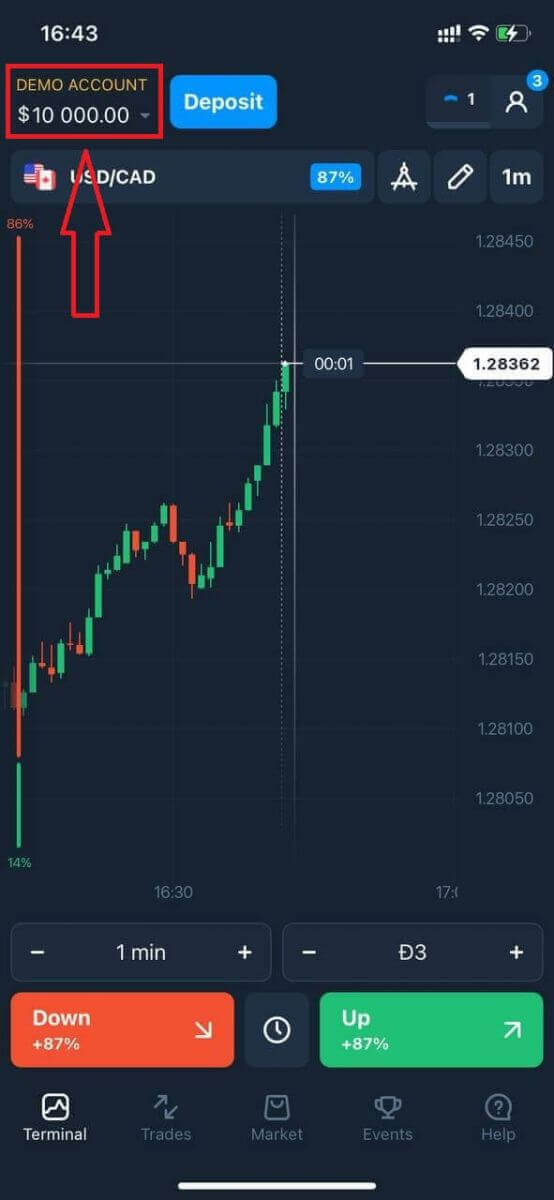
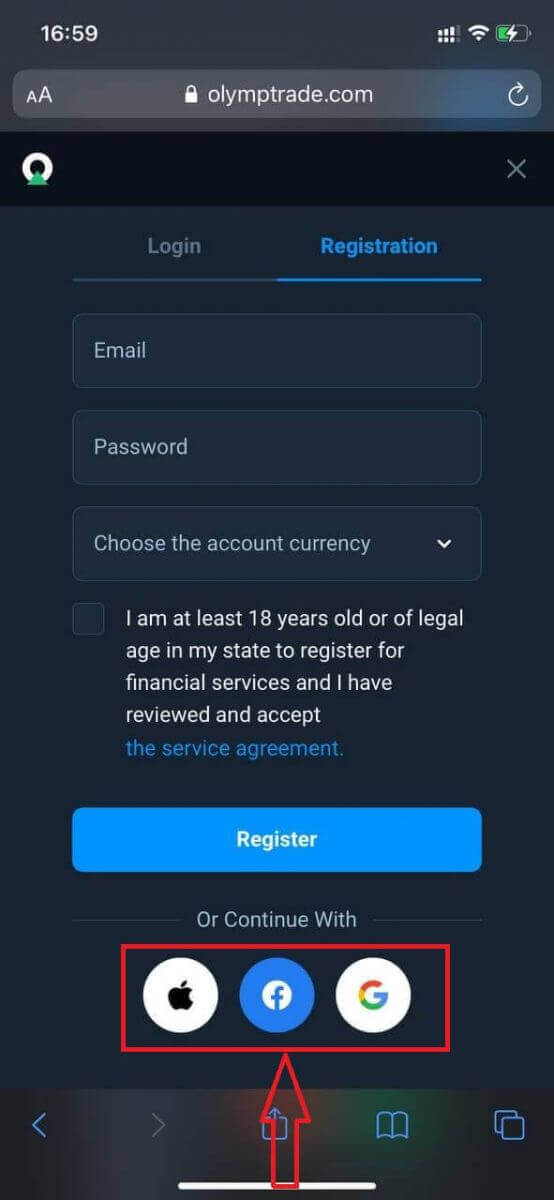
V primeru registracije prek družbenih omrežij kliknite na »Apple«, »Facebook« ali »Google«.
Registrirajte se v aplikaciji Olymptrade za Android
Če imate mobilno napravo Android, boste morali prenesti uradno mobilno aplikacijo Olymptrade iz trgovine Google Play ali tukaj . Preprosto poiščite aplikacijo »Olymptrade - App For Trading« in jo prenesite v svojo napravo. Mobilna različica platforme za trgovanje je popolnoma enaka spletni različici. Posledično ne bo težav s trgovanjem in prenosom sredstev. Poleg tega aplikacija za trgovanje Olymptrade za Android velja za najboljšo aplikacijo za spletno trgovanje. Zato ima v trgovini visoko oceno.
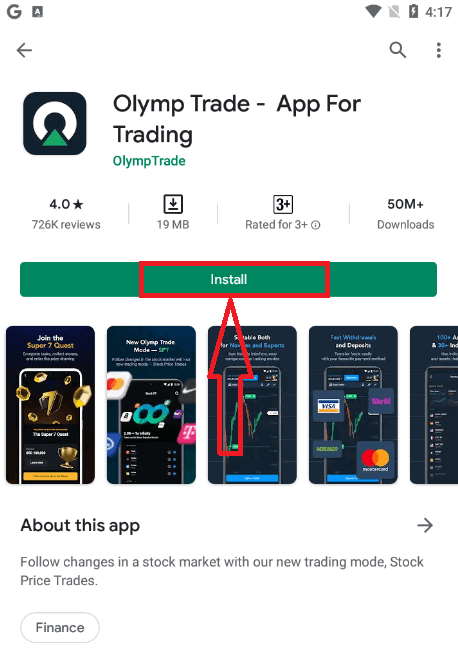
Zdaj se lahko prijavite prek e-pošte.
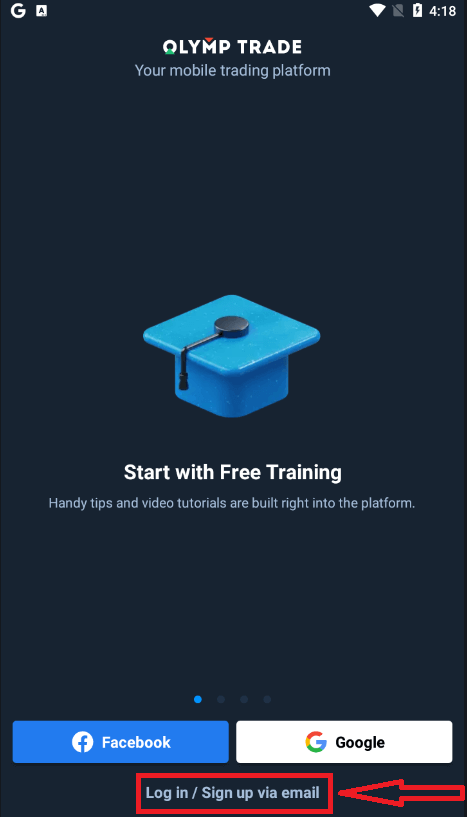
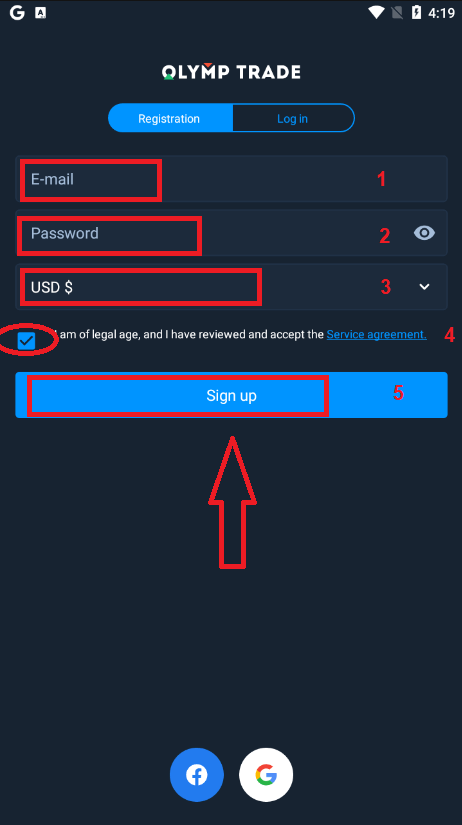
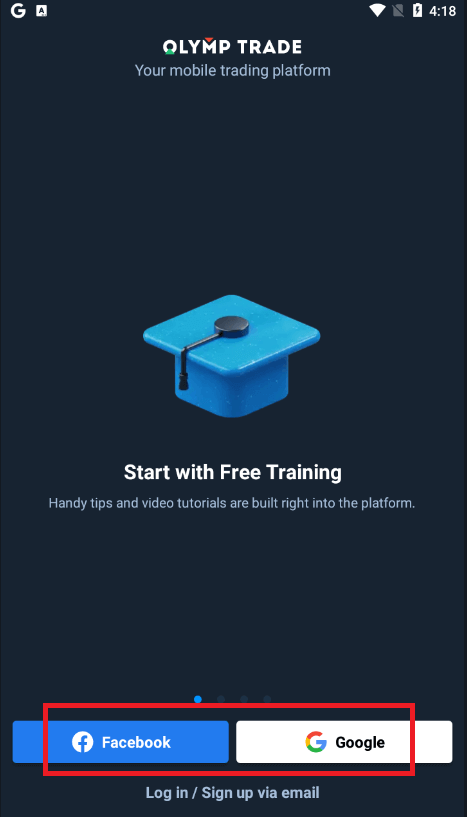
Na voljo vam je tudi registracija za mobilno platformo Android.
- Vnesite veljaven e-poštni naslov.
- Ustvarite močno geslo .
- Izberite valuto računa (EUR ali USD)
- Prav tako se morate strinjati s pogodbo o storitvi in potrditi, da ste polnoletni (starejši od 18 let).
- Kliknite gumb »Registriraj se«
Čestitamo! Uspešno ste se registrirali. Zdaj imate na demo računu 10.000 $.
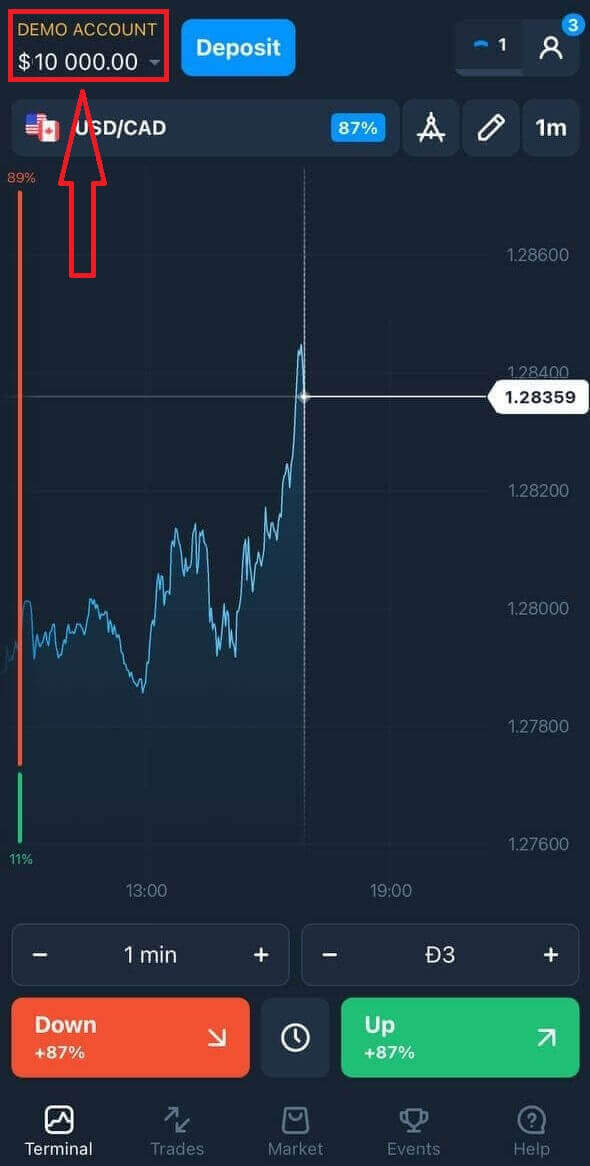
V primeru registracije prek družbenih omrežij kliknite na »Facebook« ali »Google«.
Registrirajte račun Olymptrade v mobilni spletni različici
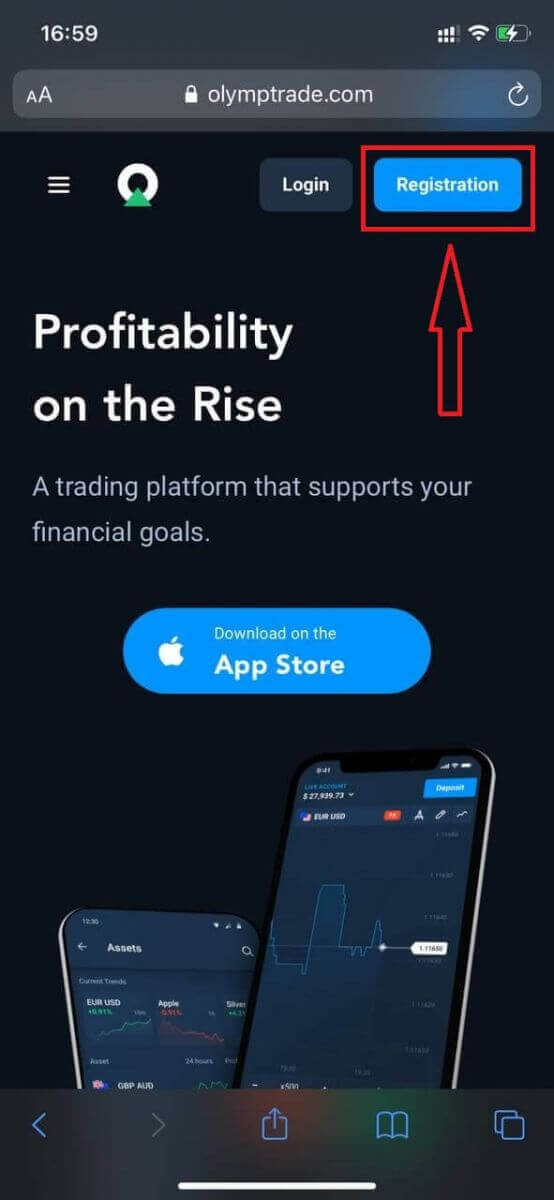
Če želite trgovati na mobilni spletni različici trgovalne platforme Olymptrade, lahko to preprosto storite. Najprej odprite brskalnik na svoji mobilni napravi. Nato poiščite » olymptrade.com « in obiščite uradno spletno stran posrednika.V zgornjem desnem kotu kliknite gumb »Registracija«.
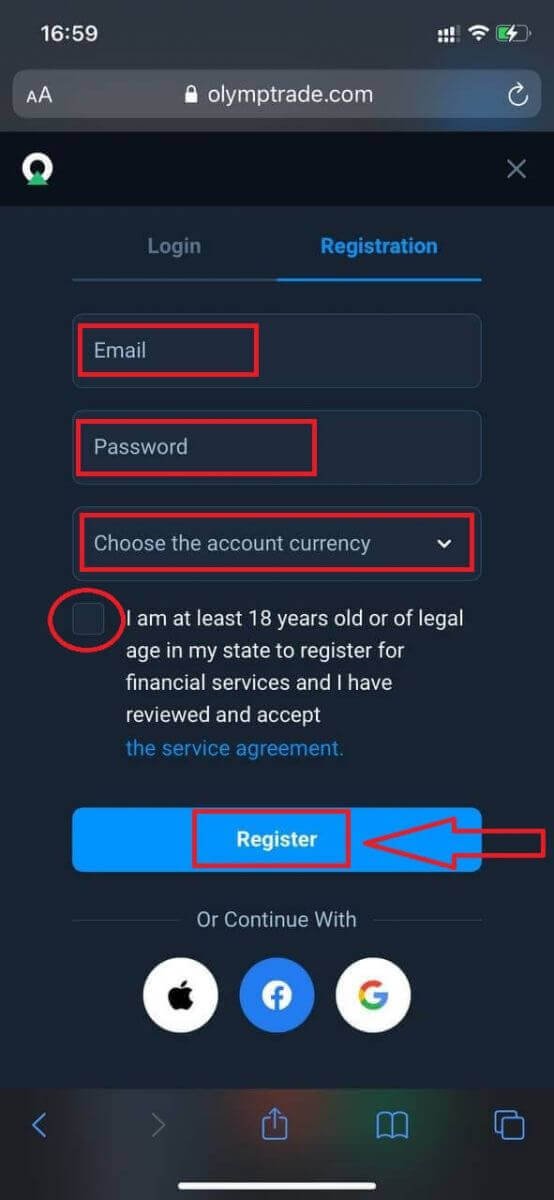
V tem koraku še vedno vnesemo podatke: e-pošto, geslo, označimo »Sporazum o storitvi« in kliknemo gumb »Registracija«.
Tukaj ste! Zdaj boste lahko trgovali na mobilni spletni različici platforme. Mobilna spletna različica trgovalne platforme je popolnoma enaka kot njena običajna spletna različica. Posledično ne bo težav s trgovanjem in prenosom sredstev.
Na demo računu imate 10.000 $.
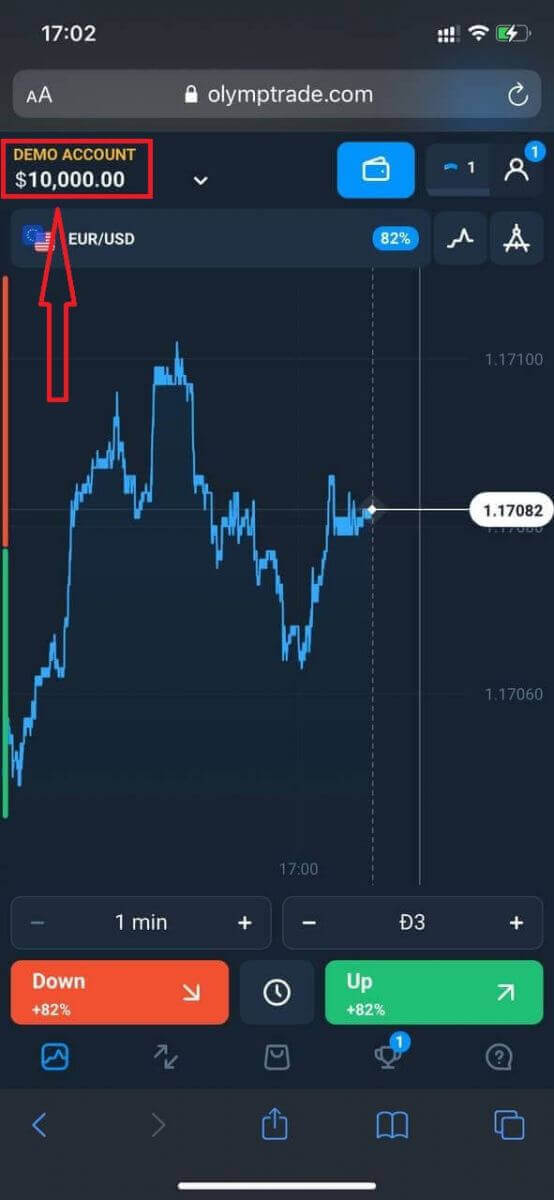
V primeru registracije prek družbenih omrežij kliknite »Apple«, »Facebook« ali »Google«.
Pogosto zastavljena vprašanja (FAQ)
Kaj so več računi?
Več računov je funkcija, ki trgovcem omogoča, da imajo na Olymptrade do 5 medsebojno povezanih računov v živo. Med ustvarjanjem računa boste lahko izbirali med razpoložljivimi valutami, kot so USD, EUR ali nekatere lokalne valute.
Imeli boste popoln nadzor nad temi računi, zato se lahko prosto odločate, kako jih boste uporabljali. Eden lahko postane mesto, kjer hranite dobiček od svojih poslov, drugi pa je lahko namenjen določenemu načinu ali strategiji. Te račune lahko tudi preimenujete in arhivirate.
Upoštevajte, da računi v več računih niso enaki vašemu trgovalnemu računu (ID trgovca). Lahko imate samo en trgovalni račun (ID trgovca), vendar je z njim povezanih do 5 različnih računov v živo za shranjevanje vašega denarja.
Kako ustvariti trgovalni račun v sistemu z več računi
Če želite ustvariti še en račun v živo, morate:
1. Pojdite v meni »Računi«;
2. Kliknite gumb »+«;
3. Izberite valuto;
4. Vpišite ime novega računa.
To je to, imaš nov račun.
Bonusi za več računov: Kako deluje
Če imate med prejemanjem bonusa več dejanskih računov, bo ta poslan na račun, na katerega polagate sredstva.
Med prenosom med trgovalnimi računi se bo sorazmerni znesek bonusnega denarja samodejno poslal skupaj z dejanskim denarjem. Če imate na primer 100 $ pravega denarja in 30 $ bonusa na enem računu ter se odločite prenesti 50 $ na drugega, se bo preneslo tudi 15 $ bonusnega denarja.
Kako arhivirati svoj račun
Če želite arhivirati enega od svojih aktivnih računov, se prepričajte, da izpolnjuje naslednja merila:
1. Ne vsebuje sredstev.
2. Na tem računu ni odprtih poslov z denarjem.
3. To ni zadnji dejanski račun.
Če je vse v redu, ga boste lahko arhivirali.
Tudi po arhiviranju si lahko ogledate zgodovino tega računa, saj sta zgodovina trgovanja in finančna zgodovina na voljo v uporabniškem profilu.
Kaj je ločeni račun?
Ko nakažete sredstva na platformo, se ta prenesejo neposredno na ločen račun. Ločen račun je v bistvu račun, ki pripada našemu podjetju, vendar je ločen od računa, na katerem so shranjena njegova operativna sredstva.
Za podporo našim dejavnostim, kot so razvoj in vzdrževanje izdelkov, varovanje pred tveganji ter poslovne in inovativne dejavnosti, uporabljamo le lasten obratni kapital.
Prednosti ločenega računa
Z ločenim računom za shranjevanje sredstev naših strank povečamo preglednost, uporabnikom platforme zagotavljamo nemoten dostop do njihovih sredstev in jih ščitimo pred morebitnimi tveganji. Čeprav se to verjetno ne bo zgodilo, bi bil vaš denar v primeru stečaja podjetja 100 % varen in ga je mogoče vrniti.
Kako lahko spremenim valuto računa
Valuto računa lahko izberete samo enkrat. Sčasoma je ni mogoče spremeniti.
Ustvarite lahko nov račun z novim e-poštnim naslovom in izberete želeno valuto.
Če ste ustvarili nov račun, se obrnite na podporo, da blokirate starega.
V skladu z našo politiko ima lahko trgovec samo en račun.
Kako položiti denar na Olymptrade
Katere načine plačila lahko uporabim?
Za vsako državo je na voljo edinstven seznam načinov plačila. Lahko jih razdelimo v:
- Bančne kartice.
- Digitalne denarnice (Neteller, Skrill itd.).
- Izdelava plačilnih računov v bankah ali posebnih kioskih.
- Lokalne banke (bančna nakazila).
- Kriptovalute.
Na primer, sredstva lahko vplačujete in dvigujete iz Olymptrade v Indiji z uporabo bančnih kartic Visa/Mastercard ali z ustvarjanjem virtualne kartice v sistemu AstroPay, pa tudi z uporabo e-denarnic, kot so Neteller, Skrill, WebMoney, GlobePay. Transakcije z bitcoini so prav tako možne.
Kako opravim polog
Polog prek namiznega računalnika
Kliknite gumb »Plačila«. 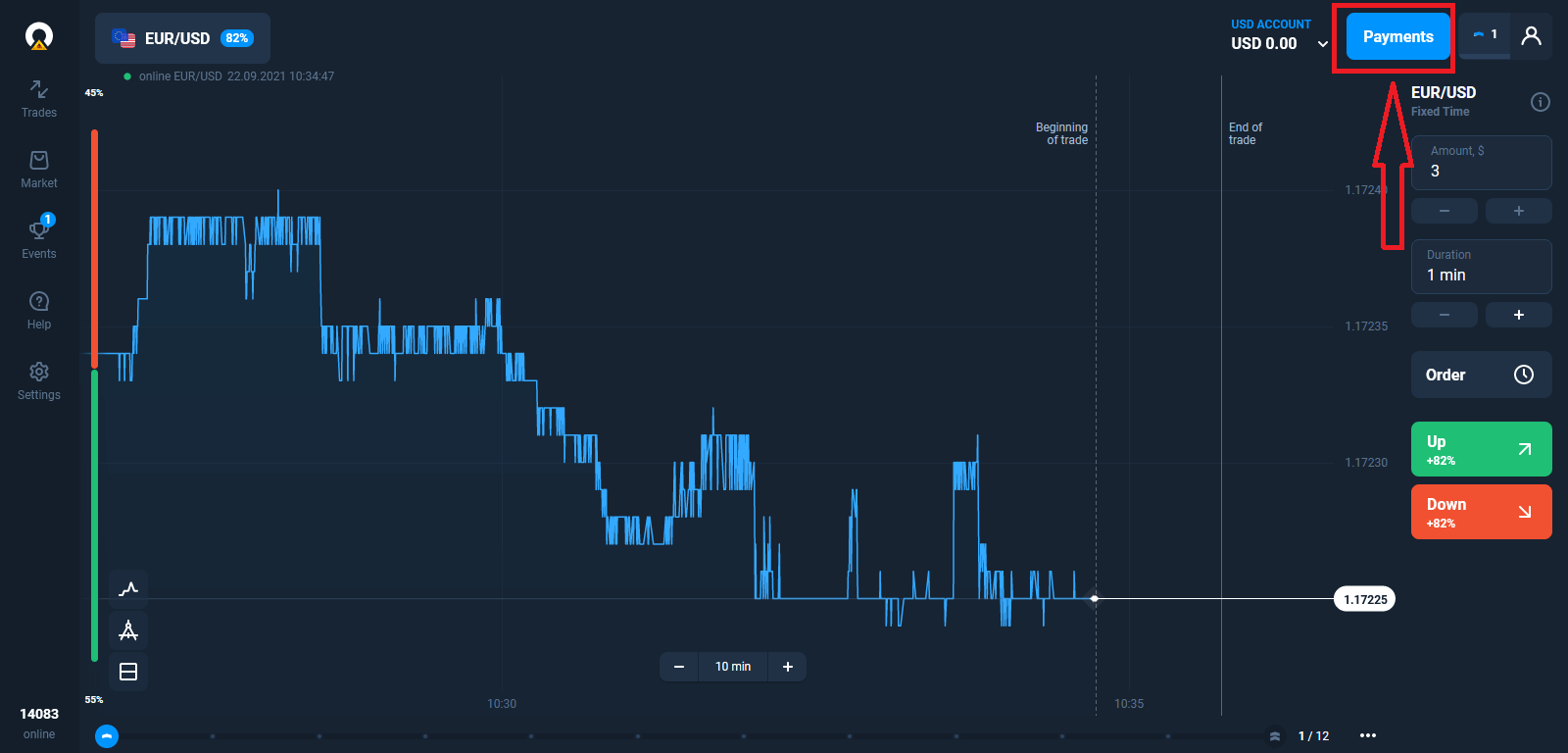
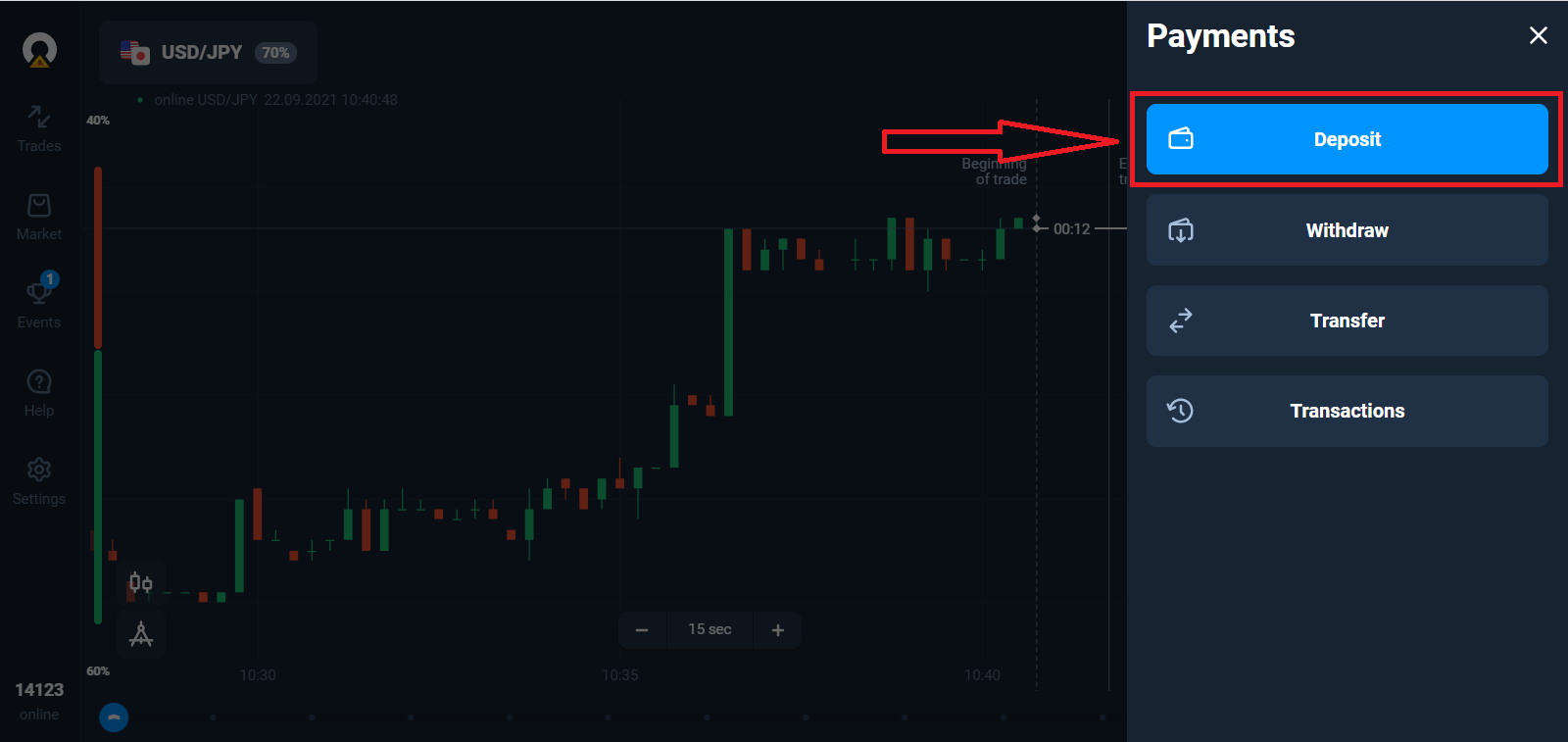
Pojdite na stran za polog.
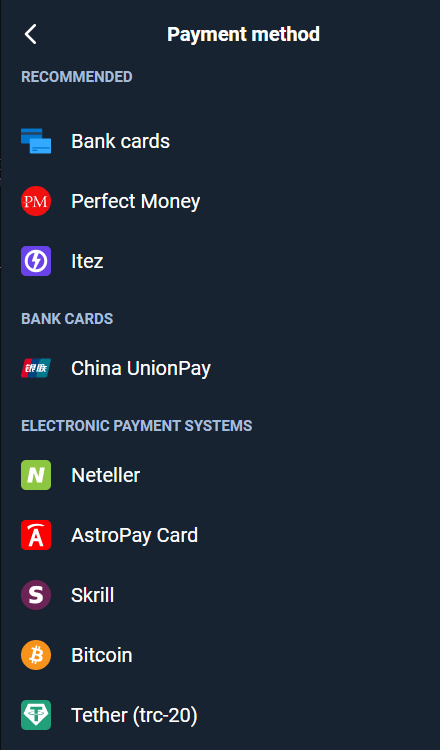
Izberite način plačila in vnesite znesek pologa. Najmanjši znesek pologa je le 10 USD/10 EUR. Vendar se lahko razlikuje glede na državo.
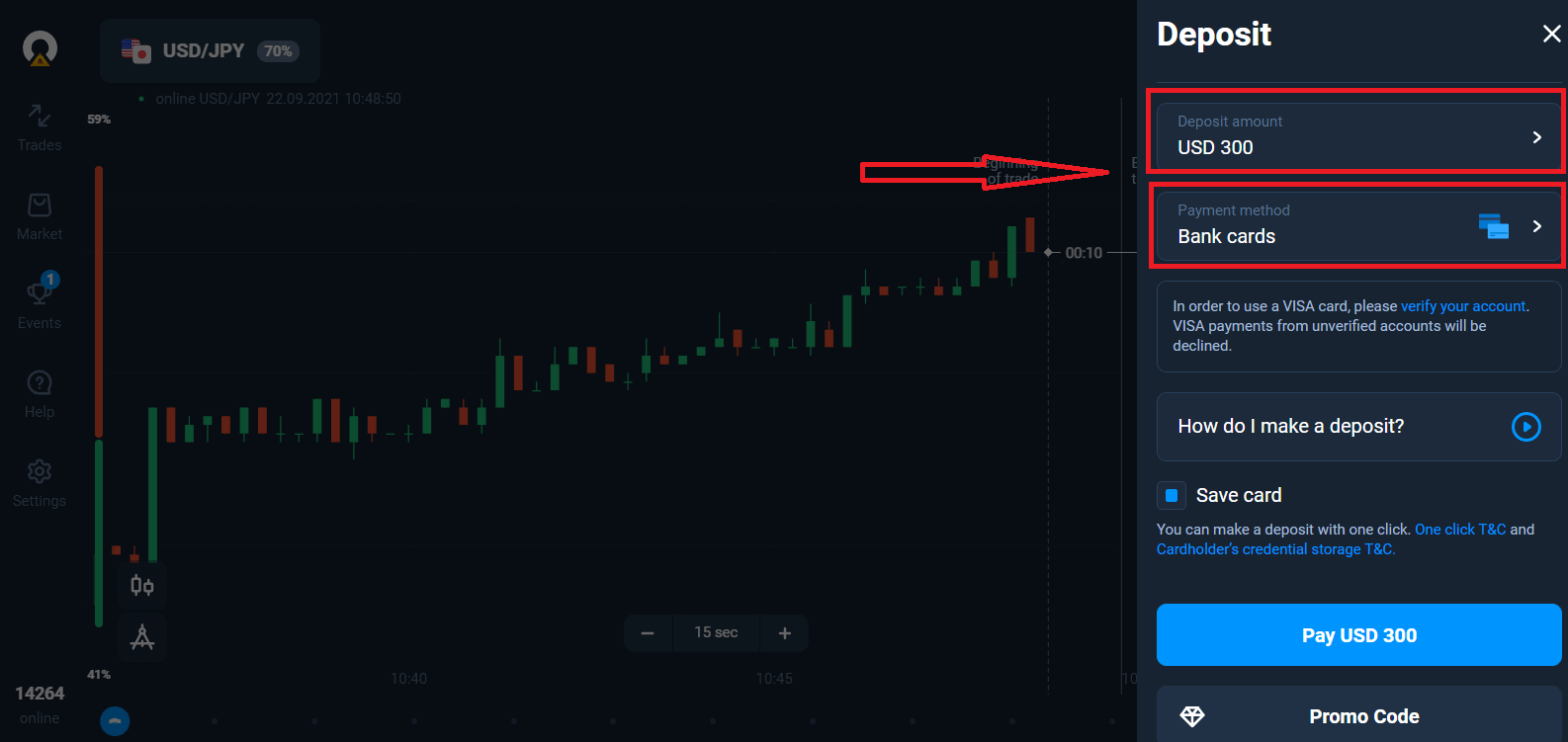
Na seznamu je nekaj možnosti plačila.
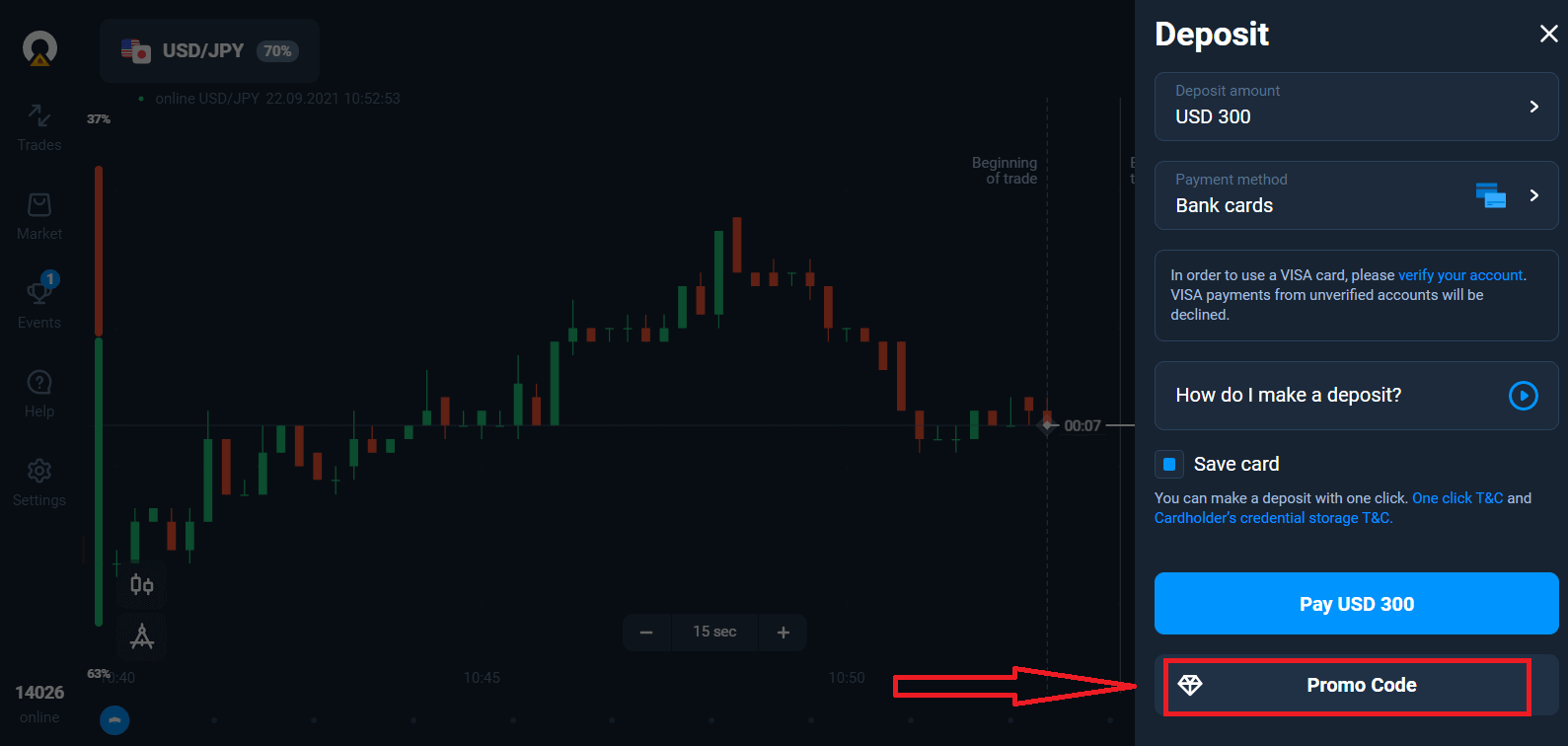
Sistem vam lahko ponudi bonus za polog, izkoristite bonus za povečanje pologa.
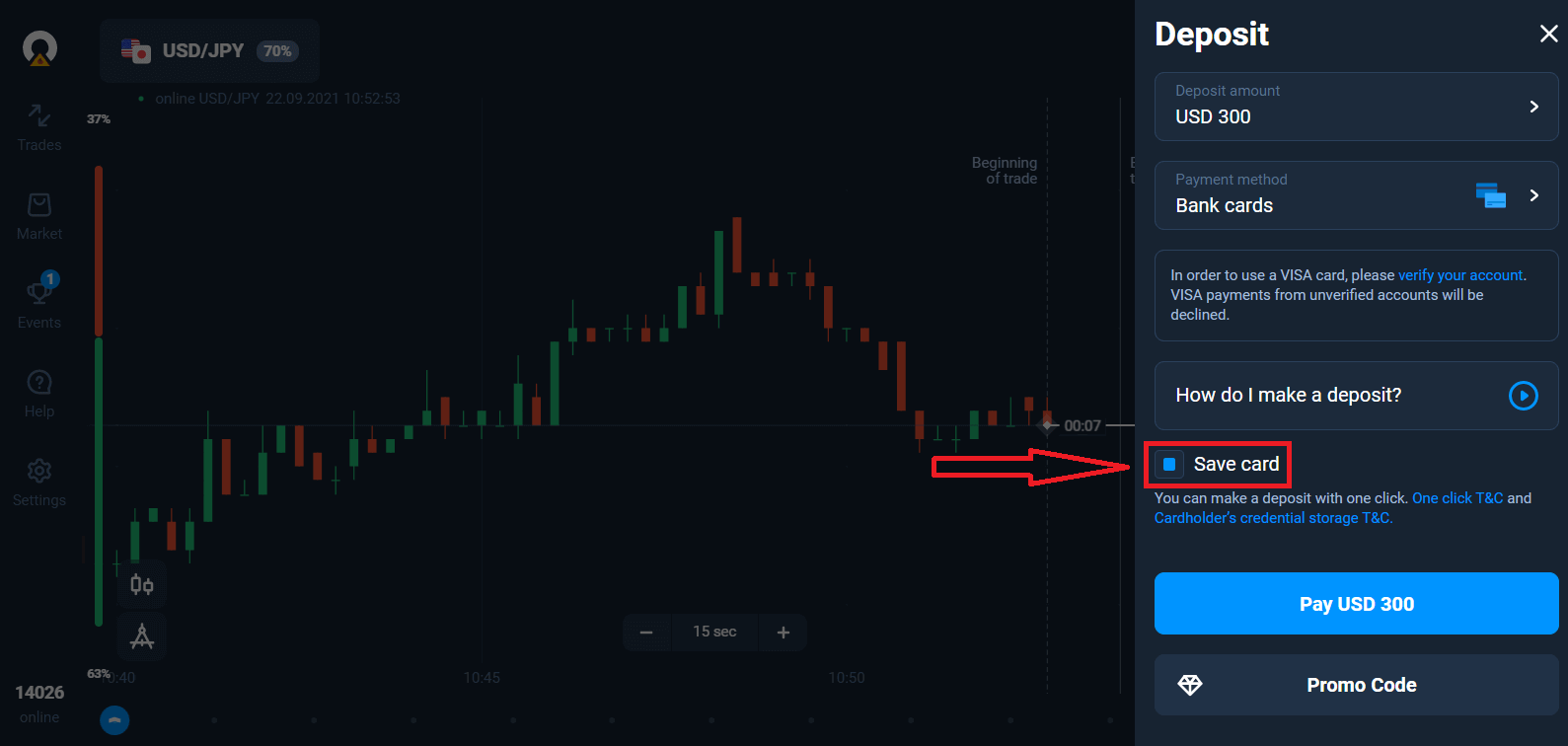
Če napolnite z bančno kartico, lahko shranite podatke o kartici, da boste v prihodnje lahko opravljali pologe z enim klikom.
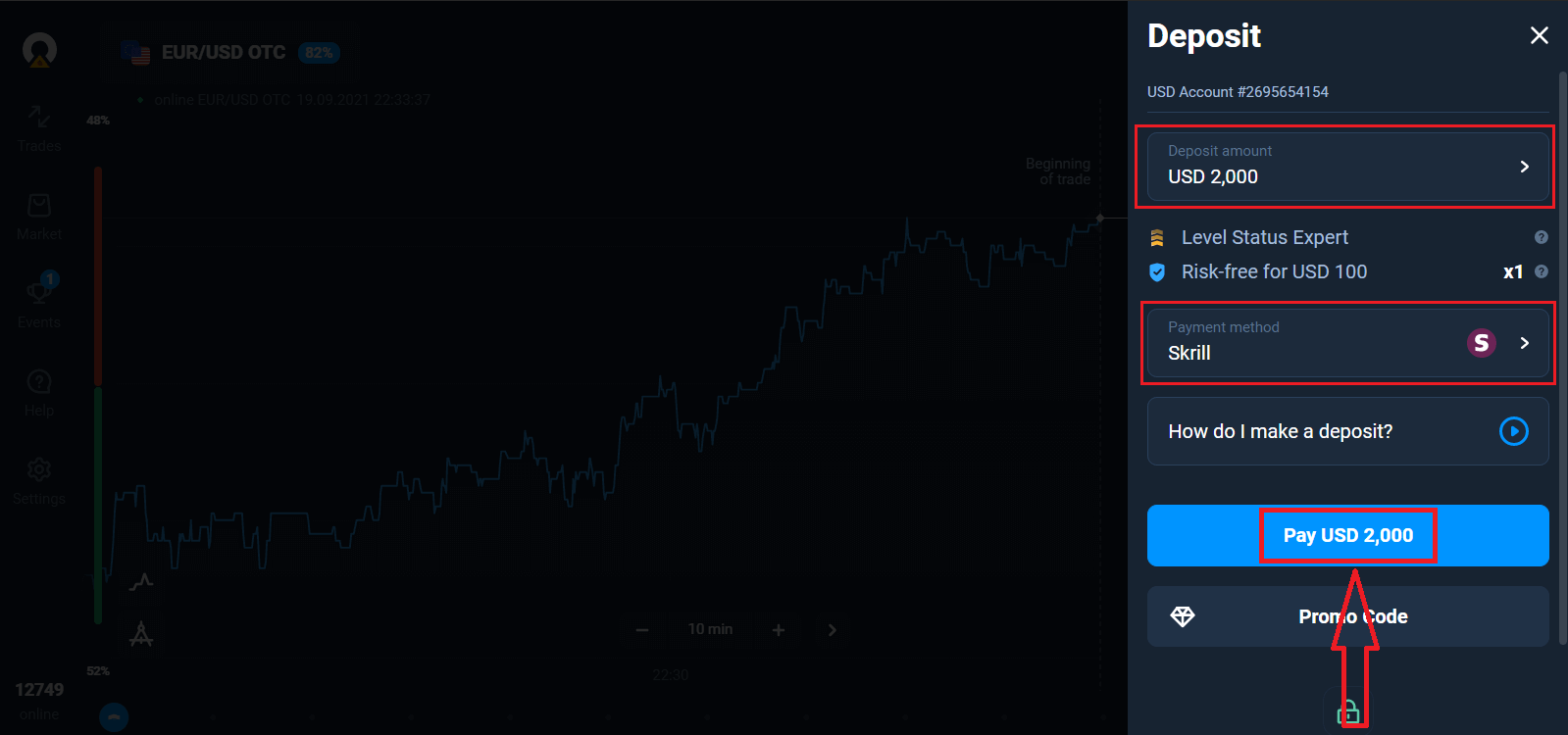
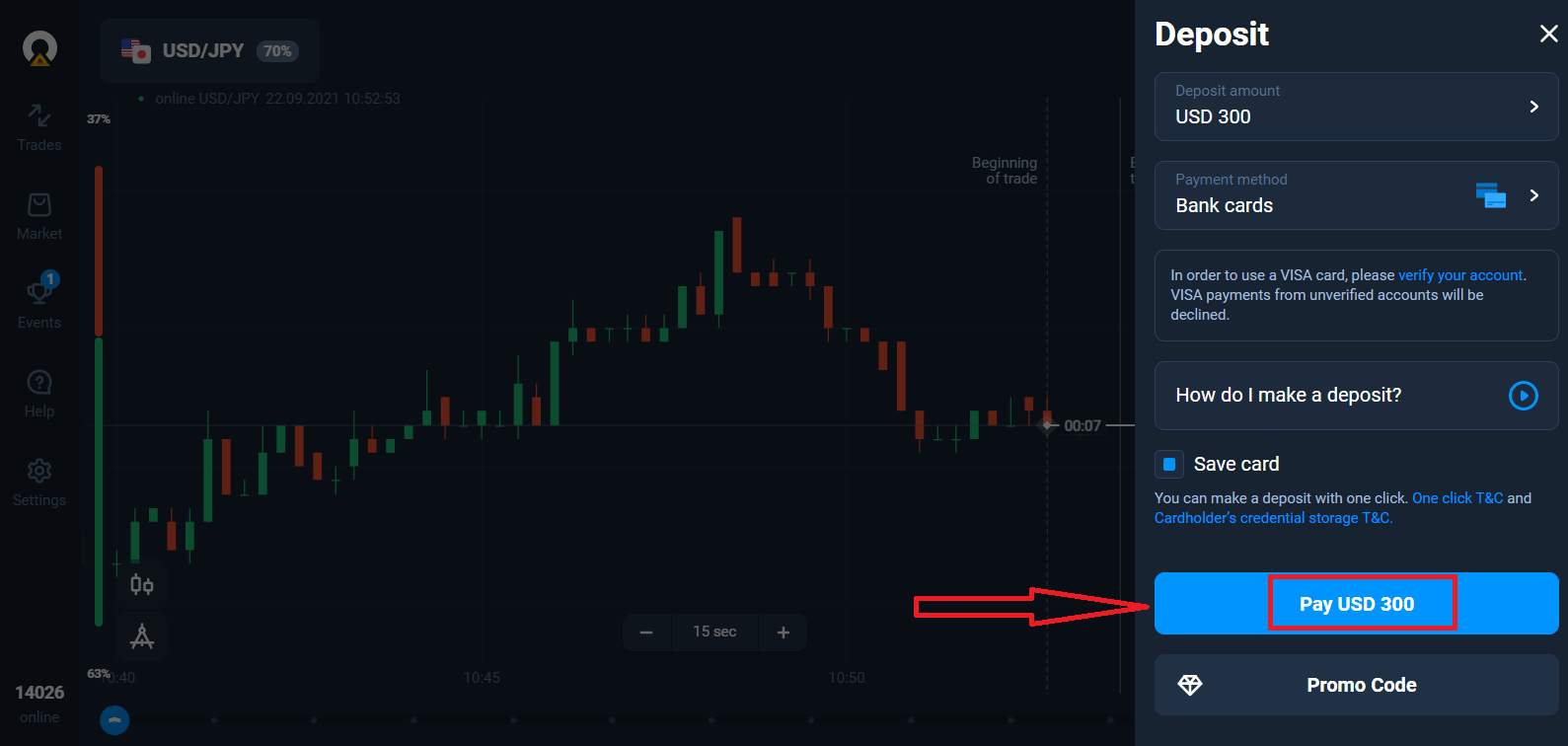
Kliknite modri gumb »Plačaj ...«.
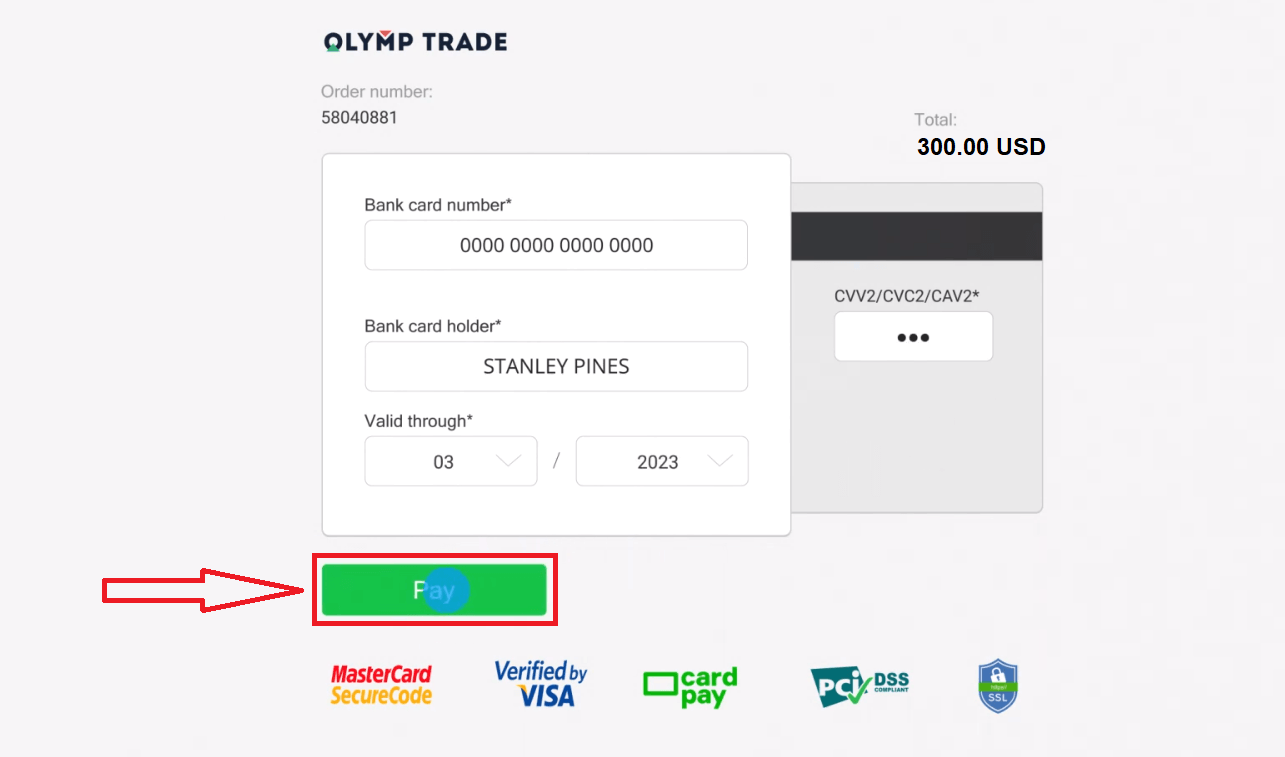
Vnesite podatke o kartici in kliknite »Plačaj«.
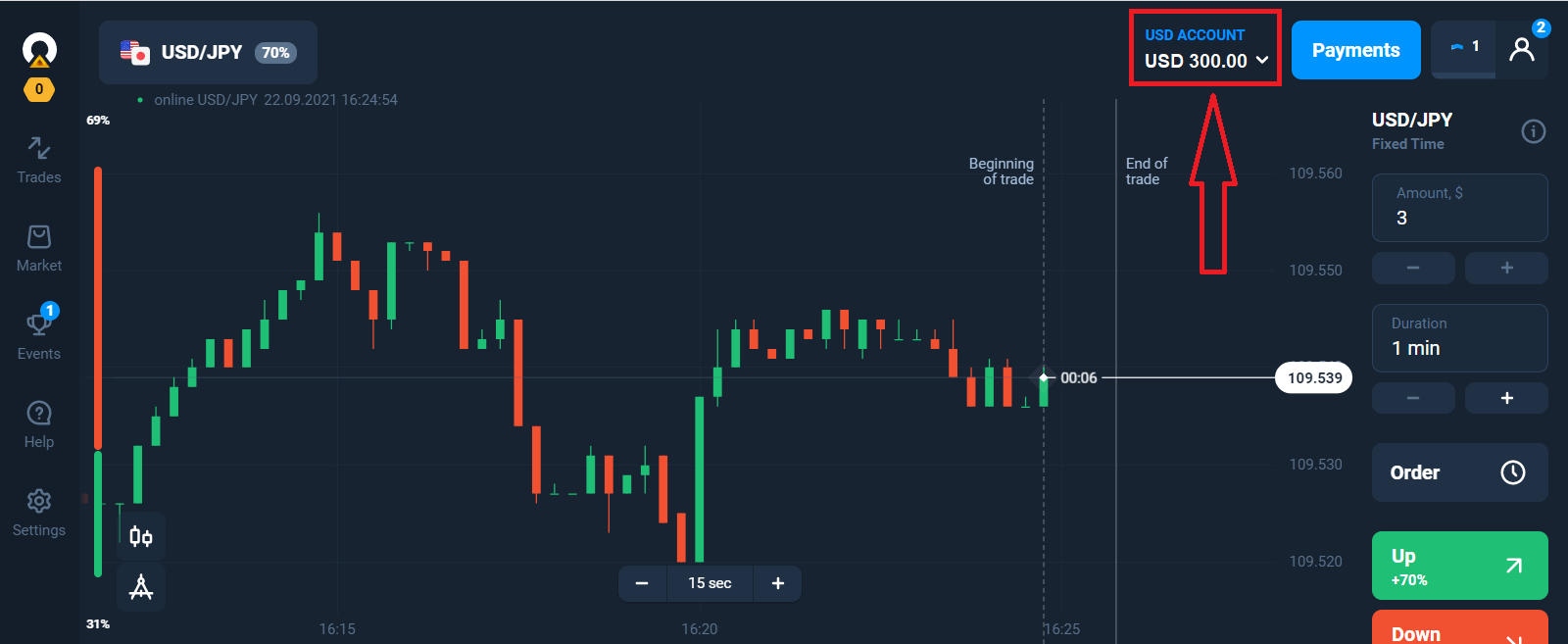
Zdaj lahko trgujete na pravem računu.
Polog z mobilno napravo
Kliknite gumb »Polog«. 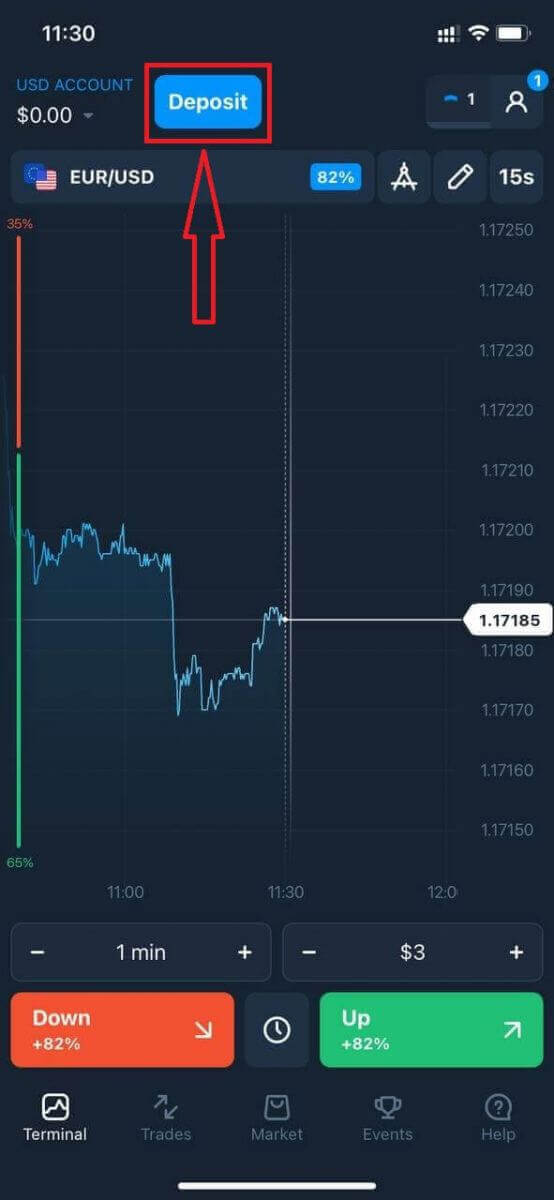
Izberite način plačila in vnesite znesek pologa. Najmanjši znesek pologa je le 10 USD/10 EUR. Vendar se lahko razlikuje glede na državo.
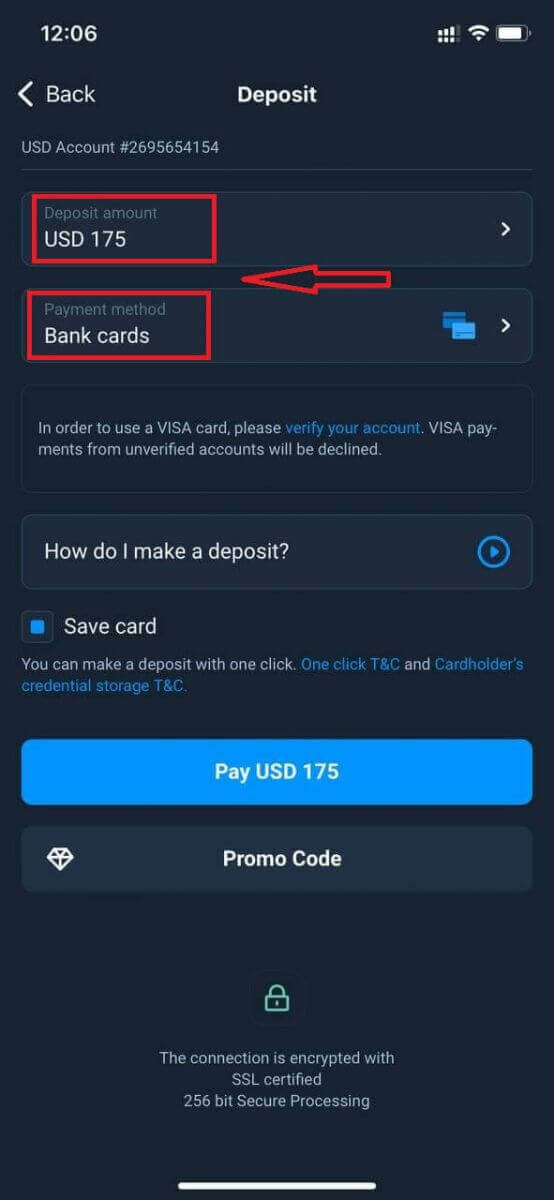
Na seznamu je nekaj možnosti plačila.
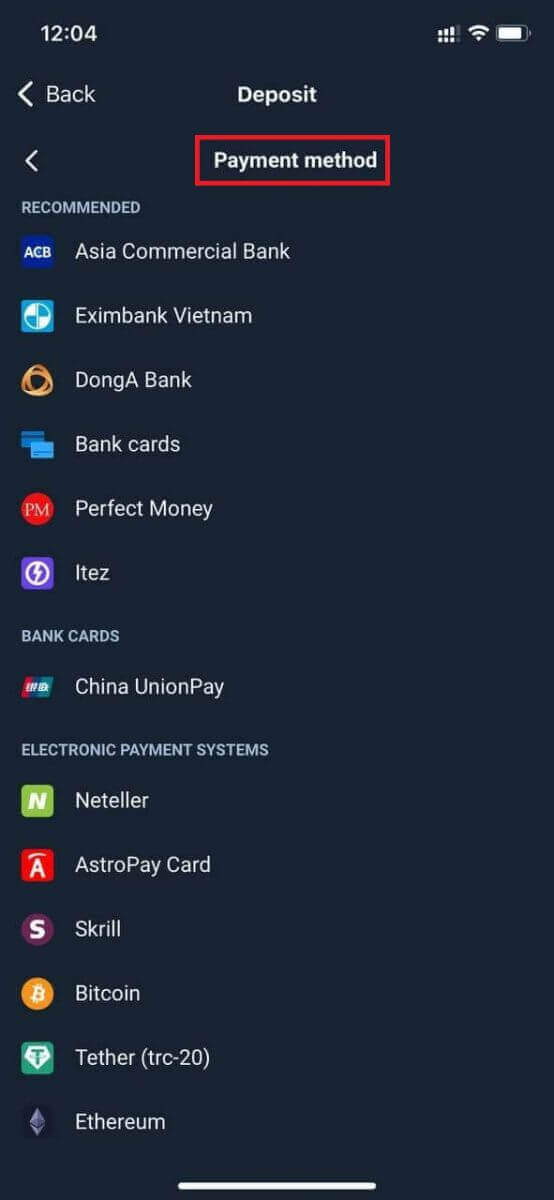
Sistem vam lahko ponudi bonus za polog, izkoristite bonus za povečanje pologa.
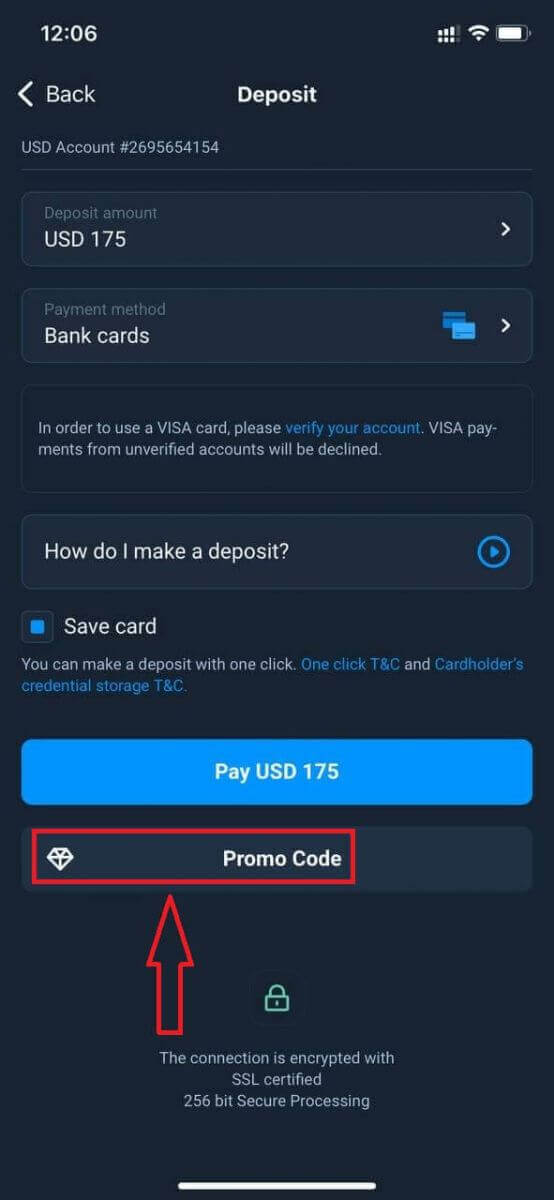
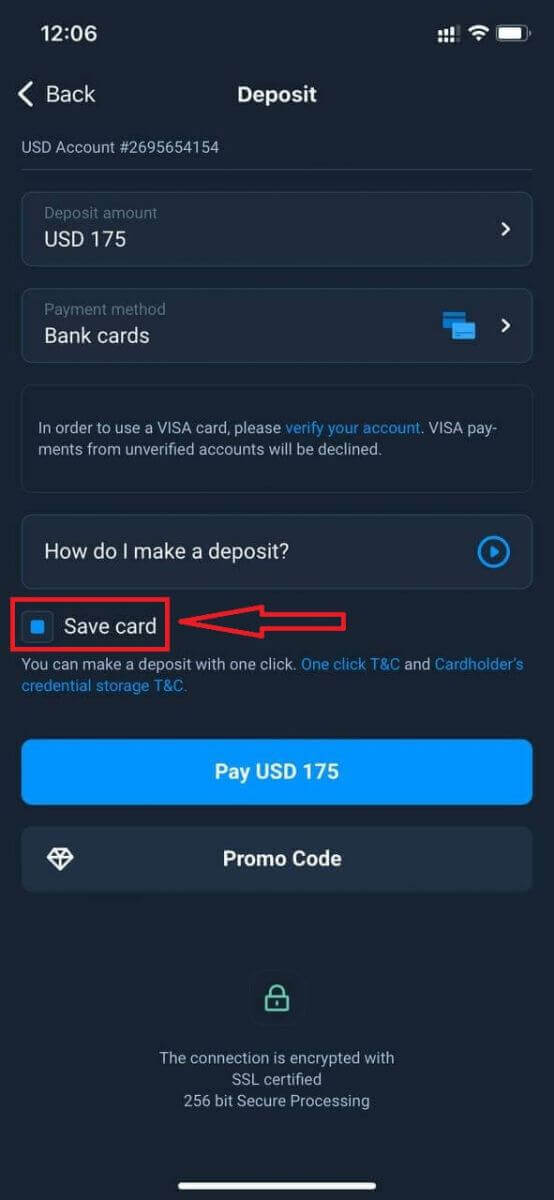
Če napolnite z bančno kartico, lahko shranite podatke o kartici, da boste v prihodnje lahko opravljali pologe z enim klikom.
Kliknite »Plačaj ...«.
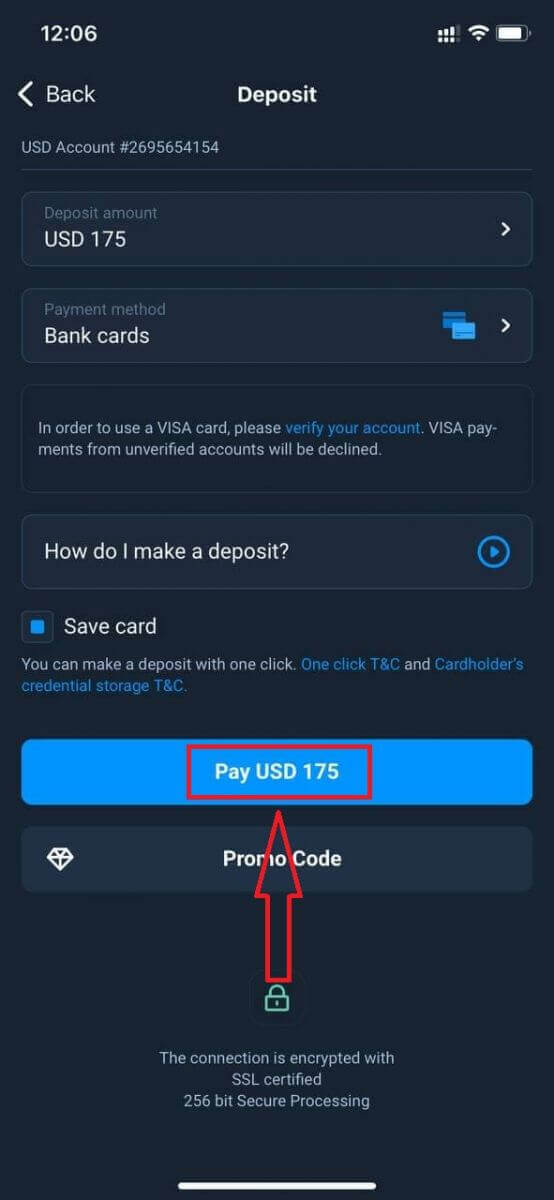
Vnesite podatke o kartici in kliknite zeleni gumb »Plačaj«.
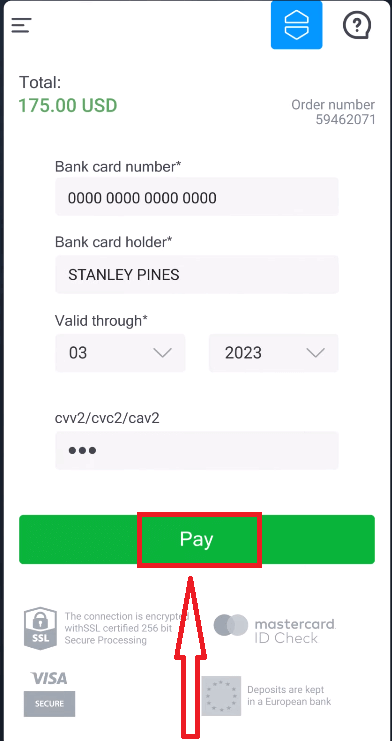
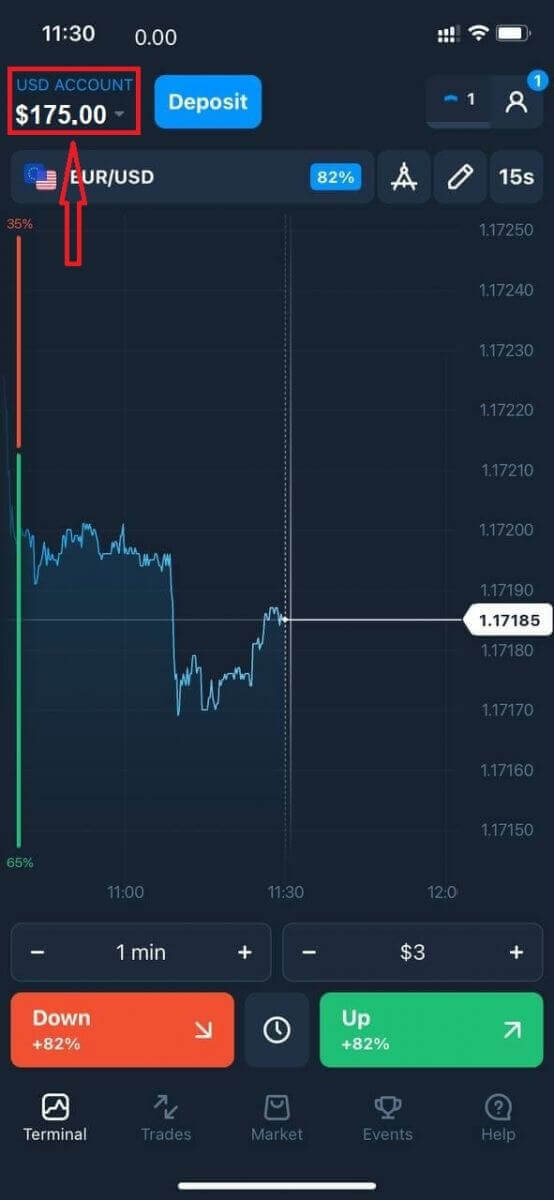
Zdaj lahko trgujete na pravem računu.
Pogosto zastavljena vprašanja (FAQ)
Kdaj bodo sredstva nakazana?
Sredstva so običajno hitro nakazana na trgovalne račune, včasih pa lahko traja od 2 do 5 delovnih dni (odvisno od vašega ponudnika plačilnih storitev). Če denar ni bil nakazan na vaš račun takoj po nakazilu, počakajte 1 uro. Če po 1 uri še vedno ni denarja, počakajte in preverite znova.
Sredstva sem nakazal/a, vendar niso bila pripisana na moj račun
Prepričajte se, da je bila transakcija z vaše strani zaključena. Če je bil prenos sredstev z vaše strani uspešen, vendar znesek še ni bil nakazan na vaš račun, se obrnite na našo podporno ekipo prek klepeta, e-pošte ali telefonske številke. Vse kontaktne podatke najdete v meniju »Pomoč«.
Včasih pride do težav s plačilnimi sistemi. V takih primerih se sredstva bodisi vrnejo na plačilno sredstvo bodisi se nakažejo na račun z zamudo.
Ali zaračunavate provizijo za posredniški račun?
Če stranka na svojem računu ni opravila poslov in/ali ni položila/dvignila sredstev, se ji mesečno zaračuna provizija v višini 10 USD (deset ameriških dolarjev ali protivrednost v valuti računa). To pravilo je zapisano v predpisih o netrgovanju in politiki KYC/AML. Če na uporabniškem računu ni dovolj sredstev, se znesek provizije za neaktivnost ujema s stanjem na računu. Za račun z ničelnim stanjem se provizija ne zaračuna. Če na računu ni denarja, se podjetju ne plača noben dolg.
Računu se ne zaračuna provizija za storitev, če uporabnik v 180 dneh opravi eno trgovalno ali netrgovalno transakcijo (polog/dvig sredstev) na svojem računu.
Zgodovina provizij za neaktivnost je na voljo v razdelku »Transakcije« v uporabniškem računu.
Ali zaračunavate provizijo za polog/dvig sredstev?
Ne, podjetje krije stroške takšnih provizij.
Kako lahko dobim bonus?
Za prejem bonusa potrebujete promocijsko kodo. Vnesete jo ob polnjenju računa. Promocijsko kodo lahko dobite na več načinov: – Morda je na voljo na platformi (preverite zavihek Polog).
– Lahko jo prejmete kot nagrado za vaš napredek na Traders Way.
– Nekatere promocijske kode so morda na voljo tudi v uradnih skupinah/skupnostih posrednikov na družbenih omrežjih.
Kaj se zgodi z mojimi bonusi, če prekličem dvig sredstev?
Po oddaji zahteve za dvig lahko nadaljujete s trgovanjem s skupnim stanjem, dokler zahtevani znesek ni odpisan z vašega računa. Medtem ko se vaša zahteva obdeluje, jo lahko prekličete s klikom na gumb Prekliči zahtevo v razdelku Dvig. Če jo prekličete, bodo vaša sredstva in bonusi ostali na voljo za uporabo.
Če so zahtevana sredstva in bonusi že odpisani z vašega računa, lahko še vedno prekličete zahtevo za dvig in dobite nazaj svoje bonuse. V tem primeru se obrnite na podporo strankam in jih prosite za pomoč.