Olymptrade Преузми
Вриттен Би

Истраживач платформе за онлајн трговину и писац водича
Истражује брокерске платформе и системе трговачких рачуна.
Покушај покретања Олимптраде-а на лаптопу може покренути неколико практичних питања: који инсталатер одговара вашем оперативном систему, како да избегнете незваничне копије и да ли изворна апликација нуди функције које веб верзија не нуди. Такође потврдите да је ваш налог у доброј репутацији и да имате спремне акредитиве за пријаву. Пре преузимања проверите своју верзију оперативног система Виндовс или мацОС, расположиви простор на диску и безбедносна подешавања како би се инсталација наставила без дозвола или грешака у зависности.
Овај водич вас води кроз преузимање и инсталирање званичне апликације Олимптраде за лаптоп/рачунар — са јасним корацима и за Виндовс и за мацОС, провере верификације за потврду легитимног инсталатера и брзе радње након инсталације као што је пријављивање, омогућавање заштите од два фактора и ажурирање апликације. Такође објашњава уобичајене упите за дозволе, потребне компоненте за време извршавања и када треба привремено онемогућити сметње антивирусних или корпоративних заштитних зидова. Очекујте сажете савете за решавање уобичајених грешака при инсталацији и напомене о одржавању апликације актуелном и безбедном како бисте могли поуздано да приступите алатима за трговање са свог десктопа.
Овај водич вас води кроз преузимање и инсталирање званичне апликације Олимптраде за лаптоп/рачунар — са јасним корацима и за Виндовс и за мацОС, провере верификације за потврду легитимног инсталатера и брзе радње након инсталације као што је пријављивање, омогућавање заштите од два фактора и ажурирање апликације. Такође објашњава уобичајене упите за дозволе, потребне компоненте за време извршавања и када треба привремено онемогућити сметње антивирусних или корпоративних заштитних зидова. Очекујте сажете савете за решавање уобичајених грешака при инсталацији и напомене о одржавању апликације актуелном и безбедном како бисте могли поуздано да приступите алатима за трговање са свог десктопа.

Како преузети и инсталирати апликацију Олимптрејд на Виндовс
Десктоп апликација трговачке платформе за Windows је потпуно иста као и њена веб верзија. Сходно томе, неће бити никаквих проблема са трговањем и преносом средстава.
- Оперативни систем:
- РАМ меморија:
- Видео картица:
- Простор на чврстом диску:
Преузмите званичну апликацију Olymptrade овде на свој лаптоп/рачунар.
Преузмите апликацију Olymptrade за Windows
Ваш инсталатер за Olymptrade ће почети аутоматски да се преузима за неколико секунди. Ако се то не деси, поново покрените преузимање.
Након успешног преузимања, пратите ове кораке да бисте га инсталирали на свој лаптоп/рачунар:
1. Сачувајте датотеку „Olymp_Trade_Community_Version_win64_latest.exe“ на свом рачунару.
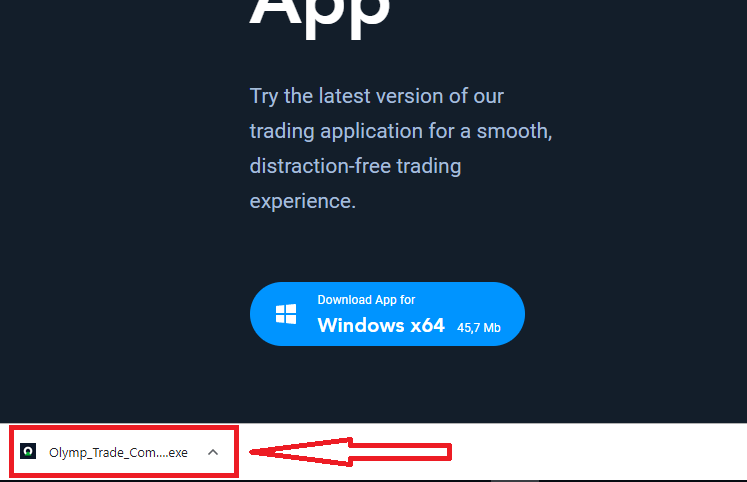
2. Отворите преузету датотеку, двапут кликните на датотеку, она ће се аутоматски покренути.
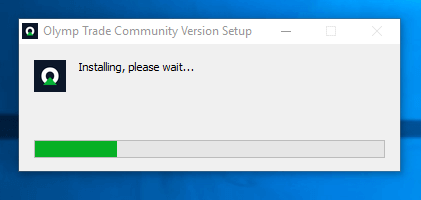
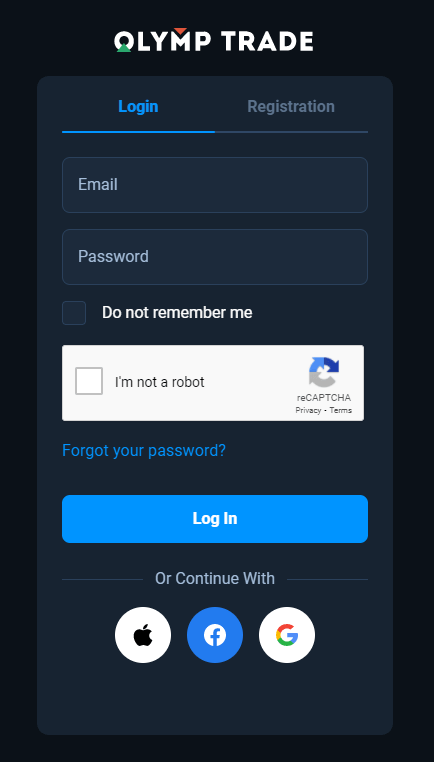
3. Пријавите се на клијент и почните да тргујете. У случају да се не сећате своје е-поште или лозинке, користите опцију за опоравак лозинке или промените лозинку у свом профилу.
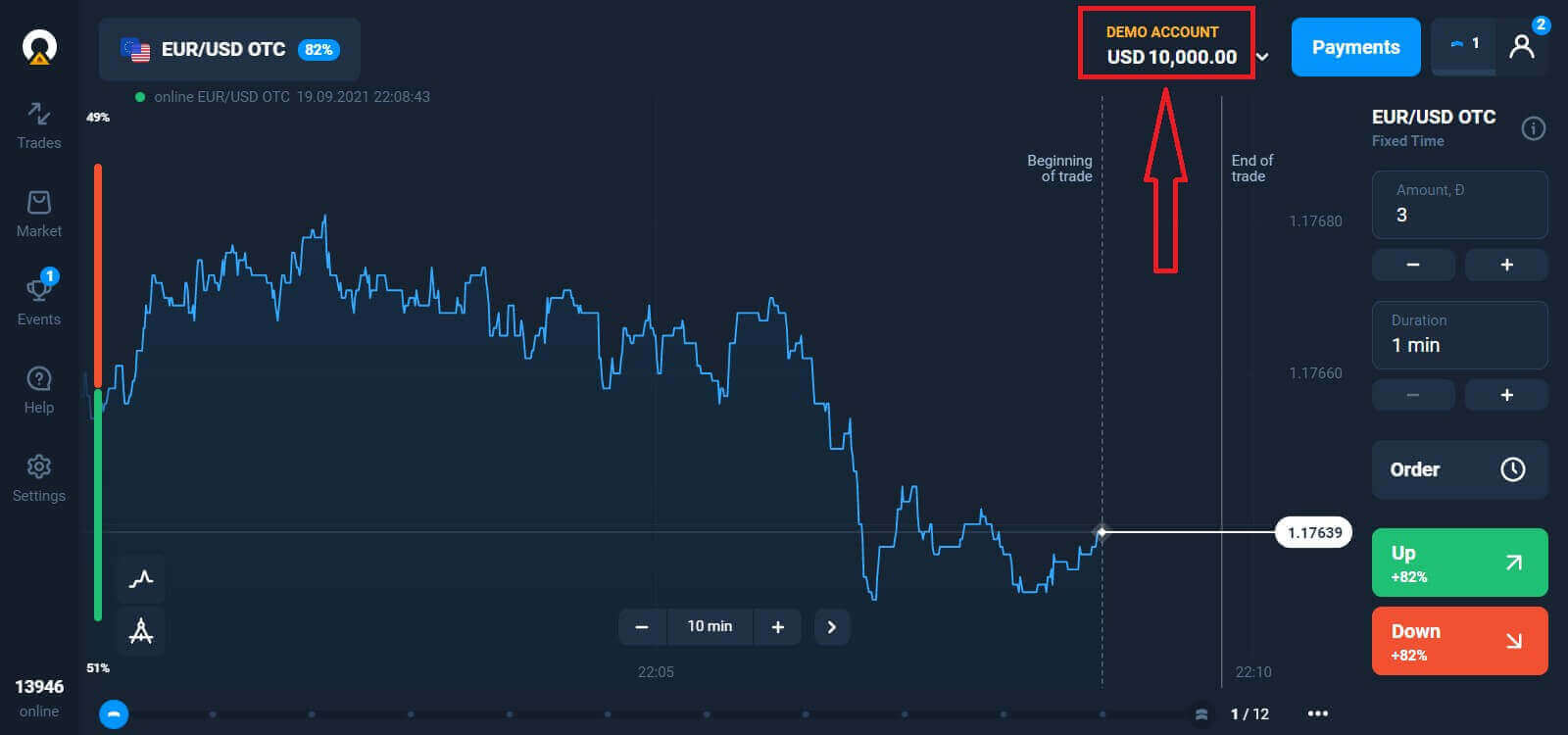
Сада можете да почнете да тргујете. Имате 10.000 долара на демо рачуну, такође можете трговати на стварном рачуну након уплате.
Како извршити депозит у Olymptrade-у
Како преузети и инсталирати апликацију Olymptrade на macOS-у
Десктоп апликација за macOS је такође потпуно иста као и њена веб верзија. Сходно томе, неће бити никаквих проблема са трговањем и преносом средстава.
- Оперативни систем:
- РАМ меморија:
- Видео картица:
- Простор на чврстом диску:
Преузмите званичну апликацију Olymptrade овде на свој лаптоп/рачунар.
Преузмите апликацију Olymptrade за macOS
Ваш инсталатер Olymptrade-а ће почети аутоматски да се преузима за неколико секунди. Ако се то не деси, поново покрените преузимање.
Након успешног преузимања, урадите исте кораке као на Windows-у да бисте га инсталирали на свој лаптоп/рачунар:
Како се регистровати путем е-поште
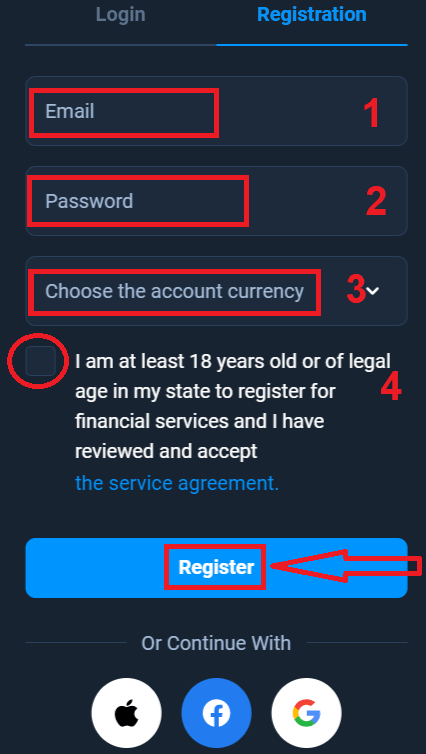
Да бисте се регистровали, потребно је да попуните све потребне податке и кликнете на дугме „ Региструј се “.- Унесите важећу адресу е-поште .
- Направите јаку лозинку .
- Изаберите валуту рачуна: (EUR или USD)
- Такође је потребно да се сложите са уговором о услузи и потврдите да сте пунолетни (старији од 18 година).
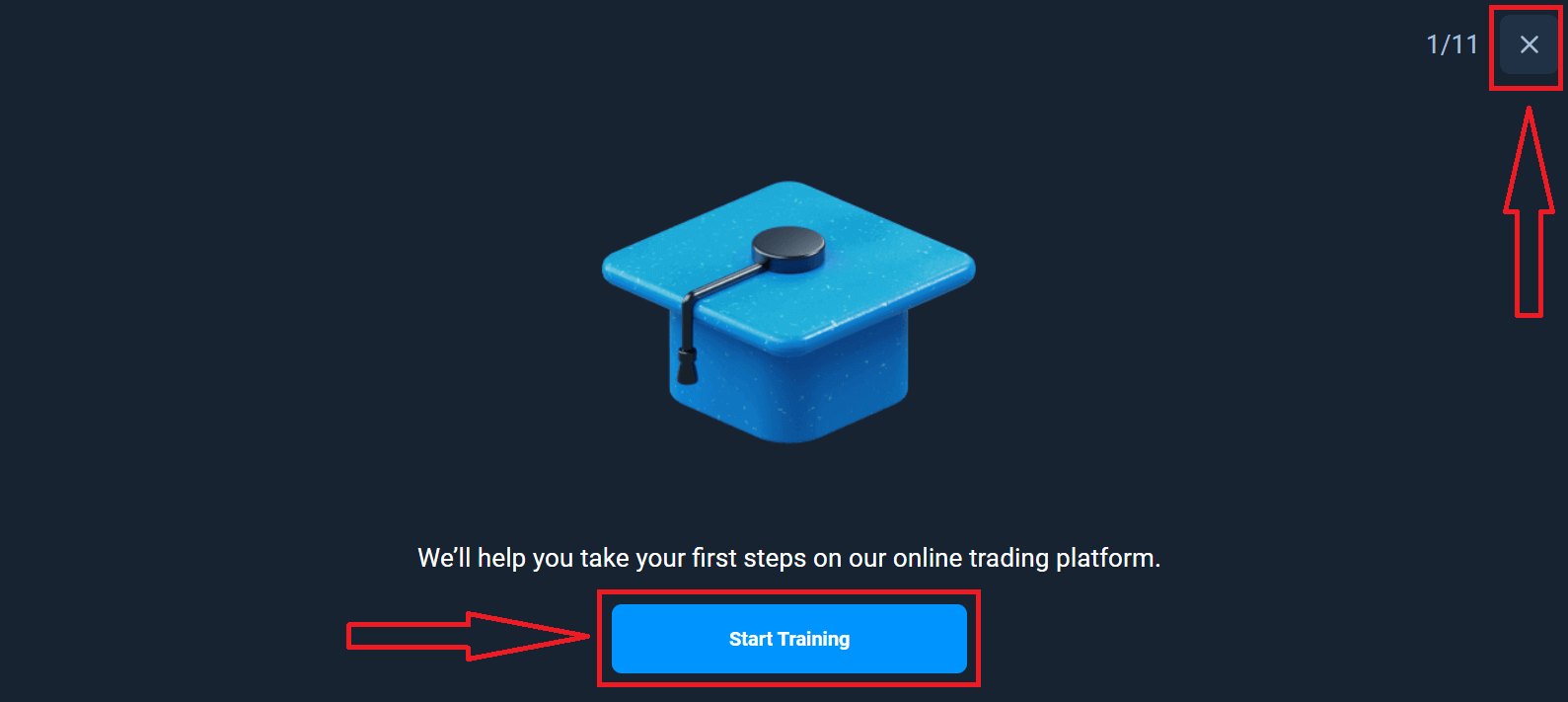
Честитамо! Успешно сте се регистровали. Прво, помоћи ћемо вам да направите прве кораке на нашој онлајн платформи за трговање, кликните на „Почни обуку“ да бисте укратко прегледали Olymptrade. Ако знате како да користите Olymptrade, кликните на „X“ у горњем десном углу.
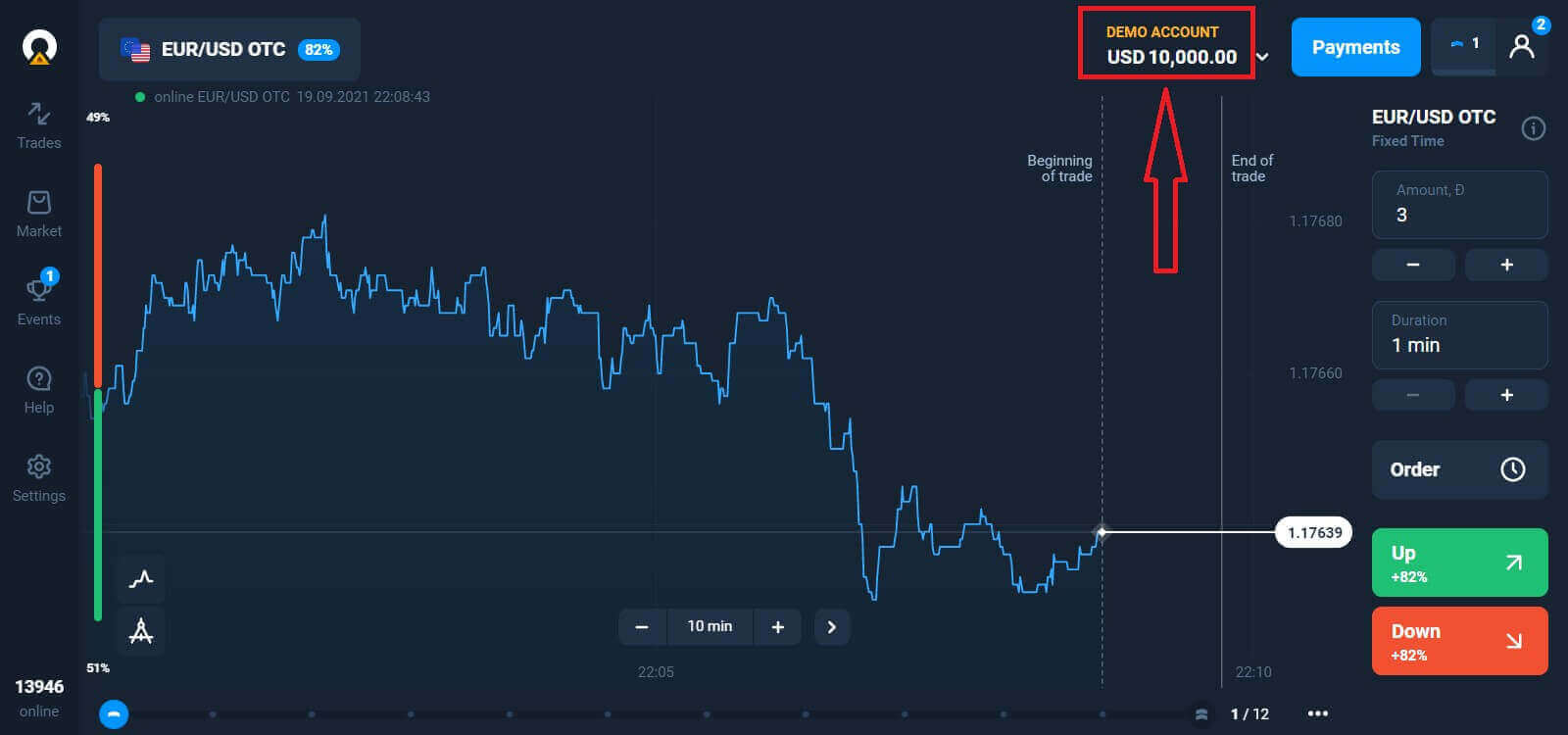
Сада можете почети са трговањем, имате 10.000 долара на демо рачуну. Демо рачун је алат који вам омогућава да се упознате са платформом, вежбате своје трговачке вештине на различитим средствима и испробате нове механике на графикону у реалном времену без ризика.
Такође можете трговати на стварном рачуну након депозита кликом на прави рачун који желите да допуните (у менију „Рачуни“),
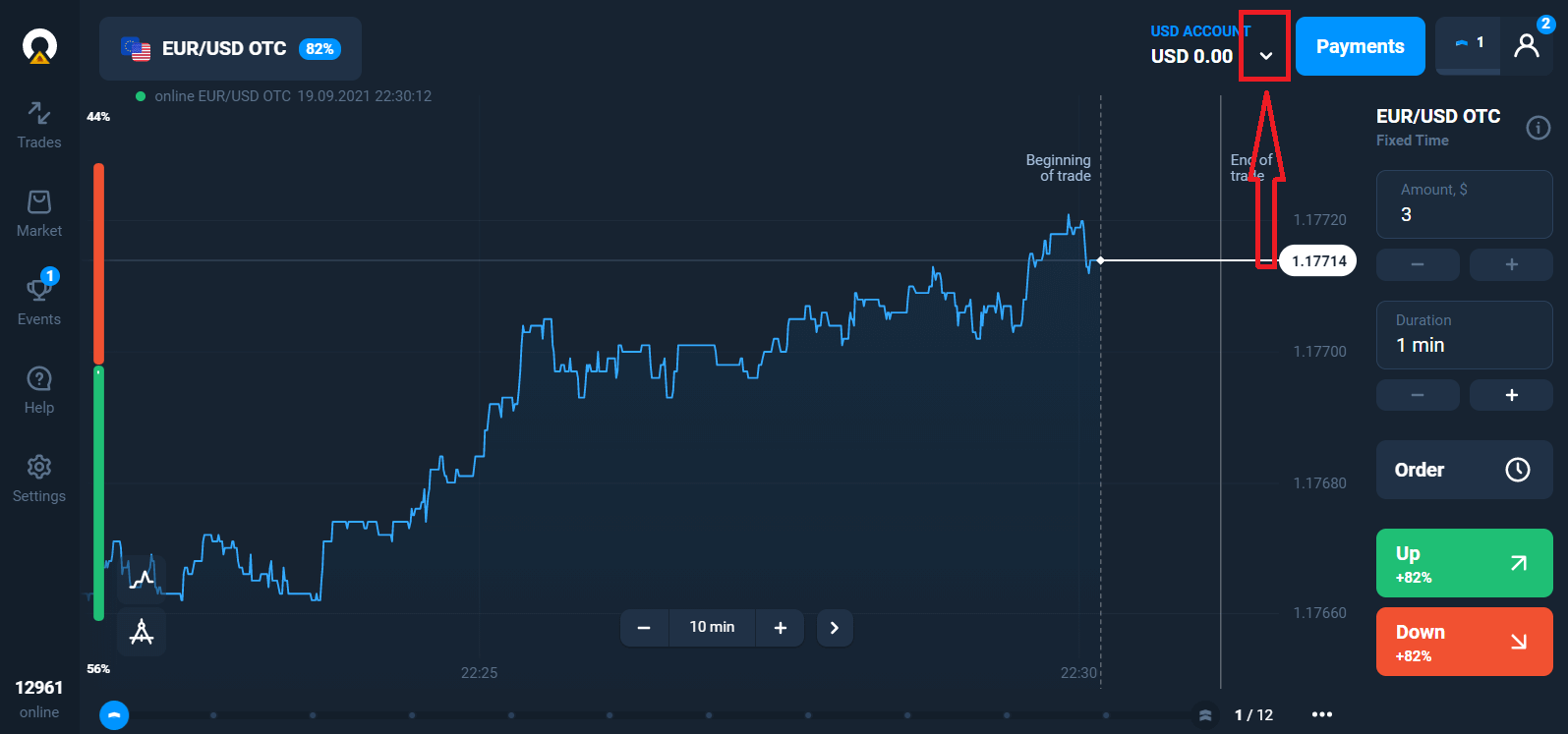
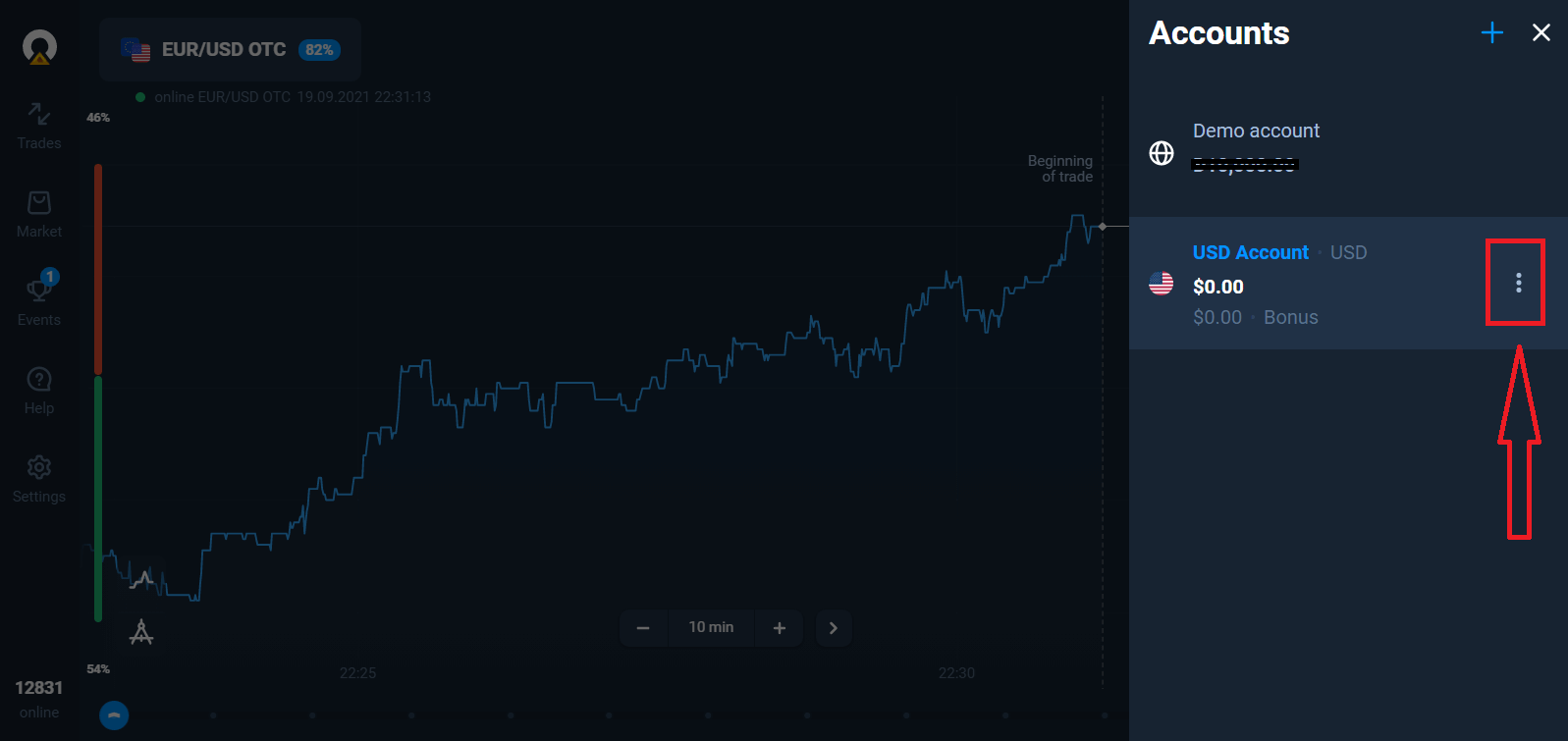
изаберите опцију „Депозит“, а затим изаберите износ и начин плаћања.
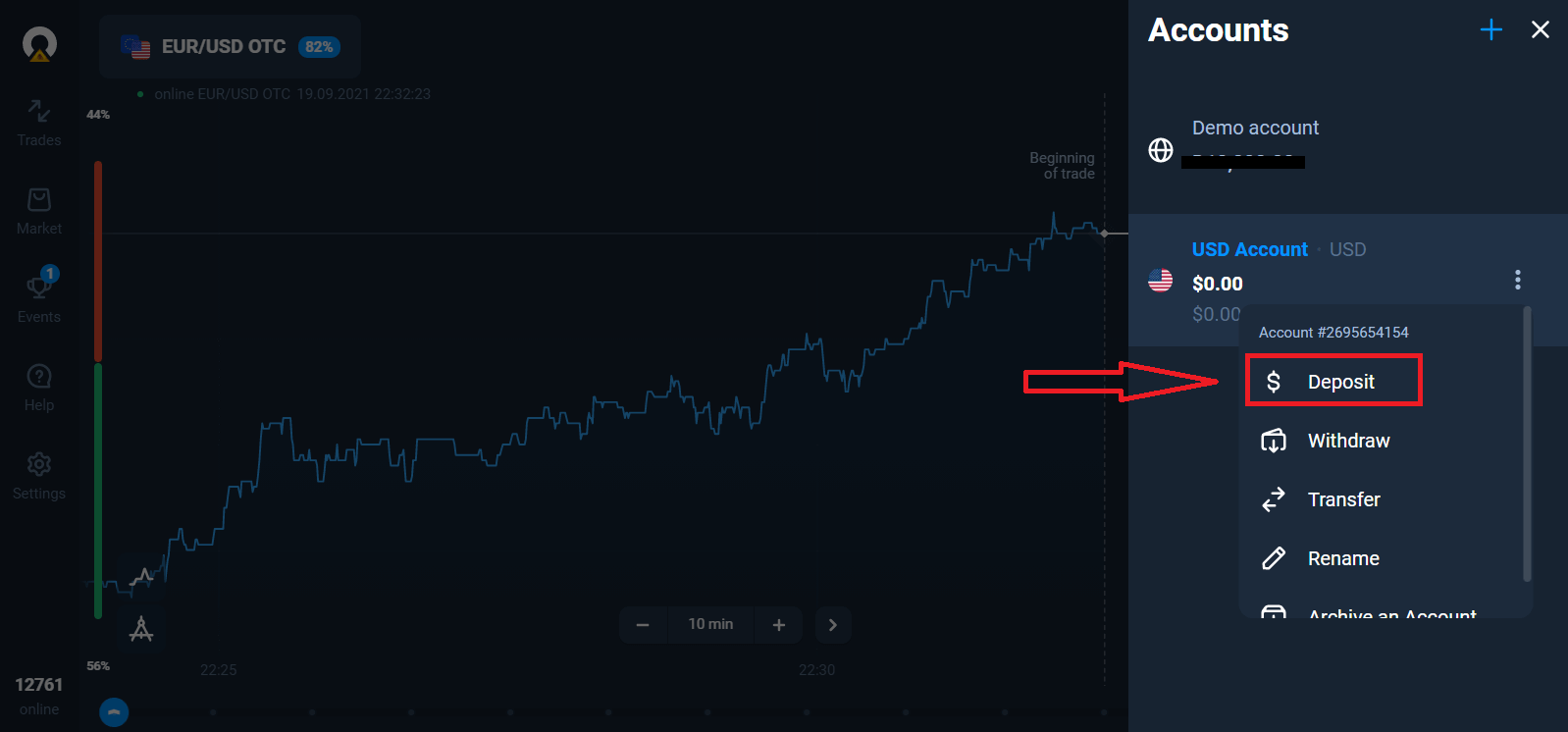
Да бисте започели трговање уживо, морате да уложите на свој рачун (минимални износ депозита је 10 УСД/ЕУР).
Како извршити депозит у Olymptrade-
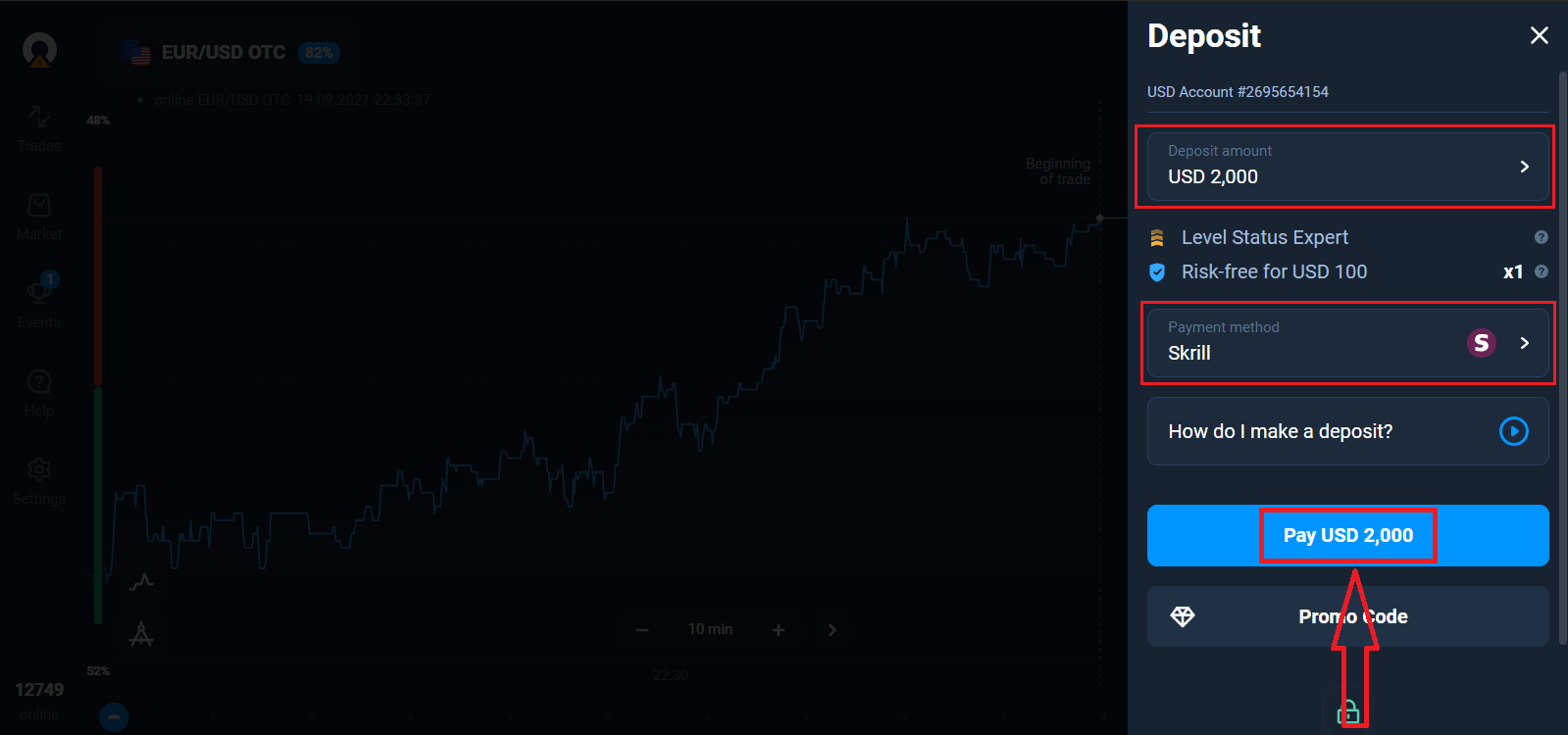
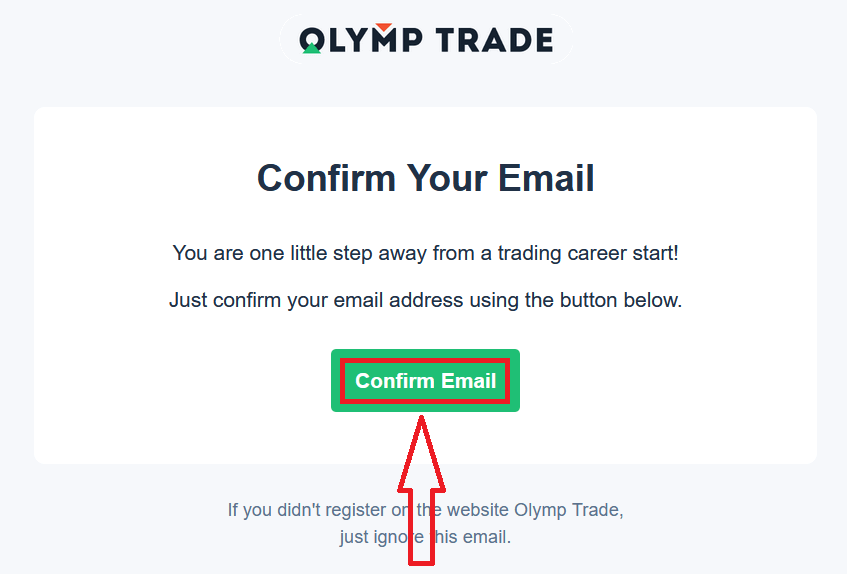
у На крају, приступите својој е-пошти, Olymptrade ће вам послати потврдну е-пошту. Кликните на дугме „Потврди е-пошту“ у тој е-пошти да бисте активирали свој налог. Дакле, завршићете регистрацију и активирање свог налога.
Како се регистровати са Фејсбук налогом
Такође, имате могућност да отворите свој налог путем Фејсбук налога и то можете учинити у само неколико једноставних корака: 1. Кликните на дугме Фејсбук
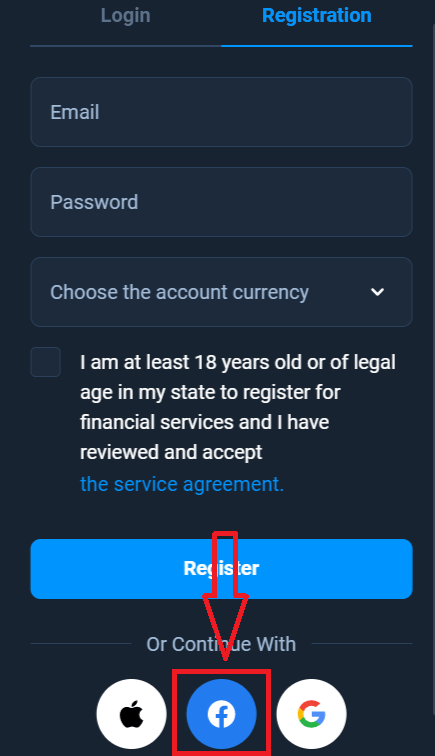
2. Отвориће се прозор за пријаву на Фејсбук, где ћете морати да унесете своју адресу е-поште коју сте користили за регистрацију на Фејсбуку
3. Унесите лозинку са свог Фејсбук налога
4. Кликните на „Пријава“.
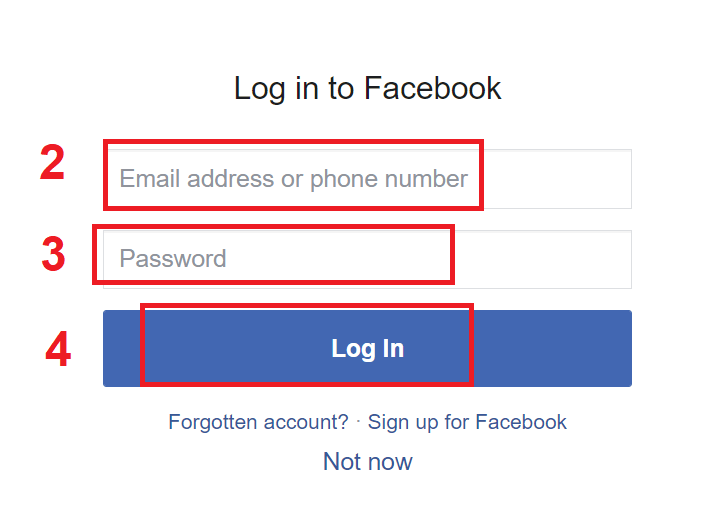
Након што кликнете на дугме „Пријава“, Olymptrade захтева приступ: Вашем имену и слици профила и адреси е-поште. Кликните на Настави...
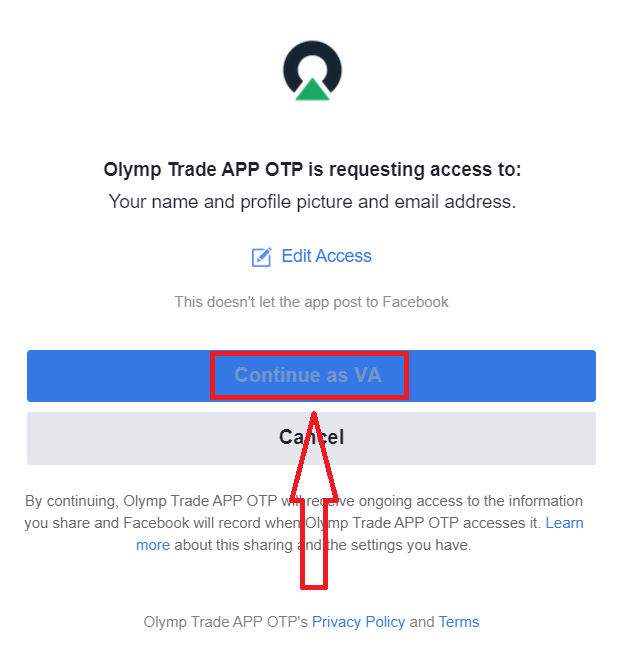
Након тога ћете бити аутоматски преусмерени на Olymptrade платформу.
Како се регистровати са Google налогом
1. Да бисте се регистровали помоћу Google налога, кликните на одговарајуће дугме у обрасцу за регистрацију.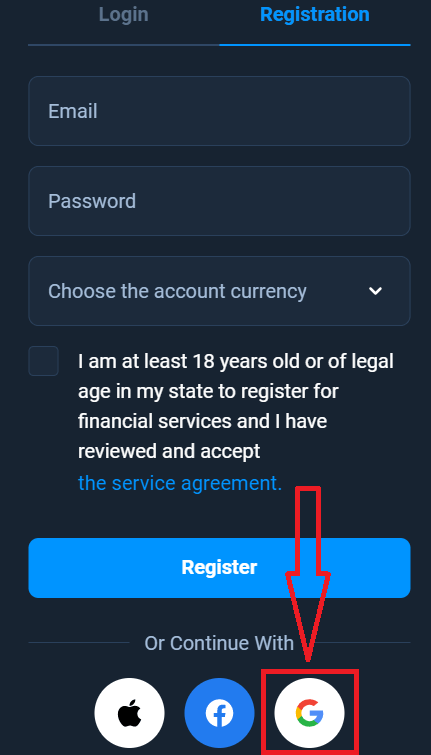
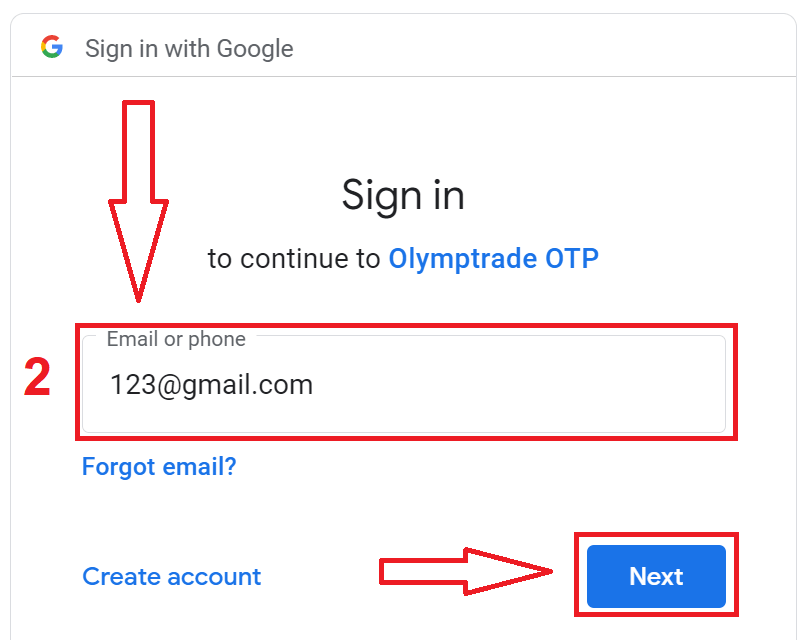
2. У новоотвореном прозору унесите свој број телефона или имејл адресу и кликните на „Даље“.
3. Затим унесите лозинку за свој Google налог и кликните на „Даље“.
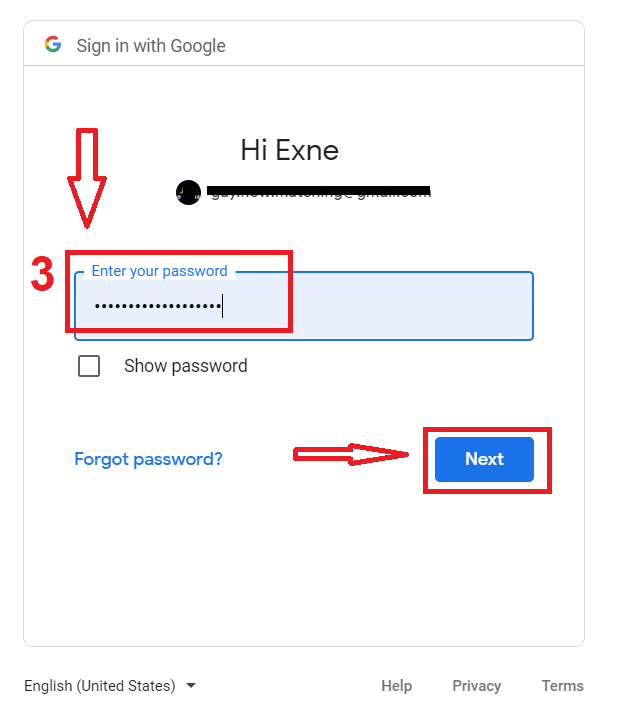
Након тога, пратите упутства послата од сервиса на вашу имејл адресу.
Како се регистровати са Apple ID-ом
1. Да бисте се регистровали помоћу Apple ID-а, кликните на одговарајуће дугме у регистрационом формулару. 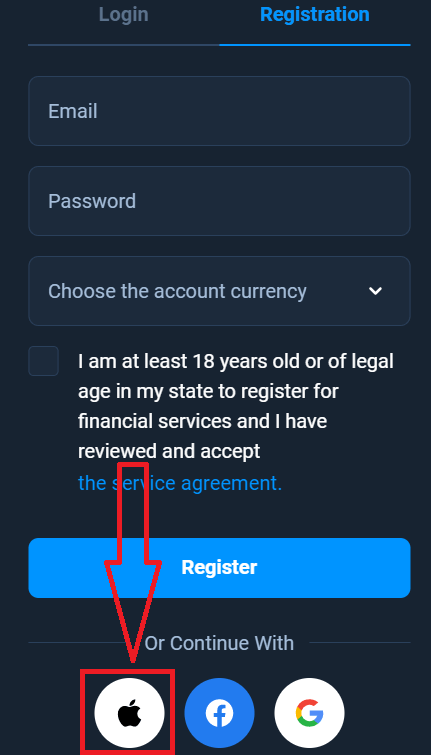
2. У новоотвореном прозору унесите свој Apple ID и кликните на „Даље“.
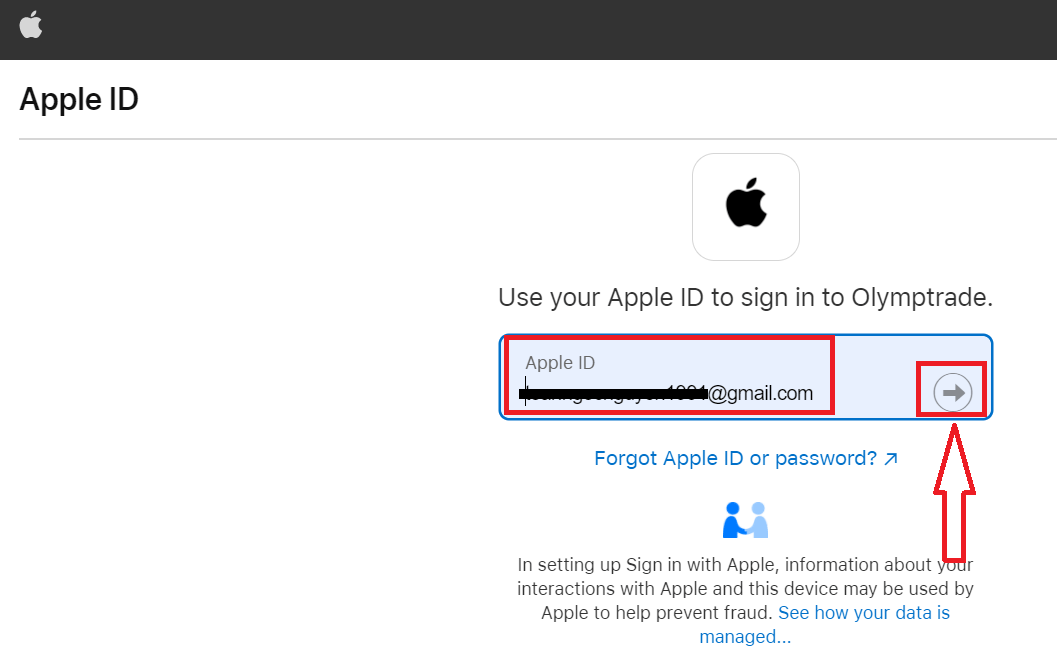
3. Затим унесите лозинку за свој Apple ID и кликните на „Даље“.
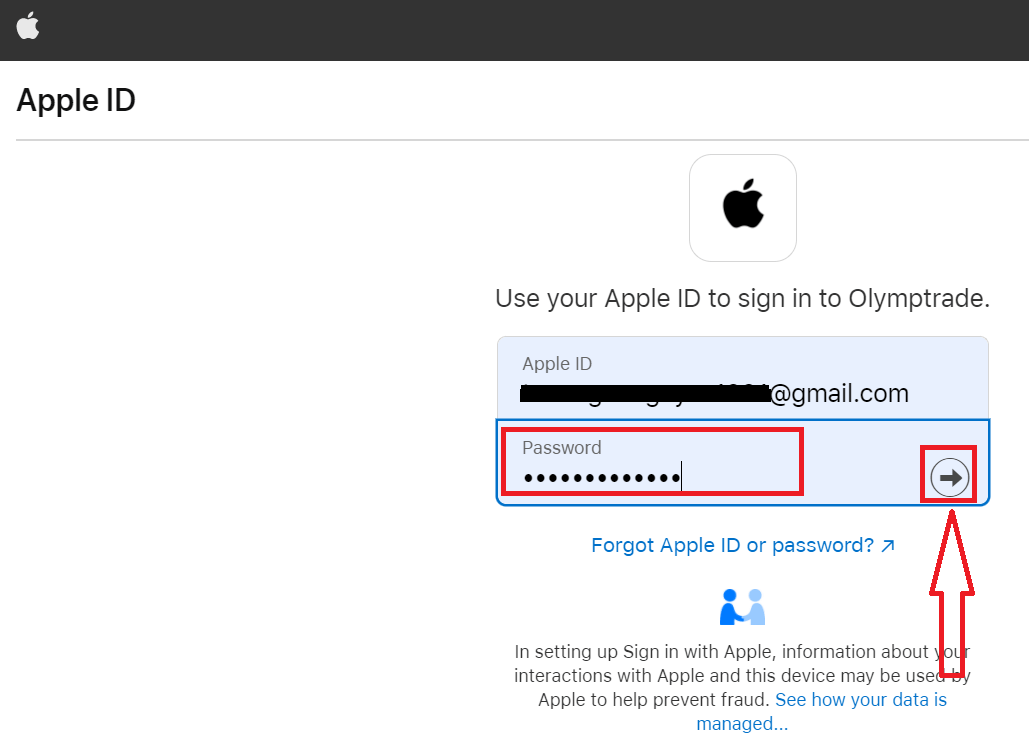
Након тога, пратите упутства послата од стране сервиса и можете почети са трговањем са Olymptrade-ом.
ФАКс
Минимални захтеви су 64-битни Виндовс 10 или новији или мацОС 10.13+, 2 ГБ бесплатне РАМ меморије, 500 МБ слободног простора на диску и стабилна интернет веза. Захтеви за ГПУ/ЦПУ су скромни; довољан је модеран процесор са два језгра. Неке функције могу захтевати ажурирано време извођења прегледача или дозволе.
На Виндовс-у: преузмите званични Виндовс инсталатер са Олимптраде-ове странице за преузимање на радној површини, покрените .еке као администратор, прихватите безбедносни упит, пратите чаробњак за подешавање да бисте изабрали фасциклу за инсталацију, дозволите све потребне компоненте за време извршавања, а затим завршите и покрените апликацију. Након првог покретања, пријавите се са својим акредитивима, омогућите двофакторну аутентификацију ако је доступна и проверите да ли постоје аутоматска ажурирања у подешавањима апликације.
Прво проверите дигитални потпис датотеке и поново преузмите инсталациони програм са званичне Олимптраде десктоп странице — оштећена преузимања често не успевају. У оперативном систему Виндовс кликните десним тастером миша на инсталатер, изаберите Својства и кликните на Деблокирај ако постоји, а затим Покрени као администратор. Привремено онемогућите антивирусни програм или додајте изузетак ако означи датотеку. На мацОС-у дозволите апликацију у Сецурити & Приваци > Генерал (Опен Аниваи) или користите Цонтрол-клик на Опен. Ако се грешке наставе, сакупите евиденцију инсталатера и контактирајте подршку; немојте покретати непознате датотеке са сајтова трећих страна.
Обично су вам потребне привилегије локалног администратора да бисте инсталирали софтвер за радну површину који мења системске фасцикле или додаје компоненте времена извршавања; на мацОС-у од вас ће бити затражено да унесете администраторску лозинку за те радње. Верификација налога није потребна само за инсталирање апликације, али морате да завршите верификацију идентитета да бисте приступили одређеним функцијама трговања уживо и повлачењима. Ако вам недостају администраторска права на лаптопу којим се управља радом, затражите од ИТ-а проверену инсталацију или уместо тога користите веб платформу.
Преузмите само програме за инсталацију из Олимптраде-овог званичног одељка за десктоп рачунаре и упоредите било коју обезбеђену контролну суму или дигитални потпис када су доступни. Пре покретања, скенирајте датотеку ажурираним антивирусним програмом. Након инсталације омогућите двофакторну аутентификацију, поставите јаку јединствену лозинку и потврдите да су аутоматска ажурирања активна. Избегавајте инсталирање са сајтова са огледалом или прилога е-поште; одржавајте безбедносне закрпе ОС актуелне и размислите о покретању апликације иза реномираних заштитних зидова или ВПН-а на јавним мрежама.