Olymptrade でアカウントを開く: ステップバイステップのセットアップと要件

以下に、Olymptrade アカウントを開設し、検証を完了し、資金を入金するための明確なシーケンスを示します。これにより、驚くことが少なくデモ取引からライブ取引に移行できます。この概要には、実用的な書類のチェックリスト、一般的な入金オプション、一般的な処理の予想に加え、拒否された ID または失敗した支払いのトラブルシューティングのヒントが含まれています。これらはすべて、登録を完了し、ログインを保護し、取引用のアカウントを準備するのに役立つことを目的としています。
メールアドレスで登録する方法
1. プラットフォームの右上隅にある「登録」ボタンをクリックすると、アカウントを作成できます。 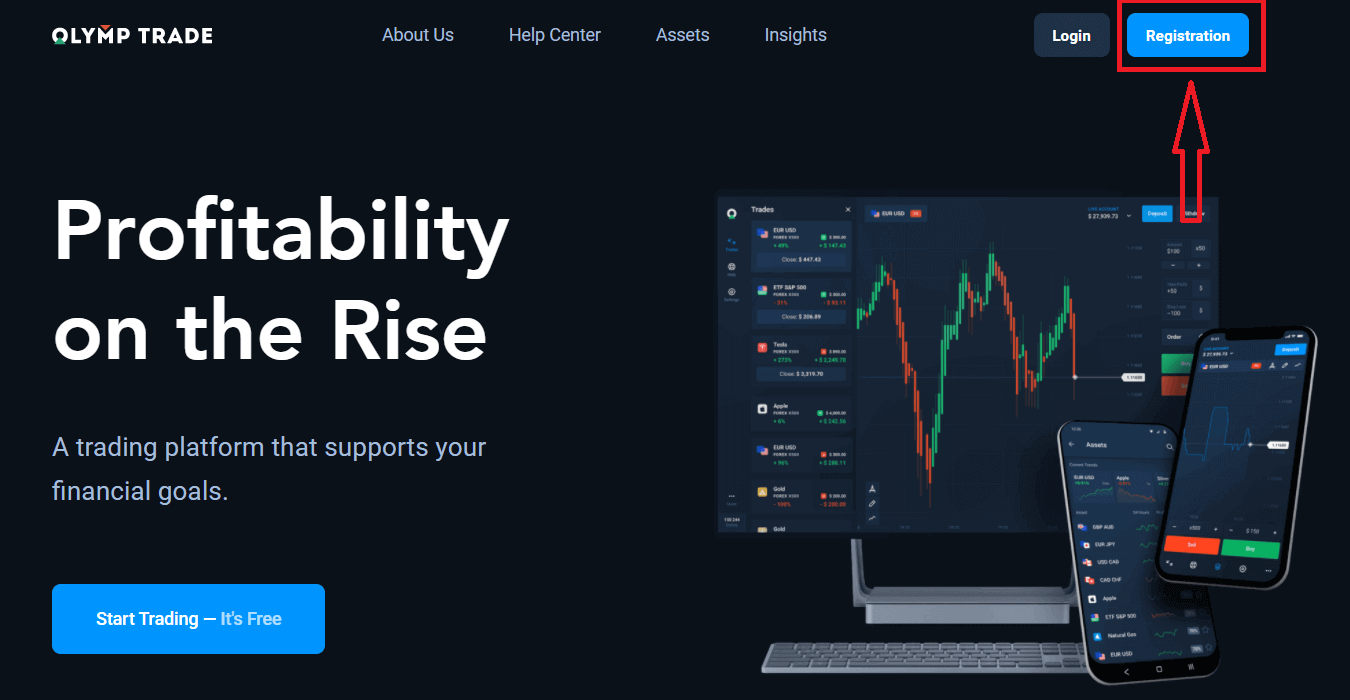
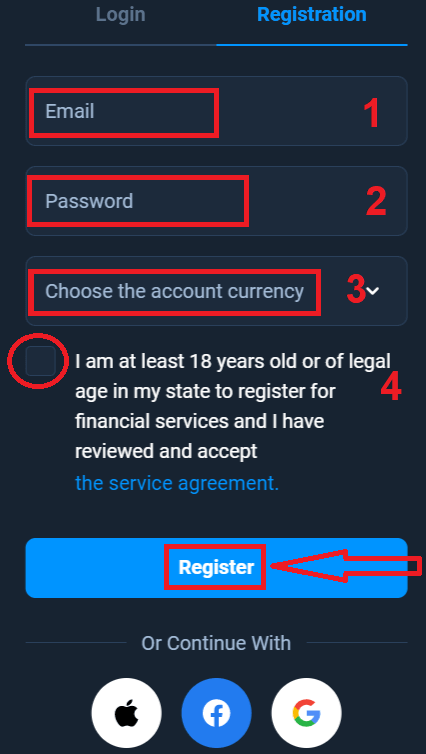
2.登録するには、必要な情報をすべて入力し、「登録」ボタン をクリックしてください。
- 有効なメールアドレスを入力してください。
- 強力なパスワードを作成してください。
- 口座通貨を選択してください:(ユーロまたは米ドル)
- また、サービス利用規約に同意し、法定年齢(18歳以上)であることを確認する必要があります。
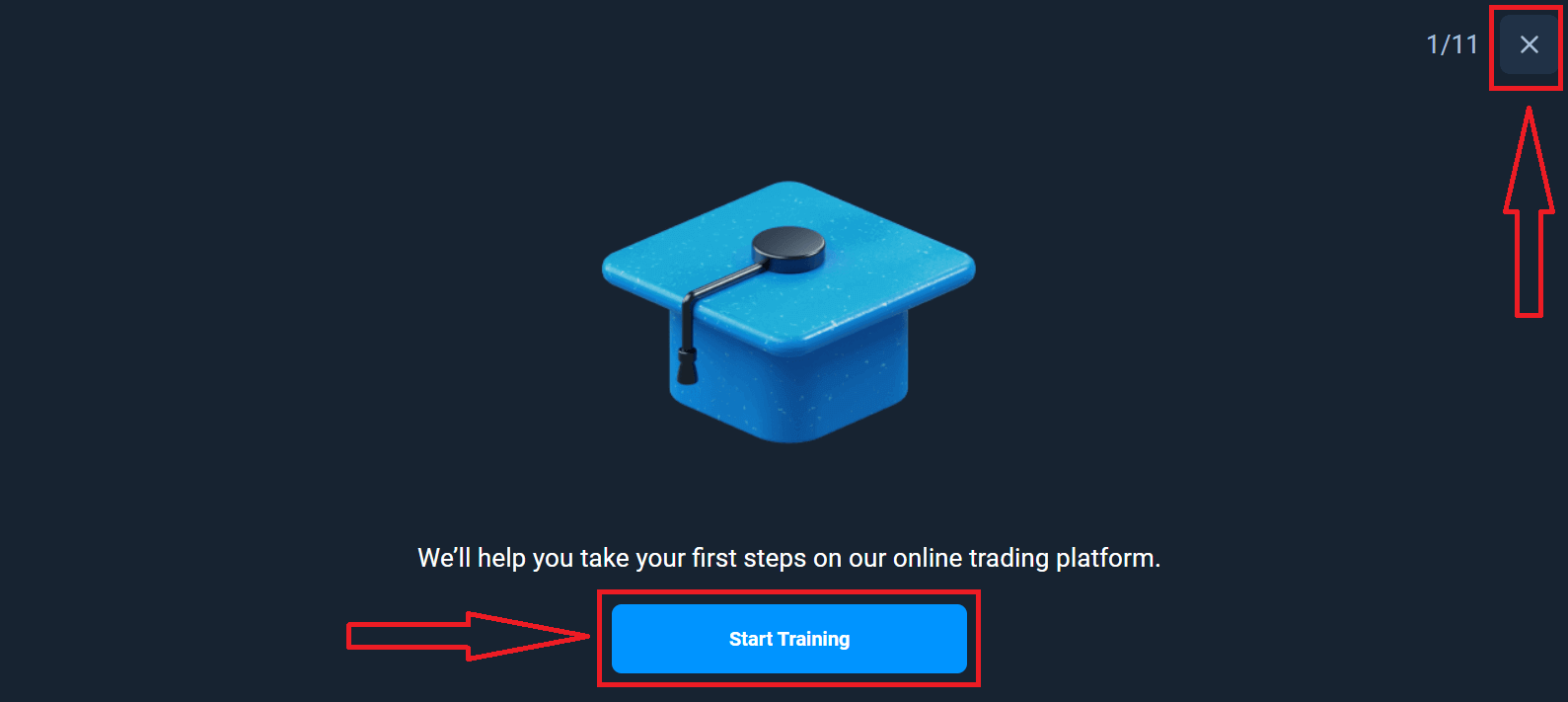
おめでとうございます!登録が完了しました。まず、オンライン取引プラットフォームでの最初のステップをご案内します。「トレーニングを開始」をクリックして、Olymptradeの概要をご確認ください。Olymptradeの使い方がわかっている場合は、右上隅の「X」をクリックしてください。
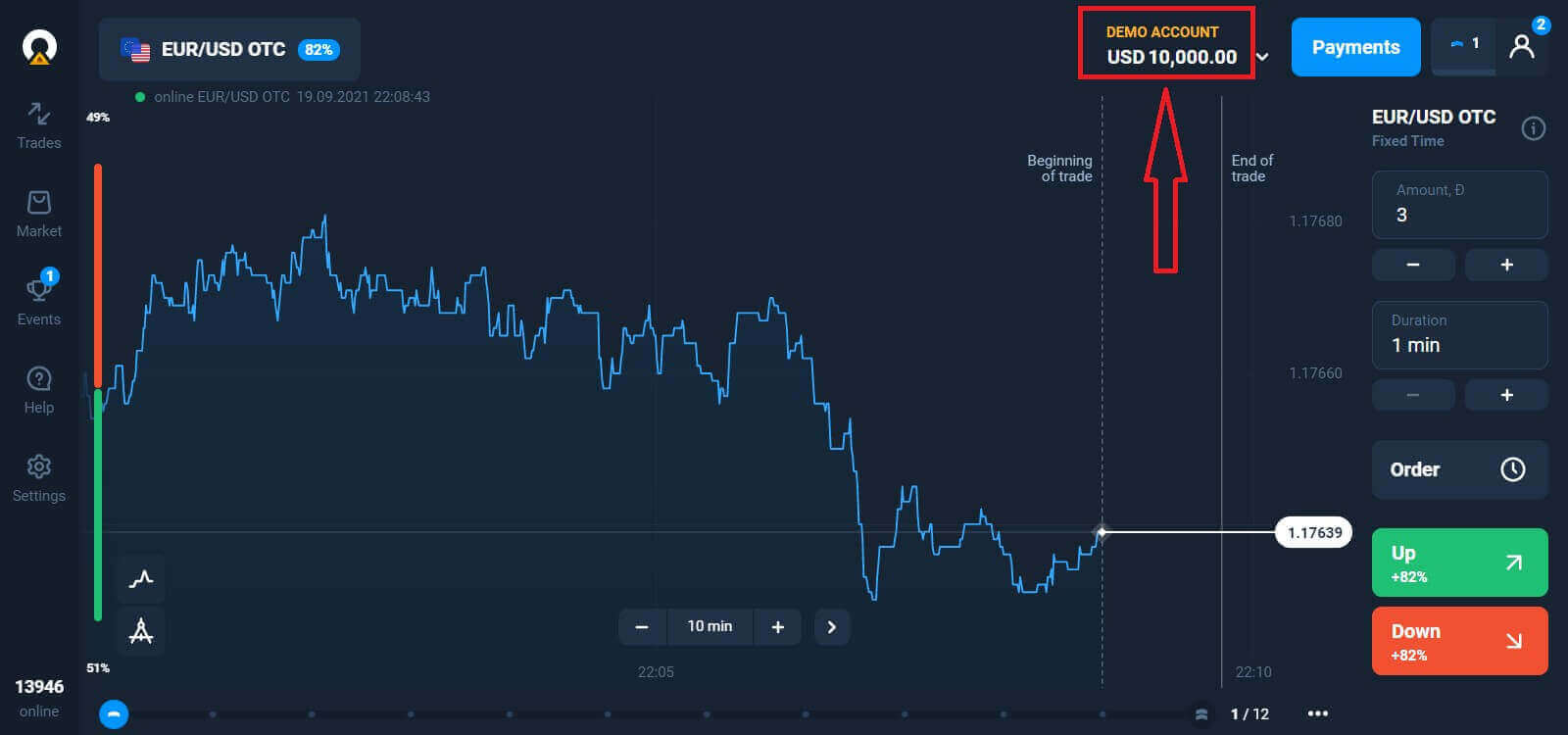
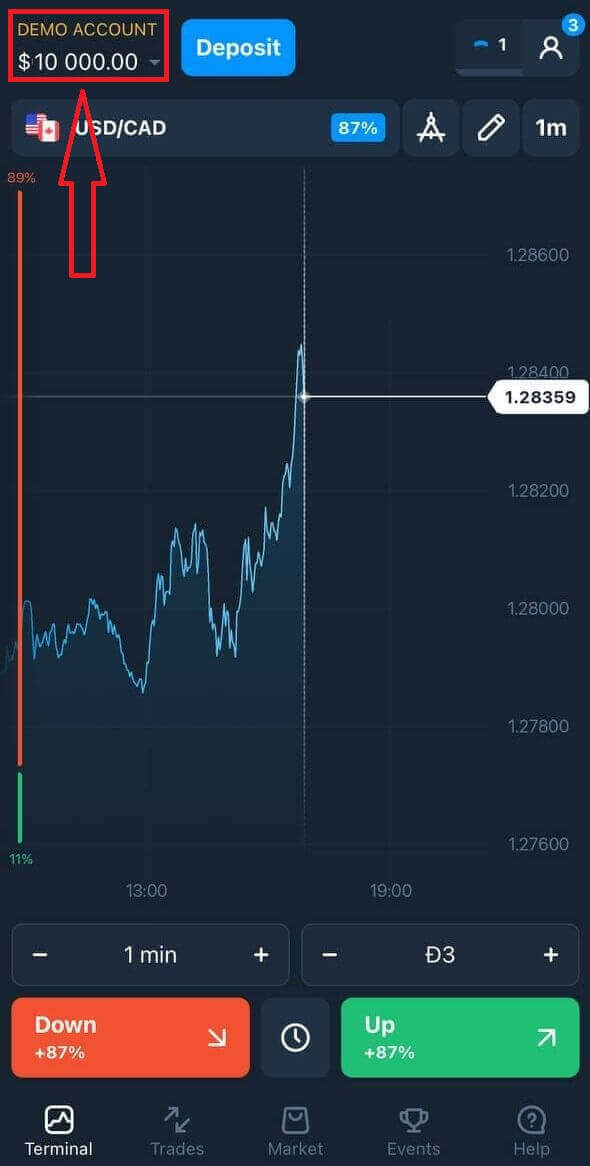
これで取引を開始できます。デモ口座には10,000ドルの資金があります。デモ口座は、プラットフォームに慣れ、さまざまな資産で取引スキルを練習し、リスクなしでリアルタイムチャートで新しいメカニズムを試すためのツールです。
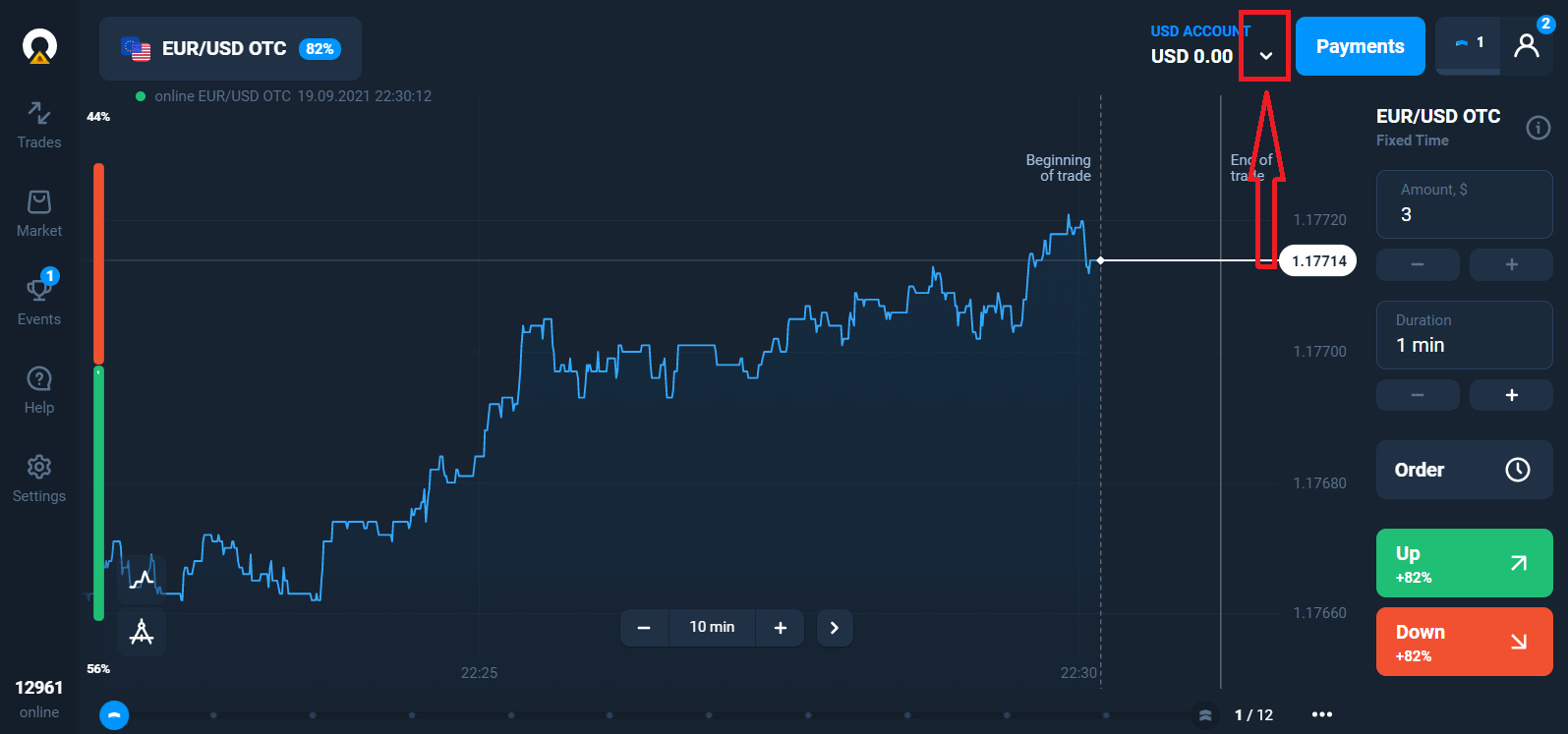
入金後、リアル口座で取引することもできます。入金したいライブ口座(「アカウント」メニュー)をクリックし、
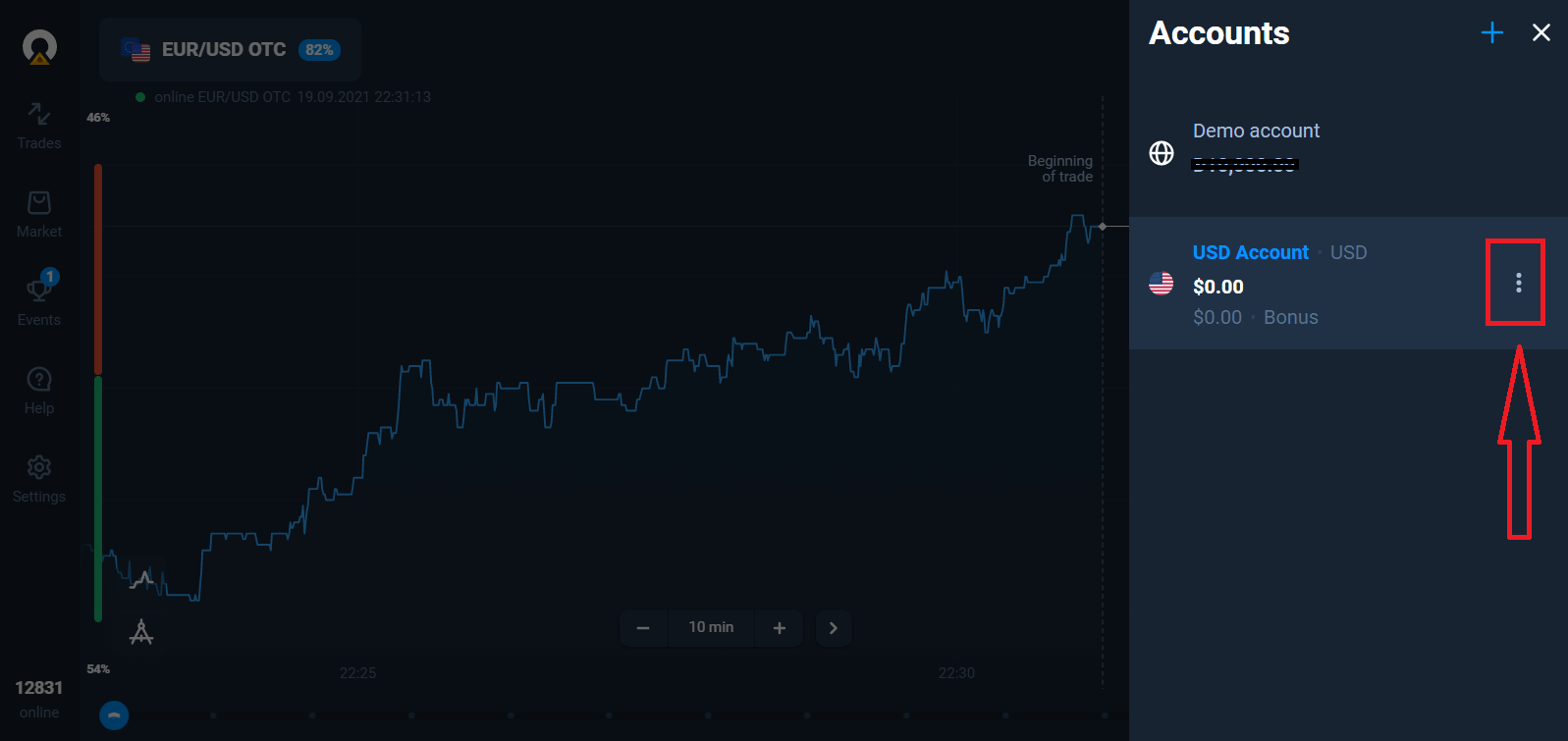
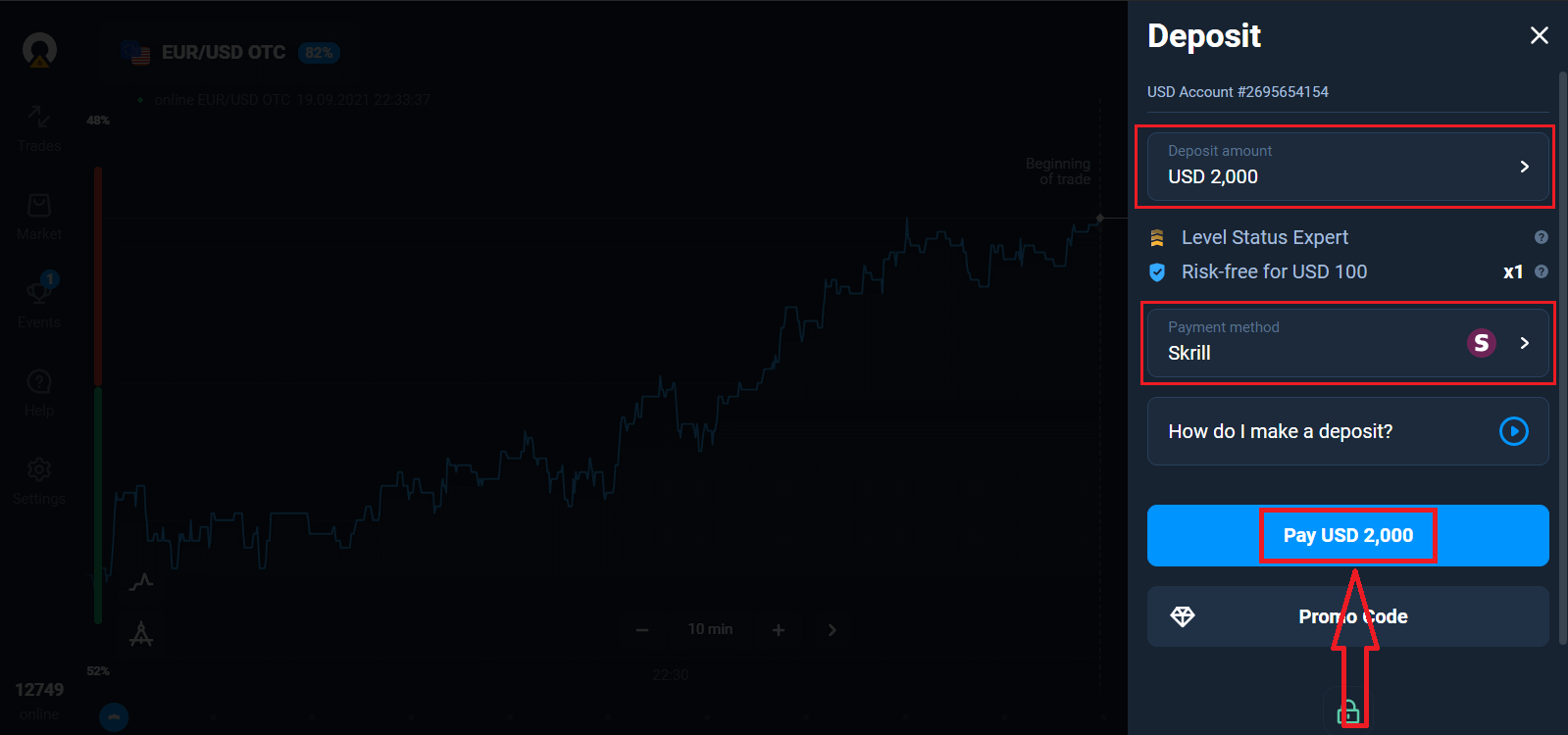
「入金」オプションを選択して、金額と支払い方法を選択してください。
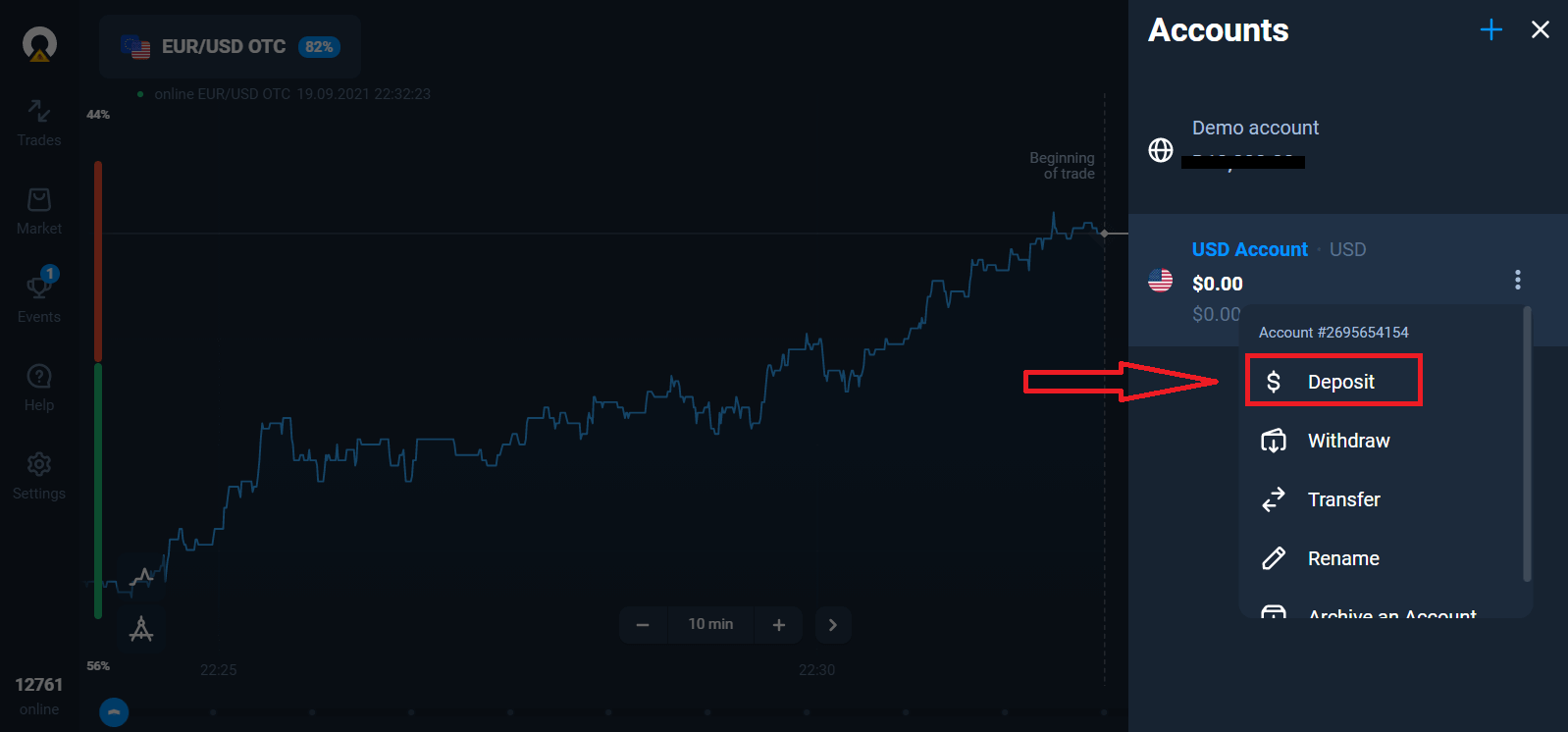
ライブ取引を開始するには、口座に投資する必要があります(最低入金額は10 USD/EURです)。Olymptrade
で入金する方法
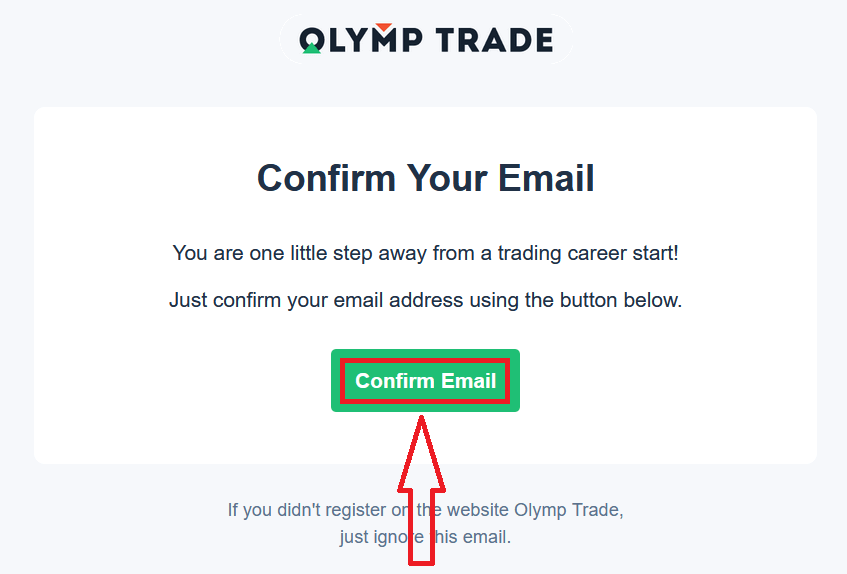
最後に、メールを確認してください。Olymptradeから確認メールが送信されます。そのメールに記載されている「メールアドレスを確認」ボタンをクリックしてアカウントを有効化してください。これで登録とアカウントの有効化が完了します。
Facebookアカウントでサインアップする方法
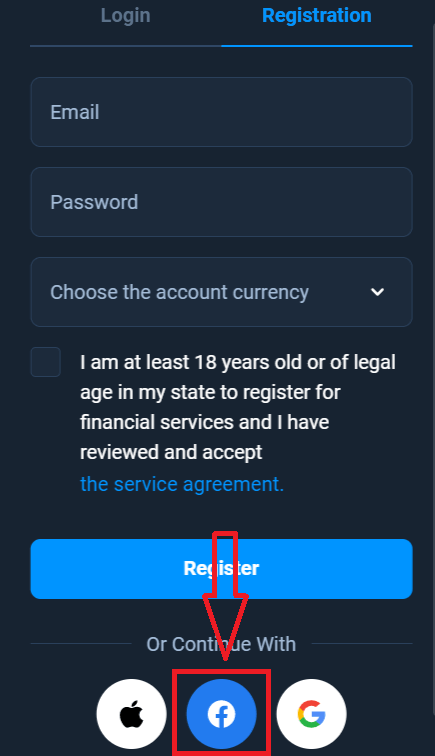
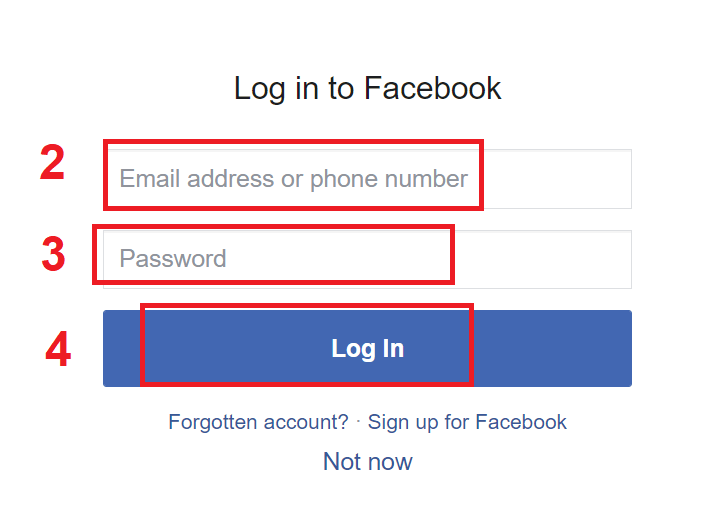
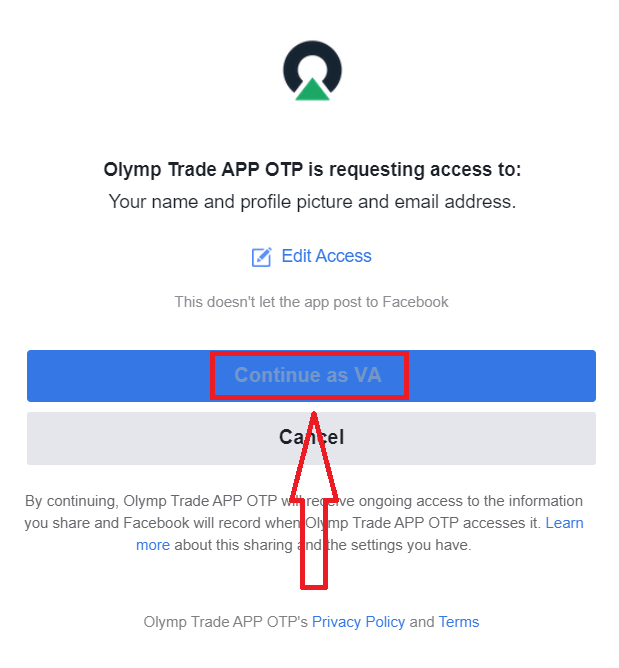
また、Facebook アカウントでアカウントを開設するオプションもあり、以下の簡単な手順で行うことができます。1 . Facebookボタンをクリックします 。2. Facebook ログイン ウィンドウが開きます。Facebook に登録したメールアドレスを入力する必要があります 。3. Facebook アカウントのパスワードを入力します 。4. 「ログイン」をクリックします。 「ログイン」ボタンをクリックすると、Olymptrade は、名前、プロフィール写真、メールアドレスへのアクセスを要求します。「続行」をクリックします。 その後、Olymptrade プラットフォームに自動的にリダイレクトされます。
Googleアカウントでサインアップする方法
1. Googleアカウントでサインアップするには、登録フォームの該当するボタンをクリックします。2 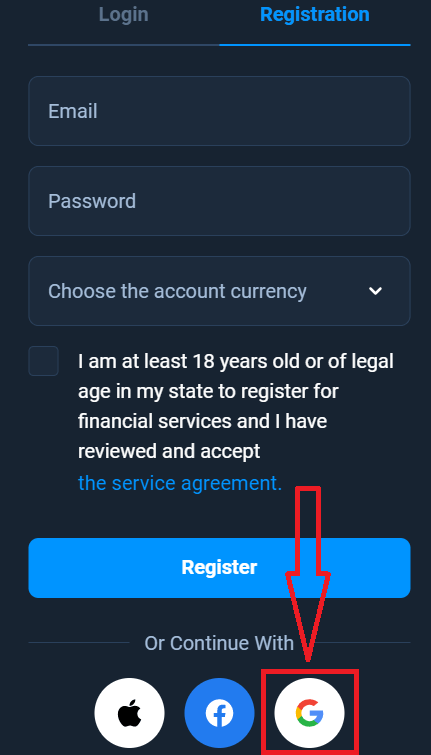
. 新しく開いたウィンドウに電話番号またはメールアドレスを入力し、「次へ」をクリックします。3
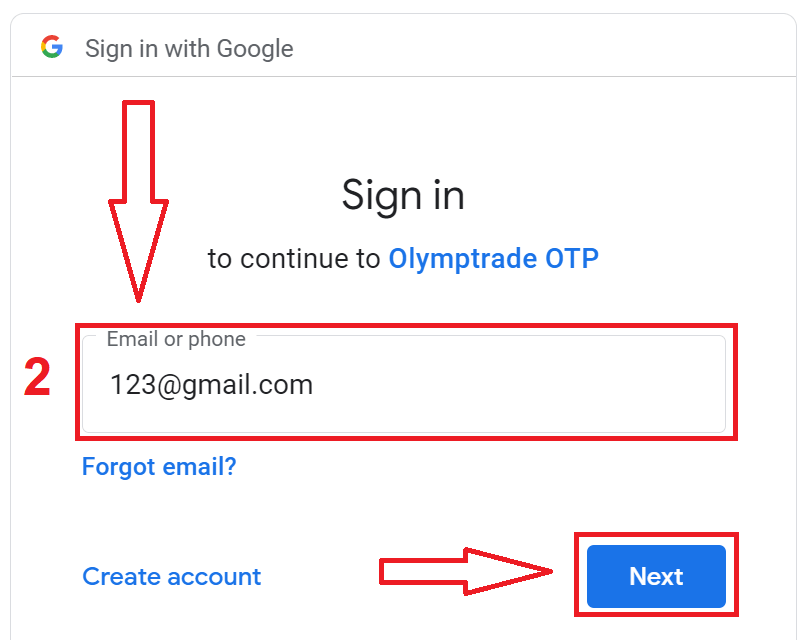
. 次に、Googleアカウントのパスワードを入力し、「次へ」をクリックします。
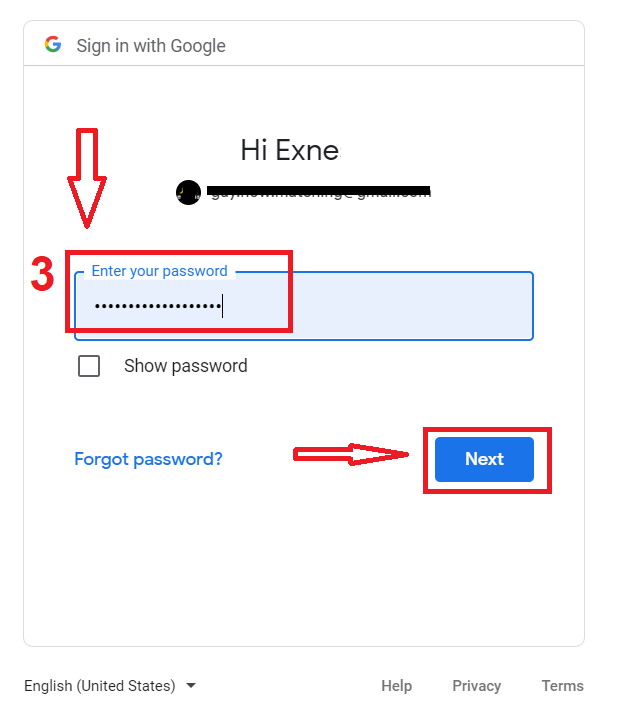
その後、サービスからメールアドレスに送信される指示に従ってください。
Apple IDでサインアップする方法
1. Apple IDでサインアップするには、登録フォームの該当するボタンをクリックします。2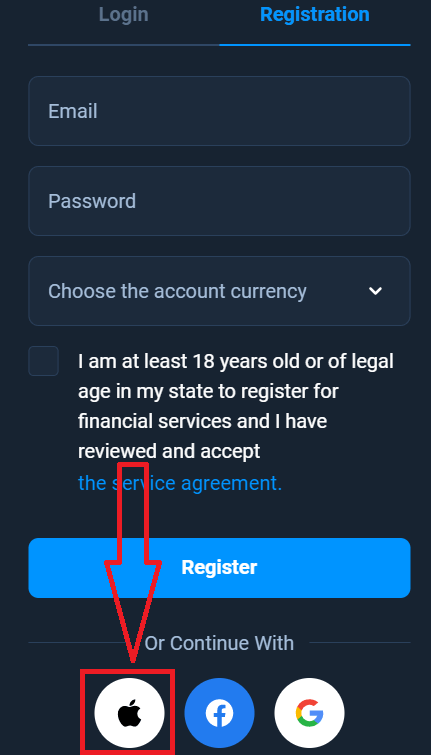
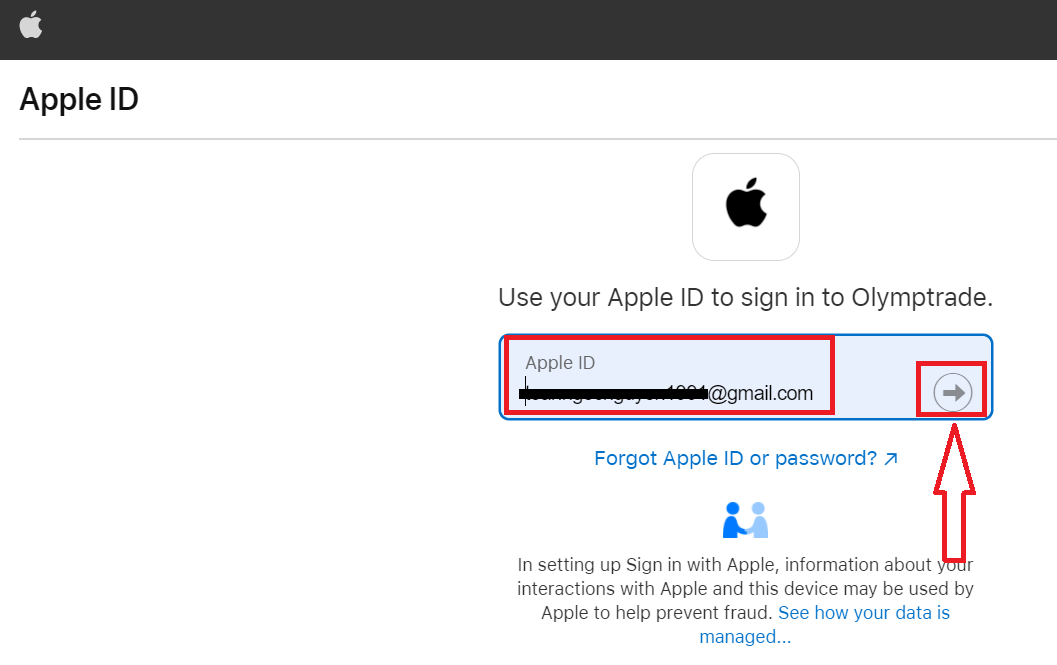
. 新しく開いたウィンドウにApple IDを入力し、「次へ」をクリックします。3
. 次に、Apple IDのパスワードを入力し、「次へ」をクリックします。
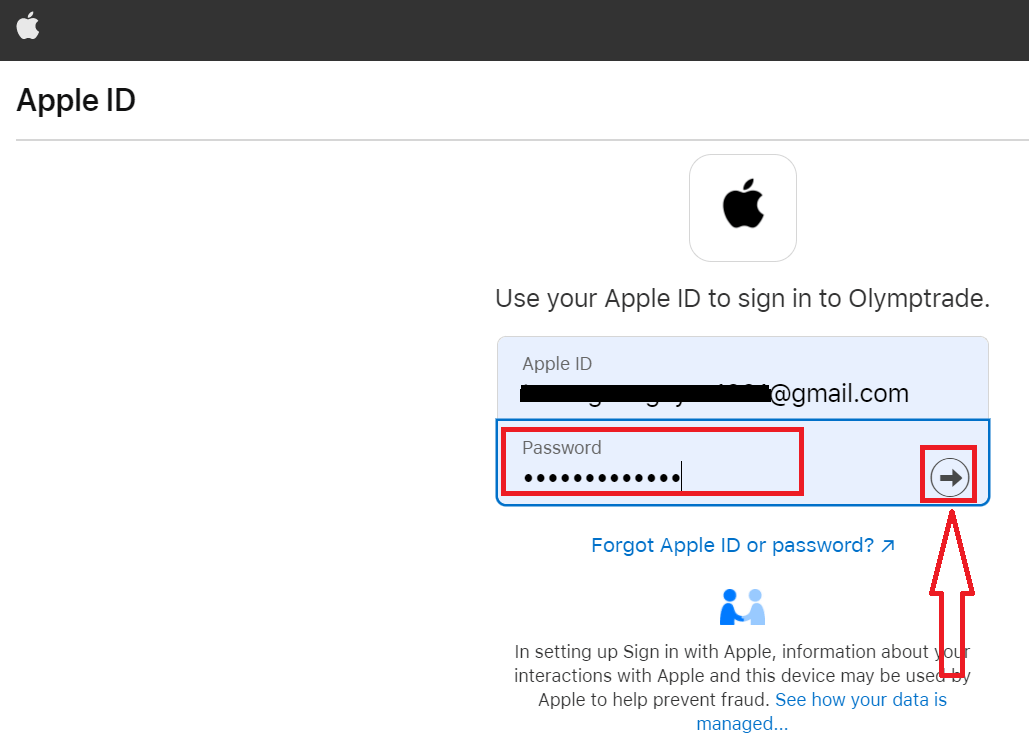
その後、サービスから送信される指示に従って、Olymptradeで取引を開始できます。
Olymptrade iOSアプリでサインアップ
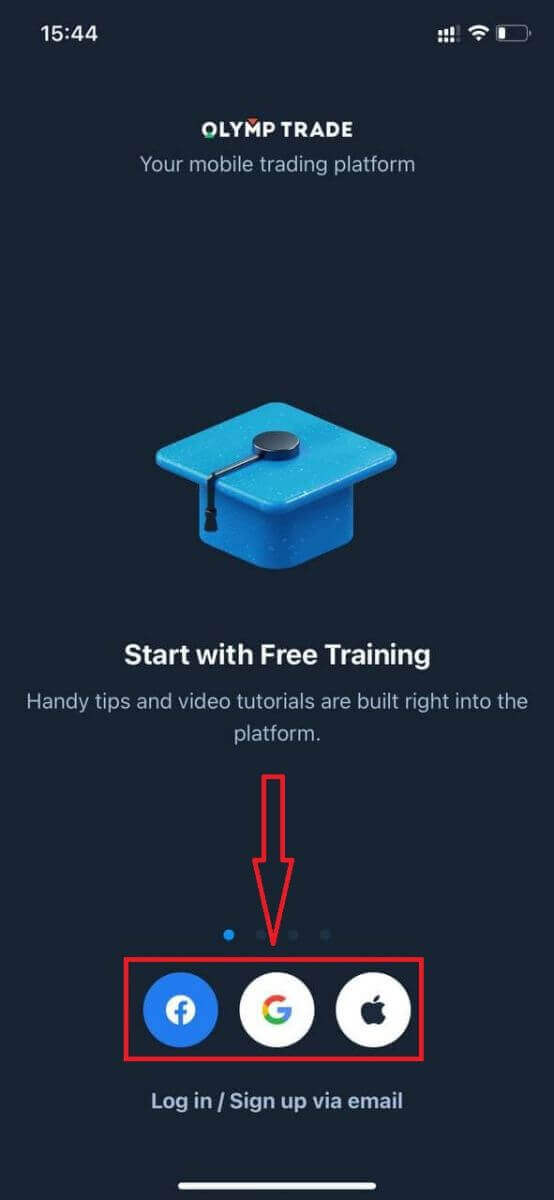
iOS モバイル デバイスをお持ちの場合は、App Store またはこちらから公式の Olymptrade モバイル アプリをダウンロードする必要があります。「Olymptrade - Online Trading」アプリを検索して、iPhone または iPad にダウンロードしてください。取引プラットフォームのモバイル版は、ウェブ版とまったく同じです。そのため、取引や資金の送金に問題はありません。さらに、iOS 用の Olymptrade 取引アプリは、オンライン取引に最適なアプリと考えられています。そのため、ストアで高い評価を得ています。
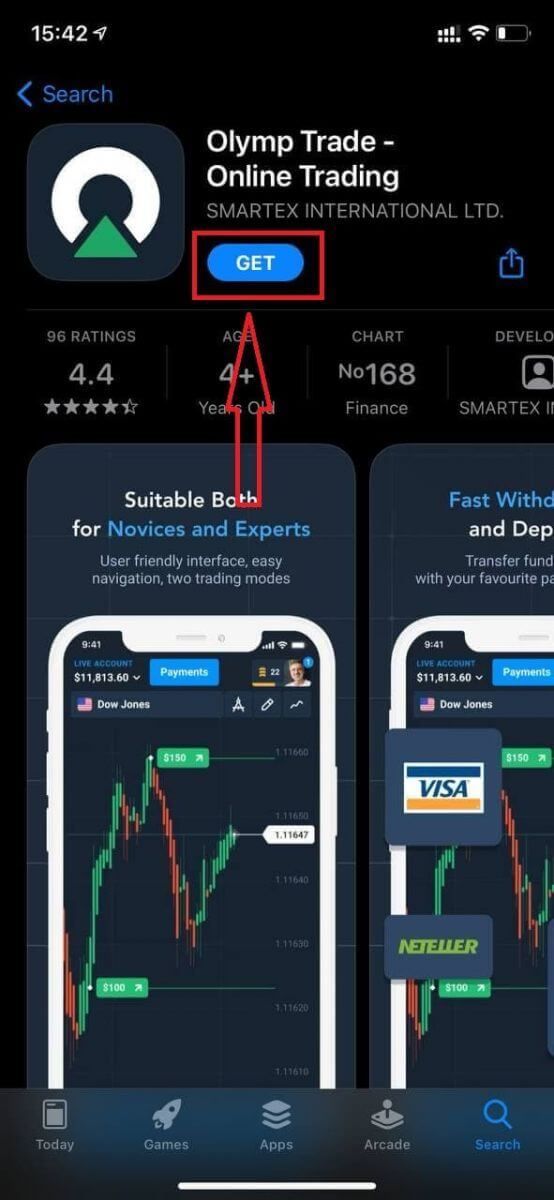
メールアドレスでサインアップすることもできます
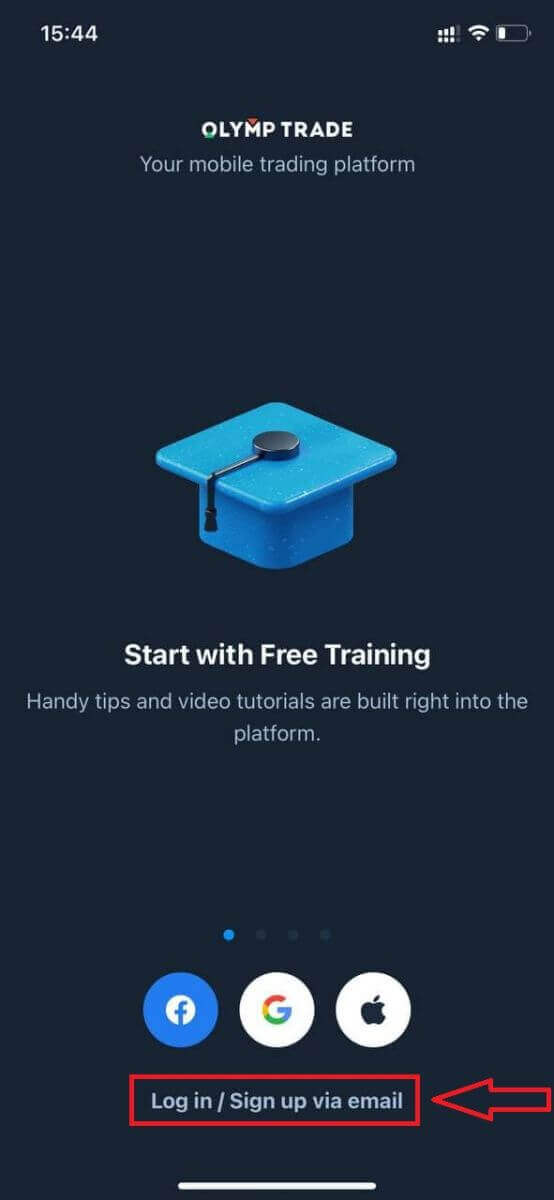
。iOS モバイル プラットフォームへの登録も可能です。
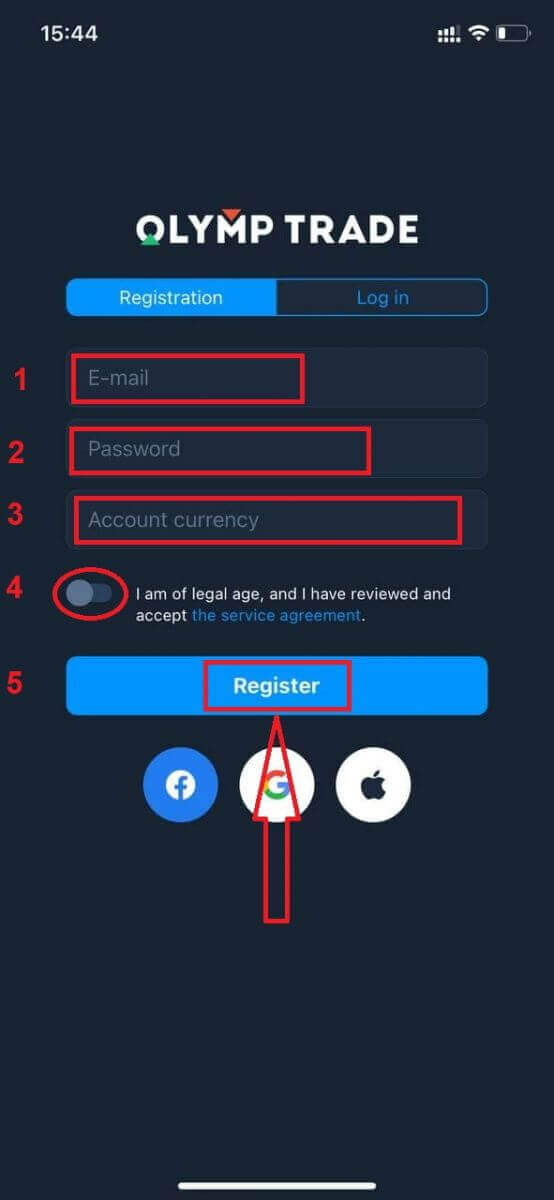
- 有効なメールアドレスを入力してください。
- 強力なパスワードを作成してください。
- 口座通貨(ユーロまたは米ドル)を選択してください。
- また、サービス利用規約に同意し、法定年齢(18歳以上)であることを確認する必要があります。
- 「登録」ボタンをクリックしてください。
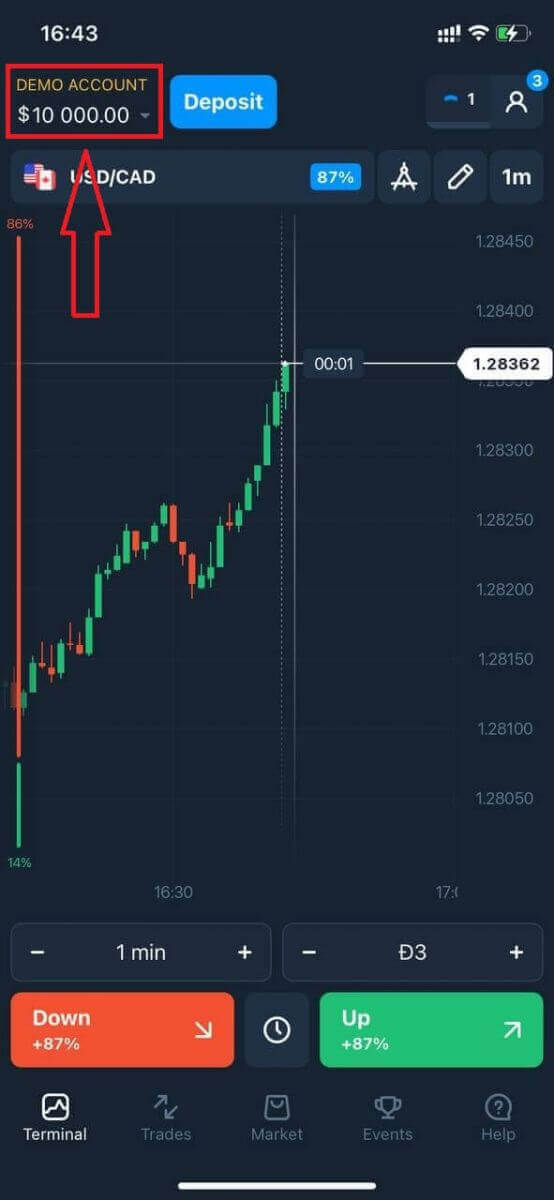
おめでとうございます!登録が完了しました。デモ口座に1万ドルが入金されました。
ソーシャルアカウントで登録する場合は、「Apple」、「Facebook」、または「Google」をクリックしてください。
Olymptrade Androidアプリでサインアップ
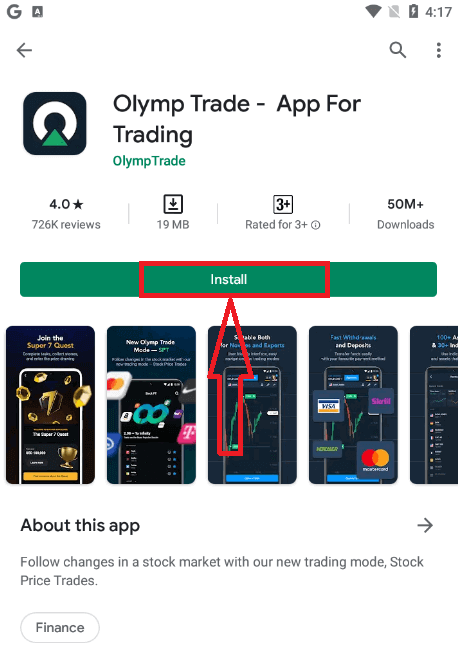
Android モバイル デバイスをお持ちの場合は、Google Play またはこちらから公式の Olymptrade モバイル アプリをダウンロードする必要があります。「Olymptrade - App For Trading」アプリを検索して、デバイスにダウンロードしてください。取引プラットフォームのモバイル版は、ウェブ版とまったく同じです。そのため、取引や資金の送金に問題はありません。さらに、Android 用の Olymptrade 取引アプリは、オンライン取引に最適なアプリと考えられています。そのため、ストアで高い評価を得ています。
メールアドレスでサインアップすることもできます
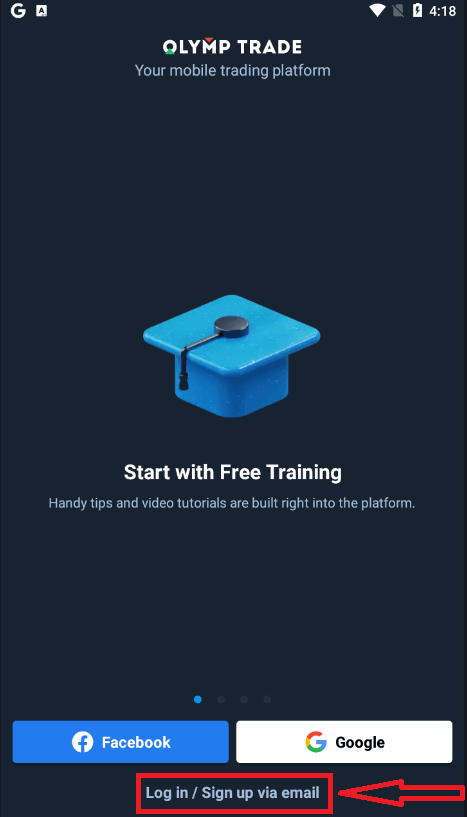
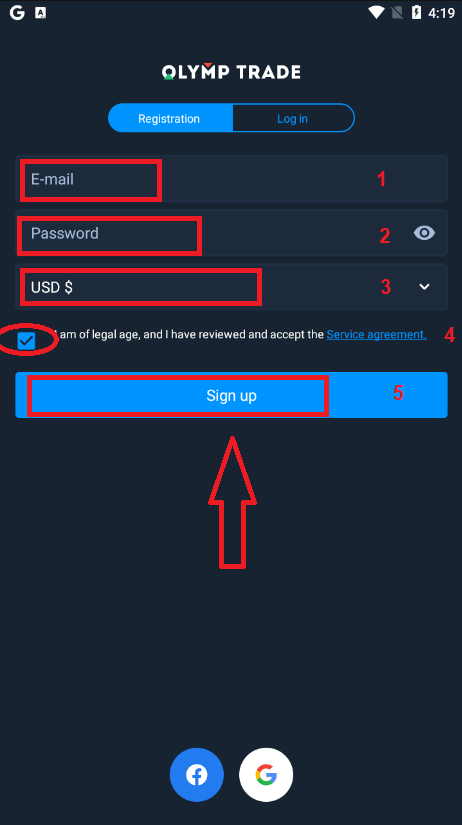
。Android モバイル プラットフォームへの登録も可能です。
- 有効なメールアドレスを入力してください。
- 強力なパスワードを作成してください。
- 口座通貨(ユーロまたは米ドル)を選択してください。
- また、サービス利用規約に同意し、法定年齢(18歳以上)であることを確認する必要があります。
- 「サインアップ」ボタンをクリックしてください。
おめでとうございます!登録が完了しました。デモ口座に10,000ドルが入金されました。
ソーシャルアカウントで登録する場合は、「Facebook」または「Google」をクリックしてください
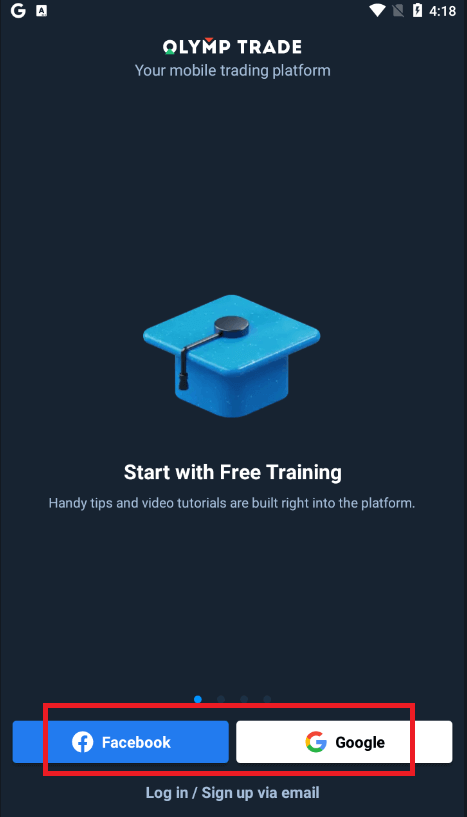
。
Olymptradeのアカウントをモバイルウェブ版で登録する
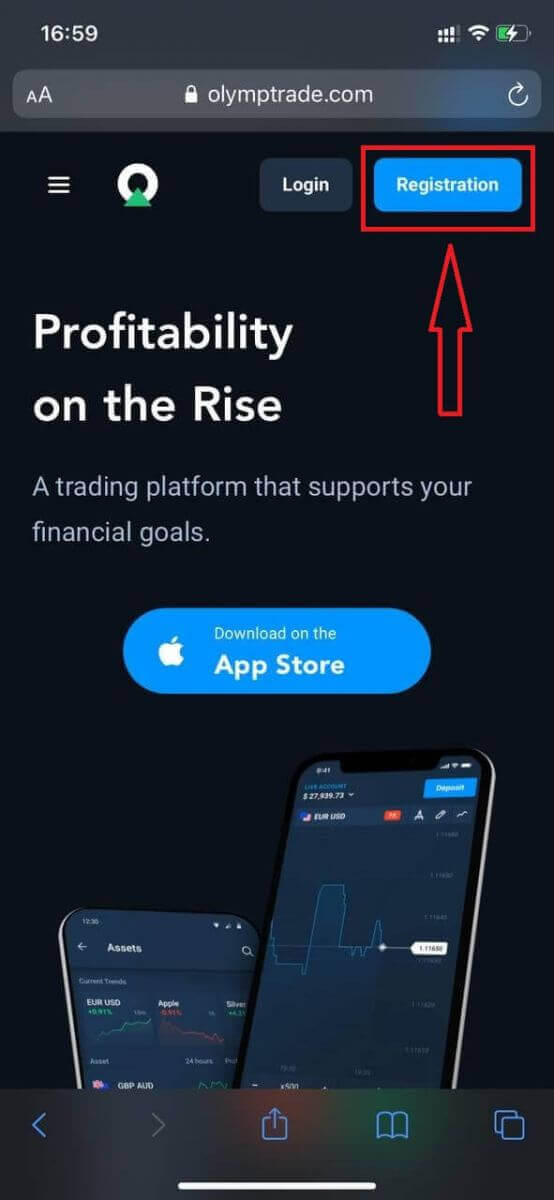
Olymptrade取引プラットフォームのモバイルウェブ版で取引したい場合は、簡単にできます。まず、モバイルデバイスでブラウザを開きます。次に、「olymptrade.com」を検索して、ブローカーの公式ウェブサイトにアクセスします。右上隅の「登録」ボタンをクリックします。
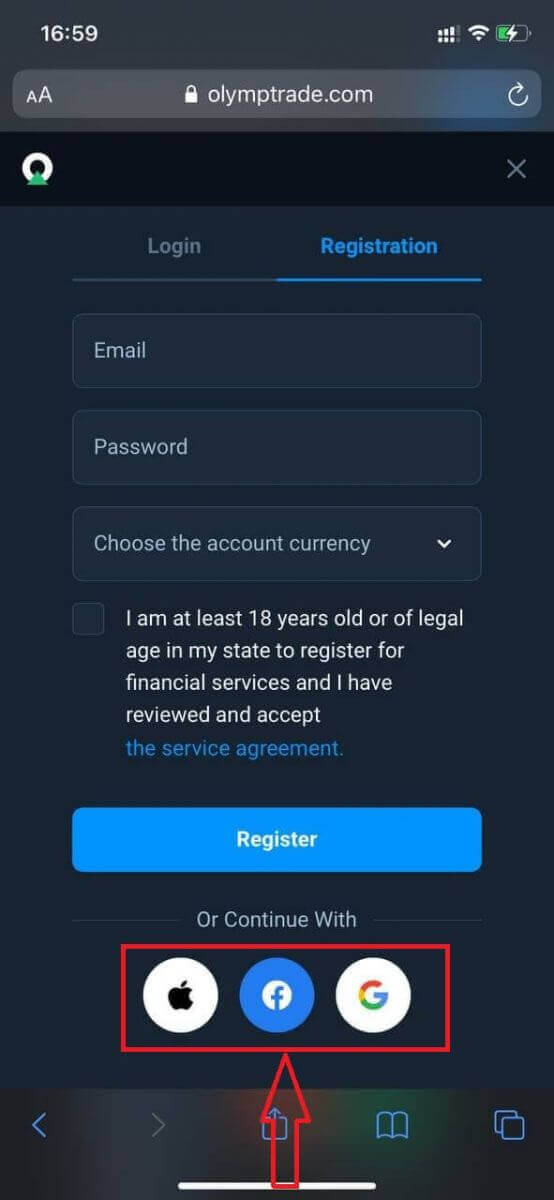
このステップでは、メールアドレス、パスワードを入力し、「サービス契約」にチェックを入れて、「登録」ボタンをクリックします。
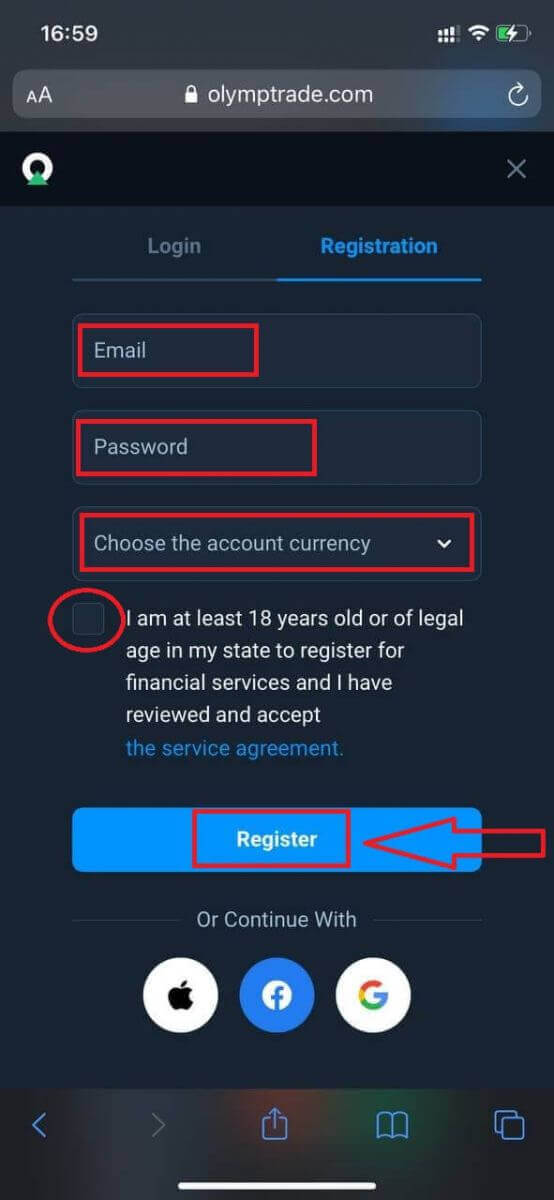
これで完了です!これで、プラットフォームのモバイルウェブ版から取引できるようになります。取引プラットフォームのモバイルウェブ版は、通常のウェブ版とまったく同じです。したがって、取引や資金の送金に問題はありません。
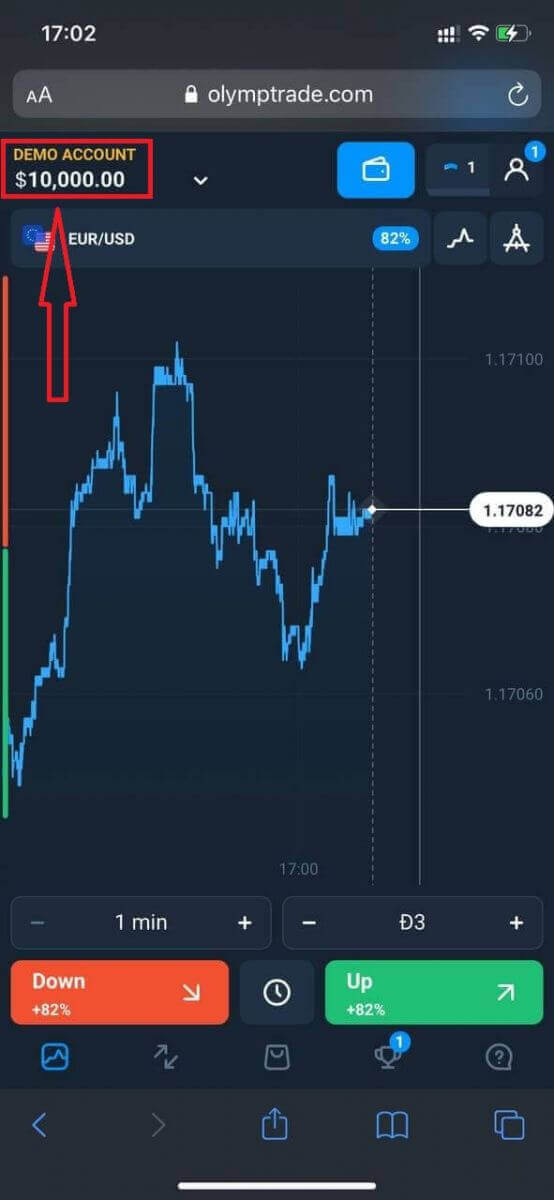
デモ口座には10,000ドルが用意されています。
ソーシャル登録の場合は、「Apple」、「Facebook」、または「Google」をクリックしてください。
よくある質問(FAQ)
マルチアカウントとは何ですか?
マルチアカウントは、トレーダーがOlymptrade上で最大5つの相互接続されたライブアカウントを持つことができる機能です。アカウント作成時に、USD、EUR、または一部の現地通貨など、利用可能な通貨を選択できます。
これらのアカウントは完全に管理できるため、使用方法を自由に決定できます。1つは取引の利益を保管する場所として、もう1つは特定のモードや戦略専用として使用できます。これらのアカウントの名前を変更したり、アーカイブしたりすることもできます。
マルチアカウントのアカウントは、取引アカウント(トレーダーID)とは異なりますのでご注意ください。取引アカウント(トレーダーID)は1つしか作成できませんが、資金を保管するために、最大5つの異なるライブアカウントをそれに接続できます。
複数アカウントで取引アカウントを作成する方法
別のライブアカウントを作成するには、以下の手順が必要です。
1. 「アカウント」メニューに移動します。2
. 「+」ボタンをクリックします。3
. 通貨を選択します。4
. 新しいアカウント名を入力します。
これで新しいアカウントが作成されました。
ボーナス複数アカウント:仕組み
ボーナスを受け取る際に複数のライブ口座をお持ちの場合、ボーナスは入金先の口座に送金されます。
取引口座間の送金時には、ライブ通貨と同額のボーナス資金が自動的に送金されます。例えば、ある口座に100ドルのリアル資金と30ドルのボーナスがあり、別の口座に50ドルを送金する場合、15ドルのボーナス資金も一緒に送金されます。
アカウントをアーカイブする方法
ライブアカウントをアーカイブする場合は、以下の条件を満たしていることを確認してください。
1. この口座には資金がありません。
2. この口座には資金を使った未決済の取引はありません。
3. これは最後の有効な口座ではありません。
すべてが正しく設定されていれば、アーカイブすることができます。
取引履歴と財務履歴はユーザーのプロフィールから確認できるため、アーカイブ後もアカウントの履歴を閲覧することは可能です。
分別管理口座とは何ですか?
お客様がプラットフォームに資金を入金すると、その資金は直接分別管理口座に送金されます。分別管理口座とは、基本的に当社所有の口座ですが、当社の運営資金を保管する口座とは別個の口座です。
当社は、製品開発やメンテナンス、ヘッジ、事業活動やイノベーション活動といった事業活動を支えるために、自社の運転資金のみを使用しています。
分別口座の利点
お客様の資金を分別管理口座で保管することで、透明性を最大限に高め、プラットフォーム利用者が資金にいつでもアクセスできる環境を提供し、潜在的なリスクからお客様を保護します。万が一、当社が倒産した場合でも、お客様の資金は100%安全に保護され、払い戻しを受けることができます。
アカウントの通貨を変更するにはどうすればよいですか?
アカウントの通貨は一度しか選択できません。後から変更することはできません。
新しいメールアドレスで新しいアカウントを作成し、希望の通貨を選択することは可能です。
新しいアカウントを作成した場合は、サポートに連絡して古いアカウントをブロックしてください。
当社のポリシーにより、トレーダーは1つのアカウントしか持つことができません。