Olymptrade で取引を始める: 初心者向けのステップバイステップ

以下の段階的なチュートリアルでは、Olymptrade アカウントの準備と資金調達、チャートとインジケーターの設定、注文の発注と管理、戦略をリハーサルするためのデモ モードの使用方法を説明します。このガイドでは、基本的なリスク管理、一般的な実行の問題と簡単な解決策、リアルマネーで取引する前に解決すべき検証や資金調達の問題についても取り上げています。
Olymptradeへの登録方法
メールアドレスで登録する方法
1. プラットフォームの右上隅にある「登録」ボタンをクリックすると、アカウントを作成できます。 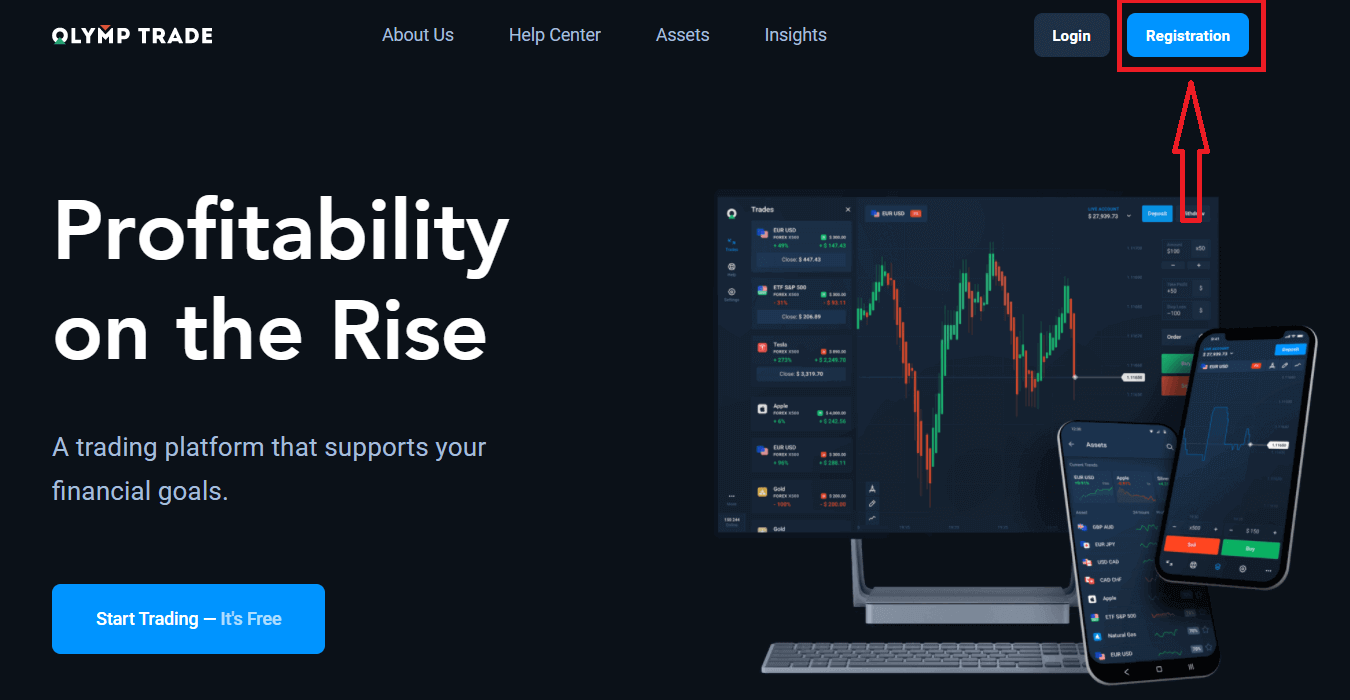
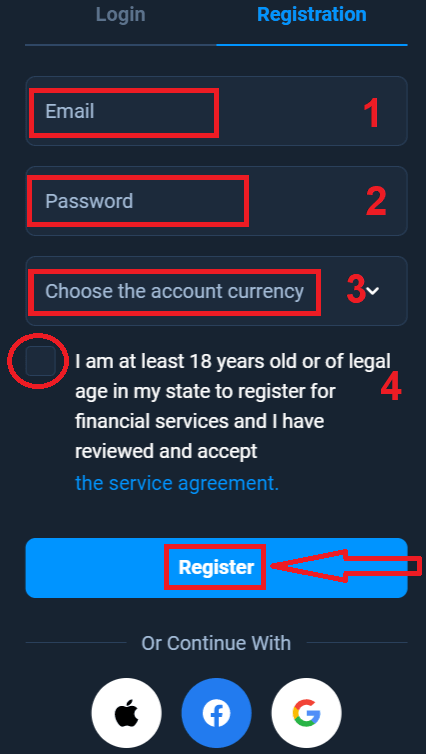
2.登録するには、必要な情報をすべて入力し、「登録」ボタン をクリックしてください。
- 有効なメールアドレスを入力してください。
- 強力なパスワードを作成してください。
- 口座通貨を選択してください:(ユーロまたは米ドル)
- また、サービス利用規約に同意し、法定年齢(18歳以上)であることを確認する必要があります。
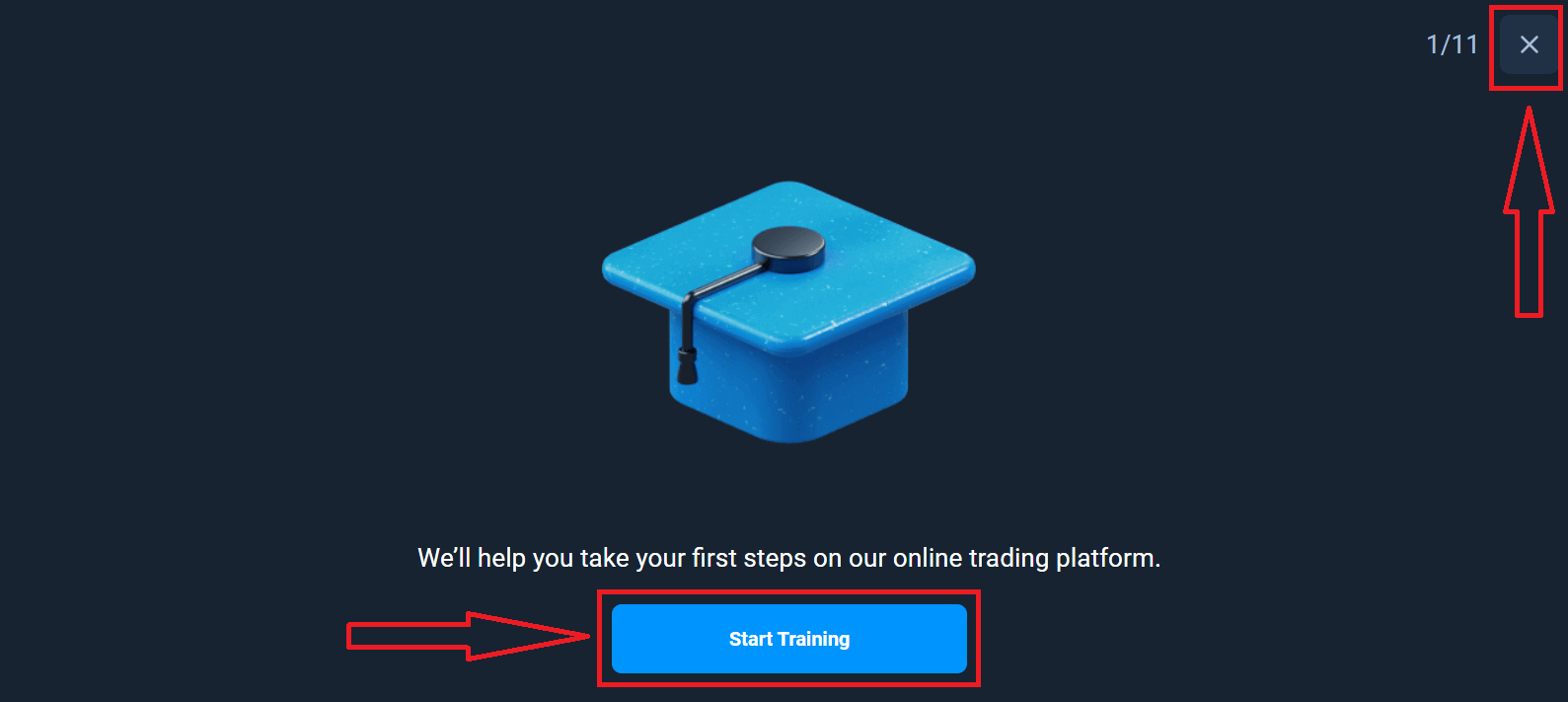
おめでとうございます!登録が完了しました。まず、オンライン取引プラットフォームでの最初のステップをご案内します。「トレーニングを開始」をクリックして、Olymptradeの概要をご確認ください。Olymptradeの使い方がわかっている場合は、右上隅の「X」をクリックしてください。
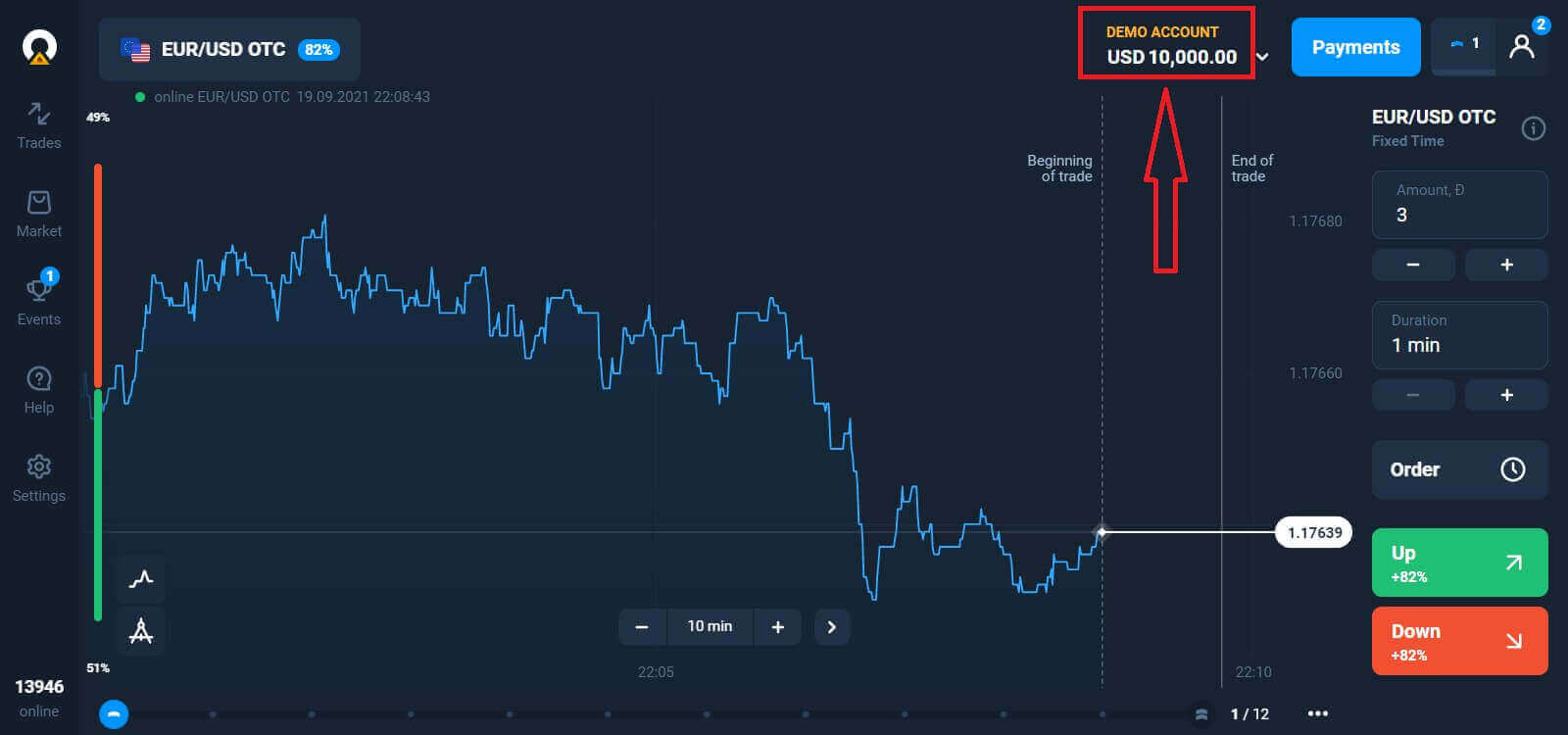
これで取引を開始できます。デモ口座には10,000ドルの資金があります。デモ口座は、プラットフォームに慣れ、さまざまな資産で取引スキルを練習し、リスクなしでリアルタイムチャートで新しいメカニズムを試すためのツールです。
入金後、リアル口座で取引することもできます。入金したいライブ口座(「アカウント」メニュー)をクリックし、
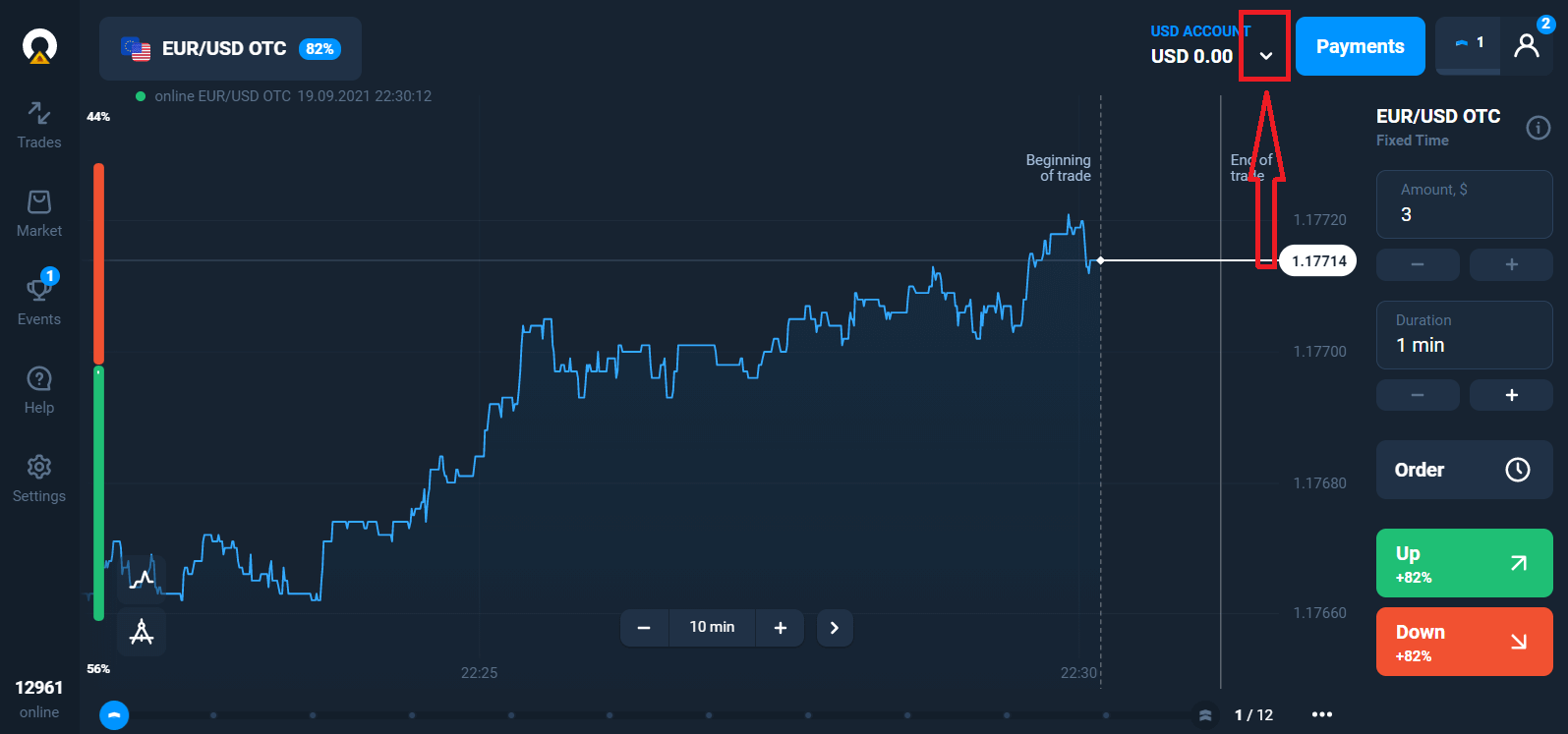
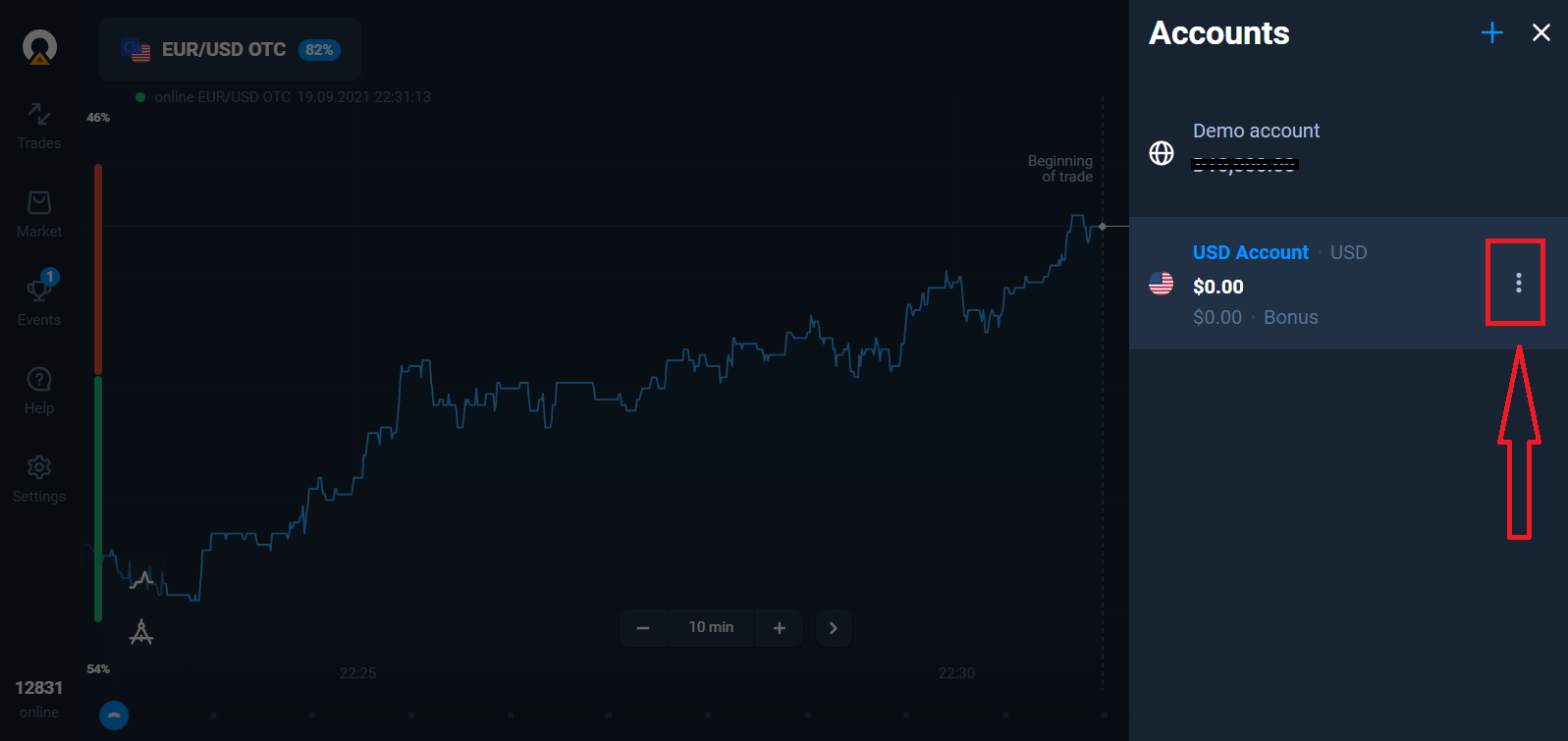
「入金」オプションを選択して、金額と支払い方法を選択してください。
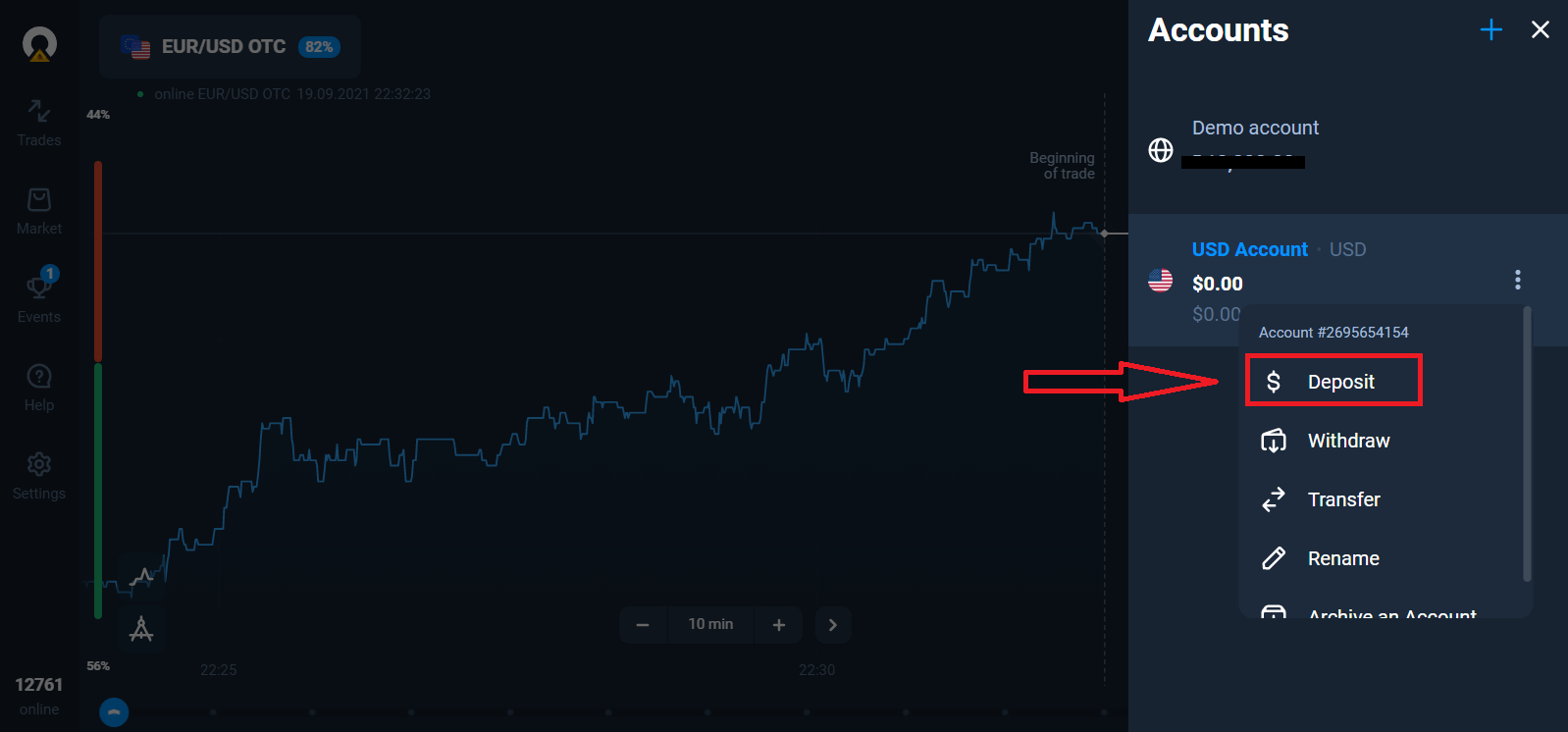
ライブ取引を開始するには、口座に投資する必要があります(最低入金額は10 USD/EURです)。Olymptrade
で入金する方法
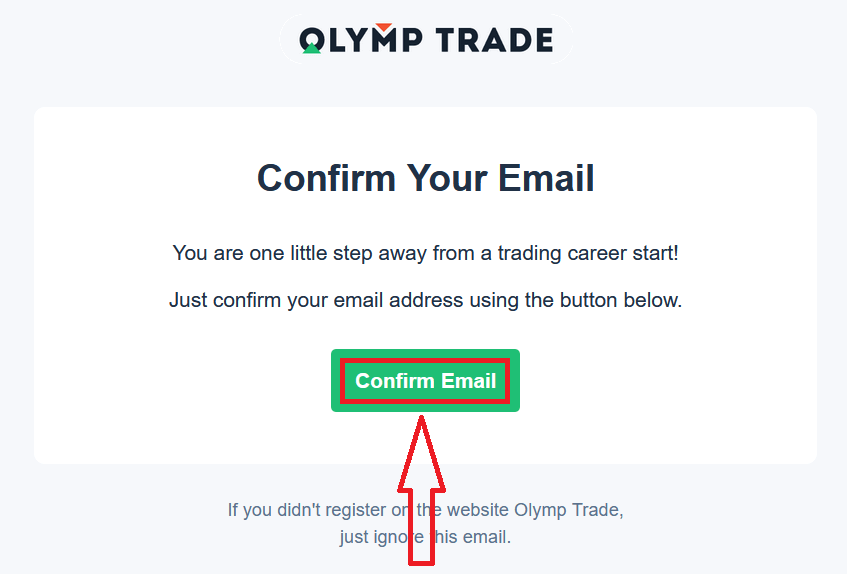
最後に、メールを確認してください。Olymptradeから確認メールが送信されます。そのメールに記載されている「メールアドレスを確認」ボタンをクリックしてアカウントを有効化してください。これで登録とアカウントの有効化が完了します。
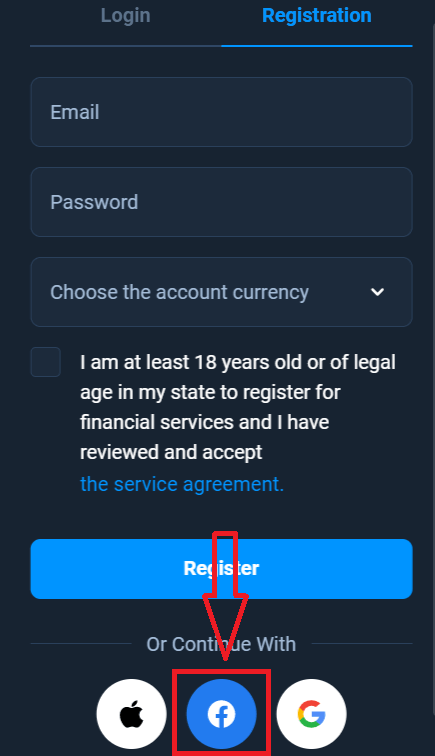
Facebookアカウントで登録する方法
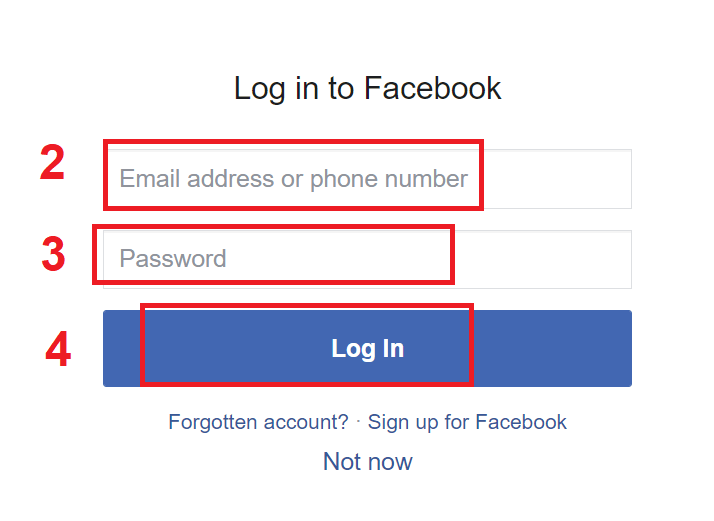
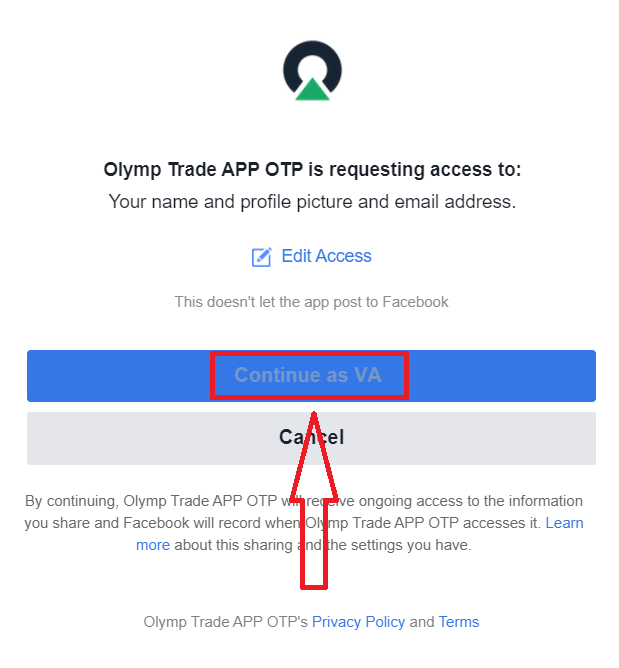
また、Facebook アカウントでアカウントを開設するオプションもあり、以下の簡単な手順で行うことができます。1 . Facebookボタンをクリックします 。2. Facebook ログイン ウィンドウが開きます。Facebook に登録したメールアドレスを入力する必要があります 。3. Facebook アカウントのパスワードを入力します 。4. 「ログイン」をクリックします。 「ログイン」ボタンをクリックすると、Olymptrade は、名前、プロフィール写真、メールアドレスへのアクセスを要求します。「続行」をクリックします。 その後、Olymptrade プラットフォームに自動的にリダイレクトされます。
Googleアカウントで登録する方法
1. Googleアカウントでサインアップするには、登録フォームの該当するボタンをクリックします。2 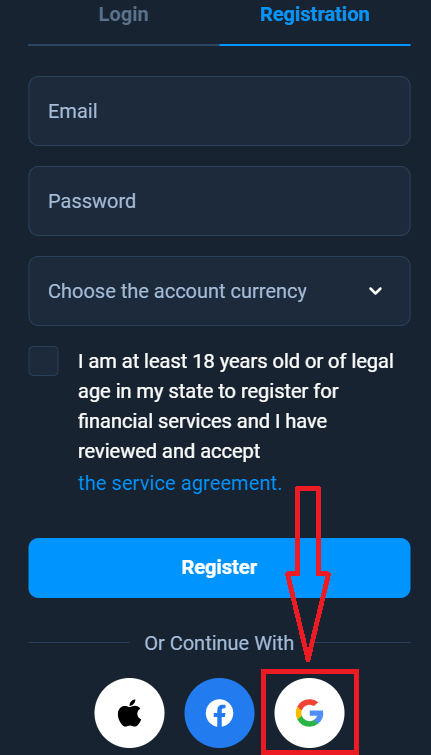
. 新しく開いたウィンドウに電話番号またはメールアドレスを入力し、「次へ」をクリックします。3
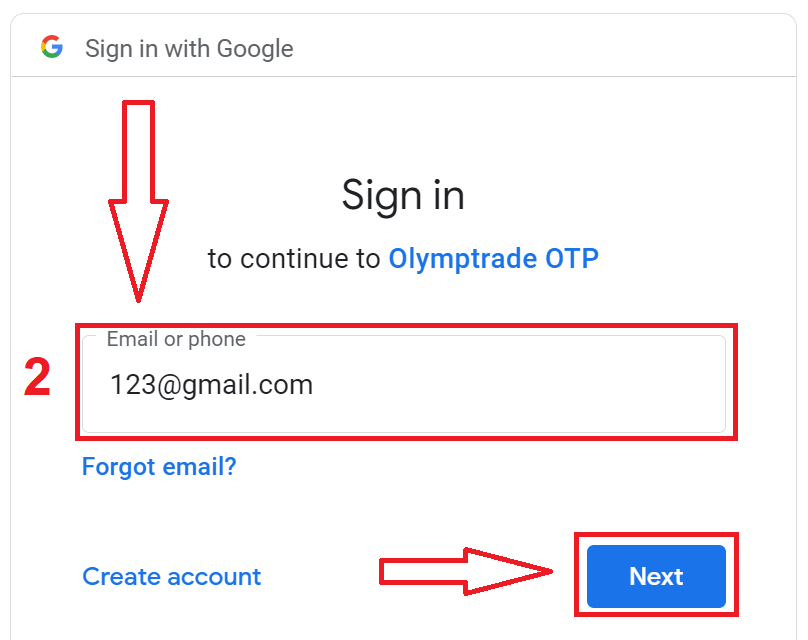
. 次に、Googleアカウントのパスワードを入力し、「次へ」をクリックします。
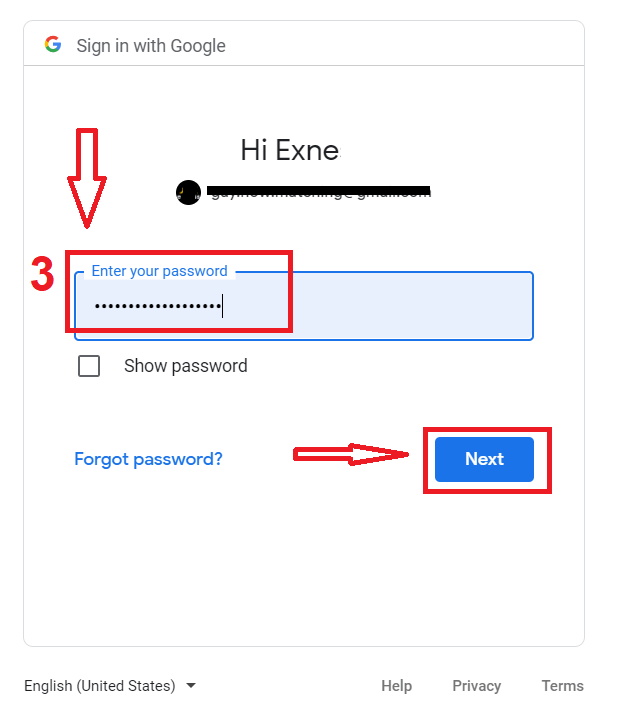
その後、サービスからメールアドレスに送信される指示に従ってください。
Apple IDで登録する方法
1. Apple IDでサインアップするには、登録フォームの該当するボタンをクリックします。2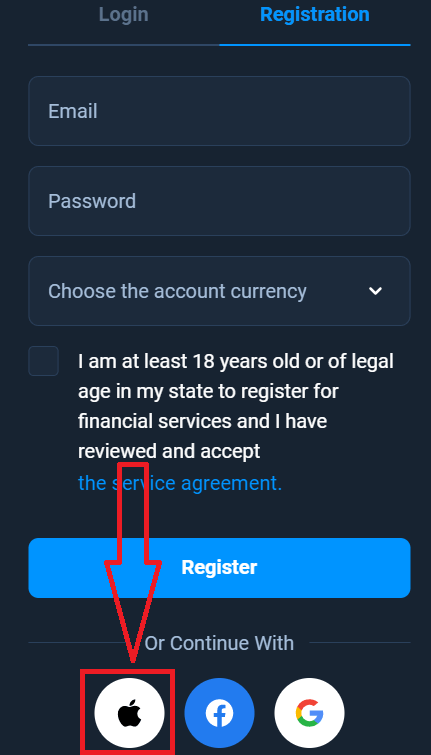
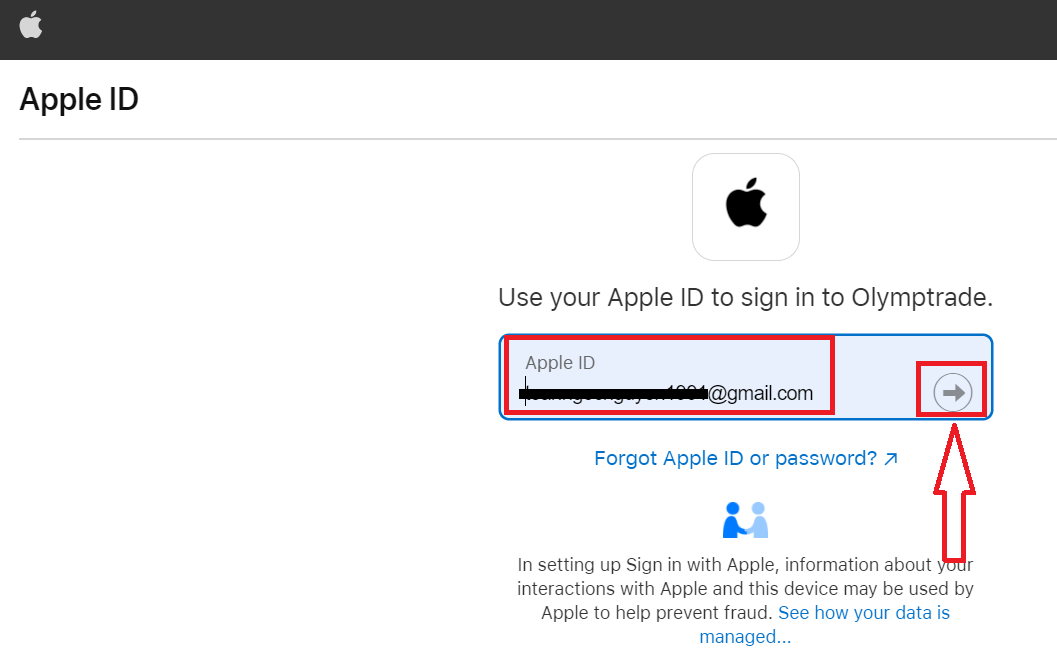
. 新しく開いたウィンドウにApple IDを入力し、「次へ」をクリックします。3
. 次に、Apple IDのパスワードを入力し、「次へ」をクリックします。
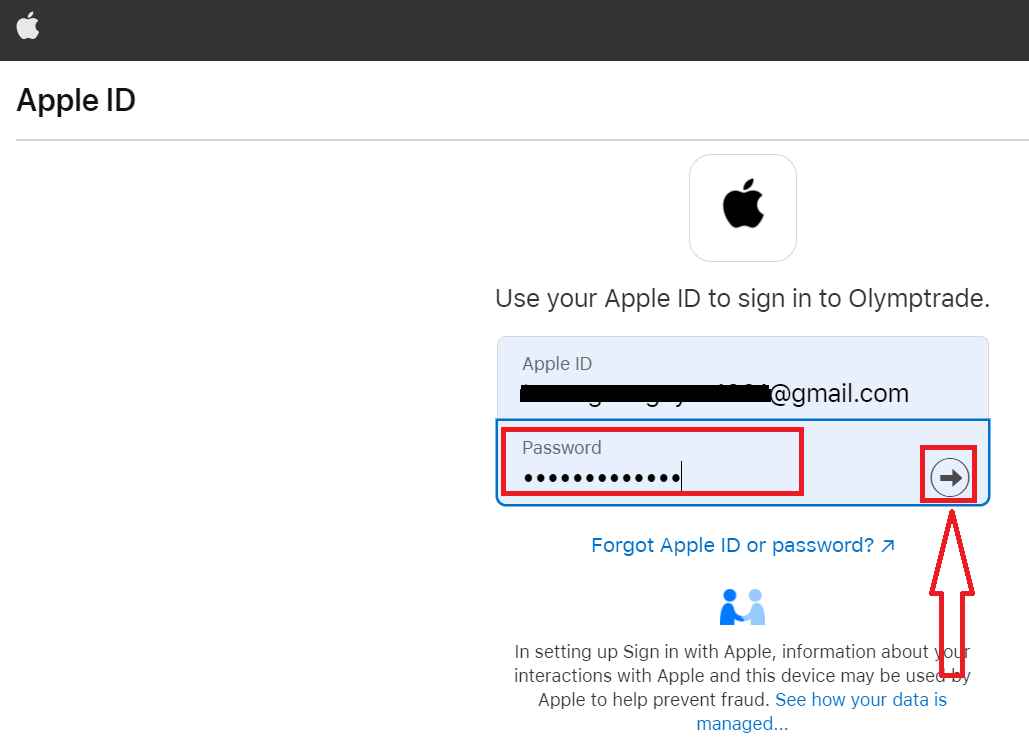
その後、サービスから送信される指示に従って、Olymptradeで取引を開始できます。
Olymptrade iOSアプリで登録
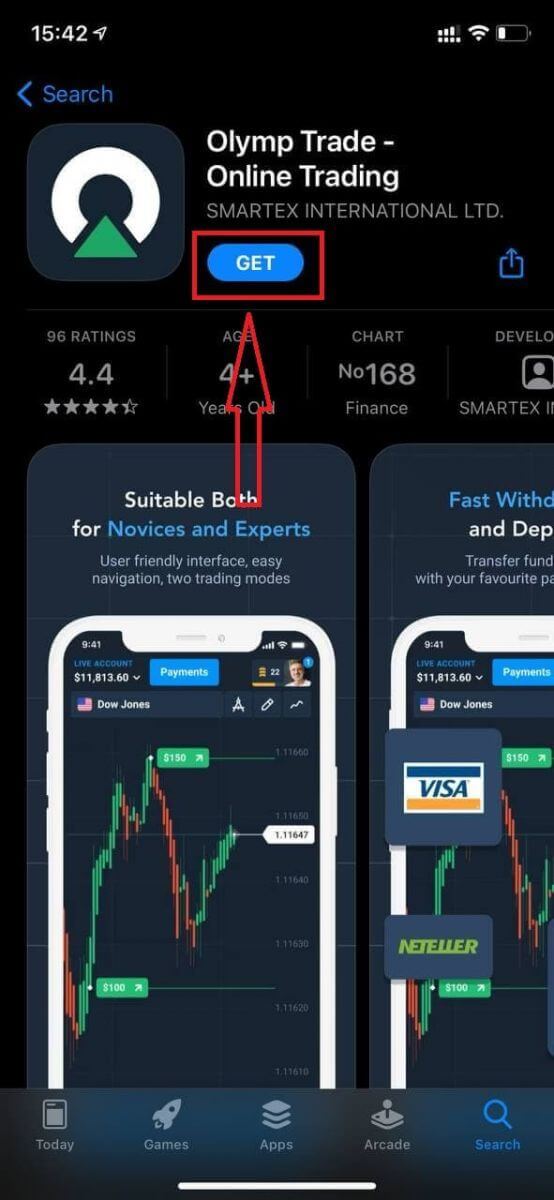
iOSモバイルデバイスをお持ちの場合は、App Storeまたはこちらから公式のOlymptradeモバイルアプリをダウンロードする必要があります。「Olymptrade - Online Trading」アプリを検索して、iPhoneまたはiPadにダウンロードしてください。モバイル版の取引プラットフォームは、ウェブ版とまったく同じです。そのため、取引や資金の送金に問題はありません。さらに、iOS版Olymptrade取引アプリは、オンライン取引に最適なアプリとされており、ストアで高い評価を得ています。
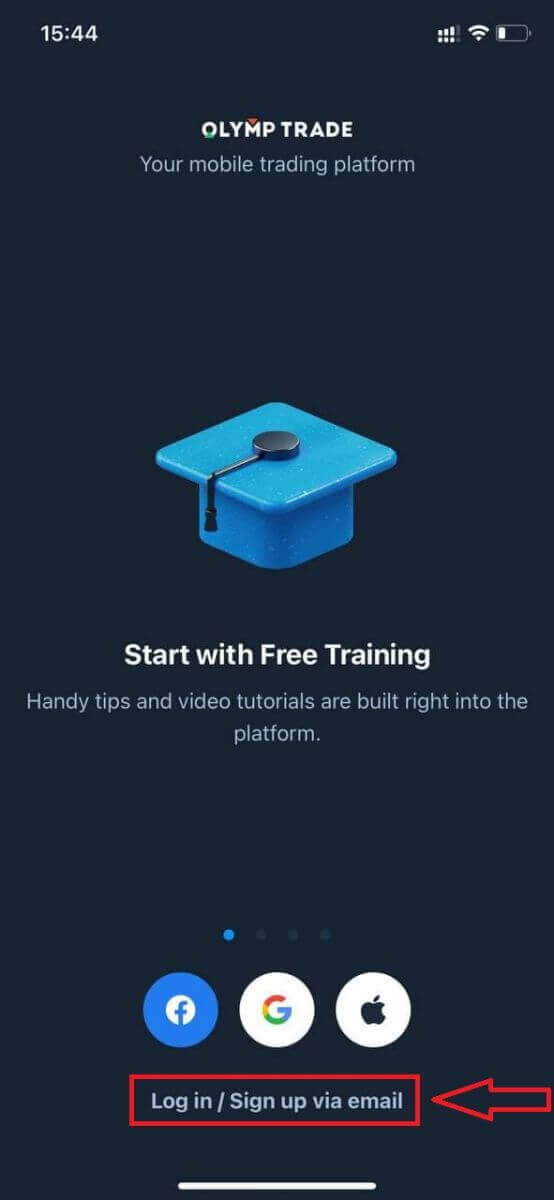
メールアドレスでサインアップできます。iOS
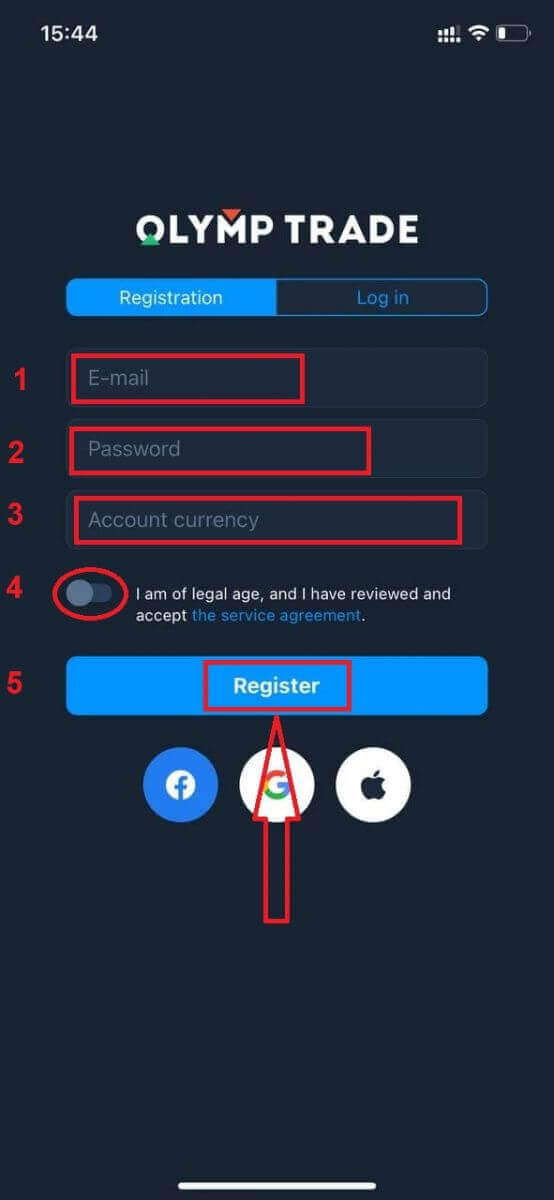
モバイルプラットフォームへの登録も可能です。
- 有効なメールアドレスを入力してください。
- 強力なパスワードを作成してください。
- 口座通貨(ユーロまたは米ドル)を選択してください。
- また、サービス利用規約に同意し、法定年齢(18歳以上)であることを確認する必要があります。
- 「登録」ボタンをクリックしてください。
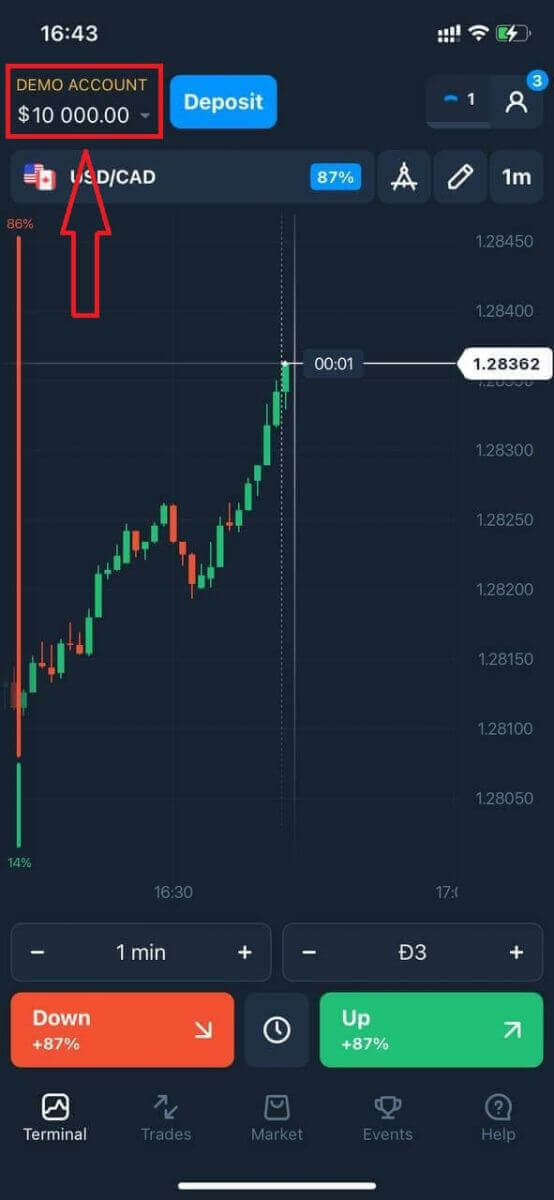
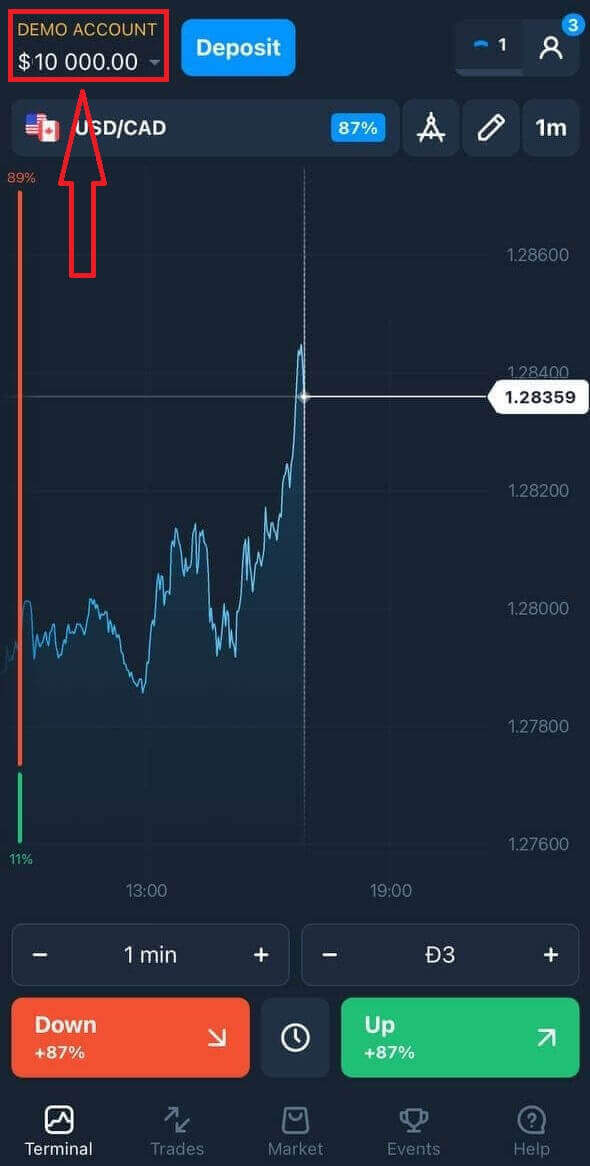
おめでとうございます!登録が完了しました。デモ口座に1万ドルが入金されました。
ソーシャルアカウントで登録する場合は、「Apple」、「Facebook」、または「Google」をクリックしてください。
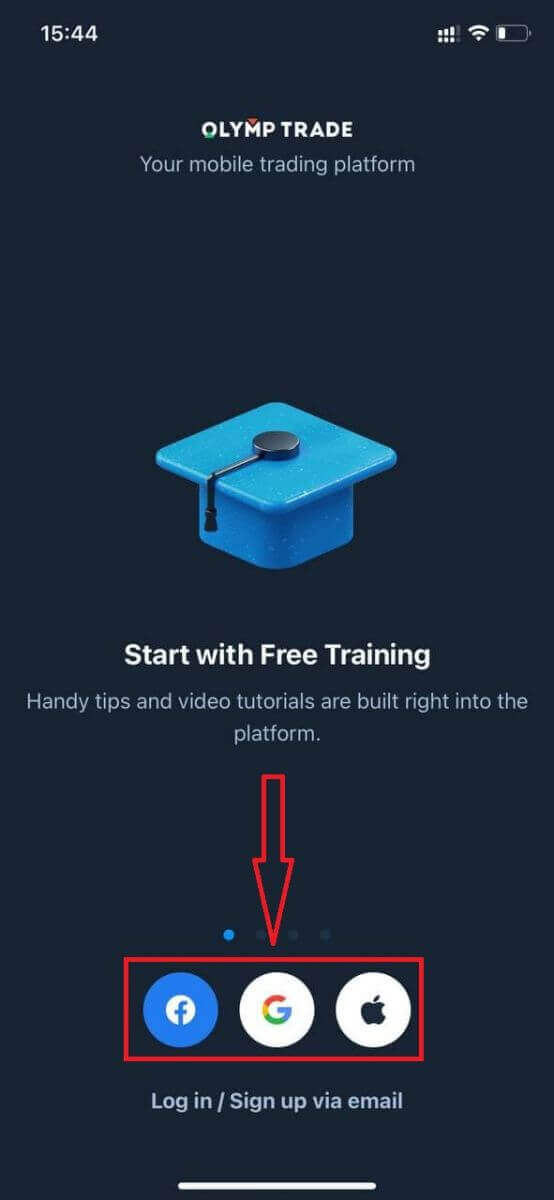
Olymptrade Androidアプリで登録する
Android端末をお持ちの場合は、Google PlayまたはこちらからOlymptrade公式モバイルアプリをダウンロードする必要があります。「Olymptrade - App For Trading」アプリを検索して、端末にダウンロードしてください。モバイル版の取引プラットフォームは、ウェブ版と全く同じです。そのため、取引や資金の送金に問題はありません。さらに、Android版Olymptrade取引アプリは、オンライン取引に最適なアプリとされており、ストアで高い評価を得ています。
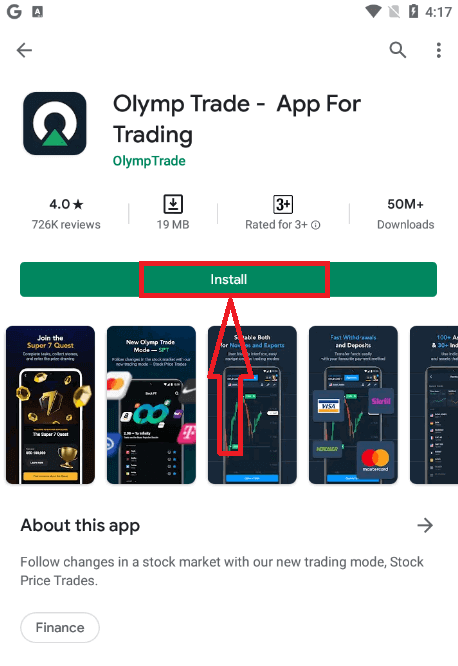
メールアドレスでサインアップすることも可能です。Android
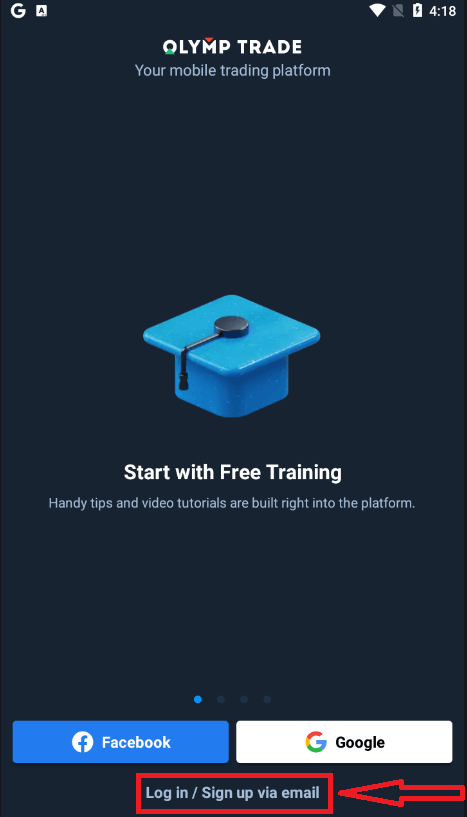
モバイルプラットフォームへの登録もご利用いただけます。
- 有効なメールアドレスを入力してください。
- 強力なパスワードを作成してください。
- 口座通貨(ユーロまたは米ドル)を選択してください。
- また、サービス利用規約に同意し、法定年齢(18歳以上)であることを確認する必要があります。
- 「登録」ボタンをクリックしてください。
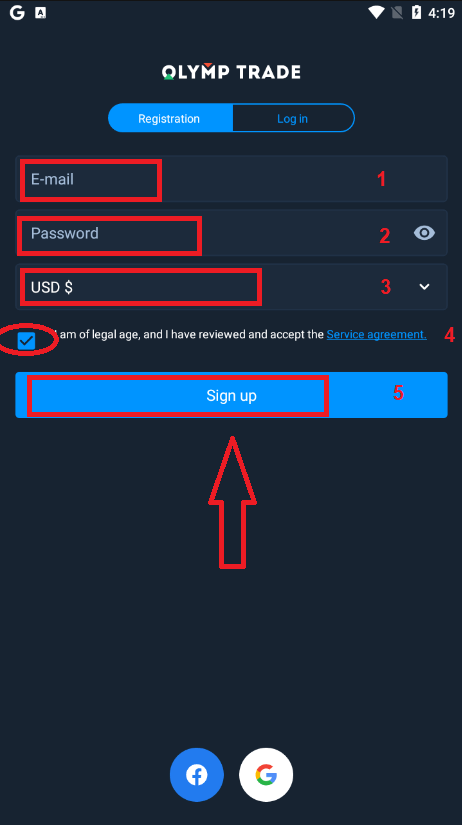
おめでとうございます!登録が完了しました。デモ口座に10,000ドルが入金されました。
ソーシャルアカウントで登録する場合は、「Facebook」または「Google」をクリックしてください
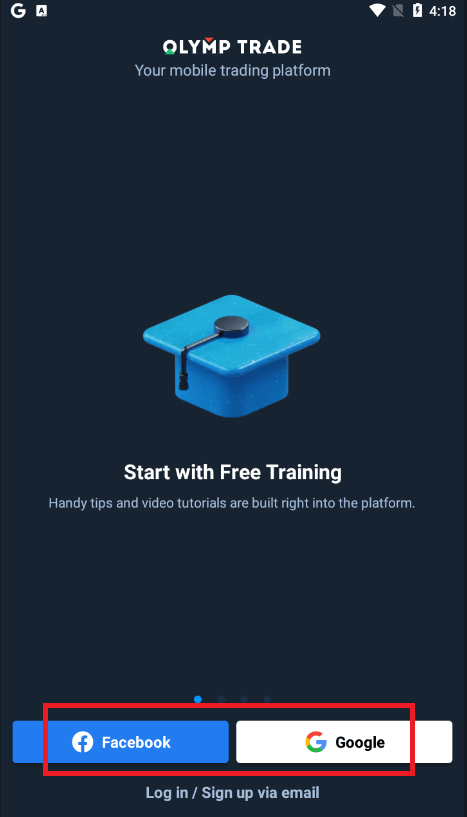
。
モバイルウェブ版でOlymptradeアカウントを登録する
Olymptrade取引プラットフォームのモバイルウェブ版で取引したい場合は、簡単にできます。まず、モバイルデバイスでブラウザを開きます。次に、「olymptrade.com」を検索して、ブローカーの公式サイトにアクセスします。右上隅の「登録」ボタンをクリックします。
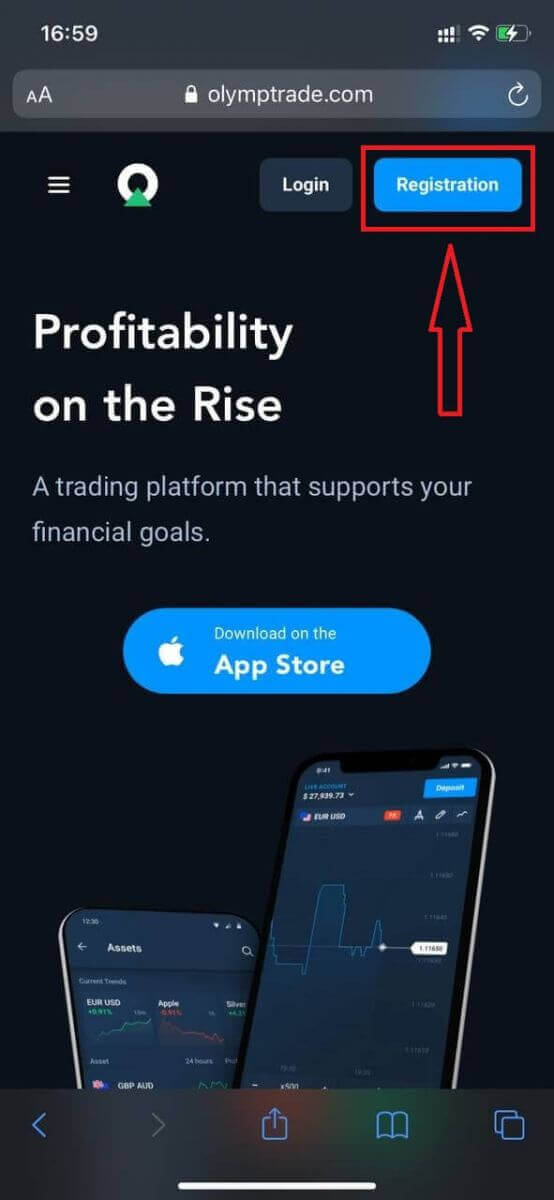
このステップでは、メールアドレス、パスワードを入力し、「サービス契約」にチェックを入れて、「登録」ボタンをクリックします。
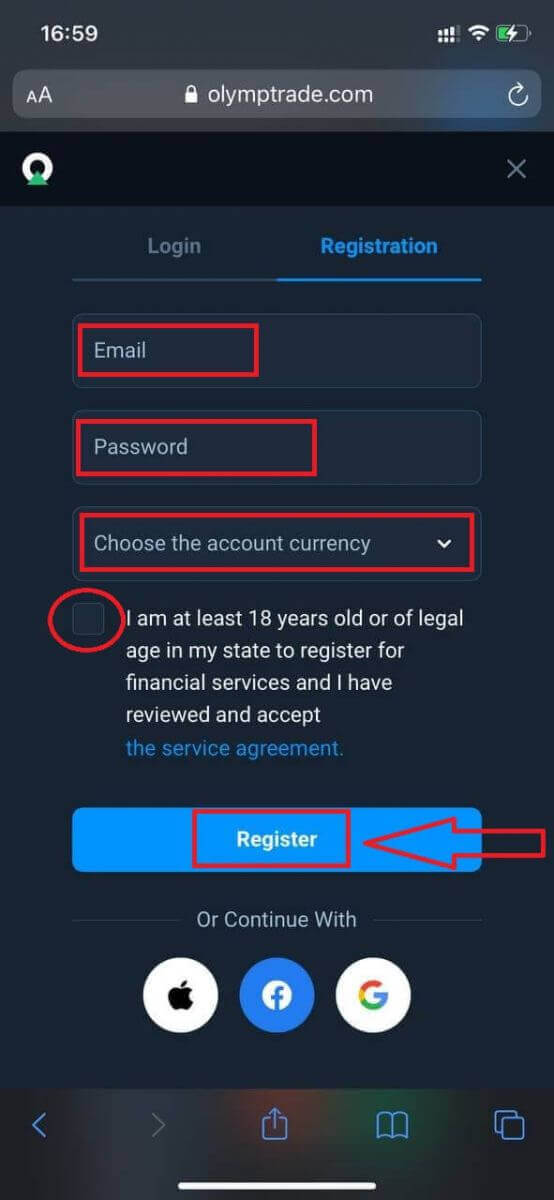
これで完了です!これで、プラットフォームのモバイルウェブ版から取引できるようになります。取引プラットフォームのモバイルウェブ版は、通常のウェブ版とまったく同じです。したがって、取引や資金の送金に問題はありません。
デモ口座には10,000ドルが用意されています。
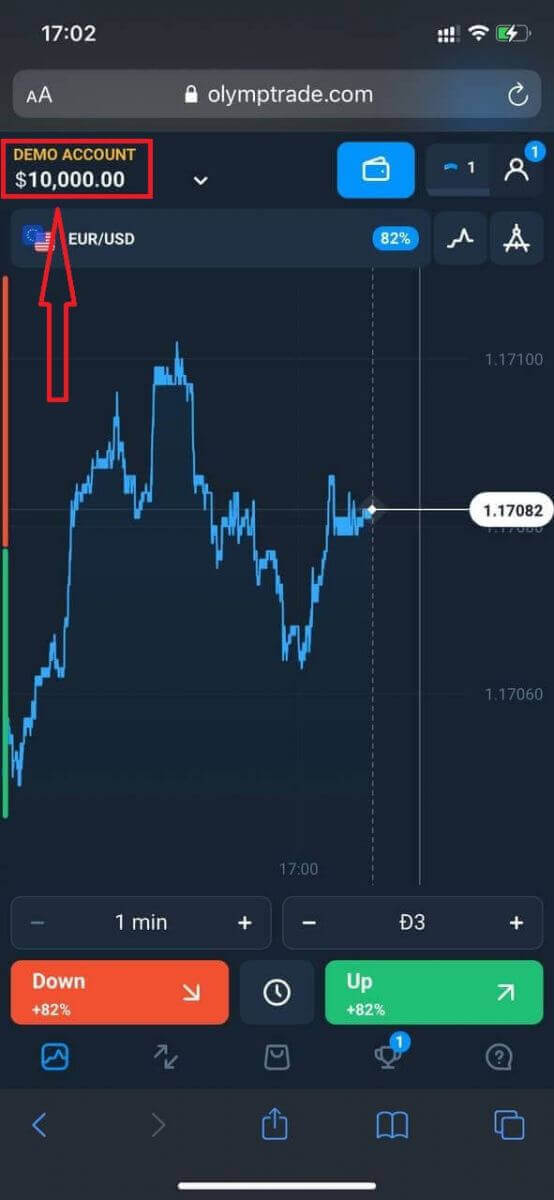
ソーシャル登録の場合は、「Apple」、「Facebook」、または「Google」をクリックしてください
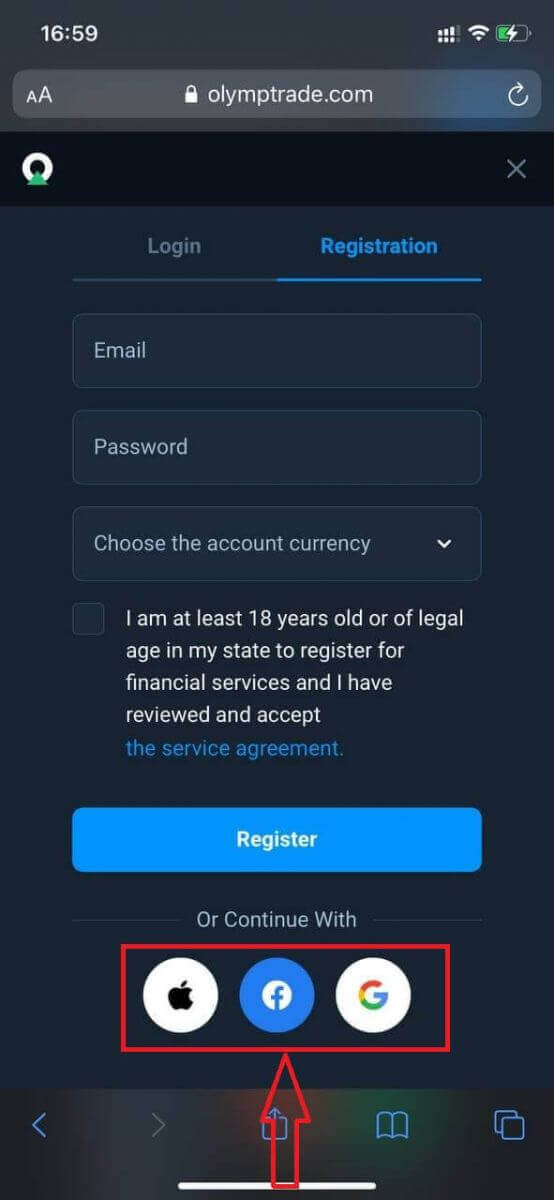
。
Olymptradeでアカウントを認証する方法
必須確認とは何ですか?
弊社のシステムから自動認証リクエストが送信された場合、認証は必須となります。認証リクエストは登録後いつでも送信される場合があります。このプロセスは、多くの信頼できるブローカーで採用されている標準的な手順であり、規制要件によって定められています。認証プロセスの目的は、お客様のアカウントと取引のセキュリティを確保するとともに、マネーロンダリング対策および顧客確認(KYC)要件を満たすことです。
認証リクエストの送信日から14日以内に認証プロセスを完了していただく
必要がありますのでご注意ください。アカウントを認証するには、本人確認書類(POI)、3Dセルフィー、住所確認書類(POA)、および支払証明書類(POP)をアップロードする必要があります。すべての書類をご提出いただいた後、認証プロセスを開始いたします。
必須確認手続きはどのように行えばよいですか?
アカウント認証には、本人確認書類(POI)、3Dセルフィー、住所確認書類(POA)、および支払い証明書のアップロードが必要です。すべての書類をご提出いただいた後、認証手続きを開始いたします。認証リクエストの日付から14日以内に手続きを完了していただく必要がありますのでご注意ください。Olymptrade
アカウントにログインし、「認証」セクションに移動して、簡単な手順に従って認証手続きを進めてください。
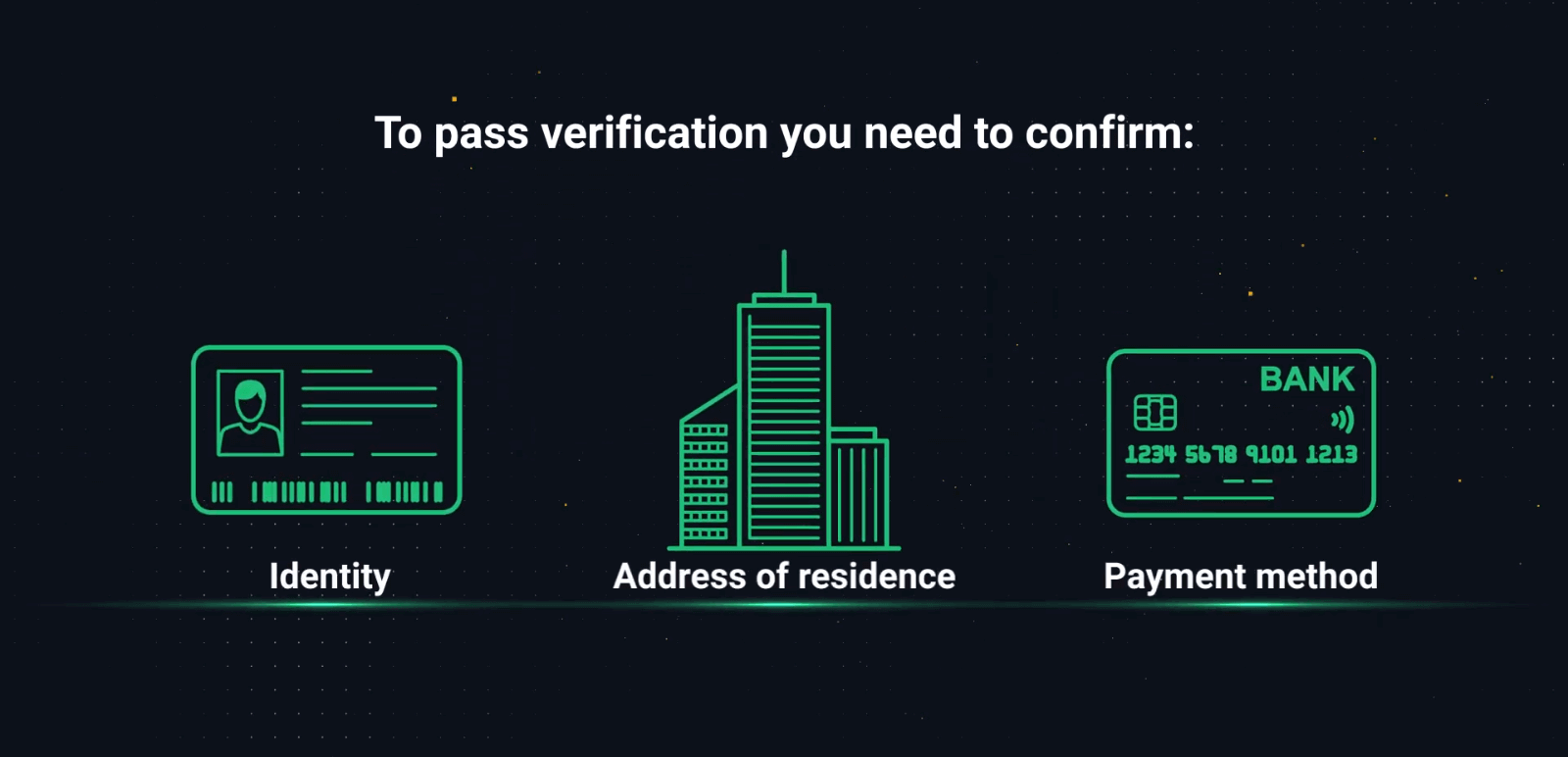
ステップ1.身分証明書
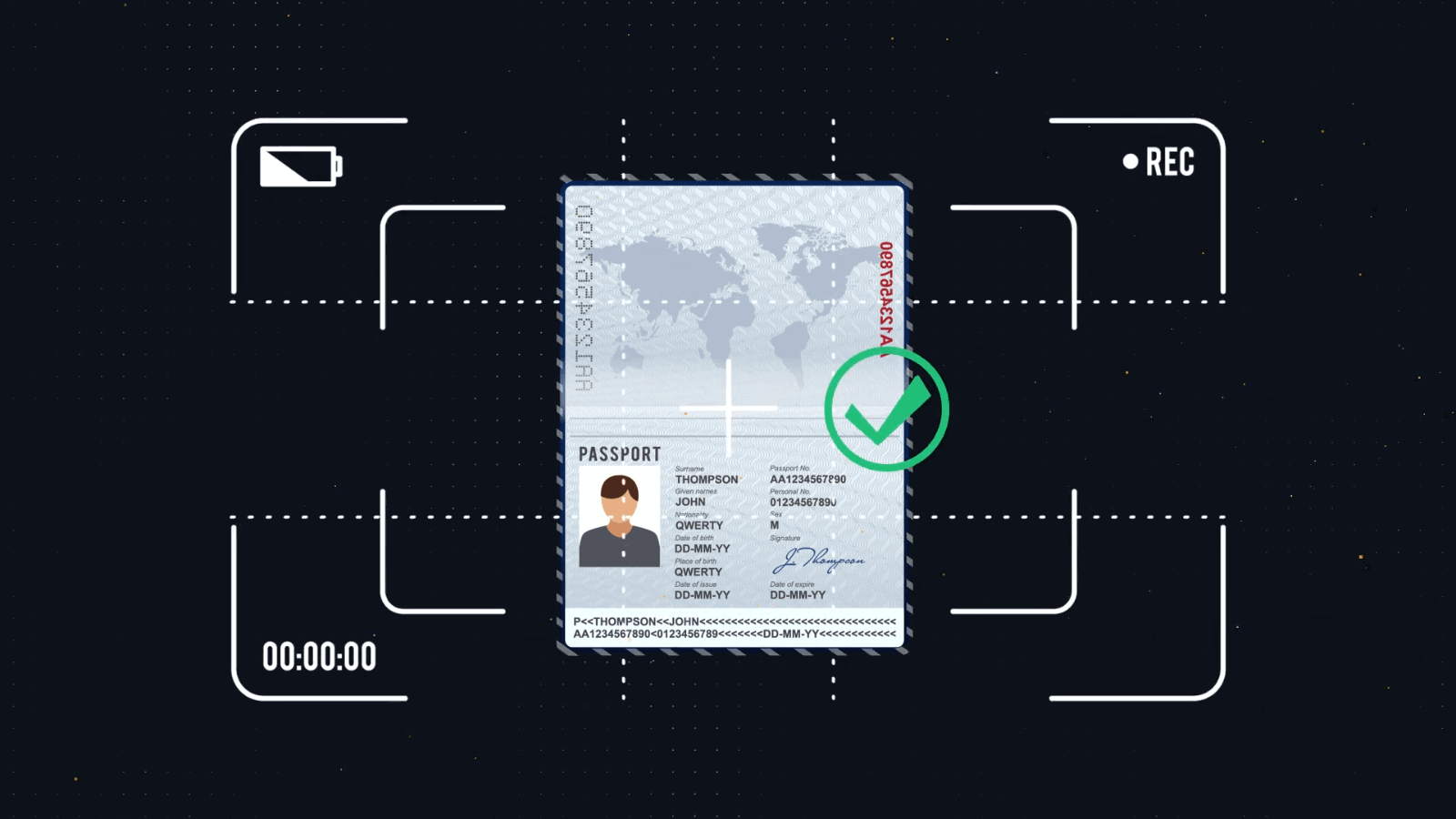
本人確認書類は、氏名、生年月日、鮮明な写真が記載された公的な書類である必要があります。パスポートまたは身分証明書のカラースキャンまたは写真が推奨される本人確認書類ですが、運転免許証も使用できます。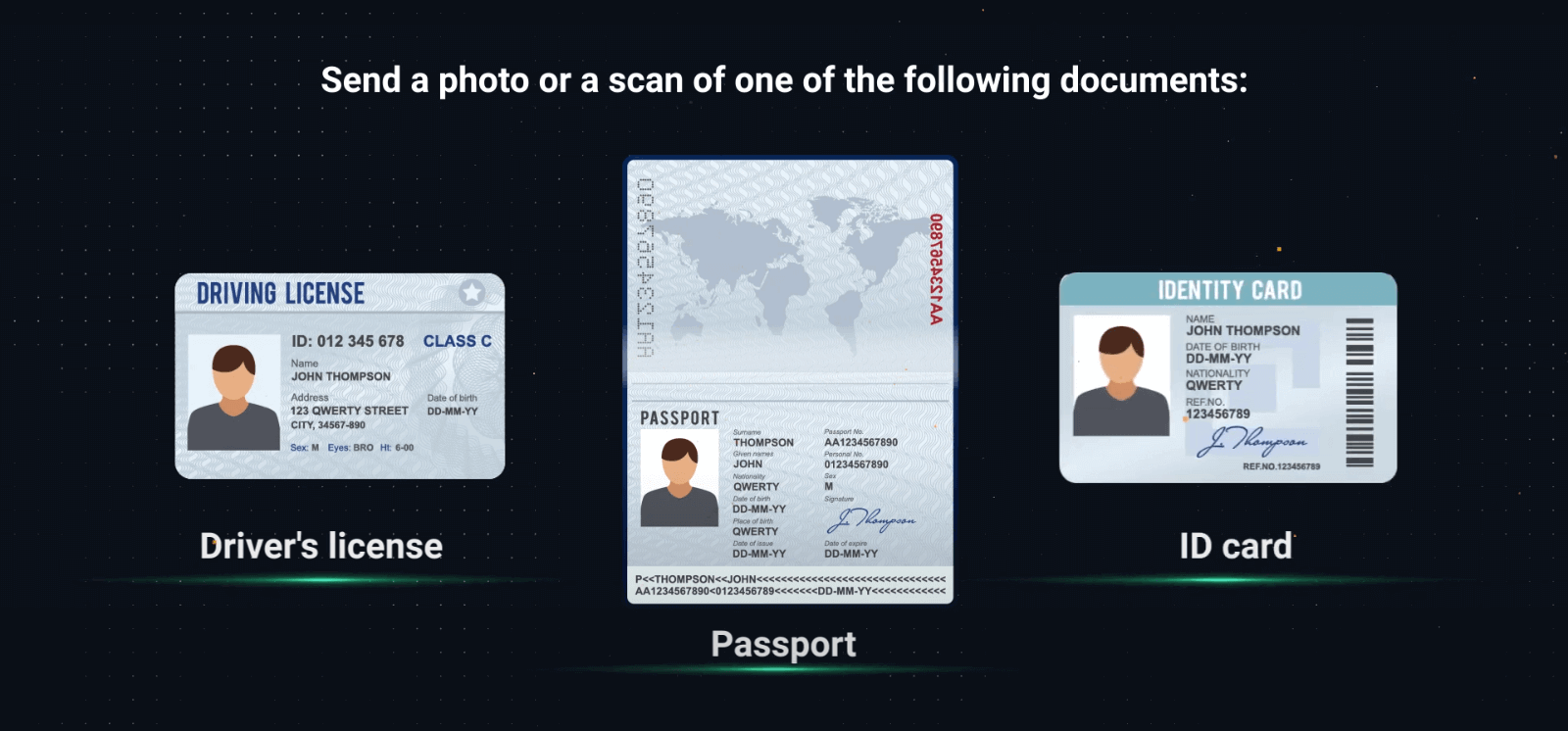
– 書類をアップロードする際は、すべての情報が鮮明で、ピントが合っていて、カラーであることを確認してください。
– 写真またはスキャンは2週間以内に撮影されたものである必要があります。
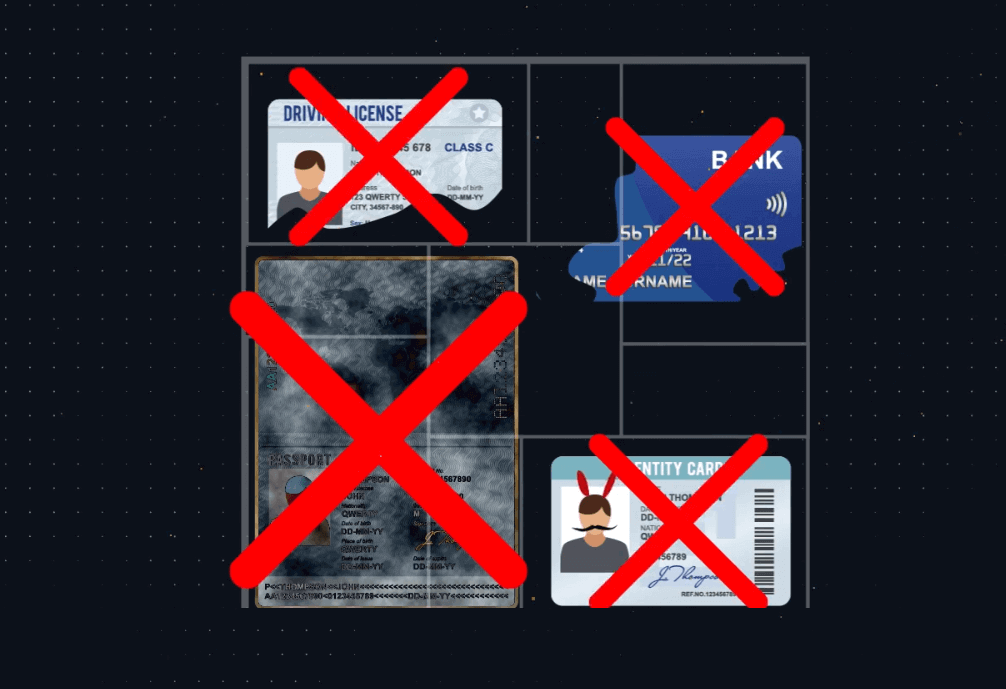
– 書類のスクリーンショットは受け付けられません。
– 必要に応じて複数の書類を提出できます。書類の品質と情報に関するすべての要件が満たされていることを確認してください。
有効:
無効: コラージュ、スクリーンショット、編集された写真は受け付けられません
ステップ2.3Dセルフィー
カラー3Dセルフィーを撮影するには、カメラが必要です。詳しい手順はプラットフォーム上で確認できます。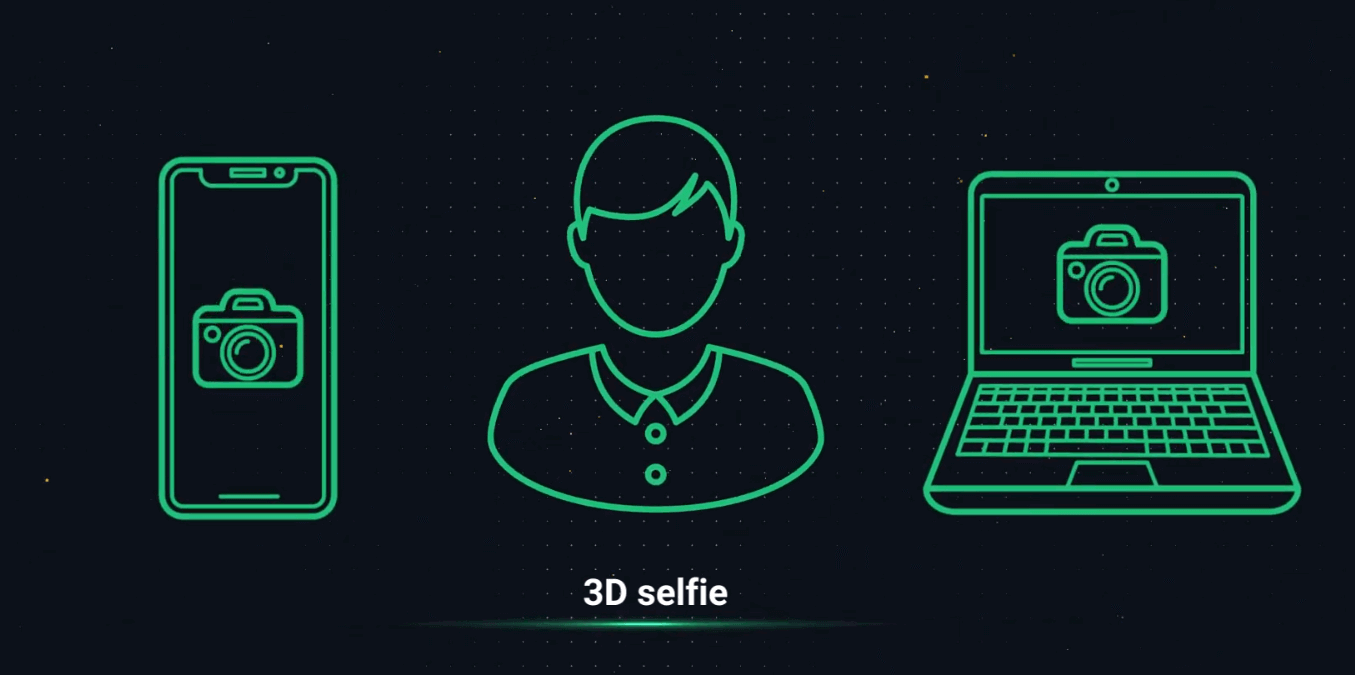
何らかの理由でパソコンのカメラにアクセスできない場合は、自分宛にSMSを送信して、スマートフォンで手続きを完了することもできます。また、Olymptradeアプリからアカウント認証を行うことも可能です。
ステップ3.住所証明
委任状には、氏名、住所、発行日(発行日から3ヶ月以内)を記載してください。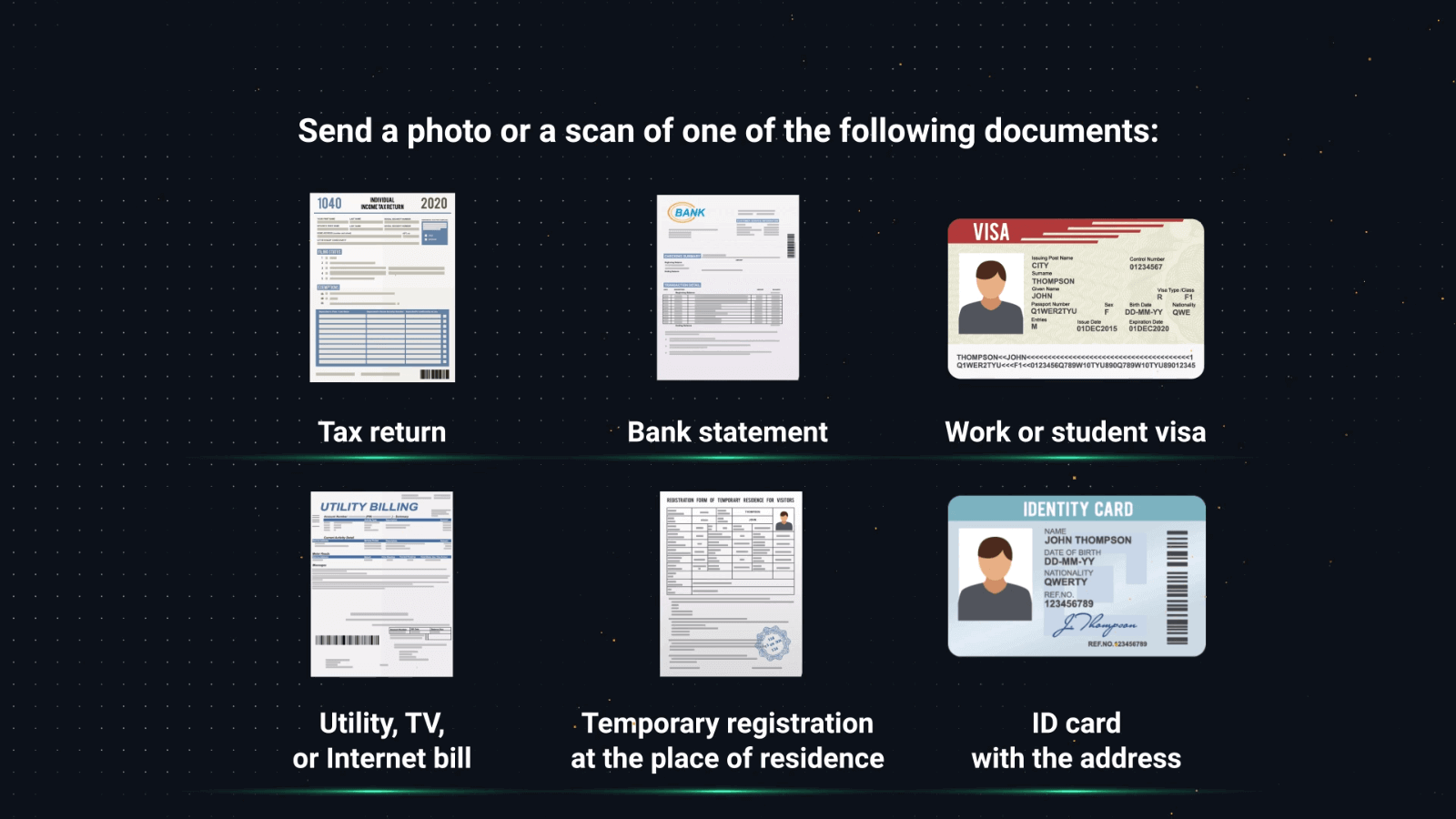
住所確認には、以下のいずれかの書類をご提出ください。
– 銀行取引明細書(住所が記載されている場合)
– クレジットカード明細書
– 電気、水道、ガス料金の
請求書 – 電話料金の請求書 –
インターネット料金の請求
書 – 地方自治体からの通知書
– 納税通知書または納税通知書
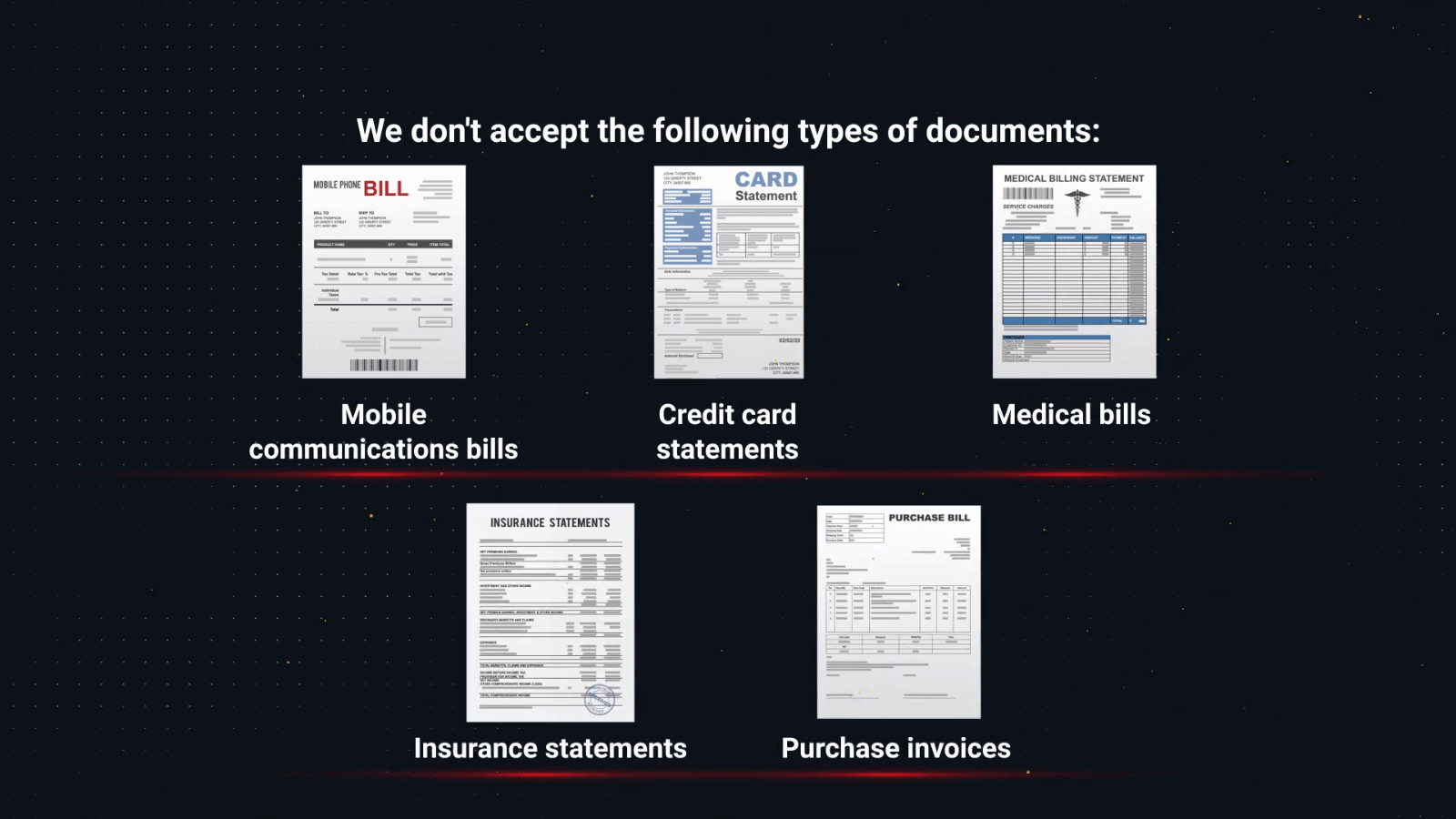
なお、携帯電話料金の請求書、医療費の請求書、購入請求書、保険明細書は受理できませんのでご注意ください。
ステップ4.支払い証明
銀行カードで入金した場合は、カードの表面、氏名、最初の6桁と最後の4桁、有効期限が記載された書類を提出してください。カードの残りの番号は書類に写らないようにしてください。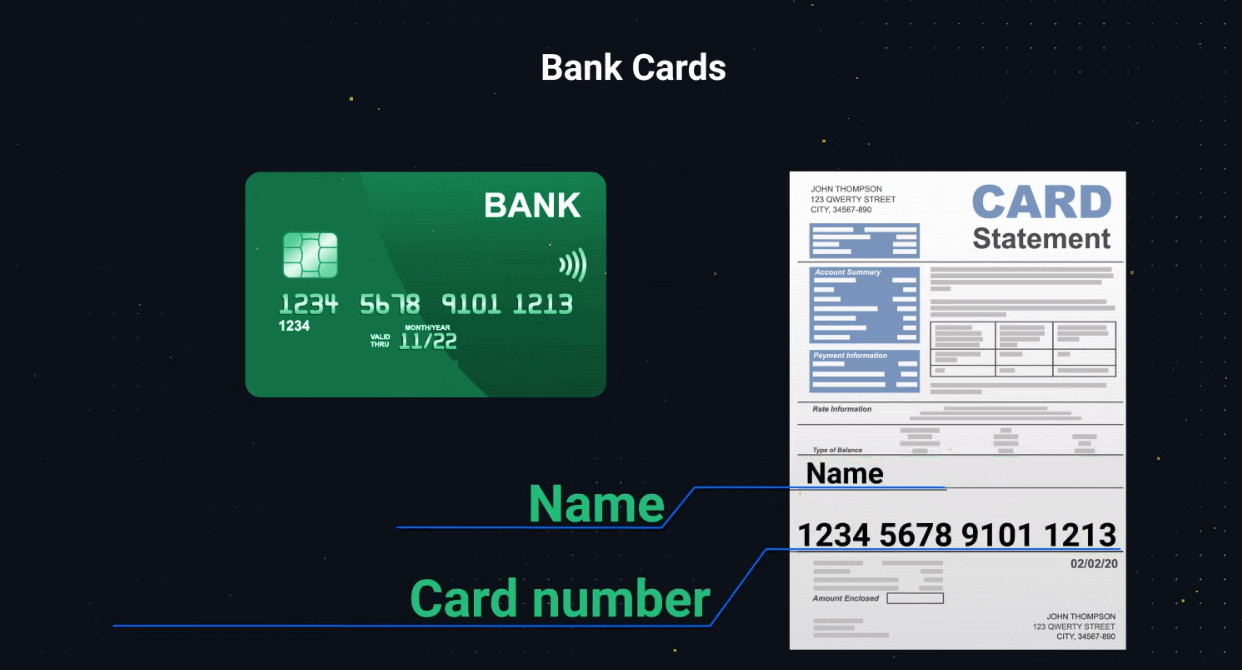
電子ウォレットで入金した場合は、ウォレット番号またはメールアドレス、口座名義人の氏名、日付や金額などの取引の詳細が記載された書類を提出してください。
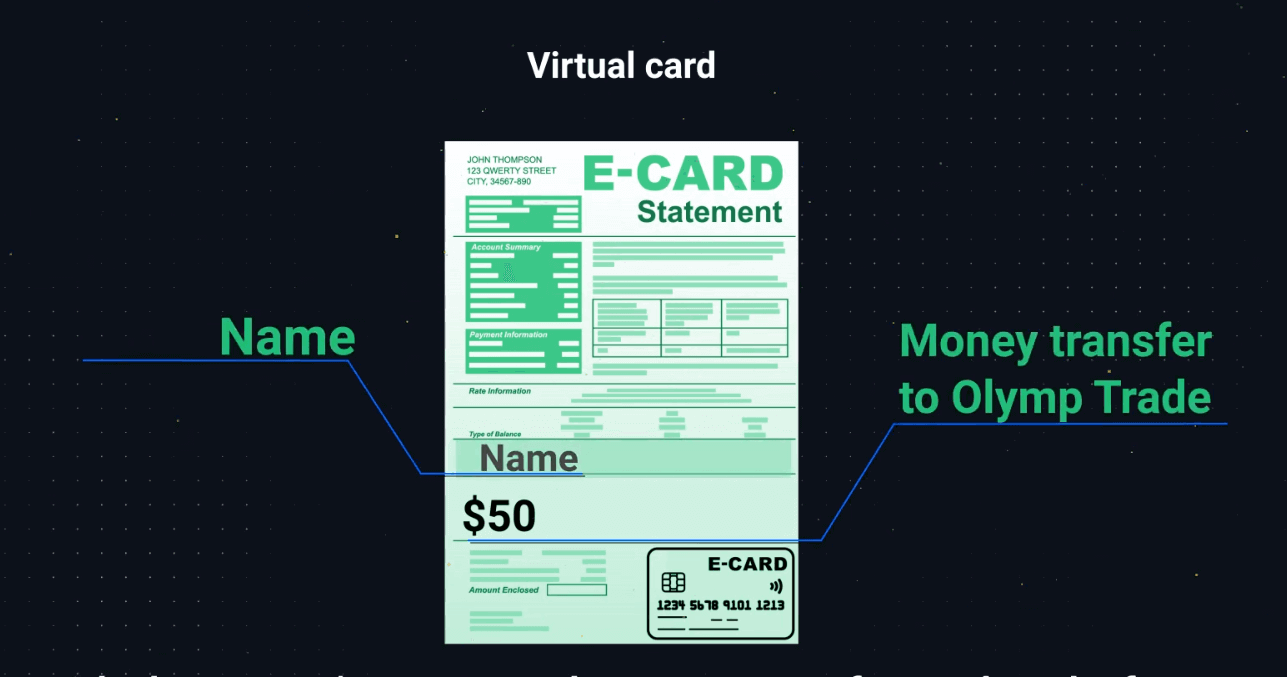
書類をアップロードする前に、電子ウォレットがその組織によって認証されていることを確認してください。
電信送金で入金した場合は、銀行口座番号、口座名義人の氏名、日付や金額などの取引の詳細が写っている必要があります。
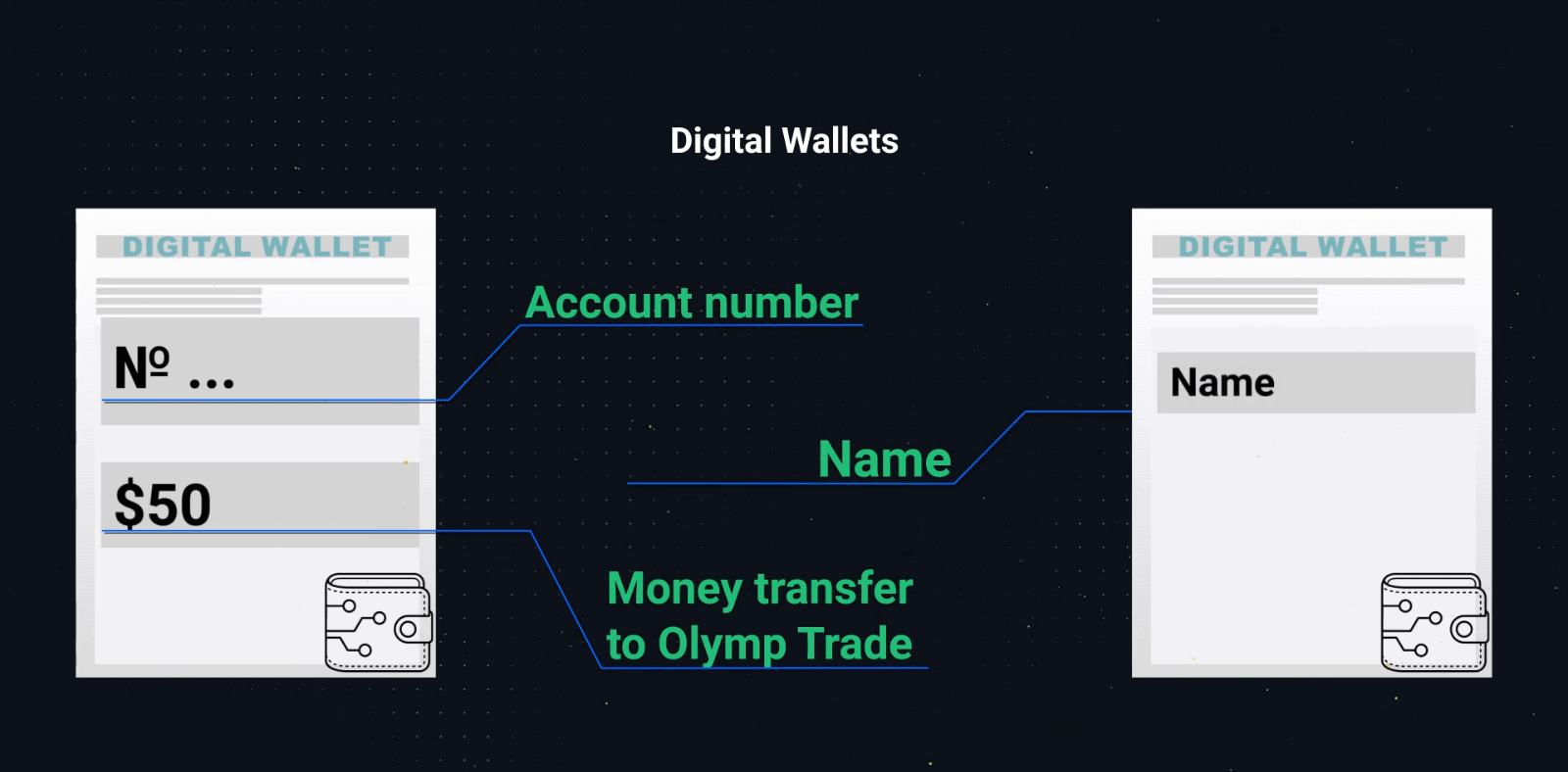
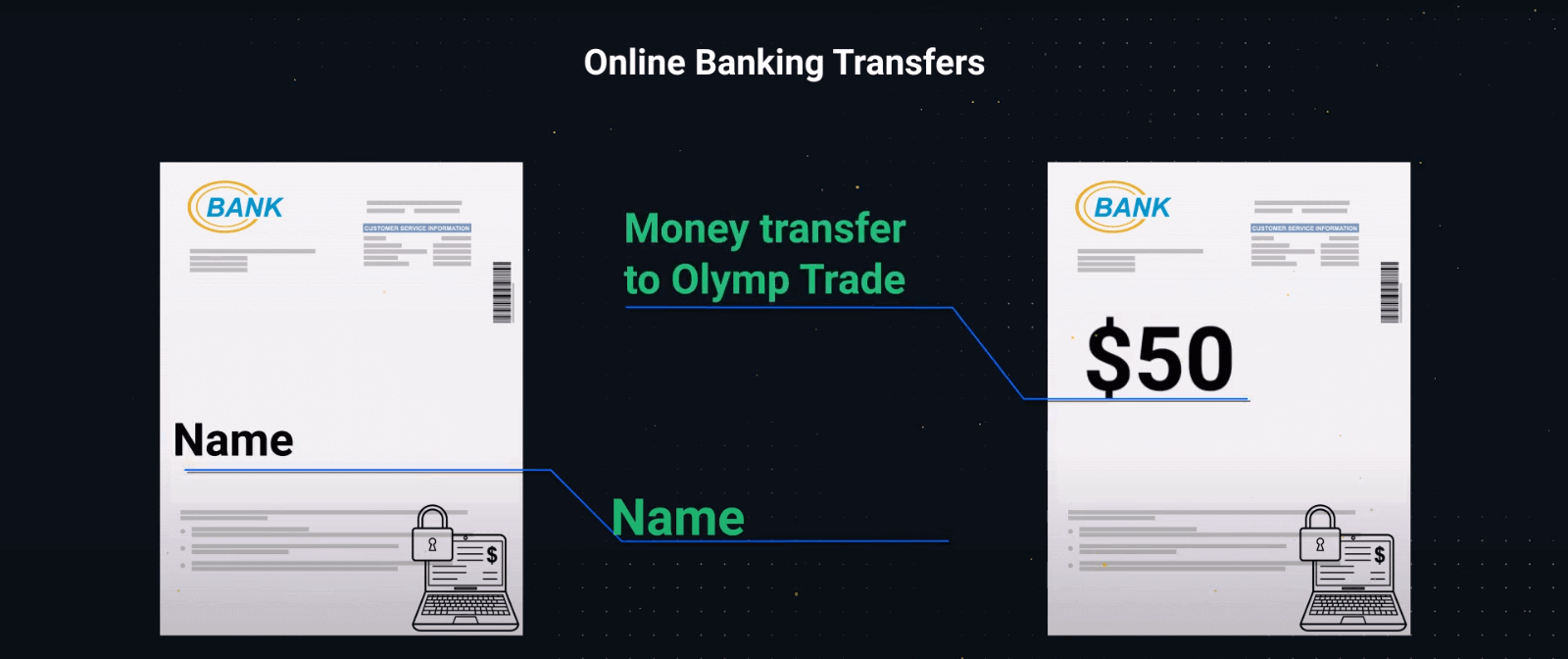
– 所有者名、銀行番号、電子ウォレット番号またはメールアドレス、プラットフォームへの取引が同じ画像に写っていない場合は、2つのスクリーンショットを提出してください。1
つ目は所有者名と電子ウォレットまたは銀行口座番号が写っているもの、
2つ目は電子ウォレットまたは銀行口座番号とプラットフォームへの取引が写っているものです。
上記書類のスキャン画像または写真のどちらでも受け付けます。
すべての書類がはっきりと写っており、端が切れておらず、ピントが合っていることをご確認ください。写真またはスキャン画像はカラーでお願いします。
必須の本人確認はいつ準備完了になりますか?
書類のアップロードが完了すると、通常、認証には24時間以内かかります。ただし、まれに、認証に最大5営業日かかる場合があります。認証状況については、メールまたはSMSで通知されます。また、プロフィールで認証の現在の状況を確認することもできます。
追加の書類が必要な場合は、速やかにメールでお知らせします。
認証プロセスに関するすべての最新情報は、プロフィールの「アカウント認証」セクションで確認できます。
アクセス方法は以下のとおりです。1
. プラットフォームにアクセスします。2
. プロフィールアイコンをクリックします。3
. ページ下部の「プロフィール設定」をクリックします。4
. 「アカウント認証」をクリックします 。5
. 認証状況に関する最新情報が表示されます。
Olymptradeへの入金方法
どのような支払い方法が利用できますか?
各国ごとに利用可能な支払い方法のリストが異なります。それらは以下のように分類できます。
- 銀行カード。
- デジタルウォレット (Neteller、Skrill など)。
- 銀行または専用キオスクでの支払い請求書の発行。
- 地元の銀行(銀行振込)。
- 仮想通貨。
例えば、インドのOlymptradeでは、Visa/Mastercardの銀行カード、AstroPayシステムで作成したバーチャルカード、Neteller、Skrill、WebMoney、GlobePayなどの電子ウォレットを使って資金を入出金できます。ビットコインでの取引も可能です。
入金するにはどうすればいいですか?
デスクトップを使用して入金する
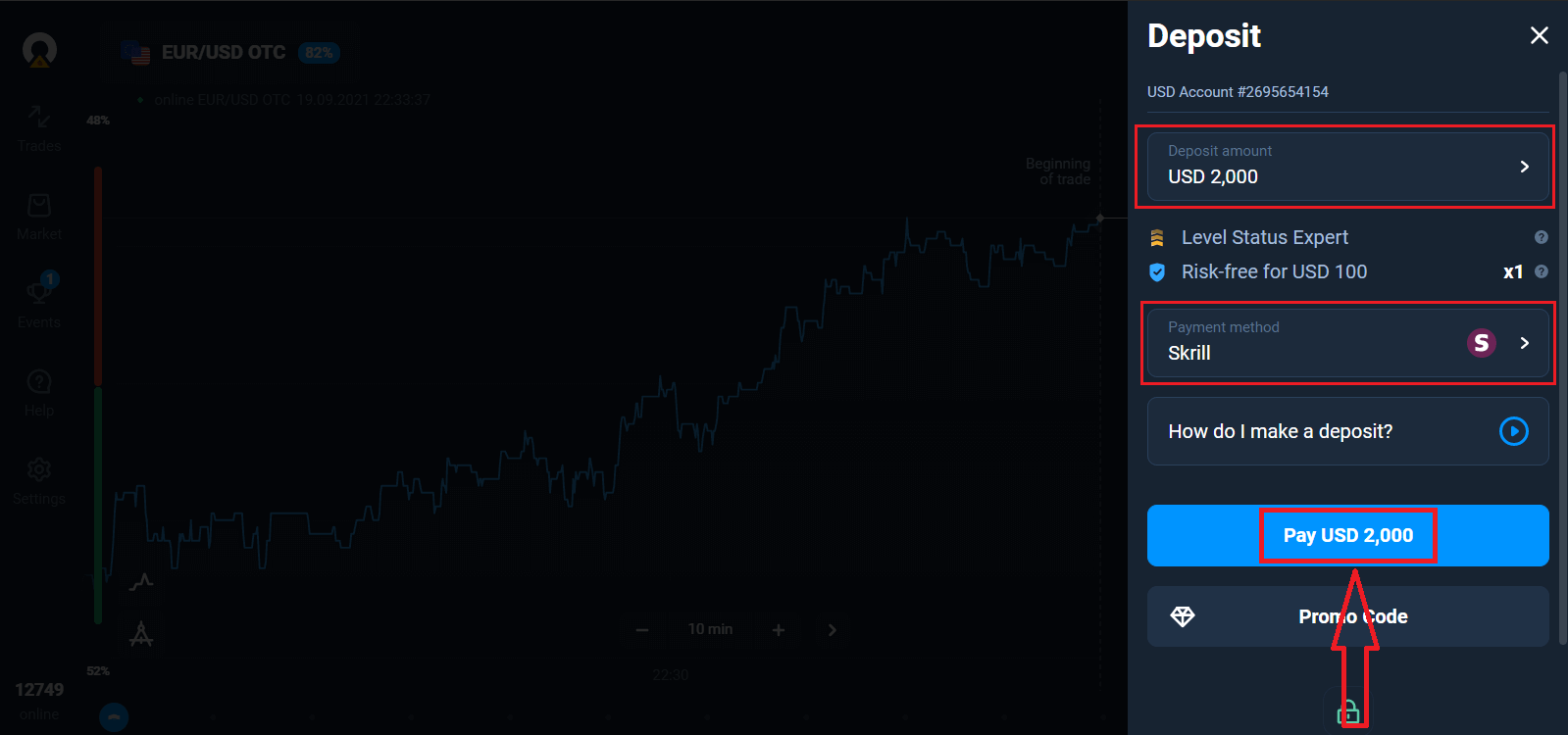
「支払い」ボタンをクリックします。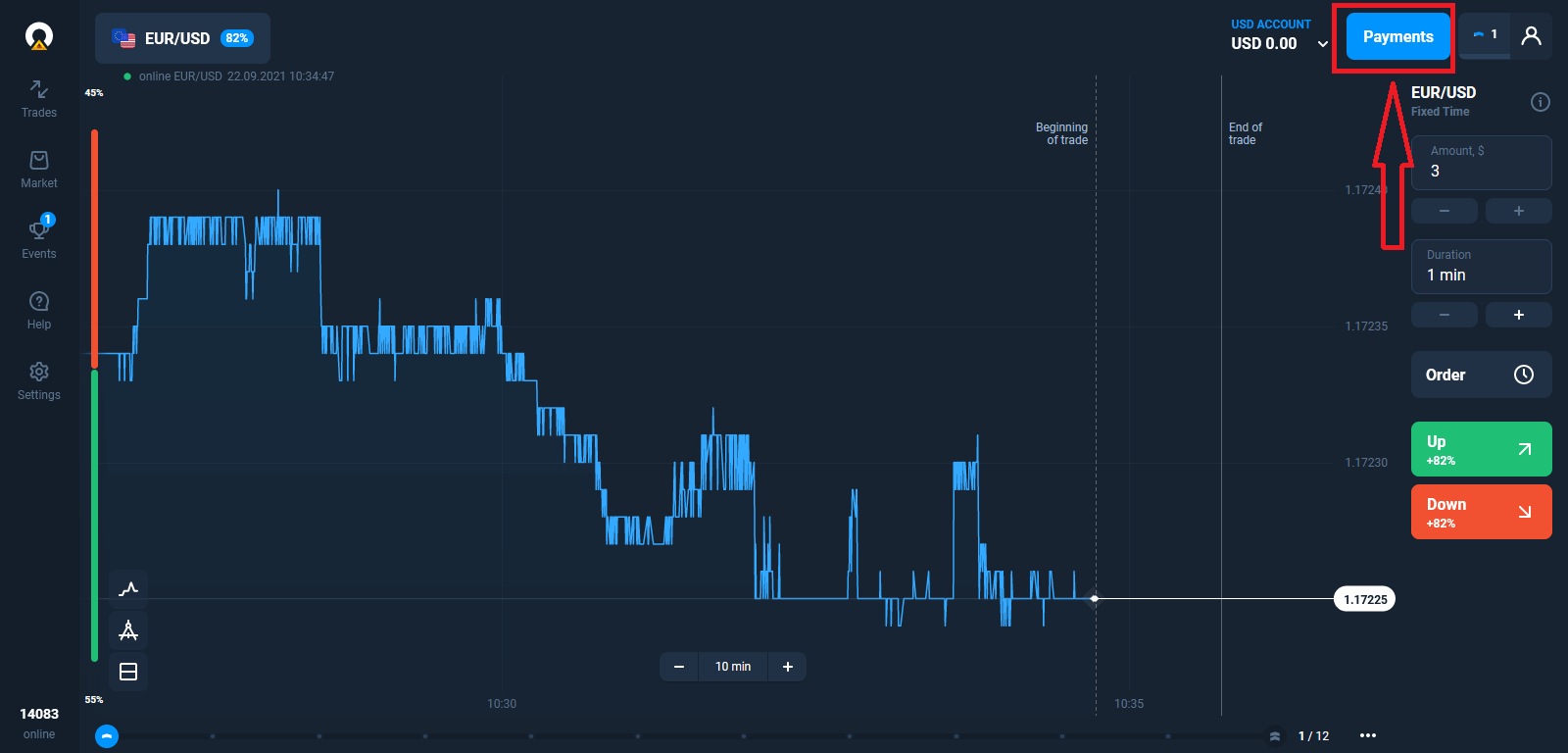
入金ページに移動します。
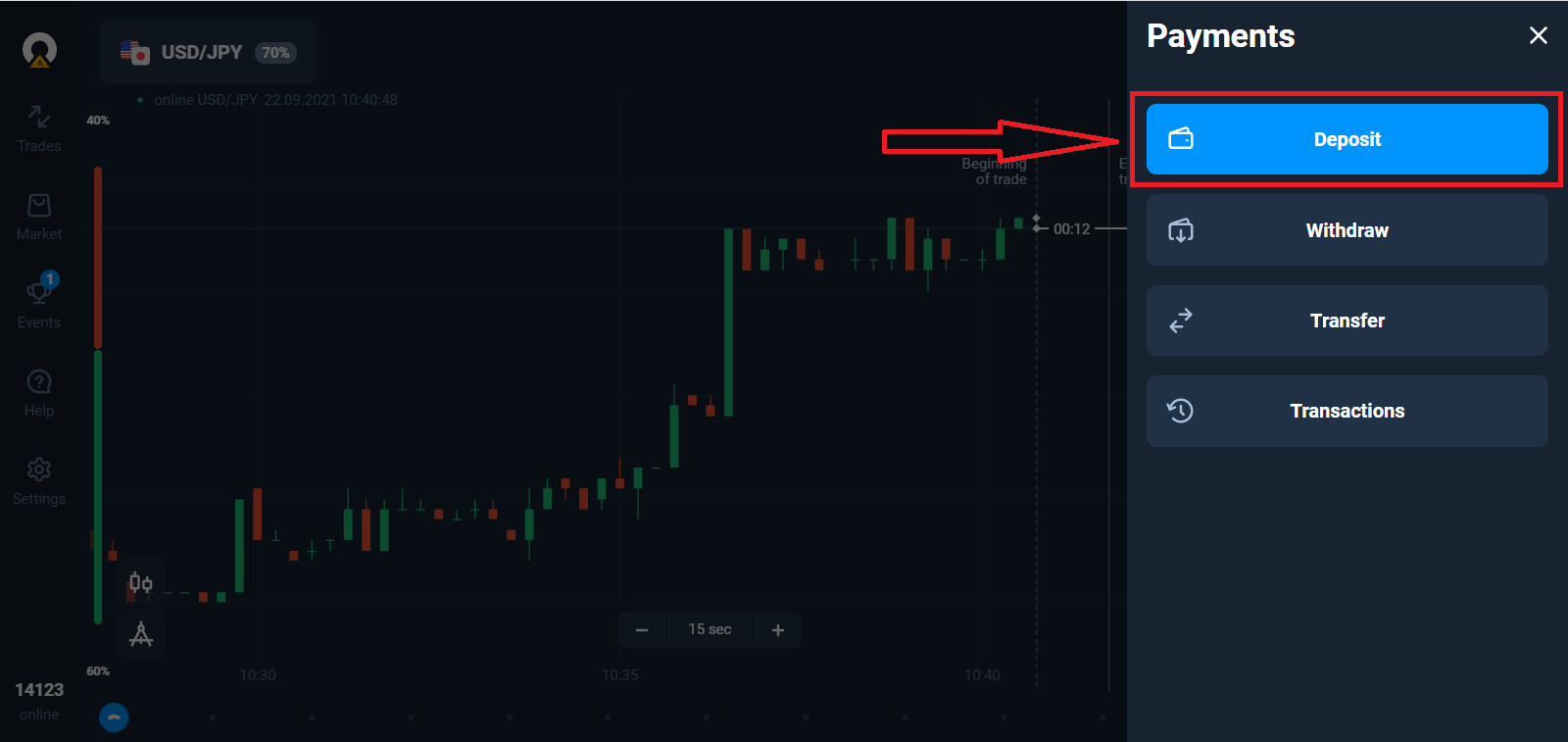
支払い方法を選択し、入金額を入力します。最低入金額はわずか10ドル/10ユーロです。ただし、国によって異なる場合があります。
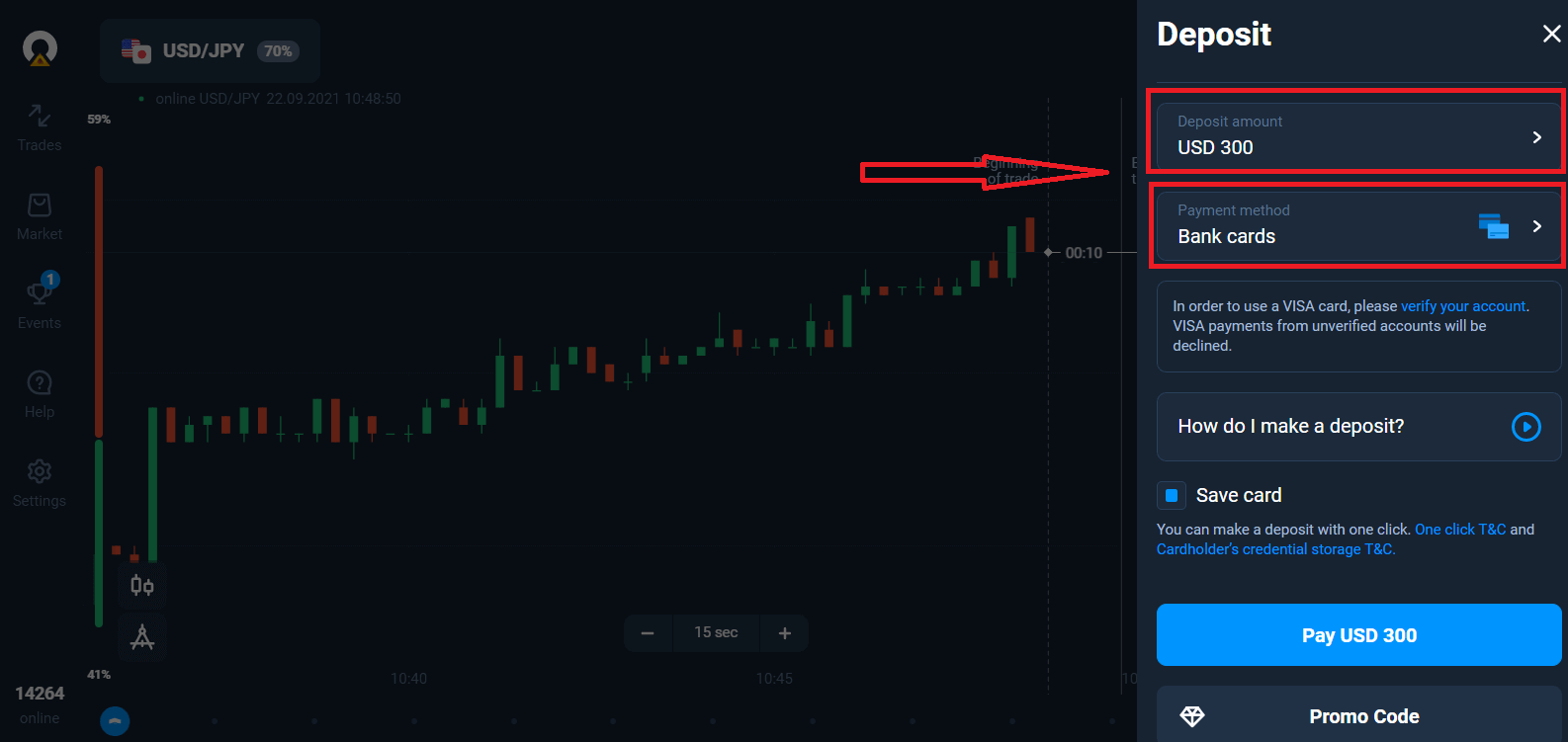
支払いオプションの一覧が表示されます。
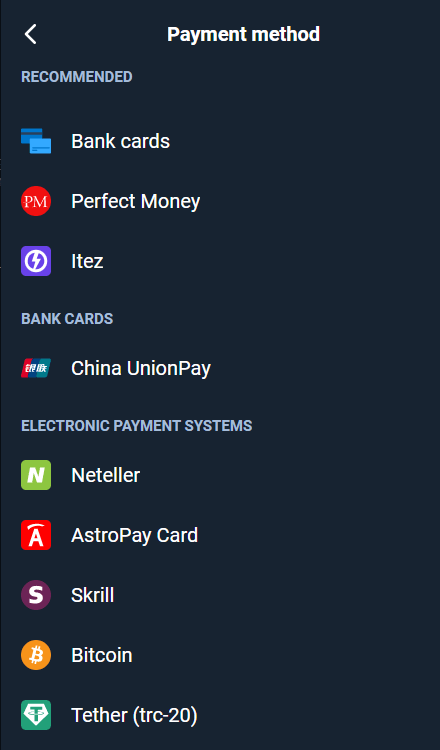
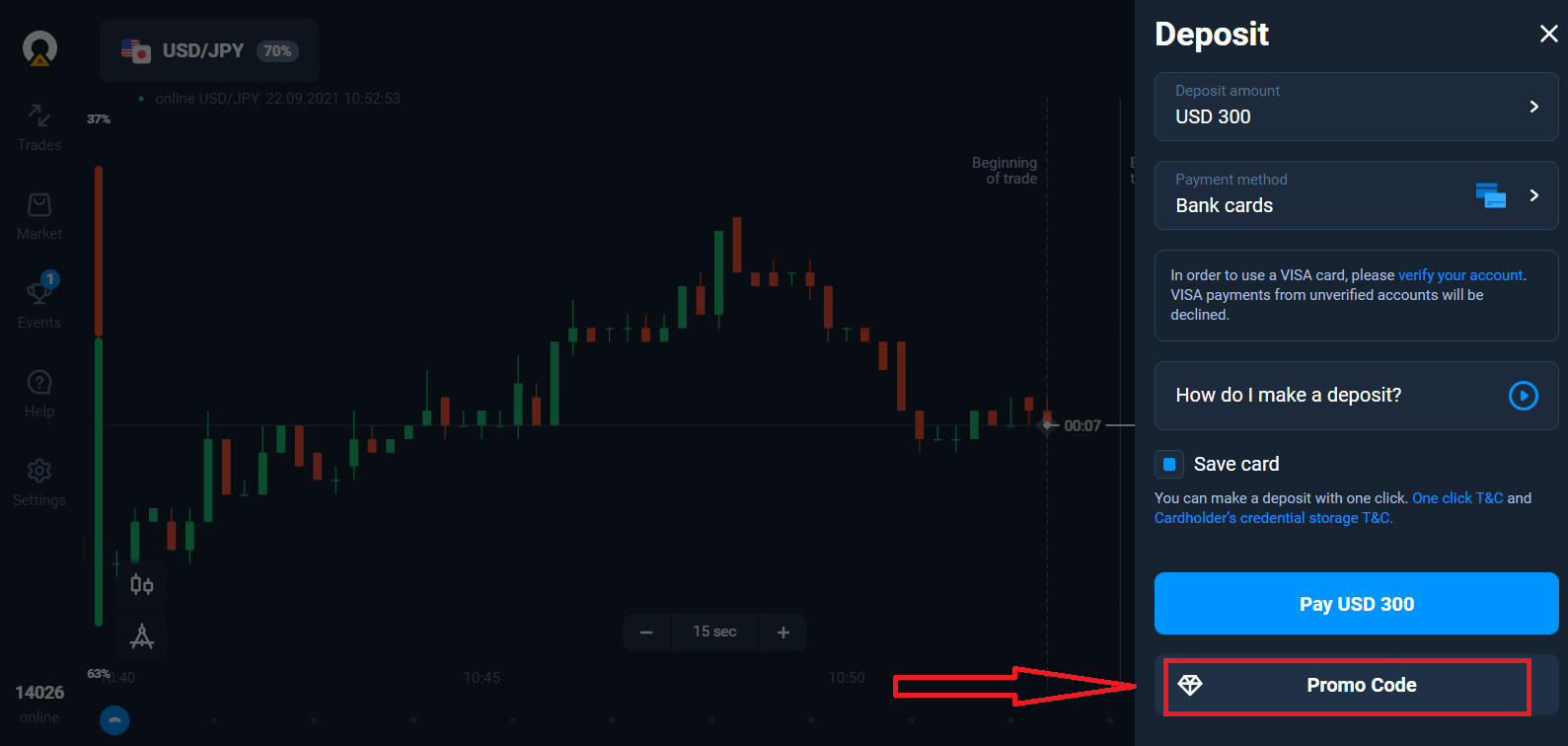
システムから入金ボーナスが提供される場合がありますので、ボーナスを利用して入金額を増やしてください。
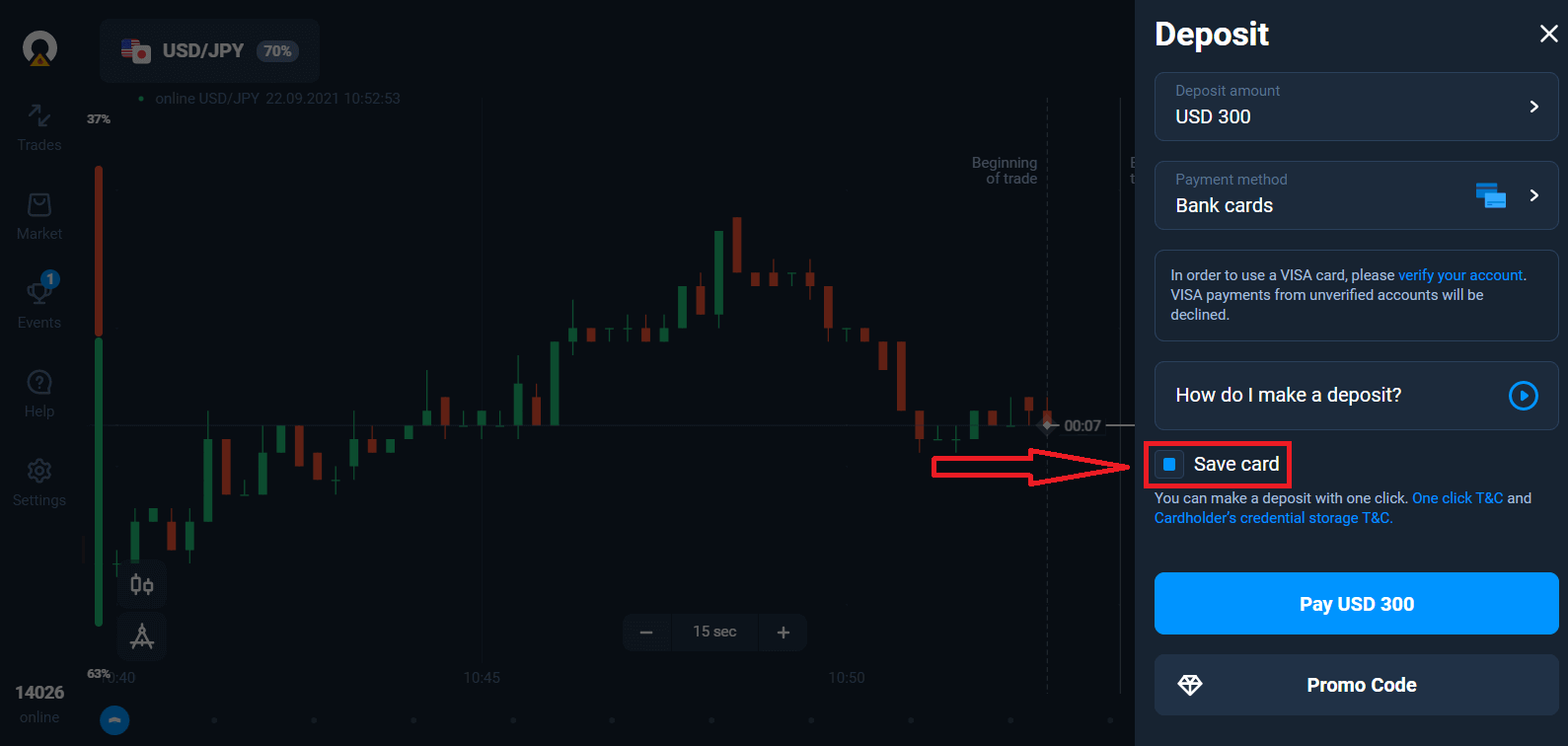
銀行カードで入金する場合は、カード情報を保存して、次回以降ワンクリックで入金できます。
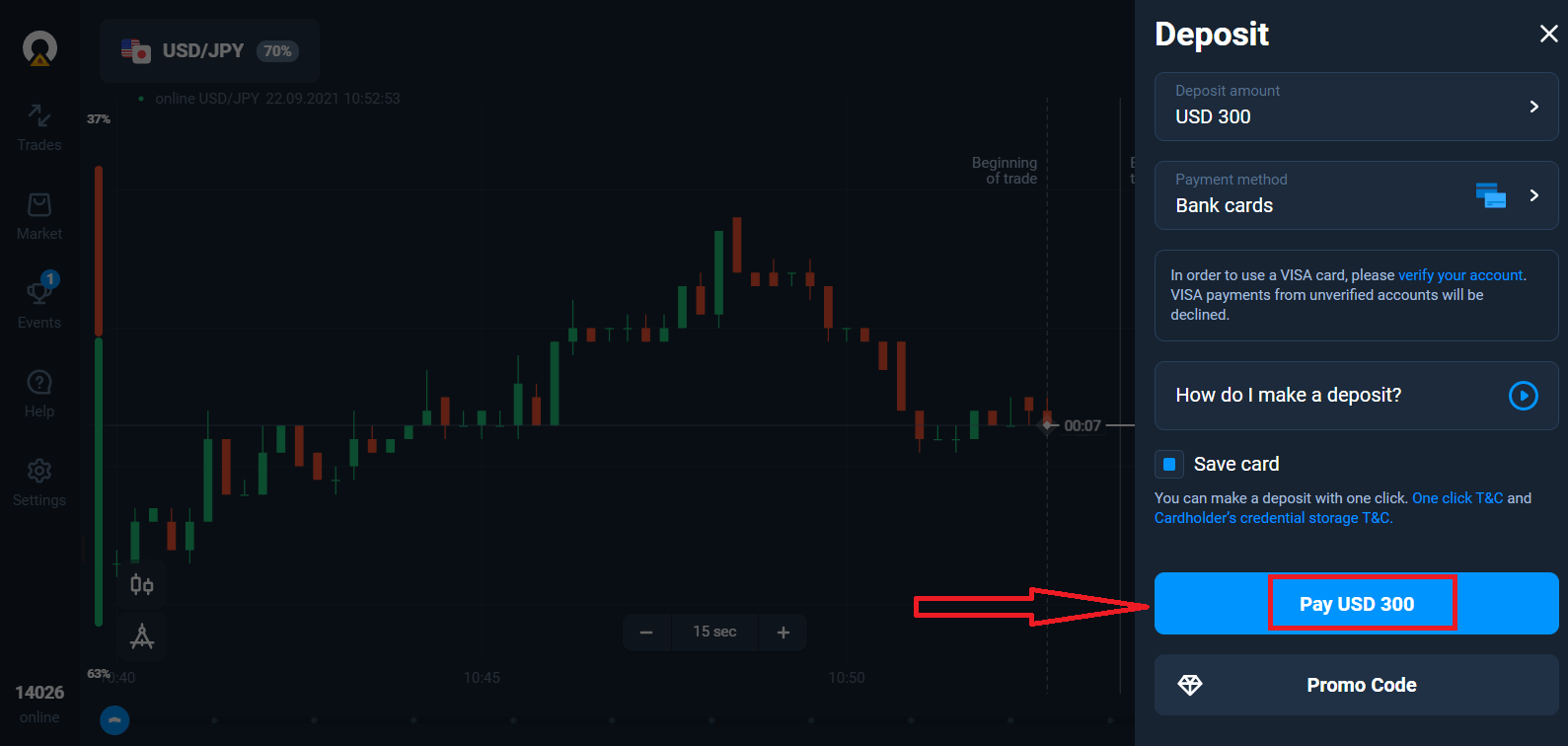
「支払い...」の青いボタンをクリックします。
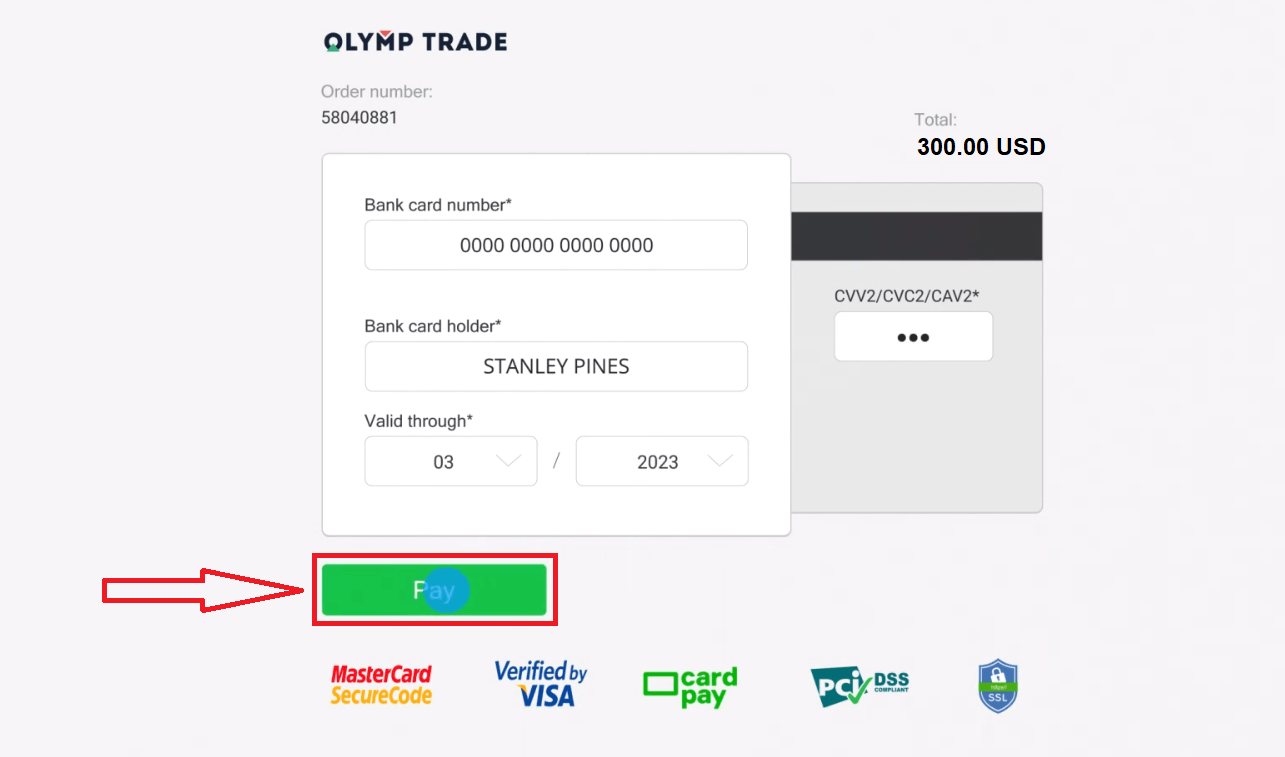
カード情報を入力し、「支払い」をクリックします。
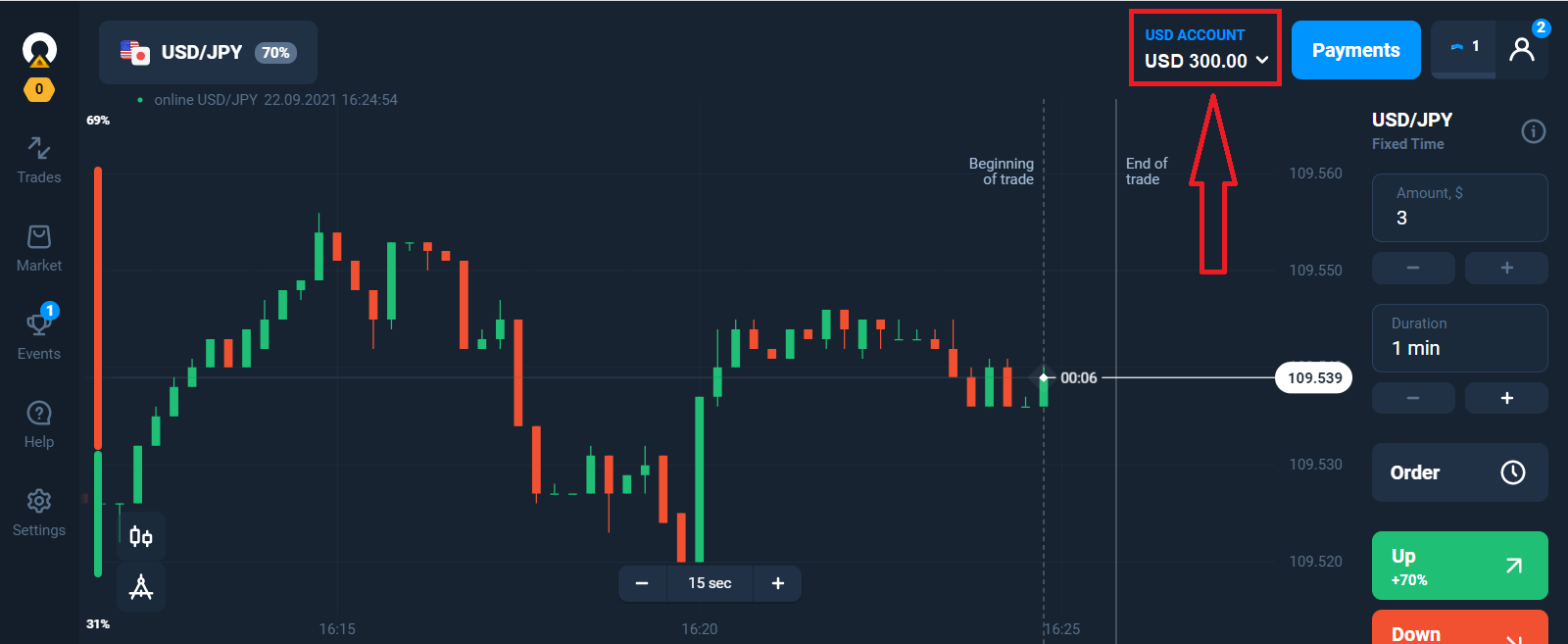
これで、リアル口座で取引できます。
モバイル端末を使用して入金する
「入金」ボタンをクリックします。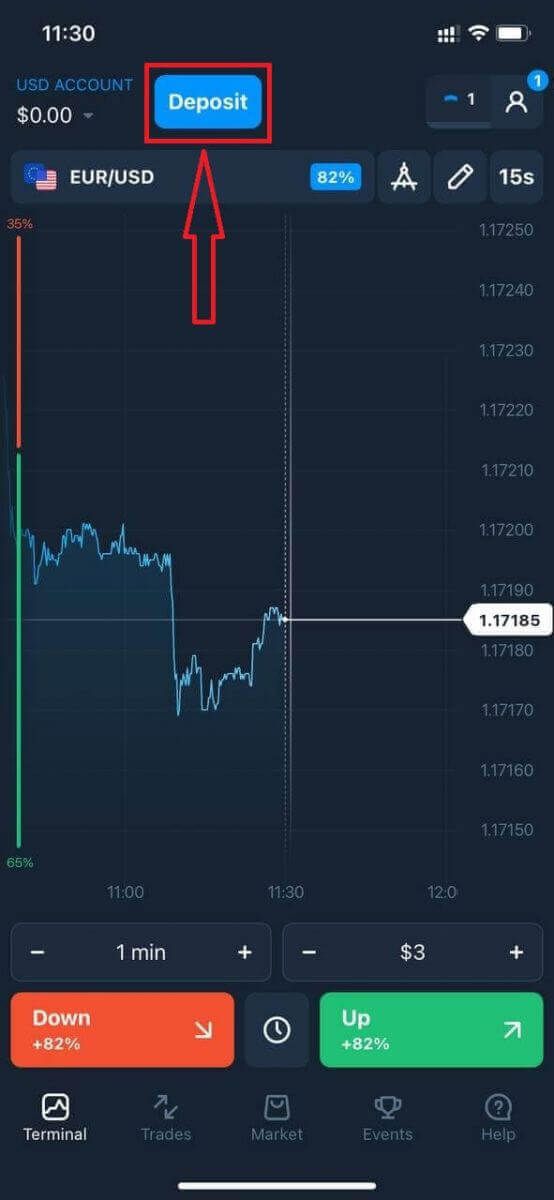
支払い方法を選択し、入金額を入力します。最低入金額はわずか10ドル/10ユーロです。ただし、国によって異なる場合があります。
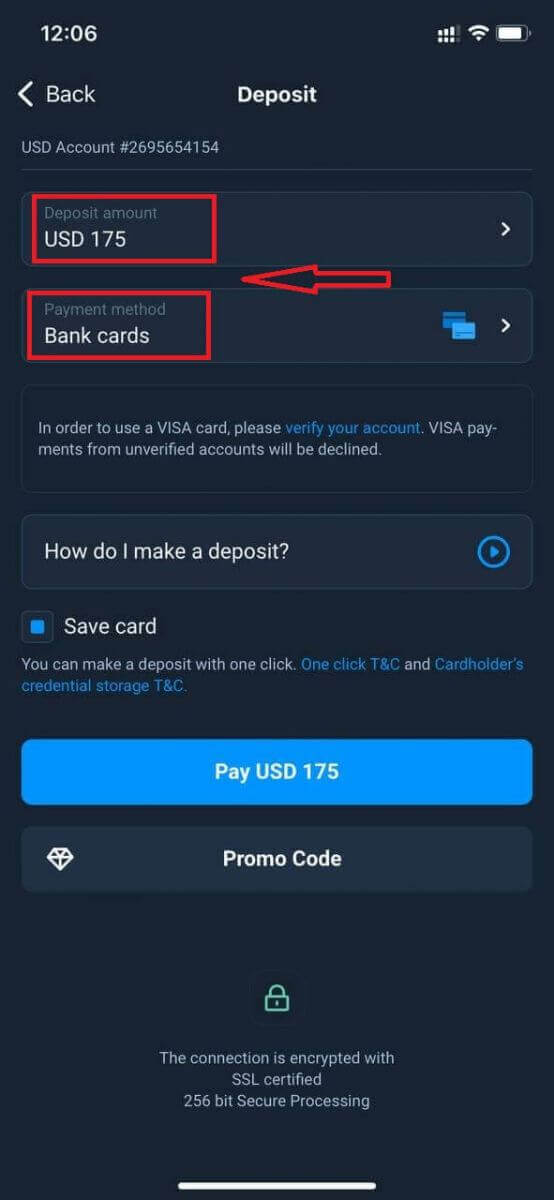
支払い方法の一覧が表示されます。
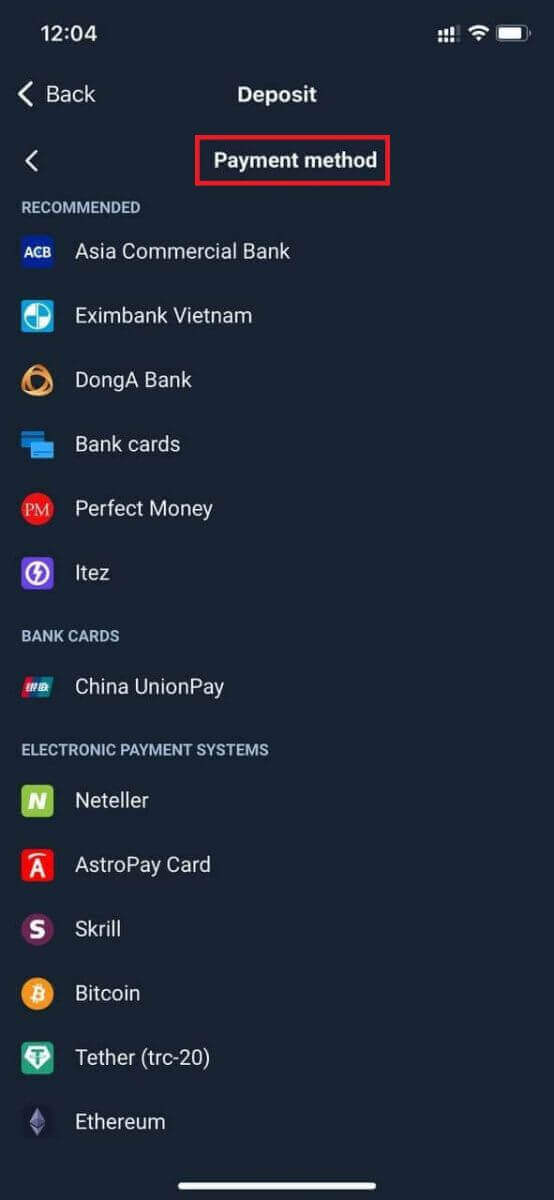
システムによっては入金ボーナスが提供される場合がありますので、ボーナスを利用して入金額を増やしてください。
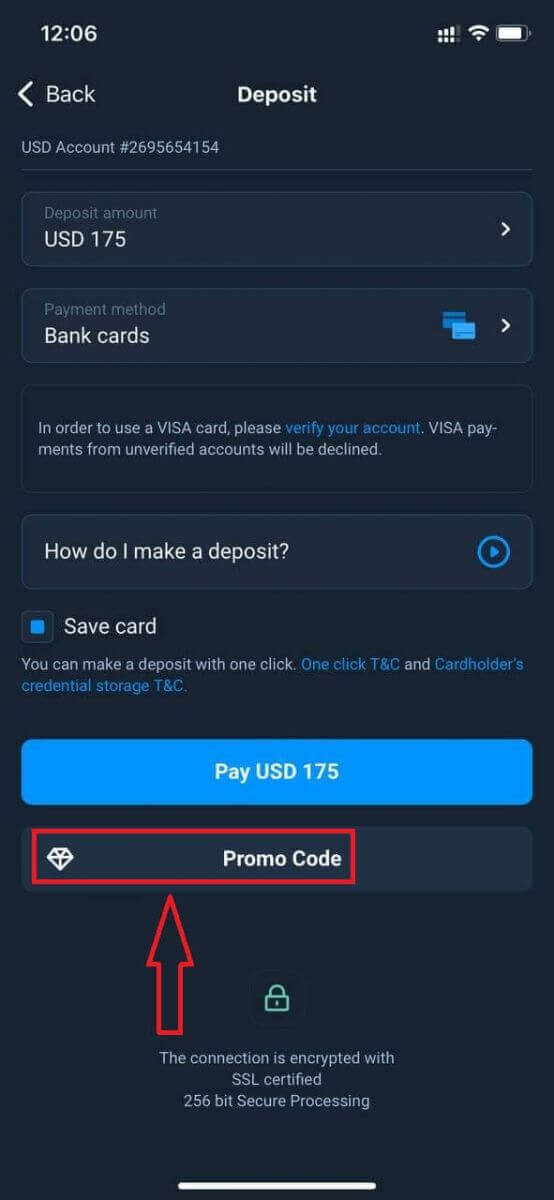
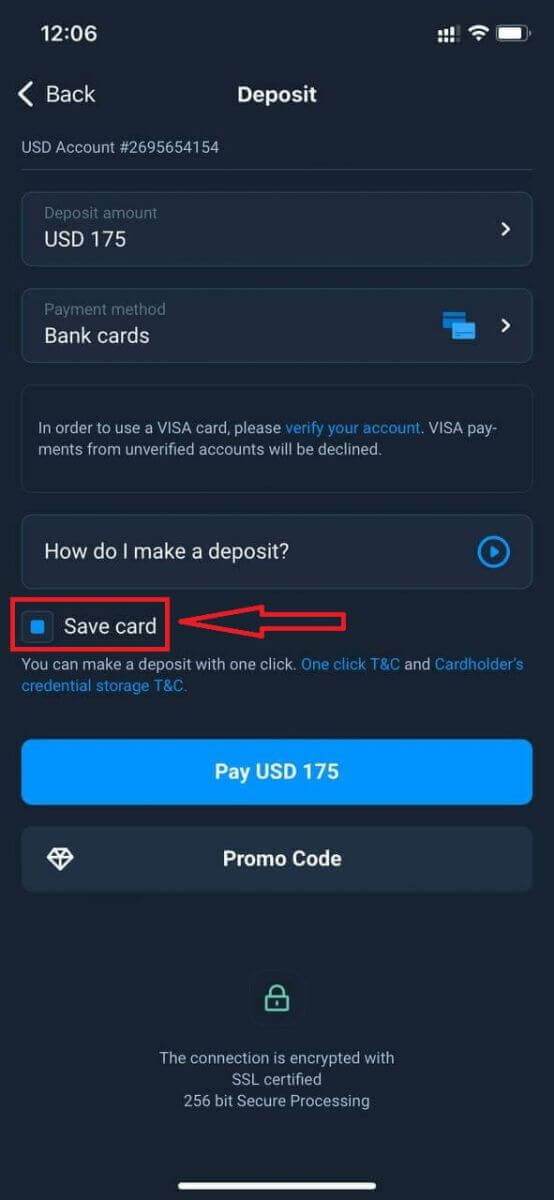
銀行カードで入金する場合は、カード情報を保存して、次回以降ワンクリックで入金できます。
「支払い」をクリックします。
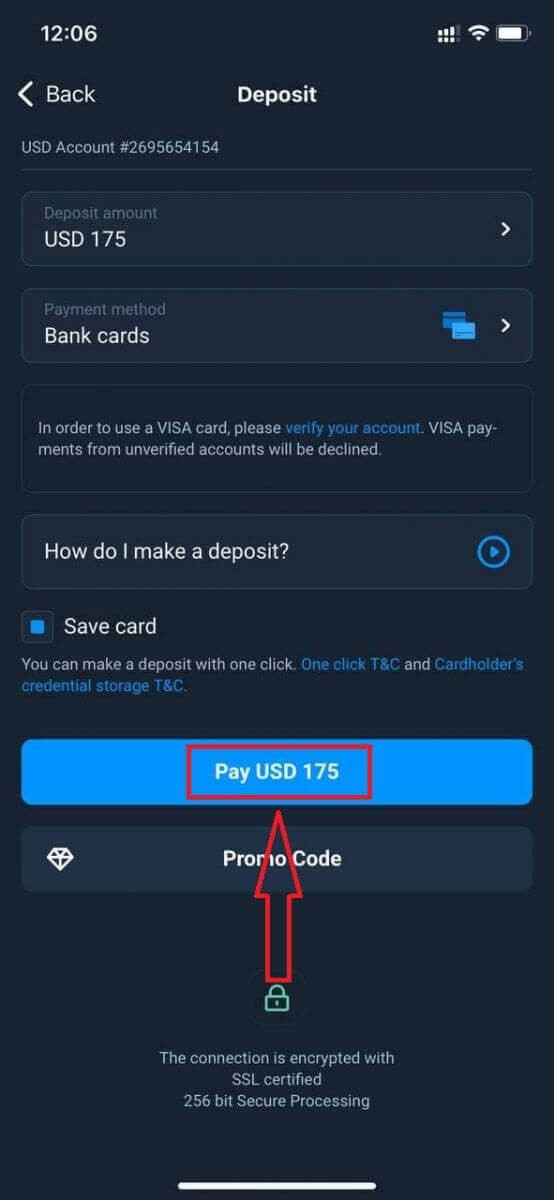
カード情報を入力し、緑色の「支払い」ボタンをクリックします。
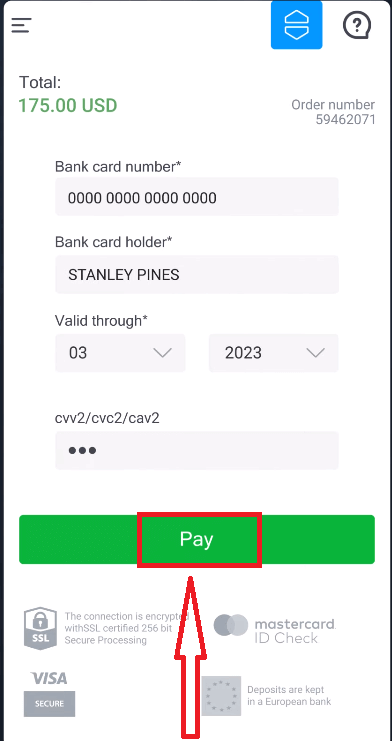
これでリアル口座で取引できます。
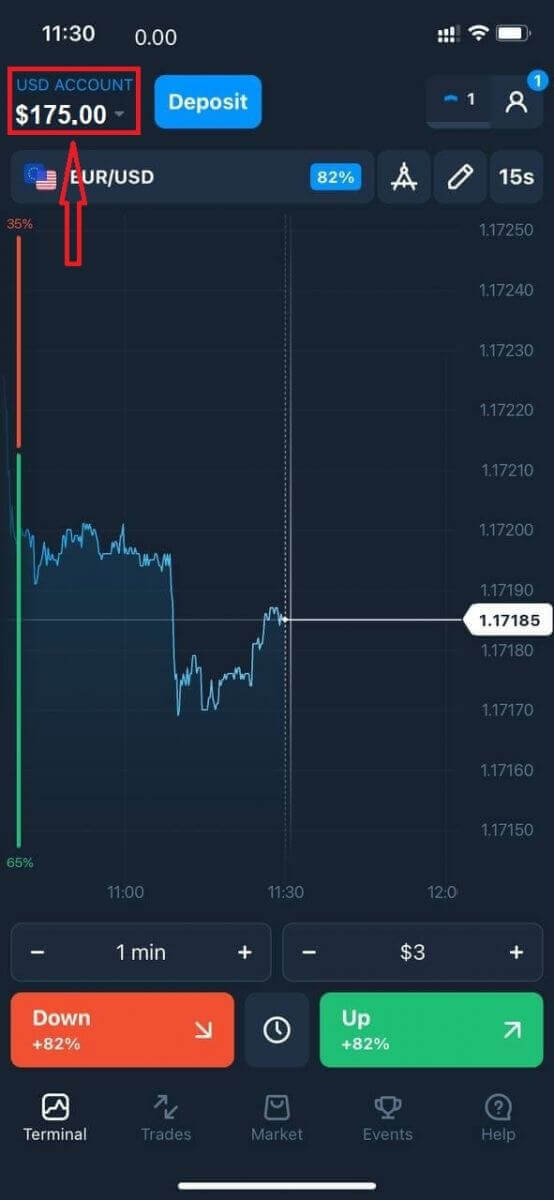
資金はいつ入金されますか?
資金は通常、取引口座に迅速に反映されますが、場合によっては2~5営業日かかることがあります(決済プロバイダーによって異なります)。入金後すぐに口座に資金が反映されない場合は、1時間お待ちください。1時間経過しても資金が反映されない場合は、しばらく待ってから再度ご確認ください
。
Olymptradeでの取引方法
「固定時間取引」とは何ですか?
固定時間取引(Fixed Time、FTT)は、Olymptradeプラットフォームで利用できる取引モードの一つです。このモードでは、一定期間内に取引を行い、通貨、株式、その他の資産価格の変動を正確に予測することで、固定の収益率を受け取ることができます。固定時間取引は、金融商品の価値変動から利益を得る最も簡単な方法です。ただし、良好な結果を出すためには、トレーニングコースを受講し、Olymptradeで利用できる無料のデモ口座で練習する必要があります。
取引方法は?
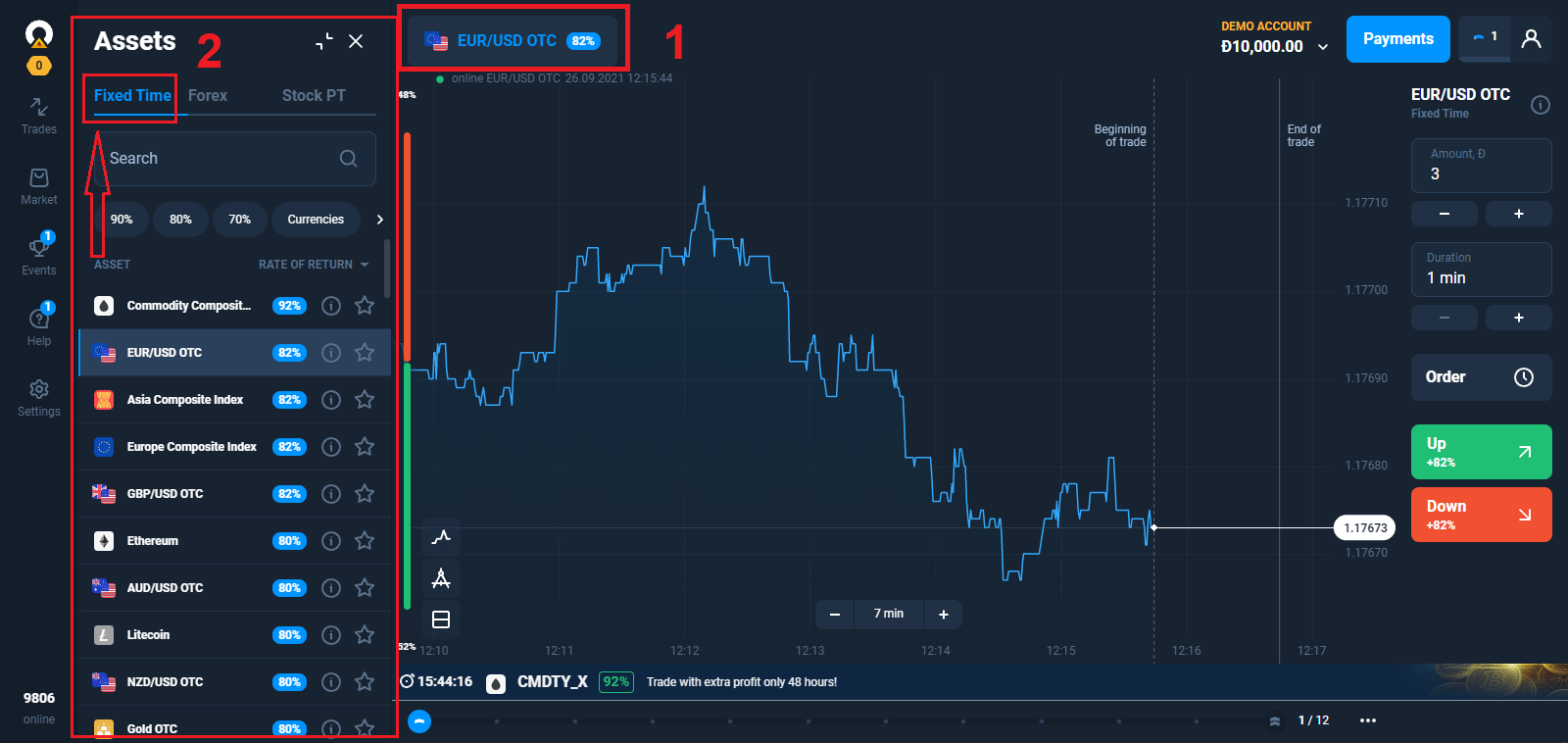
1. 取引する資産を選択する
- 資産一覧をスクロールしてご覧ください。取引可能な資産は白色で表示されます。取引したい資産をクリックしてください。
- 資産の横に表示されているパーセンテージは、その資産の収益性を示しています。パーセンテージが高いほど、成功した場合の利益も高くなります。
すべての取引は、開始時に示された利益で終了します。
2. 有効期限を選択します。
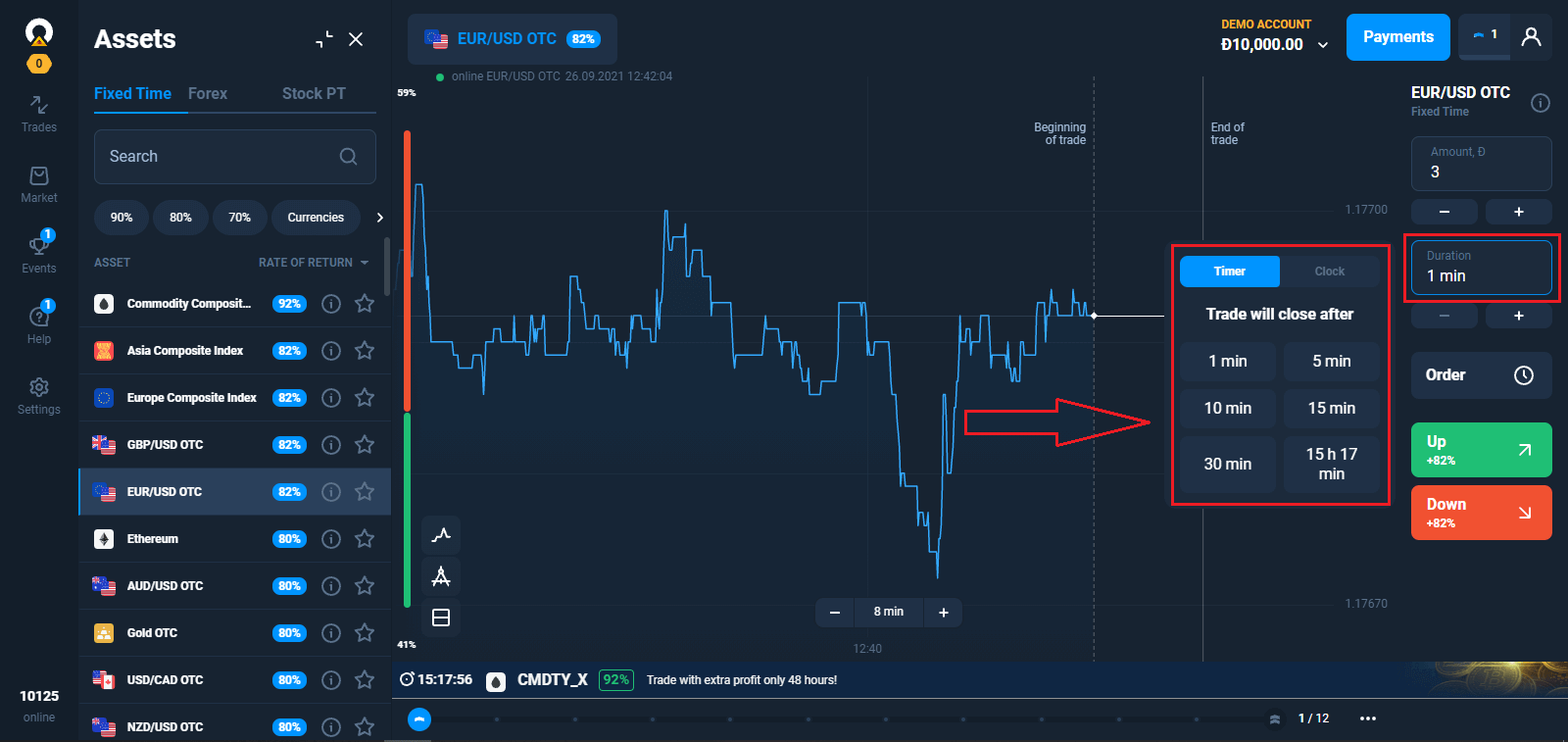
有効期限とは、取引が完了(終了)したとみなされ、結果が自動的に集計される時間のことです。
固定時間で取引を終了する場合、取引の実行時間を自分で決定します。
3. 投資する金額を設定します。
最低投資額は $1/€1 です。Starter
ステータスのトレーダーの場合、最大取引額は $3,000/€3,000 です。Advanced ステータスのトレーダーの場合、最大取引額は $4,000/€4,000 です。Expert ステータスのトレーダーの場合、最大取引額は $5,000/€5,000 です。
市場をテストして慣れるために、少額の取引から始めることをお勧めします。
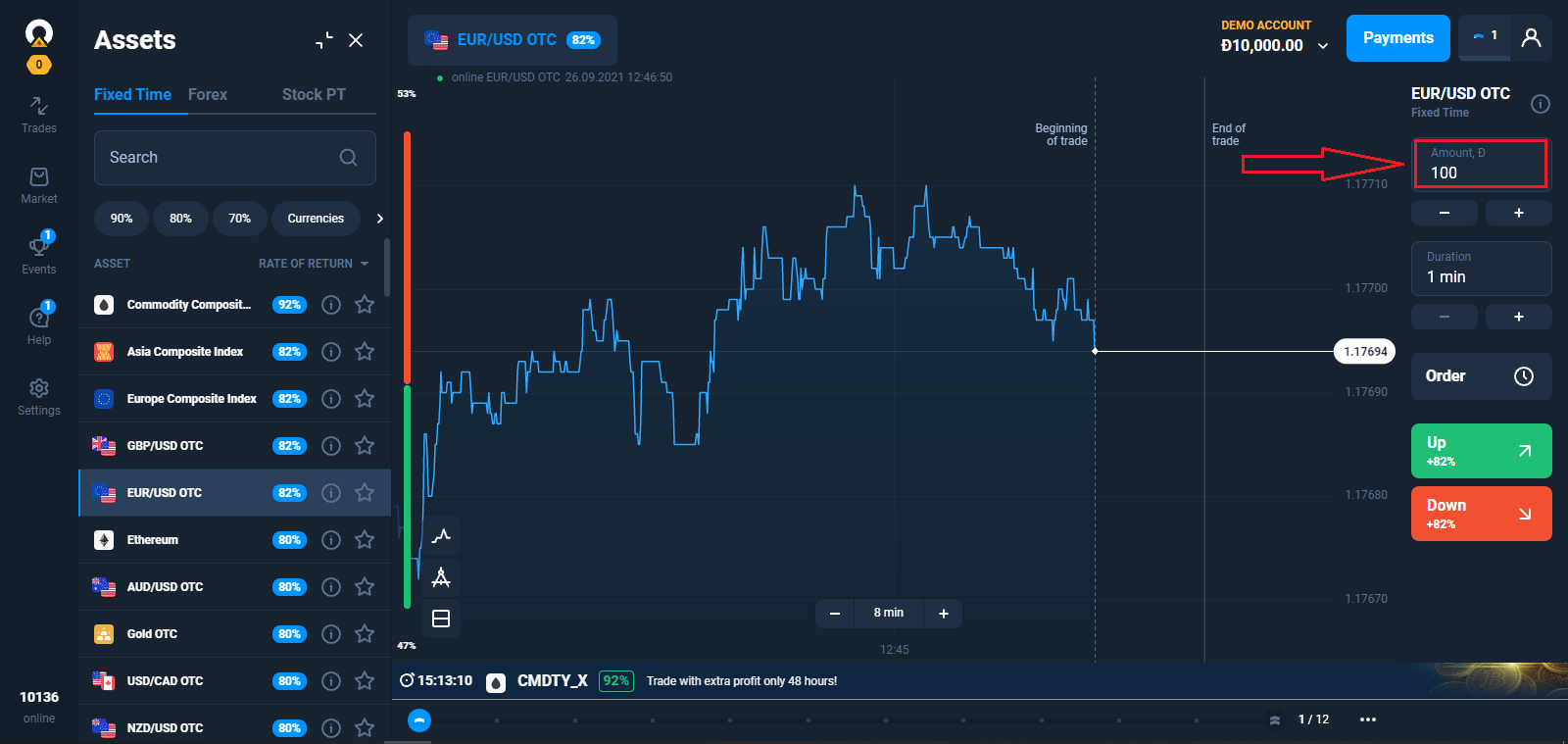
4. チャート上の価格の動きを分析し、予測を行います。
予測に応じて、上昇(緑)または下降(赤)のオプションを選択します。選択した期間の終わりまでに資産価格が上昇すると予想する場合は、緑色のボタンを押してください。価格の下落から利益を得ようとする場合は、赤色のボタンを押してください。5
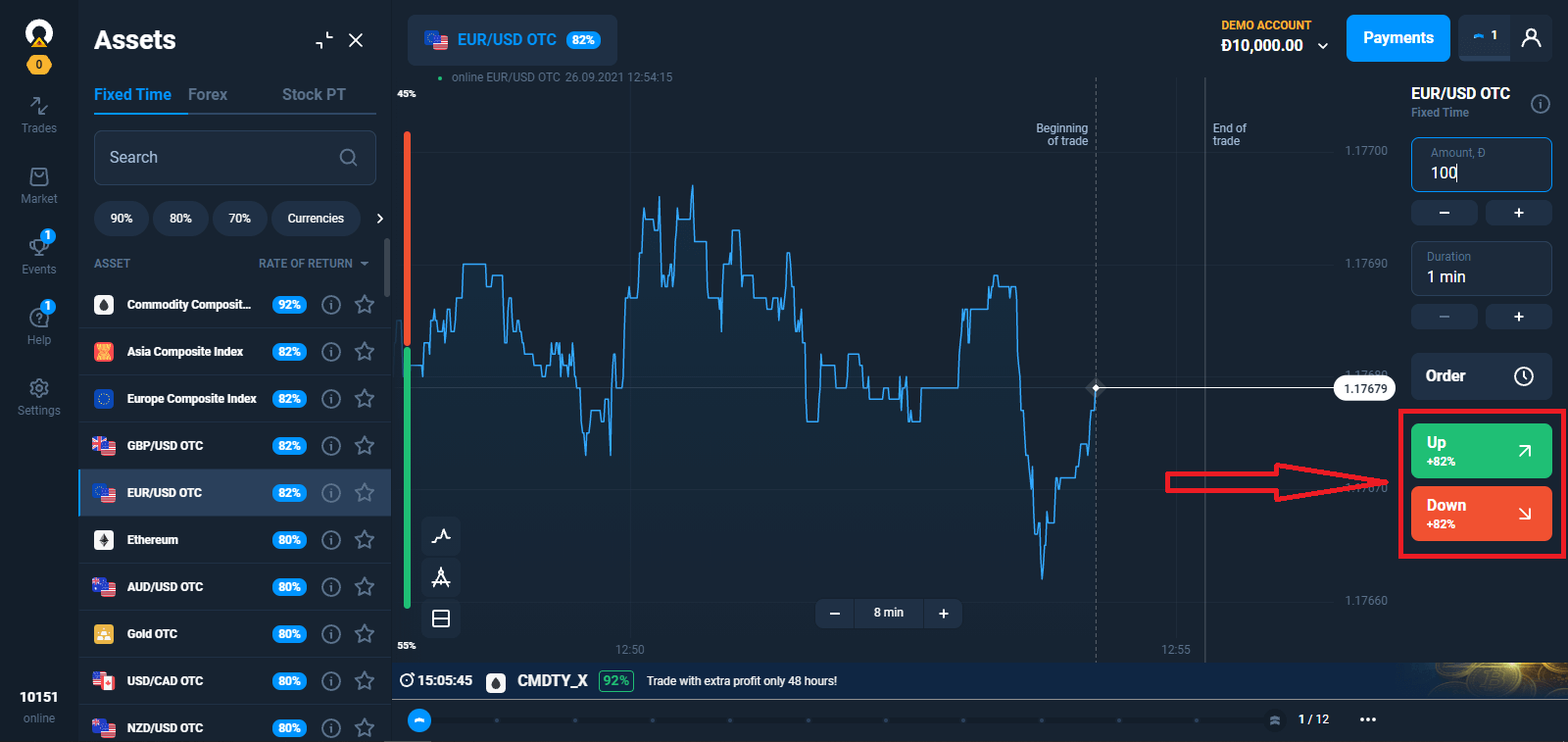
.取引が完了するまで待って、予想が正しかったかどうかを確認します。予想が正しかった場合は、投資額と資産からの利益が残高に加算されます。予想が間違っていた場合は、投資額は返金されません。
注文の進捗状況は、「取引」
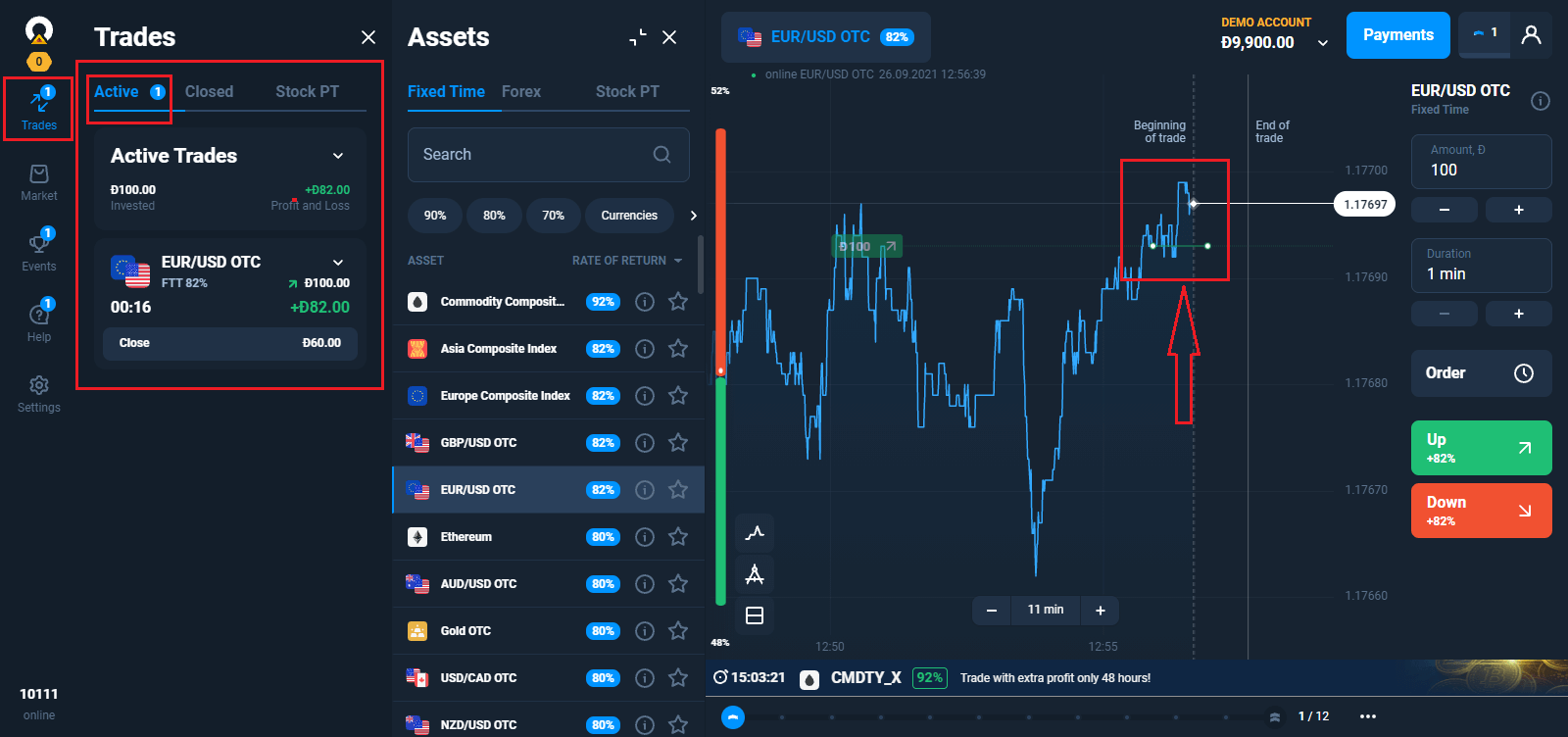
で 確認できます。
保留中の注文
保留取引メカニズムを使用すると、取引を延期したり、資産が特定の価格に達したときに取引したりできます。これは、指定したパラメーターが満たされたときにオプションを購入(売却)する注文です。保留注文は、「クラシック」タイプのオプションに対してのみ作成できます。リターンは取引が開始された時点で適用されることに注意してください。つまり、取引はリクエストが作成されたときの利益率ではなく、実際のリターンに基づいて実行されます。
資産価格に基づいて保留注文を作成する
資産、満期時間、および取引金額を選択します。取引を開始する予定の見積もりを決定します。
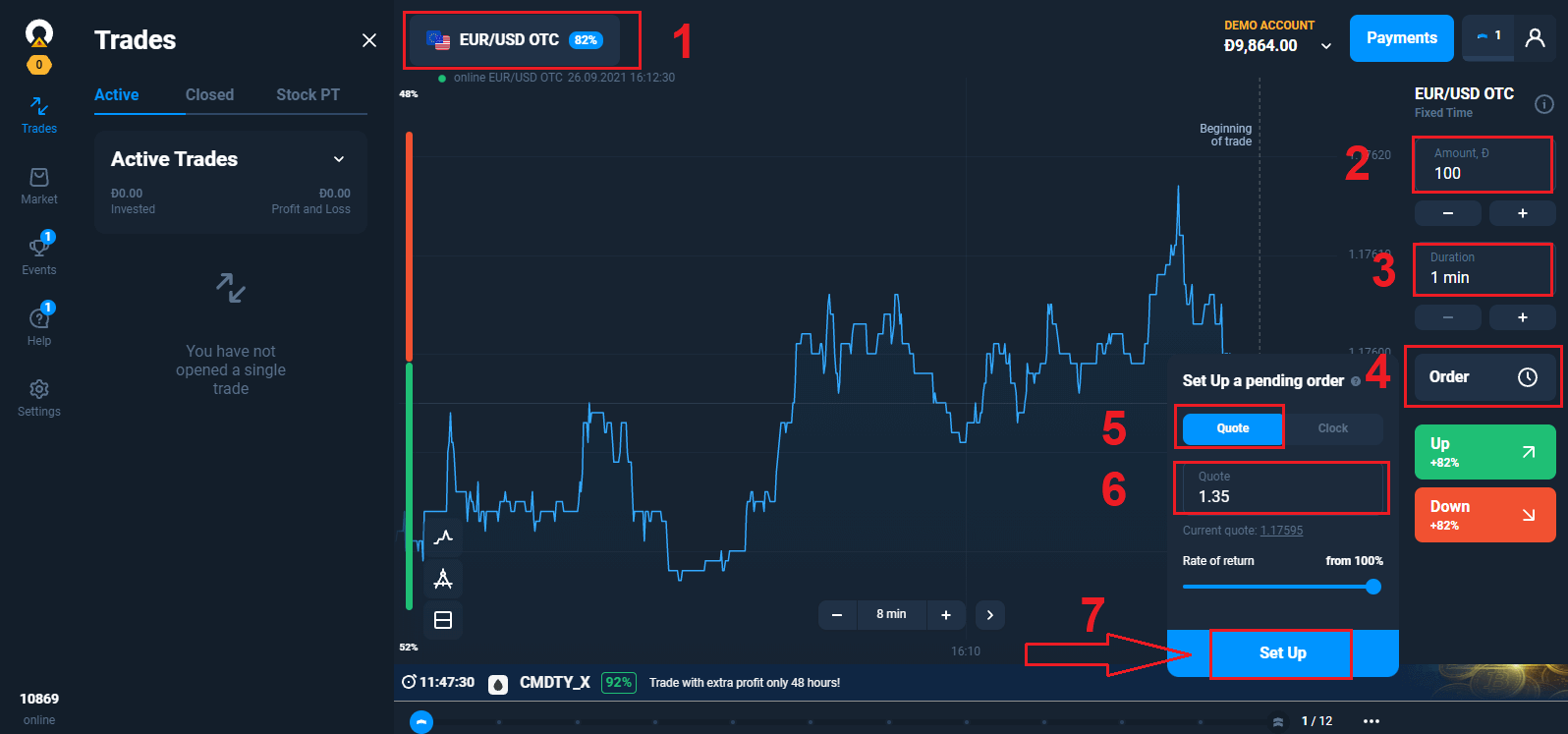
上昇または下降の予測を作成します。選択した資産の価格が指定されたレベルまで上昇(下降)するか、それを通過した場合、注文は取引になります。資産価格が設定したレベルを超えた場合、取引は実際の見積もりで開始されることに
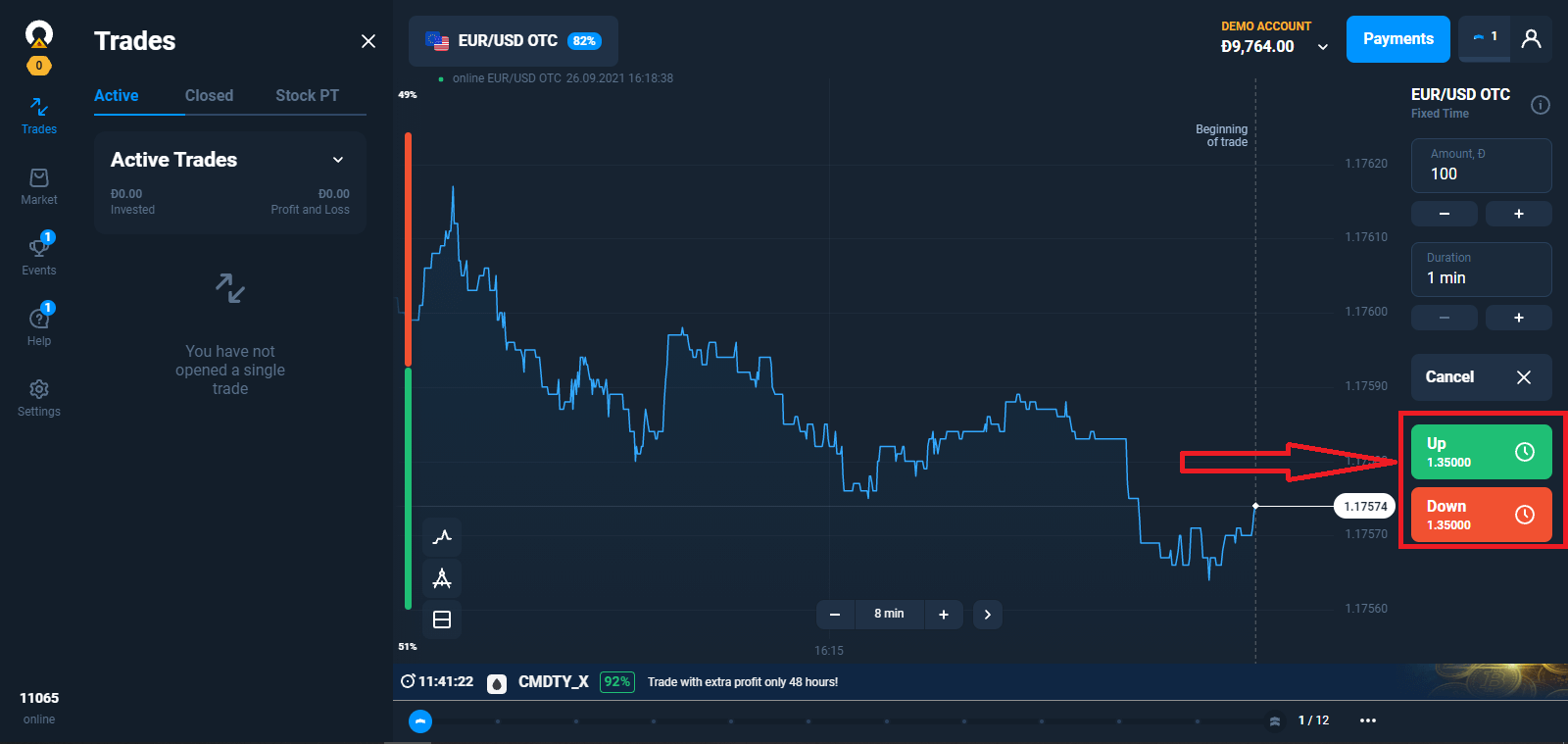
注意してください。たとえば、資産価格が 1.0000 です。1.0001 で取引を開始してリクエストを作成したいのですが、次の見積もりが 1.0002 で届きます。取引は実際の 1.0002 で開始されます。
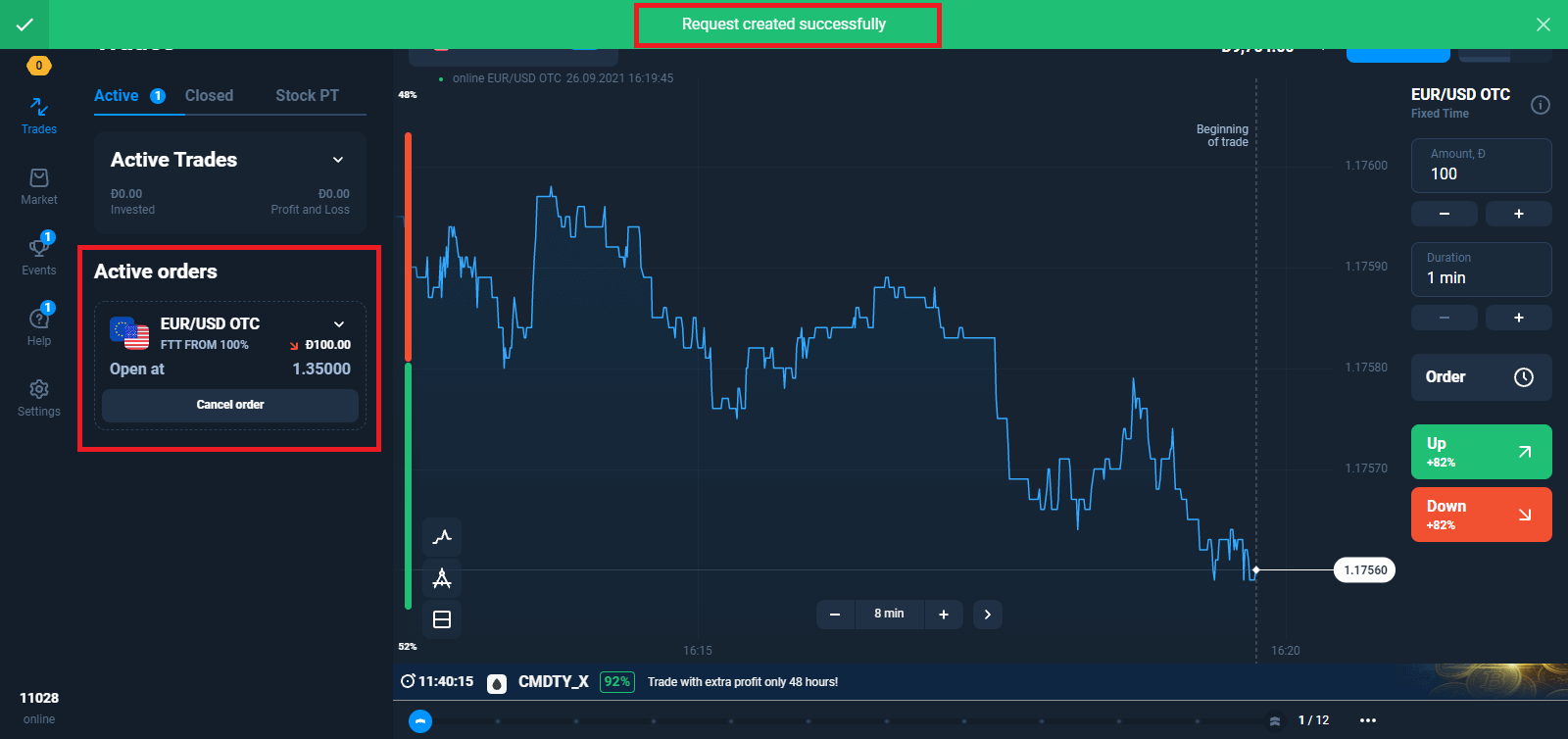
指定時間の保留注文の作成
資産、有効期限、および取引金額を選択します。 取引を開始する予定の時間を設定します。 上昇または下降の予測を行います。 取引は、注文で指定した時間に開始されます。 注文の有効期間送信した
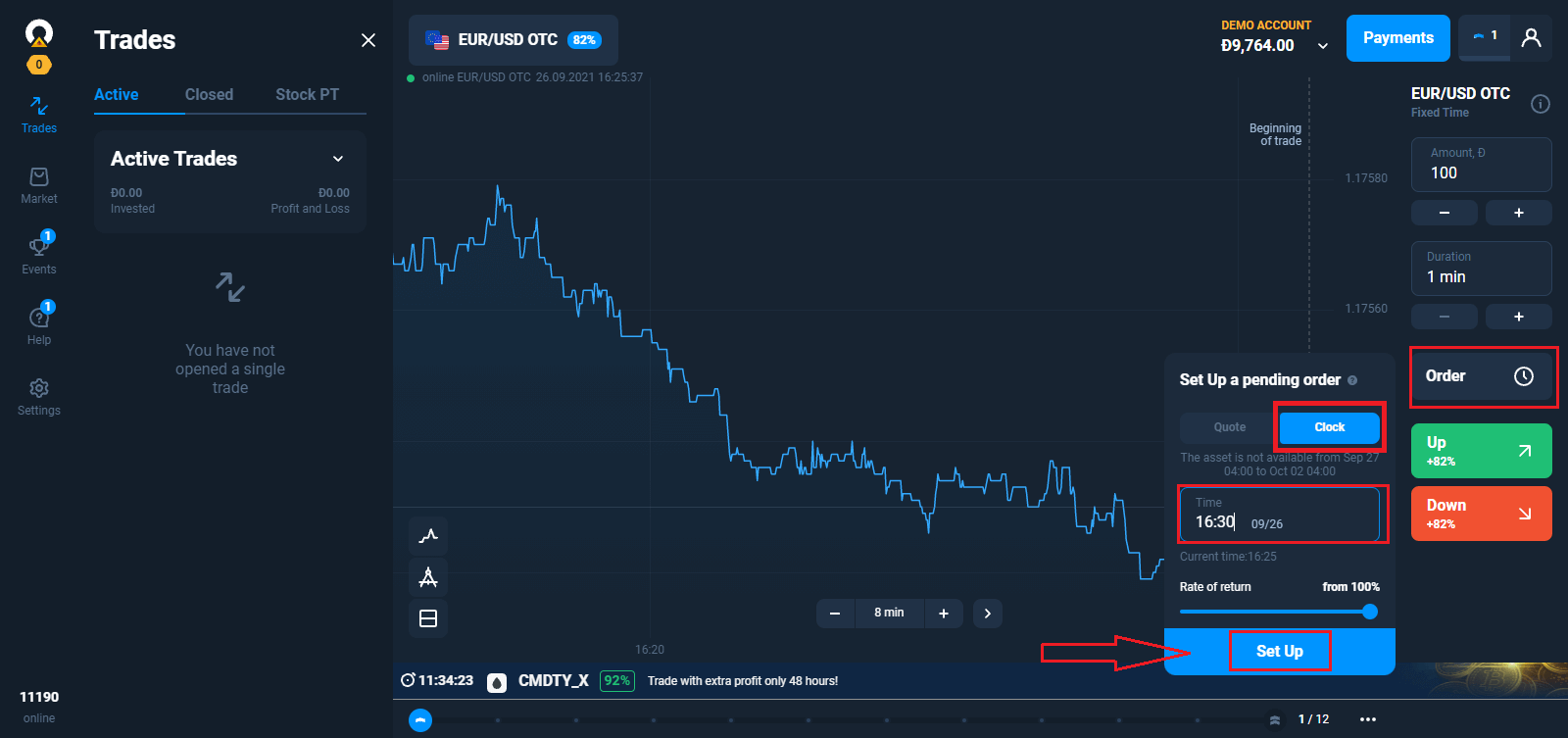
注文リクエストは
、1 つの取引セッションで有効であり、7 日後に期限切れになります。 注文が開始される前であれば、いつでもリクエストをキャンセルできます。その取引に費やす予定だったお金を失うことはありません。
自動注文キャンセル
次の 場合、保留注文リクエストは実行できません。
– UTC の午後 9 時までに指定されたパラメータが達成されていない場合。
– 指定された有効期限が、取引セッションの終了までの残り時間よりも長い場合。
– アカウントに十分な資金がない場合。
– 目標に達した時点で既に 20 件の取引が開始されている場合 (この数は Starter ユーザー プロファイルに有効です。Advanced では 50、Expert では 100 です)。
期限時に予測が正しかった場合、最大 92% の利益を得ることができます。さもなければ、損失を被ることになります。
トレードで成功するにはどうすれば良いか?
資産の将来的な市場価値を予測し、利益を上げるために、トレーダーはさまざまな戦略を用います。その戦略の一つとして、ニュースを活用する方法があります。これは一般的に初心者が選択する戦略です。
上級トレーダーは多くの要素を考慮し、指標を活用し、トレンドを予測する方法を熟知しています。
しかし、プロのトレーダーでさえ損失を出すことがあります。恐怖、不安、忍耐力の欠如、あるいはより多くの利益を得たいという欲求は、経験豊富なトレーダーでさえ損失をもたらします。リスク管理のシンプルなルールは、感情をコントロールするのに役立ちます。
取引戦略のためのテクニカル分析とファンダメンタル分析
トレーディング戦略は数多く存在しますが、資産価格の予測方法の違いによって大きく2種類に分けられます。テクニカル分析とファンダメンタル分析です。テクニカル分析に基づく戦略では、トレーダーは市場パターンを特定します。この目的のために、チャート図、テクニカル分析の数値や指標、ローソク足パターンなどが使用されます。このような戦略では、通常、取引の開始と終了に関する厳格なルール、損益制限(ストップロス注文とテイクプロフィット注文)の設定が伴います。テクニカル分析
とは異なり、ファンダメンタル分析は「手動」で行われます。トレーダーは取引を選択するための独自のルールと基準を策定し、市場メカニズム、各国通貨の為替レート、経済ニュース、資産の収益成長率と収益性などの分析に基づいて意思決定を行います。この分析方法は、より経験豊富なトレーダーによって用いられます。
トレーディング戦略が必要な理由
戦略なしに金融市場で取引するのは、まさに盲目的なゲームです。今日は運が良くても、明日はそうはいきません。具体的な行動計画を持たないトレーダーのほとんどは、数回の失敗の後、取引を諦めてしまいます。彼らは利益を上げる方法を理解していないのです。取引の開始と終了に関する明確なルールを持つシステムがなければ、トレーダーは容易に非合理的な判断を下してしまう可能性があります。市場ニュース、ヒント、友人や専門家、さらには月の満ち欠け(地球に対する月の位置と資産の動きのサイクルを関連付ける研究もあります)でさえ、トレーダーがミスを犯したり、取引を過剰に開始したりする原因となり得ます。
トレーディング戦略を活用するメリット

この戦略は、トレーダーが過剰な資金を費やしたり、通常よりも多くのポジションを開いたりする原因となる貪欲さなど、取引から感情を取り除きます。市場の変化はパニックを引き起こす可能性があり、その場合、トレーダーは行動計画を準備しておく必要があります。
さらに、この戦略を使用することで、パフォーマンスを測定し、改善することができます。取引が混乱している場合、同じ間違いを繰り返すリスクがあります。そのため、取引計画を改善し、利益を増やすためには、取引計画の統計を収集して分析することが重要です。
取引戦略に完全に頼る必要はないことに注意してください。常に情報を確認することが重要です。戦略は過去の市場データに基づいて理論的にはうまく機能するかもしれませんが、リアルタイムでの成功を保証するものではありません
。
Olymptradeからお金を引き出す方法
Olymptradeプラットフォームは、金融取引において最高水準の品質基準を満たすよう努めています。さらに、取引はシンプルかつ透明性の高いものとなっています。創業以来、資金の出金率は10倍に増加しました。現在では、リクエストの90%以上が1営業日で処理されています。
しかし、トレーダーからは、資金の出金プロセスに関して、自分の地域で利用できる決済システムや、出金を迅速化する方法についての質問がよく寄せられます。
この記事では、よくある質問とその回答をまとめました。
資金を引き出すことができる支払い方法は何ですか?
出金できるのは、お支払い方法に登録されている金額のみです。2つのお支払い方法で入金された場合、それぞれの出金方法は、入金金額に比例した金額となります。
資金を引き出すには書類を提出する必要がありますか?
事前に書類を提出する必要はありません。書類はリクエストに応じてアップロードしていただくだけです。この手続きにより、お客様の預金に対するセキュリティが強化されます。アカウントの認証が必要な場合は、認証方法に関する手順がメールで送付されます。
お金を引き出すにはどうすればいいですか?
モバイル端末を使用した出金
プラットフォームのユーザーアカウントにログインし、「その他」を選択します。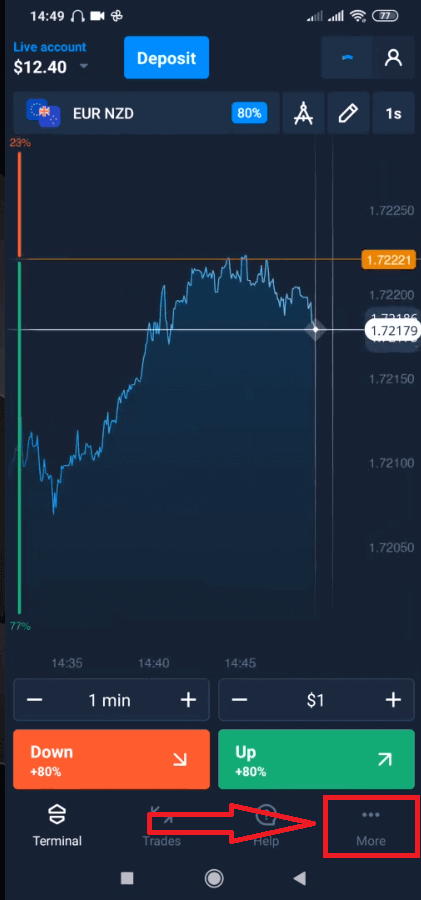
「出金」を選択してください。Olymptrade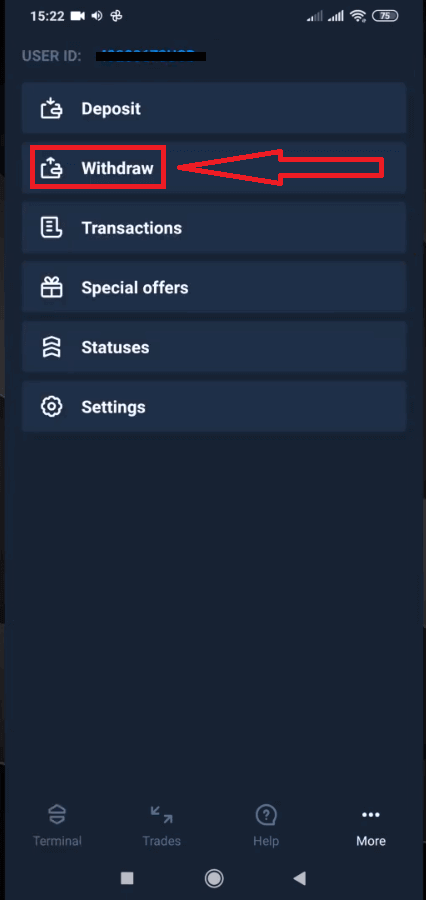
ウェブサイトの専用セクションに移動します。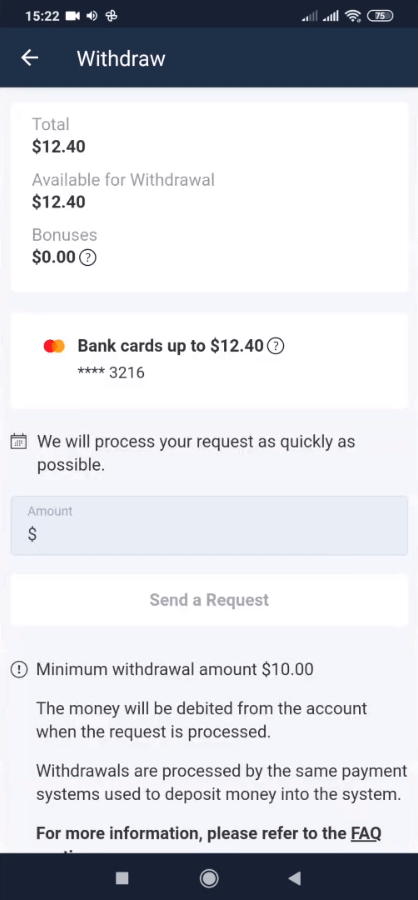
「出金可能額」ブロックには、出金可能な金額に関する情報が表示されます。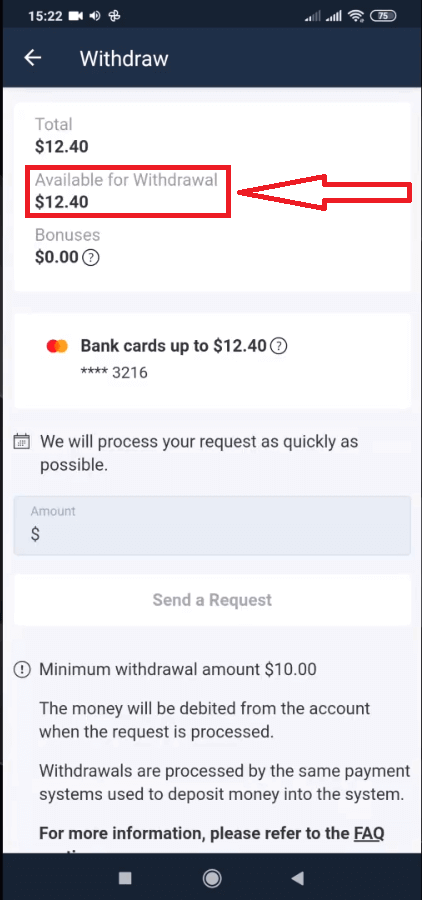
金額を選択してください。最低出金額は$10/€10/R$50ですが、決済システムによって異なる場合があります。「リクエストを送信」をクリックします。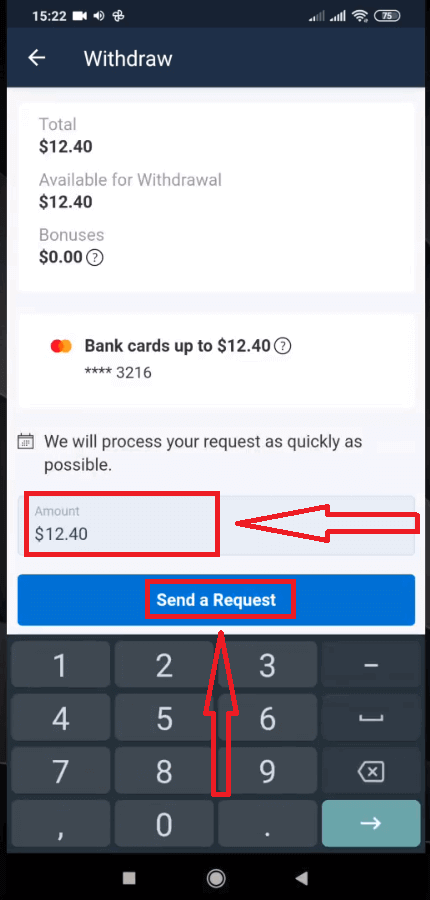
数秒待つと、リクエストが表示されます。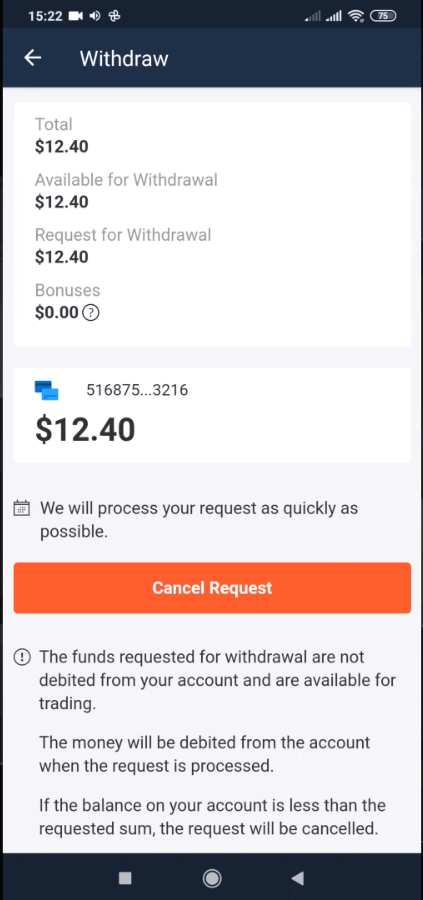
取引履歴で支払いを確認してください。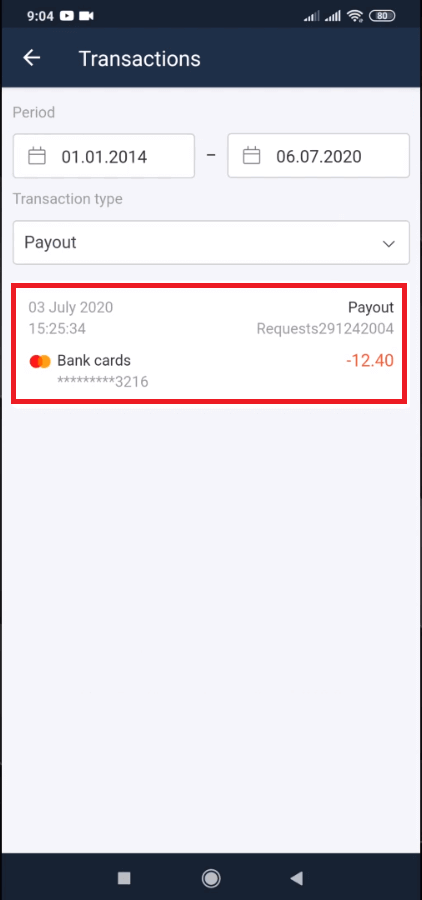
デスクトップを使用した出金
プラットフォームのユーザーアカウントにログインし、「支払い」ボタンをクリックします。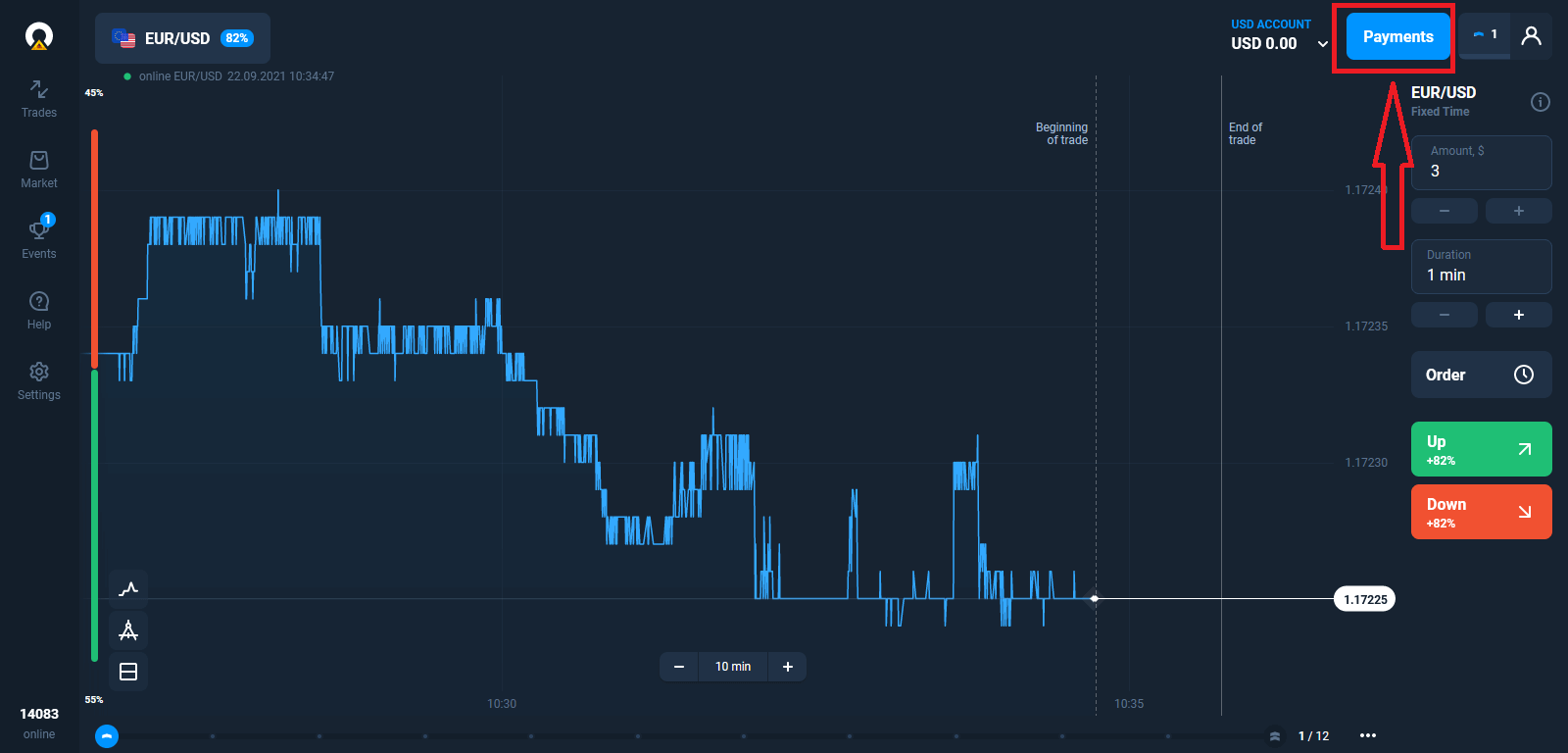
「出金」を選択してください。Olymptrade
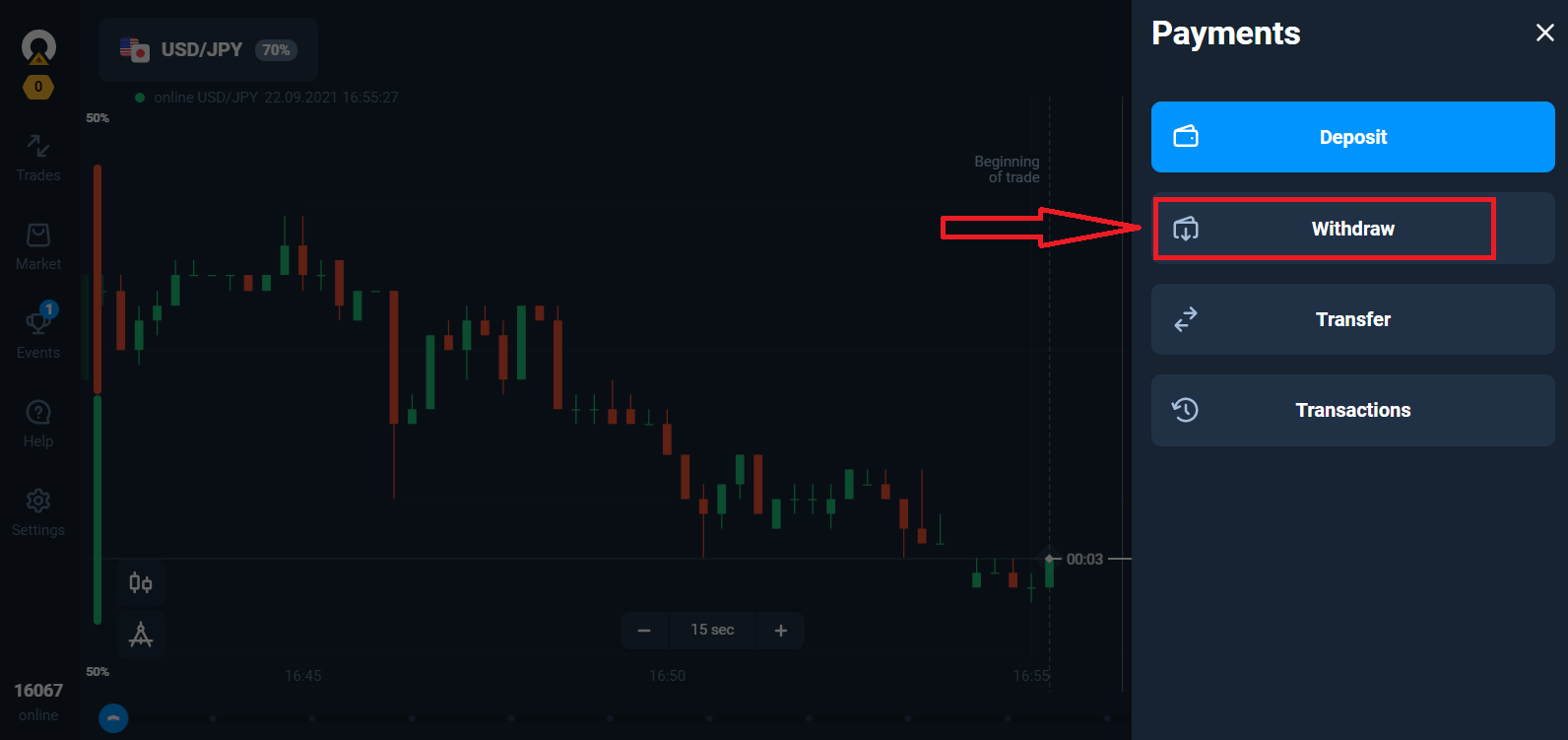
ウェブサイトの専用セクションに移動します。
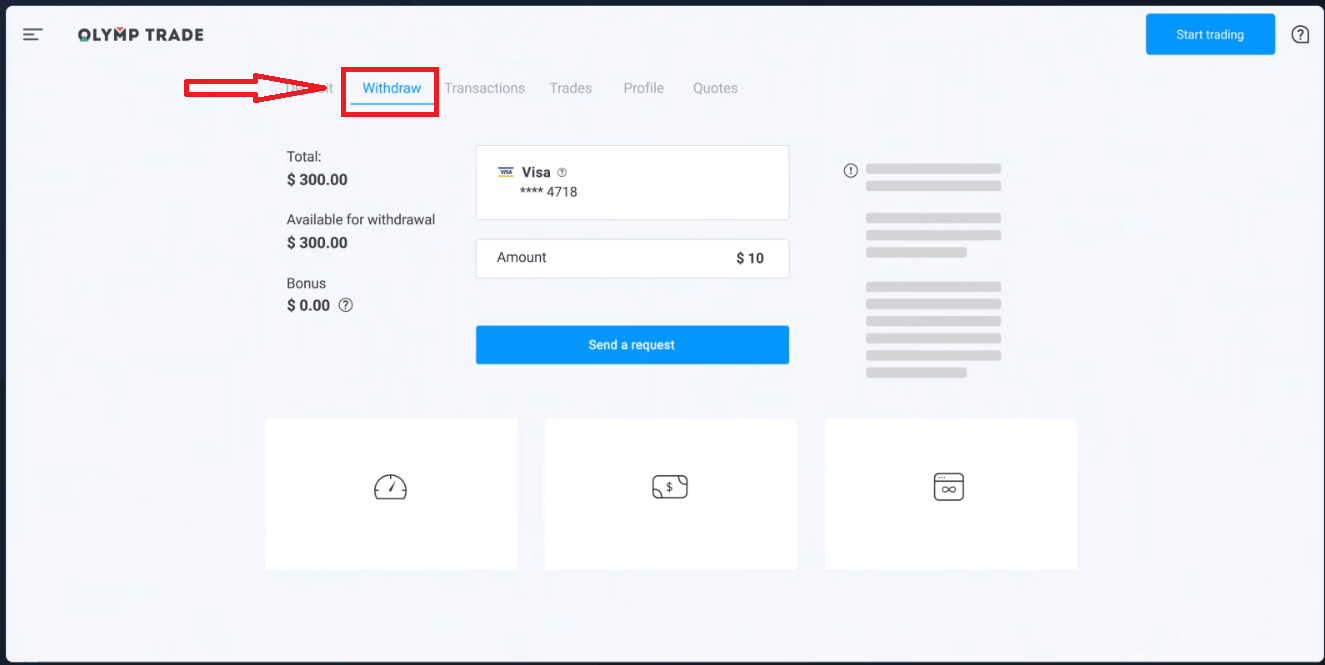
「出金可能額」ブロックには、出金可能な金額に関する情報が表示されます。
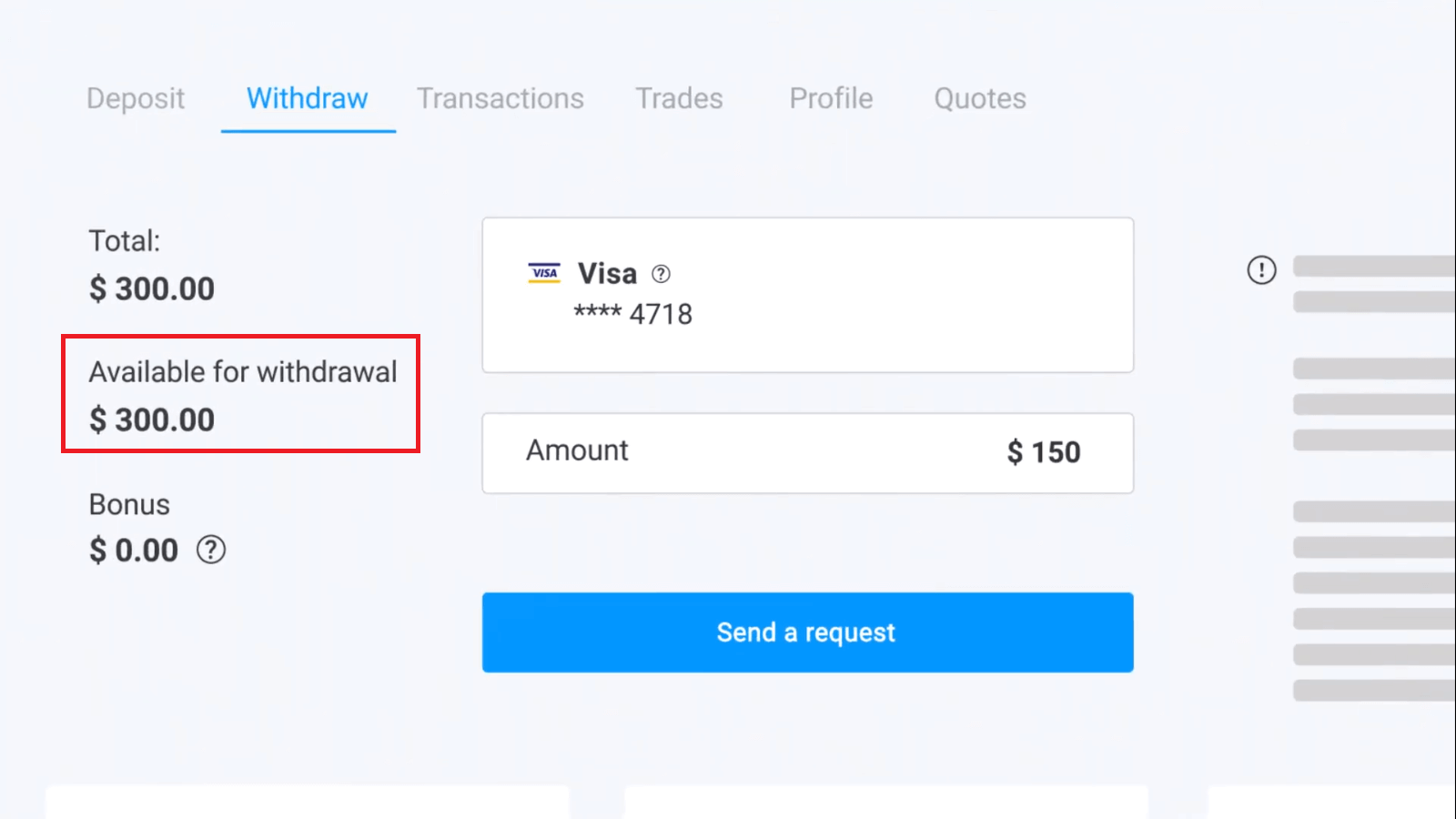
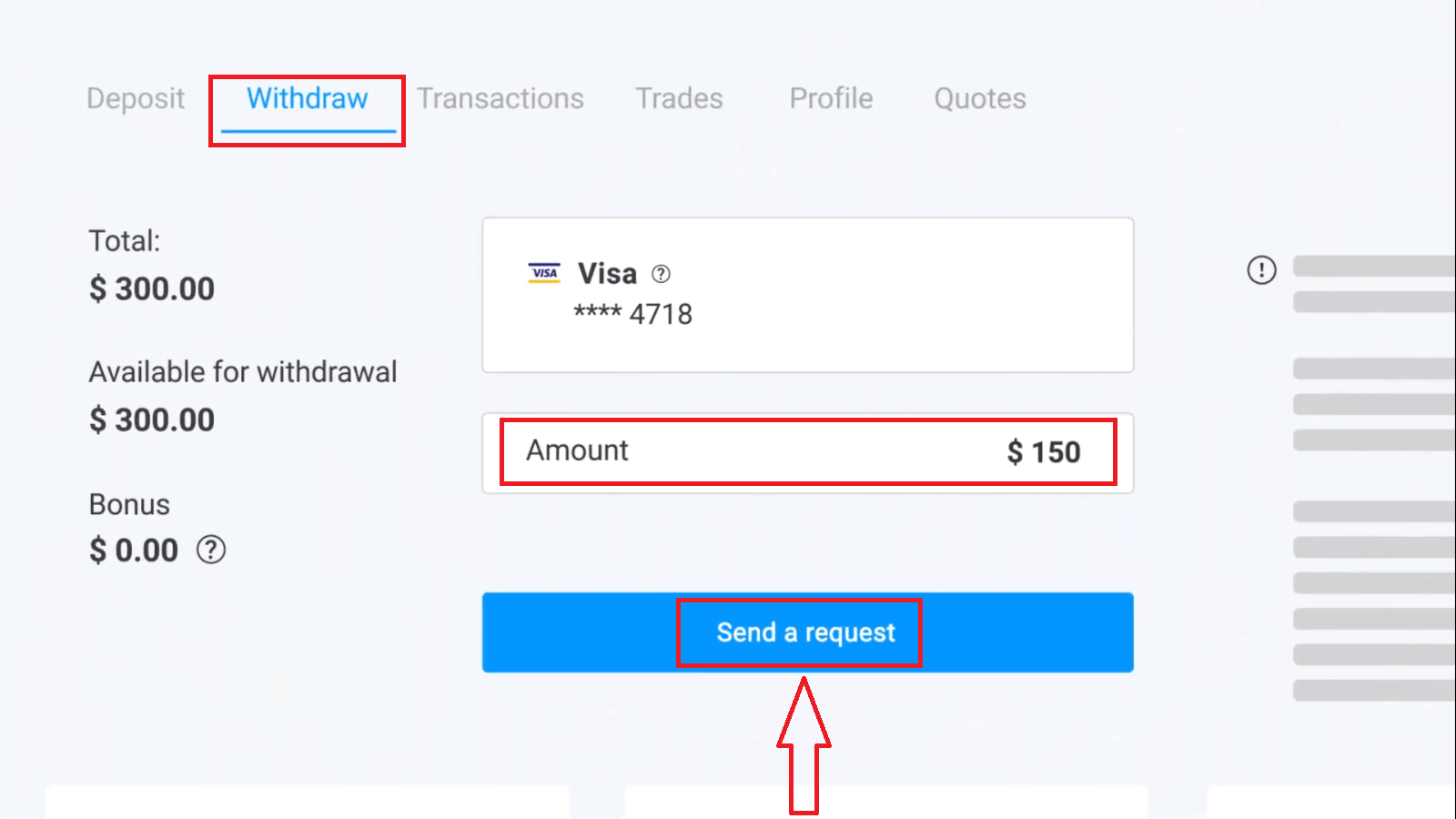
金額を選択してください。最低出金額は10ドル/10ユーロ/50レアルですが、支払いシステムによって異なる場合があります。「リクエストを送信」をクリックしてください。
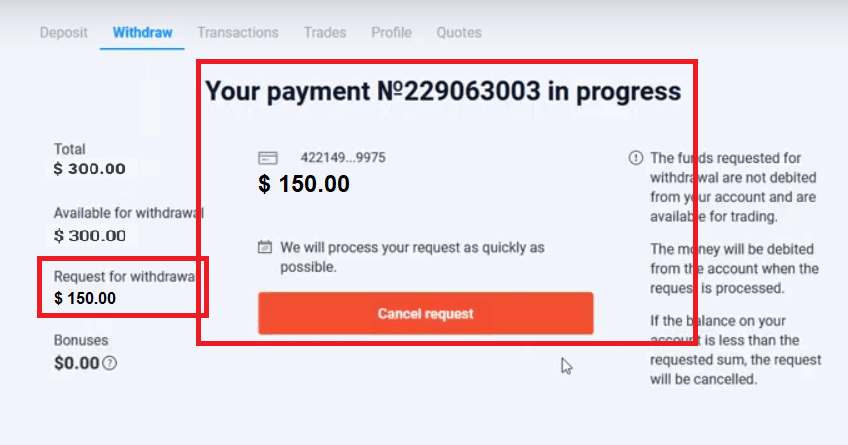
数秒待つと、支払いが表示されます。
よくある質問(FAQ)
アカウント
マルチアカウントとは何ですか?
マルチアカウントは、トレーダーがOlymptrade上で最大5つの相互接続されたライブアカウントを持つことができる機能です。アカウント作成時に、USD、EUR、または一部の現地通貨など、利用可能な通貨を選択できます。
これらのアカウントは完全に管理できるため、使用方法を自由に決定できます。1つは取引の利益を保管する場所として、もう1つは特定のモードや戦略専用として使用できます。これらのアカウントの名前を変更したり、アーカイブしたりすることもできます。
マルチアカウントのアカウントは、取引アカウント(トレーダーID)とは異なりますのでご注意ください。取引アカウント(トレーダーID)は1つしか作成できませんが、資金を保管するために、最大5つの異なるライブアカウントをそれに接続できます。
複数アカウントで取引アカウントを作成する方法
別のライブアカウントを作成するには、以下の手順が必要です。
1. 「アカウント」メニューに移動します。2
. 「+」ボタンをクリックします。3
. 通貨を選択します。4
. 新しいアカウント名を入力します。
これで新しいアカウントが作成されました。
ボーナス複数アカウント:仕組み
ボーナスを受け取る際に複数のライブ口座をお持ちの場合、ボーナスは入金先の口座に送金されます。
取引口座間の送金時には、ライブ通貨と同額のボーナス資金が自動的に送金されます。例えば、ある口座に100ドルのリアル資金と30ドルのボーナスがあり、別の口座に50ドルを送金する場合、15ドルのボーナス資金も一緒に送金されます。
アカウントをアーカイブする方法
ライブアカウントをアーカイブする場合は、以下の条件を満たしていることを確認してください。
1. この口座には資金がありません。
2. この口座には資金を使った未決済の取引はありません。
3. これは最後の有効な口座ではありません。
すべてが正しく設定されていれば、アーカイブすることができます。
取引履歴と財務履歴はユーザーのプロフィールから確認できるため、アーカイブ後もアカウントの履歴を閲覧することは可能です。
分別管理口座とは何ですか?
お客様がプラットフォームに資金を入金すると、その資金は直接分別管理口座に送金されます。分別管理口座とは、基本的に当社所有の口座ですが、当社の運営資金を保管する口座とは別個の口座です。
当社は、製品開発やメンテナンス、ヘッジ、事業活動やイノベーション活動といった事業活動を支えるために、自社の運転資金のみを使用しています。
分別口座の利点
お客様の資金を分別管理口座で保管することで、透明性を最大限に高め、プラットフォーム利用者が資金にいつでもアクセスできる環境を提供し、潜在的なリスクからお客様を保護します。万が一、当社が倒産した場合でも、お客様の資金は100%安全に保護され、払い戻しを受けることができます。
アカウントの通貨を変更するにはどうすればよいですか?
アカウントの通貨は一度しか選択できません。後から変更することはできません。
新しいメールアドレスで新しいアカウントを作成し、希望の通貨を選択することは可能です。
新しいアカウントを作成した場合は、サポートに連絡して古いアカウントをブロックしてください。
当社のポリシーにより、トレーダーは1つのアカウントしか持つことができません。
検証
なぜ検証が必要なのですか?
本人確認は金融サービス規制によって義務付けられており、お客様の口座および金融取引の安全性を確保するために必要です。お客様の情報は常に安全に保管され、法令遵守の目的のみに使用されますのでご安心ください。
口座確認に必要な書類は以下のとおりです。
– パスポートまたは政府発行の身分証明書
– 3Dセルフィー
– 住所証明
– 支払い証明(口座への入金後)
アカウントの認証はいつ行う必要がありますか?
お客様はいつでも自由にアカウントの認証を行うことができます。ただし、当社から正式な認証リクエストを受け取った後は、認証プロセスが必須となり、14日以内に完了する必要があることをご留意ください。通常、プラットフォーム上で何らかの金融取引を行う際には認証が求められますが、その他の要因も考えられます。
この手続きは、信頼できるブローカーの大多数に共通する条件であり、規制要件によって定められています。認証プロセスの目的は、お客様のアカウントと取引のセキュリティを確保するとともに、マネーロンダリング対策および顧客確認(KYC)要件を満たすことです。
どのような場合に再度本人確認を行う必要がありますか?
1. 新しい支払い方法。新しい支払い方法を使用するたびに、確認手続きを完了していただく必要があります。2. 書類の不足または古いバージョン。アカウントの確認に必要な書類の不足または正しいバージョンの提出をお願いする場合があります。
3. その他、連絡先情報の変更をご希望の場合など。
アカウント認証に必要な書類は何ですか?
アカウントを確認するには、次の書類を提出する必要があります。状況 1. 入金前の確認。
入金前にアカウントを確認するには、本人確認書類 (POI)、3D セルフィー、住所証明書 (POA) をアップロードする必要があります。
状況 2. 入金後の確認。
アカウントに入金した後の確認を完了するには、本人確認書類 (POI)、3D セルフィー、住所証明書 (POA)、支払い証明書 (POP) をアップロードする必要があります。
身元確認とは何ですか?
本人確認フォームへの記入は、本人確認手続きの最初のステップです。アカウントに250ドル/250ユーロ以上を入金し、当社から正式な本人確認依頼を受け取った時点で、本人確認フォームへの記入が必要となります。本人確認は一度のみで済みます。本人確認依頼は、プロフィール画面の右上隅に表示されます。本人確認フォームを提出後、いつでも本人確認を依頼される可能性があります。
本人確認手続きは14日以内に完了してください。
なぜ本人確認手続きを完了する必要があるのですか?
本人確認と、預金された資金を不正取引から保護するために必要です。
デポジット
送金したが、口座に反映されなかった
お客様側での取引が完了していることをご確認ください。お客様側での送金が成功したにもかかわらず、金額がお客様の口座に反映されていない場合は、チャット、メール、またはホットラインにてサポートチームまでお問い合わせください。「ヘルプ」メニューにすべての連絡先情報が記載されています。
決済システムに問題が発生する場合があります。このような場合、資金は決済方法に返金されるか、口座への入金が遅れることがあります。
証券口座開設手数料はかかりますか?
顧客がライブ口座で取引を行っていない場合、または資金の入出金を行っていない場合、毎月10ドル(10米ドル、または口座通貨での相当額)の手数料が口座に請求されます。このルールは、非取引規制およびKYC/AMLポリシーに明記されています。ユーザー口座に十分な資金がない場合、非活動手数料の金額は口座残高と同額になります。残高がゼロの口座には手数料は請求されません。口座に資金がない場合、会社に支払うべき債務はありません。
ユーザーが180日以内にライブ口座で取引または非取引(資金の入出金)を1回行った場合、口座にサービス手数料は請求されません。非
活動手数料の履歴は、ユーザー口座の「取引」セクションで確認できます。
入金や出金に手数料はかかりますか?
いいえ、そのような手数料は会社が負担します。
ボーナスをもらうにはどうすればいいですか?
ボーナスを受け取るにはプロモーションコードが必要です。アカウントに入金する際にコードを入力します。プロモーションコードを入手する方法はいくつかあります。– プラットフォーム上で入手できる場合があります(入金タブをご確認ください)。
– Traders Wayでの進捗状況に応じて報酬として受け取ることができます。
– また、ブローカーの公式ソーシャルメディアグループ/コミュニティでプロモーションコードが入手できる場合もあります。
資金の引き出しをキャンセルした場合、ボーナスはどうなりますか?
出金申請後、申請金額が口座から引き落とされるまで、残高を使って取引を続けることができます。申請処理中は、出金エリアの「申請キャンセル」ボタンをクリックしてキャンセルできます。キャンセルした場合、資金とボーナスはそのまま保持され、引き続きご利用いただけます。
申請金額とボーナスが既に口座から引き落とされている場合でも、出金申請をキャンセルしてボーナスを取り戻すことができます。その場合は、カスタマーサポートにご連絡ください。
トレーディング
パソコンに取引ソフトウェアをインストールする必要がありますか?
アカウント作成後すぐに、ウェブ版のオンラインプラットフォームで取引を開始できます。新しいソフトウェアをインストールする必要はありませんが、すべてのトレーダー向けに無料のモバイルアプリとデスクトップアプリも提供しています。
このプラットフォームで取引する際に、ロボットを使用することはできますか?
ロボットとは、資産の取引を自動的に行うための特殊なソフトウェアです。当プラットフォームは、人間(トレーダー)が利用することを前提として設計されています。そのため、プラットフォーム上での取引ロボットの使用は禁止されています。サービス契約第8.3条に基づき、誠実性、信頼性、公平性の原則に反する取引ロボットまたは類似の取引方法の使用は、サービス契約違反となります。
プラットフォームの読み込み中にシステムエラーが発生した場合、どうすればよいですか?
システムエラーが発生した場合は、キャッシュとCookieを削除することをお勧めします。また、最新バージョンのWebブラウザを使用していることを確認してください。これらの対策を講じてもエラーが解消されない場合は、サポートチームまでお問い合わせください。
プラットフォームが読み込まれません
別のブラウザで開いてみてください。最新版のGoogle Chromeのご利用をお勧めします。お住まいの地域がブラックリストに登録されている場合、システムは取引プラットフォームへのログインを許可しません。
予期せぬ技術的な問題が発生している可能性があります。弊社のサポート担当者が解決のお手伝いをいたします。
なぜ取引がすぐに開始されないのですか?
流動性プロバイダーのサーバーからデータを取得するには数秒かかります。通常、新規取引の開始には最大4秒かかります。
自分の取引履歴を確認するにはどうすればよいですか?
最近の取引に関するすべての情報は、「取引」セクションで確認できます。ユーザーアカウントと同じ名前のセクションから、すべての取引履歴にアクセスできます。
取引条件の選択
資産チャートの横に「取引条件」メニューがあります。取引を開始するには、以下を選択する必要があります。– 取引金額。潜在的な利益額は、選択した金額によって異なります。
– 取引期間。取引が決済される正確な時刻(例:12:55)を設定することも、取引期間(例:12分)のみを設定することもできます。
撤退
銀行が私の出金申請を拒否した場合、どうすればよいですか?
ご安心ください。お客様のご依頼が却下されたことは確認済みです。残念ながら、銀行側から却下理由の説明はありません。後ほど、今後の対応について記載したメールをお送りいたします。
なぜ請求金額が分割して支払われるのですか?
この状況は、決済システムの運用上の特性によって発生する可能性があります。出金リクエストを送信しましたが、リクエスト金額の一部のみがカードまたは電子ウォレットに振り込まれました。出金リクエストのステータスはまだ「処理中」となっています。
ご安心ください。一部の銀行や決済システムでは、最大支払額に制限があるため、より高額の金額が少額ずつ分割して口座に振り込まれる場合があります。
リクエスト金額は全額受け取ることができますが、資金は数回に分けて振り込まれます。
ご注意ください:新しい出金リクエストは、前のリクエストが処理された後にのみ送信できます。一度に複数の出金リクエストを送信することはできません。
資金引き出しのキャンセル
出金リクエストの処理には時間がかかります。取引資金は処理期間中に利用可能になります。ただし、アカウントの残高が出金リクエスト額よりも少ない場合は、出金リクエストは自動的にキャンセルされます。
また、ユーザーアカウントの「取引履歴」メニューからリクエストをキャンセルすることで、お客様自身で出金リクエストをキャンセルすることも可能です。
出金申請の処理にはどれくらい時間がかかりますか?
お客様からのご依頼はできる限り迅速に処理するよう努めておりますが、資金の引き出しには2~5営業日かかる場合がございます。処理期間はご利用の決済方法によって異なります。
口座から資金が引き落とされるのはいつですか?
出金申請が処理されると、取引口座から資金が引き落とされます。出金申請が分割処理される場合、資金も分割して口座から引き落とされます。
入金はすぐに反映されるのに、出金処理には時間がかかるのはなぜですか?
チャージすると、リクエストを処理してすぐにアカウントに資金を入金します。出金リクエストはプラットフォームと銀行または決済システムによって処理されます。チェーン内のカウンターパーティが増えるため、リクエストの完了に時間がかかります。また、各決済システムには独自の出金処理期間があります。
平均して、資金は2営業日以内に銀行カードに入金されます。ただし、銀行によっては送金に最大30日かかる場合があります。E
ウォレットの保有者は、プラットフォームによるリクエストの処理が完了すると資金を受け取ります。
アカウントに「支払いが正常に完了しました」というステータスが表示されているにもかかわらず資金を受け取っていない場合は、心配しないでください。
これは、当社が資金を送金し、出金リクエストが銀行または決済システムによって処理されていることを意味します。この処理の速度は当社の管理外です。
2つの支払い方法に資金を引き出すにはどうすればよいですか?
2 つの支払い方法で入金した場合、引き出したい入金額は比例配分され、これらのソースに送金されます。たとえば、トレーダーが銀行カードでアカウントに $40 を入金しました。その後、トレーダーは Neteller 電子ウォレットを使用して $100 を入金しました。その後、アカウント残高が $300 に増加しました。入金された $140 は次のように引き出すことができます。$40 は銀行カードに送金され、$100 は Neteller 電子ウォレットに送金されます。このルールは、入金した資金の金額にのみ適用されることに注意してください。利益は、制限なく任意の支払い方法に引き出すことができます。
このルールは、入金した資金の金額にのみ適用されることに注意してください。利益は、制限なく任意の支払い方法に引き出すことができます。
金融機関として、国際的な法的規制を遵守する必要があるため、このルールを導入しました。これらの規制によると、2 つ以上の支払い方法への引き出し金額は、これらの方法で行われた入金額に比例する必要があります。